DLNA через VPN
Маршрутизатори Keenetic дозволяють налаштувати доступ до своєї медіатеки DLNA через VPN-тунелі PPTP, L2TP/IPSec та SSTP.
Важливо
Цей метод реалізовано лише для доступу до DLNA-сервера, що працює на маршрутизаторі Keenetic. На цьому ж маршрутизаторі також має бути запущений VPN-сервер.
Підключення до медіатеки DLNA працюватиме лише з пристрою, на якому запущено VPN-клієнт (VPN-з'єднання має бути встановлено з цього пристрою). Цим пристроєм може бути мобільний телефон або комп'ютер під керуванням операційних систем iOS, Android, Windows або macOS. Якщо ви використовуєте маршрутизатор Keenetic як VPN-клієнт, багатоадресна передача через VPN не працюватиме.
Наприкінці статті в розділі Примітка ви знайдете додаткову інформацію про реалізацію DLNA через VPN.
Налаштування
На маршрутизаторі Keenetic спочатку налаштуйте медіатеку DLNA та VPN-сервер. Якщо у вас є публічна IP-адреса на зовнішньому інтерфейсі маршрутизатора, використовуйте VPN-сервер PPTP або L2TP/IPsec. Якщо у вас приватна IP-адреса, увімкніть VPN-сервер SSTP.
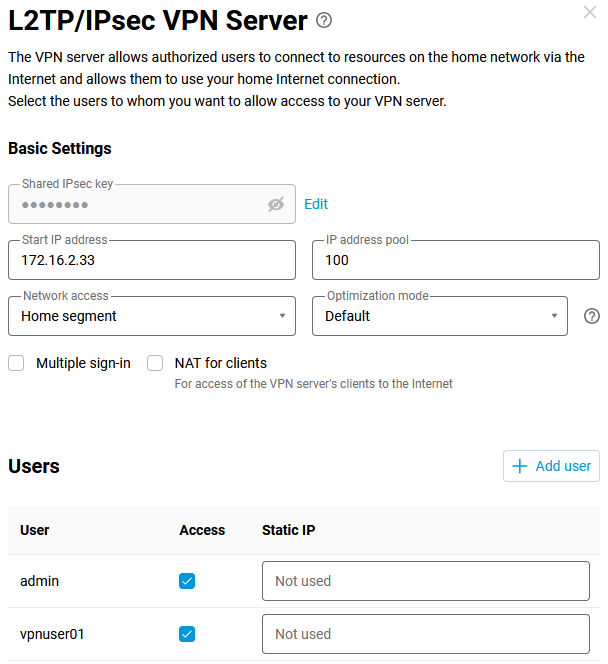
При налаштуванні VPN-сервера додайте користувача або вкажіть наявного, якому буде дозволено доступ до локальної мережі через це VPN-з'єднання (у нашому прикладі ми використовуємо L2TP/IPsec).
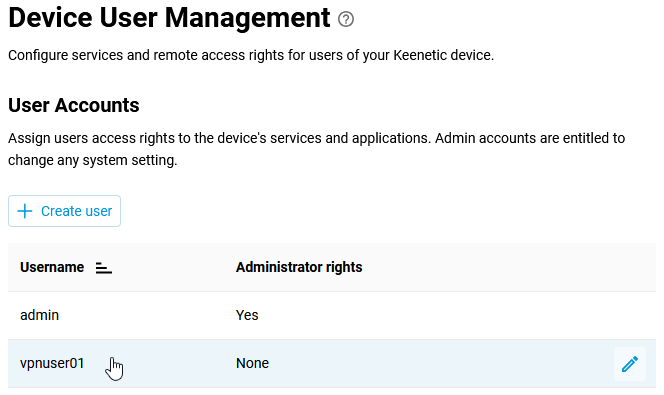
Потім перейдіть на сторінку Користувачі та доступ і в розділі Облікові записи користувачів натисніть на користувача, якому ви хочете дозволити використовувати DLNA через VPN. У нашому прикладі дозвіл встановлено для користувача vpnuser01.
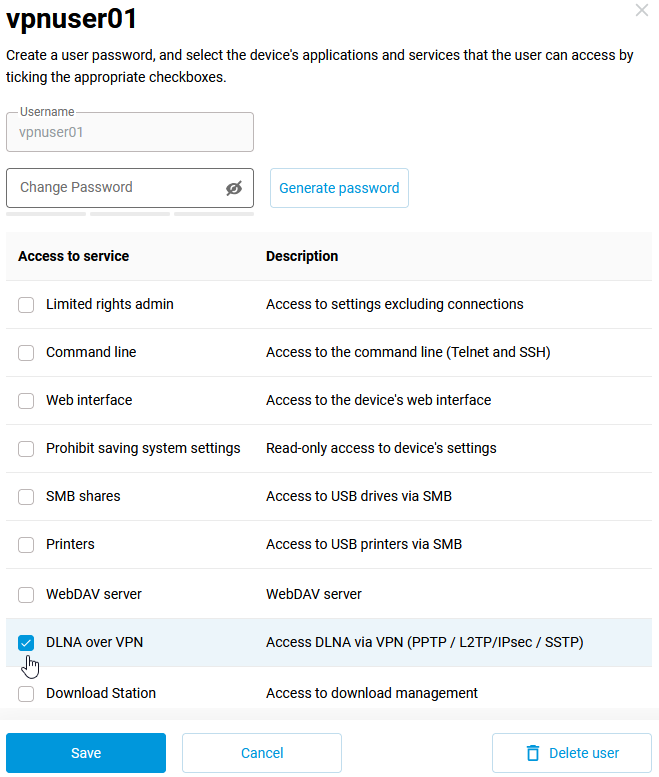
У вікні налаштувань користувача, що з'явиться, увімкніть опцію DLNA через VPN і збережіть налаштування. Це налаштування дозволяє багатоадресній розсилці працювати через VPN-тунель. Додаткова переадресація портів не потрібна.
Тепер з боку VPN-клієнта встановіть з'єднання з VPN-сервером на маршрутизаторі.
Важливо
Оголошення протоколу SSDP на багатоадресну адресу 239.255.255.250 не виконується відразу після встановлення VPN-з'єднання. Це може зайняти кілька хвилин з моменту початку роботи VPN-тунелю. Запустіть DLNA-сумісний медіаплеєр і перевірте, чи він працює належним чином.
Як приклади, ми рекомендуємо використовувати наступні DLNA-сумісні медіаплеєри: VLC media player, MediaMonkey, або Emby.
Приклади
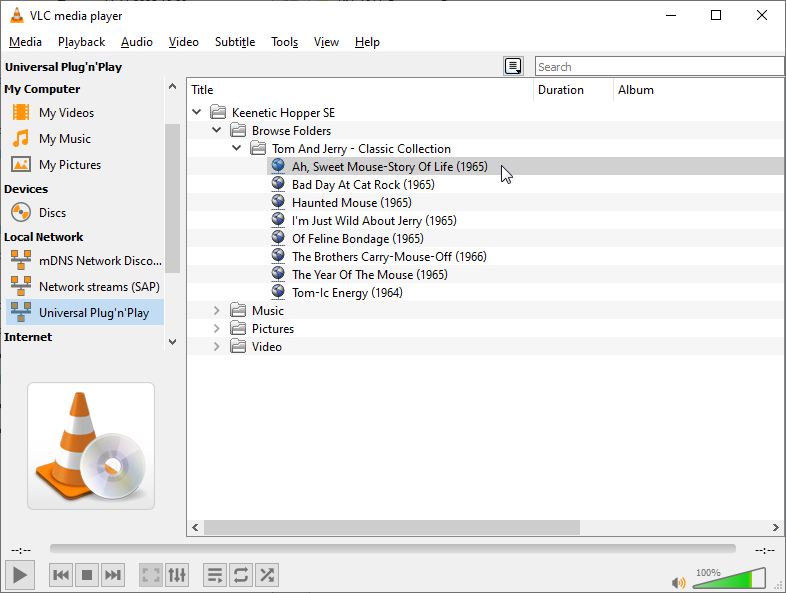
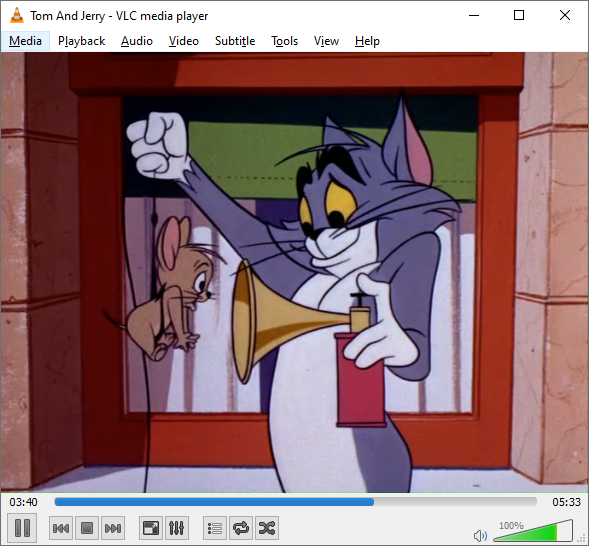
Встановіть VPN-з’єднання з вашого комп'ютера. Запустіть VLC медіаплеєр. Перейдіть до меню Вигляд > Список відтворення і натисніть Universal Plug'n' Play у розділі Локальна мережа, щоб отримати доступ до спільних медіафайлів. DLNA-сервер на маршрутизаторі Keenetic (у нашому прикладі це Hopper SE) з'явиться в плеєрі. Натисніть на Переглянути папки.
Виберіть вміст, який ви хочете відтворити, і запустіть його.
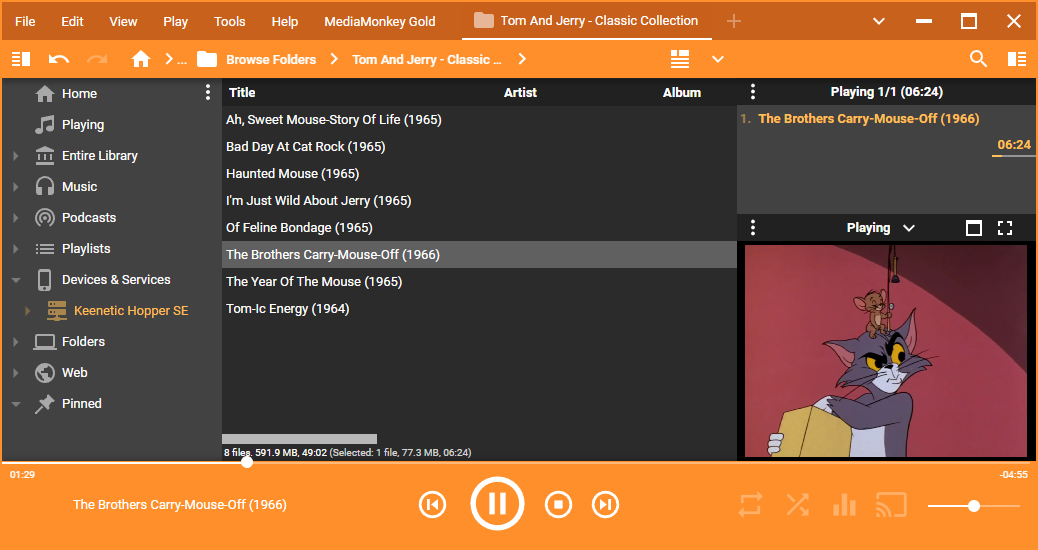
Ще один приклад з медіаплеєром MediaMonkey. Запустіть програму та перейдіть до розділу Пристрої та служби. Ви побачите DLNA-сервер на Keenetic. Відкрийте папку Переглянути папки, виберіть вміст, який ви хочете відтворити, а потім запустіть його.
Ви також можете отримати доступ до медіатеки DLNA з мобільного пристрою.
Це приклад підключення зі смартфона Android. Встановіть VPN-з'єднання з маршрутизатором. Через кілька хвилин після налаштування VPN запустіть програму VLC. У розділі Локальна мережа ви побачите DLNA-сервер на вашому маршрутизаторі Keenetic. Відкрийте папку Переглянути папки, виберіть вміст, який ви хочете відтворити, а потім запустіть його.
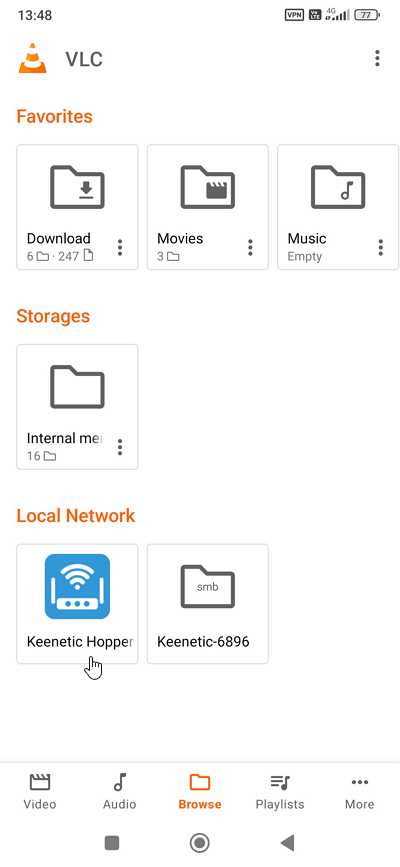
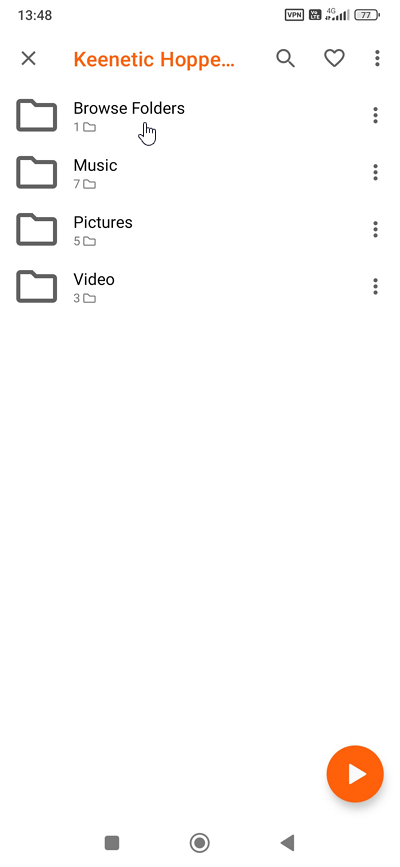
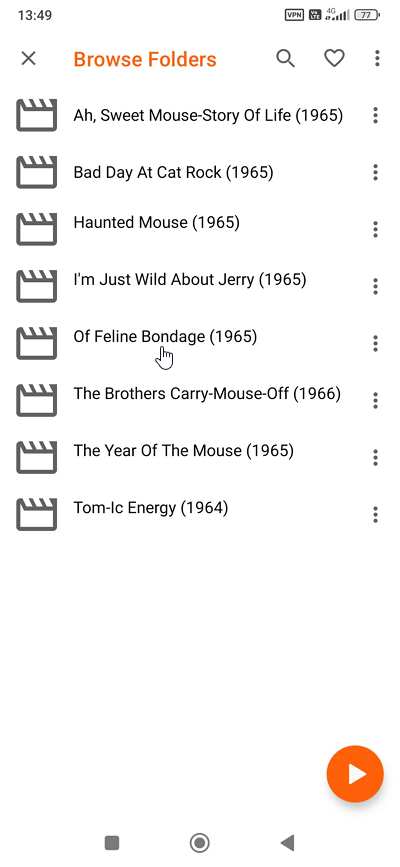

Ви також можете використовувати інші мобільні програми, які підтримують DLNA-сервери.
Примітка
DLNA — це набір стандартів, який дозволяє сумісним пристроям передавати й отримувати різний медіаконтент (зображення, музику, відео) через домашню мережу та відображати його в реальному часі. Іншими словами, це технологія для об'єднання домашніх комп'ютерів, мобільних телефонів, ноутбуків та побутової електроніки в єдину цифрову мережу. Середовищем для передачі медіаконтенту зазвичай є домашня однорангова локальна мережа. Клієнт і сервер DLNA повинні мати IP-адреси з однієї підмережі. Коли клієнт і сервер DLNA перебувають у різних підмережах, контент не може транслюватися, але завдяки тунелюванню мережевого трафіку на рівні L3 мережевої моделі OSI та об'єднанню їх в одну підмережу, стало можливим отримати доступ до DLNA-сервера через Інтернет у рамках VPN-з’єднання.
Зверніть увагу, що DLNA спочатку був розроблений для використання в одній локальній мережі; тому робота DLNA через інтернет-канали через VPN не є стандартним випадком використання. У цьому сценарії ми не можемо гарантувати надійну роботу цієї функції, оскільки на її продуктивність можуть впливати кілька факторів.
Для роботи DLNA клієнт і сервер повинні знаходитися в одній підмережі. DLNA не дозволяє NAT між пристроями. Оскільки в нашому випадку клієнт і сервер знаходяться не в одній локальній мережі, а в різних місцях, ми використовуємо VPN-тунель, щоб об’єднати їх в одну підмережу. Тепер DLNA працюватиме в рамках VPN-з'єднання. Взаємодія між сервером і клієнтом DLNA відбувається за протоколом HTTP. Клієнт DLNA надсилає широкомовні запити SEARCH у своєму мережевому сегменті. Зокрема, клієнт надсилає пакети SSDP по мережі для пошуку DLNA-сервера. Коли DLNA-сервер виявляє повідомлення від клієнта, він взаємодіє з клієнтом напряму. Після вибору та запуску медіафайлу починається обмін даними за протоколом TCP. Клієнт починає кешувати медіафайл і відтворювати його в медіаплеєрі.
Правильне відтворення контенту залежить від продуктивності інтернет-каналу як на стороні клієнта, так і на стороні DLNA-сервера, надійності та стабільності Інтернет- та VPN-з'єднань, параметрів мережі (наприклад, розмір MTU та фрагментація мережевих пакетів), продуктивності клієнта та інших факторів. При роботі через мережу мобільного оператора складно забезпечити стабільну роботу DLNA і якісне відтворення медіаконтенту через Інтернет.