Як заблокувати доступ до певного сайту
Спосіб 1
Найпростіший спосіб - використовувати Інтернет-фільтр SafeDNS з безкоштовним пробним періодом. За допомогою цієї служби можна блокувати доступ до незаконних або небажаних ресурсів, фільтрувати Інтернет за більш ніж шістдесятьма категоріями сайтів, вести власні списки виключень (розміром до 200 записів) і переглядати статистику переглядів. Фільтр SafeDNS можна використовувати для блокування доступу як для всіх пристроїв у домашній мережі, так і для окремих.
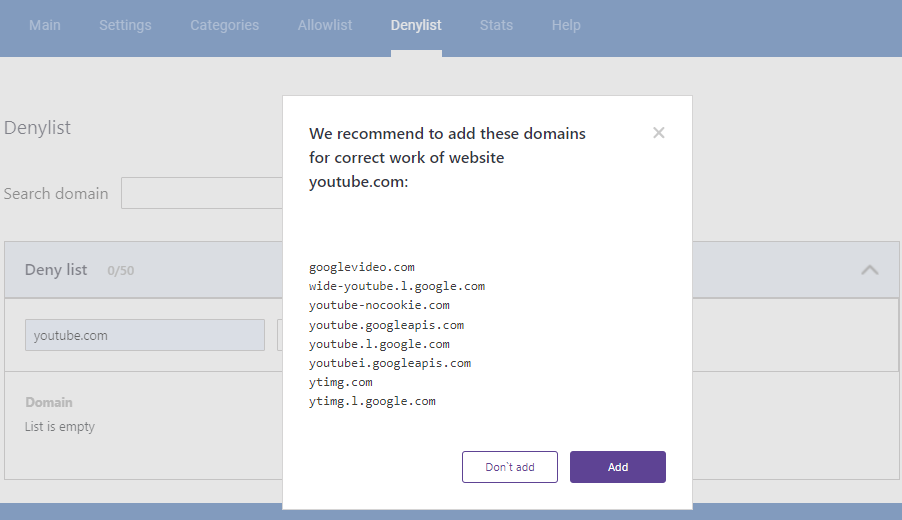
Ось приклад блокування youtube.com. Для цього ми додамо Youtube до чорного списку, і сервіс автоматично запропонує додати додаткові домени, які рекомендується прийняти для комплексного блокування.
Потім у вебінтерфейсі роутера увімкніть фільтр SafeDNS на сторінці 'Інтернет-безпека' та встановіть профіль 'За замовчуванням' для конкретного пристрою. Залежно від завдання, фільтр SafeDNS також може бути застосований до всіх зареєстрованих та незареєстрованих пристроїв.
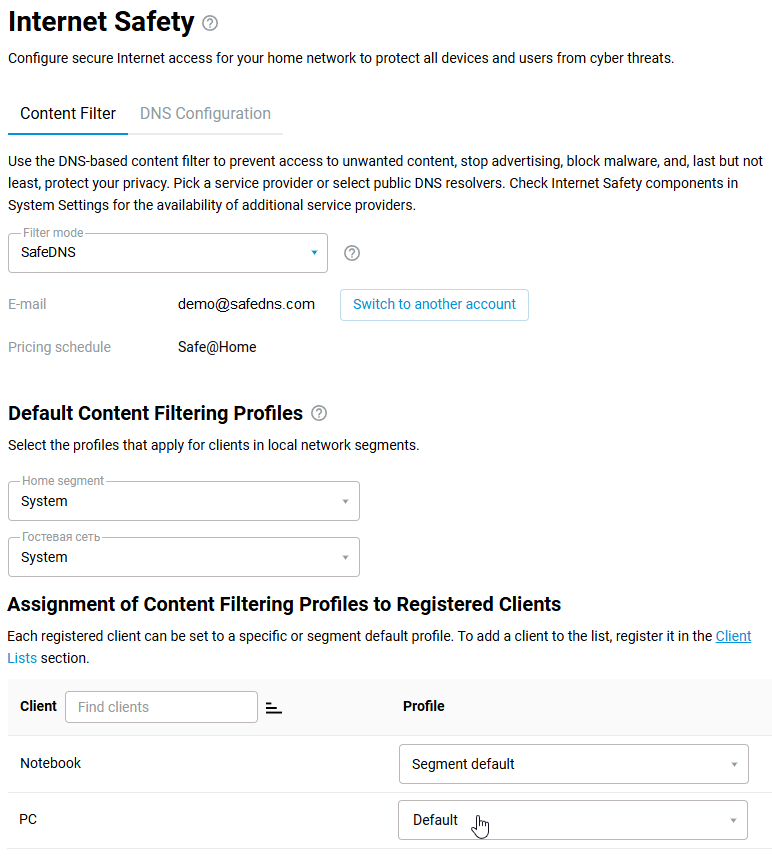
Після цього налаштування ми рекомендуємо перезавантажити роутер, а потім перевірити доступ до заблокованого сайту.
У деяких випадках можна заблокувати доступ не лише до одного сайту, а й до цілої категорії. Наприклад, щоб заблокувати Skype та інші месенджери, заблокуйте категорію Чати та месенджери.
Ви можете знайти більше інформації на https://www.safedns.com/en/guide/
Спосіб 2
Блокування на роутері. Цей метод має особливість — він дозволить заблокувати доступ усіх хостів у локальній мережі до вказаного сайту. Його не можна використовувати для окремого хоста.
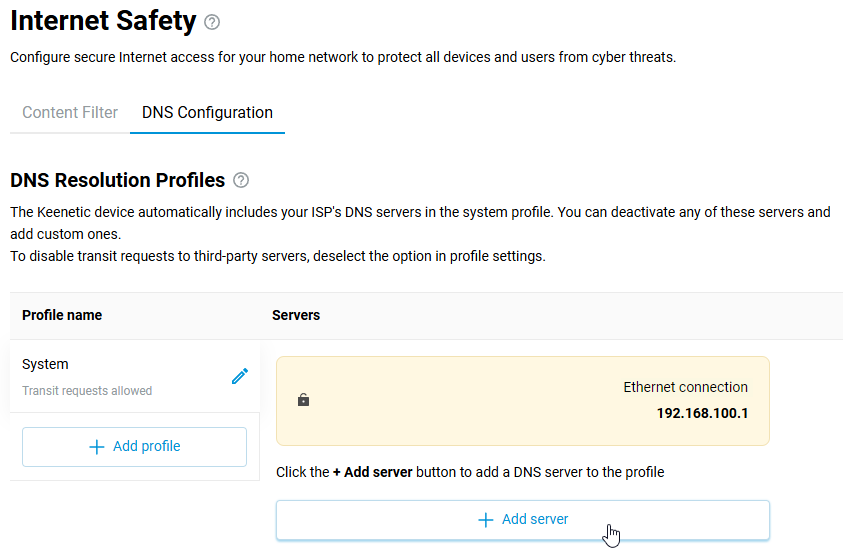
Налаштування виконується з вебінтерфейсу роутера. Перейдіть до меню 'Інтернет-безпека' на вкладку 'Налаштування DNS'. Натисніть 'Додати сервер'.
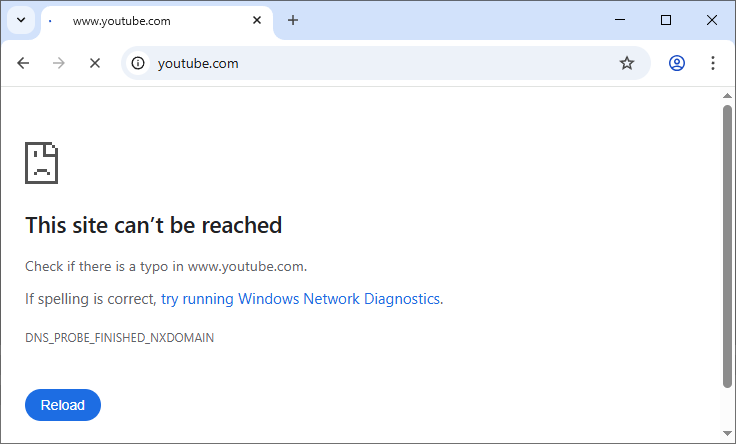
У полі 'Адреса DNS-сервера' потрібно ввести будь-яку неіснуючу (вільну, невикористовувану) IP-адресу з діапазону приватних адрес. Це може бути IP-адреса з іншої підмережі, що відрізняється від мережі інтернет-центру. У нашому прикладі при запиті сайту youtube.com хосту буде надано неіснуючу адресу 10.10.10.5, і тому сторінка не відкриється.
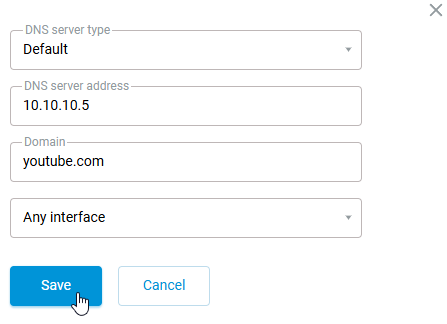
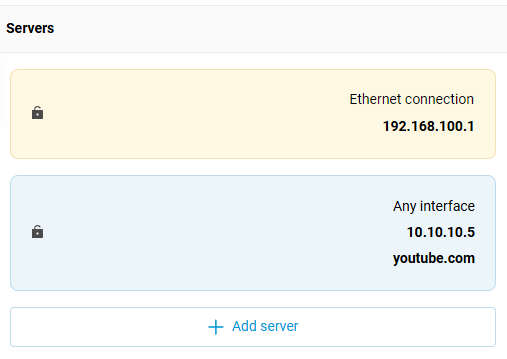
Після цих налаштувань перевірте доступ до заблокованого сайту.
Важливо
Створені статичні записи DNS мають вищий пріоритет, ніж інтернет-фільтри.
Спосіб 3
Спосіб блокування доступу до сайтів за допомогою роутера (використовуючи команду ip host). Цей метод заблокує доступ до вказаного сайту для всіх хостів у локальній мережі. Його не можна застосувати до певного хоста.
Налаштування виконується з інтерфейсу командного рядка (CLI) вашого роутера Keenetic.
Щоб заблокувати сайт, ми використаємо команду ip host:
(config)> ip host
  Usage template:
             host {domain} {address}
Наприклад, якщо ви хочете заблокувати доступ до youtube.com, виконайте команди:
(config)> ip host youtube.com 10.10.10.5
Dns::Manager: Added static record for "youtube.com", address 10.10.10.5.

(config)> ip host www.youtube.com 10.10.10.5
Dns::Manager: Added static record for "www.youtube.com", address 10.10.10.5.

(config)> system configuration save
IP-адреса має бути будь-якою неіснуючою (вільною, невикористовуваною) IP-адресою в діапазоні приватних адрес. Це може бути IP-адреса з іншої підмережі, ніж мережа роутера.
У нашому прикладі при доступі до youtube.com хосту буде повернуто неіснуючу адресу 10.10.10.5, і сторінка не відкриється. У роутерах Keenetic можна додати до 64 статичних прив’язок IP-адрес до доменного імені за допомогою команди ip host.
Щоб видалити прив’язку, використовуйте ту саму команду, але додайте префікс no на початку. Наприклад:
(config)> no ip host youtube.com 10.10.10.5
Dns::Manager: Added static record for "youtube.com", address 10.10.10.5.

(config)> system configuration save
Важливо
Створені за допомогою команди ip host статичні записи прив’язки IP до домену на роутері мають вищий пріоритет, ніж інтернет-фільтри.
Спосіб 4
Спосіб блокування сайту за допомогою сервісу NextDNS.
NextDNS підтримує списки доступу 'Список заборон' та 'Список дозволів'. На момент публікації цієї статті він був безкоштовним, якщо кількість DNS-запитів менше 300 тисяч на місяць: https://nextdns.io/pricing
Щоб використовувати його, створіть профіль адреси:
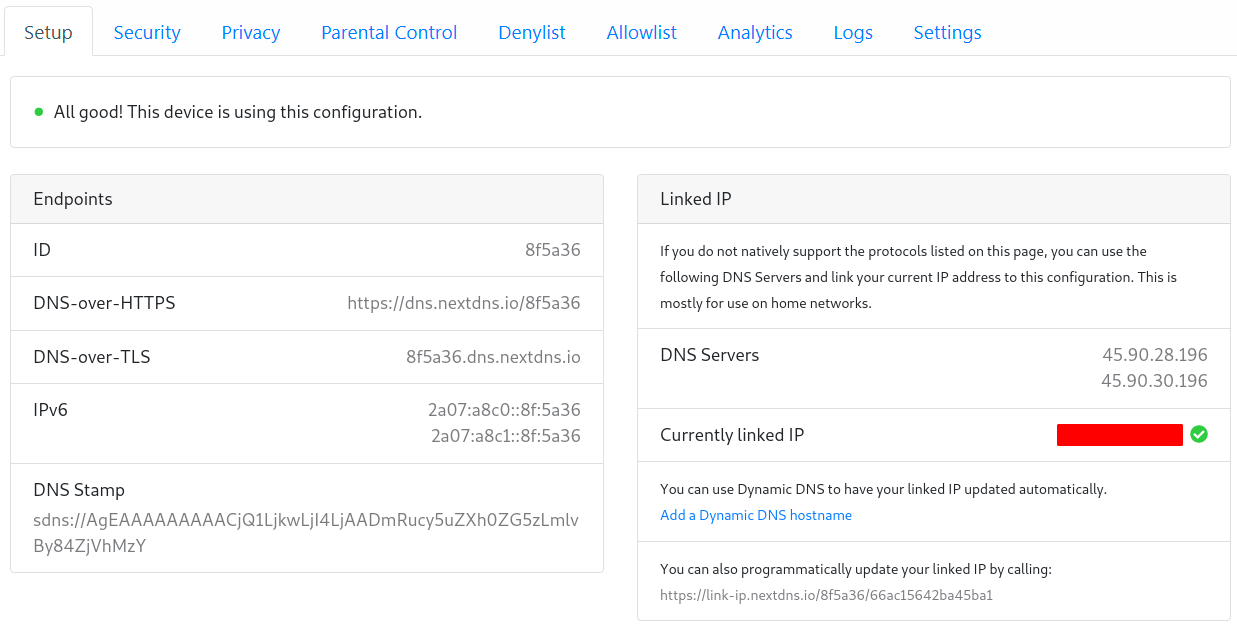
Додайте вказані адреси серверів DoT (DNS-over-TLS) та DoH (DNS-over-HTTPS) на сторінку 'Інтернет-безпека' вебінтерфейсу:
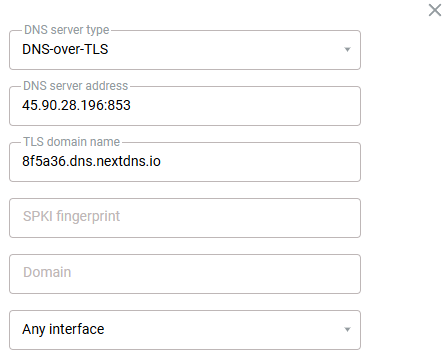
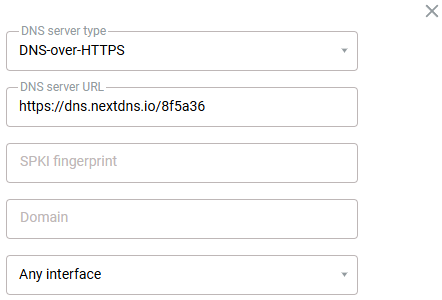
Детальніше про це можна прочитати в статті 'Проксі-сервери DoT та DoH для шифрування DNS-запитів'.
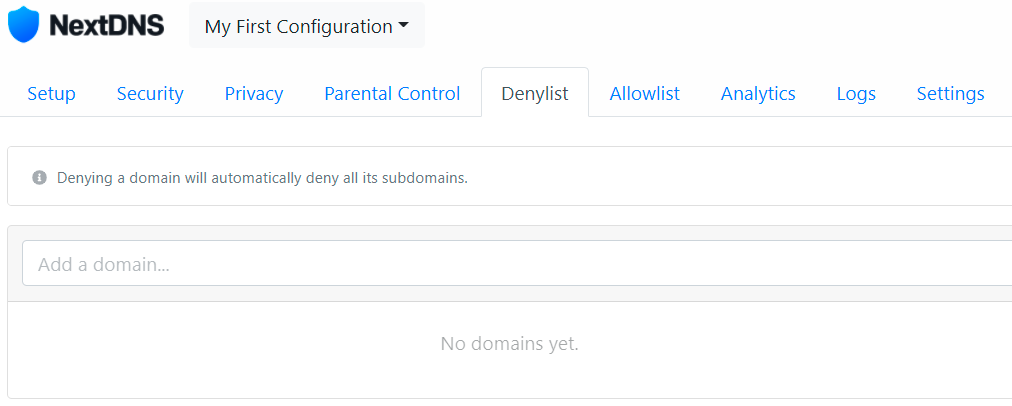
Після цього ви можете додати назви заблокованих сайтів у розділі Список заборон:
Спосіб 5
Блокування сайту за допомогою правил Keenetic.
У статті 'Міжмережевий екран' наведено детальний опис використання Міжмережевого екрана в роутерах Keenetic.
Різні приклади використання правил міжмережевого екрана можна знайти в статті 'Приклади правил міжмережевого екрана'.
Наприклад, заблокуємо доступ до сайту google.com для всіх пристроїв локальної мережі за допомогою правил міжмережевого екрана.
Важливо
У налаштуваннях Keenetic не можна використовувати доменні імена (не можна вказати домен або символьне ім'я сайту), а лише IP-адреси. Тому перед налаштуванням правил необхідно визначити IP-адресу(и) веб-сайту, який ви хочете заблокувати. Веб-сайт може мати кілька IP-адрес, у цьому випадку необхідно заблокувати доступ до всіх IP-адрес. Веб-сайти також можуть працювати не лише з HTTP, а й з HTTPS. Ми рекомендуємо блокувати трафік на сайт за обома протоколами.
Перший спосіб дізнатися IP-адресу сайту — використати спеціальну команду в командному рядку операційної системи:
nslookup <website_name>У нашому прикладі ми виконаємо команду nslookup google.com
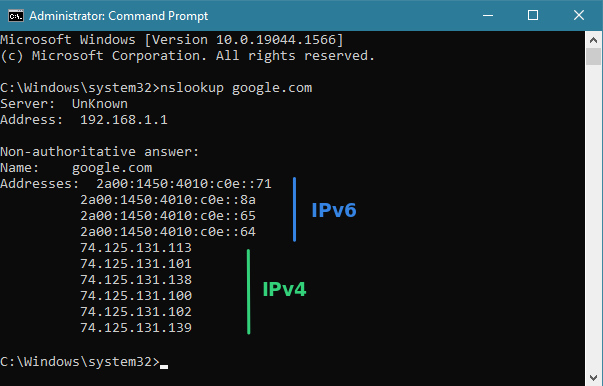
Результат виконання наведеної вище команди покаже IP-адреси, за якими знаходиться веб-сайт.
Другий спосіб дізнатися IP-адресу сайту — скористатися одним зі спеціальних онлайн-сервісів (наприклад, 2ip.io). У спеціальному рядку потрібно вказати назву сайту, який вас цікавить, і натиснути кнопку 'Перевірити'. Після цього ви побачите всі IP-адреси, на яких працює сайт. Наприклад:
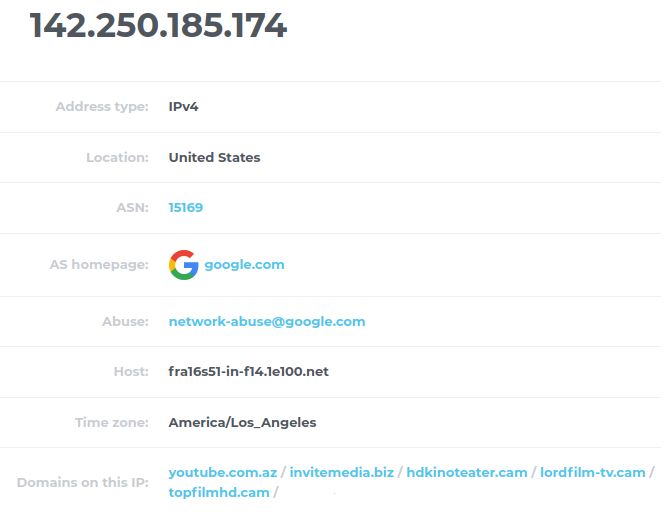
Тепер, коли ви знаєте IP-адреси вебсайту, ви можете почати створювати правила міжмережевого екрана.
У цьому прикладі сайт використовує 4 IP-адреси, тому давайте створимо 8 правил для інтерфейсу локальної мережі 'Домашня мережа' для блокування трафіку за протоколами: 4 для HTTP та 4 для HTTPS.
Створіть правило 'Заборонити', де ми вказуємо IP-адресу призначення (IP-адресу сайту, доступ до якого заборонено) та тип протоколу (HTTP та HTTPS). Ми блокуємо доступ до сайту для всіх пристроїв у локальній мережі, але якщо вам потрібно заборонити доступ лише певному хосту, вкажіть його IP-адресу в полі 'IP-адреса джерела' при створенні правила.
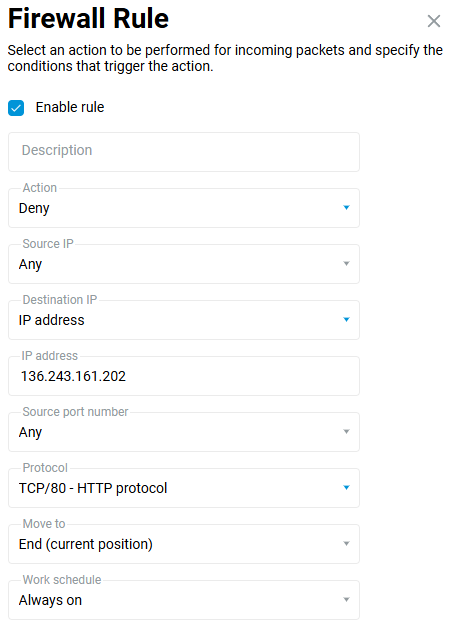
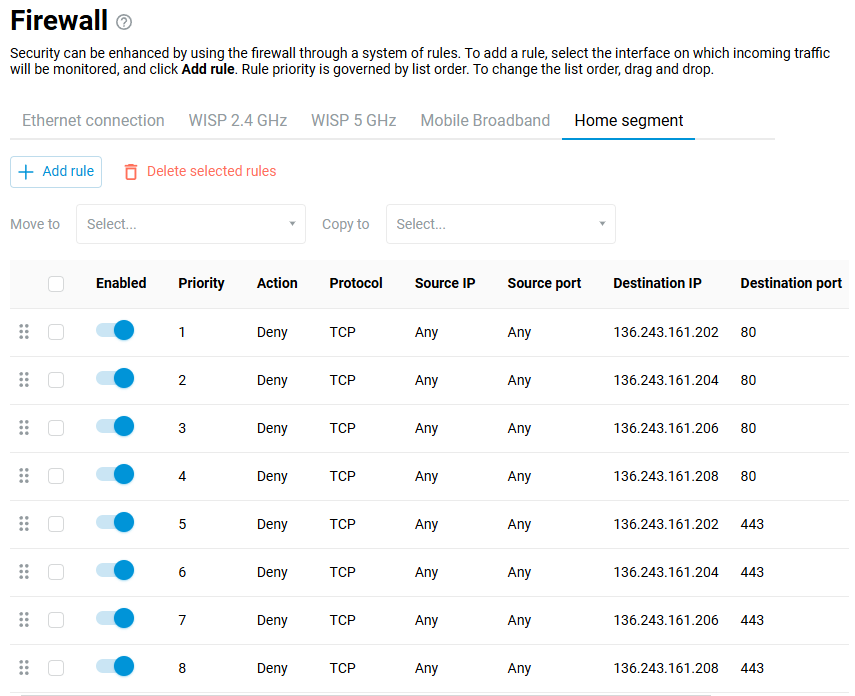
Після створення правил перевірте доступ до сайту.
Цей метод не завжди зручний. Наприклад, щоб заблокувати Skype на рівні мережі, вам потрібно знати всі IP-адреси, які він використовує. Знайти їх усі та підтримувати список в актуальному стані – це складне завдання. Багато вебсайтів також використовують кілька різних адрес для завантаження своїх даних для підвищення продуктивності.
Примітка
Якщо ви відвідували сайти, для яких раніше змінювали налаштування, то відповіді DNS-сервера, ймовірно, знаходяться в кеші браузера, DNS-клієнті на локальному комп’ютері або в кеші DNS на роутері.
Для найшвидшого застосування змін у налаштуваннях може знадобитися перезапуск браузера. У більшості випадків цього достатньо.
Якщо після перезапуску браузера змін немає, виконайте на локальному комп’ютері команду ipconfig /flushdns, яка очистить кеш DNS-клієнта Windows.
У ще рідкісних випадках може знадобитися очистити кеш DNS на роутері (просто перезавантажте роутер).