Пробудження пристрою через мережу (Wake-on-LAN)
За допомогою маршрутизатора Keenetic можна віддалено вмикати комп’ютери домашньої мережі через вебінтерфейс або мобільний додаток, використовуючи технологію Wake-on-LAN (WOL).
Wake-on-LAN — це спеціальна опція вбудованого програмного забезпечення ПК — BIOS або, в сучасних системах, UEFI, яка дозволяє ввімкнути комп’ютер, надіславши спеціальний сигнал (так званий «магічний пакет» 'magic' packet) на цей комп’ютер через локальну мережу. Практичним прикладом може бути, наприклад, коли ви перебуваєте в офісі, ви можете віддалено увімкнути свій домашній ПК. Комп’ютер має бути в режимі сну, і в ньому має бути попередньо ввімкнено Wake-on-LAN.
У деяких пристроях Wi-Fi (бездротовий адаптер, Smart TV) ця технологія називається WoWLAN (Wake on Wireless LAN).
Щоб «розбудити» (wake up) ваш комп’ютер, вам потрібно увійти до вебінтерфейсу пристрою Keenetic або відкрити мобільний додаток Keenetic, вибрати ПК у списку пристроїв домашньої мережі та натиснути кнопку 'Wake on LAN'.
Важливо
Щоб завантажитися за сигналом Wake-on-LAN, материнська плата та мережевий адаптер ПК повинні бути сумісні з цією функцією. Сучасні материнські плати можуть бути попередньо налаштовані для підтримки цієї функції на вбудованій мережевій карті (NIC). Щоб отримати інформацію про налаштування параметрів BIOS/UEFI та ввімкнення можливості Wake-on-LAN, зверніться до посібника користувача вашої материнської плати. Налаштування BIOS, операційної системи та мережевої карти призначені лише для досвідчених користувачів комп’ютера. Наша технічна підтримка доступна лише для того, щоб допомогти вам налаштувати ваш маршрутизатор Keenetic. Будь ласка, зверніться до служби підтримки відповідного виробника для налаштування BIOS, операційної системи та мережевого адаптера.
Функція Wake-on-LAN недоступна в ретрансляторах, підключених до головного маршрутизатора іншого виробника! Wake-on-LAN працює на Keenetic в основному режимі «Маршрутизатор» або як частина Mesh Wi-Fi-системи, коли є головний маршрутизатор Keenetic.
Ось приклад того, як функцію Wake-on-LAN можна запустити за допомогою маршрутизатора Keenetic.
Відкрийте інтерфейс налаштування BIOS або UEFI вашого комп’ютера. Зазвичай це можна зробити, натиснувши клавішу
F2абоDelна клавіатурі під час завантаження ПК, перш ніж почне завантажуватися операційна система. Увімкніть налаштування BIOS, пов'язані з WOL. Для цього зверніться до посібника користувача вашої материнської плати. Поширені назви налаштувань WOL: «Power On By Onboard LAN», «Remote Wake Up», «Wake On LAN» тощо. Зверніть увагу, щоб BIOS використовував режим енергозбереження «S1 State», а не «S3 State». «S3 State» є більш енергоефективним режимом, і в більшості випадків він вимикає живлення мережевої карти, що означає, що вона не зможе отримати магічний пакет. Якщо материнська плата підтримує стандарт ErP, його також слід залишити вимкненим з тієї ж причини, що і S3 sleep.В операційній системі вашого комп'ютера потрібно налаштувати мережевий адаптер. Відкрийте Параметри Windows. Перейдіть до меню Мережа та Інтернет, а на вкладці Стан у розділі Зміни параметрів мережі натисніть Змінити параметри адаптера. У вікні Мережеві підключення, що з’явиться, клацніть правою кнопкою миші значок Підключення Ethernet, а потім натисніть Властивості. У вікні властивостей мережевого адаптера натисніть кнопку «Налаштувати...».
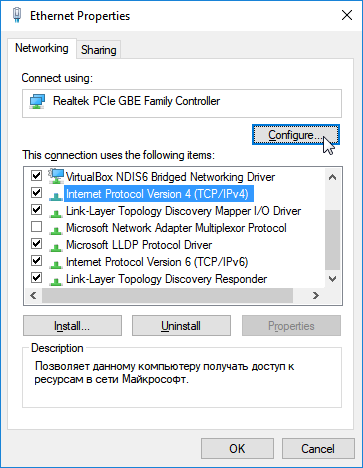
Перейдіть на вкладку «Додатково».
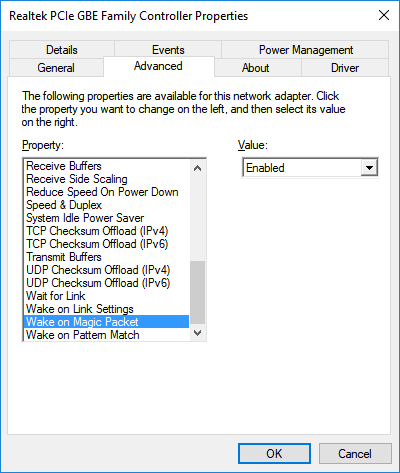
Якщо в інструкції від виробника драйвера мережевої карти (NIC driver) щодо ввімкнення функції WOL не вказано інше, ми рекомендуємо ввімкнути всі налаштування, пов’язані з WOL. Встановіть усе подібно до: Wake on Magic Packet; Wake on pattern match; Wake From Shutdown; Wake-Up; Resume on LAN; Shutdown Wake-On-Lan (WOL);
Enabled.Зверніть увагу, що ми наводимо переважно поширені назви цих параметрів, тоді як виробник драйвера мережевого адаптера може використовувати інші назви.
Далі перейдіть на вкладку «Керування живленням» та ввімкніть опції, що дозволяють комп’ютеру виходити з режиму сну (очікування) — «Дозволити цьому пристрою пробуджувати комп’ютер» та «Дозволити пробудження комп’ютера лише за допомогою магічного пакета».
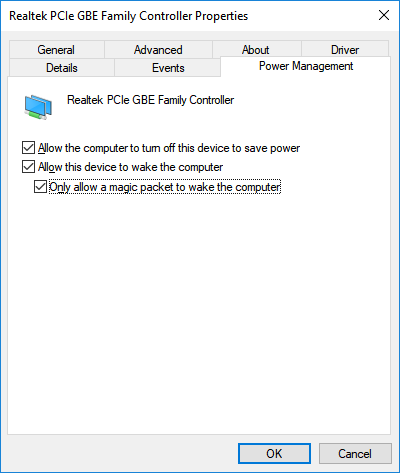
Потім переведіть комп’ютер у режим сну.
Щоб переконатися, що BIOS і мережевий адаптер налаштовано правильно, підключіться до вебінтерфейсу Keenetic з іншого пристрою (наприклад, з Інтернету або іншого комп’ютера домашньої мережі). Інформаційна панель Мережеві порти на Панелі інструментів (Dashboard) має показувати активне підключення ПК в режимі сну. Зазвичай таке підключення працює в режимі «FDX 10 M» (повний дуплекс,
10 Мбіт/с). У нашому випадку ПК в режимі сну підключено допорту 2.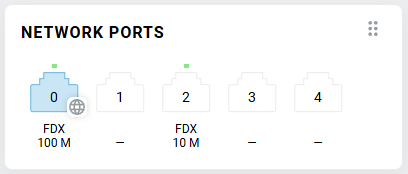
Також зверніть увагу на порт Ethernet на мережевому адаптері. Поруч із ним зазвичай є один або два інформаційні світлодіоди (LED), що вказують на підключення та передачу даних. Коли ПК вимкнено, світлодіод (LED) зазвичай блимає, тобто мережевий адаптер увімкнено, і він готовий отримати магічний пакет.
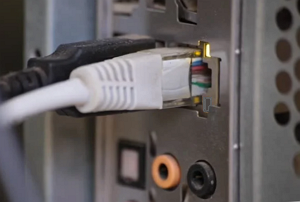
На цьому налаштування комп’ютера завершено.
Тепер відкрийте вебінтерфейс маршрутизатора. Щоб підключитися з Інтернету, використовуйте службу KeenDNS, яка дозволяє отримати постійну та легку для запам’ятовування Інтернет-адресу для Keenetic. За допомогою служби KeenDNS ви можете віддалено підключатися до вебінтерфейсу вашого маршрутизатора Keenetic, навіть якщо ви використовуєте приватну IP-адресу для доступу до Інтернету. Ви також можете використовувати безпечне VPN-з’єднання для віддаленого підключення до маршрутизатора.
Важливо
Опція «пробудження» (
wake up) комп’ютера працює лише під обліковим записом користувача-адміністратора (administrator) (тобто коли не використовується доступ до налаштувань маршрутизатора лише для читання).Перейдіть на сторінку «Списки клієнтів». Ви можете розбудити свій комп’ютер, незалежно від того, зареєстрований він чи незареєстрований пристрій домашньої мережі. Натисніть на запис потрібного пристрою, а потім натисніть кнопку «Wake on LAN(Розбудити по мережі)».
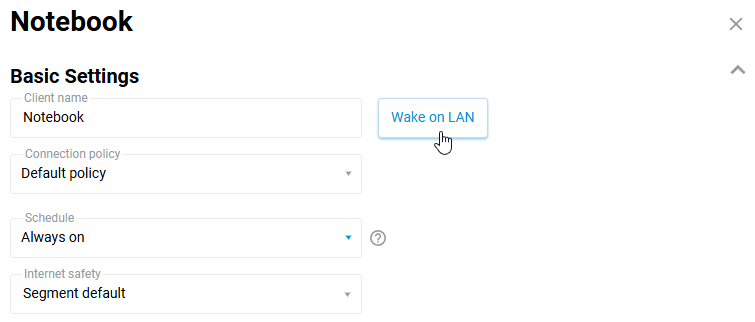
Через
кілька хвилинперевірте, чи ввімкнувся комп’ютер. Коли ПК увімкнено, він має з’явитися у вебінтерфейсі в «Списках клієнтів» зі статусом «Онлайн».Якщо ваш комп’ютер не вмикається, спробуйте вимкнути функцію «швидкий запуск» у Windows. Перейдіть до Параметри Windows у меню "Система", перейдіть до розділу Живлення та режим сну та натисніть Додаткові параметри живлення. Потім у вікні Параметри електроживлення, що відкриється, перейдіть до «Вибрати, що роблять кнопки живлення», а у вікні «Визначити кнопки живлення та ввімкнути захист паролем» натисніть «Змінити налаштування, які зараз недоступні». Потім у розділі «Параметри вимкнення» вимкніть опцію «Увімкнути швидкий запуск» та натисніть «Зберегти зміни».
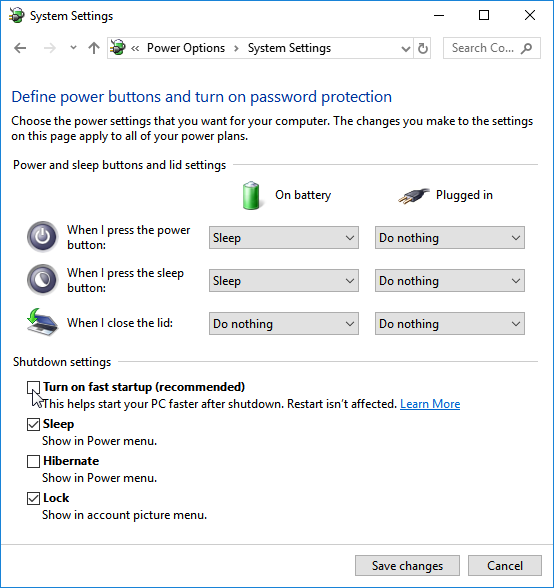
Ви можете розбудити свій комп’ютер не лише з вебінтерфейсу Keenetic. Ви також можете використовувати для цього наш мобільний додаток Keenetic. Інформацію та інструкції щодо використання програми Keenetic ви можете знайти на нашому вебсайті в розділі «Keenetic Додаток».
У розділі «Моя мережа» натисніть на пристрій, який ви хочете «розбудити» (
wake up). У нашому прикладі це ноутбук, який підключено до маршрутизатора за допомогою кабелю Ethernet і має статус Офлайн.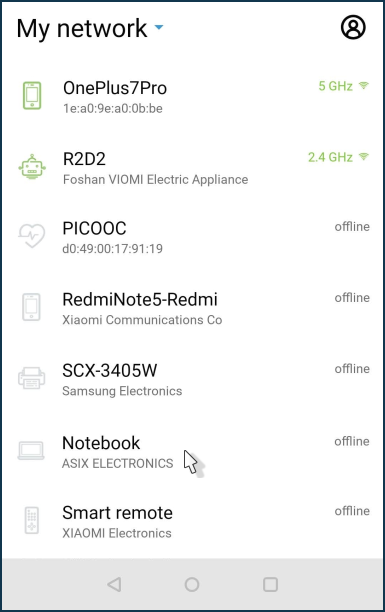
У верхньому правому куті екрана натисніть значок «WOL».
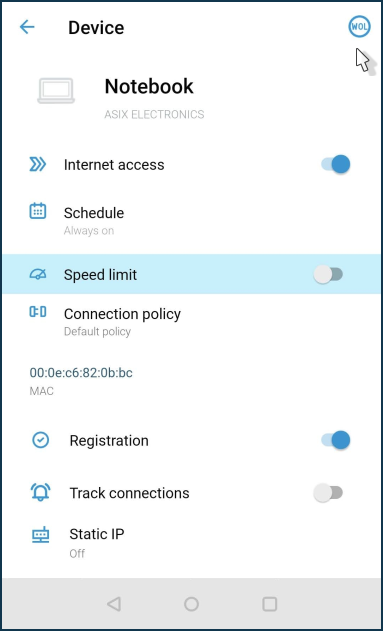
На пристрій буде надіслано спеціальний WOL-пакет.
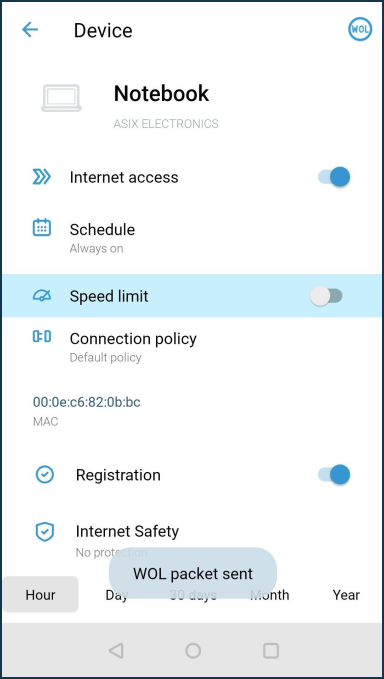
Більше інформації можна знайти в інструкціях Пробудження комп’ютера за допомогою WoL із додатка Keenetic.
Якщо налаштування на ПК були зроблені правильно, пристрій вийде з режиму глибокого сну та увімкнеться. Через деякий час комп’ютер з’явиться в розділі «Моя мережа» як Онлайн.
Якщо наведені вище налаштування та рекомендації не допомогли, перевірте системний журнал маршрутизатора. Перейдіть на сторінку Діагностика, у розділі Системний журнал натисніть Показати журнал. Ви повинні знайти запис, подібний до наступного:

Запис вказує, що Keenetic надіслав спеціальний «магічний» (
magic) пакет пробудження на пристрій із зазначеною MAC-адресою хоста.Якщо ви бачите повідомлення вище, рекомендується ще раз перевірити всі налаштування Wake-on-LAN на вашому комп’ютері. Щоб налаштувати BIOS, операційну систему та мережевий адаптер, зверніться до служби підтримки відповідного виробника.
Примітка
Опція Wake-on-LAN, що розглядається в цій статті, є безпечною, оскільки не потрібно відкривати додаткові порти на WAN-стороні міжмережевого екрана маршрутизатора. При використанні деяких Інтернет-сервісів, які можуть надсилати «магічні» пакети для ввімкнення комп'ютерів, потрібно відкрити порт UDP/9 на маршрутизаторі, що є порушенням безпеки.
Зверніть увагу: якщо ви використовуєте Giant (KN-2610), Titan (KN-1810) або Hero (KN-1010/1011) як розширювач, не підключайте патч-корд від основного маршрутизатора до комбінованого WAN-порту «0» RJ-45/SFP, оскільки в цьому випадку WoL не працюватиме для мережевих пристроїв, підключених до цього розширювача. Для правильної роботи WoL підключіть патч-корд від основного маршрутизатора до будь-якого вільного мережевого порту 1–4, який призначений для домашніх клієнтів.