Доступ до файлів USB-накопичувача з пристрою Android
Ви можете отримати доступ до файлів на USB-накопичувачі, підключеному до Keenetic, з вашої локальної мережі або віддалено через Інтернет.
Збережіть свої медіафайли на USB-накопичувач і підключіть його до вашого Keenetic. Для отримання додаткової інформації зверніться до інструкції Підключення USB-накопичувача.
Відкрийте Keenetic вебінтерфейс і переконайтеся, що USB-накопичувач виявлено в системі. Запис про підключений накопичувач повинен з’явитися на сторінці Системний монітор на панелі USB-диски та принтери.
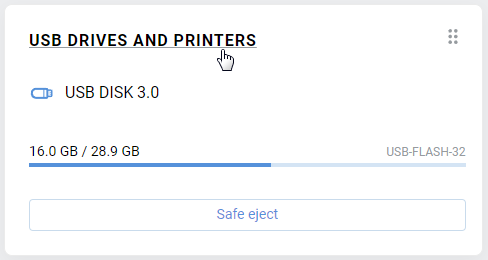
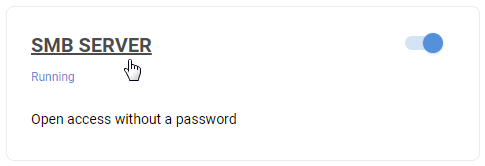
Натисніть на посилання USB-диски та принтери, щоб перейти на сторінку Додатки. Тут ви побачите панель Сервер SMB. Файловий сервер SMB увімкнений за замовчуванням. Щоб налаштувати файловий сервер і спільний доступ, натисніть на посилання Сервер SMB.
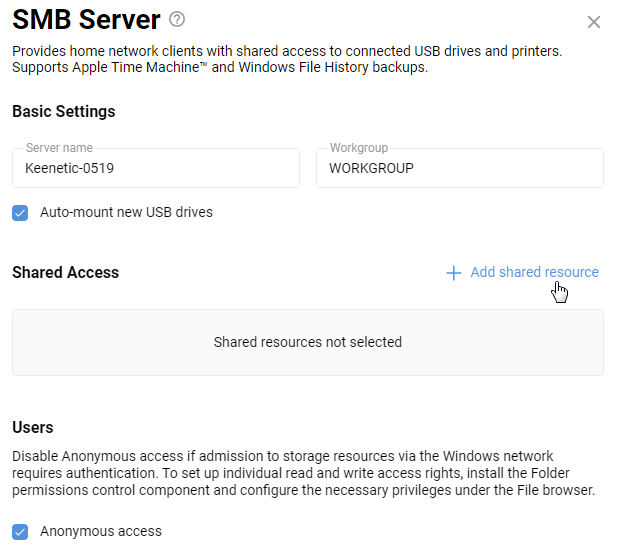
У розділі Спільний доступ, натисніть Додати спільний ресурс.
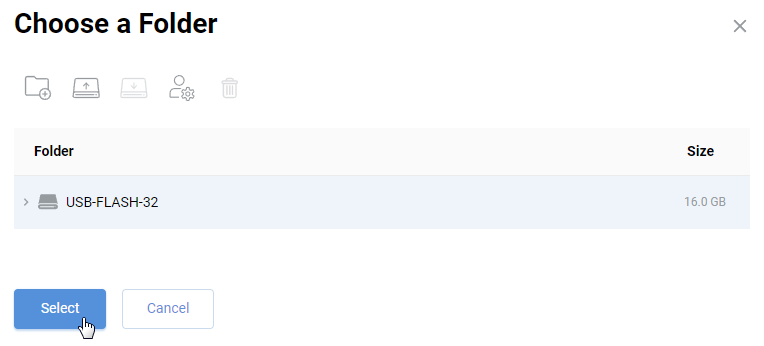
Відкриється вікно з вбудованим файловим браузером, що запропонує вам вказати теку на USB-накопичувачі, яка буде спільною, а потім натиснути кнопку Вибрати. У нашому прикладі ми вибираємо кореневий каталог, щоб надати доступ до всіх тек на накопичувачі.
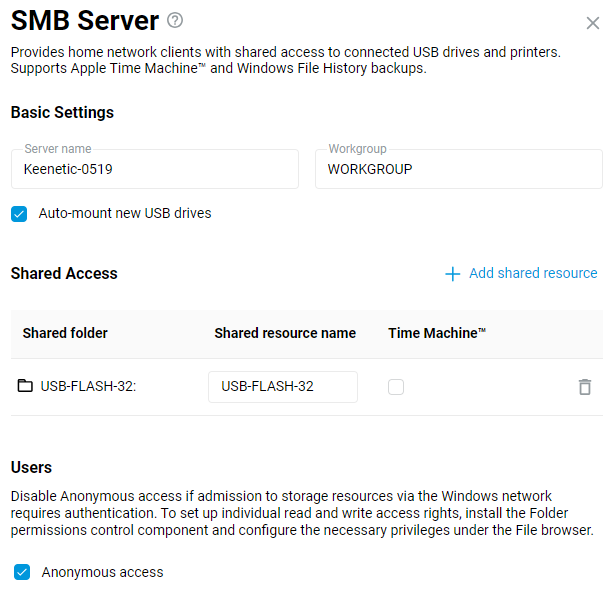
Після того, як ви виберете спільну теку, ви повернетеся на сторінку Сервер SMB. Поле Ім'я ресурсу в мережі автоматично встановить ім'я спільного ресурсу, але ви можете змінити його, якщо хочете.

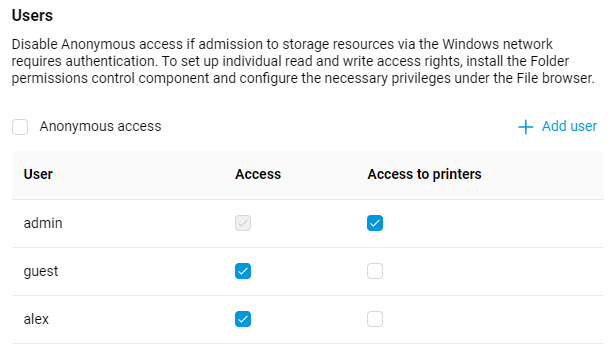
Опція Анонімний доступ увімкнена за замовчуванням у розділі Користувачі. За замовчуванням доступ до файлового сервера з комп'ютерів і мобільних пристроїв під керуванням Android, Microsoft Windows, Mac OS X та iOS відкритий для всіх користувачів домашньої мережі без авторизації. Ви можете змінити цю політику та додати компонент Керування доступом до тек до KeeneticOS, щоб розмежувати доступ користувачів до тек. Для отримання додаткової інформації дивіться статтю Керування доступом до тек на USB-накопичувачі.
Збережіть зміни. На цьому налаштування маршрутизатора завершено.
Важливо
Для підключення до маршрутизатора через сторонній додаток ми рекомендуємо створити окремий обліковий запис користувача, дозволивши доступ тільки до USB-naкопичувачів за протоколом SMB. З міркувань безпеки не використовуйте обліковий запис адміністратора маршрутизатора; використовуйте обліковий запис користувача з обмеженими правами.
Доступ до файлів з локальної мережі
Ви можете підключитися до USB-накопичувача за допомогою будь-якого файлового менеджера, який підтримує протокол SMB і може підключатися до мережі Windows (наприклад, Cx File Explorer, Solid Explorer File Manager, Total Commander + плагін LAN, RS File і так далі). У цьому прикладі ми будемо використовувати додаток Cx File Explorer.
Підключіть свій мобільний пристрій до мережі Wi-Fi, встановіть додаток з Google Play та запустіть його.
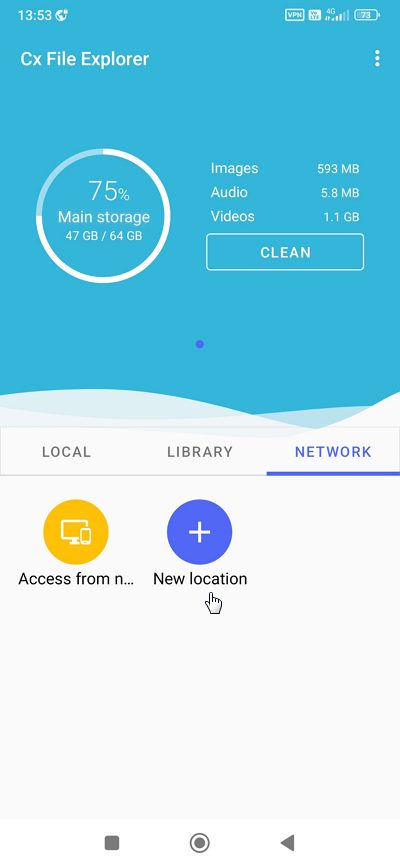
У додатку натисніть + на вкладці Мережа.
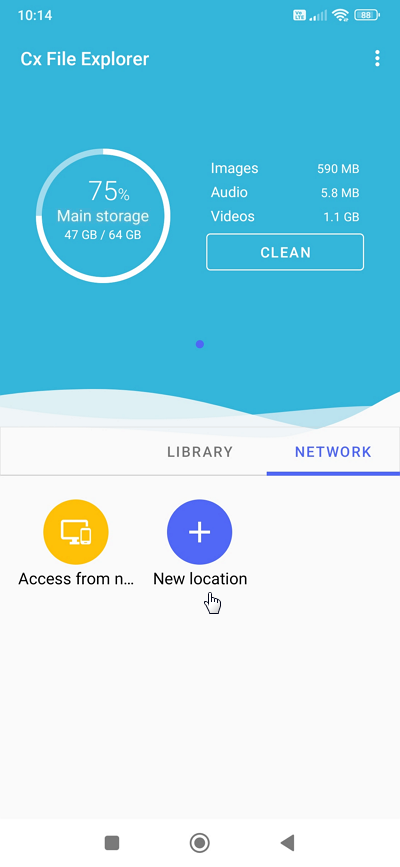
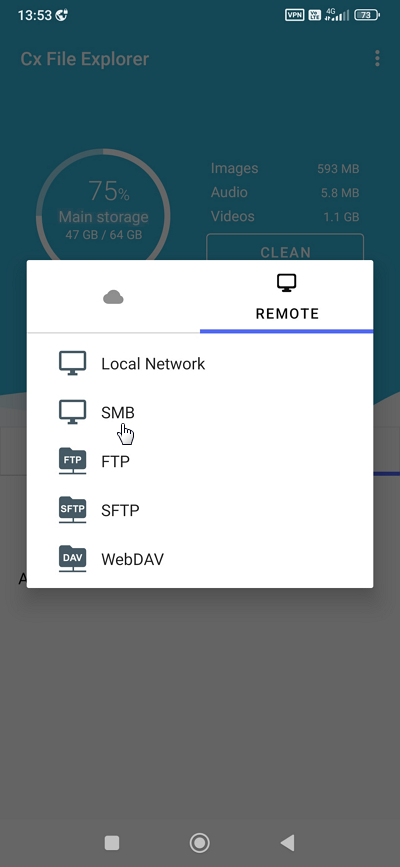
Потім виберіть Локальна мережа на вкладці Віддалені.
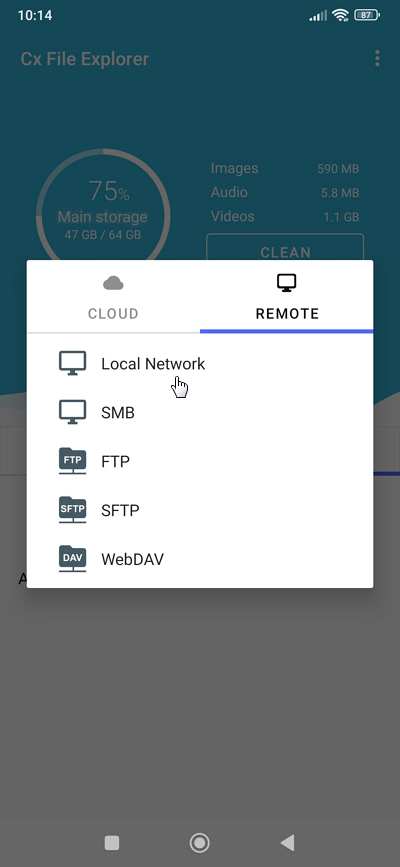
Додаток виконає пошук пристроїв у вашій локальній мережі та відобразить їх. Натисніть на Keenetic ім'я маршрутизатора, щоб підключитися.
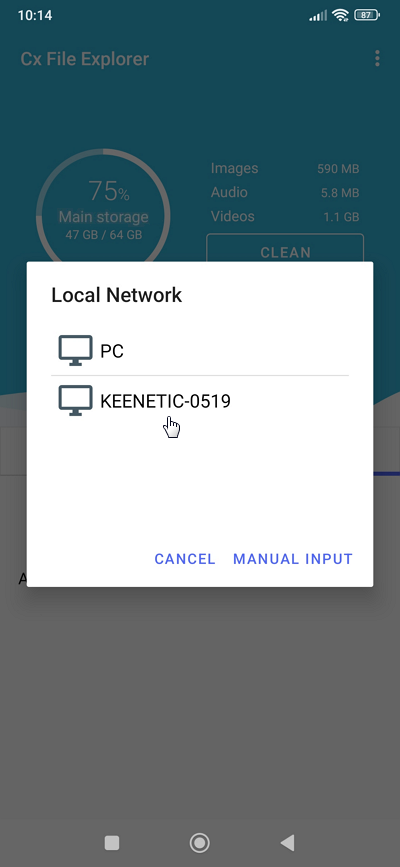
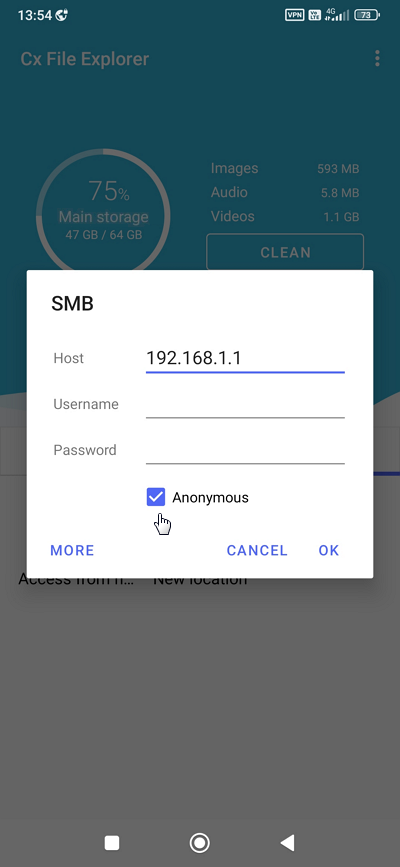
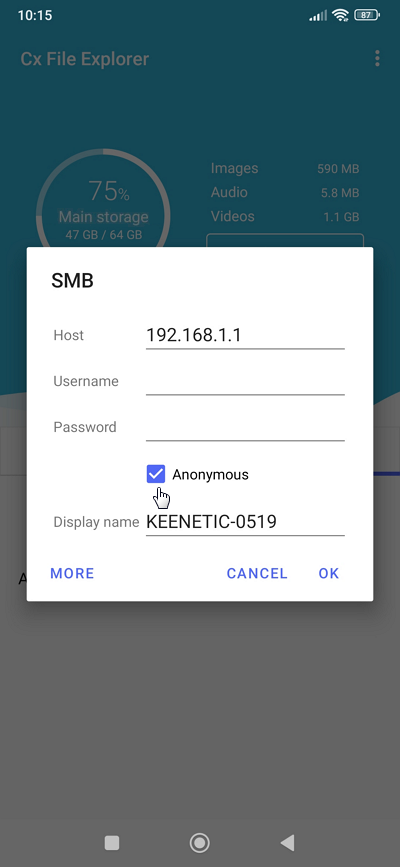
Якщо ви раніше ввімкнули опцію Анонімний доступ (доступ без автентифікації) у налаштуваннях Keenetic, встановіть прапорець Анонімний. Якщо у вашому Keenetic налаштовано доступ до накопичувача на основі облікового запису, вкажіть ім’я користувача та пароль (використовуйте обліковий запис, який має права доступу до домашньої мережі Windows). Натисніть OK, щоб продовжити.
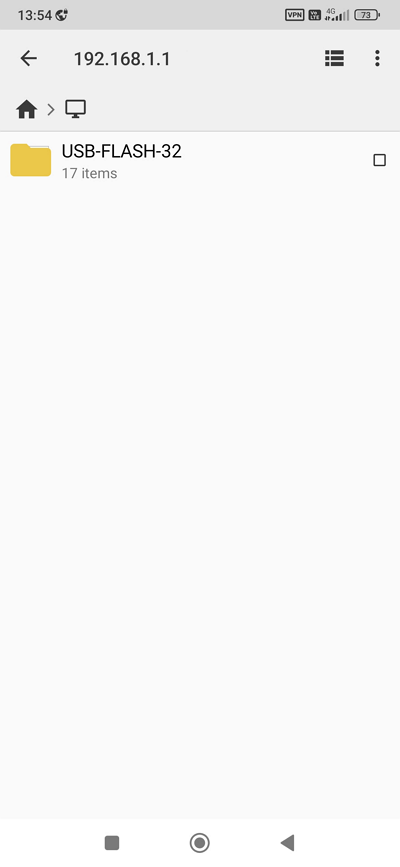
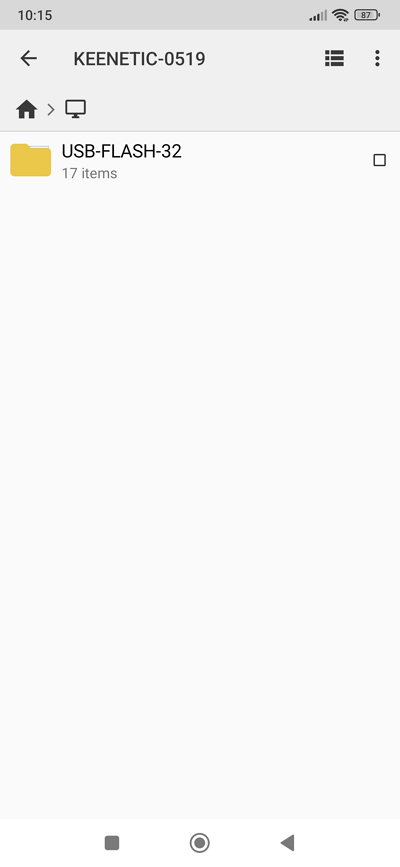
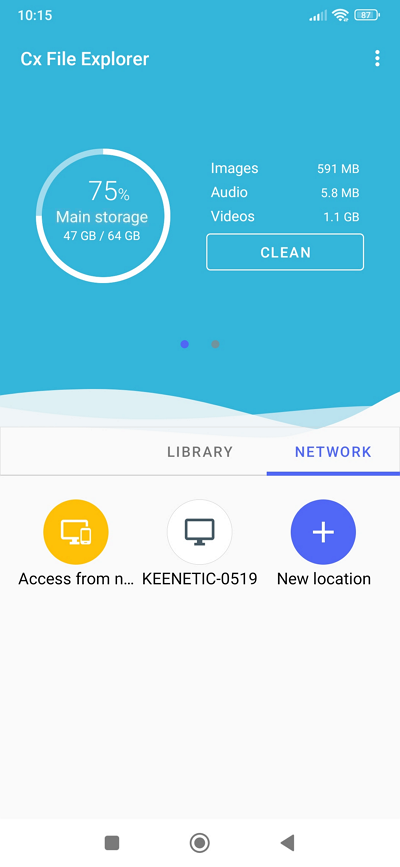
У результаті успішного підключення до USB-накопичувача, ви побачите ім'я спільної теки. Перейдіть до потрібної теки та виберіть потрібний файл.
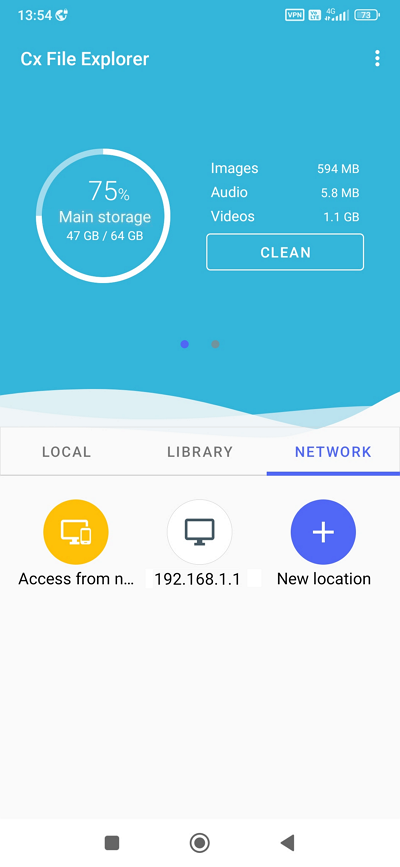
Додаток збереже ярлик на вкладці Мережа для швидкого доступу до файлів USB-накопичувача.
Доступ до файлів через Інтернет
Детальну інформацію можна знайти в інструкції Віддалений доступ до файлів USB-накопичувача через Інтернет.
Важливо
Щоб отримати доступ до VPN-сервера PPTP, IKEv2 або L2TP/IPsec з Інтернету, вам потрібна публічна IP-адреса на зовнішньому інтерфейсі маршрутизатора.
При використанні приватної IP-адреси налаштуйте сервер SSTP відповідно до інструкції SSTP VPN-сервер. Основна перевага тунелів SSTP та OpenConnect полягає в їхній здатності працювати через хмару, тобто вони дозволяють встановлювати з'єднання між клієнтом і сервером, навіть якщо з обох боків тунелю використовуються приватні IP-адреси.
Ми розглянемо варіант віддаленого доступу до маршрутизатора через з'єднання SSTP. У налаштуваннях Keenetic увімкніть сервер SSTP.
Підключіться до Keenetic вебінтерфейсу і налаштуйте сервер згідно з інструкцією SSTP VPN-сервер.
Потім перейдіть до налаштування мобільного пристрою. Спочатку вам потрібно встановити з'єднання SSTP VPN з мобільного пристрою. Для цього зверніться до інструкції SSTP-з'єднання в Android.
Підключившись до VPN-сервера з Інтернету, ви можете отримати доступ до локальної мережі маршрутизатора. Щоб отримати доступ до файлів на USB-накопичувачі, підключеному до маршрутизатора, вам потрібно запустити файловий менеджер і створити з'єднання SMB, використовуючи локальну IP-адресу маршрутизатора (у нашому прикладі локальна IP-адреса маршрутизатора — 192.168.1.1).
В результаті успішного підключення до USB-накопичувача ви побачите ім'я спільної теки.