Підтримка резервного копіювання Time Machine
Keenetic маршрутизатори підтримують мережеве резервне копіювання Time Machine на USB-накопичувачі для комп'ютерів Apple під керуванням MacOS X 10.5 або новішої версії.
Спочатку дотримуйтесь інструкцій AFP-сервера (спільний доступ до файлів), щоб отримати доступ до файлів USB-накопичувача з MacOS X.
Потім перейдіть на сторінку Додатки та натисніть посилання Сервер AFP. У вікні Сервер AFP, у розділі Спільний доступ, натисніть Додати спільний ресурс, щоб налаштувати та додати спільну папку для запуску Time Machine. Відкриється вікно з вбудованим файловим браузером, де потрібно вказати папку на USB-накопичувачі, а потім натиснути Вибрати. В полі Назва спільного ресурсу буде автоматично встановлено назву спільної папки, але ви можете змінити назву, якщо хочете (у нашому прикладі TimeMachine).
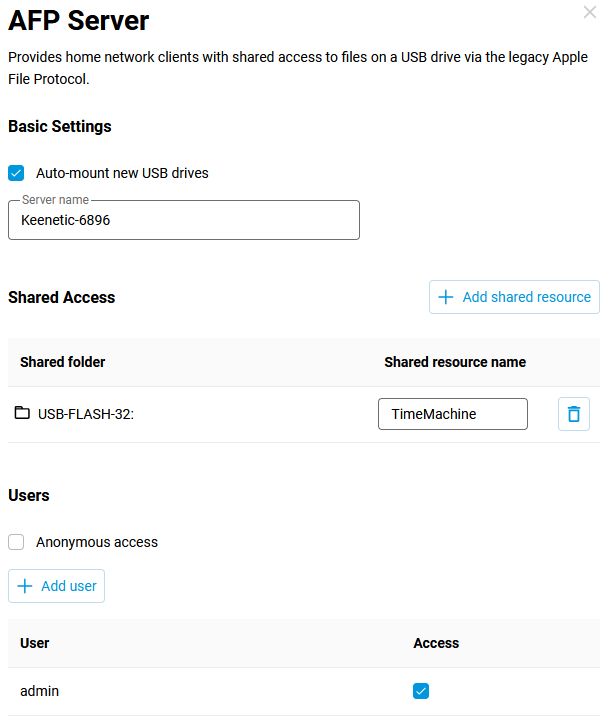
У розділі Користувачі виберіть користувачів, яким ви хочете дозволити доступ до файлів USB-накопичувача, або створіть облікові записи користувачів з правами доступу до накопичувачів, натиснувши кнопку Додати користувача. Для отримання додаткової інформації про розмежування доступу користувачів до папок див. Керування дозволами папок на USB-накопичувачі. За потреби ви можете увімкнути опцію Анонімний доступ. У цьому випадку всі користувачі локальної мережі матимуть повні права доступу без автентифікації.
Потім перейдіть до налаштувань MacOS. Нижче наведено приклад налаштування резервного копіювання Time Machine за допомогою протоколу AFP.
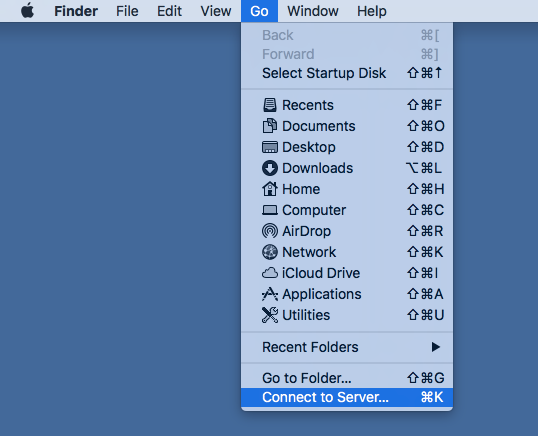
На верхній панелі виберіть Перейти, а потім Підключитися до сервера.
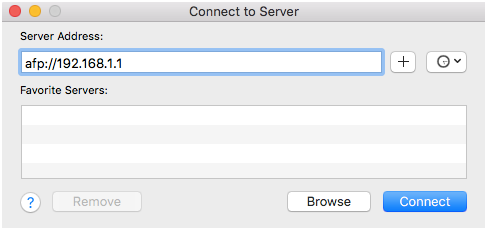
У вікні, що відкриється, введіть локальну адресу Keenetic маршрутизатора в полі Адреса сервера у форматі afp://ip-адреса (у нашому прикладі afp://192.168.1.1) і натисніть Підключитися.
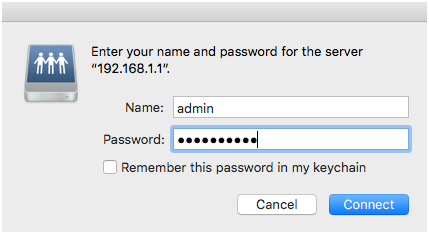
Введіть ім'я та пароль облікового запису Keenetic, який має доступ, і натисніть Підключитися.
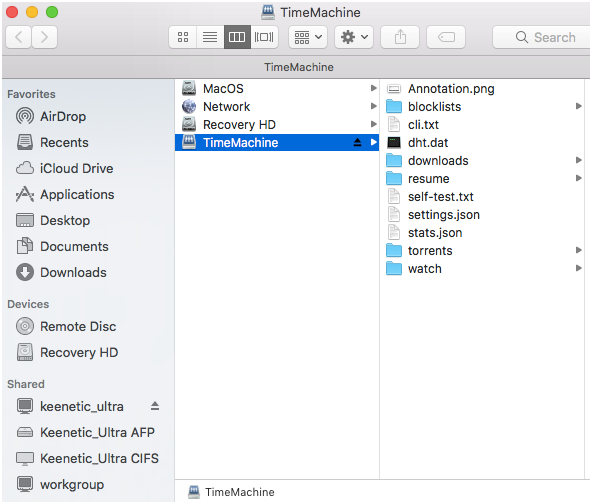
Після підключення відкриється вікно файлового менеджера Finder, де ви побачите підключену спільну папку з назвою, раніше вказаною в налаштуваннях Keenetic.
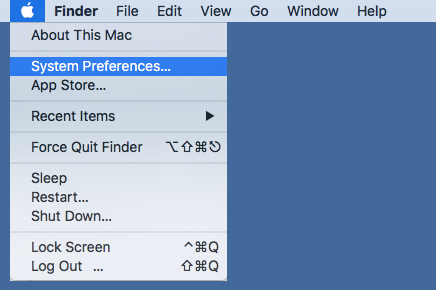
Натисніть на іконку Apple та виберіть Системні параметри.
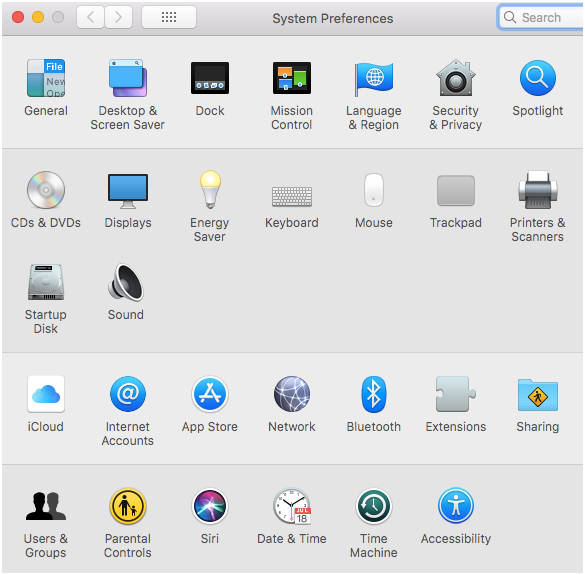
Відкриється вікно, де потрібно знайти Time Machine та запустити його.
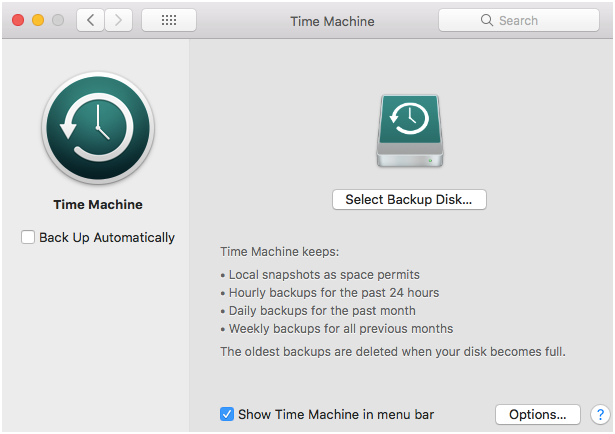
У вікні Time Machine, що відкриється, натисніть Вибрати диск для резервного копіювання.
У списку доступних ресурсів виберіть той, який ви створили в маршрутизаторі, і натисніть Використовувати диск.
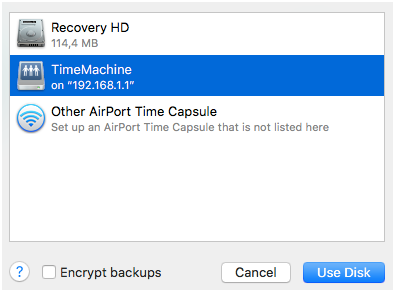
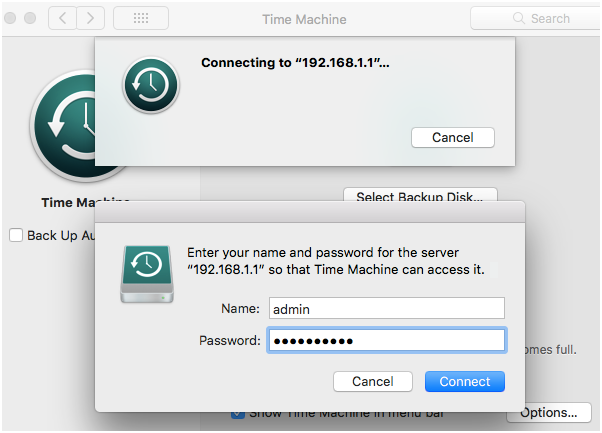
Вам буде запропоновано ввести ім'я та пароль облікового запису. Вони мали зберегтися на етапі підключення накопичувача, якщо ви увімкнули опцію Запам'ятати цей пароль у зв'язці ключів. Якщо ви цього не зробили, введіть ім'я свого облікового запису та пароль ще раз і натисніть Підключитися.
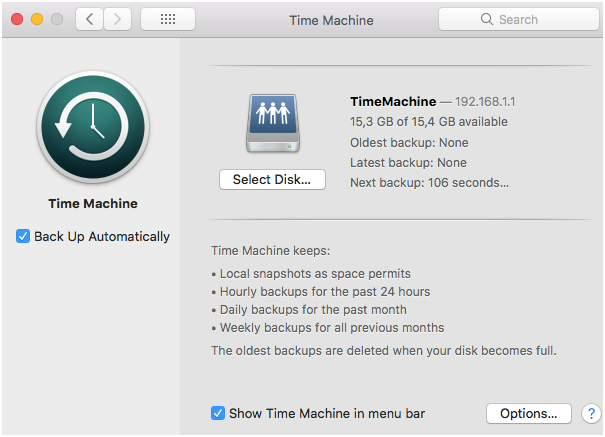
Після підключення статус Time Machine зміниться на Увімкнено, і буде відображено доступний том для резервного копіювання. У полі Наступне резервне копіювання буде показано зворотний відлік до наступного резервного копіювання, починаючи з 120 секунд.
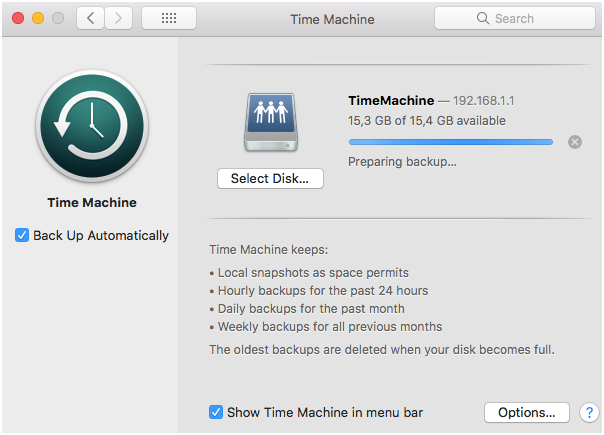
Через 120 секунд розпочнеться процес резервного копіювання. Дані MacOS будуть автоматично скопійовані на USB-накопичувач, підключений до Keenetic маршрутизатора.
Важливо
Початковий процес повного резервного копіювання може зайняти багато часу, особливо коли комп'ютер Apple підключений бездротовим способом. Після цього Time Machine відстежує змінені файли та створює резервну копію
щогодини.Ця функція працює лише в локальній мережі, оскільки Time Machine використовує протокол Bonjour, що передається за допомогою багатоадресної передачі.