Створення Wi-Fi системи з двома роутерами Keenetic
Підключіть головний роутер до Інтернету. Потім у його вебінтерфейсі переконайтеся, що сторінка Wi-Fi система присутня в меню Мої мережі та Wi-Fi.
Переведіть другий роутер у режим Розширювач.
На розширювачі з апаратним перемикачем на корпусі виконайте скидання до заводських налаштувань (за допомогою кнопки Reset на корпусі).
Для моделей без апаратного перемикача скидання не потрібне.
Підключіть розширювач до головного роутера дротом або через Wi-Fi (через WPS Quick Connect).
У вебінтерфейсі головного роутера додайте розширювач до Wi-Fi системи.
Відключіть налаштований розширювач від джерела живлення та встановіть його в потрібному місці, щоб розширити покриття Wi-Fi.
Якщо можливо, підключіть його до головного роутера дротом. Якщо використовується бездротове mesh-з’єднання, розмістіть розширювач у зоні покриття головного роутера або сусіднього підсилювача. Перевірте у вебінтерфейсі контролера Wi-Fi системи (головного роутера), що всі вузли в системі підключені, а клієнтські пристрої успішно перемикаються між ними.
Дивіться детальні інструкції з підключення та налаштування: Підключення розширювачів до Mesh Wi-Fi системи.
Приклад
Розглянемо приклад Keenetic Wi-Fi системи на базі Keenetic Hopper (KN-3812) + Speedster (KN-3010). Цей набір рекомендований для міських квартир, невеликих офісів і заміських будинків зі складним плануванням, кількома кімнатами або двома поверхами. Під час налаштування Wi-Fi системи Hopper буде використовуватися як головний роутер, а Speedster — як розширювач. Їх можна з’єднати гігабітним кабелем або за допомогою технології бездротової mesh-мережі.
Підключіть Hopper (головний роутер) до Інтернету. Зверніться до служби технічної підтримки вашого інтернет-провайдера або до вашого договору, щоб отримати інформацію про підключення до Інтернету. Keenetic підтримує широкий спектр варіантів підключення.
Переконайтеся, що на роутері горить індикатор Інтернет
 . Потім перевірте підключення до Інтернету з комп’ютера або мобільного пристрою, підключеного через Keenetic.
Підключіться до вебінтерфейсу роутера. Переконайтеся, що сторінка Wi-Fi система присутня в меню Мої мережі та Wi-Fi. Це означає, що на роутері встановлено компонент Контролер Wi-Fi системи. Якщо сторінка відсутня, встановіть цей компонент. Це можна зробити на сторінці Параметри системи в розділі KeeneticOS Оновлення та параметри компонентів, натиснувши на Змінити набір компонентів.

Важливо
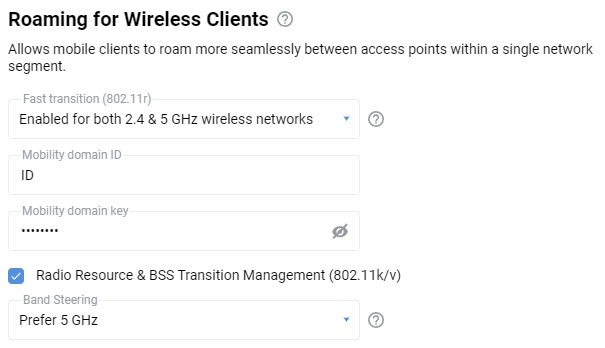
Перед підключенням розширювача на головному роутері активуйте налаштування безшовного роумінгу Wi-Fi (на сторінці Мої мережі та Wi-Fi). Ці налаштування будуть автоматично передані розширювачам після ввімкнення Wi-Fi системи.
У налаштуваннях безшовного роумінгу ми рекомендуємо увімкнути 802.11r (FT) для діапазонів 2,4 і 5 ГГц, керування середовищем 802.11k/v BSS і встановити для Band Steering значення Надавати перевагу 5 ГГц. Загалом, ці налаштування є найбільш оптимальними та універсальними для роботи більшості сучасних бездротових пристроїв.
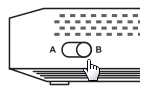
На додатковому роутері Speedster активуйте потрібний режим роботи за допомогою перемикача A/B, встановивши його в положення B — Розширювач.
Примітка
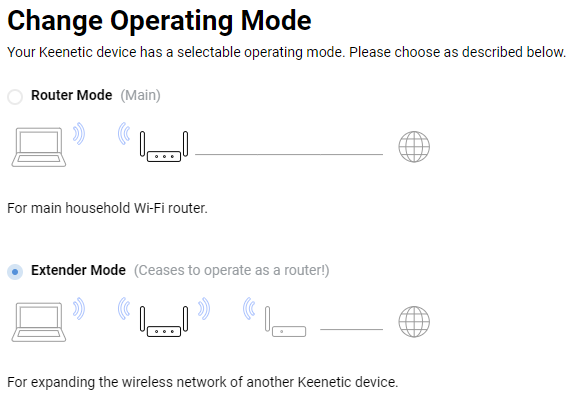
Для моделей без апаратного перемикача змініть режим роботи через вебінтерфейс. На сторінці Параметри системи в розділі Змінити режим роботи натисніть кнопку Змінити режим роботи та встановіть режим Розширювач.
На розширювачі з апаратним перемикачем на корпусі виконайте скидання до заводських налаштувань (за допомогою кнопки Reset на корпусі).
Моделі без апаратного перемикача не потрібно скидати.
Підключіть розширювач до головного роутера за допомогою кабелю з комплекту. Використовуйте будь-який вільний мережевий порт на розширювачі.
Важливо
Розширювач, підключений через кабель, повинен бути підключений до мережевого порту контролера, що належить до домашньої мережі.
При успішному з'єднанні на корпусі розширювача повинен загорітися індикатор Інтернет
.Відкрийте вебінтерфейс головного роутера, перейдіть на сторінку Wi-Fi система та натисніть Захопити, щоб додати розширювач.
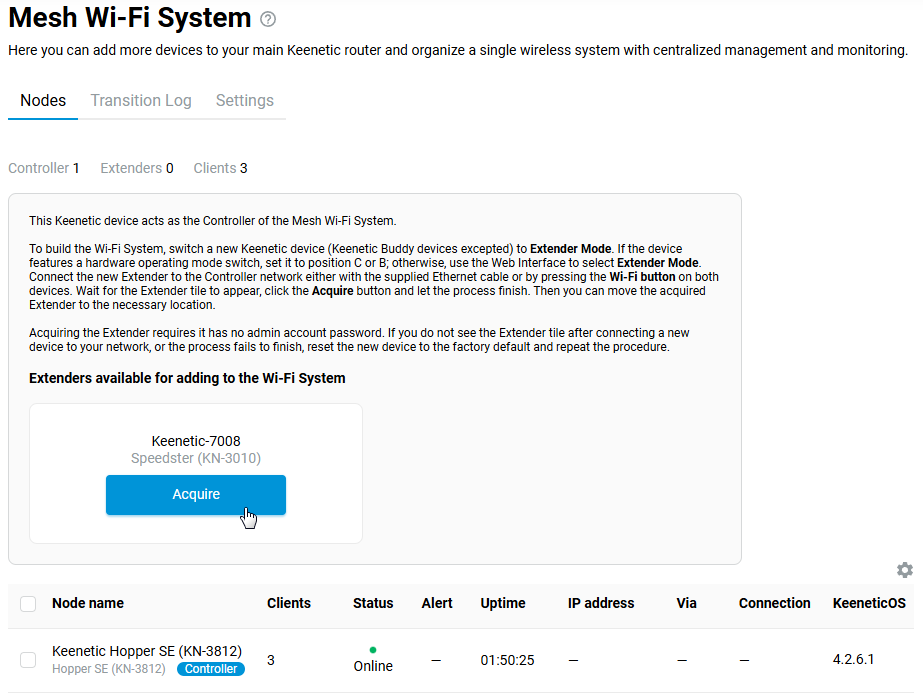
Операційна система розширювача може оновитися під час захоплення. Зачекайте, поки процес завершиться.
Підказка
Якщо з якоїсь причини розширювач не з’являється у списку доступних для додавання або не захоплюється в Wi-Fi систему, ми рекомендуємо виконати на ньому скидання до заводських налаштувань, а потім повторно підключити та захопити.
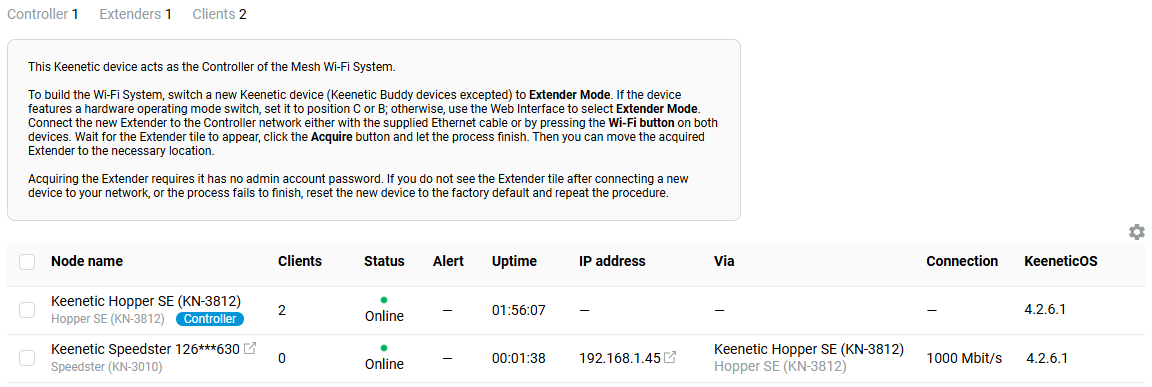
Від'єднайте розширювач від головного роутера та перемістіть його в потрібне місце у вашому домі чи офісі, щоб збільшити покриття Wi-Fi.
Індикатор Інтернет
на розширювачі буде горіти постійно при успішному підключенні до єдиної бездротової мережі.Підказка
Якщо можливо, підключіть розширювач до головного роутера дротом, у такому разі вся мережа працюватиме без втрати продуктивності.
При використанні бездротового Mesh-з'єднання розміщуйте розширювач у зоні покриття головного роутера. Якщо в якості розширювача використовується дводіапазонна модель, при включенні в Mesh Wi-Fi систему бездротове з'єднання між роутерами буде працювати тільки в діапазоні 5 ГГц (наразі це обмеження архітектури Wi-Fi системи).
У вебінтерфейсі головного роутера (контролера) переконайтеся, що всі вузли Wi-Fi системи підключені, а клієнтські пристрої успішно перемикаються між ними. Тут ви також можете побачити якість зв'язку (
швидкість з'єднання) між розширювачем і головним роутером.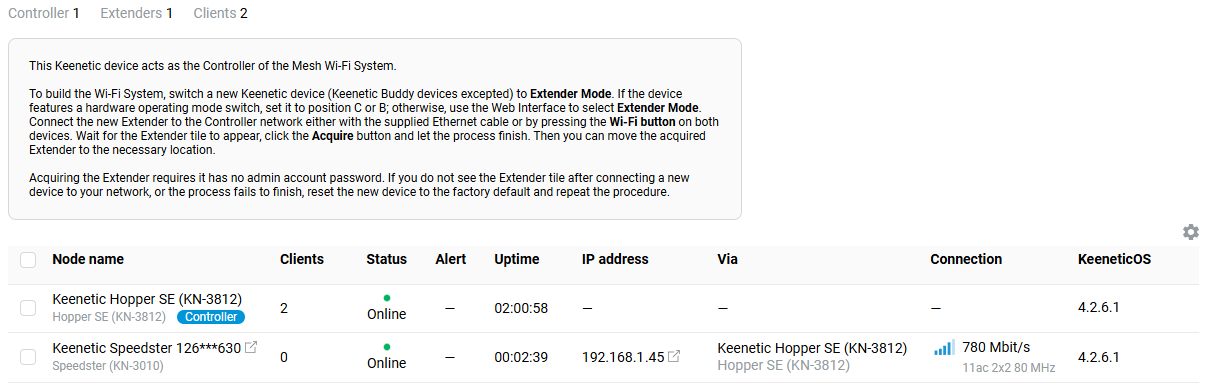
За необхідності ви можете отримати доступ до інтерфейсу розширювача, натиснувши на посилання з його IP-адресою. При підключенні до розширювача використовуйте пароль облікового запису адміністратора, встановлений на головному роутері.

Примітка
Основні налаштування мережі не будуть доступні для редагування на розширювачі. Їх можна змінити лише на контролері Wi-Fi системи.
За замовчуванням розширювачам Wi-Fi системи призначається випадкова IP-адреса від контролера, але за потреби ви можете вручну встановити певну постійну адресу. У статті Призначення статичної IP-адреси розширювачам Wi-Fi системи показано, як це зробити.
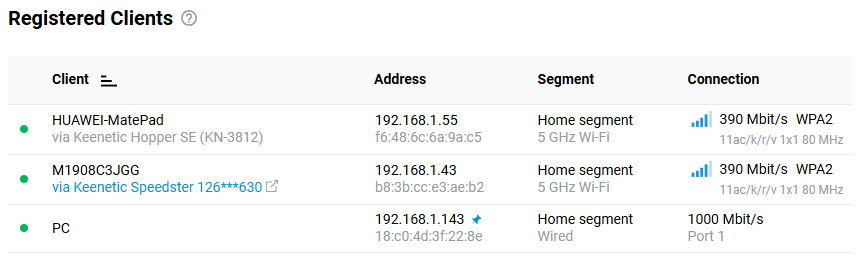
На сторінці Списки клієнтів можна побачити, до якого вузла підключені клієнти мережі в Wi-Fi системі.
На сторінці Wi-Fi система вкладка Журнал переходів відображає переходи бездротових клієнтів між вузлами Wi-Fi системи.
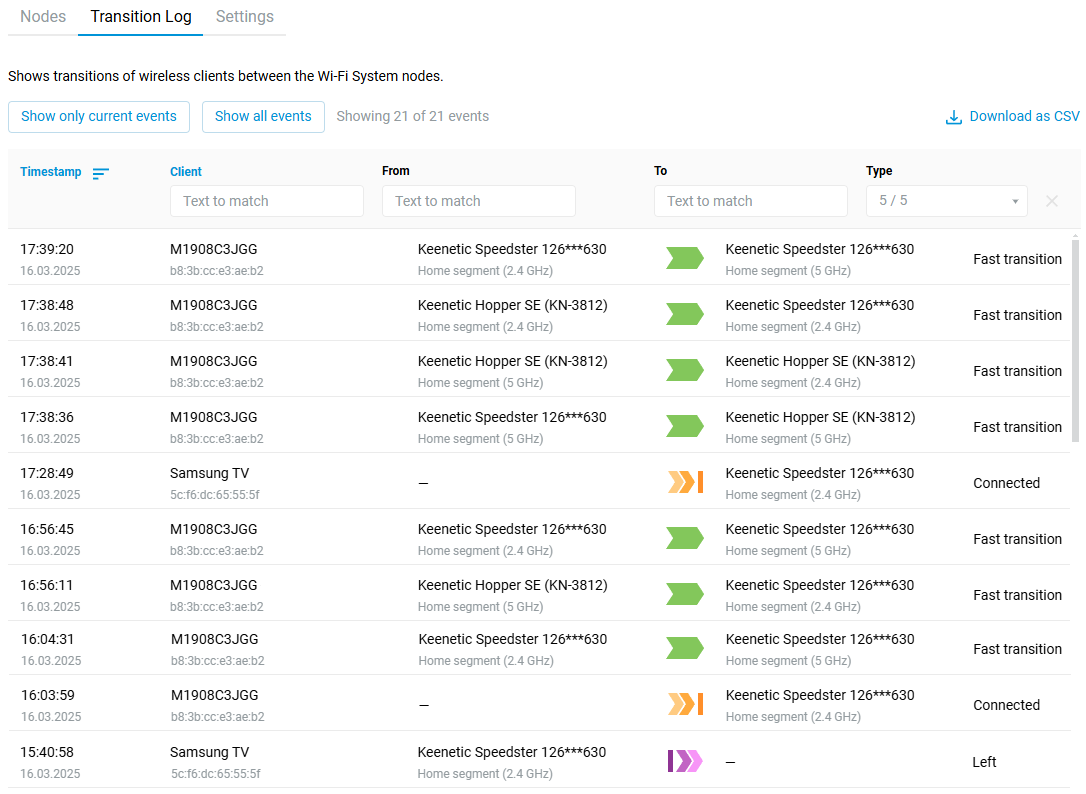
Записуються такі події:
Підключено;
Відключено;
Перехід — стандартний перехід без «прискорювачів», клієнт від’єднався від однієї точки та підключився до іншої;
Перехід за кешем PMK — швидкий перехід із використанням кешу PMKID, Pairwise Master Key Identifier;
Швидкий перехід — найшвидший перехід з 802.11r та режимом FT.
Важливо
Wi-Fi система використовує протоколи
802.11r/k/vдля автоматичного перемикання клієнтів між точками доступу. Однак насправді якість безшовного роумінгу Wi-Fi дуже залежить від обладнання клієнта та наявності/відсутності підтримки цих протоколів. На клієнтах без підтримки протоколу швидкого роумінгу802.11rроутери Keenetic можуть використовувати перехід за кешем PMK.
Ви можете знайти більше інформації в статті Налаштування Mesh Wi-Fi системи.