Зміна налаштувань IP та DHCP у сегменті Домашня мережа
За замовчуванням IP-адреса маршрутизатора Keenetic — 192.168.1.1 (використовується для керування). Маршрутизатор Keenetic призначає IP-адреси з того самого діапазону (192.168.1.x) усім пристроям домашньої мережі через DHCP.
Маршрутизатор, у свою чергу, може підключатися до мережевого пристрою вищого рівня (наприклад, DSL, кабельного або GPON-модему), який використовує ту саму підмережу «192.168.1.x». Інтерфейс LAN та інтерфейс WAN маршрутизатора матимуть ту саму підмережу, що спричинить конфлікт. Щоб уникнути конфлікту IP-адрес, ви можете змінити IP-адресу Keenetic та налаштування DHCP.
Щоб змінити це, перейдіть на сторінку «Мої мережі та Wi-Fi» на вкладку «Домашня мережа».
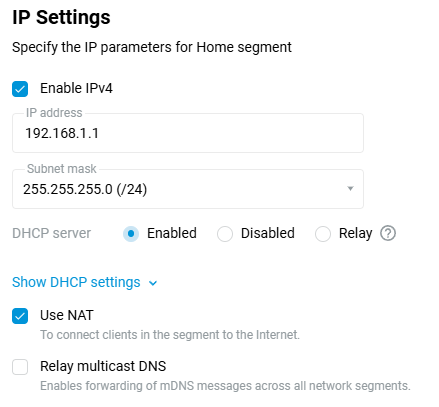
У розділі «IP Settings (Налаштування IP)» у полі «IP-адреса» вкажіть нову локальну IP-адресу вашого маршрутизатора. Надалі використовуйте цю адресу для підключення до нього.
Підказка
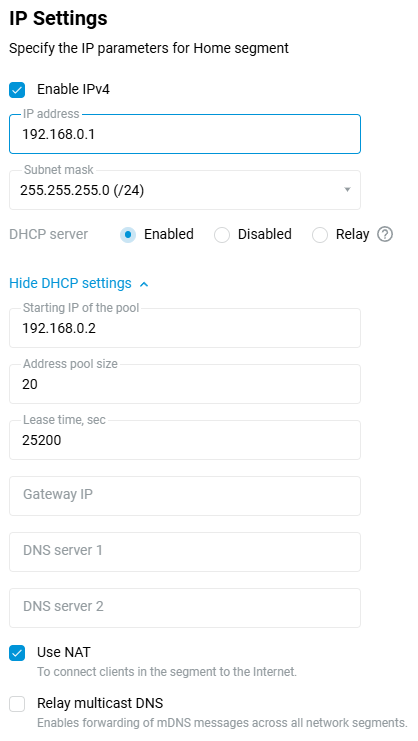
Натисніть «Show DHCP settings (Показати налаштування DHCP)», щоб налаштувати додаткові параметри.
У полі «Starting IP of the pool (Початкова IP-адреса пулу)» вкажіть початкову IP-адресу діапазону адрес. Вона повинна належати до тієї ж підмережі, що й локальна IP-адреса маршрутизатора.
Наприклад, змінимо встановлену IP-адресу вашого Keenetic 192.168.1.1 на IP-адресу з іншої підмережі: 192.168.0.1. У полі «IP-адреса» вкажіть нову адресу 192.168.0.1, а в полі «Початкова IP-адреса пулу» — IP-адресу з тієї ж підмережі, тобто з 192.168.0.x (за винятком IP-адреси самого Keenetic). У нашому прикладі це адреса 192.168.0.2. За потреби ви також можете змінити час оренди IP-адреси.
Важливо
Щойно ви зміните свою IP-адресу та збережете налаштування, ви втратите доступ до свого Keenetic.
Вам потрібно оновити IP-адресу на пристрої, який ви використовуєте для підключення до веб-інтерфейсу Keenetic.
Якщо ви підключаєтеся до свого Keenetic за допомогою мережевого кабелю, від’єднайте кабель на кілька секунд, а потім знову під’єднайте його до свого маршрутизатора.
Якщо ви підключаєтесь через Wi-Fi, вимкніть Wi-Fi вручну на своєму ноутбуці або мобільному пристрої, а потім знову підключіться.
Таким чином, ви ініціюєте повторне підключення до маршрутизатора.
Важливо
Тепер, підключаючись до веб-інтерфейсу, використовуйте нову IP-адресу.
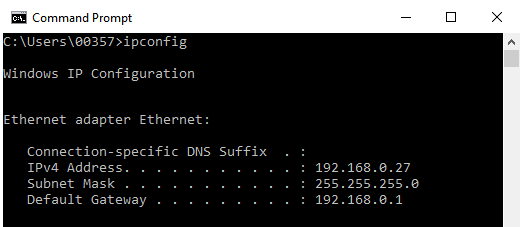
На пристрої, з якого ви підключаєтесь, можна побачити інформацію про призначену йому IP-адресу.
Ось приклад, як отримати інформацію про IP-адресу в Windows 10.
Клацніть правою кнопкою миші значок  , якщо підключено через мережевий кабель, або значок
  , якщо підключено через Wi-Fi, і виберіть «Open Network & Internet settings (Відкрити параметри мережі та Інтернету)».
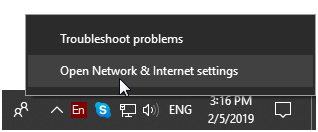
У вікні, що з’явиться, в розділі «View your active networks (Перегляд активних мереж)» клацніть лівою кнопкою миші назву підключення.
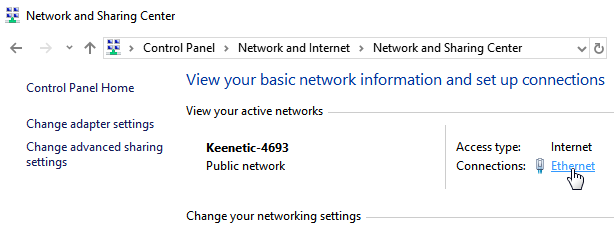
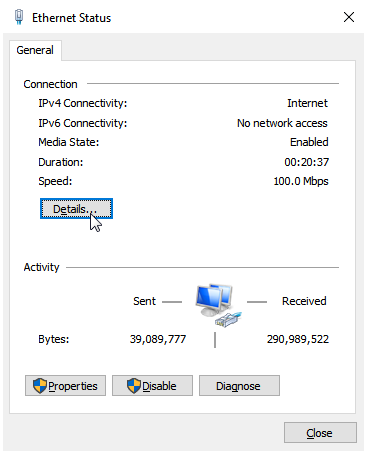
У вікні «Status (Стан») натисніть кнопку «Details... (Деталі...)» для отримання детальної інформації про підключення.
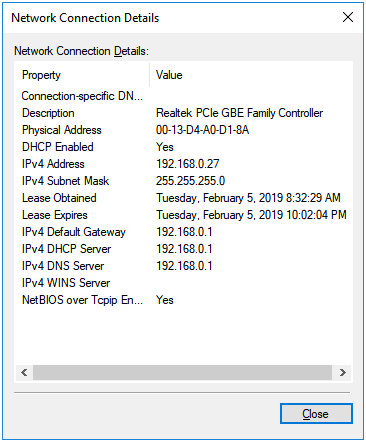
Ви побачите інформацію про своє мережеве підключення. У рядку «Адреса IPv4» ви побачите IP-адресу, надану вашим маршрутизатором Keenetic через DHCP.
Подібну інформацію можна отримати з командного рядка Windows, виконавши команду:
ipconfig