Перезавантаження роутера за розкладом
Ви можете налаштувати роутер на автоматичне перезавантаження пристрою у вказаний час (за розкладом).
Важливо
Робота розкладу безпосередньо залежить від поточного часу, встановленого в роутері. Переконайтеся, що роутер має з’єднання з Інтернетом, опція 'Встановлювати час автоматично' на сторінці Параметри системи у вкладці Загальні увімкнена та правильно вибрано часовий пояс. Поточний час можна побачити на сторінці Системний монітор в розділі Про систему.
Функція перезавантаження за розкладом налаштовується через інтерфейс командного рядка (CLI) роутера.
Для перезавантаження роутера необхідно створити в інтерфейсі командного рядка розклад тривалістю 1 хвилину.
Ось кілька прикладів.
Створення розкладу для щоденного перезавантаження роутера о
23:57.schedule rebootrouter action start 57 23 * action stop 58 23 * exit system reboot schedule rebootrouter system configuration save exit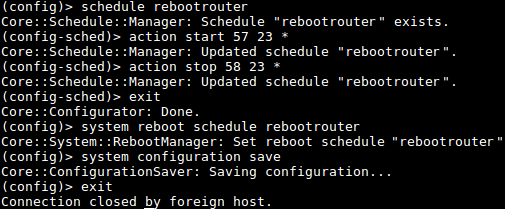
Створення розкладу для перезавантаження роутера
раз на тиждень (щопонеділка)о03:30.schedule rebootrouter action start 30 3 1 action stop 31 3 1 exit system reboot schedule rebootrouter system configuration save exit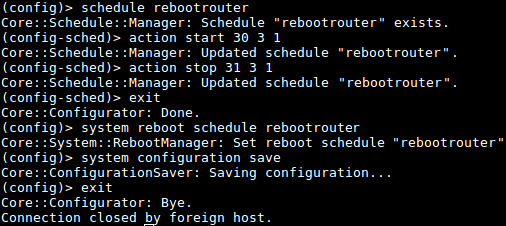
Створення розкладу для перезавантаження роутера
тричі на деньо05:00,12:00та18:00.schedule rebootrouter action start 00 05 * action stop 01 05 * action start 00 12 * action stop 01 12 * action start 00 18 * action stop 01 18 * exit system reboot schedule rebootrouter system configuration save exitВимкнення розкладу для перезавантаження роутера:
no system reboot schedule
system configuration save
За потреби перезавантаження за розкладом можна налаштувати не тільки в роутерах, а й у ретрансляторах.
Примітка
Синтаксис команди schedule action:
(config)> schedule action ( start | stop ) ‹ min › ‹ hour › ‹ dow ›action start — початок дії розкладу;
action stop — кінець дії розкладу;
min — хвилини (ціле число від 0 до 59);
hour — години (ціле число від 0 до 23);
dow — день тижня; 0 та 7 — неділя; * — щодня; дні тижня розділяються комами без пробілів (наприклад, action start 0 4 1,2,3,4,5).
Ви можете переглянути всі створені розклади за допомогою команди show schedule.
За допомогою команди no schedule можна видалити раніше створені розклади. Наприклад, у роутері створено 2 розклади з іменами rebootrouter01 та rebootrouter02. Припустимо, ви хочете видалити розклад з ім'ям rebootrouter02, для цього виконайте команду no schedule rebootrouter02.
Після виконання наведених вище команд обов'язково збережіть поточну конфігурацію роутера за допомогою команди system configuration save
Детальну інформацію про синтаксис команд та інтерфейс командного рядка (CLI) можна знайти в Довіднику команд (ви можете знайти його в розділі Центр завантажень на сторінці моделі вашого роутера).