Підключення розширювачів до Mesh Wi-Fi системи
Коли вам потрібно розширити покриття Wi-Fi у великій квартирі, заміському будинку чи невеликому офісі, ви можете додати розширювачі Wi-Fi до вашого Keenetic головного роутера. Підключіть їх через Ethernet для максимальної продуктивності або через Mesh Wi-Fi без прокладання кабелів.
Ви можете підключати клієнтські пристрої до розширювача або через Wi-Fi (смартфон, планшет, ноутбук, телевізор тощо), або по дроту (ПК, NAS, вебкамери тощо).
Розглянемо підключення додаткового пристрою Keenetic як розширювача Mesh Wi-Fi до вашого існуючого Keenetic головного роутера.
Спосіб 1
Переконайтеся, що ваш головний роутер Keenetic увімкнений і підключений до Інтернету.
На пристрої Keenetic, який ви хочете зробити розширювачем Mesh Wi-Fi, встановіть перемикач режимів A/B у положення B. Перемикач режимів знаходиться на бічній панелі пристрою.
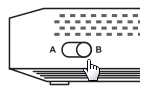
Для моделей, які не мають апаратного перемикача режимів на корпусі, увімкніть додатковий режим у вебінтерфейсі. На сторінці Загальні налаштування системи натисніть кнопку Змінити режим роботи і встановіть режим Розширювач.
Якщо ваш розширювач має апаратний перемикач режимів роботи на корпусі, виконайте скидання до заводських налаштувань (за допомогою кнопки Reset).
Для моделей без апаратного перемикача не потрібно скидати налаштування.
Підключіть розширювач до головного роутера за допомогою Ethernet-кабелю, що входить до комплекту. Використовуйте будь-який вільний мережевий порт на розширювачі.
Важливо
Розширювач, під'єднаний за допомогою кабелю, повинен бути підключений до мережевого порту контролера, який належить до домашньої мережі.
Підключіть розширювач до електромережі за допомогою адаптера живлення, що входить у комплект. Переконайтеся, що індикатор
 на пристрої, який ви підключаєте, світиться і не блимає.
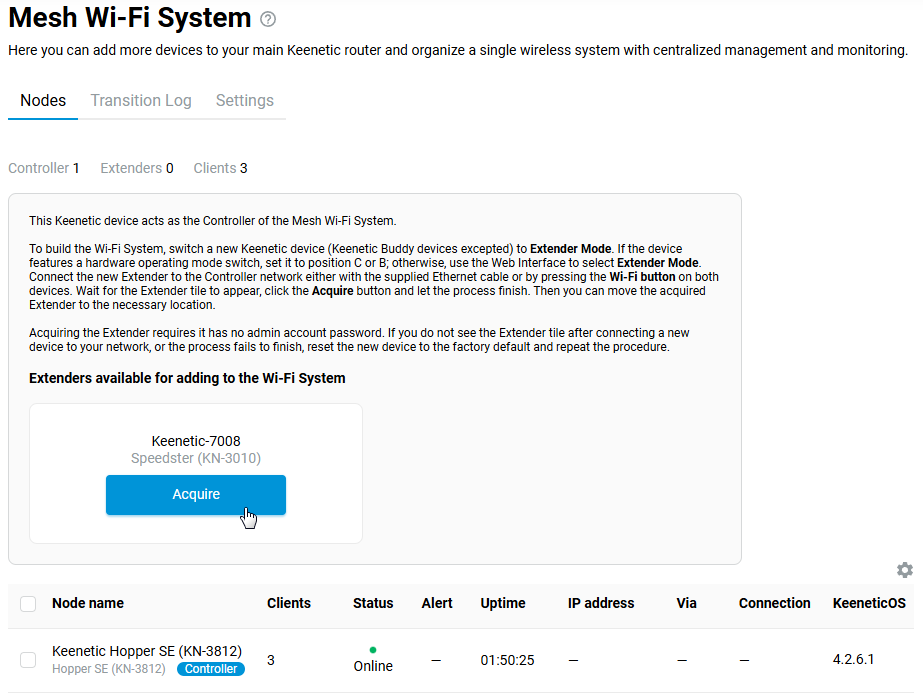
Відкрийте веббраузер, перейдіть за адресою my.keenetic.net, увійдіть у веб-інтерфейс головного роутера. Відкрийте сторінку Mesh Wi-Fi система і натисніть Захопити, щоб додати розширювач до вашої Wi-Fi системи.
Під час інтеграції операційна система розширювача може бути оновлена.
Зачекайте, поки процес завершиться.
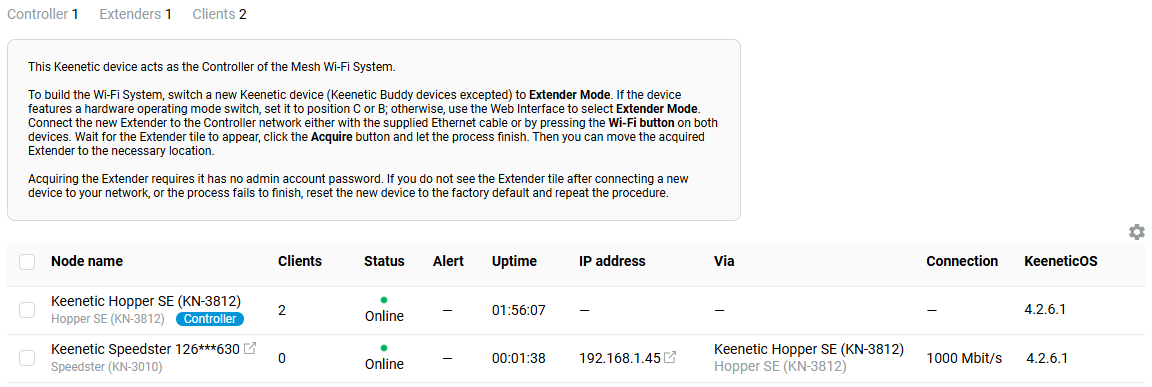
Відключіть розширювач від головного роутера і перемістіть його у потрібне місце у вашому домі, щоб збільшити покриття Wi-Fi. Якщо розширювач успішно підключено до Wi-Fi системи, індикатор
на розширювачі засвітиться.Примітка
Keenetic Wi-Fi система підтримує як бездротове, так і дротове з'єднання між головним роутером і розширювачами для максимальної пропускної здатності та стабільності мережі. Для отримання інформації про компоненти та продуктивність вашої Wi-Fi системи, дивіться розділ Wi-Fi система у вебінтерфейсі Keenetic.
Спосіб 2
Ви можете зробити те ж саме, використовуючи кнопку керування мережею Wi-Fi з механізмом Швидке налаштування WPS.
Переконайтеся, що ваш головний роутер Keenetic увімкнений і підключений до Інтернету.
На пристрої Keenetic, який ви хочете зробити розширювачем Mesh Wi-Fi, встановіть перемикач режимів роботи в положення B.
Для моделей, які не мають апаратного перемикача режимів на корпусі, ви можете змінити режим у вебінтерфейсі. На сторінці Загальні налаштування системи натисніть кнопку Змінити режим роботи і встановіть режим Розширювач.
Якщо ваш розширювач має апаратний перемикач режимів роботи на корпусі, виконайте скидання до заводських налаштувань (за допомогою кнопки Reset).
На розширювачі натисніть один раз кнопку
 (Керування Wi-Fi), щоб розпочати швидке підключення WPS до бездротової мережі головного роутера.
Важливо
Натисніть кнопку Керування Wi-Fi і негайно відпустіть її. Не утримуйте її.
Таким же чином натисніть кнопку
на головному роутері.Примітка
Якщо ви використовуєте дводіапазонну модель Keenetic Titan (KN-1811) як розширювач, натисніть кнопку Wi-Fi двічі, щоб підключитися до бездротової мережі 5 ГГц. Таким же чином натисніть кнопку двічі на головному роутері. Якщо ви натиснете кнопку Керування Wi-Fi один раз, ви підключитеся до мережі Wi-Fi 2,4 ГГц, але коли розширювач захоплений у Mesh Wi-Fi систему, бездротове з'єднання між дводіапазонними роутерами працюватиме лише в діапазоні 5 ГГц (наразі це обмеження поточного дизайну Wi-Fi системи).
Після запуску WPS на обох пристроях активно блиматимуть індикатори Wi-Fi. Зачекайте, поки пристрої узгодять усі налаштування та автоматично встановлять з'єднання. Зазвичай цей процес займає не більше хвилини.
Після успішного встановлення з'єднання індикатор
на розширювачі засвітиться.Відкрийте веббраузер, перейдіть за адресою my.keenetic.net, увійдіть у вебінтерфейс головного роутера. Виберіть розділ Wi-Fi система і натисніть Захопити, щоб додати розширювач до вашої Wi-Fi системи.
Зачекайте, поки процес завершиться.
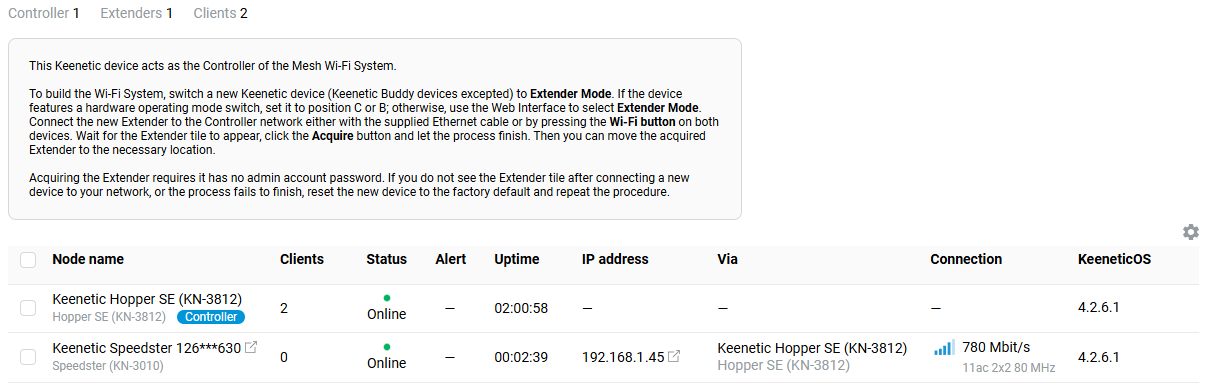
Перемістіть розширювач у потрібне місце у вашому домі, щоб збільшити покриття Wi-Fi. Якщо розширювач успішно підключено до Wi-Fi системи, індикатор
на розширювачі засвітиться.Примітка
Keenetic Wi-Fi система підтримує як бездротове, так і дротове з'єднання між головним роутером і розширювачем для максимальної пропускної здатності та стабільності мережі. Для отримання інформації про компоненти та продуктивність вашої Wi-Fi системи, дивіться розділ Wi-Fi система у вебінтерфейсі Keenetic.
Примітка
Якщо в налаштуваннях головного роутера немає розділу меню Wi-Fi система, у цьому випадку необхідно встановити спеціальний компонент Контролер Wi-Fi системи. Ви можете зробити це на сторінці Загальні налаштування системи в розділі KeeneticOS Оновлення та параметри компонентів, натиснувши на Змінити набір компонентів.
