Налаштування сервера SNMP
У KeeneticOS реалізовано сервер SNMP для отримання інформації про стан пристрою Keenetic за протоколом SNMPv1/2c. Для його роботи необхідно встановити спеціальний компонент Сервер SNMP. Ви можете встановити його на сторінці Параметри системи у розділі Оновлення та параметри компонентів, натиснувши Змінити набір компонентів.

Після встановлення компонента необхідно запустити сервер SNMP через інтерфейс командного рядка (CLI) пристрою за допомогою команди service snmp.
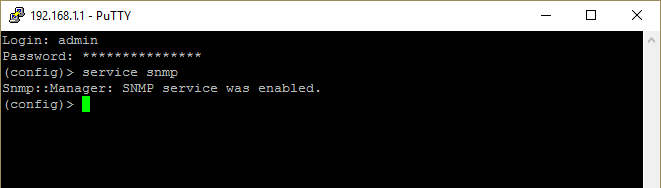
Вимкнути сервер можна командою no service snmp.

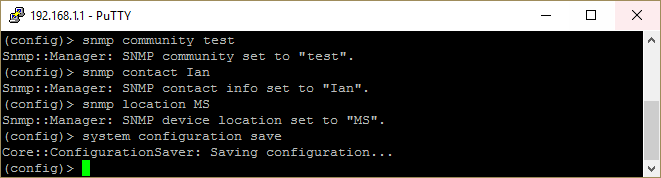
Після виконання команди необхідно зберегти параметри в енергонезалежній пам'яті пристрою за допомогою команди system configuration save.

Також у налаштуваннях сервера можна вказати параметри community, contact та location.
snmp community — встановлює нове ім'я спільноти SNMP, за замовчуванням — public. Спільнота забезпечує простий захист і перевірку цього текстового поля під час доступу.
snmp contact — встановлює ім'я контакту (за замовчуванням не визначено). Для зручності можна вказати відповідальну за це обладнання особу, наприклад, її прізвище.
snmp location — встановлює місцезнаходження обладнання (за замовчуванням не визначено). Для зручності можна вказати місто, вулицю, район, номер кімнати тощо.
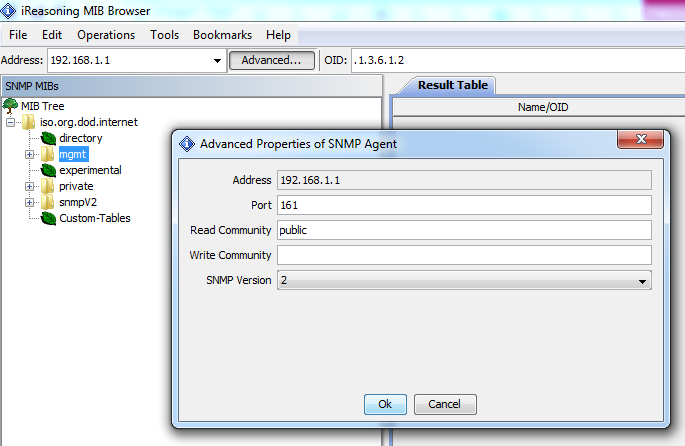
Перевіримо роботу SNMP за допомогою безкоштовного застосунку iReasoning MIB Browser у Windows (в операційних системах Linux можна використовувати стандартний пакет snmp). У налаштуваннях підключення потрібно вказати IP-адресу, порт (за замовчуванням) та спільноту SNMP (Read Community) — public.
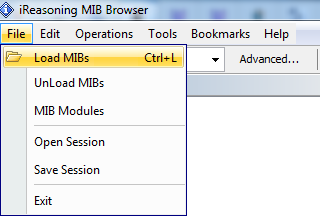
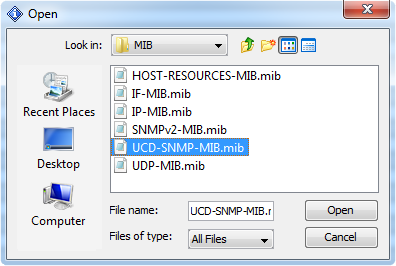
Завантажте відсутні MIB-файли. Перейдіть до File та натисніть Load MIBs.
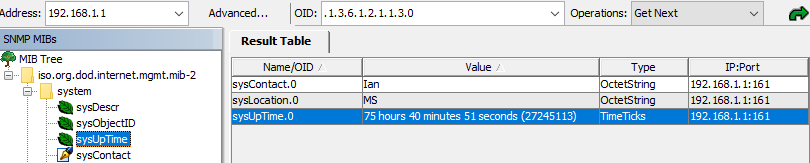
Після цього можете спробувати запросити певний OID для отримання інформації. Наприклад, перевіримо інформацію, вказану в Contact та Location, і подивимося час роботи пристрою.
Крім того, ви можете отримати всі можливі OID, що підтримуються пристроєм, за допомогою режиму SNMP Walk.

Підтримувані MIB-файли можна знайти у файлі MIBs.zip.
Доступні для пристрою OID можна знайти в Довіднику командного рядка CLI, який доступний у Центр завантажень.
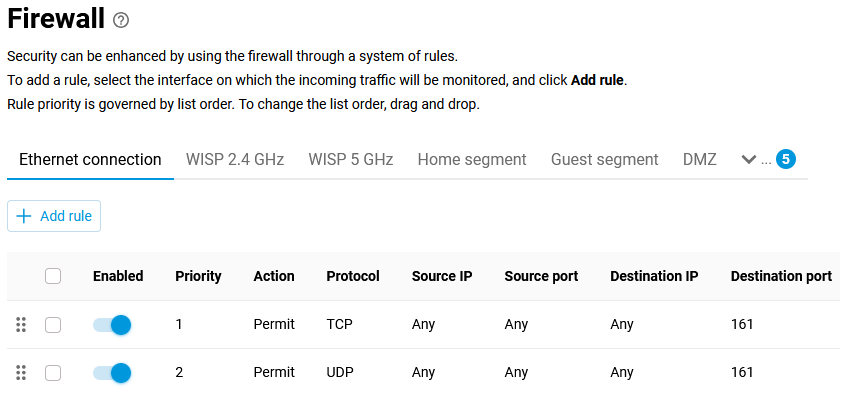
Зверніть увагу, що наведений вище приклад стосується доступу до пристрою з локальної мережі. Якщо ви хочете налаштувати SNMP для отримання інформації про стан пристрою із зовнішньої мережі (Інтернету), ви повинні додатково створити в пристрої правила дозволу для проходження трафіку через порти TCP та UDP 161.
Важливо
Обов'язково змініть стандартну спільноту SNMP: public на інше значення. Це необхідно для безпеки пристрою під час роботи в Інтернеті.
Потім виконайте запит для отримання необхідної інформації. Наприклад (запит виконується з ОС Linux із встановленим пакетом snmp):
~ $ snmpget -v2c -ckeenetic 86.87.88.89 .1.3.6.1.2.1.1.3.0
iso.3.6.1.2.1.1.3.0 = Timeticks: (21111146) 2 days, 10:38:31.46
Щоб переглянути всі інтерфейси та їхні дані, виконайте наведені нижче дії.
У MIB Browser перейдіть до MIB Tree > mgmt > mib-2 > interfaces > ifTable.
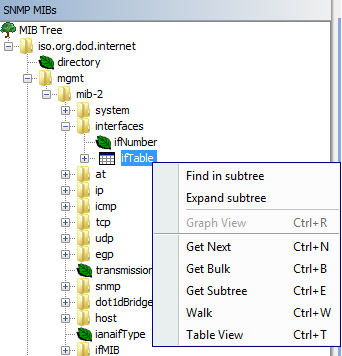
Тут відображається статистика для інтерфейсів. Натисніть правою кнопкою миші на ifTable, а потім виберіть Table View. Після цього ви побачите повну таблицю всіх налаштованих інтерфейсів у пристрої та різні лічильники трафіку, доступні на пристрої. Наприклад, трафік доступний як через порти вбудованого комутатора, так і через PPPoE, L2TP та інші інтерфейси. Назви цих інтерфейсів доступні в стовпці ifDescr. Статистика трафіку доступна в стовпцях ifInOctets/ifOutOctets.
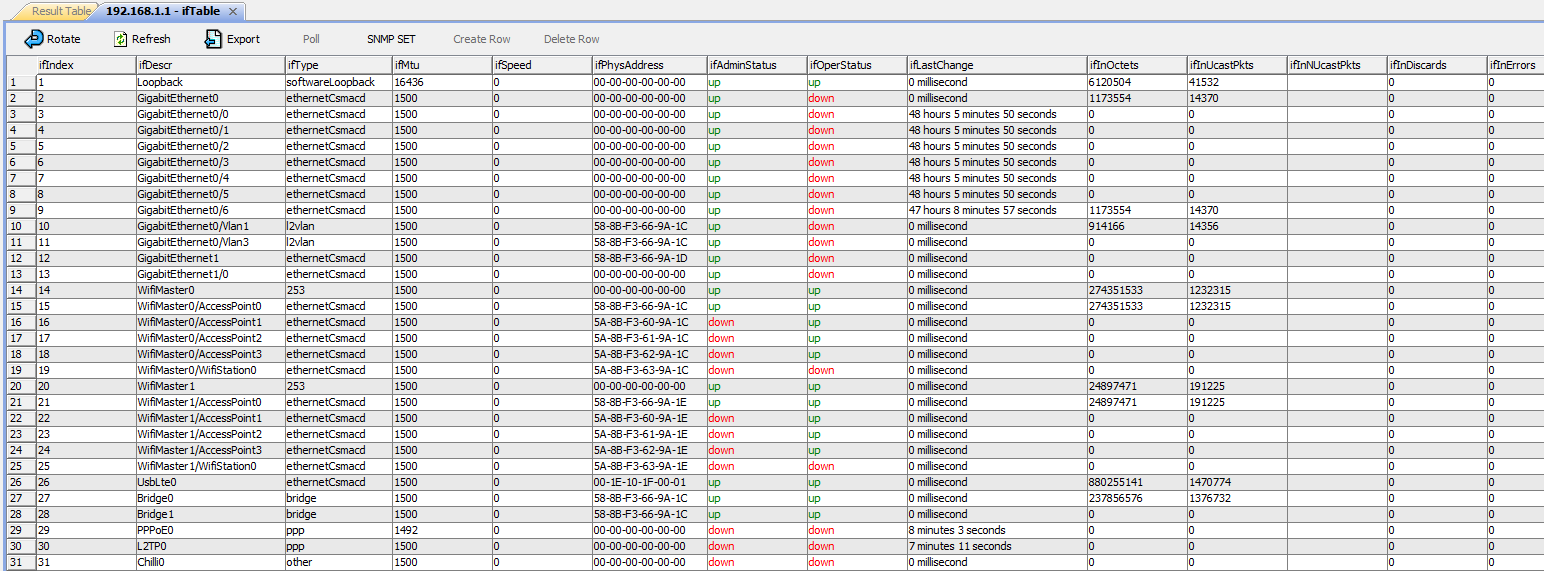
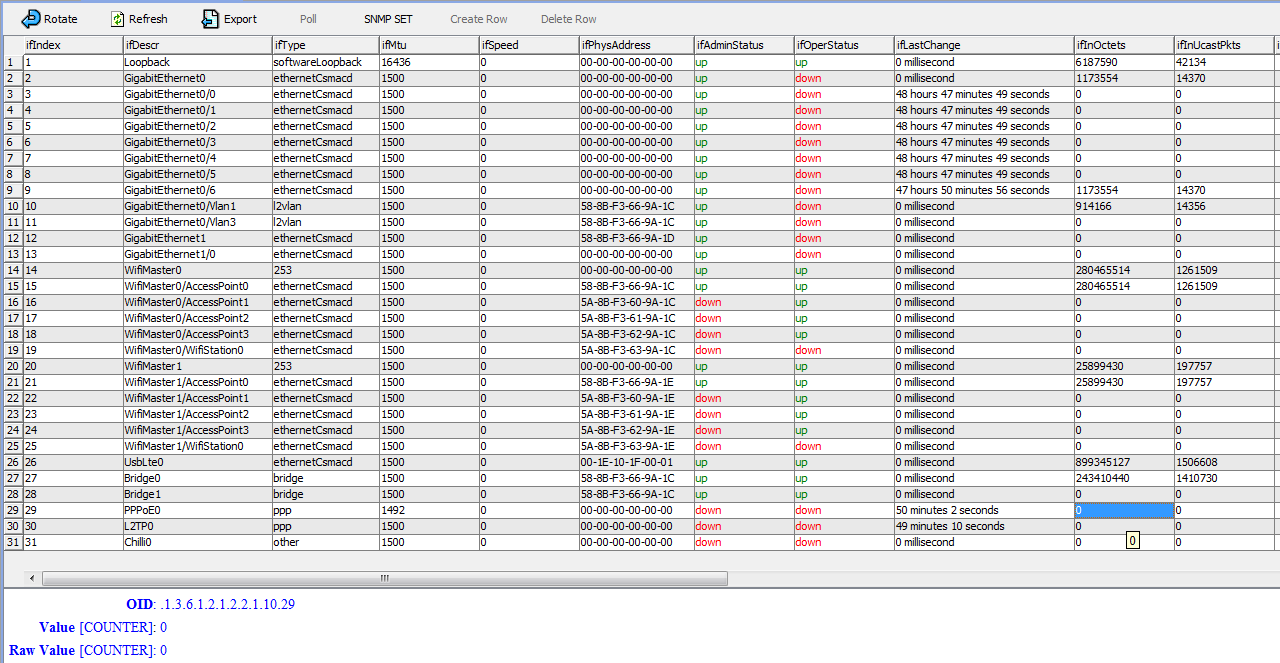
Щоб дізнатися конкретний OID для певного інтерфейсу, знайдіть цю клітинку в таблиці та натисніть на неї. Після цього OID цього параметра для потрібного інтерфейсу буде вказано внизу таблиці. Нижче наведено приклад для інтерфейсу PPPoE, для лічильника вхідного (In) трафіку ifInOctets (OID .1.3.6.1.2.1.2.2.1.10.29).
Зверніть увагу, що гілка interfaces містить 32-бітні лічильники трафіку, які скидаються до нуля при досягненні 4 ГБ трафіку. Існує інша гілка, що містить 64-бітні лічильники. Перейдіть до MIB Tree > mgmt > mib-2 > ifMIB > ifMIBObjects > ifXEntry.
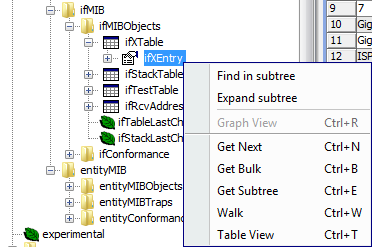
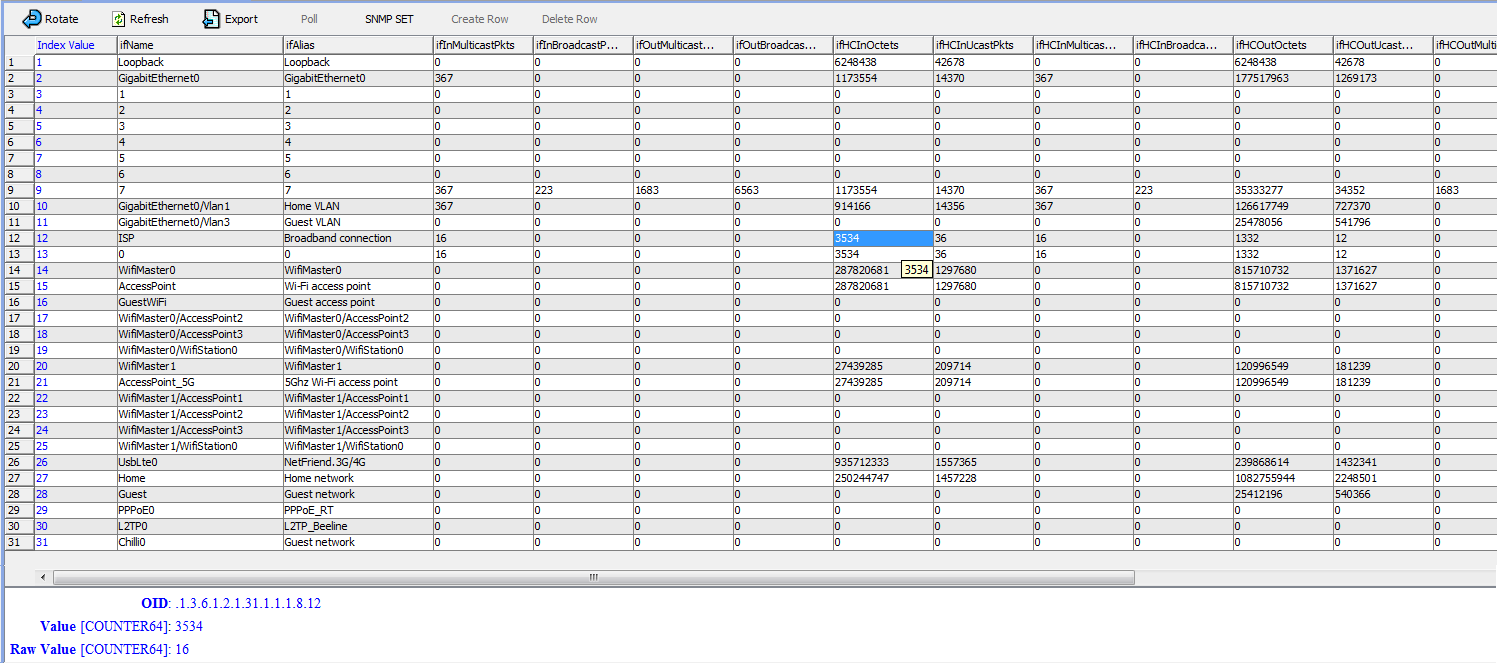
Відкрийте таблицю всіх інтерфейсів і портів, натиснувши Table View. Параметр ifHCInOctets для Інтернет-провайдера буде значенням вхідних (In) байтів на інтерфейс (OID .1.3.6.1.2.1.31.1.1.1.8.12), а ifHCOutOctets — для вихідних з інтерфейсу.
Ви також можете переглянути OID інтерфейсу з ОС Linux із встановленим пакетом snmp. Наприклад:
~ $ snmpwalk -v 2c -c public -O fn 192.168.1.1 |grep ISP
.1.3.6.1.2.1.31.1.1.1.1.9 = STRING: ISP