Підключення принтера
Деякі моделі Keenetic оснащені універсальними портами USB, до яких можна підключати USB-принтери, а вбудований у маршрутизатор сервер друку допоможе зробити його доступним для всіх домашніх пристроїв у вашій локальній мережі.
Важливо
Якщо ви підключите багатофункціональний принтер (БФП — пристрій, що поєднує функції принтера, сканера, копіювального апарату) до Keenetic маршрутизатора, він працюватиме лише як мережевий принтер (робота в якості мережевого сканера не підтримується). Сканування по мережі при підключенні БФП через USB не реалізовано. Причина в тому, що для сканерів, на відміну від принтерів, недостатньо забезпечити '
міст' між USB і драйвером принтера на ПК. Кожен виробник сканерів використовує власний драйвер і протокол/мову керування для роботи зі сканером. Як правило, виробники не розкривають подробиць реалізації своїх драйверів.Принтери GDI не підтримуються. Система друку GDI (Graphics Device Interface) зазвичай використовується у бюджетних принтерах. Принтер GDI іноді називають принтером для Windows. Вони використовують спеціальний драйвер принтера, коли ресурси комп’ютера використовуються для обробки команд друку та даних растеризації.
Принтери CAPT не підтримуються. CAPT (Canon Advanced Printing Technology) є одним із видів GDI. Приклад списку таких принтерів CAPT ви знайдете у статті Список підтримуваних принтерів.
Для підключення USB-принтера до пристрою Keenetic:
Підключіть принтер до універсального порту USB на маршрутизаторі. При підключенні принтера рекомендується використовувати безпосереднє підключення (не використовуйте подовжувач USB). При необхідності використовуйте подовжувач USB
довжиною до 2 метрів.Переконайтеся, що системний компонент Спільний доступ до файлів та принтерів по протоколу SMB встановлено. Ви можете зробити це на сторінці Параметри системи у розділі KeeneticOSОновлення та параметри компонентів, натиснувши на Змінити набір компонентів.

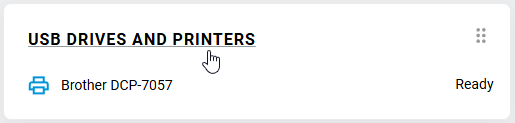
дисНа сторінці Системний монітор переконайтеся, що підключений принтер виявлено та він відображається на інформаційній панелі USB-диски та принтери. Статус принтера має бути Готовий.
У цьому прикладі ми підключаємо принтер Brother DCP-7057.
Натисніть на посилання USB-накопичувачі та принтери, щоб перейти на сторінку Додатки.
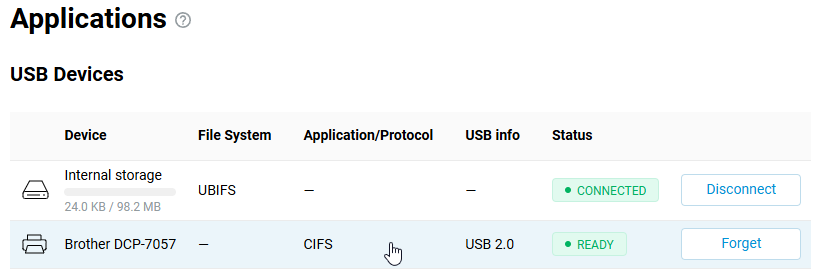
У розділі USB-пристрої ви можете керувати підключеними принтерами. Натиснувши на підключений принтер, ви перейдете до розширених налаштувань принтера.
За замовчуванням принтер підключений за протоколом CIFS, а двонаправлений режим вимкнений.
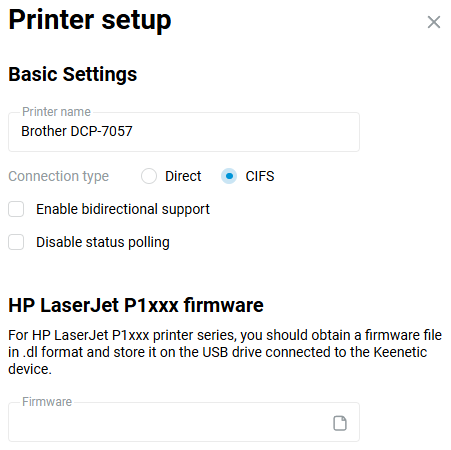
Для принтерів HP серії LaserJet P1xxxx ви можете завантажити мікропрограму у форматі
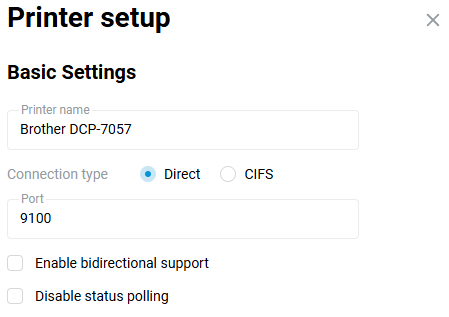
*.dlу маршрутизатор. У розділі Мікропрограма HP LaserJet P1xxx вкажіть файл мікропрограми та натисніть Вибрати. Деякі мікропрограми для цих принтерів можна знайти в архіві fw_dl_hp_laserjet_1xxx.zipЯк згадувалося вище, CIFS є підключенням принтера за замовчуванням, але якщо ваш принтер не друкує, змініть тип підключення на Прямий. Щоб отримати докладні відомості про налаштування цього типу підключення, зверніться до Підключення принтера в режимі Direct інструкції.
Тепер у Windows, в адресному рядку файлового менеджера введіть локальну IP-адресу маршрутизатора або його мережеве ім'я, починаючи з
\\(у нашому прикладі це\\192.168.1.1), і переконайтеся, що принтер там видно.Важливо
Принтер буде видно лише при використанні типу підключення CIFS. Натисніть на значок принтера.
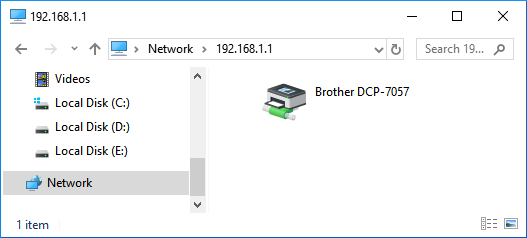
Встановіть драйвер принтера під час процедури підключення.
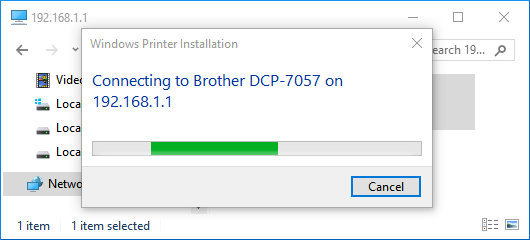
Важливо
Якщо під час натискання на значок принтера ви бачите помилку, швидше за все, для роботи принтера потрібно буде використовувати тип підключення Прямий. Будь ласка, зверніться до Підключення принтера в режимі Direct статті.
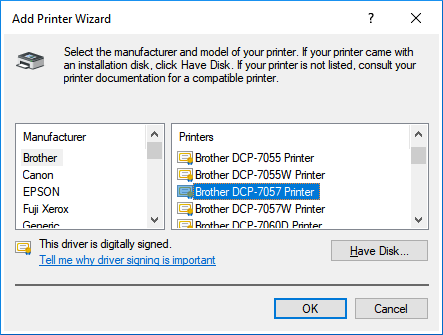
Виберіть принтер зі списку. Якщо потрібного принтера немає у списку, встановіть драйвер із диска. Зазвичай принтери постачаються з інсталяційним компакт-диском. Якщо у вас немає інсталяційного компакт-диска виробника, ви можете завантажити драйвер для свого принтера з Інтернету (наприклад, з веб-сайту виробника). Завантажте драйвер, розпакуйте його в папку на жорсткому диску, а потім вкажіть шлях до драйвера.
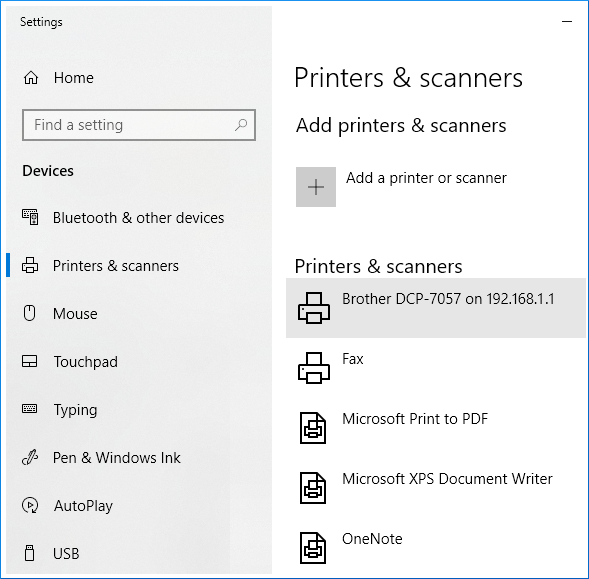
Потім перейдіть до Налаштування Windows. Переконайтеся, що принтер встановлено в меню Пристрої в розділі Принтери та сканери.
Якщо не вдається налаштувати для друку ваш USB-принтер, підключений до Keenetic, зверніться до статті Діагностика та рекомендації з налаштування друку на USB-принтері.
За потреби ви можете налаштувати друк на принтері зі смартфона або планшета: Друк з мобільних пристроїв на USB-принтер через Wi-Fi.
Підказка
До універсальних портів USB маршрутизатора можна одночасно підключити кілька принтерів. Обмеження полягає в одночасному підключенні двох однакових USB-принтерів, оскільки в цій ситуації в системі з’являться два однакових ідентифікатори підключених пристроїв, і операційна система маршрутизатора не зможе з ними коректно працювати. Таким чином, до маршрутизатора не можна підключити дві однакові моделі принтерів. Якщо моделі, що підключаються, різні, їх ідентифікатори будуть різними, і проблем у роботі не виникне.
Примітка
Зверніть увагу, що ваш маршрутизатор Keenetic не підтримує принтери самостійно. Він лише забезпечує міст між драйвером принтера, встановленим на вашому комп'ютері, та драйвером USB LP на маршрутизаторі через TCP/IP з використанням технології JetDirect або мережевої файлової системи CIFS від Microsoft. Підтримка друку реалізована драйвером принтера, а Keenetic лише передає на принтер згенеровані ним команди.
Дуже важливо використовувати на комп'ютері для підключення до мережевого принтера драйвер, призначений для роботи з вашою моделлю принтера. Не використовуйте сумісний драйвер, наприклад, Brother Printer Series, HP Postscript Driver, Samsung Universal Print Driver тощо. Необхідно встановити драйвер для конкретної моделі, наприклад, Brother DCP-7057, HP LaserJet 1020 або Samsung SCX-4200, з вебсайту виробника або з компакт-диска, що постачається з принтером.