Портал авторизації
Сервіс Портал авторизації надає можливість організувати публічну (або гостьову) Wi-Fi зону з авторизацією користувачів.
Портал авторизації — це сторінка авторизації, яка примусово перенаправляє користувачів, що підключаються до публічної мережі, перед доступом до Інтернету.
Як працює портал авторизації
Принцип роботи всіх таких систем полягає в перехопленні сесії HTTP/HTTPS користувача, який підключається до публічної мережі, і перенаправленні на зовнішній вебсервер для авторизації. Потім користувач може авторизуватися через SMS або зворотний дзвінок на номер свого мобільного телефону. Після завершення авторизації користувач отримує доступ до Інтернету.
Портал авторизації звертається до сервера RADIUS (який знаходиться на стороні постачальника послуг порталу авторизації), що використовується для розподілу ресурсів (Provisioning) — обмеження часу з’єднання (тайм-аут сесії), швидкості, обсягу трафіку та контролю споживання ресурсів (Accounting).
Портали авторизації використовують Універсальний метод доступу (UAM) — універсальний метод контролю доступу з AAA (аутентифікація, авторизація, облік) і RADIUS.
Цю послугу надають сторонні компанії, а Keenetic маршрутизатор вважається клієнтом порталу авторизації для роботи з їхнім сервісом.
Реалізація порталу авторизації в пристрої Keenetic базується на сервісі з відкритим кодом Coova-Chilli. Найімовірніше, хот-спот успішно працюватиме з провайдером послуг порталу авторизації, який підтримує Coova-Chilli.
Для зручності користувачів були додані профілі найпопулярніших провайдерів порталів авторизації. Ці компанії також провели тестування зі свого боку і підтвердили коректну роботу з їхньою реалізацією порталу авторизації. Щоб налаштувати його, виберіть профіль зі спадного списку та вкажіть необхідні параметри підключення з особистого кабінету на сайті постачальника послуг.
Портал авторизації, реалізований в маршрутизаторах Keenetic, наразі підтримує близько 20 провайдерів, включаючи http://worldspot.net, http://www.hotspotsystem.com, https://www.ironwifi.com.
Усі вищезгадані провайдери є хмарними сервісами. Авторизація відбувається віддалено на серверах цих компаній. Крім них, існують так звані постачальники готових рішень, які пропонують програмне забезпечення для встановлення на серверах клієнтів. У цьому випадку клієнт отримує повний контроль над усією системою авторизації.
Водночас ви можете налаштувати профіль вручну, якщо провайдер надав вам облікові дані для підключення. Профіль для ручного налаштування описаний у розділі Порада в кінці цієї статті.
Щоб використовувати Портал авторизації, спочатку потрібно встановити відповідний системний компонент.

Сервіс порталу авторизації буде доступний на сторінці Гостьова мережа в розділі Портал авторизації.
Важливо
Компонент Портал авторизації може працювати на пристрої Keenetic лише в режимі Маршрутизатора.
Приклад налаштування порталу авторизації
Розглянемо як приклад хмарного оператора HotspotSystem.
Спочатку нам потрібно увімкнути Портал авторизації на сторінці Гостьова мережа та вибрати профіль HotspotSystem у полі Профіль.
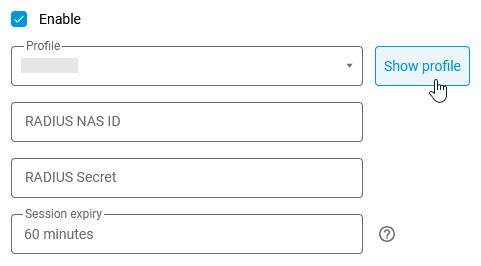
Ви повинні самостійно заповнити Radius NAS ID після проходження авторизації на сайті провайдера порталу авторизації.
Щоб переглянути повні налаштування профілю, натисніть Показати профіль.
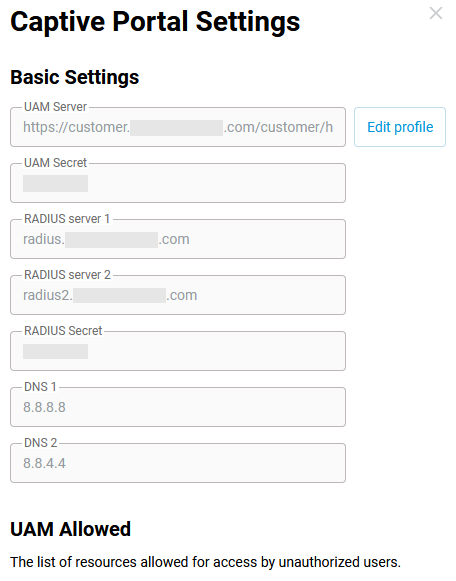
Якщо потрібно змінити деякі налаштування, натисніть Редагувати профіль.
Важливо
Усі профілі були інтегровані після успішних тестів. Не редагуйте попередньо встановлений профіль без необхідності.
Увійдіть на вебсайт HotspotSystem.
Версія Pro передбачає комерційний доступ, коли користувачі оплачують послугу Інтернет за допомогою кредитної картки або купують ваучер.
У цьому прикладі ми обираємо Безкоштовний варіант, де користувач повинен прийняти умови використання або побачити банер, перш ніж отримати доступ до Інтернету:
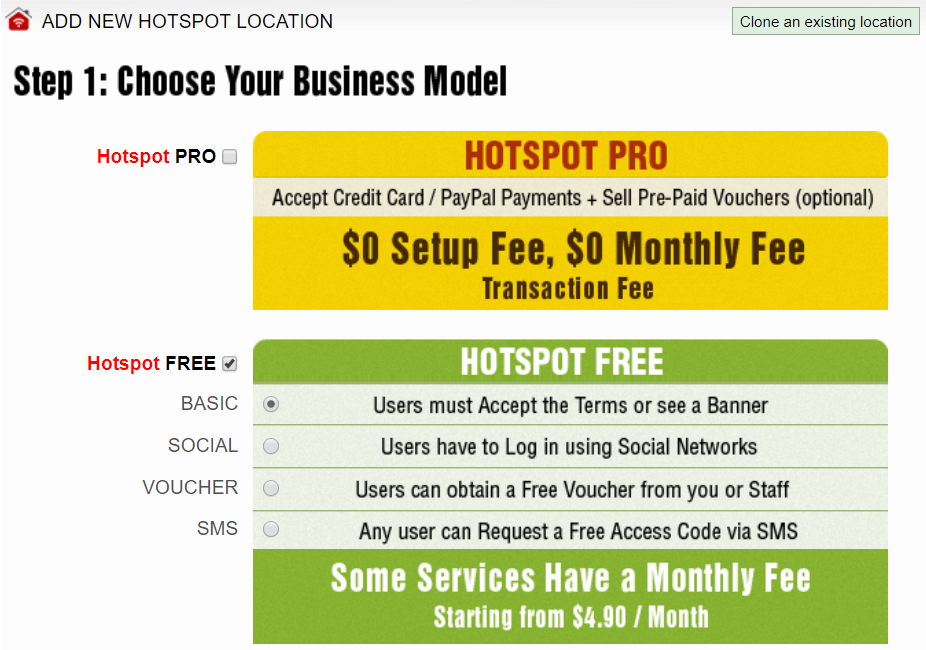
Потім ви повинні ввести детальну інформацію про місцезнаходження вашого хот-споту:
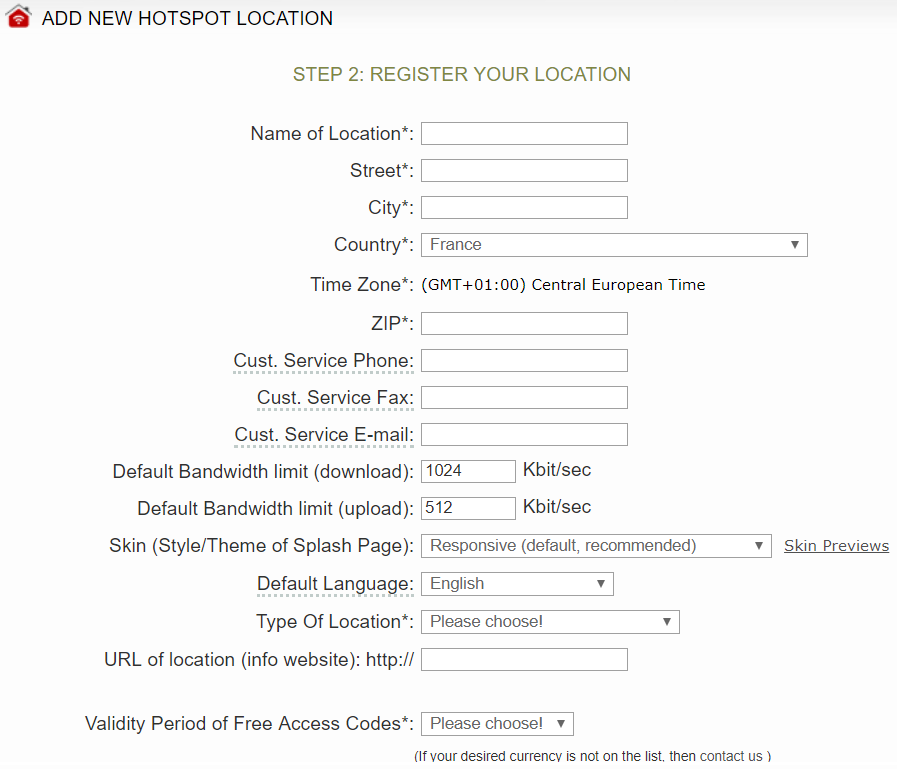
Після завершення реєстрації хот-споту, ви побачите його в головному меню вебсайту HotspotSystem. Щоб переглянути список ваших хот-спотів, перейдіть до Керування > Місцезнаходження.
Після завершення налаштування хот-споту послуга почне працювати у вашій гостьовій Wi-Fi мережі (за замовчуванням це Гостьова мережа). Гостьова мережа в цьому випадку може бути як із паролем (WPA-PSK), так і без нього.
Ваш Keenetic маршрутизатор дозволяє вам розділити гостьову (Портал авторизації) та основну мережу. Користувачам, які підключаються до Гостьової мережі, необхідно пройти авторизацію для доступу до Інтернету. А ті користувачі або мережеві пристрої, що підключаються до основної мережі, матимуть доступ до Інтернету без авторизації. Це можуть бути системні адміністратори або камери. Кожен порт LAN можна налаштувати незалежно для однієї з мереж.
Якщо ви хочете розширити зону покриття вашої бездротової мережі, включно з тією, що має портал авторизації, ви можете підключити додаткові пристрої Keenetic в режимі точки доступу/ретранслятора до вашого головного маршрутизатора.
Приклад підключення до порталу авторизації
Після підключення мобільного пристрою до публічної (гостьової) мережі, при першому зверненні до будь-якого веб-сайту в Інтернеті, вас буде перенаправлено на спеціальну сторінку авторизації.
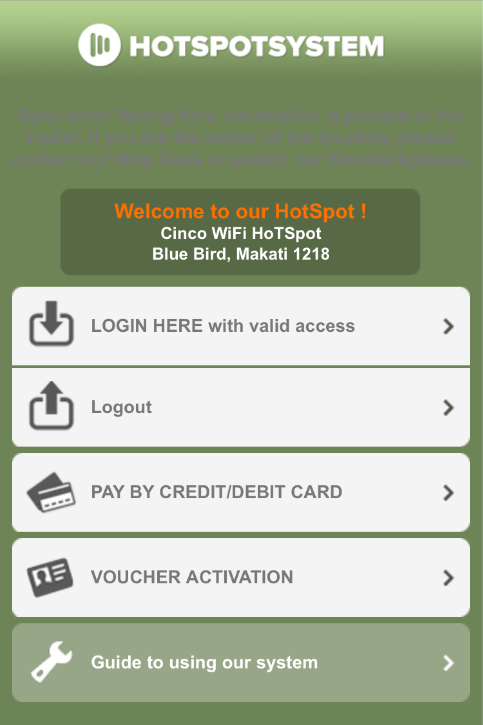
Виберіть тип доступу, який ви раніше встановили на маршрутизаторі під час додавання хот-споту.
Підказка
Ручне налаштування порталу авторизації.
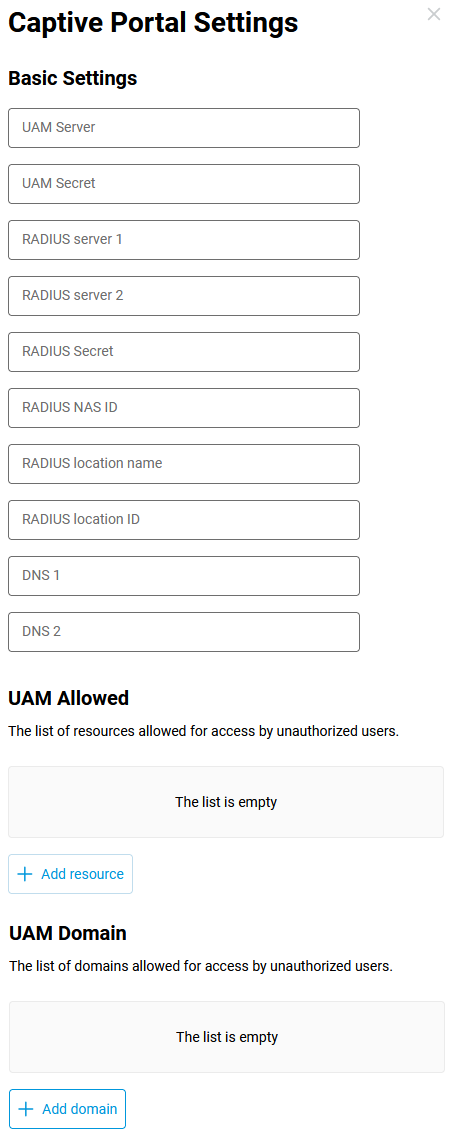
Якщо провайдер надає дані для підключення, можна вручну налаштувати профіль провайдера послуг порталу авторизації.
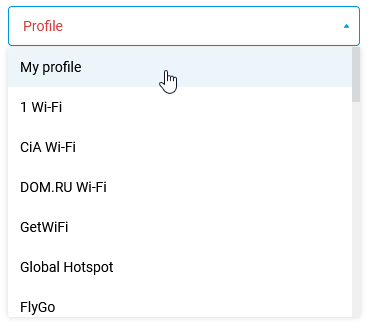
Профіль для ручного налаштування представлений нижче.
Важливо
За замовчуванням Keenetic має час оренди IP-адреси для підключеного клієнта 3600 секунд. Тому після відключення на понад 1 годину вам потрібно буде повторно ініціалізувати інтернет-сесію. Якщо це незручно, час можна збільшити за допомогою команди:
interface Chilli0 chilli lease [час у секундах]