Підключення USB-накопичувача
Деякі роутери Keenetic оснащені роз'ємами USB, які можна використовувати для підключення зовнішніх накопичувачів з інтерфейсом USB (це можуть бути флеш-накопичувачі, зовнішні HDD та SSD).
Важливо
Рекомендуємо створювати резервні копії важливих файлів, щоб уникнути втрати даних.
Апаратних чи програмних обмежень щодо одночасного підключення кількох USB-накопичувачів немає. Для підключення кількох накопичувачів до одного USB-порту ми рекомендуємо використовувати активний USB-концентратор із власним джерелом живлення.
Немає обмежень щодо максимальної ємності зовнішнього жорсткого диска, підключеного до роутера.
Однак слід враховувати такі особливості:
32-розряднісистеми, які використовуються у всіх моделях Keenetic (крім Peak KN-2710, Titan KN-1811, Hero KN-1012, Hopper KN-3811 та Hopper SE KN-3812), мають обмеження на монтування та роботу з багатотерабайтними обсягами даних на рівні ядра Linux. У файловій системі EXT4 можна підключати накопичувачі об'ємом до16 Тбайт. Якщо ви монтуєте накопичувач розміром понад16 ТБ, ви можете розділити його на2 розділи(розділ не повинен перевищувати16 ТБ), і тоді ці розділи будуть успішно змонтовані в системі.Keenetic Titan (KN-1811) не має цього обмеження, оскільки використовує 64-розрядну архітектуру Aarch64 (ARM64).
Деякі моделі, такі як Launcher (KN-1221), Carrier (KN-1721), мають роз'єм USB для роботи виключно з сумісними USB-модемами 3G/4G. Підключення USB-накопичувачів у цих моделях не підтримується.
Щоб від’єднати накопичувач, скористайтеся процедурою Безпечне вилучення USB-диска.
Ви можете надати спільний доступ до підключеного накопичувача для користувачів вашої мережі Windows або Apple.
Підключивши USB-накопичувач, ви можете використовувати вбудовану Станцію завантажень (для файлообмінних мереж) і доручити роутеру завантажувати торренти та роздавати їх цілодобово, не навантажуючи цим завданням ваш комп’ютер, а особливо планшети та смартфони. Ви можете керувати завданнями як у домашній мережі, так і через Інтернет.
Ви можете організувати медіасервер DLNA, щоб переглядати медіаконтент на смарт-телевізорах, мережевих медіацентрах та медіаплеєрах (смартфонах і планшетах).
Крім того, ви можете увімкнути FTP-сервер для доступу до файлів на USB-накопичувачах через FTP (з можливістю доступу з Інтернету).
У цій статті ми розглянемо приклад підключення USB-накопичувача до роутера та налаштування мережевого доступу до ресурсів накопичувача для всіх користувачів домашньої мережі Windows.
Маршрутизатор може працювати зі стандартними файловими системами Microsoft Windows — NTFS, FAT32 і FAT, з файловими системами, що використовуються в Linux — EXT2, EXT3 і EXT4, та файловою системою macOS — HFS Plus.
Перед підключенням USB-накопичувача до інтернет-центру переконайтеся, що на пристрої встановлені системні компоненти, необхідні для роботи з USB-накопичувачем. Це можна зробити на сторінці Параметри системи у розділі KeeneticOSОновлення та параметри компонентів, натиснувши Змінити набір компонентів.
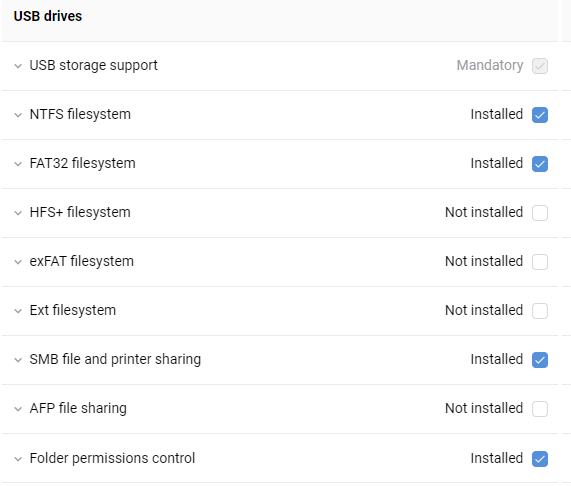
Зокрема, при підключенні USB-накопичувача з файловою системою NTFS має бути встановлений компонент Файлова система NTFS, а при підключенні USB-накопичувача з файловою системою FAT32 — компонент Файлова система FAT32.
Важливо
Розмір кластера файлової системи NTFS не повинен перевищувати 64 КБ.
Компонент Керування правами доступу до папок дозволяє встановлювати дозволи для окремих каталогів, розташованих на USB-накопичувачі, а компонент Спільний доступ до файлів і принтерів за протоколом SMB надає доступ до USB-накопичувачів і принтерів для ПК з ОС Windows.
Підключіть USB-накопичувач до універсального порту USB маршрутизатора. Він автоматично розпізнає та встановить сумісне сховище. Якщо на накопичувачі є томи, вони будуть змонтовані автоматично.
Переконайтеся, що система виявила USB-накопичувач. На сторінці Системний монітор у розділі USB-диски та принтери ви повинні побачити запис про підключений накопичувач.
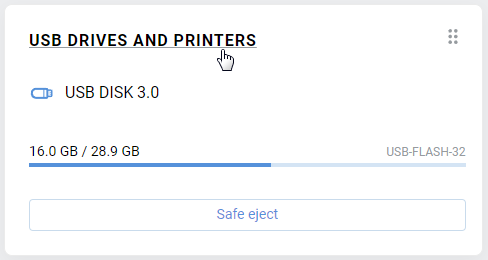
Якщо накопичувач не розпізнано, підключіть його до комп’ютера та перевірте файлову систему на наявність помилок. Для отримання додаткової інформації зверніться до статті
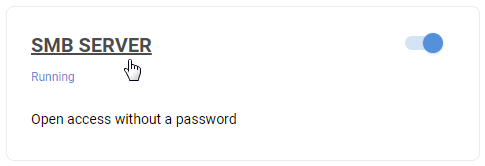
Натисніть USB-диски та принтери, щоб перейти на сторінку Додатки. Тут ви побачите панель Сервер SMB. SMB-сервер увімкнений за замовчуванням. Операційна система маршрутизатора підтримує протоколи CIFS/SMB (SMB v1/2/3). Натисніть Сервер SMB, щоб налаштувати файловий сервер і надати спільний доступ до папок.
У розділі Основні налаштування параметр Автомонтування нових USB дисків увімкнено за замовчуванням. Це означає, що щойно підключений накопичувач буде автоматично додано до системи. Ви можете змінити ім’я сервера в полі Ім'я сервера, воно ідентифікує маршрутизатор у локальній мережі (ім'я NetBIOS). Якщо ви хочете, щоб маршрутизатор було видно в Мережевому оточенні, потрібно вказати назву робочої групи, до якої належать усі інші комп'ютери, у полі Робоча група.
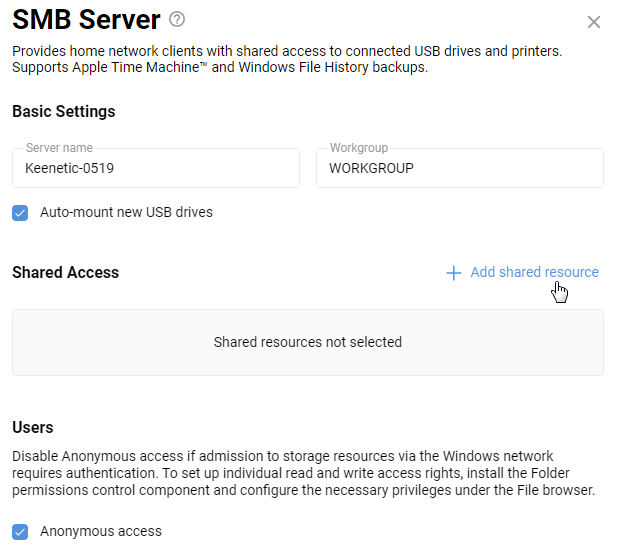
Щоб додати та налаштувати спільну папку, натисніть Додати спільний ресурс. Відкриється вікно з вбудованим файловим браузером, де потрібно вказати певну папку на USB-накопичувачі, до якої буде надано спільний доступ, а потім натиснути кнопку Вибрати. У нашому прикладі ми вибрали кореневий каталог, щоб надати доступ до всіх папок на накопичувачі.
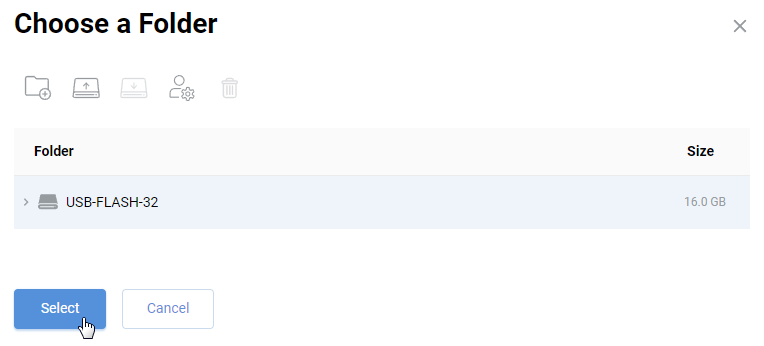
Після вибору спільної папки потрібно повернутися на сторінку Сервер SMB. Назва спільної папки буде автоматично відображена в блоці Спільний доступ, але ви можете встановити її назву вручну.

Параметр Анонімний доступ (доступ без автентифікації) увімкнено за замовчуванням у розділі Користувачі. Доступ до файлового сервера з комп’ютерів і мобільних пристроїв під керуванням Android, Microsoft Windows, Apple OS X та iOS за замовчуванням відкритий для всіх користувачів домашньої мережі без автентифікації. Ви можете змінити цей параметр і додати компонент Контроль доступу до тек, щоб обмежити доступ користувачів до папок. Додаткову інформацію можна знайти в статті .
На цьому налаштування маршрутизатора завершено.
Тепер користувачі домашньої мережі можуть отримати доступ до спільних папок USB-накопичувача, підключеного до маршрутизатора. Для доступу можна використовувати локальну IP-адресу маршрутизатора (за замовчуванням
\\192.168.1.1) або його ім'я NetBIOS (ім'я, вказане в полі «Ім'я сервера»).Нижче наведено приклад налаштування мережевого доступу до USB-накопичувача з Windows. Скористайтеся командою Виконати або відкрийте файловий менеджер Explorer. Введіть в адресному рядку локальну IP-адресу Keenetic, починаючи з
\\(у нашому прикладі це\\192.168.1.1). Ви можете використовувати мережеве ім’я Keenetic, наприклад \\Keenetic-0519.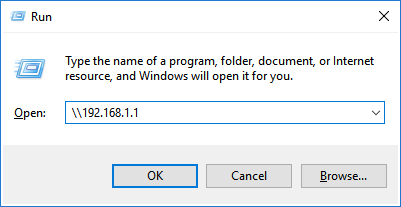

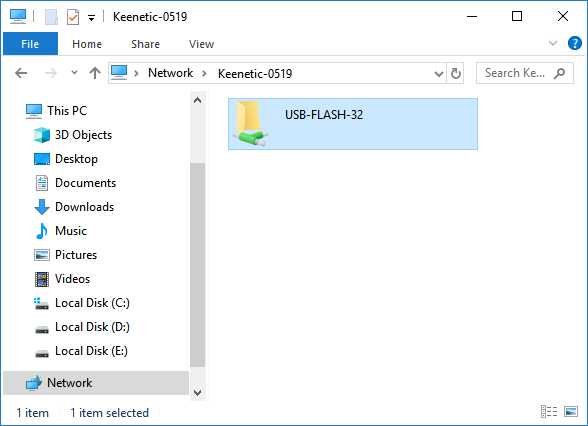
Якщо маршрутизатор знаходиться в тій самій робочій групі, що й інші комп’ютери у вашій домашній мережі, ви можете отримати доступ до USB-накопичувача через Мережеве оточення (Мережа).
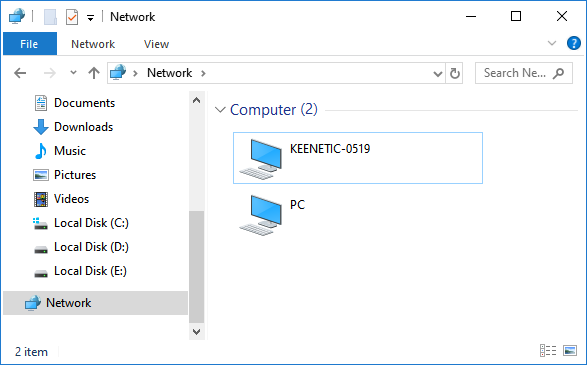
Якщо ви не бачите імені маршрутизатора на комп'ютері в мережі, зверніться до статтіВирішення проблем з доступом до USB-накопичувача через мережу Windows.
Ми розглянули найпростіший приклад підключення USB-накопичувача до та організації мережевого доступу до ресурсів накопичувача для всіх користувачів домашньої мережі Windows. Якщо вам потрібно налаштувати мережевий доступ до певних папок або розподілити доступ між окремими користувачами (наприклад, щоб користувачі могли переглядати вміст усього накопичувача, але редагувати та створювати файли лише у своїй особистій папці), дивіться Контроль доступу до папок на USB-накопичувачі.
Важливо
Щоб уникнути пошкодження даних на USB-накопичувачі, дотримуйтеся наступних рекомендацій:
Не використовуйте флеш-накопичувачі для завантаження торентів.
Не виймайте USB-накопичувач під час використання. Щоб вийняти його, використовуйте процедуру безпечного відключення USB-накопичувача.
Якщо накопичувачу не вистачає живлення від універсального порту USB і він відключається під час інтенсивного використання, підключіть його через USB-концентратор із зовнішнім блоком живлення.
Підказка
Будь ласка, прочитайте наступну інформацію: