SMB-сервер (спільний доступ до файлів і принтерів)
У вашому пристрої Keenetic ви можете надавати спільний доступ до USB-накопичувачів та принтерів для комп’ютерів з ОС Windows. Операційна система Keenetic підтримує протоколи SMB/CIFS (SMB v1/2/3).
Щоб сервер мережі Windows працював на вашому Keenetic, потрібно встановити системний компонент Спільний доступ до файлів і принтерів по протоколу SMB. Це можна зробити на сторінці Параметри системи в розділі Оновлення та парамети компонентів, натиснувши Змінити набір компонентів.

Щоб налаштувати сервер, перейдіть на сторінку Додатки. Тут ви побачите панель Сервер SMB. За замовчуванням Сервер SMB увімкнено. Натисніть на посилання Сервер SMB.
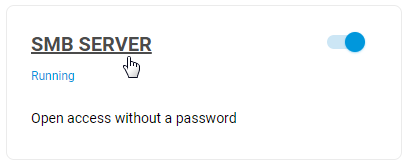
У вікні, що з’явиться, у розділі Основні налаштування, опція Автомонтування нових USB-дисків ввімкнена за замовчуванням. Це означає, що щойно підключений накопичувач буде автоматично додано до системи.
У полі Ім’я сервера ви можете змінити ім’я, яке використовується для ідентифікації вашого Keenetic у локальній мережі (ім’я NetBIOS). Якщо ви хочете, щоб ваш Keenetic було видно в мережевому оточенні, у полі Робоча група ви повинні вказати ім’я групи, у якій знаходяться всі інші комп’ютери вашої домашньої мережі.
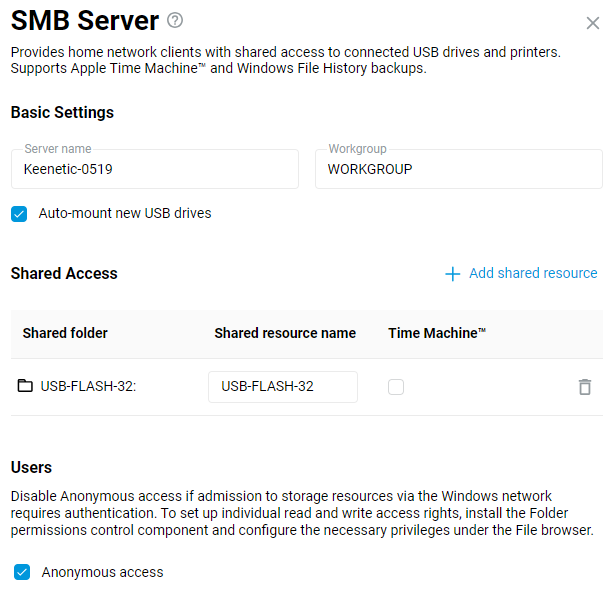
У розділі Спільний доступ додайте папки, до яких ви хочете надати доступ іншим користувачам. Для отримання додаткової інформації про налаштування спільного доступу до папок див. статтю Підключення USB-накопичувача.
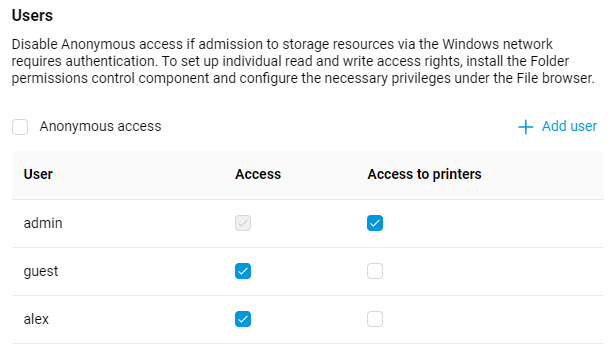
У розділі Користувачі за замовчуванням увімкнено опцію Анонімний доступ. Доступ до файлового сервера з комп'ютерів і мобільних пристроїв під управлінням Android, Microsoft Windows, Apple OS X і iOS відкритий для всіх користувачів домашньої мережі без авторизації. Ви можете змінити цю політику та додати компонент Контроль доступу до тек до операційної системи вашого Keenetic, щоб розділити доступ користувачів до папок. Більше інформації ви знайдете в статті: Керування правами доступу до папок на USB-накопичувачі.
На цьому налаштування Keenetic завершено.
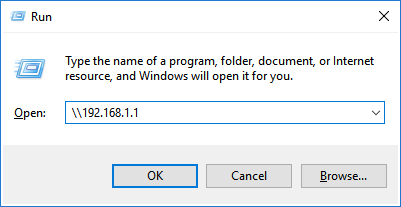
Тепер користувачі домашньої мережі зможуть спільно використовувати USB-накопичувачі та принтери (з типом підключення CIFS). Для доступу ви можете використовувати локальну IP-адресу вашого Keenetic (за замовчуванням це \\192.168.1.1) або його ім’я NetBIOS (ім’я, вказане в полі Ім’я сервера, наприклад, \\Keenetic-0519).

Додаткову інформацію дивіться в наступних інструкціях:
Підказка
Щоб швидко перейти до мережевої папки, ви можете підключити її як мережевий диск, щоб вона відображалася як звичайний логічний диск у Провіднику або файловому менеджері. Для цього налаштування зверніться до статті Створення мережевого диска Windows для доступу до USB-накопичувача.
Якщо Мережа Windows (Мережевий провідник) не показує комп’ютери з ОС Windows, зверніться до інструкцій для отримання додаткової інформації про Усунення несправностей доступу до USB-накопичувача через мережу Windows.
Якщо з’єднання не встановлюється в Windows 11 24H2 з SMB-сервером маршрутизатора в Анонімному режимі, вам потрібно буде виконати налаштування на стороні клієнта, пов’язане з підписуванням SMB.
Ви можете вивести налаштування підписування SMB на клієнті Windows за допомогою команди PowerShell:
Get-SmbClientconfiguration | fl EnableSecuritySignature, RequireSecuritySignature
де
RequireSecuritySignature = False — обов’язкове використання підписування SMB вимкнено;
EnableSecuritySignature = True — клієнт використовуватиме підписування SMB, лише якщо цього вимагає сервер;
Щоб вимкнути (увімкнути) обов’язкове використання підписування SMB, використовується наступна команда:
Set-SmbClientConfiguration -RequireSecuritySignature $false
Після зміни налаштувань комп’ютер необхідно перезавантажити. Більше інформації можна знайти за наступним посиланням.