Зміна режиму роботи та ролі мережевих портів
Keenetic маршрутизатор забезпечує гнучкі налаштування для мережевих портів вбудованого комутатора Ethernet.
Наприклад, ви можете змінити режим роботи певного порту (вручну встановити швидкість, дуплекс або вимкнути його), змінити призначення порту (наприклад, використовувати один із портів LAN як порт WAN, або навпаки, використовувати порт WAN як порт LAN).
Зміна режиму роботи порту (параметри швидкості та дуплексу)
Ця опція може знадобитися для сумісності з мережевими пристроями.
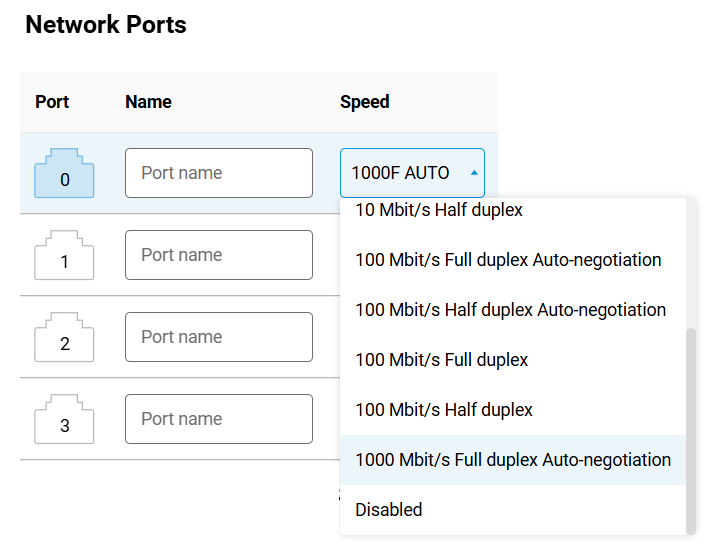
На сторінці Параметри системи в розділі Мережеві порти можна вручну встановити режим роботи для кожного мережевого порту. Вбудований комутатор Ethernet Keenetic маршрутизатора за замовчуванням автоматично визначає швидкість з’єднання та тип кабелю (дуплексний режим). За необхідності параметри швидкості/дуплексу на порту Ethernet можна встановити вручну.
Налаштування одного з портів LAN як порту WAN
Ви можете призначити функцію порту WAN одному з вільних портів LAN.
Важливо
Обов’язково від’єднайте інтернет-кабель провайдера від маршрутизатора, перш ніж змінювати роль порту.
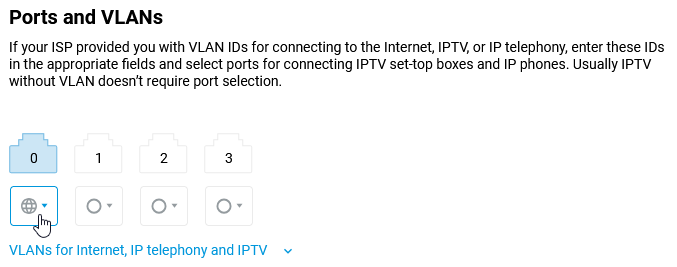
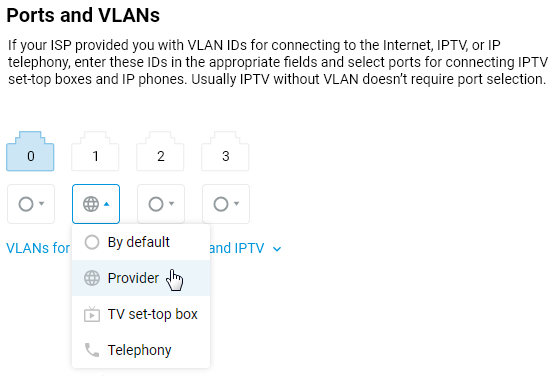
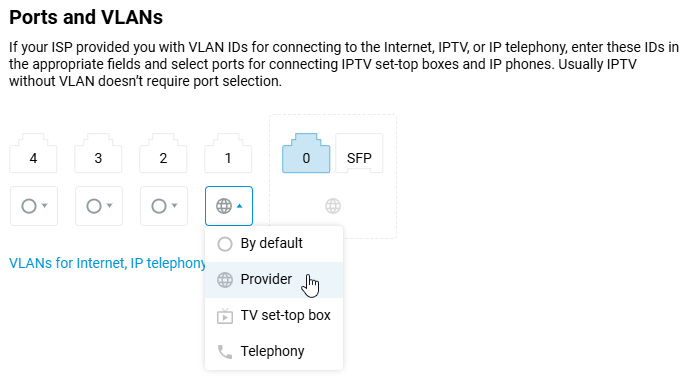
Перейдіть на сторінку Кабельне підключення Ethernet до Інтернету, у розділі Порти та VLAN виберіть вільний порт LAN (у нашому прикладі це порт 1) і виберіть Провайдер, що визначить роботу цього порту як порту WAN для дротового підключення до Інтернету Провайдера.
Збережіть налаштування та підключіть мережевий кабель провайдера до цього порту.
Потім переконайтеся, що Keenetic отримав IP-адресу від вашого провайдера (встановив з'єднання). На домашній сторінці Системний монітор в розділі Інтернет IP-адреса буде відображатися так само, як коли кабель провайдера зазвичай підключений до порту WAN за замовчуванням.
Примітка
Keenetic маршрутизатори підтримують кілька одночасних підключень (зазвичай це називається Multi-WAN). Наприклад, ви можете одночасно підключити два інтернет-кабелі Ethernet від різних провайдерів до Keenetic і налаштувати базове резервування з'єднання. Усі без винятку Keenetic маршрутизатори підтримують Multi-WAN. Для отримання інформації про його налаштування дивіться статтю Використання кількох провайдерів: резервування та Multi-WAN.
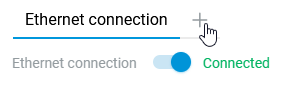
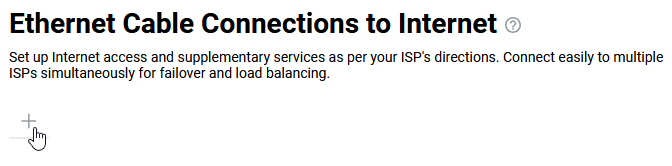
Для моделей із слотом SFP налаштування буде дещо іншим. На сторінці Кабельне підключення Ethernet до Інтернету натисніть + (Додати провайдера).
Потім у розділі Порти та VLAN виберіть вільний порт LAN (у нашому прикладі порт 1) і встановіть для нього значення Провайдер, що визначить цей порт як порт WAN.
Використання порту WAN як порту LAN
Наприклад, таке завдання може знадобитися для маршрутизаторів, які використовують USB-модем 3G/4G як основне і єдине підключення до Інтернету. Порт WAN 0 маршрутизатора не використовується, але його можна налаштувати для підключення пристроїв домашньої мережі, тобто його можна використовувати як звичайний порт LAN і таким чином збільшити кількість портів домашньої мережі.
Застереження
Перед виконанням наведених нижче кроків рекомендуємо створити резервну копію поточної конфігурації маршрутизатора, зберігши файл startup-config.txt. Це дозволить за необхідності швидко відновити конфігурацію пристрою до попереднього стану.
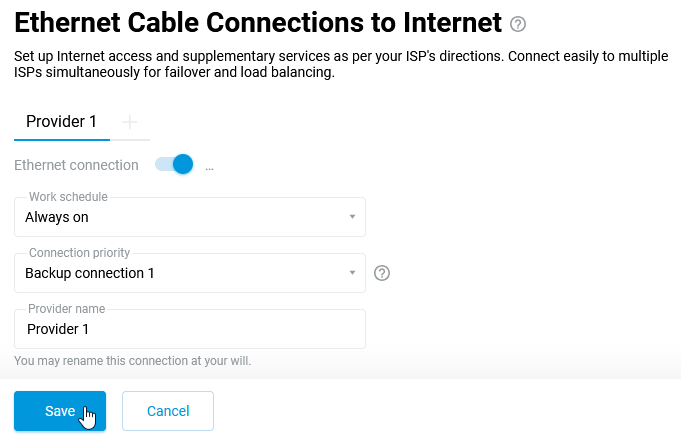
Оскільки в цьому прикладі не використовується основний порт WAN 0 вбудованого комутатора (використовується підключення до Інтернету через USB-модем), дротове підключення до провайдера необхідно видалити. Перейдіть на сторінку Кабельне підключення Ethernet до Інтернету і натисніть Видалити підключення (знаходиться внизу праворуч).
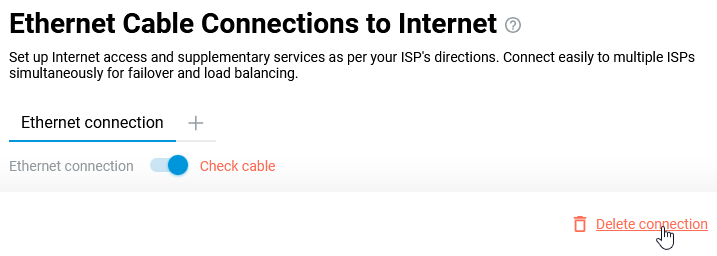
Після цього порт WAN 0 буде автоматично включений до Домашнього сегменту, тобто він стане звичайним портом LAN. Ви зможете використовувати його для підключення домашніх пристроїв за допомогою кабелю Ethernet.
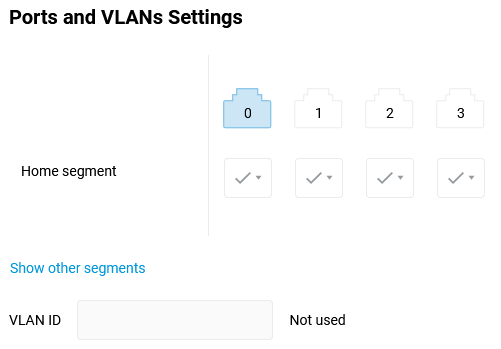
Для перевірки підключіть мережевий пристрій до порту WAN 0. Він повинен автоматично отримати IP-адресу домашньої мережі від маршрутизатора.
Примітка
У деяких моделях це робиться дещо інакше: Налаштування порту WAN як порту LAN у гігабітних моделях.
Щоб відновити призначення мережевого порту WAN 0 (дротове підключення до Інтернету), додайте дротове підключення до Інтернету або скористайтеся раніше збереженою резервною копією файлу startup-config.txt для відновлення налаштувань.
Перейдіть на сторінку Кабельне підключення Ethernet до Інтернету. Натисніть + (Додати провайдера).
Після цього призначення порту WAN 0 буде відновлено.