Як перевірити налаштування мережевого адаптера у Windows
У Windows 7 натисніть Пуск > Панель керування > Центр мереж і спільного доступу > Змінити настройки адаптера.
У Windows 10 натисніть Пуск > Параметри > Панель керування > Мережа та Інтернет > Центр мереж і спільного доступу > Змінити настройки адаптера.
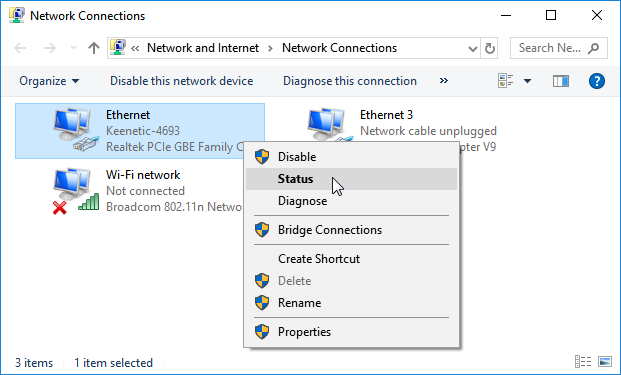
У списку мережевих підключень, що відкриється, виберіть те, яке ви використовуєте для підключення до свого провайдера (Wi-Fi або Ethernet). Клацніть правою кнопкою миші на підключенні та у випадаючому списку виберіть 'Стан'.
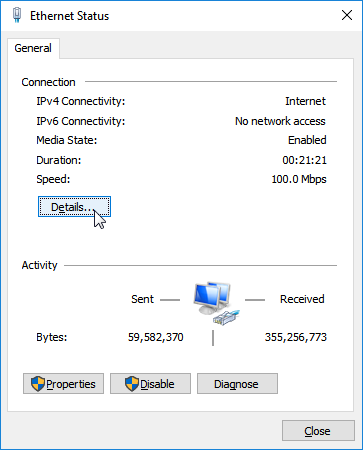
У вікні, що відкриється, натисніть кнопку 'Відомості...'.
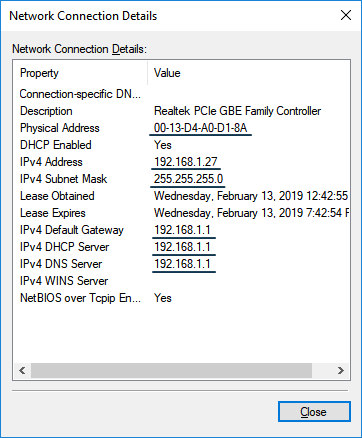
У вікні 'Відомості про мережеве підключення', що відкрилося, буде відображена така інформація:
Рядок 'Фізична адреса' містить MAC-адресу мережевого адаптера;
рядки 'Адреса IPv4' та 'Маска підмережі IPv4' містять IP-адресу та маску мережі відповідно (можуть бути призначені автоматично через DHCP або вручну).
Рядки 'Оренда отримана' та 'Оренда закінчується' вказують термін оренди IP-адреси, отриманої від DHCP-сервера. Після закінчення терміну оренди IP-адреса буде оновлена.
Рядок 'Основний шлюз IPv4' вказує IP-адресу шлюзу.
При отриманні IP-адреси через DHCP (коли IP-адреса призначається автоматично), IP-адреса DHCP-сервера відображається в полі 'DHCP-сервер IPv4'.
Рядок 'DNS-сервер IPv4' показує IP-адреси основного та альтернативного DNS-серверів.
Ви також можете переглянути налаштування мережевого адаптера за допомогою команди ipconfig у командному рядку Windows.
Запустіть програму Командний рядок (cmd), і у вікні, що відкриється, введіть: ipconfig /all
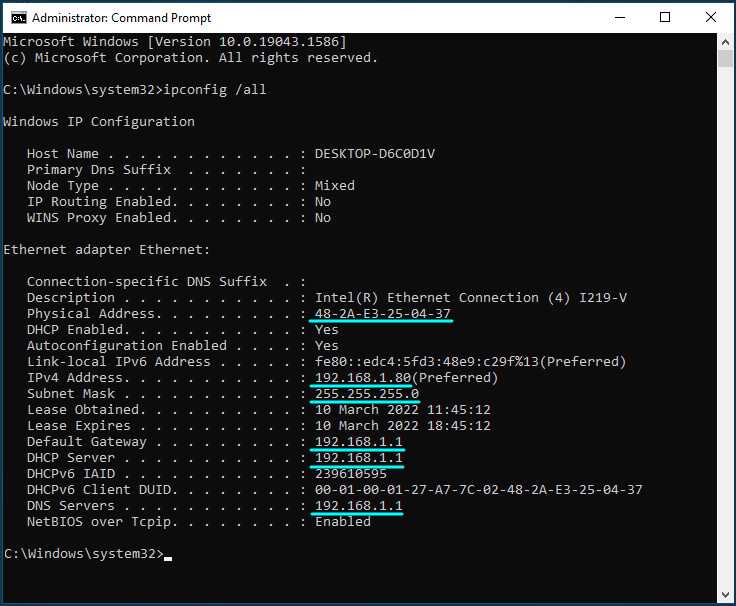
У деяких випадках на вашому комп'ютері може бути встановлено кілька реальних або віртуальних мережевих адаптерів. Тоді команда відобразить налаштування мережі для всіх адаптерів.
Щоб отримати інформацію про налаштування мережевого адаптера в Windows для автоматичного отримання IP-адреси, дивіться Як змінити налаштування мережевого адаптера у Windows на автоматичний режим.