Сервер SFTP
У будь-якому маршрутизаторі Keenetic, який підтримує підключення USB-накопичувачів, ви можете увімкнути вбудований сервер SFTP та організувати безпечний віддалений доступ до файлів на USB-накопичувачі через протокол SFTP (SSH File Transfer Protocol, також відомий як Secure FTP та SSH FTP). Ви можете налаштувати доступ до сервера як з локальної мережі, так і з Інтернету.
Сервер SFTP підтримується KeeneticOS починаючи з версії 3.4.1.
SFTP — це протокол прикладного рівня, призначений для виконання операцій з файлами через надійне та безпечне з'єднання SSH. SFTP не має нічого спільного зі звичайним протоколом FTP. Він забезпечує підвищену безпеку передачі даних через Інтернет завдяки реалізації повністю зашифрованого транспортного рівня. SFTP є окремим протоколом, і його не слід плутати з FTPS (FTP + SSL), Simple File Transfer Protocol (має таку ж абревіатуру SFTP) та FTP через SSH.
Важливо
Ви можете напряму підключитися до сервера SFTP з Інтернету, якщо на WAN-інтерфейсі маршрутизатора Keenetic, що використовується для доступу в Інтернет, є публічна IP-адреса.
Якщо у вас приватна IP-адреса, ви можете отримати доступ до сервера SFTP через з’єднання SSTP VPN або OpenConnect VPN.
Для зручнішого використання ми рекомендуємо отримати постійне та легке для запам’ятовування доменне ім’я для вашого Keenetic за допомогою сервісу KeenDNS. Увімкнувши KeenDNS, ви можете підключитися до сервера SFTP у режимі Прямого доступу. Використовуючи режим Хмарного доступу, ви можете підключитися до сервера SFTP через SSTP VPN або OpenConnect VPN.
Деякі інтернет-провайдери фільтрують вхідний трафік користувачів за стандартними протоколами та портами. Наприклад, фільтрація за портами 21 (FTP), 22 (SSH), 23 (Telnet), 25 (SMTP), 1723 (PPTP) та іншими. Тому необхідно знати, що сервер SFTP працює через порт, який провайдер не блокує.
Для роботи сервера SFTP в Keenetic маршрутизаторі, необхідно встановити системний компонент Сервер SFTP. Ви можете зробити це на сторінці Параметри системи у розділі Оновлення та параметри компонентів, натиснувши на Змінити набір компонентів.

Коли компонент Сервер SFTP встановлено, компонент Сервер SSH встановлюється автоматично.
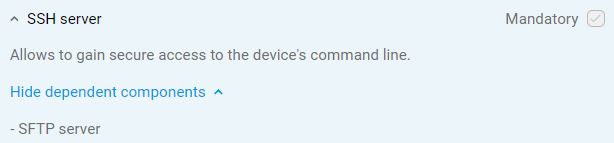
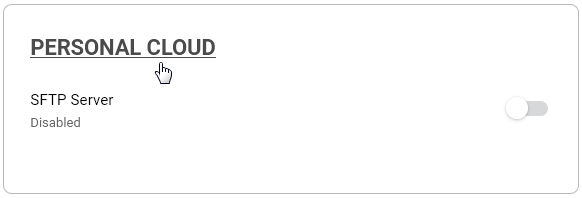
Після встановлення компонента Сервер SFTP, перейдіть на сторінку Додатки вебінтерфейсу маршрутизатора, знайдіть розділ Персональна хмара та натисніть на заголовок.
Ви побачите вікно, де основні налаштування сервера та параметри керування користувачами представлені в розділі Налаштування SFTP.
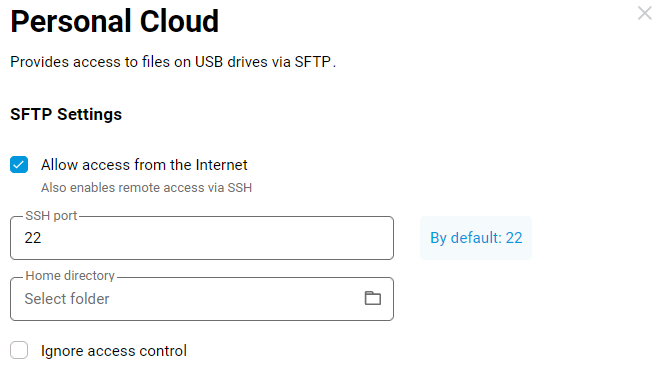
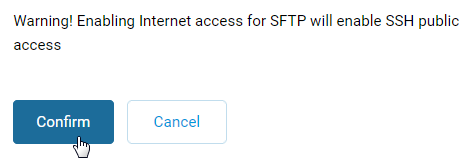
Якщо ви хочете отримати доступ до сервера SFTP із зовнішнього інтерфейсу, увімкніть опцію Дозволити доступ з Інтернету. Ви побачите наступне повідомлення: Попередження! Увімкнення доступу до Інтернету для SFTP увімкне публічний доступ SSH. Натисніть Підтвердити.
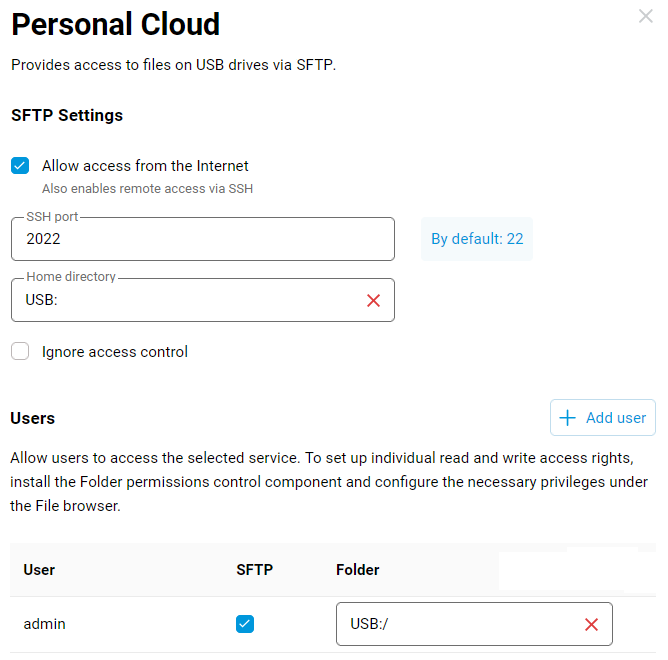
Номер порту, який використовує вбудований сервер SSH, можна знайти в полі Порт SSH. За замовчуванням для з’єднання сервер використовує стандартний номер порту TCP 22. За потреби можна змінити номер порту (наприклад, використовувати 2022). Ми рекомендуємо зробити це для підвищення безпеки, оскільки стандартні порти часто піддаються атакам в Інтернеті.
Якщо увімкнено опцію Ігнорувати контроль доступу, підключення до сервера SFTP буде доступне всім користувачам без авторизації. Ми рекомендуємо не використовувати анонімний доступ, а налаштовувати права доступу до сервера SFTP з авторизацією (у цьому випадку під час підключення до сервера SFTP користувачеві доведеться вводити ім’я користувача та пароль).
Важливо
При використанні автентифікації ви повинні налаштувати права доступу до папок USB-накопичувача для клієнта; інакше підключитися до сервера SFTP буде неможливо.
У підрозділі Користувачі виберіть облікові записи, яким буде надано доступ до сервера SFTP. Тут ви можете додати нові облікові записи, натиснувши кнопку Додати користувача.
Увімкніть опцію SFTP для користувача, якому ви хочете дозволити віддалений доступ за вказаним протоколом. Потім натисніть Вибрати теку і вкажіть певну папку на USB-накопичувачі. Наприклад, ви можете вибрати особисту папку для кожного облікового запису. Залежно від завдання, ви можете налаштувати права доступу для користувача на читання та запис або лише на читання. Ви можете зробити це, дотримуючись інструкції Керування дозволами для папок на USB-накопичувачі.
Важливо
Немає потреби створювати правила перенаправлення портів або брандмауера (прокидання) для доступу до сервера SFTP. Система автоматично створить необхідні правила та дозволить доступ.
Поверніться на сторінку Додатки. За замовчуванням сервер SFTP вимкнено. Щоб увімкнути сервер, переведіть перемикач у положення Увімкнено.
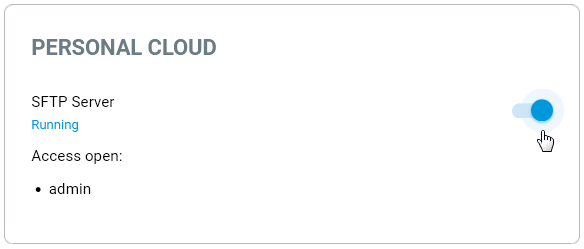
Тепер, використовуючи обліковий запис із правами доступу до сервера SFTP (у нашому прикладі ми використовуємо admin), ви можете отримати доступ до файлів диска, підключеного до USB-порту маршрутизатора, з Інтернету.
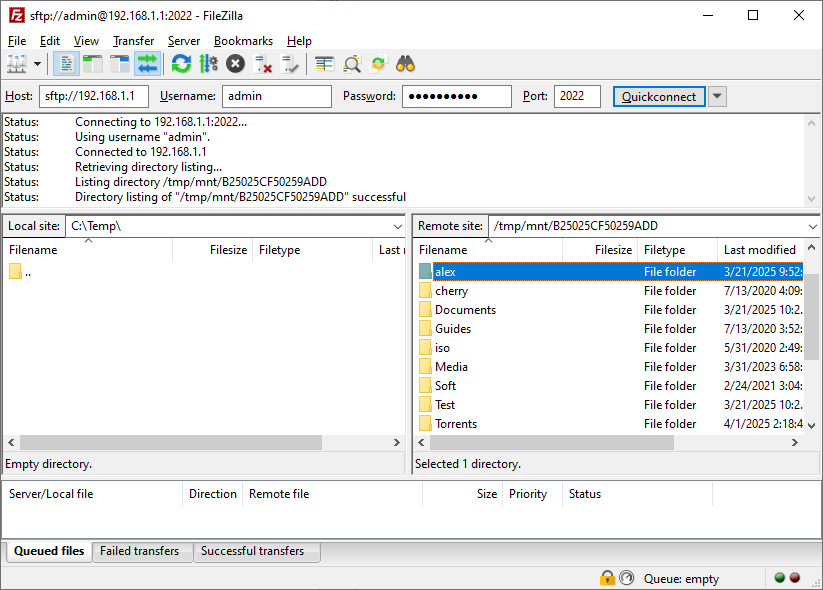
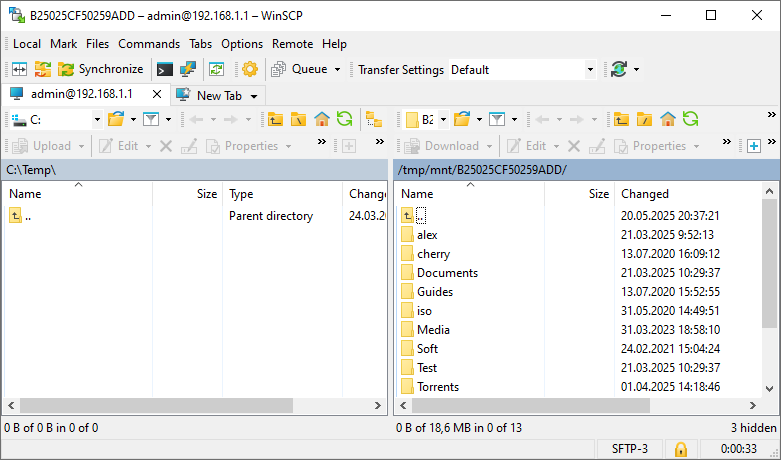
Для безпечного та зашифрованого з’єднання з сервером SFTP на вашому мобільному пристрої чи комп’ютері потрібно використовувати клієнт SFTP або файловий менеджер із підтримкою протоколу SFTP. Наприклад, ви можете використовувати мобільні застосунки, такі як Cx Explorer, File Manager+ та інші, або комп’ютерні програми, такі як FileZilla Client, WinSCP тощо.
Ось приклад підключення до сервера SFTP на пристрої Keenetic.
Важливо
У нашому прикладі ми використовуємо приватну IP-адресу сервера SFTP. Якщо ви налаштовуєте доступ до сервера з Інтернету, то в полі Хост потрібно вказати публічну IP-адресу на зовнішньому інтерфейсі маршрутизатора або доменне ім’я маршрутизатора, зареєстроване в KeenDNS або DynDNS.
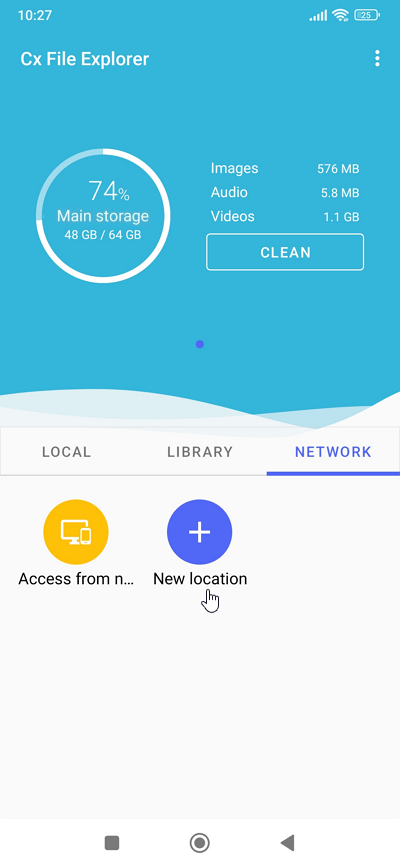
Запустіть застосунок Cx Explorer на своєму мобільному пристрої Android.
Додайте з’єднання на вкладці Мережа.
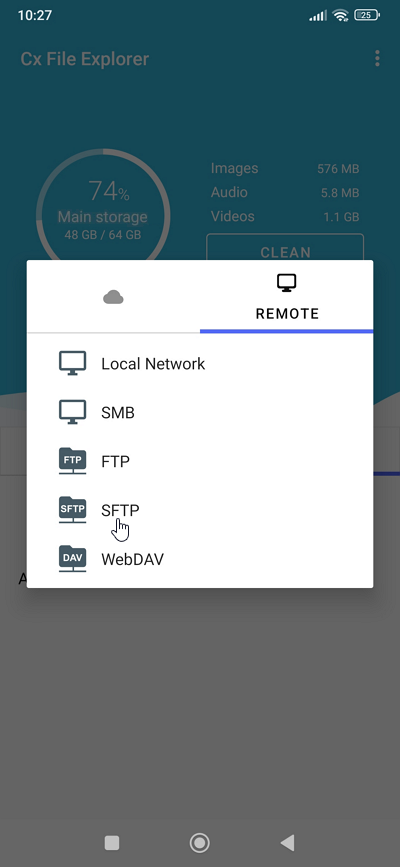
Перейдіть на вкладку Віддалені та виберіть протокол SFTP.
Вкажіть IP-адресу маршрутизатора в полі Хост (для доступу з Інтернету це WAN IP-адреса, а для доступу з локальної мережі — LAN IP-адреса), номер порту SSH та ім'я користувача і пароль облікового запису користувача маршрутизатора.
Важливо
Для підключення до маршрутизатора через сторонні застосунки ми рекомендуємо створити окремий обліковий запис користувача, дозволивши доступ лише до сервера SFTP. З міркувань безпеки не використовуйте обліковий запис адміністратора маршрутизатора; вкажіть обліковий запис користувача з обмеженими правами.
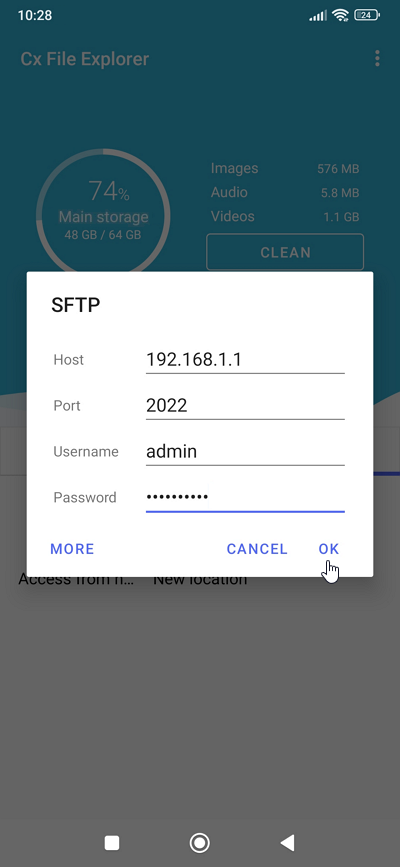
Натисніть OK, щоб продовжити.
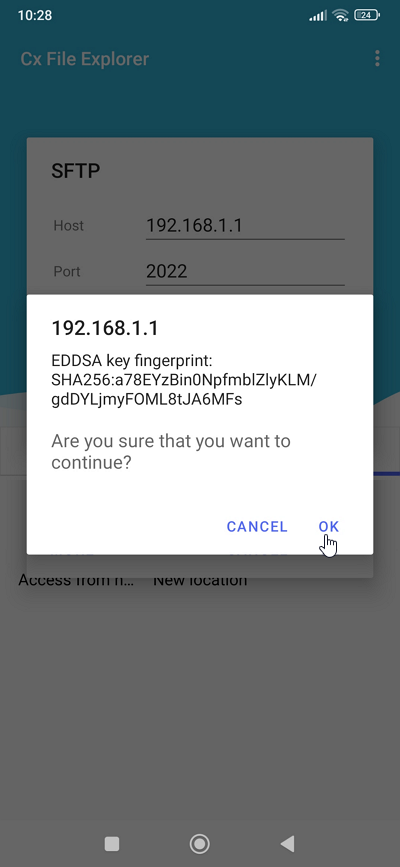
Якщо з’єднання успішне, ви побачите папки та файли на USB-накопичувачі.
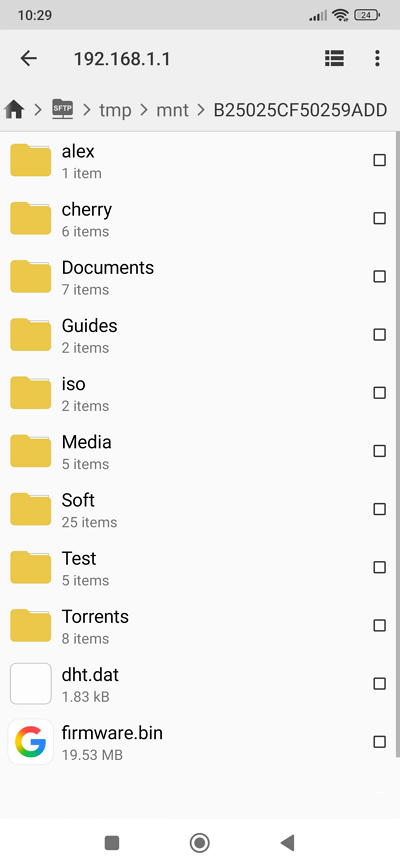
Ви також можете використовувати будь-який файловий менеджер або клієнт з підтримкою протоколу SSH FTP на вашому комп’ютері.
Ось приклад підключення за допомогою програм FileZilla та WinSCP: