VPN-сервер SSTP
Ви можете налаштувати SSTP-сервер на вашому Keenetic. Це дозволяє користувачам віддалено підключатися до локальної мережі.
Важливо
Основна перевага тунелю SSTP (Secure Socket Tunnel Protocol) полягає в його здатності працювати через хмарні сервери Keenetic KeenDNS, тобто він дозволяє встановлювати з'єднання між клієнтом і сервером, навіть якщо з обох боків використовуються приватні IP-адреси (цю функцію також має VPN OpenConnect). Усі інші VPN-сервери вимагають публічної IP-адреси.
Передача даних у тунелі SSTP здійснюється за допомогою HTTPS-трафіку.
Оскільки SSTP-сервер працює через хмару KeenDNS, його швидкість залежить від кількості користувачів, які використовують хмару, та їхньої активності.
Для підключення до SSTP-сервера не потрібно встановлювати жодних додаткових програм в операційній системі Windows. На Android потрібно буде встановити додатковий застосунок. Крім того, сам Keenetic може виступати в ролі SSTP-клієнта. Додаткову інформацію можна знайти у статті SSTP-клієнт.
Для налаштування сервера необхідно встановити компонент 'SSTP VPN-сервер'. Це можна зробити на сторінці 'Параметри системи' у розділі 'KeeneticOSОновлення та параметри компонентів', натиснувши 'Змінити набір компонентів'.

Потім перейдіть на сторінку 'Додатки'. Тут ви побачите панель 'Сервер SSTP VPN'.
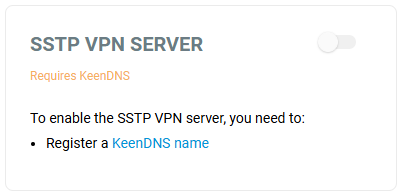
Для роботи сервера вам потрібно зареєструвати своє Keenetic у хмарному сервісі KeenDNS та отримати доменне ім'я в домені *.keenetic.link, *.keenetic.pro або *.keenetic.name, що підтримує сертифікати безпеки SSL. В іншому випадку клієнт, що підключається до сервера, не зможе встановити довірене HTTPS-з'єднання. Інформацію про те, як зареєструвати ім'я KeenDNS, ви знайдете у статті про сервіс KeenDNS.
Тепер перейдемо до налаштування SSTP-сервера.
На сторінці 'Додатки' натисніть на посилання 'Сервер SSTP VPN'.
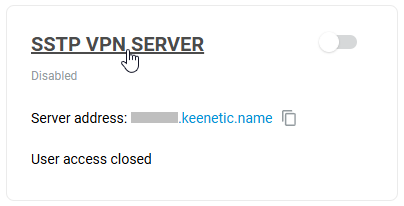
Налаштуйте сервер.
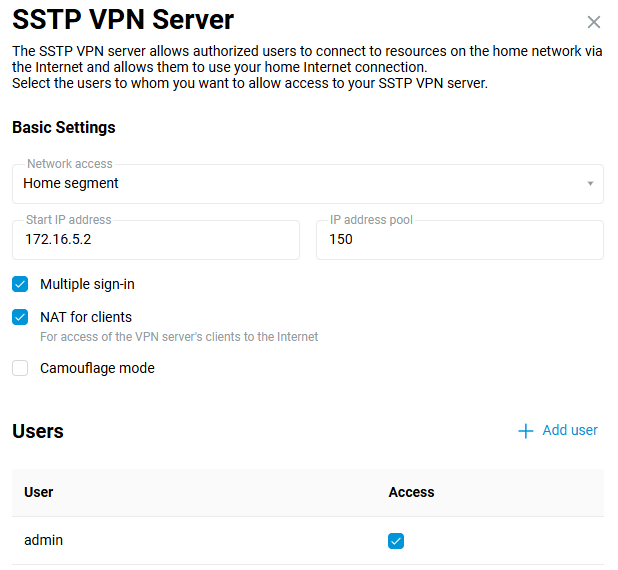
Параметр 'Паралельний вхід' надає можливість встановлювати кілька одночасних підключень до сервера з використанням одних й тих самих облікових даних. Це нерекомендований сценарій через нижчий рівень безпеки та недоліки в моніторингу. Однак під час початкового налаштування або у випадках, коли ви хочете дозволити встановлення тунелю з кількох пристроїв одного користувача, ви можете залишити цю опцію увімкненою.
Важливо
Якщо опція 'Паралельний вхід' вимкнена, можна призначити статичну IP-адресу SSTP-клієнту. Це можна зробити на сторінці налаштування VPN-сервера в розділі 'Користувачі'.
За замовчуванням у конфігурації сервера увімкнена опція 'NAT для клієнтів'. Це налаштування використовується, щоб дозволити клієнтам VPN-сервера доступ до Інтернету. У вбудованому клієнті Windows ця функція увімкнена за замовчуванням, і коли тунель встановлено, запити в Інтернет будуть надсилатися через нього. У випадку режиму 'Хмарний доступ' (налаштування сервісу KeenDNS) ми рекомендуємо не використовувати налаштування 'NAT для клієntів', оскільки пропускна здатність тунелю в хмарному з'єднанні може бути нижчою за пропускну здатність інтернет-з'єднання сервера або клієнта.
Важливо
Якщо ви вимкнете функцію 'NAT для клієнтів' на сервері, але не переналаштуєте політику маршрутизації за замовчуванням у клієнті Windows, доступ до Інтернету може не працювати після встановлення тунелю на комп'ютері.
У налаштуваннях сервера в полі 'Доступ до мережі' за потреби можна вказати сегмент, відмінний від Домашнього сегмента. У цьому випадку мережа вказаного сегмента буде доступна через тунель.
Загальна кількість можливих одночасних підключень встановлюється значенням розміру пулу IP-адрес. Як і початкову IP-адресу, це налаштування не слід змінювати без необхідності.
Важливо
Якщо Початкова IP-адреса потрапляє в діапазон мережі сегмента, зазначеного в полі Доступ до мережі, вмикається функція ARP-Proxy, щоб дозволити доступ до такого VPN-клієнта із зазначеного локального сегмента.
Наприклад, якщо вибрано домашню мережу 192.168.1.0 з маскою підмережі 255.255.255.0 і для DHCP-сервера встановлено Початкова адреса пулу: 192.168.1.33, Пул IP-адрес: 120, ви можете встановити Початкову IP-адресу VPN-сервера на 192.168.1.154, яка потрапляє в діапазон 192.168.1.1 ~ 192.168.1.254, і мати доступ із домашньої мережі до VPN-клієнтів так само, як і до локальних пристроїв.
У розділі 'Користувачі' виберіть користувачів, яким ви хочете дозволити доступ до SSTP-сервера та локальної мережі. Тут ви також можете додати нового користувача, вказавши ім'я користувача та пароль.
Після налаштування сервера переведіть перемикач у стан 'Увімкнено'.
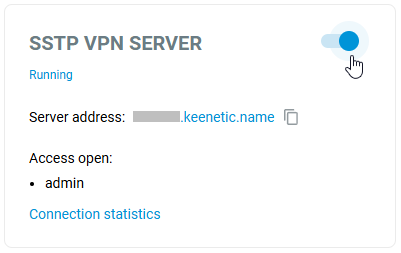
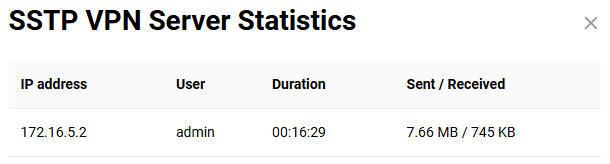
Натиснувши на посилання 'Статистика підключень', ви можете побачити статус з'єднання та додаткову інформацію про активні сесії.
Якщо ви хочете надати клієнтам доступ не тільки до локальної мережі VPN-сервера, але і в зворотному напрямку, тобто з мережі VPN-сервера до віддаленої мережі VPN-клієnta, щоб забезпечити обмін даними між двома сторонами VPN-тунелю, зверніться до статті Маршрутизація мереж через VPN.
Примітка
Щоб підключитися до сервера як клієнт, ви можете використовувати:
Keenetic маршрутизатор — SSTP-клієнт;
ПК з Windows — SSTP-з'єднання у Windows;
Мобільний пристрій з Android — SSTP-з'єднання в Android;
ПК з MacOS — Підключення до VPN-сервера SSTP з MacOS.