Станція завантаження
Деякі пристрої Keenetic мають універсальні порти USB, до яких можна підключати зовнішні жорсткі диски USB та SSD-накопичувачі з інтерфейсом USB для мережевого доступу до даних, а також для запуску та автономної роботи вбудованого клієнта Transmission BitTorrent. Ви можете зробити Keenetic маршрутизатор відповідальним за завантаження та розповсюдження торрентів 24 години на добу, не обтяжуючи цим завданням свої комп'ютери або, ба більше, планшети та смартфони. Ви можете керувати своїми завданнями як з домашньої мережі, так і через Інтернет. Ви можете використовувати вебінтерфейс Transmission, програму Transmission Remote або мобільний додаток Keenetic (для Android, оскільки в iOS немає можливості працювати з вбудованим клієнтом Transmission BitTorrent).
Для роботи вбудованого клієнта Transmission BitTorrent у вашому Keenetic має бути встановлено системний компонент "Станція завантаження". Ви можете зробити це на сторінці "Параметри системи" в розділі "Оновлення та параметри компонентів", натиснувши на "Змінити набір компонентів".

Важливо
"Станцію завантаження" можна запустити, лише якщо до пристрою Keenetic підключено USB-накопичувач. Рекомендується використовувати зовнішній жорсткий диск (SSD або HDD), а не флеш-накопичувач, оскільки вони мають дуже короткий час доступу для одночасних запитів. Диски SSD зазвичай використовують більш досконалі та ефективні контролери. Їхня мікропрограма більш просунута. Вони мають якісно інші алгоритми роботи з флеш-пам'яттю, та й сама флеш-пам'ять зазвичай якісніша. Сучасні SSD та HDD розраховані на багаторазовий запис і багатопотоковий доступ.
Ми також не рекомендуємо використовувати USB-накопичувач із файловою системою exFAT для торрентів.
Важливо
Для стабільної роботи вбудованого клієнта BitTorrent Transmission необхідно змонтувати розділ диска з автоматично змонтованим розділом підкачки в якості області файлу підкачки.
Отже, підключіть USB-накопичувач до Keenetic відповідно до інструкції "Підключення USB-накопичувача". Потім перейдіть на сторінку "Додатки" та натисніть на посилання "Станція завантаження".
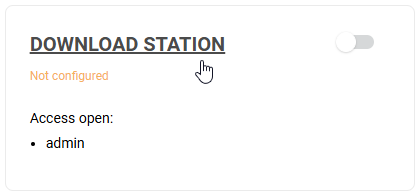
Після цього відкриється вікно "Станція завантаження".
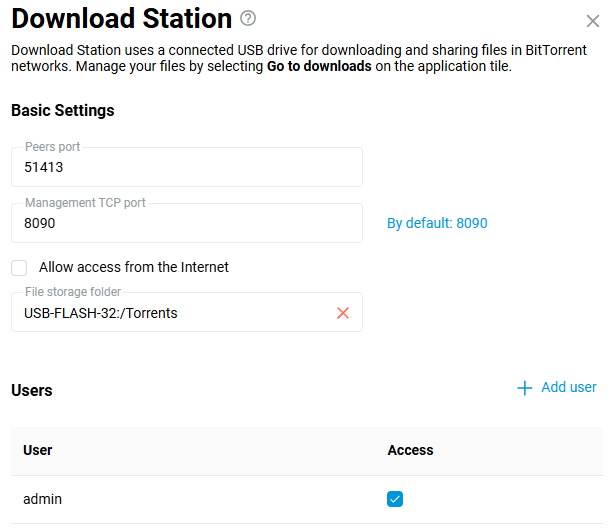
У полях "Порт для пірів" (порт TCP для вхідних підключень) та "TCP-порт керування" залиште номери портів за замовчуванням. За потреби ви можете змінити номер порту керування (за замовчуванням: 8090), який ви будете використовувати для керування вашою Станцією завантаження через веббраузер.
Якщо ви хочете отримати доступ до керування Станцією завантаження з Інтернету, увімкніть опцію "Віддалений доступ".
У полі "Тека для зберігання файлів" виберіть папку на диску, де будуть зберігатися завантажені файли. Клацніть це поле та вкажіть потрібну папку або батьківський каталог.
У розділі "Користувачі" виберіть облікові записи, яким призначено права доступу для керування вбудованою Станцією завантаження.
Щоб створити новий обліковий запис, натисніть кнопку "Додати користувача".
Якщо ви хочете налаштувати індивідуальні права доступу до мережевого накопичувача, підключеного до Keenetic, зверніться до інструкції з керування дозволами для папок на USB-накопичувачі.
Потім поверніться на сторінку "Додатки". Станція завантаження за замовчуванням вимкнена. Щоб увімкнути Станцію завантаження, переведіть перемикач у положення "Увімкнено".
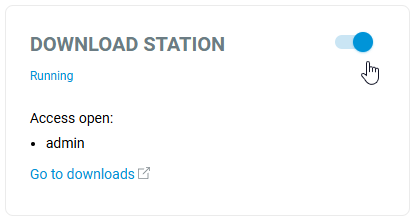
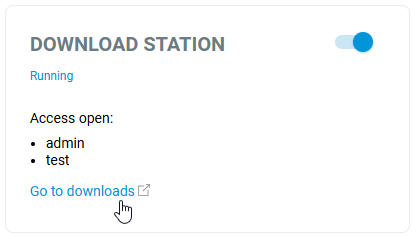
Після налаштування та ввімкнення Станції завантаження на панелі з'явиться посилання "Перейти до завантажень". Натискання на це посилання відкриє вікно "Transmission WEB Control" у вашому веббраузері.
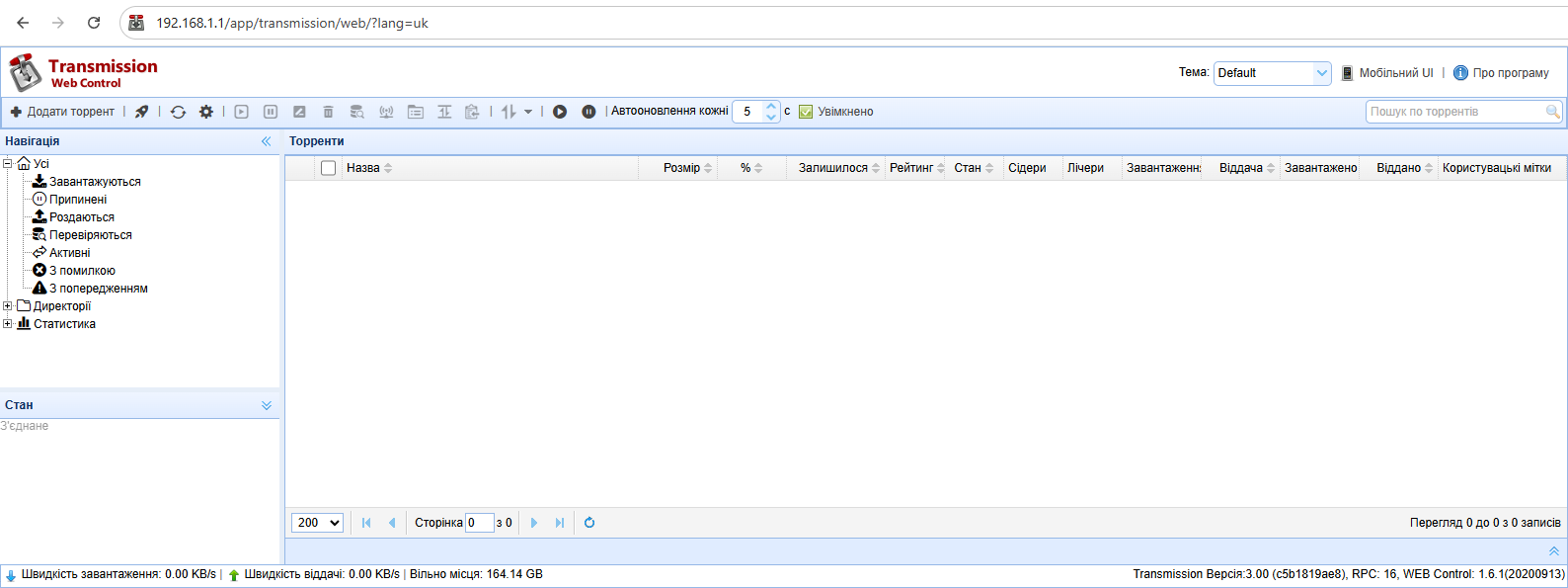
Ви також можете відкрити це вікно у своєму веббраузері, перейшовши за адресою <IP-адреса>:<порт_керування> (наприклад, 192.168.1.1:8090).
Ви побачите вікно автентифікації, і в ньому вам слід ввести ім'я користувача та пароль облікового запису, який має доступ до налаштувань вбудованого клієнта Transmission BitTorrent.
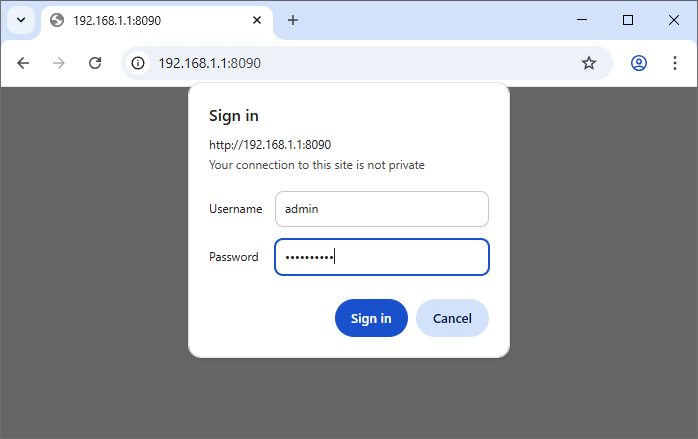
Після завершення автентифікації у вашому веббраузері відкриється вікно "Transmission WEB Control".
Детальний опис використання Станції завантаження ви можете знайти у статті "Інтерфейс клієнта Transmission BitTorrent".
Для віддаленого доступу до вебінтерфейсу Transmission з Інтернету ми рекомендуємо використовувати службу доменних імен KeenDNS та налаштувати віддалений доступ до вебінтерфейсу Transmission відповідно до інструкції щодо служби KeenDNS.
Важливо
Вбудований клієнт Transmission BitTorrent має обмеження максимальної швидкості завантаження та роздачі залежно від моделі Keenetic:
Peak (KN-2710):
40Мбайт/сTitan (KN-1811):
40Мбайт/сHero (KN-1012):
40Мбайт/сHopper SE (KN-3812):
40Мбайт/сHopper (KN-3811):
40Мбайт/сGiant (KN-2610):
20Мбайт/сUltra (KN-1810), Hopper (KN-3810), Hero 4G (KN-2310/2311), Ultra SE (KN-2510), Giga (KN-1010/1011), Giga SE (KN-2410), Viva (KN-1912/1913):
15Мбайт/сViva (KN-1910):
12Мбайт/сDuo (KN-2110), DSL (KN-2010):
5Мбайт/сExtra (KN-1710, KN-1711, KN-1713), Omni (KN-1410):
3Мбайт/с
Ці обмеження зроблені на базі продуктивності пристрою, щоб робота вбудованого Transmission BitTorrent клієнта не забирала обчислювальні ресурси від основних завдань Keenetic і не впливала на його загальну стабільність. Transmission — це не просто застосунок, який завантажує та розповсюджує файли. Це ціла система, яка обробляє та підтримує безліч з'єднань (що вимагає ресурсів), працює з інтерфейсом USB (що вимагає ще більше ресурсів) і одночасно обробляє безліч файлів у файловій системі (ще більше ресурсів) для запису та читання. Це, як і раніше, найскладніший застосунок для будь-якого пристрою Keenetic, який, якщо його не обмежити, може зайняти всі ресурси Keenetic, позбавляючи його можливості правильно виконувати інші функції.
Важливо розуміти, що ці значення не є нашою гарантованою максимальною швидкістю (як, наприклад, деякі швидкості маршрутизації, які ми вказуємо на коробках пристроїв), а скоріше є межами пікової швидкості в ідеальних лабораторних умовах. Фактичні швидкості, враховуючи загальне навантаження на маршрутизатор, зазвичай нижчі.
Обробка великої кількості завдань (завантажень) майже не має сенсу: через загальне обмеження ширини каналу кожне з них отримує зовсім небагато ресурсів (якщо ви використовуєте велику кількість завдань, навантаження на процесор зросте, а швидкість доступу, природно, зменшиться). Набагато ефективніше працювати з невеликою кількістю завантажень, від одного до п'яти (налаштовується встановленням довжини черги). Кількість роздач може бути набагато більшою, оскільки вони менше навантажують систему.
Підказка
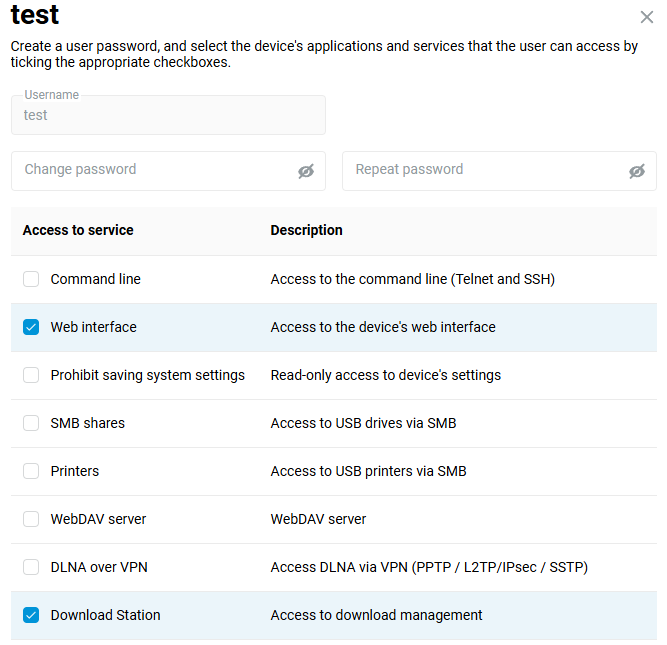
Якщо посилання "Перейти до завантажень" не з'являється у вебінтерфейсі маршрутизатора, перевірте, чи встановлено дозволи "Станція завантаження" та "Вебінтерфейс" для облікового запису користувача на сторінці "Користувачі та доступ". Це пов'язано з тим, що авторизація здійснюється через сервер Nginx на маршрутизаторі, і для доступу до вебконфігуратора через HTTPS потрібен дозвіл. Наприклад:
Після цього в Інтернеті з’явиться посилання "Перейти до завантажень":
Якщо ви налаштували доступ до керування Станцією завантаження згідно з цією інструкцією, але не можете отримати до нього доступ (Станція завантаження не запускається, хоча маршрутизатор Keenetic бачить і розпізнає диск, користувач
adminмає всі права, але немає доступу до вебсторінки керування клієнтом http://192.168.1.1:8090 — веббраузер не може відобразити цю сторінку), виконайте наведені нижче рекомендації.Перевірте, чи правильно вказано "Теку для зберігання файлів".
Переконайтеся, що користувач, обліковий запис якого ви використовуєте, має доступ до завантажень та вебінтерфейсу.
Якщо інтерфейс керування Transmission більше не відкривається (
помилка 403) або виникає помилка при додаванні торрент-файлу і завантаження не відбувається, спробуйте видалити папку "/transmission" на зовнішньому накопичувачі та перевстановити її. У деяких випадках достатньо видалити файл конфігурації "settings.json", який був пошкоджений під час відключення накопичувача. Для отримання додаткової інформації дивіться статтю "Відновлення налаштувань клієнта Transmission BitTorrent".
Якщо вебінтерфейс Keenetic періодично втрачається або сильно сповільнюється при використанні вбудованого клієнта Transmission, ця проблема може виникнути, якщо використовується зовнішній накопичувач, відформатований у файловій системі NTFS. Файлова система NTFS дуже вимоглива до ресурсів. При інтенсивному використанні Transmission значно зростає навантаження на пам'ять і процесор маршрутизатора Keenetic, що знижує швидкість роботи вебінтерфейсу.
За бажанням, ви можете увімкнути файл підкачки zRam або використовувати файлову систему ext4 на зовнішньому накопичувачі. Для отримання додаткової інформації про використання файлової системи ext4 дивіться статтю "Використання файлової системи ext4 на USB-накопичувачах".
Якщо торрент не завантажується через вбудований клієнт Transmission, а той самий торрент успішно завантажується з торрент-клієнта на вашому комп'ютері, зверніться до наступної статті "Немає завантажень через вбудований торрент-клієнт Transmission".