Служба UPnP
Служба UPnP дозволяє автоматично перенаправляти порти в маршрутизаторі. UPnP використовується такими застосунками, як месенджер Skype, торент-клієнти μTorrent, qBittorent і Transmission, системи обміну миттєвими повідомленнями, клієнти для відеоконференцій, мережевий сервіс XBOX Live та інші. При використанні UPnP в маршрутизаторі автоматично створюються необхідні правила NAT і міжмережевого екрану, що усуває необхідність самостійно налаштовувати переадресацію портів.
Важливо
Службу UPnP потрібно ввімкнути на пристрої або в застосунку, для якого виконуватиметься переадресація портів — це може бути комп'ютер або мережевий пристрій (наприклад, планшет, смартфон тощо). Правила переадресації створюватимуться автоматично за запитом через механізм UPnP. Ці правила дійсні лише в межах сеансу й лише для локального хоста, з якого було отримано запит. Щойно сеанс завершується, правило видаляється.
The UPnP service works for one network segment only. You can set the LAN interface on which the UPnP service will run through the router's command-line interface, using the command upnp lan.
Розглянемо приклад використання служби UPnP в маршрутизаторі Keenetic для автоматичної переадресації портів.
У вебінтерфейсі маршрутизатора перейдіть на сторінку «Параметри системи», натисніть «Змінити набір компонентів» і переконайтеся, що компонент «Служба UPnP» встановлено. Служба UPnP увімкнена за замовчуванням у заводських налаштуваннях.

У нашому прикладі ми використовуємо торент-клієнт qBittorrent. Запустіть програму та перейдіть до її налаштувань.
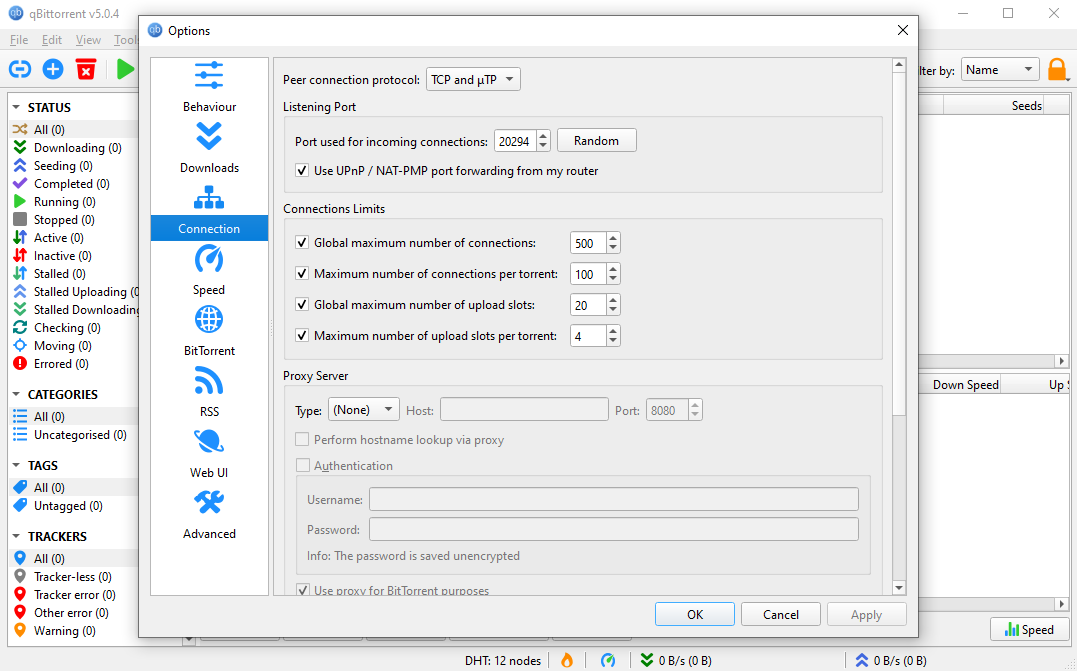
У полі «Порт для вхідних з'єднань» укажіть номер порту, який буде використовувати торент-клієнт, або залиште порт за замовчуванням (у цьому прикладі це порт 20294). Переконайтеся, що служба UPnP увімкнена, а саме опція «Використовувати переадресацію портів UPnP». Якщо в налаштуваннях увімкнено опцію «Випадковий», застосунок використовуватиме новий випадковий порт щоразу, коли він запускається.
Увімкнувши службу UPnP, маршрутизатор автоматично створить правила переадресації портів.
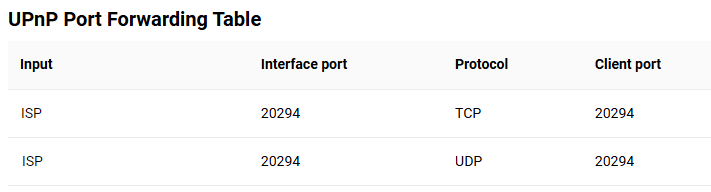
Ви можете переглянути список портів, відкритих через UPnP, у Keenetic вебінтерфейсі. Перейдіть на сторінку «Списки клієнтів» і натисніть на запис пристрою. У розділі «Таблиця переадресації портів UPnP» ви побачите список портів, відкритих для певного пристрою.
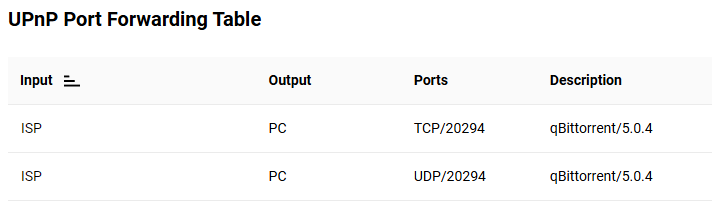
Ви також можете перевірити відкриті порти на сторінці «Переадресація портів». Тут відображаються порти, відкриті через UPnP для всіх пристроїв вашої домашньої мережі.
Якщо ваш маршрутизатор використовує публічну IP-адресу WAN для доступу до Інтернету, ви можете перевірити, чи відкритий порт, за допомогою онлайн-сканера портів в Інтернеті (наприклад, https://portchecker.co/ або https://dnschecker.org/port-scanner.php).
Введіть свою WAN IP-адресу та номер порту і натисніть кнопку «Перевірити».
Якщо вказаний порт «Відкритий», служба UPnP маршрутизатора Keenetic працює.
Важливо
Під час перевірки порту застосунок, що використовує порт, має бути запущеним та активним (у нашому прикладі це qBittorrent); інакше відповідь буде негативною. Перевірка відкритих портів через будь-який інтернет-сервіс можлива лише за наявності публічної WAN IP-адреси на зовнішньому інтерфейсі маршрутизатора.
Якщо вам потрібно вимкнути UPnP, видаліть системний компонент «Служба UPnP» через вебінтерфейс.