Підключення до USB-накопичувача через WebDAV
Маршрутизатори Keenetic підтримують сервер WebDAV, що дозволить вам налаштувати приватну хмару для віддаленого доступу до файлів на USB-накопичувачі, підключеному до маршрутизатора. Протокол WebDAV працює через KeenDNS — нашу хмарну службу доменних імен.
Ви зможете віддалено отримати доступ до файлів і папок USB-накопичувача, підключеного до вашого маршрутизатора Keenetic, за адресою
https://{keendns-name}/webdav/Важливо
Особливістю підтримки WebDAV у Keenetic є можливість віддаленого читання та запису файлів на накопичувачі, навіть якщо для доступу до Інтернету використовується приватна IP-адреса.
Щоб віддалено отримати доступ до файлів і папок на вашому USB-накопичувачі, вам потрібно запустити веббраузер (або файловий менеджер із підтримкою WebDAV) на клієнтському пристрої та налаштувати підключення до вашого Keenetic. Підключаючись через веббраузер, ви можете лише переглядати та завантажувати файли. Підключення за допомогою файлового менеджера до USB-накопичувача дозволить вам додавати, видаляти, копіювати, переміщувати файли та папки так само, як на локальному пристрої.
Важливо
Клієнти WebDAV і різні операційні системи можуть обмежувати розмір файлів, що передаються за протоколом WebDAV. Наприклад, у Windows за замовчуванням існує обмеження на розмір завантажуваного файлу 50 Мбайт (докладніше на вебсайті Microsoft).
Маршрутизатор Keenetic не обмежує розмір файлу, що передається через WebDAV.
Підключення до сервера WebDAV на маршрутизаторі Keenetic можливе лише з використанням одного з доменів — *.keenetic.pro, *.keenetic.link або *.keenetic.name, використовуючи безпечне з'єднання з SSL-сертифікатом.
Сервер WebDAV буде доступний лише через доменне ім'я маршрутизатора з дійсним сертифікатом SSL (наприклад, https://*.keenetic.link/webdav/).
З'єднання не працюватиме через публічну IP-адресу WAN маршрутизатора (наприклад, https://81.82.83.84/webdav/), оскільки сертифікат SSL видається для доменного імені, а не для IP-адреси.
Важливо
Для підключення до маршрутизатора через сторонні додатки ми рекомендуємо створити окремий обліковий запис користувача з дозволом доступу лише до сервера WebDAV. З міркувань безпеки не використовуйте обліковий запис адміністратора маршрутизатора, а надайте обліковий запис користувача з обмеженими правами.
Приклад налаштування з'єднання WebDAV на маршрутизаторі Keenetic
Для роботи сервера WebDAV в маршрутизаторі спочатку необхідно встановити відповідний компонент системи. Ви можете зробити це на сторінці 'Параметри системи' в розділі 'KeeneticOS Оновлення та параметри компонентыв', натиснувши 'Змінити набір компонентів'.

Увійдіть до вебінтерфейсу маршрутизатора та підключіть USB-накопичувач.
Ми припускаємо, що до маршрутизатора Keenetic підключено USB-накопичувач, на маршрутизаторі зареєстровано доменне ім'я KeenDNS (у нашому прикладі hop.keenetic.pro), використовується режим 'Через хмару' і дозволений віддалений доступ з Інтернету до вебінтерфейсу лише через HTTPS.

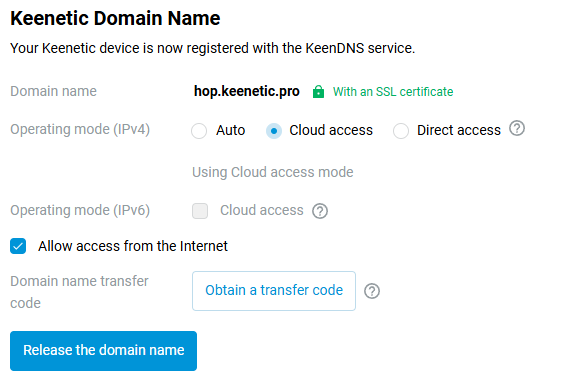
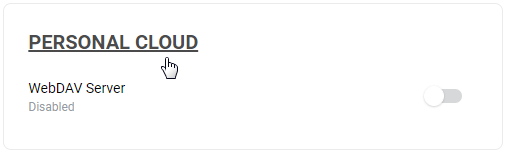
Перейдіть до меню 'Додатки'. На цій сторінці знайдіть розділ 'Персональна хмара' і натисніть на назву розділу.
У вікні 'Персональна хмара', що з’явиться, увімкніть опцію 'Дозволити доступ з Інтернету'. У підрозділі 'Користувачі' ви можете додати новий обліковий запис користувача або дозволити доступ до облікового запису адміністратора маршрутизатора (
admin). Увімкніть опцію WebDAV для користувача, якому ви хочете дозволити віддалений доступ за вказаним протоколом.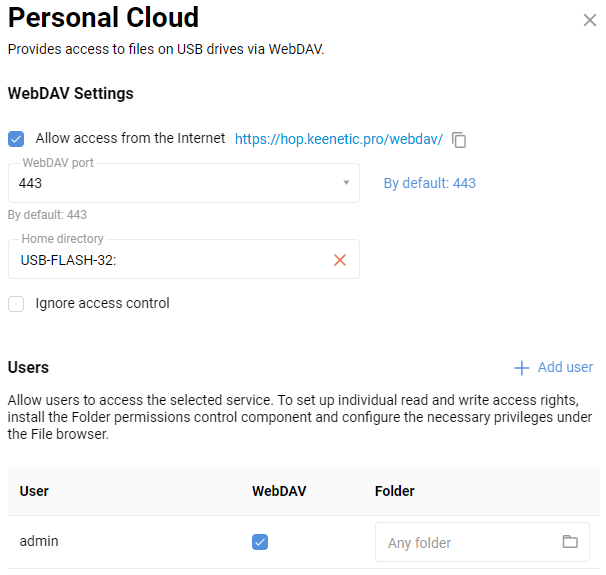
Натисніть на поле 'Домашній каталог', щоб вказати потрібний каталог на USB-накопичувачі. Збережіть налаштування.
Важливо
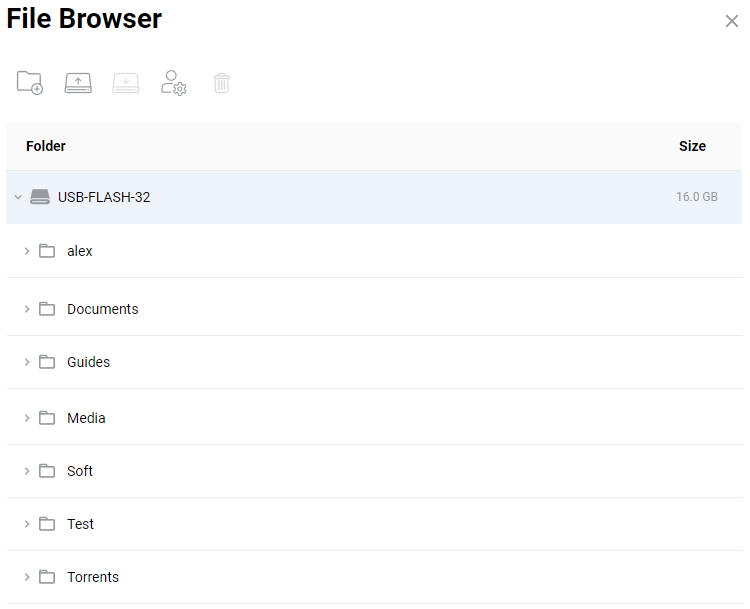
Додаючи нового користувача, обов’язково призначте права доступу для батьківського каталогу. Натисніть 'Тека' у спливаючому вікні вбудованого файлового менеджера, натисніть на батьківський каталог, потім на кнопку
 та призначте права доступу 'Тільки читання' або 'Читання та запис'. Натисніть 'Зберегти'. Потім виберіть потрібну папку на накопичувачі, яка буде доступна поточному користувачеві в разі з’єднання WebDAV. Підтвердіть вибір папки, натиснувши кнопку 'Вибрати'.
Опція 'Ігнорувати контроль доступу' не скасовує вимоги введення пароля при підключенні до накопичувача і не надає анонімного доступу. Включення цієї опції дозволяє ігнорувати вже встановлені права доступу.
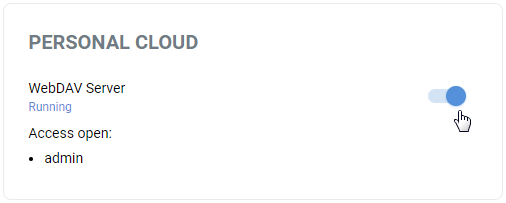
Тепер поверніться на сторінку Додатки. За замовчуванням сервер WebDAV вимкнений. Щоб увімкнути сервер, переведіть перемикач у ввімкнений стан.
Налаштуйте віддалене з'єднання.
Найпростіший і найзручніший спосіб — використовувати звичайний веббраузер (Google Chrome, Firefox, Opera, Edge).
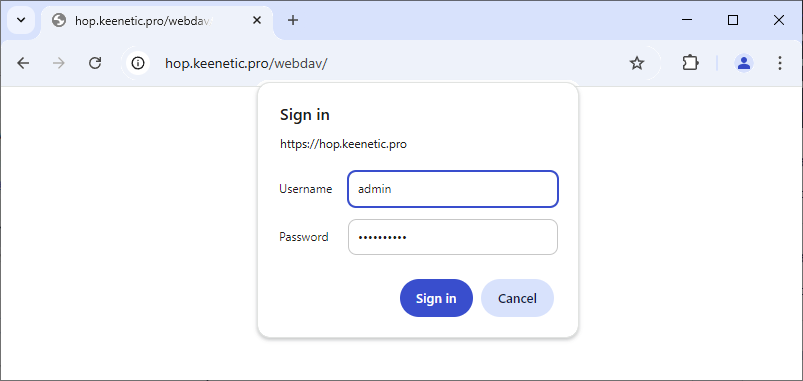
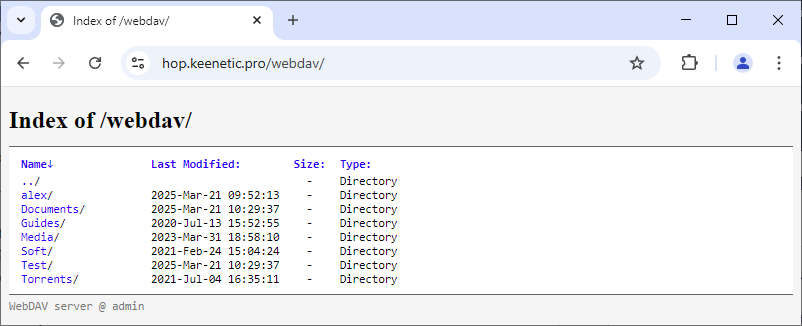
В адресному рядку введіть URL-адресу вашого маршрутизатора KeenDNS: https://{keendns-name}/webdav/, щоб підключитися до його сервера WebDAV (наприклад, https://hop.keenetic.pro/webdav/).
У вікні входу, що з’явиться, використовуйте обліковий запис адміністратора маршрутизатора.
Після успішного підключення ви побачите вміст USB-накопичувача.
Важливо
Використовуючи веббраузер для віддаленого підключення, ви можете лише переглядати та завантажувати файли. Якщо вам потрібно видалити, перемістити або додати файл на USB-накопичувач, використовуйте файловий менеджер, який підтримує WebDAV.
При підключенні через веббраузер передача файлів здійснюється за протоколом HTTPS, і обмеження на розмір переданого файлу відсутнє.
Важливо
Якщо доступ до накопичувача через WebDAV не працює і ви бачите помилку
403 Заборонено, перевірте, чи призначені права доступу 'Тільки читання' або 'Читання та запис' до батьківського каталогу для цього користувача. Перейдіть на сторінку 'Додатки' та в розділі 'USB-диски та принтери' натисніть на запис про підключений USB-накопичувач. У вікні вбудованого файлового менеджера, що з'явиться, натисніть на батьківську папку, потім на кнопку та перевірте права доступу.
Приклад налаштування з'єднання WebDAV з мобільного пристрою
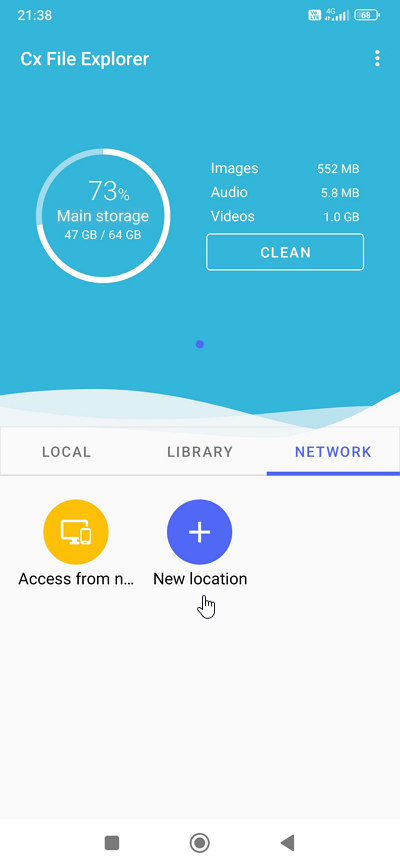
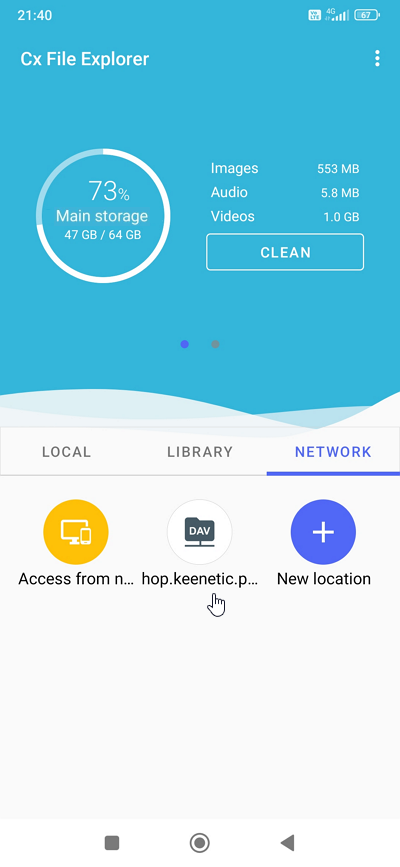
Для доступу з мобільних пристроїв використовуйте файловий менеджер, який підтримує протокол WebDAV. У нашому прикладі на смартфоні Android ми будемо використовувати Cx File Explorer (але це також може бути Total Commander, Solid Explorer File Manager, RS Explorer та інші, якщо застосунок підтримує WebDAV). В iOS ви можете використовувати файловий менеджер ES File Explorer або Documents від Readdle та інші.
На вкладці 'Мережа' додайте з'єднання.
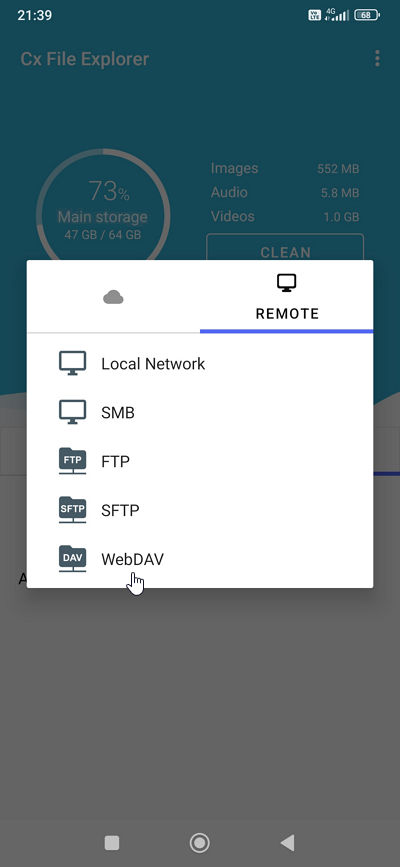
Перейдіть на вкладку 'Віддалений доступ' і виберіть протокол 'WebDAV'.
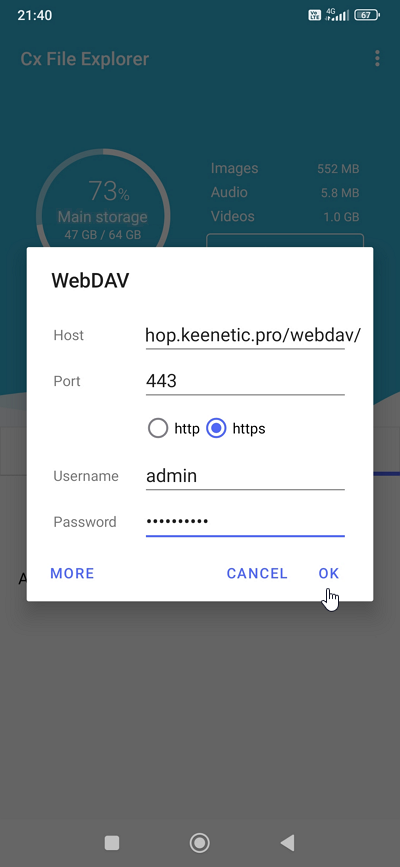
У полі 'Хост' введіть адресу маршрутизатора (в нашому прикладі hop.keenetic.pro/webdav/) та ім'я користувача й пароль адміністратора.
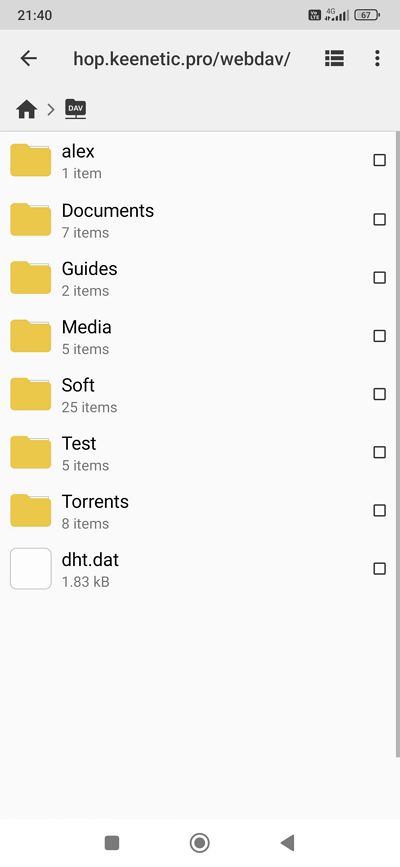
Якщо з'єднання буде успішним, ви побачите папки та файли на USB-накопичувачі.
Приклад налаштування з'єднання WebDAV з ПК
На комп’ютері ви також можете використовувати будь-який файловий менеджер або клієнт, що підтримує WebDAV (наприклад, Total Commander, WinSCP, багатоплатформний Rclone Browser та інші, якщо файловий менеджер підтримує WebDAV).
Важливо
Ми рекомендуємо використовувати спеціалізовані файлові менеджери для роботи з файлами та папками через WebDAV. Операційні системи Windows можуть мати помилки при використанні з’єднань WebDAV, і доступ не працює належним чином під час створення підключення до вебпапки та мережевого диска. Більше інформації можна знайти в документації на вебсайті Microsoft, натиснувши тут.
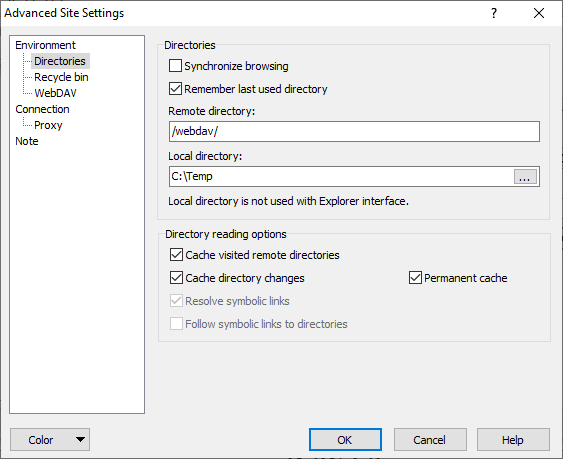
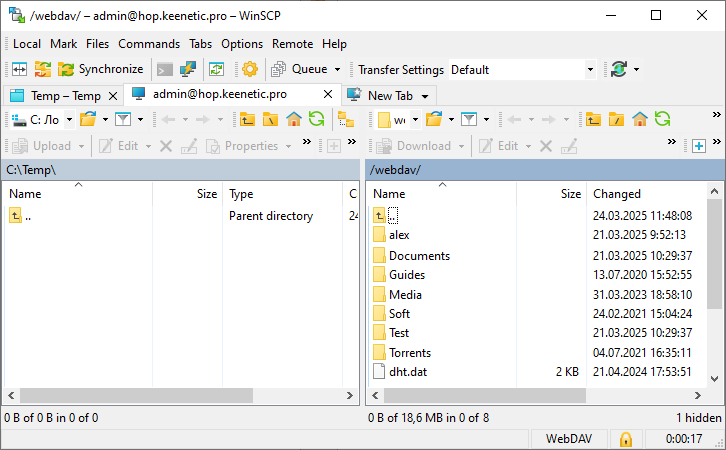
Приклад для WinSCP:
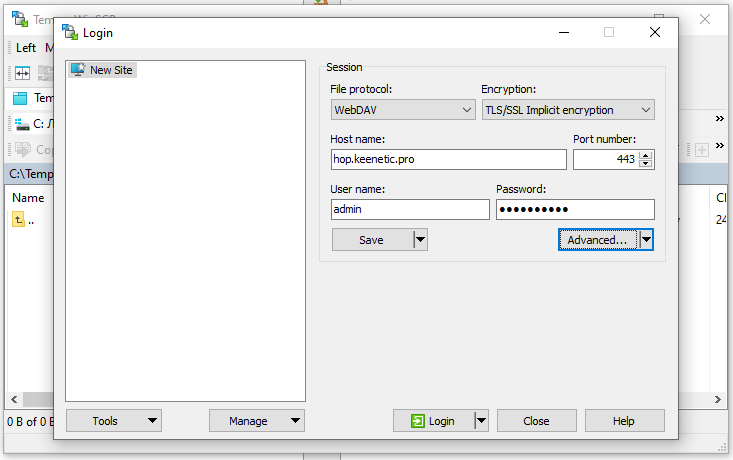
Обов’язково вкажіть /webdav/ у полі 'Віддалений каталог' у налаштуваннях підключення (без цього налаштування з'єднання не буде встановлено).