Інтерфейс BitTorrent клієнта Transmission
Інструкція для Станції завантаження показує, як увімкнути і початково налаштувати вбудований торрент-клієнт.
У цій статті ми обговоримо інтерфейс Transmission BitTorrent клієнта. Ви можете знайти детальну загальну інформацію про мережевий протокол BitTorrent на сайті:https://en.wikipedia.org/wiki/BitTorrent.
Зазвичай на великих трекерах приведені правила, інструкції, поширені запитання (питання і відповіді; як завантажувати файли, як роздавати файли), які ми рекомендуємо прочитати перед роботою з торрентами.
Перейдіть до сторінки Додатки, у розділ Станція завантаження, клікніть на посилання Перейти до завантажень для підключення до інтерфейсу вбудованого торрент-клієнта Transmission.
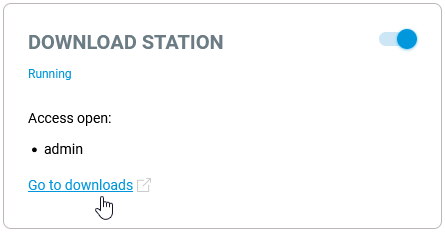
Після натискання на це посилання у вашому веббраузері відкриється вікно Transmission WEB Control.
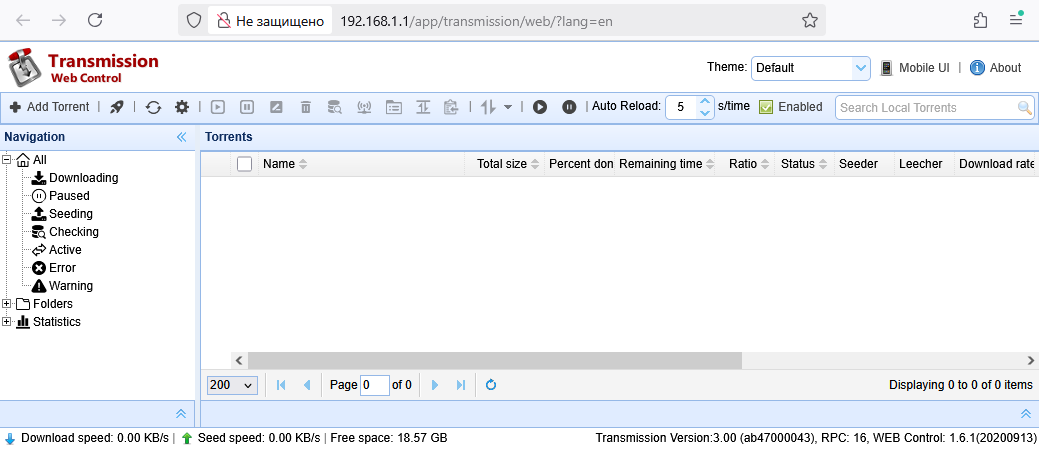
Ви також можете відкрити вікно торрент-клієнта у вашому веббраузері використавши посилання <IP-address>:<control_port> (наприклад 192.168.1.1:8090).
З'явиться вікно автентифікації; ви повинні ввести ім'я користувача і пароль облікового запису, що має доступ до налаштувань торрент-клієнта Transmission.
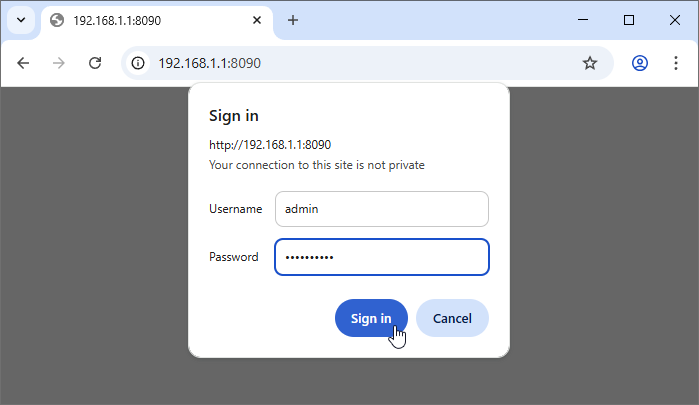
Після входу, у веббраузері відкриється вікно торрент-клієнта Transmission WEB Control.
Ми рекомендуємо використовувати службу доменних імен KeenDNS для віддаленого доступу до вебінтерфейсу торрент-клієнта Transmission з будь-якої точки Інтернету.
Важливо
Вбудований клієнт Transmission BitTorrent має обмеження максимальної швидкості завантаження та роздачі залежно від моделі Keenetic:
Titan (KN-1812):
60Мбайт/сTitan (KN-1811), Peak (KN-2710):
40Мбайт/сGiant (KN-2610):
20Мбайт/сUltra (KN-1810), Hopper (KN-3810), Hero 4G (KN-2310), Ultra SE (KN-2510), Giga (KN-1010/1011), Giga SE (KN-2410), Viva (KN-1912):
15Мбайт/сViva (KN-1910):
12Мбайт/сDuo (KN-2110), DSL (KN-2010):
5Мбайт/сExtra (KN-1710, KN-1711, KN-1713), Omni (KN-1410):
3Мбайт/с
Ці обмеження зроблені на базі продуктивності пристрою, щоб робота вбудованого Transmission BitTorrent клієнта не забирала обчислювальні ресурси від основних завдань Keenetic і не впливала на його загальну стабільність. Transmission — це не просто застосунок, який завантажує та розповсюджує файли. Це ціла система, яка обробляє та підтримує безліч з'єднань (що вимагає ресурсів), працює з інтерфейсом USB (що вимагає ще більше ресурсів) і одночасно обробляє безліч файлів у файловій системі (ще більше ресурсів) для запису та читання. Це, як і раніше, найскладніший застосунок для будь-якого пристрою Keenetic, який, якщо його не обмежити, може зайняти всі ресурси Keenetic, позбавляючи його можливості правильно виконувати інші функції.
Обробка великої кількості завдань (завантажень) майже не має сенсу: через загальне обмеження ширини каналу кожне з них отримує зовсім небагато ресурсів (якщо ви використовуєте велику кількість завдань, навантаження на процесор зросте, а швидкість доступу, природно, зменшиться). Набагато ефективніше працювати з невеликою кількістю завантажень, від одного до п'яти (налаштовується встановленням довжини черги). Кількість роздач може бути набагато більшою, оскільки вони менше навантажують систему.
Тепер давайте подивимося на інтерфейс вбудованого торрент-клієнта Transmission.
Знайдіть потрібний вам контент (це може бути фільм, електронна книга, музичний альбом, програма і т.д.) на трекері (спеціалізованому сервері).
Завантажте торрент-файл (*.torrent це файл метаданих, який містить URL-трекера, інформацію про файли, їх контрольні суми, хеш тощо) та збережіть *.torrent файл на ваш комп'ютер.
Тепер додайте завантажений торрент-файл в інтерфейс Transmission, натиснувши на Додати торрент кнопка —  .
.
Ви побачите вікно Додати торрент; натисніть кнопку Огляд.
Знайдіть і виберіть у вікні, що відкрилося, завантажений торрент-файл (файл з розширенням .torrent) .
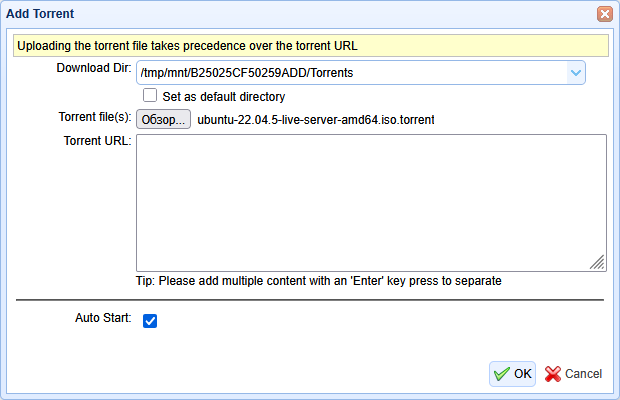
Переконайтеся, що опція Автозапуск ввімкнена і натисніть ОК, щоб додати новий торрент.
Торрент-клієнт починає шукати пірів і сідів, які завантажують і роздають цей торрент разом з вами. Після цього почнеться завантаження файлу (ів).
Примітка
Терміни піри і сіди відносяться до процесу роботи BitTorrent.
Пір - це клієнт, який бере участь у роздачі.
Сід це пір з усіма фрагментами файлу що роздається , він є або початковим розповсюджувачем файлу, або вже скачав увесь файл і залишився на роздачі.
Сідування - це процес розповсюдження(роздачі) файлів через протокол БітТоррент.
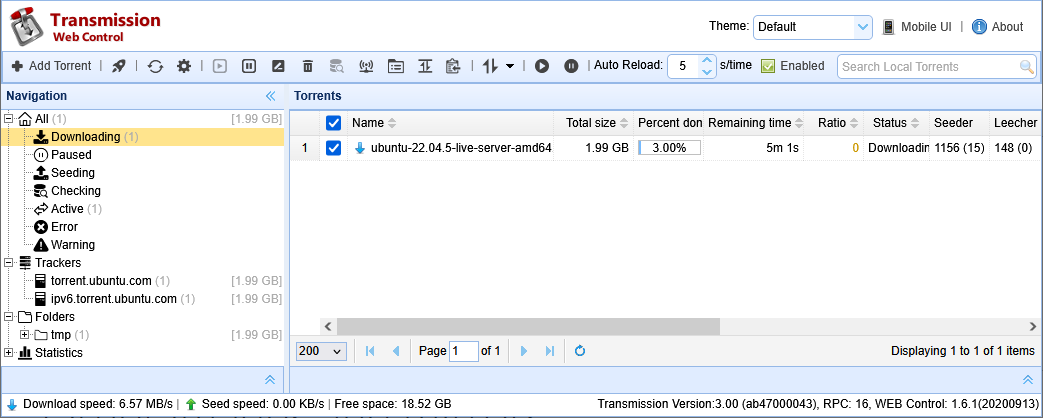
Під час завантаження торрента ви можете:
Призупинити завантаження вибраних торрентів натиснувши на
 ;
;Відновити завантаження вибраних торрентів натиснувши на
 ;
;Запустити або призупинити всі торренти, натиснувши на відповідну іконку
 ;
;Видалити вибрані торренти натиснувши на
 .
.
Ви можете переглянути поточну інформацію про торрент, що завантажується, вибравши його у списку та розгорнувши нижнє меню Attribute.
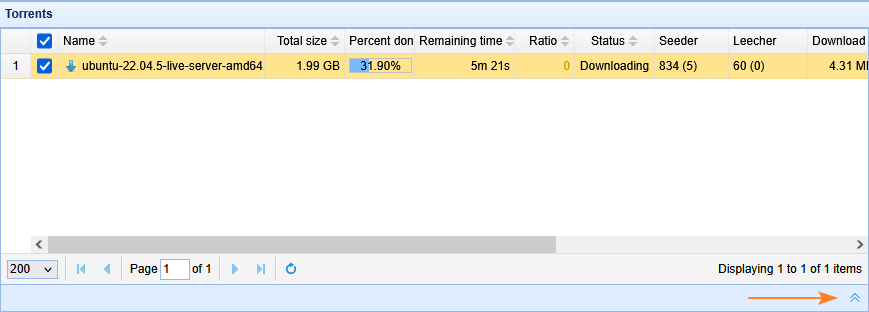
Вкладка Основні відображає екран поточного стану торрента (статус, хід завантаження, тривалість тощо) та іншу інформацію (розмір, походження, URL-адресу і т.д.).
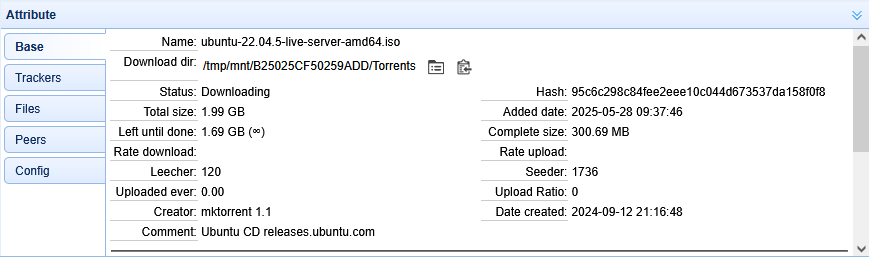
Вкладка Peers показує інформацію про клієнтів, які беруть участь у роздачі (швидкість завантаження, статус, IP-адреса клієнта, версія торрент-клієнта).
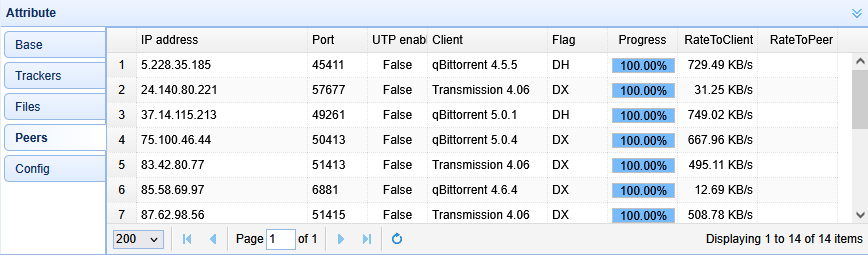
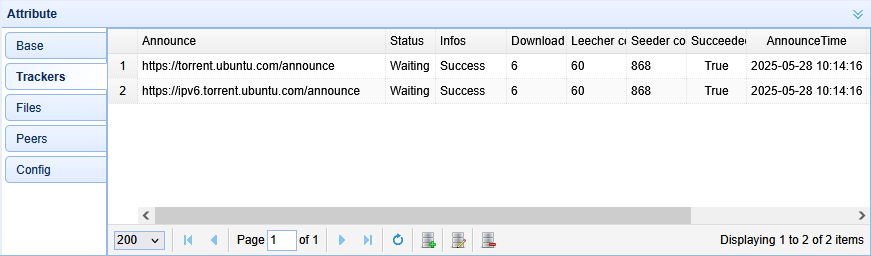
Вкладка Трекери відображає інформацію про торрент-трекери.
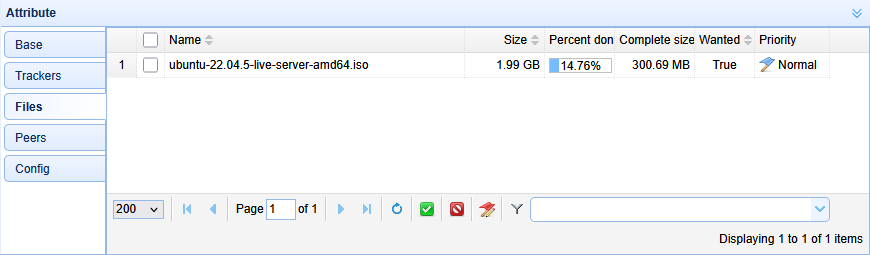
Вкладка Файли показує список і статус файлів для конкретного торрента.
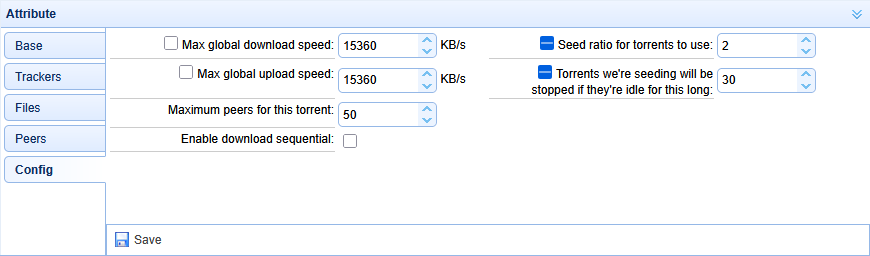
Вкладка Конфігурація дозволяє зробити необхідні налаштування для обраного торрента.
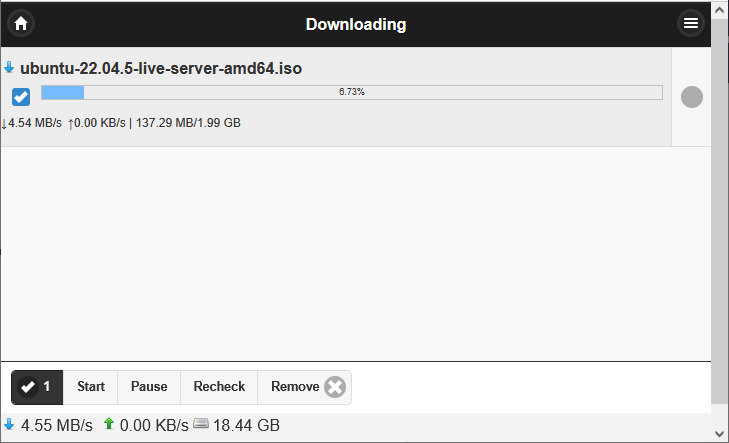
Transmission також має легкий мобільний інтерфейс (Mobile UI) адаптований для керування з мобільних пристроїв.
Щоб отримати доступ до мобільного інтерфейсу, натисніть на значок  у верхньому правому куті екрану. Тут можна перевірити стан завантажень.
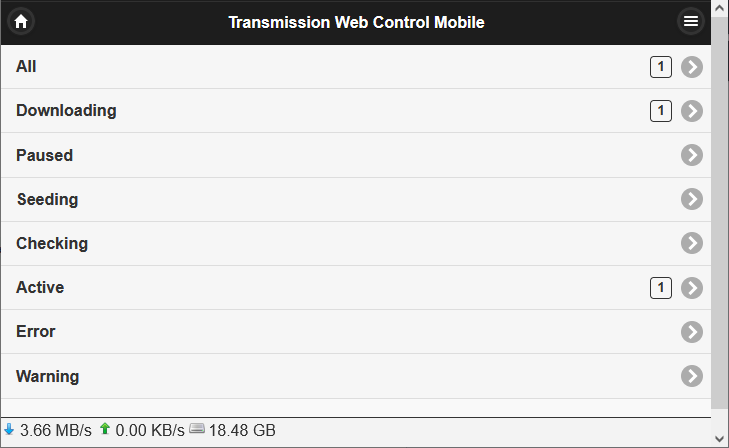
Ви можете керувати вибраним торрентом (pause, start, recheck, remove).
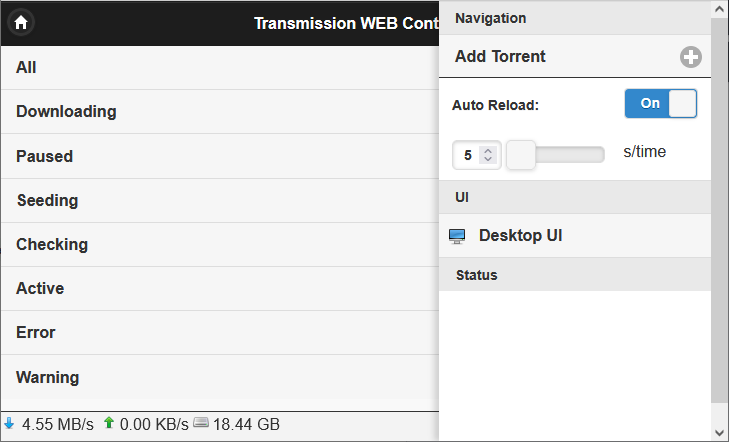
Ви можете додати новий торрент у випадаючому меню (верхній правий кут).

Клацніть + щоб додати новий торрент.
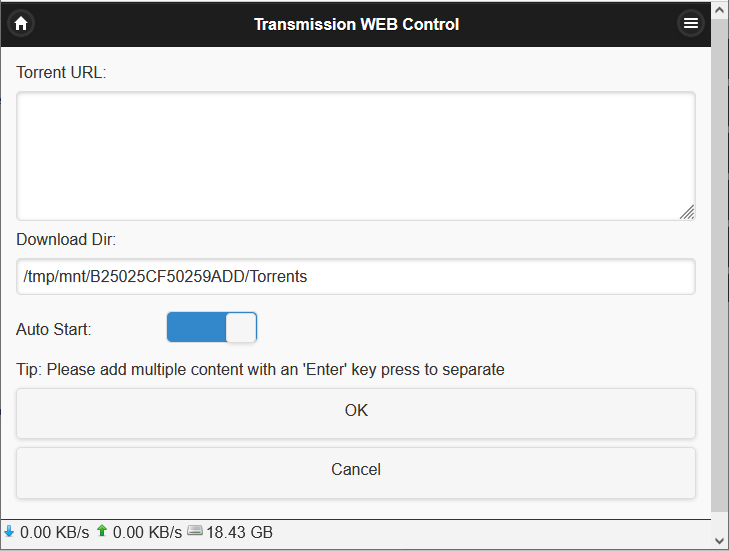
Потім ви побачите сторінку для додавання посилання на торрент-файл.
Для організації доступу до файлів, завантажених через вбудований бітторрент клієнт Transmission, зверніться до інструкції Підключення USB-накопичувача.
Важливо
Наведена нижче інформація для просунутих користувачів дозволить вам зробити додаткові налаштування вашого торрент-клієнта Transmission. Ми не рекомендуємо змінювати налаштування торрент-клієнта користувачам без досвіду і знань BitTorrent мережі. За замовчуванням торрент-клієнт Transmission має найбільш оптимальні налаштування.
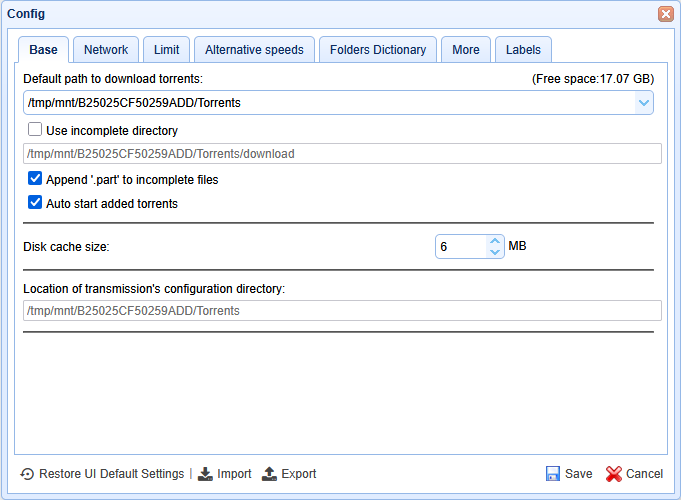
Після того, як ви натиснете піктограму Налаштування  , Ви побачите вікно з наступними вкладками: Основні, Мережа, Обмеження і Альтернативні швидкості.
Додаткові налаштування для завантаження та роздачі торрентів (наприклад, автоматичний запуск доданих торрентів, додавання .part до неповних файлів) знаходяться на вкладці Основні. Ви також можете вибрати папку для завантаження файлів.
Мережа містить налаштування обмеження одночасних завантажень і роздач; призначення параметрів порту, що використовуються торрент-клієнтом (можна вручну встановлювати номер порту або кожен раз використовувати випадковий порт); ввімкнення/вимкнення протоколів μTP, LPD, DHT і обміну пірами; можливість використання режиму шифрування.
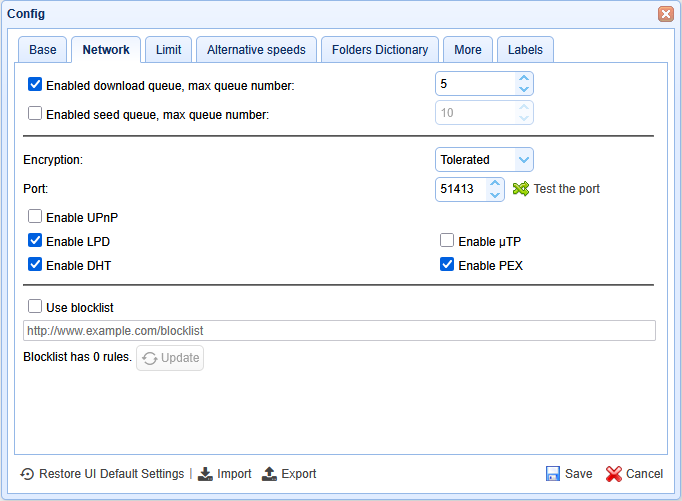
Увімкнути чергу завантаження та сідів — кількість одночасних завантажень і роздач, дозволених в торрент-клієнті;
Шифрування — дозволяє шифрувати торрент-активність з метою конфіденційності;
У полі порт вказується номер порту, через який користувачі BitTorrent отримають доступ до мережі BitTorrent для завантаження файлів, які ви роздаєте, тобто для підтримки вашої роздачі. Номер, вказаний в цьому полі, повинен бути таким же, як номер порту, вказаний у вебінтерфейсі Keenetic на сторінці Додатки, у розділі налаштувань Станції завантаження, в полі Peers порт.
Поруч з портом є значок
 , це допоможе вам перевірити, чи відкритий порт. Статус Відкритий означає, що цей порт відкритий з боку провайдера, і інші користувачі зможуть підключитися до вас через нього для скачування. Статус Закритий означає, що зазначений порт закритий провайдером. У такій ситуації ви зможете завантажувати файли, а роздача іншим користувачам буде обмежена (це вплине на кількість потенційних партнерів по файлобміну).
Ви можете вказати в налаштуваннях Використовувати випадковий порт при запуску, але торрент-клієнт автоматично виявить випадковий номер порту, якщо ви це зробите. Ми рекомендуємо використовувати фіксований номер порту для вашого торрент-клієнта.
Увімкнути переадресацію портів (UPnP) — Ваш Keenetic автоматично відкриє порт, який використовується в торрент-клієнті в своєму NAT. Має сенс увімкнути цю опцію, якщо ви використовуєте випадковий порт, щоб вам не довелося налаштовувати переадресацію портів вручну при кожному використанні.
Enable Local Peer Discovery (LPD) — цей протокол є розширенням для системи обміну файлами BitTorrent. Він дає можливість виявляти локальні піри BitTorrent і таким чином зменшити трафік, що проходить через канал провайдера, і максимально використовувати пропускну здатність локальної мережі (LAN)
Увімкнути DHT — цей протокол дозволяє клієнтам BitTorrent знаходити один одного без використання трекера; він надає можливість зменшити навантаження на трекер, підтримувати учасників в періоди недоступності трекера. DHT забезпечує роздачу взагалі без трекера. Keenetic буде використовувати більше своїх ресурсів з DHT, що може вплинути на його продуктивність.
Увімкнути μTP — цей протокол забезпечує швидші завантаження, оскільки він працює через протокол UDP, де обмін даними відбувається швидше, ніж через протокол TCP. Keenetic буде використовувати більше своїх ресурсів з μTP, що може вплинути на його продуктивність.
Увімкнути peer exchange (PEX) — це розширення протоколу BitTorrent для обміну списками учасників.
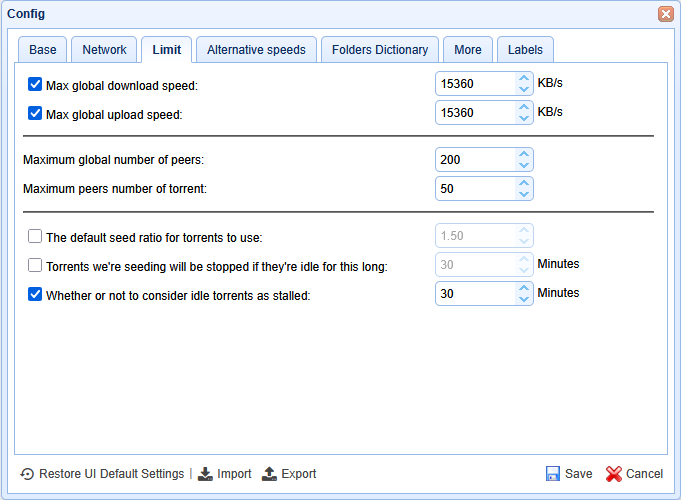
Обмеження використовується для налаштування лімітів завантаження та роздачі. Кожний Keenetic має свій максимум, що дозволяє йому виконувати основні функції. Інформацію про максимальну швидкість для кожної моделі ви можете знайти вище. Також тут можна встановити максимальну загальну кількість пірів і максимальну кількість пірів на торрент.
Ви можете встановити альтернативну швидкість завантаження вкладці на Альтернативні швидкості та розклад, коли будуть застосовуватись ці обмеження.
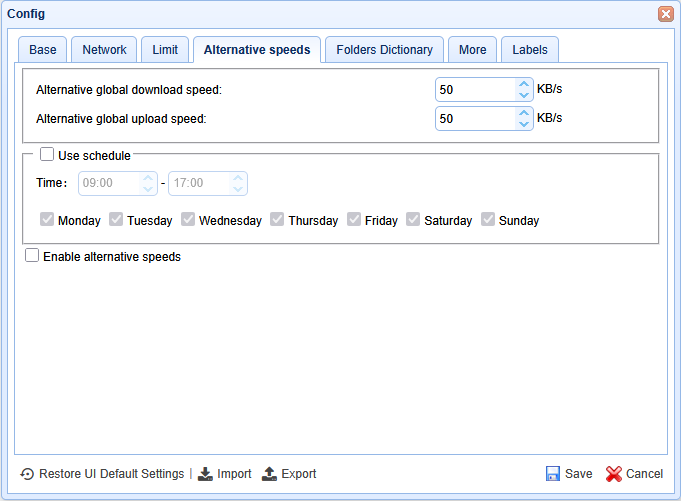
Альтернативну швидкість також можна ввімкнути вручну, поставивши прапорець у відповідному місці в налаштуваннях.
Підказка
Ви можете встановити програму Transmission Remote на комп'ютері для керування вбудованим BitTorrent клієнтом. Вона повністю використовує переваги торрент-клієнта. Докладніші відомості про використання Transmission Remote див Використання графічного інтерфейсу Transmission Remote для дистанційного керування вбудованим клієнтом BitTorrent маршрутизатора.
Крім програми Transmission Remote, ви можете використовувати мобільний додаток на смартфонах та планшетах, що дозволяє керувати бітторрент клієнтом Transmission віддалено (наприклад, Transmission Remote або Torrnado - Transmission Remote).
Якщо завантаження торрент-файлу через вбудований BitTorrent клієнт Tansmission не відбувається, але той самий торрент успішно завантажується на ваш комп'ютер через іншу програму торрент-клієнта, будь ласка, зверніться до статті Немає завантаження через вбудований торрент-клієнт Transmission.