FTP-сервер
У пристроях Keenetic з можливістю використання USB-накопичувачів, ви можете увімкнути вбудований FTP-сервер для надання віддаленого доступу до файлів USB-накопичувача через FTP. Доступ до сервера буде надано як з локальної мережі, так і з Інтернету.
Важливо
Пряме підключення до FTP-сервера з Інтернету можливе лише за наявності публічної IP-адреси на WAN-інтерфейсі маршрутизатора Keenetic, через який здійснюється доступ до Інтернету. Якщо у вас динамічна IP-адреса, яка може постійно змінюватися, ми рекомендуємо вам використовувати службу динамічного доменного імені (DDNS), щоб призначити постійне ім'я вашому пристрою Keenetic. Це ім'я не буде залежати від того, яка IP-адреса використовується (динамічна чи статична), і його буде легко запам'ятати.
Якщо у вас приватна IP-адреса, ви можете отримати доступ до FTP-сервера через тунель SSTP або OpenConnect.
Для більш зручного використання ми рекомендуємо вам отримати постійне та легке для запам'ятовування доменне ім'я для вашого Keenetic за допомогою служби KeenDNS. Якщо KeenDNS увімкнено, доступ до FTP-сервера буде можливим за допомогою режиму Прямий доступ.
Деякі інтернет-провайдери фільтрують вхідний трафіk користувачів за стандартними протоколами та портами (напр. 21 (FTP), 25 (SMTP), 1723 (PPTP) та інші). Тому важливо знати, чи не блокує провайдер порт FTP-сервера.
Для повноцінної роботи FTP-сервера встановіть компоненти FTP-сервер та Шлюз прикладного рівня (ALG) для FTP на вашому Keenetic. Компонент Шлюз прикладного рівня (ALG) для FTP дозволяє використовувати алгоритм NAT для FTP. Це необхідно для FTP-з'єднань із зовнішньої мережі, коли клієнт перебуває за приватною IP-адресою, і для підключень до FTP-сервера в локальній мережі Keenetic, який знаходиться за публічною IP-адресою. При використанні FTP ALG підтримується пасивний режим FTP.
Keenetic FTP-сервер підтримує до
10одночасних підключень.Щоб підвищити безпеку з’єднання, ви можете використовувати VPN для віддаленого доступу до FTP-сервера. Використовуйте один із підтримуваних VPN-серверів — L2TP/IPsec, PPTP, SSTP, IPSec, IKEv2, OpenConnect.
Ви можете встановити компоненти FTP-сервер та Шлюз прикладного рівня (ALG) для FTP на сторінці Параметри системи в розділі KeeneticOS Оновлення та параметри компонентів, натиснувши кнопку Змінити набір компонентів.

Потім перейдіть на сторінку Додатки. Тут ви побачите панель Персональна хмара. Натисніть на заголовок розділу.
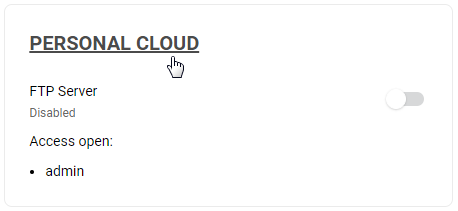
Вікно Персональна хмара містить основні налаштування сервера та функції керування користувачами.
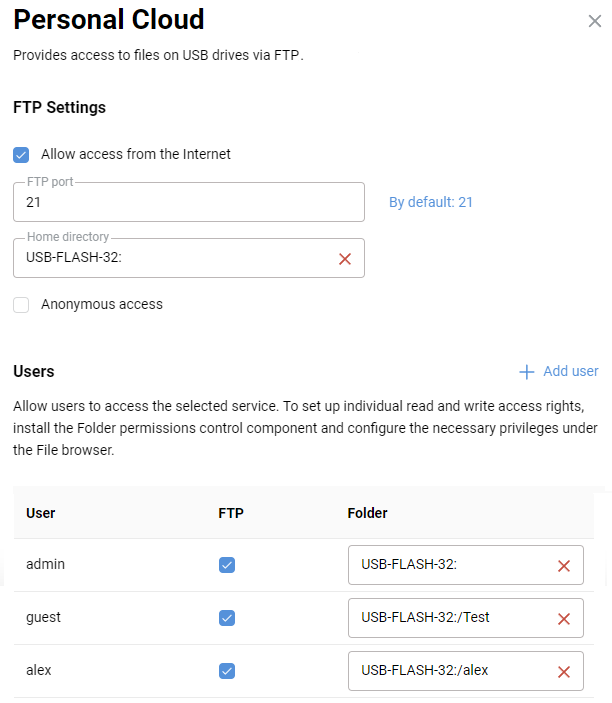
Увімкніть опцію Дозволити доступ з Інтернету, якщо ви хочете отримати доступ до FTP-сервера із зовнішнього інтерфейсу.
У полі Порт FTP розділу Налаштування FTP вказано номер порту для вбудованого FTP-сервера. За замовчуванням сервер використовує стандартний номер порту TCP 21. За потреби ви можете змінити номер порту (наприклад, використовувати 2121).
У розділі Користувачі є опція Анонімний доступ. Якщо ви увімкнете цю опцію, підключення до FTP-сервера буде доступне для всіх користувачів без автентифікації. Ми рекомендуємо вам не використовувати анонімний доступ, а налаштувати дозволи на FTP-сервер з автентифікацією (у цьому випадку користувач повинен буде ввести ім'я користувача та пароль при підключенні до FTP-сервера).
Важливо
При використанні автентифікації для клієнта необхідно налаштувати права доступу до папок на USB-накопичувачі; інакше він не зможе підключитися до FTP-сервера.
Перевірте облікові записи, яким буде дозволено отримувати доступ до FTP-сервера. Тут ви можете додати нові облікові записи, натиснувши кнопку Додати користувача та вказавши логін та пароль облікового запису.
За замовчуванням кожен користувач має доступ до всіх папок на USB-накопичувачі, але ви можете змінити це налаштування, натиснувши на поле Домашній каталог та вказавши папку на диску. Наприклад, ви можете визначити особисту папку на диску для кожного облікового запису. Ви можете налаштувати доступ користувача для читання/запису або лише для читання залежно від завдання. Ви можете зробити це за допомогою інструкції Керування правами доступу до папок на USB-накопичувачі.
Важливо
Вам не потрібно створювати правила переадресації портів або правила брандмауера для доступу до FTP-сервера. Система автоматично створить необхідні правила та дозволить доступ.
Тепер поверніться на сторінку Додатки. FTP-сервер за замовчуванням вимкнено. Щоб увімкнути його, встановіть перемикач у положення Увімкнено.
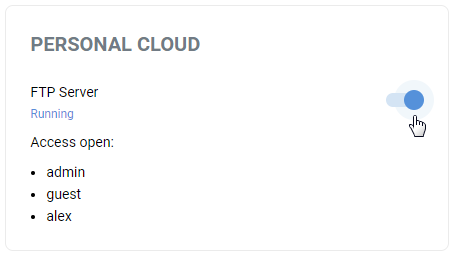
Тепер, використовуючи обліковий запис із доступом до FTP-сервера (у цьому прикладі використовується admin), ви можете отримати доступ до файлів на диску, підключеному до USB-порту Keenetic, з Інтернету. Ви можете використовувати будь-який FTP-клієнт (FileZilla, SmartFTP Client, WinSCP тощо) або файловий менеджер (Total Commander, Far Manager, Midnight Commander тощо) для доступу до FTP-сервера.
Ось приклад підключення до FTP-сервера з клієнта WinSCP:
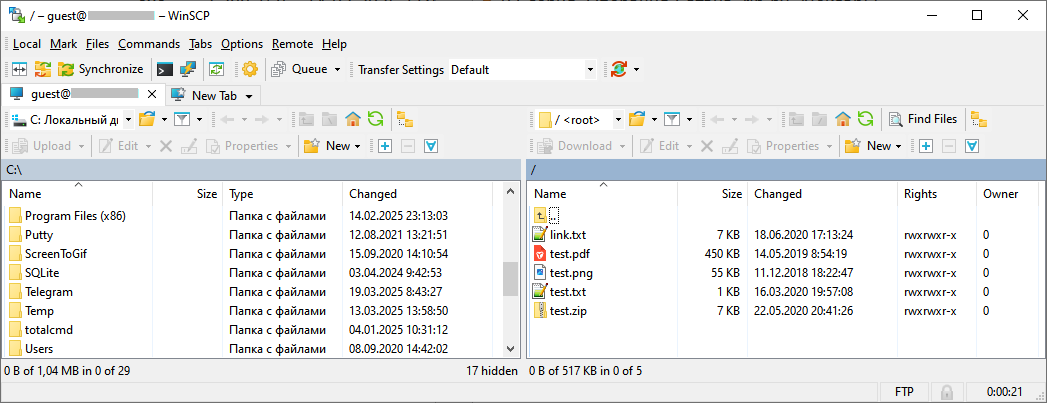
Якщо ви змінили номер порту на FTP-сервері (тобто він відрізняється від 21, наприклад, 2121), вам слід вказати його у відповідному полі.
Підказка
Системні файли відображаються на диску, коли обліковий запис
adminпідключається до FTP-сервера. Вони доступні лише для адміністратора Keenetic і їх можна завантажити з сервера. Якщо ці записи небажані, ви можете створити інший обліковий запис для підключення до FTP-сервера. Ці файли недоступні для звичайних користувачів.Деякі FTP-клієнти можуть неправильно відображати імена файлів. Для правильного відображення літер FTP-клієнт повинен підтримувати стандарт RFC-2640. Зараз його підтримують майже всі найпопулярніші FTP-клієнти.
При доступі до FTP-сервера через VPN-сервер SSTP, VPN-сервер OpenConnect, а також VPN-сервер PPTP, VPN-сервер IKEv2 або VPN-сервер L2TP/IPsec, використовуйте URL-адресу такого типу:
ftp://<локальна_IP-адреса_маршрутизатора>:<порт_підключення>