Встановлення та налаштування пакета OPKG qBittorrent
qBittorrent — це BitTorrent-клієнт, написаний на C++ для операційних систем Linux, Windows, macOS, OS/2 та BSD. Він базується на інструментарії Qt та бібліотеці libtorrent-rasterbar. Він підтримує всі сучасні розширення BitTorrent і є одним з найпотужніших інструментів для роботи з файлами BitTorrent.
Розглянемо варіант встановлення торент-клієнта qBittorrent з репозиторію Entware.
Важливо
Торент-клієнт qBittorrent рекомендується для використання на високопродуктивних моделях, зокрема Titan, Hero та Hopper.
Для стабільної роботи клієнта qBittorrent необхідно змонтувати у якості файлу підкачки розділ диску SWAP з автомонтуванням.
Спочатку потрібно підготувати зовнішній USB-накопичувач і встановити на нього систему пакетів з репозиторію Entware. Інструкції детально описують, як це зробити Встановлення репозиторію Entware на USB-накопичувач.
Встановіть пакет qbittorrent:
/ #
opkg install qbittorrentInstalling qbittorrent (4.1.9.1-1) to root... Downloading http://bin.entware.net/mipselsf-k3.4/qbittorrent_4.1.9.1-1_mipsel-3.4.ipk Installing libatomic (8.3.0-9) to root... Downloading http://bin.entware.net/mipselsf-k3.4/libatomic_8.3.0-9_mipsel-3.4.ipk Installing qt5-core (5.14.0-1) to root... Downloading http://bin.entware.net/mipselsf-k3.4/qt5-core_5.14.0-1_mipsel-3.4.ipk Installing qt5-network (5.14.0-1) to root... Downloading http://bin.entware.net/mipselsf-k3.4/qt5-network_5.14.0-1_mipsel-3.4.ipk Installing qt5-xml (5.14.0-1) to root... Downloading http://bin.entware.net/mipselsf-k3.4/qt5-xml_5.14.0-1_mipsel-3.4.ipk Installing boost-system (1.72.0-1) to root... Downloading http://bin.entware.net/mipselsf-k3.4/boost-system_1.72.0-1_mipsel-3.4.ipk Installing boost-chrono (1.72.0-1) to root... Downloading http://bin.entware.net/mipselsf-k3.4/boost-chrono_1.72.0-1_mipsel-3.4.ipk Installing boost-python3 (1.72.0-1) to root... Downloading http://bin.entware.net/mipselsf-k3.4/boost-python3_1.72.0-1_mipsel-3.4.ipk Installing boost-random (1.72.0-1) to root... Downloading http://bin.entware.net/mipselsf-k3.4/boost-random_1.72.0-1_mipsel-3.4.ipk Installing libopenssl (1.1.1d-2) to root... Downloading http://bin.entware.net/mipselsf-k3.4/libopenssl_1.1.1d-2_mipsel-3.4.ipk Installing rblibtorrent (1.1.14-1) to root... Downloading http://bin.entware.net/mipselsf-k3.4/rblibtorrent_1.1.14-1_mipsel-3.4.ipk Configuring boost-system. Configuring boost-chrono. Configuring libatomic. Configuring qt5-core. Configuring qt5-xml. Configuring boost-python3. Configuring boost-random. Configuring libopenssl. Configuring rblibtorrent. Configuring qt5-network. Configuring qbittorrent.Цей крок потрібно виконати лише під час першого підключення до вебінтерфейсу qBittorrent.
Застереження
Стандартні налаштування не містять пароля адміністратора для доступу до вебінтерфейсу торент-клієнта. Під час першого входу в систему ви повинні отримати тимчасовий пароль, пройти автентифікацію з ним, а потім встановити постійний пароль у налаштуваннях вебінтерфейсу.
Ви можете отримати поточний тимчасовий пароль через консоль qBittorrent.
Зупиніть qBittorrent, якщо він був запущений раніше. Для цього виконайте команду:
/ #
/opt/etc/init.d/S89qbittorrent stopПотім виконайте команду:
/ #
qbittorrent-nox --webui-port=9080 --profile=/opt/etc --configuration=entwareНатисніть
y, щоб продовжити.Після цього з'явиться повідомлення про тимчасовий запуск вебінтерфейсу торент-клієнта та інформація про
ім'я користувачататимчасовий парольоблікового запису адміністратора.WebUI will be started shortly after internal preparations. Please wait... ******** Information ******** To control qBittorrent, access the WebUI at: http://localhost:9080 The WebUI administrator username is: admin The WebUI administrator password was not set. A temporary password is provided for this session: mST5tN7mk You should set your own password in program preferences.
У нашому прикладі
ім'я користувача—admin, атимчасовий пароль—mST5tN7mk.Застереження
Не закривайте процес (сеанс) у консолі після виконання команди
qbittorrent-nox --webui-port=9080 --profile=/opt/etc --configuration=entwareВідкрийте веб-інтерфейс qBittorrent у вашому браузері за адресою
http://ip-адреса_маршрутизатора:9080(у нашому прикладі це 192.168.1.1:9080), введітьadminу поле Ім'я користувача та тимчасовий пароль у поле Пароль.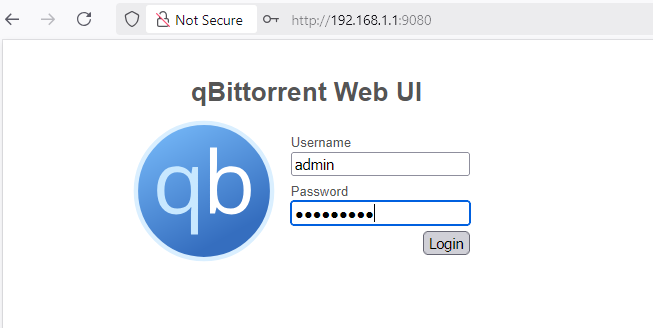
Після успішної автентифікації ви побачите вбудований веб-інтерфейс торент-клієнта.
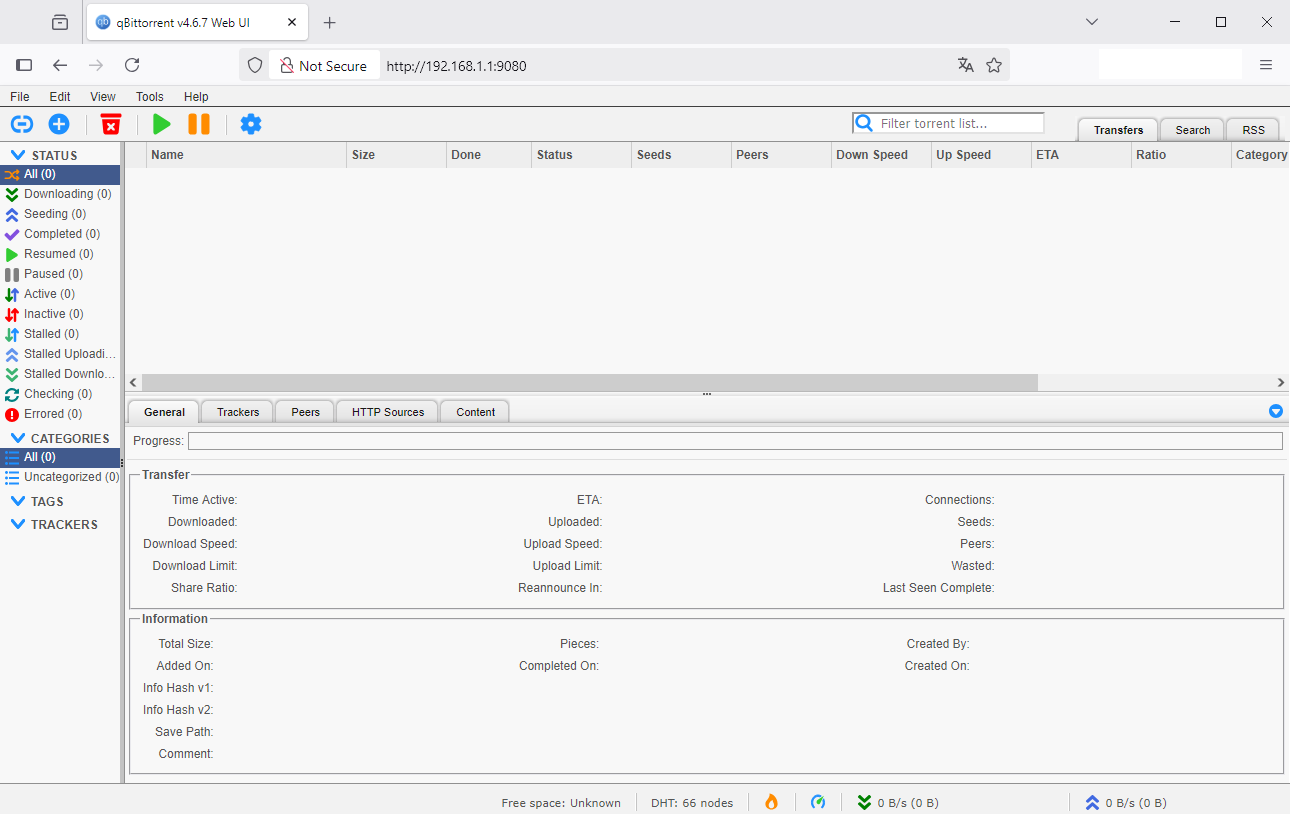
Натисніть кнопку
 (Параметри), щоб перейти до налаштувань торент-клієнта.
На вкладці Вебінтерфейс у розділі Автентифікація, в полі Пароль, встановіть свій постійний пароль для облікового запису
admin. Щоб зберегти налаштування, натисніть кнопку Зберегти внизу вікна.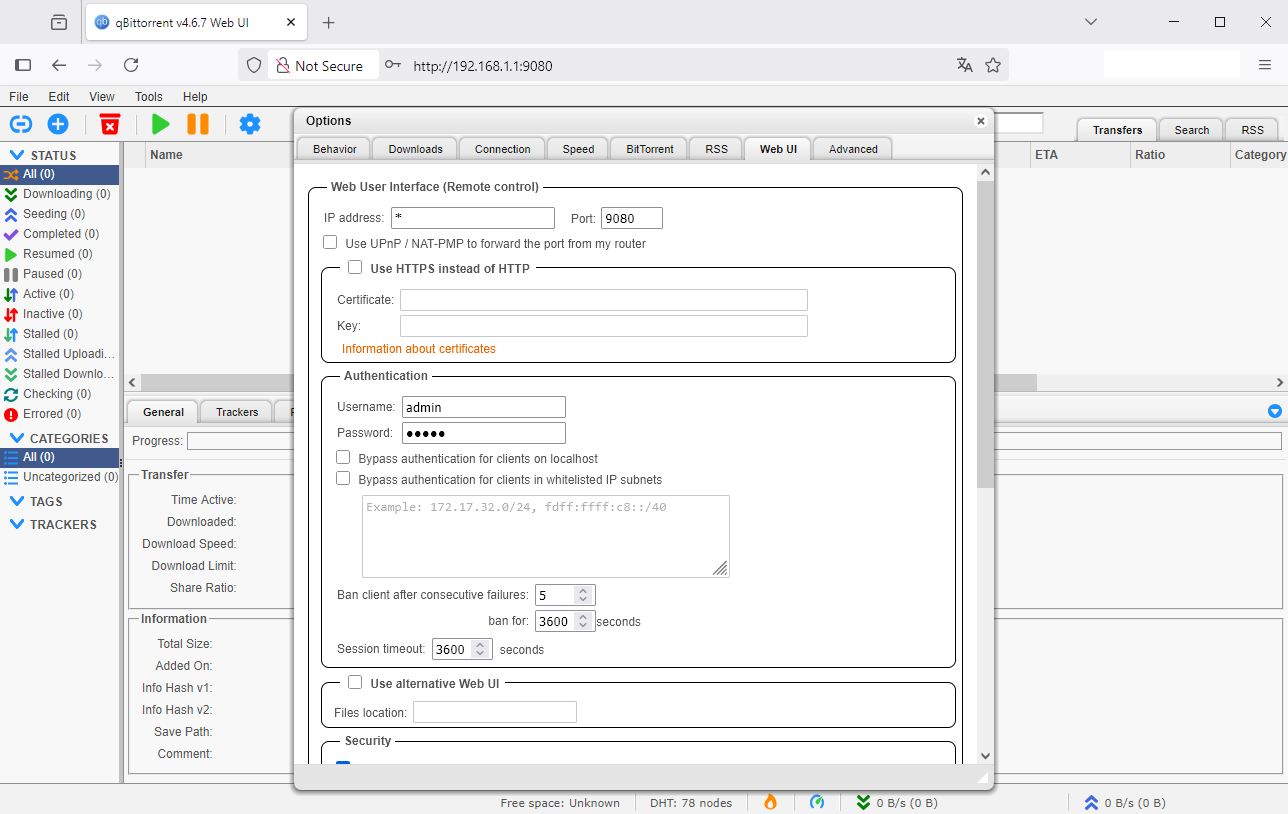
Тепер поверніться до вікна консолі, де ви отримали тимчасовий пароль для автентифікації. Завершіть сеанс, натиснувши
Ctrl + C.Запустіть qbittorrent за допомогою команди:
/ #
/opt/etc/init.d/S89qbittorrent startStarting qbittorrent-nox... done.Перейдіть до вебінтерфейсу торент-клієнта за адресою
http://ip-адреса_маршрутизатора:9080(у нашому прикладі це 192.168.1.1:9080), введітьadminу поле Ім'я користувача та тимчасовий пароль у поле Пароль.У qBittorrent виконайте необхідні налаштування та перевірте, чи працює торент-клієнт.
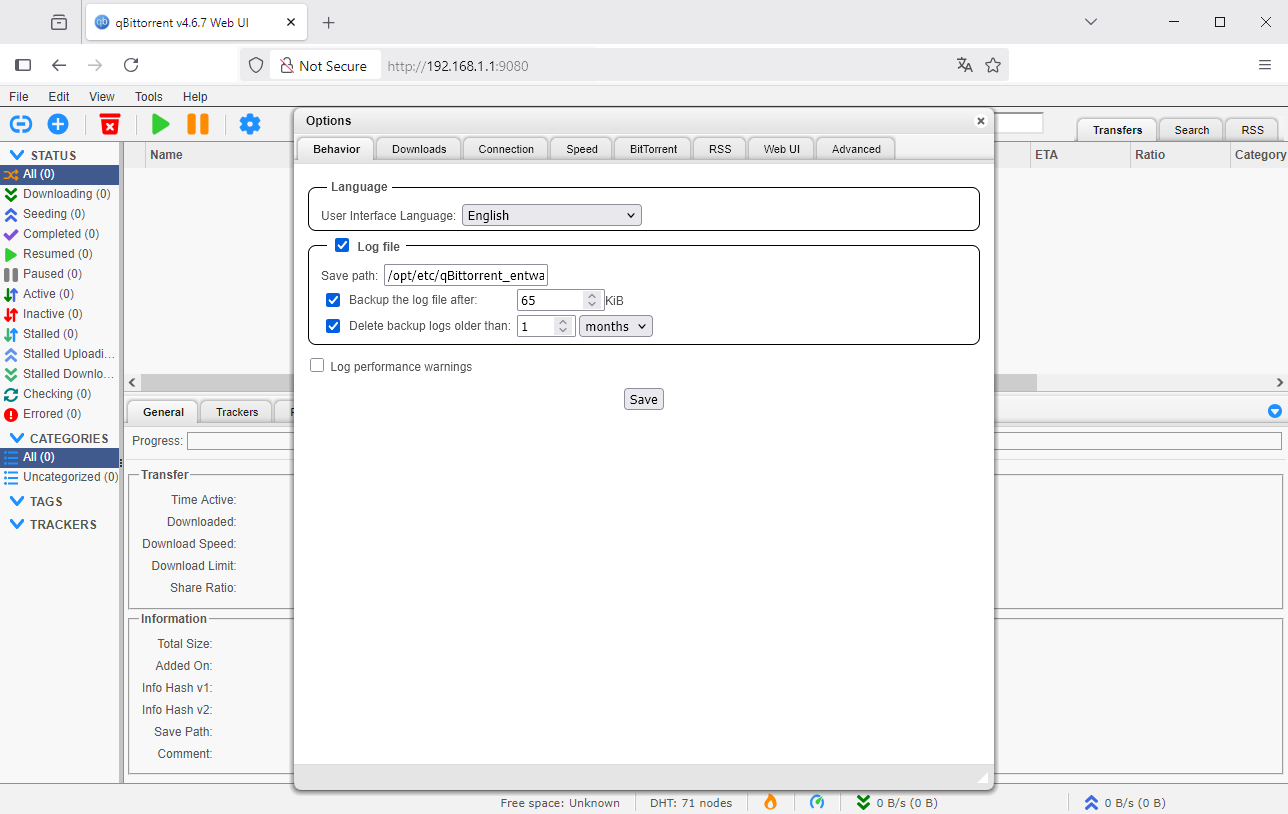
У вікні Параметри на вкладці Поведінка в полі Мова інтерфейсу користувача ви можете змінити мову інтерфейсу; наприклад, встановити німецьку.
Важливо
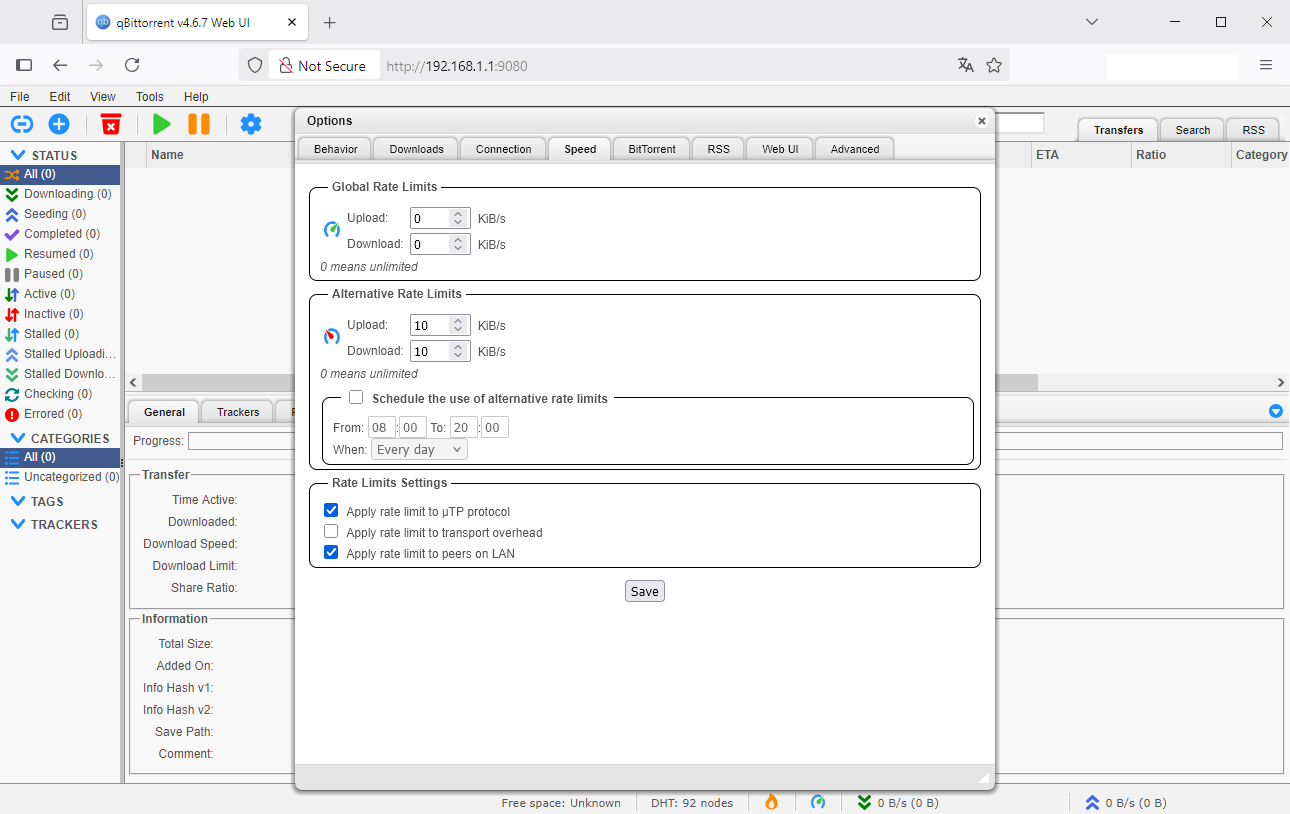
Для стабільної роботи системи та торент-клієнта qBittorrent рекомендується обмежити швидкість завантаження/віддачі торент-файлів. Ви можете зробити це в налаштуваннях на вкладці Швидкість.
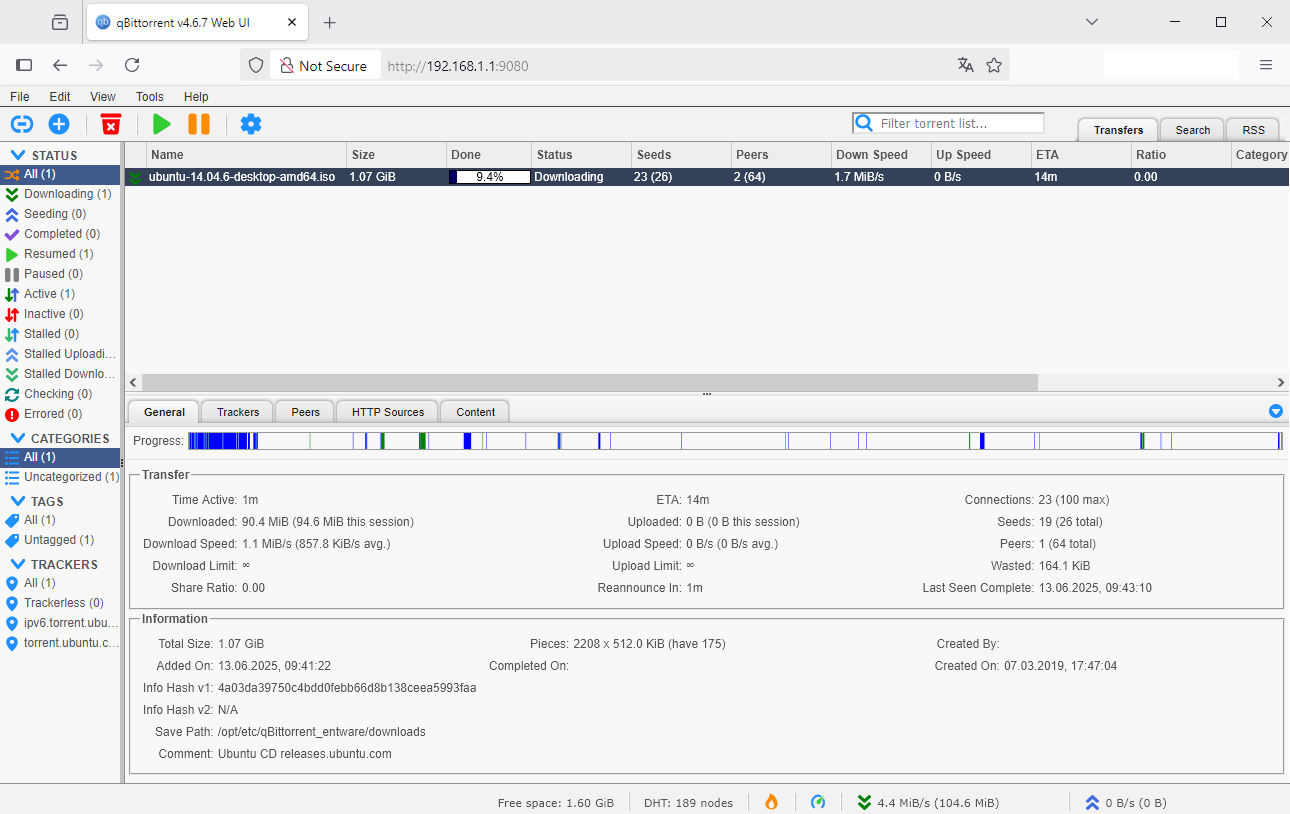
Готово, можна починати завантаження.
За потреби, ви можете змінити номер порту керування вебінтерфейсом торент-клієнта. Номер порту за замовчуванням —
9080. Ви можете змінити його на вкладці Вебінтерфейс.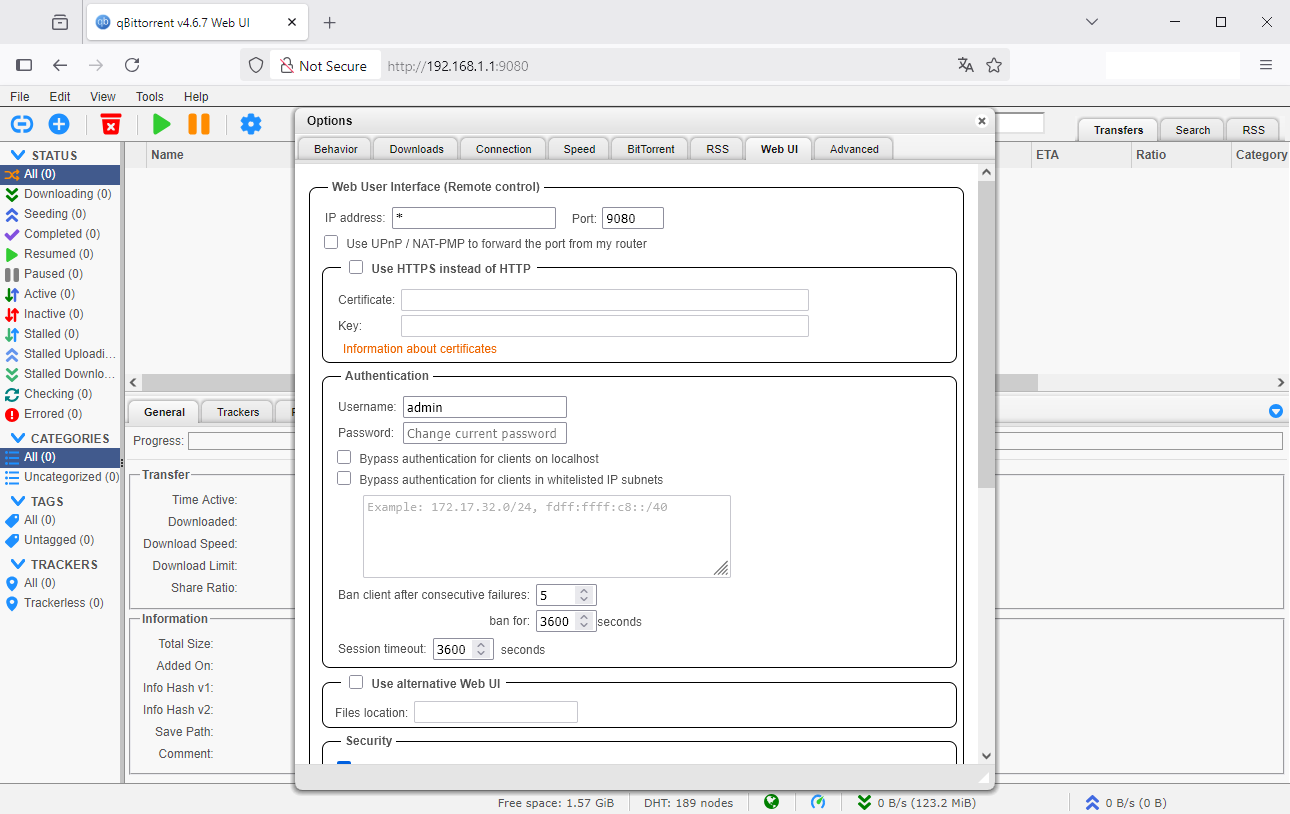
Зверніть увагу, що після перезапуску торент-клієнта за допомогою команди
/opt/etc/init.d/S89qbittorrent restartпараметр номера порту повертається до попередньо встановленого значення за замовчуванням.
Важливо
Підтримка пакета доступна на форумі розробників — qBittorrent.