Як налаштувати RDP-з'єднання з домашнім комп'ютером
Розглянемо приклад налаштування роутера Keenetic для віддаленого підключення до комп'ютера в локальній мережі через RDP (Remote Desktop Protocol). Мережевий протокол віддаленого робочого столу Remote Desktop Network Protocol надає користувачеві віддалений доступ до комп’ютера (сервера), де дозволено віддалене підключення до робочого столу. В ОС Windows застосунок Віддалений робочий стіл є частиною операційної системи.
Важливо
Настільні версії Windows 7/8/10 мають ліцензійні обмеження:
Тільки Windows 7/8/10 Pro, Windows 7 Ultimate та Windows 7/8/10 Enterprise можуть приймати віддалене підключення через RDP. Версії Starter та Home не надають такої можливості. Власники цих систем зможуть підключатися зі своїх комп'ютерів до інших через RDP, але не зможуть приймати підключення через віддалений робочий стіл.
Дозволено підключатися до віддаленого робочого столу лише одному користувачеві (одна сесія).
Клієнти для підключення за протоколом RDP існують майже для всіх версій операційних систем Windows, Linux, Mac OS X, iOS, Android. За замовчуванням для роботи протоколу RDP використовується порт TCP 3389.
Налаштування роутера Keenetic для встановлення віддаленого RDP-з'єднання з комп'ютером у локальній мережі буде відрізнятися залежно від того, яку IP-адресу роутер використовує для доступу до Інтернету — публічну чи приватну. Будь ласка, зверніться до статті «У чому різниця між публічною та приватною IP-адресою?». З цієї статті ви дізнаєтеся, як самостійно визначити, є ваша IP-адреса публічною чи приватною.
Публічна IP-адреса
Маючи публічну IP-адресу на роутері для доступу до Інтернету, ви можете підключатися безпосередньо до будь-якого комп'ютера у вашій домашній мережі. Для цього вам потрібно зареєструвати комп'ютер у вашій локальній мережі через Keenetic вебінтерфейс, призначити комп'ютеру постійну IP-адресу, а на сторінці Port Forwarding (Переадресація портів) створити правило для переадресації порту TCP 3389 на цей комп'ютер.
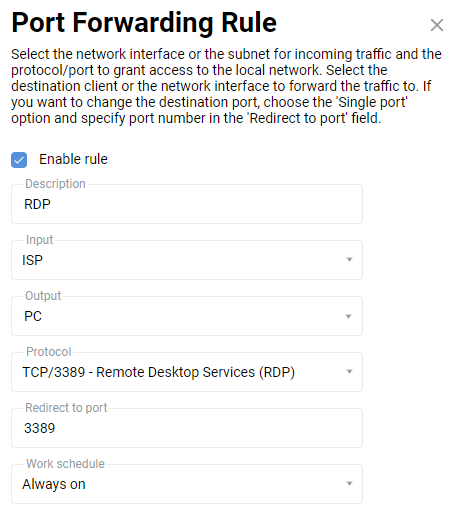
Значення поля «Input» (Вхід) має бути вказано правильно. У цьому полі ви повинні вибрати з’єднання або інтерфейс, через який Keenetic отримує доступ до Інтернету. У більшості випадків слід вибрати інтерфейс «ISP» (Інтернет-провайдер). Якщо у вас є підключення до Інтернету через PPPoE, PPTP або L2TP, вам слід вибрати відповідне з’єднання. Якщо ви підключаєтесь до Інтернету через USB-модем 3G/4G, слід вказати це з’єднання. Виберіть з’єднання з назвою мережі, до якої підключено ваш Keenetic, при підключенні через WISP.
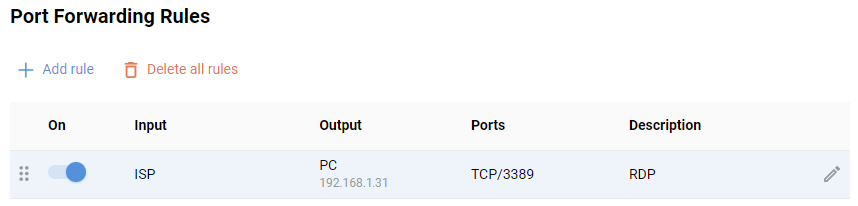
У полі «Output» (Вихід) виберіть пристрій, з’єднання або інтерфейс, на який буде перенаправлено вхідний трафік (у нашому прикладі це комп’ютер «PC», зареєстрований у домашній мережі). Ви можете вибрати «Other device» (Інший пристрій) і вказати IP-адресу в полі «Output» (Вихід).
У полі «Protocol» (Протокол) вкажіть протокол зі списку, що використовується для переадресації портів (у нашому прикладі це TCP/3389).
Важливо
Немає необхідності робити додаткові налаштування брандмауера, оскільки при використанні правила переадресації роутер сам відкриє доступ до вказаного порту.
Тепер створіть підключення до віддаленого робочого столу із зовнішнього мережевого пристрою (з Інтернету).
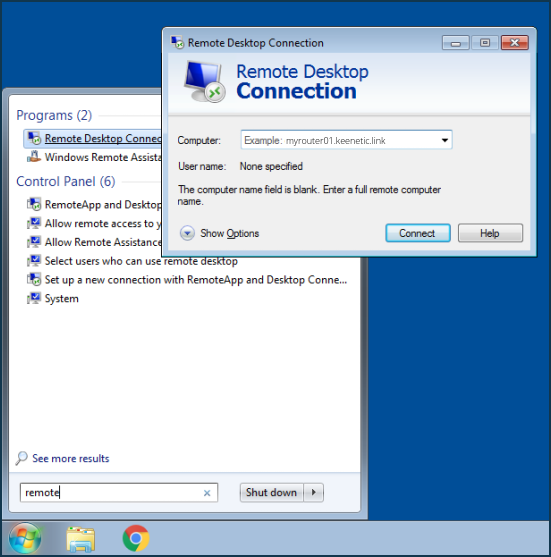
Вам потрібно буде вказати WAN IP-адресу роутера або його ім'я KeenDNS / DDNS як комп'ютер для підключення. Наприклад:
195.196.197.198
myrouter01.keenetic.link
myrouter01.dyndns.org
Важливо
При використанні доменного імені KeenDNS, вам слід використовувати режим «Direct access» (Прямий доступ) у налаштуваннях сервісу (для публічних IP-адрес).
Підказка
Для безпечного та захищеного підключення з Інтернету до вашого роутера Keenetic та комп’ютера домашньої мережі ми рекомендуємо використовувати VPN-з’єднання. Увімкніть L2TP/IPsec або PPTP VPN сервер на роутері Keenetic. Спочатку налаштуйте підключення із зовнішнього мережевого пристрою (з Інтернету) до VPN-сервера, а потім через нього ви зможете отримати доступ до свого домашнього комп’ютера за протоколом RDP. У цьому випадку вам не потрібно буде створювати правило переадресації портів, і вам потрібно буде вказати IP-адресу комп’ютера у вашій домашній мережі як комп’ютер для підключення — наприклад, 192.168.1.31.
Приватна IP-адреса
Якщо у вас приватна IP-адреса на вашому роутері для доступу до Інтернету, ви не зможете підключитися безпосередньо до комп’ютера у вашій домашній мережі (для цього потрібна публічна IP-адреса). Крім того, протокол RDP (TCP/3389) не працюватиме через наш хмарний сервіс KeenDNS. KeenDNS у режимі «Cloud access» (Хмарний доступ) працює лише для протоколів HTTP/HTTPS.
Але ви можете використовувати SSTP VPN-сервер або OpenConnect VPN-сервер на роутері Keenetic. SSTP-сервер та OpenConnect-сервер дозволяють встановити з’єднання між клієнтом і сервером, навіть якщо у вас приватна IP-адреса. Вам потрібно буде створити підключення із зовнішнього мережевого пристрою (з Інтернету) до VPN-сервера, а потім через нього ви зможете отримати доступ до свого домашнього комп’ютера за протоколом RDP. У цьому випадку RDP-з'єднання працюватиме всередині VPN-тунелю, і ніщо не заважатиме віддаленому доступу за протоколом RDP.
У вебінтерфейсі роутера необхідно зареєструвати комп’ютер у локальній мережі (до якого ви плануєте організувати віддалене підключення) та призначити комп’ютеру постійну IP-адресу.
Потім налаштуйте SSTP-сервер на роутері Keenetic, як описано в статті «SSTP VPN-сервер» або OpenConnect-сервер у статті «OpenConnect VPN-сервер».
Із зовнішнього мережевого пристрою (з Інтернету) налаштуйте підключення до VPN-сервера. Щоб підключитися до SSTP-сервера, ви можете використовувати в якості клієнта:
Комп’ютер з Windows — Підключення через SSTP з Windows;
Мобільний пристрій Android — Підключення через SSTP з Android.
Далі створіть підключення до віддаленого робочого столу.
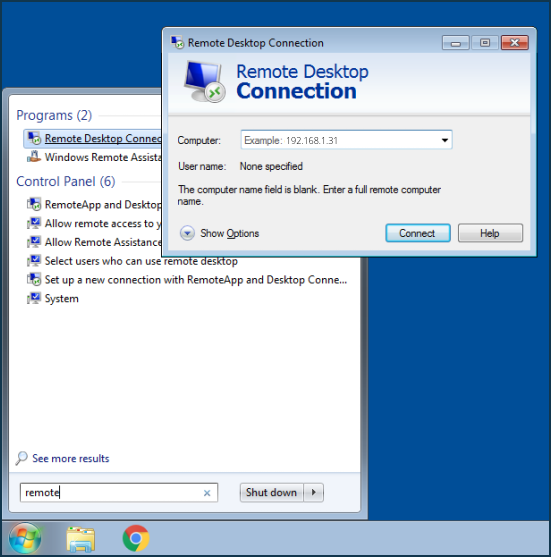
Вам потрібно буде вказати IP-адресу комп’ютера у вашій домашній мережі як комп’ютер для підключення — наприклад, 192.168.1.31.
Важливо
Оскільки SSTP VPN-сервер та OpenConnect VPN-сервер у випадку приватної IP-адреси працюють через хмару Інтернету, у налаштуваннях сервісу KeenDNS , слід використовувати лише режим «Cloud access» (Хмарний доступ).