Налаштування Mesh Wi-Fi системи
За допомогою роутерів Keenetic можна налаштувати Mesh Wi-Fi систему з централізованим керуванням та моніторингом.
Додаткову інформацію дивіться у статті Що таке Wi-Fi система?.
Припустімо, у вас вже є один пристрій Keenetic, що працює як автономний роутер, і ви хочете розширити покриття Wi-Fi. Зробіть свій роутер Головним роутером з функцією Контролера Wi-Fi системи та додайте до своєї мережі ще один пристрій Keenetic (як розширювач діапазону Wi-Fi), підключивши його до роутера за допомогою кабелю Ethernet або бездротової технології Mesh Wi-Fi. Ви можете додати до своєї мережі скільки завгодно розширювачів.
Важливо
Щоб отримати найкращу продуктивність вашої Wi-Fi системи, підключайте розширювачі через Ethernet.
Примітка
Функцію контролера Wi-Fi системи підтримують усі актуальні Keenetic моделі (з індексом KN-XXXX) від Starter до Titan, за винятком моделей Buddy, які працюють лише в режимі розширювача.
Будь-яка модель Keenetic підтримує режим розширювача.
Ми рекомендуємо використовувати ту саму версію операційної системи KeeneticOS на головному роутері та розширювачах, щоб забезпечити коректну роботу Wi-Fi системи.
Важливо
Налаштуйте параметри безшовного роумінгу Wi-Fi перед увімкненням Wi-Fi системи та підключенням розширювачів до контролера. Ці налаштування будуть автоматично застосовані до розширювачів після ввімкнення Wi-Fi системи.
Ми рекомендуємо ввімкнути 802.11r для діапазонів 2,4 і 5 ГГц, 802.11kv і встановити для Band Steering значення Перевага 5 ГГц у налаштуваннях безшовного роумінгу. Ці налаштування зазвичай є найкращими та найбільш універсальними для роботи більшості сучасних бездротових пристроїв.
Для роботи Wi-Fi системи компонент Контролер Wi-Fi системи має бути встановлений на головному роутері. Перевірити це можна на сторінці Загальні налаштування системи у розділі KeeneticOS Оновлення та компоненти, натиснувши Параметри компонентів.

Цей компонент не потрібно встановлювати на розширювачах.
На роутері, який ви хочете перетворити на розширювач, встановіть перемикач режиму роботи в положення «Розширювач» або увімкніть цей режим у його веб-інтерфейсі. Потім підключіть розширювач до головного роутера за допомогою кабелю Ethernet, що входить у комплект. Використовуйте будь-який вільний мережевий порт на розширювачі.
Важливо
Розширювач, підключений кабелем, має бути підключений до мережевого порту контролера, який належить до домашньої мережі.
Підключіть розширювач до електромережі за допомогою адаптера живлення, що входить у комплект. Переконайтеся, що світлодіодний індикатор  (Інтернет) на пристрої, що підключається, світиться постійно.
Детальну інструкцію дивіться у Підключення розширювачів до Mesh Wi-Fi системи.
Функція контролера налаштовується у веб-конфігураторі на сторінці Mesh Wi-Fi система. Після підключення розширювач з'явиться на вкладці Пристрої у списку Вузли, доступні для додавання до Wi-Fi системи.
Важливо
Перед додаванням нового пристрою до Wi-Fi системи виконайте скидання до заводських налаштувань на розширювачі за допомогою кнопки «Скидання» на корпусі пристрою.
Контролер автоматично визначить версію операційної системи розширювача і, за наявності оновлення, встановить останню версію операційної системи пристрою. Натисніть кнопку Захопити, щоб додати розширювач до Wi-Fi системи. Дочекайтеся завершення процесу.
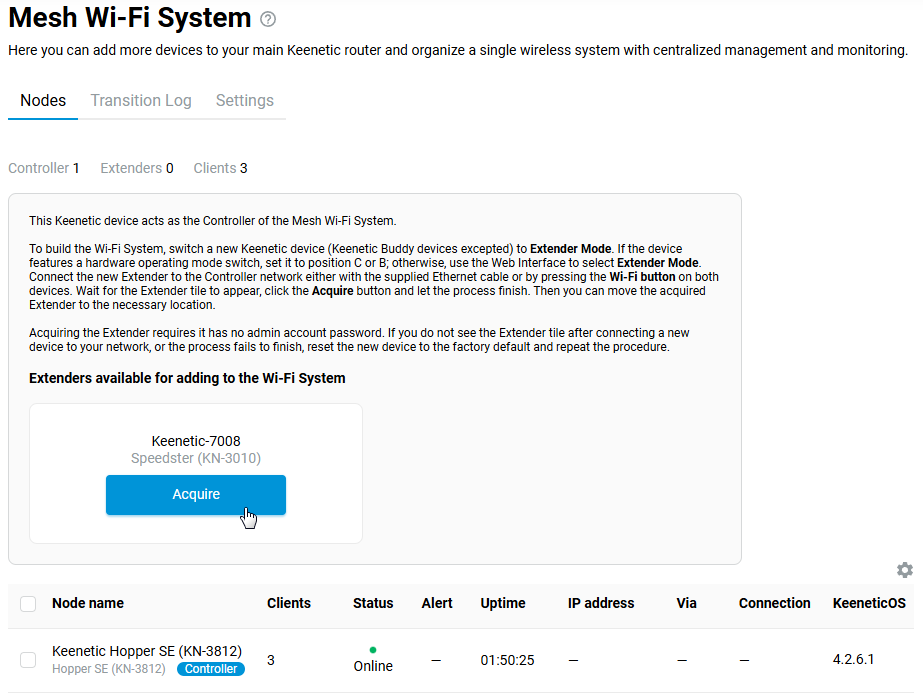
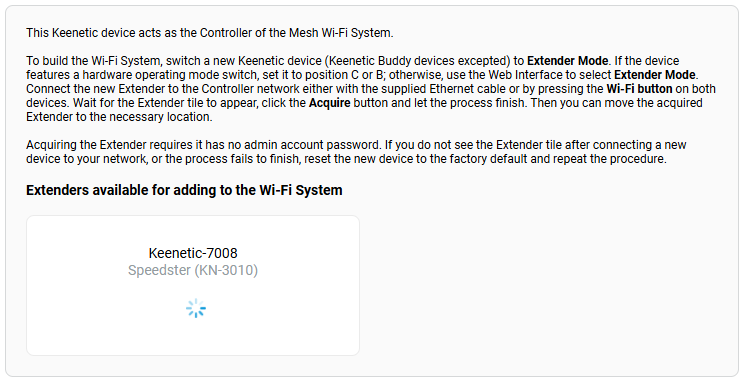
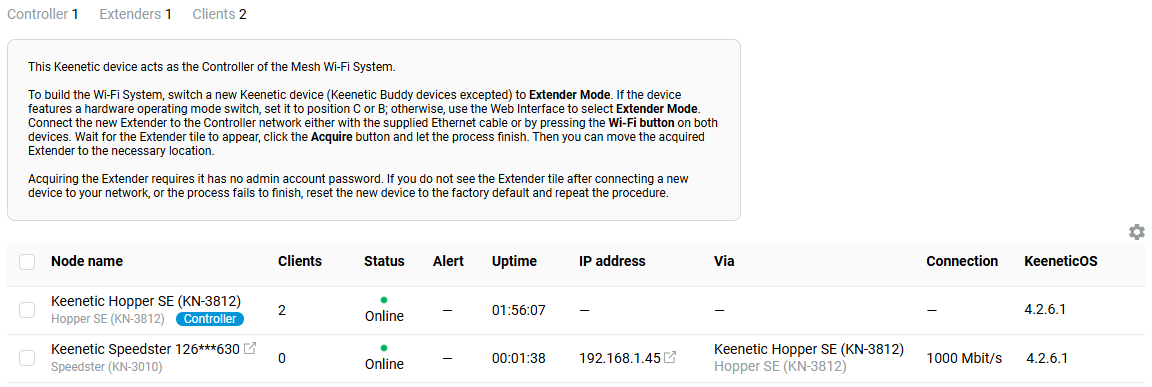
Після захоплення пристрій з'явиться у списку розширювачів.
Підказка
Якщо з якоїсь причини розширювач не з'являється у списку доступних для додавання або не захоплюється в Wi-Fi системі, ми рекомендуємо виконати на ньому скидання до заводських налаштувань, а потім знову підключити та захопити.
Після додавання розширювача до Wi-Fi системи ви можете отримати доступ до його веб-інтерфейсу. Натисніть на посилання з IP-адресою розширювача.

Важливо
При підключенні до інтерфейсу розширювача використовуйте пароль облікового запису адміністратора, встановлений на контролері.
Для керування Wi-Fi системою можна використовувати лише вбудований обліковий запис адміністратора — admin.
Не вимикайте доступ до веб-інтерфейсу роутера для цього облікового запису в розділі Користувачі та доступ.
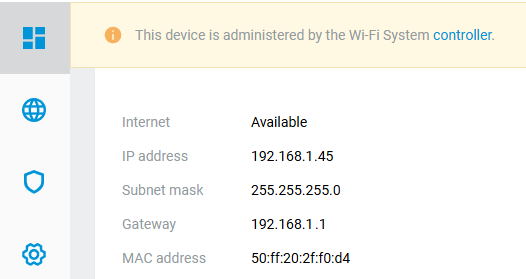
Коли ви підключаєтеся до веб-інтерфейсу розширювача, ви побачите повідомлення Цим пристроєм керує контролер Wi-Fi системи.
Важливо
На розширювачі основні налаштування бездротової мережі — Ім'я мережі (SSID), Захист мережі (протокол безпеки), Пароль (ключ безпеки), налаштування безшовного роумінгу, номер бездротового каналу (якщо розширювач підключений за технологією Mesh Wi-Fi), IP-параметри, списки контролю доступу (Білий / Чорний) — не будуть доступні для редагування. Їх можна змінити лише на контролері Wi-Fi системи (головному роутері).
На сторінці Mesh Wi-Fi система вкладка Пристрої відображає всі розширювачі – нові, доступні для додавання, і раніше захоплені, що вже є частиною Wi-Fi системи.
Примітка
При використанні дводіапазонної моделі як розширювача, після захоплення в Mesh Wi-Fi системі, бездротове з'єднання між роутерами працюватиме лише в діапазоні 5 ГГц (наразі це обмеження конструкції Wi-Fi системи).
Підказка
За замовчуванням розширювачам Wi-Fi системи призначається випадкова IP-адреса від контролера, але за потреби ви можете вручну встановити певну фіксовану адресу. Це показано в інструкції Призначення статичної IP-адреси розширювачам Wi-Fi системи.
На вкладці Журнал переходів відображаються переходи бездротових пристроїв між членами Wi-Fi системи. Реєструються такі події:
Підключення;
Відключення;
Перехід (стандартний перехід без «прискорювачів», клієнт відключився від однієї точки та підключився до іншої);
Перехід по кешу PMK (швидкий перехід з використанням кешу PMKID, Pairwise Master Key Identifier);
Швидкий перехід (найшвидший перехід з 802.11r та режимом FT).
Коли журнал переходів переповнений, ви можете використовувати фільтр.
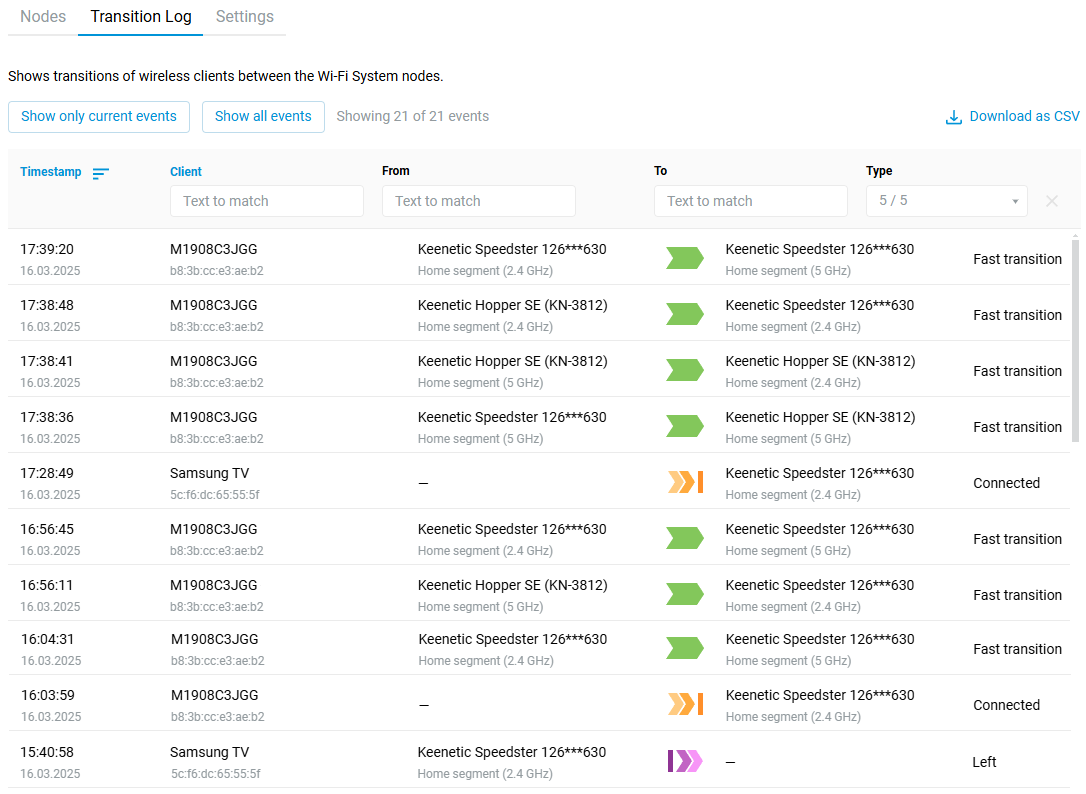
Для отримання додаткової інформації про налаштування Mesh Wi-Fi системи зверніться до статті Створення Wi-Fi системи з двома роутерами Keenetic.
Важливо
Якщо для підключення розширювачів використовується проміжний комутатор, він повинен пропускати трафік повністю прозоро на рівні L2. Wi-Fi система використовує протокол STP, і якщо комутатор підтримує MSTP / RSTP / STP, ці налаштування необхідно вимкнути на портах, що використовуються для Wi-Fi системи. Але деякі комутатори (наприклад, SNR, Zyxel) можуть відкидати пакети BPDU. У таких випадках необхідно налаштувати STP на комутаторі, надавши йому найнижчий пріоритет у топології, щоб він не претендував на роль кореневого вузла.
Starting with KeeneticOS 4.3, the command
mws stp encapsulation
system configuration save
Its purpose is to hide STP from intermediate switches by adding a header. This will allow you to avoid extra STP configuration on the switches.
The specified command should be applied on the Controller before acquiring the Extenders. It is recommended to connect the Extender directly to the Controller's network port at this time.
— all nodes must be updated to 4.3 (or a newer version);
— previously acquired Extenders need to be removed;
— run the command on the Controller, then connect the Extenders directly to the Controller's port and acquire them;
— after that, you can connect the Extenders through managed switches.
Підказка
Починаючи з версії KeeneticOS 4.1, додано команду mws stp priority, що дозволяє встановити для контролера значення пріоритету мосту STP. Він обов'язково повинен стати кореневим вузлом в STP і безперебійно працювати в існуючій мережі з керованими комутаторами. Приклад команди:
mws stp priority 16384
system configuration save