VPN-сервер PPTP
Вашу домашню мережу можна підключити до офісної мережі або до мережі іншого Keenetic через VPN PPTP за допомогою будь-якого підлкючення до Інтернету. Вбудований сервер PPTP забезпечує безпечний доступ до вашої домашньої мережі через Інтернет зі смартфона, планшета чи комп’ютера з будь-якого місця, ніби ви вдома. PPTP (Point-to-Point Tunneling Protocol) — це найдоступніший і найпростіший спосіб підключення до VPN.
Важливо
Пристрій Keenetic, на якому розміщено VPN-сервер PPTP, має бути підключений до Інтернету з глобальною (публічною) IP-адресою, і якщо використовується доменне ім'я KeenDNS, воно має бути налаштоване в режимі «Прямий доступ». Якщо будь-яка з цих умов не виконується, підключення до такого сервера з Інтернету буде неможливим.
Щоб налаштувати сервер, необхідно встановити системний компонент «PPTP VPN сервер». Ви можете зробити це на сторінці «Параметри системи» в розділі KeeneticOS «Оновлення та параметри компонентів», натиснувши «Змінити набір компонентів».

Потім перейдіть на сторінку «Додатки». Тут ви побачите панель VPN-сервера PPTP. Натисніть посилання «Сервер VPN PPTP».
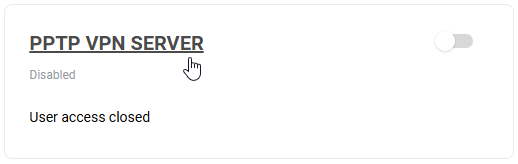
Налаштуйте сервер.
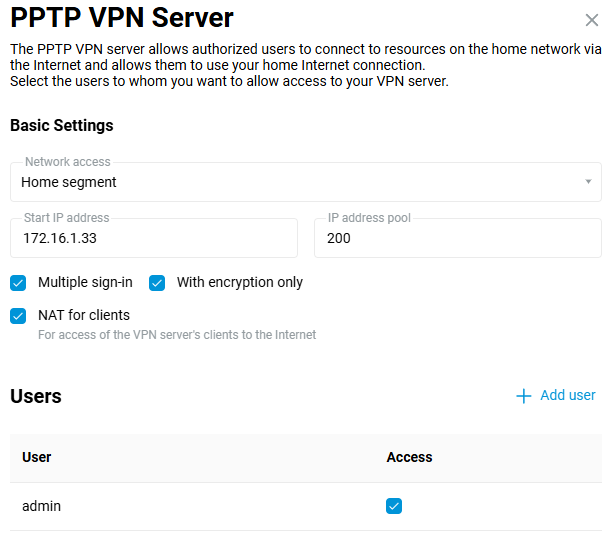
Параметр «Паралельний вхід» контролює можливість встановлення кількох одночасних підключень до сервера з використанням тих самих облікових даних. Це не рекомендований сценарій через нижчий рівень безпеки та недоліки в моніторингу. Однак під час початкового налаштування або у випадках, коли ви хочете дозволити встановлення тунелю з кількох пристроїв одного користувача, ви можете залишити цю опцію увімкненою.
Можна підключити кілька клієнтів з одним логіном і паролем, але загальна кількість підключень не може перевищувати 10.
Важливо
Якщо опцію «Паралельний вхіж» вимкнено, ви можете призначити статичну IP-адресу клієнту PPTP. Це можна зробити на сторінці налаштування Сервера VPN PPTP в розділі «Користувачі».
За замовчуванням на сервері увімкнена опція «Тільки з шифруванням». Це означає, що тунель використовуватиме протокол шифрування даних MPPE (Microsoft Point-to-Point Encryption). Keenetic MPPE підтримує довжину ключа шифрування 40 (за замовчуванням) або 128 біт. MPPE забезпечує безпечну передачу даних для з'єднання PPTP між VPN-клієнтом і VPN-сервером.
Важливо
Протокол MPPE на PPTP-сервері Keenetic за замовчуванням працює з 40-бітним ключем, тоді як PPTP-з'єднання в ОС Windows за замовчуванням використовують 128-бітний ключ. Для отримання додаткової інформації про підключення до PPTP-сервера Keenetic з Windows, перегляньте статтю «Підключення до PPTP-сервера Keenetic з Windows».
За замовчуванням у конфігурації сервера увімкнена опція «NAT для клієнтів». Цей параметр використовується, щоб дозволити клієнтам VPN-сервера доступ до Інтернету. У вбудованому клієнті Windows ця функція увімкнена за замовчуванням, і коли тунель встановлено, запити до Інтернету надсилатимуться через нього.
Важливо
Якщо вимкнути функцію «NAT для клієнтів» на сервері, але не переналаштувати політику маршрутизації за замовчуванням у клієнті Windows, доступ до Інтернету може не працювати після встановлення тунелю на комп’ютері.
У налаштуваннях сервера в полі «Доступ до мережі» за потреби можна вказати сегмент, відмінний від «Домашньої мережі». У цьому випадку мережа вказаного сегмента буде доступна через тунель.
Загальна кількість можливих одночасних підключень залежить від налаштування розміру пулу IP-адрес. Як і у випадку з початковою IP-адресою, не рекомендується змінювати цей параметр без необхідності.
Важливо
Якщо 'Початкова IP-адреса' потрапляє в діапазон мережі сегмента, зазначеного в полі 'Доступ до мережі', функція ARP-Proxy вмикається, щоб дозволити доступ до такого VPN-клієнта із зазначеного локального сегмента.
Наприклад, якщо вибрано домашню мережу 192.168.1.0 з маскою мережі 255.255.255.0 і налаштуванням DHCP-сервера 'Початкова адреса пулу': 192.168.1.33, 'Пул IP-адрес': 120, ви можете встановити 'Початкову IP-адресу' VPN-сервера на 192.168.1.154, яка потрапляє в діапазон 192.168.1.1 ~ 192.168.1.254, і мати доступ з домашньої мережі до VPN-клієнтів так само, як і доступ до локальних пристроїв.
У розділі «Користувачі» виберіть користувачів, яким ви хочете дозволити доступ до сервера PPTP та локальної мережі. Тут ви також можете додати нового користувача, вказавши ім'я користувача та пароль.
Після налаштування сервера встановіть перемикач у положення «Увімкнено».
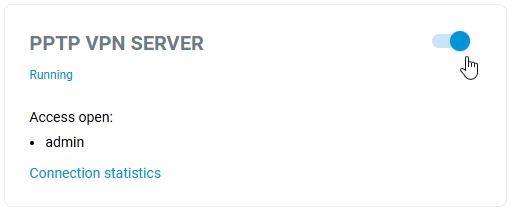
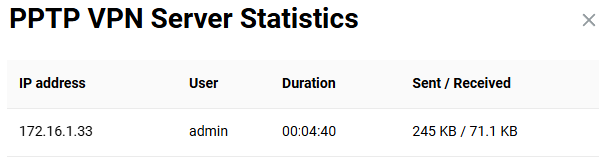
Натиснувши на посилання «Статистика з'єднань», ви можете побачити статус з'єднання та додаткову інформацію про активні сеанси.
Якщо ви хочете надати клієнтам доступ не тільки до локальної мережі VPN-сервера, але й у зворотному напрямку, тобто з мережі VPN-сервера до віддаленої мережі VPN-клієнта, щоб забезпечити обмін даними між двома сторонами VPN-тунелю, зверніться до інструкції «Маршрутизація мереж через VPN».
Важливо
Якщо у вас виникають проблеми з відкриттям вебсайтів при встановленому з'єднанні, спробуйте вручну встановити MTU на сервері; наприклад, спробуйте значення 1460 або 1400 байт. Ви можете встановити MTU за допомогою команд CLI:
vpn-server
mtu 1400
system configuration save
Примітка
Для підключення до сервера в якості клієнта можна використовувати:
Маршрутизатор Keenetic — клієнт PPTP;
ПК з ОС Windows — з’єднання PPTP у Windows;
ПК з ОС Linux;
або мобільний пристрій.