Інтерфейс командного рядка (CLI)
Для тонкого налаштування маршрутизатора доступний професійний інтерфейс командного рядка (CLI). Щоб підключитися до інтерфейсу командного рядка маршрутизатора, необхідно використовувати мережевий протокол Telnet/SSH.
Підключення до командного рядка маршрутизатора Keenetic через клієнт telnet
Важливо
Якщо на вашому комп'ютері встановлено Windows Vista/7/8/10/11, зверніться до статті Увімкнення клієнта Telnet та TFTP у Windows, оскільки в цих версіях ОС компонент «Клієнт Telnet» не встановлено за замовчуванням. У Windows 2000/XP служба Telnet активна за замовчуванням.
Запустіть програму «Командний рядок» в операційній системі Windows (в системах Linux/Mac OS запустіть «Термінал»). Ви побачите вікно командного рядка операційної системи ПК.
За замовчуванням маршрутизатор Keenetic має IP-адресу 192.168.1.1. Щоб підключитися до CLI маршрутизатора, введіть команду:
telnet 192.168.1.1та натисніть Enter.
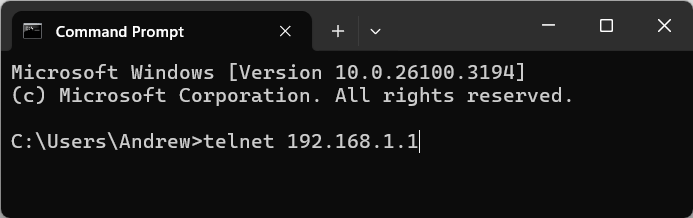
Після цього вам буде запропоновано ввести пароль для входу в налаштування пристрою.
Важливо
Щоб захистити систему від несанкціонованого доступу, обов’язково встановіть пароль адміністратора на маршрутизаторі.
Після успішної автентифікації ви побачите інтерфейс командного рядка вашого Keenetic:
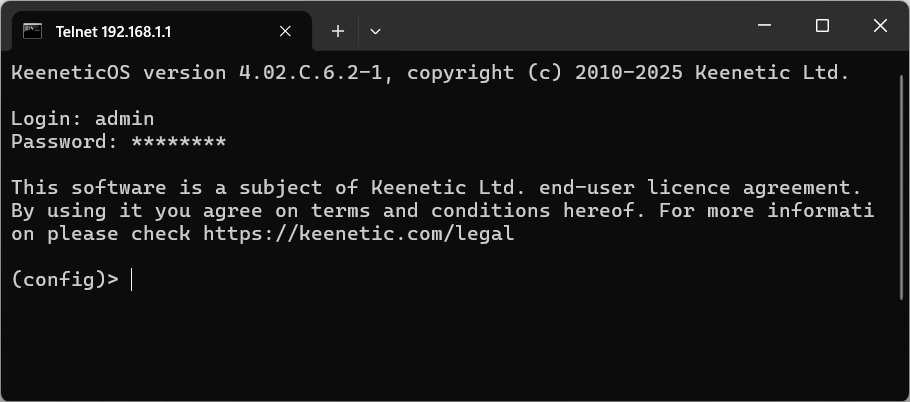
Для зручного використання інтерфейсу командного рядка маршрутизатора використовуйте клавішу [Tab]. Наприклад, якщо ви натиснете клавішу [Tab] у командному рядку (config)>, ви побачите набір команд, доступних на поточному рівні. Щоб зробити процес введення команд максимально зручним, інтерфейс командного рядка має функцію автозаповнення для команд і параметрів, яка повідомляє користувачеві, які команди доступні на поточному рівні вкладеності.
Автозаповнення працює при натисканні клавіші [Tab].
(config)>sys[Tab]system - maintenance functions (config)> systemconf[Tab]configuration - manage system configuration (config)> system configurationsave[Enter]Core::ConfigurationSaver: Saving configuration...
Використовуйте цю команду для виходу з інтерфейсу командного рядка (CLI):
(config)> exitВажливо
Детальну інформацію про використання інтерфейсу командного рядка можна знайти в Довідковому посібнику з CLI. Він доступний на нашому вебсайті в розділі Центр завантажень, вибравши вашу модель Keenetic.
Підказка
Окрім вбудованої служби Telnet у Windows, ви можете використовувати будь-яку іншу термінальну програму, наприклад PuTTY.
Ви можете використовувати сервер SSH (Secure Shell) для безпечного підключення до командного рядка маршрутизатора. Для отримання додаткової інформації дивіться інструкції: «Віддалений доступ по SSH до командного рядка Keenetic».
Якщо служба SSH не запускається, введіть по черзі наступні команди в командному рядку вашого пристрою:
no service ssh
service ssh
system configuration save
system reboot
При необхідності ви можете налаштувати доступ до командного рядка маршрутизатора із зовнішньої мережі (з Інтернету). Для цього зверніться до інструкції «Доступ до інтерфейсу командного рядка Keenetic з Інтернету».
Підключення до командного рядка маршрутизатора Keenetic з вебінтерфейсу
При підключенні до вебінтерфейсу в адресному рядку браузера ви побачите адресу типу http://192.168.1.1/dashboard
Сотріть слово dashboard, а після косої риски / додайте маленьку літеру англійського алфавіту 'a': http://192.168.1.1/a
У вебінтерфейсі відкриється сторінка Web CLI, з якої можна надсилати команди на маршрутизатор.
show interface Home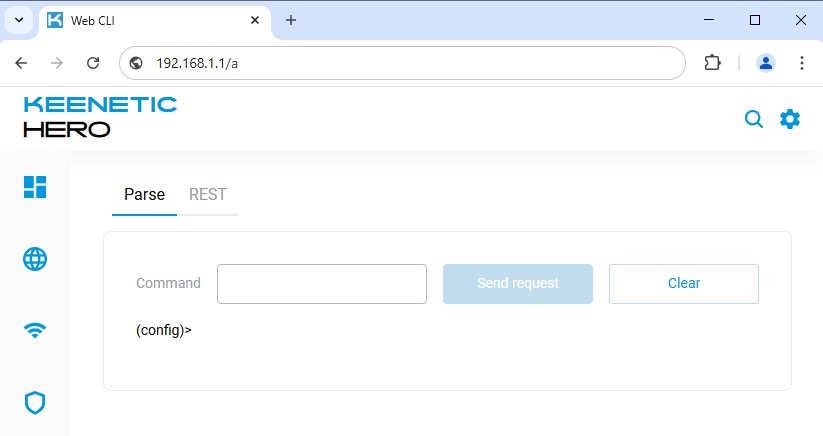
Важливо
Web CLI не є повноцінним інтерфейсом командного рядка. Тому деякі команди тут можуть не виконуватися, а вивід команд буде відрізнятися від того, як він виглядає в CLI при підключенні через Telnet/SSH.
Для професійного налаштування маршрутизатора використовуйте тільки підключення до інтерфейсу командного рядка через Telnet/SSH.
Web CLI призначений для інженерів та розробників. Проте, у виняткових випадках, користувачі можуть використовувати його, коли необхідне налаштування недоступне у вебінтерфейсі і може бути виконане лише шляхом запуску спеціальної команди, а доступ до інтерфейсу CLI з якоїсь причини неможливий. Будь ласка, будьте обережні при використанні Web CLI. Якщо ви будете діяти необачно, ви можете пошкодити конфігурацію маршрутизатора.
Розгляньмо приклад. Припустимо, ви хочете виконати на маршрутизаторі таку команду:
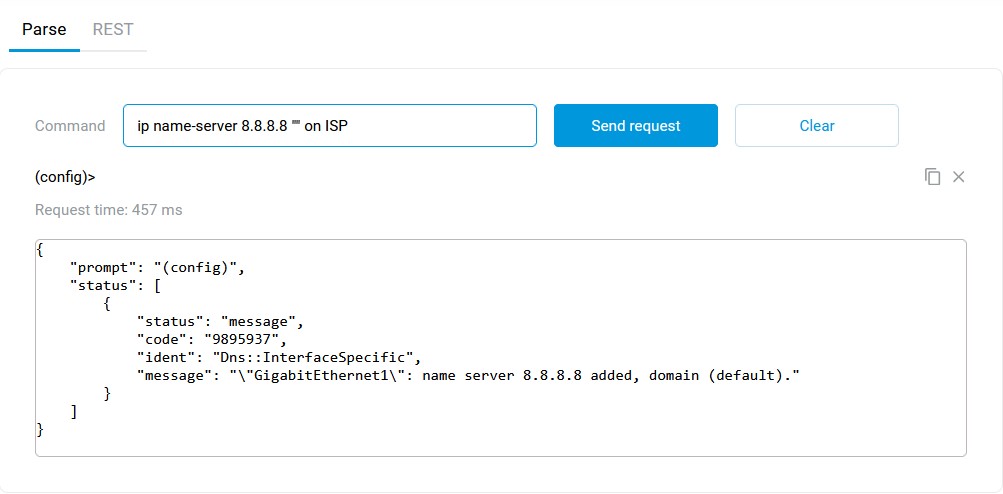
На вкладці «Parse» введіть команду в поле «Команда» і натисніть «Відправити запит». Після цього виконайте необхідні команди.