Батьківський контроль у Keenetic
Батьківський контроль — це набір правил і заходів для запобігання очікуваному негативному впливу Інтернету та комп'ютера на особу (зазвичай дитину), про яку піклуються. Обмеження може здійснюватися як за часом (певні години на день або певні дні), так і за певними інтернет-ресурсами небажаної спрямованості.
За допомогою маршрутизатора Keenetic ви можете налаштувати розклад доступу до Інтернету для будь-якого пристрою домашньої мережі та ввімкнути фільтрацію сайтів, щоб обмежити доступ до шкідливих і шахрайських сайтів, а також ресурсів, небажаних для перегляду дітьми.
Розклади дозволяють вмикати/вимикати бездротові та дротові інтерфейси, з'єднання через 3G/4G-модеми, забороняти/дозволяти доступ до Інтернету для окремих пристроїв домашньої мережі, вмикати/вимикати правила брандмауера та переадресації портів. Наприклад, для пристроїв, які надають дітям доступ до Інтернету, можна встановити розклад, вказавши дозволені часові проміжки в певні дні тижня.
Ось кілька прикладів.
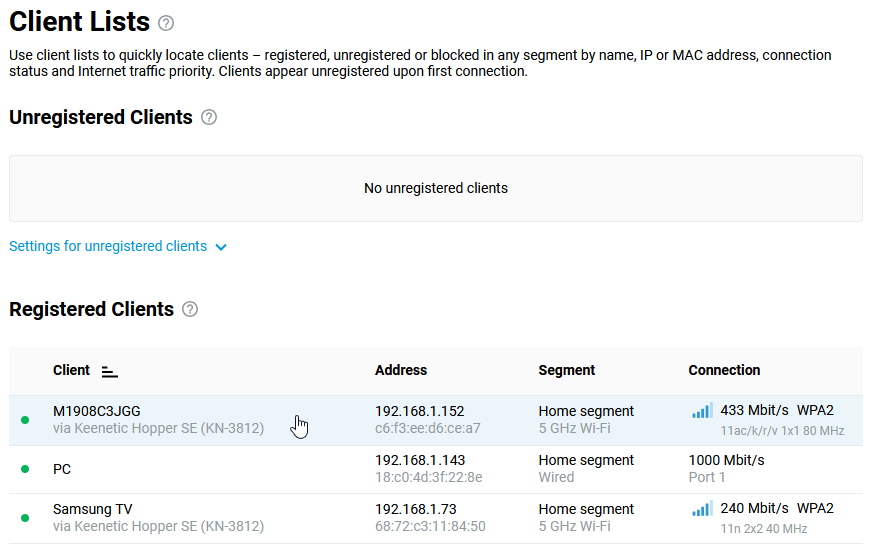
Спочатку зареєструйте всі пристрої у вашій домашній мережі. Потім натисніть на запис пристрою, для якого ви хочете створити розклад роботи.
З’явиться вікно з налаштуваннями, в якому в полі Розклад натисніть Додати розклад, щоб створити новий розклад, або виберіть уже створений. У нашому прикладі ми створили розклад доступу до Інтернету в певні дні тижня (
Пн,Ср,Пт,Нд) і лише в певний час (з16:00до17:00).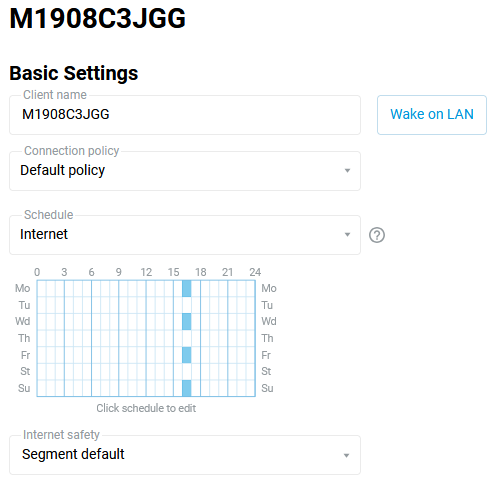
Ви можете знайти детальну інформацію про налаштування розкладів у статтях «Розклад роботи для підключених пристроїв» та «Розклад роботи для мережевих підключень».
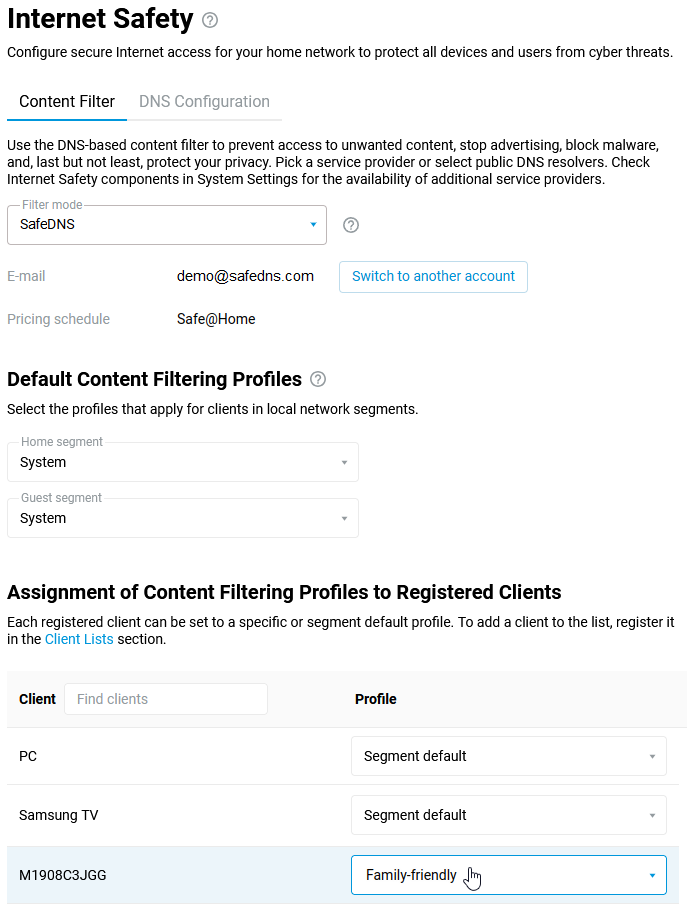
Окрім розкладів, ми рекомендуємо ввімкнути інтернет-фільтри (наприклад, SafeDNS або NextDNS), щоб обмежити доступ до небезпечних сайтів та ресурсів для дорослих. Ви можете ввімкнути інтернет-фільтр окремо для кожного пристрою в домашній мережі, вказавши необхідну політику.
Наприклад, сервіс SafeDNS дозволяє налаштовувати фільтрацію за категоріями (заборона відвідування сайтів певних тем), створювати «чорні» та «білі» списки доступу (блокувати доступ до певних сайтів, зазначених у списку, або надавати доступ лише до певних сайтів), вести статистику (список відвіданих і заблокованих сайтів), редагувати екран блокування. Рекомендуємо ознайомитися з повним переліком можливостей Інтернет-фільтра (та обмеженнями безкоштовного тарифу) на офіційному сайті сервісу.
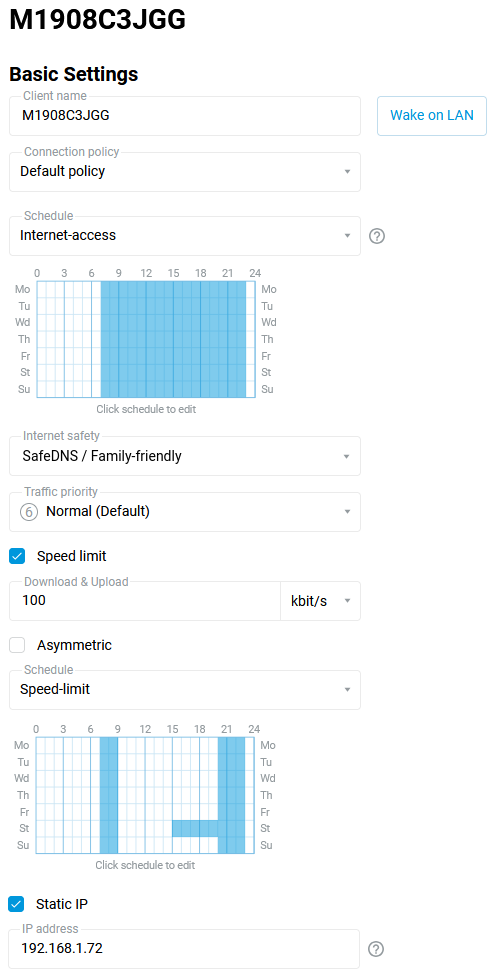
Ось ще один приклад: ми створюємо розклад доступу та обмеження швидкості в певні години.
Припустимо, вам потрібно налаштувати розклад для смартфона дитини:
З
понеділкапоп'ятницю+ унеділюдоступ до Інтернету дозволеноз
07:00до09:00з обмеженням швидкості100 кбіт/сз
09:00до20:00без обмеженьз
20:00до23:00з обмеженням швидкості100 кбіт/с
У
суботудоступ до Інтернету дозволеноз
07:00до09:00з обмеженням швидкості100 кбіт/сз
09:00до15:00без обмеженьз
15:00до23:00з обмеженням швидкості100 кбіт/с
Доступ до Інтернету заборонено в усі дні тижня, з
23:00до07:00.Щоб вирішити це завдання, вам потрібно буде створити два розклади: один буде вказувати весь дозволений часовий діапазон, а інший — час, коли діятиме обмеження швидкості:
Підказка
Якщо потрібно, ви можете негайно заблокувати доступ до Інтернету для певного пристрою у вашій домашній мережі. Існують різні способи зробити це за допомогою маршрутизаторів Keenetic, як показано в статті «Як заблокувати доступ до Інтернету для пристрою домашньої мережі».
Також легко керувати доступом до Інтернету з нашого Keeneticмобільного додатка. Завдяки хмарній технології, керування вашим маршрутизатором Keenetic за допомогою програми можливе в будь-якій точці світу, де ваш смартфон або планшет має доступ до Інтернету. Ви зможете віддалено підключатися до свого маршрутизатора, навіть якщо ваш Інтернет-провайдер призначив вам приватну IP-адресу для виходу в Інтернет. Наприклад, коли ви на роботі, у відрядженні чи у відпустці, ви можете отримати доступ до програми та за допомогою одного вимикача заборонити доступ до Інтернету для певних пристроїв домашньої мережі. Для отримання додаткової інформації див. 'Сімейні профілі (батьківський контроль)' та 'Блокування доступу до Інтернету за допомогою додатку Keenetic'.
На деяких пристроях із сучасними операційними системами (iOS 14, Android 10, Windows 10) є функція «Використовувати приватну адресу Wi-Fi», «Випадкова MAC-адреса пристрою», «Випадкові апаратні адреси» або «Рандомізація MAC-адреси». Її можна використовувати під час підключення до домашньої мережі, щоб обійти батьківський контроль та інші обмеження, встановлені власником маршрутизатора. Докладніше див. інструкцію: «Як зберегти контроль над пристроями домашньої мережі з рандомізованими MAC-адресами».
Примітка
За допомогою маршрутизатора Keenetic та мобільного додатка Keenetic ви можете налаштувати розклад роботи, увімкнути фільтрацію сайтів і негайно заблокувати доступ до Інтернету для будь-якого хоста домашньої мережі. Інші функції батьківського контролю, такі як обмеження часу, який ви проводите за комп’ютером/гаджетом, або запуск лише певних програм, можуть оброблятися стороннім програмним забезпеченням. Наприклад, за допомогою функції батьківського контролю операційної системи Windows або інших спеціальних програмних пакетів, які реалізують функцію батьківського контролю.