Чи може точка доступу бути контролером Wi-Fi системи?
Уявіть, що в існуючій мережі є головний роутер із DHCP-сервером. Чи можна підключити пристрої Keenetic до цієї мережі та розгорнути на ній Keenetic Mesh Wi-Fi систему? У цьому випадку потрібно, щоб Контролер Wi-Fi системи діяв як звичайна точка доступу Wi-Fi. Чи можливо використовувати Keenetic таким чином?
Хоча ця схема підключення не є поширеною, налаштувати таку топологію можливо.
За типового сценарію використання Контролер Wi-Fi системи є Головним роутером, основним шлюзом до мережі. Контролер Wi-Fi системи може працювати на Keenetic лише в режимі Роутер. Але технічно можливо використовувати сторонній роутер як основний шлюз, а на Keenetic Контролері в налаштуваннях сегменту 'Домашня мережа' вимкнути DHCP-сервер і підключити його порт LAN до головного роутера, призначивши вільну IP-адресу з підмережі головного роутера.
Не використовуйте порт WAN '0' або переведіть його в режим LAN, видаливши з'єднання 'Провайдер' у меню 'Інтернет' > 'Кабель Ethernet'.
Суттєвим недоліком цієї схеми є те, що деякі функції, такі як прив'язка IP, обмеження швидкості, розклади, перегляд статистики підключень і трафіку та інші, будуть недоступні на цьому Keenetic, оскільки інший роутер виконуватиме функції маршрутизації та DHCP-сервера.
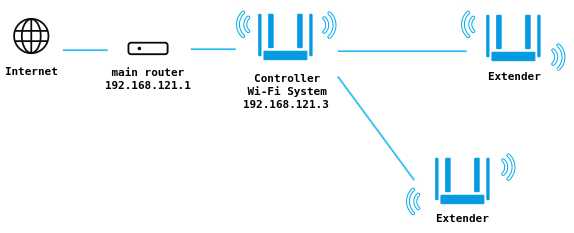
Щоб налаштувати Keenetic Mesh Wi-Fi систему в існуючій мережі, виконайте наведені нижче дії:
Оновіть усі пристрої Keenetic до актуальної версії програмного забезпечення: Оновлення KeeneticOS онлайн.
На Контролері у вебінтерфейсі на сторінці Домашня мережа вимкніть DHCP-сервер і призначте вільну IP-адресу з підмережі головного роутера (у нашому прикладі
192.168.121.3).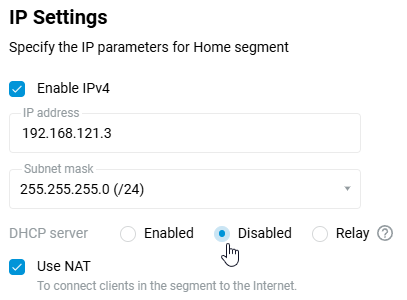
Немає потреби вимикати NAT; він просто не використовуватиметься, оскільки роутер не буде використовувати зовнішній інтерфейс WAN.
Щоб Контролер міг отримувати оновлення програмного забезпечення, встановіть маршрут за замовчуванням через головний роутер та адресу DNS-сервера в мережевих налаштуваннях Контролера.
На сторінці 'Маршрутизація' у розділі 'Користувацькі маршрути' натисніть 'Створити маршрут' і створіть маршрут за замовчуванням для інтерфейсу 'Домашня мережа', вказавши локальну IP-адресу головного роутера в мережі як адресу шлюзу (у нашому прикладі це
192.168.121.1).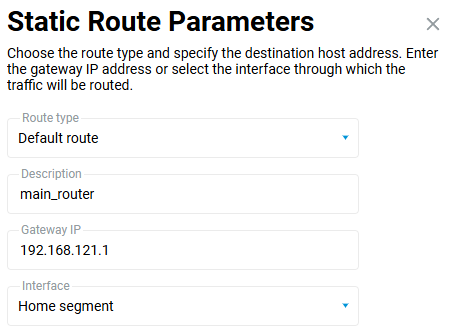
На сторінці 'Інтернет-безпека' на вкладці 'Налаштування DNS' натисніть 'Додати сервер' у розділі Сервери.
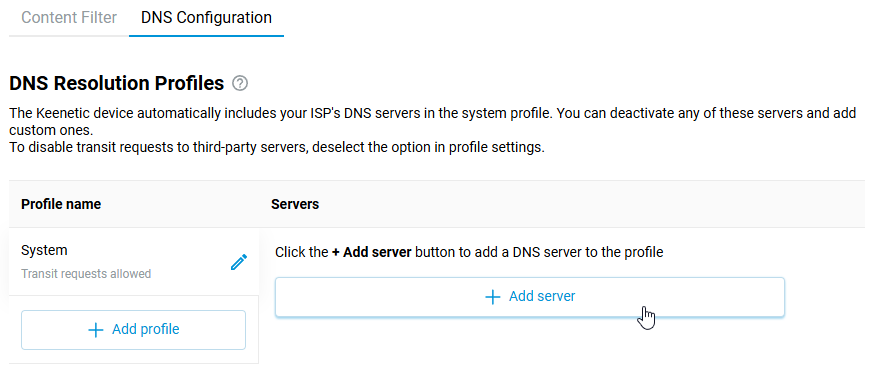
У полі 'Адреса DNS-сервера' введіть IP-адресу DNS-сервера (у нашому прикладі це публічний DNS-сервер від Google:
8.8.8.8), а потім натисніть 'Зберегти'.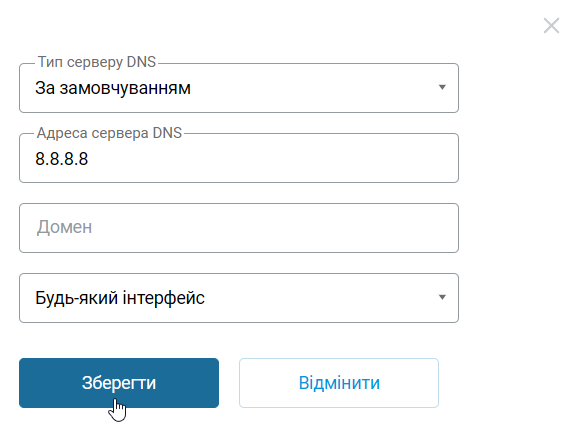
На пристроях, які працюватимуть як розширювачі Wi-Fi, використовуйте кнопку Скидання на корпусі, щоб скинути налаштування до заводських. Потім переведіть пристрої в Режим Розширювача, і в цьому режимі
не встановлюйте пароль адміністраторау вебінтерфейсі.Підключіть Контролер та розширювачі до мережі головного роутера та переконайтеся, що всі розширювачі отримують IP-адреси з мережі головного роутера.
На Контролері захопіть розширювачі до Wi-Fi системи.
Якщо вищевказані умови виконано, версії програмного забезпечення на пристроях однакові, то проблем із захопленням розширювачів не виникне.
Примітка
Якщо оновлення на Контролері не працює, тобто пристрій не може підключитися до сервера оновлень, за бажанням виконайте наступні команди в інтерфейсі командного рядка (CLI):
ip name-server 8.8.8.8 "" on Home
system configuration save
Більше інформації можна знайти в інструкціях: