Відновлення KeeneticOS (для досвідчених користувачів)
Запитання: я намагався відновити роутер за допомогою Keeneticутиліти відновлення з вашого вебсайту, але з якоїсь причини відновлення не відбулося. Чи є інший спосіб відновити KeeneticOS на моєму пристрої, щоб не відправляти його в сервісний центр?
Якщо вам не вдалося відновити ОС роутера (прошивку) за допомогою утиліти Keeneticвідновлення, рекомендуємо спробувати наступний метод відновлення.
Важливо
Зазначений спосіб відновлення роутера призначений для досвідчених користувачів.
Якщо описаний метод здається вам складним або у вас недостатньо знань та досвіду для виконання цієї процедури, ми рекомендуємо використовувати спеціальну утиліту для відновлення прошивки у вашому роутері Keenetic (інструкції див. у статті про KeeneticOSвідновлення). Утиліта надає звичайному користувачеві простий спосіб відновити прошивку. Вам необхідно суворо дотримуватися рекомендацій в утиліті.
Завантажте архів Keeneticутиліти відновлення з Центр завантажень. Виберіть архів для вашої моделі Keenetic, який буде використовуватися для відновлення прошивки.
Розпакуйте файл утиліти та перейдіть до підпапки
fw. Ця папка містить файл прошивки для конкретної моделі, який має розширенняbin(двійковий файл). Ви можете визначити потрібний файл за його назвою.Наприклад,
KN-3010_recovery.binдля KeeneticSpeedster і т.д.Завантажте та встановіть на свій комп'ютер TFTP-сервер, наприклад tftpd32.
Помістіть файл прошивки (файл
bin) для вашої моделі в папку встановленого TFTP-сервера (папка за замовчуваннямC:\Program Files\Tftpd32).Запустіть TFTP-сервер.
Важливо
Під час відновлення прошивки потрібно тимчасово вимкнути Брандмауер Windows та антивірусне програмне забезпечення на вашому комп'ютері, оскільки вони можуть блокувати сервер.
Підключіть комп'ютер за допомогою кабелю Ethernet до одного з LAN-портів Keenetic (роутер не повинен бути підключений до Інтернету!).
На мережевому адаптері комп'ютера вручну встановіть IP-адресу
192.168.1.2з маскою підмережі255.255.255.0.Для отримання додаткової інформації про те, як вручну встановити IP-адресу на вашому комп’ютері, залежно від версії вашої операційної системи Windows, дивіться Примітку в кінці цієї статті.
Також зауважте, що компонент TFTP-клієнт не встановлено за замовчуванням у Windows Vista/7/8. Інформацію про встановлення та запуск цієї служби в Windows Vista/7/8/10 дивіться у статті Увімкнення клієнта Telnet та TFTP у Windows.
Утримуючи кнопку Скидання, увімкніть живлення роутера.
Відпустіть кнопку Скидання, коли індикатор Статус на роутері почне блимати.
Примітка
Перезавантажте пристрій, щоб вийти з режиму відновлення, не відновлюючи KeeneticOS.
Keenetic повинен отримати файл з прошивкою з TFTP-сервера та записати його в енергонезалежну пам'ять.
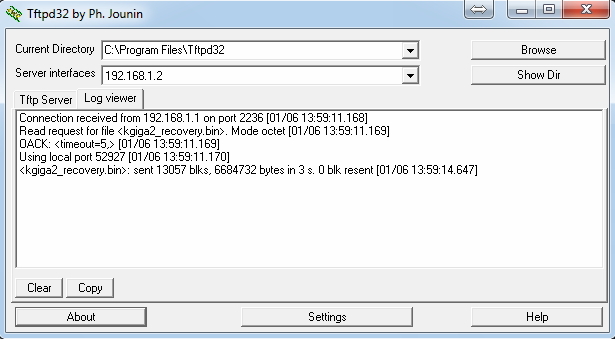
Приблизно через
5-7 хвилинпристрій перезавантажиться і буде готовий до роботи з новою прошивкою.Налаштуйте мережевий адаптер на автоматичне отримання IP-адреси від роутера. Інформацію про те, як змінити налаштування мережевого адаптера в Windows для автоматичного отримання IP-адреси, див. у статті Як змінити налаштування мережевого адаптера у Windows на автоматичний режим.
На цьому відновлення прошивки завершено.
Примітка
Щоб встановити IP-адресу на вашому комп'ютері, перейдіть до:
Windows XP: Панель керування > Мережеві підключення > Підключення по локальній мережі (Властивості) > Протокол Інтернету TCP\IP (Властивості);
Windows Vista: Панель керування > Налаштування мережі > Центр мереж і спільного доступу > Керування мережевими підключеннями > Підключення по локальній мережі (Властивості) > Протокол Інтернету TCP\IPv4 (Властивості);
Windows 7/8/10/11: Панель керування > Мережа й Інтернет > Центр мереж і спільного доступу > Зміна настройок адаптера > Підключення по локальній мережі (Властивості) > Протокол Інтернету TCP\IPv4 (Властивості).