Термінальна програма для Windows
Яку програму-термінал для Windows можна використовувати для підключення до інтерфейсу командного рядка (CLI) роутера за протоколом Telnet/SSH?
Якщо ви бажаєте підключитися до мережевого пристрою через Telnet, ви можете скористатися службою Telnet операційної системи Windows. Додаткова інформація про запуск служби Telnet: Увімкнення клієнта Telnet та TFTP у Windows.
Окрім вбудованої в Windows служби Telnet, ви можете використовувати будь-яку іншу програму-термінал, наприклад, PuTTY. Ви можете завантажити її з наступного веб-сайту: https://www.chiark.greenend.org.uk/~sgtatham/putty/
Ця програма-термінал підтримує підключення через Telnet та SSH.
PuTTY не потребує встановлення; ви можете зберегти файл putty.exe у зручній для вас папці та запустити його. Після запуску ви побачите вікно з налаштуваннями.
Нижче наведено приклади встановлення з'єднання з вашим пристроєм по Telnet та SSH.
Приклад 1. Створення підключення до пристрою через Telnet для керування ним через інтерфейс командного рядка (CLI).
У полі Connection type виберіть тип підключення Telnet. У полі Host Name (or IP address) введіть мережеве ім'я або IP-адресу пристрою (за замовчуванням для роутерів Keenetic це
192.168.1.1), а в полі Port — номер порту, за яким буде встановлено з'єднання (за замовчуванням протокол Telnet використовуєпорт 23).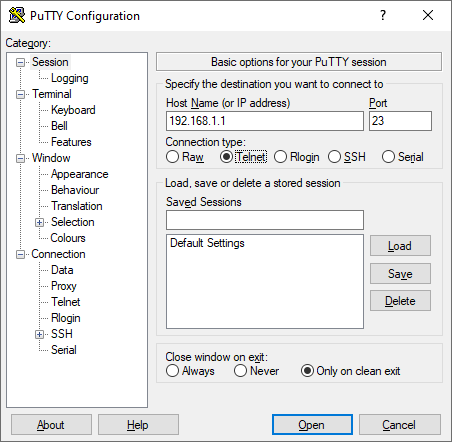
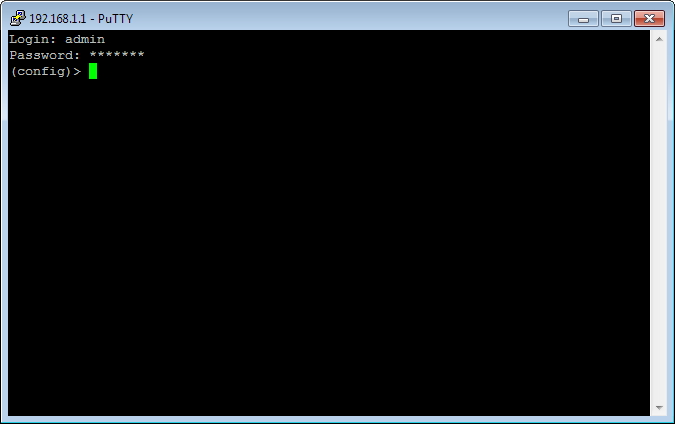
Після натискання кнопки Open вам буде запропоновано ввести логін та пароль для входу на пристрій. Введіть облікові дані вашого облікового запису адміністратора.
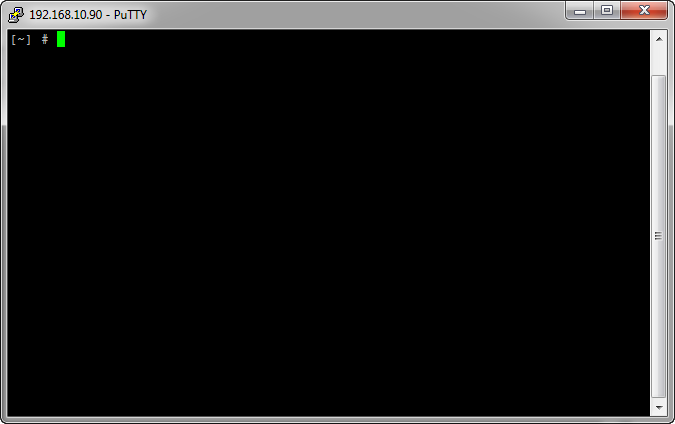
Після успішного введення логіна та пароля адміністратора з'явиться командний рядок, і ви зможете керувати пристроєм через інтерфейс командного рядка (CLI).
Приклад 2. Створення підключення до пристрою через SSH.
У полі Connection type виберіть тип підключення SSH. У полі Host Name (or IP address) введіть мережеве ім'я або IP-адресу пристрою (за замовчуванням для роутерів Keenetic це
192.168.1.1), а в полі Port — номер порту, за яким буде встановлено з'єднання (за замовчуванням протокол SSH використовуєпорт 22).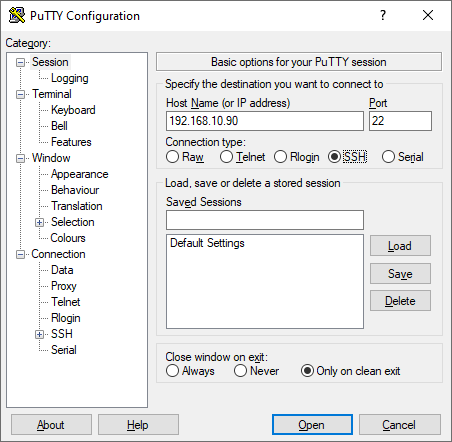
Після натискання кнопки 'Open' вам буде запропоновано ввести логін та пароль для входу на пристрій. Введіть облікові дані вашого облікового запису адміністратора.
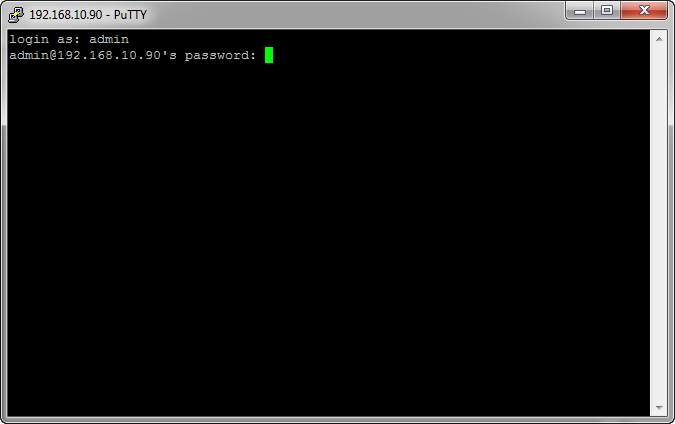
Після успішного введення логіна та пароля адміністратора з'явиться командний рядок, і ви зможете керувати пристроєм через інтерфейс командного рядка (CLI).
Примітка
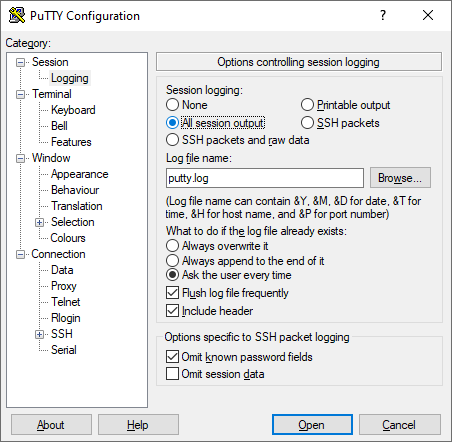
Якщо ви хочете, щоб програма-термінал PuTTY записувала сеанс у текстовий файл (будуть записані всі виконані команди та їхні результати), перейдіть до Session > Logging та встановіть значення All session output. У полі Log file name ви можете вказати ім'я файлу (за замовчуванням putty.log), у який буде записуватися сеанс.