Контроль доступу до папок на USB-накопичувачі
Системний компонент Контроль доступу до тек має бути встановлений, щоб обмежити доступ до папок на USB-накопичувачі в маршрутизаторі Keenetic. Ви можете перевірити його наявність та встановити, якщо потрібно, на сторінці Параметри системи в розділі KeeneticOSОновлення та параметри компонентів, натиснувши Змінити набір компонентів.

Розглянемо приклад налаштування прав доступу для двох користувачів (alex та guest_user), яким буде надано повний доступ лише до їхніх особистих папок.
Спочатку підключіть накопичувач, як зазначено в інструкції: Підключення USB-накопичувача.
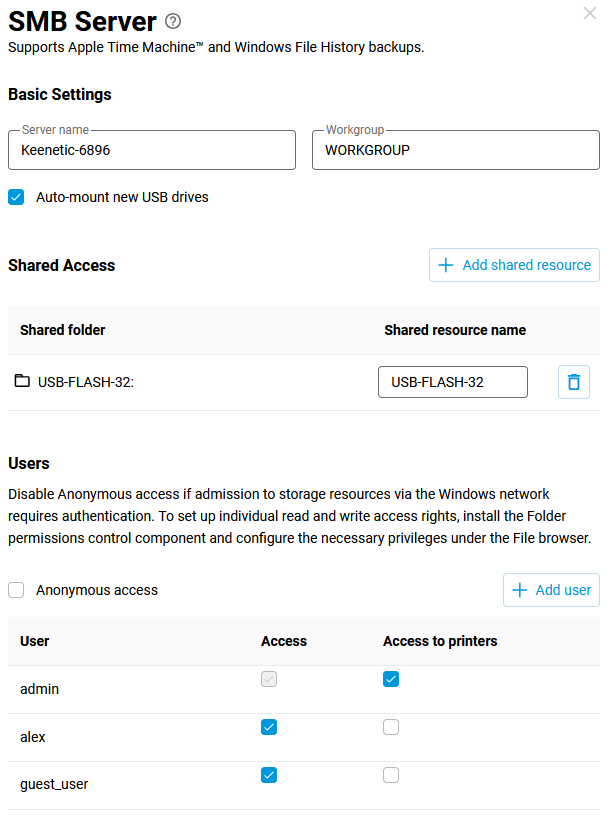
Потім перейдіть на сторінку Додатки. Натисніть посилання Сервер SMB, щоб налаштувати файловий сервер. У розділі Користувачі вимкніть опцію Анонімний доступ (інакше всі користуваči матимуть повні права без авторизації) та створіть облікові записи користувачів з правами доступу до накопичувачів, натиснувши кнопку Додати користувача. У нашому прикладі ми додали два облікові записи — alex та guest_user.
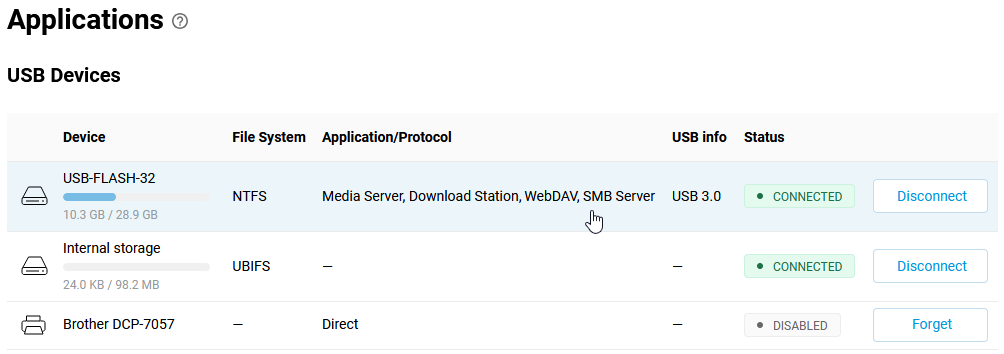
Потім на сторінці Додатки в розділі USB-пристрої натисніть на запис підключеного диска.
З'явиться вбудований файловий менеджер, де ви побачите всі папки на диску.
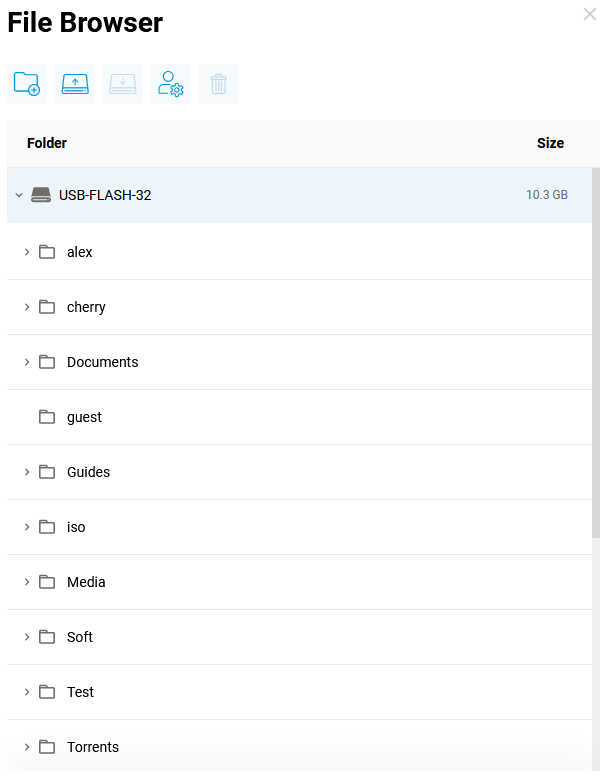
Ми створимо дві персональні папки, alex та guest, у кореневому каталозі. Ви можете зробити це, підключивши накопичувач до комп'ютера або безпосередньо з вбудованого файлового менеджера.
Для цього перейдіть до кореневого каталогу, а потім натисніть  (Створити нову теку у вибраній теці). У нашому прикладі було створено дві папки,
 alex та guest. За потреби ви можете додати файли до папки, натиснувши  (Завантажити у вибрану теку). Щоб видалити файл, натисніть
  (Видалити).
Тепер виберіть потрібну папку для встановлення певних прав доступу та натисніть на  (Встановити дозвіл для елемента).
Доступні наступні права доступу:
Доступ заборонено;
Тільки читання;
Читання та запис;
Успадковувати (права успадковуються від батьківської папки).
Якщо ви хочете надати користувачеві повний доступ лише до однієї папки, а до інших заборонити, цьому користувачеві слід надати такі права:
Тільки читання для всього накопичувача;
Читання та запис для папки, до якої ви хочете надати повний доступ;
Доступ заборонено для всіх папок у кореневому каталозі, крім папки, до якої ви хочете надати повний доступ.
У нашому випадку папка alex має доступ Читання та запис для користувача alex та Доступ заборонено для користувача guest_user.
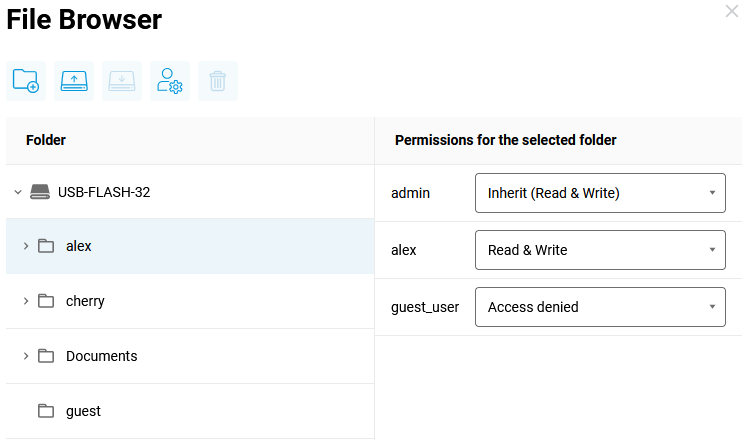
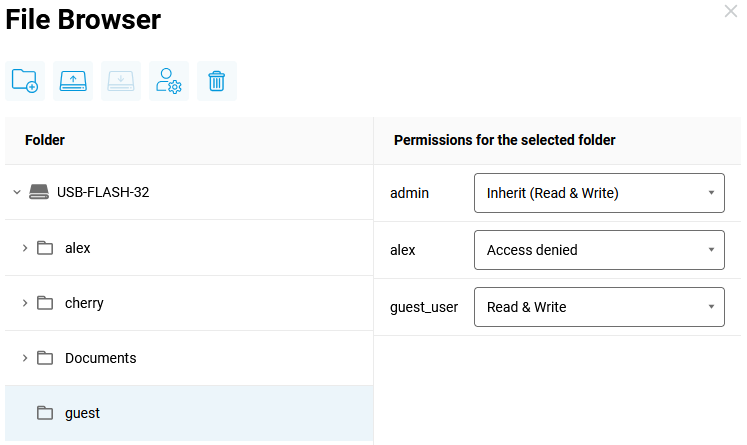
Для папки guest так само потрібно встановити дозволи: для користувача guest_user — Читання та запис, а для користувача alex — Доступ заборонено.
Далі перейдіть до батьківського каталогу та натисніть (Встановити дозвіл для елемента), щоб відредагувати дозволи батьківського каталогу.
Щоб дозволити користувачам знаходити папку, до якої вони мають доступ, потрібно встановити для батьківських каталогів дозвіл тільки для читання. У нашому прикладі батьківським каталогом є сам USB-накопичувач, оскільки папки користувачів знаходяться в кореневому каталозі, тому для користувачів alex та guest_user встановлено дозволи тільки для читання.
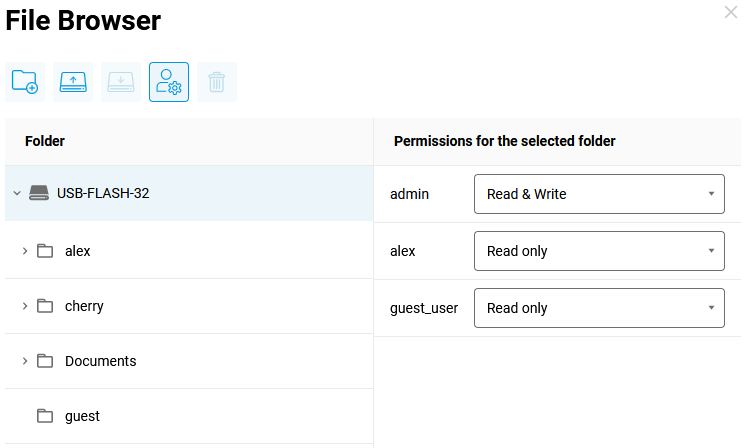
На цьому налаштування дозволів для папок завершено.
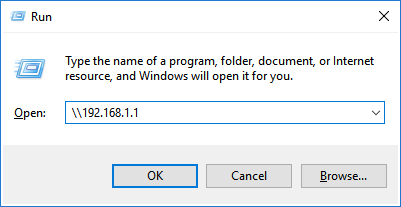
Нижче наведено приклад налаштування доступу до USB-накопичувача з Windows. Запустіть програму Run або файловий менеджер Explorer. В адресному рядку введіть мережеве ім'я Keenetic або локальну IP-адресу маршрутизатора після \\ (у нашому прикладі це \\192.168.1.1).

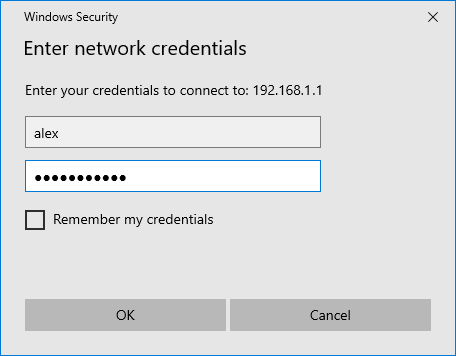
Потім з’явиться запит на авторизацію, оскільки опцію Анонімний доступ було вимкнено. Введіть логін та пароль облікового запису, з яким ви хочете підключитися (у нашому прикладі alex або guest_user).
Після успішної авторизації ви побачите папки мережевих ресурсів.
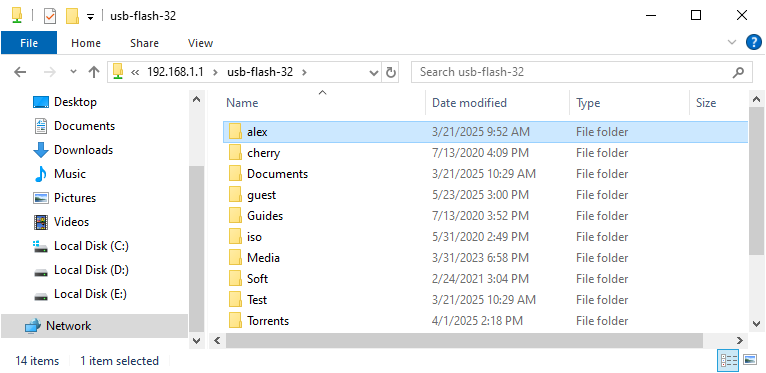
Коли ви підключаєтеся за допомогою облікового запису alex, вам буде дозволено повний доступ лише до особистої папки alex. Якщо ви спробуєте завантажити файл або створити папку деінде, ви побачите повідомлення про те, що у вас немає дозволу.
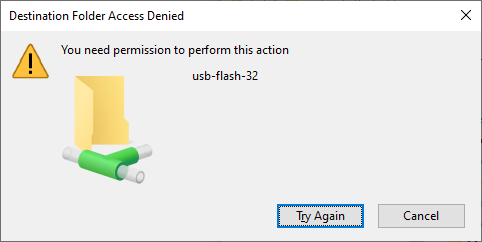
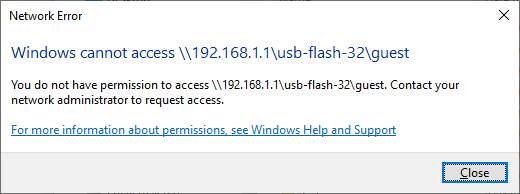
Якщо ви спробуєте отримати доступ до папки guest під користувачем alex, ви побачите повідомлення про відмову в доступі.