Захоплення мережевих пакетів
Захоплення мережевих пакетів — це інструмент діагностики мережі, який дозволяє захоплювати та зберігати пакети, що проходять через мережеві інтерфейси маршрутизатора.
Ви можете ввімкнути захоплення мережевого трафіку через вибраний інтерфейс маршрутизатора. У результаті буде створено спеціальний файл, який можна відкрити для перегляду та аналізу на вашому комп’ютері в Wireshark або надіслати до служби підтримки для аналізу.
Дамп мережевих пакетів допоможе вам діагностувати проблеми з мережевим трафіком і проаналізувати, що відбувається з конкретними пакетами. На основі цієї інформації можна буде зробити висновок про правильність чи неправильність маршрутизації, шлюзу хоста чи провайдера, щоб визначити причини проблеми та варіанти їх усунення.
Важливо
Звертаючись на нашу електронну пошту help@keenetic.ua, крім файлу дампу мережевого трафіку (*.pcap), отриманого в результаті захоплення пакетів, обов’язково надайте системний файл self-test.txt. Збережіть його, щойно захоплення пакетів буде завершено.
Інформація з файлу *.pcap без self-test.txt буде марною, оскільки неможливо визначити умови, за яких виконувалося захоплення пакетів.
Щоб у вебінтерфейсі вашого Keenetic з'явилося налаштування захоплення мережевих пакетів, потрібно встановити компонент ОС «Захоплення пакетів». Це можна зробити на сторінці «Параметри системи» у розділі «Оновлення та параметри компонентів», натиснувши «Змінити набір компонентів».

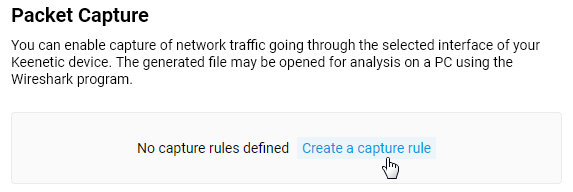
Щоб захопити мережеві пакети, перейдіть на сторінку «Діагностика». У розділі «Захоплення пакетів» натисніть «Додати правило захоплення».
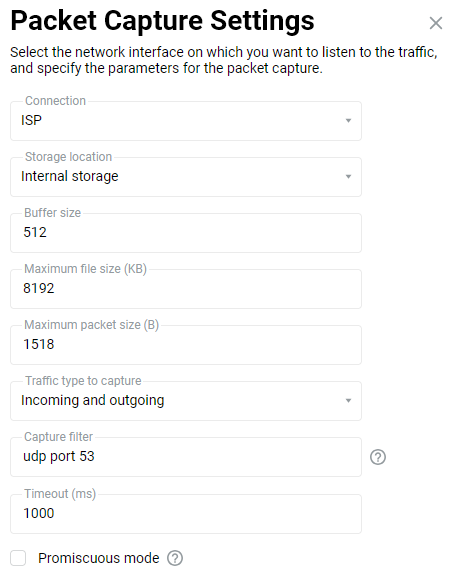
Відкриється вікно «Параметри захоплення пакетів», де необхідно вказати «З'єднання» (інтерфейс, з якого ви хочете захоплювати пакети). У більшості випадків це активний інтерфейс для підключення до Інтернету — «Провайдер» (Інтернет-провайдер). Якщо ви використовуєте PPTP, L2TP, PPPoE або 3G/4G модем при підключенні до Інтернету, в цих випадках вкажіть відповідний інтерфейс.
У деяких випадках трафік на інтерфейсі «Домашня мережа» також може становити інтерес.
Важливо
Неможливо захопити пакети між клієнтами, підключеними до Wi-Fi, оскільки вони обробляються на апаратному рівні чіпсета Wi-Fi для максимальної продуктивності.
Вкажіть «Місце зберігання» файлу захоплення пакетів. Якщо ваш Keenetic має Універсальний порт USB для зовнішніх накопичувачів, ми рекомендуємо використовувати його для збереження файлу. В іншому випадку файл захоплення пакетів буде збережено у внутрішній пам’яті пристрою.
У полі «Тип трафіку що захоплюється» ви можете вибрати значення залежно від того, який трафік ви хочете захопити — Вхідний, Вихідний або Вхідний і вихідний (за замовчуванням).
За потреби ви можете застосувати фільтр у полі «Фільтр захоплення», щоб зменшити обсяг захопленого трафіку та заощадити місце в пам’яті для даних, які вас цікавлять. Синтаксис фільтра такий самий, як у Wireshark. Наприклад, за допомогою фільтра «host 192.168.1.33 and port 53» буде захоплено лише трафік DNS з хоста 192.168.1.33. Якщо в полі «Фільтр захоплення» нічого не вказано, усі мережеві пакети будуть захоплені, але в цьому випадку файл дампу пакетів буде більшим за розміром.
Приклади використання фільтрів:
ip host x.x.x.x.x— фільтр, який захоплює пакети лише з адресоюx.x.x.x.xtcp dst port 80— фільтр, який захоплює лише пакети HTTP (порт призначенняTCP 80)ip proto icmp— фільтр, який захоплює лише запити ICMP (ping)udp port 53— фільтр, який фіксує обмін запитами та відповідями з сервером DNSudp port 68— фільтр, який фіксує обмін запитами та відповідями з сервером DHCP
Залиште інші поля зі значеннями за замовчуванням.
Для отримання додаткової інформації про всі налаштування див. статтю Розширене налаштування мережевого захопленняі.
Тепер ви можете перейти до захоплення пакетів.
Важливо
Захоплюйте пакети таким чином, щоб ви могли бачити інформацію про трафік, коли виникає проблема. Рекомендується починати захоплення дампів (захоплення пакетів) до виникнення проблеми.
Натисніть кнопку «Почати», щоб запустити створене правило.
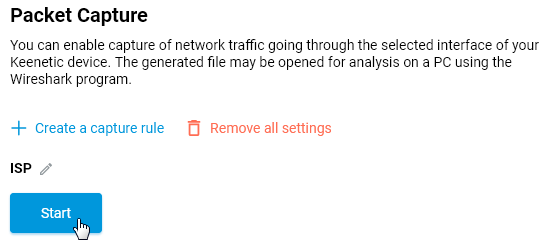
Маршрутизатор почне збирати мережеві пакети.
Після відтворення проблеми необхідно зупинити захоплення пакетів, натиснувши кнопку «Зупинити».
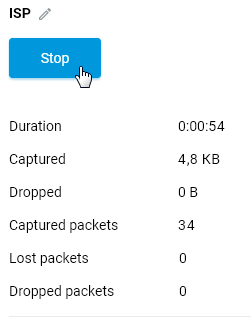
Якщо в полі «Місце зберігання» вказано USB-накопичувач, файл захоплення мережевих пакетів буде збережено на нього. Якщо для розташування встановлено значення «Внутрішня пам’ять», натисніть «Зберегти на комп’ютер».
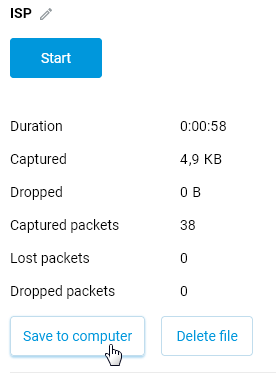
Вам буде запропоновано зберегти файл у форматі *.pcap, який містить захоплені мережеві пакети.
Використовуйте інструмент аналізатора мережевого трафіку Wireshark, щоб переглянути файл дампу пакетів на вашому комп’ютері.
Підказка
Якщо ви плануєте звернутися до нашої служби підтримки електронною поштою help@keenetic.ua з описом проблеми, яка спостерігається, то крім отриманого файлу з дампом мережевих пакетів (
*.pcap), обов'язково додайте діагностичний файл self-test.txt, який допоможе нашим інженерам швидше вирішити проблему.Під час налагодження проблем із багатоадресною передачею (IPTV/VoIP) рекомендується вимкнути «Апаратний мережевий прискорювач» або видалити системний компонент перед початком збору пакетів.