Переадресація всіх портів на локальний хост (хост DMZ)
Іноді у вашій Keenetic локальній мережі може виникнути потреба організувати хост DMZ. Це може бути вебсервер, мережевий відеореєстратор, IP-камера або інший пристрій з усіма відкритими портами, а отже, з повним віддаленим доступом до нього з Інтернету. Хост DMZ — це не сегмент DMZ, оскільки хост з відкритими портами не ізольований від внутрішньої мережі та не захищений вбудованими функціями безпеки (міжмережевим екраном і NAT).
Важливо
Переадресація портів працюватиме, лише якщо маршрутизатор використовує публічну IP-адресу для доступу до Інтернету. Більше інформації ви знайдете у статті 'Чим відрізняється публічна IP-адреса від приватної?'.
Наведений у цій статті приклад є окремим випадком і не найкращим варіантом з точки зору безпеки з'єднання. Використовуйте цей варіант, лише якщо ви не знаєте, які порти та протоколи використовуються на сервері чи мережевому пристрої. У цьому випадку безпека повинна забезпечуватися безпосередньо засобами пристрою, на якому відкриті всі порти. Ми рекомендуємо відкривати в переадресації портів лише ті порти та протоколи, які необхідні для функціонування сервера або мережевого пристрою. Для безпечного віддаленого доступу використовуйте VPN.
Перед налаштуванням правила переадресації портів зареєструйте пристрій у вашому Keenetic на сторінці 'Списки клієнтів' та увімкніть опцію 'Постійна IP-адреса', вказавши локальну IP-адресу для цього хоста.
Потім на сторінці 'Переадресація портів' створіть правило переадресації для всіх портів.
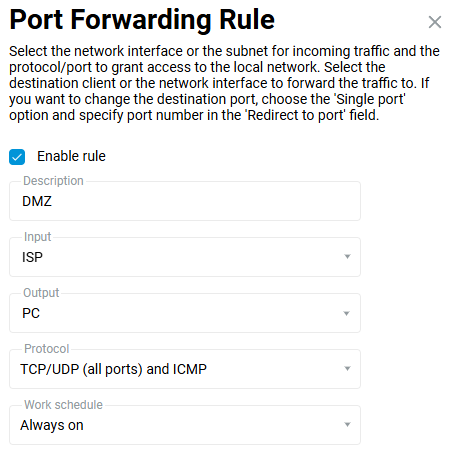
Увімкніть правило переадресації портів.
У полі 'Вхід' слід правильно вказати значення. Виберіть підключення або інтерфейс, через який маршрутизатор Keenetic отримує доступ до Інтернету та використовує публічну IP-адресу (у нашому прикладі 'Інтернет-провайдер'). Якщо ви підключені до Інтернету через PPPoE, PPTP або L2TP, слід вибрати відповідне підключення.
У полі 'Вихід' виберіть пристрій, підключення або інтерфейс, на який буде переадресовано відповідний трафік (у нашому прикладі це комп’ютер з іменем 'PC', зареєстрований у домашній мережі).
У полі 'Протокол' виберіть значення 'TCP/UDP (усі порти) та ICMP' зі списку.
У полі 'Розклад роботи' ви можете додати розклад, за яким це правило працюватиме.
Важливо
При використанні правила переадресації вам не потрібно налаштовувати міжмережевий екран, оскільки маршрутизатор сам відкриває доступ до вказаних портів і протоколів.
Якщо переадресація портів не працює, зверніться до статті 'Що робити, якщо переадресація портів не працює'.