Збереження системного файлу self-test маршрутизатора на iPhone/iPad
Якщо у вас виникли проблеми з маршрутизатором або з’єднанням з інтернет-провайдером, ви можете надіслати self-test файл нашій службі технічної підтримки для діагностики проблеми. Системний файл self-test містить повну інформацію про систему маршрутизатора (без паролів), діагностичну інформацію, журнали та поточну конфігурацію.
Якщо мета збереження файлу self-test.txt — визначити причину помилки або відключення, слід дочекатися, доки не станеться ця помилка або відключення, і лише потім зберегти файл.
Підключіться до мережі Wi-Fi вашого маршрутизатора Keenetic за допомогою мобільного пристрою.
Запустіть інтернет-браузер. Підключіться до вебінтерфейсу Keenetic, ввівши в адресному рядку my.keenetic.net або 192.168.1.1.
Після підключення до вебінтерфейсу, натисніть кнопку меню  і виберіть Параметри системи в розділі Керування. На сторінці Параметри системи є підрозділ Системні файли. Знайдіть self-test, натисніть на значок Зберегти на комп'ютер.
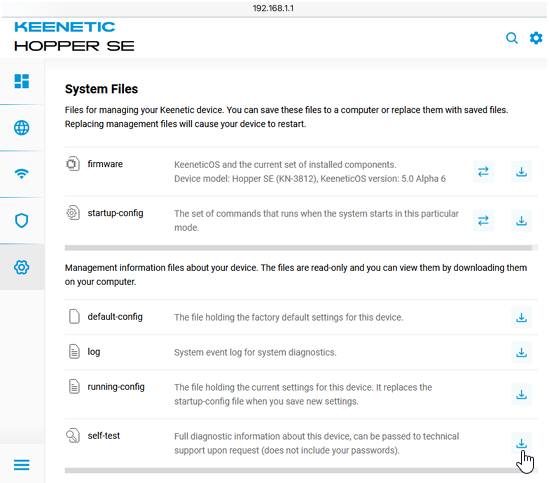
Потім натисніть Завантажити.

За замовчуванням завантажені файли зберігаються у хмарному сховищі iCloud Drive.
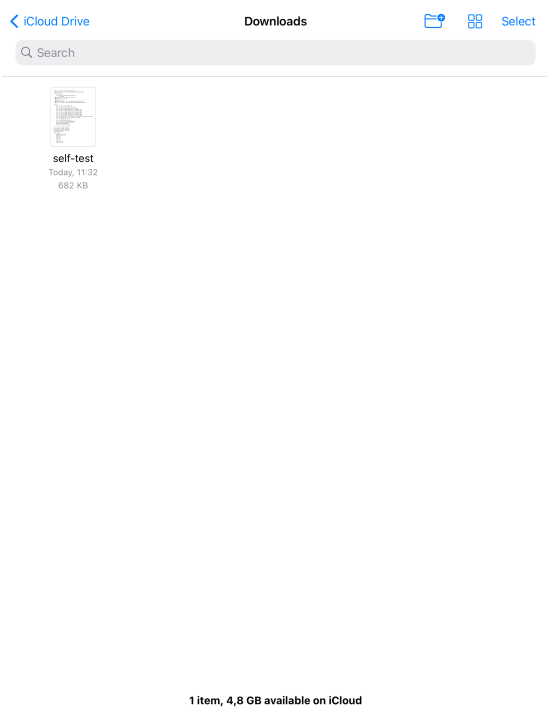
Тепер ви можете прикріпити цей self-test.txt файл до повідомлення, коли ви звертаєтеся до нашої служби технічної підтримки через мобільний додаток Keenetic або надсилаєте електронного листа на адресу help@keenetic.ua (у цьому випадку буде автоматично створено новий запит).