Інтернет-безпека з SafeDNS
SafeDNS — це хмарний сервіс, що забезпечує інтернет-безпеку та фільтрацію вмісту. Він дає змогу обмежувати доступ до певних інтернет-ресурсів для користувачів домашньої мережі та налаштовувати батьківський контроль.
Сервіс SafeDNS у роутерах Keenetic реалізовано як компонент операційної системи. Ви можете додати або видалити цей сервіс Інтернет-безпеки із системи та повністю вмикати або вимикати його, не впливаючи на параметри основного інтернет-з'єднання: SafeDNS працюватиме за будь-яким NAT та з динамічною IP-адресою.
Для роботи з цим сервісом необхідно отримати обліковий запис SafeDNS. Для цього безкоштовно зареєструйтеся за адресою www.safedns.com/trial. Після реєстрації увійдіть до свого облікового запису. Вкладки Категорії та Налаштування використовуються для налаштування політик вмісту та правил фільтрації. На вкладці Категорії ви можете налаштувати дозволені або заборонені категорії сайтів.
Важливо
SafeDNS здійснює категоризацію; бази постійно оновлюються. Кількість доступних для налаштування категорій залежить від вашого тарифного плану.
На вкладці Категорії встановіть прапорці, щоб вибрати категорії сайтів, доступ до яких ви хочете заблокувати. Ви можете використовувати попередньо встановлені списки блокування з меню зліва, наприклад, Рекомендовані.
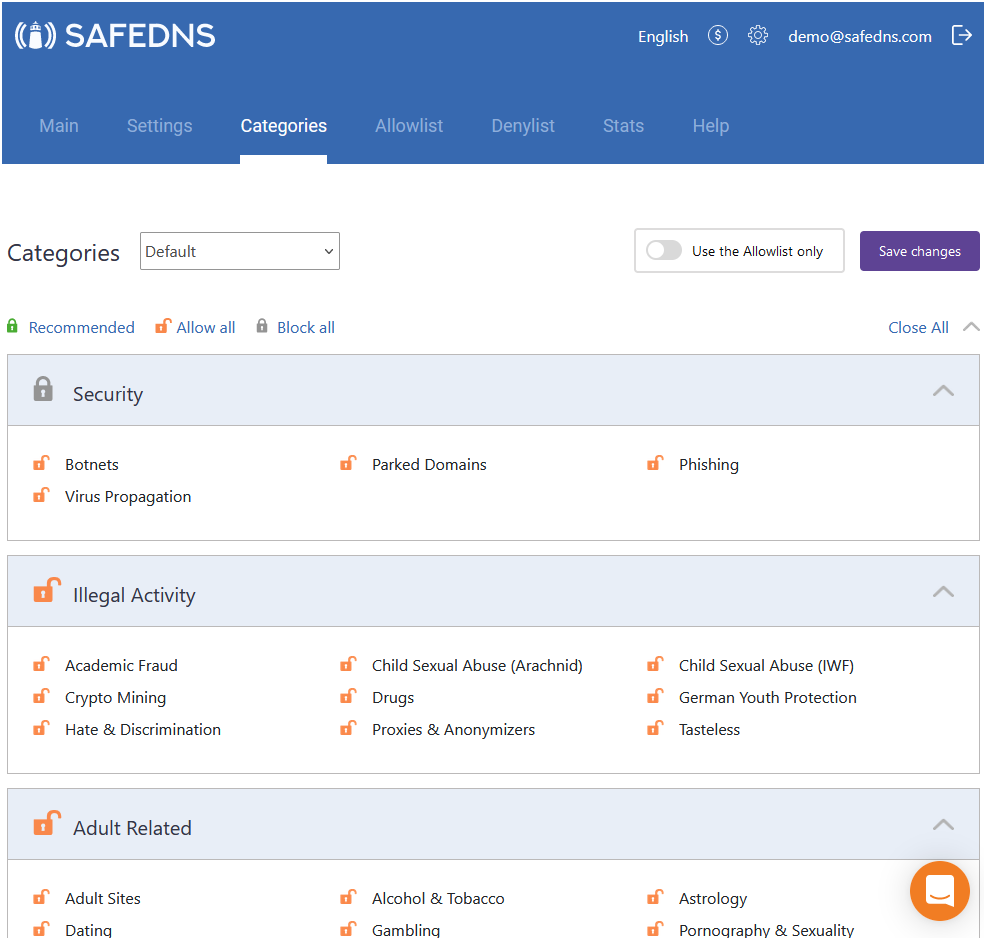
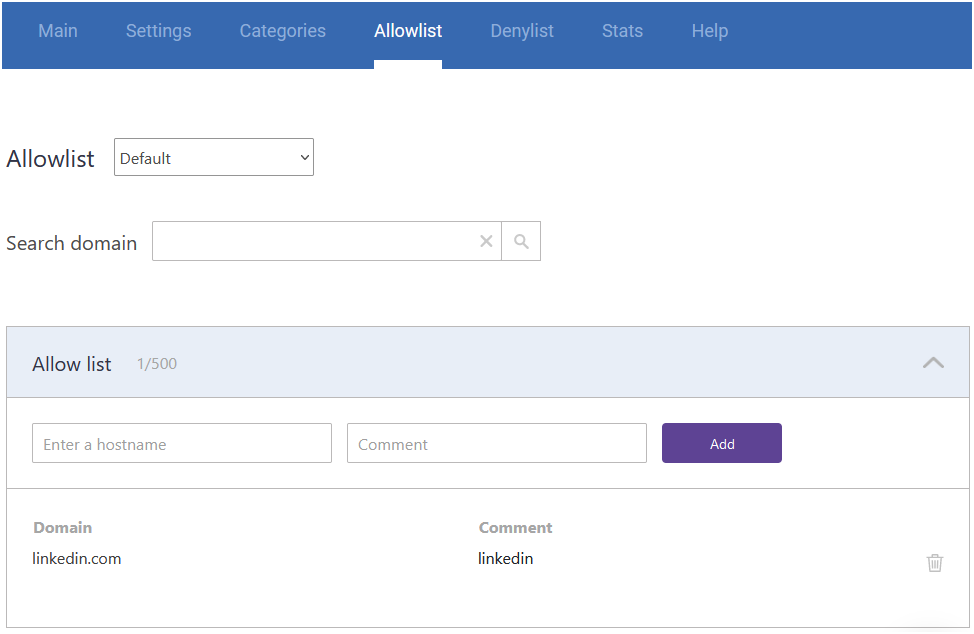
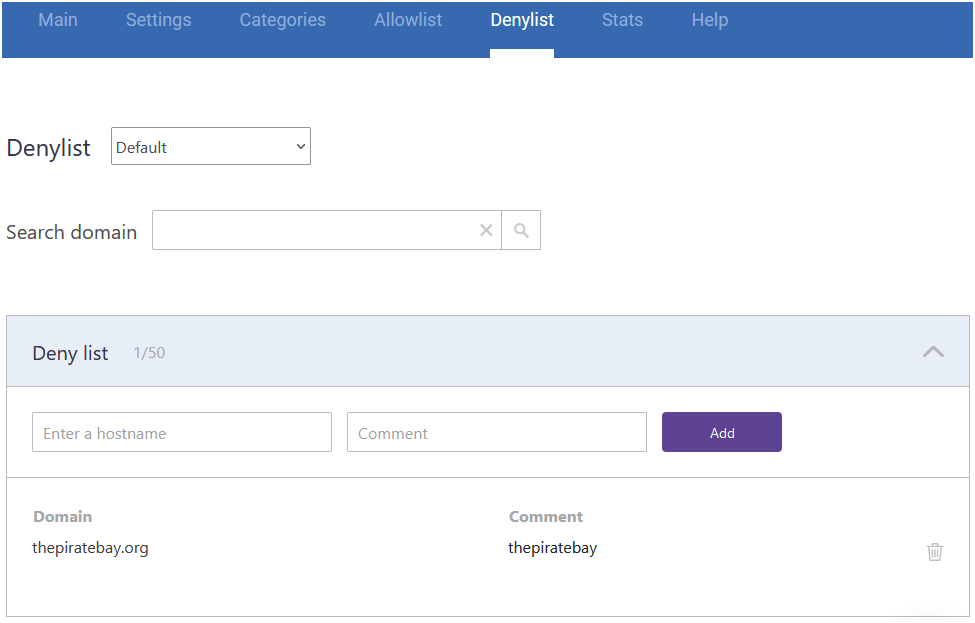
На вкладках Білий список та Чорний список ви можете точніше налаштувати доступ до певних сайтів.
Наприклад, на вкладці Категорії ми забороняємо Соціальні мережі і дозволяємо Торренти та P2P. Але на вкладках Білий список або Чорний список ми можемо встановити детальні налаштування для доступу до сайту соціальної мережі LinkedIn (linkedin.com) і заборонити доступ до торрент-трекера (thepiratebay.org), незалежно від налаштувань на вкладці Категорії.
Тепер налаштуємо роутер.
Важливо
Неможливо одночасно запустити SafeDNS та інші служби фільтрації вмісту. Можна використовувати лише одну із встановлених служб.
Перед налаштуванням служби Інтернет-безпеки зареєструйте пристрої домашньої мережі згідно з інструкцією 'Реєстрація підключених пристроїв'.
Потім на сторінці Інтернет-безпека виберіть SafeDNS у полі Режим фільтрації.
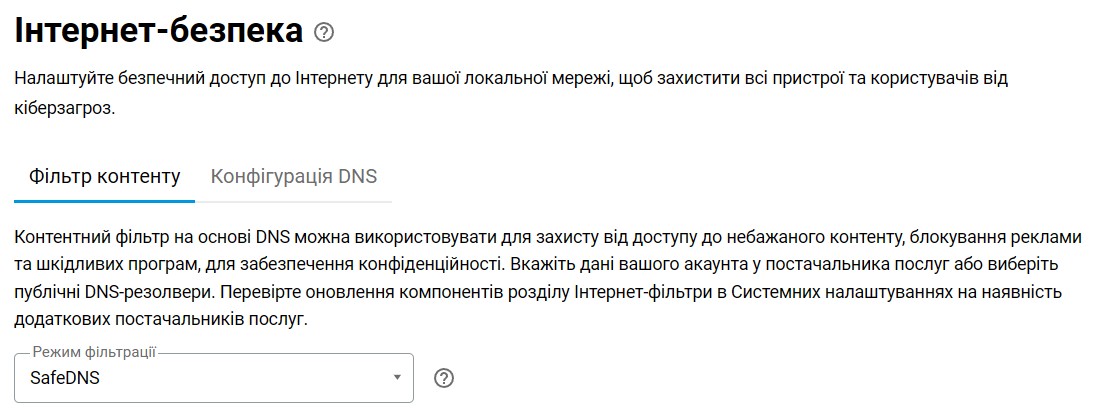
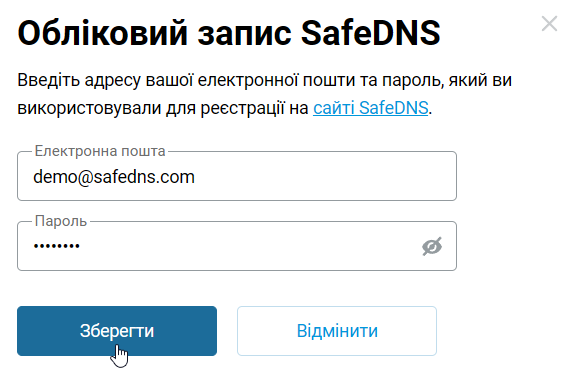
У розділі Обліковий запис SafeDNS вам потрібно ввести параметри свого облікового запису SafeDNS, натиснувши Увійти. Якщо у вас ще немає облікового запису SafeDNS, натисніть Створити обліковий запис.

Натиснувши Увійти, введіть адресу електронної пошти та пароль, які ви використовували під час реєстрації в SafeDNS.
Коли фільтр вмісту SafeDNS увімкнено, ви можете призначати налаштовані профілі або для певного сегмента локальної мережі, або для окремих Зареєстрованих пристроїв.
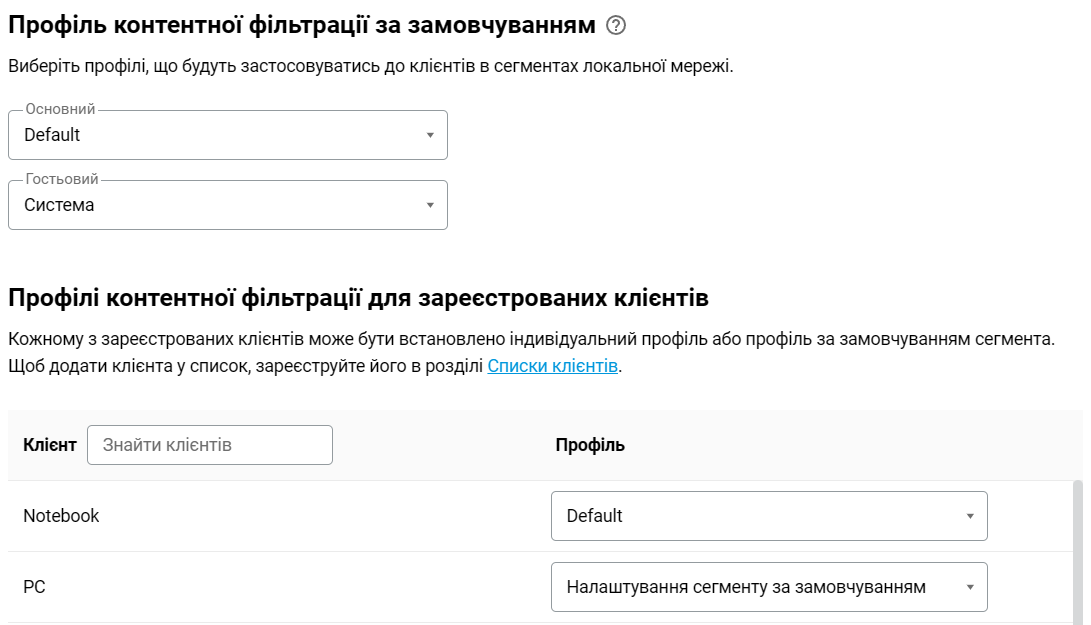
У розділі Профіль контентної фільтрації за замовчуванням вкажіть профіль для потрібного сегмента мережі. Ці асоціації працюватимуть для будь-якого незареєстрованого пристрою в кожній локальній мережі та для зареєстрованих пристроїв, для яких встановлено профіль За замовчуванням для сегмента.
У розділі Призначення профілів фільтрації вмісту зареєстрованим клієнтам кожному зареєстрованому пристрою можна надати індивідуальний профіль. У нашому прикладі профіль За замовчуванням вибрано для Домашньої мережі та клієнта 'Ноутбук'. Клієнт 'ПК' буде використовувати профіль За замовчуванням від SafeDNS при підключенні до Домашньої мережі та локальний профіль Системний при підключенні до Гостьової мережі.
Примітка
Якщо ви хочете вимкнути (або не використовувати) інтернет-фільтр для певного пристрою локальної мережі, встановіть для нього профіль Системний (або один із ваших власних профілів DNS).
У нашому прикладі використовується безкоштовний пробний обліковий запис на сайті SafeDNS та політика За замовчуванням. Якщо обліковий запис платний, буде доступно кілька політик, створених самим користувачем. Ви можете розподіляти права доступу між зареєстрованими та незареєстрованими пристроями (наприклад, гостьові пристрої можуть мати доступ лише до певних категорій, тоді як домашнім пристроям можна надати більш повний доступ або навпаки). Також можна змінювати політику для різних пристроїв, зареєстрованих у домашній мережі (наприклад, вільніша політика на вашому комп’ютері, більш безпечна політика на комп’ютері вашої дитини).
Із зареєстрованого пристрою ми спробуємо зайти на такі сайти:
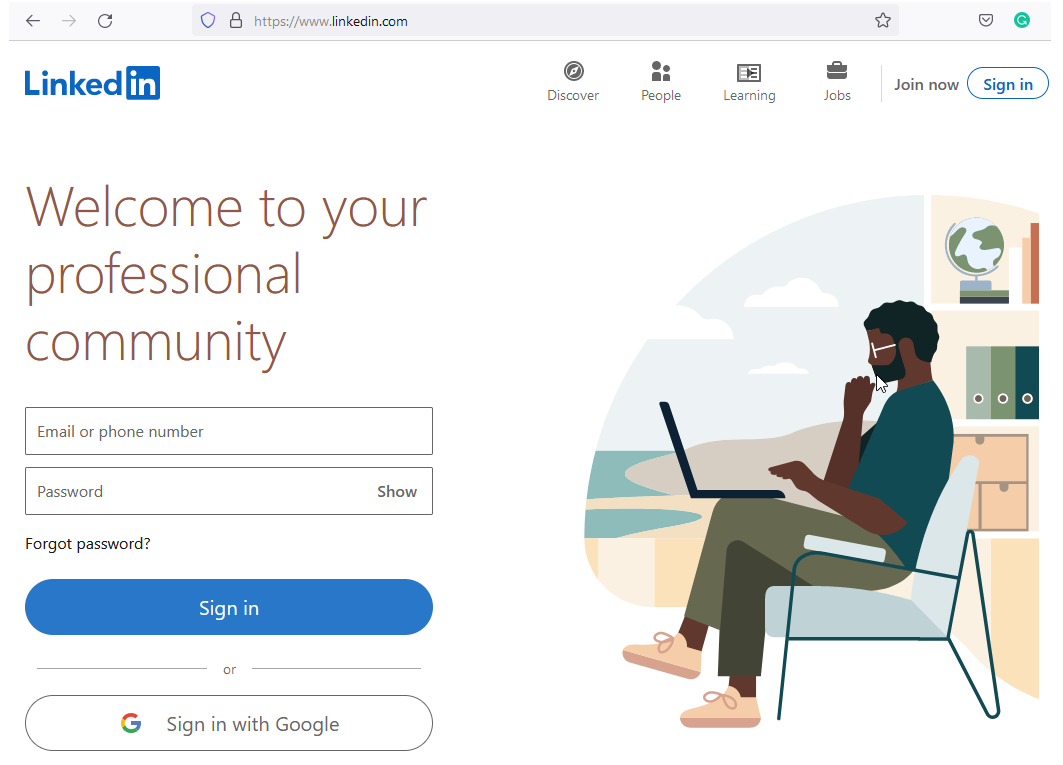
linkedin.com (заблоковано у фільтрах, але дозволено у винятках). Доступ до сайту буде дозволено.
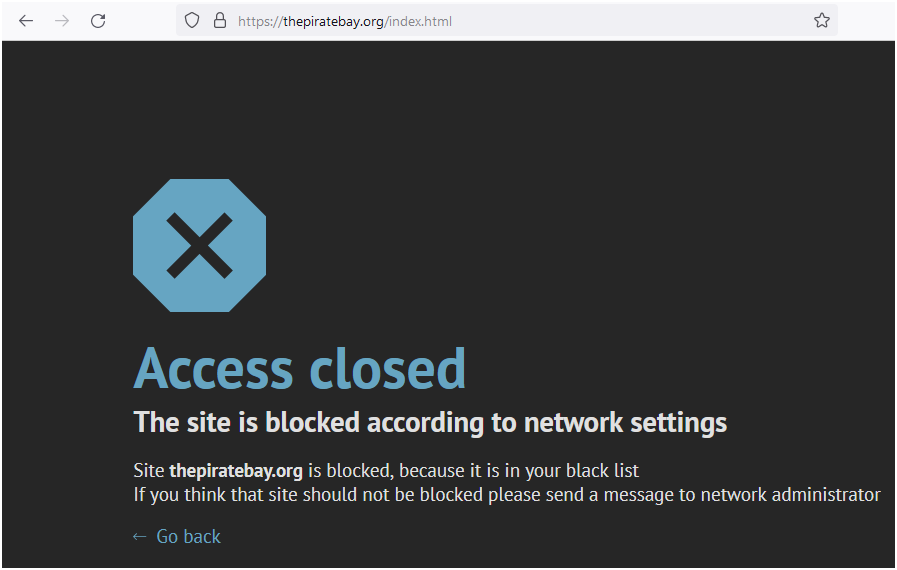
thepiratebay.org (дозволено у фільтрах, але заборонено у винятках). Доступ до сайту буде заблоковано, і з’явиться відповідне повідомлення.
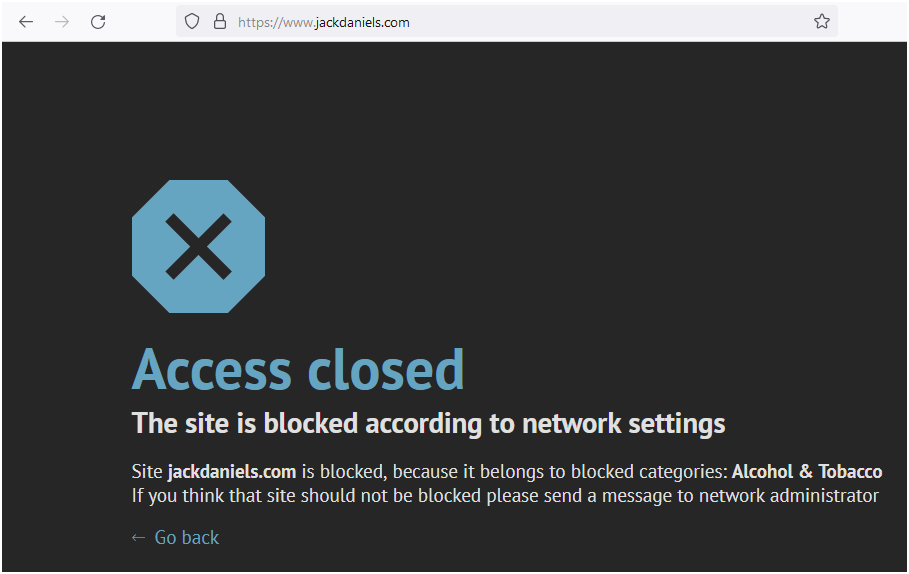
jackdaniels.com (заблоковано у фільтрах, немає запису у винятках). Доступ до сайту буде заблоковано, і з’явиться відповідне повідомлення.
Для отримання додаткової інформації про інші способи блокування сайтів див. статтю 'Як заблокувати доступ до певного сайту'.
Підказка
За допомогою сервісу SafeDNS у вашому особистому кабінеті на вкладці Статистика ви можете переглядати статистику найпопулярніших веб-сайтів, які відвідують з комп'ютерів домашньої мережі під час роботи через роутер Keenetic.