Як змінити налаштування мережевого адаптера у Windows на автоматичний режим
Налаштування за замовчуванням для мережевих адаптерів у Windows — це автоматичне отримання IP-адреси, але якщо ви змінили це налаштування, ви можете відновити його, як показано нижче.
У Windows 7 перейдіть до Пуск > Панель керування > Центр мереж і спільного доступу та натисніть 'Підключення по локальній мережі'.
У Windows 10 натисніть Пуск > Параметри > Панель керування > Мережа та Інтернет > Центр мереж і спільного доступу > Змінити параметри адаптера.
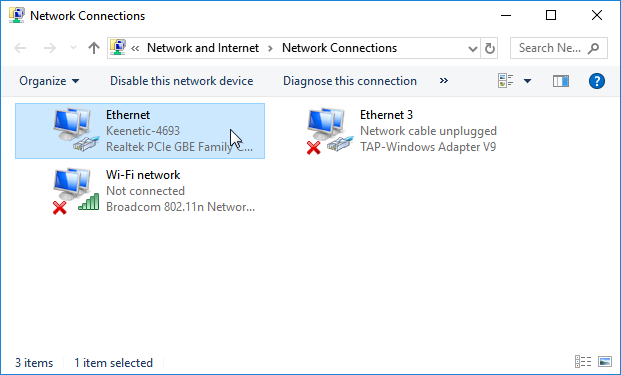
У списку мережевих підключень, що відкриється, виберіть підключення, яке ви використовуєте для з'єднання з вашим інтернет-провайдером (бездротове або локальне). Двічі клацніть на цьому підключенні.
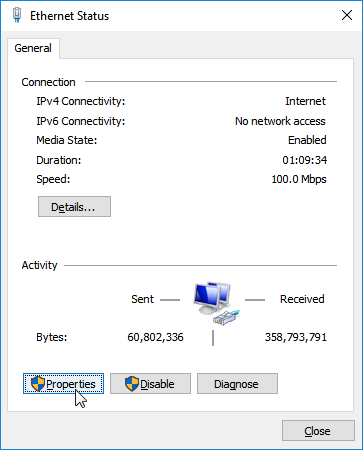
У новому вікні натисніть кнопку 'Властивості'.
Виберіть 'Протокол Інтернету версії 4 (TCP/IPv4)' і натисніть 'Властивості'. У вікні Властивості протоколу виберіть 'Отримати IP-адресу автоматично', щоб автоматично призначити динамічну IP-адресу від маршрутизатора (де ввімкнено DHCP-сервер) мережевому адаптеру комп’ютера.
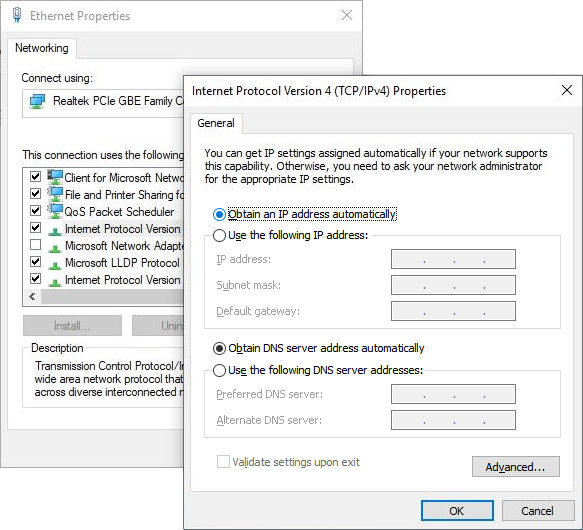
За потреби ви можете вручну вказати статичну IP-адресу (виберіть 'Використовувати таку IP-адресу' і введіть IP-адресу та маску у поля 'IP-адреса' та 'Маска підмережі' відповідно).
Важливо
IP-адреса комп’ютера має належати до тієї самої підмережі, що й IP-адреса маршрутизатора в локальній мережі. Наприклад, якщо ваш Keenetic має IP-адресу 192.168.1.1 (встановлена за замовчуванням) з маскою 255.255.255.0, IP-адреса комп’ютера має бути в діапазоні від 192.168.1.2 до 192.168.1.254 з тією ж маскою.
Щоб отримати інформацію про те, як переглянути мережеві налаштування (IP-адреса інтернет-провайдера, MAC-адреса та IP-адреса шлюзу), що використовуються мережевим адаптером вашого комп’ютера, дивіться статтю 'Як перевірити налаштування мережевого адаптера у Windows (IP-адреса, MAC-адреса та шлюз за замовчуванням)'.