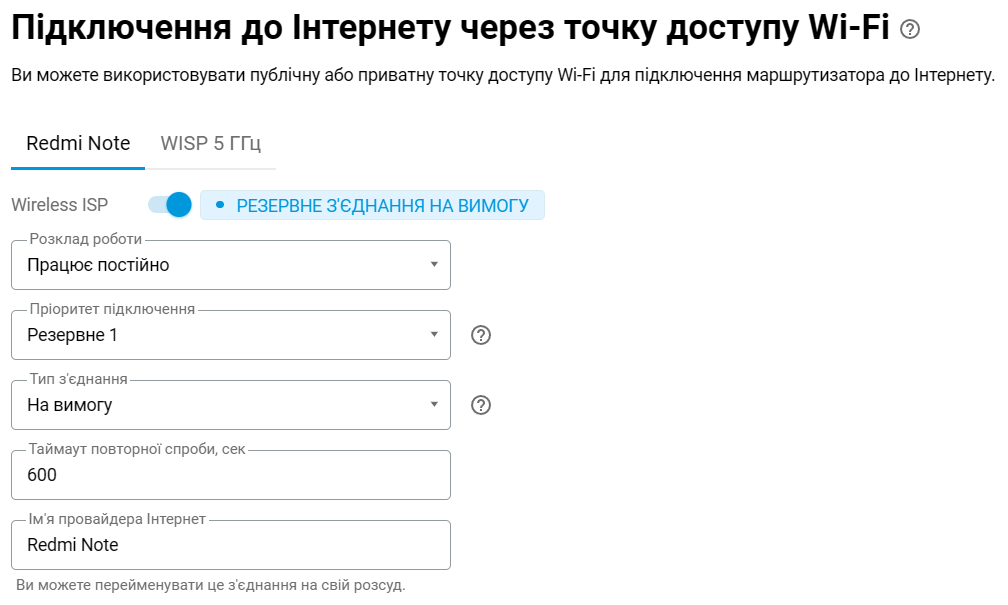
Режим очікування (на вимогу) для резервних з'єднань
За замовчуванням резервне підключення для доступу до Інтернету завжди знаходиться в стані підключення. При падінні основного з'єднання це дозволяє зробити перехід на резерв дуже швидким.
Якщо користувач бажає, щоб маршрутизатор ініціював резервне з’єднання з оператором лише у разі збою основного каналу, тоді для резервного каналу потрібно налаштувати Режим очікування (на вимогу) (доступний з KeeneticOS 4.0 і вище). У цьому випадку для переходу на резерв потрібно більше часу Режим очікування (на вимогу), але в цьому режимі є й переваги.
Приклади того, коли доцільно використовувати цю опцію:
в деяких тарифах ваш оператор може знімати кошти з балансу користувача за факт підключення до мережі хоча б один раз на добу на кілька секунд;
Якщо резервний канал завжди активний, відбувається прийом і передача службового трафіку, і оператори стільникового зв'язку можуть стягувати плату з абонента в залежності від трафіку;
менше енергоспоживання модемів 4G в Режимі очікування (на вимогу).
У режимі WISP вимкнення безперервного сканування ефіру для вказаної точки доступу призведе до того, що резервне підключення працюватиме, лише коли основне підключення недоступне.
Режим очікування (на вимогу) може бути встановлений для дротових з'єднань (через CLI) і бездротових інтерфейсів через вебінтерфейс у розділі Тип з'єднання.
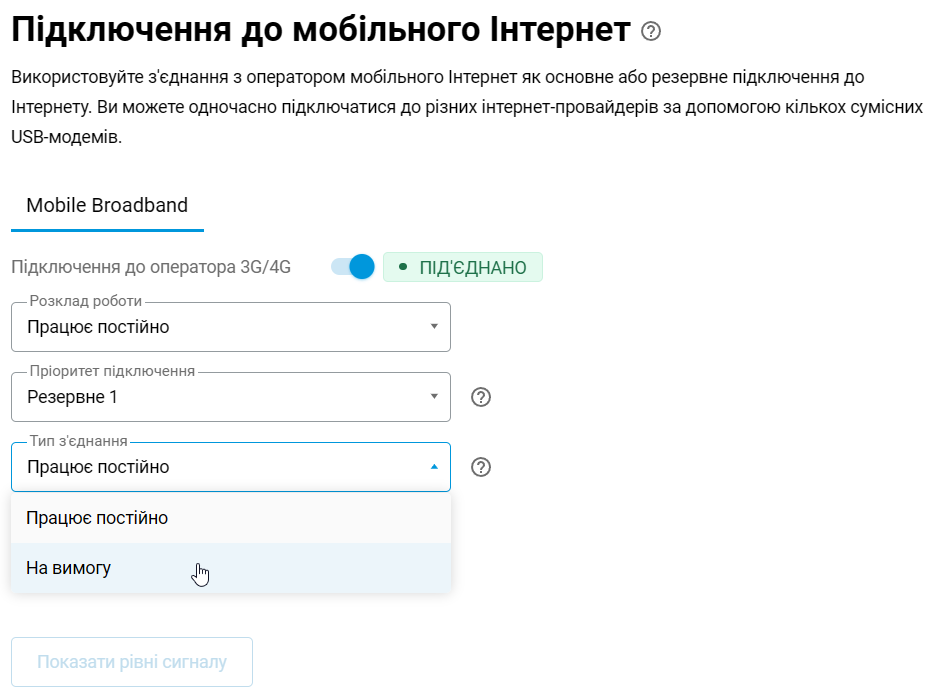
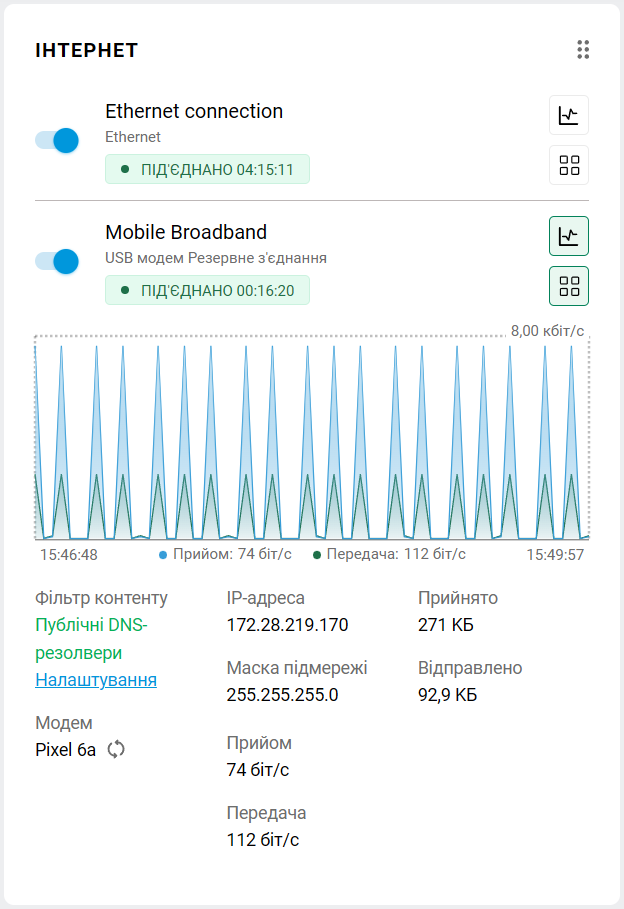
Режим очікування (на вимогу) не використовується:
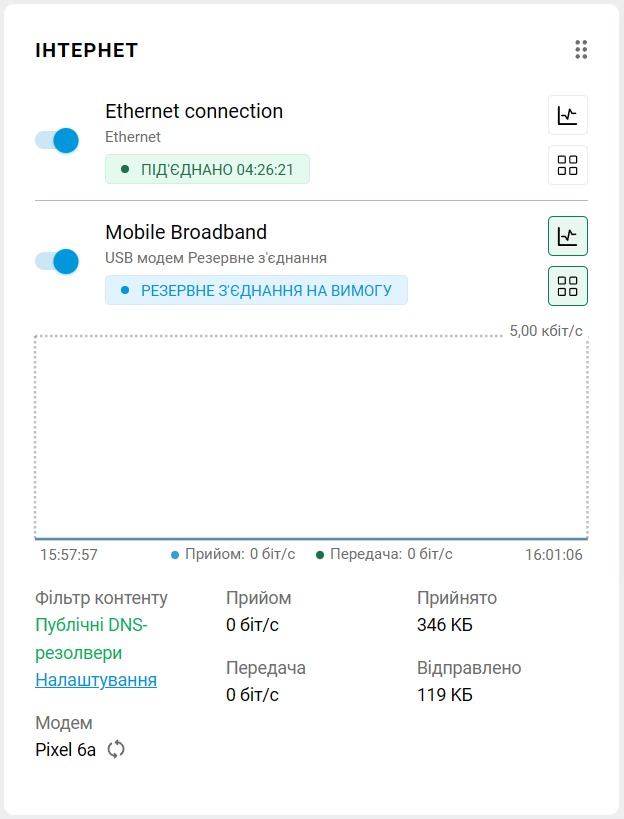
Режим очікування (на вимогу) увімкнений:
Підказка
У налаштуваннях підключення «Бездротовий Інтернет-провайдер» є поле «Тайм-аут повторної спроби», яке встановлює таймер для спроб підключення до точки доступу Wi-Fi. Значення за замовчуванням становить 600 секунд (10 хвилин). Спроби підключення виконуватимуться за вимогою, але якщо з’єднання не вдасться встановити протягом зазначеного часу, система повертається в режим очікування до наступної зміни конфігурації доступу до Інтернету.