Віддалений доступ з Інтернету до файлів на USB-накопичувачі
Якщо ви підключите USB-накопичувач до маршрутизатора Keenetic, ви зможете не тільки ділитися файлами у вашій домашній мережі, але й налаштувати віддалений доступ до вашого USB-накопичувача з Інтернету. Доступ до файлів USB-накопичувача можна отримати як з комп'ютера, так і з мобільного пристрою.
Уявіть, що у вас вдома є маршрутизатор Keenetic, і до нього підключено USB-накопичувач. Ви хочете отримати доступ до файлів USB-накопичувача з будь-якої точки Інтернету (наприклад, з комп'ютера на роботі).
Віддалений доступ можна надати кількома способами, залежно від типу IP-адреси (публічної або приватної) та типу з'єднання (WebDAV, FTP, L2TP/IPsec, SSTP, OpenConnect, PPTP, IKEv2), що використовується на Keenetic.
Щоб перевірити, чи є IP-адреса публічною, див. статтю Чим відрізняється публічна IP-адреса від приватної?
IP-адреса для підключення до Інтернету: | приватна IP-адреса | публічна IP-адреса |
|---|---|---|
Варіанти віддаленого доступу: |
|
|
Важливо
Для підключення до маршрутизатора через сторонні програми ми рекомендуємо створити окремий обліковий запис користувача, що дозволяє доступ лише до потрібного сервера (наприклад, тільки до USB-накопичувачів через протокол SMB, до сервера WebDAV або VPN-сервера). З міркувань безпеки не використовуйте обліковий запис адміністратора маршрутизатора, вкажіть обліковий запис користувача з обмеженими правами.
Вся інформація облікового запису (логін та пароль) на маршрутизаторі чутлива до регістру.
Віддалений доступ до USB-накопичувача з приватною IP-адресою, що використовується для доступу до Інтернету.
Спочатку підключіть USB-накопичувач до Keenetic, як описано тут: Підключення USB-накопичувача.
Потім зареєструйте постійне доменне ім'я для маршрутизатора в службі KeenDNS (використовуйте режим «Хмарний доступ»). Ви можете зробити це, дотримуючись інструкції для служби KeenDNS.
Віддалений доступ до веб-інтерфейсу Keenetic за його доменним ім'ям KeenDNS.
Використовуйте зареєстроване доменне ім’я KeenDNS для підключення до вебінтерфейсу Keenetic. Після підключення перейдіть на сторінку «Додатки» та натисніть на запис про підключений диск.

З'явиться вбудований файловий менеджер, де ви побачите всі папки на диску.
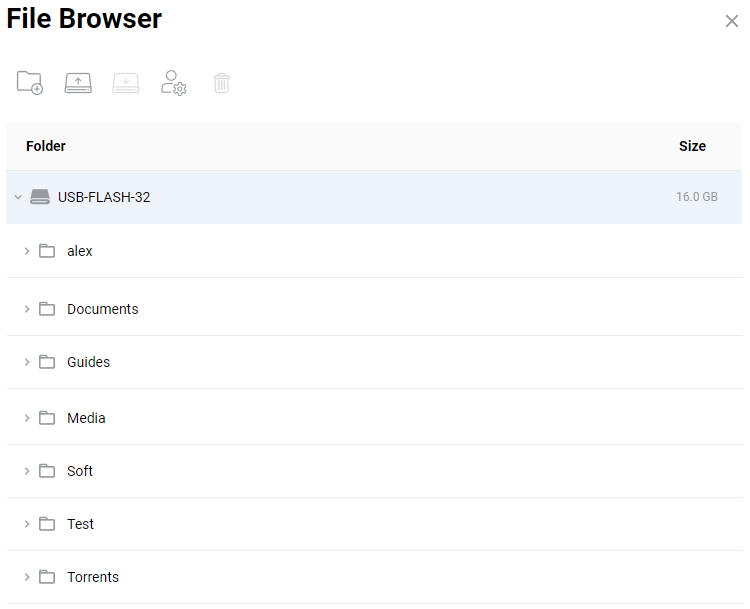
За допомогою вбудованого файлового менеджера ви можете:
 Створити каталог у виділеній папці;
 Завантажити файл на комп'ютер;
 Завантажити файл у вибраний каталог;
 Видалити файл або папку.
Віддалений доступ через з'єднання WebDAV.
KeeneticOS підтримує протокол WebDAV для роботи через KeenDNS — нашу хмарну службу доменних імен.
Ви зможете віддалено отримувати доступ до файлів і папок вашого USB-накопичувача, підключеного до вашого маршрутизатора Keenetic, за адресою
https://{keendns-name}/webdav/Важливо
Особливістю підтримки WebDAV у Keenetic є можливість віддаленого читання та запису файлів на накопичувачі, навіть якщо для доступу до Інтернету використовується приватна IP-адреса.
Для віддаленого доступу до файлів та папок на вашому USB-накопичувачі, вам потрібно запустити веббраузер (або файловий менеджер з підтримкою WebDAV) на клієнтському пристрої та налаштувати з'єднання з вашим Keenetic. Використовуючи веббраузер для підключення, ви можете лише переглядати та завантажувати файли. Підключення з файлового менеджера через Інтернет до USB-накопичувача дозволить вам додавати, видаляти, копіювати, переміщувати файли та папки так само, як на локальному пристрої.
Для отримання додаткової інформації про налаштування та використання WebDAV дивіться статтю Підключення до USB-накопичувача за допомогою WebDAV.
Щоб налаштувати сервер WebDAV на маршрутизаторі Keenetic, перейдіть до меню «Додатки». У розділі «Персональна хмара» увімкніть опцію «Дозволити доступ з Інтернету». У підрозділі «Користувачі» увімкніть опцію «WebDAV» для користувача, якому ви хочете дозволити віддалений доступ, а потім клацніть поле «Домашній каталог», щоб вказати потрібну папку на USB-накопичувачі.
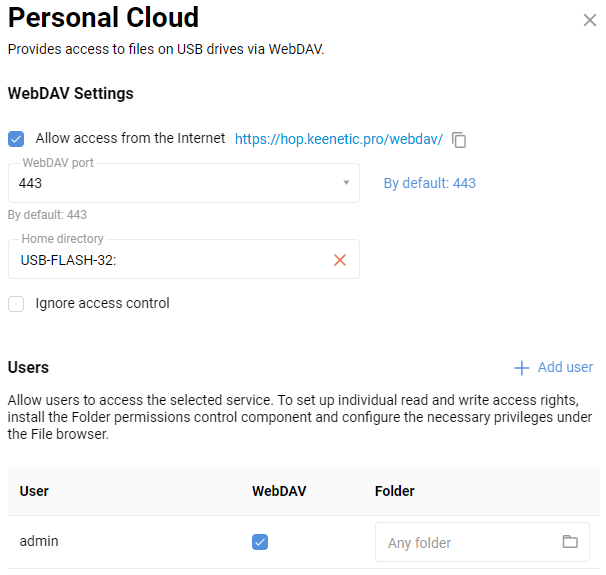
Важливо
Обов'язково перевірте дозволи для батьківської папки. У вікні вбудованого файлового менеджера натисніть на батьківську папку, потім на кнопку
 та надайте права доступу «Тільки читання» або «Читання та запис».
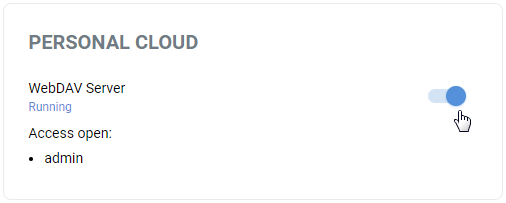
Тепер поверніться на сторінку «Додатки». За замовчуванням сервер WebDAV вимкнений. Щоб увімкнути сервер, переведіть перемикач у стан «Увімкнено».
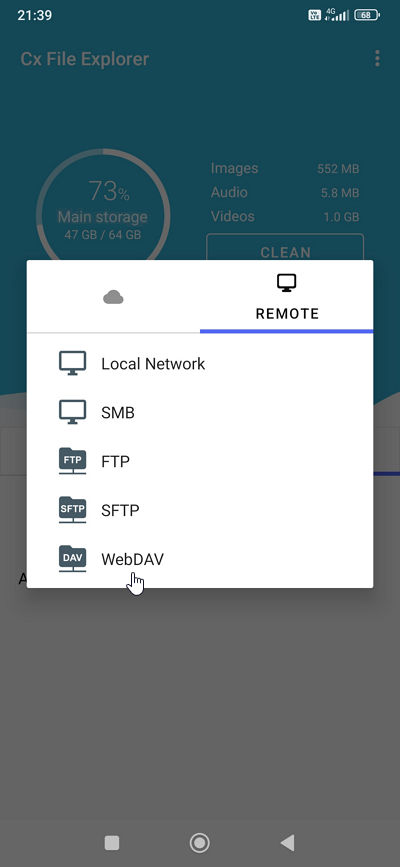
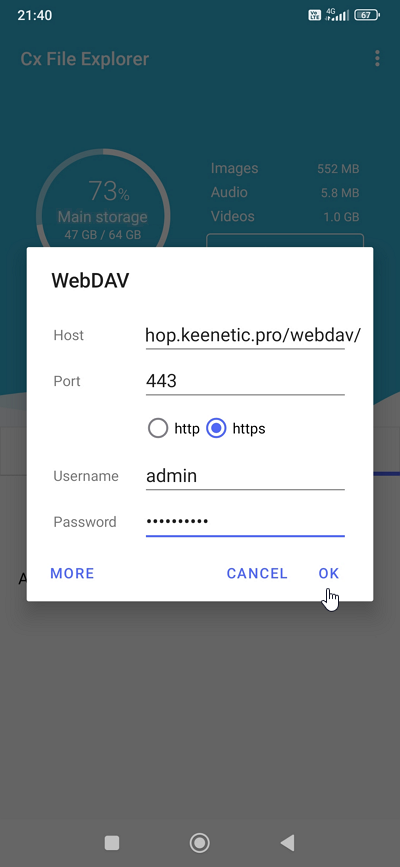
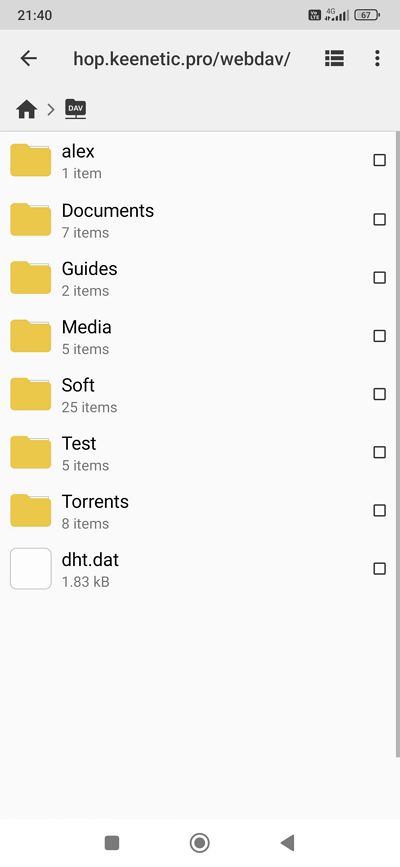
Далі необхідно встановити віддалене з'єднання з сервером WebDAV. Це можна зробити через веббраузер або файловий менеджер, який підтримує протокол WebDAV. Вибір програмного забезпечення залежить від операційної системи та типу пристрою (мобільного пристрою або настільного ПК), з якого буде здійснюватися підключення. Ми рекомендуємо використовувати файловий менеджер, щоб ви могли видаляти, переміщувати або додавати файли на USB-накопичувач. Якщо вам потрібен лише доступ до файлів, використовуйте найпростіший і найдоступніший варіант - ваш інтернет-браузер. Приклади наведені в інструкції Підключення до USB-накопичувача за допомогою WebDAV.
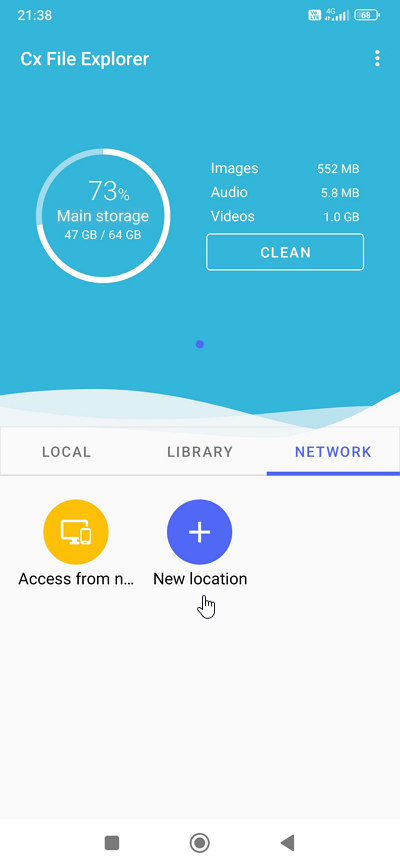
Наприклад, доступ через WebDAV з мобільного пристрою Android:
Віддалений доступ через з'єднання SSTP або OpenConnect.
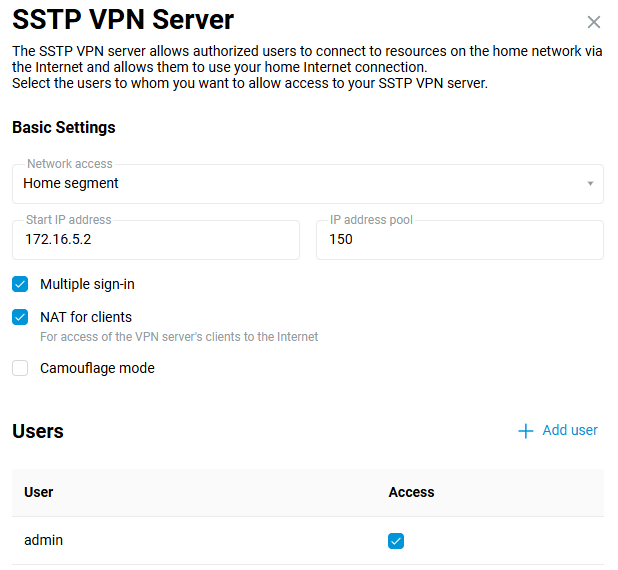
Ви можете налаштувати SSTP VPN-сервер або OpenConnect VPN-сервер на вашому маршрутизаторі Keenetic. Це зробить можливим віддалене підключення клієнтів до вашої локальної мережі.
Важливо
Основна перевага тунелів SSTP (Secure Socket Tunnel Protocol) та OpenConnect — це їхня здатність працювати через хмару, тобто це дозволяє встановити з’єднання між клієнтом і сервером, навіть якщо з обох боків є приватні IP-адреси. Усі інші VPN-сервери потребують публічної IP-адреси.
Ми покажемо приклад із VPN-сервером SSTP, але аналогічно ви можете використовувати VPN-сервер OpenConnect.
Налаштуйте сервер SSTP згідно з інструкцією SSTP VPN-сервер. Наприклад:
Потім для віддаленого доступу до сервера необхідно налаштувати SSTP-клієнт. SSTP-клієнтом може бути:
Маршрутизатор Keenetic — SSTP-клієнт;
Комп’ютер з Windows — SSTP-з’єднання з Windows 10;
Мобільний пристрій з ОС Android — SSTP-з’єднання з Android.
Після успішного підключення до SSTP VPN-сервера налаштуйте мережевий доступ до USB-накопичувача, підключеного до Keenetic. Наприклад, у Windows запустіть програму «Виконати» або «Explorer». В адресний рядок введіть локальну IP-адресу Keenetic після символів «
\\» (у нашому прикладі це\\192.168.1.1).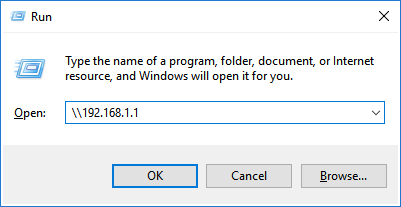

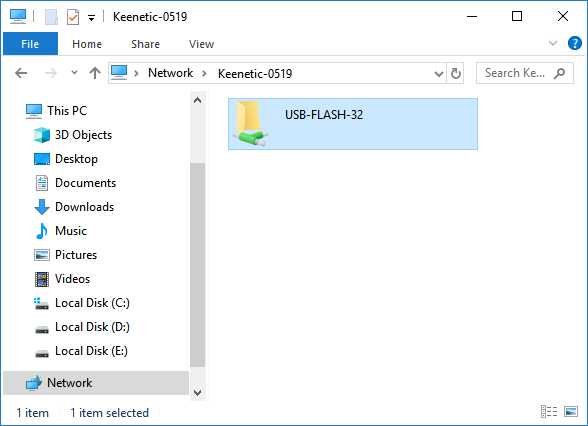
Якщо «Анонімний доступ» вимкнено під час налаштування спільного доступу до USB на сторінці «Сервер SMB», вам буде запропоновано ввести
логініпароль. У цьому випадку вам потрібно вказати дані облікового запису для доступу до домашньої мережі Windows і USB-накопичувачів за протоколом SMB/CIFS.Для отримання інформації про доступ до файлів і папок з мобільного пристрою, будь ласка, зверніться до інструкцій у статті «Доступ до файлів USB-накопичувача з пристрою Android».
Примітка
Використовуючи з’єднання SSTP та OpenConnect, ви можете аналогічно налаштувати віддалений доступ до USB-принтера, підключеного до маршрутизатора, або будь-якого іншого пристрою локальної мережі — вебкамери, мережевого накопичувача, медіа-сервера тощо.
Віддалений доступ до USB-накопичувача з публічною IP-адресою, що використовується для доступу до Інтернету.
Згадані вище варіанти віддаленого доступу для приватної IP-адреси також підходять для доступу з публічної IP-адреси. Проте з публічною адресою цих варіантів більше, ніж із приватною. Вони полягають у ввімкненні одного з VPN-серверів L2TP/IPsec (L2TP over IPsec), IKEv2, WebDAV, FTP, SSTP, OpenConnect або PPTP для віддаленого доступу до локальної мережі, до якої підключено USB-накопичувач.
Спочатку підключіть USB-накопичувач до Keenetic, як описано тут: Підключення USB-накопичувача.
Потім зареєструйте постійне доменне ім'я для маршрутизатора в службі KeenDNS (якщо у вас є публічна зовнішня IP-адреса на вашому маршрутизаторі, вам слід використовувати режим «Прямий доступ»). Ви можете зробити це, дотримуючись інструкцій в KeenDNS службі.
Віддалений доступ через з'єднання L2TP/IPsec або IKEv2.
Ми рекомендуємо використовувати сервер L2TP/IPsec або сервер IKEv2 для безпечного доступу до ресурсів локальної мережі. З'єднання цих типів можна встановити зі смартфона, планшета чи комп’ютера з мінімальними налаштуваннями: Android, iOS та Windows.
Ми покажемо приклад з VPN-сервером L2TP/IPsec, але аналогічно ви можете використовувати VPN-сервер IKEv2.
Налаштуйте L2TP over IPsec відповідно до інструкції VPN-сервер L2TP/IPsec. Наприклад:
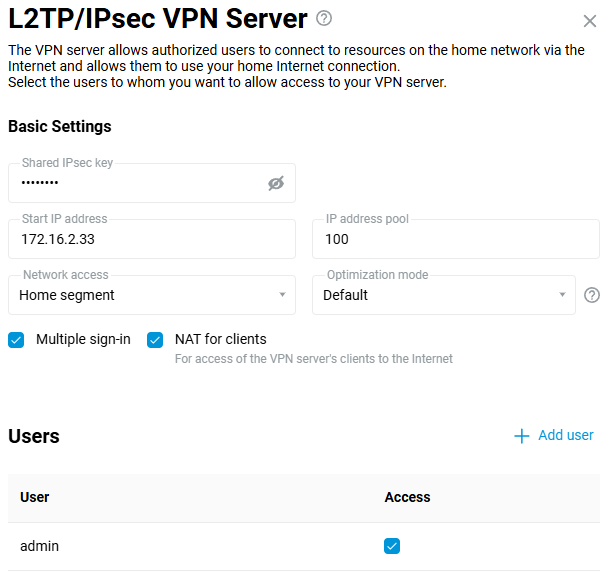
Потім для віддаленого доступу до сервера необхідно налаштувати клієнт L2TP/IPsec. Клієнтом L2TP/IPsec може бути:
Маршрутизатор Keenetic — клієнт L2TP/IPsec (L2TP over IPsec);
Комп’ютер з Windows 10 — Підключення до VPN-сервера L2TP/IPSec з Windows;
Мобільний пристрій з Android — Підключення до VPN-сервера L2TP/IPSec з Android;
Мобільний пристрій з iOS — Підключення до VPN-сервера L2TP/IPSec з iOS.
Після успішного підключення до VPN-сервера L2TP/IPsec налаштуйте мережевий доступ до USB-накопичувача, підключеного до Keenetic. Наприклад, у Windows запустіть програму «Виконати» або «Explorer». В адресний рядок введіть локальну IP-адресу Keenetic після символів «
\\» (у нашому прикладі це\\192.168.1.1).Якщо «Анонімний доступ» вимкнено під час налаштування спільного доступу до USB на сторінці «Сервер SMB», вам буде запропоновано ввести ваш логін і пароль. У цьому випадку вам потрібно вказати дані облікового запису для доступу до домашньої мережі Windows і USB-накопичувачів за протоколом SMB/CIFS.
Щоб отримати інформацію про доступ до файлів і папок з мобільного пристрою, див. статтю «Доступ до файлів USB-накопичувача з мобільного пристрою Android».
Підказка
Для зручного доступу до мережевого ресурсу ви можете підключити його як мережевий диск, щоб він відображався як звичайний логічний диск у Windows Explorer або у файловому менеджері. Для цього налаштування дивіться статтю «Як створити мережевий диск у Windows для доступу до USB-накопичувача, підключеного до маршрутизатора».
Примітка
Використовуючи VPN-з'єднання з одним із серверів Keenetic (SSTP, OpenConnect, IKEv2, L2TP/IPsec, PPTP), ви можете налаштувати віддалений доступ до USB-принтера або будь-якого іншого пристрою локальної мережі, такого як вебкамера, мережевий накопичувач, медіа-сервер тощо.