Переадресація портів
За замовчуванням роутери Keenetic не дозволяють вхідні підключення з Інтернету до комп’ютерів та інших мережевих пристроїв у вашій домашній мережі. Уявіть, що у вас вдома працює вебкамера, підключена до Інтернету через роутер Keenetic. Комп’ютери у вашій домашній мережі зможуть до неї підключатися, але ви не зможете підключитися до своєї вебкамери з Інтернету без переадресації портів. У цьому випадку іноді кажуть, що «потрібно відкрити порт на роутері». Термін «переадресація портів» іноді може бути замінений терміном «відображення портів».
Переадресація портів є частиною механізму NAT (трансляції мережевих адрес). Переадресація портів призначена для надання доступу з Інтернету до ваших мережевих сервісів через відкритий порт.
За допомогою служби UPnP пристрої домашньої мережі можуть дозволяти власні підключення. UPnP дозволяє автоматично переадресовувати порти. Сьогодні торрент-клієнти, месенджери, ігрові консолі, медіа-сервери та інші використовують UPnP. Увімкніть службу UPnP на вашому пристрої домашньої мережі або в застосунку. Щоб роутер Keenetic приймав налаштування UPnP, все, що вам потрібно зробити, це переконатися, що компонент Служба UPnP встановлено, що дозволяє автоматично налаштовувати необхідні правила NAT та міжмережевого екрану. Це можна зробити на сторінці Парметри системи в розділі «KeeneticOSОновлення та компоненти», натиснувши «Змінити набір компонентів».
У деяких випадках може знадобитися відкрити певні порти вручну. Наприклад, для надання доступу з Інтернету до мережевого сховища (NAS) або сервера (WWW, FTP тощо) у локальній мережі; для надання віддаленого доступу з Інтернету до комп'ютера в домашній мережі за допомогою спеціальних служб для віддаленого підключення до робочих столів (Remote Desktop від Windows, або через Radmin, VNC тощо); для виконання відображення портів з одного порту на інший.
Важливо
Переадресація портів працюватиме, лише якщо роутер використовує публічну IP-адресу для доступу до Інтернету. Більше інформації ви знайдете у статті Яка різниця між публічною та приватною IP-адресою?.
Підказка
Перед налаштуванням переадресації портів з'ясуйте, який протокол і номер порту використовується в застосунку, мережевому пристрої або на сервері. Зазвичай цю інформацію можна знайти в меню налаштувань або в документації. Якщо ви не знаєте, який номер порту використовується, перейдіть на http://www.portforward.com/ports.htm для отримання інформації. Там ви знайдете список найпопулярніших застосунків, протоколів та їхніх номерів портів.
Нижче наведено приклад конфігурації переадресації портів на роутері Keenetic.
Припустимо, ви хочете надати доступ до свого домашнього комп’ютера з Інтернету за допомогою застосунку (сервера) Віддалений робочий стіл Windows (RDP).
У налаштуваннях Keenetic вам потрібно буде відкрити певний порт TCP/UDP, який використовується для вхідних підключень. У цьому прикладі RDP за замовчуванням використовує порт TCP номер 3389.
Зареєструйте підключений пристрій у домашній мережі, на який будуть перенаправлені порти. Під час реєстрації необхідно увімкнути опцію «Постійна IP-адреса», щоб комп’ютер у домашній мережі завжди отримував одну і ту ж IP-адресу. Більше інформації ви можете знайти у статті Реєстрація пристроїв.
Переадресація портів
Перейдіть на сторінку «Переадресація портів» і натисніть «Додати правило».
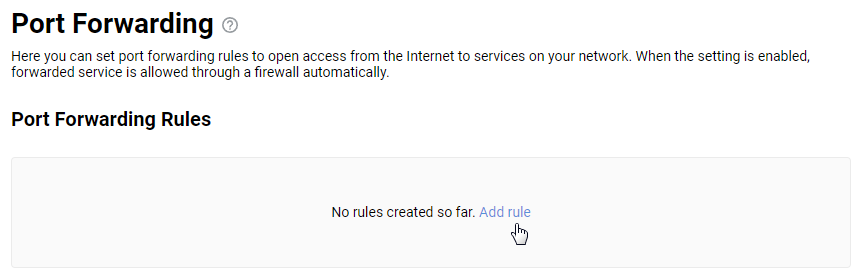
У вікні «Правило переадресації портів», що з’явиться, налаштуйте правило.
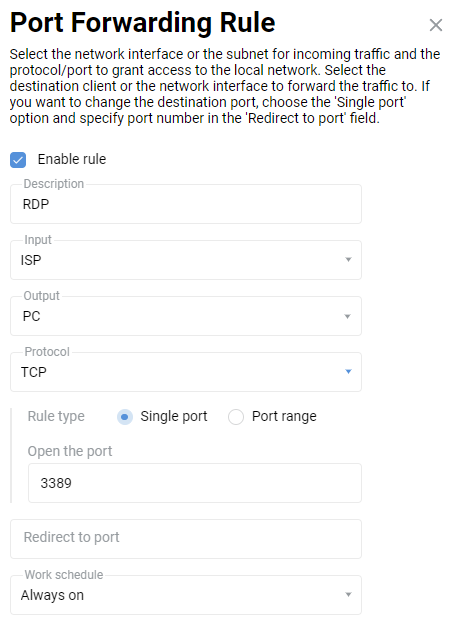
Виберіть інтерфейс або встановіть підмережу для вхідного трафіку, протоколу та порту для передачі в локальну мережу. Виберіть підключений пристрій або інтерфейс, на який перенаправляється відповідний трафік.
Вам потрібно правильно вказати значення поля «Вхід». У цьому полі виберіть з’єднання або інтерфейс, через який Keenetic отримує доступ до Інтернету. У більшості випадків слід вибрати інтерфейс «Інтернет-провайдер». Якщо у вас є підключення до Інтернету через PPPoE, PPTP або L2TP, ви повинні вибрати відповідне підключення. При підключенні до Інтернету через USB-модем 4G/3G слід вказати це підключення, а при підключенні через WISP вибрати з’єднання з назвою мережі, до якої підключено Keenetic.
У полі «Вихід» виберіть пристрій, з’єднання або інтерфейс, на який буде перенаправлено відповідний трафік (у нашому прикладі це ПК, зареєстрований у домашній мережі). У полі «Вихід» ви можете вибрати «Інший пристрій» і вказати IP-адресу. Якщо ви виберете «Цей Keenetic», адресою призначення буде сам Keenetic.
У полі «Протокол» ви можете вказати протокол зі списку попередньо встановлених, який буде використовуватися при перенаправленні порту. Якщо ви виберете «TCP» або «UDP», ви можете вручну вказати номер порту або діапазон портів (у нашому прикладі використовується протокол «TCP», а в полі «Відкрити порт» вказано порт застосунку 3389).
У полі «Робочий розклад» ви можете додати розклад, за яким буде функціонувати це правило.
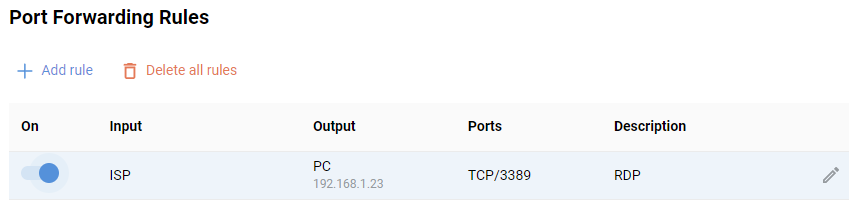
Важливо
Щоб перевірити працездатність переадресації портів, вам потрібно отримати доступ до WAN-інтерфейсу роутера з Інтернету. Переадресація портів не працюватиме при доступі з локальної мережі.
Тепер, щоб підключитися до робочого столу з Інтернету, вам потрібно буде використовувати Keenetic_WAN_IP-адреса:номер_порту.
Наприклад: 109.210.53.211:3389
Важливо
Немає потреби робити додаткові налаштування брандмауера, оскільки роутер сам відкриває доступ до вказаного порту, коли ви використовуєте правило переадресації.
Підказка
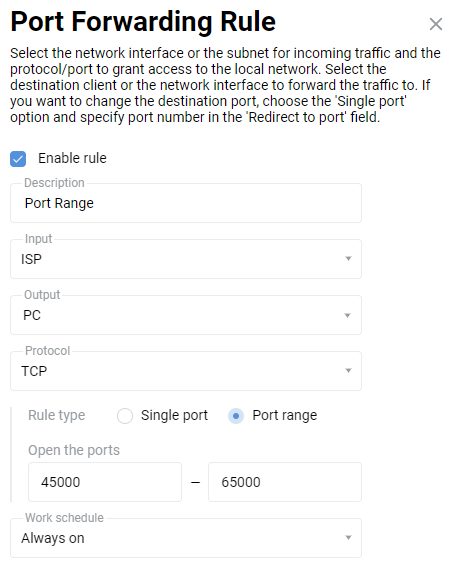
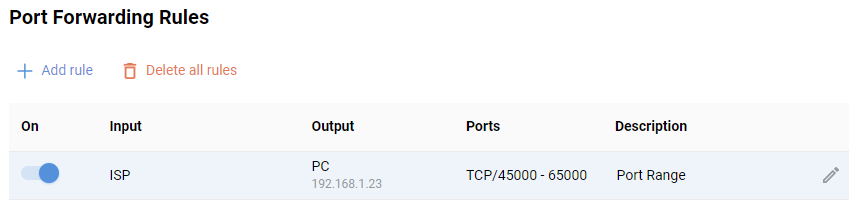
Якщо ви хочете відкрити діапазон портів, при створенні правила переадресації виберіть «Діапазон портів» в опції «Тип правила» та введіть початковий та кінцевий номери діапазону в полях «Відкрити порти». Наприклад, щоб відкрити діапазон портів TCP 45000 - 65000, створіть таке правило:
Переадресація портів зі зміною номера порту (відображення портів)
Іноді потрібно змінити один порт з номером X на інший Y. Відображення портів можна використовувати у випадку блокування стандартних номерів портів з боку Інтернет-провайдера або коли необхідні номери портів уже зайняті.
Розглянемо приклад сервера RDP, що працює на порту TCP номер
3389і доступ до якого здійснюється з Інтернету з використанням нового номера порту4389. У цьому випадку підключення до порту4389буде переадресовано на певну локальну IP-адресу та порт3389.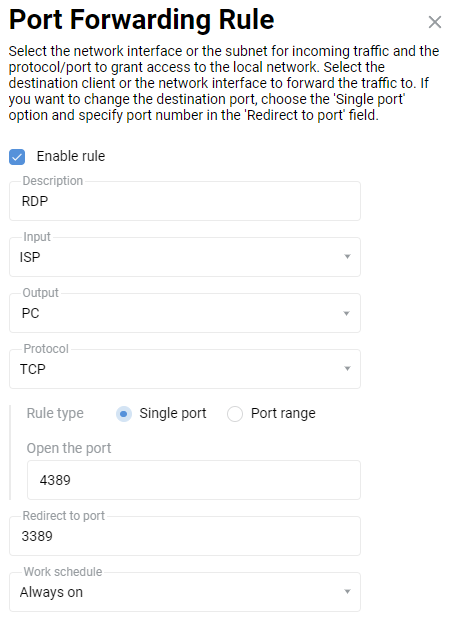
У полі «Відкрити порт» вкажіть новий порт призначення (для доступу з Інтернету), а в полі «Переадресувати на порт» введіть реальний номер порту, який використовується на сервері в локальній мережі.
Важливо
При створенні правила переадресації портів, відображення портів працюватиме тільки від WAN до LAN (з Інтернету в домашню мережу). Переадресація портів не працюватиме при доступі з домашньої мережі.
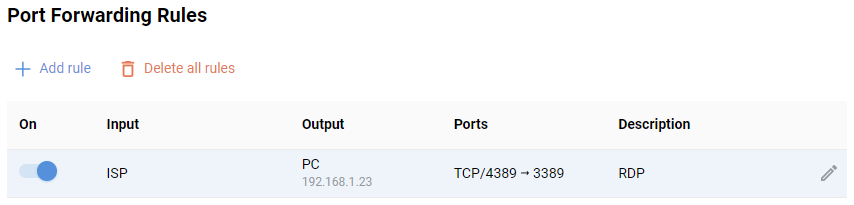
Тепер для підключення до робочого столу з Інтернету потрібно буде використовувати
Keenetic_WAN_IP-адреса:новий_номер_портуНаприклад,
109.210.53.211:4389Наприклад, дві однакові IP-камери (з IP-адресами
192.168.1.101та192.168.1.102) розміщені в локальній мережі роутера Keenetic, а їхні вебінтерфейси доступні на порту80. Необхідно налаштувати віддалений доступ до IP-камер з Інтернету.У цьому випадку ми використовуємо відображення портів, щоб зробити вебінтерфейс першої камери доступним при доступі з Інтернету на порту
10101, а другої камери — на порту10102.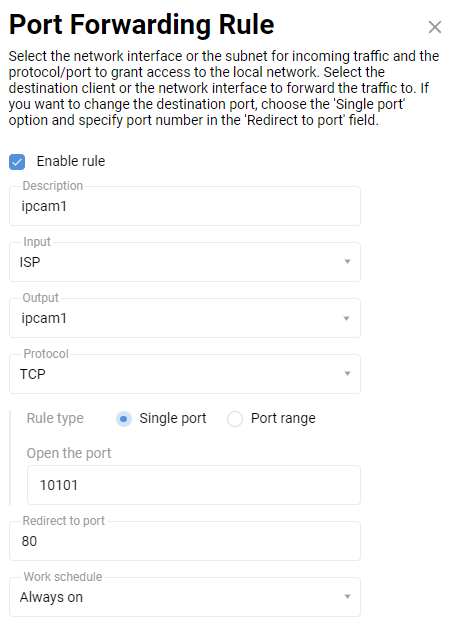
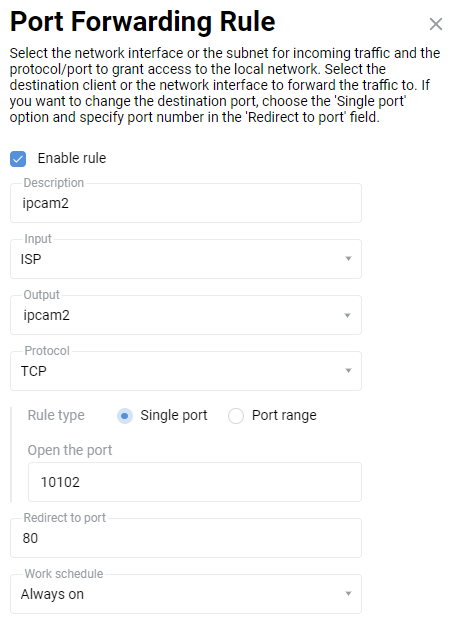
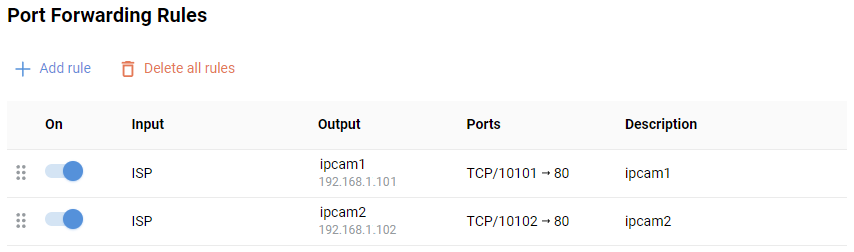
Тепер для підключення до IP-камер з Інтернету вам потрібно буде використовувати
Keenetic_WAN_IP-адреса:новий_номер_портуНаприклад,
109.210.53.211:10101для доступу до першої камери та109.210.53.211:10102для доступу до другої камери.
Підказка
Якщо переадресація портів з якоїсь причини не працює, див. статтю Що робити, якщо переадресація портів не працює.
Іноді виникає завдання організувати DMZ-хост у локальній мережі роутера Keenetic (це може бути веб-сервер, мережевий відеореєстратор, IP-камера або інший пристрій), на якому відкриті всі порти і, таким чином, забезпечити повний доступ до нього з Інтернету: Переадресація всіх портів на локальний хост (DMZ-хост).
Прочитайте статтю: Коли слід використовувати правила переадресації портів і міжмережевого екрану?.
Додаткова інформація щодо підключення ігрових приставок: Використання Xbox та PS4 при підключенні через Keenetic.
Якщо є публічна IP-адреса для доступу до Інтернету, за допомогою налаштування переадресації портів можна організувати віддалений доступ до пристрою локальної мережі: Доступ до IP-камери, підключеної до пристрою Keenetic, через Інтернет.