Гостьова мережа
Маршрутизатори Keenetic надають окрему Wi-Fi мережу для гостьових пристроїв. Користувачі, підключені до цієї мережі, можуть отримати доступ лише до Інтернету, але не можуть підключитися до ресурсів локальної мережі. Це дозволяє захистити локальну мережу, коли ви надаєте доступ до Інтернету стороннім користувачам. Наприклад, до вас прийшли друзі зі своїми мобільними пристроями (смартфонами, планшетами) і попросили тимчасово надати їм доступ до Інтернету. Однак у вашій локальній мережі міститься цінна інформація, яка може стати жертвою вірусів, що містяться на пристроях ваших друзів. Щоб уникнути пошкодження вашої інформації, ви можете запропонувати їм скористатися гостьовою Wi-Fi мережею.
Гостьова мережа вимкнена за замовчуванням.
У цьому прикладі буде показано, як налаштувати гостьову мережу для діапазону 2,4 ГГц, але також можна налаштувати гостьову мережу в діапазоні 5 ГГц на дводіапазонних маршрутизаторах. Налаштування Wi-Fi мережі 5 ГГц такі ж, як і налаштування Wi-Fi мережі 2,4 ГГц.
Щоб увімкнути гостьову мережу, перейдіть на сторінку Гостьова мережа. Щоб увімкнути гостьову мережу, переведіть вимикач у положення Увімкнено.
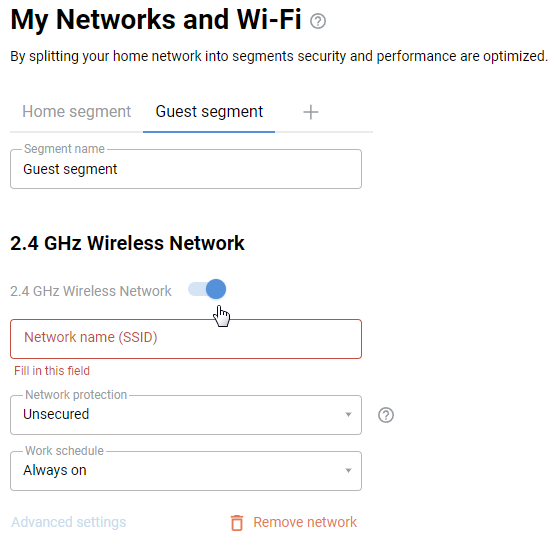
Поле Ім'я мережі (SSID) визначає ім'я гостьової мережі, видиме на клієнтських пристроях. Ви можете змінити його, ввівши нове ім’я в цьому полі.
У полі захисту мережі можна вказати алгоритм безпеки. Значення за замовчуванням — Без захисту.
Важливо
Використання відкритої (Без захисту) мережі не є безпечним. Будь ласка, використовуйте WPA2-PSK або WPA3-PSK, що забезпечує максимальну безпеку.
Створіть і введіть пароль у полі Пароль. Клієнти гостьової мережі використовуватимуть цей пароль. Пароль повинен містити щонайменше 8 символів (це можуть бути латинські літери та цифри).
Ви можете додати розклад роботи гостьової мережі в полі Розклад роботи.
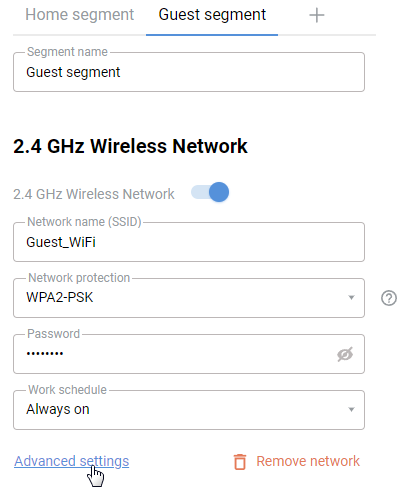
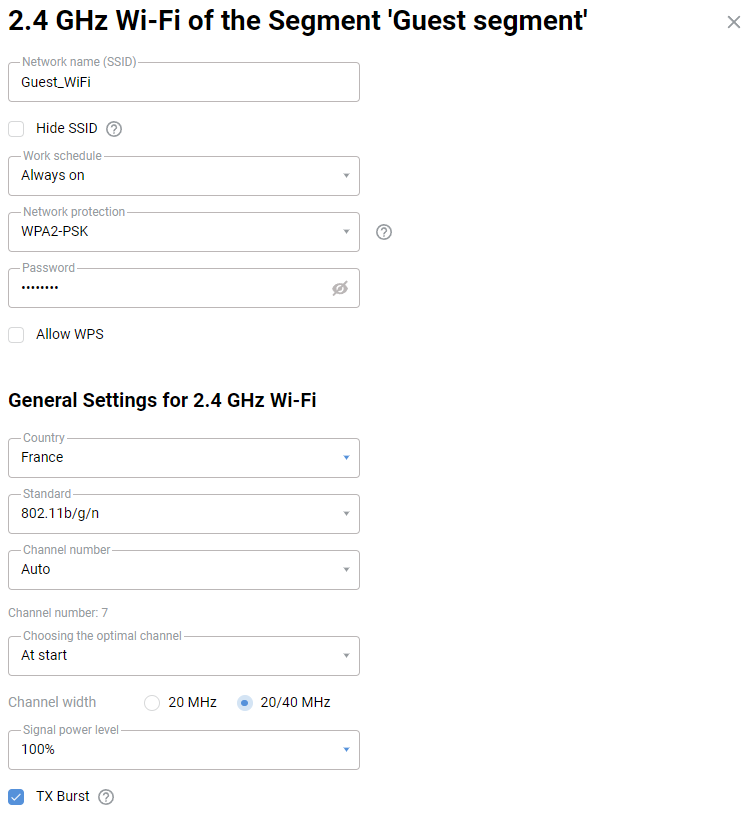
Натисніть Додаткові налаштування, щоб відобразити повні налаштування сегмента Гостьова мережа.
Налаштування IP та DHCP представлені в розділі Налаштування IP. Натисніть Показати налаштування DHCP, щоб відобразити повні налаштування.
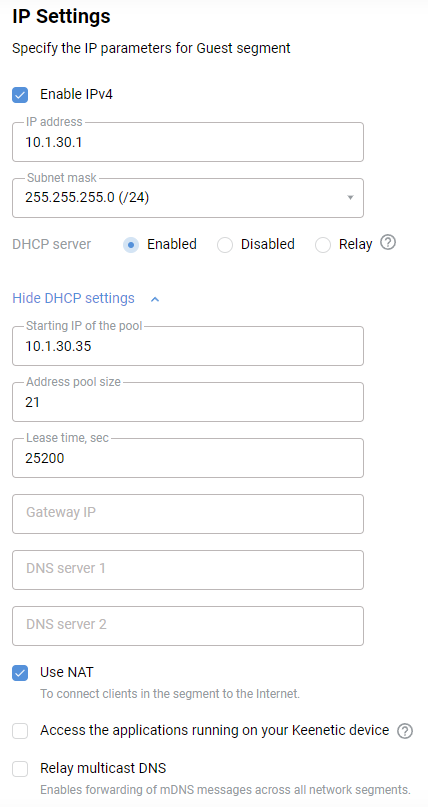
Локальна IP-адреса маршрутизатора в Гостьовій мережі відображається в полі IP-адреса.
Початкова адреса пулу — це IP-адреса, з якої клієnti гостьової мережі отримуватимуть IP-адреси.
Розмір пулу адрес — значення за замовчуванням — 21. Це означає, що маршрутизатор виділяє максимум 21 з’єднання для гостьової мережі (з IP-адресами від 10.1.30.35 до 10.1.30.56).
Якщо ви ввімкнете опцію Доступ до додатків, запущених на вашому Keenetic пристрої (вимкнена за замовчуванням), доступ до служб маршрутизатора з гостьової мережі буде дозволено. Не вмикайте цю опцію без необхідності.
У цьому розділі за потреби можна вимкнути NAT та ввімкнути опцію Ретрансляція багатоадресного DNS для пересилання повідомлень mDNS та DNS-SD між усіма сегментами мережі.
Важливо
За замовчуванням швидкість гостьової мережі обмежена до 5 Мбіт/с (5120 кбіт/с).
Якщо ви хочете налаштувати обмеження швидкості для пристроїв гостьової мережі Wi-Fi, це можна зробити в розділі Обмеження швидкості. У полі Максимальна швидкість встановіть швидкість у кбіт/с або Мбіт/с. Ця швидкість виділяється для всього інтерфейсу та розподіляється між клієнтами гостьової мережі. Така сама швидкість буде встановлена як для вхідного, так і для вихідного трафіку.
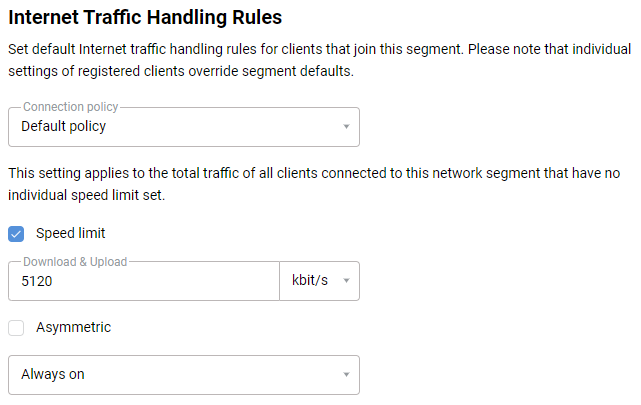
За потреби можна створити розклад для дії обмеження швидкості.
У розділі Роумінг для бездротових клієнтів можна налаштувати безшовний роумінг 802.11r/k/v.
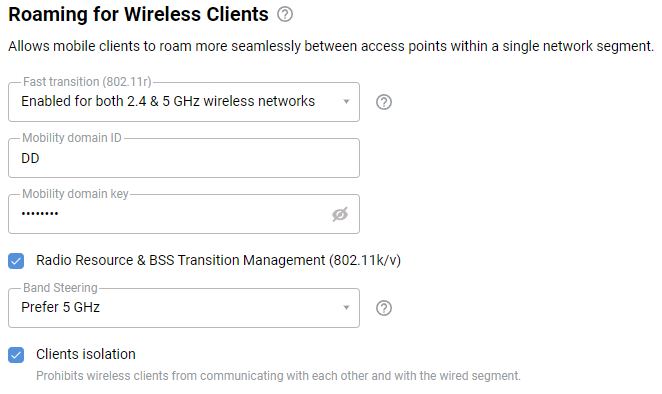
Опція Ізоляція клієнтів за замовчуванням вимкнена. Якщо ви ввімкнете цю опцію, бездротовим клієнтам не буде дозволено обмінюватися інформацією між собою та з дротовим сегментом.
Важливо
Вебінтерфейс маршрутизатора має бути захищений паролем, щоб клієнти гостьової мережі не могли змінювати налаштування маршрутизатора. Щоб захистити свій пристрій від несанкціонованого доступу, створіть і встановіть пароль для адміністратора маршрутизатора. У майбутньому вам потрібно буде ввести ім’я користувача admin та пароль для входу у вебінтерфейс.
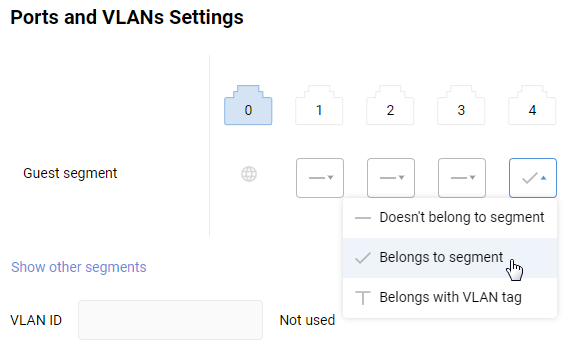
Підключитися до гостьової мережі можна не тільки через Wi-Fi, але й за допомогою LAN-роз'ємів пристрою. Це налаштування знаходиться в розділі Налаштування портів та VLAN. Наприклад, ви хочете додати порт 4 до Гостьової мережі. За замовчуванням LAN-порти не входять до сегмента Гостьова мережа. Встановіть значення Належить до сегмента для потрібного порту. Тепер ви можете використовувати порт 4 для підключення користувача до Гостьової мережі за допомогою кабелю.
Підказка
Sometimes, there are cases when a client of the guest network can not get an IP address from the router or gets an IP address, but there is no Internet access. The reason may be that this client has previously been connected to the main network of the router, and a permanent IP address is assigned to this client. In this case, you need to remove the device registration of this device in the home network or uncheck the box Static IP address when setting up a device registration.