Підключення принтера в режимі Direct
Розглянемо приклад підключення USB-принтера в режимі Direct.
Спочатку підключіть принтер згідно з Підключення принтера. За замовчуванням принтер підключається за протоколом CIFS, але якщо він не друкує, змініть тип підключення на Direct.
На сторінці Додатки ви можете керувати підключеними принтерами. Натисніть на принтер.
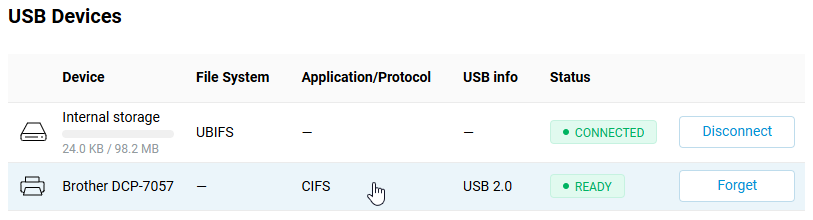
У вікні Налаштування принтера, що з'явиться, встановіть для поля Тип підключення значення Direct. Для цього типу підключення номером порту за замовчуванням є
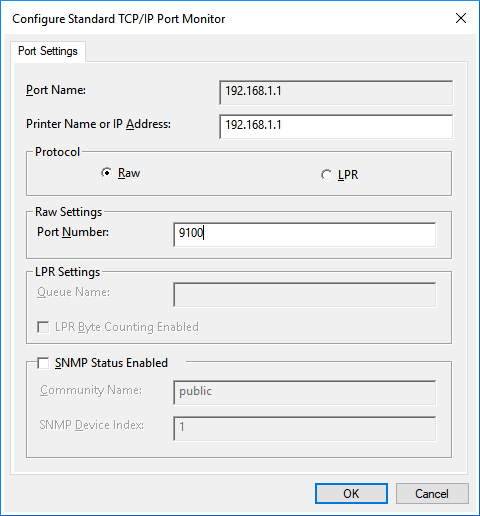
9100. Без необхідності ми не рекомендуємо змінювати значення порту за замовчуванням.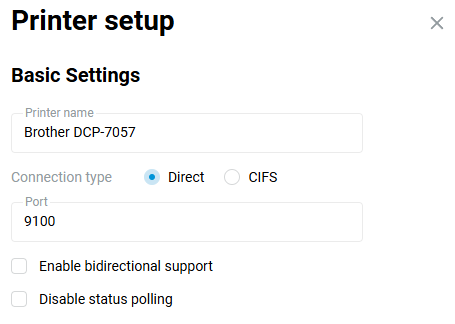
Важливо
Переконайтеся, що брандмауер на вашому комп'ютері не блокує принтер (
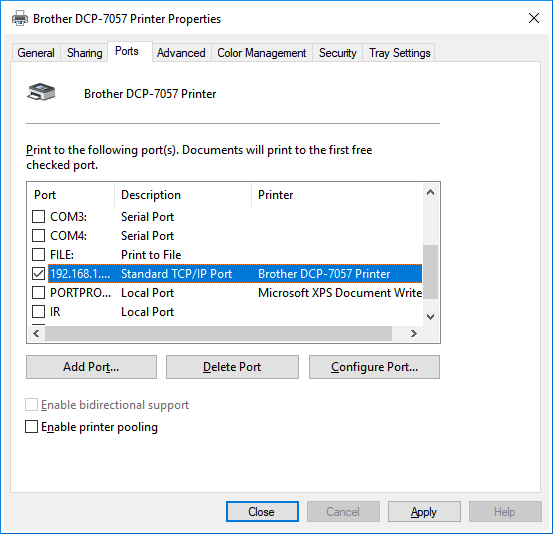
порт 9100маршрутизатора використовується процесомspoolserv.exe). Ви можете дізнатися більше про це, звернувшись до компанії, чий брандмауер використовується на вашому комп'ютері.Порт 9100— це порт за замовчуванням, який використовується протоколом RAW, і його можна змінити. Ви можете перевірити порт, який використовує ваш принтер, у властивостях принтера у вашій операційній системі.Встановіть принтер в операційній системі Windows. У нашому прикладі це Brother DCP-7057.
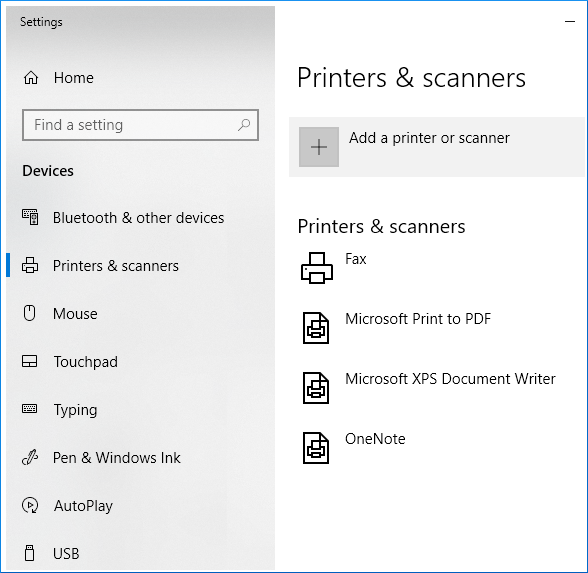
Відкрийте Параметри, перейдіть до Принтери та сканери в меню Пристрої. Натисніть Додати принтер або сканер, щоб запустити майстер, який допоможе вам встановити принтер.
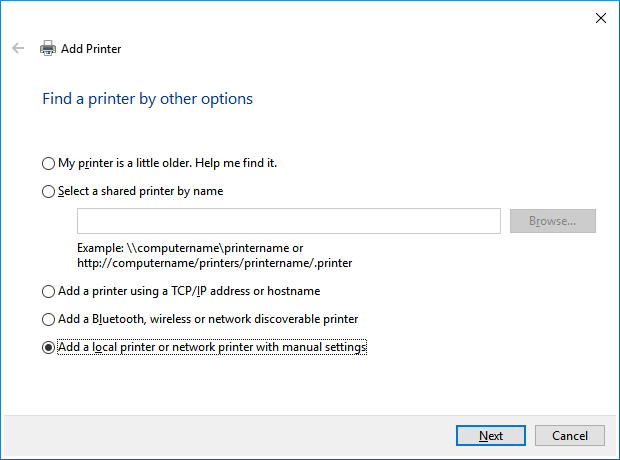
З'явиться вікно майстра налаштування принтера. Виберіть Додати локальний або мережевий принтер із налаштуваннями вручну.
Примітка
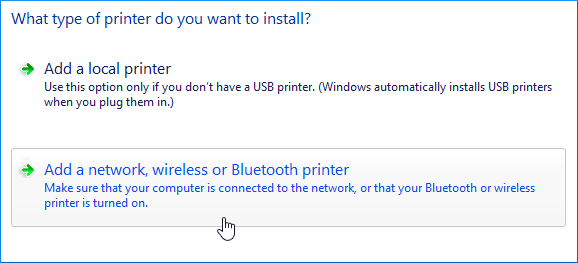
У Windows 7 у вікні Який тип принтера потрібно встановити? натисніть Додати мережевий, бездротовий або Bluetooth-принтер.
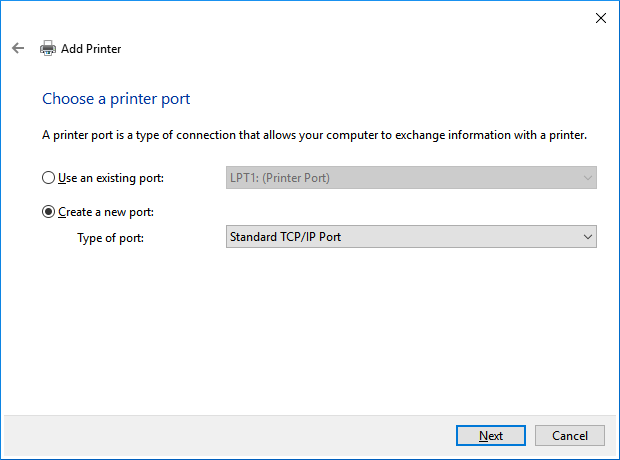
Виберіть Створити новий порт і встановіть Стандартний порт TCP/IP у полі Тип порту.
У наступному вікні введіть локальну IP-адресу вашого Keenetic в поле Ім'я хоста або IP-адреса (за замовчуванням
192.168.1.1).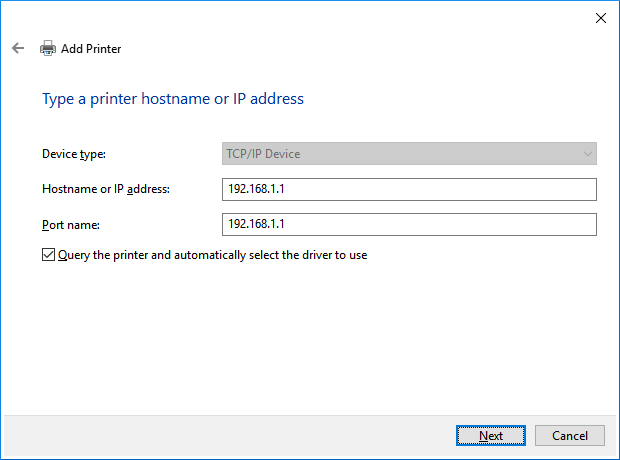
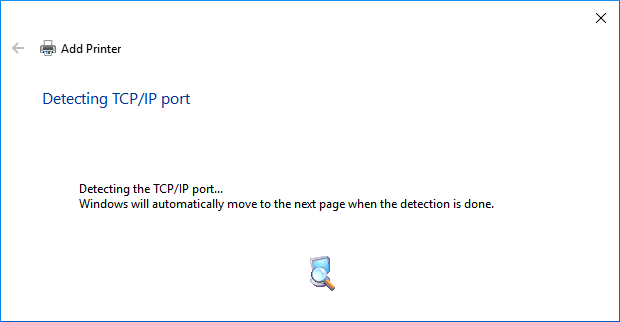
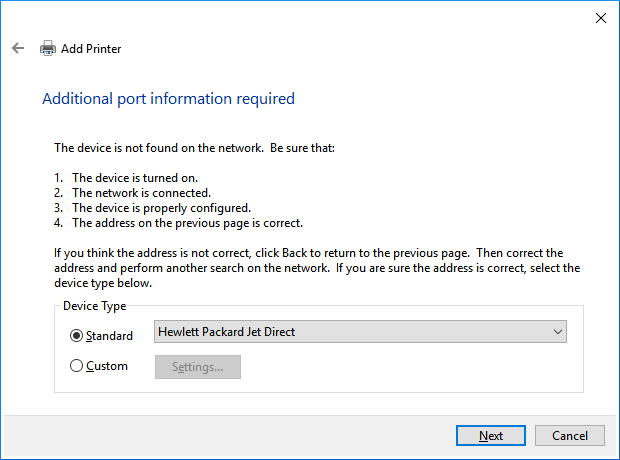
У наступному вікні в розділі Тип пристрою в полі Стандартний слід вказати значення Hewlett Packard Jet Direct.
Не турбуйтеся про назву цього типу пристрою, оскільки цей параметр визначає лише тип підключення: Direct, і його можна вибрати при встановленні принтерів різних виробників (Epson, Brother, Xerox ...), а не тільки принтерів Hewlett Packard.
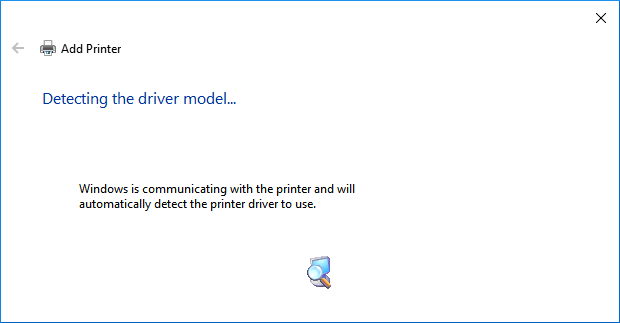
Далі з'явиться вікно встановлення драйвера принтера. Виберіть виробника та модель принтера з наведеного нижче списку, і якщо ви не бачите принтер у списку, встановіть драйвер з диска.
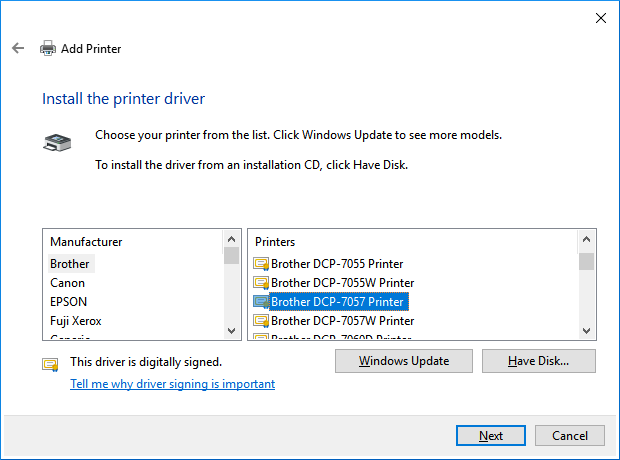
Зазвичай інсталяційний компакт-диск постачається разом з принтером. Якщо у вас немає інсталяційного компакт-диска виробника, ви можете завантажити драйвер принтера з Інтернету (наприклад, з вебсайту виробника). Завантажте драйвер, розпакуйте його в папку на жорсткому диску, а потім вкажіть шлях до драйвера.
Натисніть Готово, щоб завершити роботу майстра налаштування принтера.
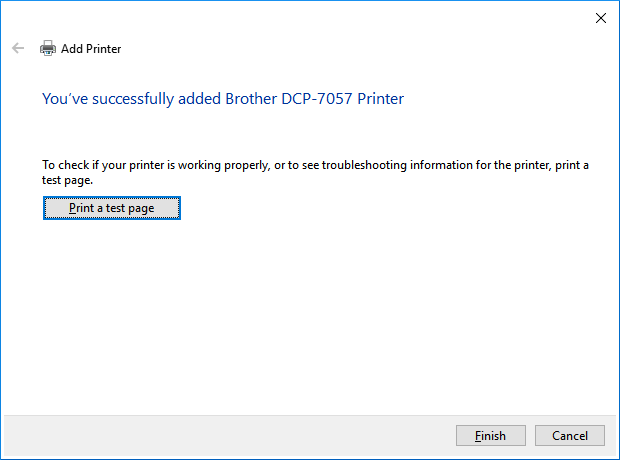
Переконайтеся, що ви додали принтер у розділі Принтери та сканери.
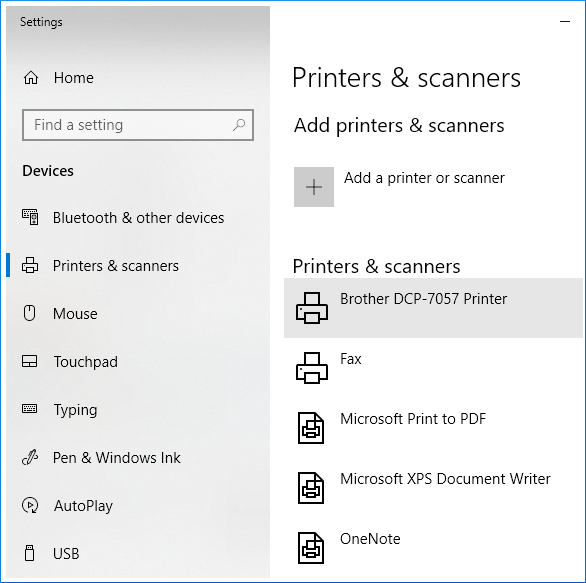
Зверніться до властивостей принтера. Перейдіть на вкладку Порти. Натисніть кнопку Налаштувати порт, щоб переглянути додаткові параметри.
Підказка
Зверніть увагу, що ваш Keenetic не підтримує принтери самостійно. Він лише забезпечує міст між драйвером принтера, встановленим на вашому комп'ютері, і драйвером USB LP на маршрутизаторі через TCP/IP з використанням технології JetDirect або мережевої файлової системи CIFS від Microsoft. Підтримка друку реалізована драйвером принтера, і Keenetic лише передає на принтер згенеровані ним команди.
Дуже важливо використовувати на комп’ютері для підключення до мережевого принтера драйвер, призначений для роботи з вашою моделлю принтера. Не використовуйте сумісний драйвер, наприклад Brother Printer Series, HP Postscript Driver, Samsung Universal Print Driver тощо. Необхідно встановити драйвер для конкретної моделі, наприклад Brother DCP-7057, HP LaserJet 1020 або Samsung SCX-4200, з вебсайту виробника або з компакт-диска, що постачається разом із принтером.