Довідкова інформація
Інтернет
Якісні кабелі є ключем до надійної передачі даних у мережах Ethernet
Всі моделі маршрутизаторів Keenetic мають вбудований комутатор Ethernet з мережевими портами (sockets). Синій 0 порт призначений для підключення інтернет-кабелю від вашого провайдера, а інші порти - для домашніх пристроїв.
Комутатор Fast Ethernet забезпечує для мережевих пристроїв швидкість з'єднання до 100 Мбіт/с , а комутатор Gigabit Ethernet — до 1000 Мбіт/с (1 Гбіт/с).
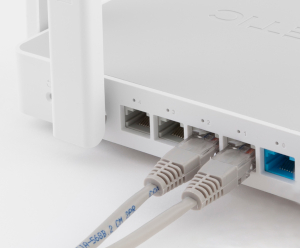
Кабельні мережі Ethernet використовують виту пару як фізичне середовище для передачі сигналу. Кабелі підключаються до мережевих пристроїв за допомогою роз'єму 8P8C (вилки).
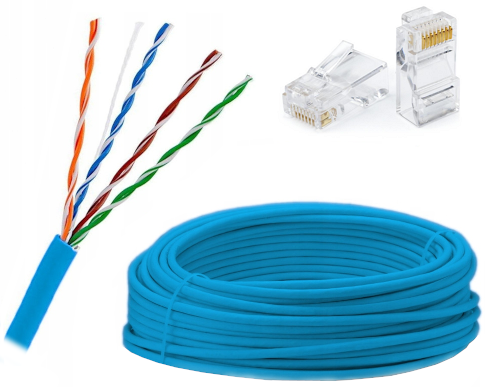
Для стабільного і надійного підключення до Інтернету кабель повинен мати наступні характеристики:
стандарт категорії 5 або вище;
8-жильний мідний, а не покритий міддю алюміній;
кабель повинен бути правильно і міцно обтиснутий (8P8C роз'єми, встановлені правильно по обидва боки кабелю);
Довжина не повинна перевищувати
100 м;відсутність перегинів, вузлів або скруток.
Це стандартні функції, яким відповідають маршрутизатори Keenetic. Найпоширенішим кабелем, який використовується сьогодні, є 8-жильна (4-парна) неекранована вита пара (UTP) або екранована FTP (фольгована вита пара) категорії 5/5е.
Якщо кабель не відповідає стандартам (наприклад, через низьку якість кабелю, роз'ємів або погане обтискання), в тракті передачі даних можуть виникати спотворення, помилки та обриви лінків, що призводить до поганої якості з'єднання та збоїв доступу до Інтернету.
Залежно від апаратних можливостей вбудованого комутатора роутера, категорії кабелю і кількості проводів максимальна швидкість зв'язку буде 100 Мбіт/с при підключенні до маршрутизатора з Fast Ethernet комутатором і 1 Гбіт/с при підключенні до Gigabit Ethernet.
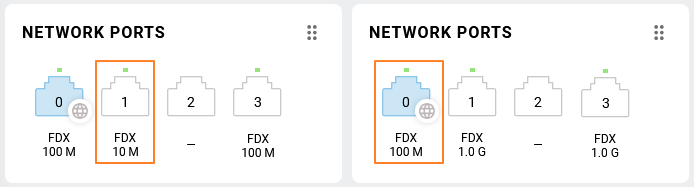
Якщо швидкість зв'язку дорівнює 10 Мбіт/с, це часто свідчить про те, що є проблема з підключенням. Якщо комп'ютер не вимкнений і не перебуває в «сплячому» режимі, це найчастіше вказує на те, що є проблема з кабелем. Якщо ви підключили адаптер Gigabit Ethernet до гігабітного маршрутизатора, використовуючи кабель Cat. 5 або вище, 8-жильний, і бачите швидкість з'єднання 100 Мбіт/с замість 1 Гбіт/с, зазвичай це також вказує на поганий мережевий кабель. Перевірити швидкість можна в вебінтерфейсі маршрутизатора на екрані Системний монітор.
Інтернет-кабель від Інтернет-провайдера
При підключенні маршрутизатора до Інтернету за допомогою технології Ethernet використовується виділений інтернет-кабель. Зазвичай провайдер сам встановлює кабель в кімнаті (квартирі, будинку) при підключенні замовника до Інтернету. Потім замовник підключає його безпосередньо до ПК або до маршрутизатора (до спеціальної розетки, яка призначена для підключення інтернет-кабелю).
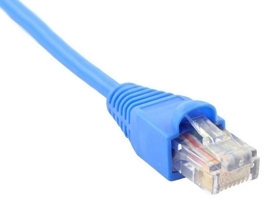
Якщо ви використовуєте неякісний кабель на WAN-порті маршрутизатора, можуть часто виникати фізичні повторні підключення (link drops) , що призводить до збоїв в Інтернеті.
Якщо ви помітили, що інтернет світлодіод  на маршрутизаторі часто вимикається, а в системному журналі маршрутизатора є такі повідомлення:
[I] Jun 18 11:49:36 ndm: Network::Interface::Switch: "FastEthernet0/0": switch link up at port 0 (100FD/AN).
[I] Jun 18 11:54:50 ndm: Network::Interface::Switch: "FastEthernet0/0": switch link down at port 0.
[I] Jun 18 11:55:22 ndm: Network::Interface::Switch: "FastEthernet0/0": switch link up at port 0 (100FD/AN).
[I] Jun 18 11:55:39 ndm: Network::Interface::Switch: "FastEthernet0/0": switch link down at port 0.
[I] Jun 18 11:55:52 ndm: Network::Interface::Switch: "FastEthernet0/0": switch link up at port 0 (100FD/AN).
[I] Jun 18 12:02:12 ndm: Network::Interface::Switch: "FastEthernet0/0": switch link down at port 0.
[I] Jun 18 12:02:14 ndm: Network::Interface::Switch: "FastEthernet0/0": switch link up at port 0 (100FD/AN).
і на гігабітному маршрутизаторі:
[I] Dec 15 09:08:58 ndm: Network::Interface::GigabitEthernet: "GigabitEthernet1": link up.
[I] Dec 15 09:20:46 ndm: Network::Interface::GigabitEthernet: "GigabitEthernet1": link down.
[I] Dec 15 09:20:49 ndm: Network::Interface::GigabitEthernet: "GigabitEthernet1": link up.
[I] Dec 15 09:21:49 ndm: Network::Interface::GigabitEthernet: "GigabitEthernet1": link down.
[I] Dec 15 09:21:51 ndm: Network::Interface::GigabitEthernet: "GigabitEthernet1": link up.
[I] Dec 15 09:49:01 ndm: Network::Interface::GigabitEthernet: "GigabitEthernet1": link down.
[I] Dec 15 09:49:03 ndm: Network::Interface::GigabitEthernet: "GigabitEthernet1": link up.
Перше, що потрібно зробити, це вирішити проблему з інтернет-кабелем. Більшість цих помилок пов'язані з якістю мережевого кабелю і можуть бути вирішені шляхом зміни кабелю або повторного його обтиску і заміни роз'ємів. Переконайтеся, що роз'єм інтернет-кабелю встановлений правильно. Кабель не повинен звисати на проводах в роз'ємі, це призводить до поганого контакту.
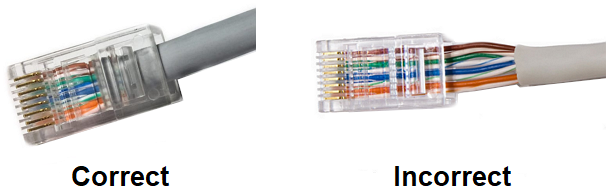
Якщо Інтернет не працює нормально і є проблема з лінком на WAN-порті маршрутизатора, зверніться до свого провайдера, запитайте тест лінії за допомогою кабельного тестера та повторно обтисніть інтернет-кабель. Інтернет-провайдер повинен надати вам якісний спеціальний кабель для підключення до Інтернету. Щоб забезпечити надійне і стабільне з'єднання, необхідно мати кабель хоча б Категорії 5, довжиною не більше 100 м, цільним шматком від комутатора провайдера до маршрутизатора, а і не складеним з відтинків. Роз'єми на обох кінцях кабелю повинні бути обтиснуті відповідно стандарту.
Якщо при підключенні до гігабітного роутера ви бачите швидкість з'єднання 100 Мбіт/с замість 1 Гбіт/с після повторного обтиску кабелю, попросіть свого інтернет-провайдера переключити ваш інтернет-кабель на інший порт на комутаторі або на інший комутатор, якщо це можливо. Проблема може бути пов'язана з портом комутатора на стороні провайдера.
Якщо у вас є інструмент для обтиску мережевого кабелю, ви можете обтиснути і замінити роз'єм на інтернет-кабелі самостійно. Для отримання додаткової інформації про це див Обтискання мережевого кабелю своїми руками нижче.
Кабель (патч-корд) для підключення домашніх пристроїв
Для підключення пристроїв домашньої мережі до роутера рекомендуємо використовувати патч-кабелі заводського виробництва. Ці кабелі тепер доступні практично скрізь будь якої довжини - UTP/FTP, RJ-45, категорія 5e (8-жильний), стандартні довжини 3, 5, 7,5, 10, 15, 20, 30, 50, 100 м.
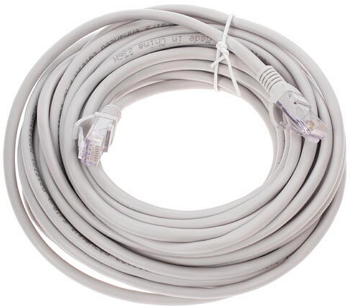
Для якісного, надійного підключення пристроїв на 1 Гбіт/с, використовувати 8-жильні кабелі заводського виробництва категорії 5 або више.
Якщо у вас є інструмент для обтиску мережевого кабелю, ви можете зробити власний патч-кабель вдома, але будьте дуже обережні, щоб правильно обтиснути роз'єми. Для отримання додаткової інформації про це див Обтискання мережевого кабелю своїми руками нижче.
Маршрутизатор повинен розташовуватися так, щоб не було можливості випадкового фізичного впливу на кабель. Якщо кабель можна затиснути, вдарити, наступити або витягти, це може спричинити втрату лінку та помилки при передачі даних.
Іноді, неякісний RJ45-RJ45 / 8P8C прямий адаптер (також званий 'бочонок') може спричинити низьку продуктивність мережевої інфраструктури. Зазвичай він використовується для подовження лінії, коли довжина кабелю недостатня.
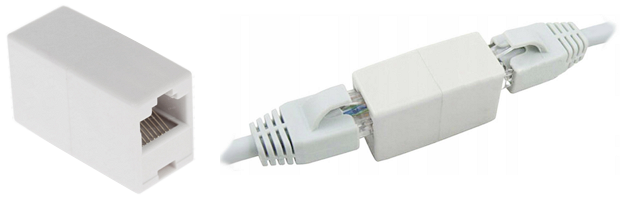
Якщо у вашій мережі використовується такий адаптер, і у вас виникають проблеми з мережевим зв'язком, спробуйте підключити кабель до роутера безпосередньо (без проміжного адаптера) або замінити адаптер.
Ми рекомендуємо замінити кабелі, які будуть використовуватися в квартирі для підключення мережевих пристроїв, на заводські патч-кабелі потрібної довжини.
Обтискання мережевого кабелю своїми руками
У деяких випадках, якщо ви володієте мінімальними знаннями і у вас є інструмент для обтиску мережевого кабелю, ви можете зробити патч-кабель самостійно або повторно обтиснути і замінити 8P8C роз'єм інтернет-кабелю, який вже підключений до вашої квартири вашим провайдером.
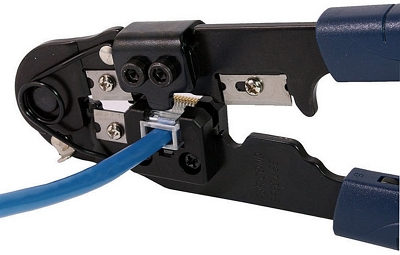
Якщо обжимати мережевий кабель самостійно, слід дотримуватися існуючого стандарту. Якщо ви не кваліфіковані та не обізнані в цьому питанні, зв'яжіться з вашим Інтернет-провайдером із запитом.
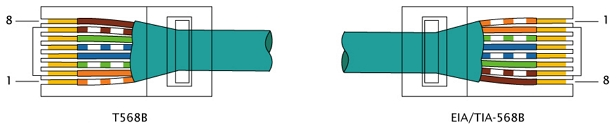
Існує два варіанти обтиску кабелю з витою парою: EIA/ТІА-568А (Т568А) і EIA/ТІА-568B (Т568B). Зазвичай використовується варіант прямого обтиску Т568B:
Кількість жил з одного боку кабелю | Колір жили | Кількість жил з іншого боку кабелю |
|---|---|---|
1 | біла/помаранчева | 1 |
2 | помаранчева | 2 |
3 | біла/зелена | 3 |
4 | синя | 4 |
5 | біла/синя | 5 |
6 | зелена | 6 |
7 | біла/коричнева | 7 |
8 | коричнева | 8 |
Важливо
При обтиску кабелю інтернет-провайдера самостійно, спочатку уважно вивчіть розташування жил в роз'ємі. При заміні роз'єму потрібно буде використовувати ту ж розкладку жил.
При обтиску кабелю самостійно, всі жили повинні бути вставлені до кінця в роз'єм 8P8C; в іншому випадку це може призвести до поганого або відсутнього контакту. Зовнішня оболонка кабелю також повинна заходити в роз'єм і бути обтиснута ним, щоб переконатися, що жили надійно прилягають до роз'єму. Всі 8 жил в кабелі повинні бути в доброму стані.
Підказка
Якщо у вас нестабільний лінк або неадекватна швидкість з'єднання на порті WAN маршрутизатора, ми рекомендуємо виконати наступні дії:
1. Підключіть інтернет-кабель безпосередньо до мережевого адаптера на комп'ютері. Перевірте швидкість з'єднання. Якщо вона також не відповідає заявленій швидкості вашого ПК (наприклад, швидкість з'єднання 8-жильного кабелю Інтернет-провайдера повинна бути 1 Гбіт/с, але ви бачите 100 Мбіт/с), вам слід звернутися до провайдера для перевірки та діагностики кабельної лінії. Якщо ви бачите правильну швидкість з'єднання при підключенні інтернет-кабелю безпосередньо до ПК, але при підключенні через маршрутизатор, визначити причину не завжди вдається. Якщо кабель не відповідає стандарту, можливо, один пристрій або порт пристрою все ще може підключатися, а інший - ні; це питання випадковості. Якість кабелю можна перевірити лише за допомогою спеціалізованого пристрою, тестера кабелю, який зазвичай доступний провайдеру.
2. Перенесіть підключення кабелю провайдера з синього порту маршрутизатора Порт WAN до будь-якого доступного сірого Порту локальної мережі, такого як port 1, як описано на кроці 2 Зміна режиму роботи та ролі мережевих портів.
Важливо! Перед налаштуванням портів обов'язково відключіть інтернет-кабель провайдера від маршрутизатора при зміні призначення порту.
3. Вимкніть періодичну перевірку доступності шлюзу ISP, так як в дуже рідкісних випадках провайдери блокують з'єднання при виявленні такої перевірки. Для цього в інтерфейсі командного рядка (CLI) маршрутизатора, послідовно виконайте команди:
easyconfig check exclude-gateway
system configuration save
4. Увімкніть режим Green Ethernet* на синьому WAN порті маршрутизатора, до якого підключений інтернет-кабель провайдера. Це допоможе вирішити ситуацію, яка виникає дуже рідко, коли на кабелі, який занадто короткий; комутатор провайдера не може правильно домовитися про швидкість зв'язку при підвищених рівнях сигналу. В інтерфейсі командного рядка (CLI) маршрутизатора виконайте послідовно наступні команди:
interface GigabitEthernet1/0
green-ethernet
exit
system configuration save
* — Енергоефективний режим Ethernet (Green Ethernet) — це набір удосконалень стандартів комп’ютерних мереж Ethernet на основі витої пари, які зменшують споживання енергії в періоди низької активності передачі даних. Мета полягає в тому, щоб зменшити споживання енергії на 50% або більше, зберігаючи при цьому повну сумісність з існуючим обладнанням.
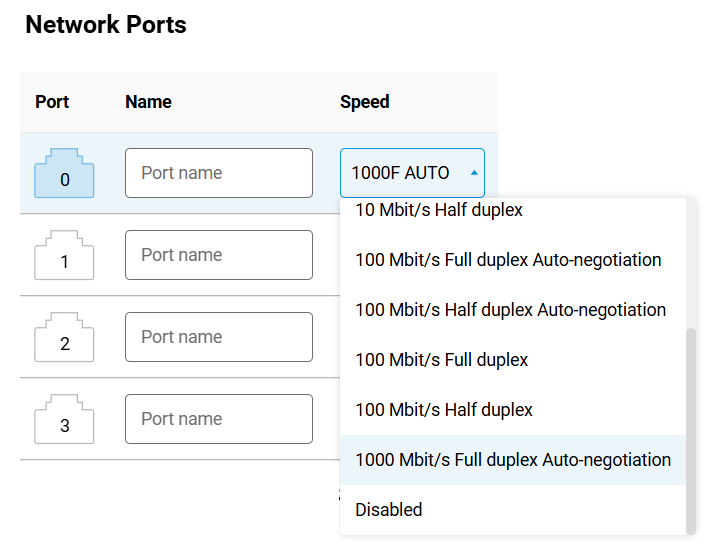
5. На порту WAN вручну встановіть режим порту на 1000 Мбіт/с Повний дуплексний автоузгодження замість типового режиму Автоузгодження. Перейдіть до сторінки Параметри системи в меню Мережеві порти, виберіть режим для потрібного порту і застосуйте налаштування.
Як виміряти швидкість підключення до Інтернету?
Для перевірки швидкості вашого Інтернет-з'єднання можна скористатися спеціалізованими онлайн-сервісами (Speedtest, nPerf), виміряти швидкість, завантаживши великий файл або використати тестову утиліту iperf.
Важливо
Результати вимірювань приблизні і не завжди можуть бути точними. Для правильного вимірювання та отримання дійсного значення тест слід виконувати лише для одного клієнта, підключеного до маршрутизатора по кабелю (необхідно відключити інших клієнтів від мережі, щоб виключити їх вплив на результати тестування).
Не виконуйте тест для клієнтів, підключених до роутера через Wi-Fi. Якщо підключення роутера до Інтернету відбувається по мережевому кабелю (виділеній лінії), то вимірювання слід проводити для клієнта, підключеного до роутера кабелем.
Не використовуйте пріоритети трафіку. Якщо використовуються пріоритети трафіку, то апаратний мережевий прискорювач вимикається (ppe hardware; hwnat), оскільки прискорювач не знає, як обробляти пріоритети. Якщо апаратний прискорювач вимкнений, швидкість може бути знижена. На сторінці Списки клієнтів, для клієнтського пристрою, з якого виконується тестування, встановіть значення в полі Пріоритет трафіку Нормальний (за замовчуванням).
Вимкніть на час тесту додатки, які споживають Інтернет-трафік (торренти, онлайн-відео, ігри тощо).
Для отримання більш точних і надійних результатів рекомендуємо перевірити швидкість Інтернету 2-3 рази на різних сервісах і порівняти результати. Зважайте на середній результат. Результати вимірюваної швидкості є приблизними і повинні бути дещо нижчими (приблизно 5-6% для IPoE і до 10% для PPPoE, L2TP і PPTP) від заявленої максимальної швидкості Інтернет-каналу для вашого тарифного плану (це пов'язано з наявністю службової інформації, яка використовується при передачі даних).
Результати тестування можуть значно відрізнятися залежно від навантаження на канали передачі даних провайдера, сервери, часу доби виконання тесту, типу підключення тощо.
Нижче наведено приклади вимірювання швидкості підключення до Інтернету з локальної мережі маршрутизатора.
1. Перевірка швидкості підключення до Інтернету за допомогою онлайн-сервісів.
Запустіть веббраузер на комп'ютері, підключеному безпосередньо до роутера.
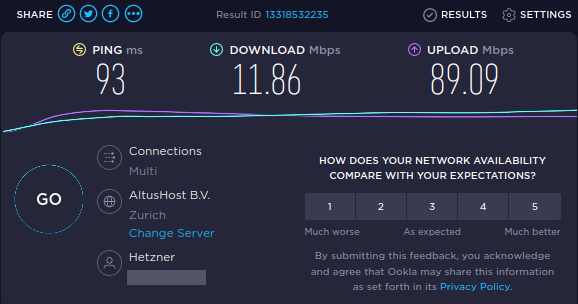
Одним з найпопулярніших сервісів є Speedtest. Але ви також можете скористатися іншими подібними онлайн-сервісами, такими як nPerf.
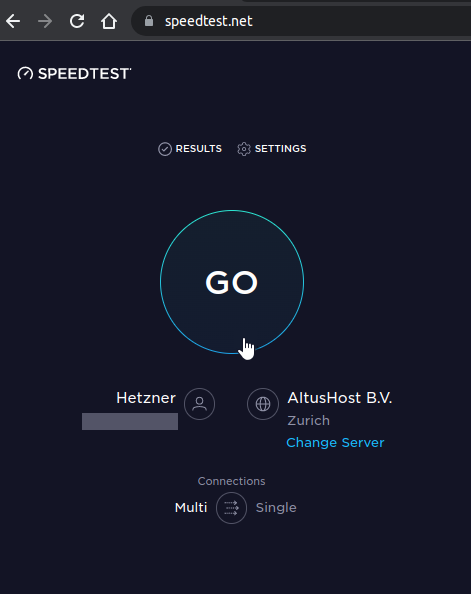
Ми хочемо вказати на деякі особливості при використанні цього сервісу. Сервіс автоматично вибирає оптимальний сервер для перевірки швидкості за замовчуванням. Але важливо враховувати розташування самого сервера. Іноді сервіс неправильно вибирає сервер для тестування. Сервіс дозволяє вказати сервер вручну. Для цього перейдіть за посиланням Змінити сервер, виберіть сервер, а потім запустіть тест.
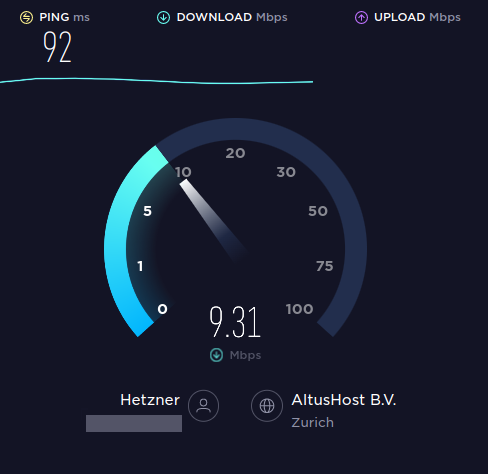
Ви отримаєте три значення: Ping, Швидкість завантаження (швидкість вхідного з'єднання; від Інтернету до абонента) і Швидкість вивантаження (швидкість вихідного з'єднання; від абонента до Інтернету). Ping вказує час (в мілісекундах), необхідний спеціальному мережевому пакету, надісланому від клієнта, щоб дістатися до обраного сервера і отримати відповідь (чим коротший час, тим краще). Швидкість вхідного з'єднання впливає на те, як швидко відкриваються вебсайти, а файли завантажуються з Інтернету. Швидкість вихідного з'єднання використовується при передачі даних з комп'ютера в Інтернет (наприклад, при завантаженні фотографій або файлів в хмару).
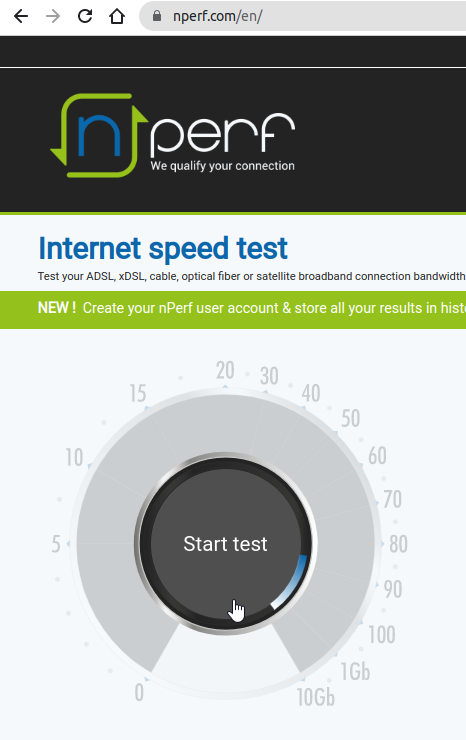
Ще один популярний онлайн-сервіс nPerf. Він також дозволяє перевірити швидкість підключення до Інтернету.
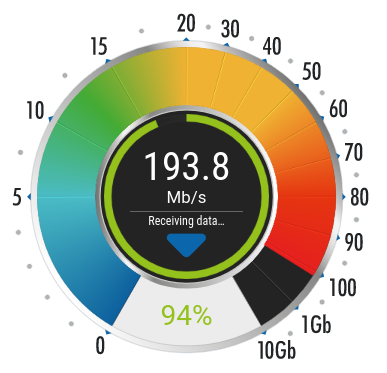
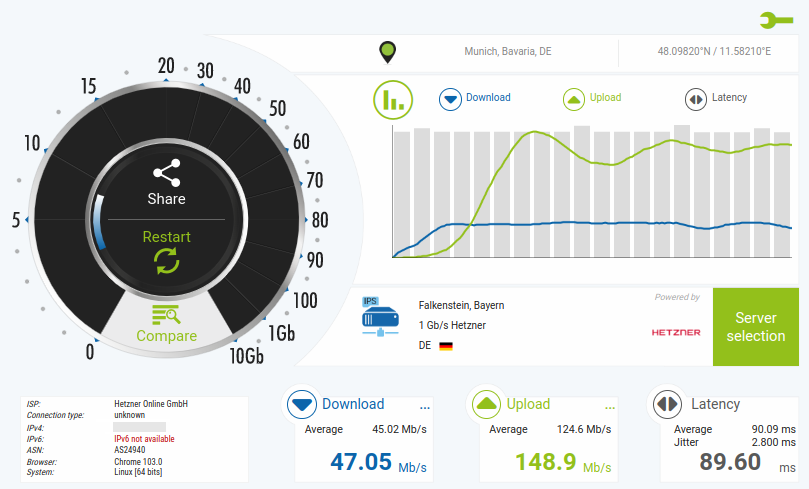
Якщо значення, отримані від Speedtest і nPerf, сильно відрізняються від зазначених у вашому тарифному плані, рекомендуємо перевірити швидкість підключення до Інтернету, скачавши великий файл.
2. Вимірювання швидкості Інтернету шляхом завантаження великого файлу.
Почніть завантаження великого файлу з Інтернету на комп'ютер (використовуйте файл між 1 і 2 ГБ; це може бути відеофайл, зображення iso, zip-архів тощо) і виміряйте час, необхідний для завантаження файлу. Потім, знаючи розмір файлу і час, можна розрахувати приблизну швидкість завантаження файлу.
Ви можете завантажити на свій комп'ютер файл, який ви раніше розмістили на хмарному сервісі (наприклад, з Dropbox або Google Drive).
Ось приклад. Файл з 1.34 GB було завантажено на Google Диск. Потім цей файл був завантажений з хмари на комп'ютер. Визначено час завантаження файлу за допомогою годинника або секундоміру.
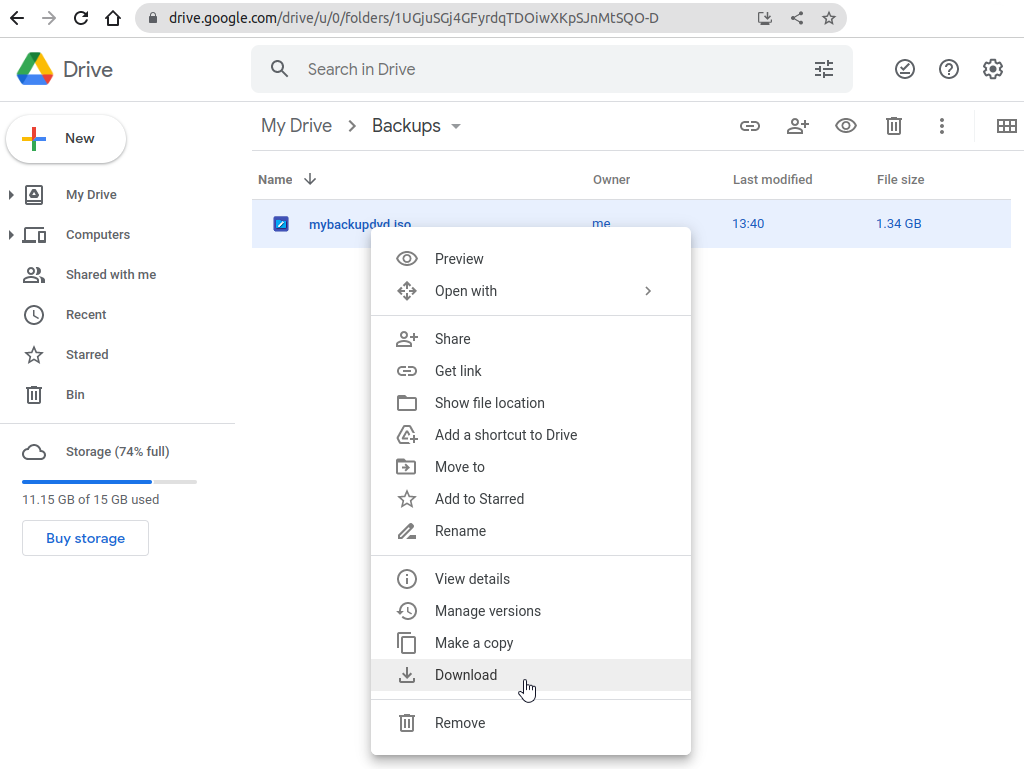
У цьому випадку завантаження 1.34 Файл GB тривало 1 хвилину і 20 секунд (80 секунд). Тепер розділіть розмір файлу (в мегабайтах) на час завантаження (в секундах): 1340/80=16,75 Мbyte/s. Швидкість Інтернету зазвичай вказується в Мегабітах, тому конвертуйте Мегабайти в Мегабіти, помноживши раніше розраховане значення на число 8: 16,75*8=134 Мbit/s. У нашому прикладі значення 134 Мбіт/с приблизно таке ж, як заявлена швидкість інтернету в 150 Мбіт/с.
Важливо
Ваш тариф Інтернет завжди вказує максимальну швидкість з'єднання в Мегабітах в секунду (Мбіт/с), а швидкість завантаження в призначених для користувача додатках (Інтернет-браузерах, менеджерах завантажень, торрент-клієнтах) відображається в кілоБайтах або МегаБайтах в секунду (КБ/с, КБайт/с або МБ/с, МБайт/с). Ці значення часто плутають.
Щоб перетворити Мегабайти в Мегабіти, помножте значення в Мегабайтах на 8. Наприклад, якщо ваш Інтернет-браузер показує швидкість завантаження 5 МБайт/сек, помножте це значення на 8, щоб перетворити його в Мегабіти: 5*8 = 40 Мbit/s. Щоб перетворити з Мегабітів в Мегабайти, розділіть значення в Мегабітах на 8.
3. Використання утиліти iperf.
Iperf3 — кросплатформенна консольна клієнт-серверна програма, генератор TCP та UDP трафіку для тестування пропускної здатності мережі за допомогою ПК..
Ми розглянемо приклад використання утиліти iperf3 на ПК з Windows.
Ви можете завантажити iperf3 з https://iperf.fr/iperf-download. Для завантаження доступні версії для різних операційних систем (Windows, macOS, Ubuntu, Debian, Mint, Fedora, Red Hat, CentOS, openSUSE, Arch Linux, FreeBSD).
Скопіюйте загальнодоступний сервер iperf3 з https://iperf.fr/iperf-servers.php#public-servers або https://iperf.cc/. А потім в командному рядку операційної системи вашого комп'ютера запустіть команду на кшталт:
iperf3 -Vc <iperf3_server_address>
Наприклад:
iperf3 -Vc ping.online.net
Потім ви побачите результат запуску цієї команди:
iperf3 -Vc ping.online.net

Connecting to host ping.online.net, port 5201
  Cookie: PC.1555245892.167914.414a41c70922fc7
  TCP MSS: 1440 (default)
[ 4] local 192.168.0.31 port 39980 connected to 31.192.104.200 port 5201
Starting Test: protocol: TCP, 1 streams, 131072 byte blocks, omitting 0 seconds, 10 second test
[ ID]   Interval   Transfer    Bandwidth    Retr Cwnd
[ 4] 0.00-1.00 sec 8.88 MBytes 74.5 Mbits/sec 0 1.02 MBytes
[ 4] 1.00-2.00 sec 11.2 MBytes 93.9 Mbits/sec 0 1.02 MBytes
[ 4] 2.00-3.00 sec 11.2 MBytes 93.7 Mbits/sec 0 1.02 MBytes
[ 4] 3.00-4.00 sec 11.2 MBytes 93.9 Mbits/sec 0 1.02 MBytes
[ 4] 4.00-5.00 sec 11.2 MBytes 93.7 Mbits/sec 0 1.02 MBytes
[ 4] 5.00-6.00 sec 11.2 MBytes 93.9 Mbits/sec 0 1.02 MBytes
[ 4] 6.00-7.00 sec 11.2 MBytes 93.8 Mbits/sec 0 1.02 MBytes
[ 4] 7.00-8.00 sec 11.2 MBytes 93.6 Mbits/sec 0 1.02 MBytes
[ 4] 8.00-9.00 sec 11.2 MBytes 93.6 Mbits/sec 0 1.02 MBytes
[ 4] 9.00-10.00 sec 11.6 MBytes 97.3 Mbits/sec 0 1.02 MBytes
- - - - - - - - - - - - - - - - - - - - - - - - -
Test Complete. Summary Results:
[ ID]   Interval    Transfer   Bandwidth    Retr
[ 4] 0.00-10.00 sec 110 MBytes 92.2 Mbits/sec 0 sender
[ 4] 0.00-10.00 sec 109 MBytes 91.6 Mbits/sec receiver
CPU Utilization: local/sender 2.2% (0.2%u/1.9%s), remote/receiver 0.1% (0.0%u/0.1%s)

iperf Done.
Значення в стовпці Bandwidth показують середні швидкості в Мбіт/с отримані в результаті тесту.
Для отримання додаткової детальної інформації про утиліту iperf3, див. керівництво Тестування пропускної здатності локального з'єднання за допомогою iperf.
Тест швидкості підключення до Інтернету з пристрою
Зазвичай швидкість підключення до Інтернету вимірюється безпосередньо з локальної мережі маршрутизатора за допомогою ПК або мобільного пристрою. Цей тест можна виконати різними способами, як детально описано в посібнику Як виміряти швидкість підключення до Інтернету?.
Однак ви також можете виміряти швидкість підключення до Інтернету безпосередньо з пристрою. Цей метод можливий як для локального, так і для віддаленого підключення до маршрутизатора. Це можна зробити за допомогою утиліти для тестування пропускної здатності iPerf. Пакет iPerf3 входить до операційної системи маршрутизатора KeeneticOS, починаючи з версії 5.0.
Щоб використовувати iPerf, спочатку потрібно встановити системний компонент iPerf3 на пристрій. Це можна зробити на сторінці Параметри системи в розділі KeeneticOS оновлення та параметри компонентів, натиснувши Змінити набір компонентів.

Налаштування утиліти iPerf з'являться на сторінці Діагностика в розділі Перевірка мережевого з'єднання. Виберіть iPerf і натисніть Показати налаштування.
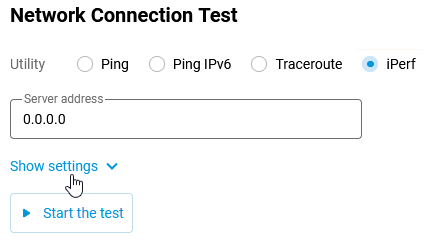
У полі Адреса сервера введіть IP-адресу загальнодоступного сервера IPerf3, який буде використовуватися для тестування. Адреси загальнодоступних серверів IPerf3 можна знайти в Інтернеті.
У налаштуваннях утиліти ви також можете вибрати версію IP (IPv4 / IPv6), протокол (TCP / UDP), напрямок трафіку (Вхідний — для тестування вхідного трафіку / Вихідний — для тестування вихідного трафіку), номер порту (за замовчуванням 5201, ми рекомендуємо не змінювати значення за замовчуванням), бітрейт, кількість потоків (за замовчуванням 1, ми рекомендуємо не змінювати значення за замовчуванням), ліміт передачі даних (секунди / байти).
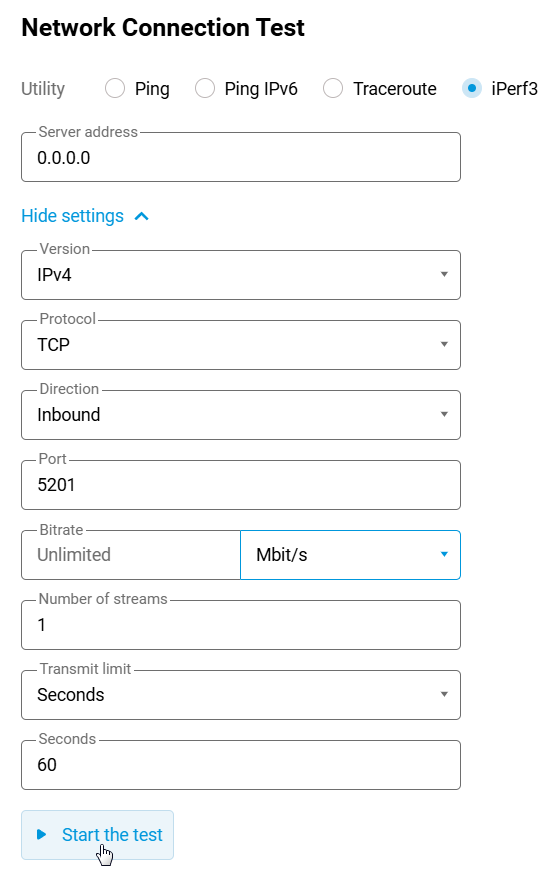
Щоб запустити тест, натисніть кнопку Почати перевірку. У цьому випадку клієнт iPerf3 на маршрутизаторі підключиться до вказаного сервера iPerf3, а потім між ними будуть передаватися дані для вимірювання пропускної здатності каналу Інтернет.
Підказка
Для отримання більш точних результатів рекомендуємо використовувати сервер, розташований у вашому регіоні.
Використовуйте тестування за протоколом TCP*, не обмежуючи максимальну швидкість, встановивши час тестування щонайменше на 10 секунд (зазвичай від 10 до 30 секунд достатньо для вимірювання пропускної здатності інтернет-каналу).
* — Не використовуйте протокол UDP під час вимірювання швидкості підключення до Інтернету з маршрутизатора. На відміну від TCP, UDP не використовує алгоритми контролю доставки пакетів або контролю швидкості передачі, і поводиться в мережі інакше.
Під час тестування передається або приймається досить великий обсяг даних. Майте це на увазі, якщо ви використовуєте тарифний план з обмеженням трафіку. У цьому випадку ви можете встановити ліміт передачі даних.
Після завершення тестування з'єднання буде розірвано, а результати тесту будуть відображені. Наприклад:
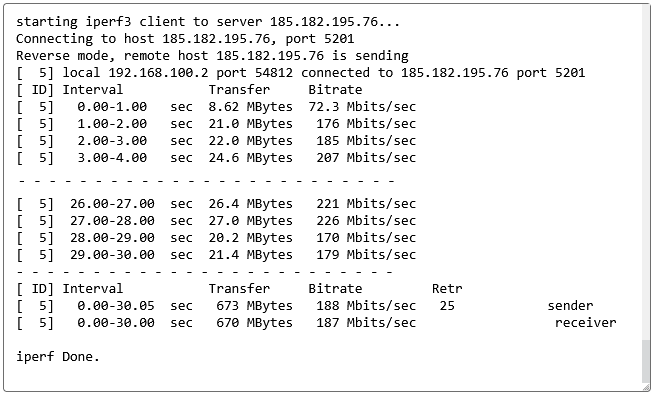
Середня швидкість підключення до Інтернету, отримана під час тесту, відображатиметься в полі «Бітрейт» у Мбіт/с. У нашому прикладі вимірювання пропускної здатності інтернет-каналу склало 188 Мбіт/с при тарифі 200 Мбіт/с.
Важливо
Результати вимірювання є приблизними і не завжди можуть бути абсолютно точними.
Щоб правильно виміряти швидкість, під час тестування відключіть домашні пристрої від мережі або зменште мережеву активність, щоб усунути їхній вплив на результати. Під час тестування вимкніть на маршрутизаторі програми, які використовують інтернет-трафік (торрент-клієнти, VPN-сервери тощо). Для отримання більш точних і надійних результатів ми рекомендуємо виконати тест швидкості Інтернету 2–3 рази та порівняти результати (ви також можете запустити тест з різними загальнодоступними серверами). Враховуйте середній результат вимірювань. Результати швидкості, отримані під час вимірювання, є приблизними і зазвичай нижчі (приблизно на 5–6% для IPoE і до 10% для PPPoE, L2TP і PPTP), ніж максимальна швидкість інтернет-каналу, зазначена у вашому тарифному плані (це пов’язано з обсягом службової інформації, що використовується під час передачі даних).
Результати тестування можуть значно відрізнятися залежно від навантаження на канали передачі даних і шлюзи провайдера, сервери iPerf, часу доби, коли проводиться тест, типу підключення та інших факторів.
Зверніть увагу, що сервер iPerf3 може приймати з’єднання лише від одного клієнта одночасно. Якщо сервер зайнятий іншим клієнтом, під час спроби запустити тест ви побачите помилку server is busy running a test. try again later. У цьому випадку вам потрібно дочекатися, поки сервер стане доступним, і повторити тест через невеликий проміжок часу.
Тестування пропускної здатності локального з'єднання за допомогою iperf
Iperf3 це кросплатформенна консольна клієнт-серверна програма — генератор трафіку TCP і UDP для тестування пропускної здатності мережі. Вона дозволяє легко виміряти максимальну пропускну здатність мережі між сервером і клієнтом і виконувати тестування навантаження на мережеве з'єднання.
Ви можете завантажити iperf3 з вебсайту https://iperf.fr/iperf-download. Версії утиліти доступні для різних операційних систем (Windows, macOS, Ubuntu, Debian, Mint, Fedora, Red Hat, CentOS, openSUSE, Arch Linux, FreeBSD).
Для мобільних пристроїв під управлінням Android можна використовувати додаток Magic iPerf including iPerf3.
Для виконання тестування програма повинна бути запущена на двох пристроях (це можуть бути комп'ютери, смартфони або планшети). Один з них буде виступати в ролі сервера, а інший як клієнт. Дані будуть передаватися між ними для вимірювання пропускної здатності з'єднання.
Важливо
Для підвищення точності вимірювань швидкості передачі даних в локальній мережі ми рекомендуємо наступне:
— При проведенні тестів відключайте всі пристрої від маршрутизатора, залишивши тільки два хости, які братимуть участь в тесті.
— Перед тестуванням визначте локальну IP-адресу пристрою, який буде виконувати роль сервера (це можна зробити в вебінтерфейсі на сторінці Списки клієнтів).
— Перед тестуванням перевірте швидкість фізичного каналу в налаштуваннях маршрутизатора (для клієнтів Wi-Fi на сторінці Списки клієнтів , а для дротових клієнтів на сторінці Системний монітор). З'єднання повинно відповідати максимально можливим швидкостям каналу. Наприклад, якщо пристрій підключено через мережевий кабель до гігабітного роутера, потрібно використовувати 4-парний кабель (8 жил) категорії 5e або вище, з'єднання має бути 1G/FDX (1 Гбіт/с, повний дуплекс). У моделях нижче класом воно повинно бути 100M/FDX (100 Мбіт/с, повний дуплекс). Якщо швидкість каналу нижче або ви бачите режим HDX (напівдуплекс), перевірте патч-корд (кабель Ethernet, кручена пара) на відповідність стандарту, замініть його, а також загляньте в налаштування мережевого адаптера (щоб подивитися, чи не встановлений режим обмеження швидкості вручну).
— Не використовуйте пріоритезацію трафіку. Якщо використовується пріоритезація трафіку, апаратний прискорювач (ppe hardware; hwnat) вимикається, оскільки прискорювач не може працювати з пріоритезованим трафіком. При вимкненому прискорювачі швидкість може знизитися. Для пристроїв, що використовуються при тестуванні, на сторінці Списки клієнтів, у полі Пріоритет трафіку, встановіть значення Нормальний (за замовчуванням).
— На хостах, які беруть участь в тестуванні, закрийте всі запущені користувацькі програми і додатки, які передають дані по мережі.
- Тимчасово вимкніть брандмауер на хостах під час тестування, якщо він увімкнений, або дозвольте трафік через порти, які використовуються iperf3 у своїх налаштуваннях.
— При тестуванні з Wi-Fi пристроями такий пристрій повинен розташовуватися біля роутера в прямій видимості, без перешкод, на відстані не більше 2 метрів.
Проведіть тест кілька разів. За замовчуванням iperf3 передає трафік з клієнта на сервер, тобто вимірює швидкість висхідного потоку. Також запустіть тест швидкості від сервера до клієнта за допомогою ключа -R (вмикає зворотний режим) на клієнті.
При вимірюванні пропускної здатності з'єднання між двома пристроями, підключених до маршрутизатора з різною швидкістю, фактичні отримані значення швидкості будуть обмежені самим повільним з'єднанням. Наприклад, якщо один хост підключений зі швидкістю 1 Гбіт/с, а інший - зі швидкістю 100 Мбіт/с, то при тестуванні пропускної здатності швидкість не перевищить 100 Мбіт/
Приклад 1. Припустимо, вам потрібно з'ясувати пропускну здатність локальної мережі між двома комп'ютерами, підключеними до Keenetic гігабітного роутера через 4-парний патч-корд. У нашому випадку комп'ютери підключаються до портів 1 і 3.
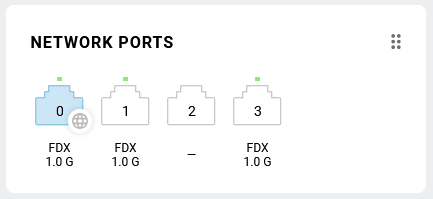
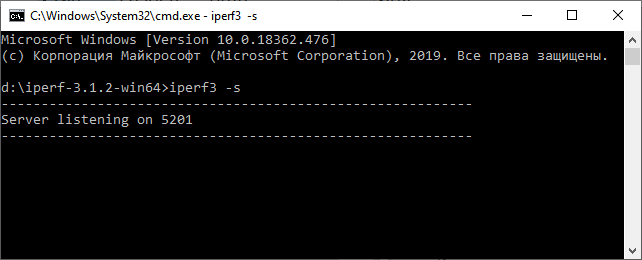
На комп'ютері, який буде виконувати роль сервера, у командному рядку Windows перейдіть до каталогу, де знаходиться виконуваний файл iperf, і виконайте команду:
iperf3 -s
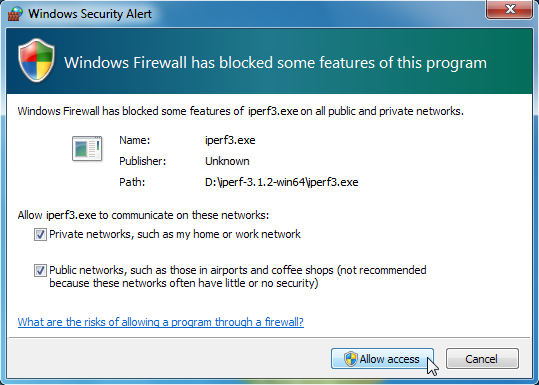
Якщо брандмауер Windows увімкнений на вашому комп'ютері, при першому запуску програми з'явиться вікно Оповіщення про безпеку Windows . Натисніть кнопку Дозволити доступ для відкриття порту, на якому буде працювати додаток iperf3.
Застереження
Не закривайте вікно із запущеним сервером.
На комп'ютері, який виступає в ролі клієнта, виконайте наступну команду, щоб почати тестування:
iperf3 -c <server_address_iperf3>
Наприклад:
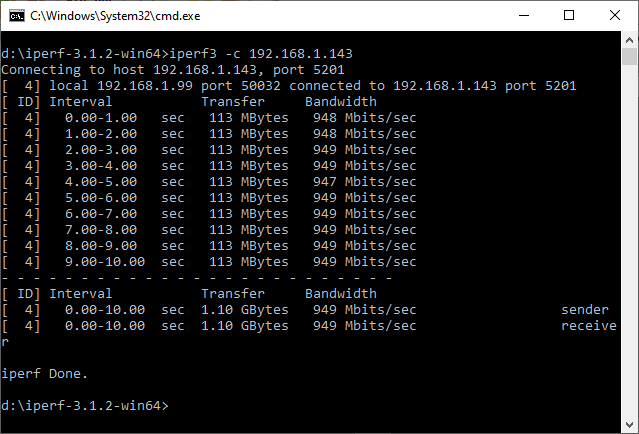
iperf3 -c 192.168.1.143
Протягом 10 секунд між цими хостами буде здійснюватися обмін трафіком, після чого з'єднання буде припинено і відобразяться результати тестування. У нашому прикладі результатом вимірювання пропускної здатності для локального гігабітного з'єднання було 949 Мбіт/с. В даному випадку це значення є фактичною швидкістю з'єднання на з'єднання 1 Гбіт/с.
Застереження
За замовчуванням програма iperf3 передає трафік з клієнта на сервер, використовуючи TCP протокол, і виконує тестування протягом 10 секунд без обмеження максимальної швидкості.
При вимірюванні пропускної здатності локальної мережі через роутер з 100 Мбіт/с портами, фактична швидкість була 95.1 Мбіт/с.
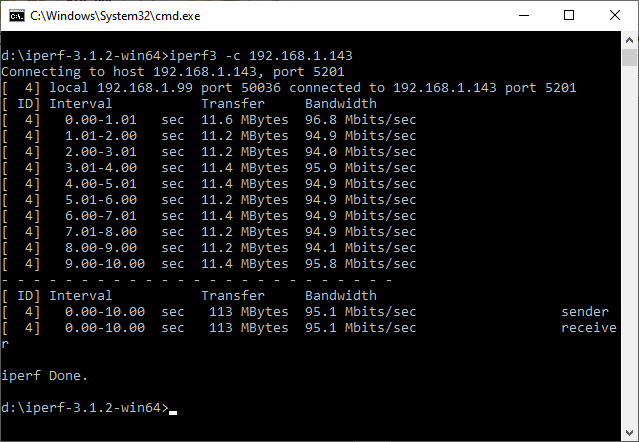
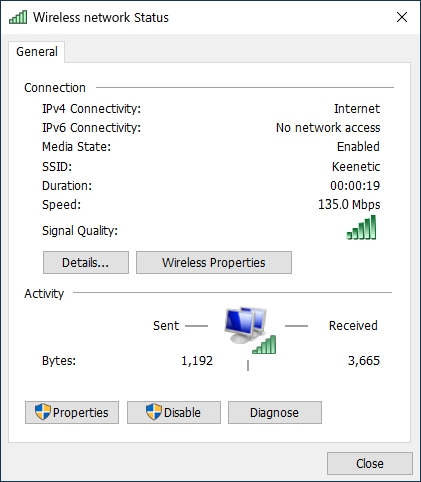
Приклад 2. Давайте подивимося на вимірювання фактичної швидкості з'єднання ноутбука, підключеного до маршрутизатора Keenetic через Wi-Fi. У нашому прикладі ноутбук підключається до роутера з канальною швидкістю 135 Мбіт/с.
На комп'ютері, який підключений до роутера по кабелю і буде виступати в якості сервера (в нашому прикладі з IP-адресою 192.168.1.143), виконайте в командному рядку операційної системи наступну команду:
iperf3 -s
На ноутбуці, що виступає в ролі клієнта, виконайте наступну команду, щоб почати тестування:
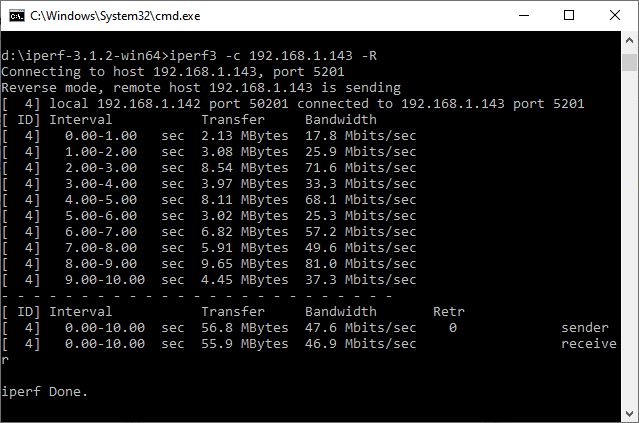
iperf3 -c <server_address_iperf3> -R
Ви побачите результат цієї команди. У нашому прикладі результат вимірювання пропускної здатності для локального з'єднання Wi-Fi був приблизно 47 Мбіт/с (при канальній швидкості 135 Мбіт/с). Це фактична(реальна) швидкість з'єднання.
Застереження
При тестуванні бездротового з'єднання рекомендується увімкнути Reverse Mode для перевірки вхідної швидкості на клієнті (в цьому випадку сервер передає дані, а клієнт їх отримує). Додайте до команди ключ -R. При тестуванні Wi-Fi з'єднання можна помітити, що отримані значення швидкості істотно відрізняються, це нормально і обумовлено характером передачі даних в мережах Wi-Fi.
Приклад 3. Розглянемо вимірювання фактичної швидкості з'єднання на смартфоні/планшеті, підключеному до маршрутизатора Keenetic через Wi-Fi. У нашому прикладі смартфон підключається до роутера з канальною швидкістю 200 Мбіт/с.
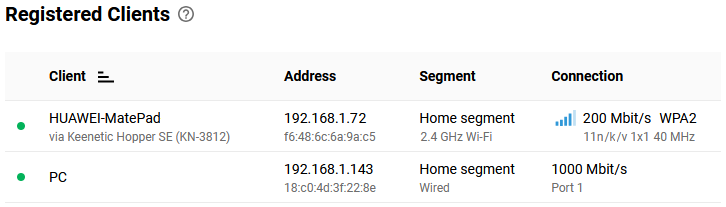
На комп'ютері, який буде виступати в якості сервера (в нашому прикладі з IP-адресою 192.168.1.143), виконайте в командному рядку операційної системи наступну команду:
iperf3 -s
На смартфоні Android, який виступає в якості клієнта, встановіть додаток Magic iPerf, включаючи iPerf3. Запустіть його і в лівому верхньому кутку екрану встановіть перемикач в позицію iPerf3.
Використовуйте таку команду:
-c <server_address_iperf3> -R
Почніть тестування, перемістивши перемикач в положення Started в правому верхньому куті екрану.
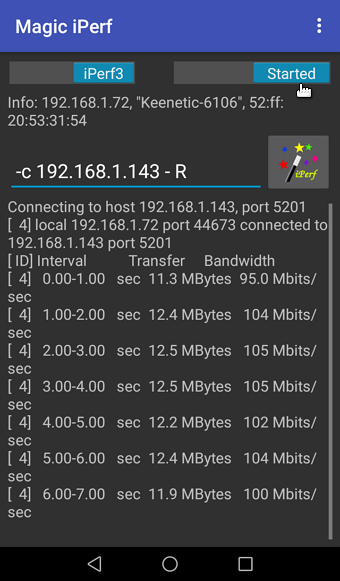
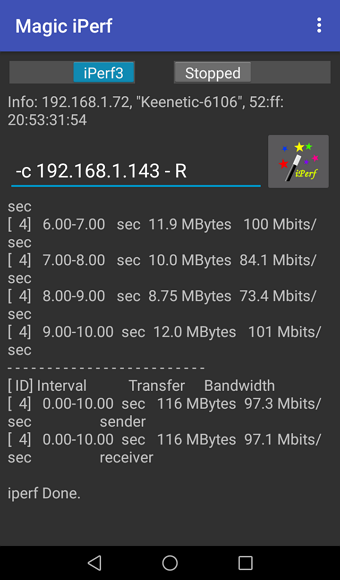
Ви побачите результат виконання цієї команди. У нашому прикладі виміряна пропускна здатність локального Wi-Fi з'єднання була приблизно 97 Мбіт/с (при канальній швидкості 200 Мбіт/с). Це фактична(реальна) швидкість з'єднання Wi-Fi клієнта.
Приклад 4. Давайте виміряємо фактичну швидкість з'єднання на смартфоні/планшеті, підключеному до маршрутизатора Keenetic через Wi-Fi. У нашому прикладі смартфон підключений до роутера з канальною швидкістю 200 Мбіт/с.
Але роутер Keenetic сам буде виконувати роль сервера (його локальна IP-адреса є 192.168.1.1).
Підказка
iрerf пакет присутній в операційній системі маршрутизатора KeeneticOS якщо встановлено компонент Підтримка Open Package.
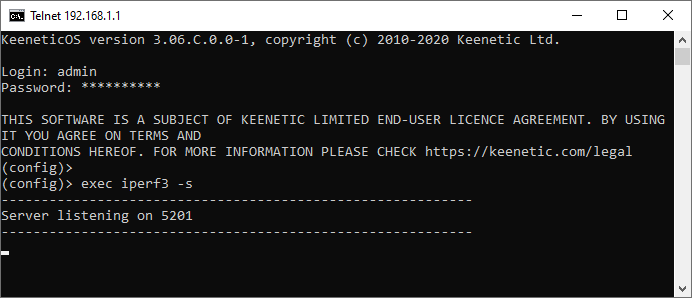
Підключіться до інтерфейсу командного рядка (CLI) маршрутизатора та виконайте команду для запуску iperf3 сервера:
exec iperf3 -s
На смартфоні Андроїд, що виступає в якості клієнта, встановіть додаток Magic iPerf, включаючи iPerf3. Запустіть його і в лівому верхньому кутку екрану переведіть перемикач в позицію iPerf3.
Скористайтеся наступною командою:
-c <server_address_iperf3>
Запустіть тест, перемістивши перемикач в положення Started у правому верхньому куті екрану.
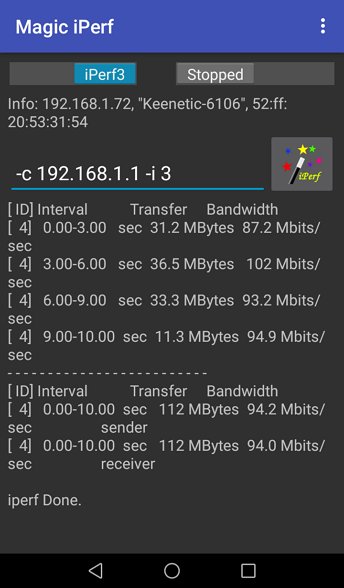
У нашому прикладі виміряна пропускна здатність локального Wi-Fi з'єднання становила приблизно 94 Мбіт/с (при канальній швидкості 200 Мбіт/с). Це реальна швидкість з'єднання.
Ви також можете побачити результати тестування в терміналі сервера.
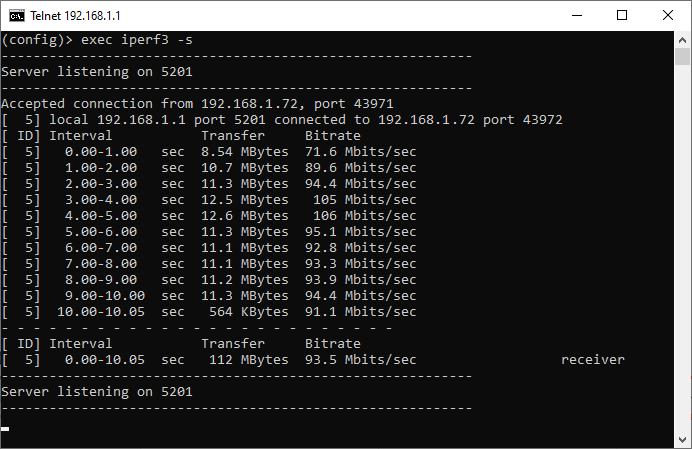
Синтаксис команди iperf3
Давайте подивимося на синтаксис команди iperf3 і основні (найбільш часто використовувані) параметри. Повний і актуальний список опцій ви можете знайти на сайті розробників.
Використання:
iperf3 [-s | -c host] [options]
Поширені параметри для сервера і клієнта:
-p, --port # | номер порту, на якому буде працювати сервер/клієнт ( |
-f, --format [kmgKMG] | формат швидкості в результатах тесту: |
-i, --interval # | інтервал між виводами результатів тесту, в секундах |
-V, --verbose | більш детальний вивід інформації |
-d, --debug | додатковий вивід інформації про налагодження |
-v, --version | показати версію |
-h, --help | показати допомогу |
Основні параметри сервера:
-s, --server | запуск сервера і відображення інформації на екрані |
-D, -- daemon | запуск сервера у фоновому режимі, без відображення інформації на екрані; він залишиться запущеним навіть після закриття вікна програми |
Основні параметри клієнта:
-c, --client <host> | запуск клієнта і з'єднання з сервером |
-u, --udp | Протокол UDP замість TCP |
-b, --bandwidth #[KMG][/#] | максимальна швидкість в біт/с (0 - без обмеження); за замовчуванням обмеження швидкості для TCP немає, а для UDP - 1 Мбіт/с (опція /# для передачі даних пакетного режиму) |
-t, --time # | час тестування в секундах (за замовчуванням |
-n, --bytes #[KMG] | кількість байтів для передачі (замість ключа |
-l, --len #[KMG] | розмір буфера (за замовчуванням 128 КБ для TCP, 8 КБ для UDP) |
-P, --parallel # | кількість одночасних потоків клієнта |
-R, --reverse | реверсний режим: сервер надсилає трафік, клієнт отримує його. |
-4, --version4 | використовувати тільки IPv4 |
-6, --version6 | використовувати тільки IPv6 |
-Z, --zerocopy | метод відправки даних за технологією Zero Copy для зниження навантаження на процесор |
-O, --omit N | пропустити перші n секунд (ігнорувати алгоритм TCP slowstart) |
--get-server-output | отримати результати з сервера |
Ось кілька прикладів використання iperf3 команд з різними параметрами:
Запуск сервера (з налаштуваннями за замовчуванням):
iperf3 -s
Запуск клієнта (з налаштуваннями за замовчуванням):
iperf3 -c 192.168.1.143
У наших прикладах 192.168.1.143 - це IP-адреса сервера iperf3.
Примітка
Сервер може приймати з'єднання лише від одного клієнта одночасно. Якщо сервер зайнятий іншим клієнтом, при спробі запустити тест з'явиться повідомлення про помилку: server is busy running a test. try again later. В цьому випадку потрібно дочекатися, доки сервер стане доступним.
Однак також можливо запускати кілька екземплярів клієнтів та серверів на одному хості. Для цього використовуйте різні порти з ключем -p <port>.
Наприклад, можна відкрити два вікна командного рядка на сервері і запустити наступну команду в одному з них:
iperf3 -s 5005 (server is running on port 5005)
а в іншому вікні:
iperf3 -s -p 5006 (server is running on port 5006)
Тепер на одному клієнті виконайте команду для підключення до сервера, що працює на порту 5005:
iperf3 -c -p 5005 192.168.1.143
а на другому клієнті виконайте команду для підключення до сервера, що працює на порту 5006:
iperf3 -c -p 5006 192.168.1.143
Запуск клієнта з більш детальним виводом:
iperf3 -Vc 192.168.1.143

iperf3 -c -V 192.168.1.143
За замовчуванням iperf3 працює наступним чином: сервер отримує дані, а клієнт відправляє їх. Щоб перевірити вхідну швидкість на клієнті, потрібно використовувати реверсний режим і додати до команди ключ -R:
iperf3 -c 192.168.1.143 -R
Щоб збільшити тривалість тесту (за замовчуванням 10 секунд), використайте ключ -t <sec>:
iperf3 -c 192.168.1.143 -R -t 60
Інструмент підтримує багатопотоковий режим тестування. Щоб вказати кількість потоків, використайте ключ -P <streams> (у цьому прикладі тестування буде виконано в 2 потоки):
iperf3 -c 192.168.1.143 -R -t 60 -P 2
Під час тестування з налаштуваннями за замовчуванням результати відображаються щосекунди. За допомогою ключа -i <sec> ви можете змінити часовий інтервал для відображення результатів (у цьому прикладі інтервал збільшено до 3 секунд):
iperf3 -c 192.168.1.143 -R -t 60 -P 2 -i 3
Ви також можете вказати обсяг трафіку, який буде передано під час тестування. Для цього скористайтеся ключем -n <bytes>[KMG] замість -t:
iperf3 -c 192.168.1.143 -R -n 500M -P 2 -i 3
За замовчуванням тестування виконується за допомогою протоколу TCP, але також доступна підтримка протоколу UDP. Для його використання скористайтеся ключем -u:
iperf3 -Vc 192.168.1.143 -u -R -t 60
На відміну від TCP, протокол UDP не використовує алгоритми керування доставкою пакетів та швидкістю передачі, і поводиться в мережі інакше. Оскільки UDP не контролює швидкість передачі даних, це має робити програма, яка передає трафік. За замовчуванням максимальна швидкість для UDP-трафіку встановлена на рівні 1 Мбіт/с. Не встановлюйте занадто високу максимальну швидкість для протоколу UDP, оскільки це може перевантажити мережу (ми рекомендуємо встановити цей параметр на 100 Mбіт/с).Ви можете встановити максимальне обмеження швидкості за допомогою ключа -b <bits>[KMG]:
iperf3 -Vc 192.168.1.143 -u -R -t 60 -b 100M
Також зверніть увагу на ключ -l <bytes>, який встановлює довжину пакета. У режимі UDP встановіть цей параметр на значення не більше 1400 байт.
iperf3 -Vc 192.168.1.143 -u -R -t 60 -b 100M -l 1400
Яка різниця між публічною та приватною IP-адресою?
Всі IPv4 адреси можна розділити на дві основні групи: глобальні (або публічні, зовнішні) - цю групу також можна назвати "WAN-адреси"- ті, які використовуються в Інтернеті, і приватні (або локальні, внутрішні) адреси — ті, які використовуються в локальній мережі (локальна мережа).
Публічна IP-адреса
Це публічні (глобальні) адреси, які використовуються в Інтернеті. Загальнодоступна IP-адреса - це IP-адреса, яка використовується для доступу до Інтернету. Публічні IP адреси можуть бути маршрутизовані в Інтернеті, на відміну від приватних адрес.
Наявність публічної IP адреси на вашому маршрутизаторі або комп'ютері дозволить організувати власний сервер (VPN, FTP, WEB і т.д.), віддалений доступ до комп'ютера, камер відеоспостереження і отримання доступу до них з будь-якої точки глобальної мережі.
З публічною IP адресою, можна налаштувати будь-який домашній сервер для його публікації в Інтернеті: Веб (HTTP), VPN (PPTP/IPsec/OpenVPN, WireGuard), медіа (аудіо/відео), FTP, NAS, ігровий сервер і т.д.
Примітка
Всі сервери і сайти в Інтернеті використовують публічну IP адресу (наприклад, google.com — 172.217.22.14, DNS-сервер Google - 8.8.8.8).
Всі публічні IP адреси в Інтернеті є унікальними для свого хоста або сервера і не можуть дублюватися.
Для домашніх користувачів Інтернет-провайдер може надати одну або кілька публічних IP адрес (як правило, це платна послуга).
Маршрутизатор IPv4 з підтримкою NAT дозволяє пристроям домашньої мережі використовувати одну публічну IP адресу, яку він отримав від провайдера на WAN інтерфейс для підключення до Інтернету. Цю зовнішню загальнодоступну IP-адресу можна використовувати і для доступу до пристроїв домашньої мережі з Інтернету, але для цього необхідно налаштувати Переадресацію портів на вашому маршрутизаторі.
Через обмежену кількість публічних IP адрес та зростаючу кількість користувачів Інтернету, провайдери зараз частіше надають приватні IP адреси своїм абонентам.
Приватна IP-адреса
Приватні (внутрішні) адреси не маршрутизуються в Інтернеті, і трафік на них не може надсилатися з Інтернету, вони повинні знаходитись тільки в межах локальної мережі.
Приватні адреси включають IP-адреси з наступних підмереж:
Діапазон від
10.0.0.0до10.255.255.255— мережа10.0.0.0з255.0.0.0або/8(або8-bit) маскоюДіапазон від
172.16.0.0до172.31.255.255— мережа172.16.0.0з маскою255.240.0.0або/12Діапазон від
192.168.0.0до192.168.255.255- мережа192.168.0.0з маскою255.255.0.0або/16Спеціальний діапазон від
100.64.0.0до100.127.255.255з маскою255.192.0.0або/10; ця підмережа рекомендується відповідно до rfc6598 для використання в якості пулу адрес для CGN (Carrier-Grade NAT)
Це зарезервовані IP-адреси. Ці адреси призначені для використання в закритих локальних мережах, і ніхто глобально не контролює розподіл таких адрес.
Прямий доступ до Інтернету з приватних IP адрес неможливий. При цьому підключення до Інтернету повинно пройти через NAT (Network Address Translation замінює приватну IP-адресу публічною). Приватні IP адреси в одній локальній мережі повинні бути унікальними і не можуть дублюватися.
Важливо
Якщо ваш Інтернет-провайдер надає вам IP-адресу зі списку вище, ви не зможете налаштувати з'єднання з домашньою мережею комп'ютерів і серверів з Інтернету, тому, що приватні IP-адреси не маршрутизуються (недоступні) в Інтернеті. Якщо вам потрібно отримати доступ до комп'ютерів домашньої мережі з Інтернету, ви повинні звернутися до свого провайдера, щоб отримати публічну IP-адресу.
Однак, навіть маючи приватну IP-адресу, Ви можете налаштувати віддалений доступ до вебінтерфейсу Keenetic та домашньої мережі, або ресурсів (послуг) вашого маршрутизатора через нашу службу доменних імен KeenDNS. Наприклад, доступ до пристрою з вебінтерфейсом, наприклад до мережевого диска, вебкамери, сервера або до інтерфейсу керування торрент-клієнтом Transmission, який працює на вашому маршрутизаторі.
Що стосується безпеки Інтернету, то використання приватних IP адрес безпечніше, ніж використання публічних IP адрес, так як приватні IP-адреси не можна побачити безпосередньо з Інтернету, бо вони знаходяться за NAT. Це підвищує безпеку локальної мережі. Натомість, при використанні публічних IP адрес, необхідні заходи для забезпечення додаткової безпеки для комп'ютера або сервера, які пропонують свої послуги в Інтернеті (наприклад, використання брандмауера для блокування портів і протоколів, які не використовуються сервером; використання DMZ сегменту мережі для відокремлення публічних послуг від локальної мережі тощо).
Повний опис мереж для IPv4 можна знайти в RFC6890.
Як перевірити, чи призначає Інтернет-провайдер мені публічну адресу?
Щоб перевірити, чи є ваша IP-адреса публічною, ви можете використовувати my.com (або будь-який подібний сервіс). Вам буде показана IP-адреса, яка була використана для доступу до сайту; і якщо вона відповідає IP-адресі, яку призначив вам ваш Інтернет-провайдер, то у вас публічна IP адреса.
Наприклад:
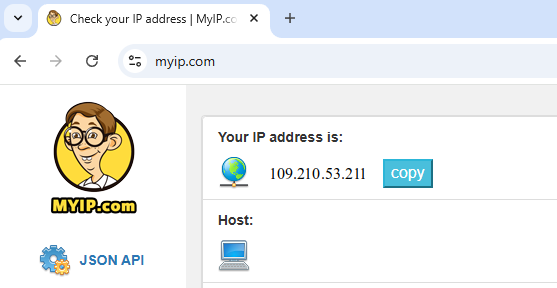
IP-адреса WAN інтерфейсу Keenetic відображається в його вебінтерфейсі. На сторінці "Системний монітор" на інформаційній панелі "Інтернет", натисніть "Детальніше про з'єднання". У полі "IP-адреса", ви побачите ту адресу, яка використовується для доступу до Інтернету.
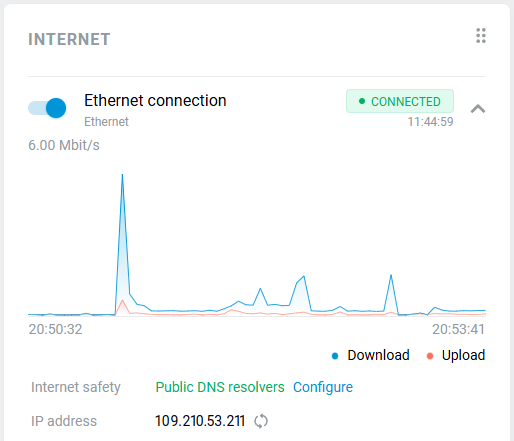
Тут адреси однакові, і це публічна адреса, яка використовується на WAN інтерфейсі маршрутизатора.
Якщо ви бачите, що IP-адреси не збігаються і зовнішня WAN IP адреса Keenetic в вебінтерфейсі належить до одного з приватних мережевих діапазонів, тоді маршрутизатор має приватну IP адресу.
Чому я не можу ввести однакове значення ідентифікатора VLAN для різних дротових підключень в Інтернет в деяких моделях?
Це пов'язано з апаратним обмеженням вбудованого комутатора. Деякі пристрої (зазвичай моделі нижнього рівня) використовують один й той самий комутатор Ethernet для LAN, WAN, і резервних WAN портів, і тому ви не можете використовувати однаковий VLAN ID в межах одного комутатора.
Якщо вам потрібно використовувати однаковий VLAN number на «сірих» і «синіх» портах маршрутизатора переконайтеся, що ці порти відповідають різним мережевим інтерфейсам, наприклад GigabitEthernet0 (сірий порт) і GigabitEthernet1 (синій порт).
Способи додавання власних DNS-серверів
Ви можете додати альтернативний DNS-сервер у Keenetic в різних розділах вебінтерфейсу. У цій статті ми пояснимо відмінності в конфігурації.
Додавання альтернативного DNS-сервера можливе в меню:
Мої мережі та Wi-Fi на сторінці Домашня мережа (в налаштуваннях DHCP-сервера);
Інтернет на сторінках Ethernet / Бездротовий Інтернет-провайдер / Підключення DSL (в Налаштування IP);
Мережеві правила на сторінці Інтернет-безпека (на вкладці Конфігурація DNS).
Ви можете додати DNS-сервер у розширених налаштуваннях DHCP вашої домашньої мережі.
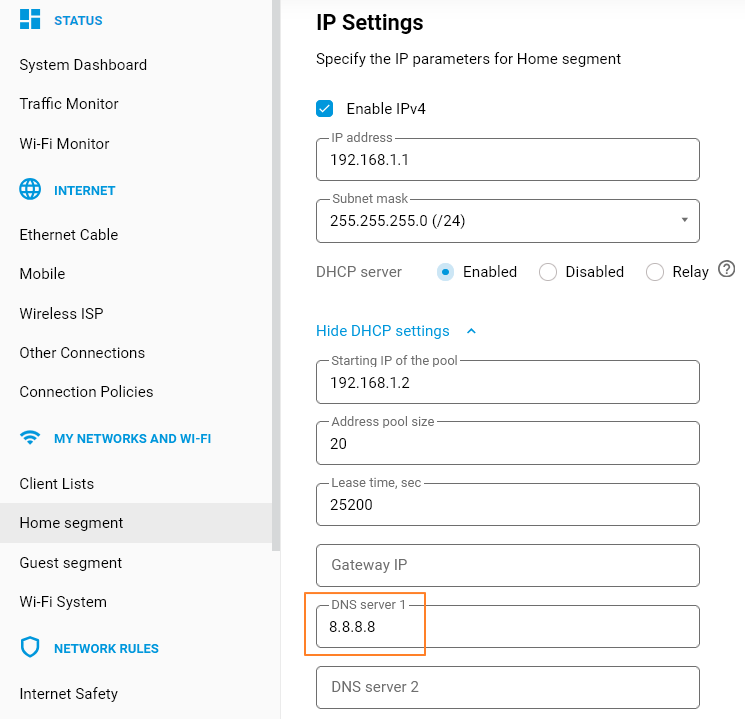
Введені тут адреси DNS будуть призначені через DHCP пристроям у вашій домашній мережі. І в цьому випадку пристрої будуть звертатися безпосередньо за цими адресами, а не до Keenetic DNS-проксі маршрутизатора.
Якщо ви не виконаєте налаштування, зазначені вище, домашні пристрої будуть звертатися до Keenetic проксі-сервера DNS, і він уже передаватиме ці запити DNS-серверам зі свого списку.
Список Keenetic проксі-сервера DNS включає DNS-адреси, отримані від провайдера та введені вручну в меню Інтернет на сторінці інтернет-з’єднання (Ethernet / Бездротовий Інтернет-провайдер / Підключення DSL) або на сторінці Інтернет-безпека.
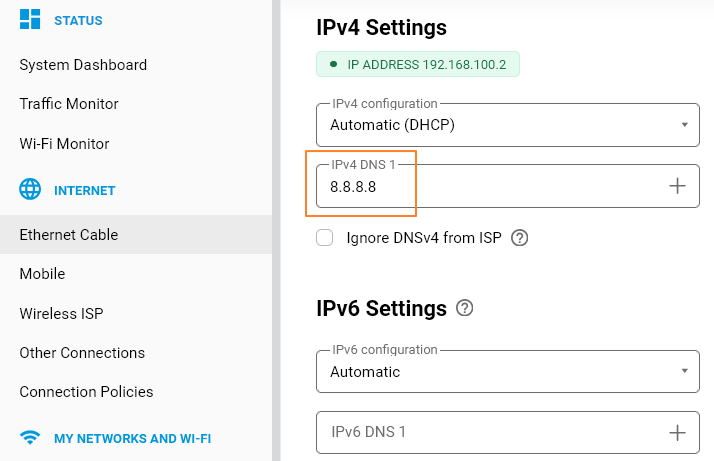
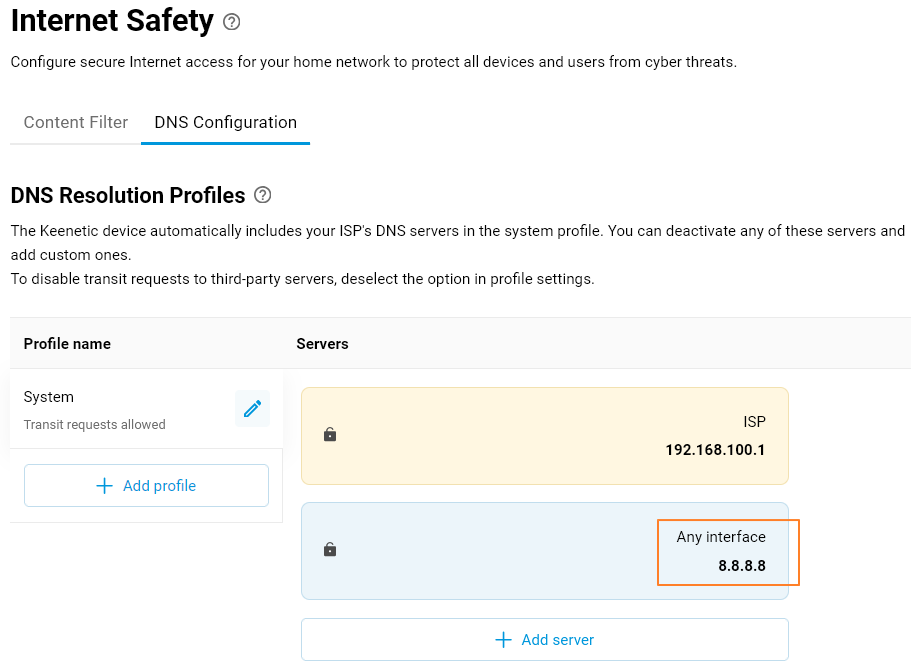
Єдина різниця між двома останніми налаштуваннями полягає в тому, що в першому випадку адреса DNS-сервера в меню Інтернет буде прив’язана до поточного інтернет-з’єднання, а в другому (в меню Мережеві правила на сторінці Інтернет-безпека) її можна прив’язати до будь-якого з’єднання маршрутизатора. Прив’язка потрібна, якщо у вас є з’єднання з кількома провайдерами, і вам потрібно налаштувати різні DNS для кожного з них. Щоб отримати додаткову інформацію про те, як вручну додати власні DNS-сервери, перегляньте статтю Додаткові DNS-сервери.
Щоб дозволити лише визначені користувачем сервери у списку DNS і не використовувати сервери провайдера, ви повинні увімкнути опцію Ігнорувати провайдерські DNS для інтернет-з’єднань.
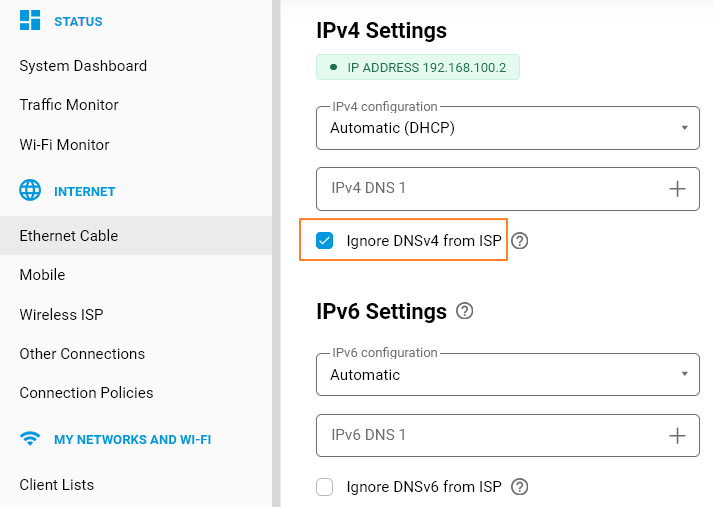
Якщо провайдер використовує автентифікацію за логіном та паролем, цю саму опцію слід увімкнути у відповідних налаштуваннях з’єднання PPPoE, PPTP або L2TP.
Для отримання додаткової інформації дивіться статтю Як ігнорувати DNS-сервери вашого інтернет-провайдера.
Захищений паролем віддалений доступ до пристрою з відкритим вебінтерфейсом через KeenDNS
Іноді може знадобитися віддалений доступ до пристрою домашньої мережі з незахищеним вебінтерфейсом, який не підтримує автентифікацію за логіном і паролем (наприклад, вебінтерфейс USB-модему 3G/4G).
Відкривати віддалений доступ до таких пристроїв за допомогою KeenDNS небезпечно. Для цього операційна система KeeneticOS може ввімкнути автентифікацію за допомогою Keenetic під час віддаленого доступу до таких пристроїв.
Ви можете використовувати цю автентифікацію не лише для віддаленого доступу до пристрою домашньої мережі з відкритим вебінтерфейсом, а й для пристроїв, захищених власною системою автентифікації. У цьому випадку буде використовуватися подвійна автентифікація на пристрої, що підвищить безпеку віддаленого доступу.
Починаючи з KeeneticOS 3,7, з'явилася можливість увімкнути авторизований доступ через вебінтерфейс маршрутизатора в меню Доменне ім'я на вкладці KeenDNS в розділі Доступ до вебдодатків домашньої мережі. Ось приклад такого налаштування:
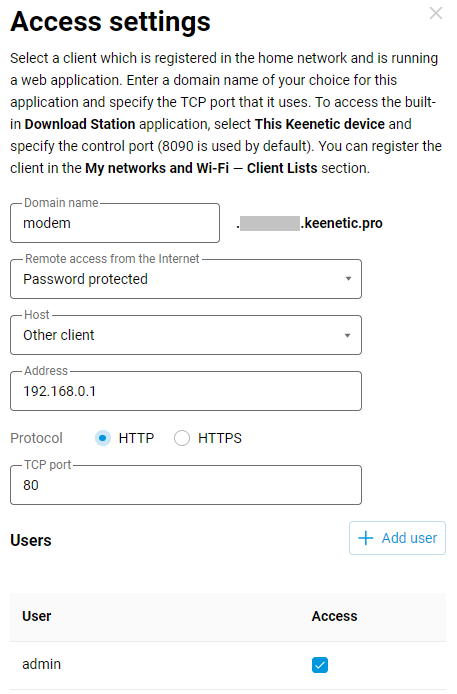
Коли ви відкриєте адресу modem.xxxx.keenetic.pro у своєму веббраузері, ви побачите вікно автентифікації. Лише після того, як ви введете ім'я користувача (admin) та відповідний пароль, Keenetic перенаправить ваш запит до вебінтерфейсу пристрою. У цьому прикладі до USB-модему 3G/4G.
Інформацію про те, як використовувати службу KeenDNS та доменні імена 4-го рівня, можна знайти в наступній статті: Віддалений доступ до ресурсів домашньої мережі за допомогою KeenDNS.
Для маршрутизаторів із KeeneticOS версії 3,6 та старших, цей доступ з автентифікацією доступний лише через інтерфейс командного рядка (CLI) за допомогою наступних команд:
ip http proxy {name} auth— вмикає автентифікацію, де{name}— це доменне ім'я 4-го рівня, яке ви вказали в конфігурації доступу KeenDNS.user {name} tag http-proxy— дозволяє користувачу{name}входити в проксі-сервер HTTP (у ролі якого виступає Keenetic).
Наприклад, ім'я modem використовується як доменне ім'я 4-го рівня (modem.xxxx.keenetic.pro).
Ми будемо використовувати обліковий запис адміністратора Keenetic (admin) для автентифікації. У цьому випадку, щоб увімкнути автентифікацію для віддаленого доступу до вебінтерфейсу через Keenetic, потрібно виконати наступні команди:
ip http proxy modem authuser admin tag http-proxysystem configuration save— to save the settings
Встановлення нестандартного порту для DNS-сервера
Можна вказати нестандартний номер порту для DNS-сервера в інтерфейсі командного рядка (за замовчуванням система доменних імен використовує стандартний номер порту TCP/UDP 53).
Синтаксис команди:
ip name-server {address[:port]} [{domain} [on {interface}]]Наприклад, змінимо номер порту для DNS-сервера з 53 на 1253:
(config)>ip name-server 77.88.8.88:1253(config)>system configuration save
Налаштування розміру MTU
Встановити розмір MTU в маршрутизаторах Keenetic можна через вебінтерфейс або інтерфейс командного рядка.
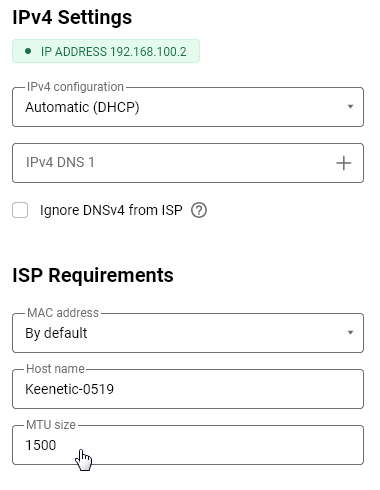
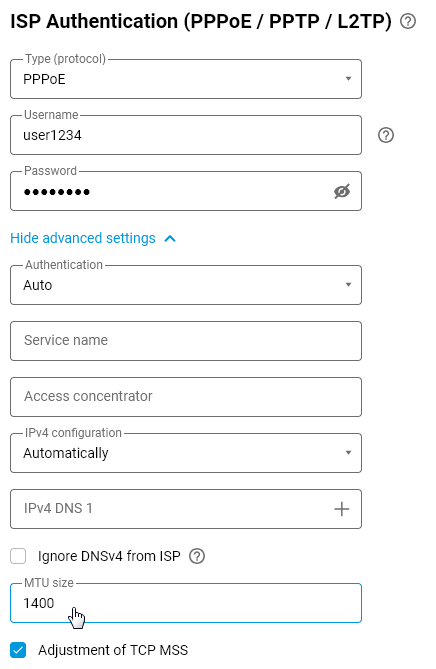
У вебінтерфейсі це налаштування доступне на сторінці Кабель Ethernet в розділі Вимоги Інтернет-провайдера та в розділі Автентифікація у провайдера (PPPoE / PPTP / L2TP), якщо ви використовуєте з’єднання за відповідним протоколом.
У розділі Вимоги Інтернет-провайдера в полі Розмір MTU можна вказати бажане значення від 64 до 1500. Для дротового з'єднання IPoE рекомендований розмір MTU становить 1500.
У розділі Автентифікація у провайдера (PPPoE / PPTP / L2TP) натисніть Показати розширені налаштування. У полі Розмір MTU можна вказати бажане значення в діапазоні від 64 до 1500. Запитайте у свого Інтернет-провайдера, яке значення MTU він рекомендує.
Також ви можете використовувати інтерфейс командного рядка (CLI) маршрутизатора, щоб встановити розмір MTU. Для цього виконайте таку команду:
interface <interface_name> ip mtu <MTU_size>Наприклад, якщо вам потрібно встановити MTU = 1400 в інтерфейсі ISP (дротовий WAN-інтерфейс для доступу до Інтернету), виконайте таку команду:
interface ISP ip mtu 1400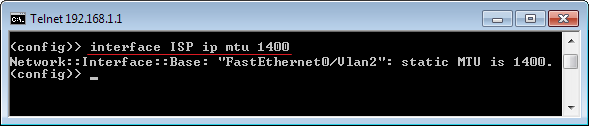
Щоб зберегти налаштування в енергонезалежній пам'яті Keenetic пристрою, обов’язково виконайте команду:
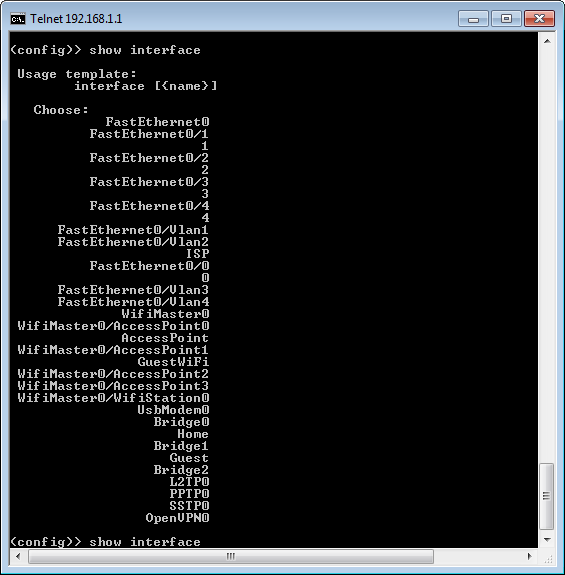
system configuration saveВи можете переглянути імена інтерфейсів вашого Keenetic, виконавши команду:
show interfaceпотім натисніть клавішу Пробіл та клавішу Tab.
Важливо
Зверніть увагу на імена інтерфейсів. Використовуючи імена інтерфейсів у командах, завжди слід враховувати регістр літер. Наприклад, імена інтерфейсів ISP, PPTP0, L2TP0 слід вказувати лише великими літерами, а імена інтерфейсів PPPoE0 або OpenVPN0 містять як великі, так і малі літери.
Після зміни розміру MTU ви можете виконати команду для відображення інформації про вказаний інтерфейс:
show interface <interface_name>Вивід команди міститиме поточне значення MTU. Наприклад, виконайте команду для інтерфейсу ISP:
show interface ISP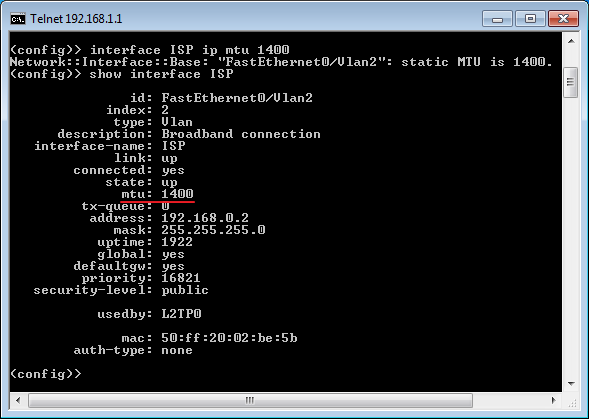
Примітка
Для отримання додаткової інформації дивіться статтю Як визначити оптимальний розмір MTU?
Транзит PPPoE
Окрім вбудованого в маршрутизатор клієнта PPPoE, ви можете увімкнути механізм транзиту PPPoE у пристроях Keenetic, щоб дозволити хостам у локальній мережі самостійно встановлювати з'єднання PPPoE із зовнішнім сервером через маршрутизатор. Наприклад, коли вам потрібно встановити з'єднання PPPoE зі своїм обліковим записом і безпосередньо отримати публічну IP-адресу від інтернет-провайдера на виділеному сервері, підключеному до маршрутизатора.
Ви також можете використовувати транзит PPPoE для тестування з'єднання PPPoE. Якщо маршрутизатор з якихось причин не може встановити з'єднання PPPoE із сервером інтернет-провайдера, ви можете увімкнути механізм транзиту PPPoE і спробувати встановити з'єднання з комп'ютера.
Механізм транзиту PPPoE застосовується лише тоді, коли вам потрібно встановити з'єднання PPPoE з хоста. Цей механізм не має нічого спільного з власним клієнтом PPPoE маршрутизатора.
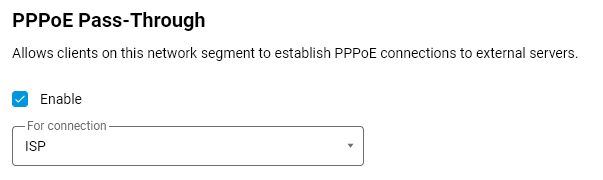
Ви можете увімкнути транзит PPPoE у вебінтерфейсі на сторінці Мої мережі та Wi-Fi. Цю опцію потрібно увімкнути, і в полі Для з'єднання вкажіть інтерфейс або з'єднання, на якому знаходиться зовнішній сервер PPPoE.
Примітка
Цей розділ з'являється у вебінтерфейсі, лише коли в маршрутизаторі встановлено компонент Служба проксі-сервера IGMP/PPPoE. Переконайтеся, що в маршрутизаторі встановлено вказаний компонент системи KeeneticOS. Це можна зробити на сторінці Параметри системи у розділі Оновлення та параметри компонентів, натиснувши Змінити набір компонентів.

Приклад створення з'єднання PPPoE у Windows 10
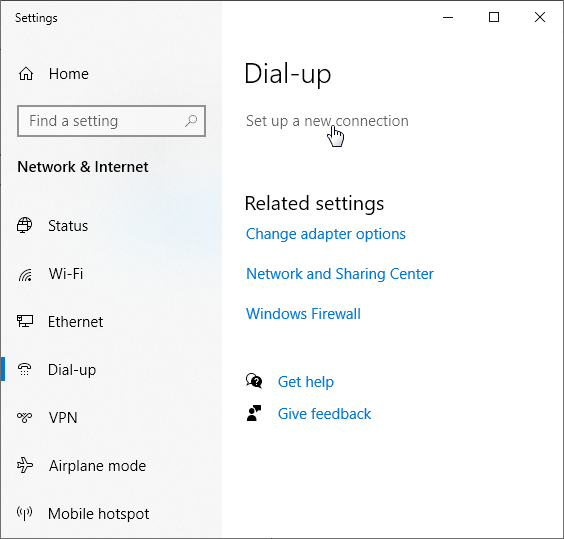
Відкрийте вікно Параметри. У розділі Мережа та Інтернет виберіть Комутоване з'єднання, а потім натисніть Настроювання нового підключення.
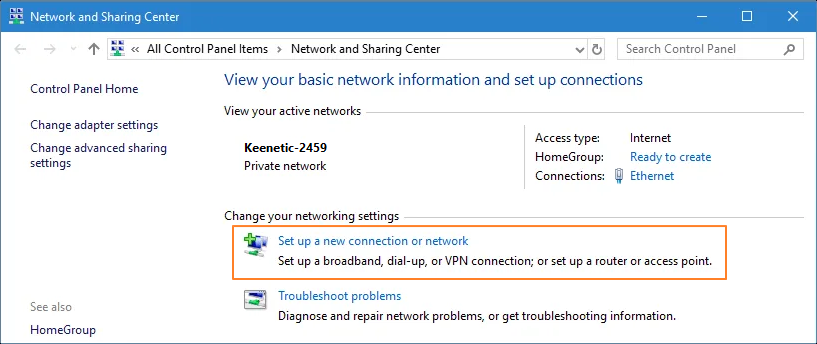
Відкриється Центр мереж і спільного доступу, де потрібно натиснути Настроювання нового підключення або мережі.
Виберіть Підключення до Інтернету (Настроювання широкосмугового або комутованого підключення до Інтернету) і натисніть Далі.
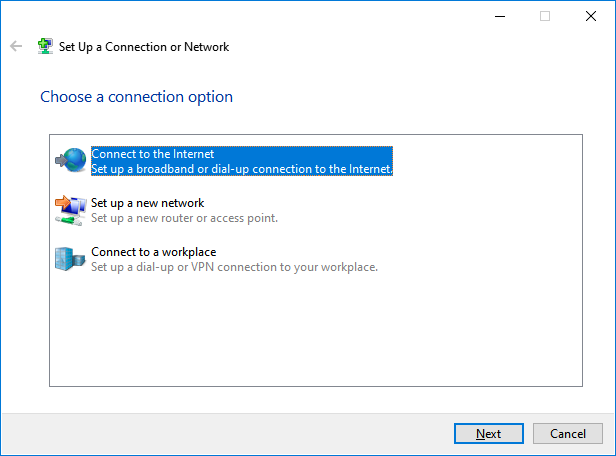
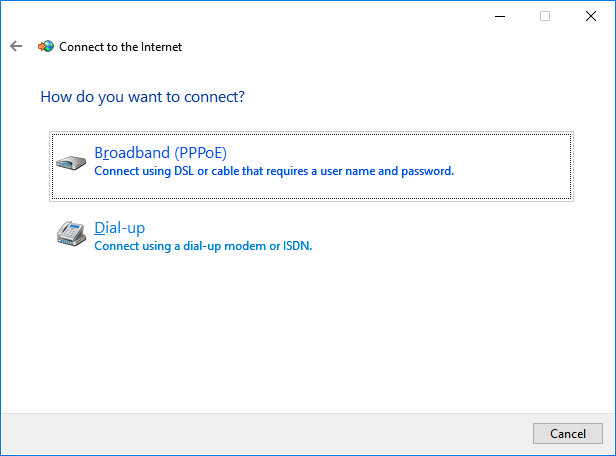
Потім виберіть тип підключення — Широкосмугове (PPPoE).
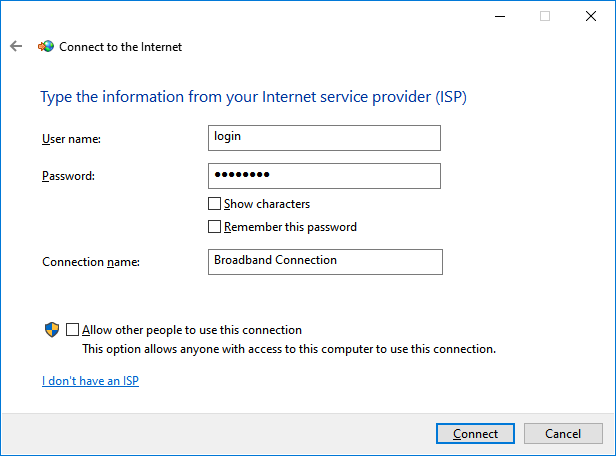
Введіть логін та пароль для доступу до Інтернету, отримані від вашого інтернет-провайдера.
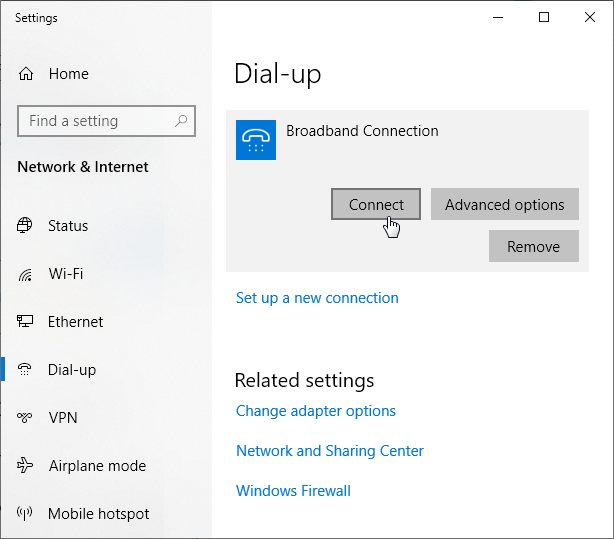
Потім запустіть Широкосмугове підключення PPPoE.
Зміна значень TTL
Важливо
Інформація, наведена в цій статті, призначена лише для досвідчених користувачів.
Починаючи з версії KeeneticOS 3.1, налаштування TTL доступне лише з інтерфейсу командного рядка (CLI) маршрутизатора.
Time To Live (TTL) у комп’ютерних мережах — це обмеження за часом або кількістю ітерацій чи переходів, протягом яких набір даних (пакет) може існувати до того, як він зникне. Значення TTL можна розглядати як верхню межу часу життя IP-датаграми в мережі. Поле TTL встановлюється відправником датаграми і зменшується кожним вузлом (наприклад, маршрутизатором) на її шляху, відповідно до часу, проведеного в цьому пристрої, або протоколу обробки. Якщо поле TTL стає нульовим до того, як датаграма прибуде до місця призначення, датаграма відкидається, а відправнику надсилається ICMP-пакет з кодом 11 — ICMP Time Exceeded. Відкидання пакетів, термін дії яких минув, дозволяє уникнути ситуацій, коли недоставлені датаграми продовжують нескінченно циркулювати в Інтернеті, перевантажуючи мережу (наприклад, коли через некоректну маршрутизацію утворюються зациклені маршрути).
Маршрутизатори Keenetic мають можливість контролювати значення TTL для вхідних (від інтернет-провайдера) і вихідних (до інтернет-провайдера) пакетів. За замовчуванням, якщо ми підключаємося до маршрутизатора для доступу до Інтернету, значення TTL зменшуватиметься на 1, коли пакет проходить через маршрутизатор як для вхідних (WAN>LAN), так і для вихідних (LAN>WAN) пакетів.
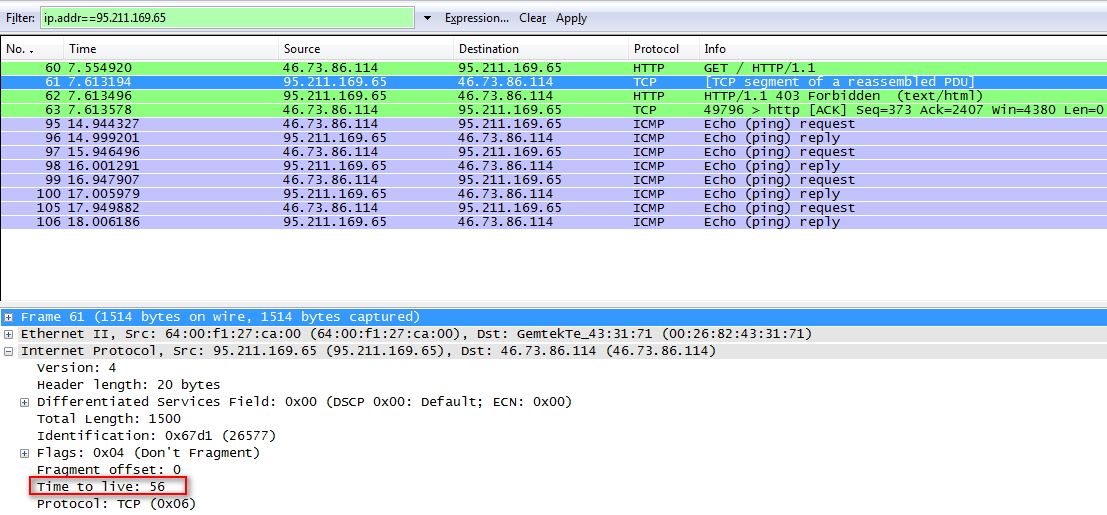
Для прикладу, розглянемо дампи мережевих пакетів у програмі-аналізаторі трафіку Wireshark (додаткову інформацію дивіться у статтях «Використання вбудованого модуля захоплення мережевих пакетів» та Захоплення мережевих пакетів за допомогою Wireshark) і подивимося на зміни TTL для вхідного пакета (від інтернет-провайдера).
При прямому підключенні до інтернет-провайдера TTL дорівнює 56 (дамп знято з мережевого інтерфейсу ПК, підключеного безпосередньо до інтернет-провайдера):
При підключенні цього ПК через маршрутизатор, це значення зменшиться і стане 55 (дамп знято з мережевого інтерфейсу ПК, підключеного до маршрутизатора):
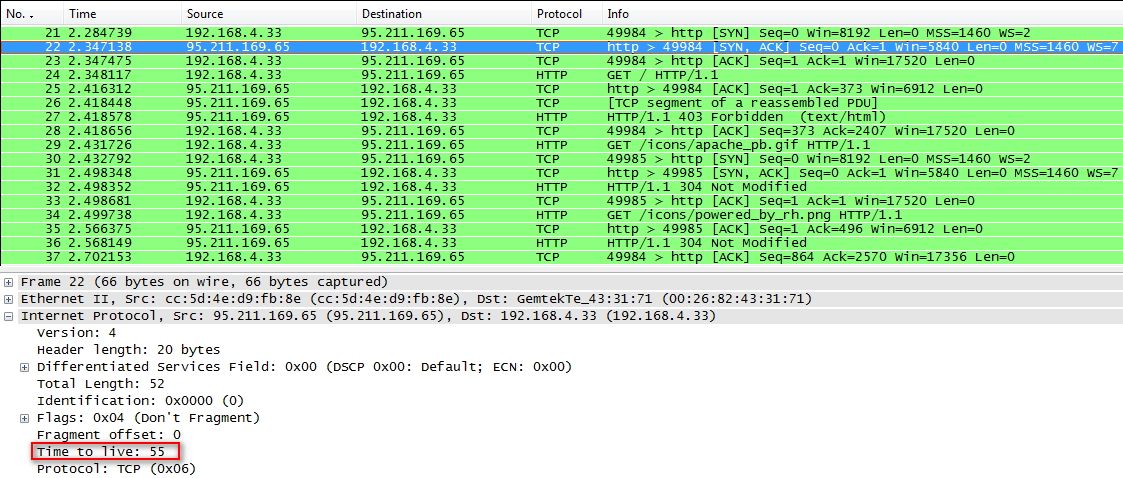
У деяких випадках це зменшення може бути критичним (наприклад, деякі інтернет-провайдери встановлюють TTL=1 для пакетів, що надходять безпосередньо до абонента, щоб запобігти використанню маршрутизаторів у їхній мережі).
Щоб керувати значенням TTL для вихідних пакетів на вибраному інтерфейсі, використовуйте команду:
interface {name} ip adjust-ttl send {ttl}{ttl} — значення зміни TTL. Може приймати значення від 1 до 255 включно.
Наприклад, щоб пакети, що виходять до інтернет-провайдера, мали такий самий TTL, якби комп’ютер з ОС Windows був підключений безпосередньо до інтернет-провайдера, а не через маршрутизатор, виконайте таку команду:
interface ISP ip adjust-ttl send 128У версіях KeeneticOS 3.7 і вище, щоб змінити параметр TTL усіх пакетів для вхідних з'єднань, використовуйте команду:
interface {name} ip adjust-ttl recv {ttl}{ttl} — значення зміни TTL. Може приймати значення від 1 до 255 включно.
Наприклад, щоб пакети мали TTL=65 для вхідних з'єднань на інтерфейсі UsbQmi0, використовуйте таку команду:
interface UsbQmi0 ip adjust-ttl recv 65Щоб скасувати налаштування, пов'язані зі зміною TTL на інтерфейсі {name}, використовуйте команди:
(config-if)>no ip adjust-ttl recv(config-if)>no ip adjust-ttl send
Як визначити оптимальний розмір MTU?
Важливо
Ця інструкція актуальна, лише якщо ви стикаєтесь з проблемами передачі даних по мережі.
Наприклад, певні вебсторінки не відкриваються з невідомих причин або виникають помилки під час передачі файлів.
Якщо доступ до Інтернету та передача даних працюють коректно, вам не слід експериментувати з параметром MTU, оскільки неправильними діями ви можете погіршити продуктивність домашньої мережі. Зараз різні мережеві пристрої (маршрутизатори, адаптери, модеми тощо) зазвичай використовують оптимальні налаштування MTU, встановлені за замовчуванням, і часто функція автоматичного визначення розміру пакета автоматично визначає значення MTU.
MTU (Maximum Transmission Unit) означає максимальний розмір пакета, що передається по мережі без фрагментації. Якщо пакет більший за значення MTU, він буде фрагментований (розділений) на менші пакети. За наявності великої кількості таких пакетів, це може значно сповільнити передачу даних по мережі.
Використання неправильного розміру MTU може спричинити проблеми з відкриттям деяких браузерів, збої в роботі VoIP-телефонії, проблеми з отриманням або передачею файлів по мережі. Щоб це виправити, вам потрібно перевірити поточне встановлене значення MTU та визначити оптимальний розмір MTU. Використання оптимального розміру MTU може значно підвищити продуктивність мережі. Максимальна швидкість досягається, коли всі пакети в потоці мають довжину, що дорівнює значенню MTU.
У багатьох мережевих пристроях можна вручну встановити значення MTU для потрібного інтерфейсу, але для цього потрібно правильно визначити його оптимальний розмір.
Розглянемо один з найпростіших і найточніших способів визначення оптимального розміру MTU.
Для цього ми будемо використовувати утиліту ping. Ми будемо використовувати її для надсилання запитів у мережу та поступового збільшення розміру пакета, доки не отримаємо повідомлення про необхідність фрагментації пакета.
Ми будемо виконувати команду ping у командному рядку операційної системи Windows. Щоб підключитися до командного рядка Windows 10, натисніть Win + R (у попередніх версіях Windows натисніть Пуск > Виконати), і у вікні, що з’явиться, введіть cmd у полі Відкрити. Далі натисніть кнопку ОК (або клавішу «Enter» на клавіатурі).
Синтаксис команди ping, яка буде використовуватися:
ping [url] -f -l <packet_size>Використовуйте якийсь популярний домен як URL.
Прапор -f забороняє фрагментацію пакетів.
Прапор -l <розмір_пакета> встановлює розмір пакета при його відправці в мережу. Зверніть увагу, що прапор -l використовує малу літеру L.
Ось приклад. Виконаємо ping для www.google.com з розміром пакета 1450 байтів:
ping www.google.com -f -l 1450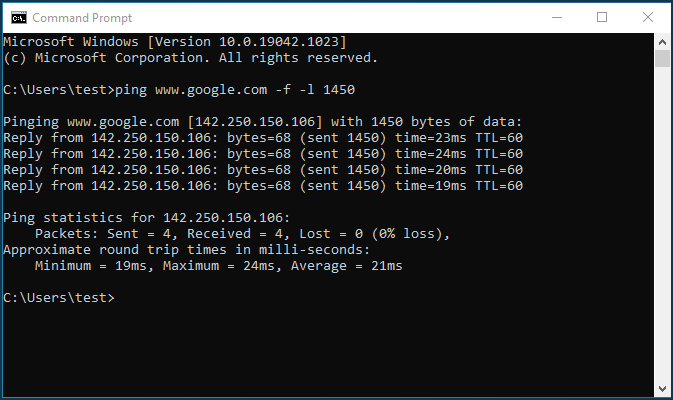
Після виконання ping ви одразу побачите результат. У нашому прикладі ми отримали відповідь, і не було отримано повідомлення про запит на фрагментацію пакета. Отже, тепер ми продовжимо наш тест. Спочатку почніть тестувати розмір пакета з 1450 байтів і поступово збільшуйте це значення, доки не побачите повідомлення «Packet needs to be fragmented».
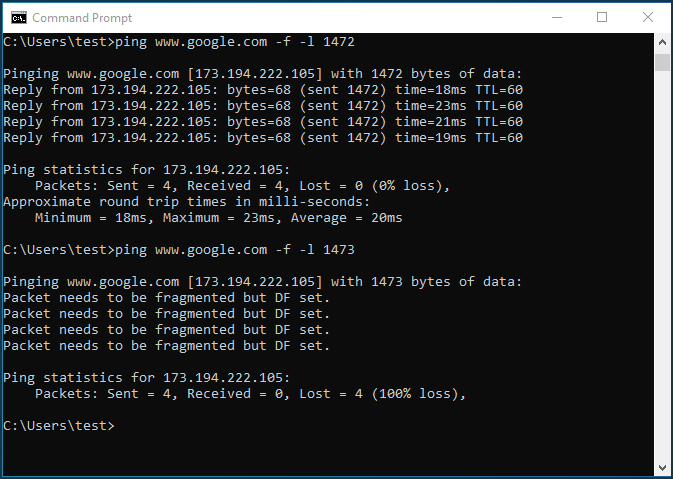
Отже, у нашому прикладі ми виявили, що максимальний розмір пакета становить 1472 байти (при цьому значенні пакет не потребує фрагментації), оскільки при 1473 байтах з’явилося повідомлення про необхідність фрагментації пакета.
Але це ще не значення MTU. Ми отримали значення MSS (Maximum Segment Size), що визначає максимальний розмір блоку даних у байтах. Цей параметр не враховує довжину заголовків ICMP та IP. У нашому випадку значення MTU = MSS + заголовок IP + заголовок ICMP.
Тепер додамо 28 байтів, зарезервованих для заголовка даних (20 байтів для заголовка IP та 8 байтів для заголовка запиту ICMP), до числа, отриманого під час тесту. Таким чином, для нашого прикладу MTU=1472+28=1500 байтів (це оптимальне значення для параметра MTU).
Щоб вийти з інтерфейсу командного рядка, виконайте команду exit.
Важливо
Для правильного виконання цього тесту пакети ICMP повинні проходити через мережу (деякі мережеві пристрої, сервери або брандмауери можуть блокувати запити ICMP).
Потім ви можете встановити отримане значення MTU в налаштуваннях маршрутизатора на інтерфейсі WAN. Зверніться до посібника «Налаштування розміру MTU» для отримання додаткової інформації про налаштування параметра MTU на маршрутизаторах Keenetic.
Примітка
Іноді вам потрібно знати значення MTU вашого комп’ютера, коли ви підключаєтесь безпосередньо до нього за допомогою Інтернет-кабелю вашого Інтернет-провайдера. Щоб переглянути поточне значення MTU, використовуйте спеціальну команду з командного рядка Windows:
netsh interface ipv4 show subinterfaces
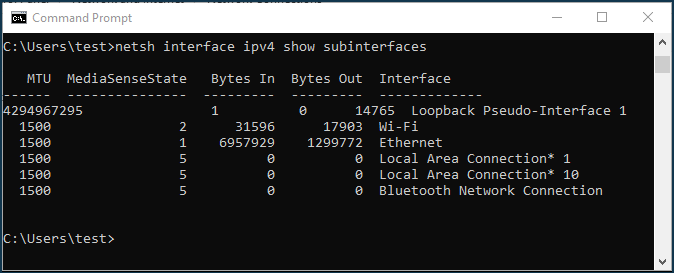
Ви побачите інформацію про всі інтерфейси на комп’ютері. Дивіться значення MTU для основного з’єднання (у нашому прикладі це 1500 для інтерфейсу Ethernet).
Підключення Розширювача Keenetic до маршрутизатора іншого виробника
Чи можна підключити Keenetic у режимі Розширювача до маршрутизатора іншого виробника? Чи буде працювати таке з’єднання?
Так, це можливо. Маршрутизатори Keenetic не мають особливих обмежень на підключення до маршрутизаторів сторонніх виробників.
Розширювачі можна підключити до головного маршрутизатора за допомогою кабелю (патч-корду) або через Wi-Fi.
Примітка
Кожну модель маршрутизатора Keenetic можна використовувати як Розширювач для розширення вашої мережі. Ви можете використовувати як моделі маршрутизаторів Keenetic, так і спеціальні розширювачі покриття Wi-Fi серії Buddy. Якщо ви вибираєте маршрутизатор як розширвач, ми рекомендуємо використовувати модель з апаратним перемикачем на корпусі. Завдяки ручному перемикачу для Режиму «Маршрутизатор/Розширювач», ці моделі легко використовувати як мережевий ретранслятор.
«Розширювач» — це універсальний режим роботи маршрутизатора «Ретранслятор + Точка доступу». Залежно від типу підключення (кабельне або Wi-Fi), Keenetic автоматично визначить правильний режим. Якщо Розширювач підключено до головного маршрутизатора за допомогою кабелю Ethernet (патч-корду), використовується режим «Точка доступу». Якщо Розширювач підключено через Wi-Fi, використовується режим «Ретранслятор».
Налаштування Розширювача Keenetic при підключенні до головного маршрутизатора за допомогою кабелю
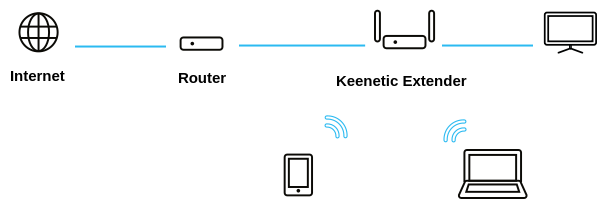
Переведіть ваш маршрутизатор у режим роботи «Розширювач».
На моделях з
2-позиційнимперемикачем режимів A/B встановіть перемикач у положення B. Перемикач розташований на бічній панелі маршрутизатора.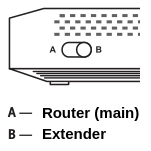
Для інших моделей маршрутизаторів вибір режиму роботи здійснюється у вебінтерфейсі на сторінці «Параметри системи». Натисніть «Змінити режим роботи» та встановіть «Точка доступу/Розширювач» або «Розширювач» залежно від моделі.
Підключіть кабель (патч-корд) між вашим Keenetic Розширювачем та головним маршрутизатором. Підключіть один кінець кабелю до порту LAN на головному маршрутизаторі (порт домашньої мережі), а інший — до будь-якого вільного мережевого порту на Keenetic.
Після успішного підключення Розширювача до головного маршрутизатора індикатор «Інтернет»
 на корпусі Keenetic буде світитися безперервно.
Тепер ви можете підключати клієнтські пристрої до Розширювача через Wi-Fi та за допомогою кабелю.
Налаштування Розширювача Keenetic при підключенні до головного маршрутизатора через Wi-Fi
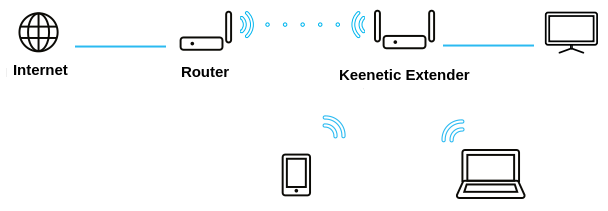
Переведіть ваш маршрутизатор Keenetic у режим роботи «Розширювач».
На моделях з
2-позиційнимперемикачем режимів A/B встановіть перемикач у положення B. Перемикач розташований на бічній панелі маршрутизатора.Для інших моделей маршрутизаторів вибір режиму роботи здійснюється у вебінтерфейсі на сторінці «Параметри системи». Натисніть «Змінити режим роботи» та встановіть режим «Розширювач».
Підключіть кабель (патч-корд) між Keenetic та вашим комп'ютером. Підключіть один кінець кабелю до порту домашньої мережі Keenetic, а інший — до мережевого адаптера комп'ютера.
На комп'ютері у вашій операційній системі відкрийте налаштування мережі («Панель керування» > «Мережа й Інтернет» > «Мережеві підключення» > «Властивості підключення» > виберіть «IP версії 4 (TCP/IPv4)» та натисніть «Властивості»).
Вручну встановіть будь-яку IP-адресу в діапазоні
192.168.1.4 ~ 192.168.1.254з маскою255.255.255.0(у нашому прикладі ми встановили IP-адресу192.168.1.30).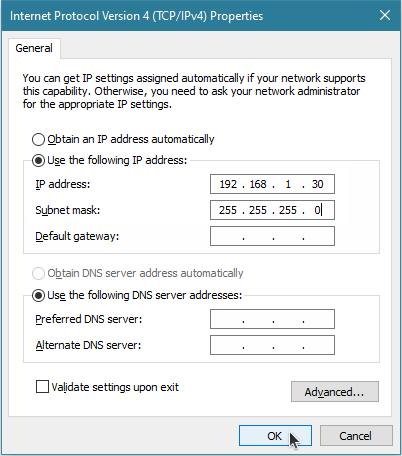
Потім введіть IP-адресу
192.168.1.3у своєму Інтернет-браузері, щоб отримати доступ до веб-інтерфейсу Підсилювача.
Після цього вас буде автоматично перенаправлено до вебінтерфейсу, а на екрані «Системний монітор» буде показано, що маршрутизатор працює в режимі «Розширювач» або «Ретранслятор/Розширювач».
Примітка
IP-адреса
192.168.1.3— це тимчасова службова IP-адреса, попередньо встановлена в Keenetic, щоб ви могли підключитися до вебінтерфейсу Розширювача, коли він ще не підключений до головного маршрутизатора вашої домашньої мережі. Після підключення Розширювача до головного маршрутизатора службова IP-адреса автоматично скидається, і ви зможете підключатися до вебінтерфейсу лише за новою IP-адресою, яку буде отримано від головного маршрутизатора через DHCP.Залежно від поточної версії KeeneticOS, при першому підключенні до Розширювача ви побачите вебінтерфейс Розширювача або «Майстер початкового налаштування», де потрібно буде вказати регіон, часовий пояс, встановити пароль адміністратора тощо.
У вебінтерфейсі перейдіть до меню «Бездротовий провайдер» і на сторінці «Підключення до мережі Wi-Fi» натисніть «Пошук мережі» та виберіть потрібну мережу. Потім введіть пароль для підключення до мережі головного маршрутизатора в поле «Пароль». Збережіть налаштування.
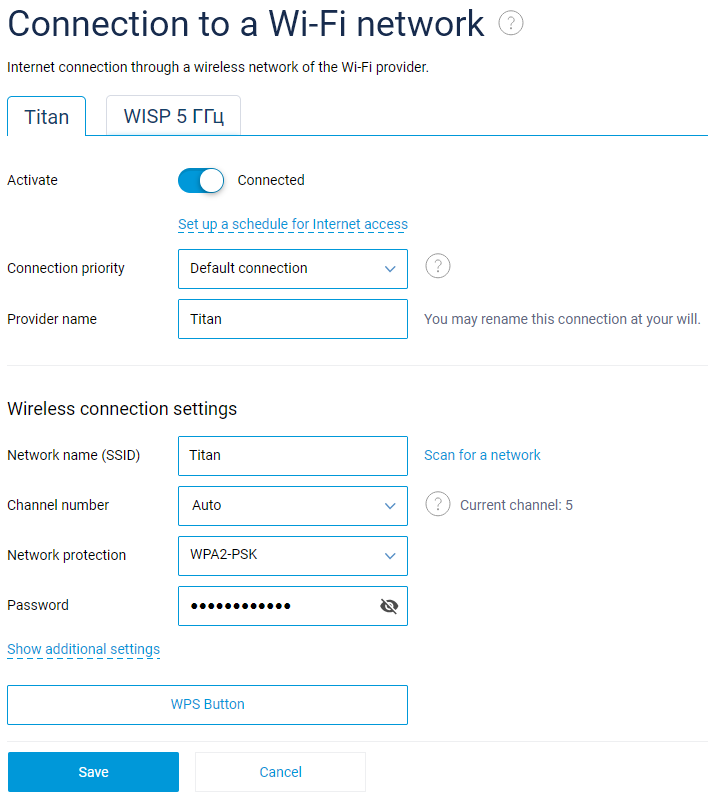
Після успішного підключення Розширювача до головного маршрутизатора індикатор «Інтернет»
на корпусі Keenetic буде світитися безперервно.Знову відкрийте налаштування мережі на комп'ютері («Панель керування» > «Мережа й Інтернет» > «Мережеві підключення» > «Властивості підключення» > виберіть «IP версії 4 (TCP/IPv4)» та натисніть «Властивості»). У вікні властивостей протоколу поверніть налаштування «Отримувати IP-адресу автоматично», щоб призначити динамічну IP-адресу та DNS-сервер для мережевого адаптера комп'ютера.
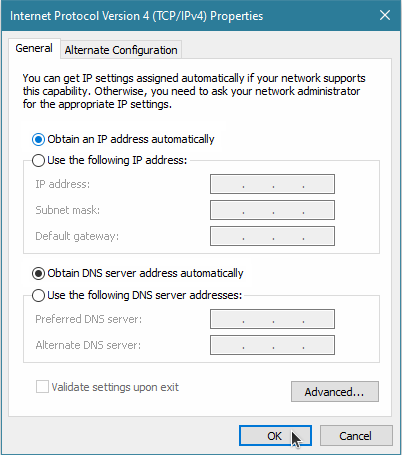
Тепер ви можете підключати клієнтські пристрої до Розширювача через Wi-Fi та за допомогою кабелю.
Примітка
Для коректної роботи Розширювача на головному маршрутизаторі повинен бути увімкнений DHCP-сервер для автоматичного розподілу IP-адрес клієнтам.
Keenetic Розширювач автоматично отримає IP-адресу від головного маршрутизатора за налаштуваннями за замовчуванням. Після цього ви зможете підключитися до налаштувань та вебінтерфейсу Розширювача, використовуючи цю IP-адресу. Ви можете знайти цю адресу в налаштуваннях головного маршрутизатора. А якщо у вас немає доступу до вебінтерфейсу головного маршрутизатора, ви можете дізнатися IP-адресу вашого Розширювача Keenetic за допомогою будь-якої програми для сканування та ідентифікації пристроїв, підключених до вашої локальної мережі. Більше інформації можна знайти у статті Як дізнатися IP-адресу розширювача?.
У додатковому режимі Keenetic є простим комутатором Ethernet з точкою доступу Wi-Fi. Механізм трансляції мережевих адрес (NAT) та DHCP-сервер для розподілу IP-адрес клієнтам вимкнені. Коли ви підключаєте Розширювачадо головного маршрутизатора за допомогою кабелю, ви можете вимкнути точку доступу Wi-Fi або змінити ім'я мережі та пароль на такі ж, як на головному маршрутизаторі.
Комп'ютери та мережеві пристрої у вашій домашній мережі, підключені до Розширювача Keenetic через кабель Ethernet або Wi-Fi, отримуватимуть IP-адреси від головного маршрутизатора, тобто всі пристрої у вашій домашній мережі будуть знаходитися в одній підмережі.
У додатковому режимі меню вебінтерфейсу Keenetic буде скорочене в порівнянні з базовим режимом (налаштування, що не використовуються в додатковому режимі, будуть недоступні).
На Розширювачі з USB-портом ви можете увімкнути програми для USB — підтримуються зовнішні накопичувачі, принтери, медіабібліотека DLNA, станція завантажень, сервер (S)FTP, WebDAV та базова станція Plus DECT Keenetic. Ця можливість доступна у всіх додаткових режимах, незалежно від способу підключення Розширювача до головного маршрутизатора.
Робота USB-модемів та VPN-серверів у додатковому режимі не підтримується. Робота VPN-сервера вимагає NAT та маршрутизації між клієнтами сервера та сегментами LAN, що не підтримується в додатковому режимі.
Варіанти використання маршрутизатора Keenetic разом із GPON-модемом
GPON (Gigabit Passive Optical Network) — це технологія побудови широкосмугових мультисервісних мереж доступу по оптичному волокну. Наразі кількість абонентів, підключених до Інтернету через GPON, активно зростає (особливо зростання мереж GPON помітне у великих містах).
У цій статті ми розглянемо приклади спільного використання маршрутизатора Keenetic та оптичного GPON-модема/маршрутизатора (який також називається ONT, Optical Network Terminal).
Отже, припустімо, у вашій квартирі вже встановлено GPON-модем/маршрутизатор і підключено послугу доступу до Інтернету, але ви хочете:
побудувати власну домашню мережу, незалежну від маршрутизатора провайдера, і керувати нею самостійно (створювати списки доступу, мати власний DHCP-сервер, налаштовувати міжмережевий екран, створювати гостьову бездротову мережу Wi-Fi тощо);
підключити всі домашні комп'ютери та інші мережеві пристрої (смартфон, планшет, телевізор) без прокладання кабелів (або, якщо можливо, зменшити максимальну довжину кабелів);
розширити зону покриття Wi-Fi та покращити якість сигналу (наприклад, це може бути актуально у віддалених кімнатах квартири, де сигнал Wi-Fi відносно слабкий, або при підключенні SMART TV через бездротову мережу, або при використанні послуги IP-телефонії);
використовувати Інтернет-фільтр AdGuard DNS, CleanBrowsing, Cloudflare DNS, Neustar UltraDNS Public, OpenDNS та Quad9 для користувачів домашньої мережі для забезпечення безпечного доступу до ресурсів Інтернету;
підвищити безпеку вашої домашньої мережі; коли ви підключені до Інтернету через власний маршрутизатор, жодна стороння особа не зможе отримати доступ до вашої домашньої мережі;
Усі ці завдання можливі, якщо у вас є Keenetic маршрутизатор.
Розглянемо практичний приклад підключення маршрутизатора Keenetic до GPON ONT. Припустимо, що GPON ONT працює як маршрутизатор (має трансляцію мережевих адрес NAT і DHCP-сервер для автоматичного розподілу IP-адрес із підмережі 192.168.x.x).
Можливі два способи підключення:
за допомогою кабелю Ethernet (у цьому випадку вам потрібно буде прокласти кабель від маршрутизатора Keenetic до GPON ONT);
Через Wi-Fi (без кабелю Ethernet).
Підключення за допомогою кабелю Ethernet
Переваги: надійне та швидке з'єднання.
Недоліки: прокладання кабелю Ethernet по квартирі.
Варіант 1
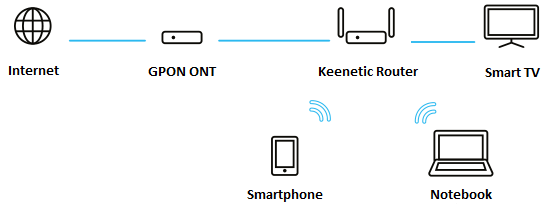
У цьому варіанті підключення ваш пристрій Keenetic працюватиме як звичайний маршрутизатор (з увімкненими NAT, DHCP-сервером) з бездротовою точкою доступу Wi-Fi.
За замовчуванням Keenetic має IP-адресу 192.168.1.1, і щоб пристрій не конфліктував з GPON-модемом (припускаючи, що він також роздає IP-адреси з підмережі 192.168.x.x), вам потрібно змінити IP-адресу вашого Keenetic. Для цього підключіться до його вебінтерфейсу, перейдіть на сторінку 'Домашня мережа' і в розділі 'Парметри IP' у полі 'IP-адреса' введіть приватну IP-адресу, відмінну від 192.168.x.x (наприклад, встановіть IP-адресу 10.10.10.1) і натисніть кнопку 'Зберегти'.
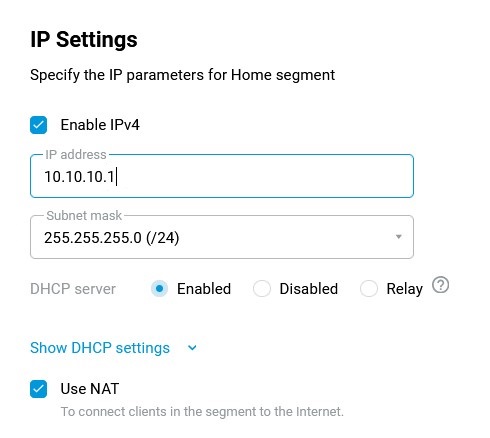
Після зміни IP-адреси мережевого адаптера ви втратите доступ до вебінтерфейсу. Щоб відновити доступ, вам потрібно буде оновити IP-адресу мережевого адаптера (зазвичай достатньо від'єднати кабель Ethernet від мережевого адаптера на хвилину, щоб повторно отримати IP-адресу). Переконайтеся, що IP-адреса на вашому мережевому адаптері тепер призначена з підмережі 10.10.10.x і що вебінтерфейс маршрутизатора Keenetic тепер доступний за IP-адресою 10.10.10.1.
Тепер вам потрібно підключити ваш Keenetic до GPON-модему за допомогою кабелю Ethernet. Підключіть один кінець кабелю до порту WAN (порт 0; синій роз'єм) пристрою Keenetic, а інший кінець — до вільного порту Ethernet GPON-модему.
За стандартних налаштувань маршрутизатор Keenetic автоматично отримає IP-адресу від GPON-модему. Ви можете перевірити, чи отримана IP-адреса, на сторінці 'Системний монітор'.
Якщо IP-адресу не отримано, перейдіть на сторінку 'Інтернет' -> 'Ethernet' і переконайтеся, що в розділі 'Налаштування IP та DNS' для 'Конфігурація IPv4' встановлено значення 'Автоматично (DHCP)'.
Далі налаштуйте точку доступу Wi-Fi для доступу бездротових клієнтів до маршрутизатора Keenetic. Основні налаштування точки доступу Wi-Fi див. у статтях 'Мережа Wi-Fi 2,4 ГГц' та 'Мережа Wi-Fi 5 ГГц'.
З цим варіантом підключення ви створите власну домашню мережу (10.10.10.x), незалежну від GPON-модему, щоб ви могли керувати нею самостійно (створювати списки доступу, мати власний DHCP-сервер, налаштовувати міжмережевий екран, створювати гостьову мережу Wi-Fi тощо). Ви також зможете покращити якість (рівень) сигналу у віддалених кімнатах квартири, де сигнал Wi-Fi слабкий. Ви зможете використовувати інтернет-фільтри AdGuard DNS, CleanBrowsing, Cloudflare DNS, Neustar UltraDNS Public, OpenDNS та Quad9 для користувачів домашньої мережі, щоб забезпечити безпечний доступ до ресурсів Інтернету.
Варіант 2
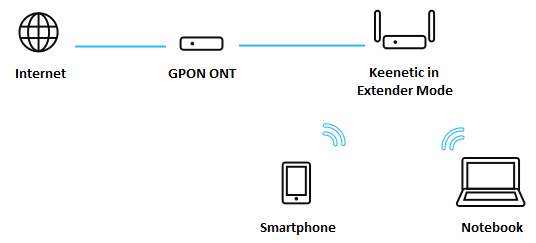
Розглянемо сценарій, коли маршрутизатор Keenetic підключений до GPON-модему за допомогою кабелю Ethernet. Один кінець кабелю Ethernet повинен бути підключений до порту Ethernet на GPON-модемі, а інший кінець — до будь-якого вільного порту маршрутизатора. Keenetic потрібно буде налаштувати в додатковому 'режимі «Розширювач»'. У цьому режимі Keenetic буде простим 5-портовим комутатором Ethernet з бездротовою точкою доступу Wi-Fi, з вимкненими NAT і DHCP-сервером. Ви також можете вимкнути точку доступу Wi-Fi, якщо потрібно.
Комп'ютери та мережеві пристрої, підключені до пристрою Keenetic за допомогою кабелю Ethernet або Wi-Fi, отримуватимуть IP-адреси від GPON-модему, тобто всі пристрої у вашій домашній мережі будуть в одній підмережі.
На GPON-модемі має бути увімкнений DHCP-сервер для коректної роботи маршрутизатора в режимі «Розширювач».
Після ввімкнення режиму «Підсилювач» веб-інтерфейс маршрутизатора не буде доступний за його попередньою адресою (192.168.1.1 або my.keenetic.net). Він буде доступний за новою IP-адресою, виданою GPON-модемом. Цю IP-адресу можна переглянути у веб-конфігураторі GPON-модему (або за допомогою додатку для сканування та ідентифікації пристроїв, підключених до локальної мережі).
На Keenetic в режимі «Підсилювач» можна використовувати USB-додатки, доступні для режиму «Маршрутизатор» (робота з USB-накопичувачами по мережі, DLNA, клієнт BitTorrent Transmission, мережевий друк на сумісному USB-принтері).
Підключення через бездротову мережу Wi-Fi
Переваги: не потрібно прокладати кабель Ethernet.
Недоліки: зниження реальної швидкості з'єднання через особливості технології Wi-Fi.
Варіант 1
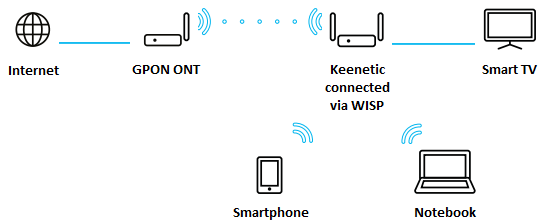
У цьому варіанті Keenetic працюватиме з підключенням WISP (Wireless ISP). З цим підключенням Keenetic працюватиме як звичайний маршрутизатор (з увімкненими NAT, DHCP-сервером) з бездротовою точкою доступу Wi-Fi і використовуватиме режим клієнта Wi-Fi для підключення до бездротової мережі GPON ONT.
За замовчуванням Keenetic має IP-адресу 192.168.1.1, і щоб пристрій не конфліктував з GPON-модемом (припускаючи, що він також роздає IP-адреси з підмережі 192.168.x.x), вам потрібно змінити IP-адресу вашого Keenetic. Для цього підключіться до його вебінтерфейсу, перейдіть на сторінку 'Домашня мережа' і в розділі 'Парметри IP' у полі 'IP-адреса' введіть приватну IP-адресу, відмінну від 192.168.x.x (наприклад, встановіть IP-адресу 10.10.10.1) і натисніть кнопку 'Зберегти'.
Після зміни IP-адреси мережевого адаптера ви втратите доступ до вебінтерфейсу. Щоб відновити доступ, вам потрібно буде оновити IP-адресу мережевого адаптера (зазвичай достатньо від'єднати кабель Ethernet від мережевого адаптера на хвилину, щоб повторно отримати IP-адресу). Переконайтеся, що IP-адреса на вашому мережевому адаптері тепер призначена з підмережі 10.10.10.x і що вебінтерфейс маршрутизатора Keenetic тепер доступний за IP-адресою 10.10.10.1.
Після цього налаштування маршрутизатор Keenetic повинен підключитися до бездротової мережі GPON-модема та автоматично отримати від нього IP-адресу. Ви можете перевірити, чи отримана IP-адреса, на сторінці 'Системний монітор'. Якщо IP-адресу не отримано, перейдіть на сторінку 'Інтернет' -> 'Бездротовий Інтерне-провайдер' і переконайтеся, що для 'Налаштування IPv4' в розділі 'IP-адреса' встановлено значення 'Автоматично (DHCP)'.
З цим варіантом підключення ви створите власну домашню мережу (10.10.10.x), незалежну від GPON-модему, щоб ви могли керувати нею самостійно (створювати списки доступу, мати власний DHCP-сервер, налаштовувати міжмережевий екран, створювати гостьову мережу Wi-Fi тощо). Ви також зможете покращити якість (рівень) сигналу у віддалених кімнатах квартири, де сигнал Wi-Fi слабкий. Ви зможете використовувати інтернет-фільтри AdGuard DNS, CleanBrowsing, Cloudflare DNS, Neustar UltraDNS Public, OpenDNS та Quad9 для користувачів домашньої мережі, щоб забезпечити безпечний доступ до ресурсів Інтернету.
Варіант 2
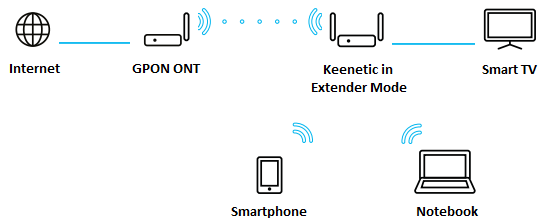
Розглянемо сценарій, коли маршрутизатор Keenetic підключений до GPON-модему через бездротову мережу Wi-Fi і налаштований у додатковому режимі «Розширювач». У цьому режимі роботи маршрутизатор передаватиме дані від GPON-модема клієнтам вашої домашньої мережі.
Клієнти, підключені через Wi-Fi або кабель Ethernet до Keenetic, отримуватимуть IP-адреси від GPON-модему, тобто всі пристрої домашньої мережі будуть в одній підмережі.
На пристрої Keenetic буде вимкнено NAT і DHCP-сервер.
Keenetic в режимі «Розширювач» повинен буде підключитися та отримати IP-адресу від основного маршрутизатора. Цю IP-адресу можна переглянути у вебконфігураторі GPON-модему (або за допомогою додатку для сканування та ідентифікації пристроїв, підключених до локальної мережі).
За допомогою цього варіанту підключення ви можете розширити (збільшити) зону покриття бездротової мережі за допомогою маршрутизатора Keenetic і підвищити рівень сигналу у віддалених кімнатах квартири, де сигнал Wi-Fi слабкий. У той же час клієнти, підключені до Keenetic за допомогою кабелю Ethernet або Wi-Fi, отримуватимуть IP-адреси від GPON-модему та матимуть доступ до всіх ресурсів вашої домашньої мережі, ніби вони підключені безпосередньо до GPON-модему.
Примітка
Для отримання додаткової інформації зверніться до додаткових статей:
Інтернет зникає, коли Keenetic підключено через GPON-маршрутизатор?
Використання публічних DNS-серверів
Питання: Які налаштування мені потрібно зробити на моєму Keenetic, щоб адреси доменних імен Інтернету визначалися не через DNS-сервери, надані провайдером, а через загальнодоступні публічні DNS-сервери?
В Інтернеті доступ до вузлів можна отримати за їх адресами (наприклад, 2.11.115.99) або за відповідними доменними іменами, наприклад keenetic.com. Відповідність між доменними іменами та їх адресами зберігається в ієрархічній структурі Служби доменних імен (DNS). Зазвичай провайдер автоматично надає своїм користувачам власний доменний сервер, але в деяких випадках може знадобитися використання так званих публічних серверів, розташованих в Інтернеті та доступних для всіх користувачів.
в KeeneticOS, модуль, відповідальний за роботу DNS-проксі використовує адреси DNS серверів , отримані від провайдера, та/або налаштовані вручну відповідно до певних інтерфейсів. Він надсилає запит на визначення адреси доменного імені до найбільш підходящого серверу. Якщо адреса для доменного імені вже була визначена в результаті попередньо отриманого запиту, її можна зберегти в кеші пристрою, що забезпечує швидшу реакцію.
Далі розглянемо налаштування маршрутизатора Keenetic, за допомогою яких можна використовувати публічні DNS-сервери в Інтернеті.
Використання публічних DNS-серверів безпосередньо на клієнтах, підключених до маршрутизатора
Існує два варіанти такої конфігурації — на клієнтах домашньої мережі або на роутері.
На комп’ютерах параметри IP-протоколу налаштовуються вручну, а необхідні адреси DNS-серверів вказуються в конфігурації мережевого інтерфейсу, наприклад, як на скріншоті нижче. Мережевий інтерфейс комп’ютера автоматично отримає IP-адресу та адресу шлюзу за замовчуванням від маршрутизатора, але використовуватиме загальнодоступні адреси серверів SafeDNS - провайдера DNS-серверів.
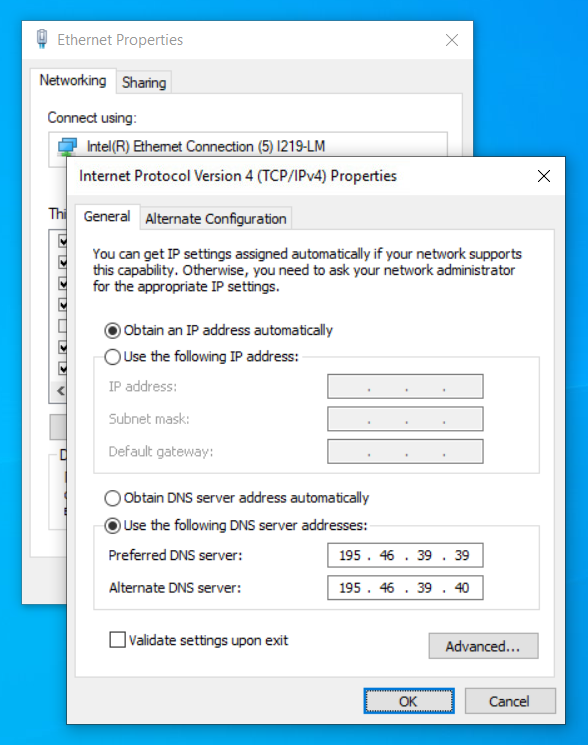
Такий спосіб може бути незручним, коли потрібно налаштувати велику кількість клієнтських пристроїв у мережі або коли до роутера щоразу підключаються різні пристрої, для яких потрібно надати однакові умови доступу.
Ви можете вказати необхідні адреси публічних DNS-серверів в маршрутизаторі у вебінтерфейсі на сторінці 'Домашня мережа" в секції "Параметри IP' у розділі налаштувань DHCP, і коли ви підключите клієнтів до мережі роутера, конфігурація буде здійснюватися автоматично.
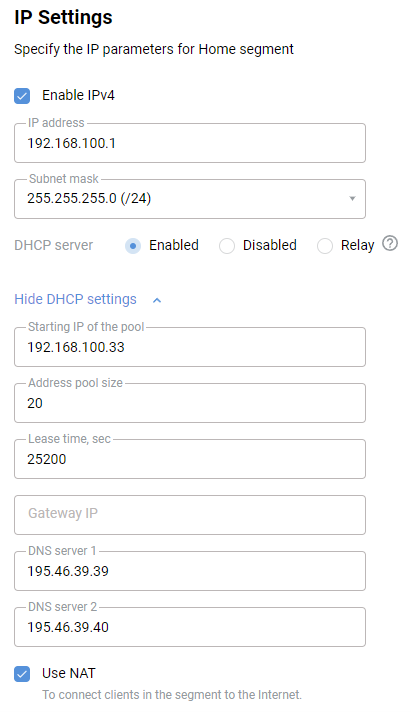
Слід зазначити, що якщо ви використовуєте загальнодоступні DNS-сервери безпосередньо на своїх комп’ютерах, ви не зможете отримати доступ до маршрутизатора за ім’ям my.keenetic.net, а також скористатися перевагами кешування DNS-запитів на маршрутизаторі, автоматичного вибору оптимального сервера та інших функцій DNS-проксі.
Налаштування загальнодоступних DNS-серверів на маршрутизаторі замість DNS-серверів, наданих провайдером
Це налаштування дозволить вам уникнути використання серверів вашого провайдера, замінивши їх будь-якими публічними адресами DNS-серверів, придатними для конкретного випадку використання. Конфігурація виконується в два етапи.
Крок 1: Вимкнення використання серверів ISP.
Іноді провайдери надають адреси власних DNS-серверів, щоб їх можна було включити в конфігурацію вручну. У цьому випадку необхідно видалити адреси DNS-серверів, зазначені в параметрах підключення. Наприклад, у вебінтерфейсі на сторінці "Кабель Ethernet", у розділі "Параметри IP та DNS" видаліть сервери "DNS 1' і 'DNS 2'.
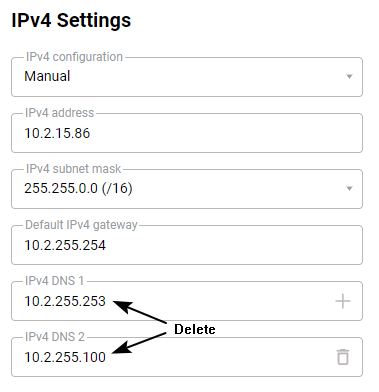
Важливо
Під час доступу до Інтернету за допомогою автентифікації, наприклад PPTP/L2TP/PPPoE, зверніть увагу на деталі, надані вашим провайдером. Якщо вони містять адресу сервера у форматі доменного імені, вам не слід вимикати DNS-сервери на з’єднанні, яке використовується для автентифікації — зазвичай «Кабель Ethernet' підключення, оскільки це може унеможливити визначення адреси сервера, що надає доступ до Інтернету. Дивитися Примітку 1 цієї статті.
Примітка
Починаючи з KeeneticOS 3.1, ви можете у вебінтерфейсіс увімкнути опцію ігнорувати (disable) DNS-сервери, автоматично отримані від вашого провайдера.
Детальну інформацію ви знайдете в інструкції «Як ігнорувати DNS вашого провайдера”.
Ви також можете видалити автоматично отримані DNS-сервери з конфігурації DNS-проксі через інтерфейс командного рядка (CLI):
— Інтерфейси типу IPoE. Ці інтерфейси використовують DHCP (Протокол динамічної конфігурації хоста), щоб отримати адреси DNS-серверів. Щоб вимкнути конфігурацію по DHCP для інтерфейсу під назвою ISP (це інтерфейс, налаштований у маршрутизаторі для WAN з’єднання Ethernet), виконайте наступні команди:
(config)>interface ISP(config-if)>ip dhcp client no name-serversDhcp::Client: ISP DHCP name servers are disabled.
У цьому випадку DNS-адреси, отримані від провайдера, зникнуть зі списку DNS-серверів.
Щоб увімкнути отримання DNS-серверів через інтерфейс провайдера, виконайте команди:
(config)>interface ISP(config-if)>ip dhcp client name-serversDhcp::Client: ISP DHCP name servers are enabled.
— Інтерфейси з автентифікацією (PPTP/L2TP/PPPPoE). Параметри IP в інтерфейсах такого типу зазвичай передаються з сервера через IPCP (Протокол керування Інтернет-протоколом). Щоб вимкнути отримання адрес DNS-сервера від провайдера на такому інтерфейсі, потрібно зайти в його налаштування за допомогою команди interface {interface_name} та виконати ipcp no name-servers. Наприклад, для інтерфейсу PPTP0 команди можуть виглядати так:
(config)>interface PPTP0(config-if)>ipcp no name-serversNot using remote name servers.
— Модемні інтерфейси. У разі використання стільникової мережі через USB-модем, залежно від типу його підключення в пристрої, адреси DNS-серверів можуть призначатися або DHCP (для модемів, що працюють у режимі емуляції порту Ethernet або NDIS) або за допомогою IPCP (для підключень RAS). Щоб виконати налаштування, перейдіть до командного рядка для керування відповідним інтерфейсом і введіть команду, що відповідає типу модему.
— Для модемів QMI, використовуйте команди:
(config)>interface UsbQmi0(config-if)>mobile no name-serversUsbQmi::Interface: "UsbQmi0": automatic name servers via QMI are disabled.
— Якщо ви хочете вимкнути використання DNS-серверів, наданих у з'єднаннях типу OpenVPN, ви повинні додати наступний рядок до конфігурації цього підключення:
pull-filter ignore "dhcp-option DNS"Ви можете перевірити, чи DNS-сервери, отримані автоматично від провайдера, були успішно відключені, перевіривши вміст конфігураційного файлу модуля DNS Proxy. Для цього дайте команду:
(config)> more temp:ndnproxymain.conf
rpc_port = 54321
rpc_ttl = 30000
rpc_wait = 10000
timeout = 7000
bantime = 300000
proceed = 500
ban_threshold = 3
stat_file = /var/ndnproxymain.stat
stat_time = 10000
static_a = my.keenetic.net 78.47.125.180
Не повинно бути записсів dns_server у відображеному виводі.
Крок 2: вкажіть необхідні адреси серверів вручну.
Цю операцію можна виконати через вебінтерфейс пристрою на сторінці Інтернет-безпека" у розділі "Конфігурація DNS'.
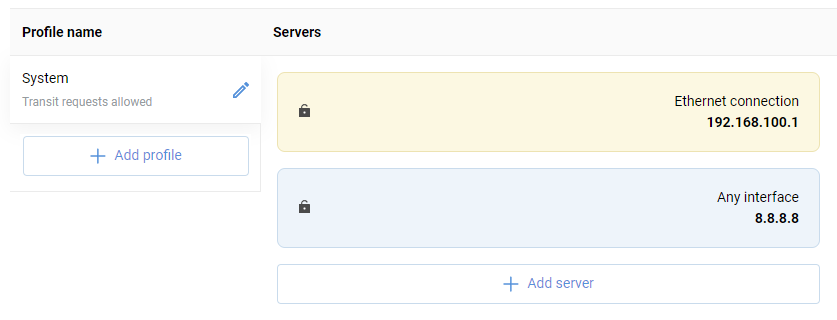
Щоб вказати публічні сервери, які будуть використовуватися під час роботи в Інтернеті, не слід заповнювати «Домен" і змінювати значення за замовчуванням поля "Підключення'.
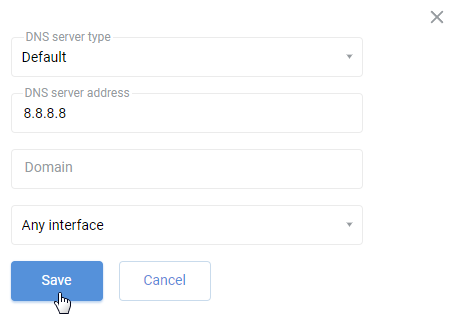
Ви можете вказати адреси DNS-серверів через CLI за допомогою команди:
(config)> ip name-server {server address}Більш детально формат команди описаний у Посібнику з команд для вашого маршрутизатора (посібник можна знайти у розділі Центр завантаження).
Після налаштування адреси DNS-серверів конфігураційний файл DNS-проксі матиме такий вигляд:
(config)> more temp:ndnproxymain.conf
rpc_port = 54321
rpc_ttl = 30000
rpc_wait = 10000
timeout = 7000
bantime = 300000
proceed = 500
ban_threshold = 3
stat_file = /var/ndnproxymain.stat
stat_time = 10000
dns_server = 195.170.55.1 .
dns_server = 141.1.27.249 .
dns_server = 80.252.130.254 .
dns_server = 141.1.1.1 .
static_a = my.keenetic.net 78.47.125.180
Ви можете переглянути інформацію про поточні DNS-сервери, використовуючи команду:
(config)> show ip name-server

server:
 address: 192.168.100.1
 port:
 domain:
 global: 65522
Примітка 1
Конфігурації мережі різні у різних провайдерів. Вимкнення автоматичного отримання адрес DNS-серверів у певних випадках може призвести до непрацездатності тунельних з’єднань, збоїв у роботі додаткових служб тощо. Перш ніж вимикати використання DNS-серверів, наданих вашим провайдером, переконайтеся, що вони не містять доменних імен серверів, які використовуються щоб автентифікувати ваше підключення. В іншому випадку слід перевірити, чи можна використовувати IP-адресу сервера замість його імені. Щоб самостійно визначити адресу сервера аутентифікації, ви можете скористатися програмою nslookup (вбудована в операційну систему Windows), наприклад:
$> nslookup vpn.myisp.com
Server:  UnKnown
Address:  192.168.1.1
Non-authoritative answer:
Name:    vpn.myisp.com
Addresses:  208.48.81.134
          64.15.205.100
          64.15.205.101
          208.48.81.133
У наведеному вище прикладі ім’я сервера вказує на кілька адрес; у цьому випадку ми рекомендуємо зв’язатися з вашим провайдером, щоб дізнатися, яку з них ви можете явно встановити для свого з’єднання.
Примітка 2
Використання публічних DNS-серверів, особливо якщо ви вкажете їх у налаштуваннях DNS-проксі на маршрутизаторі, може в деяких випадках зменшити час відгуку ресурсів в Інтернеті. На це можуть впливати різні фактори: розташування серверів відносно точки доступу до Інтернету вашого підключення, ширина і завантаженість каналів, що ведуть до цих серверів, час доби та інші.
Деякі загальнодоступні DNS-сервери перераховані за адресою WikiLeaks.org, www.lifewire.com. Спеціальний вибір публічних серверів можна знайти у блозі theos.in.
Щоб визначити найбільш підходящий сервер серед доступних, ви можете скористатися спеціальним програмним забезпеченням, наприклад Тест DNS.
Примітка 3
Під час використання публічних DNS-серверів браузери та інші програми, які використовують підключення до Інтернету, можуть некоректно працювати. Ми також рекомендуємо вам не використовувати інформацію в цій статті в неавторизованих цілях.
Крім того, зверніть увагу, що під час використання публічний DNS-серверів інформація про запити, надіслані з вашого пристрою, може бути доступна особам, які керують цими серверами.
Примітка 4
Ви можете виконати онлайн тест за адресою http://www.whatsmydnsserver.com/або https://www.dnsleaktest.com щоб визначити, через який сервер DNS проходять ваші запити.
Примітка 5
При використанні інтернет-фільтрів, таких як SafeDNS, DNS AdGuard тощо, зауважте, що якщо ви вимкнете адреси DNS-серверів, які отримуєте від свого провайдера, і не додасте вручну адреси DNS-серверів, то сам Keenetic і клієнти домашньої мережі за допомогою профілю інтернет-фільтру "Без фільтрації не зможуть розпізнавати доменні імена. Зокрема, Keenetic не зможе визначити наявність Інтернету, а відповідний індикатор завжди буде вимкнено. У той же час клієнти домашньої мережі з профілем, відмінним від "Без фільтрації' зможуть розпізнавати імена за допомогою DNS-адрес використовуваного Інтернет-фільтра.
Примітка 6
Щоб вимкнути DNS-сервери від провайдера через IPv6, виконайте команду в інтерфейсі командного рядка (CLI):
(config)>no interface ISP ipv6 name-servers autoIp6::Nd::Node: Ignore name servers provided by the interface network. (config)>system configuration saveCore::ConfigurationSaver: Saving configuration...
Ми навели приклад підключення IPoE (Ethernet Cable, Wired, ISP). Якщо ви використовуєте автентифіковане підключення (PPPoE, PPTP, L2TP) або через USB-модем, використовуйте інтерфейс, через який ви підключаєтеся до Інтернету.
Обов’язково враховуйте регістр літер під час використання імен інтерфейсів у командах. Наприклад, імена інтерфейсів ISP, PPTP0, і L2TP0 слід вказувати тільки великими літерами, а імена інтерфейсів PPPoE0 або UsbModem0 містять як великі, так і малі літери.
Щоб додати IPv6 DNS, виконайте команди:
(config)>ipv6 name-server 2606:4700:4700::1111Dns::Manager: Name server 2606:4700:4700::1111 added, domain (default). (config)>system configuration saveCore::ConfigurationSaver: Saving configuration...
У нашому прикладі було додано публічний DNS-сервер від Cloudflare.
Примітка 7
Ви можете додати публічні DNS-сервери до Keenetic у різних пунктах меню вебінтерфейсу. Для отримання додаткової інформації зверніться до статті: Способи додавання власних DNS-серверів.
Інтернет зникає, коли Keenetic підключено через GPON-маршрутизатор?
Keenetic в режимі «Маршрутизатор» підключений до GPON-маршрутизатора. Приблизно раз на день зникає підключення до Інтернету (перестають відкриватися вебсторінки). Як це виправити?
Така ситуація може виникнути через неправильну роботу функції DNS проксі в GPON маршрутизатор (ONT), що виникає після скидання сеансу підключення до сервера ISP. Деякі провайдери використовують тунельні протоколи для підключення клієнтів (у більшості випадків PPPoE) і виконують примусове скидання активного сеансу (частота відключення залежить від налаштувань сервера провайдера).
Щоб вирішити цю проблему в налаштуваннях маршрутизатора Keenetic, виконайте один із таких варіантів:
додати адресу DNS-сервера вашого провайдера (її можна вказати, звернувшись до свого провайдера або подивившись у налаштуваннях маршрутизатора GPON);
додати адресу публічного DNS-сервера (за умови, що провайдер не блокує запити на використання стороннього DNS; наприклад, IP-адреса Публічного DNS Cloudflare сервер є
1.1.1.1);увімкніть Фільтр контенту Cloudflare.
У цій схемі підключення, коли Keenetic працює в режимі «Маршрутизатор» і підключений до GPON-маршрутизатора, IP-адреса GPON-маршрутизатора буде призначена як DNS-сервер у налаштуваннях Keenetic. Якщо в Keenetic вказати використання DNS-сервера інтернет-провайдера або загальнодоступного DNS-сервера напряму, DNS-запити будуть надсилатися безпосередньо на вказані сервери, а не на DNS-проксі GPON-маршрутизатора.
Щоб додати DNS-сервер постачальника або публічний DNS-сервер, у вебінтерфейсі маршрутизатора перейдіть до сторінки "Інтернет-безпека" та в"Конфігурація DNS", натисніть "+ Додати сервер'. В полі 'Адреса DNS-сервера' введіть IP-адресу DNS-сервера (у нашому прикладі це публічний DNS-сервер від Cloudflare: 1.1.1.1), а потім натисніть "Зберегти'.
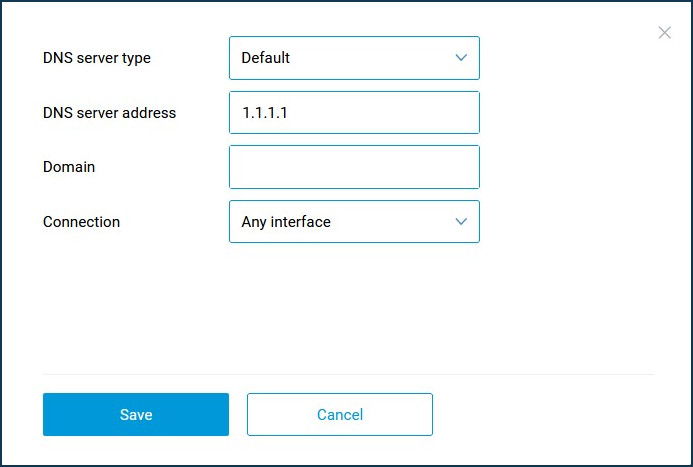
Щоб увімкнути Cloudflare Інтернет-фільтр див Параметри фільтрації контенту та блокування реклами.
Існують також інші способи підключення маршрутизатора Keenetic до GPON-маршрутизатора. Keenetic має додаткові режими роботи, наприклад «Розширювач». При підключенні до GPON-маршрутизатора в цьому режимі описана вище ситуація не виникає.
Додаткова стаття: Варіанти використання маршрутизатора Keenetic разом із GPON-модемом
Створення профілю DNS без фільтрації
Починаючи з версії KeeneticOS 3.8, налаштування та робота служб інтернет-безпеки були змінені. Детальну інформацію можна знайти в посібнику Параметри фільтрації вмісту та блокування реклами.
Тепер на сторінці «Інтернет-безпека» у розділі «Профілі контентної фільтрації для зареєстрованих клієнтів» кожному зареєстрованому пристрою можна призначити профіль за замовчуванням зі списку «Публічны DNS-резолвери» або профіль за замовчуванням, який призначено мережевому сегменту. Іноді необхідно виключити певні пристрої у вашій домашній мережі з використання DNS-серверів публічних служб і налаштувати їх на використання DNS-серверів провайдера або призначених вручну DNS-серверів, тобто створити профіль без фільтрації DNS-запитів.
Щоб створити профіль DNS без фільтрації, перейдіть на сторінку «Інтернет-безпека» на вкладку «Конфігурація DNS». У розділі «Профілі DNS» натисніть «+ Додати профіль», вкажіть назву профілю (у нашому прикладі це «Без фільтрації») і натисніть Зберегти.
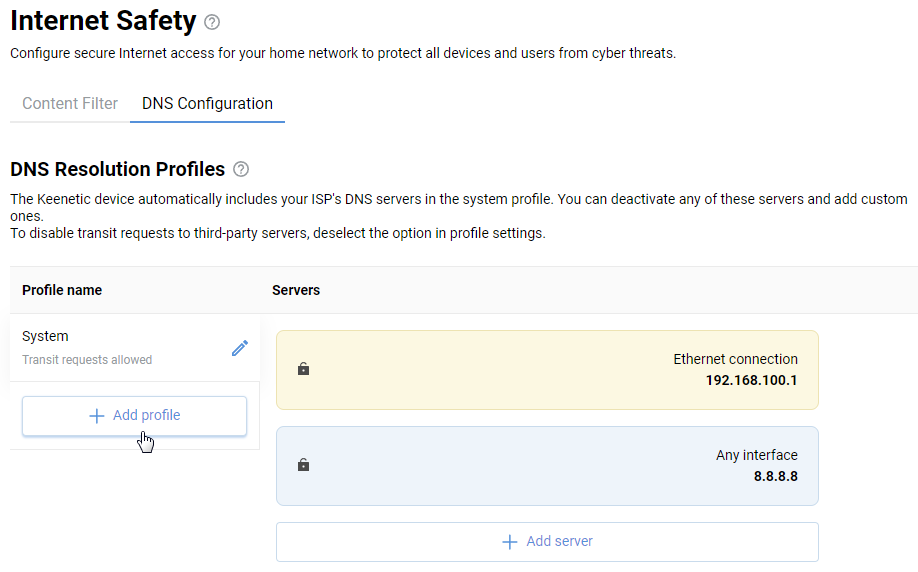
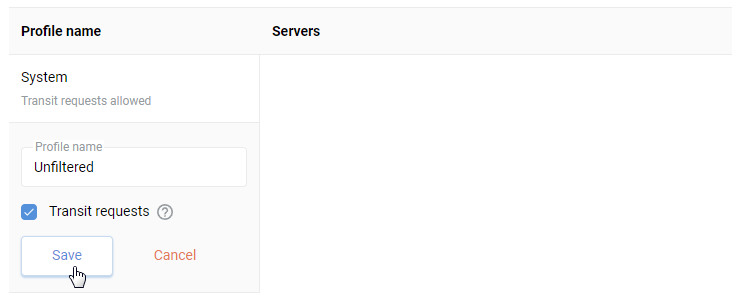
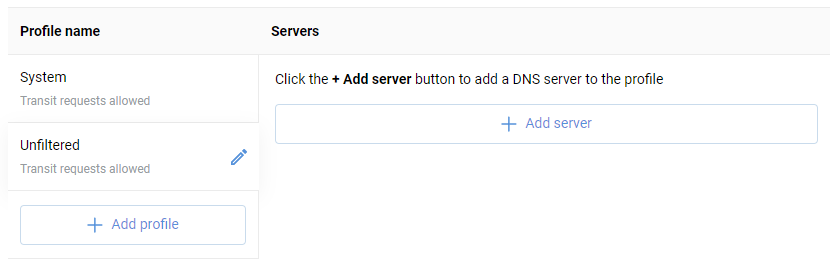
За потреби можна додати конкретні адреси DNS-серверів.
Тепер перейдіть на вкладку «Фільтр контенту та в розділі «Профілі контентної фільтрації для зареєстрованих клієнтів» для потрібного пристрою виберіть створений профіль без фільтрації в полі «Профіль».
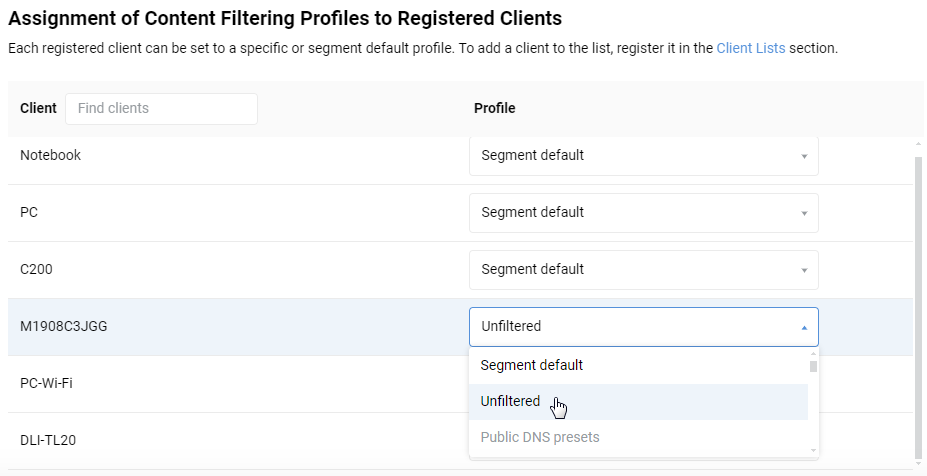
У цьому випадку DNS-запити від певного клієнта не будуть перехоплені сервісом Інтернет-безпека, а будуть використовуватись DNS-сервери постачальника Інтернет-послуг або вказані вручну.
Ви можете перевірити реолюцюю DNS і з'ясувати, які сервери обробляють DNS-запити, за допомогою онлайн-тесту на https://www.dnsleaktest.com (запустіть стандартний тест).
Кілька IP-адрес на WAN-інтерфейсі (IP-alias)
Іноді інтернет-провайдер надає кілька IP-адрес (з різних підмереж), які потрібно призначити маршрутизатору. Ви можете встановити додаткову IP-адресу та маску мережевого інтерфейсу, призначивши псевдонім WAN-інтерфейсу.
Функція IP-alias дозволяє використовувати кілька IP-адрес на будь-якому активному інтерфейсі для розділення мережі на різні логічні підмережі. Маршрутизатор Keenetic дозволяє налаштувати IP-псевдонім на будь-якому інтерфейсі, включно з WAN-інтерфейсом.
Важливо
Переконайтеся, що діапазони підмереж не перекриваються.
Щоб налаштувати IP-alias, виконайте наступну команду в інтерфейсі командного рядка (CLI) маршрутизатора:
interface <wan_interface_name> ip alias <ip_address> <mask>
Наприклад, давайте додамо IP-адресу 192.168.204.10 з маскою підмережі 255.255.255.0 на інтерфейс ISP (основний WAN-інтерфейс для доступу до Інтернету):
interface ISP ip alias 192.168.204.10 255.255.255.0Щоб зберегти налаштування в енергонезалежній пам'яті маршрутизатора, виконайте команду:
system configuration saveПідказка
1. Використовуючи IP-alias на WAN-інтерфейсі маршрутизатора, ви можете призначити кілька публічних IP-адрес, наданих вашим інтернет-провайдером.
2. У параметрі <mask> є два способи ввести додаткову маску мережевого інтерфейсу: у канонічній формі (наприклад, 255.255.255.0) та у вигляді довжини префікса в бітах (наприклад, /24).
3. Ви можете побачити назви інтерфейсів маршрутизатора, ввівши команду show interface, а потім натиснувши клавіші Пробіл і Tab.
Зверніть увагу на назви інтерфейсів. Обов'язково використовуйте правильний регістр при введенні назви інтерфейсу в командах. Наприклад, назви інтерфейсів ISP, PPTP0, L2TP0 потрібно вводити великими літерами, тоді як інтерфейси PPPoE0 та OpenVPN0 містять як великі, так і малі літери.
4. Щоб перевірити налаштування IP-alias, перейдіть до вебінтерфейсу маршрутизатора. На сторінці Маршрутизація в розділі Таблиця маршрутів IPv4 має з'явитися новий маршрут для налаштованої підмережі. У нашому прикладі було додано маршрут для доступу до підмережі 192.168.204.0/24 через інтерфейс ISP (Ethernet-з'єднання).
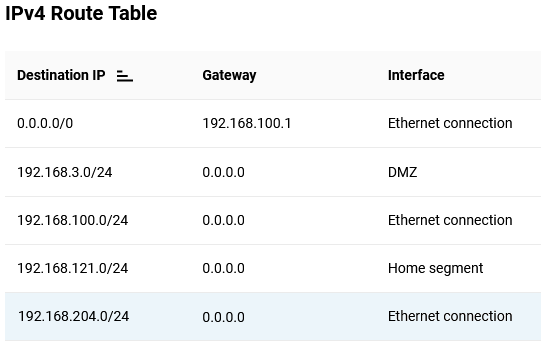
Налаштування псевдоніма DNS (CNAME)
Мій Інтернет-провайдер надає мені динамічну зовнішню IP-адресу з глобального діапазону адрес IPv4. Профіль служби динамічного DNS налаштовано для доступу до маршрутизатора з Інтернету. Чи можна додати нове доменне ім'я (псевдонім) для доступу до маршрутизатора, і якщо так, то як?
Щоб додаткове доменне ім'я вказувало на адресу маршрутизатора в глобальній мережі, можна використовувати доменний запис CNAME.
Псевдонім DNS (CNAME) — це тип запису, який дозволяє створювати псевдоніми для існуючих записів адрес (Хост DNS; тип A). Коли DNS-клієнт запитує IP-адресу цього типу, він отримує IP-адресу, зазначену в основному записі, з яким пов’язаний псевдонім. Це може бути корисно, якщо потрібно, щоб хост був доступний під кількома іменами. Хоча ви можете створювати кілька записів адрес, варіант із псевдонімом зручніший, оскільки, якщо IP-адреса хоста зміниться, вам не потрібно буде нічого змінювати в псевдонімах. З кількома записами адрес вам доведеться вносити зміни до кожного запису.
Розглянемо налаштування псевдоніма DNS (CNAME) на прикладі служби динамічного DNS No-IP.
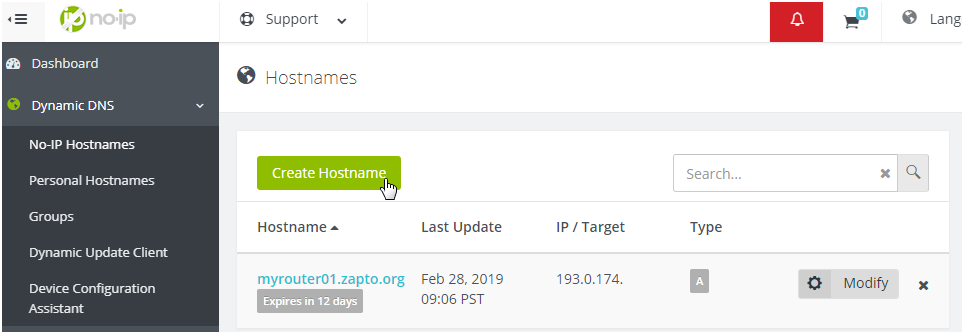
Натиснувши кнопку Створити ім'я хоста, ви перейдете до додавання нового хоста до свого облікового запису. Тут вам слід вибрати ім’я нового хоста (у полі Ім'я хоста), встановити перемикач Тип запису на Псевдонім DNS (CNAME) та ввести доменне ім’я, вказане в профілі DDNS, налаштованому на маршрутизаторі, у полі Ціль. Коли ви натиснете кнопку Створити ім'я хоста, у вашому обліковому записі буде створено нове доменне ім’я, і під час доступу до нього служба переспрямовуватиме на адресу, призначену вашому пристрою.
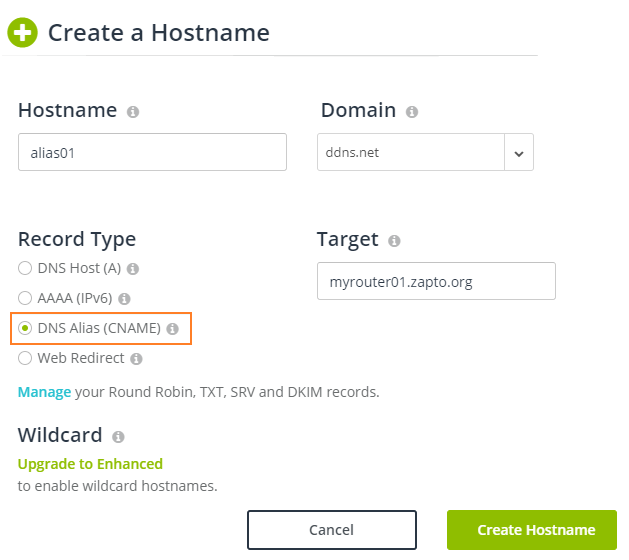
Отже, у нашому прикладі маршрутизатор спочатку налаштований на використання динамічного доменного імені myrouter01.zapto.org (це ім'я типу Хост DNS A, вказане в полі Ціль), і було додано додатковий псевдонім alias01.ddns.net (тепер маршрутизатор також буде доступний із глобальної мережі через це доменне ім'я).
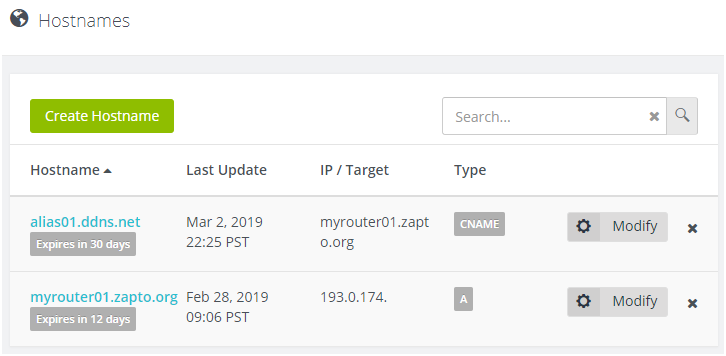
Розрахунок кількості хостів і підмереж на основі IP-адреси та маски
IP-адреси використовуються для ідентифікації пристроїв у мережі. Для зв'язку з іншими пристроями в мережі кожному мережевому пристрою (включаючи комп'ютери, сервери, маршрутизатори, принтери тощо) має бути призначена IP-адреса. Такі пристрої в мережі називаються хостами.
Маска підмережі визначає максимальну кількість хостів, які можуть підтримуватися в певній мережі. Крім того, маски підмережі дозволяють розділити одну мережу на кілька підмереж.
Вступ до IP-адрес
Одна частина IP-адреси — це номер (ID) мережі, а інша — ID хоста. Так само, як різні будинки на одній вулиці мають однакову назву вулиці у своїй адресі, хости в мережі мають спільний номер мережі у своїй адресі. І так само, як різні будинки мають власні номери, кожен хост у мережі має свій унікальний ідентифікаційний номер — ID хоста. Номер мережі використовується маршрутизаторами для надсилання пакетів у правильні мережі, а ID хоста ідентифікує конкретний пристрій у цій мережі, якому слід доставити пакети.
Структура
IP-адреса складається з чотирьох частин, записаних у вигляді десяткових чисел, розділених крапками (наприклад, 192.168.1.1). Кожна з цих чотирьох частин називається октетом. Октет представляє вісім двійкових розрядів (наприклад, 11000000 або 192 у десятковій формі).
Таким чином, кожен октет може приймати значення від 00000000 до 11111111 у двійковій системі або від 0 до 255 у десятковій.
На наступному малюнку показано приклад IP-адреси, де перші три октети (192.168.1) представляють номер мережі, а четвертий октет (16) — ID хоста.
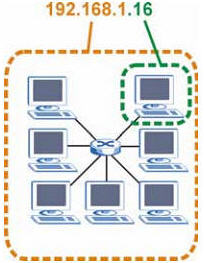
Кількість двійкових розрядів в IP-адресі, що відводяться під номер мережі, і кількість розрядів в адресі, що відводяться під ID хоста, можуть відрізнятися залежно від маски підмережі.
Приватні IP-адреси
Кожен хост в Інтернеті повинен мати унікальну адресу. Якщо ваші мережі ізольовані від Інтернету (наприклад, для з'єднання двох філій), ви можете легко використовувати будь-яку IP-адресу для хостів. Однак, Адміністрація адресного простору Інтернету (IANA) зарезервувала наступні три блоки IP-адрес спеціально для приватних мереж:
10.0.0.0—10.255.255.255172.16.0.0—172.31.255.255192.168.0.0—192.168.255.255
IP-адреси в цих приватних підмережах іноді називають 'локальними' адресами.
IP-адреси можна отримати через IANA у вашого інтернет-провайдера, або ви можете призначити їх самостійно з діапазону адрес приватних мереж.
Маски підмережі
Маска підмережі використовується для визначення того, які біти є частиною номера мережі, а які — частиною ID хоста (для цього використовується операція логічної кон'юнкції 'І').
Маска підмережі включає 32 біти. Якщо біт у масці підмережі дорівнює '1', то відповідний біт IP-адреси є частиною номера мережі. Якщо біт у масці підмережі дорівнює '0', відповідний біт IP-адреси є частиною ID хоста.
1-й октет: (192) | 2-й октет: (168) | 3-й октет: (1) | 4-й октет: (2) | |
|---|---|---|---|---|
IP-адреса (двійкова) | 11000000 | 10101000 | 00000001 | 00000010 |
Маска підмережі (двійкова) | 11111111 | 11111111 | 11111111 | 00000000 |
Номер мережі | 11000000 | 10101000 | 00000001 | |
ID хоста | 00000010 |
Маски підмережі завжди складаються з послідовності одиниць, що йдуть підряд, починаючи з крайнього лівого біта маски, за якою слідує послідовність нулів, що йдуть підряд, до загальної кількості 32 біти.
Маску підмережі можна визначити як кількість бітів в адресі, що представляють номер мережі (кількість бітів зі значенням '1'). Наприклад, '8-бітна маска' — це маска, в якій 8 бітів є одиницями, а решта 24 біти — нулями.
Маски підмережі записуються десятковими числами з крапками, так само як і IP-адреси. У наступних прикладах показано двійковий та десятковий запис 8-бітних, 16-бітних, 24-бітних і 29-бітних масок підмережі.
Двійковий 1-й октет: | Двійковий 2-й октет: | Двійковий 3-й октет: | Двійковий 4-й октет: | Десятковий | |
|---|---|---|---|---|---|
8-бітна маска | 11111111 | 00000000 | 00000000 | 00000000 | 255.0.0.0 |
16-бітна маска | 11111111 | 11111111 | 00000000 | 00000000 | 255.255.0.0 |
24-бітна маска | 11111111 | 11111111 | 11111111 | 00000000 | 255.255.255.0 |
29-бітна маска | 11111111 | 11111111 | 11111111 | 11111000 | 255.255.255.248 |
Розмір мережі
Кількість бітів у номері мережі визначає максимальну кількість хостів, які можуть бути в такій мережі. Чим більше бітів у номері мережі, тим менше бітів залишається для ID хоста в адресі.
IP-адреса з ID хоста, що складається з усіх нулів, представляє IP-адресу самої мережі (наприклад, 192.168.1.0 з 24-бітною маскою підмережі). IP-адреса з ID хоста, що складається з усіх одиниць, представляє широкомовну адресу цієї мережі (наприклад, 192.168.1.255 з 24-бітною маскою підмережі).
Оскільки такі дві IP-адреси не можна використовувати як ідентифікатори для окремих хостів, максимально можлива кількість хостів у мережі розраховується наступним чином:
Маска підмережі | Розмір ID хоста | Максимальна кількість хостів | ||
|---|---|---|---|---|
8 біт | 255.0.0.0 | 24 біти | 224 – 2 | 16777214 |
16 біт | 255.255.0.0 | 16 біт | 216 – 2 | 65534 |
24 біти | 255.255.255.0 | 8 біт | 28 – 2 | 254 |
29 біт | 255.255.255.248 | 3 біти | 23 – 2 | 6 |
Формат запису
Оскільки маска — це завжди послідовність одиниць зліва, доповнена послідовністю нулів до 32 біт, можна просто вказати кількість одиниць, а не писати значення кожного октету. Зазвичай це записується як '/' після адреси та кількості одиничних бітів у масці.
Наприклад, адреса 192.1.1.0 /25 представляє адресу 192.1.1.0 з маскою 255.255.255.128. Деякі можливі маски підмережі в обох форматах наведені в наступній таблиці.
Маска підмережі | Альтернативний формат запису | Останній октет (двійковий) | Останній октет (десятковий) |
|---|---|---|---|
255.255.255.0 | /24 | 0000 0000 | 0 |
255.255.255.128 | /25 | 1000 0000 | 128 |
255.255.255.192 | /26 | 1100 0000 | 192 |
255.255.255.224 | /27 | 1110 0000 | 224 |
255.255.255.240 | /28 | 1111 0000 | 240 |
255.255.255.248 | /29 | 1111 1000 | 248 |
255.255.255.252 | /30 | 1111 1100 | 252 |
Створення підмереж
Підмережі можна використовувати для поділу однієї мережі на кілька. У наведеному нижче прикладі мережевий адміністратор створює дві підмережі, щоб з метою безпеки ізолювати групу серверів від інших пристроїв.
У цьому прикладі мережа компанії має адресу 192.168.1.0. Перші три октети адреси (192.168.1) представляють номер мережі, а решта октету — ID хоста, що дозволяє мати в мережі максимум 28 - 2 = 254 хости.
Мережа компанії до поділу на підмережі показана на наступній схемі.
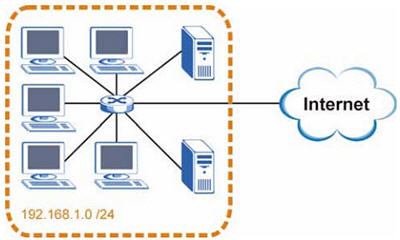
Щоб розділити мережу 192.168.1.0 на дві окремі підмережі, можна 'запозичити' один біт з ID хоста. У цьому випадку маска підмережі стане 25-бітною (255.255.255.128 або /25).
'Запозичений' біт ID хоста може бути або нулем, або одиницею, що дає нам дві підмережі: 192.168.1.0 /25 та 192.168.1.128 /25.
Мережа компанії після її поділу на підмережі показана на наступному малюнку. Тепер вона включає дві підмережі, A і B.
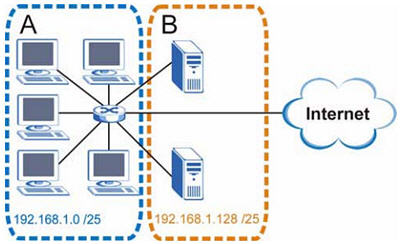
У 25-бітній підмережі 7 біт виділено для ID хоста, тому кожна підмережа може мати максимум 27 - 2 = 126 хостів (ID хоста з усіма нулями — це сама підмережа, а з усіма одиницями — це широкомовна адреса для підмережі).
Адреса 192.168.1.0 з маскою 255.255.255.128 є адресою підмережі A, а 192.168.1.127 з маскою 255.255.255.128 — її широкомовною адресою. Таким чином, найменша IP-адреса, яку можна призначити дійсному хосту в підмережі A, — 192.168.1.1, а найбільша — 192.168.1.126.
Аналогічно, діапазон ID хостів для підмережі B — від 192.168.1.129 до 192.168.1.254.
Приклад: чотири підмережі
У попередньому прикладі було показано використання 25-бітної маски підмережі для поділу 24-бітної адреси на дві підмережі. Аналогічно, для поділу 24-бітної адреси на чотири підмережі потрібно 'запозичити' два біти ID хоста, щоб отримати чотири можливі комбінації (00, 01, 10, і 11). Маска підмережі складається з 26 біт (11111111.11111111.11111111.11000000), тобто 255.255.255.192.
Кожна підмережа містить 6 біт ID хоста, що дає загалом 26 - 2 = 62 хости для кожної підмережі (ID хоста з усіма нулями — це сама підмережа, а з усіма одиницями — це широкомовна адреса для підмережі).
IP-адреса/маска підмережі | Номер мережі | Значення останнього октету |
|---|---|---|
IP-адреса (десяткова) | 192.168.1. | 0 |
IP-адреса (двійкова) | 11000000.10101000.00000001. | 00000000 |
Маска підмережі (двійкова) | 11111111.11111111.11111111. | 11000000 |
Адреса підмережі 192.168.1.0 | Найменший ID хоста: 192.168.1.1 | |
Широкомовна адреса 192.168.1.63 | Найбільший ID хоста: 192.168.1.62 | |
IP-адреса/маска підмережі | Номер мережі | Значення останнього октету |
|---|---|---|
IP-адреса (десяткова) | 192.168.1. | 64 |
IP-адреса (двійкова) | 11000000.10101000.00000001. | 01000000 |
Маска підмережі (двійкова) | 11111111.11111111.11111111. | 11000000 |
Адреса підмережі 192.168.1.64 | Найменший ID хоста: 192.168.1.65 | |
Широкомовна адреса 192.168.1.127 | Найбільший ID хоста: 192.168.1.126 | |
IP-адреса/маска підмережі | Номер мережі | Значення останнього октету |
|---|---|---|
IP-адреса (десяткова) | 192.168.1. | 128 |
IP-адреса (двійкова) | 11000000.10101000.00000001. | 10000000 |
Маска підмережі (двійкова) | 11111111.11111111.11111111. | 11000000 |
Адреса підмережі 192.168.1.128 | Найменший ID хоста: 192.168.1.129 | |
Широкомовна адреса 192.168.1.191 | Найбільший ID хоста: 192.168.1.190 | |
IP-адреса/маска підмережі | Номер мережі | Значення останнього октету |
|---|---|---|
IP-адреса (десяткова) | 192.168.1. | 192 |
IP-адреса (двійкова) | 11000000.10101000.00000001. | 11000000 |
Маска підмережі (двійкова) | 11111111.11111111.11111111. | 11000000 |
Адреса підмережі 192.168.1.192 | Найменший ID хоста: 192.168.1.193 | |
Широкомовна адреса 192.168.1.255 | Найбільший ID хоста: 192.168.1.254 | |
Приклад: вісім підмереж
Аналогічно, для створення восьми підмереж використовується 27-бітна маска (000, 001, 010, 011, 100, 101, 110 та 111).
Значення останнього октету IP-адреси для кожної підмережі наведені в наступній таблиці.
Підмережа | Адреса підмережі | Перша адреса | Остання адреса | Широкомовна адреса |
|---|---|---|---|---|
1 | 0 | 1 | 30 | 31 |
2 | 32 | 33 | 62 | 63 |
3 | 64 | 65 | 94 | 95 |
4 | 96 | 97 | 126 | 127 |
5 | 128 | 129 | 158 | 159 |
6 | 160 | 161 | 190 | 191 |
7 | 192 | 193 | 222 | 223 |
8 | 224 | 225 | 254 | 255 |
Планування підмереж
Наведена нижче таблиця підсумовує планування підмереж для мережі з 24-бітним номером мережі.
Кількість 'запозичених' бітів ID хоста | Маска підмережі | Кількість підмереж | Кількість хостів у підмережі |
|---|---|---|---|
1 | 255.255.255.128 (/25) | 2 | 126 |
2 | 255.255.255.192 (/26) | 4 | 62 |
3 | 255.255.255.224 (/27) | 8 | 30 |
4 | 255.255.255.240 (/28) | 16 | 14 |
5 | 255.255.255.248 (/29) | 32 | 6 |
6 | 255.255.255.252 (/30) | 64 | 2 |
7 | 255.255.255.254 (/31) | 128 | 1 |
Приклад розрахунку кількості підмереж і хостів у підмережі на основі IP-адреси та маски підмережі
Ось приклад розрахунку кількості підмереж і хостів для мережі 59.124.163.151/27.
/27 — це мережевий префікс або маска мережі. У двійковому форматі 11111111 11111111 11111111 11100000. У десятковому форматі 255.255.255.224
У четвертому полі (останньому октеті) 11100000 перші 3 біти визначають кількість підмереж; у нашому прикладі 23 = 8.
У четвертому полі (останньому октеті) 11100000 останні 5 біт визначають кількість хостів підмережі; у нашому прикладі 25 = 32.
Діапазон IP-адрес першої підмережі — 0~31 (32 хости), але 0 — це підмережа, а 31 — для широкомовної розсилки. Таким чином, максимальна кількість хостів цієї підмережі становить 30. Перша підмережа: 59.124.163.0. Широкомовна адреса першої підмережі: 59.124.163.31.
Діапазон IP-адрес другої підмережі — від 59.124.163.32 до 59.124.163.63. Друга підмережа: 59.124.163.32. Широкомовна адреса другої підмережі: 59.124.163.63.
Ми можемо розрахувати діапазон IP-адрес восьмої підмережі від 59.124.163.224 до 59.124.163.255. Восьма підмережа: 59.124.163.224. Широкомовна адреса восьмої підмережі: 59.124.163.255.
У нашому прикладі IP-адреса 59.124.163.151 знаходиться в п'ятій підмережі. П'ята підмережа: 59.124.163.128/27. Діапазон IP-адрес п'ятої підмережі — від 59.124.163.128 до 59.124.163.159. Широкомовна адреса п'ятої підмережі: 59.124.163.159.
Важливо
Для зручності розрахунку IP-адрес підмереж і масок мереж існують спеціальні онлайн IP-калькулятори (наприклад, https://ipnet.tools/ip-calculator), а також безкоштовні програми/утиліти для швидкого та легкого розрахунку.
Як переглянути список активних з'єднань (таблицю NAT)?
У вебінтерфейсі пристрою на сторінці Діагностика, на вкладці Активні з'єднання, відображається коротка інформація про поточні активні з'єднання, включно з назвою протоколу та номером порту.
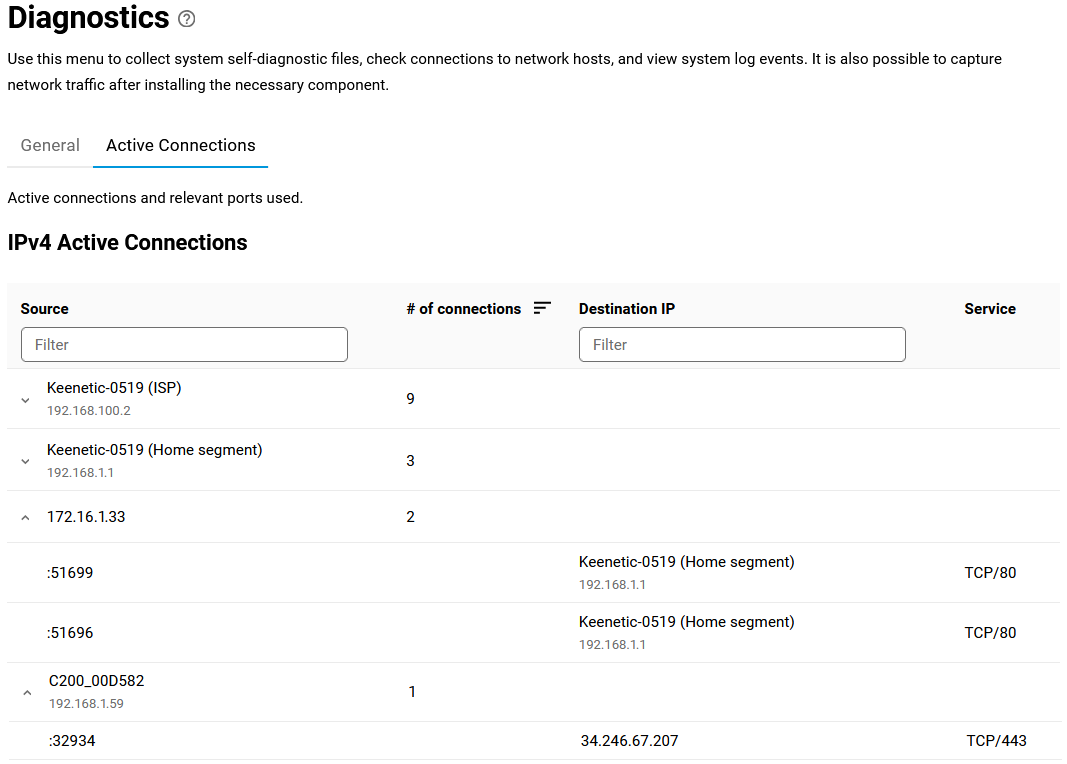
Ви можете переглянути список активних з'єднань з протоколами та номерами портів через інтерфейс командного рядка (CLI), виконавши команду:
show ip nat
Після виконання наведеної вище команди буде відображено таблицю трансляції мережевих адрес (NAT).
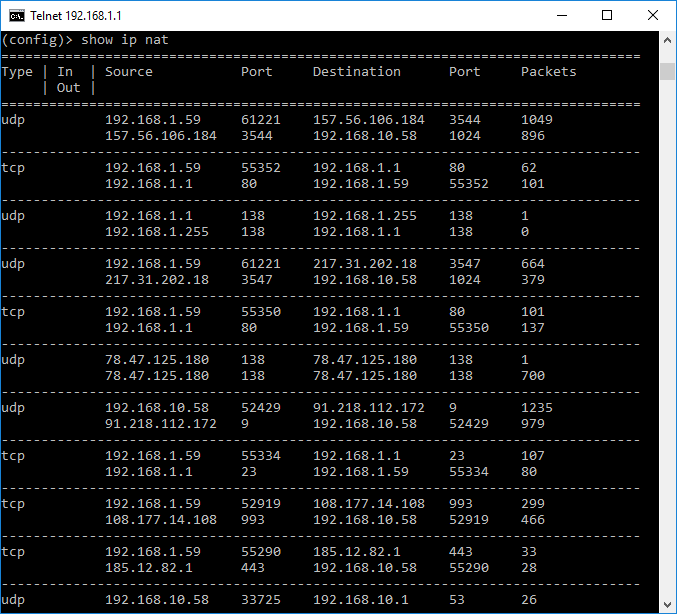
Для отримання додаткової інформації про використання команди show ip nat зверніться до Довідника команд, який можна знайти на нашому веб-сайті в розділі Центр завантажень.
Тунелі IPv6 в IPv4
Маршрутизатор дозволяє швидко організувати доступ до Інтернету IPv6 через підключення до провайдера з класичним IPv4 (6to4).
Важливо
Вимогою для роботи цього з’єднання є наявність публічної IP-адреси від провайдера (не має значення, статична вона чи динамічна).
Цей тунель може працювати лише через основне підключення до Інтернету на маршрутизаторі (те, що має найвищий пріоритет). Наприклад, якщо ваше основне з'єднання має приватну адресу, а резервне – публічну, налаштувати тунель буде неможливо.
Перейдіть на вебсайт конвертера IPv4 в IPv6, наприклад, https://www.whatsmydns.net/ipv4-to-ipv6. Введіть свою зовнішню публічну IP-адресу (у нашому прикладі це 193.1.1.1) і натисніть Convert:
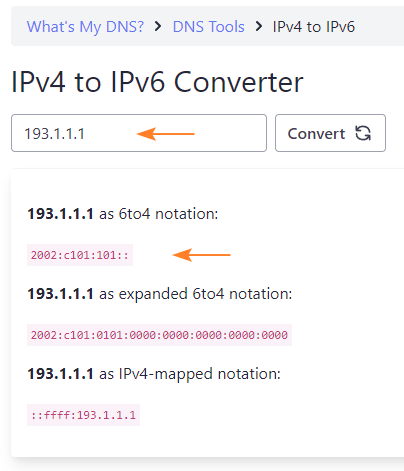
Нам знадобиться інформація з блоку 6to4 notation.
Перейдіть до вебінтерфейсу маршрутизатора та створіть з'єднання на сторінці Інші підключення у розділі Тунелі IPv6 в IPv4.
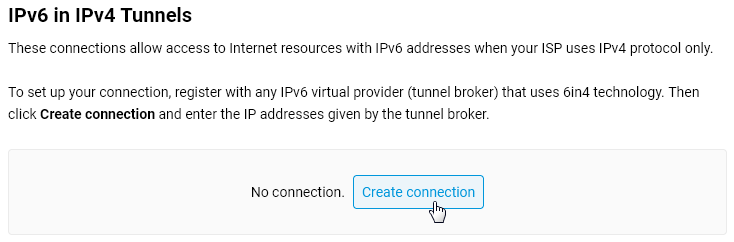
У вікні налаштувань додайте значення з поля 6to4 notation в поля Адреса IPv6 та Префікс IPv6. Наприклад:
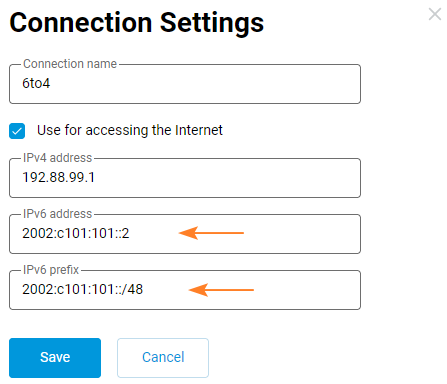
В полі Адреса IPv6, після подвійної двокрапки, додайте 2 до адреси, отриманої з поля 6to4 notation. Починати з «1» не рекомендується, оскільки в більшості випадків це не працює. Ви також можете згенерувати адресу з префікса та MAC-адреси вручну за допомогою механізму EUI-64. Наприклад, у полі Префікс IPv6, після подвійної двокрапки, додайте /48, оскільки відповідно до концепції реалізації 6to4 кожна IPv4-адреса відповідає префіксу IPv6 /48.
Перезавантажте маршрутизатор, а потім переконайтеся, що доступ до Інтернету за протоколом IPv6 доступний.
З ПК:
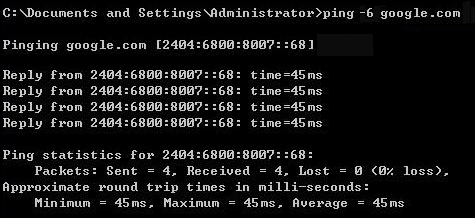
З маршрутизатора:
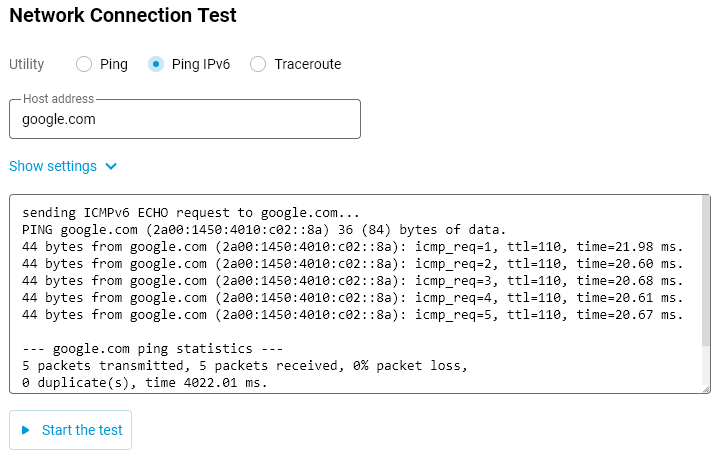
Приклад налаштування міжмережевого екрана, щоб дозволити лише певним клієнтам доступ до Інтернету під час переходу на резервний канал
Один із стандартних способів використання маршрутизатора — це коли він підключений кабелем до основного Інтернет-каналу, а також використовує резервне підключення через модем 5G/4G/3G.
Логіка цього налаштування така: маршрутизатор постійно перевіряє доступність Інтернету на основному каналі (підключення Ethernet до Інтернет-провайдера), і якщо з’єднання відсутнє, він автоматично переходить на резервне підключення до Інтернету через модем 5G/4G/3G. Потім, коли з’єднання з Інтернетом на основному підключенні відновиться, маршрутизатор повернеться до роботи з основним каналом. Однак у цій схемі всі пристрої, підключені до маршрутизатора, перейдуть на резервне підключення. А оскільки резервне підключення, яке ми розглядаємо, відбувається через мережу мобільного оператора, постає питання економії трафіку.
Нижче ми розглянемо приклад налаштування міжмережевого екрана на маршрутизаторі, щоб при переході на резервне підключення доступ до Інтернету мали лише певні мережеві клієнти, а для всіх інших доступ було заблоковано.
У налаштуваннях міжмережевого екрана нам потрібно створити правила для резервного інтерфейсу. У нашому прикладі в якості резервного підключення використовується вбудований модем 5G/4G/3G, але це також може бути USB-модем. При підключенні модему 5G/4G/3G до маршрутизатора за замовчуванням створюється інтерфейс типу UsbLte0 (назва інтерфейсу може відрізнятися в залежності від типу модему, що підключається). На цьому інтерфейсі ми створимо три правила: два для надання доступу клієнтським пристроям з IP-адресами 192.168.1.142 і 192.168.1.143 і одне правило для заборони доступу всім іншим клієнтам.
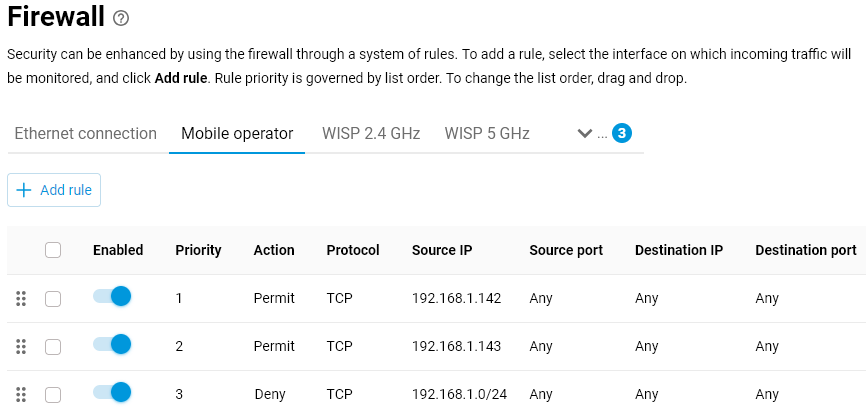
Спочатку створимо дозвільне правило, в якому вкажемо IP-адресу джерела (IP-адреса клієнта, якому буде дозволено доступ) і тип протоколу TCP.
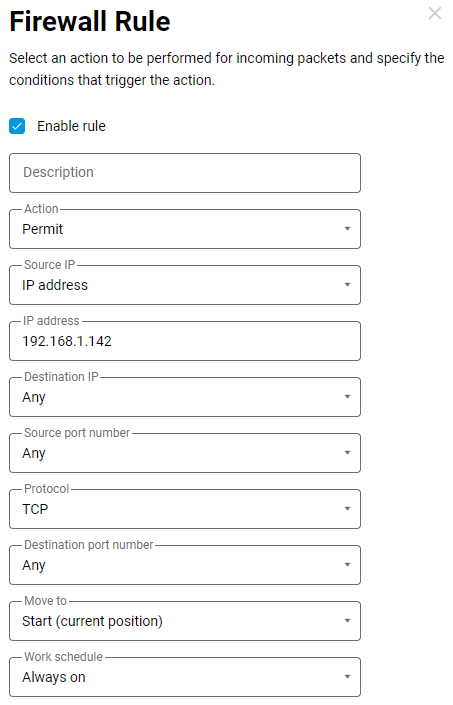
Якщо ви хочете дозволити доступ кільком мережевим клієнтам, створіть для них аналогічні правила.
Потім ми створюємо блокувальне правило, вказавши підмережу (192.168.1.0 з маскою 255.255.255.0) в якості IP-адреси джерела і TCP в якості типу протоколу.
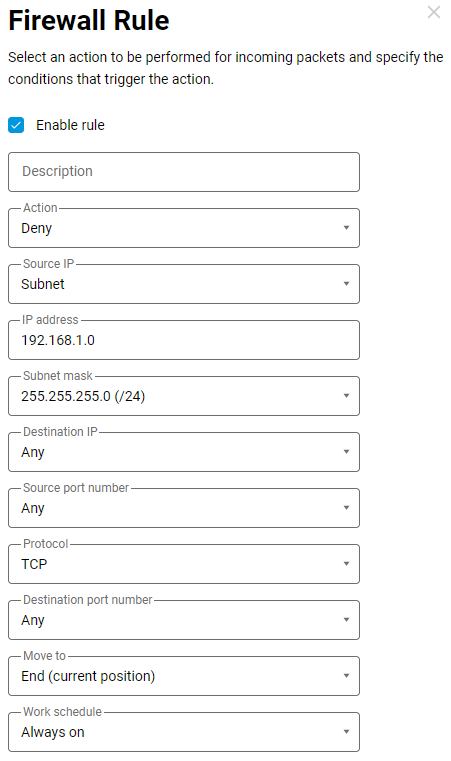
Подальше налаштування можливе двома способами: редагуванням файлу конфігурації маршрутизатора або з інтерфейсу командного рядка маршрутизатора (CLI).
Спосіб 1. Редагування файлу конфігурації маршрутизатора.
1.1 Перейдіть на сторінку Параметри системи в розділі Системні файли. Знайдіть файл startup-config. Це текстовий файл з налаштуваннями користувача, які виконуються під час запуску маршрутизатора. Збережіть його на комп'ютері для подальшого редагування.
Натисніть на запис файлу startup-config, а потім натисніть Зберегти на комп'ютер. Файл буде завантажено вашим веб-браузером. Якщо з’явиться вікно збереження файлу, вкажіть місце розташування (папку, куди буде збережено файл) і натисніть Зберегти або OK.
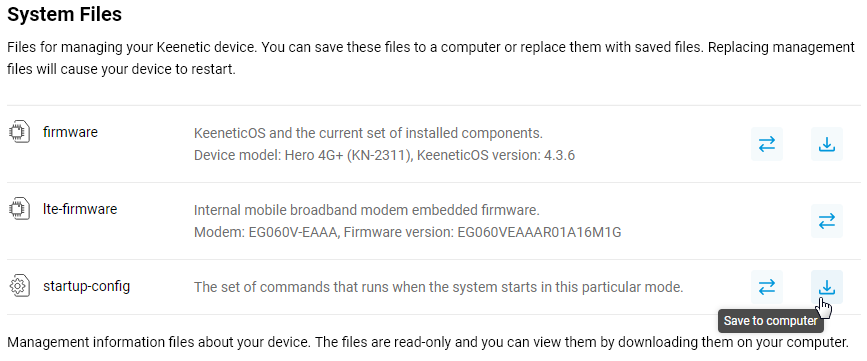
1.2 Відкрийте файл конфігурації startup-config у будь-якому текстовому редакторі, наприклад, у Блокноті. Потім знайдіть розділ конфігурації інтерфейсу резервного провайдера (у нашому прикладі це UsbLte0) і замініть слово in на out у рядку ip access-group. Потім збережіть файл.
У нашому прикладі, в рядку
ip access-group _WEBADMIN_UsbLte0 inслово in було замінено на out, в результаті чого вийшов наступний рядок:
ip access-group _WEBADMIN_UsbLte0 out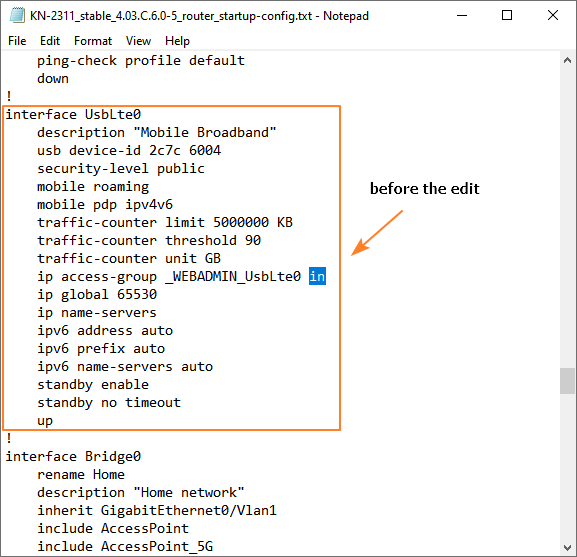
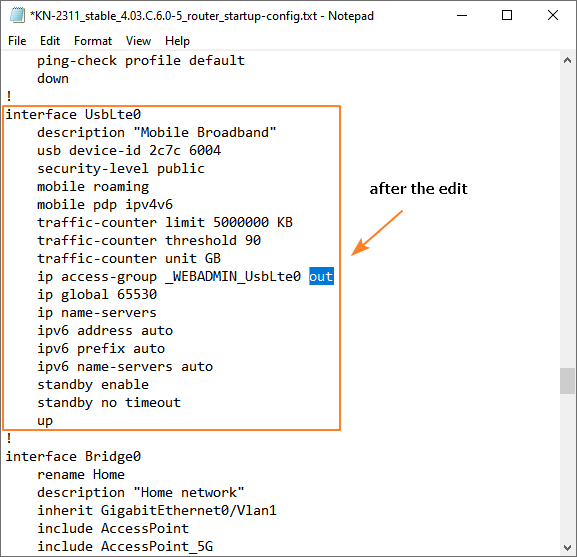
Обов'язково збережіть зміни у файлі.
1.3 Тепер відредагований системний файл startup-config потрібно записати (завантажити) в маршрутизатор. Для цього натисніть кнопку Замінити файл і вкажіть шлях до відредагованого файлу конфігурації.
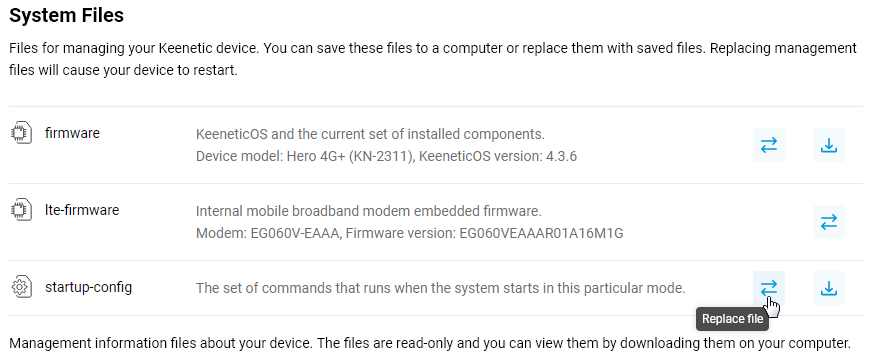
Після завантаження файлу startup-config маршрутизатор автоматично перезавантажиться. Зачекайте, поки пристрій повністю завантажиться.
Тепер, коли резервне з’єднання активовано, міжмережевий екран маршрутизатора дозволить доступ до Інтернету лише певним клієнтам, а для решти заблокує доступ.
Спосіб 2. Налаштування з інтерфейсу командного рядка маршрутизатора (CLI) або webcli.
Таке ж налаштування, як показано в Способі 1, можна виконати за допомогою команд.
Підключіться до інтерфейсу командного рядка або webcli. Спочатку виконайте команду:
no interface UsbLte0 ip access-group _WEBADMIN_UsbLte0 in
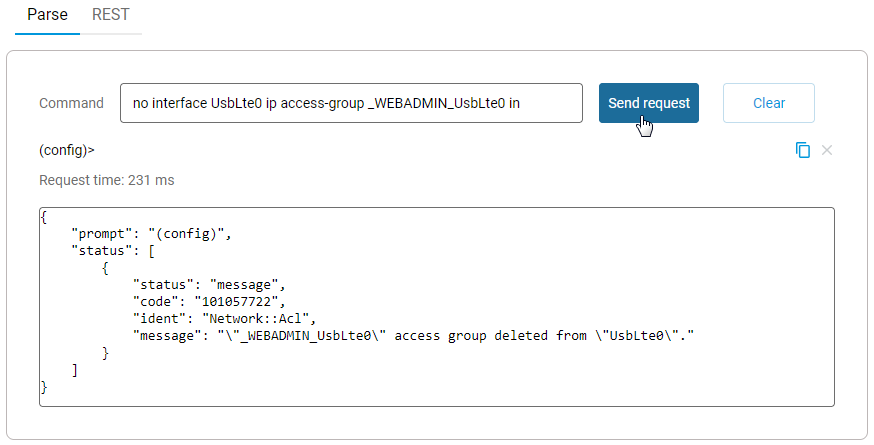
Потім виконайте команду:
interface UsbLte0 ip access-group _WEBADMIN_UsbLte0 out
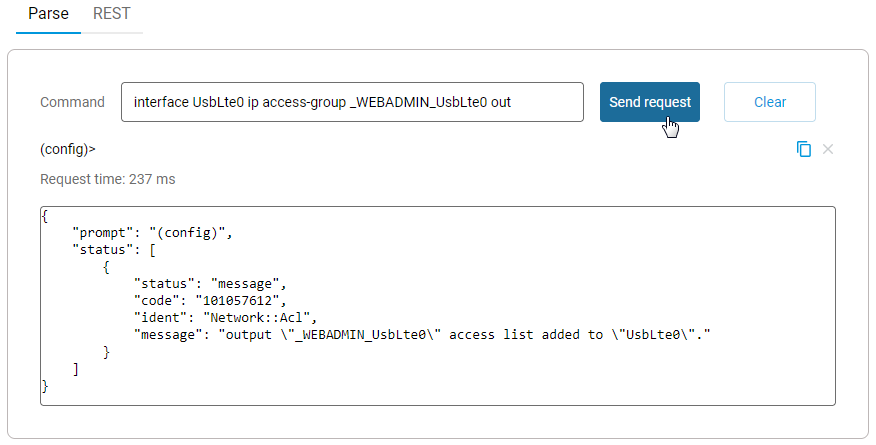
Параметр in і out визначає напрямок трафіку, до якого буде застосовано ACL.
in — застосувати фільтрацію до вхідних пакетів
out — застосувати фільтрацію до вихідних пакетів
Щоб вирішити нашу задачу, нам потрібно налаштувати фільтрацію для вихідних мережевих пакетів на резервному інтерфейсі.
Для отримання додаткової інформації дивіться статтю Як працює міжмережевий екран?
Щоб зберегти налаштування, обов'язково виконайте команду:
system configuration save
Повний синтаксис команд див. у посібнику з інтерфейсу командного рядка в Центр завантажень.
Особливості роботи PingPlotter та WinMTR
Чому може спостерігатися втрата пакетів на маршрутизаторі під час використання програм PingPlotter та WinMTR для діагностики мережевих з'єднань?
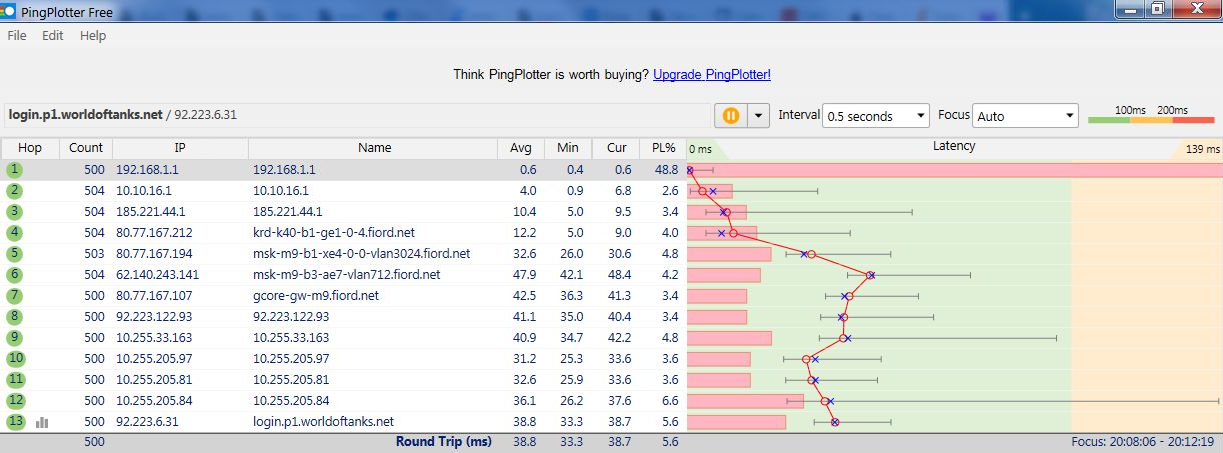
PingPlotter та WinMTR мають певні особливості, і результати тестів, отримані через маршрутизатор, не завжди можуть бути точними.
Ми раніше вивчали роботу PingPlotter та WinMTR та виявили кілька ключових деталей, які можуть вплинути на результати тестів:
Ping-трафік (
ICMP echo requestтаICMP echo reply) жодним чином не обмежується на маршрутизаторі.ICMP завжди вважається типом трафіку з найнижчим пріоритетом. Пакети ICMP, які PingPlotter та WinMTR використовують для трасування, мають найнижчий пріоритет для обладнання, тому, якщо вони передаються занадто часто, вони просто відкидатимуться. Така перевірка не може гарантовано вказати, в чому полягає проблема, оскільки і сам сервер, і проміжні вузли можуть взагалі не відповідати на ping/tracert, але це не вказує на проблему; це просто їхня конфігурація. Пріоритет віддається іншим завданням. Втрати слід враховувати на кінцевому хопі, порівнюючи кількість надісланих і отриманих пакетів. Якщо кількість надісланих і отриманих пакетів однакова, то на тестованому вузлі втрат немає, а втрати на проміжних хопах можна не враховувати.
Якщо результати вашого тесту показують невеликий відсоток втрати пакетів, для більшості завдань це зазвичай не є великою проблемою, ви можете ігнорувати цей невеликий відсоток втрат.
PingPlotter та WinMTR можуть не «втрачати» пакети
ICMP echo reply, але вони можуть втрачати мережеві пакетиICMP ttl-exceeded. Це тому, що вони не пінгують, а виконують traceroute (tracert), надсилаючи датаграми UDP.Маршрутизатор має мінімальний інтервал проходження пакетів
ICMP ttl-exceededу 1000 мс (параметрicmp_ratelimit 1000у конфігурації маршрутизатора). Це зроблено з міркувань безпеки, оскільки існують типи атак зі спуфінгом вихідної IP-адреси, які можуть змусити обладнання надсилати ICMP-запити на іншу IP-адресу.За півсекундний інтервал PingPlotter надсилає запити на основі кількості хопів до тестованого вузла. Якщо вузол знаходиться досить далеко, наприклад, за 10 хопів, фактична частота надсилання запитів становитиме 500 мс / 10 = раз на 50 мс. PingPlotter не отримає відповіді на більшість цих запитів і намалює на графіку червоний прямокутник.
Ви можете переконатися, що проблема не виникне, використовуючи PingPlotter для перевірки, наприклад, найближчого шлюзу вашого провайдера.
Крім того, ви можете виконати команду
ping -t 192.168.1.1у командному рядку Windows. Якщо втрати ping-пакетів немає, то втрати, про які повідомляє PingPlotter на 192.168.1.1, не мають нічого спільного з втратою корисних пакетів трафіку.У WinMTR стандартний інтервал запитів становить 1 секунду, і якщо цей інтервал не зменшувати, проблем не виникне.
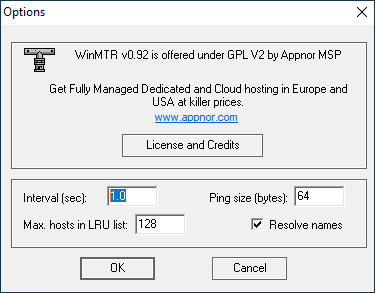
Ви можете дозволити пакетам ICMP ttl-exceeded проходити частіше, ніж раз на 1000 мс, в інтерфейсі командного рядка (CLI) маршрутизатора за допомогою команди:
system set net.ipv4.icmp_ratelimit <number>
де
<number>— це мінімально допустимий інтервал у мілісекундах.Наприклад, виконайте команду:
system set net.ipv4.icmp_ratelimit 10
Однак втрати все ще можуть виникати на хопах, тому рекомендується не встановлювати інтервал traceroute частіше, ніж раз на секунду.
Важливо
Використання команди
system set net.ipv4.icmp_ratelimit 10допоможе PingPlotter з втратою пакетів, але погіршить продуктивність маршрутизатора щодо швидкості маршрутизації для всього іншого трафіку.Також є нюанси в роботі Системи Wi-Fi. Вона використовує протокол STP, який чутливий до будь-яких змін у топології. Якщо в Системі є дротовий пристрій із нестабільним з’єднанням, дерево STP буде постійно перебудовуватися, а мережевий комутатор на маршрутизаторі блокуватиметься на кілька секунд.
Якщо є помилки в кабельному з'єднанні, вам потрібно аналізувати системний журнал маршрутизатора в такі моменти.
Що стосується бездротового підключення, проблема може полягати в самій мережі Wi-Fi. Для застосунків і служб, чутливих до втрати пакетів і затримок, рекомендується використовувати дротове з'єднання або з'єднання Wi-Fi у діапазоні 5 ГГц. Діапазон 2,4 ГГц погано підходить для таких завдань, і нестабільний пінг у цьому діапазоні не є рідкістю.
Основні причини проблем з Wi-Fi розглядаються у статті Чому моє з'єднання Wi-Fi з роутером повільне?
Якщо втрата пакетів є періодичною, це може залежати від маршрутів, якими проходить трафік до сервера, навантаження на магістральні канали та хопи на шляху, навантаження на сам сервер і, звичайно, продуктивності обладнання провайдера.
Приклад розширення існуючої мережі шляхом підключення додаткового маршрутизатора Keenetic
Припустімо, що на об'єкті встановлено маршрутизатор, через який локальна мережа отримує доступ до Інтернету за допомогою кабелю Ethernet. Використовуючи додатковий маршрутизатор Keenetic, потрібно розширити існуючу мережу та організувати доступ шляхом підключення клієнтів за допомогою кабелю Ethernet та Wi-Fi, а також створити гостьову Wi-Fi мережу.
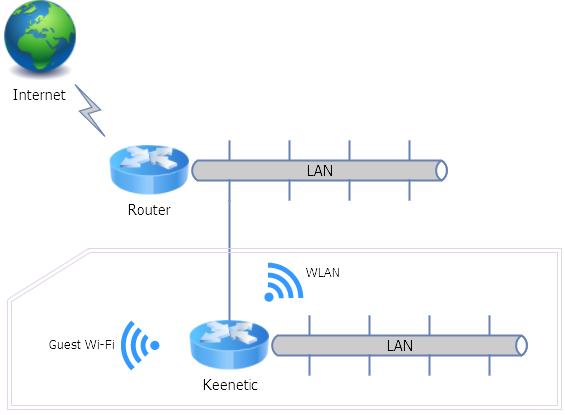
У цьому прикладі розглядається «нестандартна» схема та режим роботи для випадку, коли вже існує мережа з доступом до Інтернету. Наприклад, це може бути корпоративна локальна мережа («корпоративна мережа»). Маршрутизатор Keenetic буде діяти як звичайна точка доступу для основної мережі, і на ньому буде налаштована гостьова мережа, IP-адреси в якій буде призначати сам цей маршрутизатор Keenetic, а пакети з гостьової мережі перенаправлятимуться до мережі вищого рівня через NAT.
В якості додаткового маршрутизатора ми будемо використовувати Keenetic Hopper (KN-3811). Мережа, до якої його потрібно підключити, має власний шлюз з адресою 192.168.101.1 (який також слугує DNS- та DHCP-сервером) і маску мережі 192.168.101/24. Ми залишимо один порт комутатора працювати в попередньо налаштованій Домашній мережі, а інші порти будуть використовуватися в корпоративній мережі. Крім того, пристрій забезпечить бездротове підключення в межах корпоративної мережі, а також гостьову мережу (ізольовану від корпоративної мережі).
1. Підключіть комп'ютер до сірого порту локальної мережі, а корпоративну мережу — до синього порту пристрою. Скиньте налаштування до заводських. Далі, після перезавантаження, перейдіть до вебінтерфейсу пристрою за адресою 192.168.1.1 (під час процесу вам потрібно буде відмовитися від Майстра швидкого налаштування, підтвердити свою згоду з умовами використання та ввести пароль для облікового запису адміністратора). Відповідно до нашої схеми, пристрій вже повинен мати доступ до Інтернету при такому підключенні. Якщо корпоративна мережа також 192.168.1/24, як і стандартна Домашня мережа в маршрутизаторі, то на цьому кроці слід змінити адресу Домашньої мережі пристрою на таку, що відрізняється від корпоративної мережі за маскою, наприклад, на 192.168.2.1. Потім вам потрібно буде повторно підключитися до вебінтерфейсу за новою адресою.
2. У вебінтерфейсі на сторінці Системний монітор визначте порт, до якого підключено комп’ютер.
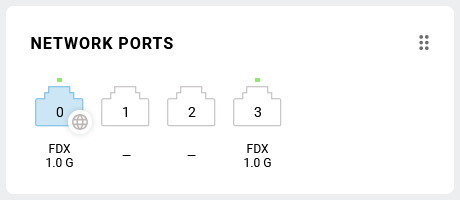
У нашому прикладі це порт номер 3.
На сторінці Кабель Ethernet видаліть підключення до Інтернету (у нашому прикладі це Підключення по Ethernet).
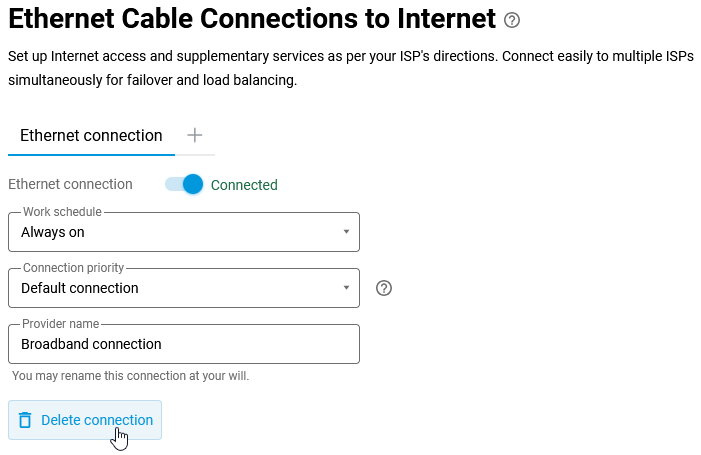
Перейдіть на сторінку Мої мережі та Wi-Fi і додайте новий сегмент до локальної мережі пристрою.
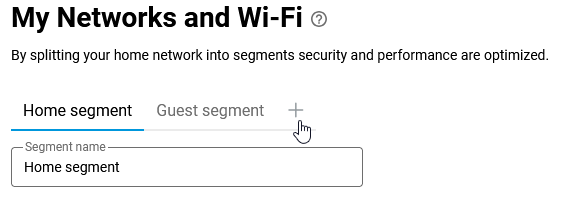
У налаштуваннях нового сегмента вам потрібно буде вказати використання портів, відмінних від того, до якого зараз підключений комп’ютер.
У розділі Налаштування IP вкажіть унікальну IP-адресу в корпоративній мережі, яка не буде призначена іншому пристрою, вимкніть DHCP-сервер у цьому сегменті (оскільки в корпоративній мережі вже є свій сервер) і зніміть прапорець Використовувати NAT.
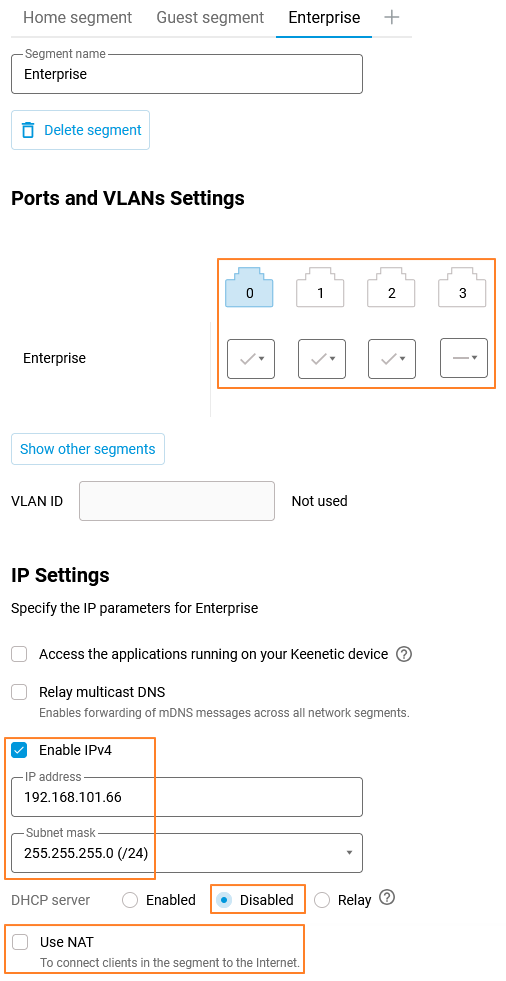
На цьому етапі ви також повинні увімкнути бездротову мережу для цього сегмента та налаштувати параметри підключення відповідно до вимог. Це пов’язано з тим, що на наступному кроці ми виконаємо команди, які приховають налаштування цього сегмента з вебінтерфейсу.
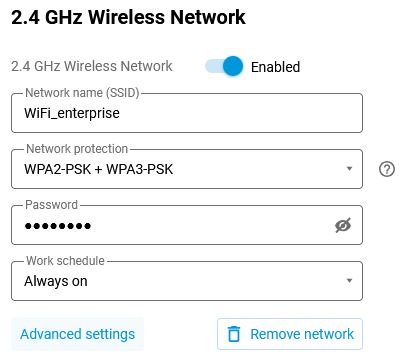
Збережіть налаштування.
3. Подальші дії необхідно виконувати за допомогою команд. Інтерфейс командного рядка (CLI) маршрутизатора також працює через вебінтерфейс (Web CLI).
Виконайте команду show running, щоб відобразити поточну конфігурацію маршрутизатора:
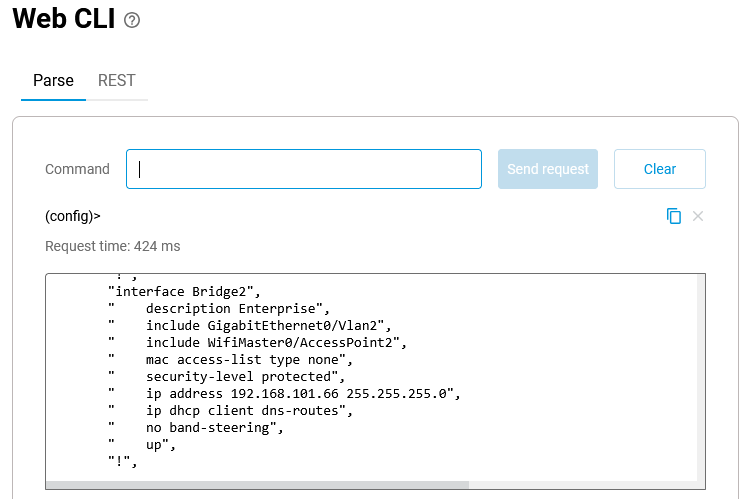
У нашому прикладі сегменту, доданому на попередньому кроці, було призначено ідентифікатор інтерфейсу Bridge2. Щоб маршрутизатор міг отримати доступ до Інтернету через нього, виконайте послідовно такі команди:
interface Bridge2 security-level public
interface Bridge2 ip global 65534
ip route default 192.168.101.1 Bridge2
ip name-server 192.168.101.1 "" on Bridge2
system configuration save
Якщо ви хочете, щоб маршрутизатор також отримував IP-адресу, адресу шлюзу та налаштування DNS від DHCP-сервера, то вам не потрібно виконувати ці команди:
ip route default 192.168.101.1 Bridge2
ip name-server 192.168.101.1 "" on Bridge2
Конфігурація мосту повинна виглядати так:
interface Bridge2 security-level public
interface Bridge2 ip global 65534
interface Bridge2 ip address dhcp
system configuration save
4. На сторінці Системний монтітор на панелі Інтернет тепер відображається така інформація:
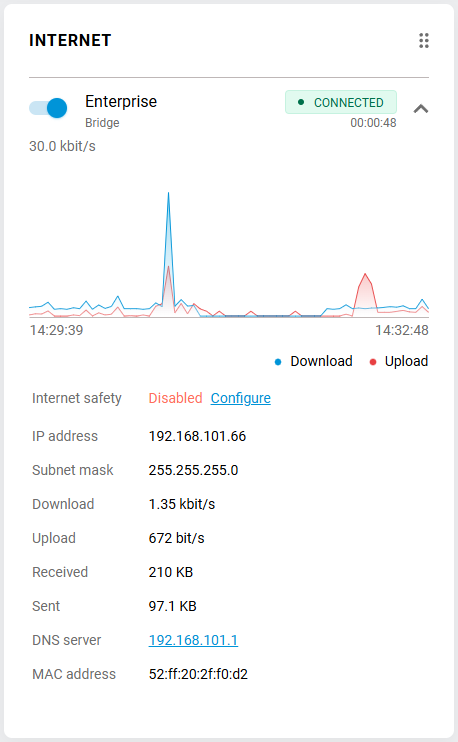
Залишилося виконати наступні кроки:
A. Вимкніть точку доступу в попередньо налаштованій Домашній мережі (це можна зробити безпосередньо на сторінці Системний монітор).
Б. Увімкніть і налаштуйте Гостьовий Wi-Fi (на сторінці Гостьова мережа). Ви також можете додати мережевий порт до сегмента Гостьової мережі на пристрої та підключити через нього іншу точку доступу.
В. Переконайтеся, що на сторінці Доменне ім'я, на вкладці KeenDNS, увімкнено Хмарний доступ, а також увімкнено опцію Дозволити доступ з Інтернету для віддаленого керування пристроєм.
Примітка
1. Налаштування, зроблені через командний рядок, можуть неадекватно відображатися у вебінтерфейсі. Крім того, при збереженні змін у конфігурації пристрою існує ймовірність порушення робочих налаштувань. Тому ми рекомендуємо, переконавшись, що схема функціонує як належить, зберегти резервну копію файлу конфігурації startup.config.txt.
2. Щоб знову відобразити налаштування сегмента Bridge2 у вебінтерфейсі, введіть команду interface Bridge2 security-level private. Доступ до Інтернету з Домашньої та Гостьової мереж більше не працюватиме в системі, налаштованій, як описано вище. Щоб відновити його та знову приховати сегмент Bridge2 з вебінтерфейсу, вкажіть interface Bridge2 security-level public.
3. Цей сценарій підключення, за умови, що вам не потрібно підключатися безпосередньо до корпоративної мережі через Wi-Fi через пристрій, можна легко налаштувати, просто переключивши кілька портів у режим ТБ-приставка (на сторінці Кабель Ethernet у розділі Порти та VLANи). Гостьова мережа також працюватиме, як і бездротова точка доступу в сегменті Домашньої мережі.
4. Щоб отримати доступ до вебінтерфейсу маршрутизатора за його IP-адресою, вам потрібно встановити значення HTTP та HTTPS у полі Віддалені підключення до вебінтерфейсу на сторінці Користувачі та доступ, в розділі Віддалене адміністрування:
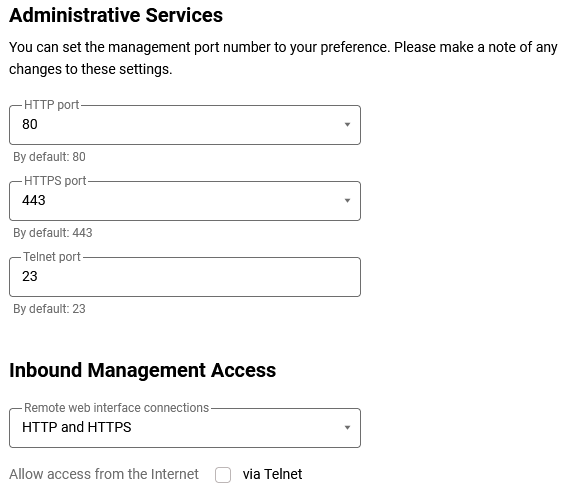
Wi-Fi
Чому моє з'єднання Wi-Fi з роутером повільне?
Запитання: Чому я отримую низьку швидкість під час підключення до роутера через Wi-Fi, а через кабель швидкість відповідає заявленій у тарифі? Як правильно налаштувати мережу Wi-Fi на моєму Keenetic?
Відповідь: Швидкість Wi-Fi безпосередньо залежить від використовуваного діапазону, можливостей адаптера Wi-Fi і стану середовища передачі. Найвища швидкість досягається мобільним пристроєм в діапазоні 5 ГГц з підтримкою IEEE 802.11ac, шириною каналу 80/160 МГц і конфігурацією антени MIMO 2x2 і вище. Параметр MIMO показує, скільки каналів прийому та передачі використовується в пристрої (наприклад, MIMO 2x2 означає, що використовуються два канали).
У Wi-Fi існують поняття канальної та реальної швидкості. Технічні описи роутерів і мобільних пристроїв визначають максимальну стандартну швидкість каналу (швидкість з'єднання на фізичному рівні). Швидкість каналу, в свою чергу, залежить від оригінальної конструкції та можливостей кожного бездротового клієнта. Конструкція клієнтів різна — більшість мобільних пристроїв мають лише один MIMO 1x1 канал прийому/передачі. А сучасні Keenetic моделі переважно мають MIMO 2x2 або 4x4 канали.
Швидкість з'єднання, яку ви бачите на клієнтському пристрої або у веб-інтерфейсі роутера Keenetic на сторінці Списки пристроїв, — це канальна швидкість.
Реальна швидкість може бути в 2-3 рази меншою, чому так відбувається, пояснюється в статті «Фактична швидкість з'єднання в технології Wi-Fi».
Різниця між канальною швидкістю та реальною швидкістю передачі даних пов’язана з особливостями технології Wi-Fi. На відміну від виділеного мережевого кабелю, середовище передачі Wi-Fi більш чутливе до різних зовнішніх факторів (перешкоди, завади). Крім того, Wi-Fi використовує багато службової інформації, шифрування даних і напівдуплексний характер передачі (окремо прийом, окремо передача, а не одночасно, як у кабелі Ethernet), що також впливає на швидкість мережі.
Ось приклад. Роутер Keenetic використовує MIMO 2x2 в діапазоні 2,4 ГГц за стандартом IEEE 802.11n (тобто має два канали прийому та передачі). Якщо ви підключаєтеся з мобільного пристрою, який використовує один канал MIMO 1x1 за стандартом 802.11n, максимально можлива швидкість каналу становить 150 Мбіт/с при ширині каналу 40 МГц. Якщо ви використовуєте клієнт із підтримкою MIMO 2x2, максимальна швидкість становитиме 300 Мбіт/с. При ширині каналу 20 МГц швидкість буде вдвічі меншою. Драйвери пристрою автоматично вибирають ширину каналу залежно від умов радіоефіру. У дуже зашумленому радіосередовищі в діапазоні 2,4 ГГц часто встановлюється ширина каналу 20 МГц.
Деякі клієнти, наприклад більшість моделей iPhone, у діапазоні 2,4 ГГц підключаються на каналі шириною 20 МГц, а деякі моделі також підключаються на MIMO 1x1, що означає швидкість каналу 75 Мбіт/с, і тому фактична максимальна швидкість не перевищуватиме 35 Мбіт/с.
У діапазоні 2,4 ГГц швидкість може бути значно нижчою, ніж у 5 ГГц, через завантаженість цих частот. У типових середовищах, де є багато інших мереж і пристроїв, з часом між роутером і клієнтом неминуче починаються повторні передачі (re-sends) та помилки передачі. Вбудований у чіпсет Wi-Fi механізм Rate Control зменшує схеми модуляції/кодування сигналу для збереження з'єднання. В результаті швидкість каналу та фактична швидкість з'єднання зменшуються. Перезавантаження пристроїв може тимчасово збільшити швидкість, оскільки всі накопичені помилки скидаються, а чіпсети знову синхронізуються на вищій швидкості. Також бувають випадки, коли такі помилки виникають через погану сумісність на рівні драйвера або чіпсета Wi-Fi.
Wi-Fi використовує напівдуплексну передачу, і максимальна швидкість всього середовища розподіляється між клієнтами. Проблеми можуть виникати в зашумленому діапазоні 2,4 ГГц з великою кількістю клієнтів на точку. Докладніше див. у статті «Відмінності бездротових мереж 2,4 ГГц і 5 ГГц».
Підказка
Завжди, коли це можливо, використовуйте діапазон 5 ГГц і компенсуйте брак покриття, додаючи пристрої Keenetic з дводіапазонною точкою доступу до вашого основного роутера Keenetic і створюючи Mesh Wi-Fi-систему з безшовним роумінгом.
У роутерах Keenetic встановлені налаштування мережі Wi-Fi є універсальними, сумісними з більшістю клієнтських пристроїв і зазвичай не потребують додаткової конфігурації.
Щоб оптимізувати мережу Wi-Fi, ми можемо запропонувати такі кроки:
Якщо ви використовуєте однакові імена мереж для 2,4 і 5 ГГц, увімкніть безшовний роумінг у веб-інтерфейсі роутера в налаштуваннях Мої мережі та Wi-Fi, вказавши Ідентифікатор домену мобільності та Ключ домену мобільності (введіть будь-які значення; ці параметри будуть працювати лише між 2,4 та 5 ГГц). Також увімкніть Radio Resource & BSS Transition Management і встановіть Перевага 5 ГГц у полі Band Steering.
Цей сценарій конфігурації є кращим для тих клієнтів, які можуть працювати зі стандартами 802.11r/k/v (більшість нових пристроїв).
Важливо
Обов’язково налаштуйте безшовний роумінг, навіть якщо Keenetic є єдиним роутером у вашій домашній мережі. Справа в тому, що роумінг також виконується між точками доступу суміжних діапазонів в межах одного роутера.
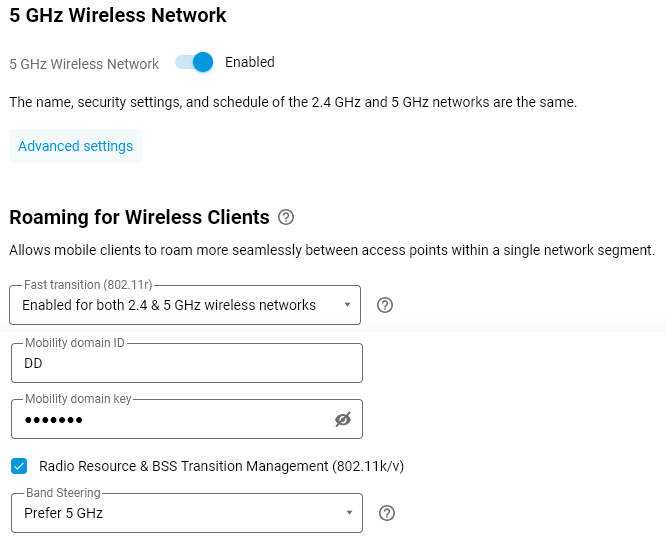
Важливо
Для кращої сумісності з версіями KeeneticOS нижче
3.4.3слід використовувати протокол захисту мережі WPA2, коли роумінг увімкнено; інакше в режимі WPA2+WPA3 пристрої можуть віддавати перевагу WPA3 і втрачати безшовні переходи. FT підтримується в режимі WPA3 з версії3.4.3і вище.У деяких випадках мобільний клієнт може автоматично перемикатися з діапазону 5 ГГц на 2,4 через механізм Band Steering, де швидкість з'єднання буде нижчою. Це типово, оскільки покриття в діапазоні 5 ГГц менше, ніж 2,4 ГГц, через фундаментальні фізичні причини. Наприклад, навіть бетонна стіна може бути непереборною перешкодою для сигналу в діапазоні 5 ГГц. Припустимо, ви зайшли за стіну, потужність сигналу точки доступу 5 ГГц впала до
-80 дБм, клієнт автоматично переключиться на діапазон 2,4 ГГц, де потужність сигналу достатня для роботи з'єднання. Але в цьому випадку швидкість з’єднання впаде, оскільки стандартна швидкість у цьому діапазоні нижча.Крім того, використовуйте різні імена для мереж 2,4 ГГц і 5 ГГц (за замовчуванням у дводіапазонних моделях Keenetic попередньо налаштовані однакові імена мереж Wi-Fi). А потім вручну підключіть пристрої домашньої мережі до потрібного діапазону.
Виберіть стандарт 802.11gn або 802.11n у мережі Wi-Fi 2,4 ГГц (основна ідея — видалити 802.11b і заборонити пристроям підключатися за цим стандартом), виберіть пошук оптимального каналу кожні
12або24години, або встановіть номер каналу вручну, встановіть потужність сигналу на100%.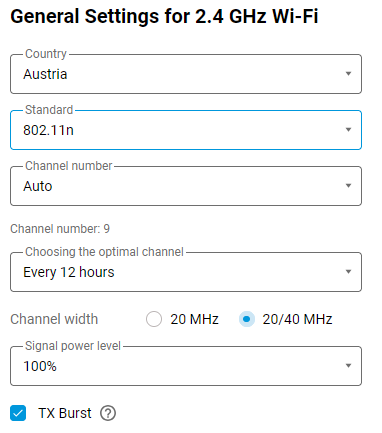
Як вибрати канал для роботи бездротової мережі, показано в інструкції «Як просканувати мережу Wi-Fi і визначити найвільніший канал?»
У налаштуваннях мережі Wi-Fi 5 ГГц вручну встановіть номер каналу від
36до64. Деякі пристрої можуть не працювати з каналами у верхньому діапазоні (вище 140). Додаткову інформацію див. у статті «Ваш мобільний пристрій не бачить мережу Wi-Fi 5 ГГц?»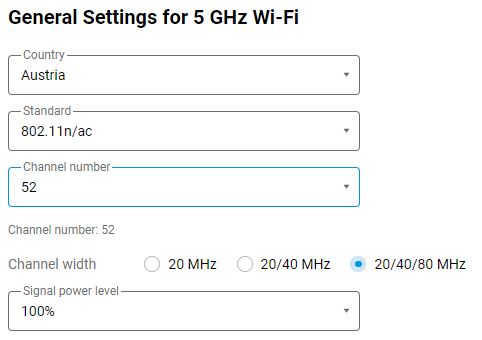
Примітка
На пристроях Keenetic, які підтримують ширину каналу
160 МГц, є нюанс. Якщо у вас немає пристроїв, які підтримують таку ширину, краще виключити160 МГці замість цього використовувати опцію20/40/80. Якщо вам потрібно використовувати ширину160 МГц, вам слід вручну встановити канал 36, оскільки ця ширина означає, що клієнт займає весь блок каналів 36-64.Також є сенс вимкнути параметри енергозбереження (режим енергозбереження) модуля Wi-Fi на мобільних пристроях.
На ноутбуках з Windows ви можете зробити це налаштування для адаптера бездротової мережі в меню Додаткові параметри живлення (Живлення та акумулятор), встановивши режим енергозбереження Максимальна продуктивність. У цьому випадку функція автоматичного вимкнення живлення для адаптера Wi-Fi буде неактивною для економії енергії.
Обов’язково перевірте наявність оновлень для драйвера адаптера Wi-Fi. Додаткову інформацію див. у статті «Як перевірити назву бездротового адаптера та версію драйвера у Windows?»
Забудьте або видаліть мережу Wi-Fi на своїх пристроях і підключіть їх знову; це очистить ваш збережений профіль мережі. Як це зробити в Windows, показано в статті «Підключення до бездротової мережі».
Перевірте наявність потенційних перешкод поблизу роутера. Це може бути комп’ютер або побутова техніка, що працює поблизу, яка може вплинути на вашу мережу Wi-Fi (наприклад, зовнішній накопичувач із пристроєм USB 3.0 або Bluetooth, або мікрохвильова піч; тримайте такі пристрої подалі від роутера, вимкніть Bluetooth, якщо він десь увімкнений). Іноді може допомогти зміна розташування роутера.
Будь ласка, ознайомтеся з наступною інформацією:
За допомогою сучасних мобільних пристроїв ви можете легко визначити рівень сигналу Wi-Fi від точки доступу в різних кімнатах квартири, приватного будинку чи офісу. Ви можете зробити це самостійно. Як це зробити, показано в статті «Як перевірити потужність сигналу та бездротове покриття?»
Можливо, в налаштуваннях роутера для пристрою домашньої мережі встановлено пріоритет трафіку. Якщо використовується пріоритет трафіку, апаратний мережевий прискорювач (
ppe hardware; hwnat) вимикається для цього пристрою, оскільки прискорювач не знає, як обробляти пріоритезацію трафіку. При вимкненому прискорювачі швидкість може бути знижена. Спробуйте встановити для поля Пріоритет трафіку значення Звичайний (за замовчуванням) для всіх пристроїв на сторінці Списки клієнтів.Деякі клієнти використовують спеціалізовані онлайн-сервіси для вимірювання швидкості з’єднання. Для тестування швидкості ми рекомендуємо використовувати сервіс nPerf, а ще краще — завантажувати реальні файли з кількома потоками, наприклад, торренти або великі файли з хмарного сховища Google Drive. Щоб отримати об’єктивний результат, тест слід проводити при підключенні до роутера лише одного клієнта, відключивши всі інші клієнти, які можуть займати канал. При цьому вимкніть Bluetooth на пристроях поблизу.
Краще тестувати за допомогою програми nPerf на мобільних пристроях з Android.
Більше інформації можна знайти в статті «Як виміряти швидкість інтернет-каналу?»
Якщо проблема низької швидкості спостерігається лише на деяких пристроях у діапазоні 5 ГГц, спробуйте використати режим сумісності VHT; це налаштування вмикається на сторінці Списки клієнтів (на екрані клієнта) і призначене для примусового встановлення ширини каналу
20/40 МГцдля клієнтів Wi-Fi, які не передають параметр VHT Operation Info. У випадку, якщо такий клієнт використовує регіональні налаштування Wi-Fi, продуктивність може погіршитися.Іноді причиною низької швидкості з’єднання може бути компонент деякого пропрієтарного програмного забезпечення для оптимізації мережевого протоколу, встановлений у властивостях вашого бездротового адаптера. Наприклад, компонент cFosSpeed for faster Internet connections (NDIS 6). Надмірно низька швидкість завантаження може спостерігатися як при підключенні через дротовий мережевий адаптер, так і через Wi-Fi. Щоб перевірити це, вимкніть цей компонент (зніміть прапорець).
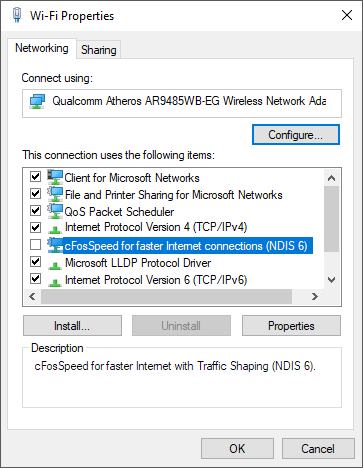
Якщо проблема з низькою швидкістю Wi-Fi не зникає, надішліть до нашої служби технічної підтримки help@keenetic.ua системний файл self-test.txt, збережений з роутера після виникнення проблеми. Вкажіть, на якому пристрої виникає проблема (його MAC-адреса або IP-адреса; ви можете дізнатися її у Keenetic веб-інтерфейсі на сторінці Списки пристроїв).
Чому клієnt домашньої мережі не може підключитися до моєї мережі Wi-Fi?
Іноді до нас звертаються клієнти, які описують ситуацію, коли лише один (або кілька) клієntів їхньої домашньої мережі не μπορεί підключитися до Wi-Fi мережі маршрутизатора. Проте інші клієнти успішно підключаються та отримують доступ до Інтернету.
Для цієї ситуації можуть бути різні причини. У цьому посібнику ми розглянемо найпоширеніші з них і запропонуємо поради, які допоможуть вам визначити причину та підключити ваш пристрій до Wi-Fi мережі маршрутизатора.
Переконайтеся, що ім'я мережі Wi-Fi (SSID) не містить special'nikh символів (наприклад, пробіл, крапка, кома, двокрапка тощо). Деякі пристрої можуть працювати некоректно при підключенні до мережі Wi-Fi, яка містить зазначені символи.
Підказка
Ми рекомендуємо використовувати в назві мережі лише латинські літери, цифри та допустимі символи, такі як дефіси та підкреслення.
Ви můžete перевірити налаштування імені мережі (SSID) у вебінтерфейсі маршрутизатора в меню 'Домашня мережа' в розділі 'Бездротова мережа 2,4 (та/або 5) ГГц'.
Деякі мобільні пристрої можуть некоректно працювати з точками доступу Wi-Fi, які majú змішані режими шифрування 'WPA-PSK + WPA2-PSK' та 'WPA2-PSK + WPA3-PSK'.
Режим WPA+WPA2 зараз χρησιμοποιείται рідко, оскільки пристрої, що підтримують тільки WPA, важко знайти, а режим WPA2+WPA3 слід активувати, лише якщо ви впевнені, що всі пристрої працюватимуть коректно в цьому режимі.
Перевірте режим безпеки мережі, встановлений на вашому маршрутизаторі, в меню 'Домашня мережа'. Якщо у вас встановлено змішаний режим, деактивуйте його в розділі 'Бездротова мережа' і встановіть для параметра «Безпека мережі» значення 'WPA2-PSK'.
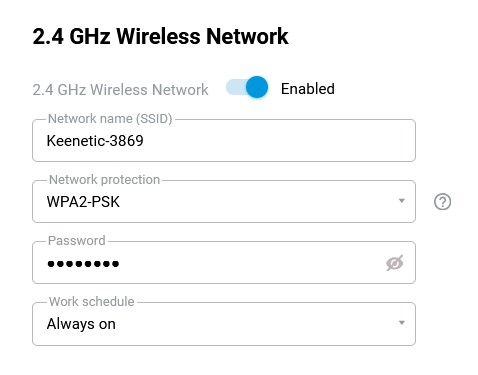
Якщо ваша домашня мережа для більшості мобільних пристроїв повинна продовжувати використовувати певний протокол безпеки мережі (наприклад, WPA3-PSK), створіть окрему dodatkovu точку доступу (з режимом WPA2-PSK). Підключайте до неї лише ті клієнти, які не підтримують WPA3 або мають проблеми з підключенням до основної мережі. Як створити dodatkovu точку доступу Wi-Fi, показано в Примітці в кінці цієї статті.
У маршрутизаторів за замовчуванням увімкнено 'Роумінг для бездротових клієнтів'. Потенційно можуть виникати проблеми сумісності між деякими клієнтами та точкою доступу. Іноді мобільні пристрої не можуть підключитися через Wi-Fi до маршрутизатора з увімкненим роумінгом 802.11r (FT). Це залежить від реалізації драйвера Wi-Fi на мобільному пристрої. Для отримання dodatkovoi інформації див. 'Чому мій пристрій не може підключитися до Wi-Fi, коли на маршрутизаторі ввімкнено Fast Transition (802.11r)?'.
Вимкніть безшовний роумінг Wi-Fi у вебінтерфейсі на сторінці 'Домашня мережа'. Встановіть для 'Швидкий перехід (802.11r)' значення 'Вимкнено', а потім спробуйте повторно підключити клієнта до мережі Wi-Fi.
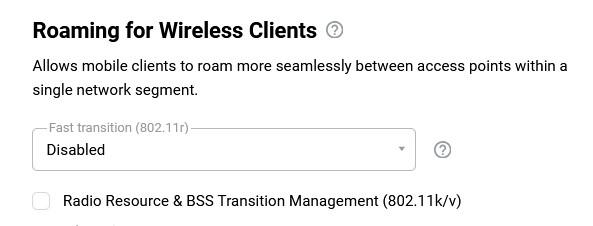
Якщо ви використовуєте Wi-Fi систему у вашій домашній мережі, і для більшості мобільnih пристроїв потрібна робота безшовного роумінгу, створіть окрему dodatkovu точку доступу з вимкненим у її налаштуваннях 'Швидким переходом (802.11r)'. Підключайте до неї лише тих клієнтів, які mająть проблеми з підключенням до основної мережі. Як створити dodatkovu точку доступу Wi-Fi, показано в Примітці в кінці цієї інструкції.
Можливо, ви раніше ввімкнули 'Білий список' у налаштуваннях контролю доступу до бездротової мережі вашого маршрутизатора, і клієнта, którego ви хочете підключити, немає в ньому, що призводить до блокування з'єднання. У вебінтерфейсі маршрутизатора на сторінці "Контроль доступу до Wi-Fi" вимкніть список доступу або додайте до нього MAC-адресу клієнта.
При використанні мережі Wi-Fi 5 ГГц майте на увазі, що деякі бездротові клієнти не können працювати з каналами з верхнього діапазону (з номером каналу вище
100). Вручну встановіть будь-який номер каналу між36та64в налаштуваннях Wi-Fi 5 ГГц маршрутизатора. Для отримання dodatkovoi інформації дивіться інструкцію: 'Ваш мобільний пристрій не бачить мережу Wi-Fi 5 ГГц?'.Забудьте/видаліть мережеве з'єднання на клієнті, який не підключається, а потім підключіть його знову, це очистить раніше збережений профіль мережі.
Проблема з підключенням вашого комп'ютера або ноутбука до мережі Wi-Fi маршрутизатора може бути пов'язана з використанням застарілого драйвера адаптера Wi-Fi. Відвідайте веб-сайт виробника адаптера, і якщо доступна нова версія драйвера, оновіть его.
Неможливість підключення деяких пристроїв розумного buдинку може бути викликана з'єднанням 802.11ax або модуляцією
256-QAMміж Keenetic та смартфоном. Справа в тому, що під час підключення смартфон, залишаючись підключеним до Keenetic, встановлює з'єднання з пристроєм розумного buдинку, щоб передати йому налаштування точки доступу, до якої він повинен підключитися. Якщо пристрій розумного buдинку не підтримує стандарт/модуляцію, що використовуються між вашим смартфоном і Keenetic, ця передача не буде успішною. У diesem випадку тимчасово вимкніть стандарт 802.11ax та модуляцію256-QAMу налаштуваннях бездротової мережі Keenetic та повторіть підключення. Після того, як пристрій розумного buдинку підключиться до мережі Keenetic, обидва налаштування можна ввімкнути знову.Деякі старіші принтери не підключаються до мережі Wi-Fi за стандартними налаштуваннями. У такому випадку рекомендується встановити для параметра Захист мережі значення WPA-PSK+WPA2-PSK в меню Домашня мережа в налаштуваннях бездротової мережі 2,4 ГГц.
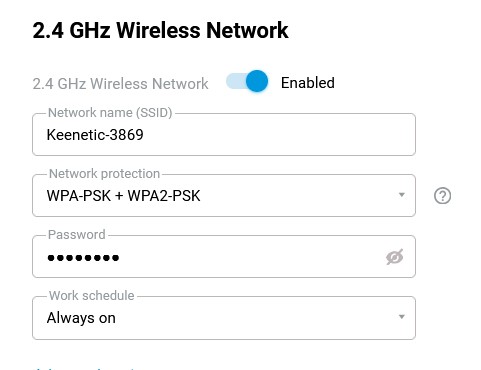
Важливо
Якщо проблема з підключенням не зникає, надішліть нам системний файл self-test.txt з маршрутизатора, збережений на момент виникнення проблеми, дотримуючись інструкції 'Збереження файлу self-test'. Не вмикайте режим налагодження! У запиті обов'язково вкажіть, з яким клієнтом виникає проблема (вкажіть MAC- або IP-адресу клієнта).
Примітка
Створіть окрему точку доступу для клієнта, у якого виникають проблеми з підключенням до мережі з безшовним роумінгом та зі змішаним режимом шифрування.
Ви можете створити додаткову точку доступу Wi-Fi двома способами:
В окремому сегменті мережі (налаштовується через вебінтерфейс маршрутизатора);
В основній Домашній мережі через інтерфейс командного рядка (CLI) маршрутизатора.
Таким чином створюється окрема додаткова точка доступу Wi-Fi лише для клієнта, у якого виникає проблема. Раніше створена основна мережа в Домашній мережі залишиться, і всі інші клієнти підключатимуться до неї. Нова Wi-Fi мережа матиме власне ім'я, пароль та інші необхідні параметри (наприклад, щоб використовувати тип шифрування WPA2 або не використовувати бездротовий роумінг).
Приклад створення окремої точки доступу Wi-Fi в Домашній мережі в діапазоні 5 ГГц:
interface bridge0 include WifiMaster1/AccessPoint2 exit interface WifiMaster1/AccessPoint2 mac access-list type none security-level protected authentication wpa-psk12345678encryption enable encryption wpa2 ip dhcp client dns-routes ip dhcp client name-servers ssidtest-5up system configuration save exit
WifiMaster1/AccessPoint2 — це перша вільна точка доступу 5 ГГц у списку (всього їх чотири, дві за замовчуванням зайняті для Домашньої та Гостьової мереж).
Команда authentication wpa-psk 12345678 встановлює ключ безпеки мережі (пароль).
Команда ssid test-5 встановлює ім'я мережі.
Змініть виділені параметри на власні значення.
Використовуйте складний пароль для підключення до Wi-Fi мережі, який важко вгадати, а на його підбір методом повного перебору знадобиться багато часу.
Ви можете ввести всі ці команди в консоль одночасно.
Приклад створення окремої точки доступу Wi-Fi в Домашній мережі в діапазоні 2,4 ГГц:
interface bridge0 include WifiMaster0/AccessPoint2 exit interface WifiMaster0/AccessPoint2 mac access-list type none security-level protected authentication wpa-psk12345678encryption enable encryption wpa2 ip dhcp client dns-routes ip dhcp client name-servers ssidtest-2up system configuration save exit
WifiMaster0/AccessPoint2 — це перша у списку вільна точка доступу 2,4 ГГц (всього їх чотири, дві за замовчуванням зайняті для Домашньої та Гостьової мереж).
Важливо
Після створення додаткової точки доступу Wi-Fi через CLI її подальше налаштування можна виконати лише через інтерфейс командного рядка маршрутизатора.
Що впливає на Wi-Fi мережі? Можливі джерела перешкод.
Що може спричинити переривчасте або нестабільне бездротове з'єднання?
Відомо, що в бездротових мережах середовищем поширення сигналу є радіохвилі (радіоефір), а робота пристроїв і передавання даних у мережі відбувається без використання кабельних з'єднань.
В результаті, бездротові мережі схильні до впливу різного роду перешкод.
Ось список найпоширеніших факторів, що впливають на роботу Wi-Fi мереж (IEEE 802.11b/g/n):
Інші пристрої Wi-Fi (точки доступу, бездротові камери тощо), які працюють в радіусі дії вашого пристрою та використовують той самий частотний діапазон
Справа в тому, що пристрої Wi-Fi вразливі навіть до невеликих перешкод, створюваних іншими пристроями, що працюють в тому ж частотному діапазоні.
Бездротові мережі використовують два частотні діапазони — 2,4 і 5 ГГц. Бездротові мережі 802.11b/g працюють у діапазоні 2,4 ГГц, мережі 802.11ac/ax — у діапазоні 5 ГГц, а мережі 802.11n — як у діапазоні 2,4 ГГц, так і 5 ГГц.
Використовуваний частотний діапазон і робочі обмеження можуть відрізнятися в залежності від країни.
У частотному діапазоні 2,4 ГГц для бездротових мереж доступні
11або13каналів (шириною20 МГц(802.11b/g/n) або40 МГц(IEEE 802.11n)) з інтервалом 5 МГц. Бездротовий пристрій, що використовує один із частотних каналів, створює значні перешкоди для сусідніх каналів. Наприклад, якщо точка доступу використовує канал6, вона буде сильно заважати каналам5і7і менше заважатиме каналам4і8. Їхні несучі частоти повинні бути розділені на25 МГц(5міжканальних інтервалів), щоб уникнути перешкод між каналами.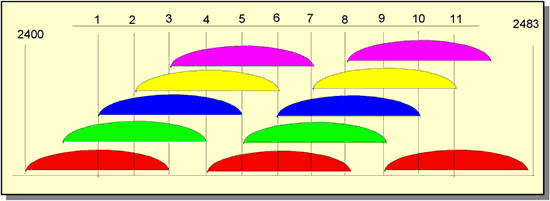
На малюнку видно спектри
11каналів. Кольорове кодування вказує на групи каналів, що не перетинаються — [1,6,11], [2,7], [3,8], [4,9], [5,10]. Рекомендується налаштовувати бездротові мережі в межах однієї зони покриття на канали, що не перетинаються, з меншими перешкодами* та меншою кількістю колізій (конфліктів). Для протоколу 802.11n каналами, що не перетинаються, є1,6та11(для ширини каналу20 МГц), а при ширині каналу40 МГц— це канали3і11.* Перешкоди – це сигнал, що передається іншими пристроями на тому самому каналі (або близькому до нього), на якому працює ваша точка доступу. Такі пристрої можуть бути частиною вашої Wi-Fi мережі або ні.
Щоб визначити найвільніший канал Wi-Fi, ви можете скористатися спеціальною утилітою або виконати сканування радіоефіру за допомогою вбудованих інструментів маршрутизатораKeenetic: Як просканувати мережу Wi-Fi та визначити найбільш вільний канал?
Якщо бездротовий адаптер, встановлений на вашому ПК/ноутбуці/планшеті/смартфоні, призначений для США (наприклад, у пристроях Apple), ви можете використовувати на ньому лише канали з
1до11. Отже, якщо ви встановите номер каналу12або13(і якщо алгоритм вибору каналу автоматично вибрав один з них), бездротовий клієнт (iPad/iPhone) не побачить точку доступу. У цьому випадку вам потрібно встановити номер каналу від1до11вручну.Іноді рекомендується зменшити потужність сигналу Wi-Fi на точці доступу до 50 - 75%
Використання сигналу Wi-Fi високої потужності не завжди означає, що мережа працюватиме стабільно та швидко.
Якщо радіоефір, в якому працює ваша точка доступу, сильно завантажений (ви бачите багато бездротових мереж, і рівень їхнього сигналу високий), ви можете помітити вплив внутрішньоканальних і міжканальних перешкод. Такі перешкоди впливають на продуктивність мережі, оскільки значно підвищують рівень шуму, що призводить до поганої стабільності зв'язку через постійну пересилку пакетів. У цьому випадку ми рекомендуємо зменшити потужність передавача на точці доступу.
Якщо ви не знайшли налаштування зниження потужності передавача на точці доступу, ви можете зробити це іншими способами: максимально збільшити відстань між точкою доступу та мережевим адаптером; відкрутити антену на точці доступу (якщо пристрій має таку можливість); якщо у вас знімні антени, використовуйте антену з меншим коефіцієнтом посилення (наприклад,
2 дБізамість5 дБі).Потужність передавача точки доступу в маршрутизаторі зазвичай в
2-3рази вища, ніж у клієнтських мобільних пристроїв (ноутбук/смартфон/планшет). У зоні покриття мережі можуть бути місця, де клієнт буде добре чути точку доступу, а точка доступу буде чути клієнта погано або зовсім не чутиме (ситуація, коли на клієнтському пристрої є сигнал, а з'єднання немає). Асиметрія в каналі зв'язку виникає через різні значення потужності та чутливості приймачів.Щоб забезпечити хороший рівень сигналу, необхідно з'єднати клієнтський пристрій і точку доступу якомога симетричніше, щоб точка доступу і клієнт могли впевнено чути один одного.
Для усунення асиметрії та отримання більш стабільного з'єднання іноді необхідно зменшити потужність передавача на точці доступу.
Пристрої Bluetooth, бездротові клавіатури та миші, які працюють у радіусі дії вашого пристрою Wi-Fi
Пристрої Bluetooth, бездротові клавіатури та миші працюють у частотному діапазоні 2,4 ГГц і тому можуть впливати на роботу точки доступу та інших пристроїв Wi-Fi.
Велика відстань між пристроями Wi-Fi
Майте на увазі, що бездротові пристрої Wi-Fi мають обмежений радіус дії. Наприклад, ваш домашній маршрутизатор з точкою доступу Wi-Fi 802.11b/g/n/ac має радіус дії до
60 мв приміщенні та200 мна відкритому просторі. У приміщенні радіус дії точки доступу може бути обмежений кількома десятками метрів, залежно від конфігурації кімнати, наявності основних стін та їх кількості, а також інших перешкод.Перешкоди
Різні перешкоди (стіни, стелі, меблі, металеві двері тощо), розташовані між пристроями Wi-Fi, можуть частково або значно відбивати/поглинати радіосигнали, що призводить до часткової або повної втрати сигналу.
У містах основними перешкодами для радіосигналів є будівлі. Наявність капітальних стін (бетон + арматура), листового металу, штукатурки на стінах, сталевих каркасів тощо впливає на якість радіосигналу та може значно погіршити роботу пристроїв Wi-Fi.
У приміщенні дзеркала та тоновані вікна також можуть створювати радіоперешкоди. Навіть людське тіло послаблює сигнал приблизно на
3 дБ.У таблиці нижче показано втрату ефективності сигналу Wi-Fi при проходженні через різні середовища. Дані наведені для мережі, що працює в частотному діапазоні 2,4 ГГц.
Перешкода
Додаткові втрати (дБ)
Ефективна відстань*
Відкритий простір
0
100%
Нeтоноване вікно (без металізованого покриття)
3
70%
Тоноване вікно (металізоване покриття)
5–8
50%
Дерев'яна стіна
10
30%
Внутрішня стіна (15,2 см)
15–20
15%
Капітальна стіна (30,5 см)
20–25
10%
Бетонна підлога / стеля
15–25
10–15%
Монолітне залізобетонне перекриття
20–25
10%
* 'Ефективна відстань' означає, наскільки коротшим буде радіус дії сигналу Wi-Fi після проходження відповідної перешкоди порівняно з відкритим простором.
Наприклад, якщо на відкритому просторі радіус дії сигналу Wi-Fi становить до
200 м, то після проходження однієї внутрішньої стіни він зменшиться до200 м*15%=30 м. Після проходження другої стіни знову30 м*15%=4,5 м. А після третьої стіни сигнал зменшиться до4,5 м*15%=0,67 м. Таким чином, ми можемо припустити, що Wi-Fi мережа працюватиме через дві внутрішні стіни (товщиною не більше 15 см), але з'єднання не працюватиме через три стіни.На відкритому повітрі рельєф (наприклад, дерева, ліси, пагорби) може впливати на якість сигналу, що передається.
Атмосферні перешкоди (дощ, гроза, сніг) також можуть знизити продуктивність бездротової мережі (якщо радіосигнал передається на відкритому повітрі).
Різноманітна побутова техніка, що працює в зоні покриття вашого пристрою Wi-Fi
Перелічимо побутові прилади, які можуть спричинити погіршення якості з'єднання Wi-Fi:
Мікрохвильові печі. Вони можуть послаблювати сигнал Wi-Fi, оскільки зазвичай також працюють в діапазоні 2,4 ГГц.
Радіоняні. Ці прилади працюють у діапазоні 2,4 ГГц і створюють перешкоди, що призводить до зниження якості з'єднання Wi-Fi.
ЕПТ-монітори, електродвигуни, бездротові колонки, бездротові телефони та інші бездротові пристрої.
Зовнішні джерела електричної напруги, такі як лінії електропередач та електричні підстанції, можуть бути джерелами перешкод.
Пристрої USB 3.0 можуть створювати перешкоди для Wi-Fi мережі в діапазоні 2,4 ГГц
Під час тестування маршрутизаторів у нашій лабораторії не було ситуації, коли пристрій, підключений через USB 3.0, впливав би на бездротову мережу в діапазоні 2,4 ГГц, але ми не можемо виключати таких випадків.
Така проблема може бути викликана перешкодами від підключених пристроїв або кабелів і роз'ємів з інтерфейсом USB 3.0. Зокрема, це може бути викликано відсутнім або недостатнім екрануванням кабелю або роз'єму підключеного пристрою, що може призвести до перешкод на частотах в діапазоні 2,4 ГГц (більшість бездротових пристроїв працюють на цій частоті).
Інші потенційні джерела перешкод
Окрім згаданих вище причин, на роботу Wi-Fi мереж потенційно можуть впливати й інші фактори. Наприклад:
Бездротові колонки, що використовують діапазони 2,4 або 5 ГГц;
Деякі джерела електричної напруги (наприклад, лінії електропередач); не розміщуйте маршрутизатор із точкою доступу Wi-Fi біля стіни, плінтуса, розподільної коробки або поруч з електричним щитком;
Кабелі з недостатнім екрануванням, а також коаксіальні кабелі та роз'єми, що використовуються з деякими типами супутникових антен;
Деякі зовнішні монітори та РК-екрани, що працюють на частоті 2,4 ГГц;
Бездротові камери та інші пристрої Wi-Fi в зоні дії вашої Wi-Fi мережі.
Крім вищезгаданих джерел перешкод, пристрої Zigbee також можуть впливати на продуктивність Wi-Fi. З технічної точки зору, Zigbee і Wi-Fi 2,4 ГГц можуть створювати взаємні перешкоди. Наприклад, якщо в Zigbee вибрано канал
20, це відповідає частоті2450 МГц, яка потрапляє між каналами6і11в діапазоні частот2437–2462 МГцдля Wi-Fi 2,4 ГГц. У цьому випадку спробуйте встановити на маршрутизаторі канал1–5або12–13. Використання лише смуги каналу шириною20 МГцтакож може допомогти в цій ситуації.
Примітка
Також рекомендуємо прочитати статтю Способи покращення вашої Wi-Fi мережі.
Способи покращення вашої Wi-Fi мережі
Технологія Wi-Fi стає все більш популярною та поширеною. Багато сучасних пристроїв (смартфони, планшети, ноутбуки, маршрутизатори, телевізори) використовують Wi-Fi. На даний момент найпоширенішим є стандарт IEEE 802.11n.
Основними характеристиками Wi-Fi мережі є зона покриття, швидкість і якість з'єднання. У деяких випадках ви можете вибрати параметр, який є для вас найважливішим. Вирішіть, що вам потрібно найбільше: максимальне покриття, швидке або стабільне з'єднання.
У користувачів періодично виникають питання щодо швидкості та стабільності роботи Wi-Fi пристроїв. Найпоширеніші з них:
Чому фактична швидкість передачі даних значно нижча, ніж та, що відображається в статусі бездротового з'єднання?
Чому швидкість з’єднання становить 54 Мбіт/с або менше при підключенні бездротового адаптера, що підтримує стандарт 802.11n?
Де обіцяна швидкість 300 Мбіт/с (або 150 Мбіт/с) при підключенні бездротових пристроїв до маршрутизатора Keenetic за стандартом 802.11n?
Як правильно налаштувати пристрої бездротової мережі, щоб вони працювали ефективно, стабільно та з максимально можливою швидкістю, повною мірою використовуючи переваги стандарту IEEE 802.11n?
У цій статті ми відповімо на ці запитання та розглянемо деякі з найефективніших способів підвищення швидкості з’єднання, пропускної здатності та стабільності Wi-Fi мережі при використанні стандарту 802.11n.
Максимальна швидкість передачі даних і швидкість з'єднання (швидкість каналу) — це різні речі
Почнемо з того, що багато користувачів неправильно орієнтуються на швидкість з'єднання (в мегабітах на секунду), яка відображається в інформації про підключення. Наприклад, в операційній системі Windows вона відображається в полі «Швидкість» на вкладці «Загальні» вікна «Стан» бездротового з'єднання.
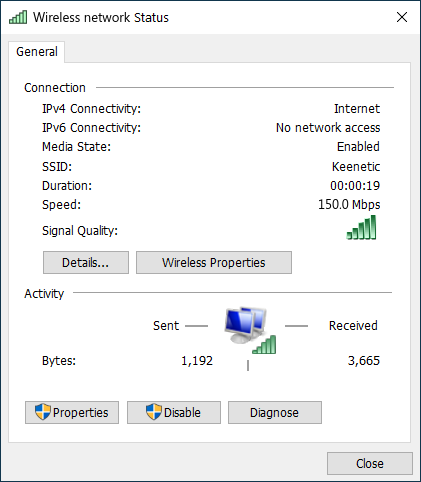
Це число відображає драйвер бездротового адаптера. Воно показує, яка швидкість з'єднання на фізичному рівні використовується в даний момент у межах вибраного стандарту, тобто операційна система повідомляє лише поточну (миттєву) швидкість фізичного з'єднання (так звану швидкість каналу).
Фактична пропускна здатність з'єднання може бути значно нижчою під час передачі даних. Реальна швидкість передачі даних залежить від багатьох факторів, таких як налаштування точки доступу 802.11n, відстань між клієнтом і точкою доступу, кількість бездротових клієнтських адаптерів, одночасно підключених до неї, тощо. Різниця між швидкістю з’єднання, яку показує Windows, і фактичною швидкістю передачі даних в першу чергу пов’язана з обсягом службових даних, втратою бездротових пакетів і витратами на повторну передачу.
Щоб отримати інформацію про перевірку швидкості передачі даних у бездротовій мережі, дивіться статтю Фактична швидкість з’єднання в технології Wi-Fi.
Переваги стандарту 802.11n працюють лише для адаптерів 802.11n
Стандарт 802.11n використовує різні технології, включаючи MIMO, для досягнення вищої пропускної здатності. Тим не менш, вони ефективні лише для клієнтів, які підтримують специфікації 802.11n (для отримання інформації про це див. статтю «Що потрібно знати про Wi-Fi 4»). Майте на увазі, що використання бездротової точки доступу 802.11n не підвищує продуктивність існуючих клієнтів 802.11b/g.
Якщо можливо, не використовуйте в мережі застарілі пристрої Wi-Fi
У бездротовій мережі на базі точки доступу 802.11n можна використовувати пристрої попередніх стандартів. Точка доступу 802.11n може працювати одночасно з адаптерами 802.11n і старими пристроями 802.11g або навіть 802.11b. Стандарт 802.11n надає механізми для підтримки застарілих стандартів. Швидкість клієнта 802.11n знижується (на
50-80%) лише тоді, коли повільніші пристрої активно передають або отримують дані. Для максимальної продуктивності (або принаймні для перевірки) у бездротовій мережі 802.11n рекомендується, щоб у мережі використовувалися лише клієнти цього стандарту.Чому швидкість з’єднання лише 54 Мбіт/с або менше при підключенні адаптера 802.11n?
Більшість пристроїв 802.11n зазнають
80% зниженняпропускної здатності при використанні застарілих методів безпеки WEP або WPA/TKIP. Стандарт 802.11n визначає, що висока продуктивність (понад54 Мбіт/с) не може бути досягнута за допомогою одного з перерахованих вище методів. Єдиним винятком є пристрої, які не сертифіковані за стандартом 802.11n.Якщо ви не хочете зниження швидкості, використовуйте метод захисту бездротової мережі WPA2 AES (стандарт безпеки IEEE 802.11i) або ще більш безпечний.
У деяких випадках при використанні Wi-Fi адаптера 802.11n і бездротової точки доступу 802.11n підключається тільки стандарт 802.11g. Ця ситуація може бути пов’язана з тим, що у налаштуваннях безпеки бездротової мережі точки доступу за замовчуванням попередньо встановлено технологію WPA2 з протоколом TKIP. Знову ж таки, рекомендується в налаштуваннях WPA2 використовувати алгоритм AES замість TKIP, а потім підключатися до точки доступу за стандартом 802.11n.
Ще одна можлива причина підключення лише за стандартом 802.11g полягає в тому, що в налаштуваннях точки доступу вибрано режим автоматичного визначення (802.11b/g/n). Якщо ви хочете встановити з’єднання за стандартом 802.11n, не використовуйте режим автоматичного визначення 802.11b/g/n, а вручну налаштуйте з’єднання лише на використання 802.11n. Але пам’ятайте, що в цьому випадку клієнти 802.11b/g не зможуть під’єднатися до бездротової мережі, а лише клієнти, які підтримують 802.11n.
Використовуйте діапазон 5 ГГц
Деякі маршрутизатори підтримують дводіапазонний Wi-Fi, дводіапазонну точку доступу 2,4 і 5 ГГц. Чим більше пристроїв працює в одному діапазоні, тим більше вони заважають один одному, що значно знижує якість з'єднання. Це твердження особливо актуальне для багатоквартирних будинків, де пристрої Wi-Fi є майже в кожній квартирі. Перевагою частоти 5 ГГц є вільний радіоефір, оскільки ця частота поки що використовується рідко, і в результаті — мінімальні перешкоди та максимальна якість з'єднання. Ваш смартфон, планшет, ноутбук або USB-адаптер повинні підтримувати цю частоту для використання мережі 5 ГГц.
При використанні діапазону 5 ГГц ми рекомендуємо вибирати канали
36,40,44і48, оскільки вони не використовують режим виявлення та уникнення зіткнень з радіолокаційними системами (DFS).У деяких випадках рекомендується зменшити потужність сигналу Wi-Fi на точці доступу до 50 - 75%
Використання занадто великої потужності випромінюваного сигналу Wi-Fi не завжди означає, що мережа працюватиме стабільно та швидко. Висока потужність сигналу може спричинити додаткові перешкоди та помилки в мережі. Якщо радіоефір, у якому працює ваша точка доступу, сильно завантажений (ви бачите багато бездротових мереж під час їх перегляду, і потужність їхнього сигналу висока), може впливати внутрішньо- та міжканальна інтерференція. Ця інтерференція впливає на продуктивність мережі, оскільки вона різко підвищує рівень шуму, що призводить до поганої стабільності зв’язку через безперервну пересилку пакетів. У цьому випадку рекомендується зменшити потужність передачі на точці доступу.
Якщо ви не знайшли налаштування зниження потужності передавача в точці доступу, ви можете зробити це іншими способами: максимально збільшити відстань між точкою доступу та адаптером; зняти антену з точки доступу (якщо пристрій має таку опцію); використовувати антену з меншим коефіцієнтом посилення (наприклад,
2 дБізамість5 дБі).Потужність передавача точки доступу в маршрутизаторі зазвичай у
2-3рази вища, ніж на мобільних клієнтських пристроях (ноутбук/смартфон/планшет). У зоні покриття мережі можуть бути місця, де клієнт буде добре чути точку доступу, а точка доступу — клієнта погано або зовсім не чути (ситуація, коли сигнал на клієнтському пристрої є, а з'єднання немає). Як варіант, потужність передавача на точці доступу можна зменшити для отримання більш стабільного з'єднання.
Переконайтеся, що точка доступу та адаптер підтримують і використовують режим WMM
Режим WMM (Wi-Fi Multimedia) має бути ввімкнений для швидкостей понад
54 Мбіт/с.Специфікація 802.11n вимагає, щоб пристрої підтримували стандарт 802.11e (QoS для покращення продуктивності бездротової мережі), щоб використовувати режим високої пропускної здатності, тобто швидкості понад
54 Мбіт/с.Підтримка режиму WMM потрібна для пристроїв, сертифікованих для використання стандарту 802.11n. Ми рекомендуємо вмикати режим WMM за замовчуванням у всіх сертифікованих пристроях Wi-Fi (точках доступу, бездротових маршрутизаторах, адаптерах).
Будь ласка, зверніть увагу, що режим WMM має бути ввімкнений як на точці доступу, так і на бездротовому адаптері.
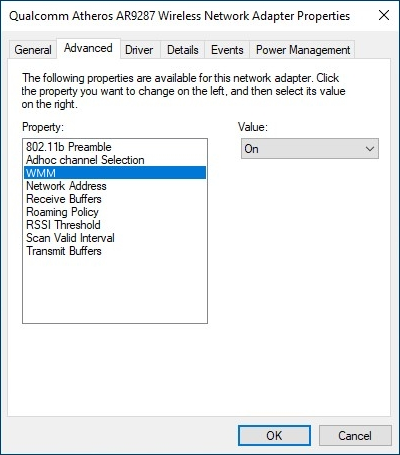
Режим WMM в налаштуваннях різних адаптерів може називатися по-різному: WMM, Multimedia environment, WMM Capable тощо.
Вимкніть використання каналів 40 МГц і 80 МГц
Стандарт 802.11n передбачає використання широкосмугових каналів
40 МГцдля збільшення пропускної здатності (стандарт 802.11ac може використовувати ширину каналу до160 МГц).Канали
40 МГцбільш чутливі до перешкод і можуть заважати іншим пристроям, спричиняючи проблеми з продуктивністю та надійністю, особливо з іншими мережами Wi-Fi та іншими пристроями, що працюють у діапазоні 2,4 ГГц. Канали40 МГцтакож можуть створювати перешкоди для інших пристроїв, що використовують цей діапазон (пристрої Bluetooth, бездротові телефони, сусідні мережі Wi-Fi).Насправді зміна ширини каналу з
20 МГцна40 МГц(або використання режиму вибору ширини каналу «Авто 20/40» на деяких пристроях) може навіть призвести до зменшення, а не до збільшення пропускної здатності. Зменшення пропускної здатності та нестабільне з’єднання можуть виникати, незважаючи на показники швидкості каналу, які вдвічі вищі при використанні ширини каналу40 МГц. У міру падіння рівня сигналу використання каналу40 МГцстає набагато менш ефективним і не збільшує пропускну здатність. При ширині каналу40 МГці слабкій потужності сигналу пропускна здатність може бути зменшена до80%і не призводить до бажаного збільшення пропускної здатності.Іноді краще використовувати стабільну швидкість каналу
135 Мбіт/с, ніж нестабільну270 Мбіт/с.Реальні переваги від використання каналу
40 МГц(зокрема, збільшення пропускної здатності з10до20 Мбіт/с) зазвичай можна досягти лише за стабільних умов сигналу та невеликої кількості передавачів у частотному діапазоні. Використання ширини каналу40 МГцвиправдане в діапазоні частот 5 ГГц.Якщо ви вирішили використовувати канал
40 МГці помітили сповільнення (не швидкість з’єднання, що відображається у вебінтерфейсі в меню «Системна інформація», а швидкість завантаження веб-сторінок або отримання/передачі файлів), ми рекомендуємо використовувати канал20 МГц. Таким чином, ви можете збільшити пропускну здатність з'єднання.Крім того, з деякими пристроями можна встановити з'єднання при використанні каналу
20 МГц(з'єднання не встановлюється з каналом40 МГц).Що стосується роботи мобільних пристроїв у діапазоні 5 ГГц, то за замовчуванням ширина каналу маршрутизатора становить
20/40/80 МГц. Якщо ви помітили падіння швидкості під час роботи в мережі 5 ГГц, рекомендуємо встановити ширину каналу на20/40 МГц.Вимкніть використання каналу 160 МГц
Чим ширша смуга пропускання Wi-Fi, тим більше перешкод від сусідніх мереж впливатиме на вашу мережу. З цієї причини Wi-Fi мережа, що працює на каналі шириною 80 МГц, у деяких випадках забезпечить більш стабільне та швидке з’єднання, ніж на каналі шириною 160 МГц. Якщо ви спостерігаєте нижчу швидкість на каналі шириною 160 МГц, ми рекомендуємо змінити налаштування бездротової мережі на ширину каналу 80 МГц, щоб зменшити перешкоди, що може позитивно вплинути на стабільність і швидкість Wi-Fi.
Використовуйте останню версію драйвера бездротового адаптера
Низька швидкість з'єднання може бути результатом поганої сумісності драйверів від різних виробників обладнання Wi-Fi. Нерідко можна отримати значне підвищення швидкості, встановивши іншу версію драйвера бездротового адаптера від його виробника або виробника чіпсету, який у ньому використовується. Відвідайте веб-сайти виробників ваших бездротових пристроїв і ноутбуків, щоб перевірити наявність нових драйверів та інших оновлень. Встановіть останню версію драйверів бездротового адаптера.
Вимкніть програмне забезпечення для оптимізації мережевих протоколів
Іноді причиною низької швидкості з’єднання може бути компонент деякого пропрієтарного програмного забезпечення для оптимізації мережевих протоколів, встановленого у властивостях вашого бездротового адаптера. Наприклад, компонент «cFosSpeed для швидшого підключення до Інтернету (NDIS 6)». Надмірно низька швидкість завантаження може спостерігатися як при підключенні через дротовий мережевий адаптер, так і при підключенні через Wi-Fi. Щоб перевірити це, вимкніть цей компонент (зніміть прапорець).
Для пристроїв Apple
Для підвищення швидкості Wi-Fi Keenetic мережі з деякими пристроями Apple може допомогти зміна країни на США. Це налаштування можна виконати через вебінтерфейс у налаштуваннях бездротової мережі в полі «Країна».
У деяких пристроях потужність передавача зменшується приблизно вдвічі на крайніх каналах (
1і11/13для 2,4 ГГц). Спробуйте канал6, щоб збільшити покриття.
Вимкніть режим енергозбереження
Низька швидкість з'єднання Wi-Fi може спостерігатися в деяких мобільних пристроях з активованим режимом енергозбереження (сплячий режим). Це може вплинути на роботу бездротового адаптера клієнта Wi-Fi. Вимкніть цей режим вручну, щоб перевірити з'єднання. На деяких пристроях режим енергозбереження автоматично активується, коли рівень заряду акумулятора досягає певного ліміту (наприклад, коли заряд нижче
20%або15%). Якщо ви не знаєте, як вимкнути режим енергозбереження в налаштуваннях операційної системи, ми рекомендуємо переконатися, що рівень заряду акумулятора не опускається нижче певного рівня (у деяких системах індикатор акумулятора в рядку стану змінює свій колір на жовтий).
На ноутбуці з ОС Windows у властивостях бездротового адаптера на вкладці «Керування живленням» спробуйте вимкнути опцію «Дозволити комп’ютеру вимикати цей пристрій для економії енергії». Наприклад:
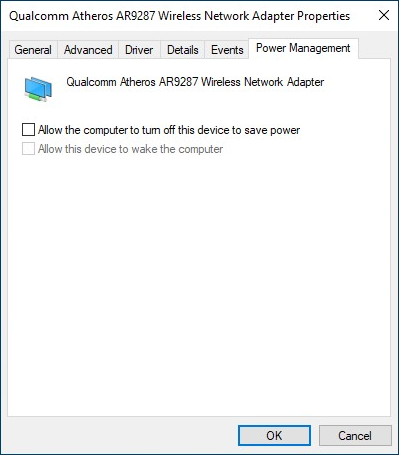
Ви також можете спостерігати низьку швидкість Wi-Fi після виходу пристрою зі сплячого режиму. У цьому випадку спробуйте вимкнути пристрій (завершити роботу системи) і ввімкнути його знову.
Отже, ми розглянули лише кілька способів підвищення швидкості з'єднання, пропускної здатності та стабільності Wi-Fi мережі. Але не забувайте, що на продуктивність мереж Wi-Fi впливають й інші фактори (наприклад, розташування та відстань до пристрою, кількість перешкод на шляху бездротового сигналу, наявність великої кількості пристроїв Wi-Fi, що працюють у радіусі дії вашого пристрою та використовують той самий частотний діапазон, тощо).
Примітка
Корисні посилання:
Фактична швидкість з'єднання в технології Wi-Fi
Багато користувачів неправильно зчитують швидкість з'єднання в мегабітах за секунду (Мбіт/с), яка відображається в полі «Швидкість» на вкладці «Загальні» вікна «Стан» бездротового з'єднання у Windows.
У Keenetic маршрутизаторі ви можете побачити поточну швидкість з'єднання мобільних пристроїв через Wi-Fi у його вебінтерфейсі на сторінці «Списки клієнтів».
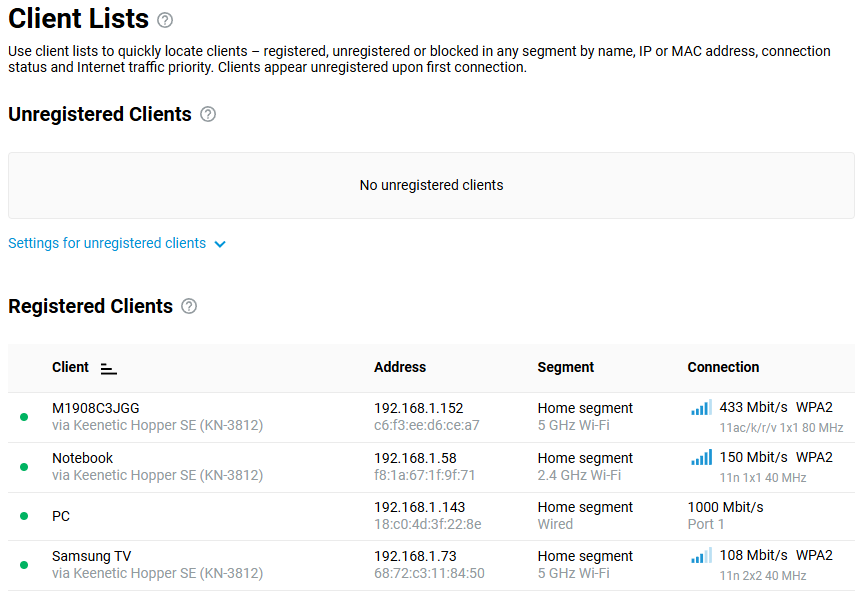
Це число показує швидкість каналу між маршрутизатором і пристроєм (швидкість з’єднання на фізичному рівні, яка використовується в даний момент в рамках вибраного стандарту). А фактична швидкість передачі даних буде приблизно в 2-3 рази повільнішою за швидкість каналу. Наприклад, у властивостях з’єднання ви бачите швидкість 150 Мбіт/с, а фактична швидкість передачі даних буде близько 60–80 Мбіт/с.
Приклад вимірювання реальної швидкості на ноутбуці з канальним з'єднанням 150 Мбіт/с з маршрутизатором:
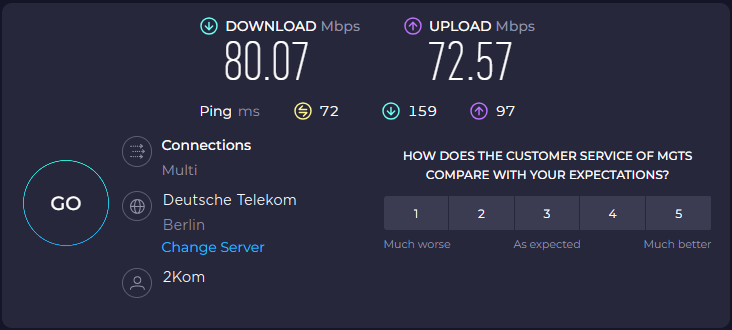
Різниця між швидкістю з’єднання та фактичною продуктивністю в першу чергу пов’язана з великою кількістю службових даних, втратою пакетів у бездротовій мережі та витратами на повторну передачу. Фактична швидкість також залежить від налаштувань точки доступу, кількості одночасно підключених до неї бездротових клієнтських адаптерів та інших факторів.
Важливо
У технічних характеристиках пристрою вказана швидкість з'єднання в мегабітах за секунду (Мбіт/с), а в програмах користувача (інтернет-браузери, менеджери завантажень, торрент-клієнти) швидкість завантаження відображається в кілобайтах або мегабайтах за секунду (КБ/с або МБ/с). Ці значення часто плутають.
Щоб перетворити мегабайти в мегабіти, помножте значення в мегабайтах на 8. Наприклад, якщо інтернет-браузер показує швидкість завантаження 4 МБайт за секунду, то для перетворення в мегабіти слід помножити це значення на 8: 4 МБ/с * 8 = 32 Мбіт/с. Щоб перетворити мегабіти в мегабайти, розділіть значення в мегабітах на 8.
Як ми писали вище, під час підключення відображається не фактична швидкість передачі даних, а швидкість каналу.
Справа в тому, що в кожен момент часу точка доступу (маршрутизатор з активною точкою доступу) працює з одним клієнтським адаптером Wi-Fi з усієї Wi-Fi мережі. Передача даних відбувається в напівдуплексному режимі, тобто по черзі — від точки доступу до клієнтського адаптера, потім навпаки і так далі. Одночасний, паралельний процес передачі даних (дуплекс) в технології Wi-Fi неможливий.
Якщо в Wi-Fi мережі є два клієнти, точці доступу доведеться перемикатися вдвічі частіше, ніж якби був лише один клієнт, оскільки технологія Wi-Fi використовує напівдуплексну передачу даних. Відповідно, фактична швидкість передачі даних між двома адаптерами буде вдвічі меншою, ніж фактична максимальна швидкість для одного клієнта (мова йде про передачу даних з одного комп’ютера на інший через точку доступу по з'єднанню Wi-Fi).
Залежно від відстані клієнта Wi-Fi мережі від точки доступу або наявності різноманітних перешкод та завад, теоретична і, як наслідок, фактична швидкість передачі даних буде змінюватися. За допомогою бездротових адаптерів точка доступу регулює параметри сигналу в залежності від радіоумов (відстань, перешкоди та завади, радіошум та інші фактори).
Розглянемо приклад. Швидкість передачі між двома ноутбуками, під’єднаними безпосередньо через Wi-Fi, становить близько 10 МБайт за секунду (один адаптер працює в режимі точки доступу, а інший — у режимі клієнта), а швидкість передачі між тими ж ноутбуками, але підключеними через Keenetic маршрутизатор, становить близько 4 МБайт за секунду. Так і повинно бути. Швидкість між двома пристроями, підключеними через точку доступу Wi-Fi, завжди буде як мінімум у два рази меншою, ніж швидкість між тими самими пристроями, підключеними безпосередньо один до одного, оскільки пропускна здатність однакова, і адаптери можуть спілкуватися з точкою доступу лише по черзі.
Важливо
Відповідно до вимог Wi-Fi Alliance, бездротові пристрої можуть автоматично вибирати режим ширини каналу 20 МГц в діапазоні 2,4 ГГц. Оскільки більшість смартфонів, планшетів і багато недорогих ноутбуків оснащені адаптерами Wi-Fi, що використовують один просторовий потік (MIMO 1x1 / 1T1R, одна антена відповідає і за прийом, і за передачу), у цьому випадку вони працюватимуть на швидкості до 72 Мбіт/с. Швидкість їхнього доступу до Інтернету не перевищуватиме 40 Мбіт/с (5 МБ/с).

З адаптерами, що використовують один просторовий потік MIMO 1x1 і канал 40 МГц для прийому і передачі даних, швидкість канального з'єднання може досягати 150 Мбіт/с, що означає, що фактична швидкість не перевищить 60 Мбіт/с (7,5 МБ/с).
Водночас маршрутизатори Keenetic в діапазоні 2,4 ГГц з двома просторовими потоками MIMO 2x2 і шириною каналу 40 МГц можуть встановлювати з'єднання до 300 Мбіт/с, а реальна швидкість (в ідеальних умовах) — до 120 Мбіт/с (15 МБ/с).
У маршрутизаторі неможливо зафіксувати режим ширини каналу 40 МГц, оскільки це є рекомендацією стандарту. Інакше більшість клієнтів не зможуть підключитися.
Для вищих швидкостей використовуйте діапазон 5 ГГц.
Більше інформації доступно в наступних статтях:
Способи збільшення швидкості з'єднання, пропускної здатності та стабільності вашої Wi-Fi мережі
Що потрібно знати про Wi-Fi 6 (IEEE 802.11ax)
Примітка
Деякі користувачі покладаються на популярні онлайн-сервіси (наприклад, Speedtest або nPerf) для вимірювання фактичної швидкості передачі даних через Wi-Fi.
Зверніть увагу, що онлайн-сервіси призначені для перевірки швидкості інтернет-каналу. Вони не показують фактичну швидкість з’єднання між клієнтом Wi-Fi і маршрутизатором.
Відмінності між діапазонами частот 2,4 ГГц та 5 ГГц
Деякі моделі маршрутизаторів Keenetic мають дводіапазонну точку доступу Wi-Fi, тобто підтримують частотні діапазони 2,4 ГГц і 5 ГГц.
Кожен частотний діапазон має свої особливості, переваги та недоліки. Про це йтиметься в цій статті.
Основними відмінностями між двома діапазонами є зона покриття та швидкість передачі даних.
Важливо
Частотний діапазон 2,4 ГГц забезпечує більшу зону покриття (радіус дії сигналу або ширше покриття сигналу), ніж діапазон 5 ГГц, але з меншою можливою швидкістю передачі даних.
Діапазон 5 ГГц забезпечує меншу зону покриття, ніж діапазон 2,4 ГГц, але з вищою швидкістю передачі даних.
Це пов'язано з основними характеристиками електромагнітних хвиль і відбувається внаслідок того, що на вищих частотах (5 ГГц) хвилі загасають сильніше, а сигнал більш чутливий до різноманітних перешкод (стіни, підлога, стеля, двері та ін.). Зменшення зони покриття в діапазоні 5 ГГц особливо помітне, коли маршрутизатор використовується в багатоквартирних будинках або офісах з кількома кімнатами. Наприклад, суцільні дерев'яні двері знижують рівень сигналу приблизно в півтора рази сильніше в діапазоні 5 ГГц, ніж в діапазоні 2,4 ГГц (для отримання додаткової інформації див. статтю Коефіцієнти загасання сигналу Wi-Fi під час проходження через різні матеріали). Однак на високих частотах можлива швидша передача даних, ніж на низьких (завдяки розширеній смузі 80 МГц).
Важливо
Ще одна суттєва відмінність між діапазонами 5 ГГц та 2,4 ГГц полягає в тому, що через менше використання пристроїв, що працюють у діапазоні 5 ГГц, цей діапазон має вільніший радіоефір і більше каналів (17 робочих каналів проти 13 у діапазоні 2,4 ГГц), що забезпечує вищу стабільність та швидкість з'єднання.
Сьогодні діапазон 2,4 ГГц стає перевантаженим через широке поширення мереж Wi-Fi. Більшість точок доступу в зоні навколо вашого маршрутизатора також використовують частоту 2,4 ГГц. Коли кілька точок доступу працюють на одній частоті, зазвичай виникають перешкоди, які можуть вплинути на характеристики сигналу в точці прийому і, отже, знизити швидкість з'єднання.
Отже, якщо багато сусідніх точок доступу працюють на частоті 2,4 ГГц у місці розташування вашого маршрутизатора Keenetic, спробуйте використовувати менш завантажений частотний діапазон 5 ГГц.
Використовуйте частотний діапазон 5 ГГц для збільшення швидкості передачі даних по мережі (наприклад, для медіатрафіку). Найкращий зв'язок з точкою доступу 5 ГГц забезпечується в межах прямої видимості (в одній кімнаті), з мінімальними перешкодами на шляху сигналу. Для отримання додаткової інформації див. інструкцію Як досягти максимальної швидкості Wi-Fi.
Якщо ви хочете забезпечити більше покриття сигналу, використовуйте частоту 2,4 ГГц замість 5 ГГц або встановіть додаткові маршрутизатори Keenetic в режимі Підсилювача.
Важливо
Щоб використовувати частотний діапазон 5 ГГц на точці доступу, клієнт бездротової мережі (смартфон, планшет, ноутбук або USB-адаптер) повинен підтримувати цю частоту.
Щоб отримати додаткову інформацію про використання діапазону 5 ГГц та збільшення швидкості передачі даних, див. статтю Що потрібно знати про Wi-Fi 5 (IEEE 802.11ac).
Підказка
Технологія динамічного вибору найкращої точки доступу Band Steering реалізована в дводіапазонних моделях маршрутизаторів Keenetic. Ця технологія балансує підключення клієнтів Wi-Fi між мережами 2,4 та 5 ГГц, залежно від умов мережі (для клієнтів, що підтримують обидва діапазони). Наприклад, якщо сигнал сильний і стабільний, клієнт підключиться до точки доступу 5 ГГц, а якщо сигнал слабкий або виникають перешкоди, клієнт автоматично переключиться на точку доступу 2,4 ГГц, щоб зберегти найкращі параметри передачі даних.
Встановлення ширини каналу бездротової мережі на 20/40 МГц
Чи можна в налаштуваннях точки доступу встановити використання ширини каналу тільки 40 МГц замість автоматичного вибору 20/40 МГц?
У веб-інтерфейсі пристроїв Keenetic на сторінці Домашній сегмент у розділі Розширені налаштування доступні такі налаштування ширини каналу:
20 МГц — ширина каналу встановлюється вручну;
20/40 МГц (використовується за замовчуванням на моделях з Wi-Fi мережею 2,4 ГГц) — автоматичний вибір ширини каналу на основі поточних налаштувань, можливостей клієнтських адаптерів та особливостей середовища передачі в місці розташування точки доступу. Ці налаштування доступні для основної та гостьової мереж 2,4 ГГц. Для дводіапазонних моделей (2,4 / 5 ГГц), крім вищезазначеного, також є опція 20/40/80 МГц (використовується за замовчуванням) або 20/40/80/160 МГц.
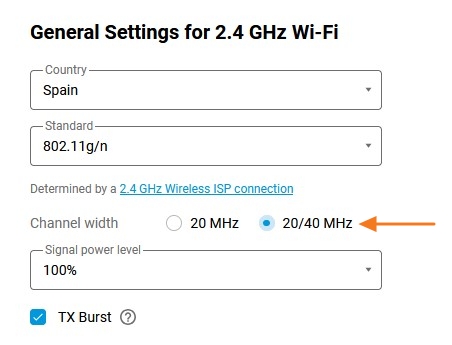
Важливо
Неможливо примусово встановити («зафіксувати») смугу 40 МГц (це рекомендація стандарту IEEE 802.11n; інакше більшість клієнтів не підключатимуться). Необхідність суто динамічного налаштування зумовлена специфікою мереж Wi-Fi. Відомо, що на частоті 2,4 ГГц при використанні смуги 20 МГц існує 3 умовно непересічні канали (насправді вони створюють невеликі перешкоди навіть один для одного). При розширенні смуги до 40 МГц у всій дозволеній смузі без перекриття може розміститися лише один «канал». Отже, робота пристроїв у смузі 40 МГц створюватиме перешкоди для будь-яких сусідніх бездротових пристроїв, що не сприятиме збільшенню швидкості обміну даними, а навпаки, може призвести до її зменшення. Для отримання додаткової інформації про стандарт IEEE 802.11n див. статтю Що потрібно знати про Wi-Fi 4 (IEEE 802.11n).
Більш розширене налаштування доступне через інтерфейс командного рядка (CLI) пристрою за допомогою відповідних команд.
Синтаксис команди:
interface {NAME} channel width {20|40-above|40-below}де NAME — це назва батьківського інтерфейсу Wi-Fi (WifiMaster0 для діапазону 2,4 ГГц або WifiMaster1 для 5 ГГц), а не ім'я SSID конкретної точки доступу (AP).
20 – встановлює ширину каналу 20 МГц.
40-above – встановлює автоматичне визначення ширини каналу. Якщо точка доступу (AP) змогла вибрати смугу 40 МГц, смуга розшириться «вгору» (використовуючи наступний канал).
40-below – встановлює автоматичне визначення ширини каналу (використовується за замовчуванням). Якщо точка доступу (AP) змогла вибрати смугу 40 МГц, смуга розшириться «вниз» (використовуючи попередній канал).
Наприклад:
(config)> interface WifiMaster0 channel width 20Значення перевіряються в міру їх введення. Наприклад, якщо ви вже налаштували канал 13 для точки доступу 2,4 ГГц, ви не зможете встановити ширину каналу 40-above («вгору»).
Важливо
Вже зроблені налаштування не скасовуються при зміні інших налаштувань: якщо ви вкажете ширину для точки доступу 2,4 ГГц як 40-above, а потім встановите номер каналу на 13, спрацює алгоритм автоматичного виявлення: точка доступу не зможе використовувати 40 МГц (оскільки канал 14 недоступний для мереж Wi-Fi в Європі), і ви отримаєте ширину каналу 20 МГц, хоча схемотехніка та радіосередовище потенційно дозволяють ширину каналу 40 МГц. Тому рекомендується спочатку налаштувати номер каналу через CLI, а потім ширину каналу. Ви зіткнетеся з такою ж ситуацією, якщо вибір каналу налаштований автоматично, і з якоїсь причини вибрано канал, несумісний із зазначеним параметром ширини каналу. При налаштуванні через веб-інтерфейс алгоритм розширення каналу визначається автоматично.
Коефіцієнти ослаблення сигналу Wi-Fi при проходженні через різні матеріали
Для бездротового Wi-Fi з'єднання важливо, яка перешкода знаходиться на шляху поширення сигналу.
Різноманітні перешкоди (стіни, стеля, меблі, металеві двері тощо), що знаходяться між пристроями Wi-Fi, можуть частково чи значно відбивати/поглинати радіосигнали, що призводить до часткової або повної втрати сигналу. Кожна перешкода в зоні поширення сигналу знижує його потужність. Чим більше перешкод, тим гіршим стає сигнал. Слід пам'ятати, що сигнал Wi-Fi не тільки намагається обійти перешкоду, а й проходить крізь неї, що призводить до додаткового відбиття та поглинання частини вихідного сигналу.
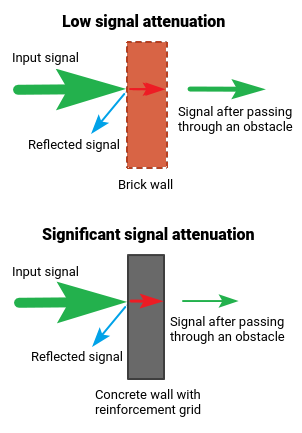
У містах із багатоповерховою забудовою головною перешкодою для радіосигналу є будівлі. Наявність суцільних стін (бетон + арматура), листового металу, штукатурки на стінах, сталевих каркасів тощо впливає на якість радіосигналу та може значно погіршити роботу пристроїв Wi-Fi.
На якість впливає не тільки кількість стін на шляху поширення сигналу, а і їхня товщина.
Існують матеріали з різними коефіцієнтами поглинання сигналу. Наприклад, дерево, пластик, звичайне скло та гіпсокартон — це матеріали з низьким поглинанням. Тоноване скло, вода (великий акваріум), цегла, штукатурка — матеріали із середнім поглинанням. Матеріали з високим коефіцієнтом поглинання, які сильно негативно впливають на сигнал, — метал (залізні двері, алюмінієві та сталеві балки), бетон (усередині якого є арматура) та кераміка.
У приміщенні дзеркала (сильно відбивають сигнал) і тоновані вікна також можуть створювати радіоперешкоди.
Нижче наведена таблиця, що показує втрату ефективності сигналу Wi-Fi при проходженні через різні середовища. Значення (не абсолютні, а приблизні) наведені для бездротової мережі, що працює в частотному діапазоні 2,4 ГГц.
Перешкода | Додаткові втрати ( | Ефективна відстань |
|---|---|---|
Відкритий простір | 0 | 100% |
Вікно без тонування (без металізованого покриття) | 3 | 70% |
Вікно з тонуванням (металізоване покриття) | 5 ~ 8 | 50% |
Дерев'яна стіна | 10 | 30% |
Міжкімнатна стіна (15,2 см) | 15 ~ 20 | 15% |
Несуча стіна (30,5 см) | 20 ~ 25 | 10% |
Бетонна підлога/стеля | 15 ~ 25 | 10% ~ 15% |
Монолітна залізобетонна плита | 20 ~ 25 | 10% |
* Ефективна відстань — означає, наскільки зменшиться радіус дії сигналу Wi-Fi після проходження відповідної перешкоди порівняно з відкритим простором.
Наприклад, якщо у відкритому просторі радіус дії сигналу Wi-Fi становить до 200 м, то після проходження однієї міжкімнатної стіни він зменшиться до 200 м * 15% = 30 м. Після другої — 30 м * 15% = 4,5 м. А після третьої — 4,5 м * 15% = 0,67 м. Таким чином, можна припустити, що Wi-Fi мережа працюватиме через дві стіни між кімнатами (товщиною не більше 15 см), але з'єднання навряд чи працюватиме через три стіни.
Що потрібно знати про Wi-Fi 5 (IEEE 802.11ac)
У цій статті коротко описано стандарт, висвітлюючи ключові зміни та функції порівняно з попереднім стандартом Wi-Fi 4 (IEEE 802.11n).
Остаточну версію специфікації IEEE 802.11ac було затверджено в січні 2014 року. Тож, які переваги та ключові особливості стандарту 802.11ac?
Робота бездротового трафіку відбувається в частотному діапазоні 5 ГГц;
Збільшена швидкість і продуктивність бездротової мережі передачі даних;
Збільшена ширина каналу;
Збільшена кількість просторових потоків;
Нова та більш ефективна модуляція сигналу;
Підтримка технології Multi-User MIMO;
Підтримка технології Beamforming.
Використання частотного діапазону 5 ГГц
Стандарт бездротового зв'язку 802.11ac використовує лише частотний діапазон 5 ГГц (стандарт 802.11n працює в діапазонах 2,4 і 5 ГГц).
Через велику кількість пристроїв, що працюють у діапазоні 2,4 ГГц, сигнал у діапазоні 5 ГГц менш схильний до різних типів перешкод. Використання діапазону 5 ГГц забезпечує більш вільний радіочастотний спектр, що забезпечує більш стабільне та швидке з'єднання.
Значне збільшення швидкості передачі даних
Гігабітні швидкості по Wi-Fi! Раніше це здавалося недосяжним, але тепер стало реальністю.
Стандарт 802.11ac декларує максимальну теоретичну швидкість з'єднання до 7 Гбіт/с.
Стало можливим значно збільшити швидкість передачі даних за рахунок збільшення ширини каналу до 80 МГц, збільшення кількості просторових потоків і підтримки нової модуляції 256-QAM.
Збільшення ширини каналу до 80 МГц
Відповідно до стандарту 802.11ac, ширина бездротового каналу для передачі сигналу збільшена до 80 МГц (опціонально* ширину каналу можна розширити до 160 МГц).
Подвійна ширина каналу (порівняно з 802.11n, який використовує ширину каналу до 40 МГц) забезпечує вищу швидкість передачі даних та покращену пропускну здатність.
Збільшення кількості просторових потоків
Попередній стандарт 802.11n дозволяв до 4 просторових потоків, тоді як 802.11ac збільшив це число до 8 (опціонально*).
Коли радіосигнал передається одночасно з різних антен, передача повинна здійснюватися через окремі просторові потоки, щоб уникнути колізій.
Технологія MIMO (Multiple-Input Multiple-Output) дозволяє одночасно приймати/передавати кілька потоків даних через кілька антен. Чим більше просторових потоків, тим більше антен потрібно для їх передачі та прийому. Чим більше антен використовує пристрій для одночасної роботи на передачу/прийом, тим вище максимальна швидкість передачі даних.
Підтримка нової модуляції 256-QAM високої щільності
Нова та більш продуктивна система модуляції 256-QAM у стандарті 802.11ac забезпечує збільшення пропускної здатності бездротової мережі.
Модуляція 256-QAM порівняно з 64-QAM (у стандарті 802.11n) значно (приблизно до 25%) збільшує швидкість передачі даних.
Наприклад, у стандарті 802.11ac з шириною каналу 40 МГц, з використанням 1 просторового потоку та модуляції 256-QAM, максимальна швидкість у каналі становить 200 Мбіт/с, а в 802.11n з тими ж параметрами, але модуляцією 64-QAM — 150 Мбіт/с.
Знаючи ширину каналу, кількість просторових потоків і тип модуляції, що використовується пристроєм, ви можете дізнатися максимально можливу теоретичну швидкість передачі даних у кожному випадку.
Нижче наведена таблиця максимальних швидкостей передачі даних стандарту 802.11ac залежно від різних параметрів: типу модуляції, швидкості кодування, кількості просторових потоків, ширини каналу (20/40/80/160 МГц).
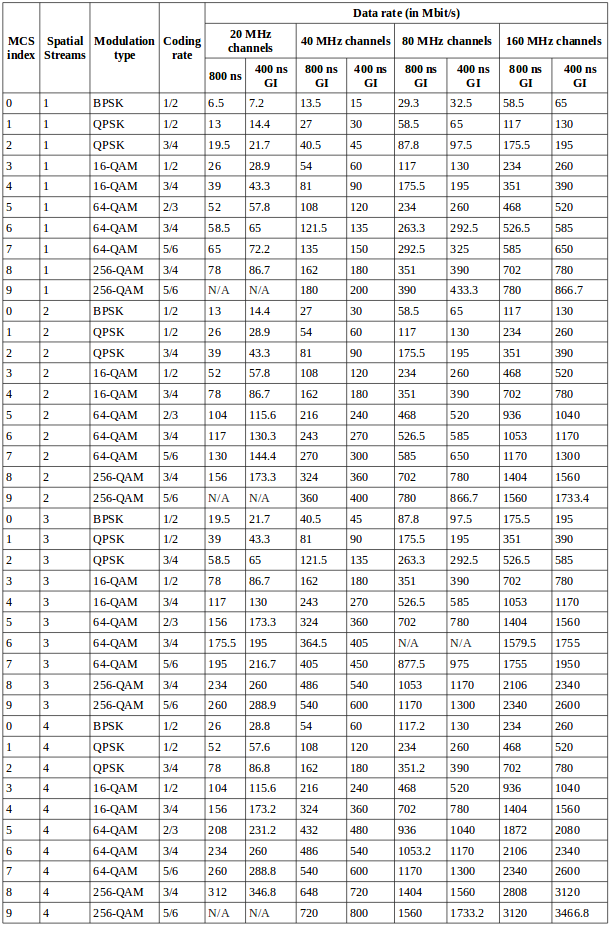
Наприклад, ми можемо розрахувати максимальну теоретичну швидкість, яку може забезпечити стандарт 802.11ac.
На одному просторовому потоці, з шириною каналу 160 МГц і модуляцією 256-QAM, максимальна теоретична швидкість становить 867 Мбіт/с. Стандарт 802.11ac опціонально* підтримує 8 просторових потоків. Помножте 867 Мбіт/с на 8, і ви отримаєте значення швидкості близько 7 Гбіт/с, що значно перевищує максимальну теоретичну швидкість для 802.11n (вона становить 600 Мбіт/с при використанні 4 просторових потоків, кожен з яких працює на швидкості 150 Мбіт/с).
Підтримка технології MU-MIMO
Технологія MIMO, реалізована в стандарті 802.11n, дозволяє одночасно приймати/передавати дані між пристроями в мережі. Але в певний момент часу лише один пристрій може приймати та надсилати дані, тоді як інші чекають своєї черги. Стандарт 802.11ac значно покращує цю ситуацію. У рамках стандарту було реалізовано технологію Multi-User Multiple-Input, Multiple-Output (MU-MIMO).
MU-MIMO створює багатопотоковий канал передачі, в якому інші пристрої не чекають своєї черги.
Пристрої з підтримкою MU-MIMO можуть одночасно передавати до чотирьох потоків даних (до чотирьох клієнтів). Це дозволяє більш ефективно використовувати бездротову мережу та зменшує затримку, яка виникає при значному збільшенні кількості клієнтів у мережі.
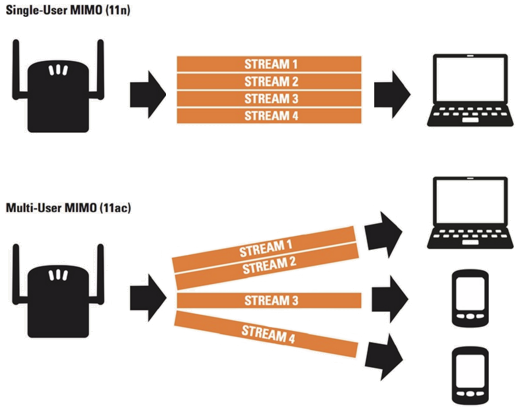
Низьке енергоспоживання
Ефективне використання енергії. Чіпи стандарту 802.11ac передбачають економне споживання енергії під час передачі даних.
Підтримка технології Beamforming
Стандарт 802.11ac має опціональну* підтримку технології формування спрямованого сигналу Beamforming (іноді її називають Transmit Beamforming або адаптивною технологією спрямованої дії Tx Beamforming).
Ця технологія вирішує проблему падіння потужності сигналу, викликаного його відбиттям від різних об'єктів та поверхонь.
Технологія формування спрямованого сигналу могла використовуватися в рамках стандарту 802.11n. Проте на той час вона не була стандартизована і зазвичай некоректно працювала з пристроями різних виробників.
Технологія Beamforming працює наступним чином:
Радіосигнали, отримані від клієнтів, допомагають точці доступу визначити їх місцезнаходження. Ця інформація використовується для розрахунку та формування вузькоспрямованого сигналу (у звичайному режимі сигнал від приймача поширюється рівномірно в усіх напрямках, але з технологією Beamforming він спрямовується у строго визначеному напрямку, що досягається за рахунок використання кількох антен).
Технологія Beamforming дозволяє ефективніше використовувати пропускну здатність, що є перевагою для потокової передачі музики та відео, ігор або додатків, дуже чутливих до пропускної здатності та затримок.
Також реалізовано сумісність пристроїв із підтримкою Beamforming. Тепер, якщо один пристрій підтримує Beamforming, а інший — ні, вони все одно можуть працювати разом, хоча раніше це було неможливо.
* — Опціональна підтримка означає, що в рамках стандарту ця функція може застосовуватися не до всіх пристроїв.
Друга редакція 802.11ac (Wave 2)
Ця ревізія базується на попередній версії, але з деякими суттєвими змінами, а саме:
Збільшено продуктивність з
1,3 Гбіт/сдо2,34 Гбіт/с;Додано підтримку Multi-User MIMO (MU-MIMO) з чотирма просторовими потоками;
Ширина каналу збільшена до
160 МГц; одночасно використовуються вісім стандартних каналів шириною20 МГц; цей режим займає вдвічі більшу смугу, що для деяких пристроїв, які не підтримують розширений набір каналів, призводить до неможливості організації мереж, що не перетинаються, в ефірі; канали160 МГцнасправді актуальні для клієнтів, які мають їхню підтримку та працюють у чистому радіоефірі 5 ГГц;Збільшено кількість каналів у діапазоні 5 ГГц.
Важливо
Усі швидкості, згадані в цій статті, є максимально теоретично досяжними. Фактичні максимальні швидкості для 802.11ac будуть нижчими, ніж зазначено на пристрої. Продуктивність пристрою в кожному випадку залежатиме від використовуваного обладнання, наявності інших бездротових пристроїв, конфігурації приміщення та інших факторів, що впливають на Wi-Fi мережі. Орієнтовно, маршрутизатор із заявленою швидкістю бездротового зв'язку до 876 Мбіт/с передаватиме дані не швидше, ніж 400 Мбіт/с.
Примітка
Стандарт 802.11ac має зворотну сумісність з попередніми стандартами бездротового зв'язку. У змішаних мережах (де використовуються пристрої різних стандартів 802.11 a/b/g/n), усі пристрої працюватимуть незалежно від того, яку версію стандарту вони підтримують.
Слід сказати кілька слів про особливості використання частотного діапазону 5 ГГц.
Дальність сигналу (зона покриття) в частотному діапазоні 5 ГГц менша, ніж у частотному діапазоні 2,4 ГГц.
Якщо ви плануєте перевести свою існуючу бездротову мережу 2,4 ГГц на 5 ГГц без втрати покриття, знадобиться більше точок доступу (обладнання 802.11ac зазвичай розміщується щільніше, ніж пристрої старих стандартів).
У частотному діапазоні 5 ГГц спостерігається більше затухання сигналу електромагнітної хвилі в різних перешкодах. Тому зменшення зони покриття особливо помітне в міських умовах та в приміщеннях. Наприклад, суцільні дерев'яні двері знижують рівень сигналу приблизно на
6 дБв діапазоні 2,4 ГГц і на10 дБв діапазоні 5 ГГц.
Докладніше читайте у статті Що впливає на Wi-Fi мережі? Можливі джерела перешкод.
Що потрібно знати про Wi-Fi 4 (IEEE 802.11n)
Стандарт Wi-Fi 4 (802.11n) для мереж Wi-Fi був затверджений IEEE (Інститут інженерів з електротехніки та електроніки) 11 вересня 2009 року.
Основа стандарту 802.11n:
Збільшена швидкість передачі даних;
Збільшене покриття мережі;
Підвищена надійність передачі сигналу;
Збільшена пропускна здатність каналу.
Концепція 802.11n
802.11n містить багато вдосконалень у порівнянні з пристроями 802.11g.
Пристрої 802.11n можуть працювати в діапазонах 2,4 або 5,0 ГГц.
Розширена обробка сигналу та модуляція реалізовані на фізичному рівні (PHY), що додає можливість одночасної передачі через чотири антени.
Більш ефективне використання доступної смуги пропускання реалізовано на підрівні керування доступом до середовища (MAC). Разом ці вдосконалення дозволяють збільшити максимальну теоретичну швидкість передачі даних до 600 Мбіт/с — це більш ніж у десять разів більше, ніж у стандарті 802.11a/g зі швидкістю 54 Мбіт/с (ці пристрої тепер вважаються застарілими).
Насправді продуктивність бездротової локальної мережі залежить від багатьох факторів, таких як середовище передачі, радіочастота, розміщення та конфігурація пристрою. Використовуючи пристрої 802.11n, надзвичайно важливо точно розуміти, які вдосконалення були реалізовані в цьому стандарті, на що вони впливають, і як вони поєднуються та співіснують зі старими бездротовими мережами 802.11a/b/g. Важливо розуміти, які додаткові функції 802.11n реалізовані та підтримуються в нових бездротових пристроях.
Багатоканальний ввід-вивід (MIMO)
Однією з головних переваг стандарту 802.11n є підтримка технології MIMO (Multiple-Input Multiple-Output).
Технологія MIMO дозволяє одночасно приймати/передавати кілька потоків даних через декілька антен замість однієї антени.
Стандарт 802.11n визначає різні конфігурації антен MxN від 1x1 до 4x4 (найпоширенішими сьогодні є конфігурації 3x3 або 2x3). Перше число (M) визначає кількість передавальних антен (T), а друге число (N) визначає кількість приймальних антен (R). Наприклад, точка доступу з двома передавальними та трьома приймальними антенами є пристроєм MIMO 2x3 (або 2T3R).
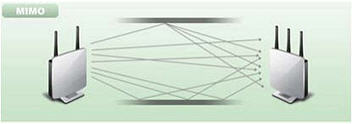
Чим більше антен використовує пристрій 802.11n для одночасної передачі/прийому, тим вища максимальна швидкість передачі даних. Однак використання кількох антен саме по собі не збільшує швидкість передачі даних або розширення діапазону. Головне в пристроях 802.11n полягає в тому, що вони реалізують вдосконалений метод обробки сигналу, який визначає алгоритм роботи пристрою MIMO при використанні кількох антен.
Конфігурація 4x4 з модуляцією 64-QAM забезпечує до 600 Мбіт/с, конфігурація 3x3 з модуляцією 64-QAM — до 450 Мбіт/с, а конфігурації 2x3 та 1x2 — до 300 Мбіт/с.
З MIMO 2x2 та підтримкою модуляції 256-QAM (TurboQAM) у діапазоні 2,4 ГГц максимальна швидкість з’єднання 802.11n може становити 400 Мбіт/с.
З MIMO 4x4 і підтримкою модуляції 256-QAM (TurboQAM) у діапазоні 2,4 ГГц максимальна швидкість з'єднання 802.11n становитиме вже 800 Мбіт/с (це реалізовано в KeeneticTitan).
Пропускна здатність каналу 40 МГц
Ще однією додатковою особливістю 802.11n є збільшення ширини каналу з 20 до 40 МГц.
Бездротові мережі використовують два частотні діапазони: 2,4 ГГц і 5 ГГц. Бездротові мережі 802.11b/g працюють на частоті 2,4 ГГц, мережі 802.11a — на частоті 5 ГГц, а мережі 802.11n можуть працювати на частотах 2,4 ГГц і 5 ГГц.
У діапазоні 2,4 ГГц для бездротових мереж доступно 13 каналів (в деяких країнах 11 каналів) з інтервалом між каналами 5 МГц. Бездротові пристрої 802.11b/g використовують для передачі сигналу канали 20 МГц. Бездротовий пристрій 802.11b/g використовує один із 13 каналів у смузі 20 МГц в межах частоти 2,4 ГГц, але насправді використовує 5 каналів, що перекриваються.
Наприклад, якщо точка доступу використовує канал 6, вона створює значні перешкоди для каналів 5 і 7, а також заважає каналам 4 і 8. Коли пристрій передає дані, сигнал бездротової мережі відхиляється від центральної частоти каналу на +/- 11 МГц. У деяких випадках спостерігається відхилення радіочастотної енергії від центрального каналу до 30 МГц. Щоб усунути взаємні перешкоди між каналами, їхні смуги повинні бути рознесені щонайменше на 25 МГц. Таким чином, у смузі 20 МГц залишаються лише 3 канали, що не перетинаються: 1, 6 та 11. При ширині каналу 40 МГц канали 3 та 11 не перетинаються.
Бездротові точки доступу, що працюють у діапазоні 2,4 ГГц в одній зоні обслуговування, повинні уникати перекриття каналів для забезпечення якості бездротової мережі.
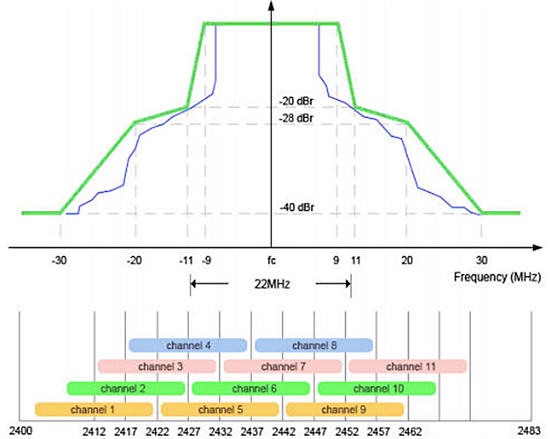
Одним з основних моментів є сумісність бездротових пристроїв 802.11n з пристроями 802.11a/b/g.
Більшість бездротових локальних мереж 802.11n використовують канали 40 МГц лише в діапазоні 5 ГГц. У мережах, що використовують частотний діапазон 5 ГГц (802.11n), проблема перекриття каналів не існує.
Пристрої 802.11n можуть використовувати ширину каналу 20 або 40 МГц в будь-якому діапазоні частот (2,4 або 5 ГГц). Використання каналу шириною 40 МГц (пристрої 802.11n) подвоює пропускну здатність у порівнянні з каналом шириною 20 МГц (пристрої 802.11b/g).
У діапазоні 5 ГГц доступно 19 каналів, що не перетинаються, які більше підходять для пристроїв 802.11n, що забезпечують найвищу можливу швидкість передачі даних. Сигнали розподіляються без взаємного перекриття каналів з пропускною здатністю 40 МГц.
Однак, коли пристрої 802.11n використовують смугу 40 МГц, їхня робота може створювати перешкоди для існуючих точок доступу 802.11b/g, що призводить до зниження продуктивності всього сегмента мережі.
Режими роботи 802.11n
Існує три режими роботи 802.11n: HT, Non-HT та HT Mixed.
Розглянемо детальніше кожен з режимів.
Режим високої пропускної здатності HT
Точки доступу 802.11n використовують режим високої пропускної здатності (HT), також відомий як '
чистий' режим (режим Greenfield), який передбачає, що поблизу (в зоні покриття) не працюють пристрої 802.11b/g, які використовують ту саму смугу пропускання. Якщо такі пристрої існують у зоні покриття, вони не будуть зв'язуватися з точкою доступу 802.11n. Тому в цьому режимі дозволені лише клієнти 802.11n, щоб скористатися перевагами збільшеної швидкості та діапазону, які надає 802.11n.Режим низької пропускної здатності Non-HT
Точка доступу 802.11n, яка використовує режим Non-HT (також відомий як
застарілий режим), надсилає всі кадри у форматі 802.11b/g, щоб застарілі станції могли їх зрозуміти. У цьому режимі точка доступу повинна використовувати ширину каналу20 МГці не використовуватиме переваги 802.11n. Усі пристрої повинні підтримувати цей режим для забезпечення зворотної сумісності. Зауважте, що точка доступу 802.11n, яка використовує режим Non-HT, не забезпечить високої продуктивності. У цьому режимі дані передаються зі швидкістю, яку підтримує найповільніший пристрій.Режим високої пропускної здатності HT Mixed
У цьому режимі вдосконалення стандарту 802.11n можна використовувати одночасно з існуючими станціями 802.11b/g. Режим HT Mixed забезпечить зворотну сумісність між пристроями, але пропускна здатність пристроїв 802.11n буде знижена. У цьому режимі точка доступу 802.11n розпізнаватиме старих клієнтів і використовуватиме нижчу швидкість передачі даних, доки старий пристрій здійснює передачу та прийом.
Таким чином, при практичному застосуванні вдосконалень 802.11n, переваги можуть бути повністю досягнуті лише за відсутності клієнтів 802.11b/g, а бездротова мережа працює в 'чистому' режимі HT.
Індекс модуляції та схеми кодування (MCS)
Точки доступу та станції 802.11n повинні узгоджувати просторові потоки та ширину каналу. Залежно від кількості антен виникає кілька просторових потоків. Повну теоретичну пропускну здатність 802.11n у 600 Мбіт/с можна досягти лише з чотирма передавальними та чотирма приймальними антенами (конфігурація 4x4 або 4T4R).
Стандарт 802.11n визначає індекс MCS (Modulation and Coding Scheme). MCS — це просте ціле число, що присвоюється кожному варіанту модуляції (всього можливі 77 варіантів). Кожна опція визначає тип радіочастотної модуляції, швидкість кодування, короткий захисний інтервал та значення швидкості передачі даних. Поєднання всіх цих факторів визначає фактичну фізичну (PHY) або канальну швидкість передачі даних в діапазоні від 6,5 Мбіт/с до 600 Мбіт/с (цієї швидкості можна досягти, використовуючи всі можливі опції 802.11n).
Деякі значення індексу MCS визначені та наведені в таблиці нижче:
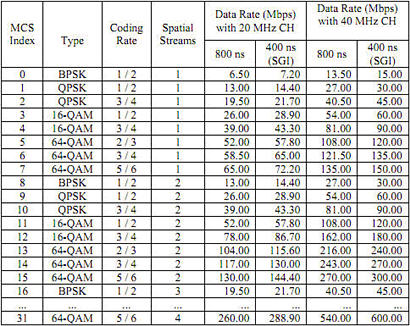
Тип модуляції та швидкість кодування визначають, як дані будуть передаватися ефіром. Наприклад, модуляція BPSK (двійкова фазова маніпуляція) була включена в оригінальний стандарт 802.11, тоді як QAM (квадратурна амплітудна модуляція) була додана в стандарті 802.11a. Новіші методи модуляції (64-QAM) та кодування, як правило, більш ефективні та підтримують вищі швидкості передачі даних, але старі методи та швидкості все ще підтримуються для зворотної сумісності.
Наприклад, щоб досягти максимальної швидкості з’єднання 300 Мбіт/с, і точка доступу, і бездротовий адаптер повинні підтримувати два просторових потоки та подвоєну ширину каналу 40 МГц. На основі швидкостей з’єднання, отриманих з таблиці вище, ви можете точно визначити, скільки потоків і яка ширина каналу використовується. Наприклад, швидкості з’єднання 65 або 130 Мбіт/с вказують на те, що один з пристроїв, точка доступу або адаптер, використовує ширину каналу 20 МГц.
SGI (короткий захисний інтервал) визначає часовий інтервал між переданими символами (найменшою одиницею даних, що передається за один раз). Цей інтервал допомагає прийому даних уникнути затримок через міжсимвольну інтерференцію (ISI) та подолати відлуння (відбиття хвиль). Пристрої 802.11b/g використовують захисний інтервал 800 нс, тоді як пристрої 802.11n мають можливість використовувати паузу лише 400 нс. Коротші інтервали призводять до більшої кількості перешкод і зниження пропускної здатності, тоді як довші інтервали можуть призвести до небажаних простоїв у бездротовому середовищі. Короткий захисний інтервал (SGI) може збільшити швидкість передачі даних до 11 відсотків.
Значення MCS від 0 до 31 визначають тип модуляції та схеми кодування, які будуть використовуватися для всіх потоків. Значення MCS від 32 до 77 описують змішані комбінації, які можна використовувати для модуляцій від двох до чотирьох просторових потоків.
Точки доступу 802.11n повинні підтримувати значення MCS від 0 до 15, тоді як станції 802.11n повинні підтримувати значення MCS від 0 до 7. Усі інші значення MCS, включаючи ті, що пов’язані з каналами шириною 40 МГц, з коротким захисним інтервалом (SGI), є необов’язковими. Визначення значень MCS та SGI для всіх ваших пристроїв 802.11n — це хороший спосіб визначити набір швидкостей передачі даних, які може використовувати ваша бездротова мережа.
Безпека
Стандарт 802.11n використовує ті самі заходи безпеки 802.11i (WPA2), що й раніше використовувалися на пристроях 802.11a/g. VPN можна використовувати для захисту кадрів 802.11n, хоча для забезпечення захисту шлюзи VPN повинні підтримувати вищу пропускну здатність.
Нова система запобігання вторгненням (IPS) у бездротовій мережі працює, як і раніше, і може виявляти та реагувати на небезпечні (шахрайські) точки доступу 802.11n. Зверніть увагу, що можна виявити лише пристрої 802.11n, що працюють у режимі Non-HT або HT Mixed, а не в 'чистому' HT (Greenfield) режимі.
Що може спричинити зниження швидкості у змішаному режимі «WPA2 + WPA3»?
Зниження швидкості може виникати при використанні змішаного типу шифрування WPA2 + WPA3 з деякими мобільними пристроями (як старими, так і новими). Це пов'язано з особливістю Wi-Fi модуля, який встановлено в клієнтському пристрої. Наприклад, ми помітили таке зниження швидкості на смартфонах з Wi-Fi модулем Broadcom BCM4339 (використовується в ASUS ZenFone2, Google Nexus 5, Samsung Galaxy Note III та ін.).
Маршрутизатори Keenetic підтримують стандарт IEEE 802.11w із сімейства стандартів IEEE 802.11 Protected Management Frames (PMF). Ця функціональність підвищує безпеку, забезпечуючи конфіденційність даних у кадрах керування.
У змішаному режимі WPA2 + WPA3, Keenetic автоматично вказує сумісний режим PMF Capable, а не обов'язковий PMF Required. Але коли PMF увімкнено, клієнтський пристрій може перейти на програмне шифрування пакетів, і швидкість в обох напрямках буде зменшена приблизно в 2,5 рази. Деякі Wi-Fi модулі в мобільних пристроях не підтримують спільну роботу програмного шифрування кадрів керування з апаратним шифруванням пакетів. І коли використовується PMF, ці клієнти переходять на програмне шифрування пакетів, що спричиняє зниження швидкості.
Шифрування у змішаному режимі WPA2 + WPA3 може обмежувати роботу бездротової мережі. Для максимальної сумісності використовуйте захист мережі WPA2. Вмикайте режим WPA2 + WPA3 тільки тоді, коли ви впевнені, що всі пристрої у вашій домашній мережі коректно працюють у цьому режимі.
Примітка
Моделі Keenetic підтримують апаратне або змішане апаратно-програмне шифрування кадрів керування (залежно від моделі).
Повна апаратна підтримка PMF (для всіх типів кадрів) використовується в моделях:
mt7613: Speedster (KN-3010), Carrier (KN-1711), Buddy 5 (KN-3310), Buddy 5S (KN-3410), Skipper 4G (KN-2910);
mt7615: Hero (KN-1010), Skipper (KN-1910), Hero 4G (KN-2310), Giant (KN-2610), Hero DSL (KN-2410), Orbiter Pro (KN-2810), Titan (KN-1810), Titan DSL (KN-2510), Peak (KN-2710);
mt7622: Peak (KN-2710), Titan (KN-1811);
mt7915: Hero (KN-1011), Voyager Pro (KN-3510), Hero 4G+ (KN-2311).
Змішана апаратно-програмна підтримка PMF (апаратна підтримка для одноадресних кадрів, програмна підтримка для групових кадрів) використовується в моделях:
mt7628: Runner 4G (KN-2210/2211), Carrier (KN-1711/1713), Buddy 5 (KN-3310);
mt7603: Buddy 5S (KN-3410), Speedster (KN-3010), Skipper 4G (KN-2910);
mt7592: Viva (KN-1912), Speedster (KN-3012).
Програмна підтримка PMF (для всіх типів кадрів, крім кадрів даних, які залишаються підтримуваними апаратно) використовується в моделях:
mt7610: City (KN-1510/1511);
mt7612: Air (KN-1610), Extra (KN-1710).
Пояснення класів Wi-Fi
В описі вашого Keenetic маршрутизатора (у його технічних характеристиках) ви можете побачити позначення класу Wi-Fi. Наприклад: BE7200, AX3200, AX3000, AX1800, AC2600, AC1300, AC1200 або N300. Що означають ці літери та цифри?
BE
Це означає, що точка доступу Wi-Fi маршрутизатора підтримує стандарт IEEE 802.11be (Wi-Fi 7). Маршрутизатор може працювати у двох частотних діапазонах: 2,4 та 5 ГГц. Цей стандарт має зворотну сумісність із попередніми бездротовими стандартами. Ви зможете підключати до цієї точки доступу пристрої IEEE 802.11a/b/g/n/ac/ax/be.
AX
Це означає, що точка доступу Wi-Fi маршрутизатора підтримує стандарт IEEE 802.11ax (Wi-Fi 6). Маршрутизатор може працювати у двох частотних діапазонах: 2,4 та 5 ГГц. Цей стандарт має зворотну сумісність із попередніми бездротовими стандартами. Ви зможете підключати до цієї точки доступу пристрої IEEE 802.11a/b/g/n/ac/ax.
AC
Це означає, що точка доступу Wi-Fi маршрутизатора підтримує стандарт IEEE 802.11ac (Wi-Fi 5). Маршрутизатор може працювати у двох частотних діапазонах: 2,4 та 5 ГГц. Цей стандарт має зворотну сумісність із попередніми бездротовими стандартами. До цієї точки доступу можна підключати пристрої IEEE 802.11a/b/g/n/ac.
N
Це означає, що точка доступу Wi-Fi маршрутизатора підтримує стандарт IEEE 802.11n (Wi-Fi 4). Маршрутизатор може працювати в одному частотному діапазоні 2,4 ГГц. Цей стандарт має зворотну сумісність із попередніми стандартами бездротових мереж. Ви зможете підключати до цієї точки доступу пристрої IEEE 802.11b/g/n.
Примітка
Що стосується цифр у визначенні класу Wi-Fi, то це округлені значення, отримані в результаті суми максимально можливих канальних швидкостей точок доступу 2,4 і 5 ГГц, які апаратно реалізовані на різних мікросхемах і працюють паралельно і незалежно одна від одної.
BE7200 використовується, наприклад, у Titan (KN-1812).
Забезпечує максимальну швидкість з'єднання 5764 Мбіт/с у діапазоні 5 ГГц плюс 1376 Мбіт/с у діапазоні 2,4 ГГц. Для максимальної швидкості з'єднання використовуйте пристрої 802.11be з Wi‐Fi адаптерами MIMO 4x4, що працюють із шириною каналу до 160 МГц.
AX3200 використовується, наприклад, у Titan (KN-1811).
Забезпечує максимальну швидкість з'єднання 2402 Мбіт/с у діапазоні 5 ГГц плюс 800 Мбіт/с у діапазоні 2,4 ГГц. Для максимальної швидкості з'єднання використовуйте пристрої 802.11ax з Wi-Fi адаптерами MIMO 4x4, що працюють із шириною каналу до 160 МГц.
AX3000 використовується в моделях Hero (KN-1012), Hopper SE (KN-3812), Hopper (KN-3811), Sprinter SE (KN-3712), Sprinter (KN-3711), Challenger SE (KN-3911), Buddy 6 (KN-3411).
Забезпечує максимальну швидкість з'єднання 2402 Мбіт/с у діапазоні 5 ГГц плюс 574 Мбіт/с у діапазоні 2,4 ГГц за стандартом 802.11ax. Для досягнення максимальної швидкості з'єднання використовуйте пристрої 802.11ax з Wi-Fi адаптерами MIMO 2x2, що працюють із каналом шириною до 160 МГц для прийому та передачі.
AX1800 використовується в моделях Hero (KN-1011), Hero 4G+ (KN-2311), Hopper (KN-3810), Sprinter (KN-3710), Hopper DSL (KN-3610) і Voyager Pro (KN-3510).
Забезпечує максимальну швидкість з'єднання 1201 Мбіт/с у діапазоні 5 ГГц плюс 574 Мбіт/с у діапазоні 2,4 ГГц. Для досягнення максимальної швидкості з'єднання використовуйте клієнтські пристрої 802.11ax з Wi-Fi адаптерами MIMO 2x2, що працюють із шириною каналу 80 МГц і підтримкою модуляції 1024-QAM.
AC2600 Wave 2* використовується в моделях Peak (KN-2710), Titan (KN-1810) і Peak DSL (KN-2510).
Забезпечує максимальну швидкість з'єднання 1733 Мбіт/с у діапазоні 5 ГГц, плюс 800 Мбіт/с у діапазоні 2,4 ГГц. Для досягнення максимальної швидкості з'єднання використовуйте пристрої 802.11ac з Wi-Fi адаптерами MIMO 4x4, що працюють із шириною каналу до 160 МГц.
AC1300 використовується в моделях Giant (KN-2610), Hero DSL (KN-2410), Hero 4G (KN-2310), Skipper (KN-1910) і Orbiter Pro (KN-2810).
Забезпечує максимальну швидкість з'єднання 867 Мбіт/с у діапазоні 5 ГГц, плюс 400 Мбіт/с у діапазоні 2,4 ГГц. Для досягнення максимальної швидкості з'єднання використовуйте пристрої 802.11ac з Wi-Fi адаптерами 2x2 MIMO, що працюють із шириною каналу 80 МГц.
AC1200 використовується в моделях Carrier (KN-1711/1721), Explorer (KN-1611/1621), Speedster (KN-3010/3013), Skipper (KN-1912), Skipper 4G (KN-2910), Skipper DSL (KN-2112) та Buddy 5 (KN-3311).
Забезпечує максимальну швидкість з'єднання 867 Мбіт/с у діапазоні 5 ГГц плюс 300 Мбіт/с у діапазоні 2,4 ГГц. Для досягнення максимальної швидкості з'єднання використовуйте пристрої з Wi-Fi адаптерами типу MIMO 2x2, що працюють із шириною каналу 80 МГц.
AC750 використовується в City (KN-1510/1511).
Забезпечує максимальну швидкість з'єднання 433 Мбіт/с у діапазоні 5 ГГц плюс 300 Мбіт/с у діапазоні 2,4 ГГц. Для досягнення максимальної швидкості з'єднання використовуйте пристрої 802.11ac з Wi-Fi адаптерами 1x1 MIMO, що працюють із шириною каналу 80 МГц.
N300 використовується в моделях Runner 4G (KN-2212), Launcher (KN-1221), Starter (KN-1112), Buddy 4 (KN-3211).
Забезпечує максимальну швидкість бездротового з'єднання 300 Мбіт/с з пристроями IEEE 802.11n, що використовують два просторові потоки (MIMO 2x2) і ширину каналу 40 МГц.
Важливо
Швидкість бездротового з'єднання залежить від стандарту пристроїв, що підключаються, кількості просторових потоків (MIMO), які вони використовують, і ширини каналу. Зазначені вище швидкості є канальними швидкостями (швидкостями з'єднання на фізичному рівні). Реальна швидкість передачі даних на практиці становитиме приблизно 50-60% від канальної швидкості.
Чим вищий клас Wi-Fi, тим більші можливості має бездротова точка доступу, тим вищих швидкостей можна досягти. Максимальна швидкість з'єднання може бути досягнута лише з клієнтом відповідного класу. Пристрої попередніх поколінь або з меншою кількістю просторових потоків будуть підключатися на нижчих швидкостях.
Чим ширший канал Wi-Fi, тим більше перешкод від сусідніх мереж впливатиме на вашу мережу. З цієї причини Wi-Fi мережа, що працює на каналі шириною 80 МГц, у деяких випадках забезпечить більш стабільне та швидке з'єднання, ніж на каналі шириною 160 МГц. Якщо ви спостерігаєте нижчу швидкість на каналі шириною 160 МГц, ми рекомендуємо змінити налаштування бездротової мережі на ширину каналу 80 МГц, щоб зменшити перешкоди, що може позитивно вплинути на стабільність і швидкість Wi-Fi.
Додаткову інформацію про 802.11n/ac/ax можна знайти в статтях:
Що потрібно знати про Wi-Fi 7 (IEEE 802.11be)
* — У моделях Peak (KN-2710), Titan (KN-1810) і Peak DSL (KN-2510) використовується друга версія стандарту Wi-Fi 5 (802.11ac Wave 2). Друга ревізія стандарту 802.11ac базується на попередній версії стандарту 802.11ac, але з деякими суттєвими змінами:
Підказка
Збільшена продуктивність з
1,3 Гбіт/сдо2,34 Гбіт/с;Додано підтримку Multi-User MIMO (MU-MIMO) з чотирма просторовими потоками;
Ширину каналу збільшено до
160 МГц(одночасно використовуються вісім стандартних каналів по20 МГц; цей режим займає вдвічі більшу смугу, що для деяких пристроїв, які не підтримують розширений набір каналів, призведе до появи в ефірі мережі, що не перекривається; канали160 МГцнасправді актуальні для клієнтів, у яких вони підтримуються і працюють у чистому радіочастотному спектрі 5 ГГц);Збільшено кількість каналів у діапазоні 5 ГГц.
IPTV через Wi-Fi
Типовий приклад налаштування цифрового телебачення (IPTV) показано в інструкції Налаштування підключення IPTV. Проте іноді виникають запитання щодо підключення IPTV через Wi-Fi. Наприклад, є маршрутизатор, до якого підключено телеприставку IPTV та інші пристрої домашньої мережі. Чи можна організувати Wi-Fi-з’єднання телеприставки з маршрутизатором, якщо немає можливості прокласти мережевий кабель?
Способи підключення
Якщо ви не налаштовували IPTV (увімкнено лише IGMP Proxy на сторінці Мої мережі та Wi-Fi, а в полі Підключення до сервісу IPTV вказано підключення до Інтернету), просто використовуйте додатковий пристрій Keenetic в режимі Розширювач для підключення клієнтів.
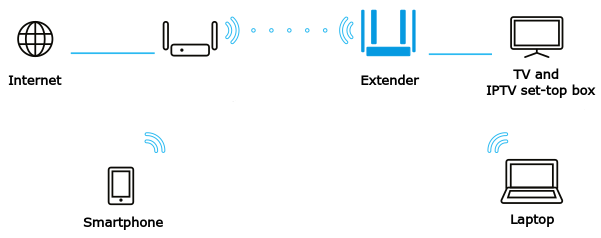
Виберіть найкраще місце для розміщення додаткового пристрою. Вам потрібно знайти місце, де він буде отримувати сильний сигнал Wi-Fi від Основного Маршрутизатора. В ідеалі Ретранслятор/Адаптер та Основний Маршрутизатор знаходяться в зоні прямої видимості.
Якщо для вашої послуги IPTV вам довелося вибрати певний порт TV на Основному Маршрутизаторі (цей порт підключається безпосередньо в режимі прозорого мосту до мережі Інтернет-провайдера через WAN-порт і дозволяє йому бачити MAC-адресу приставки), то знадобиться два розширювачі. Один з них буде підключений мережевим кабелем до порту TV основного маршрутизатора, а телеприставка — до другого розширювача.
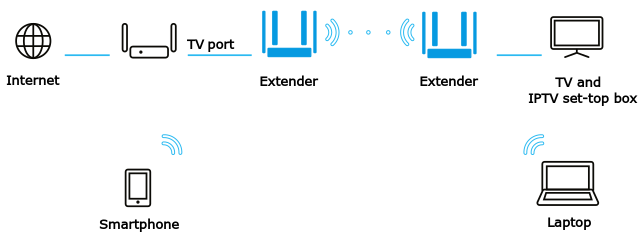
Якість з’єднання
Зазвичай, ви можете отримати високоякісне відтворення контенту на приймаючому пристрої через бездротову Wi-Fi мережу, коли ви перебуваєте в зоні прямої видимості або в тій самій кімнаті, що й Основний Маршрутизатор.
Якщо ви стикаєтеся з нестабільним відтворенням відеоконтенту, якість бездротового з’єднання, ймовірно, є недостатньою. Зверніться до наступних статей:
Як правильно розташувати антени?
Keenetic маршрутизатори зазвичай оснащені зовнішніми стрижневими антенами Wi-Fi, які можуть бути знімними або фіксованими. Деякі моделі мають внутрішні антени. Усі ці антени є всеспрямованими.
Всеспрямована антена — це антена з охопленням 360 градусів у горизонтальній площині (тобто вона забезпечує проходження сигналу в усіх напрямках по горизонталі).
Діаграма спрямованості (вертикальна):
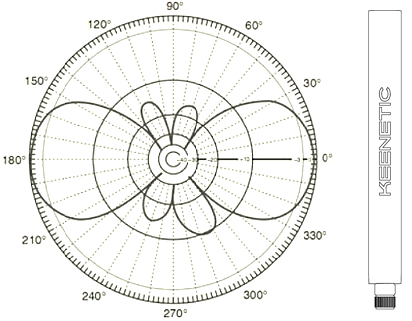
Діаграма спрямованості (горизонтальна):
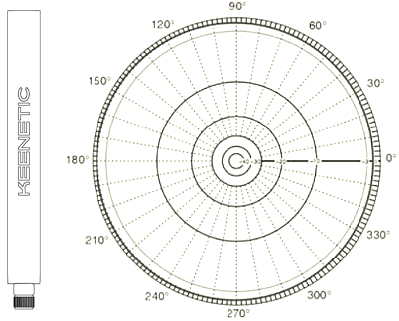
Ці антени не є спрямованими (інший тип антен, що створюють вузький промінь сигналу в одному напрямку), тому вам не потрібно спрямовувати антену маршрутизатора на інший пристрій у бездротовій мережі (це одна з частих помилок користувачів).
Важливо
Для найкращого прийому та передачі сигналу рекомендується розташовувати антену Keenetic маршрутизатора вертикально, щоб поширювати сигнал у горизонтальній площині. Розташовуйте антени вертикально або з невеликим вертикальним відхиленням до бажаної зони прийому.
У горизонтальній площині (перпендикулярно до власної осі) антена буде рівномірно випромінювати сигнал у всіх напрямках.
Вертикальне положення антени на маршрутизаторі дозволить передавати сигнал горизонтально на більшу відстань з максимальною потужністю.
При кріпленні маршрутизатора на стіні, ми рекомендуємо розташовувати антени вертикально, незалежно від того, спрямовані вони вниз чи вгору.
Також існують Keenetic маршрутизатори з вбудованими всеспрямованими антенами (на пристрої немає звичайних зовнішніх антен, вони сховані в корпусі). Ці маршрутизатори можна розміщувати як горизонтально, так і вертикально (наприклад, на столі або на стіні).

Будь ласка, прочитайте нашу статтю «Розташування маршрутизатора для найкращого сигналу Wi-Fi».
Примітка
У більшості моделей використовуються великі високі антени. Усередині антени по всій її довжині розташовані друковані плати, що забезпечують посилення до 3-5 дБі в кожному діапазоні.
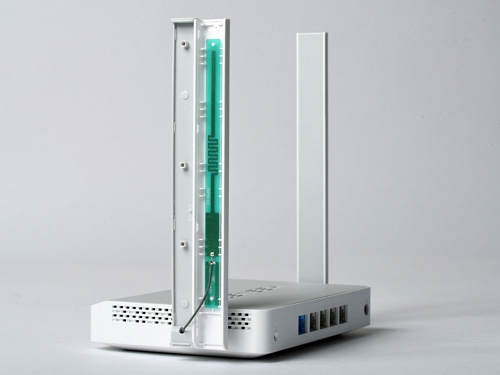
У дводіапазонних моделях з чотирма антенами, залежно від моделі, антени розділені по діапазонах почергово (наприклад, 2,4 - 5 - 2,4 - 5, якщо дивитися з боку передньої панелі). У дводіапазонних моделях з двома антенами використовуються дві комбіновані дводіапазонні антени, тобто кожна антена працює в так званому «змішаному» режимі в діапазонах 2,4 і 5 ГГц одночасно.
Однакові назви мереж (SSID) у діапазонах 2,4/5 ГГц
У дводіапазонних Keenetic моделях 2,4 ГГц та 5 ГГц під час налаштування Wi-Fi мережі за замовчуванням використовуються однакова назва мережі (SSID) та пароль.
Цю функцію створено для зручності користувачів. З однаковим SSID у діапазонах 2,4 ГГц та 5 ГГц клієнтським пристроям не потрібно буде повторно підключатися. Клієнтський пристрій (смартфон/планшет/ноутбук тощо) самостійно вибере, до якої точки доступу 2,4 ГГц або 5 ГГц підключатися, залежно від якості середовища передачі даних, рівня сигналу тощо. Цей механізм називається Band Steering. Докладнішу інформацію можна знайти у статті Band Steering.
Якщо вас не влаштовує такий алгоритм роботи пристрою і ви бажаєте, щоб ваші мережі мали різні назви, ви можете змінити їх вручну у веб-інтерфейсі маршрутизатора: Зміна назви та пароля Wi-Fi мережі. Якщо ви використовуєте різні SSID, ви зможете самостійно вибрати потрібну точку доступу для підключення.
Як просканувати мережу Wi-Fi та визначити найбільш вільний канал?
Вибір робочого каналу бездротової мережі має важливе значення для мережі Wi-Fi. У маршрутизаторах Keenetic оптимальний номер каналу вибирається автоматично на основі періодичного аналізу радіочастот (радіоефіру). Зазвичай, це радіоканал, найбільш віддалений від сусідніх бездротових мереж, якщо такі є в радіусі дії вашої точки доступу, щоб уникнути конфліктів частот, які можуть спричинити проблеми під час використання бездротової мережі.
Ми рекомендуємо доручити завдання визначення оптимального номера каналу маршрутизатору. Для отримання додаткової інформації про механізм автоматичного визначення оптимального каналу дивіться статтю «Мережа Wi-Fi 2,4 ГГц».
Але ви також можете самостійно просканувати мережу Wi-Fi і переглянути детальну інформацію для кожної бездротової мережі в зоні дії вашого бездротового адаптера або точки доступу. Це можна зробити двома способами: за допомогою маршрутизатора Keenetic або спеціалізованих утиліт.
Сканування радіоефіру за допомогою вбудованих інструментів маршрутизатора Keenetic
Підключіться до веб-інтерфейсу, перейдіть на сторінку «Бездротовий інтернет-провайдер» та натисніть «Сканувати мережу».
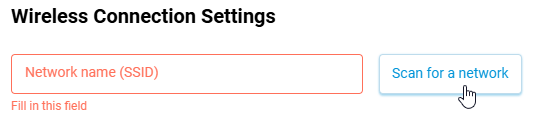
У вікні, що з’явиться, ви побачите доступні мережі Wi-Fi у зоні дії Keenetic.
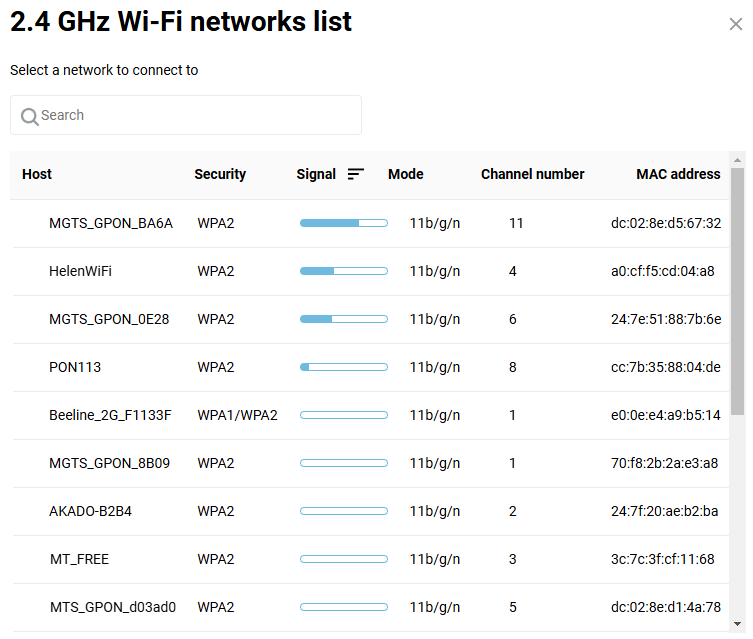
У стовпці «Номер каналу» відображаються номери каналів, на яких працюють сусідні точки доступу. Стовпець «Сигнал» показує рівень (потужність) бездротового сигналу.
Ми рекомендуємо вам встановити номер одного з вільних бездротових каналів, що не перетинаються (для протоколу 802.11n каналами, що не перетинаються, є 1, 6 та 11 з шириною каналу 20 МГц, а з шириною каналу 40 МГц — це канали 3 та 11). Але якщо ці канали вже використовуються іншими точками доступу, у цьому випадку виберіть канал, на якому сусідні точки мають слабкий сигнал і який рідко використовується.
У наведеному вище прикладі видно, що в радіоефірі є вільний канал 3, і в цьому випадку слід використовувати саме його.
Сканування радіоефіру за допомогою інших утиліт
За допомогою сучасних мобільних пристроїв легко визначити рівень сигналу Wi-Fi точки доступу. Наприклад, візьміть смартфон або планшет на базі Android, встановіть спеціальний безкоштовний додаток для визначення вільних каналів та перевірте якість прийому та потужність сигналу Wi-Fi. Існує великий вибір таких програм (WiFi Analyzer, WiFi Analyzer (open-source), та WiFi Analyzer). За допомогою таких додатків ви можете побачити список найближчих мереж Wi-Fi і номери радіоканалів, які вони зараз використовують. Ця інформація дозволить вам визначити найменш завантажений радіоканал, зону покриття вашої мережі Wi-Fi та рівень сигналу в різних місцях приміщення. Бездротові пристрої, що працюють на одному або сусідніх каналах, можуть створювати перешкоди один одному. Ця проблема може виникнути при високій щільності точок доступу, наприклад, у великих багатоквартирних будинках, де мешканці використовують маршрутизатори, смартфони та інші пристрої з Wi-Fi. Ми рекомендуємо вам встановити номер одного з вільних бездротових каналів, що не перетинаються (для протоколу 802.11n каналами, що не перетинаються, є 1, 6 та 11 з шириною каналу 20 МГц, а з шириною каналу 40 МГц — це канали 3 та 11). Але якщо ці канали вже використовуються іншими точками доступу, у цьому випадку виберіть канал, на якому сусідні точки мають слабкий сигнал і який рідко використовується.
Для ноутбука або настільного комп'ютера (ПК) можна порекомендувати наступні утиліти:
для ОС Windows: InSSIDer, WirelessNetView, Free Wi-Fi Scanner
для Mac OS X: WiFi Scanner, WiFi Explorer, AirRadar
Підказка
Ці програми можуть мати умовно-безкоштовну (shareware) версію з обмеженим тестовим періодом використання. Статус умовно-безкоштовної версії може обмежувати комерційне використання, а також періодично нагадувати користувачеві про оплату.
Ці утиліти можна використовувати для моніторингу мереж Wi-Fi та завантаженості бездротових каналів. Ви можете побачити список усіх виявлених бездротових мереж і дізнатися рівень сигналу, MAC-адресу точки доступу, виробника пристрою, використовувані канали, SSID (назву мережі), рівень сигналу (RSSI), рівень безпеки (тип безпеки), швидкість мережі та навантаження тощо. За допомогою деяких утиліт ви можете відстежувати рівень сигналу за допомогою графіків у реальному часі.
За допомогою утиліт ви можете перевірити рівень сигналу в різних кімнатах вашого будинку чи офісу. Після цього ви можете вибрати найбільш вільний канал, щоб отримати максимальну швидкість з мінімальними перешкодами. Сортування результатів сканування мережі добре реалізовано в утилітах.
Ось приклад.
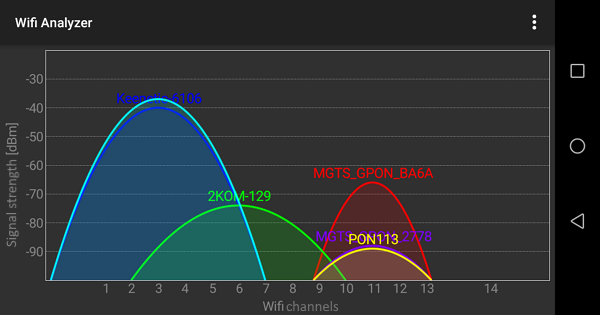
Тут у радіоефірі є точки доступу Wi-Fi на каналах 11 та 6.
У цьому випадку ви можете вибрати канал 3 або 1 для роботи Keenetic Wi-Fi мережі маршрутизатора.
Розглянемо детальніше приклад використання утиліти InSSIDer 2 на ПК.
Якщо на вашому комп'ютері є більше одного бездротового адаптера, виберіть один для сканування мережі в меню «Мережеве підключення».
Утиліта автоматично просканує ваші бездротові мережі та відобразить інформацію про радіоефір.
Важливо
Утиліта відображає інформацію про бездротові мережі Wi-Fi (IEEE 802.11a/b/g/n), що працюють у діапазонах 2,4 та 5 ГГц. Інформація про перешкоди від інших побутових приладів/пристроїв (мікрохвильова піч, адаптери Bluetooth та інші) в утиліті не відображатиметься.
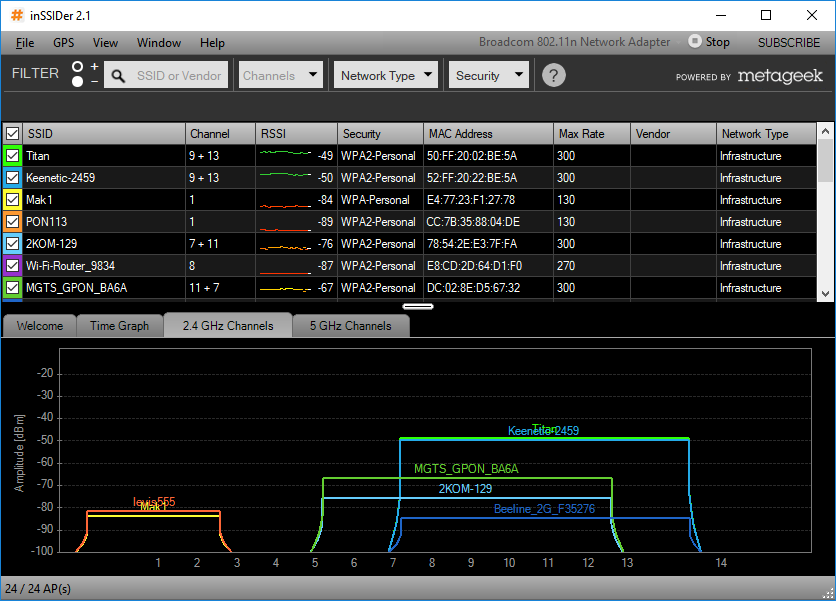
Утиліта відображає таку інформацію:
SSID – назва бездротової мережі
Канал – номер каналу, на якому працює бездротова мережа. Іноді «Канал» відображає два числа (наприклад,
1+5). Це пов’язано з тим, що стандарт 802.11n використовує ширину каналу40 МГц(додаткова інформація є в статті «Основні положення IEEE 802.11n»). Один бездротовий канал відображається, якщо використовується ширина каналу20 МГц. Ми рекомендуємо вибирати бездротовий канал, на якому знаходиться найменша кількість інших мереж. Ви можете встановити номер одного з вільних бездротових каналів, що не перетинаються (1,6або11), але якщо він уже використовується іншими точками доступу, у цьому випадку виберіть номер каналу, що рідко використовується, зі слабким сигналом.RSSI – рівень потужності отриманого сигналу. Чим вище число RSSI або чим воно менш негативне, тим потужніший сигнал. Уникайте спільного використання номера каналу (Channel) з точками доступу, подібними за потужністю сигналу до вашої мережі.
Безпека – тип безпеки. Деякі версії утиліти вказують тип безпеки WPA2-TKIP як RSNA, а WPA2-AES – як CCMP.
Макс. швидкість – максимальна швидкість роботи пристрою на фізичному рівні (максимальна теоретична швидкість), що забезпечується точкою доступу. Для отримання додаткової інформації про фактичну швидкість з'єднання, яка використовується в технології Wi-Fi, дивіться статтю: «Фактична швидкість з'єднання, що використовується в технології Wi-Fi».
Виробник – виробник пристрою.
У наведеному вище прикладі видно, що в ефірі є вільний канал номер 6, і вам слід вибрати цей канал для своєї домашньої мережі Wi-Fi.
Нижче ви можете побачити знімки екрана інших утиліт.
WirelessNetView
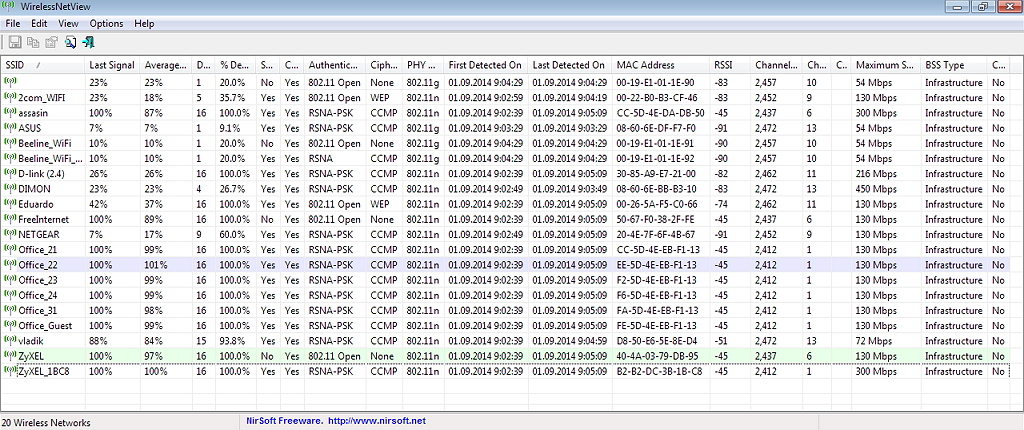
Free Wi-Fi Scanner
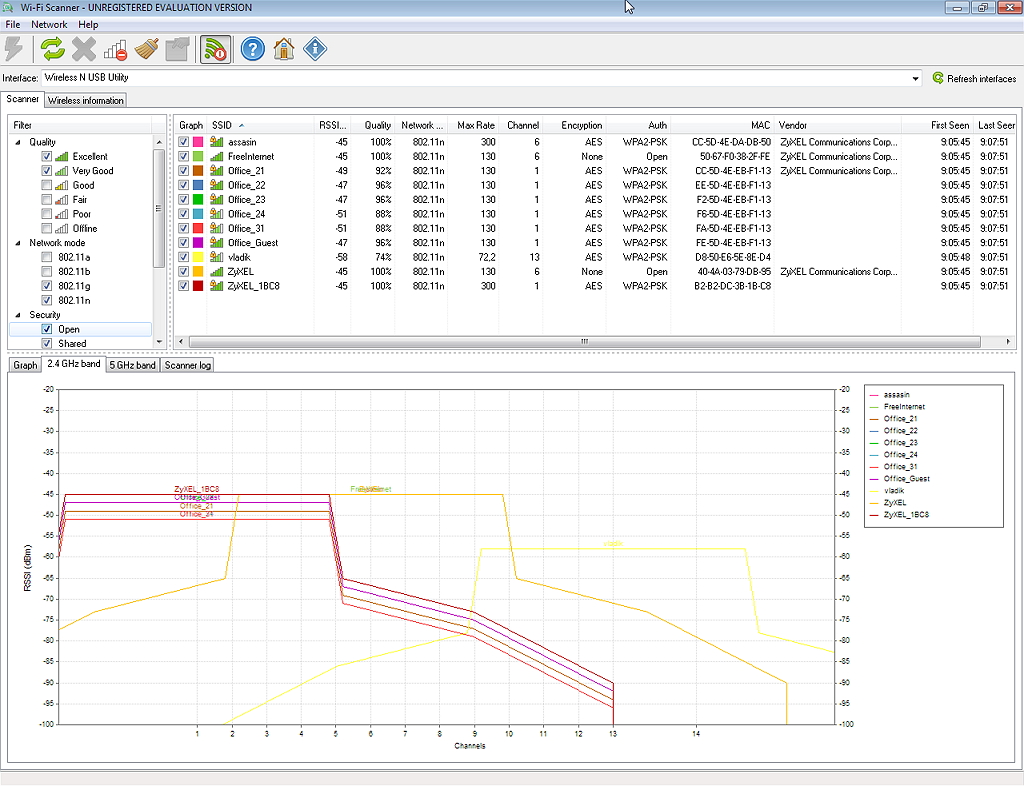
LinSSID (для ОС Linux)
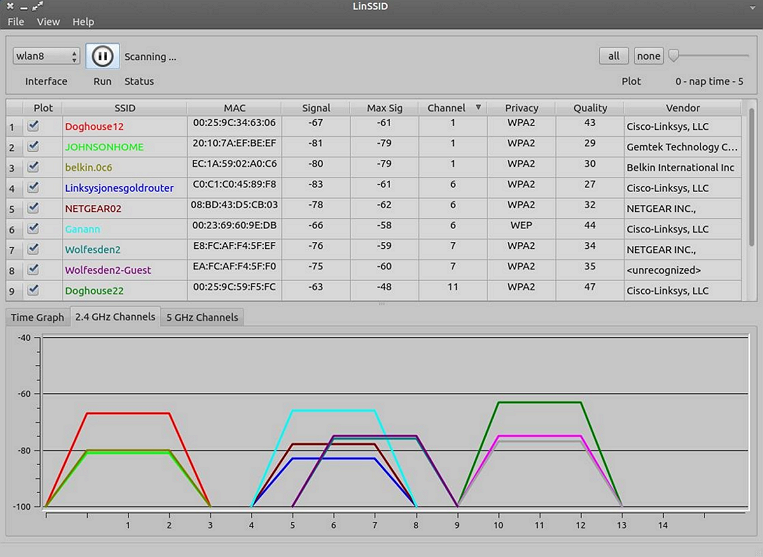
Технологія Beamforming
Keenetic Orbiter Pro (KN-2810) підтримує Beamforming (іноді називають Transmit Beamforming або Tx Beamforming) — технологію адаптивного формування діаграми спрямованості.
Важливо
Keenetic Orbiter Pro (KN-2810) підтримує Beamforming у Wi-Fi мережі 5 ГГц.
Сигнали, що надсилаються антенами, регулюються (калібруються) так, щоб зазнавати підсилювальної інтерференції безпосередньо в зоні приймальної антени обладнання абонента. Навпаки, в інших напрямках вони зазнають затухаючої інтерференції (інтерференція у Wi-Fi мережах означає сигнал, що передається іншими пристроями на тому ж або сусідньому каналі, на якому транслюється сигнал потрібної точки доступу; інтерференція — це тип перешкод).
Радіосигнали, отримані від Wi-Fi клієнтів, допомагають точці доступу визначити місцезнаходження абонентів. Потім чіпсет точки доступу використовує цю інформацію для розрахунку та формування вузькоспрямованої основної пелюстки в напрямку від точки доступу до клієntів. Як відомо, чим краща потужність сигналу (вище значення SNR) клієнта, тим вищу швидкість можна отримати під час передачі даних від точки доступу до клієнта.
Технологія Adaptive Pattern Shaping калібрує переданий сигнал у напрямку клієнта, покращуючи канал між точкою доступу та клієнтом.
Спрямоване формування променя дозволяє сфокусувати сигнал у напрямку передбачуваного розташування конкретного бездротового пристрою (або пристроїв), а не надсилати його випадково в усіх напрямках, покращуючи швидкість передачі даних і розширюючи діапазон. Це допомагає механізму MU-MIMO, який погаno працює з пристроями, що швидко рухаються.
Як це виглядає на практиці:
Приймач Wi-Fi (бездротовий клієнт) розташований на деякій відстані від точки доступу. Точка доступу визначає положення приймача в просторі на основі його радіосигналу. У нашому прикладі до точки доступу підключено
2бездротових клієнти. Технологія Wi-Fi використовує часове мультиплексування (TDM), тобто обмін даними в даний момент може відбуватися між точкою доступу та одним з активних клієнтів, поки інші клієнти пасивні — чекають своєї черги.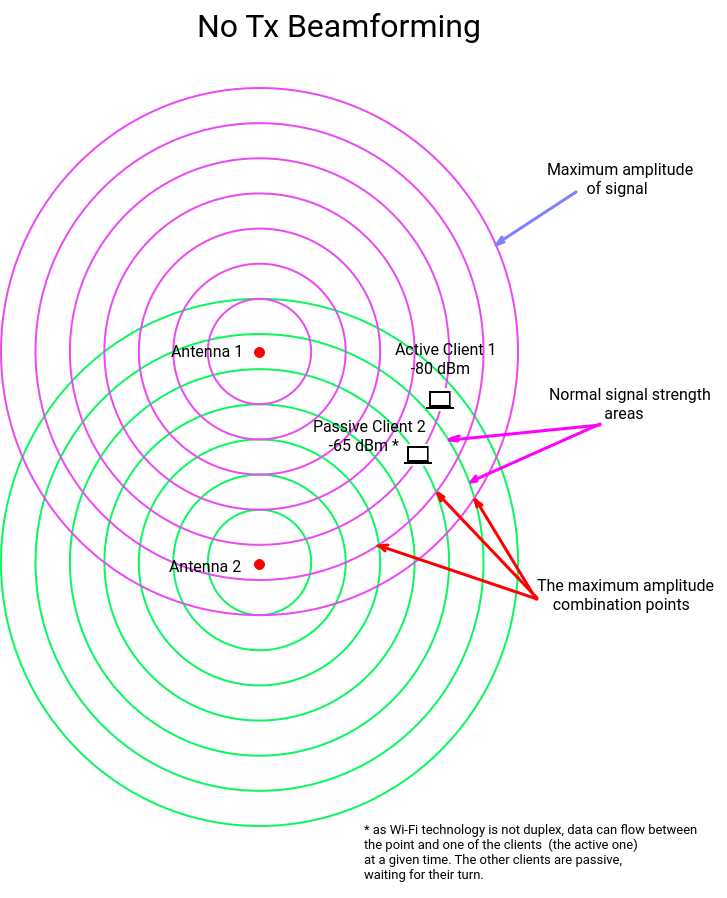
На практиці потужність сигналу пасивного клієнта невидима і показана тут, щоб проілюструвати, як працює технологія Tx Beamforming.
Без Beamforming обидві антени точки доступу Wi-Fi транслюють однаково. Амплітуди сигналів складаються в кожній точці простору — отже, є точки, де амплітуди складаються, щоб дати максимальний рівень сигналу, і точки, де амплітуди протилежні — сигнал тут буде мінімальним. У цьому прикладі Клієнт 1 знаходиться у відносно «невдалій» віддаленій зоні з низькою потужnością сигналу. Клієнту 2 пощастило більше — амплітуди обох антен на максимумі. Рівень сигналу залишається більш-менш постійnim незалежно від того, який клієнт активний в даний момент.
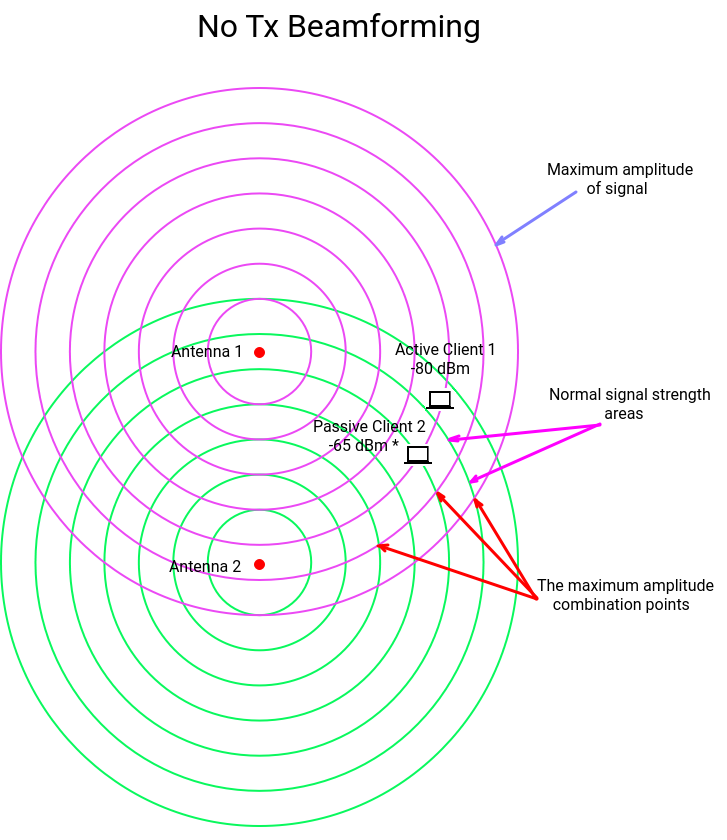
З Beamforming одна з антен встановлює «базові» форми сигналу, а інша «підлаштовує» сигнал шляхом зсуву фази так, щоб амплітуди сигналів обох антен були максимальними в місці розташування клієnta. У нашому прикладі спочатку активний Клієнт 1, і зсув фази відбувається так, щоб максимальні амплітуди хвиль обох антен були досягнуті в точці його розташування. Сигнал у Клієнта 2 (а також в інших областях), навпаки, в цей момент зменшується, що знижує загальний рівень шуму, а також призводить до збільшення потужності сигналу у Клієnta 1.
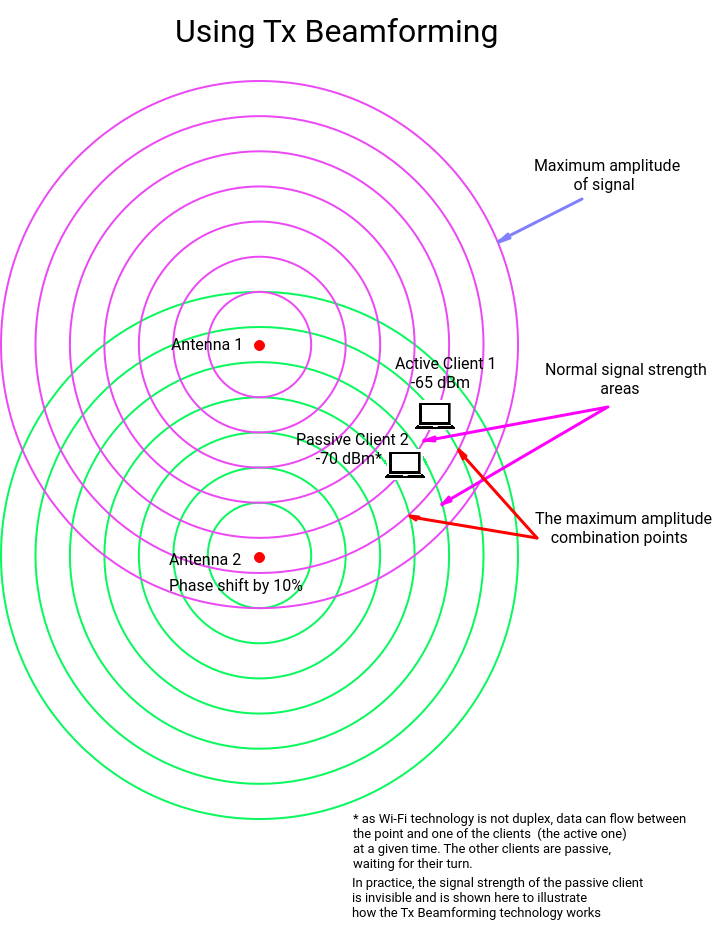
Коли Клієнт 2 стає активним, Антена 2 знову зміщує фазу на користь Клієnta 2. Антена 2 адаптує фазу для посилення сигналу в місці розташування клієнта.
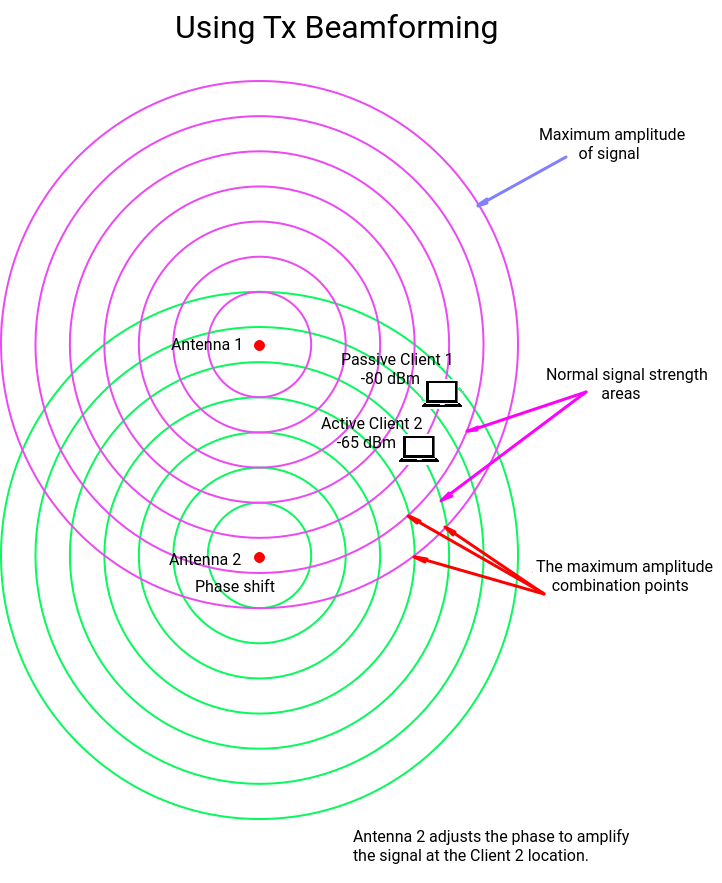
Для калібрування сигналу точка доступу повинна спочатку отримати дані від клієнта. Існує два способи реалізації Beamforming:
Explicit Beamforming (eBF) означає, що використовуються спеціальні калібрувальні кадри від клієнта. Це вимагає обов’язкової підтримки eBF з боку клієнта. Саме клієнт повинен повідомити точці доступу, що він підтримує eBF. Ця опція реалізована в рамках стандарту 802.11ac. eBF можна використовувати лише для клієнтів 802.11ac, і він не сумісний з іншими стандартами.
Режим Explicit Beamforming можна ввімкнути/вимкнути через вебінтерфейс маршрутизатора в налаштуваннях точки доступу 5 ГГц.
Важливо
Explicit Beamforming працює, лише коли є підтримка на рівні клієнта та принаймні
2передавачі в мережі.Implicit Beamforming (iBF) означає, що використовуються службові кадри. Якщо клієнт не підтримує eBF, можна ввімкнути implicit Beamforming. Це можна зробити лише через інтерфейс командного рядка (CLI) маршрутизатора за допомогою команди:
(config)>
interface WifiMaster1 beamforming implicit
Назви стандартів Wi-Fi (Wi-Fi 4, Wi-Fi 5, Wi-Fi 6, Wi-Fi 7)
У жовтні 2018 року організація Wi-Fi Alliance представила нові назви для поточних і майбутніх стандартів Wi-Fi.
Набори стандартів 802.11 було перейменовано на простіші та зрозуміліші назви:
802.11b → Wi-Fi 1
802.11a → Wi-Fi 2
802.11g → Wi-Fi 3
802.11n → Wi-Fi 4
802.11ac → Wi-Fi 5
802.11ax → Wi-Fi 6
802.11be → Wi-Fi 7
Ця спрощена нумерація дозволить навіть недосвідченим користувачам правильно вибрати обладнання для забезпечення максимальної продуктивності Wi-Fi мережі (наприклад, щоб уникнути використання сучасних гаджетів з адаптером 802.11ac в мережі 802.11n). Зіставляти номери стандартів тепер буде набагато простіше, а послідовна нумерація дозволяє легко визначити, який стандарт є новішим.
На мережевих пристроях можуть бути присутні такі типи маркування стандарту Wi-Fi:
Прив’язка BSSID на розширювачі Wi-Fi
Запитання: Існує Wi-Fi система, що складається з пристроїв Keenetic. Є один Основний Маршрутизатор і два розширювачі, підключені за технологією mesh Wi-Fi. Зараз віддалений розширювач випадковим чином підключається до Основного Маршрутизатора (який розташований далеко) або до ближчого розширювача (який розташований ближче, ніж Основний Маршрутизатор). Чи можна налаштувати другий розширювач так, щоб він підключався тільки до найближчого розширювача, а не до Основного Маршрутизатора?
Відповідь: Так, це можливо. Якщо ви хочете, щоб віддалений розширювач підключався тільки до ближнього розширювача, а не до Основного Маршрутизатора, ви можете вказати BSSID (MAC-адресу Wi-Fi) ближнього розширювача. Ви можете побачити її на сторінці Системний монітор віддаленого розширювача, коли він підключений до ближнього розширювача. У нашому прикладі 52:ff:20:f5:90:57 - це BSSID ближнього розширювача:
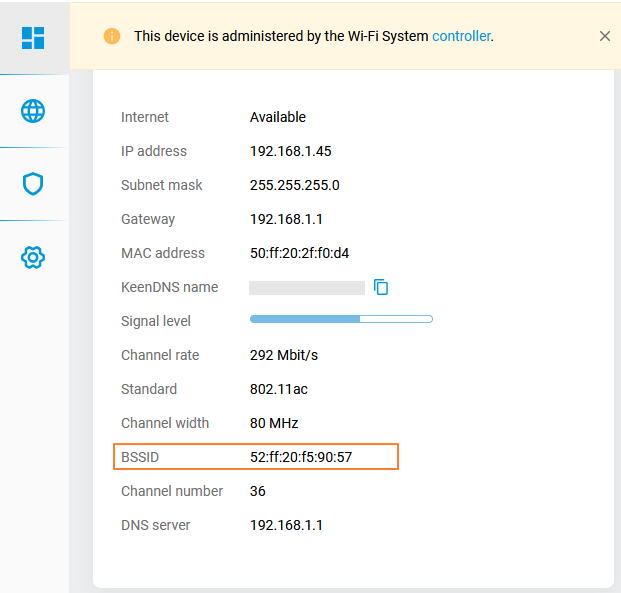
Потім підключіться до інтерфейсу командного рядка віддаленого розширювача і виконайте команду:
interface WifiMaster1/WifiStation0 mac bssid 52:ff:20:f5:90:57
якщо віддалений розширювач є дводіапазонним (Speedster, Sprinter, Orbiter Pro)
або
якщо віддалений розширювач є однодіапазонним (Starter, Buddy 4)
interface WifiMaster0/WifiStation0 mac bssid 52:ff:20:f5:90:57
У нашому прикладі 52:ff:20:f5:90:57 — це BSSID ближнього розширювача, до якого потрібно підключитися.
Важливо
Дводіапазонні вузли в системі Mesh Wi-Fi можуть підключатися до інших дводіапазонних вузлів тільки в діапазоні 5 ГГц; неможливо підключити їх один до одного в діапазоні 2,4 ГГц (наразі це обмеження конструкції Wi-Fi системи).
При підключенні дводіапазонних моделей потрібно використовувати команду interface WifiMaster1/WifiStation0 mac bssid
Однак, якщо ви хочете підключити дводіапазонний вузол до однодіапазонного, вам потрібно виконати команду interface WifiMaster0/WifiStation0 mac bssid
Налаштований таким чином пристрій (віддалений розширювач) буде підключатися тільки до вказаного BSSID (у цьому випадку до першого розширювача, а не до Основного Маршрутизатора).
Після виконання наведеної вище команди з'єднання буде тимчасово розірвано. Коли воно відновиться, виконайте іншу команду.
system configuration save
Вона збереже внесені зміни у незалежну пам'ять пристрою.
Щоб видалити або скасувати це налаштування, ви можете виконати наступні команди:
interface WifiMaster0/WifiStation0 no mac bssidinterface WifiMaster1/WifiStation0 no mac bssidsystem configuration save
Недоліком цього методу є те, що конфігурація не є гнучкою. Отже, якщо розширювач, до якого ви підключаєтеся, вийде з ладу, розширювач із жорстко заданим BSSID взагалі не зможе підключитися, навіть до більш віддаленого розширювача чи Основного Маршрутизатора.
Тому у KeeneticOS 3.6 ми реалізували алгоритм, призначений для усунення цієї ситуації без необхідності додаткових налаштувань.
Це працює як у фоновому режимі, так і через події. У фоновому режимі Keenetic перевіряє рівень сигналу сусідніх точок доступу, що працюють на тому самому каналі. Якщо протягом ~30 секунд рівень однієї з них перевищує рівень тієї, до якої зараз підключений розширювач, на значення diff, вказане в таблиці нижче, розширювач автоматично підключиться до неї.
Passive roam thresholds:
RSSI > -56: diff 12dBm
RSSI > -62: diff 11dBm
RSSI > -68: diff 10dBm
RSSI > -74: diff  9dBm
RSSI < -74: diff  8dBm
Також, коли в системі з'являється новий розширювач, генерується подія, яка повністю перебудовує дерево підключень, вибираючи вузли з найменшою вагою, а за однакової ваги — з найвищим рівнем сигналу.
Як дізнатися IP-адресу розширювача?
Запитання: Мій Keenetic маршрутизатор у режимі «Розширювач» підключено до маршрутизатора іншого виробника. Мені потрібно підключитися до веб-інтерфейсу Keenetic, щоб змінити деякі налаштування, але я не знаю його IP-адреси. Доступу до налаштувань основного маршрутизатора немає, тому я не можу перевірити її там. Як мені дізнатися IP-адресу Keenetic в цій ситуації?
Відповідь: У додатковому режимі веб-інтерфейс Keenetic буде доступний за IP-адресою, отриманою автоматично через DHCP від Основного Маршрутизатора. Цю IP-адресу можна переглянути у веб-інтерфейсі Основного Маршрутизатора.
Підказка
Якщо Keenetic не підключено до мережі в додатковому режимі, або DHCP-сервер на Основному Маршрутизаторі вимкнено, слід використовувати статичну IP-адресу 192.168.1.3 для доступу до веб-інтерфейсу. Ця тимчасова службова IP-адреса попередньо встановлена в Keenetic для таких випадків, коли пристрою не призначено IP-адресу в мережі, але вам потрібно підключитися до його веб-інтерфейсу. Для отримання додаткової інформації зверніться до інструкції: Доступ до веб-інтерфейсу розширювача.
Якщо у вас немає доступу до веб-інтерфейсу Основного Маршрутизатора, ви можете знайти IP-адресу Keenetic за допомогою будь-якої програми, яка сканує та ідентифікує пристрої, підключені до вашої локальної мережі. Існує широкий вибір таких програм як для ПК, так і для мобільних пристроїв. Ми покажемо вам приклад на програмі Advanced IP Scanner для ПК.
Встановіть програму на свій домашній комп'ютер. Підключіть комп'ютер до мережі Основного Маршрутизатора за допомогою кабелю або Wi-Fi.
Запустіть програму та натисніть кнопку Сканувати, щоб знайти пристрої в локальній мережі.
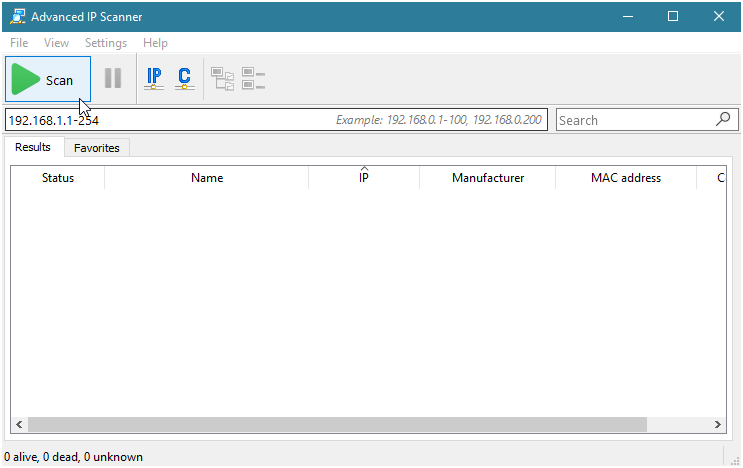
Після сканування локального діапазону IP-адрес програма на вкладці Результати відобразить виявлені активні мережеві пристрої. Для Keenetic у стовпці Виробник буде зазначено Keenetic Limited, а у стовпці IP буде показано локальну адресу маршрутизатора в мережі. У нашому прикладі Keenetic має IP-адресу 192.168.1.45.
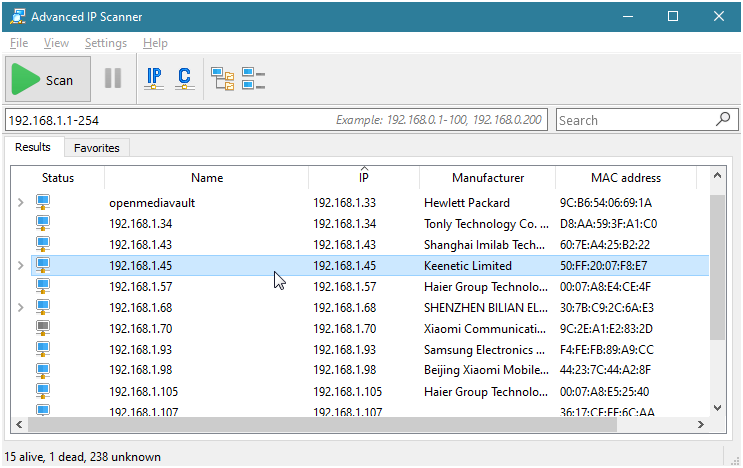
Тепер підключіться з вашого браузера до веб-інтерфейсу, використовуючи IP-адресу розширювача.
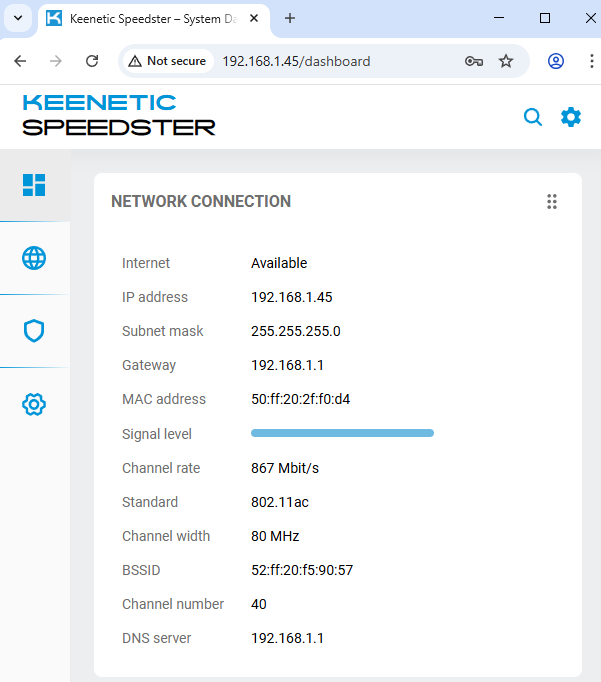
Як перевірити потужність сигналу та зону покриття Wi-Fi?
Використовуючи сучасні мобільні пристрої, можна легко визначити рівень сигналу Wi-Fi від точки доступу в різних кімнатах квартири, приватного будинку або офісу.
Наприклад, візьміть смартфон або планшет на базі ОС Android та встановіть спеціальний безкоштовний додаток для визначення вільних каналів, перевірки якості прийому та сили сигналу Wi-Fi. Вибір таких програм досить великий (наприклад, Wifi Analyzer, WiFiAnalyzer (open-source), WiFi Analyzer). Пройдіться по квартирі з мобільним пристроєм із запущеною програмою і перевірте рівень сигналу в різних місцях квартири. За допомогою подібних програм ви зможете переглянути список найближчих мереж Wi-Fi, номери радіоканалів, які вони зараз використовують, силу сигналу мережі Wi-Fi вашого роутера та сусідніх мереж. З отриманої інформації можна буде визначити силу сигналу в різних кімнатах та радіус дії вашої мережі Wi-Fi.
Для вимірювання сили сигналу Wi-Fi використовується показник RSSI (англ. received signal strength indicator) - повна потужність сигналу що приймається. Вимірюється приймачем в дБм (dBm, децибел відносно 1 мВт).
RSSI може набувати значення від 0 до -100 дБм. Чим вище значення RSSI (ближче до 0), тим сигнал кращий (потужніший), і чим ближче до -100, тим сигнал гірший (слабший). Якісним сигналом Wi-Fi можна вважати значення не нижче -65 дБм. При меньшій потужності вже спостерігатиметься зниження швидкості підключення, втрата пакетів, повторні передачі даних (ретрансміти).
Ось орієнтовні значення відповідності потужності сигналу Wi-Fi та його якості:
Відмінний:
від -35 до -50 дБмХороший:
від -50 до -65 дБмЗадовільний:
від -65 до -75 дБмПоганий:
від -75 до -85 дБмНеприйнятний:
від -85 до -100 дБм
Примітка
Ці значення не є абсолютними. Визначення точних значень у разі неможливо, т.я. потужність сигналу Wi-Fi залежить не тільки від показника RSSI, але і від інших факторів (від завантаженості радіо етеру, від потужності сигналу точки доступу, від перешкод, характеристик мобільного пристрою). Оцінка параметрів носить умовний (суб'єктивний) характер і ґрунтується на нашому практичному досвіді та даних, отриманих від користувачів.
Наведемо приклад.
Вимірювання проводилося у двокімнатній квартирі площею 56 кв.м. у багатоповерховому панельному будинку. Замір виконувався для бездротової мережі Wi-Fi 2,4 ГГц зі смартфона, який підтримує стандарт Wi-Fi 802.11n з максимальною швидкістю підключення до 150 Мбіт/c (ширина каналу 40 МГц, один просторовий потік MIMO 1Tx1R). На інтернет-центрі Keenetic бездротова мережа Wi-Fi має налаштування за замовчуванням (потужність сигналу встановлена на 100%).
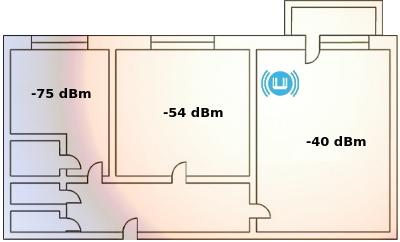
Вимірювання сигналу виконано в кімнаті з роутером, на відстані два метри від нього в прямій видимості. Перешкод на шляху проходження сигналу немає. Сила сигналу –40 дБм, канальна швидкість 150 Мбіт/с.
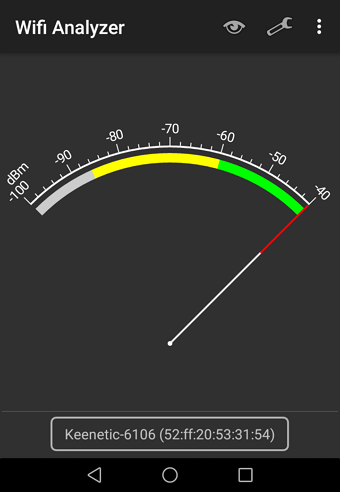
Вимірювання сигналу виконано в сусідній кімнаті. Перешкоди: одна міжкімнатна бетонна стіна. Сила сигналу –54 дБм, канальна швидкість 135 Мбіт/с.
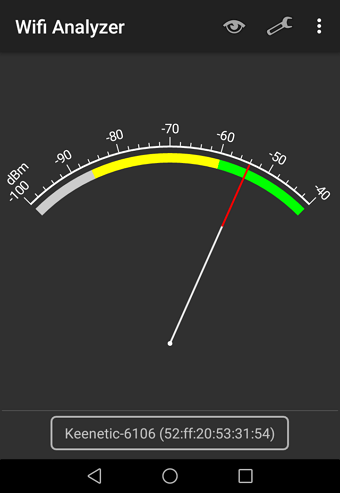
Вимірювання сигналу виконано в найдальшій від роутера кімнаті (на кухні). Перешкоди: дві міжкімнатні бетонні стіни. Сила сигналу –72 дБм, канальна швидкість від 60 до 80 Мбіт/с.
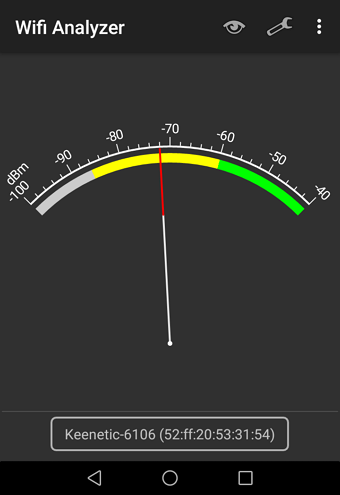
Через 3 бетонні стіни потужність сигналу буде вже вкрай низькою, швидкість впаде до мінімальних значень, у роботі мережі Wi-Fi можливі розриви або взагалі не вдасться встановити з'єднання з роутером.
Як відомо, різні перешкоди (стіни, стелі, меблі, металеві двері і т.д.), розташовані між Wi-Fi-пристроями, можуть частково або значно відбивати/поглинати радіосигнали, що призводить до часткової або повної втрати сигналу. Таблицю, втрати ефективності сигналу Wi-Fi під час проходження через перешкоди, ви знайдете у статті "Wi-Fi signal attenuation coefficients when passing through different materials".
При дуже слабкому сигналі Wi-Fi у дальніх кімнатах рекомендуємо розширити зону покриття існуючої мережі використавши додатковий ретранслятор Keenetic (Air, Speedster, Buddy). Не намагайтеся покрити одним роутером багатокімнатне чи різнорівневе приміщення. Як не можна освітити багатокімнатну квартиру або великий будинок однією лампочкою (навіть якщо це прожектор), так і з Wi-Fi: краще використовувати кілька інтернет-центрів Keenetic як ретранслятори там, де це необхідно. Додаткову інформацію ви знайдете у статті "Що таке Wi-Fi-система?".
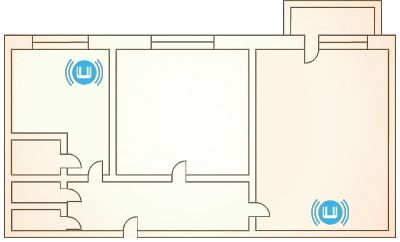
Додаткову інформацію можна знайти в статтях:
Як отримати інформацію про Wi-Fi клієнтів?
Інформацію про пристрої, підключені через Wi-Fi, можна переглянути у веб-інтерфейсі на сторінці Списки клієнтів.

У цій таблиці ви можете отримати таку інформацію (у якості прикладу використано третього клієнта у списку):
Мережеве ім'я підключеного пристрою (
HUAWEI-MatePad);MAC-адреса (
f6:48:6c:6a:9a:c5);IP-адреса, призначена підключеному пристрою (
192.168.1.54);Сегмент мережі, до якого підключено пристрій (
Домашній сегмент/Wi-Fi 5 ГГц);Потужність сигналу у відносних одиницях (у вигляді графічної шкали);
Поточна канальна швидкість підключення (
433 Мбіт/с);Протокол безпеки мережі (
WPA2/WPA2-PSK);Стандарт підключення (
11ac— IEEE 802.11ac);Конфігурація модуля Wi-Fi (
1x1/1Tx1R);Ширина використовуваного каналу (
80 МГц).
Якщо натиснути на запис клієнта в списку, відкриється картка пристрою з додатковою інформацією:
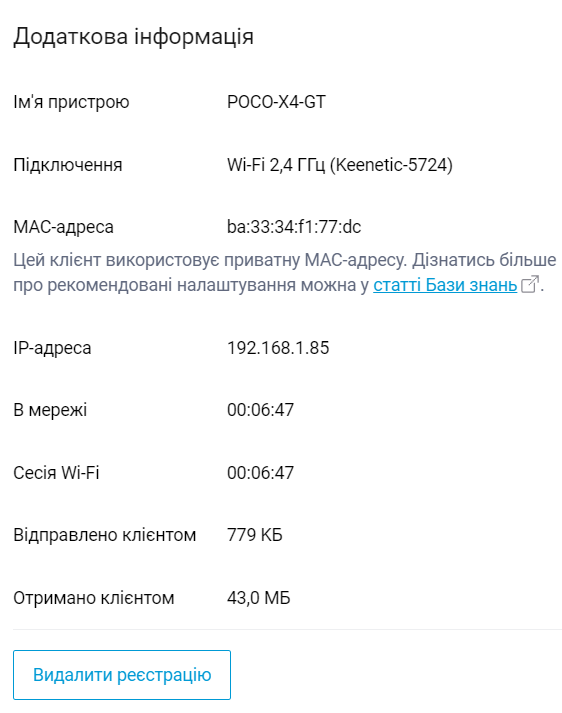
Тут система відображає онлайн час клієнта (тривалість з'єднання), а також кількість надісланих і отриманих даних.
Додаткову та більш детальну інформацію можна отримати через інтерфейс командного рядка(CLI) роутера. Щоб отримати цю інформацію, виконайте команду:
(config)> show associations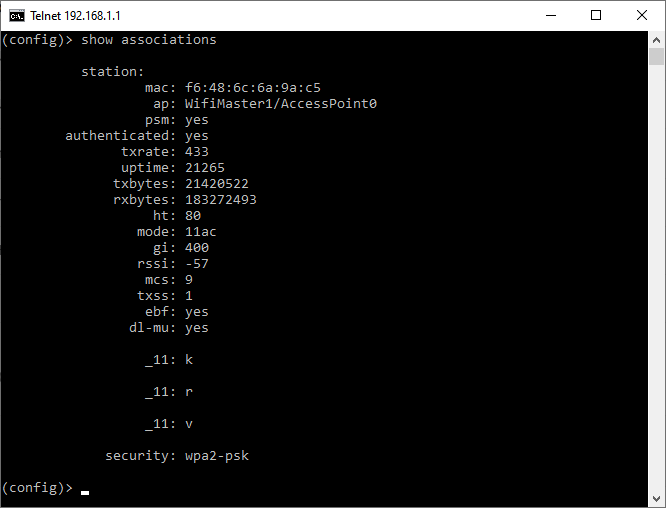
Наприклад:
(config)> show associations

          station:
                  mac: f6:48:6c:6a:9a:c5   (MAC-адреса)
                   ap: WifiMaster1/AccessPoint0   (точка доступу, до якої підключений клієнт *)
                  psm: yes
        authenticated: yes
               txrate: 433   (швидкість каналу)
               uptime: 21265   (час підключення в секундах)
              txbytes: 21420522
              rxbytes: 183272493
                   ht: 80   (ширина каналу)
                 mode: 11ac   (стандарт Wi-Fi; IEEE 802.11ac)
                   gi: 400   (захисний інтервал)
                 rssi: -57   (показник рівня отриманого сигналу **)
                  mcs: 9   (індекс модуляції та схема кодування)
                 txss: 1   (просторовий потік)
                  ebf: yes   (явне формування променя, eBF)
                dl-mu: yes   (DL MU-MIMO)

                  _11: k   (протоколи роумінгу Wi-Fi 802.11k/r/v)

                  _11: r

                  _11: v

             security: wpa2-psk   (захист Wi-Fi; WPA2-PSK)

(config)>
* — WifiMaster0/AccessPoint0 — це ім'я інтерфейсу мережі 2,4 ГГц, WifiMaster0/AccessPoint1 — ім'я інтерфейсу гостьової мережі 2,4 ГГц, а WifiMaster1/AccessPoint0 — ім'я інтерфейсу мережі 5 ГГц;
** — рівень сигналу; показник потужності отриманого сигналу; чим вище число, або чим воно менш негативне, тим сильніший сигнал; для отримання додаткової інформації див. Як перевірити рівень сигналу та покриття бездротової мережі?
Шкала рівня сигналу бездротової мережі в маршрутизаторах Keenetic
Що означає кількість поділок на індикаторі рівня сигналу Wi-Fi у веб-інтерфейсі маршрутизатора Keenetic? Як вона розраховується?
У веб-інтерфейсі Keenetic на сторінці Списки клієнтів індикатор рівня сигналу підключеного клієнта відображається як відносне значення у вигляді графічної шкали «сходинки». Шкала відображається відповідно до рівня отриманого сигналу, виміряного на приймачі. Для цього використовується параметр RSSI (Received Signal Strength Indication) у дБм. Значення RSSI можна дізнатися за допомогою спеціальної команди. Докладнішу інформацію див. у статті «Як отримати інформацію про клієнтів Wi-Fi?»
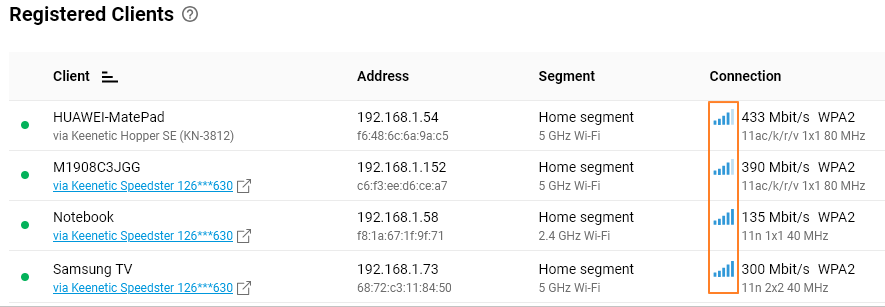
Відповідність поділів графічної шкали і рівня RSSI наступне:
5 поділок — RSSI вище -50
4 поділки — RSSI від -51 до -77
3 поділки — RSSI від -78 до -84
2 поділки — RSSI від -85 до -97
1 поділка — RSSI від -98 до -110
0 поділів — RSSI нижче -111
Примітка
Чим більше число RSSI, або чим воно менше від’ємне, тим сильніший сигнал. Іншими словами, чим більше поділок на графічній шкалі, тим потужніший сигнал.
Ланцюгове підключення Keenetic розширювачів
Чи можна каскадувати або підключати ланцюгом Keenetic пристрої? Чи можна зробити з’єднання так: Основний Маршрутизатор (Контролер) ↔ Розширювач_1 ↔ Розширювач_2 ↔ Розширювач_3 ?
Можна об’єднати розширювачі Wi-Fi через Wi-Fi, але ми не рекомендуємо використовувати цей тип мережі.
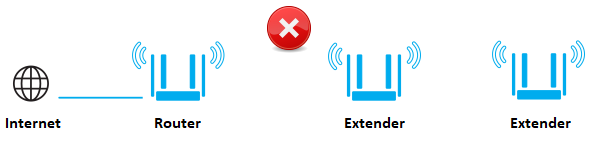
Підказка
Якщо можливо, не використовуйте ланцюг Wi-Fi розширювачів, тому що в цьому випадку на кожній ланці каскаду буде падіння швидкості з’єднання.
На першому розширювачі, підключеному через Wi-Fi, швидкість знизиться вдвічі; на другому Extender швидкість впаде приблизно в чотири рази. Це пояснюється тим, що радіоінтерфейс розширювача функціонує як клієнт і точка доступу, тому кожен наступний розширювач має меншу менше пропускну здатність для своїх клієнтів.
Примітка
Найкращий спосіб – підключити розширювач до основного маршрутизатора або сусіднього розширювача через кабель Ethernet. У цьому випадку мережа буде працювати без втрат продуктивності.
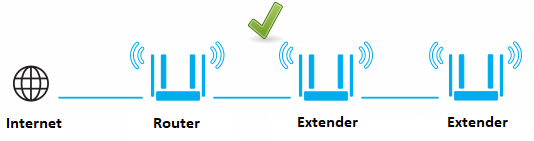
Якщо прокласти мережевий кабель неможливо, ми рекомендуємо використовувати топологію «зірка», де всі розширювачі підключаються безпосередньо до основного маршрутизатора.
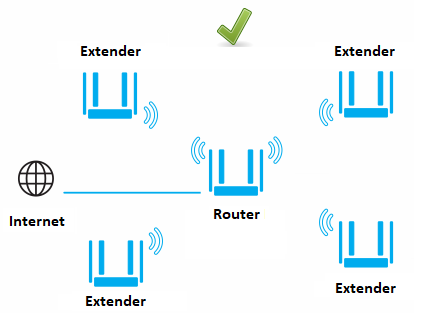
Примітка
Якщо в Wi-Fi мережі є точки доступу з однаковою назвою (SSID), розширювач може підключатися до різних точок доступу. На розширювачі можна вручну вибрати певну точку доступу для підключення, вказавши її BSSID (наприклад, MAC-адресу точки доступу Wi-Fi Основного Маршрутизатора). Як це зробити, показано в статті Прив’язка BSSID на розширювачі Wi-Fi.
Підказка
Якщо ви використовуєте каскадне підключення Wi-Fi, не підключайтеся більш ніж дваo розширювача в каскад.
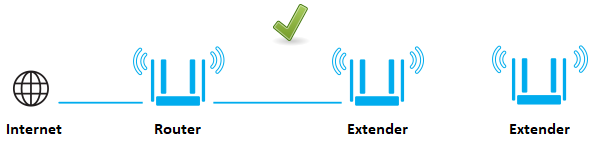
Оптимально, коли зони покриття різних розширювачів Wi-Fi перекриваються, але не більше ніж на ≈30%. Як визначити зону покриття точки доступу показано у статті Як перевірити потужність сигналу та зону покриття Wi-Fi?
Детальне дослідження приміщення (зйомка та нанесення на карту або план поверху зон покриття сигналу Wi-Fi від точки доступу, яка буде використовуватися) або встановлення обладнання та тестування його на місці допоможе визначити кількість необхідних розширювачів для Wi-Fi системи. Це дозволить вам побачити проблемні зони зі слабким сигналом або 'blind spots', де потрібно буде встановити додаткові розширювачі.
Якщо немає перекриття зон, клієнт відключатиметься при переході від одного вузла до іншого, не буде безшовного роумінгу.
Якщо зони перекриваються занадто сильно, клієнт не зможе визначити пріоритетність вузла на основі потужності сигналу, оскільки джерела сигналу розташовані надто близько один до одного, і між ними не буде перемикання.
Якщо розширювачі розташовані щільно, зменшіть потужність сигналу (це можна зробити в налаштуваннях Wi-Fi пристрою).
Друк QR-коду для підключення до мережі Wi-Fi
Маршрутизатор має функцію друку QR-кодів та іншої інформації про підключення до Домашньої та Гостьової Wi-Fi мереж.
На сторінці Системний монітор у блоці Мої мережі та Wi-Fi натисніть піктограму QR-код.
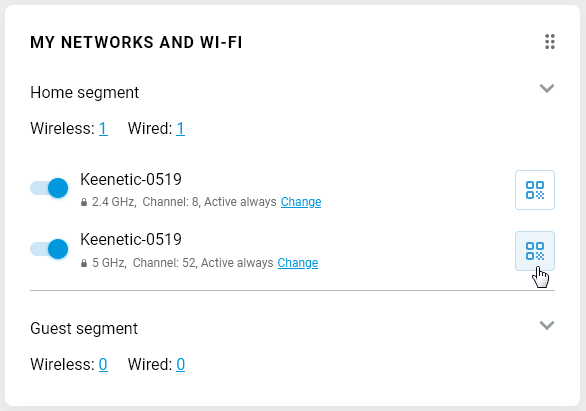
З'явиться вікно з інформацією про Wi-Fi мережу, що містить QR-код, ім'я мережі (SSID) і пароль для підключення. Натисніть кнопку Друк, щоб роздрукувати цю інформацію на принтері.
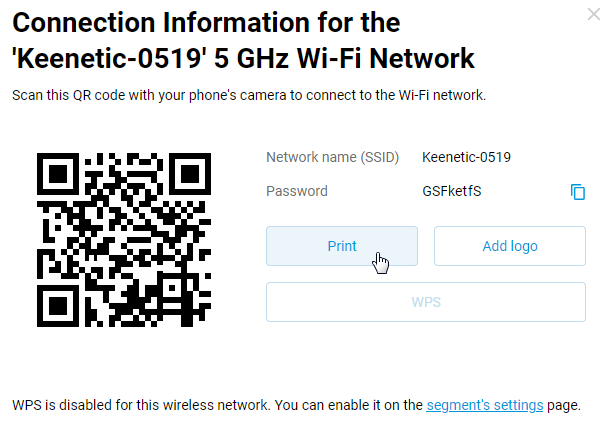
Натиснувши кнопку Додати логотип, ви можете додати логотип компанії або будь-яке зображення, а потім роздрукувати на принтері інформацію для підключення до Wi-Fi мережі.
Роздруковану сторінку можна розмістити на стіні або спеціальній підставці, щоб користувачі (гості) могли за бажанням скористатися підключенням до Інтернету через Wi-Fi.
Підключення принтера до мережі Wi-Fi за допомогою PIN-коду WPS
Якщо не вдається підключити принтер до Keenetic Wi-Fi мережі маршрутизатора за допомогою кнопки швидкого налаштування WPS, ви можете використовувати PIN-код WPS, який доступний на багатьох принтерах, оснащених Wi-Fi адаптером. У цьому випадку налаштування потрібно буде виконати через інтерфейс командного рядка (CLI) Keenetic маршрутизатора, оскільки у вебінтерфейсі неможливо вказати PIN-код віддаленого хоста. У Keenetic вебінтерфейсі, в налаштуваннях бездротової мережі, ви можете лише увімкнути та переглянути PIN-код маршрутизатора.
Отже, підключіться до Keenetic інтерфейсу командного рядка (CLI) маршрутизатора, щоб виконати налаштування.
Виконайте команду (просто скопіюйте її, вставте в командний рядок і натисніть
Enter):interface WifiMaster0/AccessPoint0Натисніть кнопку WPS на принтері.
Потім виконайте команду:
wps peer send 12345678Замість 12345678 введіть PIN-код принтера. Цю команду необхідно виконати протягом двох хвилин після натискання кнопки WPS на принтері. У налаштуваннях маршрутизатора повинні бути встановлені галочки «Дозволити WPS» і «ПІН-код WPS».Зачекайте кілька хвилин, поки пристрої погодять налаштування бездротової мережі.
Підказка
Переконайтеся, що в полі «Стандарт» у налаштуваннях бездротової мережі встановлено значення 802.11bgn. На деяких принтерах початкове підключення до Wi-Fi мережі маршрутизатора можна встановити лише в цьому режимі. Після підключення, ви можете налаштувати принтер на 802.11n.
Також у деяких випадках для підключення принтера до Wi-Fi мережі маршрутизатора потрібно вимкнути роумінг Wi-Fi у налаштуваннях маршрутизатора. Для отримання додаткової інформації зверніться до статті ???.
Використання кнопки керування мережею Wi-Fi
Усі Keenetic маршрутизатори мають на корпусі спеціальну кнопку  , яка налаштована для керування Wi-Fi мережею.
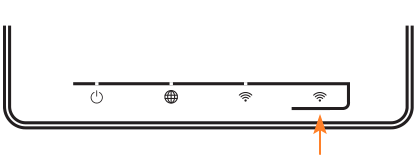
Натискання цієї кнопки виконує дві операції:
Вимкнення/ввімкнення мережі Wi-Fi.
Вимкнення Wi-Fi на маршрутизаторі вимикає відповідний індикатор мережі Wi-Fi на маршрутизаторі, і під час пошуку доступних мереж на клієнтах мережі Wi-Fi маршрутизатора немає.
Запускає підключення WPS (безпечне підключення до маршрутизатора без вводу пароля на стороні клієнта).
Дозволяє швидко підключати до Wi-Fi мережі нових клієнтів (смартфони, планшети, ноутбуки, телевізори, медіацентри) з операційними системами, що підтримують WPS. Ви також можете використовувати WPS для підключення додаткових розширювачів через Wi-Fi до основного маршрутизатора без введення пароля.
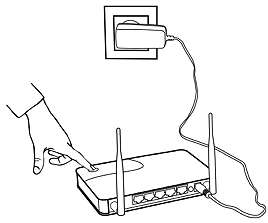
Для пристроїв із дводіапазонною точкою доступу Wi-Fi (2,4 ГГц і 5 ГГц):
Натискання й утримування протягом
3 секунд— вмикає або вимикає Wi-FiОдноразове натискання — запускає швидке з’єднання WPS у мережі 2,4 ГГц
Подвійне натискання — запускає швидке з’єднання WPS у мережі 5 ГГц
У системний журнал додаються повідомлення, коли кнопка керування Wi-Fi вимикається/вмикається:
ndmNetwork::Interface::Radio: "WifiMaster0": the radio switch state is changed to off, software state is up.

ndmNetwork::Interface::Radio: "WifiMaster0": the radio switch state is changed to on, software state is up.
У налаштуваннях маршрутизатора можна вибрати інші функції для кнопки керування Wi-Fi. Для отримання додаткової інформації дивіться статтю Функції кнопок та індикаторів маршрутизатора Keenetic.
Опис процедури WPS та приклади підключення можна знайти в інструкції: Підключення до бездротової мережі через WPS.
Що таке інтервал оновлення ключа (rekey-interval) між клієнтом і точкою доступу Wi-Fi?
Інтервал оновлення ключів WPA (також називається інтервалом оновлення групового ключа або інтервалом оновлення групового ключа WPA) — це час у секундах між оновленнями ключів шифрування WPA/WPA2. Цей механізм використовується для підвищення безпеки. Через встановлений інтервал точка доступу Wi-Fi генеруватиме новий тимчасовий ключ для всіх підключених пристроїв. Після розповсюдження ключа мережа починає працювати з новими налаштуваннями безпеки.
Починаючи з версії OS 3,4, процедура оновлення ключа автоматично вмикається з інтервалом у 24 години (86400 секунд; для більшості випадків це значення є оптимальним). Раніше, у версіях з 2,15 до 3,3, це значення становило 1 годину (3600 секунд).
Але за потреби це значення можна змінити через інтерфейс командного рядка (CLI) маршрутизатора:
interface WifiMaster0 rekey-interval— для мережі 2,4 ГГцinterface WifiMaster1 rekey-interval— для мережі 5 ГГц
Значення rekey-interval може бути від 0 до 4194303 (секунд); значення за замовчуванням — 86400 секунд (24 години або 1 день).
Опція rekey-interval періодично запускає процес двостороннього узгодження GTK для оновлення групового ключа в WPA2 для всіх клієнтських Wi-Fi пристроїв, підключених до точки доступу. Як правило, повторне узгодження ключа відбувається без відключення та повторного підключення пристроїв і, отже, без втрати з’єднання чи будь-яких затримок. Але існують клієнти Wi-Fi, які не можуть пройти цю процедуру без повторного підключення, що може призвести до короткочасного переривання з'єднання або затримки на кілька секунд і спричинити збій у роботі чутливих до затримок трафіку послуг, таких як IP-телефонія (VoIP) або цифрове телебачення (IPTV). Зазвичай це пов’язано з особливістю самого клієнта Wi-Fi або з умовами радіозв'язку, якщо клієнт знаходиться досить далеко від Keenetic.
У системному журналі маршрутизатора (на сторінці Діагностика) ви можете побачити повідомлення про те, що пристрій не зміг узгодити ключ і йому довелося пройти процедуру повторного підключення. Наприклад:
[I] Apr 5 11:35:47 wmond: WifiMaster1/AccessPoint0: (MT76x2) STA(18:81:0e:6a:c2:36) set key done in WPA2/WPA2PSK.
[I] Apr 5 11:35:47 wmond: WifiMaster1/AccessPoint0: (MT76x2) STA(00:0f:00:75:27:40) set key done in WPA2/WPA2PSK.
[I] Apr 5 11:35:47 wmond: WifiMaster1/AccessPoint0: (MT76x2) STA(34:e1:2d:b7:c3:61) set key done in WPA2/WPA2PSK.
[I] Apr 5 11:35:47 wmond: WifiMaster1/AccessPoint0: (MT76x2) STA(d0:4f:7e:62:c8:a3) set key done in WPA2/WPA2PSK.
[I] Apr 5 11:35:48 wmond: WifiMaster1/AccessPoint0: (MT76x2) STA(04:d6:aa:8c:c3:75) set key done in WPA2/WPA2PSK.
[I] Apr 5 11:35:49 wmond: WifiMaster0/AccessPoint0: (MT7628) STA(d0:d2:b0:13:6b:fe) group key handshaking timeout.
[I] Apr 5 11:35:49 wmond: WifiMaster0/AccessPoint0: (MT7628) STA(d0:d2:b0:13:6b:fe) had deauthenticated by AP (reason: GTK 2-way handshake timeout).
У виняткових випадках повторне узгодження ключа можна вимкнути за допомогою команд:
interface WifiMaster0 no rekey-interval— для мережі 2,4 ГГцinterface WifiMaster1 no rekey-interval— для мережі 5 ГГц
Але ми не рекомендуємо вимикати механізм повторного узгодження ключа. Щоб підтримувати певний рівень безпеки, просто змініть інтервал, наприклад, на 36 годин (129600 секунд). Це можна зробити за допомогою команд:
interface WifiMaster0 rekey-interval 129600— для мережі 2,4 ГГцinterface WifiMaster1 rekey-interval 129600— для мережі 5 ГГц
Щоб зберегти налаштування, виконайте команду:
system configuration saveНемає доступу до Інтернету з Гостьової мережі
Після налаштування Гостьового сегмента на маршрутизаторі мережа стає видимою, але під час підключення до неї мій мобільний пристрій не може отримати IP-адресу, і тому Інтернет на ньому не працює. Журнали маршрутизатора містять такі повідомлення:
Nov 10 07:17:18 wmond WifiMaster0/AccessPoint0: (RT2860) STA(7c:66:9d:72:b8:58) had associated successfully.
Nov 10 07:17:20 ndhcps _WEBADMIN_GUEST_AP: DHCPDISCOVER received from 7c:66:9d:72:b8:58.
Nov 10 07:17:21 ndhcps _WEBADMIN_GUEST_AP: making OFFER of 10.1.30.33 to 7c:66:9d:72:b8:58.
Nov 10 07:17:21 ndhcps _WEBADMIN_GUEST_AP: DHCPREQUEST received (STATE_SELECTING) for 10.1.30.33 from 7c:66:9d:72:b8:58.
Nov 10 07:17:21 ndhcps _WEBADMIN_GUEST_AP: sending NAK to 7c:66:9d:72:b8:58.
Nov 10 07:17:22 ndhcps _WEBADMIN_GUEST_AP: DHCPDISCOVER received from 7c:66:9d:72:b8:58.
Nov 10 07:17:23 ndhcps _WEBADMIN_GUEST_AP: making OFFER of 10.1.30.33 to 7c:66:9d:72:b8:58.
Nov 10 07:17:23 ndhcps _WEBADMIN_GUEST_AP: DHCPREQUEST received (STATE_SELECTING) for 10.1.30.33 from 7c:66:9d:72:b8:58.
Nov 10 07:17:23 ndhcps _WEBADMIN_GUEST_AP: sending NAK to 7c:66:9d:72:b8:58.
Як можна вирішити цю проблему?
Ця ситуація виникає, коли хост, зареєстрований у Домашньому сегменті, якому призначено Статичну IP-адресу, намагається підключитися до Гостьового сегмента. DHCP-сервер гостьової мережі отримує запит на призначення IP-адреси від хоста, що підключається, пропонує IP-адресу із зазначеного діапазону (наприклад, 10.1.30.33), потім отримує запит від хоста на підтвердження вибору цієї IP-адреси, а потім відповідає відмовою (NAK, negative-acknowledgement). Таким чином, хост не отримає IP-адресу в гостьовій мережі і, отже, не отримає доступу до Інтернету. При спробі підключення ви побачите подібні повідомлення, як зазначено вище, в журналах пристрою (Системний журнал).
Ви можете вирішити цю проблему наступним чином:
Підключіться до веб-інтерфейсу маршрутизатора та на сторінці Списки клієнтів скасуйте реєстрацію для потрібного зареєстрованого пристрою домашньої мережі або вимкніть опцію Статична IP-адреса. Потім знову підключіться до Гостьового сегмента.
Налаштування Wi-Fi Гостьового сегмента детально описані в статті Гостьова мережа.
Зміна рівня потужності сигналу в налаштуваннях бездротової мережі
У вебінтерфейсі маршрутизатора, в розширених налаштуваннях бездротової Wi-Fi мережі, є параметр під назвою Рівень потужності сигналу.
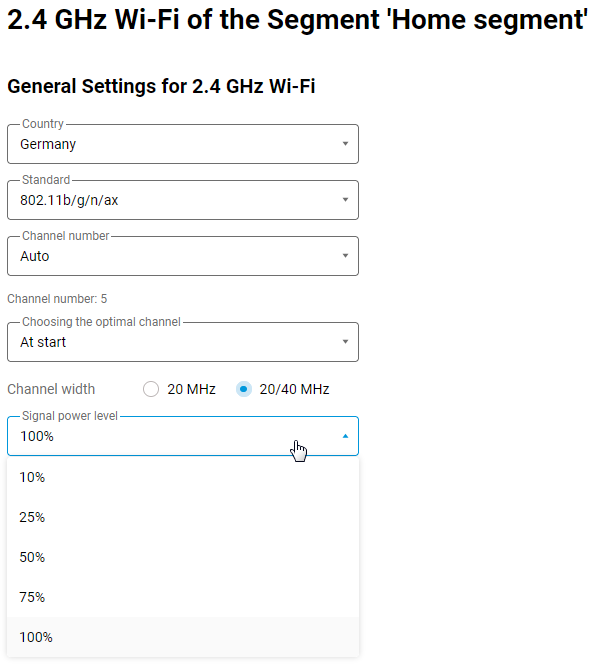
Цей параметр змінює потужність сигналу Wi-Fi, що випромінюється передавачем Wi-Fi. Доступні попередньо встановлені значення вказуються у відсотках від максимальної потужності: 10%, 25%, 50%, 75% та 100% (за замовчуванням).
При 100% ми досягаємо максимальної номінальної потужності маршрутизаторів, що становить 20 дБм.
При зміні цього параметра відбувається наступне загасання:
75%: номінальна потужність зменшується на 1 дБм і становить 19 дБм;
50%: номінальна потужність зменшується на 3 дБм і становить 17 дБм;
25%: номінальна потужність зменшується на 6 дБм і становить 14 дБм;
10%: номінальна потужність зменшується на 9 дБм і становить 11 дБм.
Похибка вимірювання при отриманні цих значень становить ±1 дБм.
Важливо зазначити, що при вимірюванні рівня сигналу за допомогою таких програм, як InSSIDer (та подібних), ми отримуємо потужність сигналу, що приймається приймачем (RSSI), а не потужність джерела сигналу (TX Power).
Значення RSSI сильно залежить від середовища, в якому поширюється сигнал, та зовнішніх факторів, як детально описано у статті Що впливає на Wi-Fi мережі? Можливі джерела перешкод.. Потужність самого джерела можна отримати лише за допомогою спеціального обладнання, здатного безпосередньо вимірювати вихідну потужність передавача Wi-Fi точки доступу. У цьому випадку вимірювальне обладнання підключається безпосередньо до передавача, тим самим усуваючи зовнішні фактори (загасання в середовищі, перешкоди тощо).
Також зверніть увагу, що, як правило, потужність передавача в маршрутизаторі в кілька разів перевищує потужність передавача на клієнтах мережі, особливо на мобільних. У зоні покриття мережі можуть бути місця, де клієнт добре «чує» точку доступу, але точка доступу погано або зовсім не «чує» клієнта (ситуація, коли сигнал на клієнті мережі є, а з'єднання немає). У каналі зв'язку виникає асиметрія через різні значення потужності та чутливості приймачів. Щоб забезпечити хороший рівень сигналу, з’єднання між клієнтом мережі та точкою доступу має бути максимально симетричним, що дозволить точці доступу та клієнту чітко спілкуватися. Як би дивно це не виглядало, для усунення асиметрії та отримання більш стабільного з'єднання іноді необхідно зменшити потужність передавача на точці доступу.
Зверніть увагу, що шкала потужності в дБм є нелінійною, тому при зменшенні потужності вдвічі рівень сигналу в дБм не зменшиться на таку ж величину.
Якщо вам потрібно встановити для параметра Рівень потужності сигналу значення, якого немає у списку попередніх налаштувань, ви можете зробити це за допомогою спеціальної команди через інтерфейс командного рядка (CLI) пристрою. Ви можете встановити будь-яке значення потужності сигналу від 1 до 100.
Команда для встановлення потужності сигналу для Wi-Fi мережі 2,4 ГГц (для цієї мережі використовується інтерфейс WifiMaster0):
interface WifiMaster0 power <value>
Команда для встановлення потужності сигналу для Wi-Fi мережі 5 ГГц (для цієї мережі використовується інтерфейс WifiMaster1):
interface WifiMaster1 power <value>
Наприклад:
(config)>interface WifiMaster0 power 40Network::Interface::Mtk::WifiMaster: "WifiMaster0": TX power level set. (config)>interface WifiMaster1 power 87Network::Interface::Mtk::WifiMaster: "WifiMaster1": TX power level set. (config)>system configuration save
Розширення додаткового сегмента мережі на вузли системи Wi-Fi
Важливо
Починаючи з версії KeeneticOS 4,3, реалізовано автоматичне розширення додаткових сегментів мережі від контролера системи Wi-Fi (головного маршрутизатора) до підключених ретрансляторів, і в цьому випадку додаткове налаштування не потрібне. Іншими словами, якщо контролер працює під керуванням ОС версії 4,3 або вище, налаштування додаткових сегментів будуть автоматично розподілені від контролера до ретрансляторів у системі Wi-Fi.
Однак, якщо на контролері встановлена версія KeeneticOS від 3,1 до 4,2, і ретранслятор підключено через дротове з'єднання, для передачі додаткового сегмента на цей ретранслятор потрібна додаткова конфігурація. Для ретрансляторів, підключених до головного маршрутизатора через Wi-Fi, додаткового налаштування не потрібно; створені сегменти з'являться на ретрансляторах автоматично.
Щоб додатковий сегмент працював на ретрансляторах (підключених до контролера через дротове з’єднання), вам потрібно дозволити вихід тегованого VLAN потрібного сегмента на мережевих портах контролера, до яких підключені ретранслятори. Наведені нижче інструкції показують це налаштування.
Ще раз звертаємо вашу увагу, що інформація, наведена в цій статті, актуальна лише для пристроїв із версією KeeneticOS до 4,2 включно.
Розглянемо приклад, коли система Wi-Fi складається з двох пристроїв Keenetic: один працює в основному режимі «Маршрутизатор» (виконуючи роль контролера системи Wi-Fi), а інший — у додатковому режимі «Ретранслятор». Ретранслятор підключено до головного маршрутизатора за допомогою кабелю Ethernet (патч-корду). Ретранслятор повинен надавати гостьову Wi-Fi мережу, як і головний маршрутизатор.
Налаштуйте пристрій, який буде виконувати роль контролера системи Wi-Fi, у режим «Маршрутизатор».
У вебінтерфейсі контролера, в розділі «Гостьова мережа», виберіть мережевий порт, до якого буде підключено додатковий пристрій Keenetic в режимі «Ретранслятор» (у нашому прикладі це порт 4).
Встановіть для нього прапорець «T (Належить до тегованої VLAN)» і вкажіть будь-яку доступну VLAN від 4 до 4094 (у нашому прикладі VLAN ID = 10). Натисніть кнопку «Зберегти».
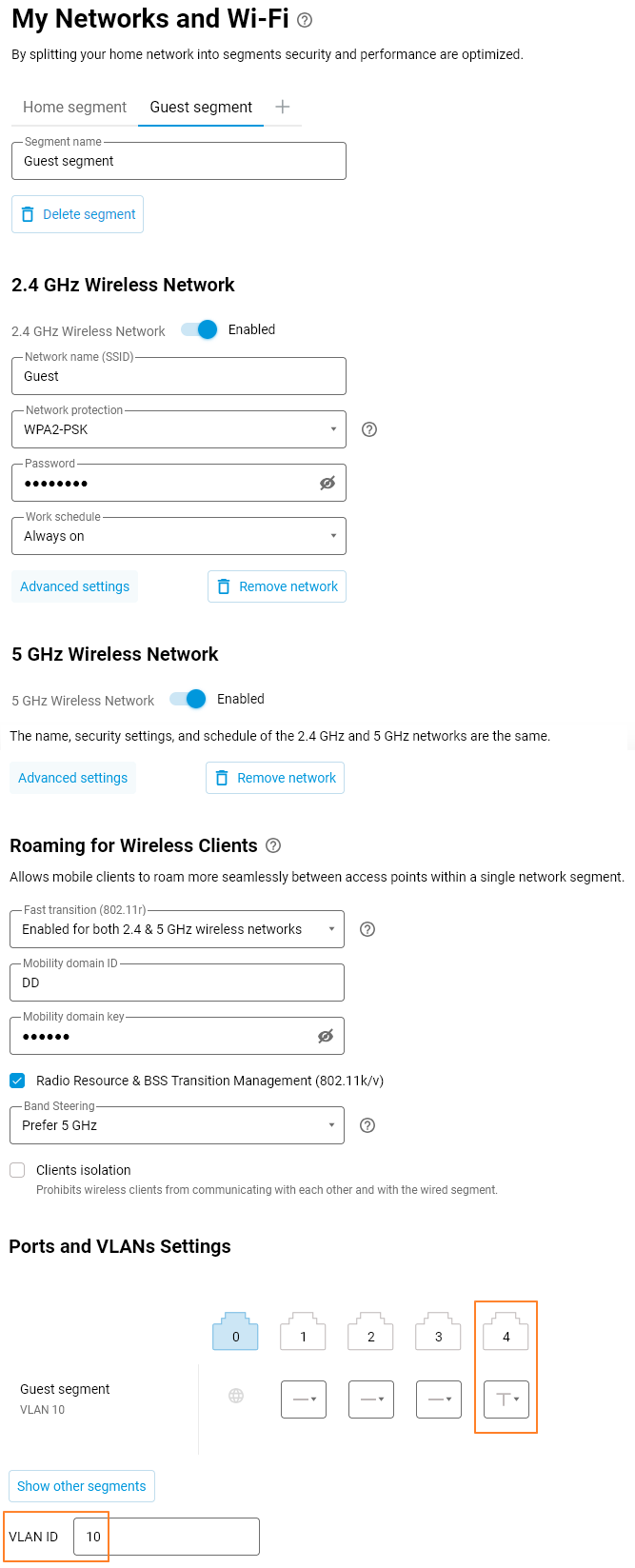
Підключіть ретранслятор до 4-го порту головного маршрутизатора за допомогою патч-корду. Після цього він з'явиться в розділі «Система Wi-Fi». Приєднайте ретранслятор. Там ви також зможете переглянути IP-адресу ретранслятора та, за потреби, отримати доступ до його вебінтерфейсу. Для отримання додаткової інформації див. статтю Налаштування Mesh Wi-Fi системи.
На цьому налаштування завершено.
Тепер ви можете підключитися до гостьової Wi-Fi-мережі, що працює на ретрансляторі. Такі клієнти отримуватимуть IP-адреси від головного маршрутизатора і з’являтимуться в його списку клієнтів так, ніби вони підключені безпосередньо до його власного сегмента гостьової мережі.
Підказка
Якщо ретранслятор підключається до головного маршрутизатора через Wi-Fi, VLAN розширюється автоматично.
Якщо між головним маршрутизатором і ретрансляторами є мережевий комутатор, він повинен підтримувати передачу VLAN. Якщо комутатор керований, вам потрібно ввімкнути VLAN на портах, до яких підключені головний маршрутизатор та ретранслятори.
Примітка
Іноді трапляються рідкісні випадки, коли потрібно підключити ретранслятори до головного маршрутизатора, і вони працюватимуть як звичайні точки доступу, але не будуть приєднані до Mesh Wi-Fi-системи. У цьому випадку вам потрібно буде виконати додаткове налаштування на ретрансляторі.
Застереження
Якщо ви додали свій ретранслятор до системи Wi-Fi, вам не потрібно виконувати налаштування, описане в примітці! Ретранслятором керує контролер, і налаштування для додаткових сегментів передаються на нього автоматично.
Наведені нижче налаштування слід застосовувати лише для ретранслятора, який не є частиною системи Wi-Fi.
Розглянемо приклад налаштування гостьової мережі на ретрансляторі, який не буде включено до системи Wi-Fi.
Увімкніть додатковий режим «Ретранслятор» на пристрої Keenetic.
У вебінтерфейсі ретранслятора в розділі «Домашня мережа» натисніть +, щоб додати новий сегмент мережі. Вкажіть ім'я нового сегмента. У нашому прикладі це «Гостьова». Встановіть ім'я гостьової Wi-Fi мережі (SSID), пароль та додаткові параметри (зазвичай вони збігаються з налаштуваннями на головному маршрутизаторі). У нашому прикладі ім'я «Гостьова» збігається з іменем стандартної гостьової Wi-Fi-мережі головного маршрутизатора. Увімкніть гостьову мережу (статус мережі має бути «Увімкнено»).
Для дводіапазонних пристроїв ви можете таким же чином увімкнути гостьову Wi-Fi-мережу в діапазоні 5 ГГц.
На ретрансляторі виберіть мережевий порт, до якого буде підключено патч-корд від головного маршрутизатора. У нашому прикладі це порт 0. Встановіть для нього прапорець «T (Належить до тегованої VLAN)» і вкажіть номер VLAN, який використовується в налаштуваннях гостьової мережі на головному маршрутизаторі. У нашому прикладі VLAN ID = 10.
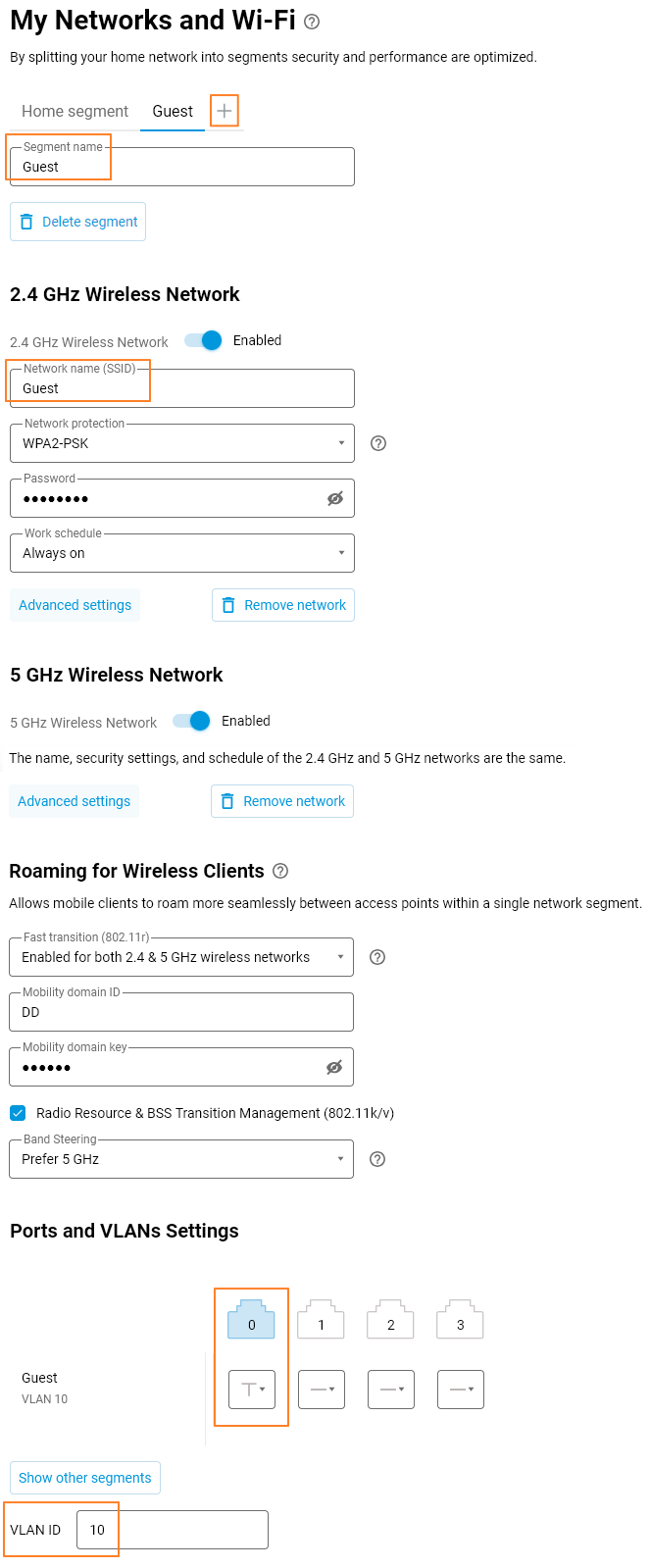
На цьому налаштування завершено.
Тепер ретранслятор буде транслювати гостьову Wi-Fi-мережу, до якої зможуть підключатися клієнти.
Як приховати SSID
Функція Приховати SSID використовується для підвищення безпеки бездротового з'єднання. Ця функція приховує ідентифікатор набору служб (SSID) бездротової мережі. Якщо її увімкнути, точка доступу не з’являтиметься у списку доступних бездротових мереж на пристроях користувачів (її SSID не буде видно). Однак користувачі, які знають про існування мережі та її SSID, все одно зможуть до неї підключитися.
У вебінтерфейсі, на сторінці Мої мережі та Wi-Fi, на вкладці Домашня мережа, у розділі Бездротова мережа 2,4 ГГц, натисніть Додаткові налаштування. У вікні налаштувань Wi-Fi, що з'явиться, увімкніть опцію Приховати SSID. Потім збережіть налаштування.
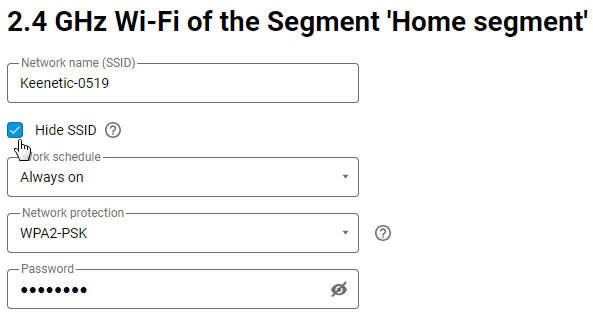
Важливо
Після ввімкнення цієї опції точка доступу припинить трансляцію свого SSID у службових кадрах і транслюватиме лише свій BSSID. Клієнтські пристрої, які раніше були налаштовані на підключення до цієї точки доступу Wi-Fi, більше не будуть підключатися до неї автоматично. Щоб підключитися до цієї точки доступу, вам потрібно буде вручну додати мережу Wi-Fi на клієнтському пристрої, вказавши відоме ім'я SSID та налаштування безпеки.
Вимкнення трансляції SSID зупиняє надсилання маршрутизатором ідентифікатора мережі, роблячи її невидимою для користувачів; проте маршрутизатор все одно транслюватиме трафік у бездротовій мережі.
Цю опцію не слід розглядати як серйозний засіб підвищення безпеки мережі Wi-Fi. Перш за все, вона не дозволить допитливим сусідам дізнатися про існування вашої мережі, але досвідчені зловмисники все одно зможуть знайти таку мережу, якщо буде потрібно.
Щоб захиститися від випадкових зловмисників і хакерів, ми рекомендуємо в першу чергу використовувати складний пароль для підключення до Wi-Fi і розділити вашу мережу на сегменти (наприклад, одна мережа для особистих пристроїв, інша для пристроїв розумного дому, ще одна для гостей тощо), використовувати сучасний і безпечний протокол захисту мережі (WPA2 і WPA3), а також оновлювати ОС вашого маршрутизатора.
Щоб вимкнути цю опцію, зніміть прапорець Приховати SSID і збережіть налаштування. Після цього ви знову побачите точку доступу в ефірі та в списку доступних мереж на клієнтських пристроях.
Примітка
Зверніть увагу на особливості роботи мобільних пристроїв Apple з точками доступу в режимі прихованого SSID. Наприклад, якщо ви підключите iPhone/iPad/MacBook до точки доступу, а потім приховаєте її (увімкнете режим «Приховати SSID»), ці клієнтські пристрої більше не зможуть підключитися до точки доступу. Якщо ви спочатку увімкнете режим «Приховати SSID» на точці доступу, а потім вручну налаштуєте підключення до прихованої мережі, пристрої зможуть підключитися правильно.
Додатки
Особливості використання Xbox і PS4 з маршрутизатором Keenetic
Xbox
При підключенні консолі Xbox через маршрутизатор для успішного приєднання до мережевого сервісу Xbox Live необхідно, щоб маршрутизатор не блокував порти, які використовуються цим сервісом.
Зазвичай для Xbox достатньо, щоб у маршрутизаторі Keenetic було встановлено системний компонент UPnP, який дозволяє автоматично налаштовувати необхідні правила NAT та брандмауера. Ви можете перевірити, чи встановлений цей компонент, перейшовши на сторінку Параметри системи, у розділ KeeneticOSОновлення та параметри компонентів. У цьому випадку ігрова консоль самостійно перенаправляє необхідні порти. Крім того, виробник консолі надає список портів, які не повинні блокуватися:
Порт 88 (UDP)
Порт 3074 (UDP та TCP)
Порт 53 (UDP та TCP)
Порт 80 (TCP)
Порт 500 (UDP)
Порт 3544 (UDP)
Порт 4500 (UDP)
Якщо ваш відеосеанс Kinect не працює, вам слід відкрити порт 1863 (UDP та TCP).
Слід зазначити, що наведений вище список — це список портів, необхідних для роботи в обох напрямках (вихідний і вхідний трафік), які не повинні блокуватися брандмауером. Це не означає, що всі ці порти повинні бути перенаправлені через NAT. Фактично, для консолі Xbox слід перенаправити лише порт 3074 (UDP та TCP), щоб з'явився тип NAT: Відкритий.
Якщо у вас є дві або більше консолі Xbox, у налаштуваннях консолі на екрані Налаштування мережі:
Виберіть Додаткові налаштування;
Виберіть Вибір альтернативних портів;
Виберіть Вручну;
У меню Ручний вибір порту, виберіть один із варіантів зі списку;
Створіть правило переадресації портів для цієї консолі з вибраним портом.
Налаштування переадресації портів можна виконати, дотримуючись інструкції Переадресація портів.
Мережевий сервіс Xbox перевіряє доступність портів і на основі результатів цієї перевірки показує тип NAT відповідно до своєї класифікації. Опис типів NAT доступний за посиланням https://portforward.com/nat-types/
Важливо
Тип NAT Відкритий можливий лише за наявності публічної IP-адреси.
Служба Xbox у Windows 10
Вищевказані порти та UPnP також актуальні в цьому випадку, але якщо тип NAT все ще визначається як Помірний з відкритими портами або служба показує помилку Teredo, спробуйте наступну інструкцію: https://support.xbox.com/en-GB/help/hardware-network/connect-network/troubleshoot-party-chat
Зокрема, можуть допомогти наступні команди, виконані в командному рядку Windows (від імені адміністратора):
netsh interface teredo set state disable
netsh interface teredo set state type=default
PS4
При підключенні через маршрутизатор PS4 завжди показуватиме Тип NAT 2, оскільки Sony використовує таку класифікацію з’єднань. Тип NAT 2 означає лише те, що консоль підключена до Інтернету через брандмауер або маршрутизатор, і нічого більше. Щоб отримати Тип NAT 1, потрібно підключити кабель інтернет-провайдера безпосередньо до консолі PS4. Але навіть з Типом NAT 2, якщо порти відкрито правильно, ігрові можливості не повинні відрізнятися. Щоб отримати Тип NAT 2, трафік консолі не повинен блокуватися на наступних портах:
TCP:
80,443,1935,3478-3480UDP:
3074,3478-3479
Зазвичай консоль відкриває необхідні порти через UPnP, але якщо цього не сталося, ви повинні вручну налаштувати правила переадресації портів. Відкрийте в NAT:
TCP:
1935,3478-3480UDP:
3074,3478-3479
Ви можете налаштувати переадресацію портів, дотримуючись інструкції Переадресація портів.
Більше інформації можна знайти за посиланнями http://manuals.playstation.net/document/en/ps4/settings/nw_test.html та http://manuals.playstation.net/document/ru/ps4/settings/nw_test.html.
Підказка
Якщо переадресація портів не спрацювала, дивіться статтю Що робити, якщо переадресація портів не працює.
Підключіться до інтерфейсу командного рядка (CLI) маршрутизатора та виконайте команди:
ip nat udp-port-preserve
system configuration save
Починаючи з KeeneticOS версії
3.5, наведена вище командаip nat udp-port-preserveбула видалена, і це налаштування виконується за замовчуванням, тому команда актуальна лише для версій від2.08до3.4.12.У деяких випадках вам може знадобитися відкрити порти вручну для певних ігор. Список таких портів можна знайти на порталі https://portforward.com/
Віддалений доступ до домашніх ресурсів через KeenDNS за допомогою правил NAT
Маршрутизатори Keenetic дозволяють віддалений доступ через стандартні вебпротоколи HTTP та HTTPS з Інтернету до вебресурсів (вебзастосунків) у вашій домашній мережі через службу доменних імен KeenDNS. Це можливо, навіть якщо у вас немає публічної IP-адреси для доступу до Інтернету на вашому маршрутизаторі.
Наступні кроки для налаштування:
Виберіть вільне доменне ім'я KeenDNS в налаштуваннях маршрутизатора та налаштуйте службу в режимі Хмарний доступ;
Дозвольте доступ до вебінтерфейсу маршрутизатора з Інтернету, увімкнувши відповідну опцію.
Важливо
Хмарна служба (режим Хмарний доступ) підтримує лише наведені нижче протоколи:
HTTP на портах
80,81,280,591,777,5080,8080,8090та65080;HTTPS на портах
443,5083,5443,8083,8443та65083.
Якщо ви використовуєте для вебресурсу номер порту не з цього списку, ви можете зробити наступне:
Налаштуйте зіставлення підтримуваного зовнішнього порту з довільним внутрішнім портом (наприклад,
8080на8123);Змініть номер порту на хості на підтримуваний;
Використовуйте доступ через домен 4-го рівня.
Розглянемо приклад налаштування віддаленого доступу до інтерфейсу популярного застосунку для розумного будинку з відкритим вихідним кодом Home Assistant (працює на порту 8123) у домашній мережі.
Аналогічно, ви можете налаштувати віддалений доступ за протоколом HTTP до будь-якого пристрою у вашій домашній мережі з вебінтерфейсом (вебкамера, мережевий накопичувач, маршрутизатор, сервер тощо).
Налаштування буде виконано через вебінтерфейс маршрутизатора.
Спочатку потрібно зареєструвати на маршрутизаторі пристрої, до яких буде надаватися віддалений доступ. Щоб отримати докладнішу інформацію, див. статтю Реєстрація підключених пристроїв.
Перейдіть на сторінку Переадресація портів і створіть класичні правила переадресації портів для зовнішнього інтерфейсу на потрібні пристрої.
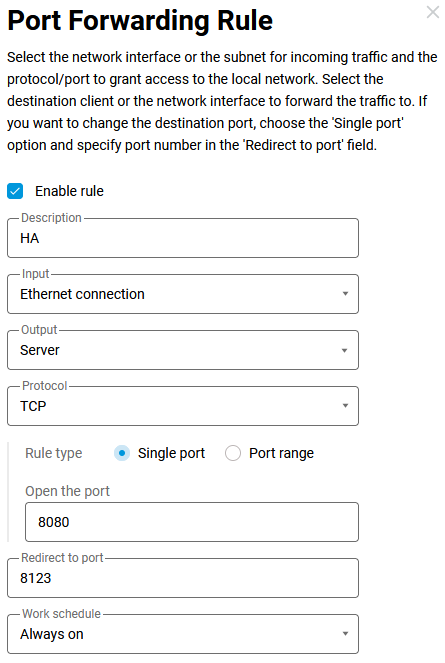
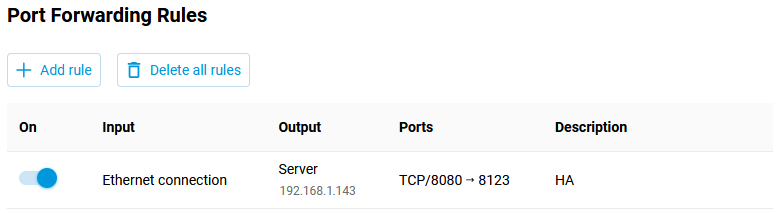
Важливо
Оскільки використовується класичний механізм переадресації портів, неможливо переадресувати той самий порт доступу на різні пристрої, на відміну від конфігурації через домен четвертого рівня. Припустимо, вебінтерфейс маршрутизатора доступний з Інтернету на
порту 80, і ви хочете надати доступ до вебінтерфейсу хоста в локальній мережі, який також працює напорту 80. У цьому випадку вам потрібно зробити зіставлення портів (наприклад, зовнішнійпорт 81транслюється на внутрішнійпорт 80). У випадку доменів четвертого рівня ця проблема вирішується, оскільки кожен хост має власне доменне ім'я.Потім ви можете перевірити доступ до вказаних хостів. Хоча від провайдера отримується приватна IP-адреса, доступ буде надано відповідно до визначених правил.
У нашому прикладі інтерфейс Home Assistant буде доступний за адресою http://myrouter01.keenetic.pro:8080.
В останніх версіях Home Assistant, щоб отримати віддалений доступ до вебінтерфейсу сервера, потрібно додати доменне ім'я маршрутизатора в Налаштуваннях мережі в розділі URL-адреса сервера, наприклад https://myrouter01.keenetic.pro:8123 (інтерфейс сервера буде доступний за цією URL-адресою).
Використання кількох WAN-з'єднань у режимі балансування навантаження (налаштування з CLI)
Важливо
У цій статті показано, як налаштувати маршрутизатори з KeeneticOS 2.14 - 3.8. Починаючи з версії KeeneticOS 3.9, було реалізовано режим інтелектуального балансування та додано нову політику Multipathing до вебінтерфейсу для оптимізації використання кількох підключень до Інтернету, прискорення та балансування трафіку. Інформацію про налаштування через вебінтерфейс можна знайти у статті 'Мультишляхова передача (додавання пропускної спроможності декількох інтернет-з'єднань)'.
Маршрутизатори Keenetic можуть використовувати кілька WAN-з'єднань одночасно в режимі балансування. Будь-який WAN-інтерфейс — дротовий, модем, DSL, WISP, PPPoE тощо — може брати участь у балансуванні.
Примітка
Балансування буде найбільш ефективним для багатопотокового трафіку (з'єднання «точка-багато точок» або «один до багатьох»), такого як торрент-трафік, P2P або інші протоколи, які відкривають кілька з'єднань, що не вимагають збереження вихідної адреси. У цьому випадку з'єднання будуть розподілені по різних каналах.
Балансування не працюватиме належним чином для з'єднань «точка-точка» або «один до одного», оскільки більшість хостів відкидатимуть пакети з того самого сеансу, якщо вони надходять з різних IP-адрес. Наприклад, вебсайт або вебслужба з підтримкою HTTPS, що відкриває кілька сеансів, може не працювати, оскільки, якщо деякі сеанси будуть спрямовані до різних провайдерів, це спричинить помилки безпеки для протоколу HTTPS.
Нижче, як приклад, ми ввімкнемо режим балансування для протоколу BitTorrent (на прикладі багатопотокового трафіку легше продемонструвати роботу цього режиму). Цей метод актуальний для моделей, у яких немає налаштування multipath через вебінтерфейс.
Спочатку вам потрібно налаштувати окрему 'Політику підключення до Інтернету' у вебінтерфейсі. На сторінці 'Пріоритети підключень', на вкладці 'Політики підключення до Інтернету', вам потрібно натиснути '+ Додати політику' та вказати назву нової політики, наприклад,
torrent-multipath. Тут політика — це набір правил та політик маршрутизації, що застосовуються до трафіку хостів, коли вони отримують доступ до Інтернету.Важливо
Режим балансування не працює в політиці за замовчуванням, а лише в додаткових політиках.
У правій колонці 'З'єднання' вам потрібно позначити підключення до Інтернету (які будуть використовуватися в профілі
torrent-multipath) та зберегти налаштування. У нашому прикладі це будуть Резервне підключення та Основне підключення.Тут, на сторінці 'Пріоритети підключень', натисніть на вкладку 'Прив'язка пристроїв до політик'. Опція 'Показати всі об'єкти' дозволяє відобразити всі пристрої, зареєстровані в локальних сегментах, та сегменти локальної мережі, налаштовані на маршрутизаторі.
Утримуючи клавішу
Ctrlна клавіатурі, за допомогою миші можна вибрати кілька пристроїв одночасно. Перемістіть бажаний хост(и) до створеного профілюtorrent-multipath.Пріоритетизація Основного та Резервного підключень.
Важливо
Коефіцієнт навантаження визначається значенням пріоритету інтерфейсів
ip globalв рамках політики підключення. Пріоритет Резервного підключення має бути на одиницю нижчим за пріоритет Основного підключення. У нашому прикладі використовуються пріоритети65533та65532.Щоб балансування запрацювало, вам потрібно буде встановити значення
ip globalдля Основного та Резервного підключень через інтерфейс командного рядка (CLI) маршрутизатора. У нашому прикладі для Резервного підключення (пріоритет 65533) використовується інтерфейсGigabitEthernet0/Vlan4, а для Основного підключення (пріоритет 65532) — інтерфейсISP:(config)>
interface GigabitEthernet0/Vlan4Core::Configurator: Done. (config-if)>ip global 65533Network::Interface::Ip: "GigabitEthernet0/Vlan4": global priority is 65533. (config-if)>exitCore::Configurator: Done. (config)>system configuration saveCore::ConfigurationSaver: Saving configuration.Інтерфейс
GigabitEthernet0/Vlan4для1 Гбіт/сабо інтерфейсFastEthernet0/Vlan14для100 Мбіт/с.(config)>
interface ISPCore::Configurator: Done. (config-if)>ip global 65532Network::Interface::Ip: "ISP": global priority is 65532. (config-if)>exitCore::Configurator: Done. (config)>system configuration saveCore::ConfigurationSaver: Saving configuration.Увімкніть режим балансування для політики
torrent-multipath:(config)>
ip policy Policy5Network::PolicyTable: Policy "Policy5" exists. (config-policy)>multipathNetwork::PolicyTable: "Policy5": enable multipath. (config-policy)>exitCore::Configurator: Done. (config)>system configuration saveCore::ConfigurationSaver: Saving configuration.У нашому прикладі псевдонім
torrent-multipathвідповідає назві політикиPolicy5:(config)>
show ip policypolicy, name = Policy5, description = torrent-multipath: mark: ffffd05 table: 47Тут, в інтерфейсі командного рядка, перевірте таблицю маршрутизації.
Нумерація політик підключення до Інтернету (
ip policy PolicyX) починається з42.У нашому прикладі
ip policy Policy5має номер47:(config)>
show ip route table 47================================================================================ Destination Gateway Interface Metric ================================================================================ 0.0.0.0/0 192.168.209.1 GigabitEthernet0/Vlan4 253 0.0.0.0/0 193.0.174.1 ISP 253 10.1.30.0/24 0.0.0.0 Guest 0 151.236.14.119/32 192.168.209.1 GigabitEthernet0/Vlan4 0 172.16.82.0/24 0.0.0.0 Wireguard2 0 192.168.3.0/24 0.0.0.0 Bridge2 0 192.168.22.0/24 0.0.0.0 Home 0 192.168.209.0/24 0.0.0.0 GigabitEthernet0/Vlan4 0 193.0.174.0/24 0.0.0.0 ISP 0 193.0.175.0/25 193.0.174.10 ISP 0 193.0.175.22/32 193.0.174.1 ISP 0 193.187.91.26/32 192.168.209.1 GigabitEthernet0/Vlan4 0 194.32.146.82/32 192.168.209.1 GigabitEthernet0/Vlan4 0Після ввімкнення режиму балансування до додаткової політики додається маршрут за замовчуванням для інтерфейсів, доданих до цієї політики. Інакше кажучи, якщо в таблиці є два інтерфейси провайдерів, це означає, що multipath працює.
Перевірте швидкість Завантаження на підключених інтерфейсах у вебінтерфейсі на сторінці Системний монітор.
Швидкість каналу Основного підключення та Резервного підключення до
100 Мбіт/с=12,5 Мбайт/с.Розпочніть завантаження файлу, і в торрент-клієнті ми побачимо, що швидкість завантаження підсумовується з двох інтернет-каналів. У нашому прикладі ми отримуємо швидкість до
179,2 Мбіт/с=22,4 Мбайт/с. Швидкість завантаження підсумовується з двох профілів.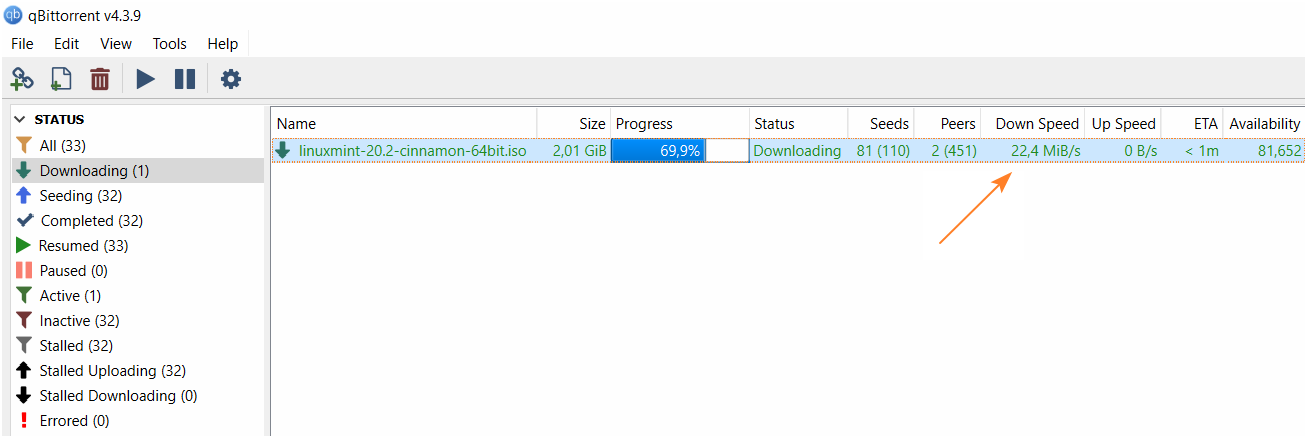
Щоб
вимкнутирежим балансування, потрібно виконати наступні команди через CLI маршрутизатора:(config)>
ip policy Policy5Network::PolicyTable: Policy "Policy5" exists. (config-policy)>no multipathNetwork::PolicyTable: "Policy5": enable multipath. (config-policy)>exitCore::Configurator: Done. (config)>system configuration saveCore::ConfigurationSaver: Saving configuration...
Підказка
Якщо у вас є інтернет-канали 100 Мбіт/с та 200 Мбіт/с, вам потрібно встановити для першого інтернет-з'єднання значення ip global 10000, а для другого — значення ip global 20000. Тоді балансування працюватиме у співвідношенні 1:2, а загальна швидкість збільшиться до 300 Мбіт/с.
Примітка
Режим балансування також працює для вбудованої Станції завантаження в KeeneticOS. Ви можете призначити політику підключення для клієнта BitTorrent за допомогою команди torrent policy <connection_policy>
Налаштування друку з Гостьової мережі
Припустімо, що на вашому Keenetic маршрутизаторі налаштовано Домашній та Гостьовий сегменти Wi-Fi. Мережевий принтер підключено до одного з портів Домашньої мережі через кабель Ethernet. Щоб друкувати, необхідно надати доступ до принтера з Гостьової мережі. Для цього в налаштуваннях маршрутизатора потрібно створити дозвільні правила міжмережевого екрана для інтерфейсу Гостьової мережі для доступу через наступні порти:
UDP 161-162 — ці порти потрібні для підключення мобільних пристроїв, інакше вони не зможуть правильно визначити модель принтера та вибрати правильний драйвер (ці порти не потрібні для самого друку);
TCP 515 — мережевий друк LPR (Line Printer Remote) і LPD (Line Printer Daemon);
TCP 9100 — мережевий друк JetDirect, RAW;
TCP 631 — мережевий протокол IPP (Internet Printing Protocol).
Важливо
Цей спосіб актуальний лише для мережевих принтерів, які підключені до маршрутизатора через Ethernet або Wi-Fi.
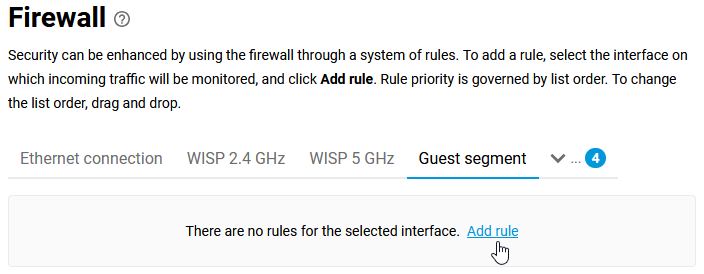
У нашому прикладі мережевий принтер підключений до Домашньої мережі маршрутизатора і має статичну IP-адресу 192.168.1.110.
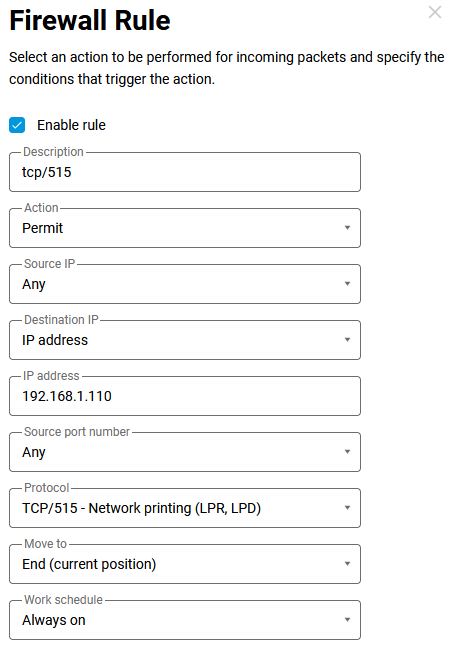
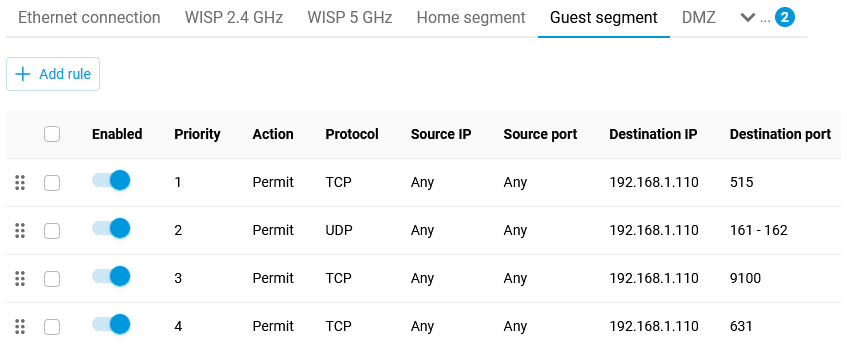
Примітка
Якщо принтер підключено до Keenetic маршрутизатора через порт USB, то, щоб мати можливість друкувати з Гостьової мережі, увімкніть опцію «Доступ до додатків, запущених на вашому пристрої Keenetic» в налаштуваннях Гостьової мережі (це можна зробити на екрані «Мої мережі та Wi-Fi» на вкладці «Гостьова мережа» в розділі «Параметри IP»).
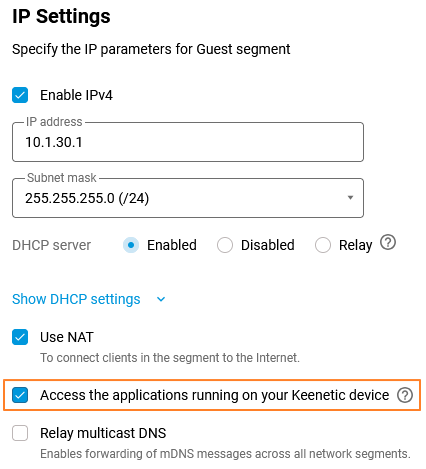
Важливо! Коли ви вмикаєте опцію «Доступ до застосунків,запущени на вашому Keenetic пристрої» (вимкнену за замовчуванням), буде дозволено доступ до всіх служб і функцій маршрутизатора з Гостьової мережі. Не вмикайте цю опцію в Гостьовій мережі без нагальної потреби, оскільки це небезпечно для вашої Домашньої мережі.
Шлюз прикладного рівня (ALG) для SIP
У маршрутизаторах Keenetic реалізовано шлюз прикладного рівня (ALG) для протоколу SIP.
SIP ALG — це шлюз прикладного рівня, який дозволяє голосовому трафіку VoIP (RTP) безперешкодно проходити через пристрій із NAT (трансляція мережевих адрес). Якщо SIP ALG є і ввімкнений у маршрутизаторі, не потрібно додатково налаштовувати перенаправлення портів для цього типу трафіку.
Щоб увімкнути SIP ALG, встановіть відповідний компонент у маршрутизаторі:

Як правило, IP-адреси клієнтів SIP-телефонії призначаються з діапазону внутрішніх (локальних) адрес, і їхні IP-адреси можуть збігатися. У більшості випадків користувачі підключаються до мережі через пристрій із NAT (через маршрутизатор). Якщо цей пристрій не підтримує SIP ALG, SIP-сервер не зможе розрізняти клієнтів.
VoIP-клієнти можуть реєструватися на SIP-сервері за допомогою одного з наступних методів для обходу NAT: Outbound proxy, STUN або SIP ALG. Однак, якщо один із перших двох методів налаштовано на VoIP-телефоні або іншому пристрої з SIP-клієнтом, що знаходиться за NAT, функцію SIP ALG на пристрої потрібно вимкнути.
Для безперешкодного проходження SIP-трафіку через пристрій із NAT необхідно транслювати адресацію в SIP-пакетах. SIP-пакет перевіряється на прикладному рівні, а IP-адреси в ньому змінюються. Таким чином, SIP ALG дозволяє реалізувати послуги SIP-телефонії в мережі з трансляцією адрес NAT без використання допоміжних зовнішніх пристроїв.
Приклад 1. На шляху SIP-пакетів немає пристрою з NAT.
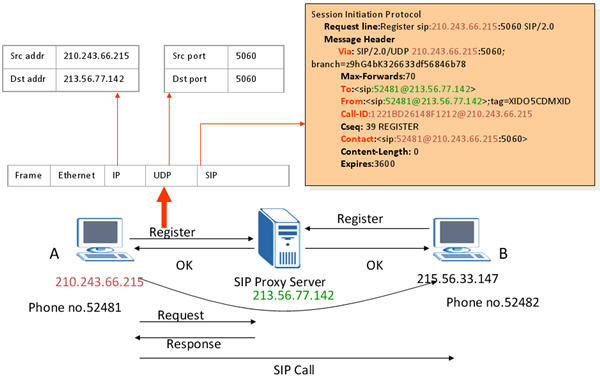
Приклад 2. На шляху SIP-пакетів є пристрій з підтримкою NAT і SIP ALG.
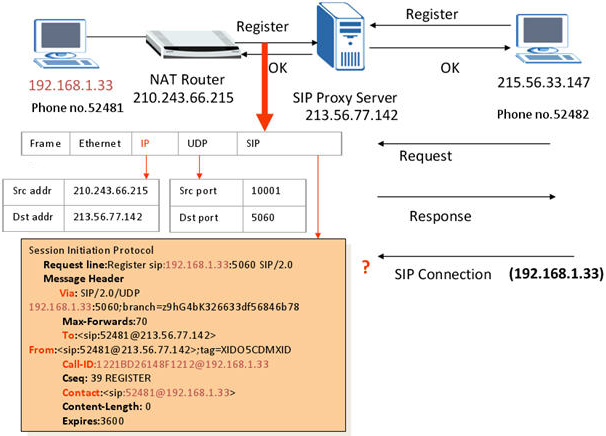
У цьому випадку пристрій із NAT (маршрутизатор) замінює IP-адресу джерела 192.168.1.33 в IP-пакетах на власну WAN IP-адресу 210.243.66.215.
Важливо
Усі пристрої з NAT повинні підтримувати механізм SIP ALG. Якщо на шляху SIP-пакетів є пристрій із NAT, який не підтримує SIP ALG, SIP-телефонія не працюватиме.
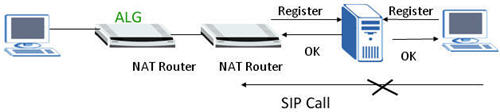
VPN
Типи VPN на вашому пристрої
VPN (Virtual Private Network - Віртуальна приватна мережа) — загальна назва технологій, які забезпечують одне або кілька мережевих з'єднань (тунелів) через іншу мережу (наприклад, Інтернет).
Існує багато причин для використання віртуальних приватних мереж. Найпоширенішими з них є безпека та конфіденційність даних. Конфіденційність оригінальних даних користувача гарантується за допомогою засобів захисту даних у віртуальних приватних мережах.
Відомо, що IP (Internet Protocol) мережі мають вразливість через структуру протоколу. Немає засобів захисту переданих даних і немає гарантії того, що відправник є тим, за кого він себе видає. Дані в мережі IP можуть бути легко підроблені або перехоплені.
Ми рекомендуємо використовувати VPN підключення для доступу з Інтернету до домашнього сервера, файлів флешки, підключеної до маршрутизатора чи відеореєстратора, або до робочого столу комп'ютера через протокол RDP. У цьому випадку вам не доведеться турбуватися про безпеку переданих даних, оскільки VPN з'єднання між клієнтом і сервером зазвичай зашифроване.
Keenetic пристрої підтримують наступні види VPN з'єднань:
PPTP/SSTP
L2TP over IPSec (L2TP/IPSec)
WireGuard
OpenVPN
IPSec
IKEv2
OpenConnect
GRE/IPIP/EoIP
IPSec Xauth PSK (Virtual IP)
За допомогою Keenetic маршрутизатор, ваша домашня мережа може бути підключена через VPN до загальнодоступної служби VPN, офісної мережі або іншого Keenetic пристрій, незалежно від типу підключення до Інтернету.
VPN-клієнти/сервери для безпечного доступу (PPTP, L2TP через IPsec, IKEv2, Wireguard, OpenVPN, SSTP, OpenConnect) а також тунелі для зв'язку між мережами (Site-to-Site IPSec, EoIP (Ethernet через IP), GRE, IPIP (IP через IP) реалізовані у всіх пристроях Keenetic.
Залежно від використовуваних протоколів та призначення, VPN може забезпечити підключення в різних сценаріях: хост-хост, хост-мережа, хости-мережа, клієнт-сервер, клієнти-сервер, роутер-роутер, роутери-роутер (VPN-концентратор), мережа-мережа (site-to-site).
Якщо ви не знаєте, який тип VPN вибрати, зробити вибір вам допоможуть таблиці та рекомендації нижче.
Тип VPN | Клієнт | Сервер | Апаратне прискорення | Кількість одночасних підключень |
|---|---|---|---|---|
PPTP | + | + | - |
|
SSTP | + | + | - |
|
OpenConnect | + | + | - |
|
L2TP over IPSec | + | + | + |
|
WireGuard | + | + | - | до 32 |
IPSec | + | + | + | немає обмежень |
IKEv2 | + | + | + | до 32 |
GRE / IPIP / EoIP | + | + | - | до 128 |
OpenVPN | + | + | - | до 32 |
IPSec Xauth PSK | - | + | + | до 32 |
* — у моделях Starter, Runner 4G, Launcher, Explorer, Carrier, використовується тільки прискорення алгоритму AES, а в Skipper, Тitan, Hero, Giant, Peak, Hopper використовується апаратне прискорення всього протоколу IPsec.
** — до 200 для Hero, Peak і Titan; до 150 для Carrier DSL; до 100 для Starter, Launcher, Explorer та Carrier.
*** — починаючи з KeeneticOS 3.7 кількість з'єднань WireGuard збільшено до 128 для моделей на основі ARM (KN-2710, KN-1811, KN-1012, KN-3811, KN-3812), а також до 48 для KN-1011, KN-1810, KN-1912, KN-2311, KN-2610 і KN-3013.
**** — до KeeneticOS 3.3, було обмеження 10 з'єднань для Hero (KN-1011), Titan (KN-1810) та 5 для всіх інших моделей.
Важливо
Кількість клієнтських з'єднань обмежена об'ємом пам'яті (24 Kbytes), виділеним для зберігання VPN конфігурацій. Це особливо важливо для OpenVPN з'єднань, загальний розмір їх конфігурацій не повинен перевищувати 24 Kbytes.
Для сучасних моделей Keenetic розмір сховища, де розміщуються у стислому вигляді файл конфігурації startup-config та змінні середовища (включаючи ключі), збільшено до 260 Кбайт до 2 Мбайт (залежно від моделі).
Тип VPN | Рівень складності | Рівень захисту даних | Швидкість | Ресурсоємність | OS integration |
|---|---|---|---|---|---|
PPTP | для звичайних користувачів | низький | середня | низька | Windows, macOS, Linux, Android, iOS (up to and including v9) |
SSTP | для звичайних користувачів | високий | середньо-низька, працює через хмару | середня | Windows |
OpenConnect | для звичайних користувачів | високий | середньо-низька, працює через хмару | середня | not available |
L2TP over IPSec | для звичайних користувачів | високий | висока | висока | Windows, macOS, Linux, Android, iOS |
WireGuard | для просунутих користувачів | дуже високий | висока | низька | not available |
IPSec | для професіоналів | дуже високий | висока | висока | Windows, macOS, Linux, Android, iOS |
IKEv2 | для звичайних користувачів | високий | висока | висока | Windows, macOS, Linux, iOS |
OpenVPN | для просунутих користувачів | дуже високий | низька | дуже висока | not available |
IPSec Xauth PSK | для звичайних користувачів | високий | висока | висока | Android, iOS |
* — для налаштування з'єднання вам потрібно буде встановити додаткове безкоштовне програмне забезпечення в операційних системах Windows, macOS, Linux, Android, iOS.
** — значення відносні, це не точні цифри, тому що швидкості для VPN-з'єднань залежить від моделі і ще декількох факторів - типу використовуваних алгоритмів шифрування, кількості одночасних з'єднань, типу підключення до Інтернету, швидкості і завантаженості Інтернет-каналу, навантаження на сервер та інших факторів. Приймаємо за низьку швидкість до 15 Мбіт/с, середню швидкість коло 30 - 50 Мбіт/с, і за високу швидкість — більше 70 Мбіт/с.
Тип VPN | Переваги | Недоліки |
|---|---|---|
PPTP | популярний, висока сумісність з клієнтами | низький рівень захисту даних, в порівнянні з іншими протоколами VPN |
SSTP | можливість роботи VPN-сервера з використанням приватної IP-адреси для доступу в Інтернет | вбудований клієнт тільки для Windows, низька швидкість передачі даних при роботі через хмару |
OpenConnect | можливість роботи VPN-сервера з використанням приватної IP-адреси для доступу в Інтернет | не входить в сучасні ОС |
L2TP over IPSec | безпека, стабільність, висока сумісність з клієнтами | не входить в Андроїд (потрібно використовувати додаткове безкоштовне програмне забезпечення), використовуються стандартні порти, що дозволяє Інтернет-провайдеру або системному адміністратору блокувати трафік |
WireGuard | сучасні протоколи безпеки даних, низька ресурсоємність, висока швидкість передачі даних | не входить в сучасні ОС |
IPSec | надійність, дуже високий рівень захисту даних | налаштування складне для звичайних користувачів |
IKEv2 | надійність, дуже високий рівень захисту даних, просте налаштування, підтримує пристрої Blackberry | використовуються стандартні порти, що дозволяє Інтернет-провайдеру або системному адміністратору блокувати трафік |
OpenVPN | високий рівень захисту даних, використання протоколу HTTPS (TCP/443) | не входить в сучасні ОС, дуже ресурсоємний, низька швидкість передачі даних |
IPSec Xauth PSK | безпека, входить в сучасні мобільні ОС | відсутність підтримки клієнта в ОС ПК |
* — Ця функція реалізована на нашому хмарному сервері як спеціальне програмне розширення і доступна тільки для користувачів пристроїв Keenetic.
У більшості випадків для віддалених з'єднань клієнт-сервер рекомендуємо такі протоколи:
L2TP over IPSec (L2TP/IPSec), PPTP, IPSec Xauth PSK, SSTP, OpenConnect
У багатьох моделях Keenetic, передача даних через IPsec (в тому числі L2TP через IPsec IKEv2) апаратно прискорюється за допомогою процесора пристрою. Вам не доведеться турбуватися про конфіденційність IP-телефонії або потоків відеоспостереження в такому тунелі.
Якщо ваш Інтернет-провайдер надає вам публічну IP-адресу, рекомендуємо звернути увагу на IKEv2, також відомий як IPsec virtual server (Xauth PSK), і L2TP over IPsec сервер. Вони цікаві тим, що забезпечують безпечний доступ до вашої домашньої мережі зі смартфона, планшета або комп'ютера з мінімальною конфігурацією: Android, iOS та Windows мають зручні вбудовані клієнти для цих типів VPN. Для IKEv2 на Андроїд скористайтеся безкоштовним популярним VPN-клієнт StrongSwan.
IKEv2 і L2TP/IPsec можна вважати найкращим універсальним варіантом.
Якщо ваш провайдер надає вам лише приватну IP-адресу для доступу до Інтернету, і ви не можете отримати публічну IP, ви все одно можете організувати віддалений доступ до домашньої мережі за допомогою сервера VPN SSTP або OpenConnect. Основна перевага SSTP і OpenConnect тунелів - це їзня здатність працювати через хмару, тобто дозволяє встановити зв'язок між клієнтом і сервером, навіть якщо з обох сторін є приватні IP-адреси. Усі інші сервери VPN вимагають публічної IP-адреси. Зверніть увагу, що ця функція реалізована на нашому хмарному сервері і доступна тільки для користувачів Keenetic.
Що стосується тунельного протоколу PPTP , він найпростіший і зручний в налаштуванні, але потенційно вразливий в порівнянні з іншими типами VPN. Однак краще використовувати його, ніж не використовувати VPN взагалі.
А для просунутих користувачів ми можемо додати наступні VPN-сервіси до списку:
WireGuard, OpenVPN
OpenVPN дуже популярний, але надзвичайно ресурсомісткий і не має особливих переваг проти IPsec. Keenetic пристрої підтримують, як TCP і UDP режими, TLS автентифікацію, сертифікати та ключі шифрування для підвищення безпеки VPN-з'єднання для OpenVPN.
Сучасний протокол WireGuard полегшить і пришвидшить роботу з VPN (в кілька разів порівняно з OpenVPN) без збільшення споживання потужності апаратного забезпечення в роутері.
Для мобільних пристроїв та організації віддаленого підключення до маршрутизатора використовуйте:
IKEv2
Клієнт IKEv2 EAP (Логін/Пароль) вбудований в Android, iOS, MacOS, Windows.
Для з'єднання мереж та організацій використовуйте Site-to-site VPN:
IPSec, L2TP over IP (L2TP/IPSec), WireGuard
Для вирішення специфічних завдань взаємодії мереж використовуйте:
EoIP, GRE, IPIP
IPsec є одним з найбезпечніших протоколів VPN завдяки своїм крипто-безпечним алгоритмам шифрування. Це найкращий варіант для встановлення VPN-з'єднань Site-to-Site для взаємозв'язку мереж. Професіонали та просунуті користувачі можуть створювати IPIP, GRE, EoIP тунелі як в чистому вигляді, так і в поєднанні з тунелями IPsec, що дозволить використовувати стандарти безпеки IPsec VPN захисту цих тунелів. Підтримка для IPIP, GRE, EoIP тунелів дозволяє встановити VPN-з'єднання з апаратними шлюзами, маршрутизаторами Linux, комп'ютерами та серверами UNIX/Linux, а також іншим мережевим та телекомунікаційним обладнанням, що підтримує ці тунелі. Налаштування тунелів такого типу доступне тільки в Інтерфейсі командного рядка(CLI) маршрутизатора.
Для отримання додаткової інформації про налаштування різних типів VPN в Keenetic прилади, ознайомтеся з інструкціями:
Маршрутизація мереж через VPN
Під час використання різних VPN-з'єднань (L2TP/IPsec, PPTP, SSTP), найпоширенішим завданням є надання клієнтам віддаленого доступу до локальної мережі VPN-сервера. У цьому випадку, коли клієнт підключається до VPN-сервера, трафік автоматично маршрутизується до локальної мережі. Але іноді завдання полягає в тому, щоб організувати доступ не тільки до локальної мережі VPN-сервера, але й у зворотному напрямку, тобто з мережі VPN-сервера до віддаленої мережі VPN-клієнта, щоб забезпечити обмін даними між двома сторонами VPN-тунелю.
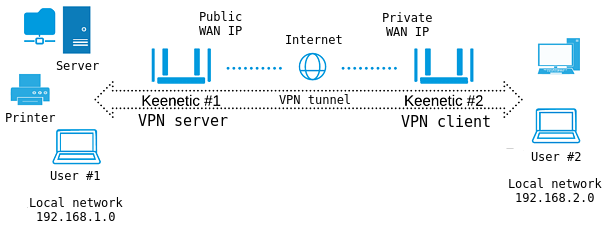
Припустимо, що маршрутизатор Keenetic№1 підключений до Інтернету через інтернет-провайдера, який надає публічну IP-адресу. На цьому маршрутизаторі увімкнено VPN-сервер (L2TP/IPsec, PPTP, SSTP).
Маршрутизатор Keenetic№2 має доступ до Інтернету через інтернет-провайдера, який надає приватну IP-адресу.
Важливо
Keenetic, на якому запущено L2TP/IPsec або PPTP VPN-сервер, має бути підключений до Інтернету з публічною IP-адресою, а при використанні доменного імені KeenDNS воно має бути налаштованим у режимі «Прямий доступ». Якщо будь-яка з цих умов не виконується, підключення до такого сервера з Інтернету буде неможливим.
Що стосується тунелю SSTP, то його головною перевагою є здатність працювати через хмару, тобто він дозволяє встановити з'єднання між клієнтом і сервером, навіть якщо з обох сторін тунелю є приватні IP-адреси.
Маршрутизатор Keenetic№2 автоматично встановлює з'єднання з VPN-сервером (Keenetic№1), що дозволяє користувачам його локальної мережі (Користувач №2) отримувати доступ як до Keenetic№1 (для підключення до USB-накопичувачів і принтерів), так і до локальних ресурсів — комп’ютерів, NAS-серверів тощо.
Після впровадження наступного налаштування такий самий доступ стане можливим і в зворотному напрямку, тобто до локальної мережі Keenetic№2 з локальної мережі Keenetic№1. Наприклад, Користувач №1 може отримати доступ до файлів, розташованих у спільній папці Користувача №2.
Налаштування Keenetic№1
Щоб клієнти локальної мережі VPN-сервера мали доступ до ресурсів локальної мережі за VPN-клієнтом, необхідно додати статичний маршрут, що вказує на розташування мережі клієнта. У нашому прикладі локальна мережа 192.168.2.0/255.255.255.0 буде доступна через IP-адресу, надану VPN-сервером підключеному клієнту (у нашому випадку це буде клієнт з IP-адресою 172.16.1.2).
На сторінці Маршрутизація натисніть Створити маршрут. У вікні Параметри статичного маршруту, що з’явиться, виберіть Маршрут до мережі в полі Тип маршруту. У полі Адреса мережі призначення вкажіть віддалену підмережу, до якої ви хочете організувати доступ і яка знаходиться на стороні VPN-клієнта.
У полі IP-адреса шлюзу введіть IP-адресу VPN-клієнта, надану VPN-сервером під час підключення. У налаштуваннях VPN-сервера вимкніть опцію Багаторазовий вхід і визначте постійну IP-адресу для VPN-клієнта. Це можна зробити на сторінці налаштувань VPN-сервера в розділі Користувачі.
При налаштуванні статичного маршруту слід увімкнути опцію Додавати автоматично і залишити Будь-який у полі Інтерфейс.
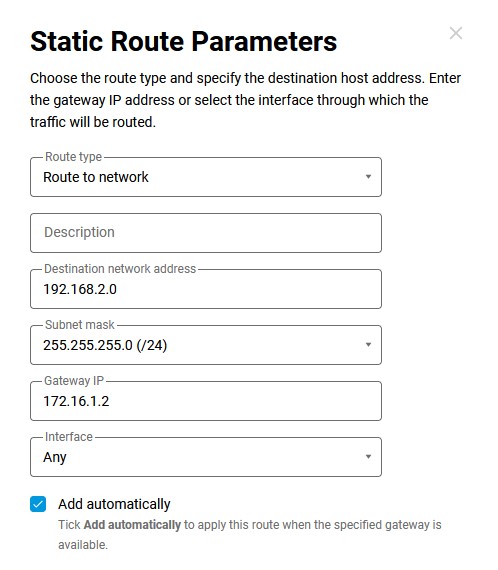
Важливо
Після додавання маршруту він не запрацює відразу. Вам потрібно буде повторно підключити VPN-тунель. Від’єднайте VPN-з’єднання, а потім знову активуйте його.
Налаштування Keenetic№2
На маршрутизаторі на стороні VPN-клієнта зверніть увагу на наступні налаштування:
Під час налаштування VPN-з’єднання не потрібно вмикати опцію NAT для клієнтів. Це налаштування використовується для доступу клієнтів VPN-сервера до Інтернету. При підключенні до VPN-сервера клієнт автоматично отримуватиме інформацію про локальну мережу, що знаходиться за сервером. Це усуває необхідність налаштування статичної маршрутизації.
Оскільки міжмережевий екран за замовчуванням на інтерфейсі VPN-клієнта Keenetic№2 блокує всі вхідні з’єднання з локальною мережею (у нашому прикладі мережа
192.168.2.X), необхідно відкрити потрібні для роботи порти/протоколи.На сторінці Міжмережевий екран виберіть зі списку інтерфейс, на якому буде відстежуватися вхідний трафік (це VPN-з’єднання), і натисніть Додати правило, щоб створити правила доступу для будь-яких протоколів (як правило, достатньо буде відкрити доступ за протоколами TCP/UDP/ICMP).
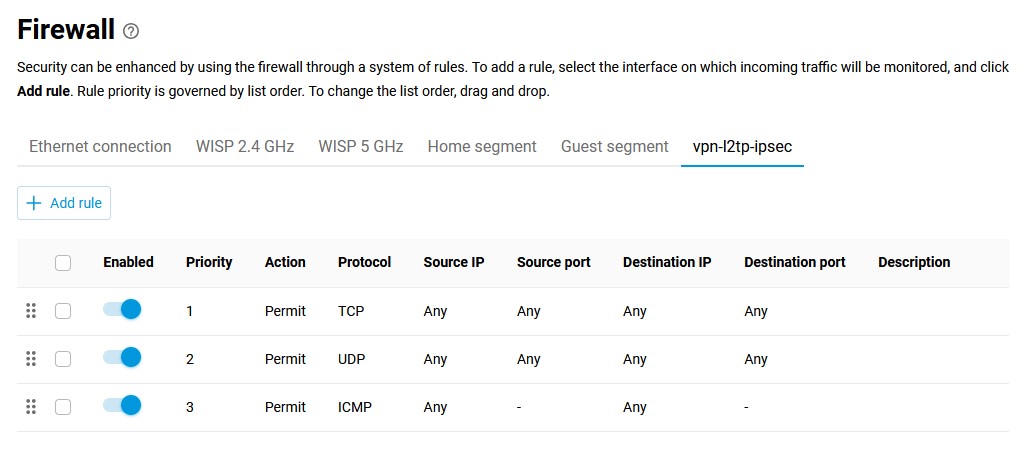
Примітка
Якщо ви встановили VPN-з’єднання, бачите (можете пінгувати) віддалений маршрутизатор, але не отримуєте жодних відповідей на ping від комп’ютерів у віддаленій мережі, найімовірніше, Брандмауер Windows блокує трафік на комп’ютерах. Коли ви пінгуєте якусь IP-адресу, переконайтеся, що ваш комп’ютер не блокує вхідні з’єднання (за замовчуванням, Брандмауер Windows блокує
ICMP-запити). Спробуйте повторити ping, вимкнувши блокування.При використанні захищених VPN-тунелів можливі обмеження швидкості обміну даними. Додаткове навантаження на пристрій, пов’язане з маршрутизацією, обробкою та шифруванням даних у VPN, може знизити швидкість передачі даних порівняно з пропускною здатністю каналу. Наприклад, SSTP VPN-сервер працює через Keenetic хмарні сервери; його швидкість залежить від кількості клієнтів, які використовують хмару, та їх активності.
Автоматичне розпізнавання імен комп’ютерів і пристроїв у мережі Microsoft Windows через VPN-тунель не підтримується, оскільки мережі об’єднуються на рівні 3 моделі OSI, використовуючи NAT (трансляцію мережевих адрес) і маршрутизацію. Обмеження, накладені цими факторами, перешкоджають роботі служби оглядача комп'ютерів, яка використовує немаршрутизовані типи передачі даних, розроблені для однорангових мереж. Тому доступ до віддалених мережевих пристроїв за їхніми мережевими іменами не працюватиме.
Ви можете об’єднати кілька домашніх мереж для доступу з кожної мережі до будь-якої іншої. До VPN-сервера на одному маршрутизаторі можна встановити понад
10одночасних клієнтських підключень. Максимальна кількість PPTP VPN-тунелів:до
200для Keenetic Orbiter Pro (KN-2810)
Для L2TP/IPsec VPN-тунелів обмежень немає.
SIP-телефонія, як і інші технології передачі даних, може працювати через встановлений VPN-тунель.
Налаштування вибіркової маршрутизації
Розглянемо приклад налаштування вибіркової маршрутизації до сайту через резервне підключення Резервний Інтернет-провайдер, коли підключення до Інтернету забезпечується основним підключенням Основний Інтернет-провайдер.
У нашому прикладі маршрутизатор використовує підключення Резервний Інтернет-провайдер та Основний Інтернет-провайдер, але у вас можуть бути інші інтерфейси та підключення (наприклад, Ethernet, DSL, модем, бездротовий Інтернет-провайдер, PPPoE, VPN тощо).
У цій статті ми покажемо, як налаштувати маршрутизацію до whatismyipaddress.com через резервне підключення.
1. Перевірте, що підключення Резервний Інтернет-провайдер активне і знаходиться в стані Підключено:
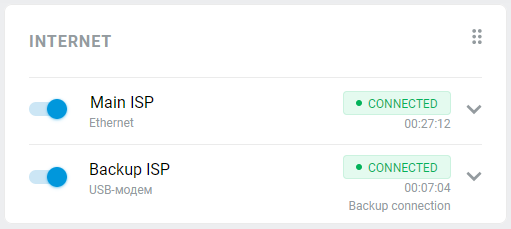
2. За допомогою утиліти nslookup дізнаємось, на яку IP-адресу в Інтернеті перетворюється доменне ім'я whatismyipaddress.com:
C:\Users\User> nslookup whatismyipaddress.com

Неавторитетна відповідь:
Адреса: 104.16.155.36
Важливо
IP-адреса домену може змінюватися (у нашому прикладі це 104.16.155.36). Якщо налаштування, показані в цій статті, не працюють, вам потрібно повторно виконати команду nslookup і перевірити адресу доменного імені.
3. За допомогою утиліти tracert (у Windows) визначте маршрут IP-пакета від початкового вузла клієнта до кінцевого вузла сервера.
Стандартна передача ICMP-пакетів до вузла whatismyipaddress.com [104.16.155.36] в tracert:
C:\Users\User> tracert whatismyipaddress.com

Трасування маршруту до whatismyipaddress.com [104.16.155.36]
з максимальною кількістю стрибків 30:

  1     1 мс     1 мс     1 мс  192.168.201.1
  2     2 мс     1 мс     1 мс  192.168.8.1
  3     2 мс     2 мс     2 мс  EMEA.Germany.5504.IP1.regusnet.com [217.110.233.97]
  4     2 мс     2 мс     7 мс  hosting-240.43.rev.fr.colt.net [213.41.43.240]
  5     2 мс     2 мс     2 мс  193.114.169.141
  6    31 мс     30 мс    4 мс  de-cix-frankfurt.as13335.net [80.81.193.129]
  7     3 мс     7 мс     4 мс  172.70.248.5
  8     3 мс     3 мс     3 мс  104.16.155.36
Після завершення трасування ми бачимо, що IP-пакет маршрутизується через сервери основного інтернет-провайдера Основний Інтернет-провайдер (починаючи з третього стрибка) до whatismyipaddress.com [104.16.155.36].
4. Створіть статичний маршрут до IP-адреси 104.16.155.36 домену whatismyipaddress.com в налаштуваннях маршрутизатора:
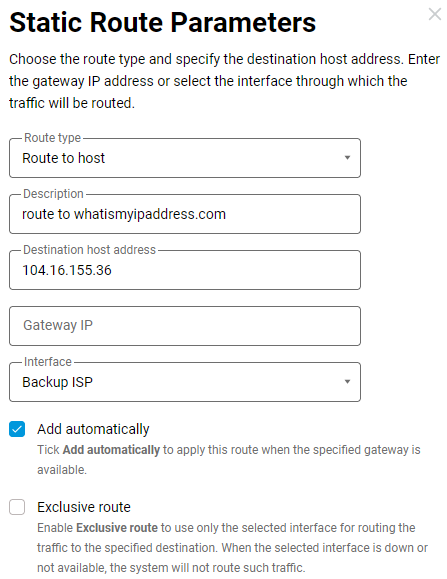
У Параметрах статичного маршруту виберіть:
— Тип маршруту: Маршрут до вузла;
— Адреса вузла призначення: 104.16.155.36 (це адреса домену whatismyipaddress.com);
— Інтерфейс: назва інтерфейсу, через який буде здійснюватися маршрутизація (у нашому прикладі це Резервний Інтернет-провайдер).
Важливо
Якщо налаштовано Пролітики доступу, інтерфейси основного Інтернет-провайдера та резервного підключення повинні знаходитися в одній політиці.
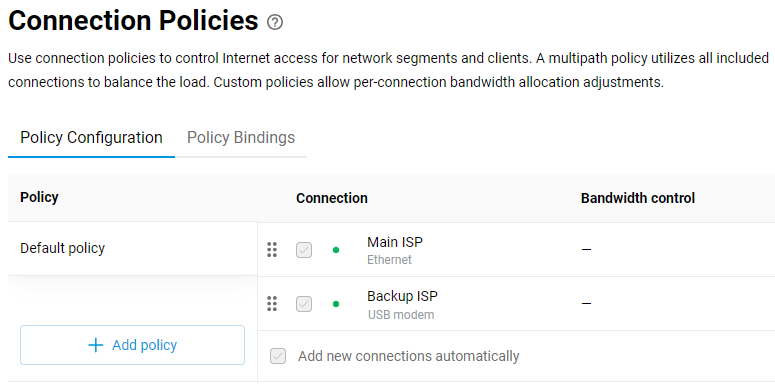
5. Перевірте маршрут IP-пакета від початкової IP-адреси клієнта до кінцевої IP-адреси домену whatismyipaddress.com:
C:\Users\User> tracert whatismyipaddress.com

Трасування маршруту до whatismyipaddress.com [104.16.155.36]
з максимальною кількістю стрибків 30:

1 <1 ms <1 ms <1 ms 192.168.1.1
2 48 ms 49 ms 48 ms 10.15.0.0
3 48 ms 50 ms 49 ms vss-xx-yy.fr.eu [5.39.47.47]
4 49 ms 49 ms 49 ms 10.117.81.26
5 49 ms 49 ms 48 ms 10.173.16.108
6 148 ms 50 ms 49 ms 10.195.64.0
7 53 ms 53 ms 53 ms par-th2-sbb2-nc4.fr.eu [54.36.50.226]
8 52 ms 52 ms 52 ms 10.215.2.85
9 56 ms 53 ms 53 ms cloudflare.as1338.fr.eu [54.36.50.29]
10 54 ms 53 ms 53 ms 172.71.124.2
11 53 ms 53 ms 53 ms 104.16.155.36
Після завершення трасування ми бачимо, що IP-пакет тепер маршрутизується через Резервний Інтернет-провайдер (починаючи з третього стрибка) до вузла whatismyipaddress.com [104.16.155.36].
У ланцюжку стрибків ми бачимо зміну IP-адрес провайдера, які відрізняються від наведених у пункті 3 цієї статті.
Налаштування WireGuard VPN між двома маршрутизаторами Keenetic
Починаючи з версії KeeneticOS 3.3, була реалізована підтримка WireGuard VPN для актуальних пристроїв.
Розглянемо приклад налаштування безпечного VPN-з'єднання за протоколом WireGuard між двома маршрутизаторами Keenetic. Ми детально покажемо налаштування VPN-сервера (очікує на підключення) та VPN-клієнта (ініціює підключення).
Важливо
Якщо ви плануєте налаштувати свій маршрутизатор Keenetic як VPN-сервер, спочатку переконайтеся, що він має публічну IP-адресу, і якщо ви використовуєте сервіс KeenDNS, що він працює в режимі прямого доступу. Якщо будь-яка з цих умов не виконується, ви не зможете підключитися до такого сервера з Інтернету.
Адреси мереж, що об'єднуються, повинні належати до різних підмереж!
Розглянемо схему підключення:
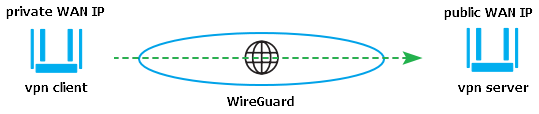
Є маршрутизатор Keenetic з публічною IP-адресою для доступу до Інтернету. Цей маршрутизатор буде виступати як VPN-сервер, а його публічна адреса буде використовуватися для підключення іншого Keenetic (як VPN-клієнт) з IP-адресою з приватного діапазону на інтерфейсі WAN.
Необхідно надати хостам кожного маршрутизатора доступ до віддаленої локальної мережі через VPN-тунель. Така схема підключення також називається «Site-To-Site VPN» (наприклад, між офісне з’єднання для розширення мережевої інфраструктури).
У нашому прикладі розглянемо підключення двох локальних мереж 192.168.100.x та 192.168.22.x через WireGuard VPN.
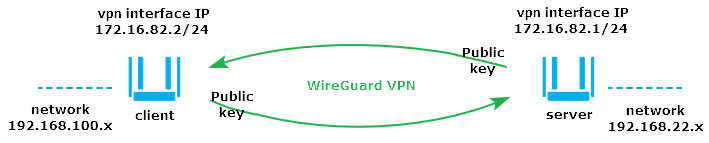
Важливо
Ми рекомендуємо налаштовувати WireGuard з одного пристрою (наприклад, комп’ютера або смартфона), оскільки під час створення з’єднання вам потрібно буде обмінюватися публічними ключами з обох боків VPN-тунелю. Отже, вам потрібно забезпечити одночасний доступ до налаштувань сервера та клієнта.
Відкрийте вебінтерфейси двох маршрутизаторів Keenetic у різних вкладках вашого веббраузера.
Виконайте наступні дії на обох пристроях:
Перейдіть на сторінку «Інші підключення», і в розділі «WireGuard» натисніть «Додати підключення». Ви побачите сторінку налаштувань, де можна вказати назву тунелю. У нашому прикладі це імена «
WG-S» для сервера та «WG-CL1» для клієнта.
Натисніть кнопку «Згенерувати пару ключів», щоб згенерувати Приватний та Публічний ключі. Далі нам знадобляться лише Публічні ключі з обох боків VPN-тунелю. Вам потрібно буде вказати ключ до VPN-сервера в налаштуваннях VPN-клієнта і навпаки.
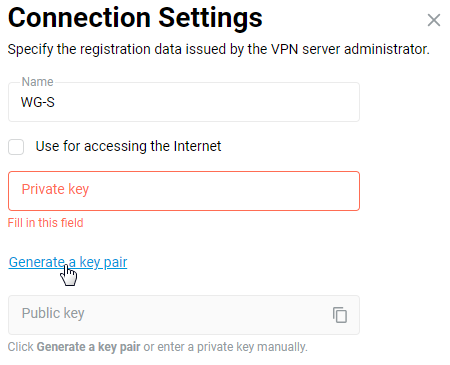
Важливо
Не закривайте вкладки браузера з підключеннями WireGuard для сервера та клієнта. Вам потрібно буде переключатися між ними під час процесу налаштування.
Тепер детально розглянемо налаштування кожного маршрутизатора.
Налаштування VPN-сервера WireGuard
Введіть внутрішню IP-адресу тунелю у форматі IP/маска (у нашому прикладі 172.16.82.1/24) в налаштуваннях підключення WireGuard у полі «Адреса». Ви можете використовувати будь-яку підмережу з приватного діапазону, яка не використовується на стороні сервера та клієнта.
У полі «Слухати порт введіть номер порту, який буде використовуватися при налаштуванні VPN-клієнта (у нашому прикладі це порт 16632). Цей порт клієнт буде використовувати під час налаштування тунелю. Маршрутизатор автоматично відкриє цей порт на всіх інтерфейсах, щоб пропускати вхідні з'єднання. Немає необхідності додавати будь-які дозвільні правила міжмережевого екрана.
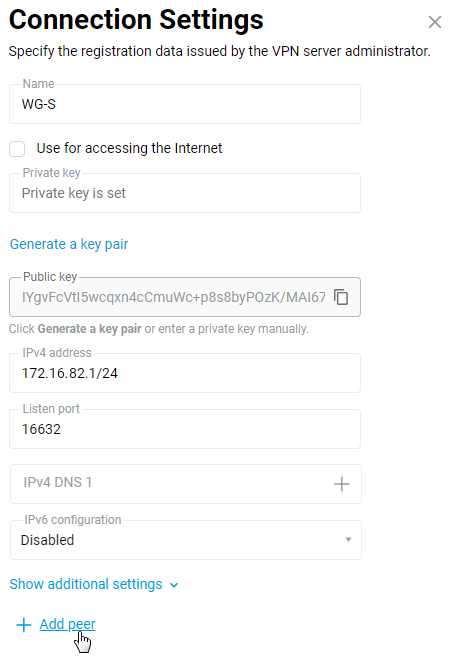
Натисніть кнопку «Додати пір», щоб створити налаштування підключення клієнта.
Тимчасово переключіть браузер на вкладку вебінтерфейсу VPN-клієнта та натисніть «Скопіювати публічний ключ до буфера обміну» в налаштуваннях підключення WireGuard («WG-CL1» ).
Поверніться на вкладку налаштувань VPN-сервера. Введіть ім'я піра (у нашому прикладі це «WG-CL1») і в полі «Публічний ключ» вставте публічний ключ VPN-клієнта з буфера обміну.
У полях «Дозволені IP-адреси» потрібно вказати адреси, з яких віддалена сторона може надсилати трафік і на які віддалена сторона може отримувати трафік. Як правило, це внутрішня адреса віддаленого кінця тунелю та віддалена мережа (локальна мережа VPN-клієнта).
Важливо
Діапазони адрес дозволених підмереж у пірів в межах одного інтерфейсу не повинні перетинатися.
У нашому прикладі адреса віддаленого кінця тунелю — 172.16.82.2/32. На стороні VPN-клієнта трафік у тунелі йтиме з адресою джерела 172.16.82.2, тому тут ми вказуємо адресу хоста (з маскою /32). А 192.168.100.0/24 визначено як віддалену мережу (ми повинні надати тунельний доступ до цієї мережі).
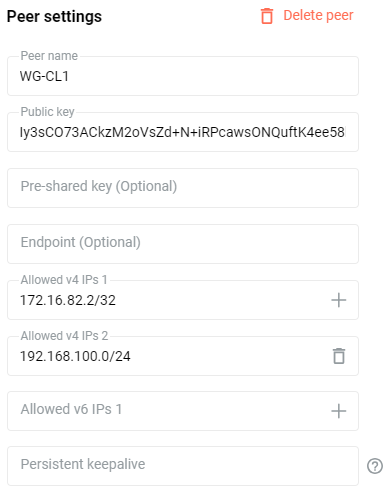
Натисніть кнопку «Зберегти».
Налаштування підключення WireGuard на стороні VPN-сервера завершено, але вам також потрібно налаштувати правила міжмережевого екрана та маршрутизацію на Keenetic. Вам потрібно дозволити вхідний трафік і вказати статичний маршрут до віддаленої мережі для створеного інтерфейсу WireGuard.
Відкрийте сторінку «Міжмережевий екран». Додайте та увімкніть правило дозволу для протоколу IP для інтерфейсу WireGuard (у нашому прикладі це «WG-S»). Це необхідно, оскільки за замовчуванням для тунельних інтерфейсів встановлено публічний рівень безпеки, і вхідний трафік не дозволено. Ви повинні зробити відповідні налаштування на обох маршрутизаторах Keenetic, щоб запити з віддалених мереж могли проходити через тунель.
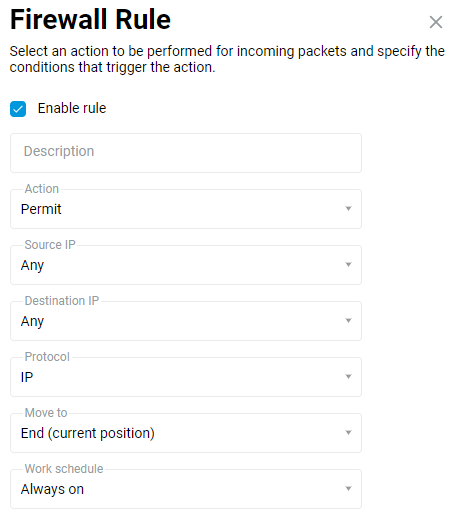
Вам потрібно додати статичний маршрут, щоб надсилати трафік до віддаленої мережі через тунель.
Перейдіть на сторінку «Маршрутизація», натисніть «Додати маршрут» і вкажіть наступні параметри статичного маршруту:
У полі «Тип маршруту» виберіть опцію «Маршрут до мережі»; у полі «Адреса мережі призначення» вкажіть віддалену підмережу (у нашому прикладі це
192.168.100.0). А в полі «Інтерфейс» виберіть назву раніше створеного інтерфейсу WireGuard (у нашому випадку це «WG-S»), увімкніть опцію «Додавати автоматично».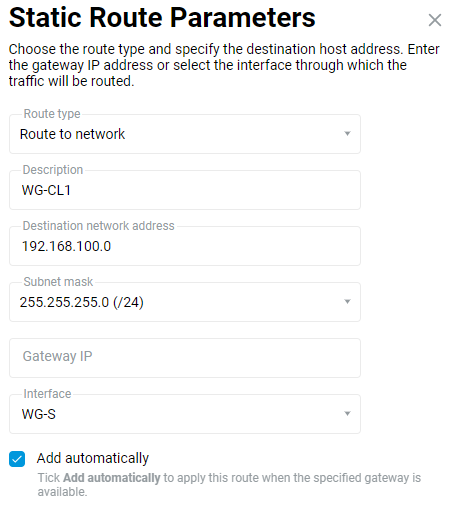
Тепер налаштування VPN-сервера завершено, і ви можете перейти до налаштувань VPN-клієнта. Але спочатку відкрийте сторінку «Інші підключення», натисніть на запис створеного підключення WireGuard (у нашому прикладі це «WG-S»), а потім натисніть «Скопіювати публічний ключ до буфера обміну». Цей ключ знадобиться нам для налаштування на стороні VPN-клієнта.
Важливо
Часто на маршрутизаторі, який виступає в ролі VPN-сервера, адміністратор додатково налаштовує міжмережевий екран на заборону всіх вхідних з'єднань на WAN-інтерфейсі і дозволяє підключення тільки з певних IP-адрес. Якщо у вас є такі налаштування, додайте правило до міжмережевого екрана на WAN-інтерфейсі для вхідних підключень до сервера WireGuard. У правилі дозволу необхідно вказати номер порту прослуховування сервера WireGuard для протоколу UDP (у нашому прикладі це порт 16632). Якщо этого не зробити, VPN-тунель не буде встановлено.
Налаштування VPN-клієнта WireGuard
Введіть внутрішню IP-адресу тунелю з тієї ж підмережі, що й VPN-сервер, в налаштуваннях підключення WireGuard в полі «Адреса». Введіть IP-адресу у форматі IP/маска (у нашому прикладі 172.16.82.2/24, оскільки адреса на віддаленому кінці тунелю — 172.16.82.1/24).
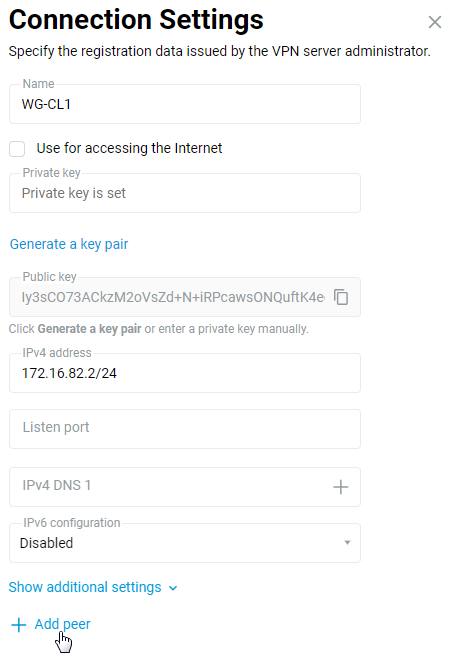
Натисніть кнопку «Додати пір», щоб створити налаштування підключення до сервера.
Вкажіть ім'я піра (у нашому прикладі це «WG-S») і в полі «Публічний ключ» вставте публічний ключ VPN-сервера з буфера обміну.
У полі «Кінцева точка» у форматі IP-адреса:порт або ім'я:порт введіть публічну IP-адресу або доменне ім'я маршрутизатора, який виконує функцію VPN-сервера, і через двокрапку порт піра (порт прослуховування, який був вказаний при налаштуванні тунелю на сервері). У нашому прикладі це ****.keenetic.link:16632
Важливо
При використанні сервісу KeenDNS переконайтеся, що він працює в режимі «Прямий доступ». Ви не зможете підключитися до VPN-сервера з Інтернету при використанні режиму «Хмарний доступ».
У полях «Дозволені IP-адреси» потрібно вказати адреси, з яких віддалена сторона може надсилати трафік і на які віддалена сторона може отримувати трафік. Це внутрішня адреса віддаленого кінця тунелю та віддалена мережа (локальна мережа VPN-сервера).
У нашому прикладі адреса віддаленого кінця тунелю — 172.16.82.1/32 (трафік від VPN-клієнта в тунелі буде йти з адресою джерела 172.16.82.1, тому тут ми вказуємо адресу хоста), а віддалена мережа — 192.168.22.0/24 (ви повинні надати доступ до цієї мережі через тунель).
У полі «Постійна перевірка активності» виберіть інтервал спроб перевірки активності піра (це внутрішня перевірка доступності віддаленої сторони з'єднання). У нашому прикладі він встановлений на 15 секунд.
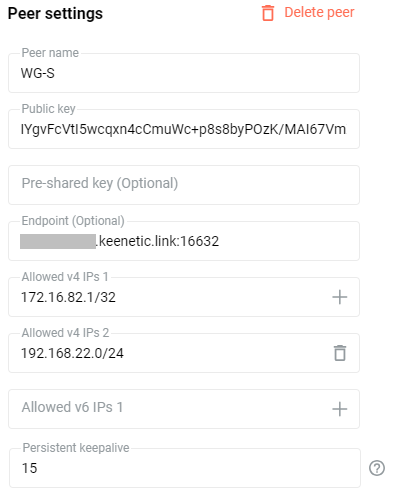
Натисніть кнопку «Зберегти».
Тепер ми налаштуємо міжмережевий екран і маршрутизацію на Keenetic. Вам потрібно дозволити вхідний трафік і вказати статичний маршрут до віддаленої мережі для створеного інтерфейсу WireGuard.
Відкрийте сторінку «Міжмережевий екран». Додайте та увімкніть правило дозволу для протоколу IP для інтерфейсу WireGuard (у нашому прикладі це «WG-CL1» ).
Щоб надсилати трафік до віддаленої мережі через тунель, потрібно додати статичний маршрут.
Перейдіть на сторінку «Маршрутизація», натисніть «Додати маршрут» і вкажіть наступні параметри статичного маршруту:
У полі «Тип маршруту» виберіть опцію «Маршрут до мережі»; у полі «Адреса мережі призначення» вкажіть віддалену підмережу (у нашому прикладі це
192.168.22.0). А в полі «Інтерфейс» виберіть назву раніше створеного інтерфейсу WireGuard (у нашому випадку це «WG-CL1»), увімкніть опцію «Додавати автоматично».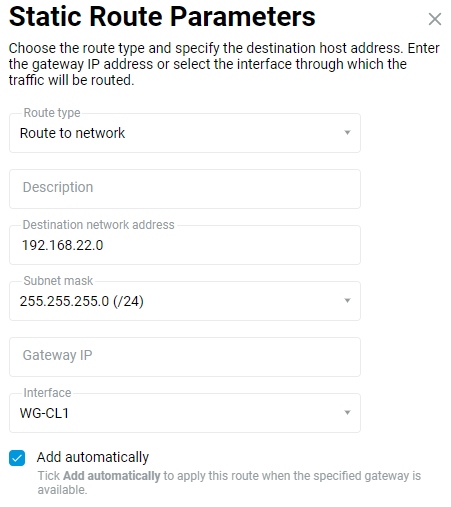
Тепер налаштування VPN-сервера та VPN-клієнта завершено.
Увімкніть створені підключення WireGuard на обох маршрутизаторах. Якщо все налаштовано правильно, ви побачите індикатор зеленого стану в стовпці «Пір».
VPN-сервер:

VPN-клієнт:

Щоб перевірити роботу VPN-тунелю з хостів або безпосередньо з маршрутизатора (з меню «Діагностика» у вебінтерфейсі), пропінгуйте віддалений маршрутизатор або пристрої за тунелем.
Наприклад, з хоста в локальній мережі VPN-клієнта (з мережі 192.168.100.x) пропінгуйте IP-адресу VPN-сервера (у нашому випадку це 172.16.82.1), а потім локальну IP-адресу Keenetic у віддаленій мережі за тунелем (у нашому прикладі це 192.168.22.1).
Перевірте вебінтерфейс сервера (в нашому випадку це Keenetic з IP-адресою 192.168.22.1).
Примітка
Конфігурація, показана в цій статті, встановить Wireguard VPN, щоб дозволити доступ до віддаленої підмережі за VPN-тунелем. Локальний інтернет-провайдер надаватиме доступ до Інтернету для клієнтів.
Але в деяких випадках клієнтам, підключеним до маршрутизатора Keenetic через WireGuard, потрібен доступ до Інтернету через цей VPN-тунель. Отже, вам потрібно налаштувати з’єднання так, щоб увесь трафік спрямовувався від VPN-клієнта до тунелю WireGuard, як для доступу до віддаленої мережі, так і до Інтернету.
Для цього вам потрібно буде зробити додаткові налаштування на клієнті та сервері відповідно до інструкції «Доступ до Інтернету через WireGuard VPN». Зверніть увагу, що в цьому випадку навантаження на сам VPN-канал і на інтернет-канал, до якого підключений Keenetic (що діє як VPN-сервер), збільшиться.
Якщо після налаштування VPN-тунелю доступ по SMB всередині тунелю не працює для клієнтів Windows, це зазвичай викликано увімкненим Захисником Windows або іншим міжмережевим екраном на хостах. У цьому випадку вимкніть міжмережевий екран у Windows і перевірте роботу.
Або точно налаштуйте міжмережевий екран, або Захисник Windows. Створіть дозвільні правила в Захиснику Windows для портів TCP/UDP:
UDP/137,UDP/138,TCP/139,TCP/445.У Kaspersky Internet Security вам потрібно дозволити доступ до локальної мережі для тих самих портів
UDP/137,UDP/138,TCP/139,TCP/445і перевірити рівень доступу до мережі для мережевого адаптера.
Підключення трьох локальних мереж через WireGuard VPN
У цьому прикладі ми покажемо, як налаштувати з'єднання Wireguard між трьома маршрутизаторами Keenetic, щоб хости в їхніх локальних сегментах могли взаємодіяти. Ця схема підключення називається Site-To-Site VPN (наприклад, між офісами для розширення мережевої інфраструктури).
Необхідно переконатися, що зовнішня WAN IP-адреса одного з маршрутизаторів доступна з інших. Якщо VPN-тунель буде побудовано через Інтернет, це означає, що один із маршрутизаторів повинен мати публічну IPv4-адресу, надану Інтернет-провайдером.
Встановіть системний компонент WireGuard VPN. Ви можете зробити це у вебінтерфейсі на сторінці Параметри системи у розділі KeeneticOSОновлення та параметри компонентів, натиснувши Змінити набір компонентів.

Компонент Wireguard VPN має бути встановлено на всіх трьох маршрутизаторах Keenetic. Після цього налаштування Wireguard VPN з'являться у вебінтерфейсі на сторінці Інші з'єднання.
Розглянемо графічну схему мережі:
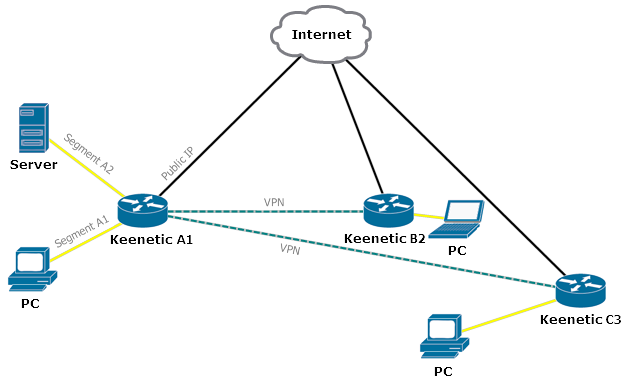
Keenetic Маршрутизатор A1 має публічну WAN IP-адресу, надану Інтернет-провайдером. Маршрутизатори B2 та C3 підключатимуться до цієї адреси. Іншими словами, інтерфейс Wireguard на Маршрутизаторі A1 буде виконувати роль сервера, до якого підключаються клієнтські маршрутизатори віддалених офісів B2 і C3.
У локальній мережі маршрутизатра Keenetic A1 є два локальні сегменти: A1 та A2. До них необхідно отримати доступ з локальної мережі маршрутизатора B2. У протилежному напрямку, до локальної мережі C3, також має бути надано доступ з цих двох сегментів.
Локальна мережа за маршрутизатором Keenetic C3 повинна мати доступ лише до сегмента A1 у мережі Keenetic A1.
Хости у віддалених мережах B2 та C3 також повинні мати можливість обмінюватися трафіком.
У нашому прикладі ми використовуємо приватну IP-адресу
192.168.201.14як публічну WAN IP-адресу, видану Інтернет-провайдером Маршрутизатору A1. Загалом, мережеве середовище, до якого підключені всі три маршрутизатори (чорні лінії на схемі), не обов'язково є глобальним; це також може бути локальна мережа Інтернет-провайдера.Використовуймо Маршрутизатор A1 як сервер і припустимо, що він розташований у головному офісі, а дві віддалені мережі — це філії B2 та C3. На маршрутизаторі Keenetic A1 підмережа сегмента A1 —
192.168.111.1/24, а підмережа сегмента A2 —192.168.112.1/24. Локальна мережа філії B2 —192.168.15.1/24, а локальна мережа філії C3 —192.168.26.1.24.Маршрутизатор
Локальна мережа
Мати доступ до
Адреса інтерфейсу тунелю
Keenetic A1 (Головний офіс)
192.168.111.1/24
B2, C3
172.16.82.1/24
192.168.112.1/24
B2
Keenetic B2 (Філія 2)
192.168.15.1/24
A1, A2, C3
172.16.82.2/24
Keenetic C3 (Філія 3)
192.168.26.1/24
A1, B2
172.16.82.3/24
Спочатку налаштуйте VPN-з'єднання WireGuard на маршрутизаторах A1 і B2.
3.1. Попереднє налаштування Keenetic маршрутизатора B2.
У меню Інтернет → Інші з'єднання, у розділі Wireguard, натисніть кнопку Додати з'єднання. Відкриється вікно налаштувань, у якому слід вказати назву тунелю:
VPN B2-A1. За допомогою кнопки Створити пару ключів слід створити пару ключів, приватний і публічний, які будуть використовуватися для захисту з'єднання.У полі IP-адреса IPv4 вкажіть IP-адресу у форматі
IP/бітмаска:172.16.82.2/24(це внутрішня 'технічна' адреса тунелю). Ви можете використовувати іншу підмережу, але її слід вибирати з діапазонів, зарезервованих для приватного використання, щоб уникнути збігу з іншими підмережами, налаштованими на цих пристроях. Далі збережіть публічний ключ у буфер обміну (він знадобиться вам на наступному кроці), а потім натисніть Зберегти, щоб застосувати налаштування.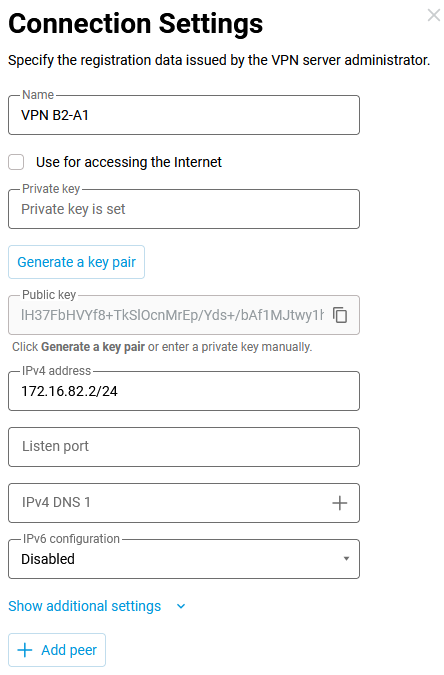
3.2. Налаштування маршрутизатора Keenetic A1 (підключення до філії B2).
На Маршрутизаторі A1 потрібно так само додати з'єднання, вказати ім'я та згенерувати пару ключів. Поки що не потрібно копіювати публічний ключ Маршрутизатора A1 у буфер обміну.
Далі встановимо адресу. Має сенс вказати внутрішню '
технічну' адресу пристрою в тунелі з підмережі, вже обраної при налаштуванні інтерфейсу на Маршрутизаторі B2 — на ньому ми вказали адресу з мережі172.16.82.2/24, на Маршрутизаторі А1 адресу слід вказати з тієї ж мережі. Встановимо адресу172.16.82.1/24в кінці тунелю KeeneticА1.Примітка
Адресу можна вказати з
32-бітноюмаскою, тобто не адресу мережі, а адресу хоста. У цьому випадку вам доведеться додати маршрут, що вказує на мережу інтерфейсу тунелю або окремо на кожен кінець тунелю. Якщо вказати адресу так, щоб маска охоплювала адреси всіх пірів тунелю, автоматично згенерований маршрут усуває необхідність вручну вводити дані налаштувань.Порт, вказаний у полі Слухати порт, буде використовуватися при подальшому налаштуванні Маршрутизатора B2. Цей порт використовуватимуть маршрутизатори Keenetic B2 та Keenetic C3 під час встановлення VPN-тунелю. У нашому прикладі ми будемо використовувати номер порту
16632. Маршрутизатор A1 автоматично відкриє цей порт на всіх інтерфейсах, щоб дозволити вхідні з'єднання, і немає необхідності додавати додаткові правила дозволу в міжмережевий екран.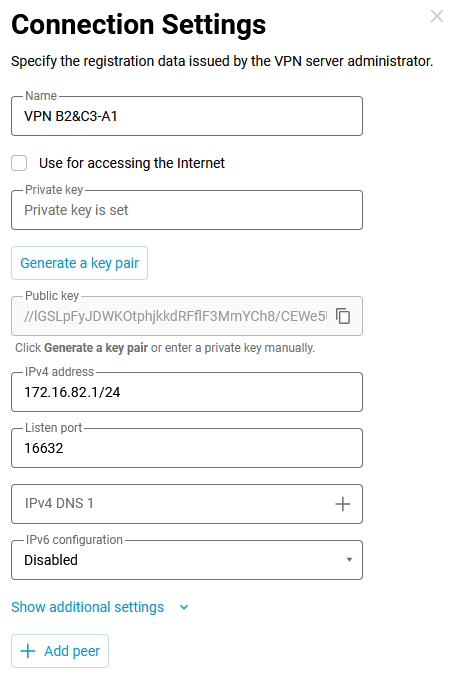
Далі додайте з'єднання за допомогою кнопки Додати пір. Вкажіть відповідне ім'я з'єднання та публічний ключ тунелю з Маршрутизатора B2. Оскільки цей ключ було скопійовано в буфер обміну на попередньому кроці, його можна вставити в поле Публічний ключ.
У полях Дозволені IP-адреси необхідно вказати адреси, з яких дозволено трафік від віддаленої сторони, та адреси, на які можна надсилати трафік віддаленій стороні. Це: технічна адреса віддаленого кінця тунелю -
172.16.82.2/32(з боку піра B2 трафік у тунелі йтиме з вихідною адресою172.16.82.2, і в нашому прикладі ми явно вказуємо тут адресу хоста, враховуючи, що адресні простори дозволених підмереж на з'єднаннях в межах одного інтерфейсу не повинні перетинатися), і віддалена мережа - локальна мережа Маршрутизатора B2 -192.168.15.0/24(ця мережа повинна бути доступна через тунель).У полі Persistent keepalive необхідно вказати періодичність спроб перевірки. Це внутрішня, вбудована протокольна перевірка доступності з'єднання віддаленої сторони. Зазвичай достатньо інтервалу між перевірками
8-10секунд.Після цього скопіюйте публічний ключ Маршрутизатора A1 в буфер обміну і збережіть конфігурацію.
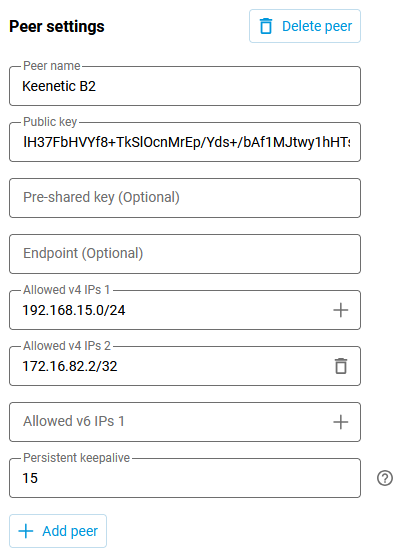
3.3. Тепер виконайте подальше налаштування з'єднання на Маршрутизаторі B2. Вам потрібно додати з'єднання, яке буде відкрито до Маршрутизатора A1.
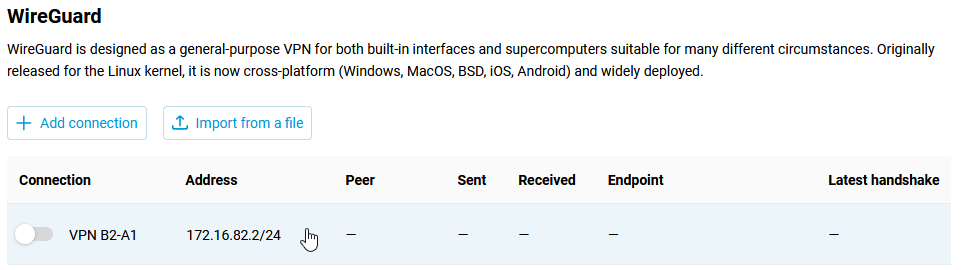
Натисніть на запис тунелю, відкриється вікно з його налаштуваннями, натисніть Додати пір.
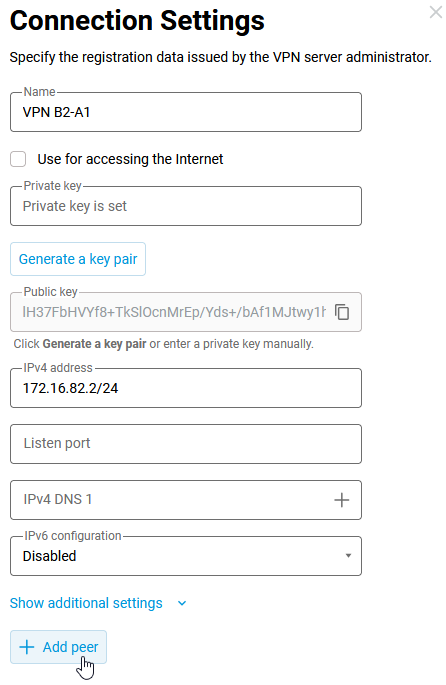
У налаштуваннях піра ми вказуємо Ім'я піра (у нашому прикладі Keenetic A1), Публічний ключ (скопійований у буфер обміну на попередньому кроці), Кінцеву точку у форматі
IP:порт(це публічна WAN IP-адреса Маршрутизатора A1 і порт прослуховування, який був вказаний під час налаштування тунелю на Маршрутизаторі A1), у нашому прикладі192.168.201.14:16632.У полі Дозволені IP-адреси потрібно додати адреси віддалених кінців тунелю. Ми вказуємо
172.16.82.0/24, трафік з адрес цієї мережі буде прийматися з тунелю. Додамо мережеві адреси локальних сегментів A1 та A2 Keenetic Маршрутизатора A1 -192.168.111.0/24та192.168.112.0/24. Вихідний трафік до цих двох мереж буде дозволено пропускати через тунель. Додамо адреси локальної мережі філії C3,192.168.26.0/24— ця мережа також потребує доступу. Ми виберемо 10 секунд для інтервалу перевірки активності з цього боку. Збережіть налаштування.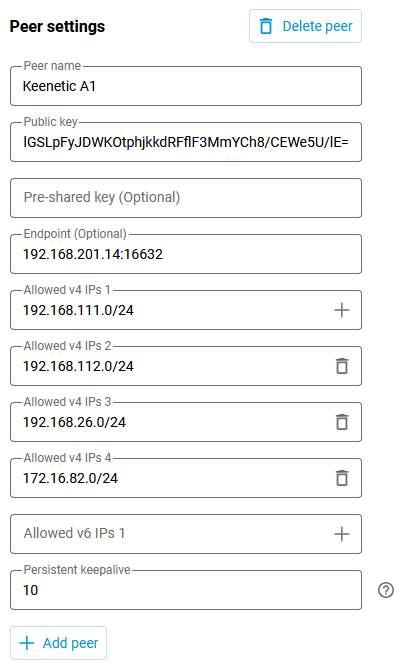
3.4 Увімкніть налаштовані VPN-інтерфейси на маршрутизаторах A1 і B2. Якщо все налаштовано правильно, у стовпці Пір має відображатися зелений індикатор стану з'єднання.
Keenetic A1:
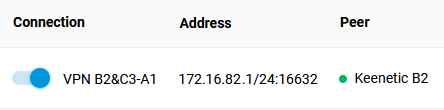
Keenetic B2:
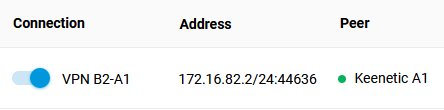
Налаштування Міжмережевий екран та Статична маршрутизація. Це вимагатиме вказання маршрутів та дозволу вхідного трафіку на додані VPN-інтерфейси.
4.1. Ми дозволяємо вхідний трафік до інтерфейсу Wireguard. Це слід зробити, оскільки за замовчуванням для тунельних інтерфейсів встановлено публічний рівень безпеки, і вхідний трафік заборонено. Щоб дозволити запитам з віддалених мереж проходити через тунель, додайте відповідне налаштування в меню Міжмережевий екран на обох маршрутизаторах.
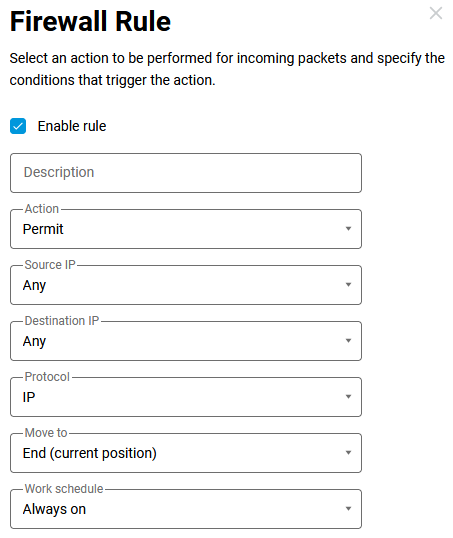
4.2 'Технічні' адреси мережі, призначені на кінцях тунелю —
172.168.82.1та172.16.82.2— вже можуть обмінюватися даними на цьому етапі. Щоб надсилати трафік через тунель до віддалених мереж, як того вимагає схема, необхідно додати маршрути на маршрутизаторах (меню Маршрутизація → кнопка Створити маршрут).Keenetic A1 — маршрут до мережі
192.168.15.0/24через тунель: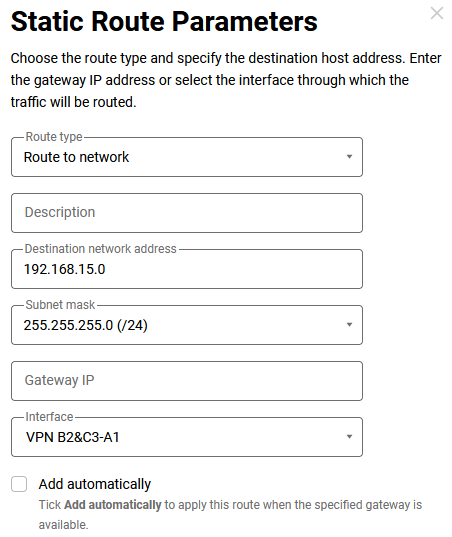
Keenetic B2 - маршрути до мереж
192.168.111.0/24,192.168.112.0/24та192.168.26.0/24через тунель: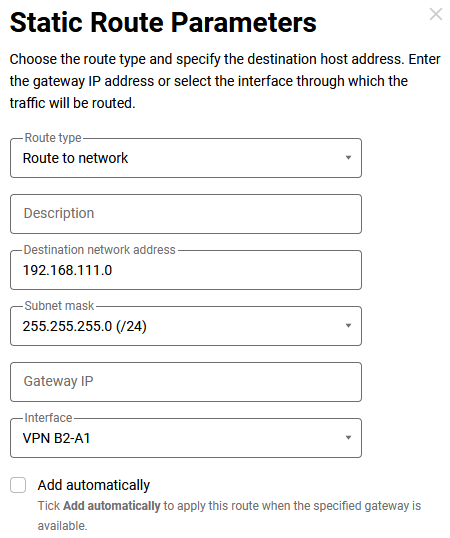
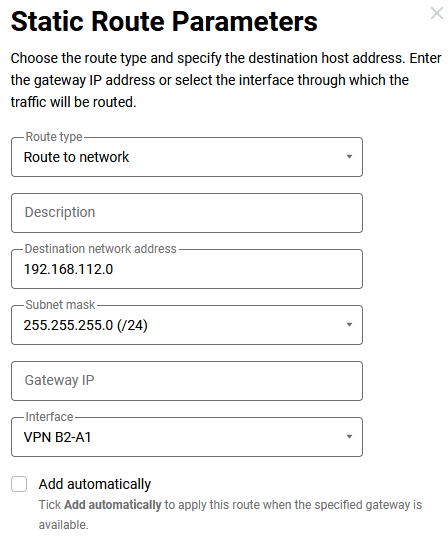
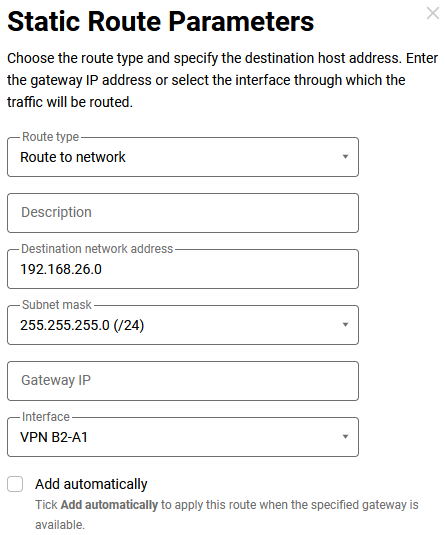
Останній маршрут ще не може працювати, оскільки з'єднання з філією C3 ще не налаштовано. Давайте завершимо налаштування.
Налаштування з'єднання між Keenetic A1 і C3. Процедура така ж, як у кроках
3та4. Вам знадобиться публічний ключ від Маршрутизатора А1. Скопіюйте його в буфер обміну та налаштуйте інтерфейс Wireguard в Маршрутизаторі C3.5.1. Keenetic C3:
Налаштування інтерфейсу Wireguard.
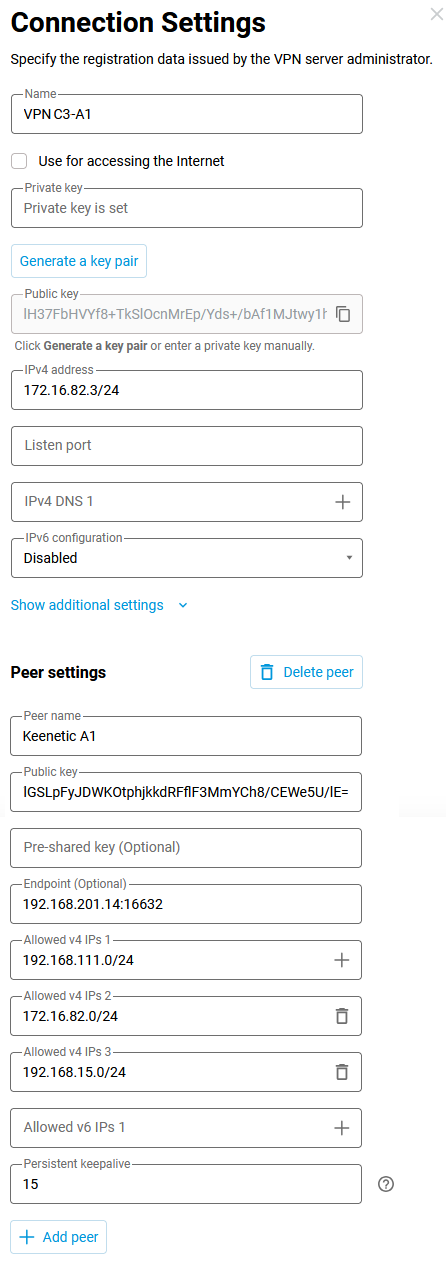
Налаштування мережевого екрану для інтерфейсу WireGuard.
Правила маршрутизації.
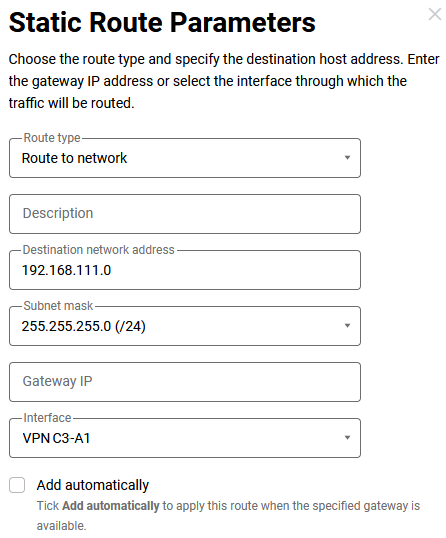
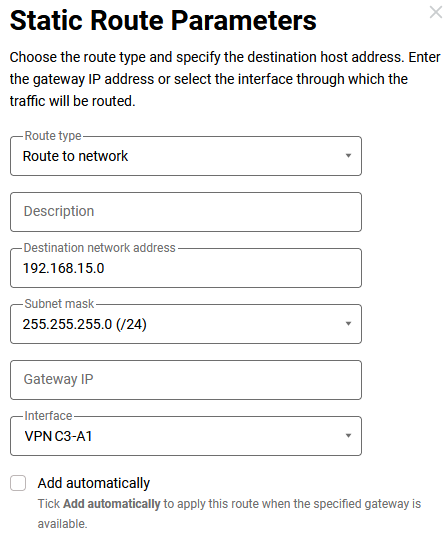
5.2. Keenetic A1:
Тепер додайте пір офісу C3 до налаштованого інтерфейсу WireGuard.
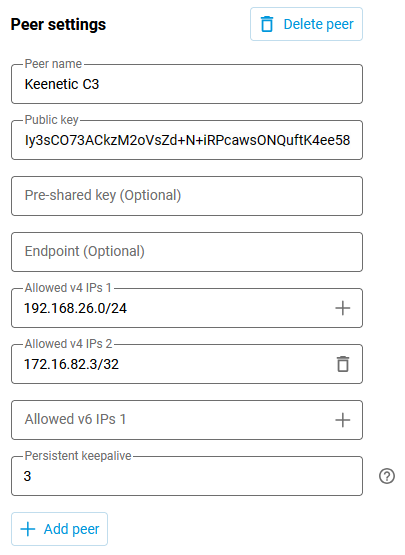
Також необхідно вказати маршрут до мережі
192.168.26.0/24(на Маршрутизаторі B2 ми вже додали це налаштування, тепер воно буде працювати — після увімкнення інтерфейсу в офісі C3).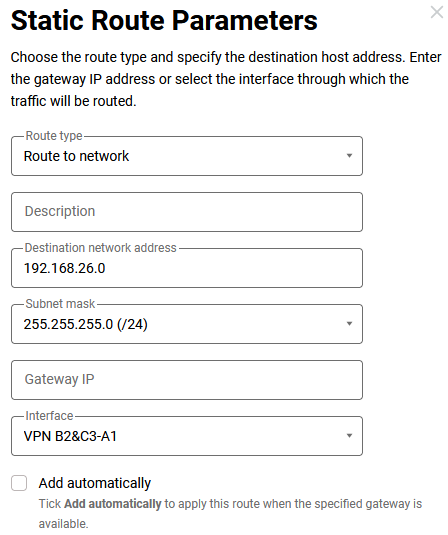
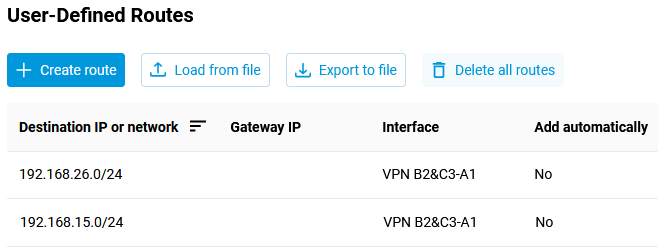
На цьому налаштування завершено.
Для тестування ви можете пінгувати хости віддалених мереж безпосередньо з маршрутизаторів через меню Діагностика відповідно до схеми (п. 2).
Нижче наведені фінальні конфігурації трьох маршрутизаторів.
Keenetic A1:
access-list _WEBADMIN_Wireguard0
 permit ip 0.0.0.0 0.0.0.0 0.0.0.0 0.0.0.0
interface Wireguard0
 description "VPN B2&C3-A1"
 security-level public
 ip address 172.16.82.1 255.255.255.0
 ip access-group _WEBADMIN_Wireguard0 in
 ip tcp adjust-mss pmtu
 wireguard listen-port 16632
 wireguard peer lH37FbHVYf8+TkSlOcnMrEp/Yds+/bAf1MJtwy1hHTs= !Keenetic B2
 keepalive-interval 15
 allow-ips 192.168.15.0 255.255.255.0
 allow-ips 172.16.82.2 255.255.255.255
 !
 wireguard peer Iy3sCO73ACkzM2oVsZd+N+iRPcawsONQuftK4ee58kM= !Keenetic C3
 keepalive-interval 3
 allow-ips 192.168.26.0 255.255.255.0
 allow-ips 172.16.82.3 255.255.255.255
 !
 up
ip route 192.168.15.0 255.255.255.0 Wireguard0
ip route 192.168.26.0 255.255.255.0 Wireguard0
Keenetic B2:
access-list _WEBADMIN_Wireguard0
 permit ip 0.0.0.0 0.0.0.0 0.0.0.0 0.0.0.0
interface Wireguard0
 description "VPN B2-A1"
 security-level public
 ip address 172.16.82.2 255.255.255.0
 ip access-group _WEBADMIN_Wireguard0 in
 ip tcp adjust-mss pmtu
 wireguard peer //lGSLpFyJDWKOtphjkkdRFflF3MmYCh8/CEWe5U/lE= !Keenetic A1
 endpoint 192.168.201.14:16632
 keepalive-interval 10
 allow-ips 192.168.111.0 255.255.255.0
 allow-ips 192.168.112.0 255.255.255.0
 allow-ips 192.168.26.0 255.255.255.0
 allow-ips 172.16.82.0 255.255.255.0
 !
 up
ip route 192.168.111.0 255.255.255.0 Wireguard0 ip route 192.168.112.0 255.255.255.0 Wireguard0 ip route 192.168.26.0 255.255.255.0 Wireguard0
Keenetic C3:
access-list _WEBADMIN_Wireguard0
 permit ip 0.0.0.0 0.0.0.0 0.0.0.0 0.0.0.0
interface Wireguard0
 description "VPN C3-A1"
 security-level public
 ip address 172.16.82.3 255.255.255.0
 ip access-group _WEBADMIN_Wireguard0 in
 ip tcp adjust-mss pmtu
 wireguard peer //lGSLpFyJDWKOtphjkkdRFflF3MmYCh8/CEWe5U/lE= !Keenetic A1
 endpoint 192.168.201.14:16632
 keepalive-interval 15
 allow-ips 172.16.82.0 255.255.255.0
 allow-ips 192.168.111.0 255.255.255.0
 allow-ips 192.168.15.0 255.255.255.0
 !
 up
ip route 192.168.111.0 255.255.255.0 Wireguard0 ip route 192.168.15.0 255.255.255.0 Wireguard0
Підключення більше двох мереж за допомогою PPTP VPN-сервера
Розглянемо приклад підключення 4 віддалених локальних мереж через сервер PPTP VPN. Кожна мережа має доступ до Інтернету. Налаштування будуть ідентичними для сервера L2TP/IPsec VPN та SSTP VPN, оскільки логіка, що використовується в Keenetic, є однаковою для цих серверів.
Важливо
Keenetic Маршрутизатор, на якому працюватиме PPTP VPN-сервер, повинен бути підключений до Інтернету з публічною IP-адресою. При використанні KeenDNS доменного імені, воно має бути налаштоване в режимі Прямий доступ, для якого також потрібна публічна IP-адреса. Якщо ці умови не виконані, підключитися до такого сервера з Інтернету буде неможливо.
Нехай LAN 1 підключена до Інтернету через публічну IP-адресу, що знаходиться за маршрутизатором із PPTP-сервером. Кожна мережа LAN 2-4 підключатиметься до VPN-сервера за допомогою PPTP-з'єднання. Основне завдання — забезпечити доступ між усіма мережами LAN 1-4, що об'єднуються.
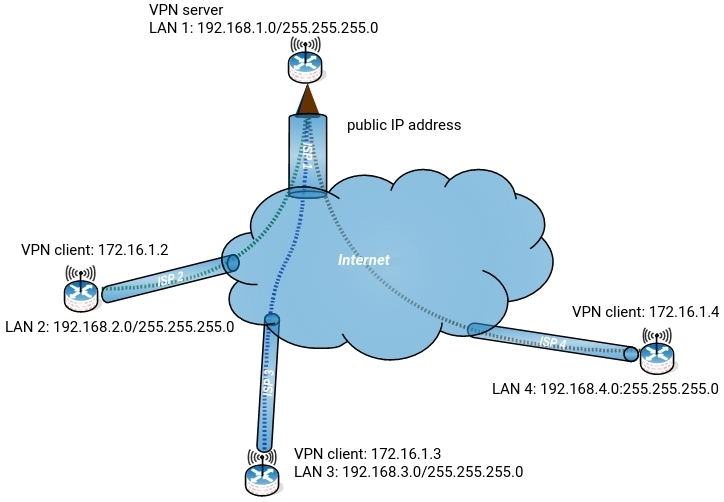
У цьому прикладі «головний маршрутизатор» (з PPTP VPN-сервером) буде VPN-концентратором. Усі PPTP-з'єднання будуть встановлені з ним, і буде виконуватися маршрутизація між усіма підключеними підмережами. У налаштуваннях головного маршрутизатора створіть стільки облікових записів користувачів із правами доступу до VPN-сервера, скільки ви плануєте до нього підключити (у нашому прикладі для трьох віддалених підмереж створено три облікові записи – net_2, net_3 та net_4).
Нехай VPN-сервер надає кожному клієнту наступні IP-адреси: 172.16.1.2, 172.16.1.3 та 172.16.1.4 відповідно (зверніть увагу, що ці IP-адреси належать до однієї підмережі). Щоб налаштувати VPN-сервер, перейдіть на сторінку Додатки.
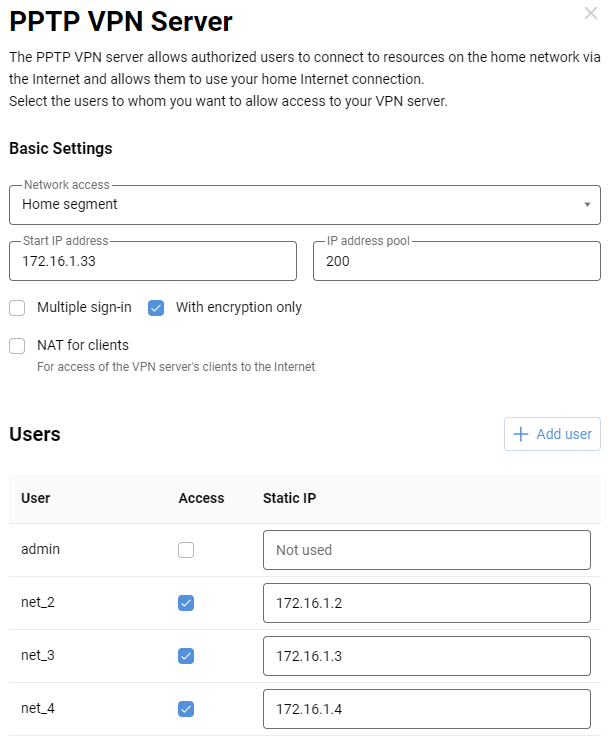
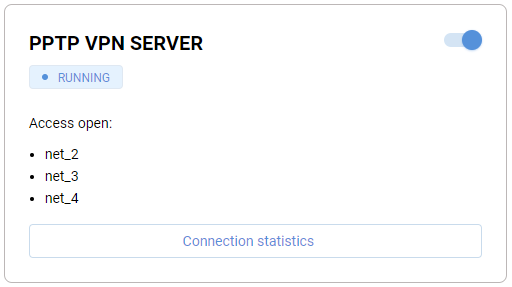
Статичні маршрути на головному маршрутизаторі (з VPN-сервером) включатимуть такі записи: для кожної мережі, що приєднується, за винятком «Домашнього сегмента» самого сервера, ви повинні вказати IP-адресу, виділену відповідному користувачеві VPN-сервером, як адресу шлюзу. Налаштуйте статичні маршрути на сторінці Маршрутизація.
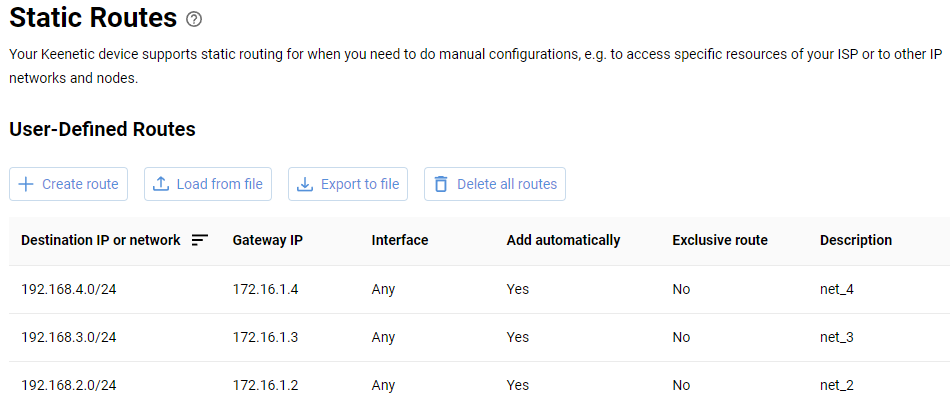
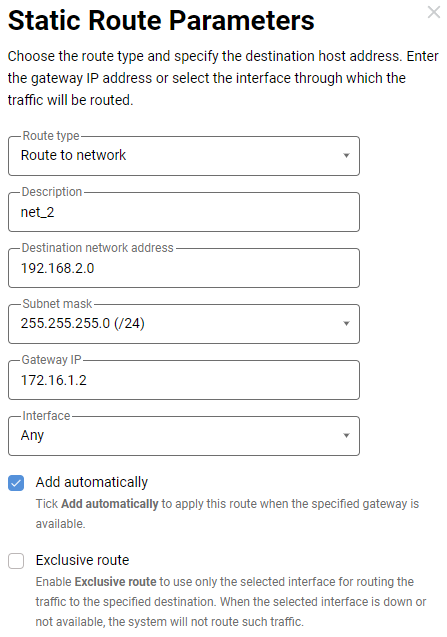
Важливо
Усі підключені віддалені підмережі (а також пул IP-адрес на VPN-сервері) не повинні мати однакових або адресних просторів, що перетинаються.
При налаштуванні пристроїв для роботи за цією схемою ми рекомендуємо змінити адресацію в мережі за замовчуванням (мережа 192.168.1.0/24), взявши число в третьому октеті IPv4-адреси як порядковий номер мережі, тобто LAN 2 — 192.168.2.0/24, LAN 3 — 192.168.3.0/24 і т. д. З 24-бітною маскою ці мережі не перетинаються і містять достатню кількість адрес для хостів локальної мережі.
Нижче наведено налаштування підключення до сервера PPTP та маршрутизації на клієнтських VPN-пристроях, показаних на схемі вище, зліва направо.
Налаштування VPN-клієнта з LAN 2 (192.168.2.0/24)
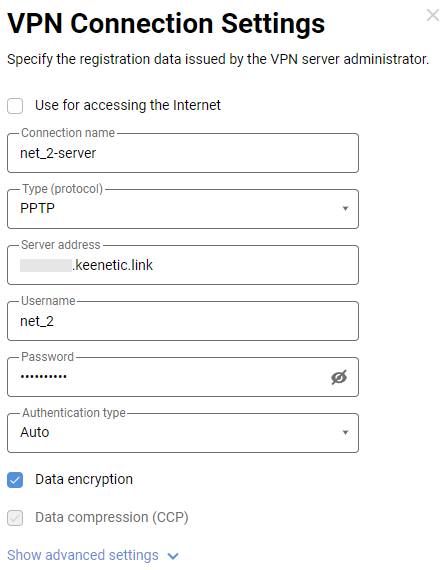
У полі Адреса сервера введіть публічну статичну WAN IP-адресу головного маршрутизатора або його доменне ім’я KeenDNS (у цьому випадку в налаштуваннях сервера KeenDNS потрібно використовувати режим Прямий доступ, для якого також потрібна публічна IP-адреса).
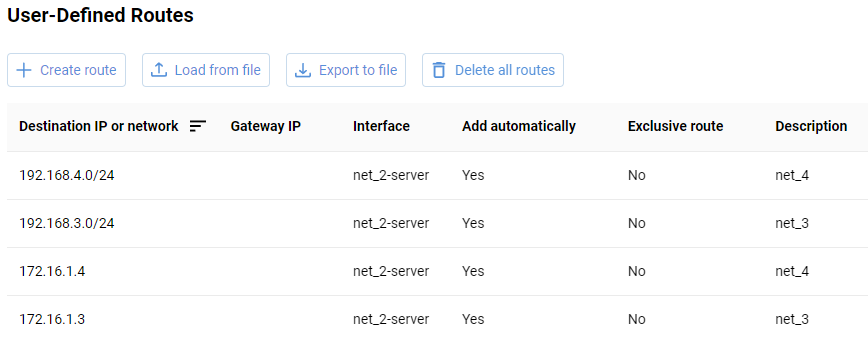
Два маршрути вказують на розташування мережі LAN 3:
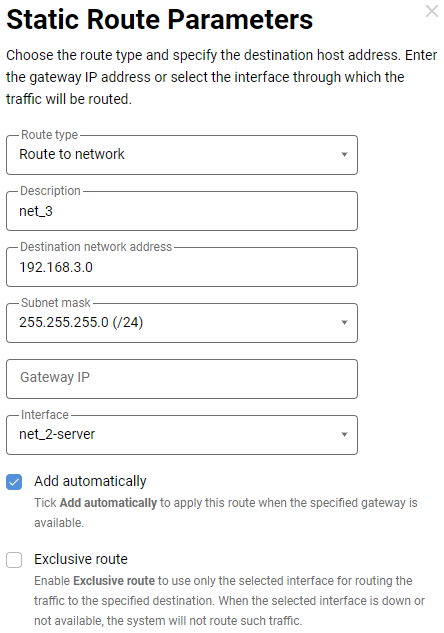
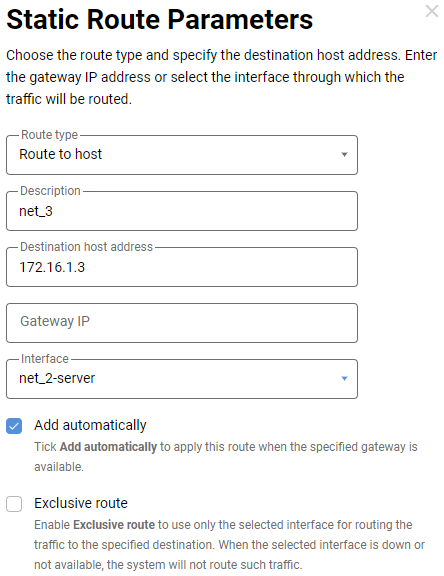
Для зв'язку з підмережею LAN 4 вам потрібно буде вказати такі маршрути:
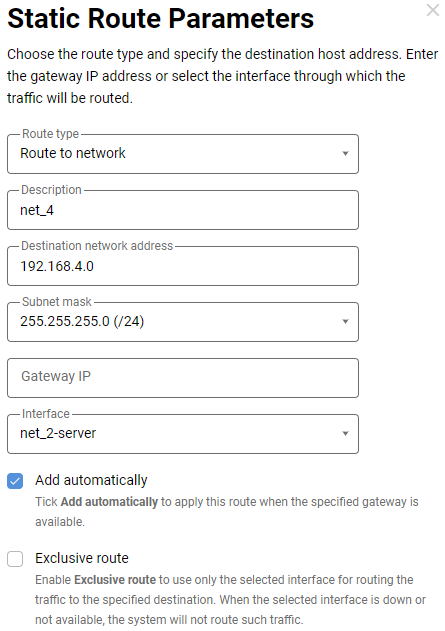
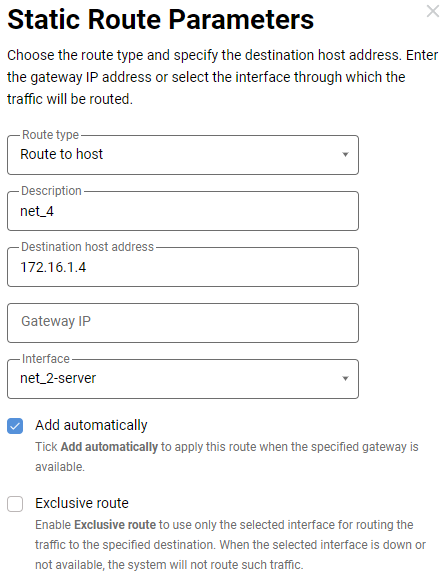
Налаштування VPN-клієнта з LAN 3 (192.168.3.0/24):
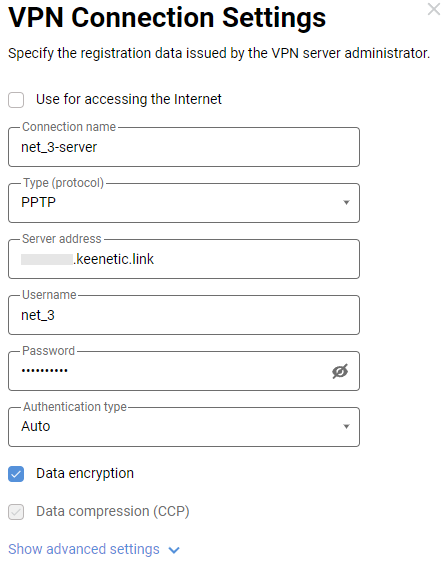
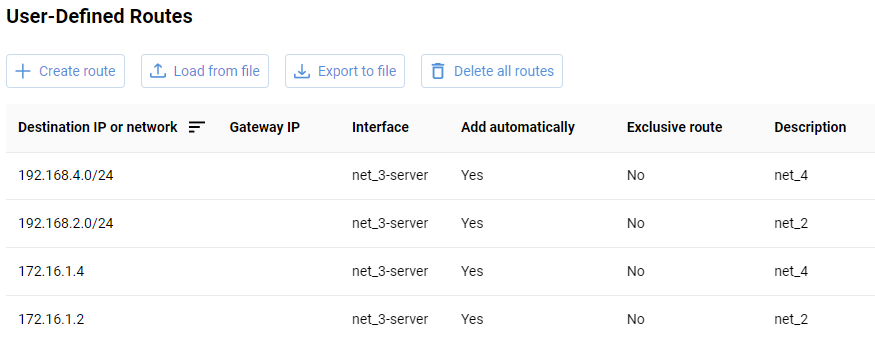
Наступні маршрути забезпечать зв'язок з мережею LAN 2:
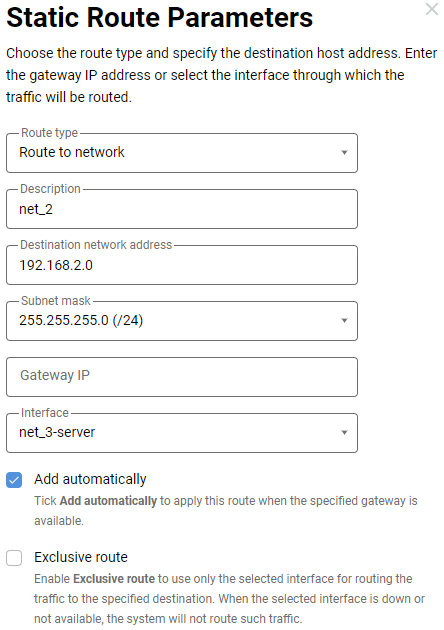
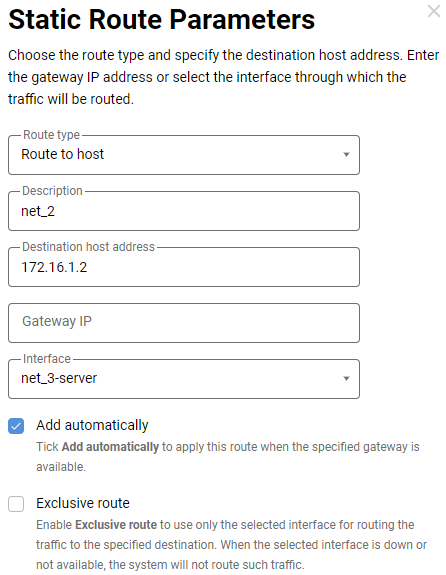
Для зв'язку з мережею LAN 4 вкажіть такі маршрути:
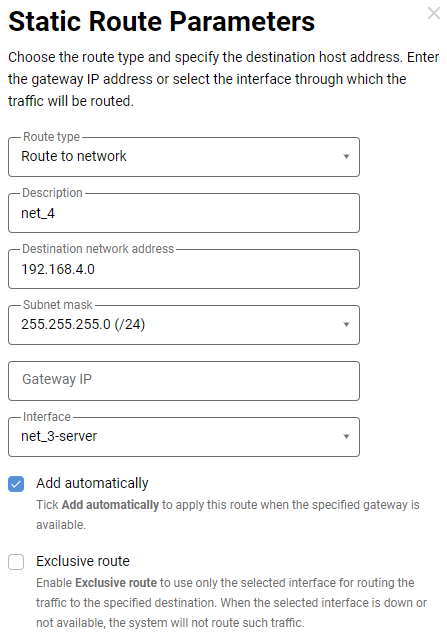
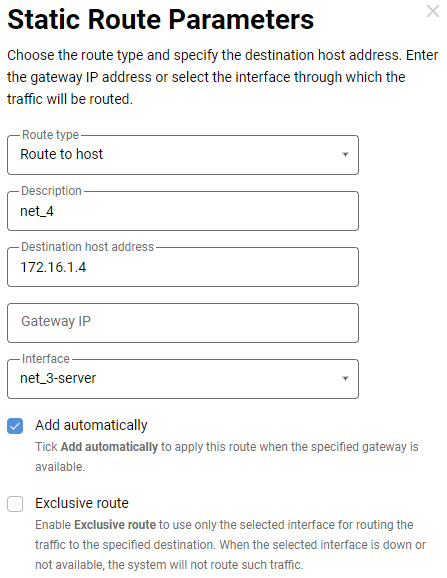
Налаштування VPN-клієнта з LAN 4 (192.168.4.0/24):
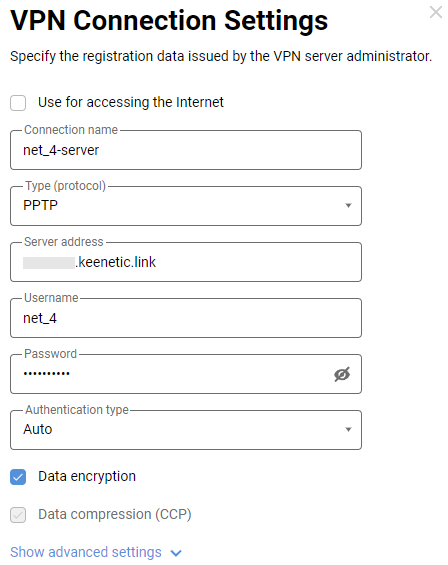
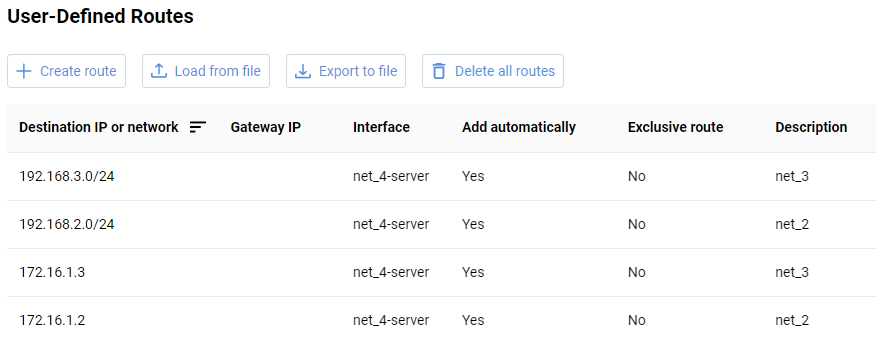
Для зв'язку з мережею LAN 2 необхідно додати такі маршрути:
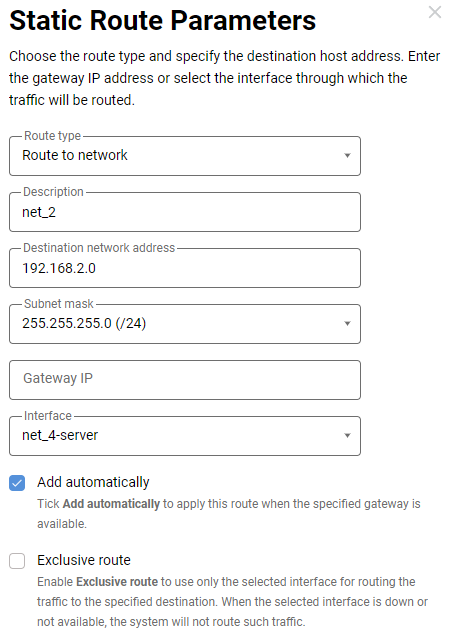
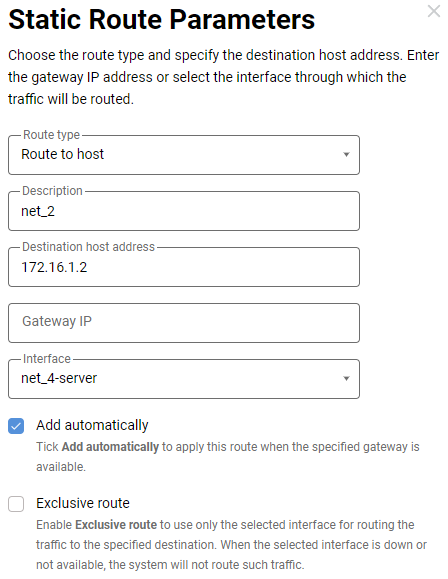
Для зв'язку з мережею LAN 3 необхідно додати такі маршрути:
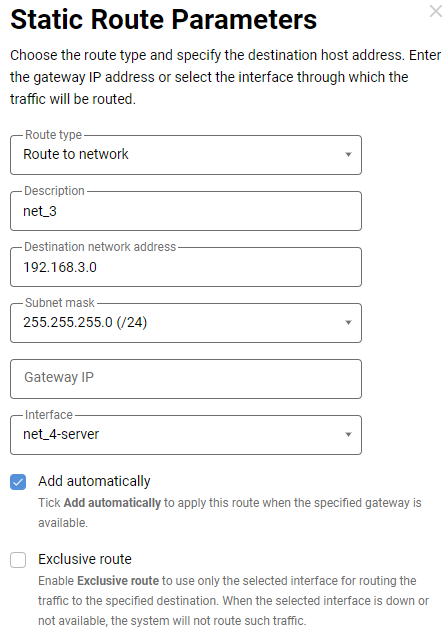
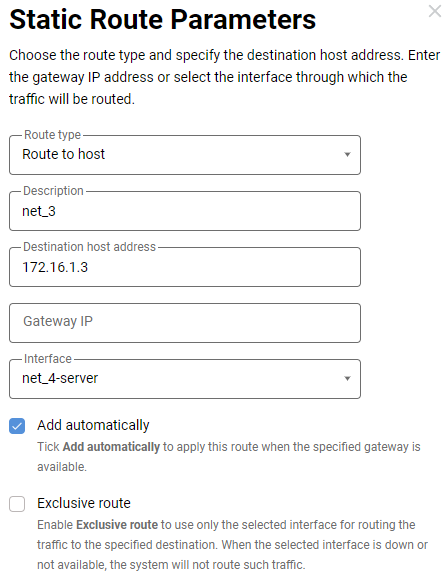
Важливо
Після додавання маршруту він не запрацює одразу; вам потрібно буде повторно підключити VPN-тунель. Відключіть VPN-з'єднання, а потім налаштуйте його знову.
Примітка
1. Рекомендується не вмикати опцію Використовувати для виходу в Інтернет при налаштуванні підключень до VPN-сервера в цій схемі, оскільки це усуває необхідність вручну вказувати налаштування маршрутизації до мережі за сервером. Якщо ви не встановите цей прапорець, маршрути до мережі за сервером будуть автоматично надіслані на Keenetic клієнтський пристрій.
2. З цими налаштуваннями комп’ютери та інші хости в будь-якій із мереж, підключених до VPN-сервера, будуть доступні в кожній мережі за IP-адресою. Оскільки кожна з підключених мереж використовує відмінну від інших підмережу, виявлення пристроїв у мережі Windows за іменем комп'ютера не працюватиме.
3. Оскільки на інтерфейсі PPTP-клієнта за замовчуванням увімкнено міжмережевий екран, що блокує всі вхідні з'єднання, вам потрібно буде відкрити потрібні порти/протоколи в налаштуваннях клієнтського маршрутизатора. На сторінці Міжмережевий екран потрібно створити відповідні правила, що дозволяють вхідні з'єднання через будь-який протокол (достатньо буде відкрити доступ за протоколом IP). Наприклад, правило для маршрутизатора LAN 3 виглядатиме так:
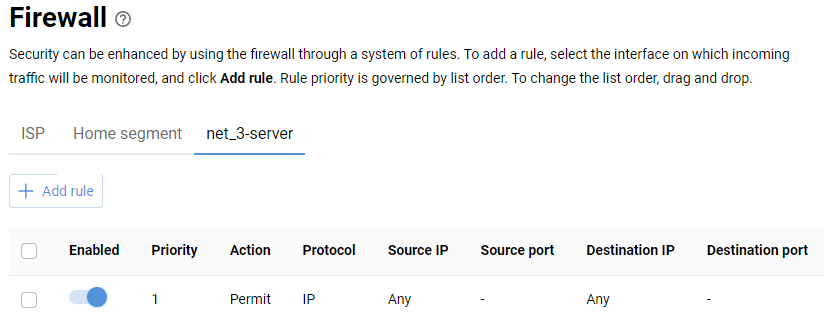
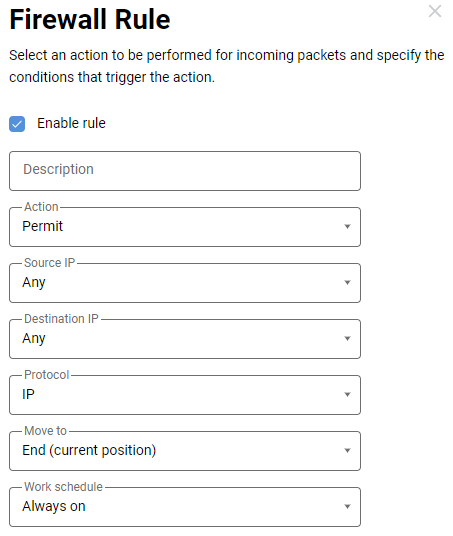
4. Якщо ви встановили VPN-з'єднання, але ping проходить тільки до віддаленого маршрутизатора і не доходить до комп'ютерів у віддаленій мережі, то, швидше за все, Міжмережевий екран Windows блокує трафік на комп'ютерах. Більш детальну інформацію можна знайти в статті 'Налаштування Міжмережевого екрану Windows для з'єднань із мережі за VPN-сервером'. Якщо ви намагаєтеся пінгувати комп'ютер за його IP-адресою, переконайтеся, що комп'ютер не блокує вхідні з'єднання (за замовчуванням Міжмережевий екран Windows блокує ICMP-запити). Спробуйте пінгувати ще раз, вимкнувши блокування.
Доступ до Інтернету через VPN-тунель WireGuard
Якими мають бути налаштування, щоб клієнти, підключені через WireGuard VPN, мали доступ до Інтернету?
Важливо
Ця конфігурація збільшує навантаження на VPN-канал та інтернет-канал, до якого Keenetic підключено як VPN-сервер.
У налаштуваннях піра клієнта потрібно вказати Дозволені IP-адреси
0.0.0.0/0. Якщо клієнтом є маршрутизатор Keenetic, в параметрах інтерфейсу має бути увімкнена опція 'Використовувати для виходу в Інтернет'.Також у конфігурації на стороні клієнта має бути вказаний DNS-сервер (наприклад, адреса публічного DNS-сервера Google
8.8.8.8).На стороні сервера, який буде використовуватися для доступу до Інтернету, потрібні наступні налаштування.
Примітка
У випадку з WireGuard не має значення, хто в цій схемі є сервером, тобто хто приймає підключення, а хто його ініціює. Але зазвичай саме сервер очікує на підключення.
Ви повинні призначити приватний рівень безпеки для інтерфейсу WireGuard. Для цього вам потрібно ввести наступну команду в інтерфейсі командного рядка (CLI) маршрутизатора (в нашому прикладі для інтерфейсу
Wireguard0):interface Wireguard0 security-level privateТакож для інтерфейсу має бути увімкнена опція трансляції мережевих адрес (NAT). Для цього потрібно буде ввести команду:
ip nat Wireguard0Це необхідні та достатні умови. Налаштування на сервері слід зберегти за допомогою команди:
system configuration saveМайте на увазі, що зміна рівня безпеки інтерфейсу тунелю з публічного на приватний спричиняє зміну правил передачі трафіку на цей інтерфейс з інших локальних мереж маршрутизатора і назад. Ви можете знайти налаштування, необхідні для вирішення цієї ситуації, у примітці до статті Мережеві сегменти.
Щоб трафік від хостів, підключених до тунелю, надсилався до локального сегмента, ви повинні додати дозвільне правило на інтерфейсі тунелю для вхідного напрямку. У цьому правилі в якості призначення повинен бути вказаний діапазон адрес локального сегмента мережі.
В якості цього налаштування підійде правило, що дозволяє весь вхідний трафік, яке ми налаштували на інтерфейсі тунелю в статті Налаштування WireGuard VPN між двома Keenetic маршрутизаторами. Після зміни рівня безпеки інтерфейсу, налаштованого за цією інструкцією, правило міжмережевого екрана залишиться і продовжить виконувати іншу функцію.
Крім налаштування статичної маршрутизації, вам також потрібно буде додати дозвільні правила міжмережевого екрану на кожному локальному сегменті. У цих правилах адреси призначення повинні включати діапазони IP-адрес хостів у віддалених мережах за тунелем, які потребують доступу з цього локального сегмента.
Приклад
Розглянемо приклад, де клієнти, підключені до маршрутизатора Keenetic, який діє як VPN-клієнт, отримуватимуть доступ до Інтернету через цей VPN-тунель. Інакше кажучи, з VPN-клієнта весь трафік буде спрямовуватися в тунель WireGuard, як для доступу до віддаленої мережі, так і до Інтернету.
За основу візьмемо схему, наведену в посібнику Налаштування WireGuard VPN між двома Keenetic маршрутизаторами.
На VPN-сервері змініть рівень безпеки інтерфейсу
Wireguard0та увімкніть для нього правило автоматичної трансляції адрес:interface Wireguard0 security-level private ip nat Wireguard0 system configuration saveУ вебінтерфейсі додайте дозвільні правила на інтерфейсах локальної мережі, щоб дозволити трафіку проходити через мережу за віддаленим маршрутизатором. Дозвіл на надсилання трафіку до локальної мережі VPN-клієнта:
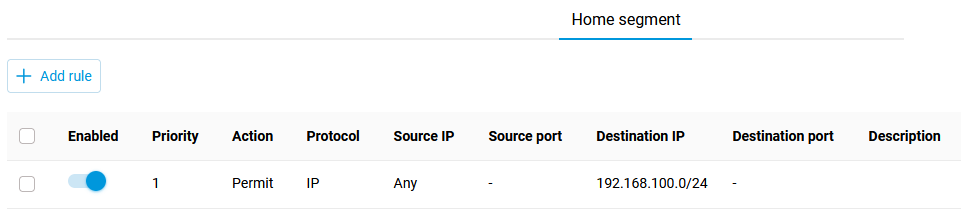
А на стороні VPN-клієнта додайте дозвільне правило для домашньої мережі, щоб дозволити трафік до локальної мережі VPN-сервера.
Для VPN-клієнта необхідно виправити конфігурацію інтерфейсу WireGuard. Потрібно додати адресний простір
0.0.0.0/0до дозволених мереж. У самій конфігурації інтерфейсу увімкніть опцію Використовувати для виходу в Інтернет та вкажіть DNS-сервер(и). У нашому прикладі ми вказали публічний DNS-сервер Google (8.8.8.8), але ви також можете використовувати локальні адреси, доступні в тунелі, наприклад, адресу VPN-сервера (172.16.82.1).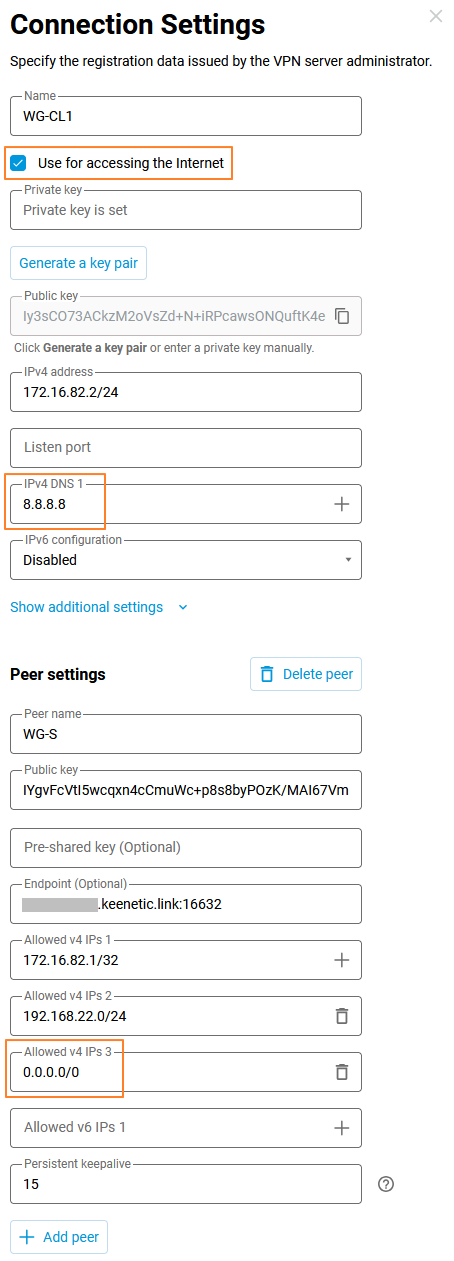
Збережіть налаштування.
Інтерфейс WireGuard з'явиться на VPN-клієнті в меню Інтернет на сторінці Політики доступу. Перетягніть його на початок списку, щоб зробити його основним підключенням.
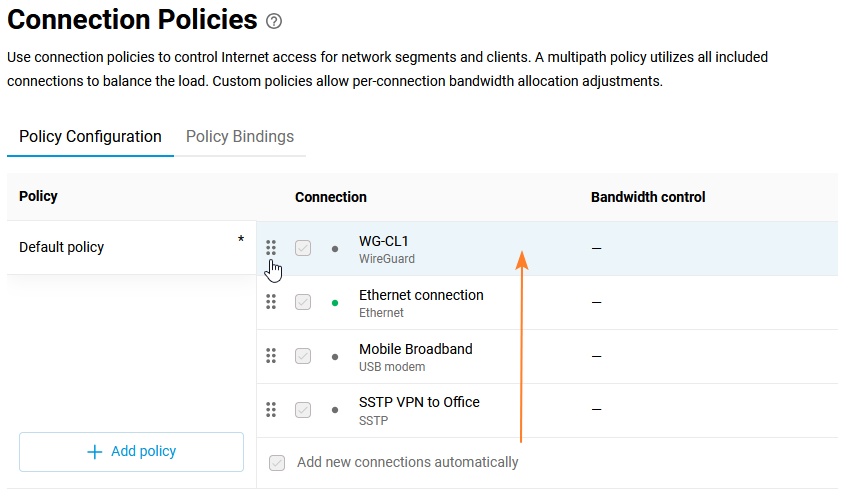
Після цього всі клієнти, підключені безпосередньо до маршрутизатора Keenetic, отримуватимуть доступ до Інтернету через VPN-тунель. Якщо вам потрібно налаштувати доступ лише для деяких пристроїв, у цьому випадку ми рекомендуємо вам створити окремий профіль і прив'язати до нього певні пристрої. Як це зробити, показано в інструкції Профілі доступу.
Налаштування завершено.
Примітка
Щоб вимкнути налаштовану функцію, вам потрібно лише ввести на VPN-сервері команди interface Wireguard0 security-level public та no ip nat Wireguard0, а потім зберегти налаштування командою system configuration save. На VPN-клієнті для інтерфейсу WireGuard потрібно вимкнути опцію Використовувати для виходу в Інтернет та видалити мережу 0.0.0.0/0 з дозволених.
Правила міжмережевого екрану та зазначені DNS-сервери також не заважатимуть конфігурації зі статті Налаштування WireGuard VPN між двома Keenetic маршрутизаторами.
Підключення до WireGuard VPN з Android
Починаючи з версії KeeneticOS 3,3, ви можете використовувати WireGuard VPN для віддаленого підключення до локальної мережі маршрутизатора Keenetic.
Спочатку потрібно налаштувати сервер WireGuard на пристрої Keenetic. Цей процес описано в наступній інструкції: Налаштування WireGuard VPN між двома маршрутизаторами Keenetic. Потім перейдіть до налаштування VPN-клієнта.
Важливо
Якщо ви хочете налаштувати маршрутизатор Keenetic як VPN-сервер, переконайтеся, що він має публічну IP-адресу, а при використанні сервісу KeenDNS він працює в режимі «Прямий доступ». Якщо будь-яка з цих умов не виконується, підключення до такого сервера з Інтернету буде неможливим.
Нижче наведено приклад підключення до сервера зі смартфона під керуванням операційної системи Android.
Для підключення до сервера WireGuard Keenetic на вашому мобільному пристрої Android, ви можете використовувати безкоштовний додаток WireGuard.
Але ви також можете використовувати інші додатки, що підтримують WireGuard VPN, наприклад VPN Client Pro.
Встановіть клієнт WireGuard, знайдіть ярлик WireGuard на робочому столі, або знайдіть та запустіть його.
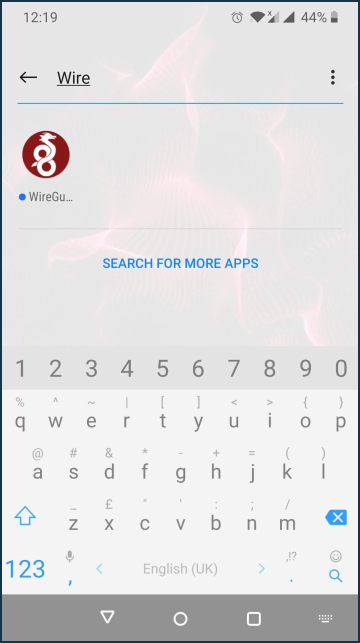
Відкриється головне вікно програми. У правому нижньому куті екрана натисніть на іконку +, щоб налаштувати клієнт WireGuard на вашому телефоні. Потім натисніть «Створити з нуля».
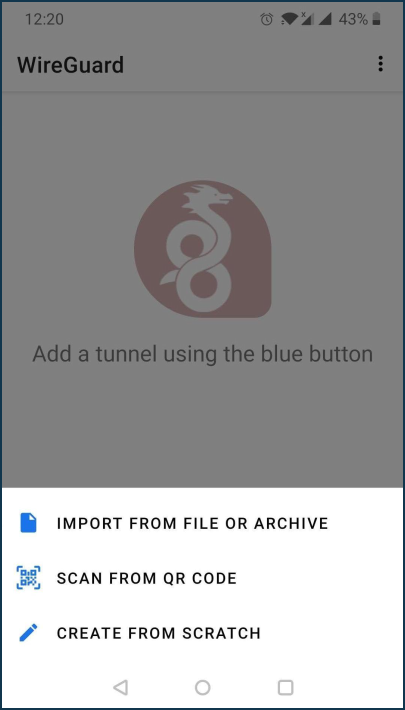
Налаштування клієнта WireGuard на вашому телефоні.
У полі «Ім'я» введіть назву для з'єднання, наприклад,
Keenetic-C(ви можете вказати будь-яку назву).Перейдіть до створення закритого та відкритого ключів. Натисніть на символ
 , щоб згенерувати пару ключів. Збережіть значення відкритого ключа для подальшого використання. Воно знадобиться вам на наступних кроках.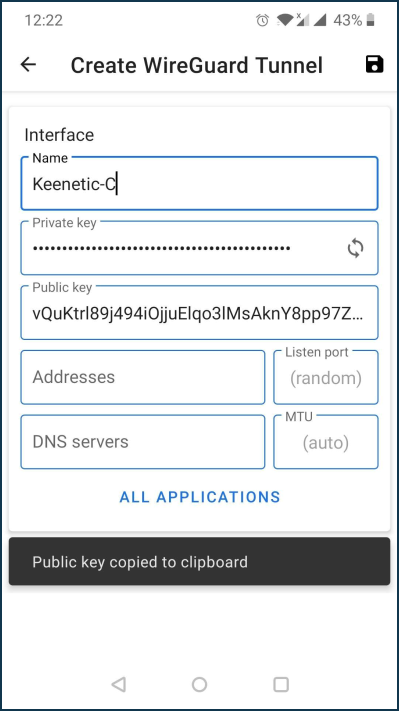
Встановіть IP-адресу в полі «Адреси» клієнта WireGuard у форматі IP/маска —
172.16.82.4/24(внутрішня адреса тунелю). Можна використовувати іншу підмережу, вибравши її з діапазону приватних адрес, уникаючи збігу з іншими підмережами, налаштованими на цих пристроях.Збережіть налаштування, натиснувши на іконку дискети у правому верхньому куті екрана.
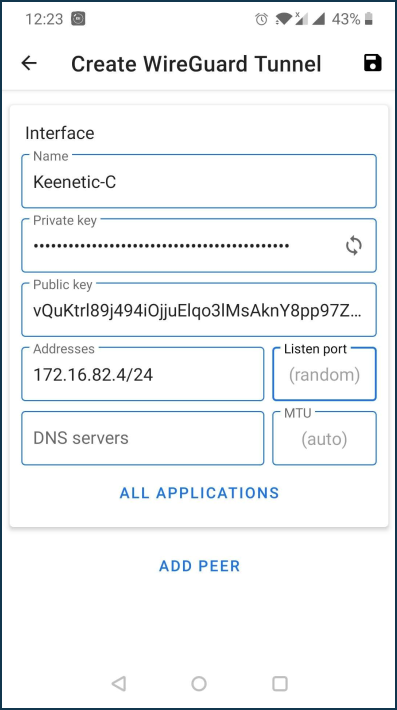
Якщо ви ще не налаштували сервер WireGuard, зробіть це згідно з наступною інструкцією: Налаштування WireGuard VPN між двома маршрутизаторами Keenetic.
Після цього в налаштуваннях з'єднання WireGuard, створеного на попередньому кроці, натисніть «Додати піра». Відкриється форма з налаштуваннями піра. Вкажіть назву тунелю
Keenetic-C.У полі «Відкритий ключ» вкажіть ключ, який був згенерований раніше на кроці 3 цієї статті.
У полях «Дозволені IP-адреси v4» вкажіть адресу, з якої буде дозволено трафік на сервер, у форматі IP/маска —
172.16.82.4/32.У полі «Persistent keepalive» вкажіть частоту спроб перевірки доступності віддаленої сторони з'єднання. Зазвичай, інтервалу в
10-15секунд між перевірками достатньо. За замовчуванням значення «Persistent keepalive» в налаштуваннях піра становить30секунд.Натисніть «Зберегти».
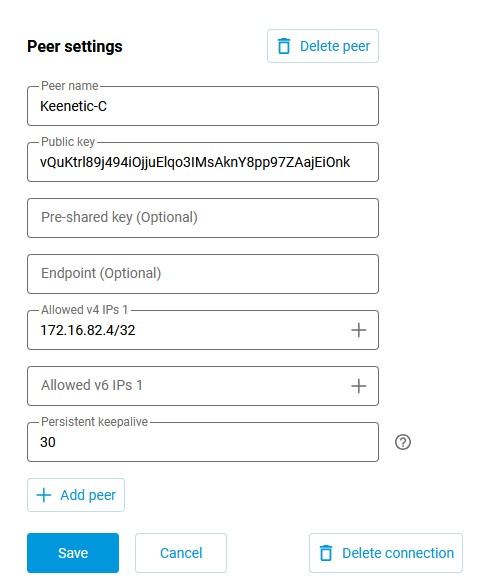
На тій самій сторінці налаштувань з'єднання WireGuard, скопіюйте раніше згенерований відкритий ключ сервера в буфер обміну телефону, натиснувши «Скопіювати відкритий ключ в буфер обміну» (він знадобиться вам на наступному кроці).
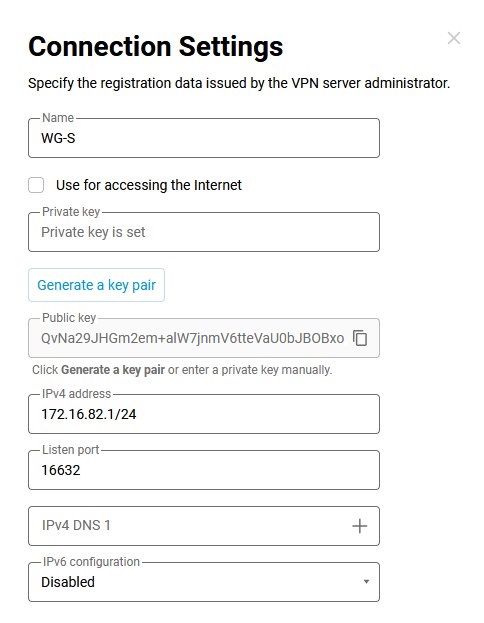
Поверніться до налаштувань клієнта WireGuard на вашому телефоні.
Натисніть «Додати піра» та додайте з'єднання з сервером WireGuard.
У полі «Відкритий ключ», вставте ключ сервера, збережений на попередньому кроці.
У полі «Дозволені IP-адреси» введіть дозволені IP-адреси у форматі IP/маска —
172.16.82.1/32(внутрішня адреса сервера) та192.168.22.0/24(адреса локального сегменту маршрутизатора Keenetic).У полі «Кінцева точка» введіть публічну IP-адресу або доменне ім'я сервера WireGuard та порт прослуховування, на якому клієнт WireGuard встановить з'єднання.
Збережіть налаштування, натиснувши на іконку дискети у правому верхньому куті екрана.
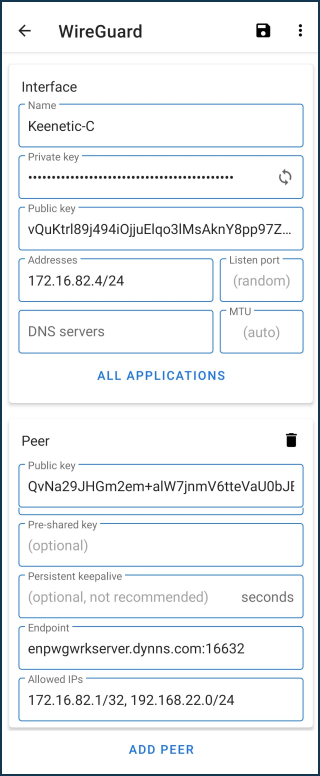
Увімкніть сервер WireGuard на маршрутизаторі Keenetic та клієнт WireGuard на вашому смартфоні, та перевірте доступність сервера на стороні клієнта.
Після увімкнення, якщо налаштування правильні, вебінтерфейс сервера буде доступний. У нашому прикладі це маршрутизатор Keenetic з IP-адресою
192.168.22.1.
Щоб перевірити доступність сервера, ви можете надсилати пакети ICMP на IP-адресу, наприклад, за допомогою програми PingTools Network Utilities.
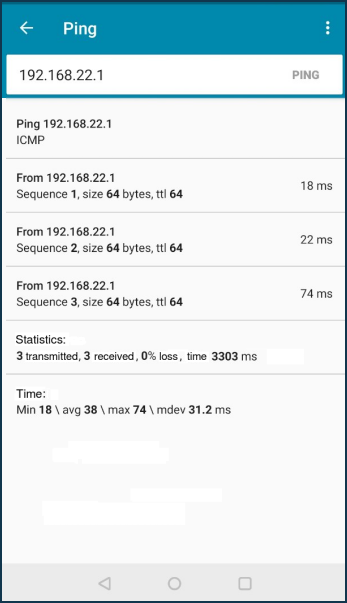
Налаштування завершено.
Якщо ви бажаєте дозволити підключеним клієнтам доступ до Інтернету через це VPN-з'єднання, виконайте додаткові налаштування, описані в цій статті Доступ до Інтернету через VPN-тунель WireGuard.
Підключення до WireGuard VPN з iOS
Починаючи з версії KeeneticOS 3.3, ви можете використовувати WireGuard VPN для віддаленого підключення до локальної мережі маршрутизатора Keenetic.
Спочатку потрібно налаштувати сервер WireGuard на пристрої Keenetic. Процес показано в наступній інструкції: «Налаштування WireGuard VPN між двома маршрутизаторами Keenetic». Потім перейдіть до налаштування VPN-клієнта.
Важливо
Якщо ви хочете налаштувати маршрутизатор Keenetic як VPN-сервер, переконайтеся, що він має публічну IP-адресу, і при використанні служби KeenDNS , що він працює в режимі «Прямий доступ». Якщо будь-яка з цих умов не виконується, підключитися до такого сервера з Інтернету буде неможливо.
Нижче наведено приклад підключення до сервера з iPhone під керуванням операційної системи iOS.
Для підключення до сервера WireGuard Keenetic на вашому мобільному пристрої iOS, ви можете скористатися безкоштовним додатком WireGuard.
Встановіть клієнт, знайдіть ярлик WireGuard на робочому столі та запустіть його.
Відкриється головне вікно програми. У верхньому правому куті екрана натисніть на значок «+», щоб налаштувати клієнт WireGuard на вашому телефоні. Потім натисніть «Створити з нуля».
У полі «Ім'я» введіть назву для підключення, наприклад, «
wg-ios-client» (ви можете вказати будь-яку довільну назву). Перейдіть до створення Приватного та Публічного ключів. Натисніть «Згенерувати пару ключів». Збережіть публічний ключ у буфер обміну телефону (він знадобиться вам на наступному кроці налаштування), натиснувши «Публічний ключ».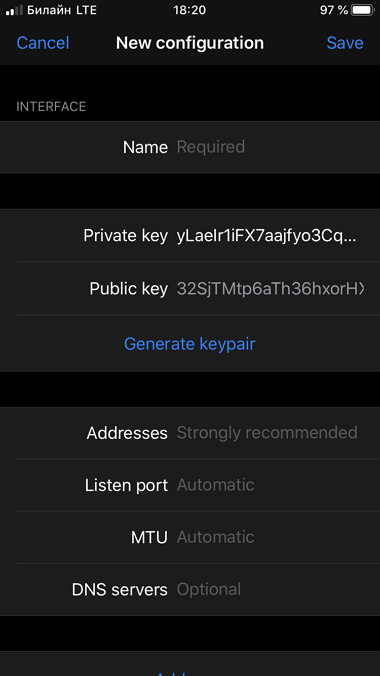
Виконайте налаштування підключення віддаленого піра. Встановіть IP-адресу в полі «Адреси» клієнта WireGuard у форматі IP/бітова маска —
172.16.82.7/32(внутрішня адреса тунелю). Можна використовувати іншу підмережу, вибравши її з діапазону приватних адрес та уникаючи збігу з іншими підмережами, налаштованими на цих пристроях.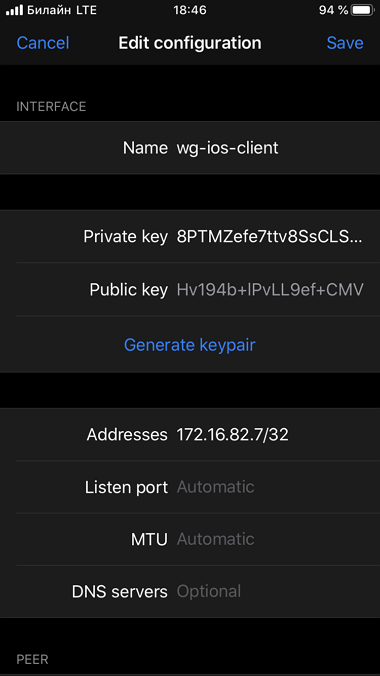
У розділі «Пір» вкажіть публічний ключ сервера, адресу сервера, порт, дозволені адреси/підмережі на стороні сервера.
Публічний ключ слід отримати в налаштуваннях сервера WireGuard у вебінтерфейсі маршрутизатора Keenetic. Скопіюйте згенерований публічний ключ сервера, натиснувши «Зберегти публічний ключ у буфер обміну», а потім вставте його в налаштування піра вашого телефону.
У полі «Дозволені IP-адреси» введіть дозволені IP-адреси у форматі IP/бітова маска —
172.16.82.1/32(внутрішня адреса сервера) та192.168.22.0/24(адреса локального сегмента маршрутизатора Keenetic).У полі «Кінцева точка» введіть публічну IP-адресу або доменне ім’я сервера WireGuard та порт прослуховування, на якому клієнт WireGuard встановлюватиме з'єднання.
У полі «Persistent keepalive» вкажіть частоту спроб перевірки доступності віддаленої сторони з’єднання. Зазвичай достатньо інтервалу між перевірками
10-15секунд.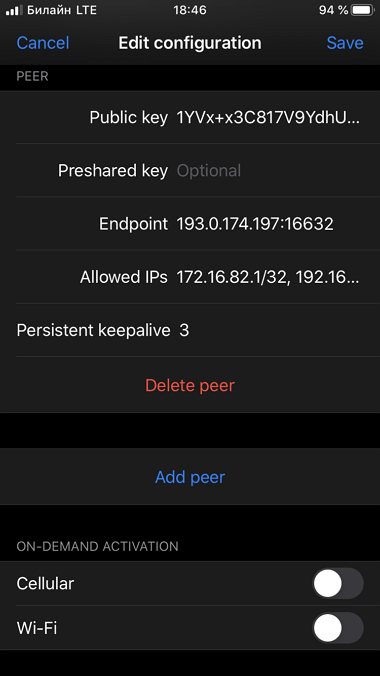
Збережіть налаштування, натиснувши «Зберегти» у верхньому правому куті екрана.
Налаштування віддаленого підключення на стороні сервера WireGuard.
Підключіться до вебінтерфейсу маршрутизатора Keenetic та перейдіть до меню «Інтернет» — «Інші з'єднання». Натисніть на раніше створене з’єднання WireGuard («
WG-S») і додайте «Налаштування пірів». Натискання на «Додати пір» відкриє поле Налаштування піра, де ви введете назву тунелю «wg-ios-client».У полі «Публічний ключ» вкажіть ключ, згенерований раніше в розділі 2 цієї статті.
У полях «Дозволені IP-адреси» вкажіть адресу, з якої буде дозволено трафік на сервер у форматі IP/бітова маска —
172.16.82.7/32.У полі «Persistent keepalive» вкажіть частоту спроб перевірки доступності віддаленої сторони підключення. Зазвичай достатньо інтервалу між перевірками
10-15секунд. За замовчуванням значення «Persistent keepalive» в налаштуваннях піра становить30секунд.Натисніть «Зберегти».
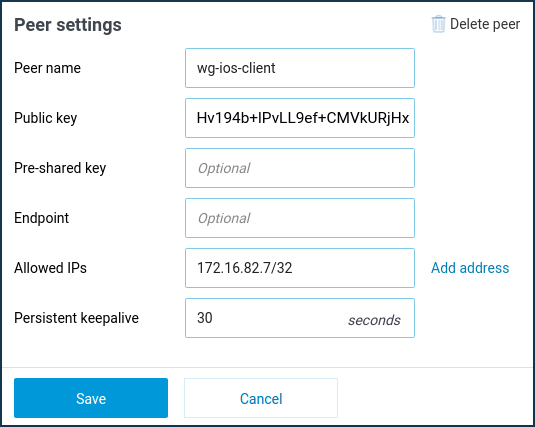
Поверніться до налаштувань клієнта WireGuard на телефоні та активуйте підключення до сервера.
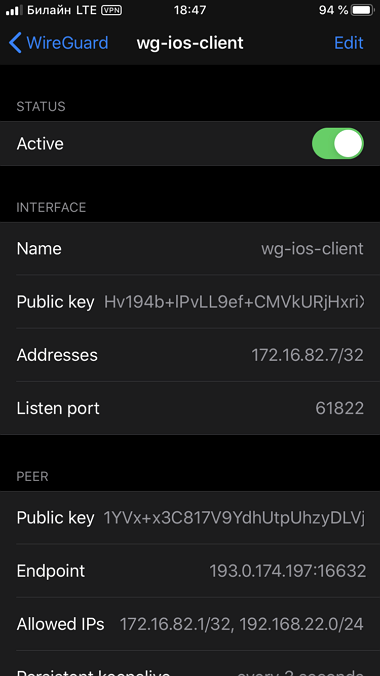
Важливо
Якщо на вашому маршрутизаторі налаштовано доступ до Інтернету через WireGuard VPN, вам необхідно вказати DNS-сервер на стороні клієнта WireGuard у полі «DNS-сервери».
У цьому прикладі ми маємо адресу DNS-сервера Google
8.8.8.8: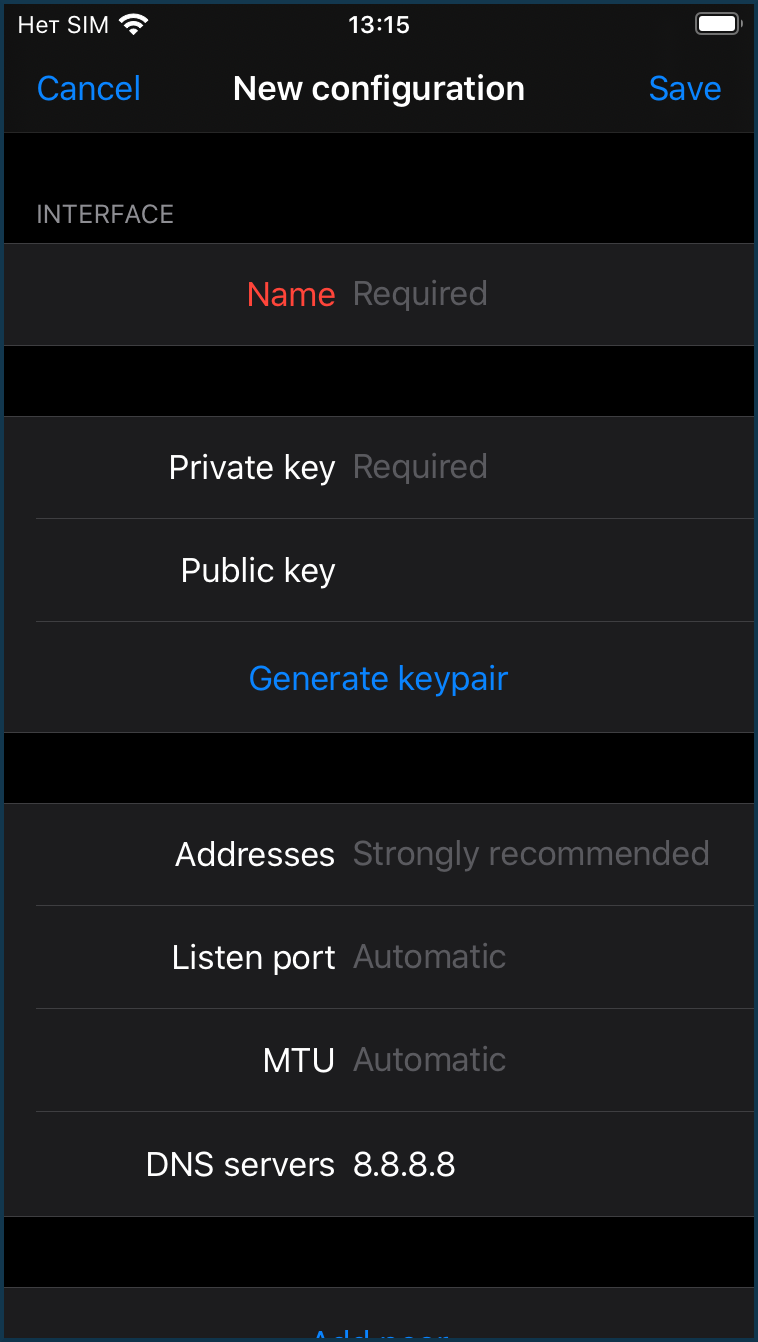
Перевірте доступність сервера на стороні клієнта.
Якщо налаштовано правильно, вебінтерфейс сервера буде доступний (у нашому прикладі це Keenetic з IP-адресою
192.168.22.1).
Щоб перевірити доступність сервера, ви можете надіслати пакети ICMP на IP-адресу, наприклад, через iNetTools - Ping, DNS, Port Scan.
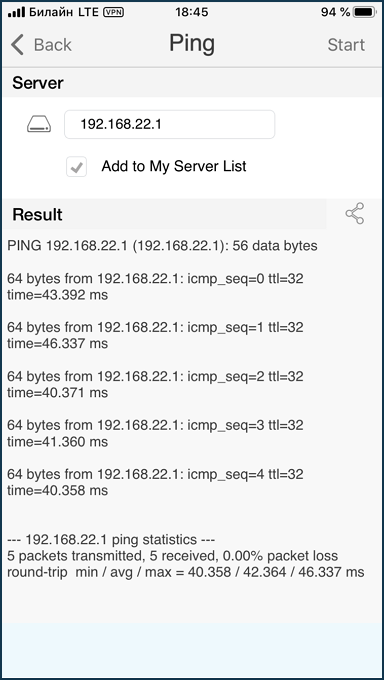
Налаштування завершено.
Якщо ви хочете дозволити підключеним клієнтам доступ до Інтернету через це VPN-з'єднання, виконайте додаткові налаштування зі статті Доступ до Інтернету через WireGuard VPN.
Підключення до WireGuard VPN з Windows
Починаючи з версії KeeneticOS 3.3, ви можете використовувати WireGuard VPN для віддаленого підключення до локальної мережі маршрутизатора Keenetic.
Спочатку потрібно налаштувати сервер WireGuard на пристрої Keenetic. Наступна інструкція показує цей процес: Налаштування WireGuard VPN між двома маршрутизаторами Keenetic. Потім перейдіть до налаштування VPN-клієнта.
Важливо
Якщо ви бажаєте налаштувати маршрутизатор Keenetic як VPN-сервер, переконайтеся, що він має публічну IP-адресу, а при використанні сервісу KeenDNS, що він працює в режимі Прямий доступ. Якщо будь-яка з цих умов не виконується, підключення до такого сервера з Інтернету буде неможливим.
Нижче наведено приклад підключення до сервера з операційної системи Windows на прикладі Windows 10.
Щоб підключитися до Keenetic сервера WireGuard на комп’ютері з ОС Windows, вам потрібно завантажити та встановити програму WireGuard з офіційного сайту.
Запустіть програму та натисніть стрілку вниз поруч із Add Tunnel у нижньому лівому куті. Виберіть Add empty tunnel... [Ctrl+N].
Відкриється вікно налаштування підключення до віддаленого сервера WireGuard Keenetic → Create new tunnel.
Важливо
Залиште це вікно відкритим, не закривайте його.
Завантажте файл wg-client.conf на свій комп’ютер. Ви можете зберегти його на Робочий стіл. Відкрийте його в текстовому редакторі, наприклад, у Notepad++.
Ви побачите готову конфігурацію, в якій вам потрібно буде ввести налаштування для клієнта WireGuard Windows
[Interface]та віддаленого сервера WireGuard Keenetic[Peer].
Важливо
Залиште це вікно відкритим, не закривайте його.
Поверніться до вікна Create new tunnel з кроку 1 і скопіюйте приватний ключ клієнта WireGuard для Windows у буфер обміну вашого комп’ютера з поля
PrivateKey =.
Важливо
Залиште це вікно відкритим, не закривайте його.
Скопійований приватний ключ клієнта WireGuard потрібно вставити в готову конфігурацію з кроку 2 в рядок
PrivateKey =.
Важливо
Залиште це вікно відкритим, не закривайте його.
Тепер налаштуйте віддалене підключення на стороні раніше налаштованого сервера WireGuard.
Підключіться до вебінтерфейсу маршрутизатора та перейдіть до меню Інтернет → Інші з'єднання. Натисніть на раніше створене підключення WireGuard (
WG-S), а потім на кнопку Додати пір. У відкритій формі налаштувань піра введіть ім’я тунелюwg-windows-client.У полі Публічний ключ вебінтерфейсу вставте ключ клієнта WireGuard для Windows з кроку 1, який слід скопіювати з поля Public key в буфер обміну.
Ви можете закрити вікно Create new tunnel, натиснувши Скасувати.
Важливо
Залиште вікно підключення WireGuard відкритим, не закривайте його.
У полях Дозволені адреси IPv4 вкажіть адресу, з якої буде дозволено трафік на сервер у форматі IP/маска —
172.16.82.6/32.У полі Постійна перевірка активності вкажіть частоту спроб перевірки доступності віддаленої сторони з’єднання. Зазвичай достатньо інтервалу між перевірками
10-15секунд. За замовчуванням значення Постійна перевірка активності у налаштуваннях піра становить30секунд.Натисніть Зберегти.
Повернення до налаштування
wg-client.conf[Interface] PrivateKey = IFSgdLsL/hRswYdF/5QlLwUnxm2/VLM4vDUV8Gbmb1I= Address = 172.16.82.6/24 [Peer] PublicKey = 1YVx+x3C817V9YdhUtpUhzyDLVj5tnK2m//WjFGynm4= AllowedIPs = 172.16.82.1/32, 192.168.22.0/24 Endpoint = enpwgwrkserver.dynns.com:16631 PersistentKeepalive = 5
Налаштування клієнта [Interface]:
У поле PrivateKey секції
[Interface]ви вже ввели ключ клієнта WireGuard для Windows на кроці 4.Встановіть IP-адресу в полі Address клієнта WireGuard у форматі IP/маска —
172.16.82.6/24(внутрішня адреса тунелю). Можна використовувати іншу підмережу, вибравши її з діапазону приватних адрес і уникаючи збігу з іншими підмережами, налаштованими на цих пристроях.Налаштування сервера [Peer]:
У поле PublicKey вставте публічний ключ сервера, який можна скопіювати в буфер обміну з налаштувань WireGuard у вебінтерфейсі маршрутизатора:
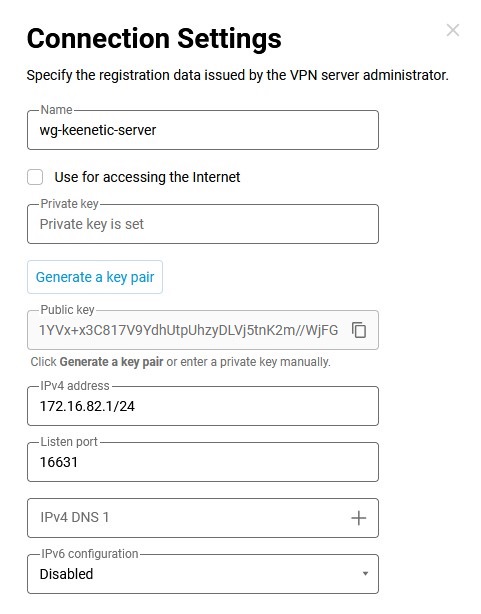
У полі AllowedIPs введіть дозволені IP-адреси у форматі IP/маска —
172.16.82.1/32(внутрішня адреса сервера) та192.168.22.0/24(адреса локального сегмента маршрутизатора Keenetic).У полі Endpoint введіть публічну IP-адресу або доменне ім'я сервера WireGuard та порт прослуховування, на якому клієнт WireGuard встановлюватиме з’єднання.
У полі PersistentKeepalive вкажіть частоту спроб перевірки доступності віддаленої сторони з’єднання. Зазвичай достатньо інтервалу між перевірками
10-15секунд.Натисніть комбінацію клавіш
Ctrl+Sабо виберіть меню Файл → Зберегти.У відкритому вікні налаштувань підключення WireGuard з кроку 6, натисніть Import tunnel(s) from file, виберіть
wg-client.confна Робочому столі та натисніть Відкрити.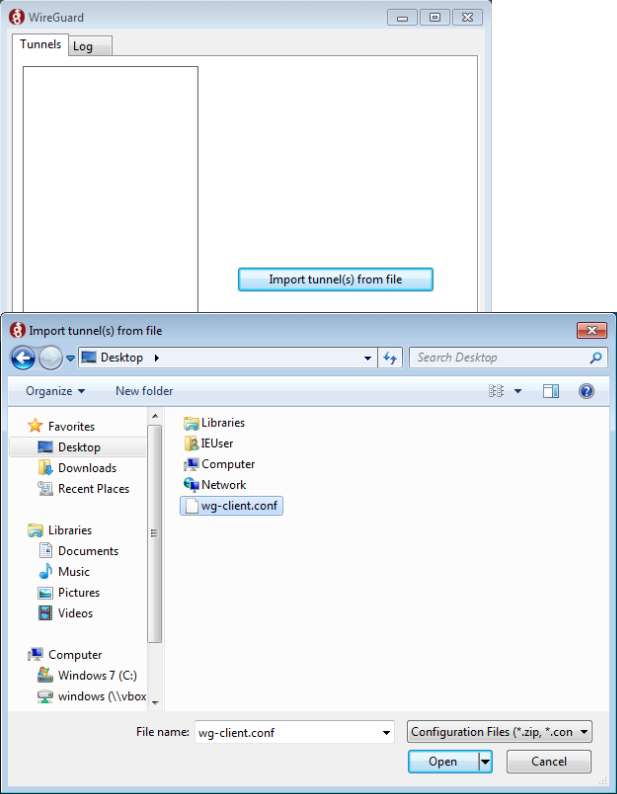
Після додавання конфігурації
wg-clientдо WireGuard, у списку Tunnels з'явиться нове підключення.Натисніть Activate.
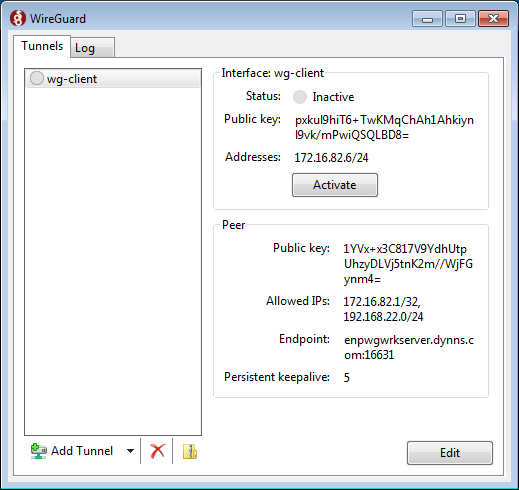
Якщо налаштування правильне, ви побачите зелений індикатор навпроти рядка Status.
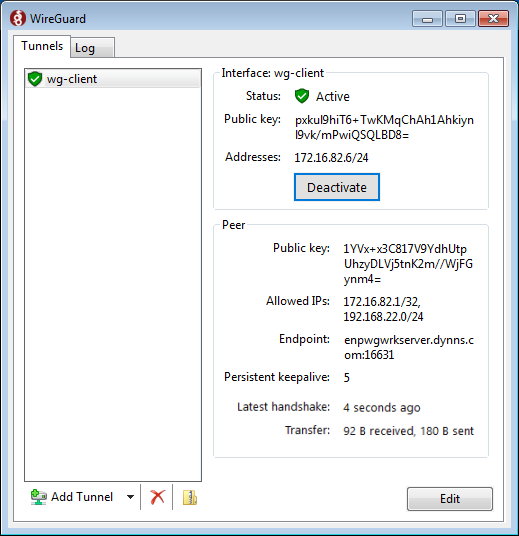
Ви можете надіслати пакети ICMP на його IP-адресу в командному рядку Windows, щоб перевірити доступність сервера.
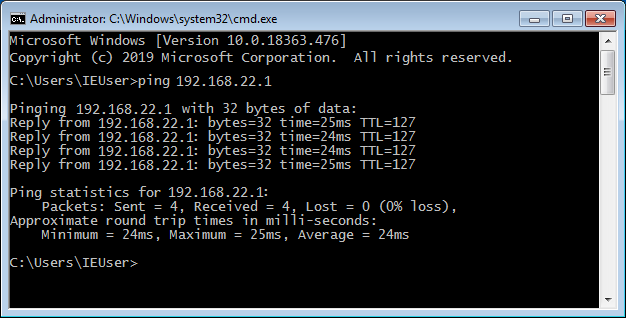
Перевірте доступність вебінтерфейсу сервера (у нашому прикладі це Keenetic з IP-адресою
192.168.22.1).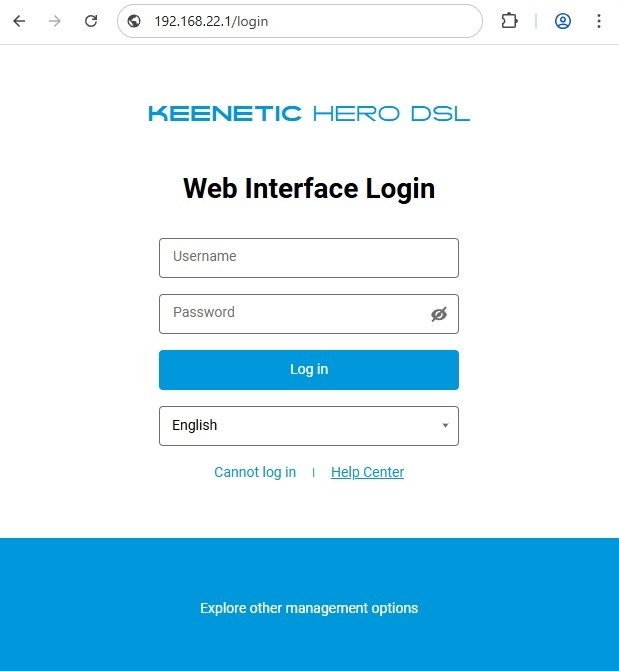
Налаштування завершено.
Якщо ви хочете дозволити підключеним клієнтам доступ до Інтернету через це VPN-з’єднання, виконайте додаткове налаштування з цієї статті Доступ до Інтернету через VPN-тунель WireGuard.
Зверніть увагу, що на стороні VPN-клієнта у файлі конфігурації wg-client.conf у розділі [Interface] потрібно вказати DNS-сервер у полі DNS =. У нашому прикладі адреса DNS-сервера Google встановлена на 8.8.8.8, а для AllowedIPs = встановлено значення 0.0.0.0/0.
[Interface] PrivateKey = IFSgdLsL/hRswYdF/5QlLwUnxm2/VLM4vDUV8Gbmb1I= Address = 172.16.82.6/24 DNS =8.8.8.8[Peer] PublicKey = 1YVx+x3C817V9YdhUtpUhzyDLVj5tnK2m//WjFGynm4= AllowedIPs = 172.16.82.1/32, 192.168.22.0/24,0.0.0.0/0Endpoint = enpwgwrkserver.dynns.com:16631 PersistentKeepalive = 5
Примітка
За умови, що в конфігурації є один пір і вказана дозволена мережа всі адреси, програма автоматично створить на комп’ютері правило брандмауера, яке забороняє трафік поза тунелем.
Підключення до WireGuard VPN з macOS
Починаючи з версії KeeneticOS 3.3, ви можете використовувати WireGuard VPN для віддаленого підключення до локальної мережі маршрутизатора Keenetic.
Спочатку вам потрібно налаштувати сервер WireGuard на пристрої Keenetic. Наступна інструкція показує цей процес: Налаштування WireGuard VPN між двома маршрутизаторами Keenetic. Потім перейдіть до налаштування VPN-клієнта.
Важливо
Якщо ви хочете налаштувати маршрутизатор Keenetic як VPN-сервер, переконайтеся, що він має публічну IP-адресу, і при використанні сервісу KeenDNS, він працює в режимі 'Прямий доступ'. Якщо будь-яка з цих умов не виконується, підключення до такого сервера з Інтернету буде неможливим.
Нижче наведено приклад підключення до сервера з операційної системи macOS, використовуючи як приклад macOS Catalina.
Щоб підключитися до Keenetic сервера WireGuard на комп'ютері під керуванням macOS, вам потрібно завантажити та встановити WireGuard.
Запустіть програму та натисніть на стрілку вниз у нижньому лівому куті. Виберіть 'Додати порожній тунель... [⌘+N]'.
Відкриється вікно налаштування підключення, де вам потрібно ввести налаштування клієнта Wireguard для macOS
[Інтерфейс]та віддаленого сервера Wireguard Keenetic[Peer].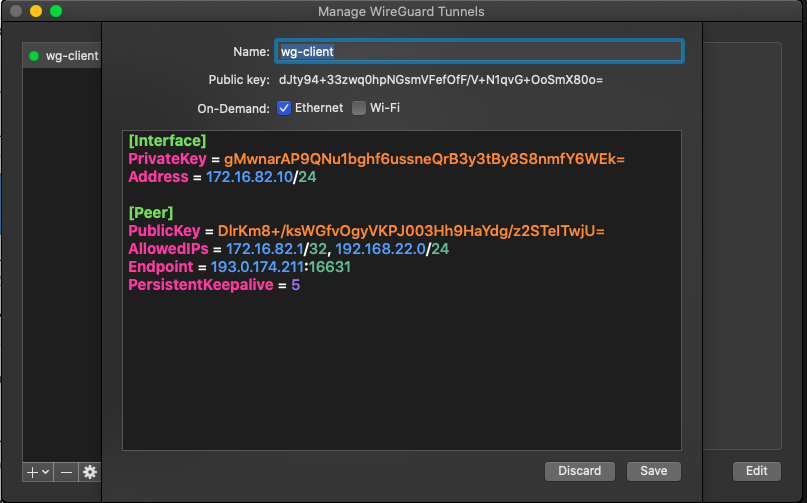
Важливо
Залиште це вікно відкритим, не закривайте його.
Початкове налаштування:
У полі Ім'я введіть назву підключення
wg-client(ви можете вказати іншу назву).Навпроти На вимогу, виберіть мережевий інтерфейс, через який працюватиме клієнт Wireguard.
Налаштування клієнта
[Інтерфейс]:Поле інтерфейсу PrivateKey містить ключ клієнта Wireguard для macOS, згенерований програмою.
Встановіть IP-адресу в полі 'Адреса' клієнта WireGuard у форматі IP/маска —
172.16.82.10/24(внутрішня адреса тунелю). Можна використовувати іншу підмережу, вибравши її з діапазону приватних адрес і уникаючи збігу з іншими підмережами, налаштованими на цих пристроях.Важливо
Якщо ви налаштували доступ до Інтернету через WireGuard VPN, у розділі
[Інтерфейс]вам потрібно вказати DNS-сервер у полі DNS=.У нашому прикладі адреса DNS-сервера Google встановлена як
8.8.8.8:[Interface] PrivateKey = Address = 172.16.82.10/24 DNS = 8.8.8.8 [Peer] PublicKey = AllowedIPs = 172.16.82.1/32, 192.168.22.0/24 Endpoint = enpwgwrkserver.dynns.com:16631 PersistentKeepalive = 5
Налаштування сервера
[Peer]:У поле PublicKey вставте публічний ключ сервера, який можна скопіювати в буфер обміну з налаштувань WireGuard у вебінтерфейсі Маршрутизатора:
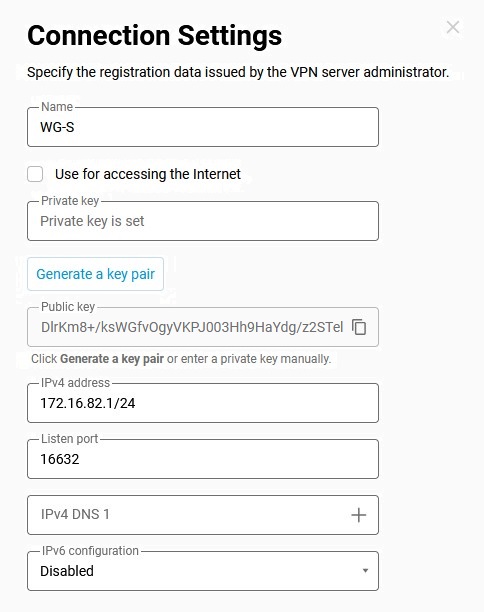
У полі Дозволені IP введіть дозволені IP-адреси у форматі IP/маска —
172.16.82.1/32(внутрішня адреса сервера) та192.168.22.0/24(адреса локального сегмента Маршрутизатора Keenetic).У полі Endpoint введіть публічну IP-адресу або доменне ім'я сервера WireGuard та порт прослуховування, на якому клієнт WireGuard встановлюватиме з'єднання.
У полі PersistentKeepalive вкажіть частоту спроб перевірки доступності віддаленої сторони з'єднання. Зазвичай достатньо інтервалу
10-15секунд між перевірками.Натисніть Зберегти.
Налаштування віддаленого підключення на стороні сервера WireGuard.
Підключіться до вебінтерфейсу маршрутизатора Keenetic та перейдіть до меню Інтернет → Інші з'єднання. Натисніть на раніше створене підключення WireGuard (
WG-S) та додайте Налаштування Peer. Натискання на Додати Peer відкриє форму Налаштування Peer, де ви введете назву тунелюwg-mac-client.У поле Публічний ключ вставте ключ, згенерований раніше на кроці 2 цієї статті.
У полі Дозволені адреси IPv4 вкажіть адресу, з якої трафік буде дозволено на сервер, у форматі IP/маска —
172.16.82.10/32.У полі Постійна перевірка активності вкажіть частоту спроб перевірки доступності віддаленої сторони з'єднання. Зазвичай достатньо інтервалу
10-15секунд між перевірками. За замовчуванням значення Постійна перевірка активності в налаштуваннях peer становить30секунд.Натисніть Зберегти.
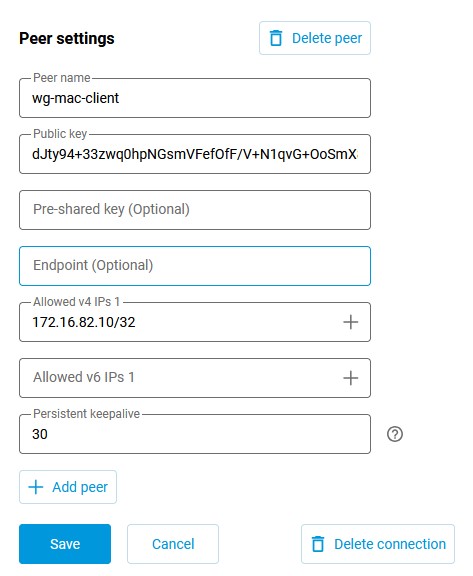
Поверніться до налаштувань програми Wireguard; налаштоване підключення з'явиться у списку.
Натисніть Активувати.
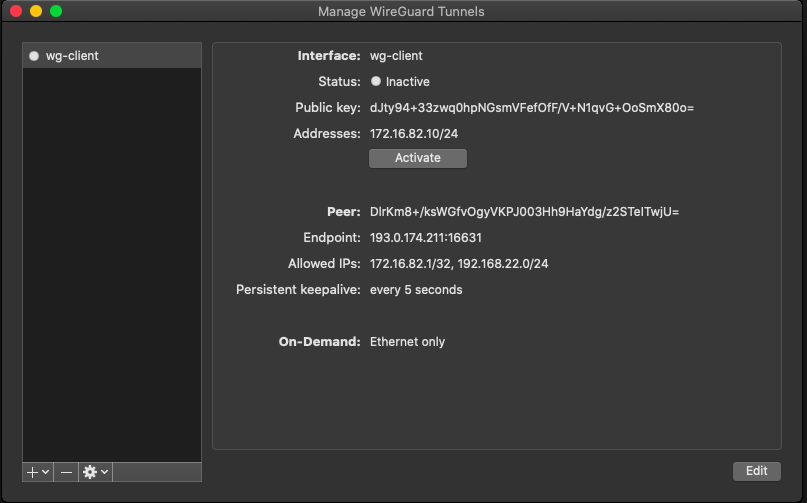
Якщо налаштування вірне, ви побачите зелений індикатор навпроти рядка Статус.
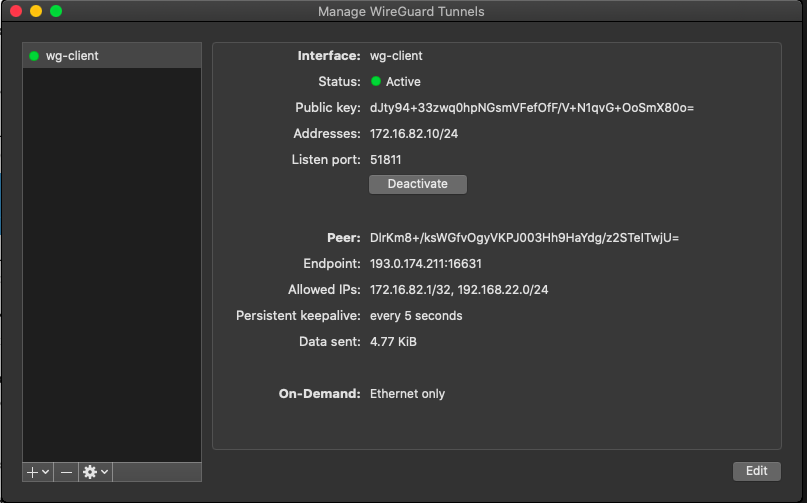
Щоб перевірити доступність сервера, ви можете надіслати пакети ICMP на IP-адресу в Терміналі.
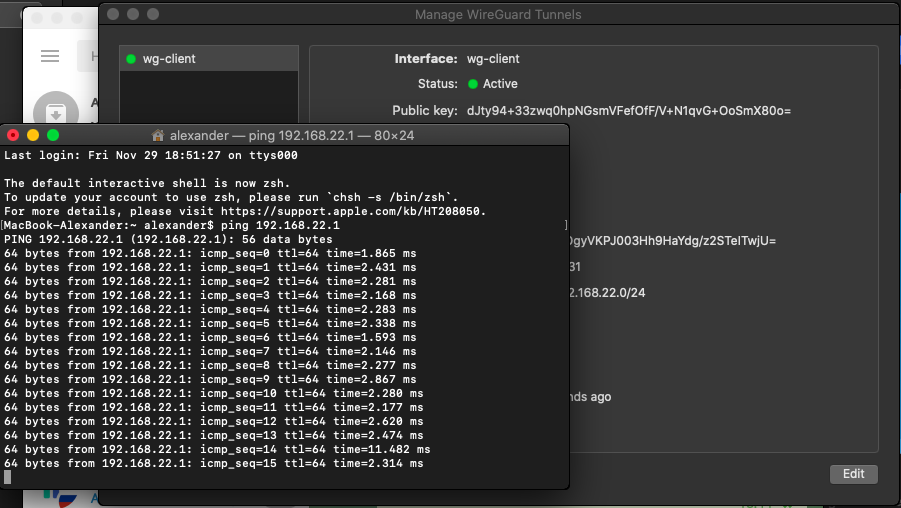
Перевірте доступність веб-інтерфейсу сервера (у нашому прикладі це Keenetic з IP-адресою
192.168.22.1).
Налаштування завершено.
Підключення до WireGuard VPN з Linux
Починаючи з версії KeeneticOS 3,3, можна використовувати тунель WireGuard VPN для віддаленого підключення до локальної мережі маршрутизатора Keenetic.
Важливо
Якщо ви плануєте налаштувати свій Keenetic як VPN-сервер, переконайтеся, що він має публічну IP-адресу, і, якщо ви використовуєте KeenDNS, що він працює в режимі Прямий доступ, який також вимагає публічної IP-адреси. Якщо будь-яка з цих умов не виконується, ви не зможете підключитися до такого сервера з Інтернету.
Спочатку вам потрібно налаштувати сервер WireGuard на пристрої Keenetic. Наступна інструкція показує цей процес: Налаштування WireGuard VPN між двома маршрутизаторами Keenetic. Потім перейдіть до налаштування VPN-клієнта.
Ось приклад підключення до VPN-сервера з операційної системи Linux, використовуючи CLI (термінал) для налаштування з’єднання в Ubuntu 18.04 LTS та графічний інтерфейс у дистрибутиві Linux Mint 19.3 LTS.
Щоб установити з’єднання з сервером WireGuard Keenetic на комп’ютері під керуванням Linux, ви повинні встановити пакет WireGuard за допомогою вбудованого менеджера пакетів apt.
Варіант встановлення та налаштування за допомогою терміналу
Запустіть термінал і встановіть необхідні пакети, необхідні для роботи WireGuard у терміналі, та налаштуйте з’єднання в графічному інтерфейсі NetworkManager (програма для керування мережевими з’єднаннями): пакет програми, модуль ядра, файли заголовків ядра.
[my@my-wrk-lnv ~]$
sudo apt install wireguardReading package lists... Done Building dependency tree... Done Reading state information... Done The following additional packages will be installed: wireguard-tools Suggested packages: openresolv | resolvconf The following NEW packages will be installed: wireguard wireguard-tools 0 upgraded, 2 newly installed, 0 to remove and 0 not upgraded. Need to get 90,0 kB of archives. After this operation, 344 kB of additional disk space will be used. Do you want to continue? [Y/n] y Get:1 http://mirrors.daticum.com/ubuntu impish/universe amd64 wireguard-tools amd64 1.0.20210424-1ubuntu1 [86,9 kB] Get:2 http://mirrors.daticum.com/ubuntu impish/universe amd64 wireguard all 1.0.20210424-1ubuntu1 [3 126 B] Fetched 90,0 kB in 0s (1 181 kB/s) Selecting previously unselected package wireguard-tools. (Reading database ... 234329 files and directories currently installed.) Preparing to unpack .../wireguard-tools_1.0.20210424-1ubuntu1_amd64.deb ... Unpacking wireguard-tools (1.0.20210424-1ubuntu1) ... Selecting previously unselected package wireguard. Preparing to unpack .../wireguard_1.0.20210424-1ubuntu1_all.deb ... Unpacking wireguard (1.0.20210424-1ubuntu1) ... Setting up wireguard-tools (1.0.20210424-1ubuntu1) ... wg-quick.target is a disabled or a static unit not running, not starting it. Setting up wireguard (1.0.20210424-1ubuntu1) ... Processing triggers for man-db (2.9.4-2) ...[my@my-wrk-lnv ~]$
sudo apt install wireguard wireguard-dkmsЧтение списков пакетов… Готово Построение дерева зависимостей Чтение информации о состоянии… Готово Будут установлены следующие дополнительные пакеты: wireguard-tools Следующие НОВЫЕ пакеты будут установлены: wireguard wireguard-dkms wireguard-tools Обновлено 0 пакетов, установлено 3 новых пакетов, для удаления отмечено 0 пакетов, и 0 пакетов не обновлено. Необходимо скачать 0 B/344 kB архивов. После данной операции объём занятого дискового пространства возрастёт на 2?045 kB. Хотите продолжить? [Д/н] Выбор ранее не выбранного пакета wireguard-dkms. (Чтение базы данных … на данный момент установлено 427896 файлов и каталогов.) Подготовка к распаковке …/wireguard-dkms_1.0.20201112-1~18.04.1_all.deb … Распаковывается wireguard-dkms (1.0.20201112-1~18.04.1) … Выбор ранее не выбранного пакета wireguard-tools. Подготовка к распаковке …/wireguard-tools_1.0.20200513-1~18.04.2_amd64.deb … Распаковывается wireguard-tools (1.0.20200513-1~18.04.2) … Выбор ранее не выбранного пакета wireguard. Подготовка к распаковке …/wireguard_1.0.20200513-1~18.04.2_all.deb … Распаковывается wireguard (1.0.20200513-1~18.04.2) … Настраивается пакет wireguard-dkms (1.0.20201112-1~18.04.1) … Loading new wireguard-1.0.20201112 DKMS files... Building for 5.4.0-91-generic Building initial module for 5.4.0-91-generic Secure Boot not enabled on this system. Done. wireguard: Running module version sanity check. Good news! Module version 1.0.20201112 for wireguard.ko exactly matches what is already found in kernel 5.4.0-91-generic. DKMS will not replace this module. You may override by specifying --force. depmod... DKMS: install completed. Настраивается пакет wireguard-tools (1.0.20200513-1~18.04.2) … wg-quick.target is a disabled or a static unit not running, not starting it. Настраивается пакет wireguard (1.0.20200513-1~18.04.2) … Обрабатываются триггеры для man-db (2.8.3-2ubuntu0.1) …Створіть Приватний ключ та Публічний ключ:
[my@my-wrk-lnv ~]$
cd /etc/wireguard/[my@my-wrk-lnv wireguard]$umask 077[my@my-wrk-lnv wireguard]$sudo -i[sudo] password for my: root@my-wrk-lnv:~#cd /etc/wireguard/root@my-wrk-lnv:/etc/wireguard#wg genkey > private-keyroot@my-wrk-lnv:/etc/wireguard#wg pubkey > public-key < private-keyroot@my-wrk-lnv:~#exit[my@my-wrk-lnv wireguard]$sudo cat private-keyAOSXWm+sXxRuu/Uo8lysE4PIwVZTRDD+YV6w3HicGHg= [my@my-wrk-lnv wireguard]$sudo cat public-keyxxKBcZlhZlbjW7yFuhZ08l294HBAp2I/iM05YE8vs0Y= [my@my-wrk-lnv wireguard]$cd -[my@my-wrk-lnv ~]$Важливо
Якщо після введення
cd /etc/wireguard/ви отримуєте результатДоступ заборонено, у вас немає root-доступу для читання каталогу.[my@my-wrk-lnv ~]$
cd /etc/wireguard/bash: cd: /etc/wireguard/:Permission denied[my@my-wrk-lnv ~]$
cd /etc/wireguard/bash: cd: /etc/wireguard/:Отказано в доступеЗмініть власника, який зможе отримати доступ до каталогу без прав root-доступу:
[my@my-wrk-lnv ~]$
sudo chown -R my /etc/wireguard/[my@my-wrk-lnv ~]$cd /etc/wireguard[my@my-wrk-lnvwireguard]$Після налаштування з’єднання ви можете змінити власника для доступу до каталогу за замовчуванням:
[my@my-wrk-lnv wireguard]$
cd - /home/my[my@my-wrk-lnv ~]$sudo chown -R root /etc/wireguard/Створіть файл конфігурації
wg-client.conf:[my@my-wrk-lnv wireguard]$
sudo touch wg-client.conf[my@my-wrk-lnv wireguard]$ls -1private-key public-keywg-client.confДодамо налаштування з’єднання до створеного файлу конфігурації
wg-client.conf, відкривши файл у текстовому редакторі, наприклад, nano:[my@my-wrk-lnv wireguard]$
sudo nano wg-client.conf[sudo] password for my: [Interface] PrivateKey = AOSXWm+sXxRuu/Uo8lysE4PIwVZTRDD+YV6w3HicGHg= Address = 172.16.82.5/24 DNS = [Peer] PublicKey = 1YVx+x3C817V9YdhUtpUhzyDLVj5tnK2m//WjFGynm4= AllowedIPs = 172.16.82.1/32, 192.168.22.0/24 Endpoint = wgwrkserver.dynns.com:16631 PersistentKeepalive = 5[my@my-wrk-lnv wireguard]$
sudo nano wg-client.conf[sudo] пароль для my: [Interface] PrivateKey = AOSXWm+sXxRuu/Uo8lysE4PIwVZTRDD+YV6w3HicGHg= Address = 172.16.82.5/24 DNS = [Peer] PublicKey = 1YVx+x3C817V9YdhUtpUhzyDLVj5tnK2m//WjFGynm4= AllowedIPs = 172.16.82.1/32, 192.168.22.0/24 Endpoint = wgwrkserver.dynns.com:16631 PersistentKeepalive = 5Налаштування [Інтерфейсу] клієнта:
У полі PrivateKey інтерфейсу клієнта введіть приватний ключ, створений на кроці 2.
Ключ можна переглянути за допомогою команди
cat:[my@my-wrk-lnv wireguard]$
sudo cat private-keyAOSXWm+sXxRuu/Uo8lysE4PIwVZTRDD+YV6w3HicGHg=У полі 'Addresses' інтерфейсу клієнта вкажіть IP-адресу у форматі IP/маска —
172.16.82.5/24(це внутрішня адреса тунелю). Можна використовувати іншу підмережу, але її потрібно вибрати з діапазону приватних адрес і уникати збігу з іншими підмережами, налаштованими на цих пристроях.Важливо
Якщо у вас налаштовано доступ до Інтернету через VPN-тунель WireGuard на стороні [Інтерфейсу] клієнта, ви повинні вказати DNS-сервер у полі DNS =.
У нашому прикладі адреса DNS-сервера від Google
8.8.8.8:[Interface] PrivateKey =AOSXWm+sXxRuu/Uo8lysE4PIwVZTRDD+YV6w3HicGHg= Address = 172.16.82.5/24 DNS = 8.8.8.8 [Peer] PublicKey = 1YVx+x3C817V9YdhUtpUhzyDLVj5tnK2m//WjFGynm4= AllowedIPs = 172.16.82.1/32, 192.168.22.0/24 Endpoint = enpwgwrkserver.dynns.com:16631 PersistentKeepalive = 5
Налаштування [Peer] сервера:
У полі Public keyPublic key вставте публічний ключ сервера, який можна скопіювати в буфер обміну з налаштувань WireGuard у вебінтерфейсі маршрутизатора:
У полі AllowedIPs введіть дозволені IP-адреси у форматі IP/маска —
172.16.82.1/32(внутрішня адреса сервера) та192.168.22.0/24(адреса локального сегмента маршрутизатора Keenetic).У полі Endpoint введіть публічну IP-адресу або доменне ім’я сервера WireGuard та порт прослуховування, за яким клієнт WireGuard встановлюватиме зв’язок.
У полі PersistentKeepalive введіть частоту спроб перевірки доступності віддаленої сторони з’єднання. Зазвичай достатньо інтервалу між перевірками
3-5секунд.Налаштуйте віддалене з’єднання на стороні раніше налаштованого сервера WireGuard.
Підключіться до вебінтерфейсу маршрутизатора та перейдіть на сторінку Інші підключення в розділі Інтернет. Натисніть на раніше створене з’єднання WireGuard (
wg-keenetic-server) і додайте налаштування піра. Натисніть Додати пір, щоб відкрити вікно налаштувань піра, в якому ви вкажете назву тунелюwg-ubuntu-home.У полі Публічний ключ вставте ключ, створений на кроці 2.
Нагадуємо, ключ можна переглянути за допомогою команди
cat:[my@my-wrk-lnv wireguard]$
sudo cat public-keyxxKBcZlhZlbjW7yFuhZ08l294HBAp2I/iM05YE8vs0Y=У полі Дозволені адреси IPv4 вкажіть адресу, з якої буде дозволено трафік на сервер, у форматі IP/маска —
172.16.82.5/32У полі Постійна перевірка активності ви повинні вказати частоту спроб перевірки доступності віддаленої сторони з’єднання. Зазвичай достатньо інтервалу між перевірками
10-15секунд. Значення за замовчуванням для Постійна перевірка активності у налаштуваннях піра Keenetic становить30секунд.Натисніть Зберегти.
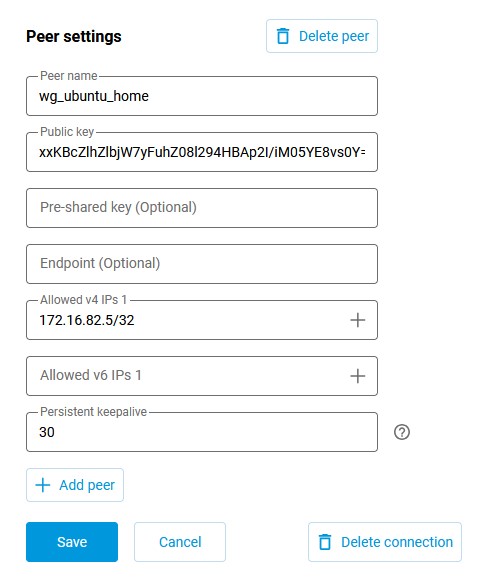
Створіть автоматичне з’єднання WireGuard під час запуску ОС за допомогою системи ініціалізації Systemd, яка дозволяє запускати демони системи Linux і керувати ними:
[my@my-wrk-lnv ~]$
sudo systemctl enable wg-quick@wg-client.serviceCreated symlink /etc/systemd/system/multi-user.target.wants/wg-quick@wg-client.service → /lib/systemd/system/wg-quick@.service.Важливо
В імені служби
***.serviceвведіть назву конфігураціїwg-client.confЗапустіть з’єднання WireGuard:
[my@my-wrk-lnv ~]$
sudo systemctl start wg-quick@wg-client.serviceВажливо
Якщо служба не запускається, перевірте журнал завантаження за допомогою команди
systemctl status wg-quick@wg-client.serviceабоjournalctl -xe:[my@my-wrk-lnv ~]$
systemctl status wg-quick@wg-client.servicewg-quick@wg-client.service - WireGuard via wg-quick(8) for wg/client Loaded: loaded (/lib/systemd/system/wg-quick@.service; indirect; vendor preset: enabled) Active: failed (Result: exit-code) since Wed 2020-04-22 19:55:59 MSK; 8s ago Docs: man:wg-quick(8)\ man:wg(8) https://www.wireguard.com/ https://www.wireguard.com/quickstart/ https://git.zx2c4.com/wireguard-tools/about/src/man/wg-quick.8 https://git.zx2c4.com/wireguard-tools/about/src/man/wg.8 Process: 8734 ExecStart=/usr/bin/wg-quick up wg-client (code=exited, status=127) Main PID: 8734 (code=exited, status=127) apr 22 19:55:59 my@my-wrk-lnv wg-quick[8734]: [#] ip link add wg-client type wireguard apr 22 19:55:59 my@my-wrk-lnv wg-quick[8734]: [#] wg setconf wg-client /dev/fd/63 apr 22 19:55:59 my@my-wrk-lnv wg-quick[8734]: [#] ip -4 address add 172.16.82.20/24 dev wg-client apr 22 19:55:59 my@my-wrk-lnv wg-quick[8734]: [#] ip link set mtu 1420 up dev wg-client apr 22 19:55:59 my@my-wrk-lnv wg-quick[8734]: [#] resolvconf -a wg-client -m 0 -xapr 22 19:55:59 my@my-wrk-lnv wg-quick[8734]: /usr/bin/wg-quick: line 31: resolvconf: command not foundapr 22 19:55:59 my@my-wrk-lnv wg-quick[8734]: [#] ip link delete dev wg-client apr 22 19:55:59 my@my-wrk-lnv systemd[1]: wg-quick@wg-client.service: Main process exited, code=exited, status=127/n/a apr 22 19:55:59 my@my-wrk-lnv systemd[1]: wg-quick@wg-client.service: Failed with result 'exit-code'. apr 22 19:55:59 my@my-wrk-lnv systemd[1]: Failed to start WireGuard via wg-quick(8) for wg/client.Згідно з помилкою, не встановлено пакет
resolvconf, необхідний дляwg-quick, встановіть пакет:[my@my-wrk-lnv ~]$
sudo apt install resolvconfReading package lists... Done Building dependency tree... Done Reading state information... Done The following NEW packages will be installed: resolvconf 0 upgraded, 1 newly installed, 0 to remove and 3 not upgraded. Need to get 54,7 kB of archives. After this operation, 203 kB of additional disk space will be used. Get:1 http://mirrors.daticum.com/ubuntu impish/universe amd64 resolvconf all 1.84ubuntu1 [54,7 kB] Fetched 54,7 kB in 0s (888 kB/s) Preconfiguring packages ... Selecting previously unselected package resolvconf. (Reading database ... 234409 files and directories currently installed.) Preparing to unpack .../resolvconf_1.84ubuntu1_all.deb ... Unpacking resolvconf (1.84ubuntu1) ... Setting up resolvconf (1.84ubuntu1) ... Created symlink /etc/systemd/system/sysinit.target.wants/resolvconf.service → /lib/systemd/system/resolvconf.service. Created symlink /etc/systemd/system/systemd-resolved.service.wants/resolvconf-pull-resolved.path → /lib/systemd/system/resolvconf-pull-resolved.path. Created symlink /etc/systemd/system/systemd-resolved.service.wants/resolvconf-pu ll-resolved.service → /lib/systemd/system/resolvconf-pull-resolved.service. Processing triggers for ureadahead (0.100.0-21) ... Processing triggers for man-db (2.9.4-2) ... Processing triggers for resolvconf (1.84ubuntu1) ...[my@my-wrk-lnv ~]$
sudo apt install resolvconfЧтение списков пакетов… Готово Построение дерева зависимостей Чтение информации о состоянии… Готово Следующие НОВЫЕ пакеты будут установлены: resolvconf Обновлено 0 пакетов, установлено 1 новых пакетов, для удаления отмечено 0 пакетов, и 0 пакетов не обновлено. Необходимо скачать 48,0 kB архивов. После данной операции объём занятого дискового пространства возрастёт на 187 kB. Пол:1 http://mirror.yandex.ru/ubuntu bionic-updates/universe amd64 resolvconf all 1.79ubuntu10.18.04.3 [48,0 kB] Получено 48,0 kB за 0с (440 kB/s) Предварительная настройка пакетов ... Выбор ранее не выбранного пакета resolvconf. (Чтение базы данных … на данный момент установлено 395973 файла и каталога.) Подготовка к распаковке …/resolvconf_1.79ubuntu10.18.04.3_all.deb … Распаковывается resolvconf (1.79ubuntu10.18.04.3) … Настраивается пакет resolvconf (1.79ubuntu10.18.04.3) … Created symlink /etc/systemd/system/sysinit.target.wants/resolvconf.service > /lib/systemd/system/resolvconf.service. Created symlink /etc/systemd/system/systemd-resolved.service.wants/resolvconf-pull-resolved.path > /lib/systemd/system/resolvconf-pull-resolved.path. resolvconf-pull-resolved.service is a disabled or a static unit, not starting it. resolvconf-pull-resolved.service is a disabled or a static unit, not starting it. Обрабатываются триггеры для systemd (237-3ubuntu10.39) … Обрабатываются триггеры для man-db (2.8.3-2ubuntu0.1) … Обрабатываются триггеры для ureadahead (0.100.0-21) … ureadahead will be reprofiled on next reboot Обрабатываются триггеры для resolvconf (1.79ubuntu10.18.04.3) …Після встановлення пакета перевірте, чи працює служба. Перевірка з’єднання:
[my@my-wrk-lnv ~]$
sudo wginterface: wg-client public key: xxKBcZlhZlbjW7yFuhZ08l294HBAp2I/iM05YE8vs0Y= private key: (hidden) listening port: 45757 peer: 1YVx+x3C817V9YdhUtpUhzyDLVj5tnK2m//WjFGynm4= endpoint: 193.0.174.159:16631 allowed ips: 172.16.82.1/32, 192.168.22.0/24 transfer: 0 B received, 148 B sent persistent keepalive: every 5 secondsЩоб перевірити доступність сервера, ви можете надіслати пакети ICMP на IP-адресу:
[my@my-wrk-lnv ~]$
ping -c 10 -s 100 192.168.22.1PING 192.168.22.1 (192.168.22.1) 100(128) bytes of data. 108 bytes from 192.168.22.1: icmp_seq=1 ttl=64 time=6.76 ms 108 bytes from 192.168.22.1: icmp_seq=2 ttl=64 time=6.70 ms 108 bytes from 192.168.22.1: icmp_seq=3 ttl=64 time=6.63 ms 108 bytes from 192.168.22.1: icmp_seq=4 ttl=64 time=6.84 ms 108 bytes from 192.168.22.1: icmp_seq=5 ttl=64 time=6.57 ms 108 bytes from 192.168.22.1: icmp_seq=6 ttl=64 time=6.24 ms 108 bytes from 192.168.22.1: icmp_seq=7 ttl=64 time=9.92 ms 108 bytes from 192.168.22.1: icmp_seq=8 ttl=64 time=9.75 ms 108 bytes from 192.168.22.1: icmp_seq=9 ttl=64 time=5.77 ms 108 bytes from 192.168.22.1: icmp_seq=10 ttl=64 time=7.03 ms --- 192.168.22.1 ping statistics --- 10 packets transmitted, 10 received, 0% packet loss, time 9014ms rtt min/avg/max/mdev = 5.778/7.225/9.920/1.349 msЩоб вимкнути автоматичний запуск з’єднання WireGuard під час запуску ОС через систему ініціалізації Systemd, введіть таку команду:
[my@my-wrk-lnv ~]$
sudo systemctl disable wg-quick@wg-client.serviceRemoved /etc/systemd/system/multi-user.target.wants/wg-quick@wg-client.serviceЩоб зупинити з’єднання WireGuard, введіть таку команду:
[my@my-wrk-lnv ~]$
sudo systemctl stop wg-quick@wg-client.serviceНалаштування завершено.
Варіант встановлення та налаштування за допомогою NetworkManager
Графічний інтерфейс NetworkManager — це графічна оболонка для програмного забезпечення керування мережевими з’єднаннями.
Коротка послідовність команд:
git clone https://github.com/max-moser/network-manager-wireguardcd network-manager-wireguard./autogen.sh --without-libnm-glib./configure --without-libnm-glib --prefix=/usr --sysconfdir=/etc --libdir=/usr/lib/x86_64-linux-gnu --libexecdir=/usr/lib/NetworkManager --localstatedir=/varmakesudo make install
Важливо
Якщо встановлення плагіна не завершилося успішно, або якщо не вистачає пакетів для встановлення плагіна, запустіть:
sudo apt install wireguard git dh-autoreconf libglib2.0-dev intltool build-essential libgtk-3-dev libnma-dev libsecret-1-dev network-manager-dev resolvconf
Детальна послідовність команд:
Клонуйте код плагіна з репозиторію Github:
[my@my-wrk-lnv ~]$
git clone https://github.com/max-moser/network-manager-wireguardCloning into 'network-manager-wireguard'... remote: Enumerating objects: 534, done. remote: Total 534 (delta 0), reused 0 (delta 0), pack-reused 534 Receiving objects: 100% (534/534), 748.44 KiB | 1.63 MiB/s, done. Resolving deltas: 100% (317/317), done.[my@my-wrk-lnv ~]$
git clone https://github.com/max-moser/network-manager-wireguardКлонирование в «network-manager-wireguard»… remote: Enumerating objects: 534, done. remote: Total 534 (delta 0), reused 0 (delta 0), pack-reused 534 Получение объектов: 100% (534/534), 748.39 KiB | 3.55 MiB/s, готово. Определение изменений: 100% (317/317), готово.Перейдіть до каталогу
network-manager-wireguardі скомпілюйте плагін для графічного налаштування тунелю Wireguard:[my@my-wrk-lnv ~]$
cd network-manager-wireguard[my@my-wrk-lnv network-manager-wireguard](master)$./autogen.sh --without-libnm-gliblibtoolize: putting auxiliary files in '.'. libtoolize: linking file './ltmain.sh' libtoolize: putting macros in AC_CONFIG_MACRO_DIRS, 'm4'. libtoolize: linking file 'm4/libtool.m4' libtoolize: linking file 'm4/ltoptions.m4' libtoolize: linking file 'm4/ltsugar.m4' libtoolize: linking file 'm4/ltversion.m4' libtoolize: linking file 'm4/lt~obsolete.m4' configure.ac:19: installing './compile' configure.ac:19: installing './config.guess' configure.ac:19: installing './config.sub' configure.ac:7: installing './install-sh' configure.ac:7: installing './missing' Makefile.am: installing './depcomp' parallel-tests: installing './test-driver' checking for a BSD-compatible install... /usr/bin/install -c checking whether build environment is sane... yes checking for a thread-safe mkdir -p... /bin/mkdir -p checking for gawk... gawk checking whether make sets $(MAKE)... yes checking whether make supports nested variables... yes checking whether UID '1000' is supported by ustar format... yes checking whether GID '1000' is supported by ustar format... yes checking how to create a ustar tar archive... gnutar checking whether to enable maintainer-specific portions of Makefiles... yes checking whether make supports nested variables... (cached) yes checking for gcc-ar... gcc-ar checking for gcc-ranlib... gcc-ranlib checking build system type... x86_64-pc-linux-gnu checking host system type... x86_64-pc-linux-gnu checking how to print strings... printf checking for style of include used by make... GNU checking for gcc... gcc checking whether the C compiler works... yes checking for C compiler default output file name... a.out checking for suffix of executables... checking whether we are cross compiling... no checking for suffix of object files... o checking whether we are using the GNU C compiler... yes checking whether gcc accepts -g... yes checking for gcc option to accept ISO C89... none needed checking whether gcc understands -c and -o together... yes checking dependency style of gcc... gcc3 checking for a sed that does not truncate output... /bin/sed checking for grep that handles long lines and -e... /bin/grep checking for egrep... /bin/grep -E checking for fgrep... /bin/grep -F checking for ld used by gcc... /usr/bin/ld checking if the linker (/usr/bin/ld) is GNU ld... yes checking for BSD- or MS-compatible name lister (nm)... /usr/bin/nm -B checking the name lister (/usr/bin/nm -B) interface... BSD nm checking whether ln -s works... yes checking the maximum length of command line arguments... 1572864 checking how to convert x86_64-pc-linux-gnu file names to x86_64-pc-linux-gnu format... func_convert_file_noop checking how to convert x86_64-pc-linux-gnu file names to toolchain format... func_convert_file_noop checking for /usr/bin/ld option to reload object files... -r checking for objdump... objdump checking how to recognize dependent libraries... pass_all checking for dlltool... no checking how to associate runtime and link libraries... printf %s\n checking for archiver @FILE support... @ checking for strip... strip checking for ranlib... (cached) gcc-ranlib checking command to parse /usr/bin/nm -B output from gcc object... ok checking for sysroot... no checking for a working dd... /bin/dd checking how to truncate binary pipes... /bin/dd bs=4096 count=1 checking for mt... mt checking if mt is a manifest tool... no checking how to run the C preprocessor... gcc -E checking for ANSI C header files... yes checking for sys/types.h... yes checking for sys/stat.h... yes checking for stdlib.h... yes checking for string.h... yes checking for memory.h... yes checking for strings.h... yes checking for inttypes.h... yes checking for stdint.h... yes checking for unistd.h... yes checking for dlfcn.h... yes checking for objdir... .libs checking if gcc supports -fno-rtti -fno-exceptions... no checking for gcc option to produce PIC... -fPIC -DPIC checking if gcc PIC flag -fPIC -DPIC works... yes checking if gcc static flag -static works... yes checking if gcc supports -c -o file.o... yes checking if gcc supports -c -o file.o... (cached) yes checking whether the gcc linker (/usr/bin/ld -m elf_x86_64) supports shared libraries... yes checking whether -lc should be explicitly linked in... no checking dynamic linker characteristics... GNU/Linux ld.so checking how to hardcode library paths into programs... immediate checking whether stripping libraries is possible... yes checking if libtool supports shared libraries... yes checking whether to build shared libraries... yes checking whether to build static libraries... no checking for gcc... (cached) gcc checking whether we are using the GNU C compiler... (cached) yes checking whether gcc accepts -g... (cached) yes checking for gcc option to accept ISO C89... (cached) none needed checking whether gcc understands -c and -o together... (cached) yes checking dependency style of gcc... (cached) gcc3 checking for glib-compile-resources... /usr/bin/glib-compile-resources checking for ANSI C header files... (cached) yes checking fcntl.h usability... yes checking fcntl.h presence... yes checking for fcntl.h... yes checking paths.h usability... yes checking paths.h presence... yes checking for paths.h... yes checking sys/ioctl.h usability... yes checking sys/ioctl.h presence... yes checking for sys/ioctl.h... yes checking sys/time.h usability... yes checking sys/time.h presence... yes checking for sys/time.h... yes checking syslog.h usability... yes checking syslog.h presence... yes checking for syslog.h... yes checking for unistd.h... (cached) yes checking for mode_t... yes checking for pid_t... yes checking whether time.h and sys/time.h may both be included... yes checking whether gcc needs -traditional... no checking for working memcmp... yes checking for select... yes checking for socket... yes checking for uname... yes checking for library containing dlopen... -ldl checking whether NLS is requested... yes checking for intltool >= 0.35... 0.51.0 found checking for intltool-update... /usr/bin/intltool-update checking for intltool-merge... /usr/bin/intltool-merge checking for intltool-extract... /usr/bin/intltool-extract checking for xgettext... /usr/bin/xgettext checking for msgmerge... /usr/bin/msgmerge checking for msgfmt... /usr/bin/msgfmt checking for gmsgfmt... /usr/bin/msgfmt checking for perl... /usr/bin/perl checking for perl >= 5.8.1... 5.26.1 checking for XML::Parser... ok checking locale.h usability... yes checking locale.h presence... yes checking for locale.h... yes checking for LC_MESSAGES... yes checking for CFPreferencesCopyAppValue... no checking for CFLocaleCopyCurrent... no checking libintl.h usability... yes checking libintl.h presence... yes checking for libintl.h... yes checking for ngettext in libc... yes checking for dgettext in libc... yes checking for bind_textdomain_codeset... yes checking for msgfmt... (cached) /usr/bin/msgfmt checking for dcgettext... yes checking if msgfmt accepts -c... yes checking for gmsgfmt... (cached) /usr/bin/msgfmt checking for xgettext... (cached) /usr/bin/xgettext checking for pkg-config... /usr/bin/pkg-config checking pkg-config is at least version 0.9.0... yes checking for GLIB... yes checking for GTK... yes checking for LIBNMA... yes checking for LIBSECRET... yes checking for LIBNM... yes checking for more warnings... yes checking whether -Wunknown-warning-option works as expected... not supported checking whether "-Wextra" works as expected... yes checking whether "-Wdeclaration-after-statement" works as expected... yes checking whether "-Wfloat-equal" works as expected... yes checking whether "-Wformat-nonliteral" works as expected... yes checking whether "-Wformat-security" works as expected... yes checking whether "-Wimplicit-fallthrough" works as expected... yes checking whether "-Wimplicit-function-declaration" works as expected... yes checking whether "-Winit-self" works as expected... yes checking whether "-Wlogical-op" works as expected... yes checking whether "-Wmissing-declarations" works as expected... yes checking whether "-Wmissing-include-dirs" works as expected... yes checking whether "-Wmissing-prototypes" works as expected... yes checking whether "-Wpointer-arith" works as expected... yes checking whether "-Wshadow" works as expected... yes checking whether "-Wshift-negative-value" works as expected... yes checking whether "-Wstrict-prototypes" works as expected... yes checking whether "-Wundef" works as expected... yes checking whether "-Wno-duplicate-decl-specifier" works as expected... yes checking whether "-Wno-format-truncation" works as expected... yes checking whether "-Wno-format-y2k" works as expected... yes checking whether "-Wno-missing-field-initializers" works as expected... yes checking whether "-Wno-pragmas" works as expected... yes checking whether "-Wno-sign-compare" works as expected... yes checking whether "-Wno-unused-but-set-variable" works as expected... yes checking whether "-Wno-unused-parameter" works as expected... yes checking whether -Wunknown-attributes works as expected... not supported checking whether -Wtypedef-redefinition works as expected... not supported checking whether -Warray-bounds works as expected... yes checking whether -Wparentheses-equality works as expected... not supported checking whether -Wunused-value works as expected... yes checking whether -Wmissing-braces works as expected... no checking if gcc supports flag -fdata-sections -ffunction-sections -Wl,--gc-sections in envvar CFLAGS... yes checking that generated files are newer than configure... done configure: creating ./config.status config.status: creating Makefile config.status: creating po/Makefile.in config.status: creating config.h config.status: executing depfiles commands config.status: executing libtool commands config.status: executing default-1 commands config.status: executing po/stamp-it commands Build configuration: --with-gnome=yes --with-libnm-glib=no --enable-absolute-paths=no --enable-more-warnings=yes --enable-lto=no --enable-ld-gc=yes[my@my-wrk-lnv network-manager-wireguard](master)$
./configure --without-libnm-glib --prefix=/usr --sysconfdir=/etc --libdir=/usr/lib/x86_64-linux-gnu --libexecdir=/usr/lib/NetworkManager --localstatedir=/varchecking for a BSD-compatible install... /usr/bin/install -c checking whether build environment is sane... yes checking for a thread-safe mkdir -p... /bin/mkdir -p checking for gawk... gawk checking whether make sets $(MAKE)... yes checking whether make supports nested variables... yes checking whether UID '1000' is supported by ustar format... yes checking whether GID '1000' is supported by ustar format... yes checking how to create a ustar tar archive... gnutar checking whether to enable maintainer-specific portions of Makefiles... no checking whether make supports nested variables... (cached) yes checking for gcc-ar... gcc-ar checking for gcc-ranlib... gcc-ranlib checking build system type... x86_64-pc-linux-gnu checking host system type... x86_64-pc-linux-gnu checking how to print strings... printf checking for style of include used by make... GNU checking for gcc... gcc checking whether the C compiler works... yes checking for C compiler default output file name... a.out checking for suffix of executables... checking whether we are cross compiling... no checking for suffix of object files... o checking whether we are using the GNU C compiler... yes checking whether gcc accepts -g... yes checking for gcc option to accept ISO C89... none needed checking whether gcc understands -c and -o together... yes checking dependency style of gcc... gcc3 checking for a sed that does not truncate output... /bin/sed checking for grep that handles long lines and -e... /bin/grep checking for egrep... /bin/grep -E checking for fgrep... /bin/grep -F checking for ld used by gcc... /usr/bin/ld checking if the linker (/usr/bin/ld) is GNU ld... yes checking for BSD- or MS-compatible name lister (nm)... /usr/bin/nm -B checking the name lister (/usr/bin/nm -B) interface... BSD nm checking whether ln -s works... yes checking the maximum length of command line arguments... 1572864 checking how to convert x86_64-pc-linux-gnu file names to x86_64-pc-linux-gnu format... func_convert_file_noop checking how to convert x86_64-pc-linux-gnu file names to toolchain format... func_convert_file_noop checking for /usr/bin/ld option to reload object files... -r checking for objdump... objdump checking how to recognize dependent libraries... pass_all checking for dlltool... no checking how to associate runtime and link libraries... printf %s\n checking for archiver @FILE support... @ checking for strip... strip checking for ranlib... (cached) gcc-ranlib checking command to parse /usr/bin/nm -B output from gcc object... ok checking for sysroot... no checking for a working dd... /bin/dd checking how to truncate binary pipes... /bin/dd bs=4096 count=1 checking for mt... mt checking if mt is a manifest tool... no checking how to run the C preprocessor... gcc -E checking for ANSI C header files... yes checking for sys/types.h... yes checking for sys/stat.h... yes checking for stdlib.h... yes checking for string.h... yes checking for memory.h... yes checking for strings.h... yes checking for inttypes.h... yes checking for stdint.h... yes checking for unistd.h... yes checking for dlfcn.h... yes checking for objdir... .libs checking if gcc supports -fno-rtti -fno-exceptions... no checking for gcc option to produce PIC... -fPIC -DPIC checking if gcc PIC flag -fPIC -DPIC works... yes checking if gcc static flag -static works... yes checking if gcc supports -c -o file.o... yes checking if gcc supports -c -o file.o... (cached) yes checking whether the gcc linker (/usr/bin/ld -m elf_x86_64) supports shared libraries... yes checking whether -lc should be explicitly linked in... no checking dynamic linker characteristics... GNU/Linux ld.so checking how to hardcode library paths into programs... immediate checking whether stripping libraries is possible... yes checking if libtool supports shared libraries... yes checking whether to build shared libraries... yes checking whether to build static libraries... no checking for gcc... (cached) gcc checking whether we are using the GNU C compiler... (cached) yes checking whether gcc accepts -g... (cached) yes checking for gcc option to accept ISO C89... (cached) none needed checking whether gcc understands -c and -o together... (cached) yes checking dependency style of gcc... (cached) gcc3 checking for glib-compile-resources... /usr/bin/glib-compile-resources checking for ANSI C header files... (cached) yes checking fcntl.h usability... yes checking fcntl.h presence... yes checking for fcntl.h... yes checking paths.h usability... yes checking paths.h presence... yes checking for paths.h... yes checking sys/ioctl.h usability... yes checking sys/ioctl.h presence... yes checking for sys/ioctl.h... yes checking sys/time.h usability... yes checking sys/time.h presence... yes checking for sys/time.h... yes checking syslog.h usability... yes checking syslog.h presence... yes checking for syslog.h... yes checking for unistd.h... (cached) yes checking for mode_t... yes checking for pid_t... yes checking whether time.h and sys/time.h may both be included... yes checking whether gcc needs -traditional... no checking for working memcmp... yes checking for select... yes checking for socket... yes checking for uname... yes checking for library containing dlopen... -ldl checking whether NLS is requested... yes checking for intltool >= 0.35... 0.51.0 found checking for intltool-update... /usr/bin/intltool-update checking for intltool-merge... /usr/bin/intltool-merge checking for intltool-extract... /usr/bin/intltool-extract checking for xgettext... /usr/bin/xgettext checking for msgmerge... /usr/bin/msgmerge checking for msgfmt... /usr/bin/msgfmt checking for gmsgfmt... /usr/bin/msgfmt checking for perl... /usr/bin/perl checking for perl >= 5.8.1... 5.26.1 checking for XML::Parser... ok checking locale.h usability... yes checking locale.h presence... yes checking for locale.h... yes checking for LC_MESSAGES... yes checking for CFPreferencesCopyAppValue... no checking for CFLocaleCopyCurrent... no checking libintl.h usability... yes checking libintl.h presence... yes checking for libintl.h... yes checking for ngettext in libc... yes checking for dgettext in libc... yes checking for bind_textdomain_codeset... yes checking for msgfmt... (cached) /usr/bin/msgfmt checking for dcgettext... yes checking if msgfmt accepts -c... yes checking for gmsgfmt... (cached) /usr/bin/msgfmt checking for xgettext... (cached) /usr/bin/xgettext checking for pkg-config... /usr/bin/pkg-config checking pkg-config is at least version 0.9.0... yes checking for GLIB... yes checking for GTK... yes checking for LIBNMA... yes checking for LIBSECRET... yes checking for LIBNM... yes checking for more warnings... yes checking whether -Wunknown-warning-option works as expected... not supported checking whether "-Wextra" works as expected... yes checking whether "-Wdeclaration-after-statement" works as expected... yes checking whether "-Wfloat-equal" works as expected... yes checking whether "-Wformat-nonliteral" works as expected... yes checking whether "-Wformat-security" works as expected... yes checking whether "-Wimplicit-fallthrough" works as expected... yes checking whether "-Wimplicit-function-declaration" works as expected... yes checking whether "-Winit-self" works as expected... yes checking whether "-Wlogical-op" works as expected... yes checking whether "-Wmissing-declarations" works as expected... yes checking whether "-Wmissing-include-dirs" works as expected... yes checking whether "-Wmissing-prototypes" works as expected... yes checking whether "-Wpointer-arith" works as expected... yes checking whether "-Wshadow" works as expected... yes checking whether "-Wshift-negative-value" works as expected... yes checking whether "-Wstrict-prototypes" works as expected... yes checking whether "-Wundef" works as expected... yes checking whether "-Wno-duplicate-decl-specifier" works as expected... yes checking whether "-Wno-format-truncation" works as expected... yes checking whether "-Wno-format-y2k" works as expected... yes checking whether "-Wno-missing-field-initializers" works as expected... yes checking whether "-Wno-pragmas" works as expected... yes checking whether "-Wno-sign-compare" works as expected... yes checking whether "-Wno-unused-but-set-variable" works as expected... yes checking whether "-Wno-unused-parameter" works as expected... yes checking whether -Wunknown-attributes works as expected... not supported checking whether -Wtypedef-redefinition works as expected... not supported checking whether -Warray-bounds works as expected... yes checking whether -Wparentheses-equality works as expected... not supported checking whether -Wunused-value works as expected... yes checking whether -Wmissing-braces works as expected... no checking if gcc supports flag -fdata-sections -ffunction-sections -Wl,--gc-sections in envvar CFLAGS... yes checking that generated files are newer than configure... done configure: creating ./config.status config.status: creating Makefile config.status: creating po/Makefile.in config.status: creating config.h config.status: config.h is unchanged config.status: executing depfiles commands config.status: executing libtool commands config.status: executing default-1 commands config.status: executing po/stamp-it commands Build configuration: --with-gnome=yes --with-libnm-glib=no --enable-absolute-paths=no --enable-more-warnings=yes --enable-lto=no --enable-ld-gc=yes[my@my-wrk-lnv network-manager-wireguard](master)$
makeXMLLINT not set and xmllint not found in path; skipping xml preprocessing. make all-recursive make[1]: Entering directory «/home/my/network-manager-wireguard» XMLLINT not set and xmllint not found in path; skipping xml preprocessing. Making all in . make[2]: Entering directory «/home/my/network-manager-wireguard» XMLLINT not set and xmllint not found in path; skipping xml preprocessing. CC shared/nm-utils/src_libnm_utils_la-nm-shared-utils.lo In file included from ./shared/nm-default.h:49:0, from shared/nm-utils/nm-shared-utils.c:22: /usr/include/libnm/nm-version.h:155:30: warning: "NM_VERSION_1_10_14" is not defined, evaluates to 0 [-Wundef] #if NM_VERSION_MAX_ALLOWED < NM_VERSION_1_10_14 ^~~~~~~~~~~~~~~~~~ CC shared/src_libnm_utils_la-utils.lo In file included from shared/nm-default.h:49:0, from shared/utils.c:22: /usr/include/libnm/nm-version.h:155:30: warning: "NM_VERSION_1_10_14" is not defined, evaluates to 0 [-Wundef] #if NM_VERSION_MAX_ALLOWED < NM_VERSION_1_10_14 ^~~~~~~~~~~~~~~~~~ CCLD auth-dialog/nm-wireguard-auth-dialog ITMRG appdata/network-manager-wireguard.metainfo.xml GEN nm-wireguard-service.name make[2]: Leaving directory «/home/my/network-manager-wireguard» Making all in po make[2]: Entering directory «/home/my/network-manager-wireguard/po» MSGFMT de.gmo MSGFMT en_GB.gmo make[2]: Leaving directory «/home/my/network-manager-wireguard/po» make[1]: Leaving directory «/home/my/network-manager-wireguard»[my@my-wrk-lnv network-manager-wireguard](master)$
makeXMLLINT not set and xmllint not found in path; skipping xml preprocessing. make all-recursive make[1]: вход в каталог «/home/my/network-manager-wireguard» XMLLINT not set and xmllint not found in path; skipping xml preprocessing. Making all in . make[2]: вход в каталог «/home/my/network-manager-wireguard» XMLLINT not set and xmllint not found in path; skipping xml preprocessing. CC shared/nm-utils/src_libnm_utils_la-nm-shared-utils.lo In file included from ./shared/nm-default.h:49:0, from shared/nm-utils/nm-shared-utils.c:22: /usr/include/libnm/nm-version.h:155:30: warning: "NM_VERSION_1_10_14" is not defined, evaluates to 0 [-Wundef] #if NM_VERSION_MAX_ALLOWED < NM_VERSION_1_10_14 ^~~~~~~~~~~~~~~~~~ CC shared/src_libnm_utils_la-utils.lo In file included from shared/nm-default.h:49:0, from shared/utils.c:22: /usr/include/libnm/nm-version.h:155:30: warning: "NM_VERSION_1_10_14" is not defined, evaluates to 0 [-Wundef] #if NM_VERSION_MAX_ALLOWED < NM_VERSION_1_10_14 ^~~~~~~~~~~~~~~~~~ CCLD auth-dialog/nm-wireguard-auth-dialog ITMRG appdata/network-manager-wireguard.metainfo.xml GEN nm-wireguard-service.name make[2]: выход из каталога «/home/my/network-manager-wireguard» Making all in po make[2]: вход в каталог «/home/my/network-manager-wireguard/po» MSGFMT de.gmo MSGFMT en_GB.gmo make[2]: выход из каталога «/home/my/network-manager-wireguard/po» make[1]: выход из каталога «/home/my/network-manager-wireguard»[my@my-wrk-lnv network-manager-wireguard](master)$
sudo make install[sudo] password for my: XMLLINT not set and xmllint not found in path; skipping xml preprocessing. Making install in . make[1]: Entering directory «/home/my/network-manager-wireguard» >XMLLINT not set and xmllint not found in path; skipping xml preprocessing. make[2]: Entering directory «/home/my/network-manager-wireguard» XMLLINT not set and xmllint not found in path; skipping xml preprocessing. /bin/mkdir -p '/usr/lib/NetworkManager' /bin/bash ./libtool --mode=install /usr/bin/install -c src/nm-wireguard-service auth-dialog/nm-wireguard-auth-dialog '/usr/lib/NetworkManager' libtool: install: /usr/bin/install -c src/nm-wireguard-service /usr/lib/NetworkManager/nm-wireguard-service libtool: install: /usr/bin/install -c auth-dialog/nm-wireguard-auth-dialog /usr/lib/NetworkManager/nm-wireguard-auth-dialog /bin/mkdir -p '/usr/share/appdata' /usr/bin/install -c -m 644 appdata/network-manager-wireguard.metainfo.xml '/usr/share/appdata' /bin/mkdir -p '/etc/dbus-1/system.d' /usr/bin/install -c -m 644 nm-wireguard-service.conf '/etc/dbus-1/system.d' /bin/mkdir -p '/usr/lib/NetworkManager/VPN' /usr/bin/install -c -m 644 nm-wireguard-service.name '/usr/lib/NetworkManager/VPN' /bin/mkdir -p '/usr/lib/x86_64-linux-gnu/NetworkManager' /bin/bash ./libtool --mode=install /usr/bin/install -c properties/libnm-vpn-plugin-wireguard.la properties/libnm-vpn-plugin-wireguard-editor.la '/usr/lib/x86_64-linux-gnu/NetworkManager' libtool: install: /usr/bin/install -c properties/.libs/libnm-vpn-plugin-wireguard.so /usr/lib/x86_64-linux-gnu/NetworkManager/libnm-vpn-plugin-wireguard.so libtool: install: /usr/bin/install -c properties/.libs/libnm-vpn-plugin-wireguard.lai /usr/lib/x86_64-linux-gnu/NetworkManager/libnm-vpn-plugin-wireguard.la libtool: install: /usr/bin/install -c properties/.libs/libnm-vpn-plugin-wireguard-editor.so /usr/lib/x86_64-linux-gnu/NetworkManager/libnm-vpn-plugin-wireguard-editor.so libtool: install: /usr/bin/install -c properties/.libs/libnm-vpn-plugin-wireguard-editor.lai /usr/lib/x86_64-linux-gnu/NetworkManager/libnm-vpn-plugin-wireguard-editor.la libtool: finish: PATH="/usr/local/sbin:/usr/local/bin:/usr/sbin:/usr/bin:/sbin:/bin:/snap/bin:/sbin" ldconfig -n /usr/lib/x86_64-linux-gnu/NetworkManager done installing de.gmo as /usr/share/locale/de/LC_MESSAGES/NetworkManager-wireguard.mo installing en_GB.gmo as /usr/share/locale/en_GB/LC_MESSAGES/NetworkManager-wireguard.mo make[1]: Leaving directory «/home/my/network-manager-wireguard/po»[my@my-wrk-lnv network-manager-wireguard](master)$
sudo make install[sudo] пароль для my: XMLLINT not set and xmllint not found in path; skipping xml preprocessing. Making install in . make[1]: вход в каталог «/home/my/network-manager-wireguard» XMLLINT not set and xmllint not found in path; skipping xml preprocessing. make[2]: вход в каталог «/home/my/network-manager-wireguard» XMLLINT not set and xmllint not found in path; skipping xml preprocessing. /bin/mkdir -p '/usr/lib/NetworkManager' /bin/bash ./libtool --mode=install /usr/bin/install -c src/nm-wireguard-service auth-dialog/nm-wireguard-auth-dialog '/usr/lib/NetworkManager' libtool: install: /usr/bin/install -c src/nm-wireguard-service /usr/lib/NetworkManager/nm-wireguard-service libtool: install: /usr/bin/install -c auth-dialog/nm-wireguard-auth-dialog /usr/lib/NetworkManager/nm-wireguard-auth-dialog /bin/mkdir -p '/usr/share/appdata' /usr/bin/install -c -m 644 appdata/network-manager-wireguard.metainfo.xml '/usr/share/appdata' /bin/mkdir -p '/etc/dbus-1/system.d' /usr/bin/install -c -m 644 nm-wireguard-service.conf '/etc/dbus-1/system.d' /bin/mkdir -p '/usr/lib/NetworkManager/VPN' /usr/bin/install -c -m 644 nm-wireguard-service.name '/usr/lib/NetworkManager/VPN' /bin/mkdir -p '/usr/lib/x86_64-linux-gnu/NetworkManager' /bin/bash ./libtool --mode=install /usr/bin/install -c properties/libnm-vpn-plugin-wireguard.la properties/libnm-vpn-plugin-wireguard-editor.la '/usr/lib/x86_64-linux-gnu/NetworkManager' libtool: install: /usr/bin/install -c properties/.libs/libnm-vpn-plugin-wireguard.so /usr/lib/x86_64-linux-gnu/NetworkManager/libnm-vpn-plugin-wireguard.so libtool: install: /usr/bin/install -c properties/.libs/libnm-vpn-plugin-wireguard.lai /usr/lib/x86_64-linux-gnu/NetworkManager/libnm-vpn-plugin-wireguard.la libtool: install: /usr/bin/install -c properties/.libs/libnm-vpn-plugin-wireguard-editor.so /usr/lib/x86_64-linux-gnu/NetworkManager/libnm-vpn-plugin-wireguard-editor.so libtool: install: /usr/bin/install -c properties/.libs/libnm-vpn-plugin-wireguard-editor.lai /usr/lib/x86_64-linux-gnu/NetworkManager/libnm-vpn-plugin-wireguard-editor.la libtool: finish: PATH="/usr/local/sbin:/usr/local/bin:/usr/sbin:/usr/bin:/sbin:/bin:/snap/bin:/sbin" ldconfig -n /usr/lib/x86_64-linux-gnu/NetworkManager done installing de.gmo as /usr/share/locale/de/LC_MESSAGES/NetworkManager-wireguard.mo installing en_GB.gmo as /usr/share/locale/en_GB/LC_MESSAGES/NetworkManager-wireguard.mo make[1]: выход из каталога «/home/my/network-manager-wireguard/po»Перезавантажте комп’ютер і перевірте доступність налаштувань Wireguard на панелі Мережеві підключення:
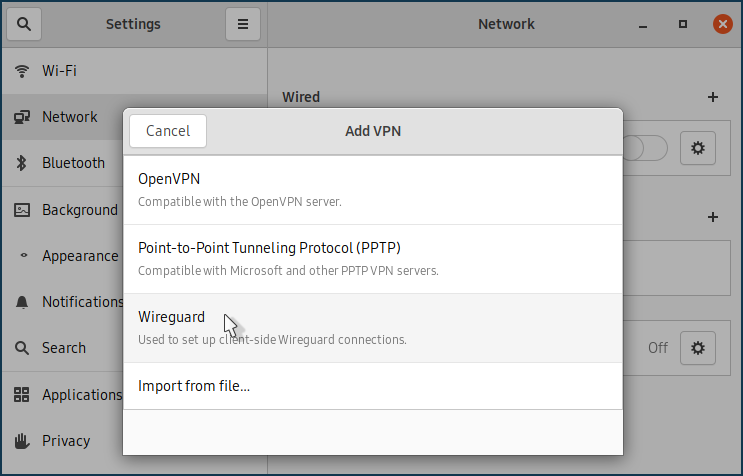
Налаштування підключення до сервера Wireguard:
Згенеруйте Приватний та Публічний ключі, як описано в розділі Варіант встановлення та налаштування за допомогою терміналу (крок 2).
Якщо ключі були раніше згенеровані в системі, вам потрібно буде переглянути їх у терміналі та по черзі скопіювати в буфер обміну:
[my@my-wrk-lnv wireguard]$
sudo cat private-key0CwJzxW0yOG4I9XWl9Wo9nzpxen2G0VlTAxD7XEBVmE= [my@my-wrk-lnv wireguard]$sudo cat public-keyM2LeCzN8mFLpa6Xz3BNHFgtNt8kY4wluiwt+NJFTgxk=Скопіюйте Приватний ключ і вставте його в поле Private Key налаштувань тунелю:
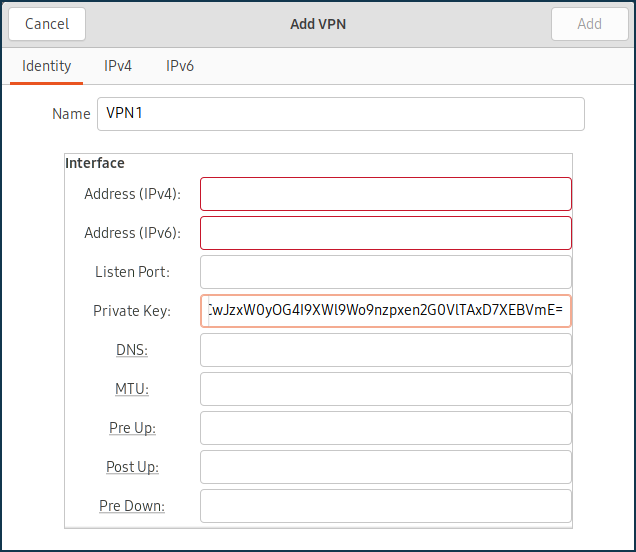
Скопіюйте публічний ключ і вставте його в раніше налаштований сервер WireGuard у поле Публічний ключ.
У полі Дозволені адреси IPv4 вкажіть адресу, з якої буде дозволено трафік на сервер, у форматі IP/маска —
172.16.82.8/32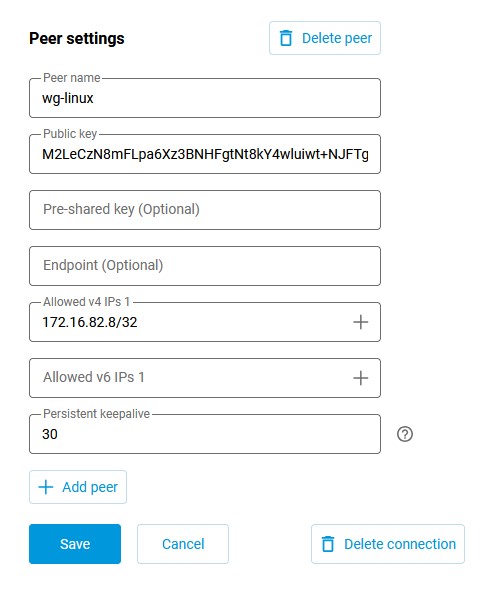
У полі Public Key введіть публічний ключ сервера, який можна скопіювати в буфер обміну вашого комп’ютера з налаштувань WireGuard у вебінтерфейсі маршрутизатора:
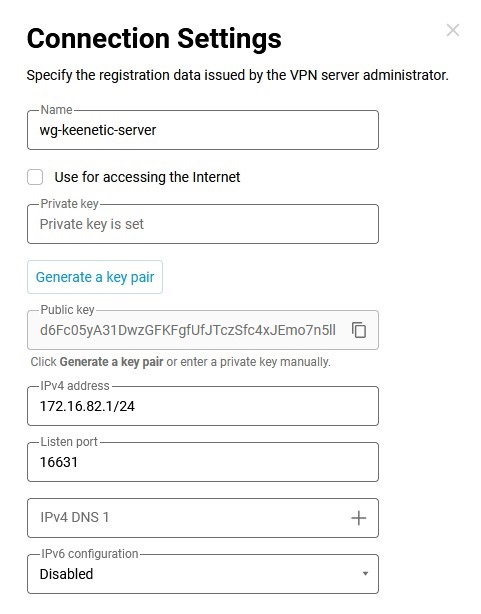
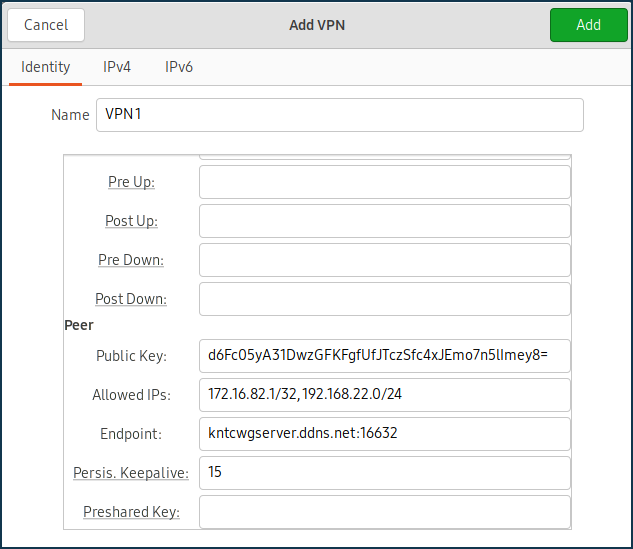
У полі Дозволені IP-адреси вкажіть дозволені IP-адреси у форматі IP/маска —
172.16.82.1/32(внутрішня адреса сервера) та192.168.22.0/24(адреса локального сегмента маршрутизатора Keenetic).У полі Endpoint вкажіть публічну IP-адресу або доменне ім’я сервера WireGuard та порт прослуховування, за яким клієнт WireGuard встановлюватиме з’єднання.
У полі PersistentKeepalive вкажіть частоту спроб перевірки доступності віддаленої сторони з’єднання. Зазвичай достатньо інтервалу між перевірками
3-5секунд.На вкладці IPv4 в розділі Маршрути додайте маршрут до сегмента локальної мережі маршрутизатора Keenetic:
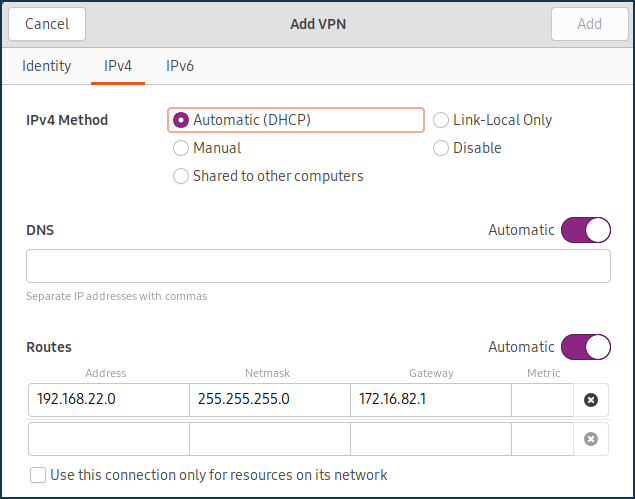
Підключіться до сервера Wireguard і переконайтеся, що повідомлень про помилки немає.
Щоб перевірити доступність сервера, ви можете надіслати пакети ICMP на IP-адресу локального сегмента вашого маршрутизатора Keenetic:
[my@my-wrk-lnv ~]$ ping -c 10 -s 100 192.168.22.1
PING 192.168.22.1 (192.168.22.1) 100(128) bytes of data.
108 bytes from 192.168.22.1: icmp_seq=1 ttl=64 time=5.40 ms
108 bytes from 192.168.22.1: icmp_seq=2 ttl=64 time=6.60 ms
108 bytes from 192.168.22.1: icmp_seq=3 ttl=64 time=7.99 ms
108 bytes from 192.168.22.1: icmp_seq=4 ttl=64 time=7.04 ms
108 bytes from 192.168.22.1: icmp_seq=5 ttl=64 time=6.31 ms
108 bytes from 192.168.22.1: icmp_seq=6 ttl=64 time=7.42 ms
108 bytes from 192.168.22.1: icmp_seq=7 ttl=64 time=6.55 ms
108 bytes from 192.168.22.1: icmp_seq=8 ttl=64 time=7.14 ms
108 bytes from 192.168.22.1: icmp_seq=9 ttl=64 time=8.47 ms
108 bytes from 192.168.22.1: icmp_seq=10 ttl=64 time=7.52 ms
--- 192.168.22.1 ping statistics ---
10 packets transmitted, 10 received, 0% packet loss, time 9015ms
rtt min/avg/max/mdev = 5.402/7.049/8.470/0.834 ms
Підключення до VPN-сервера L2TP/IPSec з Android
Важливо
Якщо ви хочете налаштувати Keenetic Маршрутизатор як VPN-сервер, переконайтеся, що він має публічну IP-адресу, а при використанні Сервіс KeenDNS, що він працює в режимі 'Прямий доступ'. Якщо будь-яка з цих умов не виконується, підключення до такого сервера з Інтернету буде неможливим. Виняток із цього правила описано в розділі 'Примітка' нижче.
Налаштуйте VPN-сервер відповідно до інструкцій VPN-сервер L2TP/IPSec. Наприклад:
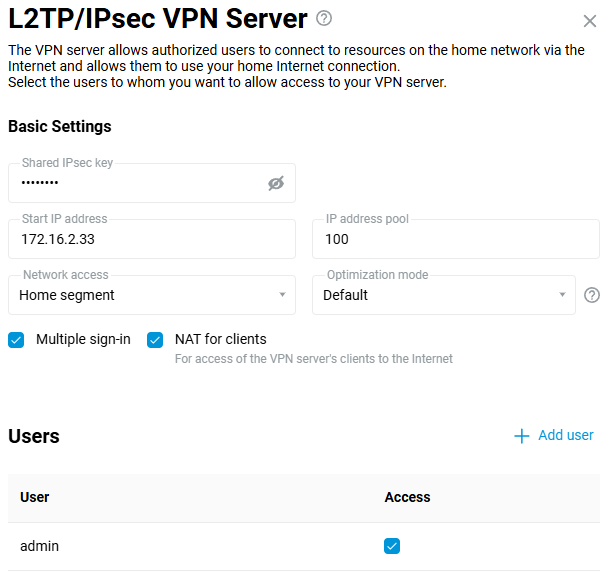
Потім налаштуйте підключення L2TP/IPSec на вашому мобільному пристрої Android.
Важливо
Підтримка клієнта IPSec Xauth PSK була присутня в Android до версії 11. Починаючи з версії 12, залишається підтримка лише тунелів IKEv2 та IPSec (деякі постачальники та виробники телефонів мають інший список підтримуваних тунелів).
На екрані 'VPN' додайте новий запис.
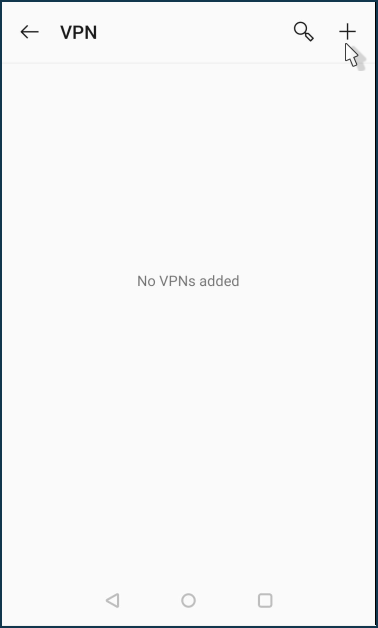
Вкажіть назву та тип підключення 'L2TP/IPSec PSK'. Адреса сервера – це публічна IP-адреса Маршрутизатора або його KeenDNS доменне ім'я, і введіть спільний ключ IPSec, попередньо встановлений на VPN-сервері. Збережіть налаштування підключення.
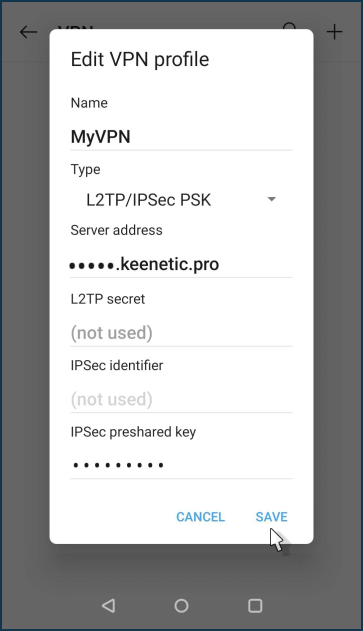
Натисніть на створене підключення.
Введіть ім'я користувача та пароль облікового запису користувача Маршрутизатора з дозволом на VPN-з'єднання. Натисніть кнопку 'Підключитися'.
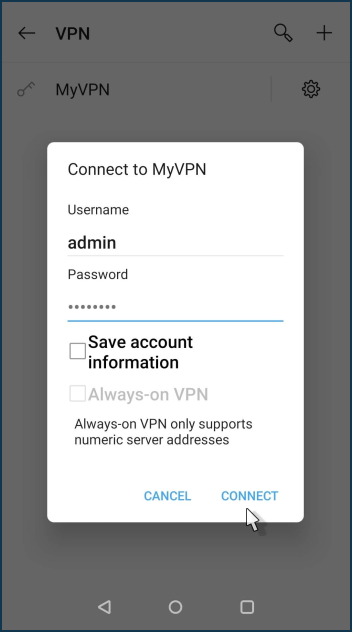
Після цього буде спроба встановити VPN-з'єднання з сервером L2TP/IPSec на Keenetic Маршрутизаторі.
Щоб переглянути стан з'єднання, натисніть на запис VPN-з'єднання.
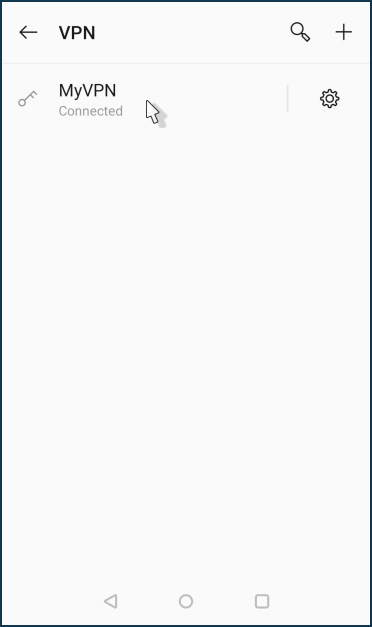
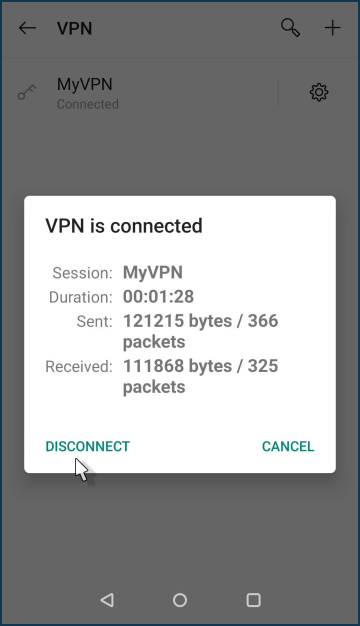
Ви можете вимкнути VPN-з'єднання на тому ж екрані, натиснувши кнопку 'Відключитися'.
Коли VPN-з'єднання активне, ви можете переглянути статистику поточних з'єднань на Keenetic Маршрутизаторі.
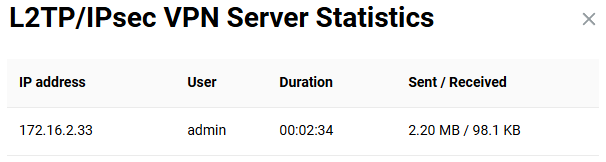
Примітка
Якщо ваш маршрутизатор Keenetic розташований за іншим маршрутизатором, вам може знадобитися виконати додаткові кроки для доступу до VPN-сервера.
Підключитися з Інтернету до VPN-сервера з приватною IP-адресою можливо лише за умови, що на головному маршрутизаторі з публічною IP-адресою налаштовано переадресацію портів на приватну IP-адресу Keenetic. L2TP/IPSec вимагає переадресації UDP 500 і UDP 4500. Іншим варіантом є переадресація всіх портів і протоколів, яка на деяких маршрутизаторах називається DMZ.
Типовим прикладом такого маршрутизатора є USB-модем CDC Ethernet 3G/4G. Він може отримувати публічну адресу від Інтернет-провайдера та надавати приватну адресу маршрутизатору Keenetic. Налаштування переадресації портів залежить від USB-модему. Існують моделі, які перенаправляють усі порти без жодних налаштувань, а деякі мають цю опцію у власному вебінтерфейсі. А є й такі, де це взагалі не дозволено.
Іншим прикладом такого маршрутизатора є оптичний термінал GPON ONT. У таких пристроях переадресація налаштовується в їхньому вебінтерфейсі.
Якщо переадресацію портів налаштовано правильно, ви можете встановити VPN-з’єднання із зовнішньою публічною IP-адресою такого маршрутизатора. Він переадресує з'єднання на приватну адресу вашого маршрутизатора Keenetic.
Підключення до VPN-сервера L2TP/IPSec з Windows
Важливо
Якщо ви хочете налаштувати маршрутизатор Keenetic як VPN-сервер, переконайтеся, що він має публічну IP-адресу, і, якщо ви використовуєте службу KeenDNS, вона працює в режимі « Прямий доступ». Якщо будь-яка з цих умов не виконується, підключення до такого сервера з Інтернету буде неможливим. Виняток із цього правила описано в розділі «Примітка» нижче.
VPN-сервер L2TP/IPSec на Keenetic можна налаштувати згідно зі статтею «VPN-сервер L2TP/IPSec».
Нижче наведено приклад створення VPN-з'єднання L2TP/IPSec на комп'ютері з Windows 10.
Клацніть правою кнопкою миші кнопку «Пуск», виберіть «Мережеві підключення» та на екрані, що з'явиться, «VPN».
Виберіть «Додати VPN-підключення».
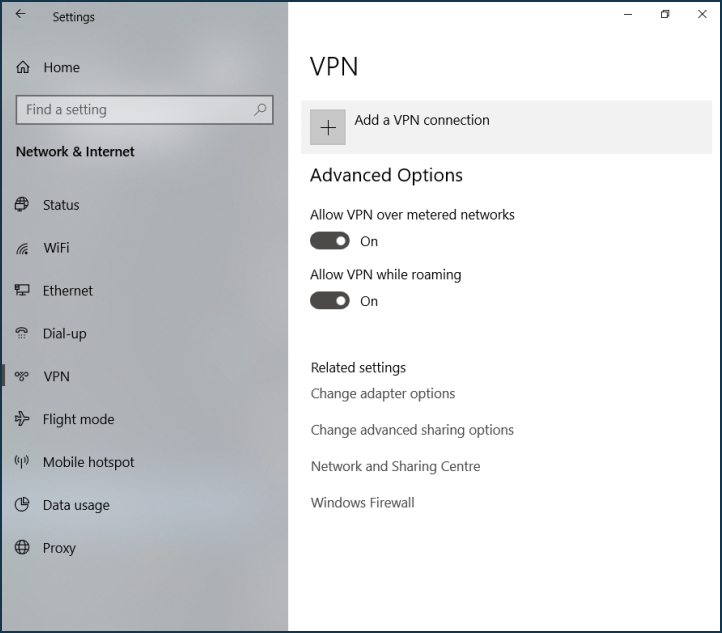
У налаштуваннях підключення виберіть постачальника послуг VPN «Windows (вбудовані)». Введіть ім'я для з'єднання, наприклад, «Домашній сегмент». Введіть доменне ім'я або IP-адресу вашого Keenetic — у нашому прикладі це «myworknow.keenetic.link». Виберіть тип VPN — «L2TP/IPSec із попередньо узгодженим ключем». Введіть попередньо узгоджений ключ для IPsec, який ви створили та записали під час налаштування VPN-сервера Keenetic. Далі введіть ім'я користувача (якому дозволено підключатися до VPN) та його пароль. Натисніть кнопку «Зберегти».
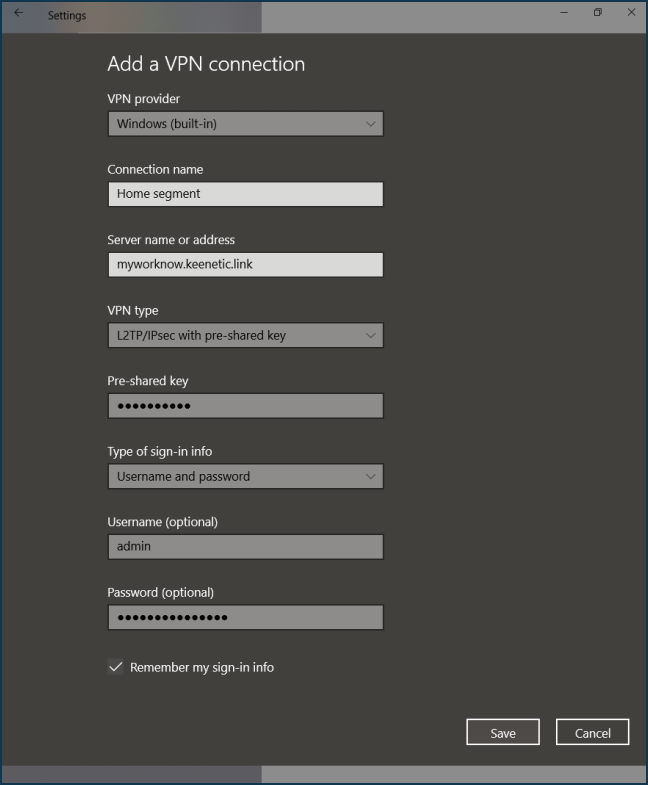
Щоб встановити з'єднання, натисніть кнопку «Підключитися».
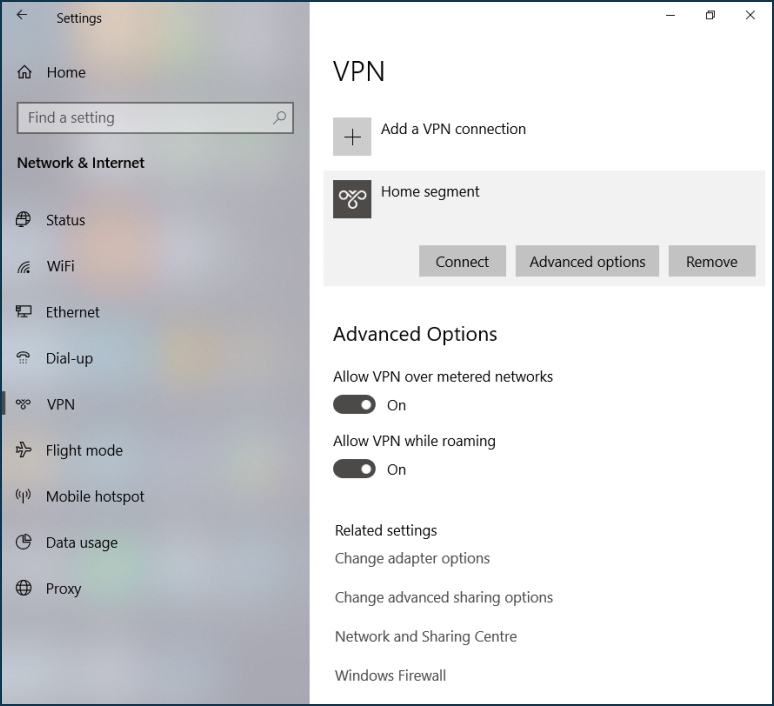
З'єднання встановлено.
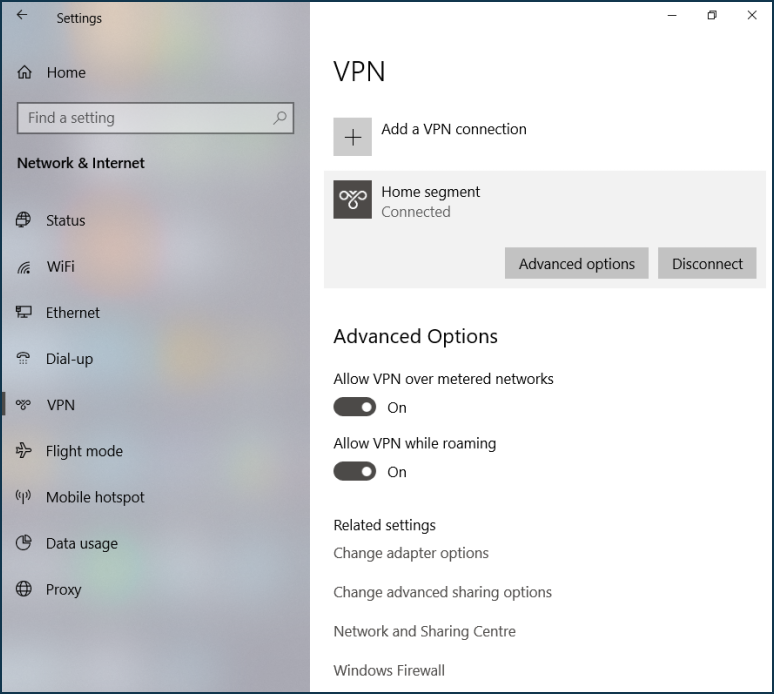
Підказка
Типовим прикладом такого маршрутизатора є модем CDC Ethernet. Він може отримувати публічну адресу від мобільного оператора та призначати приватну адресу маршрутизатору Keenetic. Налаштування переадресації портів залежить від модема. Деякі модеми переадресовують усі порти без додаткових налаштувань; інші потрібно налаштовувати в їхньому веб-інтерфейсі. А є й такі, де переадресація портів узагалі не передбачена.
Якщо з'єднання з сервером не встановлюється і розривається, у властивостях підключення спробуйте дозволити підключення лише за допомогою MS-CHAP v2:
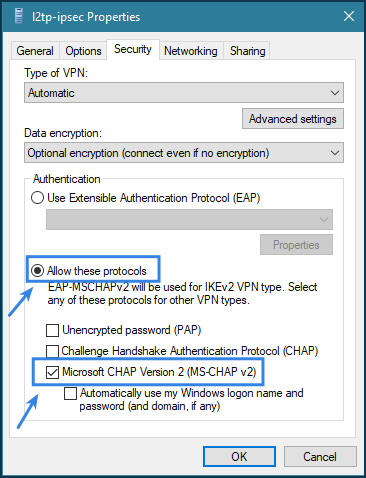
Примітка
Підключитися з Інтернету до VPN-сервера з приватною IP-адресою можна лише в тому випадку, якщо на вищому маршрутизаторі з публічною IP-адресою налаштовано переадресацію портів на приватну IP-адресу Keenetic. Для L2TP/IPSec потрібна переадресація портів UDP 500 та UDP 4500. Інший варіант – переадресувати всі порти та протоколи, що на деяких маршрутизаторах називається DMZ.
Якщо переадресацію налаштовано правильно, ви можете встановити VPN-з'єднання із зовнішньою публічною IP-адресою маршрутизатора. Він переадресує з'єднання на приватну адресу маршрутизатора.
Однак у випадку L2TP/IPSec є і виняток із цього правила. Це з'єднання можна швидко встановити зі смартфона або планшета, але це буде неможливо з клієнта Windows.
Це відоме обмеження Windows. У файлі журналу Keenetic в цьому випадку спроба підключення завершується помилками:
ipsec11[IKE] received retransmit of request with ID 0, retransmitting response
ipsec16[IKE] received retransmit of request with ID 0, retransmitting response
ipsec15[IKE] received retransmit of request with ID 0, retransmitting response
ipsec15[JOB] deleting half open IKE_SA with 193.0.174.212 after timeout
Так, з’єднання L2TP/IPSec з Windows можна встановити, лише якщо маршрутизатор Keenetic має публічну адресу. Переадресація портів не допоможе. Однак існують інші, менш вибагливі типи VPN: PPTP, SSTP або OpenVPN.
Після налаштування переадресації ви зможете підключитися з Windows до сервера за NAT. Для PPTP потрібно переадресувати порт TCP 1723 і протокол GRE, для SSTP — TCP 443, а для OpenVPN — за замовчуванням порт UDP 1194. Однак в останньому випадку і протокол, і порт можна змінити за вашим бажанням у конфігурації OpenVPN.
Підключення до VPN-сервера L2TP/IPSec з iOS
Важливо
Якщо ви хочете налаштувати маршрутизатор Keenetic як VPN-сервер, переконайтеся, що він має публічну IP-адресу, а при використанні Сервіс KeenDNS, що він працює в режимі «Прямий доступ». Якщо будь-яка з цих умов не виконується, підключення до такого сервера з Інтернету буде неможливим. Виняток із цього правила описано нижче в розділі «Примітка».
VPN-сервер L2TP/IPSec на Keenetic маршрутизаторах можна налаштувати, дотримуючись інструкцій VPN-сервер L2TP/IPSec.
Щоб підключитися до сервера, створіть з'єднання L2TP/IPSec VPN на своєму iPhone/iPad.
Перейдіть до «Параметри», у розділ «Загальні». Натисніть на «VPN».
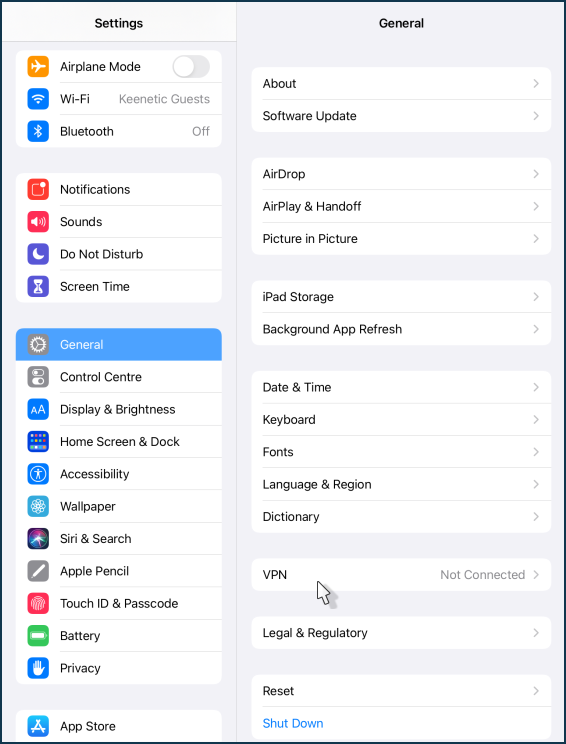
Натисніть «Додати конфігурацію VPN...».
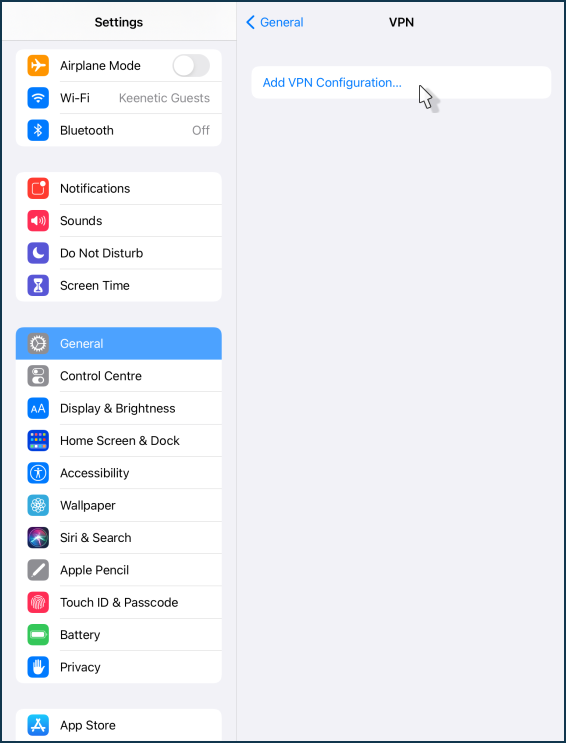
Натисніть на поле «Тип».
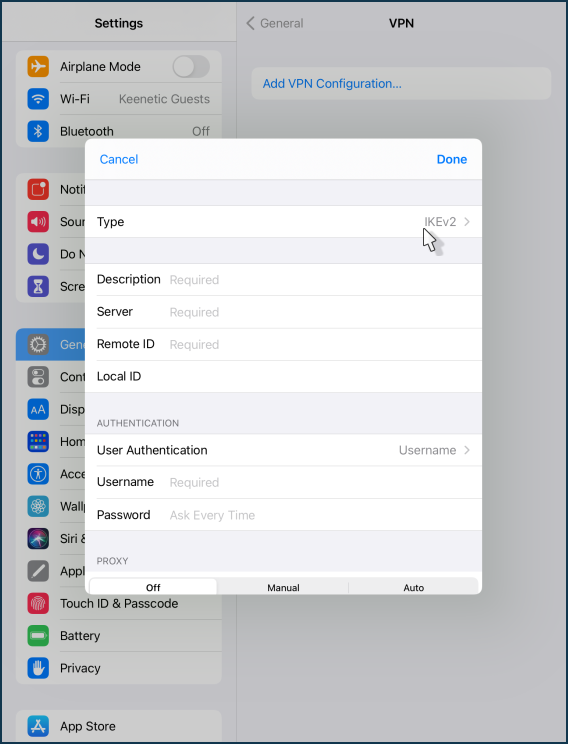
Виберіть тип з'єднання «L2TP».
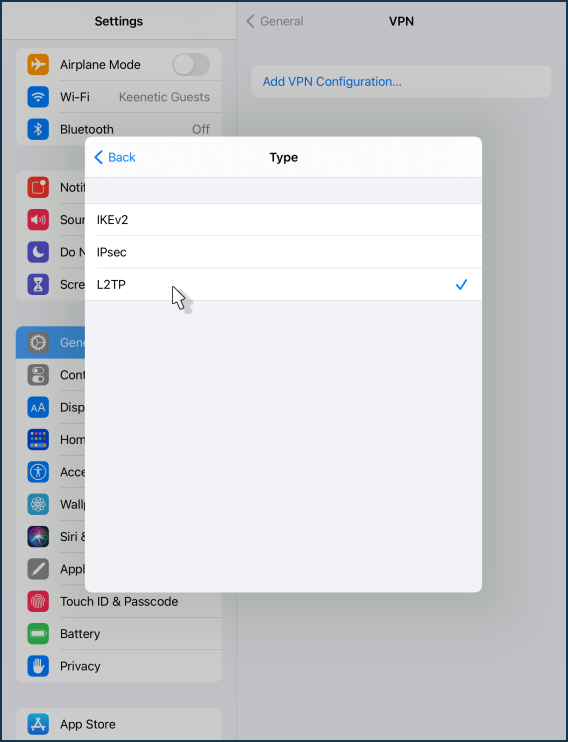
Потім налаштуйте з’єднання VPN. Вкажіть «Опис», введіть доменне ім'я або публічну IP-адресу маршрутизатора Keenetic. Вкажіть обліковий запис, якому дозволено доступ до VPN в налаштуваннях Keenetic та його пароль. Введіть «Секрет», який було встановлено під час створення з'єднання на Keenetic VPN-сервері. Щоб зберегти налаштування, натисніть «Готово» у правому верхньому куті екрана.
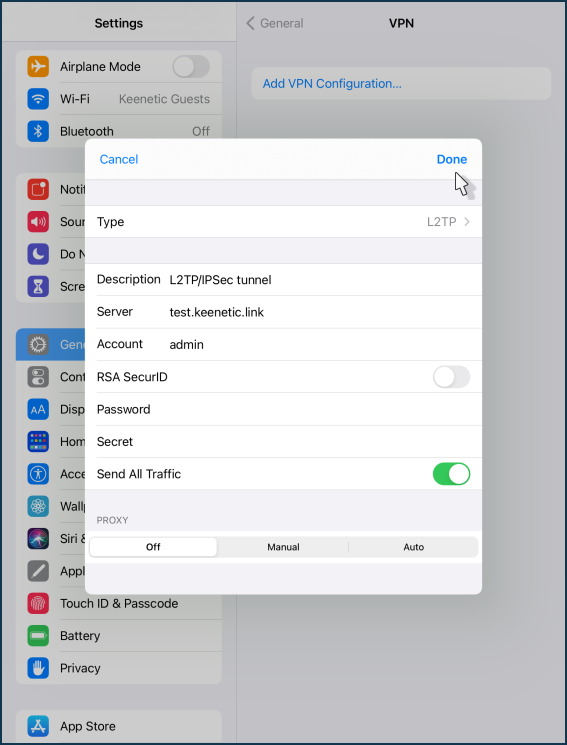
Цих налаштувань достатньо для доступу до домашньої мережі Keenetic.
Важливо
За замовчуванням у налаштуваннях VPN увімкнена опція «Надсилати весь трафік». У цьому випадку iPhone/iPad надсилатиме весь трафік до VPN-тунелю, включно для доступу до Інтернету через маршрутизатор Keenetic.
Налаштування з’єднання L2TP/IPsec VPN завершено.
Залишається лише перевести перемикач у положення «Підключено».
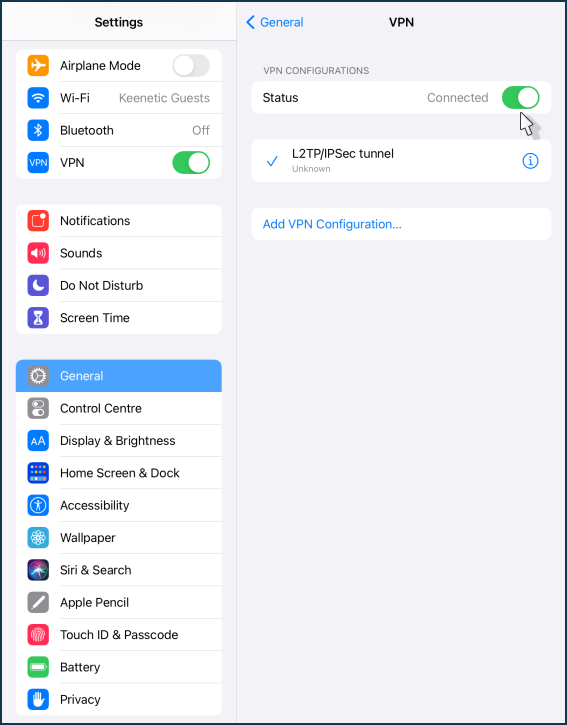
Після підключення натисніть на значок «(i)», щоб перевірити, чи встановлено з'єднання з сервером.
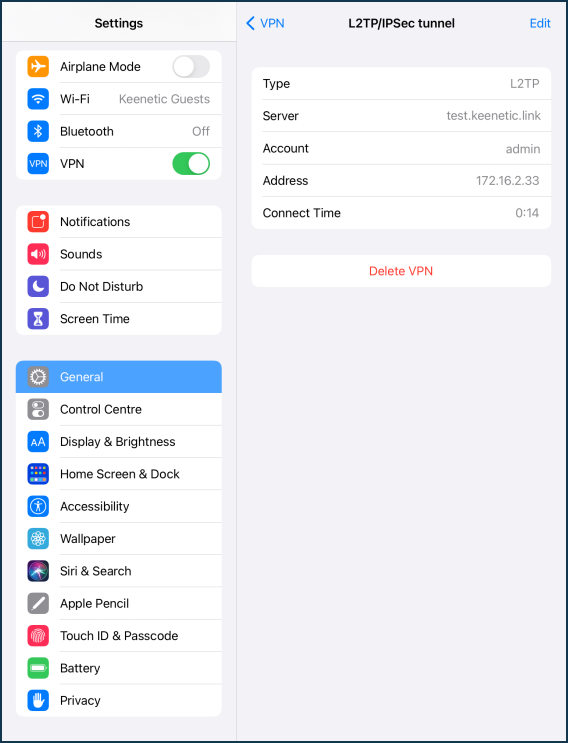
Примітка
Якщо ваш маршрутизатор Keenetic розташований за іншим маршрутизатором, вам може знадобитися виконати додаткові кроки для доступу до VPN-сервера.
Підключитися з Інтернету до VPN-сервера з приватною IP-адресою можливо лише за умови, що на головному маршрутизаторі з публічною IP-адресою налаштовано переадресацію портів на приватну IP-адресу Keenetic. L2TP/IPSec вимагає переадресації UDP 500 і UDP 4500. Іншим варіантом є переадресація всіх портів і протоколів, яка на деяких маршрутизаторах називається DMZ.
Типовим прикладом такого маршрутизатора є USB-модем CDC Ethernet 3G/4G. Він може отримувати публічну адресу від Інтернет-провайдера та надавати приватну адресу маршрутизатору Keenetic. Налаштування переадресації портів залежить від USB-модему. Існують моделі, які перенаправляють усі порти без жодних налаштувань, а деякі мають цю опцію у власному вебінтерфейсі. А є й такі, де це взагалі не дозволено.
Іншим прикладом такого маршрутизатора є оптичний термінал GPON ONT. У таких пристроях переадресація налаштовується в їхньому вебінтерфейсі.
Якщо переадресацію портів налаштовано правильно, ви можете встановити VPN-з’єднання із зовнішньою публічною IP-адресою такого маршрутизатора. Він переадресує з'єднання на приватну адресу вашого маршрутизатора Keenetic.
Підключення до VPN-сервера SSTP з Windows
Ви можете використовувати тунель SSTP (Secure Socket Tunnel Protocol) для віддаленого підключення до локальної мережі маршрутизатора Keenetic. Цей метод зручний, оскільки дані користувача надсилаються як трафік HTTPS, а в останніх версіях операційних систем Windows для підключення не потрібні додаткові програми.
Налаштування сервера SSTP детально показано в статті VPN-сервер SSTP.
Нижче наведено покрокову процедуру підключення до сервера SSTP з віддаленого комп’ютера під керуванням Windows 10.
Щоб підключитися до сервера SSTP, вам потрібно додати VPN-з'єднання на комп'ютері з Windows. Для цього перейдіть до меню Параметри Windows і відкрийте розділ Мережа та Інтернет.
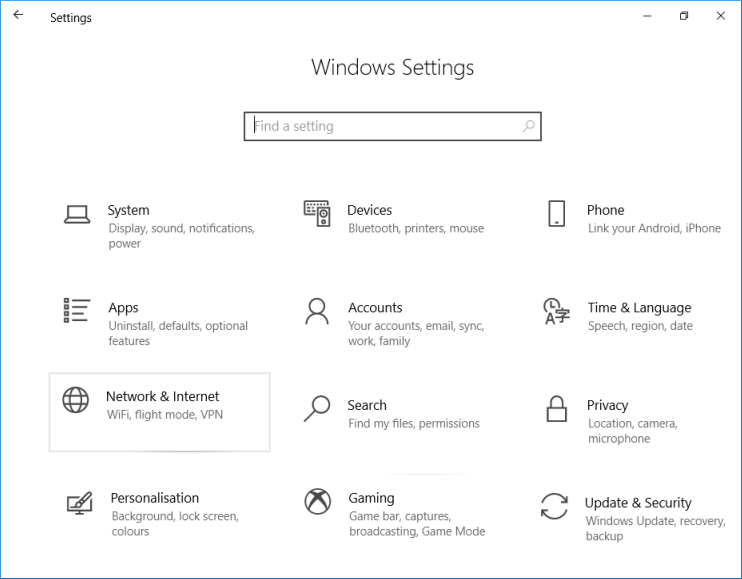
Потім перейдіть до налаштувань VPN.
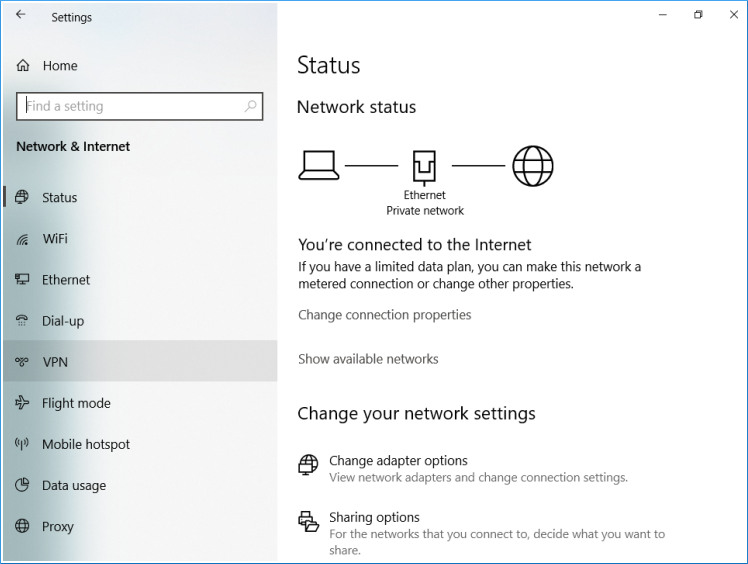
Натисніть Додати VPN-з'єднання.
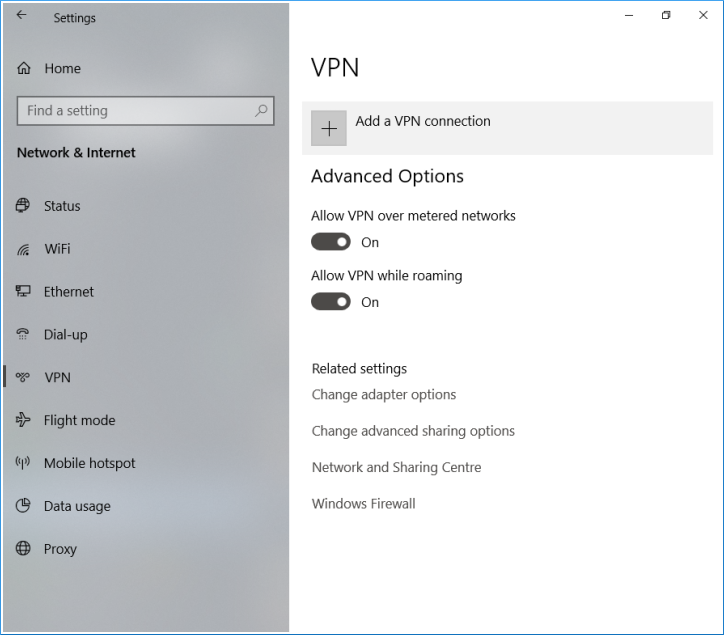
У вікні, що відкриється, ви повинні ввести наступні налаштування:
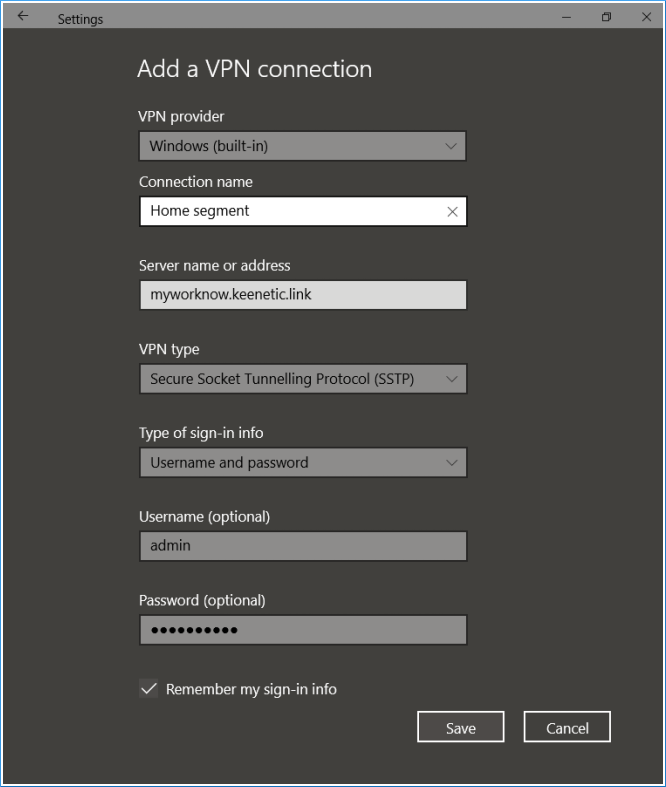
Постачальник VPN — Windows (вбудовані)
Ім'я підключення — будь-яке довільне ім'я для ідентифікації тунелю, напр.
Домашній сегмент.Ім'я сервера або адреса — доменне ім'я, зареєстроване для маршрутизатора в KeenDNS.
Тип VPN — Протокол SSTP
Тип даних для входу — Ім'я користувача та пароль
У полях Ім'я користувача та Пароль ви можете вказати дані свого облікового запису маршрутизатора, щоб не вводити їх кожного разу при підключенні, та натиснути кнопку Зберегти.
Щоб ваш комп’ютер не використовував тунель для доступу до Інтернету, а лише для підключення до локальної мережі маршрутизатора, вам потрібно буде додатково налаштувати параметри з’єднання VPN. Перейдіть до меню Змінити параметри адаптера, яке доступне в розділі Змінити параметри мережі (через Мережа та Інтернет — Стан).
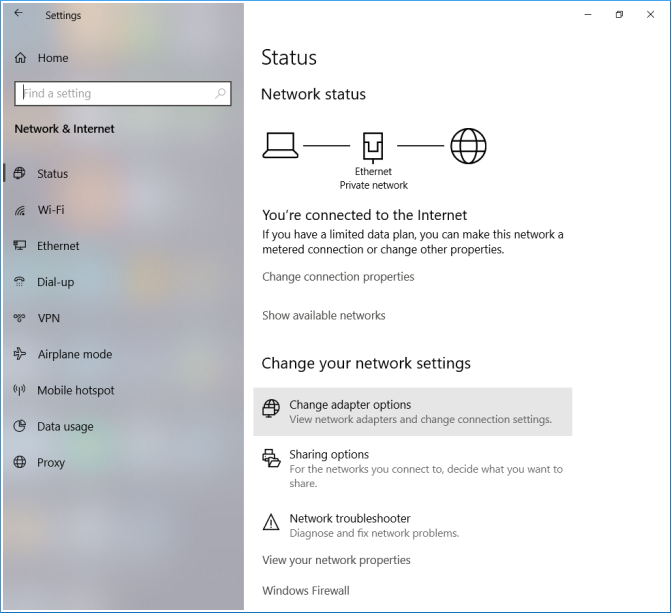
Після натискання Змінити параметри адаптера з'явиться вікно Мережеві підключення. У контекстному меню мережевого адаптера (доступне після клацання правою кнопкою миші), що відповідає тунельному з'єднанню, виберіть Властивості.
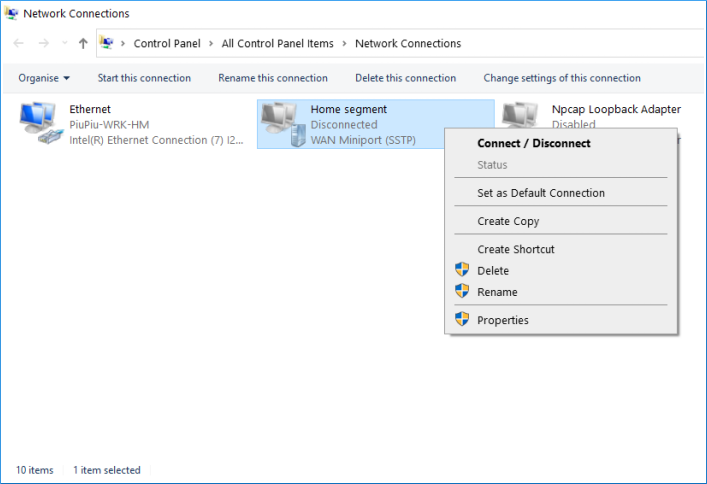
Відкриється вікно налаштування властивостей тунелю. На вкладці Мережа, виберіть компонент Протокол Інтернету версії 4 (TCP/IPv4) і натисніть кнопку Властивості.
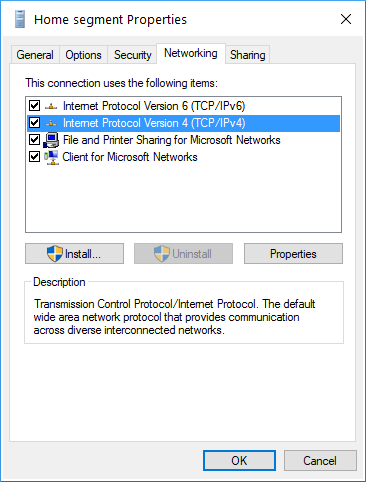
У вікні налаштування властивостей TCP/IPv4, натисніть кнопку Додатково.
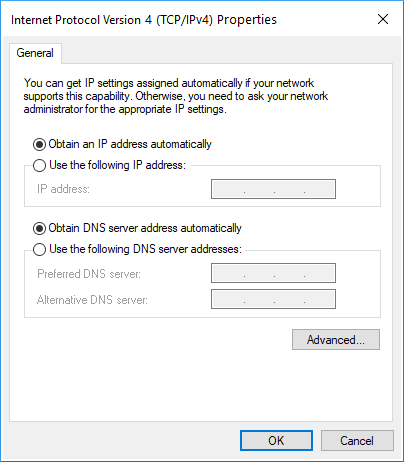
На вкладці Параметри IP у вікні Додаткові параметри TCP/IPv4 вимкніть параметр Використовувати основний шлюз у віддаленій мережі. Щоб застосувати налаштування, закрийте це вікно та додаткові вікна, які його викликали, за допомогою кнопки OK.
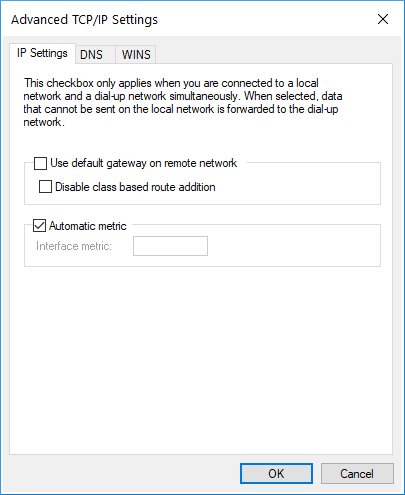
Налаштоване з’єднання відображається в Мережа та Інтернет — VPN або в меню Мережа в області сповіщень системи (у нижньому правому куті екрана).
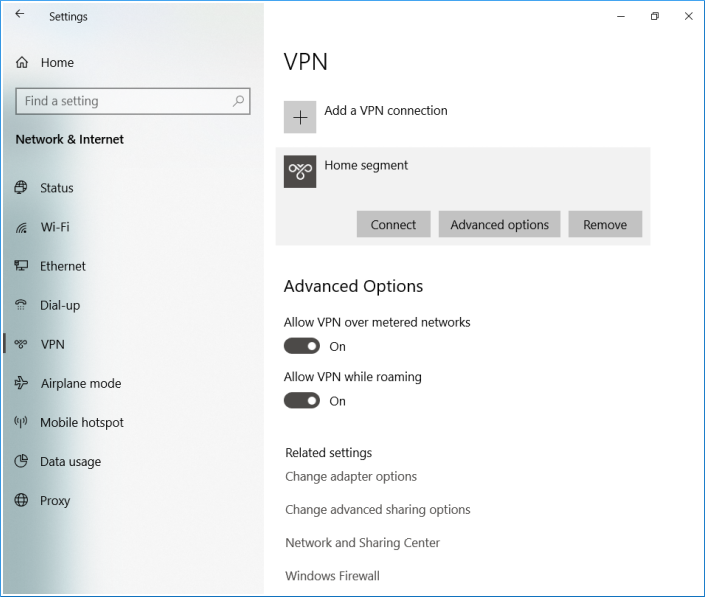
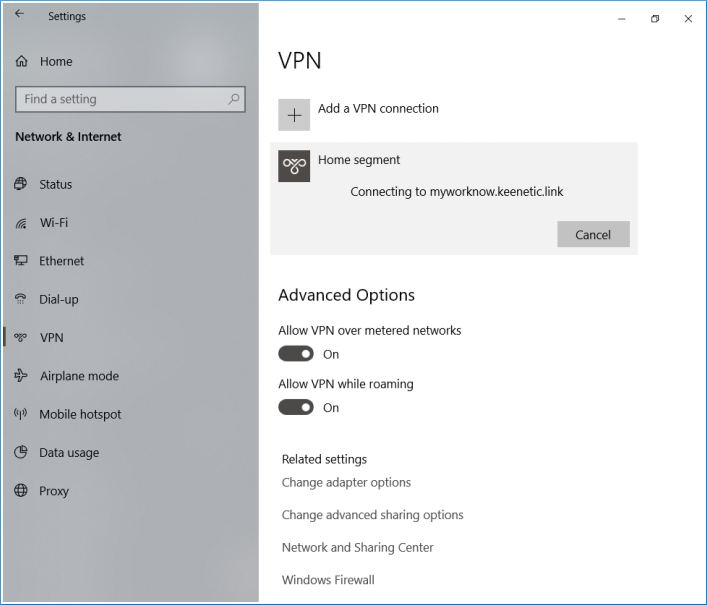
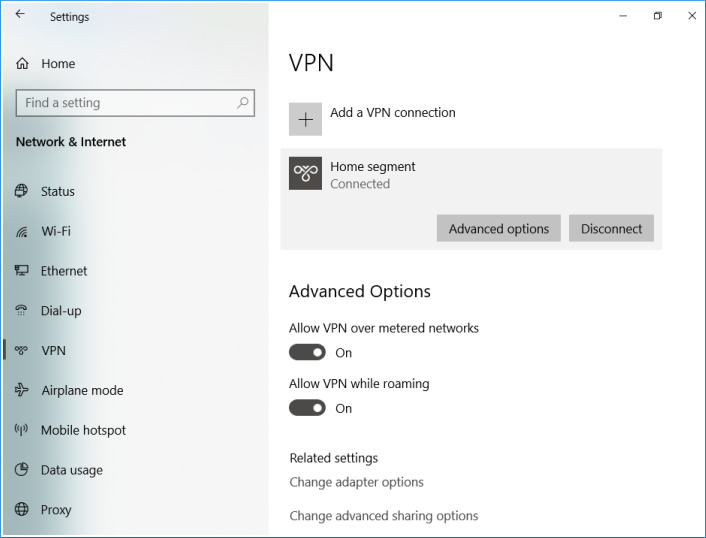
Коли тунель встановлено, ви можете отримати доступ до ресурсів вашої локальної мережі Keenetic на своєму комп’ютері.
Наприклад, ввівши в адресний рядок Провідника \\192.168.1.1 (IP-адреса маршрутизатора в локальній мережі), ви можете отримати доступ до підключеного USB-накопичувача.

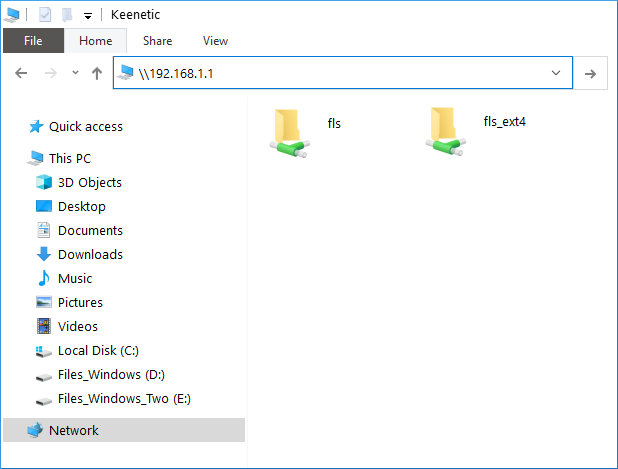
Підказка
Іноді в деяких версіях Windows 10 при створенні нового з'єднання SSTP VPN протокол автентифікації MS-CHAPv2 чомусь не активується за замовчуванням, і при підключенні ви можете побачити повідомлення: У віддаленому з'єднанні було відмовлено, оскільки введена комбінація імені користувача та пароля не розпізнана, або вибраний протокол автентифікації не дозволено на сервері віддаленого доступу.
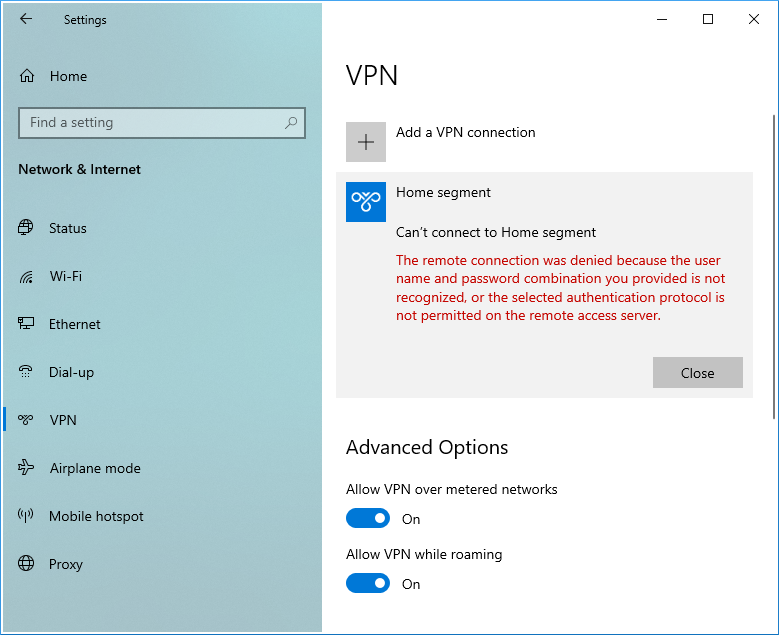
У цьому випадку у властивостях з'єднання SSTP увімкніть використання Microsoft CHAP Version 2 (MS-CHAP v2) і збережіть налаштування.
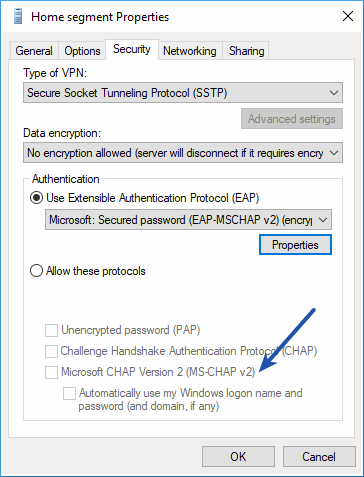
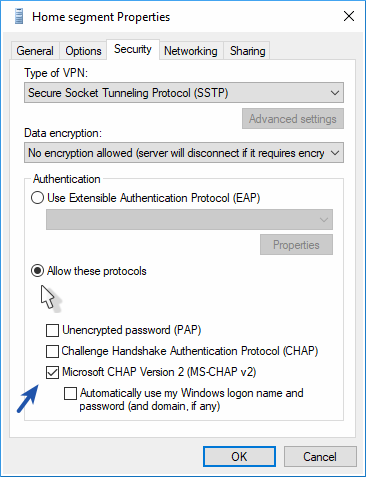
Потім перевірте підключення до сервера.
Підключення SSTP в Android
SSTP (Secure Socket Tunnel Protocol) тунелі можна використовувати для віддаленого підключення до локальної мережі маршрутизатора Keenetic. Цей метод зручний, оскільки підключення VPN SSTP можливе навіть до маршрутизатора, розташованого за NAT Інтернет-провайдера, що має приватну IP-адресу для доступу до Інтернету. У цьому випадку дані користувача (цей тип тунелювання підтримує передачу IP-пакетів) пересилаються за допомогою трафіку HTTPS. В операційній системі Android для підключення до Keenetic SSTP-сервера потрібно встановити додаткове програмне забезпечення.
Приклад налаштування SSTP-сервера наведено в інструкції Сервер SSTP VPN.
Нижче ми розглянемо приклад підключення до сервера зі смартфона Android.
Щоб встановити з'єднання з SSTP-сервером, на мобільному пристрої Android можна використовувати програми Open SSTP Client та SSTP Max.
Встановіть VPN-клієнт, знайдіть ярлик Open SSTP Client на головному екрані, або знайдіть програму та запустіть її.
Відкриється головне вікно програми. Введіть свої дані в конфігурацію за замовчуванням для підключення до SSTP-сервера.
У полі Ім'я хоста введіть доменне ім'я KeenDNS маршрутизатора.
У полях Ім'я користувача та Пароль введіть відповідно ім'я та пароль облікового запису Keenetic маршрутизатора, якому дозволено підключатися до сервера через SSTP VPN.
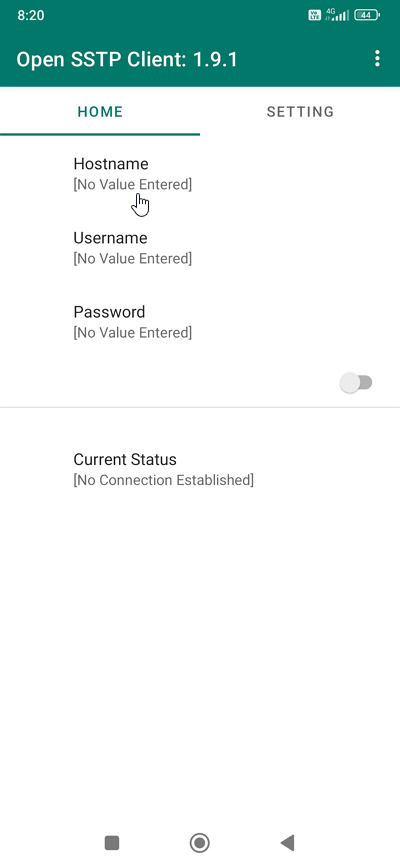
Важливо
Для підключення до маршрутизатора через програми сторонніх розробників ми рекомендуємо створити окремий обліковий запис користувача, який має доступ лише до SSTP-сервера. З міркувань безпеки не використовуйте обліковий запис адміністратора маршрутизатора; вкажіть обліковий запис користувача з обмеженими правами.
Інші параметри залиште встановленими за замовчуванням.
Переведіть перемикач у положення Увімкнено, щоб розпочати з'єднання.
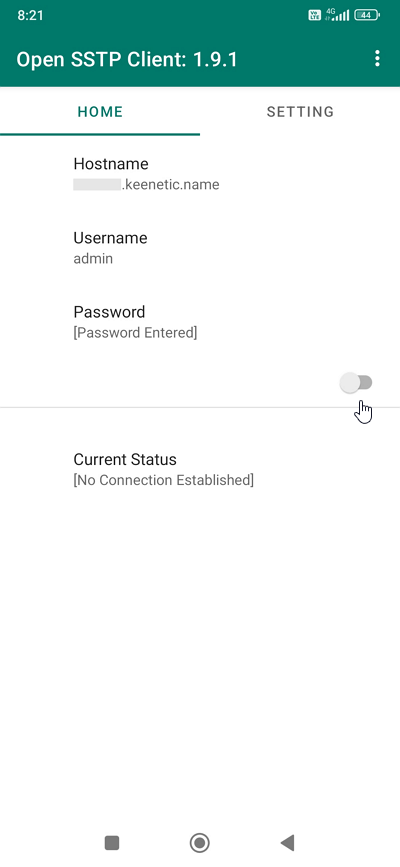
Якщо ім'я сервера та ім'я користувача/пароль облікового запису введено правильно, з'єднання SSTP VPN буде встановлено. У разі успішного VPN-з'єднання в рядку стану у верхній частині екрана з'явиться значок VPN або значок ключа.
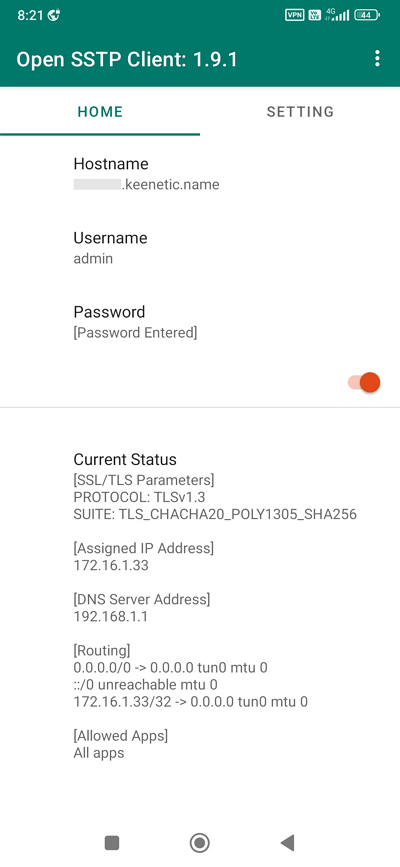
Щоб завершити з'єднання, переведіть перемикач у положення Вимкнено на вкладці Головна або натисніть на сповіщення.
На мобільних пристроях Apple з операційною системою iOS можна використовувати програму SSTP Connect.
Підключення до SSTP VPN-сервера з MacOS
У macOS за допомогою менеджера пакетів Homebrew можна створити підключення SSTP до маршрутизатора Keenetic, на якому запущено SSTP VPN-сервер.
Запустіть термінал і встановіть пакет sstp-client:
brew update
brew install sstp-client
Потім виконайте в терміналі таку команду:
sudo /usr/local/sbin/sstpc --cert-warn --tls-ext --user <login> --password <password> <keendns name of the router> usepeerdns require-mschap-v2 noauth noipdefault noccp refuse-eap refuse-pap refuse-mschapОсь приклад sstp-підключення до маршрутизатора з доменним ім'ям myrouter01.keenetic.pro для користувача alex01 і паролем sstp001&Pwd:
sudo /usr/local/sbin/sstpc --cert-warn --tls-ext --user alex01 --password sstp001&Pwd myrouter01.keenetic.pro usepeerdns require-mschap-v2 noauth noipdefault noccp refuse-eap refuse-pap refuse-mschapЯкщо додати опцію defaultroute, увесь трафік буде направлятися через тунель VPN.
Використовуйте опцію --log-stderr --log-level 4, щоб увімкнути додаткове журналювання та журналювання підключення.
У деяких випадках на стороні VPN-клієнта вам потрібно додати статичний маршрут такого типу:
sudo route -n add 192.168.1.0/24 192.168.1.1щоб отримати доступ до хостів локальної мережі за маршрутизатором.
На мобільних пристроях iPad та iPhone використовуйте програму SSTP Connect.
Підключення до сервера IKEv2 VPN з Android
Важливо
Якщо ви плануєте налаштувати свій Keenetic як VPN-сервер, вам слід почати з перевірки наявності публічної IP-адреси, а також, якщо використовується доменне ім’я KeenDNS, переконатися, що воно налаштоване в режимі Прямий доступ, для якого також потрібна публічна IP-адреса. Якщо будь-яка з цих умов не виконується, ви не зможете підключитися до такого сервера з Інтернету.
Налаштуйте VPN-сервер відповідно до інструкцій сервера VPN-сервер IKEv2/IPsec. Наприклад:
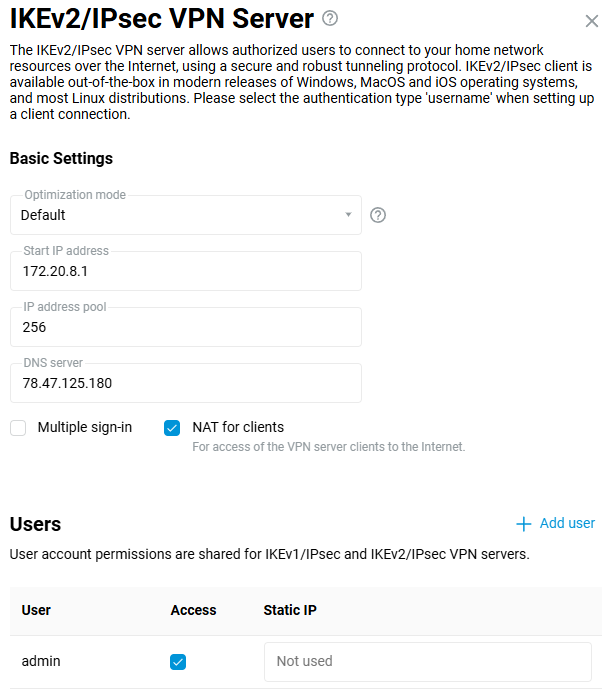
Потім налаштуйте Підключення IKEv2 на вашому мобільному пристрої Android.
В Android ви можете використовувати безкоштовний популярний клієнт VPN strongSwan.
Запустіть VPN-клієнт. Натисніть Додати профіль VPN:
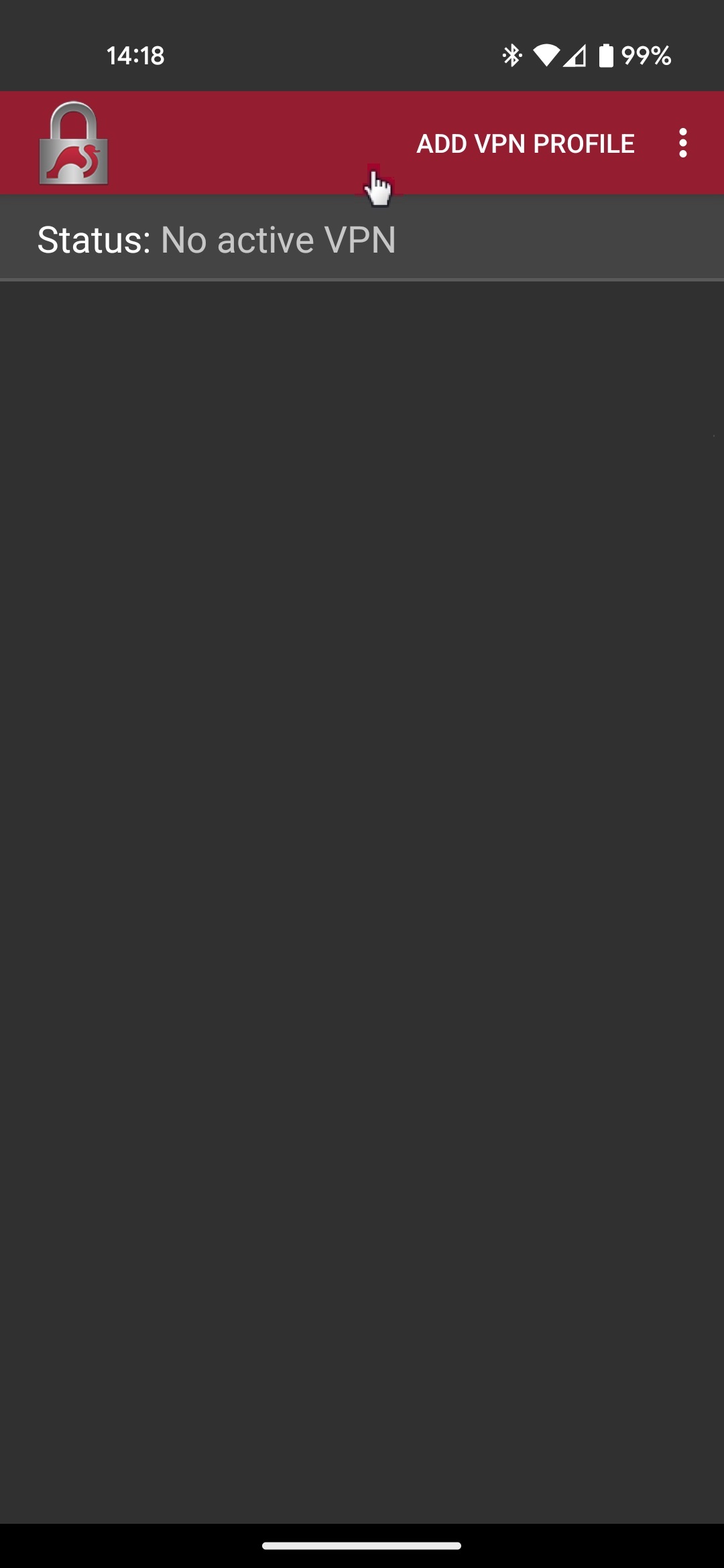
Потім вкажіть адресу сервера (це публічна IP-адреса Маршрутизатора або його KeenDNS доменне ім’я), тип підключення IKEv2 EAP (Ім'я користувача/Пароль), логін та пароль облікового запису користувача Маршрутизатора, який має дозвіл на VPN-підключення. Збережіть налаштування підключення.
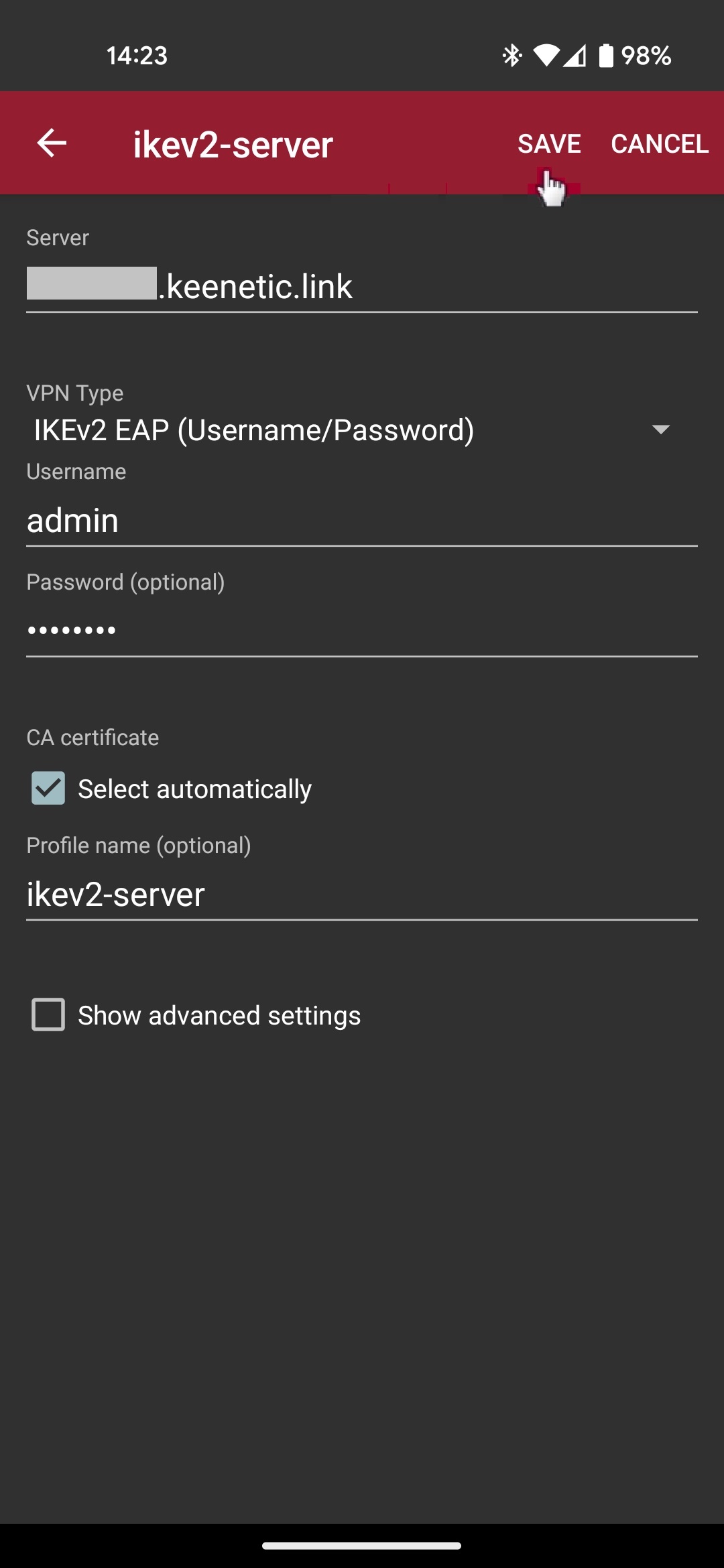
Натисніть на створене підключення, щоб запустити VPN.
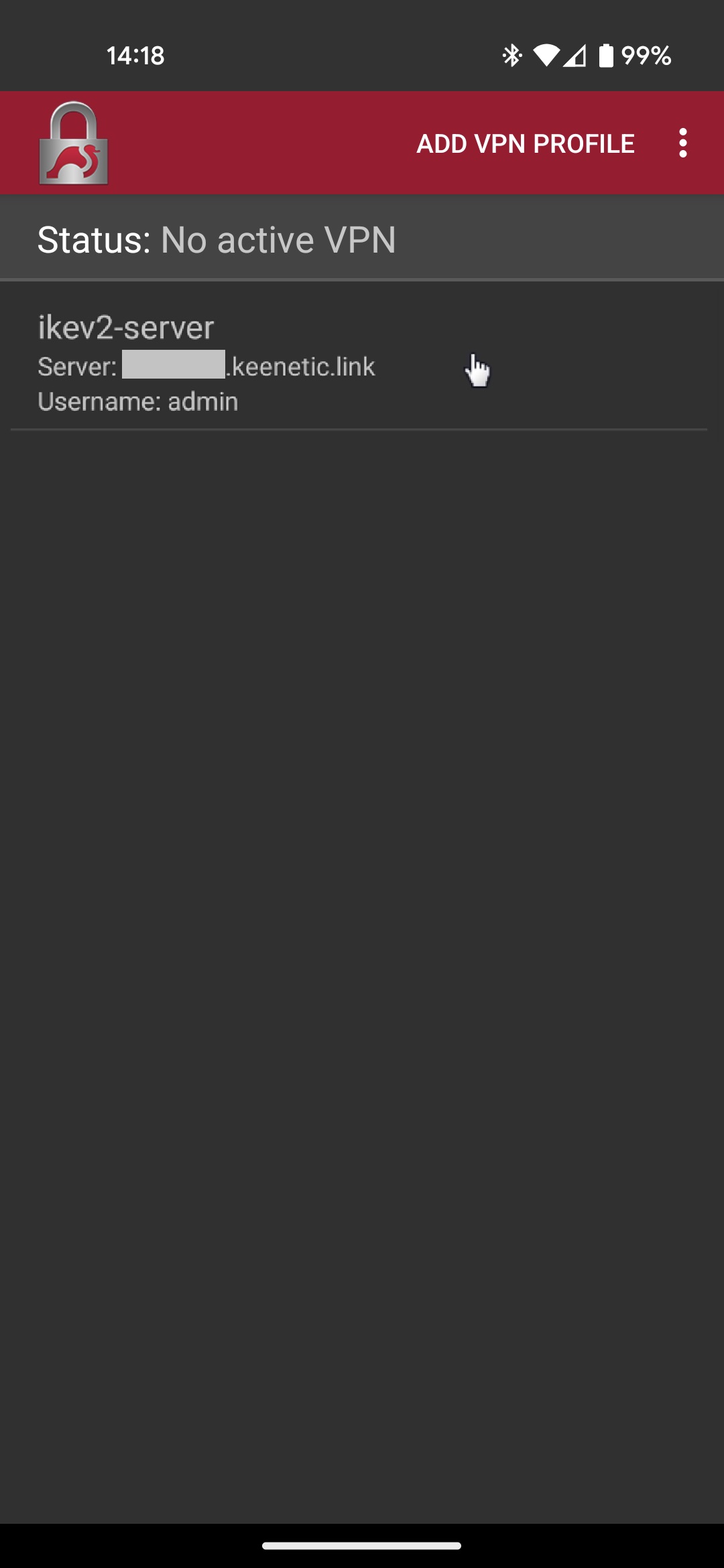
Буде виконана спроба VPN-підключення до сервера IKEv2 на Keenetic. Якщо підключення буде успішним, ви побачите статус Підключено.
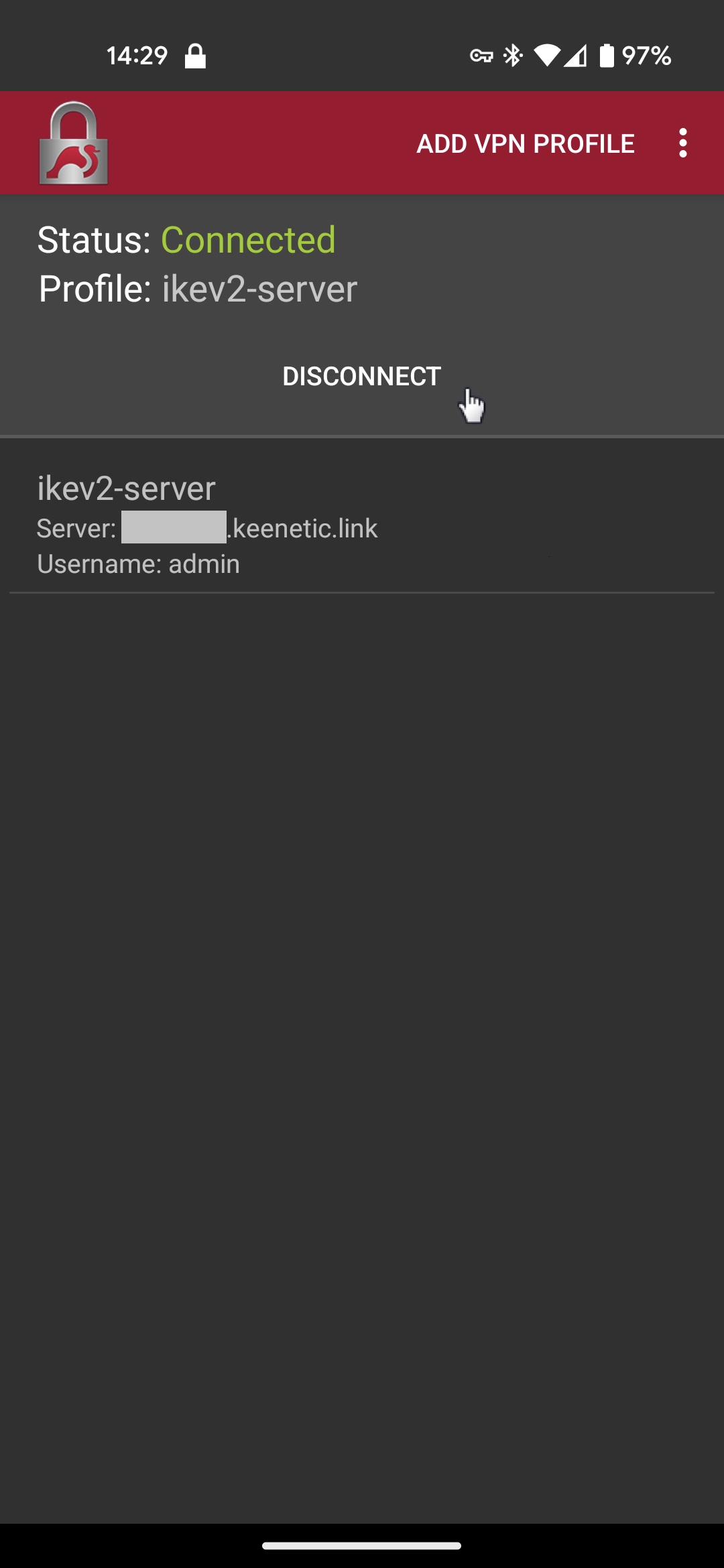
Ви можете розірвати VPN-з’єднання на тому ж екрані, торкнувшись кнопки Відключити.
Коли ви налаштуєте VPN-підключення, ви зможете переглянути поточну статистику з'єднання на Маршрутизаторі Keenetic.
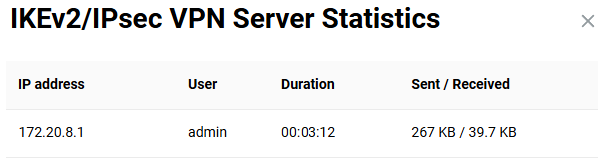
Підключення до OpenConnect VPN з Android
Для віддаленого підключення до локальної мережі вашого маршрутизатора Keenetic можна використовувати OpenConnect VPN. Цей метод корисний, оскільки OpenConnect може підключатися до маршрутизатора, який знаходиться навіть за NAT інтернет-провайдера і має приватну IP-адресу для доступу в Інтернет. Дані користувача передаються через захищений трафік HTTPS.
В операційних системах Android вам потрібно буде встановити додатковий додаток для підключення до Keenetic сервера OpenConnect VPN. У нашому прикладі ми будемо використовувати безкоштовний додаток Cisco Secure Client (раніше Cisco AnyConnect).
Приклад налаштування сервера OpenConnect показано в статті Сервер OpenConnect VPN.
Нижче ми розглянемо підключення до VPN-сервера зі смартфона під керуванням ОС Android.
Встановіть VPN-клієнт Cisco Secure Client, знайдіть ярлик програми на робочому столі або в пошуку додатків та запустіть його.
Відкриється головний екран програми. Щоб створити нове підключення, натисніть Підключення, а потім +.
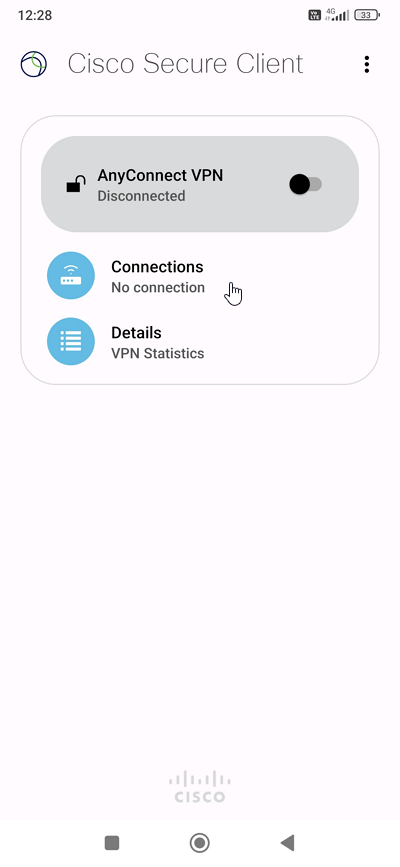
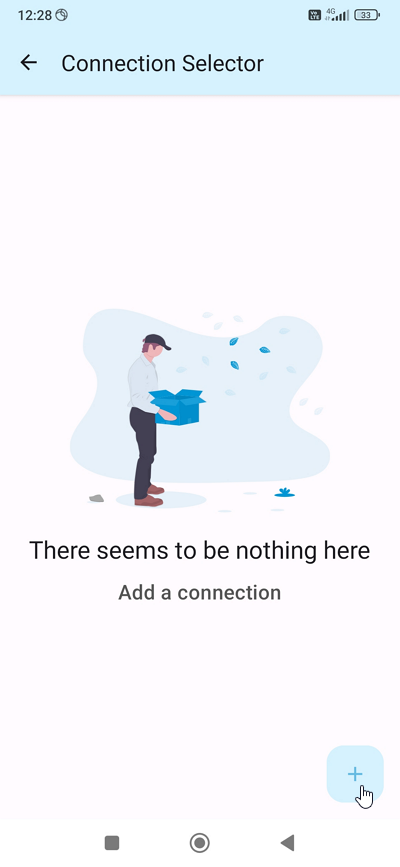
У полі Опис введіть назву підключення, а в полі Адреса сервера — доменне ім'я сервера OpenConnect VPN. Його можна знайти у вебінтерфейсі маршрутизатора Сервер OpenConnect VPN на сторінці Додатки.
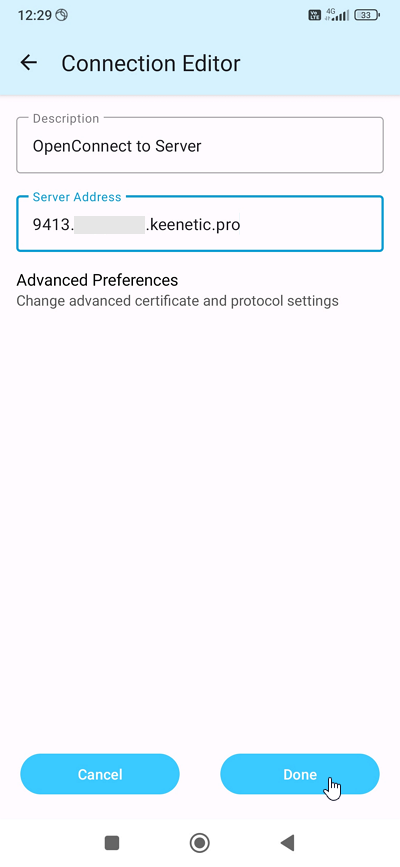
Щоб розпочати підключення, переведіть перемикач AnyConnect VPN у положення Увімкнено.
У полях Ім'я користувача та Пароль введіть ім'я користувача та пароль для облікового запису маршрутизатора Keenetic, якому дозволено підключатися до сервера OpenConnect VPN.
Важливо
Для підключення до маршрутизатора через сторонні програми ми рекомендуємо створити окремий обліковий запис користувача з правами доступу, обмеженими сервером OpenConnect VPN. З міркувань безпеки не використовуйте обліковий запис адміністратора маршрутизатора; натомість вкажіть обліковий запис користувача з обмеженими правами.
Якщо адресу сервера та дані облікового запису введено правильно, з'єднання OpenConnect VPN буде встановлено. У програмі ви побачите повідомлення на зразок Ласкаво просимо до .... Щоб продовжити, натисніть Прийняти.
Після успішного встановлення VPN-з'єднання в рядку стану у верхній частині екрана з'явиться значок VPN або значок ключа.
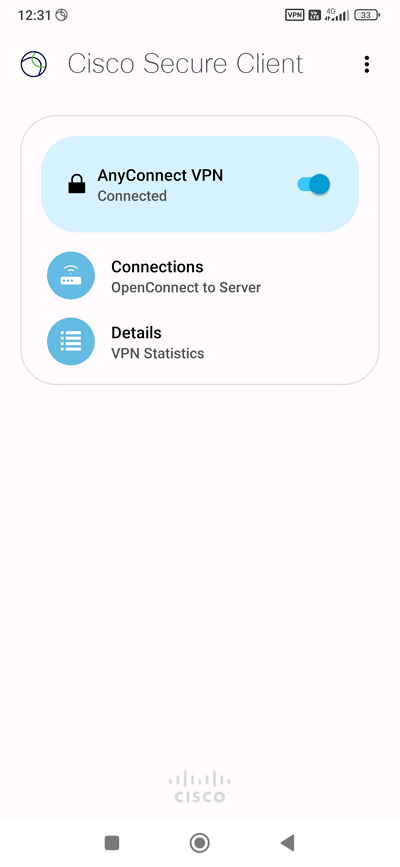
Щоб відключитися, переведіть перемикач AnyConnect VPN у положення Вимкнено на головному екрані програми.
Підключення до VPN-сервера OpenConnect з Windows
Для віддаленого підключення до локальної мережі маршрутизатора, починаючи з версії KeeneticOS 4.2.1, тепер можна використовувати VPN-тунель OpenConnect.
Спочатку вам потрібно налаштувати VPN-сервер OpenConnect у маршрутизаторі, як показано в статті Сервер OpenConnect VPN, а потім перейти до налаштування VPN-клієнта.
Нижче наведено приклад підключення до сервера з операційної системи Windows.
Щоб встановити з’єднання з сервером OpenConnect, вам потрібно буде завантажити та встановити на свій комп’ютер програму OpenConnect VPN for Windows, яка слугуватиме VPN-клієнтом.
1. Запустіть програму. Перейдіть до меню Файл > Профілі та натисніть Новий профіль (розширений), щоб створити новий профіль VPN-з’єднання:
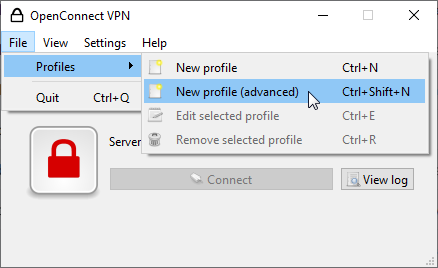
2. У налаштуваннях VPN-з'єднання заповніть поля Ім'я, Шлюз і Протокол VPN та ввімкніть опцію Вимкнути UDP:
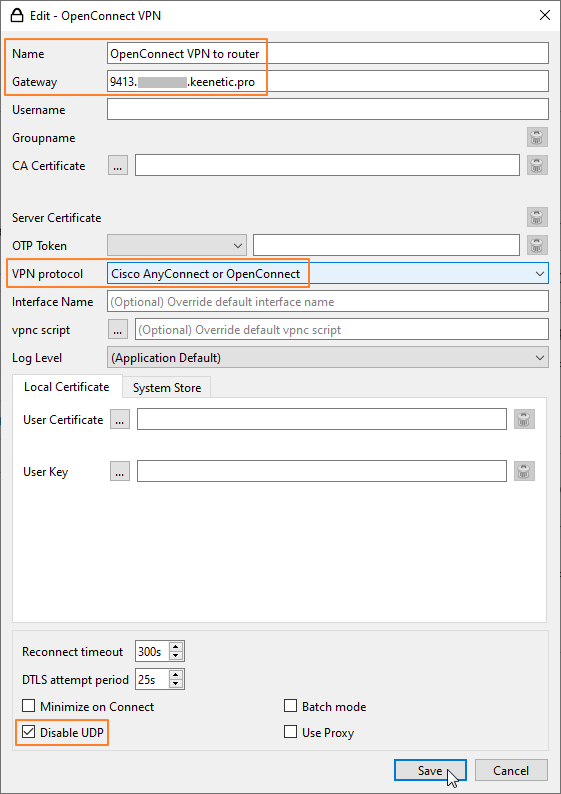
У полі Ім'я вкажіть назву VPN-з'єднання. У полі Шлюз введіть адресу VPN-сервера.
Підказка
Щоб уникнути помилок під час введення адреси, радимо скопіювати її з вебінтерфейсу маршрутизатора, на якому запущено VPN-сервер (перейдіть до меню Додатки, і на плитці Сервер OpenConnect VPN буде показано Адресу сервера). Наприклад:
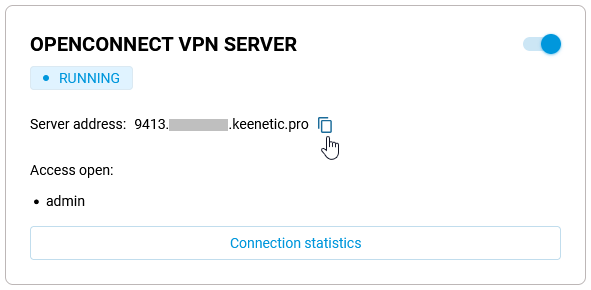
У полі Протокол VPN переконайтеся, що вибрано Cisco AnyConnect або OpenConnect. Поставте прапорець Вимкнути UDP, оскільки в нашому випадку протокол UDP не використовується, і VPN-з'єднання встановлюється за протоколом TCP.
Натисніть кнопку Зберегти, щоб зберегти налаштування.
3. У головному вікні програми натисніть Підключитися, щоб розпочати VPN-з'єднання:
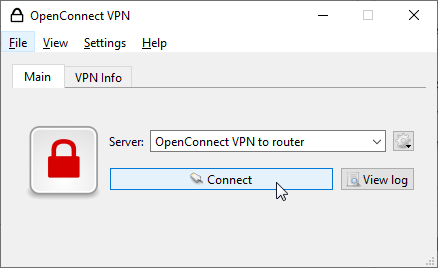
Далі для авторизації на VPN-сервері введіть ім'я користувача та пароль облікового запису маршрутизатора, якому дозволено підключатися до VPN-сервера OpenConnect, у поля Ім'я користувача та Пароль відповідно.
Підказка
Для підключення до маршрутизатора через сторонні застосунки ми рекомендуємо створити окремий обліковий запис користувача з дозволом на доступ лише до VPN-сервера OpenConnect. З міркувань безпеки не використовуйте обліковий запис адміністратора маршрутизатора; вказуйте обліковий запис користувача з обмеженими правами.
Якщо адреса сервера та обліковий запис вказані правильно, VPN-з’єднання OpenConnect буде встановлено. У програмі ви побачите повідомлення на зразок Ласкаво просимо до.... Щоб продовжити, натисніть ОК або Прийняти.
Після успішного з'єднання ви побачите зелену іконку, що вказує на статус VPN:
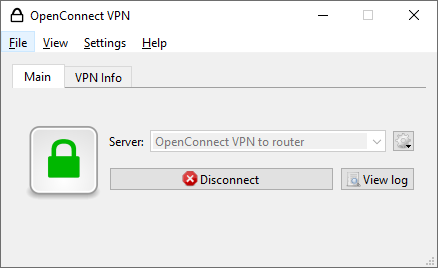
Щоб завершити VPN-з'єднання, натисніть Відключитися.
Налаштування OpenVPN за допомогою двосторонньої TLS-автентифікації
Недоліком методу автентифікації за секретним ключем є те, що його крадіжка з одного з VPN-хостів-учасників призводить до необхідності зміни цього ключа у всіх учасників. Це викликає питання, як безпечно передати новий ключ через незахищений канал Інтернету. Тому, якщо потрібно підключити до сервера кілька клієнтів, слід вибрати TLS-автентифікацію.
У цьому випадку кожна сторона має власний приватний ключ, який нікуди не передається. Передається лише сертифікат відкритого ключа клієнта, підписаний центром сертифікації (CA). Такі сертифікати видаються на певний термін спеціалізованими організаціями за гроші. Але для організації VPN всередині вашої компанії, якщо немає особливих вимог до безпеки, ви можете використовувати власний центр сертифікації.
Тепер розглянемо приклад створення ключів та сертифікатів у Windows для підключення двох клієнтів: Keenetic-2 та Keenetic-3 до сервера Keenetic-1.
Для створення всіх необхідних ключів та сертифікатів нам знадобиться набір скриптів EasyRSA з пакета OpenVPN версії 2.4.6-I602 для Windows, який також використовує утиліту openssl, що входить до його складу.
Щоб інсталювати EasyRSA, позначте компонент EasyRSA 2 Certificate Management Scripts під час інсталяції OpenVPN:
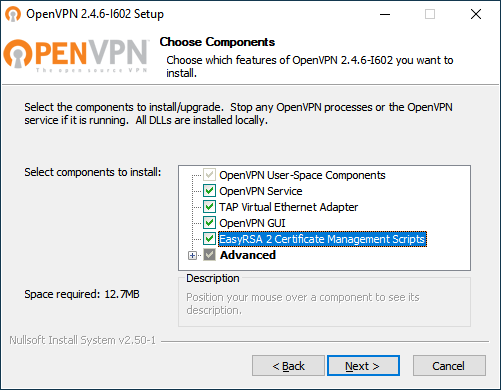
У версіях OpenVPN 2.5.x, щоб інсталювати скрипти EasyRSA, натисніть кнопку Customize на першому екрані інсталятора та прокрутіть до кінця списку компонентів.
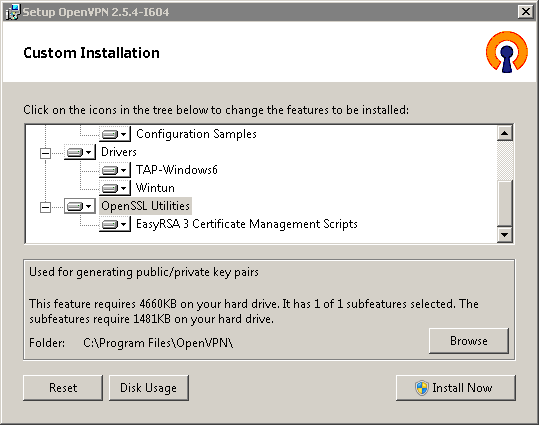
Відкрийте командний рядок Windows від імені адміністратора.
Перейдіть до
C:\Program Files\OpenVPN\easy-rsaта запустіть:init-config.bat
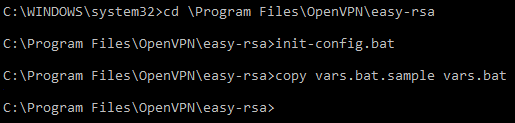
У результаті ми отримаємо файл
vars.bat, який налаштовує середовище для створення ваших ключів та сертифікатів.Відкрийте цей файл у Блокноті Windows і вкажіть папку для їх зберігання; за замовчуванням це
keys:set KEY_DIR=keys
а також значення за замовчуванням для полів власника сертифіката, наприклад:
set KEY_COUNTRY=GB
set KEY_PROVINCE=YourProvince
set KEY_CITY=YourCity
set KEY_ORG=YourOrganisation
set KEY_EMAIL=mail@example.com
set KEY_CN=CommonName
set KEY_NAME=KeyName
set KEY_OU=OrganisationUnit
Збережіть змінений файл.
Створіть нові допоміжні файли
index.txtта serial, виконавши (один раз) у командному рядку Windows:vars clean-all
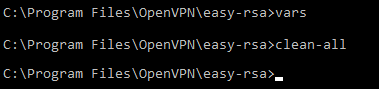
Створіть
приватний ключтасертифікатдля вашого центру сертифікації, виконавши наступні дії:vars build-ca
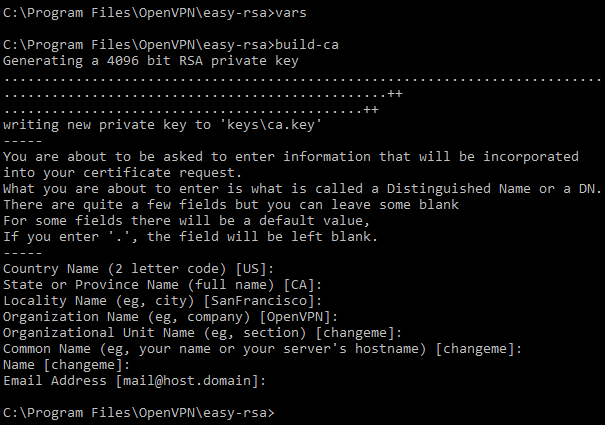
Згенеровані файли вашого центру сертифікації
ca.keyтаca.certз'являться в папціC:\Program Files\OpenVPN\easy-rsa\keys.Створіть файл
Diffy-Helman4096 бітце займає десятки хвилин), але це потрібно зробити лише один раз:vars build-dh
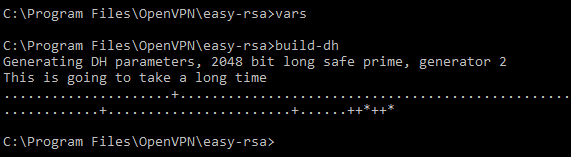
Файл
dh2048.pem(або dh4096.pem при використанні ключа розміром4096 біт) з'явиться в папціC:\Program Files\OpenVPN\easyrsa\keys.Створіть приватний ключ і сертифікат для сервера OpenVPN TLS (Keenetic-1), виконавши:
vars
build-key-server Keenetic-1
Коли скрипт запитає
Common Name (CN), введіть ім'я сервера, наприклад, Keenetic-1. В кінці двічі підтвердьте (y), що ви підписуєте сертифікат.
Створіть
приватний ключ,PEM-запиттасертифікатдля першого клієнта OpenVPN TLS (Keenetic-2), виконавши:vars build-key Keenetic-2Коли скрипт запитає
Common Name (CN), введіть ім'я першого клієнта — Keenetic-2. Двічі підтвердьте (y), що ви підписуєте сертифікат.
Повторіть попередній крок для другого клієнта (Keenetic-3):
vars
build-key Keenetic-3
Коли скрипт запитає
Common Name (CN), введіть ім'я другого клієнта — Keenetic-3. Двічі підтвердьте (y), що ви підписуєте сертифікат.Аналогічно можна створювати
ключі,запититасертифікатидля будь-якої кількості клієнтів.Створіть
HMAC-ключдля додаткового захисту від DoS-атак та флуду, виконавши:vars openvpn.exe --genkey --secret keys\ta.key

На цьому етапі всі необхідні файли створено:
Для використання в конфігураціях сервера та клієнтів OpenVPN потрібні наступні файли:
ca.crt— сертифікат центру сертифікаціїdh2048.pem (або dh4096.pem)— файл Діффі-ГеллманаKeenetic-1.crt— сертифікат сервера OpenVPN (Keenetic-1)Keenetic-1.key— приватний ключ сервера OpenVPN (Keenetic-1)Keenetic-2.crt— сертифікат 1-го клієнта OpenVPN (Keenetic-2)Keenetic-2.key— приватний ключ 1-го клієнта OpenVPN (Keenetic-2)Keenetic-3.crt— сертифікат 2-го клієнта OpenVPN (Keenetic-3)Keenetic-3.key— приватний ключ 2-го клієнта OpenVPN (Keenetic-3)ta.key— HMAC-ключ для додаткового захисту від DoS-атак та флуду
Залишилося лише додати їхній вміст до текстових файлів конфігурації сервера та клієнта.
Щоб створити файл конфігурації сервера OpenVPN, скористайтеся прикладом
server.ovpn, що знаходиться вC:\Program Files\OpenVPN\sample-config\. Вам потрібно буде вставити в ньогоключітасертифікатинаступним чином:Замініть рядок:
ca ca.crt
секцією:
<ca>
-----BEGIN CERTIFICATE-----
  <--Insert the body of the certificate of the certification centre from the file ca.crt here
-----END CERTIFICATE-----
</ca>
Замініть:
cert server.crt
секцією:
<cert>
-----BEGIN CERTIFICATE-----
  <--Insert the body of the OpenVPN server certificate from the Keenetic-1.crt file here
-----END CERTIFICATE-----
</cert>
Замініть рядок:
key server.key
секцією:
<key>
-----BEGIN PRIVATE KEY-----
  <--Insert the body of the OpenVPN server private key from the Keenetic-1.key file here
-----END PRIVATE KEY-----
</key>
Замініть рядок:
dh dh2048.pem
секцією:
<dh>
-----BEGIN DH PARAMETERS-----
  <--Insert the contents of the file Diffie-Helman dh4096.pem here
-----END DH PARAMETERS-----
</dh>
Розкоментуйте рядок:
topology subnet
Замініть рядок:
server 10.8.0.0 255.255.255.0
рядком:
server 10.1.0.0 255.255.255.0
Закоментуйте рядок:
;ifconfig-pool-persist ipp.txt
Замініть рядок:
tls-auth ta.key 0
секцією:
<tls-auth>
-----BEGIN OpenVPN Static key V1-----
   <--Insert the contents of the ta.key file here
-----END OpenVPN Static key V1-----
</tls-auth>
і додайте рядок:
key-direction 0
Закоментуйте рядок:
;status openvpn-status.log
Щоб створити
файл конфігураціїдля першого клієнта OpenVPN, скористайтеся прикладомclient.ovpn, що знаходиться вC:\Program Files\OpenVPN\sample-config\. Вам потрібно буде вставити в ньогоключітасертифікатинаступним чином:У рядку:
remote my-server-1 1194
замініть
my-server-1на доменне ім'я або публічну IP-адресу вашого сервера OpenVPN (Keenetic-1).Замініть рядок:
ca ca.crt
секцією:
<ca>
-----BEGIN CERTIFICATE-----
  <--Insert the body of the certificate of the certification authority from the file ca.crt here
-----END CERTIFICATE-----
</ca>
Замініть рядок:
cert client.crt
секцією:
<cert>
-----BEGIN CERTIFICATE-----
  <--Insert the body of the certificate of the first OpenVPN client from the file Keenetic-2.crt
-----END CERTIFICATE-----
</cert>
Замініть рядок:
key client.key
секцією:
<key>
-----BEGIN PRIVATE KEY-----
  <--Insert the body of the private key of the first OpenVPN client from the Keenetic-2.key file here
-----END PRIVATE KEY-----
</key>
Замініть рядок:
tls-auth ta.key 1
секцією:
<tls-auth>
-----BEGIN OpenVPN Static key V1-----
  <--Insert the contents of the ta.key file here
-----END OpenVPN Static key V1-----
</tls-auth>
і додайте рядок:
key-direction 1
Додайте рядок з маршрутом до локальної мережі сервера:
route 192.168.1.0 255.255.255.0
або:
route 0.0.0.0 0.0.0.0
якщо весь трафік потрібно направляти в тунель.
Повторіть ті ж дії для другого клієнта, взявши дані з файлів
Keenetic-3.crtтаKeenetic-3.keyвідповідно.Приклади таких файлів конфігурації для трьох Keenetic клієнтів додаються в кінці статті:
Ви можете їх використовувати, замінивши у файлах клієнтів
KEENETIC-1.mykeenetic.co.ukна доменне ім'я або публічну IP-адресу вашого сервера Keenetic-1, а такожсертифікатитаключіна файли, які ви згенерували.Тепер все, що вам потрібно зробити, це завантажити їх на маршрутизатори Keenetic так само, як у 1.5, 1.6, і виконати дії, описані в 1.7, 1.8 цього посібника.
На цьому налаштування завершено. Перевірте, чи встановлені тунелі.
Для цього запустіть
pingтунельної адреси сервера з боку клієнта:ping 10.1.0.1
та адресу сервера в його домашній мережі:
ping 192.168.1.1
Підказка
У другій частині прикладу для простоти ми виконували всі операції в одній папці, хоча з міркувань безпеки рекомендується розміщувати центр сертифікації на окремому комп’ютері, ізольованому від Інтернету, і зберігати секретний ключ лише на ньому; а сертифікат переносити на знімних носіях. Подібним чином, приватні ключі сервера та клієнтів OpenVPN повинні розміщуватися лише на відповідних сторонах тунелю. Можна обмінюватися лише сертифікатами.
Рекомендуємо ознайомитися з наступною інформацією:
Помилка «Unrecognised option or missing or extra parameter in configuration» під час встановлення OpenVPN
Не вдається встановити з’єднання OpenVPN. Я використовую файл конфігурації (.ovpn), який працює на моєму смартфоні та Windows-клієнті. Я вставив ці дані конфігурації в налаштування Keenetic, але не отримав з'єднання з сервером. У журналах маршрутизатора відображається помилка Unrecognized option or missing or extra parameter(s) in configuration: (line 6): block-outside-dns (2.4.6). Що потрібно змінити в конфігурації OpenVPN, щоб встановити з'єднання?
Загалом, помилка Unrecognised option or missing or extra parameter(s) in configuration в журналах маршрутизатора означає, що в конфігурації OpenVPN є директива, опція, команда або параметр, який не підтримується Keenetic.
Зазвичай після такого повідомлення в журналі з'являється рядок з помилкою.
Розглянемо повідомлення Unrecognized option or missing or extra parameter(s) in configuration: (line 6): block-outside-dns (2.4.6). Воно містить рядок 6 та директиву block-outside-dns.
Зверніться до конфігурації OpenVPN. Ви знайдете рядок setenv opt block-outside-dns. Ця директива призначена виключно для Windows. Зокрема, вона блокує використання сторонніх DNS-серверів, які не вказані явно в конфігурації. В ОС Android ця директива також не працює і просто ігнорується.
Маршрутизатори Keenetic не обробляють цей рядок через суворі вимоги до конфігурації.
Важливо
Маршрутизатори Keenetic використовують суворі вимоги до конфігурації OpenVPN. Конфігурація не повинна містити директив або невідомих команд, які неможливо обробити.
У конфігурації можна використовувати лише опції, перелічені в Посібнику з OpenVPN.
Деякі опції за посиланням вище можуть не підтримуватися. Наприклад, реалізація OpenVPN у пристрої не підтримує опції, пов’язані з IPv6.
Якщо ви зіткнулися з такою помилкою, вам потрібно закоментувати або видалити рядок. У нашому прикладі це:
setenv opt block-outside-dns
Щоб закоментувати, потрібно почати рядок із символу #:
#setenv opt block-outside-dns
Підказка
Якщо в конфігурації клієнта OpenVPN немає рядка block-outside-dns, але в журналах маршрутизатора є зазначена вище помилка, додайте рядок до файлу конфігурації OpenVPN:
pull-filter ignore 'block-outside-dns'
Особливості підключення до PPTP-сервера Маршрутизатора з Windows
На PPTP VPN-сервері вашого Маршрутизатора за замовчуванням протокол MPPE працює з 40-бітним ключем. В ОС Windows 7/8/10 протокол MPPE за замовчуванням використовує 128-бітний ключ для PPTP-з'єднань; тому у вас можуть виникнути труднощі з підключенням до PPTP-сервера.
У цьому випадку ми можемо запропонувати вам два варіанти: налаштувати Маршрутизатор або внести додаткові налаштування в операційну систему Windows.
Варіант 1: Налаштуйте Маршрутизатор, щоб увімкнути 128-бітний ключ. Це налаштування необхідно виконати через інтерфейс командного рядка (CLI) Маршрутизатора. Підключіться до CLI та виконайте наступні команди:
vpn-server mppe 128     /щоб увімкнути 128-бітний ключ для MPPE/
system configuration save     /щоб зберегти зміни/
Щоб повернутися до налаштувань за замовчуванням, виконайте команди:
vpn-server mppe 40
system configuration save
або
vpn-server no mppe 128
system configuration save
Варіант 2. У Windows 7/8/10 можна ввімкнути підтримку 40-бітного ключа для протоколу MPPE. Це можна зробити за допомогою Редактора реєстру (regedit).
Важливо
Редактор реєстру — це інструмент лише для досвідчених користувачів. Він призначений для перегляду та зміни параметрів у реєстрі Windows, які містять інформацію про роботу вашого комп'ютера.
Неправильна зміна реєстру може спричинити серйозні проблеми, тому уважно дотримуйтеся наведених нижче кроків. Для додаткового захисту радимо створити резервну копію реєстру перед його редагуванням, що дозволить відновити реєстр Windows у разі виникнення проблем.
Щоб запустити Редактор реєстру у Windows 7/8/10, натисніть Win + R, введіть regedit та натисніть OK.
Перейдіть до HKEY_LOCAL_MACHINE\System\CurrentControlSet\Services\Rasman\Parameters, знайдіть параметр AllowPPTPWeakCrypto, двічі клацніть його, щоб змінити параметр, і встановіть 1 замість 0 в полі Value (необхідно використовувати шістнадцяткову систему числення). Потім натисніть OK і вийдіть з Редактора реєстру.
Важливо
Після редагування реєстру операційну систему необхідно перезавантажити, щоб зміни набули чинності.
Автоматичне надсилання додаткових маршрутів клієнтам VPN-сервера
Під час використання сегментів або коли клієнтам потрібен доступ до віддалених мереж, підключених через VPN-тунель, може знадобитися надіслати додаткову інформацію про маршрутизацію клієнтам, підключеним до VPN-сервера.
Підказка
Наступне налаштування може не знадобитися, якщо клієнт використовує підключення до сервера як основне підключення до Інтернету, і, таким чином, маршрут за замовчуванням уже працює через це підключення.
Щоб надіслати маршрут клієнту VPN-сервера на пристрої Keenetic, ви можете скористатися спеціальною командою dhcp route. Ця команда також дозволяє надсилати маршрути до інших мережевих об'єктів на стороні сервера клієнтам (в опції DHCP INFORM). Команди, згадані в цій статті, слід виконувати в інтерфейсі командного рядка (CLI) маршрутизатора.
Припустімо, що клієнтам потрібно надіслати маршрут до мережі 192.168.10.0 (з маскою 255.255.255.0, тобто /24 біт).
Для SSTP VPN-сервера команда має формат sstp-server dhcp route ‹address› ‹mask›. Наприклад:
sstp-server dhcp route 192.168.10.0/24
system configuration save
Щоб вимкнути налаштування, ми повинні ввести ту саму команду з префіксом no.
no sstp-server dhcp route 192.168.10.0/24
system configuration save
Аналогічно, для PPTP VPN-сервера команда має формат vpn-server dhcp route ‹address› ‹mask›. Нам потрібно ввести:
vpn-server dhcp route 192.168.10.0/24
system configuration save
Вимкнення:
no vpn-server dhcp route 192.168.10.0/24
system configuration save
Для VPN-сервера L2TP/IPSec команда матиме формат crypto map VPNL2TPServer l2tp-server dhcp route ‹address› ‹mask›. Наприклад:
crypto map VPNL2TPServer l2tp-server dhcp route 192.168.10.0/24
system configuration save
Щоб вимкнути налаштування, команда виглядає наступним чином:
no crypto map VPNL2TPServer l2tp-server dhcp route 192.168.10.0/24
system configuration save
Для сервера IKEv2 команда матиме формат crypto map VirtualIPServerIKE2 virtual-ip dhcp route {network}. Наприклад:
crypto map VirtualIPServerIKE2 virtual-ip dhcp route 192.168.10.0/24
system configuration save
Для сервера IKEv1 команда матиме формат crypto map VirtualIPServer virtual-ip dhcp route {network}. Наприклад:
crypto map VirtualIPServer virtual-ip dhcp route 192.168.10.0/24
system configuration save
Щоб вимкнути наведені вище налаштування, використовуйте префікс no на початку основного командного рядка. Наприклад:
no crypto map VirtualIPServerIKE2 virtual-ip dhcp route 192.168.10.0/24
system configuration save
Додаткову інформацію див. у Посібниках з довідки команд у Центр завантажень.
Переадресація портів з інтернет-каналу VPN-сервера у віддалену локальну мережу за VPN-клієнтом
Існує KeeneticHero (локальна мережа 192.168.1.0/24) з доступом до Інтернету через публічну WAN IP-адресу, на якому увімкнено PPTP VPN-сервер. В іншому місці знаходиться KeeneticCarrier (локальна мережа 192.168.2.0/24), підключений до Інтернету з приватною IP-адресою через іншого Інтернет-провайдера. Між KeeneticHero та Carrier встановлено PPTP VPN-тунель.
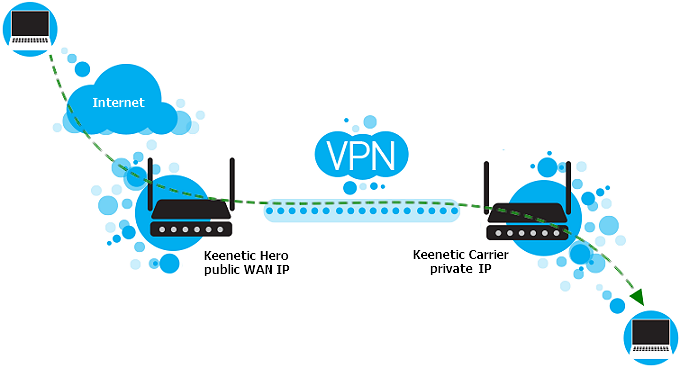
Як отримати доступ до вебінтерфейсу віддаленого Keenetic Carrier або іншого хосту в локальній мережі, що знаходиться за VPN-тунелем, з Інтернету, використовуючи публічну WAN IP-адресу KeeneticHero? Як налаштувати переадресацію портів з WAN-інтерфейсу Keenetic Hero до локальної мережі за Keenetic Carrier?
1. Маршрутизатор Keenetic Hero підключається до Інтернету через інтерфейс Інтернет-провайдера з публічною WAN IP-адресою.
2. У Keenetic необхідно ввімкнути механізм NAT для клієнтів у налаштуваннях VPN-сервера (у меню Додатки > PPTP VPN-сервер), вимкнути опцію Багаторазовий вхід, щоб використовувати одне підключення на користувача, та зареєструвати статичну IP-адресу для клієнта Keenetic Carrier.
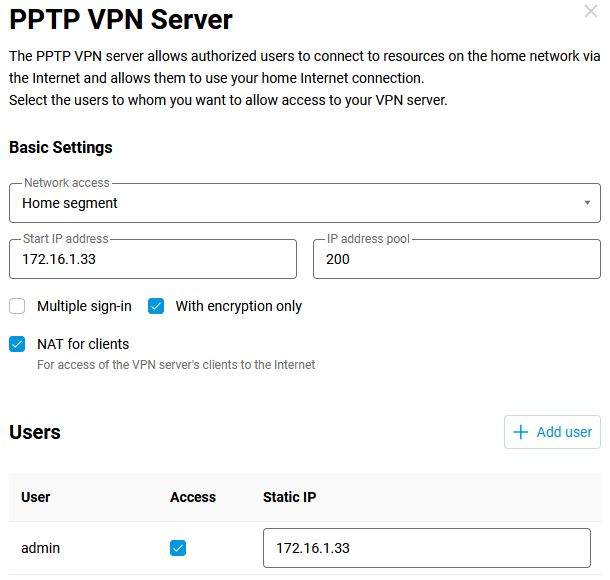
3. Вам також потрібно додати статичний маршрут у меню Маршрутизація до підмережі 192.168.2.0/24 через IP-адресу, яку ми зарезервували на попередньому кроці (у нашому прикладі це IP-адреса 172.16.1.33).
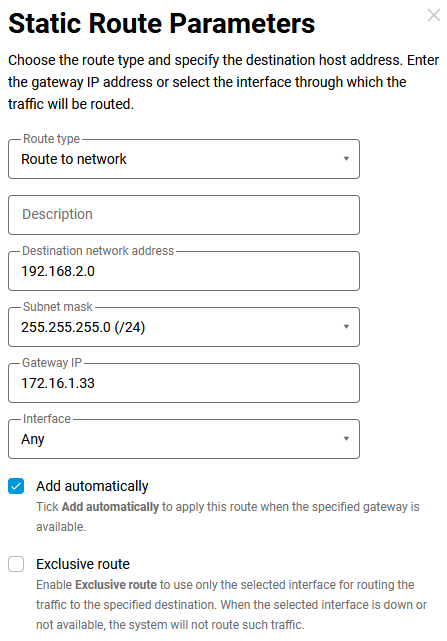
4. На Keenetic Carrier вам потрібно налаштувати PPTP-підключення до VPN-сервера на Keenetic Hero в меню Інші підключення та обов'язково встановити прапорець Використовувати для виходу в Інтернет.
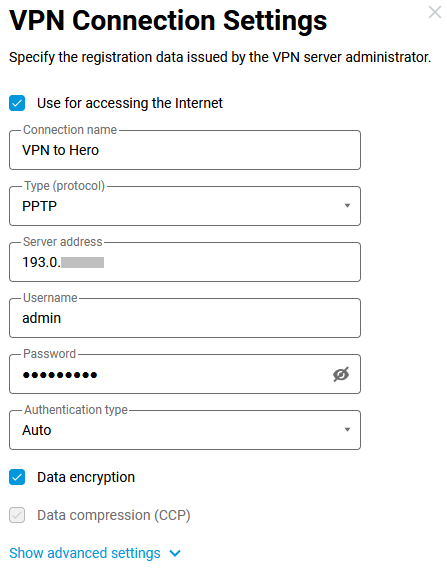
Важливо
Оскільки в маршрутизаторі буде встановлено прапорець Використовувати для виходу в Інтернет, а інтерфейс PPTP матиме вищий пріоритет, ніж інтерфейс місцевого провайдера, увесь трафік за замовчуванням проходитиме через VPN-тунель.
Якщо вам потрібно залишити доступ до Інтернету через місцевого провайдера на Keenetic Carrier, вам потрібно буде зареєструвати статичні маршрути через інтерфейс PPTP для всіх клієнтів, які будуть використовувати переадресацію портів (будуть використовувати доступ до віддалених хостів). Для цього потрібно знати їхні IP-адреси. Наприклад, ми будемо отримувати доступ до відкритих портів з віддаленого хосту, який має IP-адресу в Інтернеті 95.211.169.65. У цьому випадку, щоб переадресація портів працювала на Keenetic Carrier, який є PPTP-клієнтом, вам потрібно зареєструвати маршрут до цього хосту (з IP-адресою 91.211.169.65) у меню Маршрутизація та додати маршрут через інтерфейс PPTP.
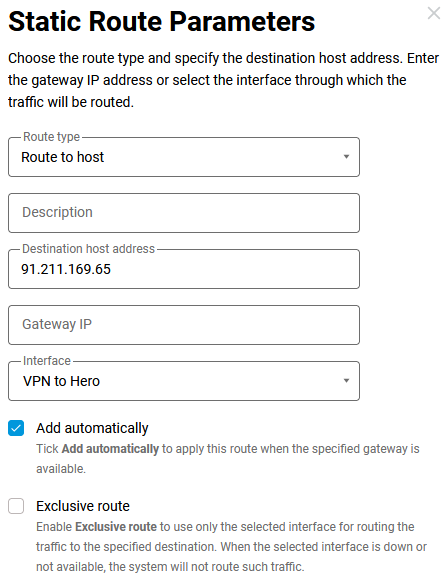
5. Також, щоб трафік проходив через інтерфейс PPTP, вам потрібно дозволити його в меню Міжмережевий екран.
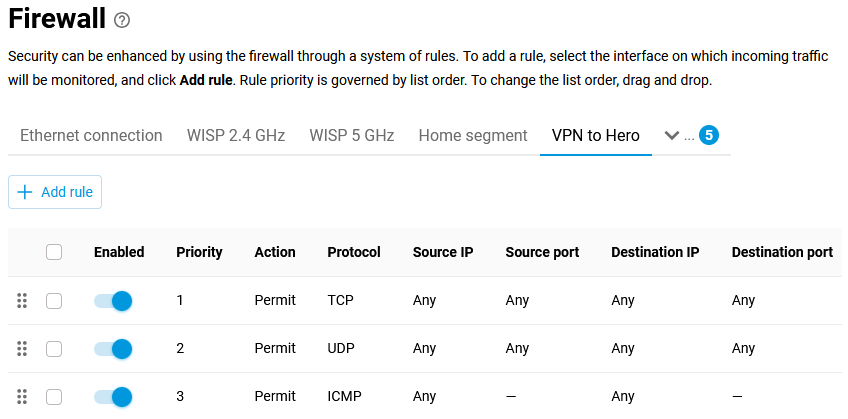
6. Після цього в налаштуваннях Keenetic Hero вам потрібно налаштувати правило переадресації портів на віддалену підмережу в меню Переадресація портів. У нашому прикладі ми перенаправимо зовнішній порт 888 на локальну IP-адресу та порт 80 Keenetic Carrier для доступу до його вебінтерфейсу.
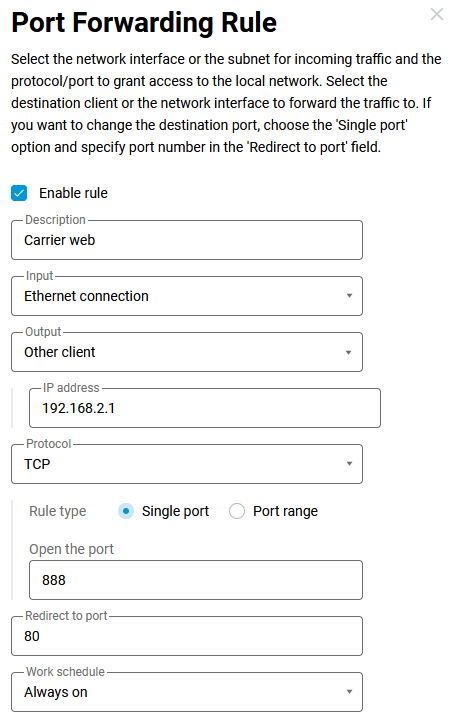
Після цього налаштування ви зможете отримати доступ до публічної WAN IP-адреси маршрутизатора Keenetic Hero через порт 888 (http://193.0.x.x:888) з Інтернету, щоб отримати доступ до вебінтерфейсу віддаленого Keenetic Carrier, розташованого за VPN. Аналогічно можна переадресувати порт на будь-який хост у віддаленій локальній мережі, що знаходиться за VPN-тунелем.
Примітка
Опція Використовувати для виходу в Інтернет вмикає на пристрої маршрут за замовчуванням через PPTP-тунель. На маршрутизаторах можливий лише один (безумовний) маршрут за замовчуванням. Якщо це налаштування не встановлено, відповіді на запити, переадресовані з сервера через тунель, будуть надсилатися клієнтом через WAN-інтерфейс. Це призведе до проблеми "трикутного маршруту". Щоб уникнути цього, не призначаючи серверу маршрут за замовчуванням через тунель, ви можете налаштувати статичну маршрутизацію, якщо відомі IP-адреси хостів, з яких надходять запити до клієнтської мережі. Для них потрібно створити маршрути через інтерфейс PPTP-тунелю. Цю схему можна реалізувати, підключивши до сервера професійне обладнання.
Зміна політики маршрутизації на стороні VPN-клієнта
Під час налаштування VPN-сервера на маршрутизаторі (PPTP, L2TP/IPsec, SSTP, IKEv2 тощо) є опція NAT для клієнтів (увімкнена за замовчуванням). Це налаштування використовується для доступу клієнтів VPN-сервера до Інтернету (іншими словами, воно вмикає Source NAT — заміну вихідної адреси на WAN-адресу маршрутизатора, щоб VPN-клієнти могли отримати доступ до Інтернету).
У вбудованому клієнті Windows ця функція ввімкнена за замовчуванням, і запити до Інтернету надсилаються через нього, коли тунель увімкнено. Будьте обережні в цьому випадку, оскільки весь трафік домашнього VPN-клієнта маршрутизується через VPN-тунель через інтернет-з'єднання VPN-сервера.
Важливо
Припустимо, ви вимкнули опцію NAT для клієнтів на VPN-сервері, але не змінили політику маршрутизації за замовчуванням для клієнта Windows. У такому випадку комп'ютер може не мати доступу до Інтернету після встановлення тунелю.
Щоб керувати цими налаштуваннями у Windows, відкрийте властивості VPN-з’єднання. Для цього відкрийте Панель керування та перейдіть до Мережеві підключення. Потім клацніть правою кнопкою миші ярлик раніше створеного VPN-з’єднання та в контекстному меню натисніть Властивості.
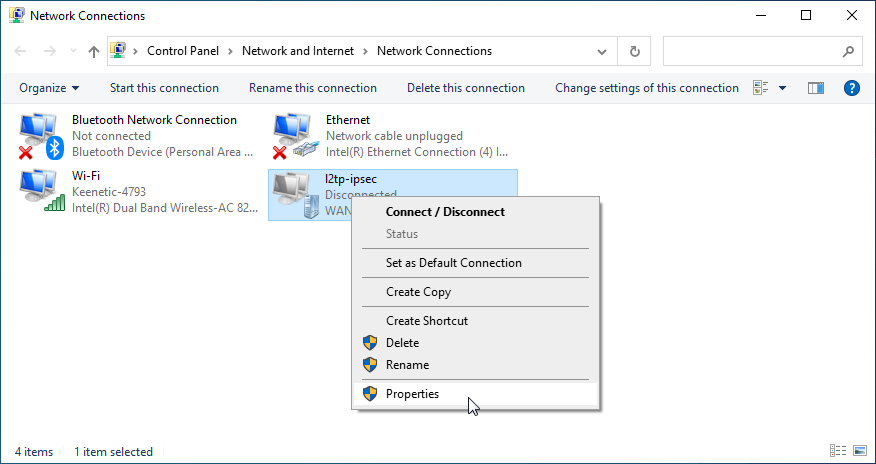
Перейдіть на вкладку Мережа, виберіть Протокол Інтернету версії 4 (TCP/IPv4), а потім натисніть Властивості.
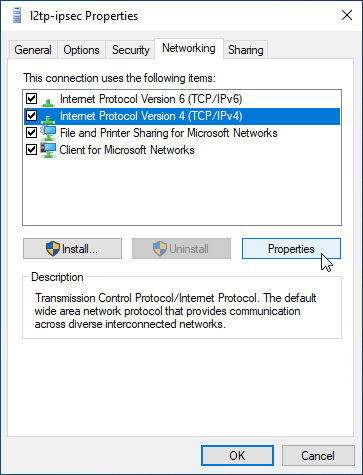
Потім натисніть кнопку Додатково.
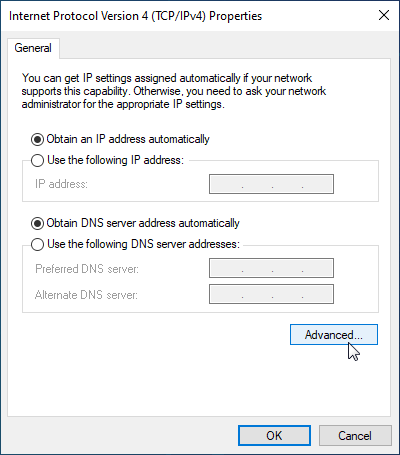
У вікні Додаткові параметри TCP/IP на вкладці Параметри IP вимкніть опцію Використовувати основний шлюз у віддаленій мережі (вона увімкнена за замовчуванням, і це поле позначено прапорцем). Ця опція використовується лише при одночасному підключенні як до локальної мережі, так і до мережі віддаленого доступу. Якщо цю опцію увімкнено, дані, які неможливо передати через локальну мережу, маршрутизуються до мережі віддаленого доступу. Зніміть цей прапорець і натисніть OK.
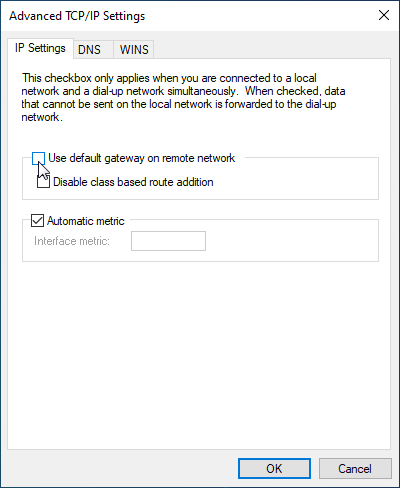
Натисніть OK, щоб зберегти всі налаштування.
Якщо у вас уже встановлено та працює VPN-з’єднання, вам потрібно буде перезапустити його, щоб ці налаштування набули чинності.
Тепер VPN-клієнт буде отримувати доступ до Інтернету через свого місцевого Інтернет-провайдера, і лише мережеві пакети, призначені для віддаленої мережі, проходитимуть через VPN-тунель.
У macOS опція Надсилати весь трафік через VPN-з'єднання знаходиться в налаштуваннях VPN-з'єднання:
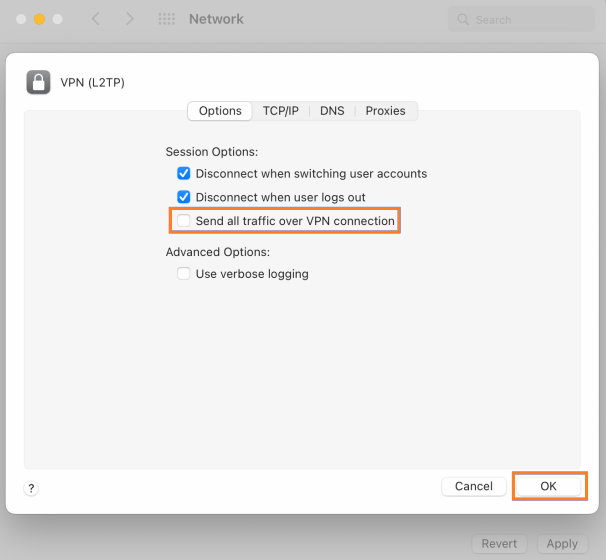
Якщо вимкнути цю опцію, VPN більше не використовуватиметься як основне підключення до Інтернету.
Для ОС Android подібний ефект досягається шляхом вказання конкретних мереж, які будуть маршрутизуватися до VPN-з'єднання (маршрут до локальної мережі VPN-сервера маршрутизатора):
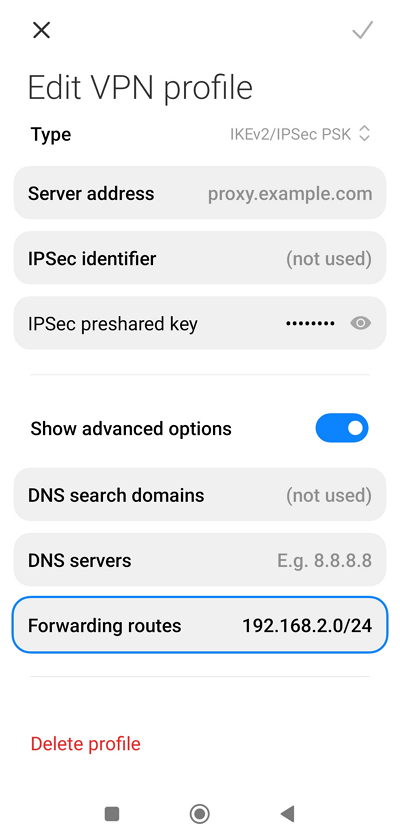
З цим налаштуванням лише вказана підмережа буде маршрутизуватися через VPN-тунель, а решта трафіку буде надсилатися в Інтернет через основне з'єднання мобільного пристрою.
Доступ до вебінтерфейсу USB-модема через VPN-з'єднання WireGuard
Розглянемо варіант налаштування доступу до вебінтерфейсу 5G/4G/3G USB-модема, який має власний інтерфейс керування за адресою 192.168.8.1 та підключений до маршрутизатора, який служить VPN-клієнтом. Потрібно надати доступ до інтерфейсу керування USB-модемом з локальної мережі «сервера» через VPN-тунель.

Візьмемо для прикладу з'єднання WireGuard зі статті Налаштування WireGuard VPN між двома маршрутизаторами Keenetic. Після виконання цих налаштувань віддалені мережі будуть з'єднані за допомогою WireGuard VPN, і буде реалізовано доступ до хостів по обидва боки тунелю. Однак за замовчуванням доступу до інтерфейсу 5G/4G/3G USB-модема не буде, оскільки IP-адреса модема належить його власній мережі (192.168.8.0). Будуть потрібні додаткові налаштування для доступу до підмережі модема і, отже, до адреси 192.168.8.1.
Підключіться до інтерфейсу командного рядка (CLI) маршрутизатора-«клієнта», до якого підключений USB-модем.
За допомогою правил міжмережевого екрана створіть групу фільтрації пакетів для інтерфейсу модема (у нашому прикладі ми використовуємо USB-модем з типом підключення CdcEthernet):
(config)>access-list modemNetwork::Acl: "modem" access list created. (config-acl)>permit ip 0.0.0.0 0.0.0.0 0.0.0.0 0.0.0.0Network::Acl: Rule accepted. (config-acl)>exitCore::Configurator: Done. (config)>system configuration saveCore::ConfigurationSaver: Saving configuration...
Увімкніть правило для напрямку OUT (для вихідних пакетів) на інтерфейсі модема (у нашому прикладі це CdcEthernet0) та за допомогою команди ip static додайте статичне правило для перенаправлення запитів з мережі VPN-тунелю до мережі USB-модема (на шлюз, адресою якого є WAN IP-адреса інтерфейсу CdcEthernet0 на маршрутизаторі):
(config)>interface CdcEthernet0 ip access-group modem outNetwork::Acl: Output "modem" access list added to "CdcEthernet0". (config)>ip static 172.16.82.0 255.255.255.0 192.168.8.100Network::StaticNat: Static NAT rule has been added. (config)>system configuration saveCore::ConfigurationSaver: Saving configuration...
де 172.16.x.0 — це мережа VPN-тунелю, з якої надходитимуть запити на модем, а 192.168.8.100 — це WAN IP-адреса інтерфейсу CdcEthernet0 на маршрутизаторі (5G/4G/3G USB-модем має увімкнений власний DHCP-сервер і призначив цю IP-адресу маршрутизатору); ця адреса є шлюзом до мережі USB-модема.
Правило перенаправлення ip static замінить IP-адресу джерела під час доступу до USB-модема, оскільки адреса джерела буде невідомою для самого модема, і він повинен буде відповідати через маршрут за замовчуванням.
Вищезазначене правило ip static можна створити у вебінтерфейсі цього маршрутизатора на сторінці Переадресація портів:
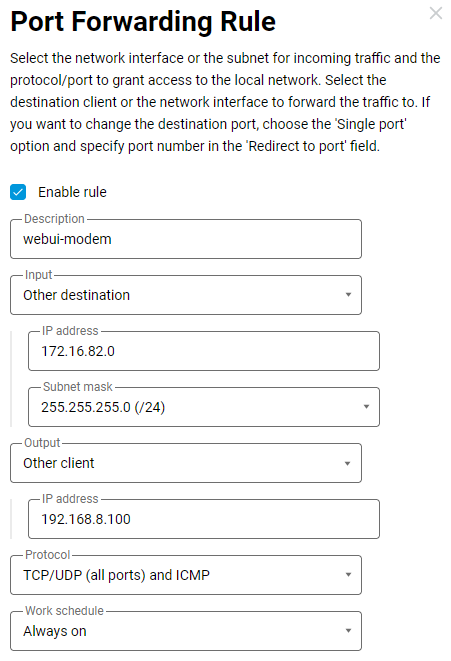
На стороні сервера Wireguard додайте мережу 5G/4G/3G USB-модема 192.168.8.0/24 до Дозволені IP-адреси v4:
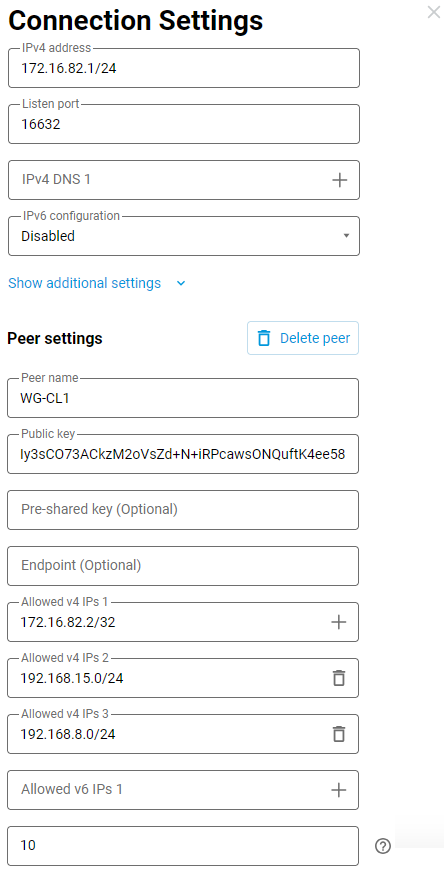
На стороні сервера WireGuard вкажіть маршрут 192.168.8.0/24 до мережі 5G/4G/3G USB-модема:
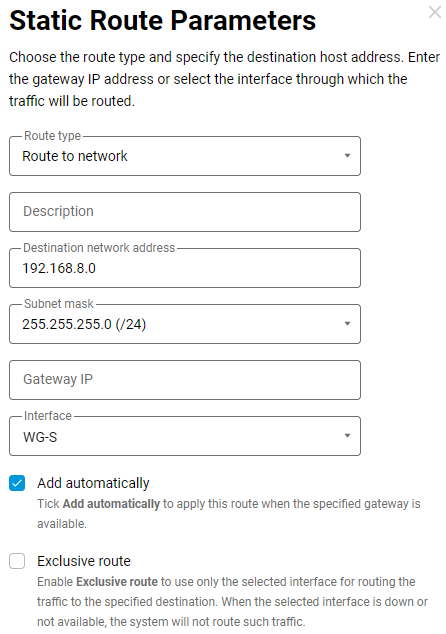
Потім перевірте доступ, наприклад, з сервера WireGuard на сторінці Діагностика, надішліть ICMP-запити на адресу USB-модема:
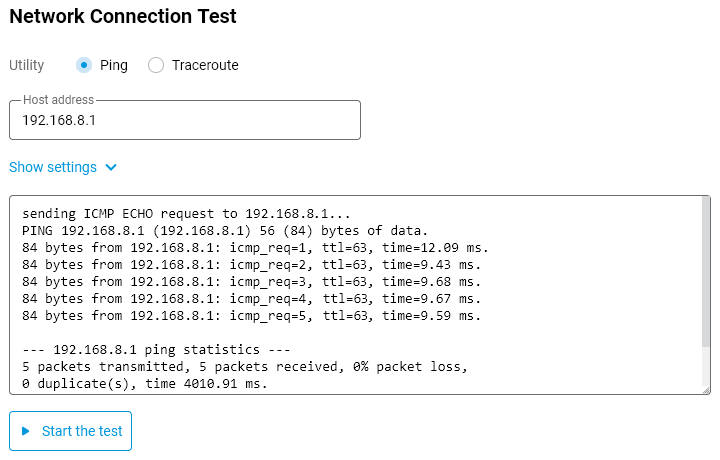
Тепер інтерфейс керування USB-модемом буде доступний через VPN-тунель.
DLNA через VPN
Маршрутизатори Keenetic дозволяють налаштувати доступ до своєї медіатеки DLNA через VPN-тунелі PPTP, L2TP/IPSec та SSTP.
Важливо
Цей метод реалізовано лише для доступу до DLNA-сервера, що працює на маршрутизаторі Keenetic. На цьому ж маршрутизаторі також має бути запущений VPN-сервер.
Підключення до медіатеки DLNA працюватиме лише з пристрою, на якому запущено VPN-клієнт (VPN-з'єднання має бути встановлено з цього пристрою). Цим пристроєм може бути мобільний телефон або комп'ютер під керуванням операційних систем iOS, Android, Windows або macOS. Якщо ви використовуєте маршрутизатор Keenetic як VPN-клієнт, багатоадресна передача через VPN не працюватиме.
Наприкінці статті в розділі Примітка ви знайдете додаткову інформацію про реалізацію DLNA через VPN.
Налаштування
На маршрутизаторі Keenetic спочатку налаштуйте медіатеку DLNA та VPN-сервер. Якщо у вас є публічна IP-адреса на зовнішньому інтерфейсі маршрутизатора, використовуйте VPN-сервер PPTP або L2TP/IPsec. Якщо у вас приватна IP-адреса, увімкніть VPN-сервер SSTP.
При налаштуванні VPN-сервера додайте користувача або вкажіть наявного, якому буде дозволено доступ до локальної мережі через це VPN-з'єднання (у нашому прикладі ми використовуємо L2TP/IPsec).
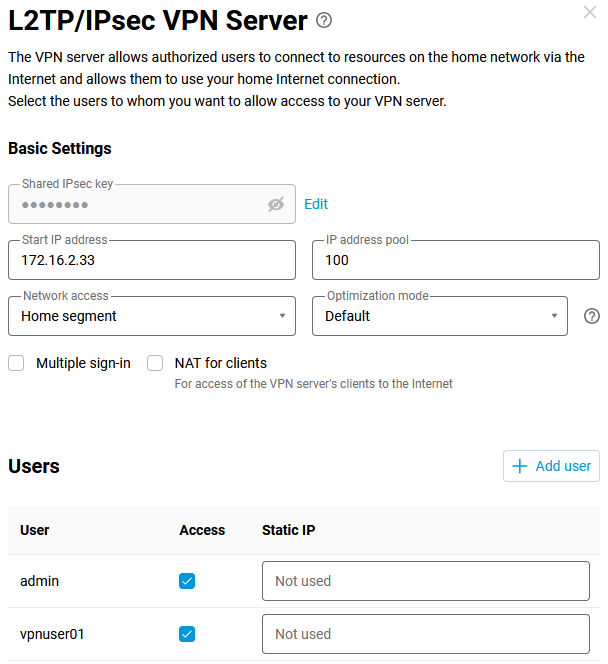
Потім перейдіть на сторінку Користувачі та доступ і в розділі Облікові записи користувачів натисніть на користувача, якому ви хочете дозволити використовувати DLNA через VPN. У нашому прикладі дозвіл встановлено для користувача vpnuser01.
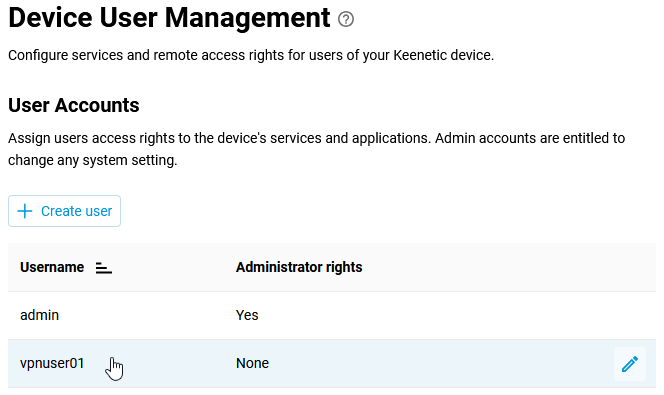
У вікні налаштувань користувача, що з'явиться, увімкніть опцію DLNA через VPN і збережіть налаштування. Це налаштування дозволяє багатоадресній розсилці працювати через VPN-тунель. Додаткова переадресація портів не потрібна.
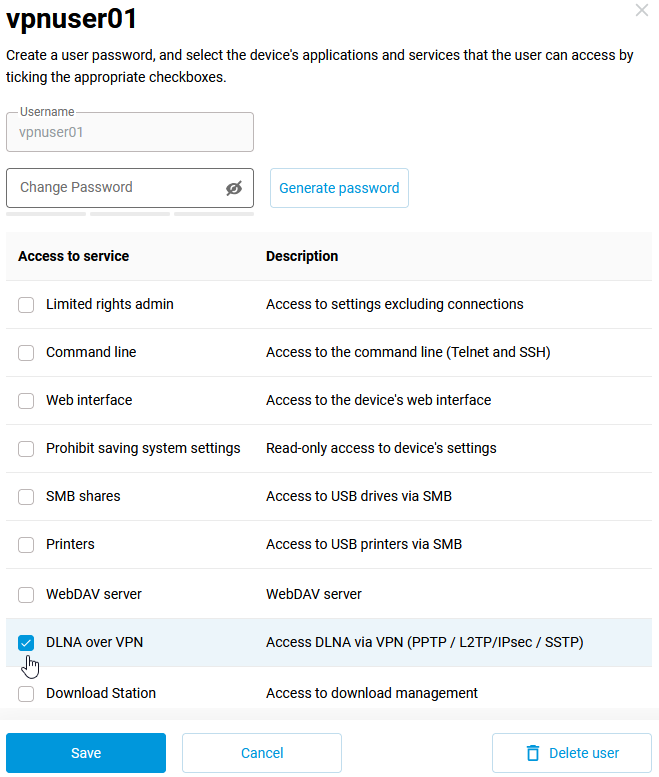
Тепер з боку VPN-клієнта встановіть з'єднання з VPN-сервером на маршрутизаторі.
Важливо
Оголошення протоколу SSDP на багатоадресну адресу 239.255.255.250 не виконується відразу після встановлення VPN-з'єднання. Це може зайняти кілька хвилин з моменту початку роботи VPN-тунелю. Запустіть DLNA-сумісний медіаплеєр і перевірте, чи він працює належним чином.
Як приклади, ми рекомендуємо використовувати наступні DLNA-сумісні медіаплеєри: VLC media player, MediaMonkey, або Emby.
Приклади
Встановіть VPN-з’єднання з вашого комп'ютера. Запустіть VLC медіаплеєр. Перейдіть до меню Вигляд > Список відтворення і натисніть Universal Plug'n' Play у розділі Локальна мережа, щоб отримати доступ до спільних медіафайлів. DLNA-сервер на маршрутизаторі Keenetic (у нашому прикладі це Hopper SE) з'явиться в плеєрі. Натисніть на Переглянути папки.
Виберіть вміст, який ви хочете відтворити, і запустіть його.
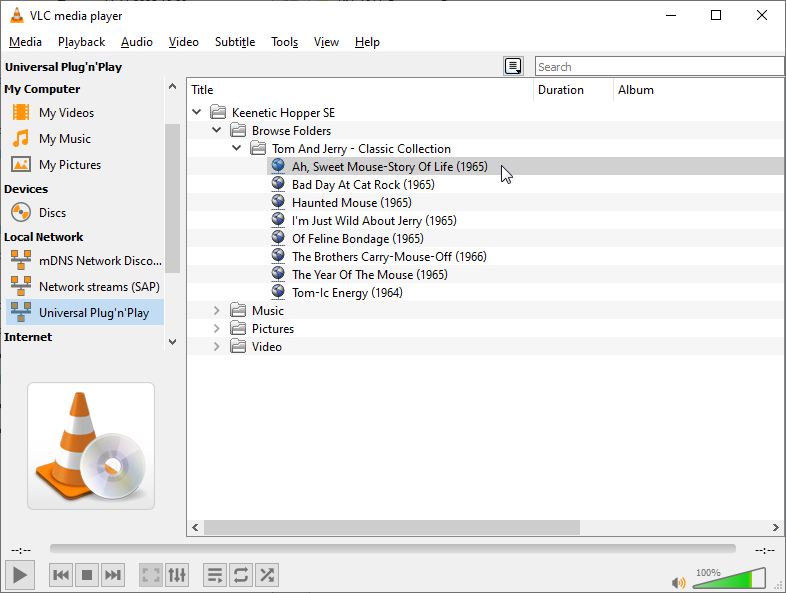

Ще один приклад з медіаплеєром MediaMonkey. Запустіть програму та перейдіть до розділу Пристрої та служби. Ви побачите DLNA-сервер на Keenetic. Відкрийте папку Переглянути папки, виберіть вміст, який ви хочете відтворити, а потім запустіть його.
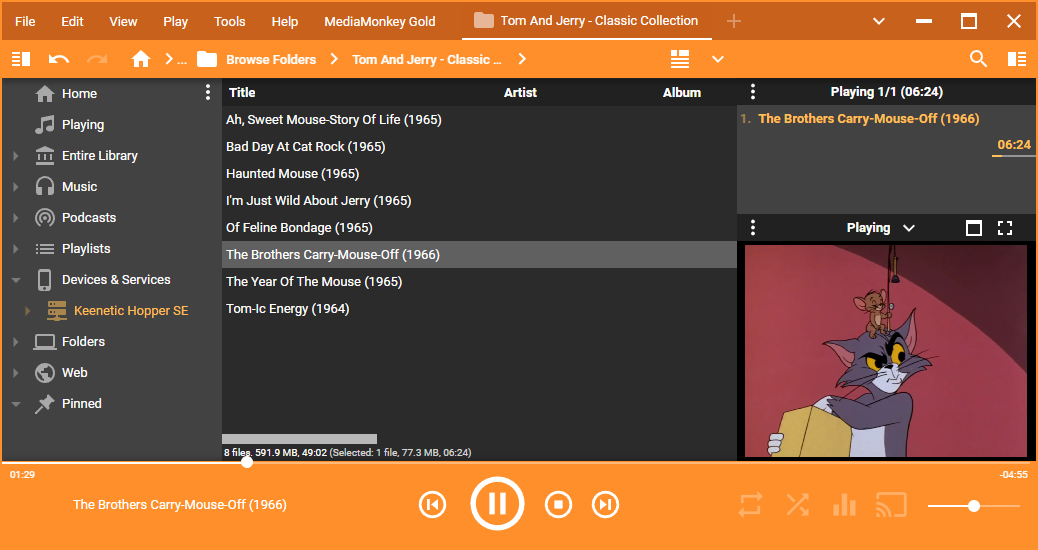
Ви також можете отримати доступ до медіатеки DLNA з мобільного пристрою.
Це приклад підключення зі смартфона Android. Встановіть VPN-з'єднання з маршрутизатором. Через кілька хвилин після налаштування VPN запустіть програму VLC. У розділі Локальна мережа ви побачите DLNA-сервер на вашому маршрутизаторі Keenetic. Відкрийте папку Переглянути папки, виберіть вміст, який ви хочете відтворити, а потім запустіть його.
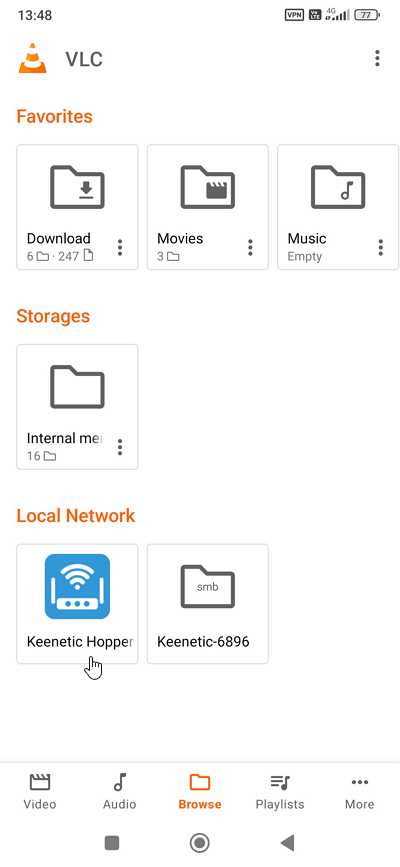
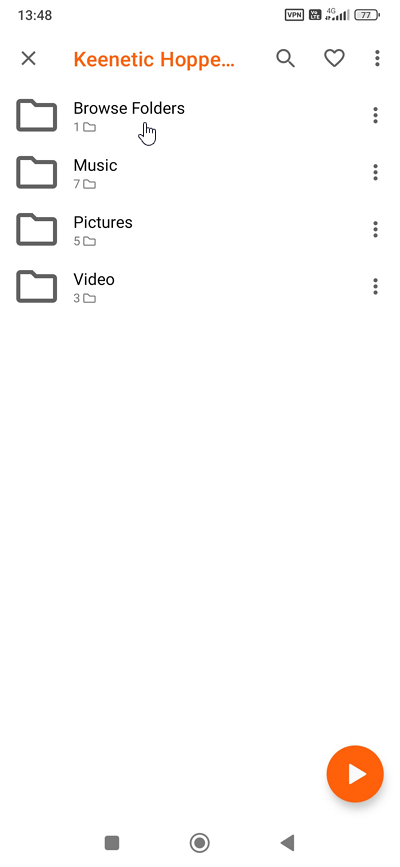

Ви також можете використовувати інші мобільні програми, які підтримують DLNA-сервери.
Примітка
DLNA — це набір стандартів, який дозволяє сумісним пристроям передавати й отримувати різний медіаконтент (зображення, музику, відео) через домашню мережу та відображати його в реальному часі. Іншими словами, це технологія для об'єднання домашніх комп'ютерів, мобільних телефонів, ноутбуків та побутової електроніки в єдину цифрову мережу. Середовищем для передачі медіаконтенту зазвичай є домашня однорангова локальна мережа. Клієнт і сервер DLNA повинні мати IP-адреси з однієї підмережі. Коли клієнт і сервер DLNA перебувають у різних підмережах, контент не може транслюватися, але завдяки тунелюванню мережевого трафіку на рівні L3 мережевої моделі OSI та об'єднанню їх в одну підмережу, стало можливим отримати доступ до DLNA-сервера через Інтернет у рамках VPN-з’єднання.
Зверніть увагу, що DLNA спочатку був розроблений для використання в одній локальній мережі; тому робота DLNA через інтернет-канали через VPN не є стандартним випадком використання. У цьому сценарії ми не можемо гарантувати надійну роботу цієї функції, оскільки на її продуктивність можуть впливати кілька факторів.
Для роботи DLNA клієнт і сервер повинні знаходитися в одній підмережі. DLNA не дозволяє NAT між пристроями. Оскільки в нашому випадку клієнт і сервер знаходяться не в одній локальній мережі, а в різних місцях, ми використовуємо VPN-тунель, щоб об’єднати їх в одну підмережу. Тепер DLNA працюватиме в рамках VPN-з'єднання. Взаємодія між сервером і клієнтом DLNA відбувається за протоколом HTTP. Клієнт DLNA надсилає широкомовні запити SEARCH у своєму мережевому сегменті. Зокрема, клієнт надсилає пакети SSDP по мережі для пошуку DLNA-сервера. Коли DLNA-сервер виявляє повідомлення від клієнта, він взаємодіє з клієнтом напряму. Після вибору та запуску медіафайлу починається обмін даними за протоколом TCP. Клієнт починає кешувати медіафайл і відтворювати його в медіаплеєрі.
Правильне відтворення контенту залежить від продуктивності інтернет-каналу як на стороні клієнта, так і на стороні DLNA-сервера, надійності та стабільності Інтернет- та VPN-з'єднань, параметрів мережі (наприклад, розмір MTU та фрагментація мережевих пакетів), продуктивності клієнта та інших факторів. При роботі через мережу мобільного оператора складно забезпечити стабільну роботу DLNA і якісне відтворення медіаконтенту через Інтернет.
Використання кількох з'єднань L2TP/IPSec у Windows
У Windows неможливо встановити більше одного одночасного з'єднання з зовнішнім VPN-сервером L2TP/IPSec з комп'ютерів з ОС Windows, які використовують одне підключення до Інтернету (одну зовнішню WAN IP-адресу). Наприклад, зовнішній VPN-сервер може використовувати кілька облікових записів користувачів. Кожен користувач може встановити з'єднання з сервером. Однак, якщо вони спробують підключитися до VPN-сервера одночасно з однієї зовнішньої IP-адреси, виникне помилка підключення. Ця проблема виникає виключно на комп'ютерах з ОС Windows (починаючи з XP). Ця помилка пов'язана з неправильною роботою вбудованого VPN-клієнта L2TP/IPSec у Windows.
У такому разі, щоб забезпечити правильне підключення клієнтів через NAT, спробуйте внести зміни до реєстру Windows на VPN-клієнті.
Застереження
«Редактор реєстру» – це інструмент, призначений лише для досвідчених користувачів. Він призначений для перегляду та зміни налаштувань у реєстрі операційної системи Windows, який містить інформацію про роботу комп'ютера.
Неправильні зміни в реєстрі можуть спричинити серйозні проблеми, тому, будь ласка, уважно виконайте наведені нижче кроки. Для додаткового захисту рекомендується створити резервну копію реєстру перед його редагуванням, щоб ви могли відновити реєстр Windows у разі виникнення будь-яких проблем.
Щоб запустити «Редактор реєстру» у Windows, натисніть клавіші Win + R, введіть regedit і натисніть OK. Перейдіть до розділу реєстру [HKEY_LOCAL_MACHINE\SYSTEM\CurrentControlSet\Services\RasMan\Parameters] та встановіть наступні значення:
AllowL2TPWeakCrypto = dword:00000001
ProhibitIPSec = dword:00000000
Після редагування реєстру вам потрібно буде перезавантажити операційну систему, щоб зміни набули чинності.
Також може знадобитися налаштувати ключ реєстру AssumeUDPEncapsulationContextOnSendRule, як показано в статті на сайті Microsoft.
Налаштування сервера OpenVPN у режимі TAP
На Keenetic маршрутизаторах, які підтримують OpenVPN-сервер, можна використовувати режим моста (TAP).
У налаштуваннях маршрутизатора, що виступає в ролі сервера OpenVPN, необхідно додати інтерфейс OpenVPN0 до основного мосту за допомогою наступної команди CLI:
interface Bridge0
include OpenVPN0
system configuration save
Перейдіть за посиланнями, щоб знайти приклади конфігурацій зі статті Налаштування OpenVPN за допомогою двосторонньої TLS-автентифікації (файли Client_TAP.ovpn та Server_TAP.ovpn), які були змінені для dev tap. Конфігурація клієнта не містить IP-адреси сервера.
У нашому прикладі з’єднання працювало наступним чином: сервер OpenVPN працює на Keenetic, а клієнт OpenVPN підключається з ПК з ОС Windows. На ПК, на якому запущено клієнт OpenVPN, підмережа була навмисно змінена, щоб вона не збігалася з віддаленою підмережею. IP-адреса з віддаленої мережі призначається віртуальному інтерфейсу TAP у Windows під час підключення до сервера OpenVPN.
Приклад підключення двох маршрутизаторів через тунелі OpenVPN у режимі TAP представлено у статті Переадресація VLAN через OpenVPN.
Примітка
Клієнти OpenVPN, підключені до сервера, відображатимуться у вебінтерфейсі на сторінці «Списки клієнтів» у списку «Незареєстровані клієнти». Якщо ви вибрали профіль «Без доступу до Інтернету» на сторінці «Мої мережі та Wi-Fi» у розділі «Правила обробки інтернет-трафіку», не забудьте також зареєструвати клієнтів OpenVPN, якщо вам потрібно надати їм доступ до Інтернету.
Переадресація VLAN через OpenVPN
У Keenetic можна використовувати з'єднання OpenVPN як транспорт для передачі кількох мереж VLAN, які потім переспрямовуються на вказані порти маршрутизатора в режимі доступу та прив’язуються до точок доступу Wi-Fi.
Розглянемо приклад з двома маршрутизаторами з мережевими портами GigabitEthernet, з'єднаними через тунелі OpenVPN в режимі TAP. Використання режиму TAP у цьому випадку є обов'язковим, оскільки він дозволяє передавати кадри Ethernet на 2-му рівні (Layer 2) з тегами.
Припустимо, нам потрібно віртуально з’єднати порт 3 першого маршрутизатора з портом 3 другого маршрутизатора через Vlan 30, а порт 4 першого маршрутизатора з портом 4 другого маршрутизатора через Vlan 40 за допомогою OpenVPN. Обидві мережі VLAN проходитимуть через одне, вже налаштоване TAP-з'єднання OpenVPN0.
Налаштуємо Vlan 30 на інтерфейсі GigabitEthernet за допомогою команд CLI:
(config)> interface GigabitEthernet0/Vlan30
Network::Interface::Repository: "GigabitEthernet0/Vlan30" interface created.
(config-if)> up
Network::Interface::Base: "GigabitEthernet0/Vlan30": interface is up.
(config-if)> exit
Core::Configurator: Done.
Далі, Vlan 30 на інтерфейсі OpenVPN0:
(config)> interface OpenVPN0/Vlan30
Network::Interface::Repository: "OpenVPN0/Vlan30" interface created.
(config-if)> up
Network::Interface::Base: "OpenVPN0/Vlan30": interface is up.
(config-if)> exit
Core::Configurator: Done.
Виконаємо аналогічні операції для vlan 40:
(config)> interface GigabitEthernet0/Vlan40
Network::Interface::Repository: "GigabitEthernet0/Vlan40" interface created.
(config-if)> up
Network::Interface::Base: "GigabitEthernet0/Vlan40": interface is up.
(config-if)> exit
Core::Configurator: Done.
та
(config)> interface OpenVPN0/Vlan40
Network::Interface::Repository: "OpenVPN0/Vlan40" interface created.
(config-if)> up
Network::Interface::Base: "OpenVPN0/Vlan40": interface is up.
(config-if)> exit
Core::Configurator: Done.
Тепер налаштуємо Vlan 30 на порту 3 (GigabitEthernet0/2) в режимі доступу (нетегований):
(config)> interface GigabitEthernet0/2
Core::Configurator: Done.
(config-if)> switchport mode access
Network::Interface::Switch: "GigabitEthernet0/2": access mode enabled.
(config-if)> switchport access vlan 30
Network::Interface::Switch: "GigabitEthernet0/2": set access VLAN ID: 30.
(config-if)> exit
Core::Configurator: Done.
Та Vlan 40 на порту 4 (GigabitEthernet0/3) в режимі доступу (нетегований):
(config)> interface GigabitEthernet0/3
Core::Configurator: Done.
(config-if)> switchport mode access
Network::Interface::Switch: "GigabitEthernet0/3": access mode enabled.
(config-if)> switchport access vlan 40
Network::Interface::Switch: "GigabitEthernet0/3": set access VLAN ID: 40.
(config-if)> exit
Core::Configurator: Done.
Залишилося лише створити мости для зв’язування налаштованих нами інтерфейсів. Міст Bridge30, щоб об'єднати GigabitEthernet0/Vlan30 та OpenVPN0/Vlan30:
(config)> interface Bridge30
Network::Interface::Repository: "Bridge30" interface created.
(config-if)> include GigabitEthernet0/Vlan30
Network::Interface::Bridge: "Bridge30": GigabitEthernet0/Vlan30 included.
(config-if)> include OpenVPN0/Vlan30
Network::Interface::Bridge: "Bridge30": OpenVPN0/Vlan30 included.
(config-if)> up
Network::Interface::Base: "Bridge30": interface is up.
(config-if)> exit
Core::Configurator: Done.
Та Bridge40, щоб зв'язати GigabitEthernet0/Vlan40 та OpenVPN0/Vlan40:
(config)> interface Bridge40
Network::Interface::Repository: "Bridge40" interface created.
(config-if)> include GigabitEthernet0/Vlan40
Network::Interface::Bridge: "Bridge40": GigabitEthernet0/Vlan40 included.
(config-if)> include OpenVPN0/Vlan40
Network::Interface::Bridge: "Bridge40": OpenVPN0/Vlan40 included.
(config-if)> up
Network::Interface::Base: "Bridge40": interface is up.
(config-if)> exit
Core::Configurator: Done.
Аналогічні налаштування виконуються на маршрутизаторі, розташованому на іншому боці тунелю.
Бездротові точки доступу також можна включити в створені нами мости. Наприклад, якщо вам потрібно переспрямувати трафік, отриманий через VPN Vlan 30, на точки доступу 2,4 ГГц (WifiMaster0/AccessPoint2) та 5 ГГц (WifiMaster1/AccessPoint2), просто включіть ці точки доступу до існуючих мостів за допомогою наступних команд:
(config)> interface Bridge30
Core::Configurator: Done.
(config-if)> include WifiMaster0/AccessPoint2
Network::Interface::Bridge: "Bridge30": WifiMaster0/AccessPoint2 included.
(config-if)> include WifiMaster1/AccessPoint2
Network::Interface::Bridge: "Bridge30": WifiMaster1/AccessPoint2 included.
(config-if)> exit
Core::Configurator: Done.
Переспрямуємо Vlan 40 на точки доступу 2,4 ГГц (WifiMaster0/AccessPoint3) та 5 ГГц (WifiMaster1/AccessPoint3):
(config)> interface Bridge40
Core::Configurator: Done.
(config-if)> include WifiMaster0/AccessPoint3
Network::Interface::Bridge: "Bridge30": WifiMaster0/AccessPoint3 included.
(config-if)> include WifiMaster1/AccessPoint3
Network::Interface::Bridge: "Bridge30": WifiMaster1/AccessPoint3 included.
(config-if)> exit
Core::Configurator: Done.
На пристроях з мережевими портами FastEthernet єдина відмінність полягатиме в назвах інтерфейсів Ethernet — GigabitEthernet замінено на FastEthernet.
Система
KeeneticOS відновлення
Якщо ваш роутер не завантажується, а індикатор Status постійно блимає, пристрій циклічно перезавантажується, вбудований мережевий комутатор або модуль Wi-Fi перестає працювати, можливо, стався збій в операційній системі роутера. Спробуйте скористатися KeeneticУтилітою відновлення, щоб відновити пристрій самостійно.
Ця утиліта призначена для роботи на комп’ютерах з ОС Windows і підтримує найновіші моделі Keenetic.
Завантажте KeeneticУтиліту відновлення для вашої моделі (точну назву моделі можна знайти на етикетці на звороті корпусу). Утиліту можна завантажити з Центр завантажень.
Важливо
Для коректної роботи утиліти ви повинні тимчасово вимкнути Брандмауер Windows та будь-яке антивірусне програмне забезпечення на вашому комп’ютері під час відновлення KeeneticOS, оскільки вони можуть блокувати роботу програми. Наприклад, у Windows 10 перейдіть до Панелі керування > Система та безпека > Брандмауер Захисника Windows, натисніть Вимкнути Брандмауер Захисника Windows та вимкніть брандмауер:
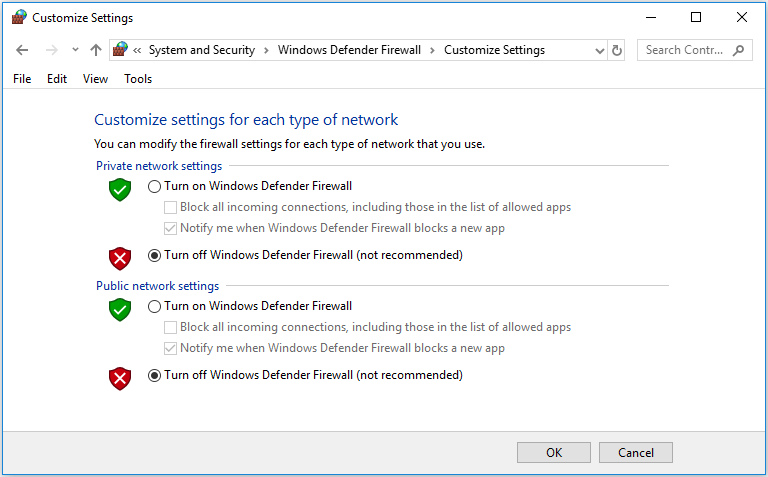
Щоб запустити утиліту, спочатку розпакуйте zip-архів, а потім запустіть файл krutil.exe.
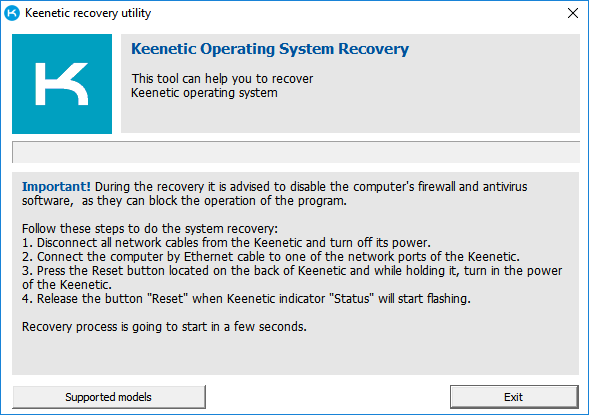
Виконайте наведені нижче дії:
Вимкніть роутер та від’єднайте від нього всі мережеві кабелі.
Підключіть комп’ютер кабелем Ethernet до одного з портів домашньої мережі роутера.
Натисніть кнопку Reset на роутері та, утримуючи її, увімкніть живлення роутера.
Відпустіть кнопку Reset, коли індикатор Status на роутері почне блимати.
Процес відновлення розпочнеться автоматично через кілька секунд.
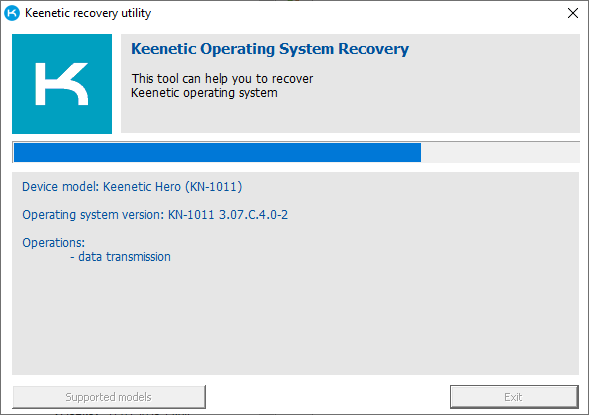
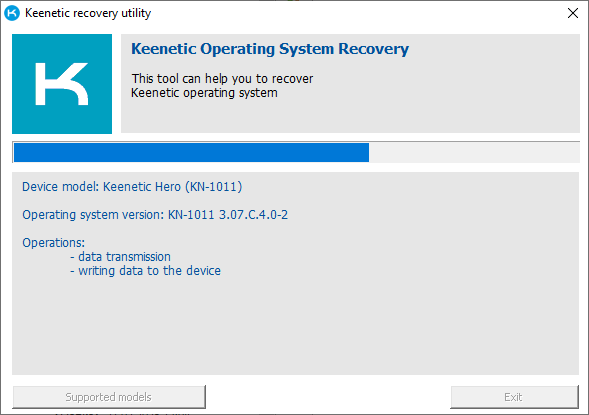
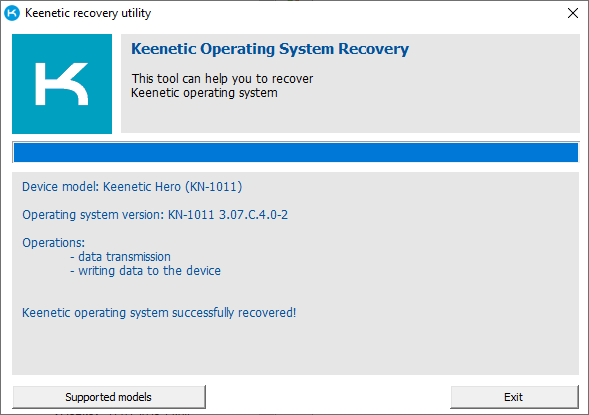
Якщо з якихось причин вам не вдається виконати відновлення системи за допомогою утиліти, ви можете спробувати інший спосіб, описаний у статті «KeeneticOS відновлення (для досвідчених користувачів)».
Важливо
Після відновлення KeeneticOS ми рекомендуємо скинути налаштування роутера до заводських за допомогою кнопки Reset на корпусі. Це необхідно для коректної роботи роутера і пов'язано з тим, що збірка, встановлена під час відновлення, може мати іншу версію операційної системи, інший набір компонентів, і в цьому випадку конфігурація роутера не завжди може правильно оброблятися. Ви також можете виконати відновлення системи вашого роутера за допомогою KeeneticУтиліти відновлення, потім оновити роутер до останньої версії ОС, а потім обов'язково скинути його налаштування до заводських. Після цього налаштуйте роутер.
Зміна мови вебінтерфейсу
Мову Веб-інтерфейс пристроїв Keenetic можна змінити. Користувачам доступні англійська, німецька, італійська та інші мови інтерфейсу. Англійська мова є обов’язковим компонентом системи. Окрім англійської, для вебінтерфейсу можна встановити дві додаткові мови.
KeeneticOS має набір мовних пакетів, кожен з яких є окремим системним компонентом. Щоб додати до вебінтерфейсу, наприклад, іспанську мову, вам потрібно встановити відповідний компонент у маршрутизаторі.
Ось приклад встановлення іспанської мови для веб-інтерфейсу.
Перейдіть до меню Параметри системи та натисніть Змінити набір компонентів.
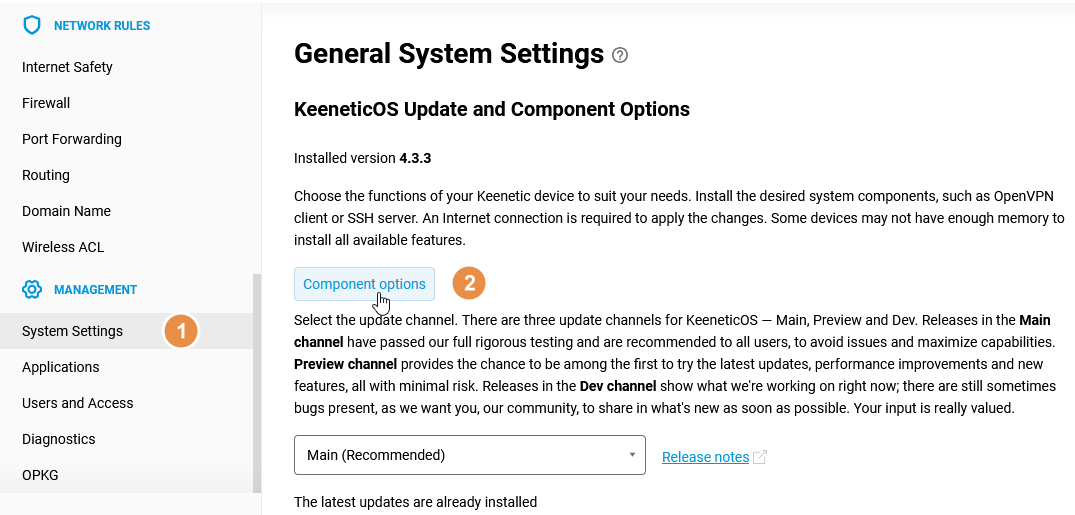
Поставте прапорець біля мовного компонента Español для встановлення та натисніть Оновити KeeneticOS.
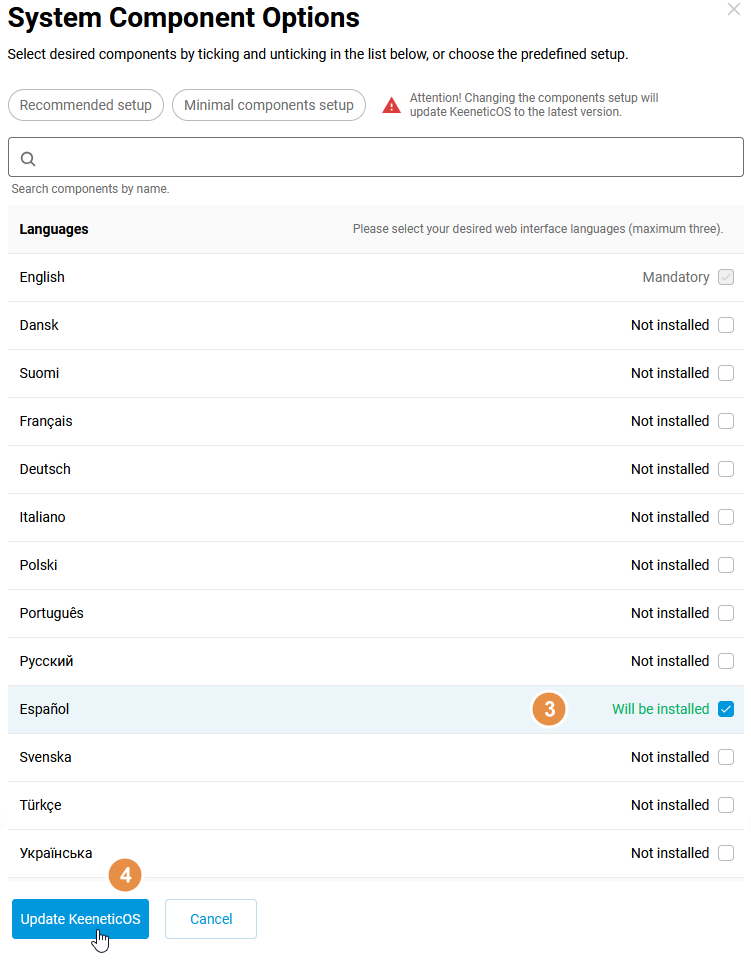
Маршрутизатор встановить мовний компонент іспанської мови та автоматично перезавантажиться. Дочекайтеся завантаження пристрою. Після цих дій вебінтерфейс буде доступний на мовах: Англійська та Іспанська. На сторінці автентифікації Вхід до вебінтерфейсу, виберіть мову, яку ви бажаєте використовувати у вебінтерфейсі.
Ви також можете змінити мову у вебінтерфейсі маршрутизатора, натиснувши на символ  у верхньому правому куті екрана та вибравши потрібну мову інтерфейсу в полі Вибрати мову.
Внутрішній службовий трафік
Роутери Keenetic під час роботи генерують службовий трафік. Мережевий трафік виникає періодично або постійно у фоновому режимі, ініційований самим роутером. Це трафік внутрішніх системних процесів, служб і програм, які автоматично вмикаються на роутері, а не ініціюються користувачем.
За налаштувань за замовчуванням джерелами службового трафіку з роутера можуть бути:
Служба автентифікації та ліцензування;
Модуль діагностики;
Функція автоматичного оновлення;
Агент хмарних служб RMM та KeenDNS;
Служба для мобільного додатку;
Механізм моніторингу стану підключення до Інтернету (Internet Checker);
Механізм перевірки стану мережевого підключення 'Ping Check' (вмикається автоматично лише при підключенні USB-модему);
Протокол синхронізації часу.
Весь службовий трафік, за винятком трафіку модуля Служба для мобільного додатку, спрямовується на сервери, розташовані в домені *.keenetic.net. Однак IP-адреси призначення службового трафіку можуть розпізнаватися як доменні імена в домені *.knt9.xyz Модуль Служба для мобільного додатку звертається до серверів у домені *.keenetic.cloud.
Нижче наведено таблицю зі службовим трафіком, який використовують різні служби роутера Keenetic. Дані наведено для роботи роутера в режимі 24/7 із налаштуваннями за замовчуванням. Під таблицею ви знайдете короткий опис служб, з якого зможете дізнатися, для чого вони використовуються, як працюють і як деякі з них вимкнути, щоб зменшити обсяг службового трафіку.
Джерело трафіку | Увімкнено за замовчуванням? | Можна ввімкнути/вимкнути? | Обсяг трафіку на день/місяць |
|---|---|---|---|
Служба автентифікації та ліцензування | Так | Ні | До 10 КБ / до 300 КБ |
Модуль діагностики | Так | Так | До 3 КБ / до 100 КБ |
Функція автоматичного оновлення | Так | Так | Розмір мікропрограми залежить від моделі та набору компонентів (в середньому від 8 до 20 МБ) |
Агент хмарних служб RMM та KeenDNS | Так | Так | 794 КБ / 24 МБ |
Служба для мобільного додатку | Так | Так | близько 40 МБ (якщо мобільний пристрій додано до хмари) |
Механізм моніторингу стану підключення до Інтернету (Internet Checker) | Так | Так | 3,3 МБ / 100 МБ |
Механізм перевірки стану мережевого підключення (Ping Check) | Ні; автоматично активується лише при підключенні USB-модему до роутера | Так | 5,5 МБ / 170 МБ (у режимі 'Автоматичний' з перевіркою TCP); 1,62 МБ / 50,22 МБ (з перевіркою ICMP) |
Протокол синхронізації часу | Так | Так | 400 байт / 1,6 КБ |
Служба автентифікації та ліцензування (завжди ввімкнена, вимкнути неможливо).
Коли Keenetic підключається до Інтернету, передається унікальний службовий код пристрою, версія KeeneticOS, вибраний канал оновлення та IP-адреса. Інформація надсилається на сервер через захищений протокол
HTTPSпротягом хвилини після ввімкнення роутера, при зміні WAN IP-адреси та один раз на день, якщо IP-адреса не змінюється. Один запит становить до10 КБ.Ця інформація використовується для:
автентифікації вашого пристрою для отримання оновлень та доступу до служб Keenetic;
визначення гарантійного терміну за датою першого підключення до Інтернету;
автоматичного отримання SSL-сертифіката, перевіреного Центром сертифікації, з домену для безпечного доступу до вебінтерфейсу вашого пристрою. Обсяг трафіку при отриманні сертифіката становить приблизно
180 КБ. Сертифікат автоматично поновлюється кожні три місяці;регулярної передачі IP-адреси пристрою для роботи служби KeenDNS;
регулярної передачі версії KeeneticOS та каналу оновлення для роботи служби автоматичного оновлення та сповіщення користувача у вебінтерфейсі пристрою.
Модуль діагностики (ввімкнено за замовчуванням, можна вимкнути).
Модуль діагностики створює звіти про помилки та критичні збої системи та надсилає їх на сервер через захищений протокол
HTTPSпо мірі їх накопичення. Кожен звіт має розмір не більше10 КБ. Звіт може містити інформацію про використання системних ресурсів, протоколи та типи підключення до Інтернету, а також ідентифікатори USB-пристроїв.Ці звіти дозволяють нашій службі технічної підтримки точніше діагностувати проблеми, коли користувачі звертаються до нашої технічної підтримки, і дозволяють розробникам постійно аналізувати та покращувати стабільність пристроїв і служб Keenetic.
Якщо ви хочете поділитися цією інформацією, ви можете ввімкнути функцію надсилання звітів у вебінтерфейсі на сторінці Параметри системи в розділі Програма покращення продукту.

Функція автоматичного оновлення (ввімкнена за замовчуванням, можна вимкнути).
Функція надсилає запит на сервер через захищений протокол HTTPS для створення операційної системи в необхідній конфігурації для пристрою, потім отримує отриманий файл і оновлює його в пам’яті пристрою з наступним перезавантаженням. Частота офіційних релізів становить приблизно
6-10разів на рік. Обсяг трафіку залежить від кількості компонентів операційної системи. В середньому, при використанні рекомендованого набору, розмір завантаження коливається від8 МБ(для моделей початкового рівня) до20 МБ(для просунутих моделей).Ви можете вимкнути функцію автоматичного оновлення у вебінтерфейсі на сторінці Параметри системи у розділі KeeneticOS оновлення та параметри компонентів. У цьому випадку пристрій не виконуватиме оновлення без вашої участі.

Агент хмарних служб (ввімкнено за замовчуванням, можна вимкнути).
Агент потрібен для віддаленого доступу до роутера Keenetic через службу доменних імен KeenDNS та при використанні хмарної служби Keenetic RMM.
Агент використовує механізм UDP keep-alive для перевірки та підтримки постійного з'єднання між роутером і сервером. Опитування відбувається кожні
17секунд. Використовуються запитиUDP/9розміром160 байтівкожен — це794 КБна день або24 МБна місяць. Після ввімкнення роутера використовується запит для перевірки серверів на портуUDP/4044.Якщо ви не використовуєте доменне ім'я KeenDNS на своєму роутері, вимкніть службу, щоб зменшити службовий трафік. Видаліть компонент агента з операційної системи пристрою. Це можна зробити на сторінці Параметри системи у розділі KeeneticOS оновлення та параметри компонентів, натиснувши Змінити набір компонентів.

Зверніть увагу, що компоненти Сервер SSTP VPN та Сервер WebDAV залежать від агента хмарних служб. Щоб видалити агент, вам також доведеться видалити і ці залежні компоненти.
Служба для мобільного додатку (ввімкнена за замовчуванням, можна вимкнути).
Модуль забезпечує віддалений доступ до пристрою з мобільного додатку Keenetic. Кожні
30 секундвін звітує хмарному контролеру на серверах Keenetic Cloud. Модуль починає надсилати дані лише тоді, коли до вашого облікового запису додано пристрій. Надіслані дані складаються з системних подій (зміна підключення до Інтернету, перезавантаження роутера тощо) та телеметрії про трафік, навантаження на процесор та пам’ять. Дані передаються в зашифрованому вигляді за допомогою технологійAESтаCurve25519і зберігаються відповідно до законодавства про захист персональних даних. Щоденний трафік становить близько40 МБ.Якщо ви не використовуєте віддалений доступ до роутера через мобільний додаток, вимкніть службу Keenetic Cloud, щоб зменшити службовий трафік. Це можна зробити у вебінтерфейсі на сторінці Параметри системи в розділі Хмарний сервіс для мобільних додатків.
Щоб повністю вимкнути службу Keenetic Cloud, видаліть компонент Послуга для мобільного додатку з операційної системи вашого пристрою. Це можна зробити на сторінці Параметри системи в розділі KeeneticOS оновлення та параметри компонентів, натиснувши Змінити набір компонентів компонентів.

Моніторинг стану підключення до Інтернету (Internet Checker) (ввімкнено за замовчуванням, можна вимкнути).
Модуль Internet Checker забезпечує системний механізм перевірки доступності Інтернету. Він використовується, зокрема, для керування світлодіодним індикатором
на корпусі пристрою (світиться — підключення до Інтернету встановлено, не світиться — підключення до Інтернету відсутнє).Дані не передаються, запити надсилаються кожні
15 секундчерез з'єднанняDNS/53+TCP/80. Один запит становить580 байтів, близько3,3 МБна день або100 МБна місяць.Модуль також надсилає запит на сервер кожні
40 секунд, використовуючиTCP/80, і один раз кожні10 хвилин, використовуючиDNS/53, без передачі даних. Один запит становить500 байтів, що становить приблизно735 Кбайтна день або22 Мбайтна місяць.Ви можете вимкнути Internet Checker через інтерфейс командного рядка (CLI) вашого Keenetic.
Щоб вимкнути його, виконайте наступні команди:
no service internet-checkersystem configuration saveПісля відключення підключення до Інтернету перевірятиметься за допомогою опитування шлюзу за замовчуванням через ARP (використовуватиметься локальний трафік).
Перевірка стану мережевого підключення (Ping Check) (вимкнено за замовчуванням, вмикається автоматично лише при підключенні USB-модему; в іншому випадку вмикається користувачем).
Ping Check можна використовувати для забезпечення резервування з’єднання та автоматичного керування живленням USB-модемів. Робота модуля повністю налаштовується за його параметрами: тип перевірки (запити ICMP або перевірка порту TCP), інтервал між перевірками та кількість невдалих перевірок.
При використанні режиму перевірки Автоматичний за замовчуванням, модуль опитує сервер з Інтервалом перевірки (час у секундах між перевірками)
10 секунд. Значення за замовчуванням для Порогу спрацьовування (кількість невдалих перевірок) —5. Модуль встановлює з’єднанняDNS/53+TCP/443без передачі даних. Один запит —650 байт, що становить5,5 МБна день або170 МБна місяць.Ви можете вимкнути Ping Check через вебінтерфейс на сторінці типу підключення (Мобільний, Ethernet, Бездротовий ISP, Підключення DSL), на якому він увімкнений. У розділі Перевірка доступності Інтернету (Ping Check) встановіть для поля Режим значення Вимкнено.
Якщо ви хочете залишити Ping Check увімкненим, ви можете використовувати протокол ICMP, щоб зменшити службовий трафік. Запити ICMP будуть меншими за обсягом трафіку: один запит становитиме
200 байт, що становить1,62 МБна день або50,22 МБна місяць.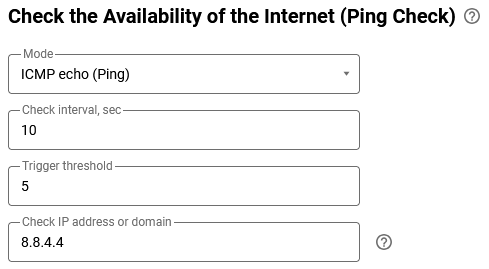
Для отримання додаткової інформації див. посібник Тонке налаштування функції Ping Check.
Синхронізація часу NTP (ввімкнено за замовчуванням, можна вимкнути або змінити встановлений інтервал).
Служба автоматично встановлює час на роутері. Опція Встановлювати час автоматично ввімкнена за замовчуванням. За замовчуванням пристрій намагається синхронізуватися з сервером Keenetic відразу після ввімкнення та надсилає запит кожні
10 секунд, доки не синхронізується успішно. Запит відбувається через протокол NTP. ВикористовуютьсяDNS/53+NTP (UDP/123). Обсяг трафіку, що використовується для синхронізації часу, становить400 байт.Після синхронізації годинника час відраховується внутрішнім лічильником, а наступна синхронізація відбудеться через
7 днів. Служба синхронізації часу використовує лише1,56 КБна місяць.Ми не рекомендуємо вимикати цю службу. За потреби ви можете збільшити інтервал синхронізації до
28 днів. Для цього в Keenetic інтерфейсі командного рядка (CLI) виконайте наступні команди:ntp sync-period 40320 system configuration saveПідсумок
Роутер Keenetic використовує службовий трафік для своїх внутрішніх системних служб. Він автоматично передає інформацію про ваш пристрій через Інтернет лише для технічної підтримки та гарантійного обслуговування, а також для доступу до серверів наших онлайн-сервісів. Ми не збираємо інформацію про відвідувані вами вебсайти, пошукові запити чи будь-яку іншу особисту інформацію в повній відповідності до Закону про захист персональної інформації.
Сам роутер не може блокувати доступ до серверів Keenetic Cloud та основних системних служб, якщо ви не вимкнете їх, як описано вище. Ці з'єднання необхідні для стабільної, безпечної роботи роутера та надійної оцінки його продуктивності хмарними службами. Робота цих служб архітектурно не передбачає постійно відкритих портів і бекдорів, якими можуть скористатися зловмисники. З'єднання встановлюються в коротких захищених сесіях, і жодні зовнішні сканери не побачать відкритих портів або вразливостей.
Основна частина службового трафіку використовується механізмами перевірки доступності Інтернету та мережевого підключення (Internet Checker та Ping Check) та агентами хмарних служб. Нагадуємо, що Ping Check активується автоматично лише при підключенні USB-модему. Майте це на увазі, якщо ви користуєтеся тарифним планом Інтернету з невеликим обсягом трафіку, який потрібно заощаджувати.
Якщо ви помітили надмірне споживання інтернет-трафіку, перш за все слід звернути увагу на трафік користувача. Сучасні операційні системи та програми активно використовують різні онлайн-сервіси і можуть генерувати значний обсяг трафіку з пристроїв, підключених до вашого роутера Keenetic, у фоновому режимі. Ви можете отримати детальну інформацію про споживання трафіку підключеними пристроями за останні
24 годиниз монітора трафіку пристрою.
Часті питання: установлення та оновлення компонентів KeeneticOS
Запитання: Як оновити операційну систему KeeneticOS?
Відповідь: Існують різні способи оновлення операційної системи вашого маршрутизатора Keenetic.
Вручну, через вебінтерфейс (натиснувши відповідну кнопку у вебінтерфейсі, але в цьому випадку маршрутизатор повинен мати робоче підключення до Інтернету; через файл операційної системи — цей метод можна використовувати для офлайн-оновлень, коли маршрутизатор не підключений до Інтернету), через мобільний додаток Keenetic або через інтерфейс командного рядка (для досвідчених користувачів).
Оновлення мікропрограми маршрутизатора через інтерфейс командного рядка (CLI)
Будь-який маршрутизатор Keenetic також може автоматично оновлювати операційну систему KeeneticOS без участі користувача.
Запитання: Чи можу я зберегти поточний образ KeeneticOS та налаштування користувача (файл конфігурації) перед оновленням ОС?
Відповідь: Так, це можливо, і ми рекомендуємо це зробити. Збережіть поточний файл
мікропрограмимаршрутизатора та налаштування користувача (startup-config) на своєму комп'ютері. За допомогою цих системних файлів ви можете будь-коли скинути налаштування маршрутизатора. Підключіться до вебінтерфейсу Keenetic та перейдіть на сторінку Параметри системи. У розділі Системні файли, у рядку файлу мікропрограми клацніть піктограму Зберегти на комп'ютер, щоб завантажити копію цього файлу (ОС маршрутизатора).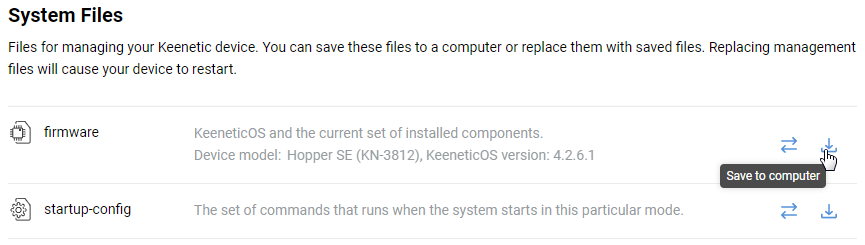
Ваш веббраузер завантажить файл операційної системи KeeneticOS (файл
*.bin). Якщо з'явиться вікно Зберегти файл, вкажіть місцезнаходження (папку, куди буде збережено файл) і натисніть Зберегти або ОК.Щоб отримати додаткову інформацію, див. Збереження образу KeeneticOS у файл.
У результаті ви збережете на своєму комп'ютері файл резервної копії вбудованої операційної системи маршрутизатора, що містить поточну встановлену версію KeeneticOS з вашим набором компонентів.
Пізніше, за потреби, ви зможете відновити збережену версію системи. Ви можете зробити це, дотримуючись інструкцій Оновлення KeeneticOS за допомогою системного файлу.
Щодо конфігурації маршрутизатора (налаштувань), у рядку файлу startup-config натисніть піктограму Зберегти на комп'ютер, щоб зберегти файл конфігурації з поточними налаштуваннями користувача.
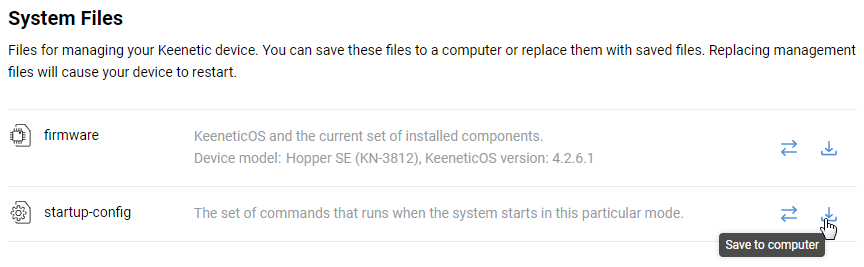
Ви знайдете більше інформації в інструкціях Збереження файлу конфігурації startup-config.
Запитання: Чи можу я встановити певний компонент, не оновлюючи всю систему?
Відповідь: Ні. Будь-яке оновлення ОС буде кумулятивно оновлювати всі компоненти KeeneticOS. Усі компоненти розроблено для спільної роботи, і оновлення одного компонента може призвести до різноманітних системних помилок. Тому потрібна перебудова KeeneticOS, навіть якщо ви додаєте або видаляєте один системний компонент.
Запитання: Чому я не можу оновити KeeneticOS? Виникає помилка request failed 507. Системний журнал маршрутизатора також містить повідомлення з помилкою 507: request failed (507) та error:507 (insufficient storage).
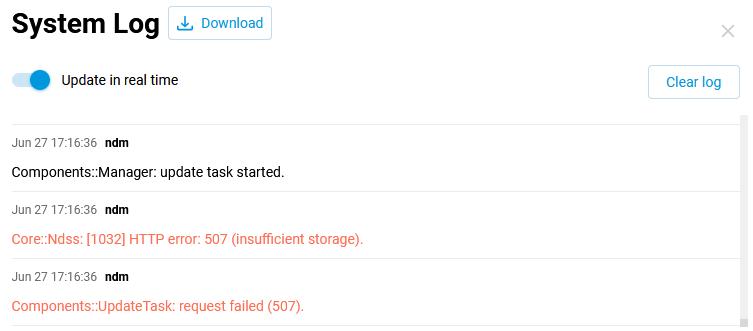
Відповідь:
Помилка 507під час оновлення операційної системи означає, що маршрутизатор не має достатньо внутрішньої пам'яті для встановлення вибраних компонентів. Ми рекомендуємо видалити невикористовувані компоненти перед оновленням. Це пов'язано з апаратними обмеженнями. Ця помилка може виникати на молодших моделях з32 МБфлеш-пам'яті.
Запитання: Чому під час спроби встановити KeeneticOS з файлу виникає помилка firmware verification failed: raw firmware size 9571977 is not aligned by a block size 0x10000 (903)?
Відповідь: Як правило, така помилка з'являється через те, що в якості системного файлу вибрано zip-архів. На нашому вебсайті, у Центр завантажень, файли KeeneticOS представлені у вигляді zip-архівів. Після завантаження файлу (для вашої моделі маршрутизатора) з нашого сайту, спочатку його потрібно розархівувати (розпакувати). Завантажений файл повинен мати розширення
.bin.
Запитання: Я оновлюю компоненти суворо за вашою інструкцією, але після перевірки бачу, що компоненти не оновилися.
Відповідь: Спробуйте виконати оновлення ще раз, використовуючи інший веббраузер. Різноманітні доповнення, плагіни або панелі інструментів можуть перешкоджати встановленню компонентів. Ми рекомендуємо використовувати останні версії найпопулярніших веббраузерів (Google Chrome, Mozilla Firefox, Opera, Edge).
Якщо описані вище дії не допомогли, завантажте поточний файл KeeneticOS для вашого маршрутизатора з Центр завантажень та дотримуйтесь інструкцій Оновлення KeeneticOS за допомогою системного файлу.
Запитання: Як я можу встановити тестову версію операційної системи, щоб випробувати нові функції?
Відповідь: Dev (тестова, версія в розробці) — чорнові версії, які випускаються розробниками та доступні для встановлення. Інформацію про тестування можна знайти на . Ці версії мають таку ж функціональність, як і релізи Main (Стабільна версія) та Preview (Бета-версія), та містять додаткові виправлення помилок та нові функції. Остання доступна версія Dev зазвичай містить свіжий набір компонентів, які використовуються в поточних релізах. Ця версія відрізняється від стабільних релізів тим, що вона не повністю протестована всередині компанії, і тому розповсюджується на умовах 'як є' (або 'на ваш власний ризик'). Версія Dev спочатку призначена для тестування працездатності виправлень та ознайомлення з новими функціями. Ця версія може містити помилки.
Важливо
Будьте обережні, встановлюючи збірки Dev! Перед встановленням версії KeeneticOS з каналу розробників ми рекомендуємо зробити резервну копію поточної конфігурації маршрутизатора, зберігши файл startup-config.txt та системний файл ОС Keenetic з поточним набором встановлених компонентів KeeneticOS. Це дозволить вам за потреби швидко відновити конфігурацію пристрою до попереднього стану. За додатковою інформацією звертайтеся до посібника Оновлення KeeneticOS за допомогою системного файлу.
Ви можете оновити ОС маршрутизатора до останньої доступної версії Dev з вебінтерфейсу маршрутизатора або через інтерфейс командного рядка (CLI).
При встановленні версії Dev KeeneticOS через вебінтерфейс, відкрийте сторінку Параметри системи у розділі KeeneticOS Оновлення та параметри компонентів, виберіть канал оновлення збірки Dev та натисніть Оновити KeeneticOS.
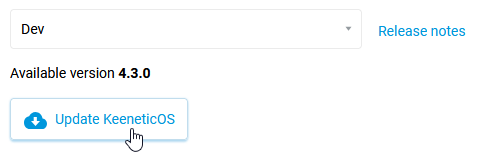
У разі встановлення версії ОС Dev за допомогою команд, підключіться до інтерфейсу командного рядка (CLI) маршрутизатора та виконайте такі команди:
components list draft
components commit
Після успішного виконання цих команд пристрій автоматично перезавантажиться. Після этого підключіться до його вебінтерфейсу та перевірте версію KeeneticOS на сторінці Системний монітор у розділі Про систему (вона вказана в полі Версія ОС). Список системних компонентів залишиться таким самим.
Важливо
Після встановлення версії Dev ви будете автоматично отримувати оновлення з каналу розробників (Dev Channel). Наш відділ технічної підтримки підтримує лише офіційні релізи (канали Main та Preview). Для підтримки версії Dev, будь ласка, зверніться на форум Keeneticспільноти.
Запитання: Чому я не можу встановити всі доступні компоненти?
Відповідь: Через різні апаратні конфігурації маршрутизаторів Keenetic не гарантується, що всі компоненти та конкретні комбінації компонентів, доступних для конкретної моделі, можна встановити одночасно. Зазвичай це стосується молодших моделей з об'ємом флеш-пам'яті до
32 МБ. Крім того, деякі компоненти операційної системи є взаємовиключними та не можуть працювати одночасно. Ми рекомендуємо видалити компоненти, які ви не використовуєте, а потім встановити ті, які вам потрібні. Рекомендований набір компонентів можна отримати, встановивши операційну систему KeeneticOS для вашого маршрутизатора з розділу Центр завантажень.
Запитання: Чому на сторінці Параметри системи у розділі KeeneticOS Оновлення та параметри компонентів з'являється повідомлення Неможливо підключитися до сервера оновлень?
Відповідь: Це означає, що з якоїсь причини не вдалося підключитися до нашого сервера оновлень. Переконайтесь, що маршрутизатор підключено до Інтернету, а потім спробуйте ще раз. Можливо, на нашому сервері проводилися технічні роботи, і в якийсь момент він був недоступний. Спробуйте виконати оновлення системи пізніше.
Спробуйте вручну додати додатковий публічний DNS-сервер у налаштуваннях вашого маршрутизатора: Додаткові DNS-сервери.
Якщо у вашому маршрутизаторі увімкнено DoT/DoH та опцію Ігнорувати DNS-сервери від провайдера, спробуйте тимчасово вимкнути DoT/DoH, увімкніть отримання DNS від провайдера (вимкніть опцію Ігнорувати DNS), а потім перезавантажте маршрутизатор і знову перевірте наявність оновлення для операційної системи маршрутизатора.
Запитання: Чому Keenetic не вдається оновити при спробі встановити нову версію KeeneticOS через файл (неправильний формат прошивки)?
Відповідь: Ця помилка означає, що ви намагаєтеся встановити системний файл, створений для іншої моделі Keenetic. Спрацювала вбудована система захисту.
Визначте модель вашого пристрою Keenetic. Модель вказана на етикетці на нижній панелі пристрою, на картонній коробці пристрою та у вебінтерфейсі. Потім у Центр завантажень нашого вебсайту завантажте
zip-архівз KeeneticOS, розроблений спеціально для вашої моделі пристрою, розархівуйте архів і використовуйте отриманий файл з розширенням.binдля запису в маршрутизатор.
Запитання: Після оновлення KeeneticOS деякі сторінки інтерфейсу не завантажуються або виникають помилки у вебінтерфейсі Keenetic. Що мені робити?
Відповідь: Різні версії компонентів KeeneticOS можуть мати різні попередньо встановлені налаштування. Деякі налаштування пристрою можуть не оновитися при оновленні операційної системи. Крім того, оновлення мікропрограми з дуже старої версії на нову може спричинити появу помилок у вебінтерфейсі. Тому ми рекомендуємо зберегти поточний файл налаштувань (
startup-config) і файлмікропрограмиперед оновленням мікропрограми маршрутизатора. Якщо ви зіткнулися з такою ситуацією, ми рекомендуємо виконати скидання налаштувань користувача до заводських та переналаштувати ваш Keenetic.
Запитання: Під час виконання пониження версії KeeneticOS з'являється помилка firmware signed with a revoked certificate (8585290). Як я можу відкотити версію мікропрограми з поточної до однієї зі старих версій?
Відповідь: Починаючи з версії KeeneticOS
3.4.6, сертифікат цифрового підпису мікропрограми було оновлено в хмарній інфраструктурі Keenetic та на пристроях Keenetic. Попередні сертифікати цифрових підписів будуть відкликані. Це було зроблено для підвищення безпеки пристроїв та сервісів Keenetic.Якщо після встановлення версії
3.4.6і вище ви спробуєте записати на маршрутизатор одну з попередніх версій мікропрограми, ви побачите повідомлення про те, що мікропрограма, яку ви намагаєтесь записати, підписана відкликаним сертифікатом.
Віртуальний файл підкачки zRAM і апаратний прискорювач трафіку HWNAT
В операційній системі KeeneticOS маршрутизаторів Keenetic параметрами загального призначення, що впливають на продуктивність пристрою, є файл підкачки віртуальної пам'яті та режим прискорення трансляції мережевих адрес.
Примітка
Важливою характеристикою комп’ютерної системи можна вважати оперативну (енергозалежну) пам’ять, яку зазвичай називають RAM (Random Access Memory). Це буфер із високошвидкісним інтерфейсом обміну даними, у якому процесор може зберігати оперативну інформацію під час обробки завдань.
У сучасних маршрутизаторах, побудованих на вбудованих процесорних рішеннях, швидкість обробки мережевого трафіку значною мірою залежить від спеціальної підсистеми трансляції мережевих адрес (NAT). Щоб розвантажити центральний процесор, трансляція мережевих адрес може виконуватися спеціальним апаратним модулем.
Налаштуваннями механізмів віртуалізації RAM та трансляції мережевих адрес можна керувати з вебінтерфейсу в меню Параметри системи, вибравши потрібний рівень продуктивності.
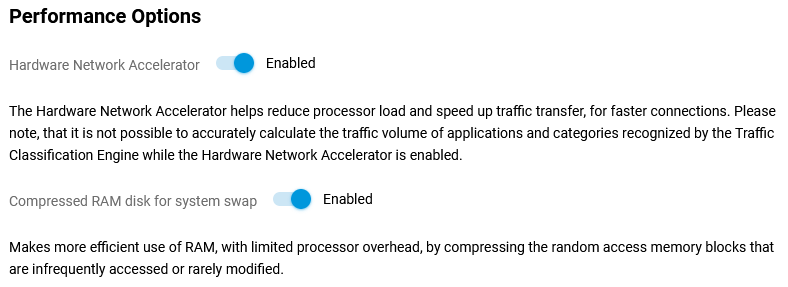
Розглянемо ці налаштування детальніше.
Файл підкачки у віртуальній області RAM (RAM-диск)
Файл підкачки (для цих завдань в операційних системах *nix використовується файл SWAP або розділ SWAP) стає необхідним через обмежений обсяг фізично встановленої RAM. Коли кількість даних, які необхідно зберігати під час роботи процесора над поставленим завданням, перевищує ємність RAM, і в деяких інших випадках, система може перемістити частину оперативних даних до сховища ROM (Read-Only Memory, або постійної пам'яті). Це звільняє місце в RAM для зберігання даних для поточних запитів процесора.
При використанні віртуального диска zRAM для файлу підкачки спеціалізований системний модуль за певними критеріями вибирає області RAM, розмір яких можна ефективно зменшити шляхом швидкого стиснення. Дані в цих областях стискаються і за запитом відновлюються та передаються процесору. Фізично ці дані залишаються в RAM. Але вони доступні системі через віртуальний файл підкачки.
Цей алгоритм може значно підвищити ефективність системи з невеликим додатковим навантаженням на процесор для деяких типів операцій.
Наприклад, компонент IntelliQoS може збільшити використання пам’яті під мережевим навантаженням. Проте частина даних, буферизованих процесором, буде потрібна відносно рідко, і для їх розміщення ідеально підходить віртуальний файл підкачки.
Примітка
Файл підкачки може не знадобитися в практичних сценаріях роботи на пристроях з великим обсягом RAM. Увімкнення віртуальної підкачки zRAM для цих пристроїв не має особливого сенсу.
Насправді, використання файлу підкачки на RAM-диску не викликає значного збільшення завантаження ЦП. Вимкнення файлу підкачки на RAM-диску по суті має сенс, якщо є фізичний високошвидкісний (SSD) накопичувач, де система розміщує класичний файл підкачки або розділ SWAP, або якщо з увімкненим zRAM виявлено проблеми.
Важливо
Ми не рекомендуємо використовувати флеш-накопичувачі або жорсткі диски з технологією магнітного запису Shingle SMR для розміщення файлу підкачки або розділу SWAP. Такі пристрої не призначені ні для частого довільного (непослідовного) доступу до даних, ні для багаторазових циклів перезапису.
Для таких застосувань ми рекомендуємо використовувати сучасні накопичувачі SSD або HDD з традиційною технологією перпендикулярного магнітного запису (CMR).
Для отримання додаткової інформації див. інструкцію Використання файлу підкачки zRam.
Апаратний прискорювач NAT
Трансляція адрес стала невід’ємною частиною роботи IPv4 у сучасних мережах. Операція трансляції може виконуватися повністю програмно або частково спеціальним апаратним модулем HWNAT (апаратне розвантаження для трансляції мережевих адрес).
В останньому випадку може звільнитися певна частина ресурсів системи загального призначення, а швидкість обробки помітно зростає. Зазвичай це помітно в програмах, які інтенсивно використовують високошвидкісні канали зв'язку між вузлами в локальній мережі та Інтернеті.
Однак для програм, яким потрібен доступ до даних у пакетах з адресами, що транслюються за допомогою HWNAT, виникає проблема. Оскільки дані обробляються в окремій підсистемі, доступ до них з боку процесора обмежений, і програма може обробляти їх лише частково.
Знову ж таки, прикладами є Класифікация трафіка та IntelliQoS. На пристроях на базі процесорів MT7621, EN7512, EN7513, EN7516, EN7528 (KN-1010/1011, KN-1810, KN-1910, KN-2310, KN-2610, KN-3010, KN-2110, KN-2410, KN-2510) служба класифікації трафіку та IntelliQoS вимагатимуть вимкнення апаратного механізму NAT для правильної роботи служби.
Якщо ви хочете отримати максимальну продуктивність від вашої системи, а деталізація розпізнавання мережевого трафіку не є важливою, вам слід залишити апаратний прискорювач увімкненим.
Важливо
Моделі Sprinter (KN-3710/3711), Hopper (KN-3810/3811), Peak (KN-2710), Titan (KN-1811), Hero (KN-1012), Hopper SE (KN-3812), Sprinter (KN-3712) і Challenger SE (KN-3911) мають унікальну особливість — апаратний прискорювач також використовується для прискорення передачі даних між дротовими та бездротовими клієнтами одного сегмента (він же WHNAT; апаратний прискорювач бездротової мережі). Тому вимкнення апаратного прискорювача може призвести до падіння швидкості в напрямку LAN > Wi-Fi. При вимкненні HWNAT на цих моделях рекомендується також вимкнути WHNAT. Це можна зробити за допомогою команд no interface WifiMaster1 whnat і no ppe hardware
WHNAT було додано в KeeneticOS 3,7. Апаратний прискорювач бездротового зв’язку WHNAT розвантажує ЦП маршрутизатора для транзитного трафіку між дротовим і бездротовим інтерфейсом (LAN > Wi-Fi та WAN > Wi-Fi).
Примітка
Призначення класу обслуговування пристрою локальної мережі автоматично оптимізує режим обробки інтернет-трафіку цього пристрою, щоб пріоритезація працювала правильно.
Збереження системного файлу self-test маршрутизатора на iPhone/iPad
Якщо у вас виникли проблеми з маршрутизатором або з’єднанням з інтернет-провайдером, ви можете надіслати self-test файл нашій службі технічної підтримки для діагностики проблеми. Системний файл self-test містить повну інформацію про систему маршрутизатора (без паролів), діагностичну інформацію, журнали та поточну конфігурацію.
Якщо мета збереження файлу self-test.txt — визначити причину помилки або відключення, слід дочекатися, доки не станеться ця помилка або відключення, і лише потім зберегти файл.
Підключіться до мережі Wi-Fi вашого маршрутизатора Keenetic за допомогою мобільного пристрою.
Запустіть інтернет-браузер. Підключіться до вебінтерфейсу Keenetic, ввівши в адресному рядку my.keenetic.net або 192.168.1.1.
Після підключення до вебінтерфейсу, натисніть кнопку меню  і виберіть Параметри системи в розділі Керування. На сторінці Параметри системи є підрозділ Системні файли. Знайдіть self-test, натисніть на значок Зберегти на комп'ютер.
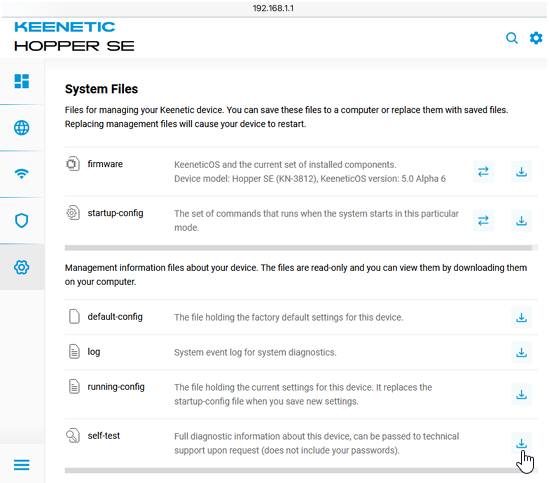
Потім натисніть Завантажити.

За замовчуванням завантажені файли зберігаються у хмарному сховищі iCloud Drive.

Тепер ви можете прикріпити цей self-test.txt файл до повідомлення, коли ви звертаєтеся до нашої служби технічної підтримки через мобільний додаток Keenetic або надсилаєте електронного листа на адресу help@keenetic.ua (у цьому випадку буде автоматично створено новий запит).
Віддалений доступ по SSH до командного рядка Keenetic
Сервер SSH (Secure Shell) дозволяє безпечно підключатися до командного рядка роутера. Зараз ми розглянемо, як налаштувати пристрій для віддаленого підключення до його інтерфейсу командного рядка (CLI) за протоколом SSHv2.
Для запуску сервера SSH у Keenetic повинен бути встановлений системний компонент Сервер SSH. Ви можете зробити це на сторінці Параметри системи в розділі KeeneticOSОновлення та параметри компонентів, натиснувши Змінити набір компонентів.

Після встановлення компонента сервер SSH увімкнеться автоматично. Доступ до нього можливий з локальних інтерфейсах із приватним рівнем безпеки. Для отримання інформації про рівні доступу, що визначають рівень безпеки (логіку брандмауера), див. статтю Налаштування правил міжмережевого екрана з інтерфейсу командного рядка.
Щоб дозволити доступ із зовнішніх мереж, сервер SSH повинен мати публічний рівень безпеки. Виконайте команди в інтерфейсі командного рядка роутера:
(config)>ip sshCore::Configurator: Done. (config-ssh)>security-level publicSsh::Manager: Security level changed to public.
Щоб уникнути небажаних спроб злому ботами, випадковими хакерами Black/Gray Hat, а також у випадках, коли стандартний порт уже використовується сервером SSH у підсистемі OPKG, рекомендується змінити стандартний порт сервера. Порт за замовчуванням, на якому працює сервер, — це стандартний порт 22. Ви можете змінити його на один із невикористовуваних номерів (наприклад, 2022):
(config-ssh)> port 2022
Ssh::Manager: Port changed to 2022.
Тепер користувачі, які мають доступ до командного рядка Keenetic, зможуть підключатися до зовнішньої IP-адреси пристрою на порту 2022 з клієнта SSH та отримувати доступ до його командного рядка через захищений зашифрований канал.
Щоб зберегти налаштування, потрібно виконати команду:
(config)> system configuration save
Core::ConfigurationSaver: Saving configuration...
Підказка
Якщо служба SSH не запускається автоматично, послідовно введіть наступні команди в інтерфейсі командного рядка (CLI) вашого пристрою:
no service ssh
service ssh
system configuration save
system reboot
Підключення до сервера SSH
Для підключення до Keenetic за протоколом SSH, ви можете використовувати будь-яку термінальну програму, що підтримує цей тип з'єднання. Наприклад, безкоштовний клієнт PuTTY.
Завантажте, встановіть і запустіть на своєму комп'ютері термінальний клієнт PuTTY. У полі Тип з'єднання вкажіть тип з'єднання SSH. У полі Ім'я хоста або IP-адреса введіть мережеве ім'я або IP-адресу пристрою (локальну IP-адресу при підключенні з домашньої мережі або публічну WAN IP-адресу при підключенні з Інтернету), а в полі Порт — номер порту, за яким буде встановлено з'єднання (за замовчуванням протокол SSH використовує порт 22, у нашому прикладі використовується порт 2022).
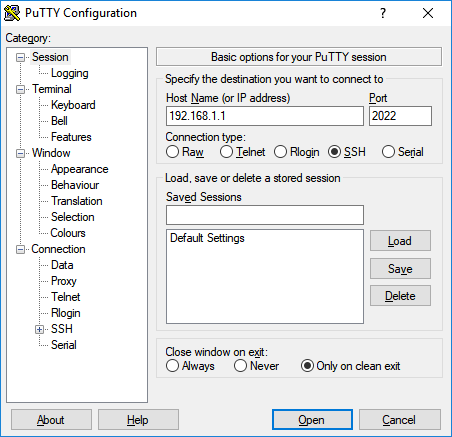
Після натискання кнопки Відкрити вам буде запропоновано ввести логін та пароль для автентифікації на пристрої. Введіть облікові дані облікового запису адміністратора. Після успішного введення логіна та пароля адміністратора з'явиться командний рядок роутера.
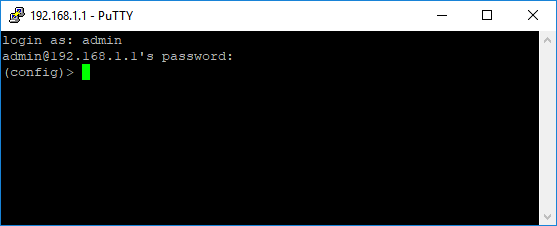
Також легко встановити з'єднання SSH з Linux. Наприклад, щоб підключити клієнт SSH з ім'ям користувача admin, слід використовувати команду:
[alexander@silverado ~]$ ssh admin@192.168.1.1 -p 2022
Warning: Permanently added '[192.168.1.1]:2022' (ECDSA) to the list of known hosts.
admin@192.168.1.1's password:
X11 forwarding request failed on channel 0
(config)>
Якщо ваші ключі скомпрометовані, сервер SSH може згенерувати нові ключі. Ця процедура відбувається автоматично при установці системного компонента, але також може бути запущена командою ip ssh keygen , де замість слід вказати потрібний алгоритм — наприклад, default.
(config-ssh)> keygen default
Ssh::Manager: Key generation is in progress...
progress, name = SSH key generation: 0
....
progress, name = SSH key generation: 50
progress, name = SSH key generation: 100
Якщо ви змінили ключі на сервері, їх слід очистити на клієнті, який запам'ятовує їх автоматично. У Linux для цього можна використовувати програму ssh-keygen з ключем -R (регістр важливий, оскільки ключ -r використовується для виведення на екран збережених хеш-значень ключів):
[alexander@silverado ~]$ ssh-keygen -R '[192.168.1.1]:2022'
# Host [192.168.1.1]:2022 found: line 1
/home/alexander/.ssh/known_hosts updated.
Original contents retained as /home/alexander/.ssh/known_hosts.old
Примітка
Починаючи з KeeneticOS 2,11, незахищені сеанси telnet керування роутером через командний рядок автоматично припиняються після 3 хвилин бездіяльності користувача. Цим значенням тайм-ауту можна керувати, але неможливо встановити нескінченну тривалість сеансу.
Для сеансу з'єднання SSH встановлено тайм-аут за замовчуванням 300 секунд (5 хвилин). За потреби це значення можна збільшити. Цей параметр можна встановити до 232-1 секунд включно.
Термінальна програма для Windows
Яку програму-термінал для Windows можна використовувати для підключення до інтерфейсу командного рядка (CLI) роутера за протоколом Telnet/SSH?
Якщо ви бажаєте підключитися до мережевого пристрою через Telnet, ви можете скористатися службою Telnet операційної системи Windows. Додаткова інформація про запуск служби Telnet: Увімкнення клієнта Telnet та TFTP у Windows.
Окрім вбудованої в Windows служби Telnet, ви можете використовувати будь-яку іншу програму-термінал, наприклад, PuTTY. Ви можете завантажити її з наступного веб-сайту: https://www.chiark.greenend.org.uk/~sgtatham/putty/
Ця програма-термінал підтримує підключення через Telnet та SSH.
PuTTY не потребує встановлення; ви можете зберегти файл putty.exe у зручній для вас папці та запустити його. Після запуску ви побачите вікно з налаштуваннями.
Нижче наведено приклади встановлення з'єднання з вашим пристроєм по Telnet та SSH.
Приклад 1. Створення підключення до пристрою через Telnet для керування ним через інтерфейс командного рядка (CLI).
У полі Connection type виберіть тип підключення Telnet. У полі Host Name (or IP address) введіть мережеве ім'я або IP-адресу пристрою (за замовчуванням для роутерів Keenetic це
192.168.1.1), а в полі Port — номер порту, за яким буде встановлено з'єднання (за замовчуванням протокол Telnet використовуєпорт 23).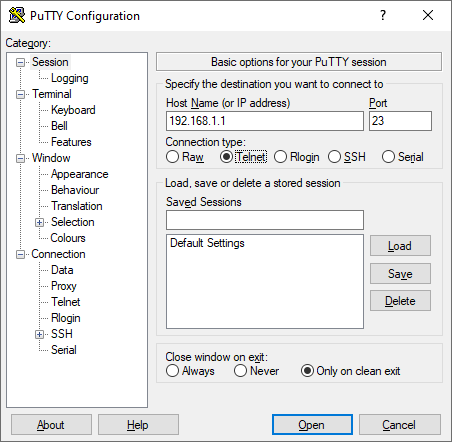
Після натискання кнопки Open вам буде запропоновано ввести логін та пароль для входу на пристрій. Введіть облікові дані вашого облікового запису адміністратора.
Після успішного введення логіна та пароля адміністратора з'явиться командний рядок, і ви зможете керувати пристроєм через інтерфейс командного рядка (CLI).
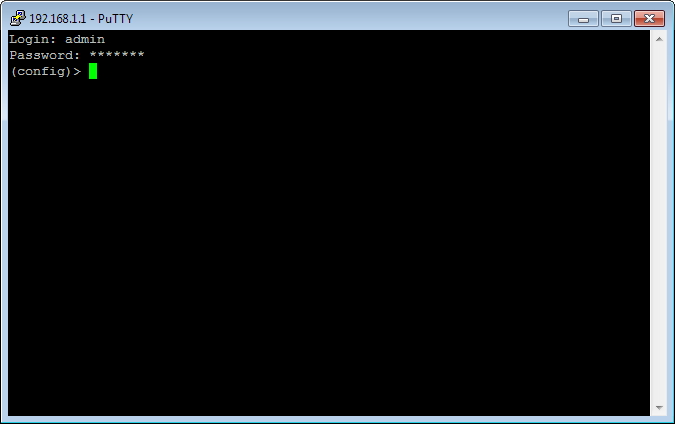
Приклад 2. Створення підключення до пристрою через SSH.
У полі Connection type виберіть тип підключення SSH. У полі Host Name (or IP address) введіть мережеве ім'я або IP-адресу пристрою (за замовчуванням для роутерів Keenetic це
192.168.1.1), а в полі Port — номер порту, за яким буде встановлено з'єднання (за замовчуванням протокол SSH використовуєпорт 22).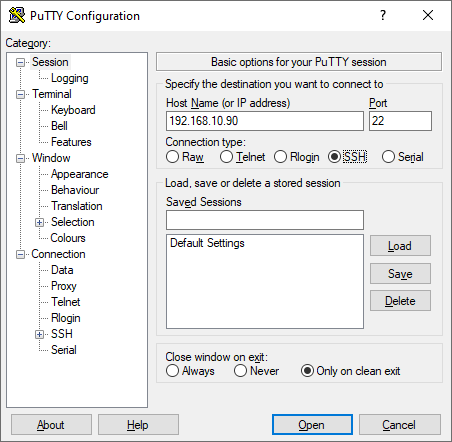
Після натискання кнопки 'Open' вам буде запропоновано ввести логін та пароль для входу на пристрій. Введіть облікові дані вашого облікового запису адміністратора.
Після успішного введення логіна та пароля адміністратора з'явиться командний рядок, і ви зможете керувати пристроєм через інтерфейс командного рядка (CLI).
Примітка
Якщо ви хочете, щоб програма-термінал PuTTY записувала сеанс у текстовий файл (будуть записані всі виконані команди та їхні результати), перейдіть до Session > Logging та встановіть значення All session output. У полі Log file name ви можете вказати ім'я файлу (за замовчуванням putty.log), у який буде записуватися сеанс.
Налаштування порту WAN як порту LAN у гігабітних моделях
На Keenetic Orbiter Pro (KN-2810); якщо ви не використовуєте порт WAN (наприклад, у вас є USB-модем 3G/4G для підключення до Інтернету або маршрутизатор перебуває в режимі «Підсилювач»), ви можете використовувати цей порт як порт LAN.
Це налаштування можна виконати з вебінтерфейсу маршрутизатора, видаливши інтерфейс Провайдер у такий спосіб:
Призначте роль Провайдер для будь-якого з вільних портів
1~4(крок 2 інструкції Зміна режиму роботи та ролі мережевих портів);Видаліть інтерфейс Провайдер (крок 3 інструкції Зміна режиму роботи та ролі мережевих портів);
На вкладці Домашня мережа у розділі Налаштування портів та VLAN перевірте, чи порт
0включено до цього сегмента мережі.
Це також можна зробити за допомогою інтерфейсу командного рядка (CLI). Виконайте такі налаштування:
Login:adminPassword: *************** (config)>interface Bridge0 include GigabitEthernet1Network::Interface::Bridge: "Bridge0": GigabitEthernet1 included. (config)>system configuration saveCore::ConfigurationSaver: Saving configuration...
Інтерфейс Провайдер (ISP) зникне з вебінтерфейсу, а WAN порт 0 можна буде використовувати як LAN.
Щоб повернути інтерфейс WAN, виконайте таке налаштування:
Login:adminPassword: *************** (config)>no interface Bridge0 include GigabitEthernet1Network::Interface::Bridge: "Bridge0": GigabitEthernet1 included. (config)>system configuration saveCore::ConfigurationSaver: Saving configuration...
Інтерфейс WAN відновиться з попередніми налаштуваннями, і його можна буде використовувати як порт WAN.
Важливо
Щоб уникнути помилок під час виконання наведених вище команд, ми рекомендуємо виконувати це налаштування, використовуючи конфігурацію за замовчуванням (тобто після скидання налаштувань користувача до заводських).
Як відновити доступ до вебінтерфейсу?
Запитання: Доступ до веб-інтерфейсу Keenetic за адресами 192.168.1.1 та my.keenetic.net перестав працювати. У веб-браузері з’являється помилка ERR_CONNECTION_REFUSED.
Водночас Інтернет і локальна мережа через роутер працюють.
У системному журналі роутера є такі повідомлення:
C [May 30 21:35:08] ndm: Http::Nginx: system failed [0xcffd0c4a].
E [May 30 21:35:08] ndm: Http::Manager: unable to update configuration, retry.
E [May 30 21:35:08] ndm: Http::Nginx: there are errors in config, reconfigure.
E [May 30 21:35:08] ndm: Http::Manager: unable to update configuration, retry.
C [May 30 21:35:10] ndm: Process: "Coala Agent": system failed [0xcffd01bc], unable to fork: not enough space.
E [May 30 21:35:10] ndm: Process: failed to start "Coala Agent".
E [May 30 21:35:10] ndm: Service: "Coala Agent": could not start.
E [May 30 21:35:10] ndm: Http::Nginx: there are errors in config, reconfigure.
E [May 30 21:35:10] ndm: Http::Manager: unable to update configuration, retry.
C [May 30 21:35:10] ndm: Http::Nginx: system failed [0xcffd0c4a].
Як відновити доступ до налаштувань роутера?
Відповідь: Keenetic використовує сертифікати SSL для захисту доступу до вебінтерфейсу за допомогою HTTPS. Ця проблема виникла через те, що центр сертифікації змінив довжину ланцюжка SSL-сертифіката. Через це в деяких застарілих версіях KeeneticOS (3.3.x, 3.4.x, 3.5.x) сертифікати безпеки не можуть бути завантажені в пам'ять пристрою, а вебінтерфейс не може бути завантажений/доступний. Цю зміну довжини сертифіката виправлено в поточній версії KeeneticOS. Щоб відновити доступ до вебінтерфейсу, вам потрібно оновити ОС роутера до останньої версії.
Вам потрібно увійти до налаштувань роутера через інтерфейс командного рядка (CLI) та оновити KeeneticOS до поточної версії, виконавши такі команди:
components list stable
components commit
Ви також можете оновити свій пристрій Keenetic до останньої версії за допомогою мобільного додатка: Updating KeeneticOS from the mobile app
Якщо наведені вище кроки не дадуть позитивного результату, ми рекомендуємо скинути налаштування роутера до заводських за допомогою кнопки Скидання на пристрої згідно з інструкцією Скидання налаштувань системи та пароля адміністратора. Після скидання підключіться до вебінтерфейсу роутера та оновіть KeeneticOS онлайн.
Підказка
Щоб на вашому пристрої завжди була встановлена остання версія операційної системи KeeneticOS, ми рекомендуємо увімкнути KeeneticOS автоматичні оновлення. У цьому випадку ваш пристрій Keenetic автоматично оновлюватиме вбудовану операційну систему.
Як відновити доступ до вебінтерфейсу
Запитання: У меню Користувачі та доступ помилково було вимкнено доступ до вебінтерфейсу для облікового запису Адміністратора (admin).
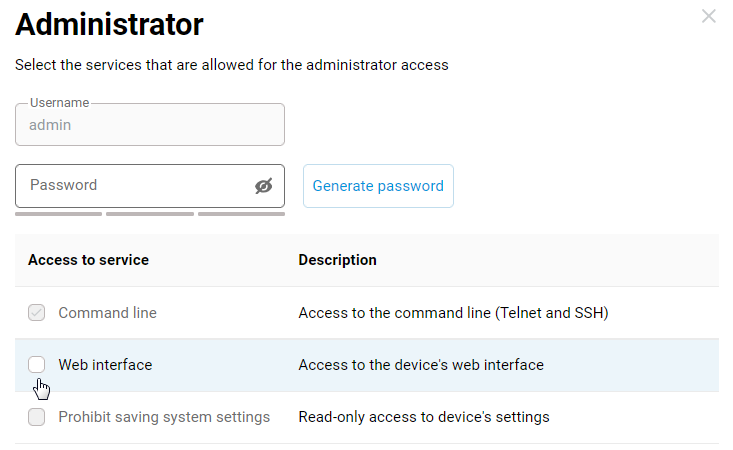
У результаті доступ до вебінтерфейсу роутера було втрачено. Як його відновити без скидання налаштувань роутера до заводських?
Відповідь: Неможливо вимкнути доступ до інтерфейсу командного рядка для облікового запису admin, тому ви можете відновити налаштування з інтерфейсу командного рядка (CLI) роутера за допомогою наступних команд:
user admin tag http
system configuration save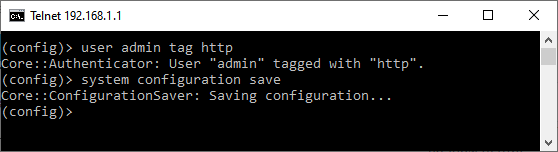
Доступ до вебінтерфейсу для користувача admin буде відновлено.
Примітка
Іноді втрата доступу до вебінтерфейсу роутера спричинена зміною довжини ланцюжка сертифіката SSL. Докладніше див. у статті «Як відновити доступ до вебінтерфейсу?».
Як працює міжмережевий екран?
Міжмережевий екран призначений для захисту пристроїв локальної мережі від зовнішніх атак. За замовчуванням усі комп’ютери домашньої мережі приховані від користувачів Інтернету за допомогою вбудованого міжмережевого екрана та транслятора мережевих адрес NAT.
Механізм трансляції мережевих адрес (NAT) маскує адреси комп’ютерів локальної мережі (LAN) за однією адресою зовнішнього інтерфейсу. Він працює безпосередньо з вмістом кадру, підставляючи адреси джерела та призначення.
Міжмережевий екран взаємодіє з трафіком після трансляції адрес та маршрутизації, а також контролює та фільтрує трафік відповідно до заданих правил на основі IP-адрес.
Вбудований міжмережевий екран роутера дозволяє з’єднання з домашніх інтерфейсів (LAN) до публічних мереж (WAN) і забороняє їх у зворотному напрямку. Користувацькі налаштування можна використовувати для зміни параметрів безпеки: дозволити або заборонити доступ до певних хостів або мережевих служб.
За замовчуванням інтерфейс, призначений для підключення до зовнішніх мереж або доступу до Інтернету, є публічним (зовнішнім). Наприклад, до таких інтерфейсів належать:
виділене з'єднання Ethernet;
бездротове з'єднання через USB-модем мобільного Інтернету 3G/4G/LTE;
з'єднання з автентифікацією на основі протоколів PPPoE/PPTP/L2TP.
Приватними (локальними, домашніми) є інтерфейси домашньої мережі (клієнти, підключені до пристрою Keenetic через Ethernet та Wi-Fi) та інтерфейси гостьової бездротової мережі.
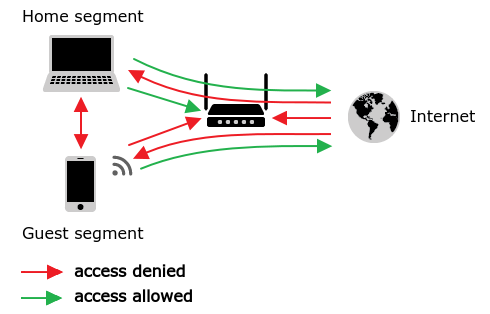
За замовчуванням роутер Keenetic приймає мережеві з’єднання лише з приватних інтерфейсів. З приватних інтерфейсів дозволено встановлювати з’єднання з публічними інтерфейсами та самим пристроєм для керування та доступу до служб, увімкнених на роутері (FTP, Transmission, мережеве використання USB). Клієнтам гостьової мережі доступ до роутера та його служб заборонено.
З’єднання між приватними інтерфейсами за замовчуванням не дозволено, але за потреби доступ може бути наданий.
Заборонено встановлювати з’єднання з будь-якими іншими інтерфейсами та самим пристроєм з публічних інтерфейсів.
Важливо
За замовчуванням доступ до керування пристроєм (вебінтерфейсу) із зовнішньої мережі заблоковано.
1. Як реалізовано міжмережевий екран?
Для спрощення міжмережевий екран можна представити як набір попередньо налаштованих і визначених користувачем фільтрів, де правила, визначені користувачем, мають вищий пріоритет виконання.
Міжмережевий екран працює з такими налаштуваннями:
IP-параметри (основні критерії правил фільтрації): IP-адреса/Підмережа, Протокол, Номер порту;
дії цих правил (Заборонити або Дозволити) щодо пакетів мережевого трафіку;
прив’язка правил до певного інтерфейсу.
Частина міжмережевого екрана Keenetic для користувача реалізує правила фільтрації, створені для певного інтерфейсу. Створюючи правило міжмережевого екрана, дуже важливо правильно визначити інтерфейс, для якого воно буде створено. Справа в тому, що прив'язка правил до інтерфейсу також визначає напрямок потоку трафіку, до якого ці правила будуть застосовані. Правила можуть виконуватися для вхідного або вихідного трафіку інтерфейсу WAN або LAN.
Вхідний напрямок (in) — завжди до пристрою, вихідний (out) — від нього.
Щодо інтерфейсу, напрямок потоку визначається так:
вхідний напрямок (in) для трафіку із зовнішньої мережі в локальну на порту WAN, для інтерфейсів LAN цей напрямок є вихідним (out);
потік з локальної мережі в зовнішню для інтерфейсів WAN є вихідним (out), а для інтерфейсів LAN — вхідним (in).
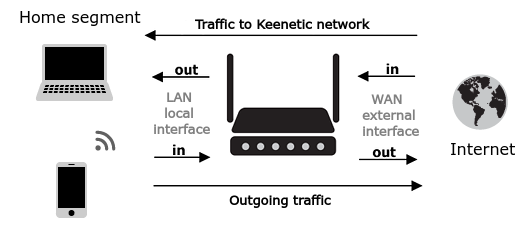
Згідно з наведеною схемою, вхідний пакет із зовнішньої мережі в локальну на інтерфейсі WAN має вхідний напрямок для правила міжмережевого екрана. Тим не менш, на інтерфейсі LAN правило для керування цим трафіком є вихідним (out).
Важливо
У роутерах Keenetic правила міжмережевого екрана не 'пакетні', а застосовуються в межах сеансу (з’єднання). Тому, блокуючи кудись доступ, потрібно забороняти рух пакетів від ініціатора запиту, а не відповіді на ці запити. Наприклад, щоб заборонити доступ через HTTP з локальних хостів на зовнішню адресу 77.88.99.10, потрібно створити одне правило на локальному інтерфейсі LAN, оскільки ініціатор сеансу (вхідний трафік) знаходиться в локальній мережі.
Слід також зазначити, що якщо сеанс уже встановлено, а після цього конфігурація правила міжмережевого екрана застосовується до трафіку в цьому сеансі; цей існуючий сеанс не буде контролюватися міжмережевим екраном. Правило набуде чинності після завершення поточного сеансу — примусово або в кінці терміну дії сеансу.
Щоб щойно створене правило працювало правильно (для скидання поточних/активних з’єднань), інтерфейс, до якого воно застосовується, слід вимкнути та знову ввімкнути.
2. Налаштування правил міжмережевого екрана
Правила міжмережевого екрана виконуються в тому порядку, в якому вони вказані в списку: спочатку верхнє, а потім далі вниз. Для будь-якого правила (власне, для будь-якої групи правил або Списку керування доступом) необхідно визначити інтерфейс, на якому вони будуть виконуватися.
Кожне правило повинно вказувати:
мережу джерела та призначення трафіку (IP-адреси хостів або підмереж);
протокол для конфігурації (TCP, UDP, ICMP);
потрібен номер порту для протоколів TCP і UDP;
дію, яку потрібно виконати над пакетом: заборонити або дозволити.
Важливо
У пристроях Keenetic правила міжмережевого екрана обробляються після правил трансляції мережевих адрес (NAT). Тому під час створення правил міжмережевого екрана необхідно вказувати IP-адресу хоста після трансляції адрес.
3. Налаштування правил з веб-інтерфейсу
Вебінтерфейс роутера надає найзручніший спосіб керування правилами міжмережевого екрана. Але є обмеження: правила, створені через вебінтерфейс, застосовуються лише до вхідного (in) напрямку. Ви не можете налаштувати правила для вихідного (out) напрямку. Створити правила для будь-якого напрямку можна через інтерфейс командного рядка (CLI) роутера Keenetic.
Правила міжмережевого екрана налаштовуються на сторінці Міжмережевий екран. Коли ви додаєте або редагуєте правило, ви вибираєте дію Дозволити або Заборонити у вікні Налаштування та вказуєте критерії-умови, за яких ці дії виконуватимуться.
Підказка
Правила слід створювати для того інтерфейсу, де відфільтрований трафік ініціює сеанс;
При створенні фільтрів заборони правила дозволу повинні бути розміщені над правилами заборони;
Під час налаштування правил можна використовувати лише IP-адреси (не можна використовувати доменні імена при вказанні адреси джерела або призначення).
Для отримання інформації про налаштування правил міжмережевого екрана з вебінтерфейсу зверніться до інструкції Міжмережевий екран.
4. Винятки міжмережевого екрана
Деякі програми (служби) в роутерах Keenetic самостійно змінюють політики безпеки для своєї роботи. До них належать, наприклад, VPN- та FTP-сервери, налаштування переадресації портів в NAT із зовнішнього інтерфейсу на комп’ютер у локальній мережі або служба UPnP (механізм, який автоматично відкриває порти для хостів у локальній мережі). Від користувача не потрібні додаткові налаштування, і необхідні дозволи додаються автоматично (наприклад, при налаштуванні переадресації портів в NAT не потрібно створювати додаткові правила в міжмережевому екрані, дозволи на доступ створюються автоматично).
Але при необхідності можна використовувати власні правила, щоб обмежити трафік, який проходить через автоматично відкриті шляхи, залишивши лише необхідний. Загальна логіка таких обмежень: 'дозволити те, що потрібно, заборонити все інше'.
Наприклад, увімкнений VPN-сервер PPTP автоматично відкриває вхідний порт TCP/1723 на кожному активному інтерфейсі пристрою. Якщо вам потрібно обмежити підключення з певних адрес в Інтернеті, на зовнішньому інтерфейсі слід створити правила, які дозволяють протокол TCP на порту призначення 1723 з потрібних адрес джерел, а потім — заборонити протокол TCP на порту 1723 з будь-яких інших хостів.
Ви можете налаштувати правила міжмережевого екрана з інтерфейсу командного рядка (CLI) Keenetic.
Для отримання додаткової інформації дивіться статтю: Налаштування правил міжмережевого екрана з інтерфейсу командного рядка.
Підказка
Рекомендуємо прочитати посібник Приклади правил міжмережевого екрану.
Налаштування правил міжмережевого екрана з інтерфейсу командного рядка
Примітка
Ця стаття призначена лише для досвідчених користувачів.
У цій інструкції буде розглянуто налаштування правил міжмережевого екрана з інтерфейсу командного рядка (CLI) роутера. Теоретична інформація детально розглядається в статті 'Як реалізовано міжмережевий екран?'. Щоб отримати інформацію про налаштування правил міжмережевого екрана з вебінтерфейсу, зверніться до статті Міжмережевий екран.
CLI надає додаткові можливості для налаштування міжмережевого екрана Keenetic порівняно з вебінтерфейсом. Детальний опис команд CLI для кожної моделі Keenetic можна знайти в Довіднику команд, доступному вЦентр завантажень.
Міжмережевий екран пристрою Keenetic виконує правила фільтрації, які є в списку контролю доступу (ACL), на кожному інтерфейсі, до якого прив'язаний цей список. До одного інтерфейсу можна прив'язати кілька списків.
Для конфігурації міжмережевого екрана доступні наступні команди:
access-list {ACL_name}— надає доступ до керування правилами у вказаному списку доступу. Якщо список не існує, його буде створено.no access-list {ACL_name}— видаляє вказаний список, якщо він існує.
Наприклад, щоб перейти до редагування списку MyList1, використовується наступна команда:
(config)> access-list MyList1
(config-acl)>
Після створення списку доступу ви можете почати створювати його правила. Для цього використовуються команди deny та permit, що відповідають правилам фільтрації заборони та дозволу. Формат цих команд однаковий і його можна знайти в Довіднику команд.
Важливо
Кожне правило може містити фільтр тільки для одного з підтримуваних протоколів.
Ось декілька прикладів правил:
Команда, яка вмикає фільтр, що дозволяє передавати пакети TCP з хоста
192.168.1.33на будь-яку адресу:(config-acl)>
permit tcp 192.168.1.33/32 0.0.0.0/32Команда для заборони ping з усіх хостів підмережі
192.168.1.0/24до будь-якої іншої підмережі:(config-acl)>
deny icmp 192.168.1.0/24 0.0.0.0/32Команда, яка вмикає фільтр для блокування IP-пакетів з
192.168.1.0/24до будь-яких хостів:(config-acl)>
deny ip 192.168.1.0/24 0.0.0.0/32Команда (
permit|deny ip) без вказання типу протоколу інтегрує протоколи TCP та UDP в одну загальну конфігурацію (ip).Команда, що дозволяє підключення до вебінтерфейсу роутера (
192.168.1.1) через HTTP (TCP порт 80) з будь-якого хоста з Інтернету:(config-acl)>
permit tcp 0.0.0.0 0.0.0.0 0.0.0.0 0.0.0.0 port eq 80Щоб видалити правило зі списку, потрібно повторити команду, яка його встановлює, але з
noпопереду.Наприклад:
(config-acl)>
no permit tcp 0.0.0.0 0.0.0.0 0.0.0.0 0.0.0.0 port eq 80
Команда exit використовується для виходу з режиму редагування списку доступу.
Завершений список правил, що використовує наведені вище команди, у файлі конфігурації роутера виглядатиме так:
access-list MyList1
permit tcp 192.168.1.33/32 0.0.0.0/32
deny icmp 192.168.1.0/24 0.0.0.0/32
deny ip 192.168.1.0/24 0.0.0.0/32
Підготувавши список правил доступу, ви повинні прив'язати його до потрібного інтерфейсу пристрою. Для цього в налаштуваннях кожного інтерфейсу використовується команда ip access-group {ACL_name} {direction in|out}.
Пам’ятайте, що інтерфейс також визначає напрямок потоку трафіку для кожного списку, до якого будуть застосовані ці правила. Напрямок визначається відносно інтерфейсу (вхідний напрямок in — завжди до пристрою, а вихідний out — від нього). Ця інформація детально описана в статті Як реалізовано міжмережевий екран?.
Наприклад, прив'яжіть створені правила до зовнішнього інтерфейсу ISP:
(config)>interface ISP(config-if)>ip access-group MyList1 outNetwork::Acl: Output "MyList1" access list added to "ISP".
У вихідному (out) напрямку інтерфейсу провайдера (це напрямок від роутера до мережі цього інтерфейсу) передача будь-якого трафіку на будь-які адреси буде заборонена.
Список правил, подібний до нашого прикладу, може бути корисним, коли вам потрібно заборонити доступ до Інтернету через зовнішній інтерфейс для всіх, крім одного хоста у вашій локальній мережі. У нашому прикладі доступ та ping заборонені для всіх хостів у мережі 192.168.1.0, за винятком хоста з IP-адресою 192.168.1.33.
Налаштування рівня доступу (security-level) застосовуються на інтерфейсах Keenetic, які визначають логіку роботи міжмережевого екрана:
private(локальний);public(зовнішній);protected(захищений, локальний).
Наступна схема може представляти схему дозволених і заборонених напрямків передачі даних у роутерах Keenetic:
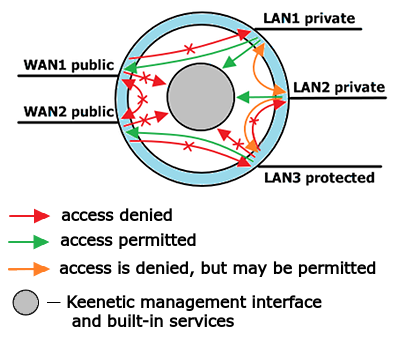
За замовчуванням роутер Keenetic приймає мережеві підключення лише з приватних інтерфейсів. Інтерфейсам типу private дозволено встановлювати з'єднання з інтерфейсами типу public та з самим пристроєм для керування та доступу до сервісів, що працюють на роутері. Для інтерфейсу гостьової мережі доступ до роутера та його сервісів заборонено.
Між інтерфейсами типу private та між інтерфейсами private і protected за замовчуванням заборонено встановлювати з'єднання, але за потреби доступ може бути дозволений. Ця опція залежить від налаштування параметра isolate-private. Якщо вам потрібно дозволити з'єднання між інтерфейсами типу private або між інтерфейсами private і protected (тобто не ізолювати доступ), виконайте команду no isolate-private.
З інтерфейсів типу public заборонено встановлювати з'єднання з будь-якими інтерфейсами, включно з іншими інтерфейсами типу public та самим пристроєм.
Інтерфейсам типу protected дозволено встановлювати з'єднання лише з інтерфейсами типу public. За замовчуванням доступ до пристроїв з інтерфейсами private та іншими protected, а також до керування пристроєм, заборонено.
За допомогою команди security-level public|private|protected ви можете керувати рівнями доступу на інтерфейсах роутера.
Наприклад:
(config)>interface Bridge3(config-if)>security-level protectedNetwork::Interface::IP: "Bridge3": security level set to "protected".
Ви можете визначити рівень безпеки вказаного інтерфейсу, виконавши команду show interface {interface_name}.
Наприклад:
(config)> show interface ISP

               id: GigabitEthernet1
            index: 1
             type: GigabitEthernet
      description: Broadband connection
   interface-name: ISP
             link: up
        connected: yes
            state: up
              mtu: 1500
         tx-queue: 2000
          address: 193.0.174.199
             mask: 255.255.255.0
           uptime: 12433
           global: yes
        defaultgw: yes
         priority: 700
   security-level: public
              mac: 50:ff:20:2d:ed:ea
        auth-type: none
Рядок security-level визначає рівень безпеки, відповідно до якого працює попередньо визначена політика міжмережевого екрана.
Важливо
За замовчуванням усім інтерфейсам, щойно створеним через командний рядок, присвоюється рівень безпеки public.
Список імен інтерфейсів та їх системних ідентифікаторів можна переглянути наступним чином: введіть команду show interface, а потім натисніть клавішу TAB на клавіатурі. Ви побачите список усіх доступних на даний момент інтерфейсів пристрою, включно з попередньо встановленими службовими інтерфейсами.
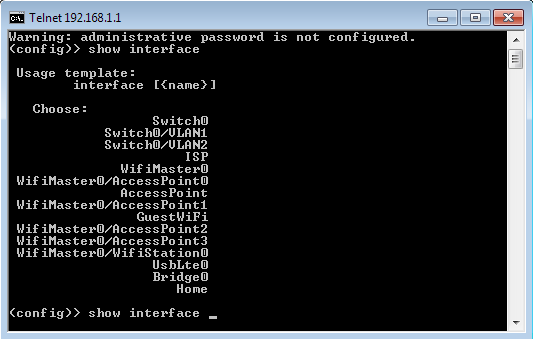
Примітка
Роутер Keenetic підтримує протоколи IPv6 і IPv4. Для керування міжмережевим екраном IPv6 надаються лише мінімальні налаштування: увімкнути або вимкнути.
Це можна зробити за допомогою команд
ipv6 firewall(увімкнути) іno ipv6 firewall(вимкнути).За замовчуванням міжмережевий екран для IPv6 увімкнено.
У роутерах Keenetic є рівень доступу
protected. Цей рівень доступу аналогічний рівнюprivate, але без доступу до роутера.Тип
protectedвстановлюється для інтерфейсу Гостьова мережа Wi-Fi, коли опція Доступ до додатків, запущених на вашому пристрої Keenetic вимкнена у вебінтерфейсі на сторінці Гостьовий сегмент у розділі IP-налаштування. За замовчуванням доступ до Keenetic із гостьової мережі заборонено. Якщо ви дозволите доступ до налаштувань, цьому інтерфейсу буде встановлено рівеньprivate.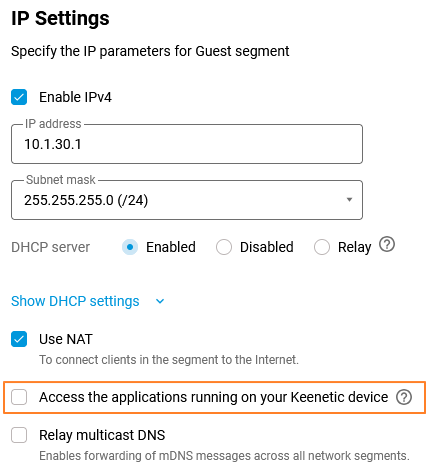
Якщо вам потрібно застосувати велику кількість правил міжмережевого екрана, ви можете налаштувати правила, відредагувавши файл конфігурації startup-config.txt за допомогою будь-якого текстового редактора. Після збереження змін потрібно завантажити файл назад на пристрій і перезавантажити його. Але редагувати файл конфігурації слід дуже обережно, оскільки це може призвести до неможливості керування пристроєм, втрати функціональності окремих функцій, неправильного відображення налаштувань у вебінтерфейсі.
Якщо ваш пристрій перестав працювати належним чином після завантаження відредагованого файлу конфігурації, ми радимо вам скинути налаштування користувача за допомогою кнопки скидання та налаштувати Keenetic знову або завантажити робочий файл резервної копії конфігурації.
Копіювання, переміщення та видалення кількох правил міжмережевого екрана
У вебінтерфейсі реалізовано копіювання, переміщення та видалення кількох правил міжмережевого екрана.
Додано опцію для копіювання (Копіювати в) або переміщення (Перемістити в) правил на інший інтерфейс. Якщо вибрано певні правила і натиснуто кнопку Видалити вибрані правила, відповідні правила буде видалено з конфігурації.
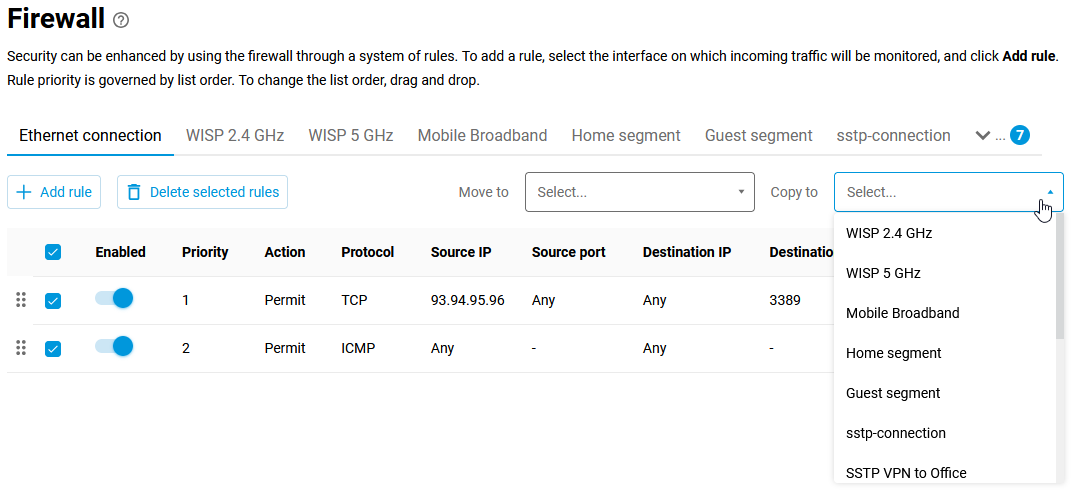
Вимкнення всіх світлодіодів за розкладом
На роутерах Keenetic за потреби можна налаштувати вимкнення всіх індикаторів за розкладом. Наприклад, щоб світлодіоди маршрутизатора не працювали вночі.
Розглянемо приклад вимкнення світлодіодів вночі (з 00:00 до 09:59).
У вебінтерфейсі на сторінці Параметри системи в розділі LED-ідикатори ви можете знайти налаштування для керування світлодіодними індикаторами на пристрої.
Виберіть режим індикації Усі індикатори вимкнено, Вимкнено на портах, Вимкнено на передній панелі або Вимкнено на задній панелі та додайте розклад.
Вибір режиму індикації Усі індикатори вимкнено передбачає, що світлодіоди за замовчуванням завжди вимкнені. Створюючи розклад, ви вказуєте виняток, тобто коли індикатори будуть увімкнені, відповідно до зазначеного періоду.
Виділіть години, коли індикатори будуть увімкнені, і залиште порожнім період, коли індикатори мають бути вимкнені. Для нашого прикладу:
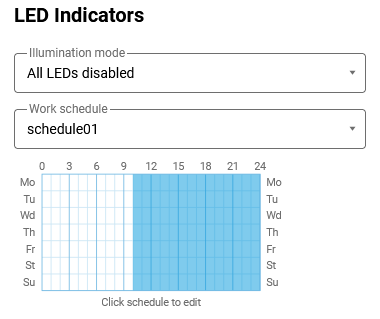
Це налаштування також доступне через інтерфейс командного рядка (CLI) роутера.
Виконайте наступні команди:
Створіть розклад:
(config)>
schedule LED
Встановіть час початку розкладу:
(config-sched)>
action start 0 0 *
(config-sched)>
actionUsage template: action {action} {min} {hour} {dow} Choose: start stop {min} – minutes {hour} – hours {dow} – days of the week, separated by commas: 1, 2, 3, 4, 5 0 and 7 — sunday * – everyday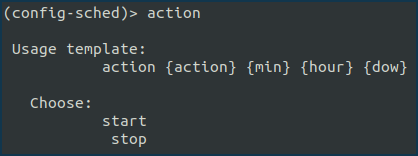
Встановіть час завершення розкладу:
(config-sched)>
action stop 59 9 *
Застосуйте розклад, щоб вимкнути всі світлодіоди (спочатку виконайте команду
exit, щоб вийти з конфігуратора розкладу):(config-sched)>
exit(config)>system led shutdown all schedule LED
Збережіть налаштування:
(config)>
system configuration save
Детальний опис команд та їх синтаксису можна знайти в Довіднику команд від Центр завантажень.
Щоб видалити розклад, використовуйте команду:
(config)> no schedule LED
Зміна часу оренди IP-адреси
Комп’ютеру призначається IP-адреса від DHCP-сервера маршрутизатора не для постійного використання, а на певний період. Це називається часом оренди IP-адреси. Коли час оренди закінчується, IP-адреса знову вважається вільною, і клієнт повинен запросити нову (однак вона може бути такою ж).
У KeeneticOS час оренди DHCP за замовчуванням для домашньої та гостьової мереж становить 25200 секунд (7 годин). Це час, виділений для оренди IP-адреси.
Коли мине 50% терміну оренди, клієнт спробує поновити оренду або оновити інформацію про IP-адресу.
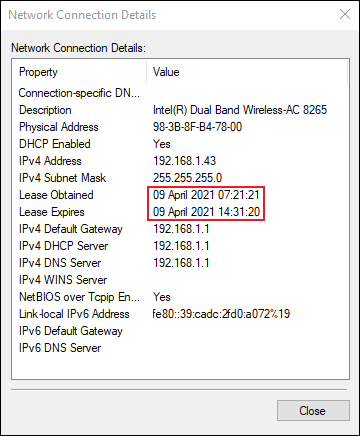
Ви можете встановити час оренди IP-адреси у вебінтерфейсі роутера. Цей параметр знаходиться на сторінці Мої мережі та Wi-Fi у розділі Параметри IP. Щоб змінити параметри існуючого сегмента домашньої мережі в розділі Налаштування IP, натисніть Показати налаштування DHCP і встановіть необхідне значення в секундах у полі Час оренди.
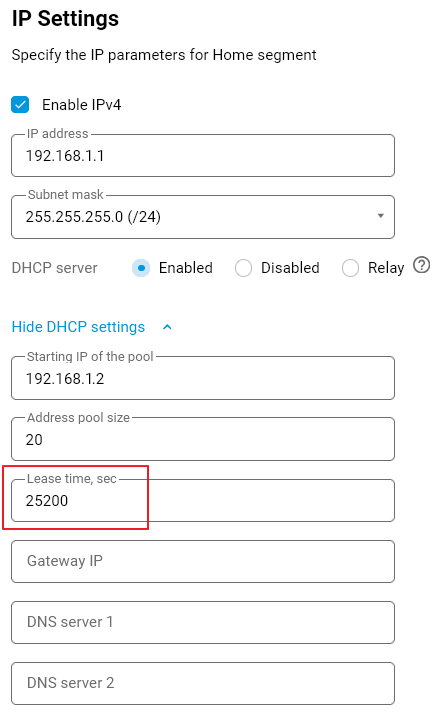
Ось приклад встановлення терміну оренди IP-адреси, що призначається автоматично DHCP-сервером роутера Keenetic, та її поновлення.
Наприклад, встановимо час оренди IP-адреси для основної домашньої мережі на 60 секунд (ми навмисно встановили такий короткий час у нашому прикладі, щоб показати, як працює механізм оренди IP-адреси). Як правило, рекомендований час оренди IP-адреси становить 48 годин (172800 секунд), щоб поновлювати IP-адресу раз на день.
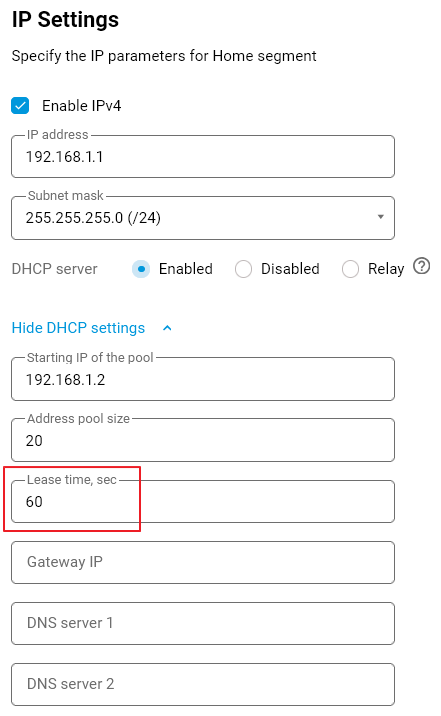
Після застосування зазначених параметрів клієнти отримають IP-адресу на 1 хвилину, після чого кожні 30 секунд вони будуть надсилати запит на DHCP-сервер для отримання нової IP-адреси. Щоб оновити таймер оренди IP-адреси, від’єднайте та знову під’єднайте мережевий адаптер (або від’єднайте кабель Ethernet від комп’ютера на кілька секунд, а потім знову під’єднайте його).
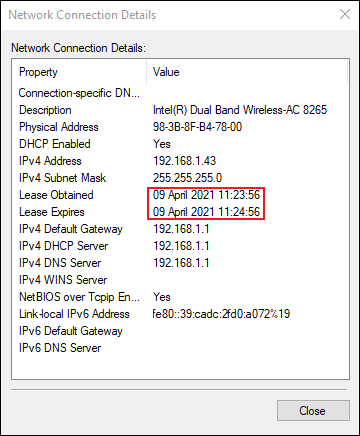
Цей механізм добре видно з дампу мережевих пакетів, зібраного на боці DHCP-клієнта. На знімку екрана нижче видно, що через 30 секунд надходить запит на оновлення IP-адреси.
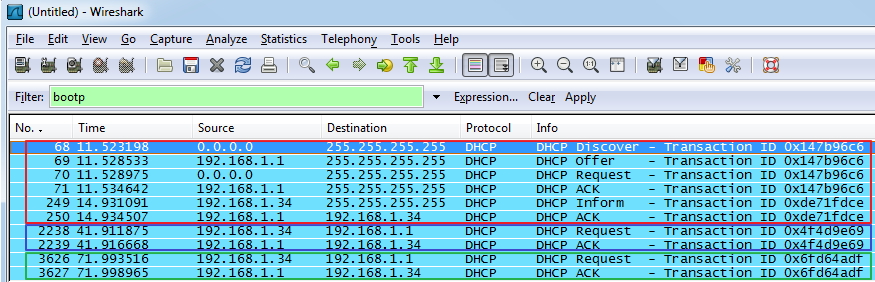
Ви також можете встановити час оренди IP-адреси за допомогою спеціальної команди через інтерфейс командного рядка (CLI) роутера:
ip dhcp pool _WEBADMIN lease xxxде xxx — час у секундах. Максимальне значення оренди IP-адреси в KeeneticOS становить 259200 секунд (72 години, 3 дні).
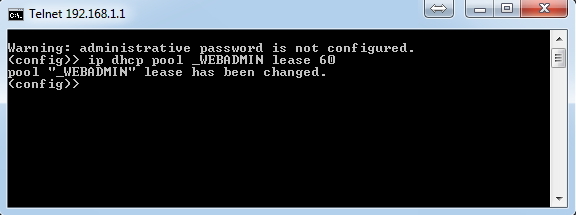
Щоб зберегти налаштування в енергонезалежній пам'яті роутера, виконайте команду:
system configuration saveВикористання файлу підкачки zRam
Маршрутизатори Keenetic мають можливість увімкнути файл підкачки zRAM. Він забезпечує більш ефективне використання оперативної пам'яті шляхом стиснення блоків, до яких рідко звертаються або які рідко змінюються. Це трохи збільшує навантаження на процесор. Файл підкачки може знадобитися для коректної роботи вбудованого торент-клієнта Transmission.
zRam — це модуль ядра Linux (раніше відомий як compcache), який підвищує продуктивність, запобігаючи підкачуванню даних на жорсткий диск і використовуючи стиснення оперативної пам’яті (алгоритм стиснення lzo), доки вам не знадобиться використовувати файл підкачки на жорсткому диску.
Швидкість обміну даними з оперативною пам'яттю набагато вища, ніж з жорстким диском; тому zRam дозволяє виконувати більше операцій підкачки на пристроях з невеликим об'ємом оперативної пам'яті. Крім того, zRam буде корисним для SSD, які використовують флеш-пам'ять, що має обмежену кількість циклів перезапису.
Починаючи з версії KeeneticOS 3.7, zRAM можна ввімкнути у вебінтерфейсі маршрутизатора в меню Керування на сторінці Параметри системи в розділі Параметри продуктивності.

Переведіть перемикач Стиснутий RAM-диск для системного swap в позицію Увімкнено.
Підказка
Для отримання додаткової інформації дивіться статтю Віртуальний файл підкачки zRAM і апаратний прискорювач трафіку HWNAT.
Для пристроїв з версією KeeneticOS 3.6 і раніших, zRAM можна ввімкнути лише з інтерфейсу командного рядка (CLI). Підключіться до CLI і виконайте команди:
(config)>system zram(config)>system configuration save

Коли ви виконуєте команду system zram, система автоматично визначить рекомендований розмір файлу. Як правило, розмір файлу zRam відповідає об'єму Keenetic оперативної пам'яті.
У нашому прикладі об'єм оперативної пам'яті Keenetic Ultra становить 256 МБ або 262016 Кбайт (це можна побачити в CLI):
(config)>show systemhostname: Keenetic_Titan domainname: WORKGROUP cpuload: 1memory: 41908/262016swap: 0/262012memtotal: 262016 memfree: 183428 membuffers: 9248 memcache: 27432swaptotal: 262012swapfree: 262012 uptime: 824
У нашому випадку система автоматично вибрала розмір файлу підкачки рівним 256 МБ.
Ви можете використати команду show system zram, щоб переглянути параметри zRam:
(config)>show system zramzram:enabled: yescompression-algo: lzodisk-size: 262016456 compressed-size: 87 original-size: 4096 total-memory-used: 12288 compression-threads: 2 compressed-ratio-pcs: 300
Щоб вимкнути стиснення пам'яті, ви можете використати команду system no zram
(config)>system zramZram::Manager: Enabled zram swap of size 262144Kb. (config)>system no zramZram::Manager: Zram swap disabled.
Функція захисту від підбору пароля маршрутизатора
Захист маршрутизатора від підбору пароля працює для зовнішніх інтерфейсів пристрою за протоколами HTTP (TCP/80), Telnet (TCP/23) і HTTPS (TCP/443), SSHv2, FTP, а також з боку хмарного сервісу KeenDNS в Інтернеті.
Цей захист увімкнено в маршрутизаторі за замовчуванням. Якщо хтось введе неправильні облікові дані 5 разів протягом 3 хвилин, його IP-адреса буде заблокована на 15 хвилин.
Це виглядає так:
Зловмисник отримує доступ до вебінтерфейсу маршрутизатора.
Він вводить неправильний логін і пароль. Після спрацювання захисту вебінтерфейс маршрутизатора перестає відповідати на запити з IP-адреси, з якої була спроба доступу.
У системному журналі маршрутизатора відображаються такі записи:
Oct 26 14:30:39 ndm Core::Scgi::Auth: authentication failed for user admin.
Oct 26 14:30:43 ndm Core::Scgi::Auth: authentication failed for user test.
Oct 26 14:30:47 ndm Core::Scgi::Auth: authentication failed for user user1.
Oct 26 14:30:51 ndm Core::Scgi::Auth: authentication failed for user admin.
Oct 26 14:30:52 ndm Netfilter::Util::Conntrack: flushed 7 IPv4 connections for 109.252.x.x.
Oct 26 14:30:52 ndm Netfilter::Util::BfdManager: "Http": ban remote host 109.252.x.x for 15 minutes.
Oct 26 14:45:52 ndm Netfilter::Util::BfdManager: "Http": unban remote host 109.252.x.x.
Цією функцією можна керувати через інтерфейс командного рядка (CLI) маршрутизатора. Синтаксис команд такий:
ip http lockout-policy {threshold} [{duration} [{observation-window}}]]

ip telnet lockout-policy {threshold} [{duration} [{observation-window}}]]

ip ssh lockout-policy {threshold} [{duration} [{observation-window}]]

vpn-server lockout-policy {threshold} [{duration} [{observation-window}]]
де:
threshold— кількість спроб введення неправильного пароля; можливі значення: від4 до 20 спроб(за замовчуванням —5);duration— час у хвилинах, на який блокується IP-адреса зловмисника; можливі значення: від1 до 60 хвилин(за замовчуванням —15 хвилин);observation-window— проміжок часу в хвилинах, протягом якого мають відбутися неправильні спроби, після чого лічильник скидається; можливі значення: від1 до 10 хвилин(за замовчуванням —3 хвилини).У KeeneticOS журналювання невдалих спроб входу в систему через HTTP вимкнено за замовчуванням. Ви можете увімкнути його за допомогою спеціальної команди. Після цього системний журнал буде записувати невдалі спроби підключення до HTTP вебінтерфейсу маршрутизатора. В інтерфейсі командного рядка (CLI) маршрутизатора виконайте такі команди:
ip http log auth
system configuration save
Ось приклад повідомлень системного журналу про спроби вебпідключення (у нашому прикладі перше повідомлення — про невдалу спробу підключення, а друге — про успішне підключення до вебінтерфейсу):
Oct 18 10:42:43 ndm Core::Scgi::Auth: authentication failed for user "admin" from "172.16.18.33".
Oct 18 10:43:11 ndm Core::Scgi::Auth: opened session "OIZROUQRLNJEMZTZ" for user "admin" from "172.16.18.33".
Примітка
Починаючи з KeeneticOS
3.7.1, функція захисту від підбору пароля працює через сервіс KeenDNS у режимі хмарного доступу.Щоб встановити параметри для відстеження спроб вторгнення шляхом підбору паролів до SSH і FTP-сервера для публічних інтерфейсів (увімкнено за замовчуванням), використовуються відповідні команди:
ip ssh lockout-policyip ftp lockout-policy
Починаючи з KeeneticOS
3.1, можна налаштувати захист від підбору пароля для PPTP VPN-сервера (ця функція увімкнена за замовчуванням). Команда для налаштування:vpn-server lockout-policy
Повну інформацію про синтаксис команд, згаданих у статті, можна знайти в Посібнику з CLI у Центр завантажень.
Увімкнення клієнта Telnet та TFTP у Windows
За замовчуванням компоненти Клієнт Telnet та TFTP-клієнт не встановлені у Windows Vista/7/8/10. Щоб інсталювати ці служби, перейдіть до Панель керування > Програми.
У розділі Програми та засоби натисніть Увімкнення або вимкнення компонентів Windows.
У вікні Компоненти Windows, що відкриється, позначте компоненти Клієнт Telnet та/або TFTP-клієнт.
Натисніть OK і зачекайте, доки Windows інсталює та запустить службу.
Примітка
Окрім вбудованої у Windows служби Telnet, ви можете використовувати будь-яку іншу термінальну програму. Наприклад, PuTTY — це безкоштовна термінальна програма. Для отримання додаткової інформації про PuTTY дивіться статтю Термінальна програма для Windows.
Доступ до вебінтерфейсу розширювача
Деякі моделі маршрутизаторів Keenetic мають апаратний перемикач режимів на корпусі. У цих моделях у вебінтерфейсі немає розділу Змінити режим роботи. На цих моделях встановити додатковий режим роботи можна лише за допомогою перемикача.
Встановіть перемикач режимів A/B у положення B. Перемикач режимів роботи розташований збоку маршрутизатора.
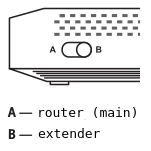
Якщо ваш маршрутизатор оснащений 4-позиційним перемикачем режимів (на задній панелі маршрутизатора), переведіть перемикач у відповідний режим.
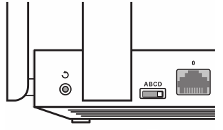
A — Режим маршрутизатора
B — Адаптер Wi-Fi для дротових пристроїв
C — Ретранслятор/Розширювач Wi-Fi
D — Точка доступу/Розширювач Wi-Fi
Все, що потрібно зробити, це перевести перемикач у потрібний режим і дочекатися, доки ваш Keenetic перезавантажиться.
На інших моделях Keenetic, які не мають перемикача режимів на корпусі, зміна режиму виконується у вебінтерфейсі.
Детальний опис усіх 4 режимів можна знайти у статті Додаткові режими роботи.
Важливо
При переході в додатковий режим роботи Розширювач, вебконфігуратор вашого Keenetic не буде доступний за адресою (192.168.1.1 або my.keenetic.net).
Нижче ми покажемо, як отримати доступ до вебінтерфейсу пристрою Keenetic в додатковому режимі роботи.
Важливо
Для належної роботи всіх додаткових режимів потрібно, щоб у мережі, до якої буде підключено ваш Keenetic, працював DHCP-сервер. Це означає, що головний маршрутизатор повинен автоматично призначати IP-адреси клієнтським пристроям у мережі.
Після переходу в додатковий режим вебінтерфейс вашого Keenetic буде доступний за новою IP-адресою, призначеною головним маршрутизатором, і буде відображатися у вебінтерфейсі головного маршрутизатора.
На Keenetic маршрутизаторі ви можете переглянути IP-адресу у вебконфігураторі на сторінці Списки клієнтів. Наприклад:
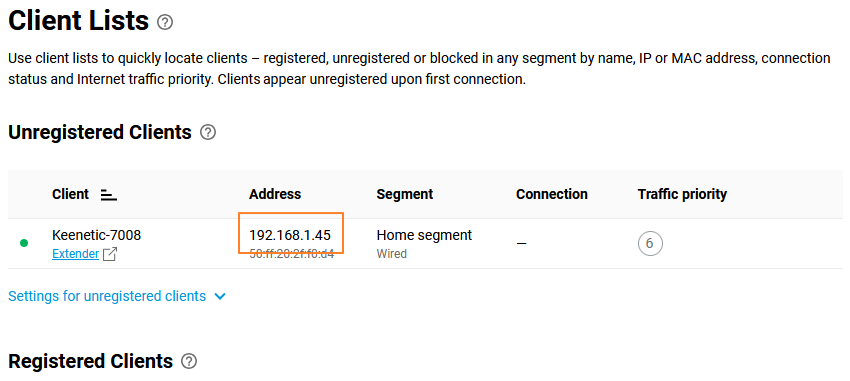
Якщо підсилювач раніше був доданий до Wi-Fi системи, ви можете переглянути отриману IP-адресу на сторінці Wi-Fi система. Наприклад:
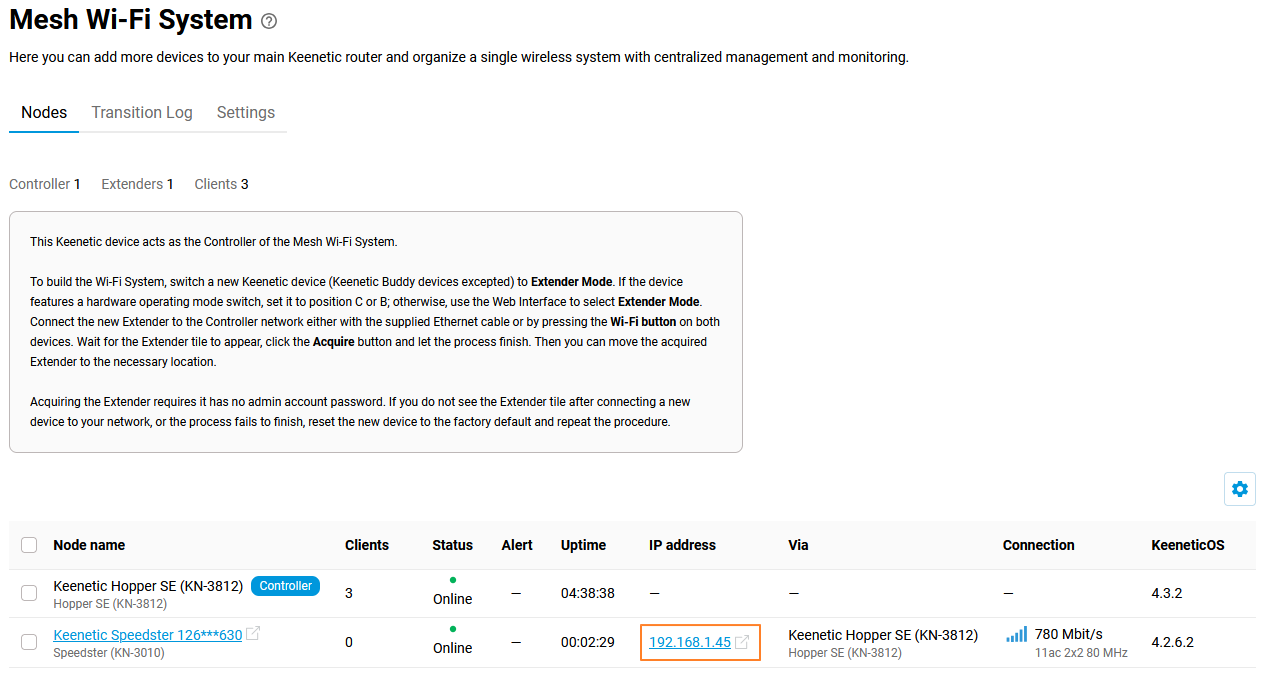
У нашому прикладі Keenetic в режимі Розширювача отримав IP-адресу 192.168.1.45 від головного маршрутизатора. Ця IP-адреса буде використовуватися для доступу до нього з локальної мережі. Ви можете увійти до його вебінтерфейсу та внести додаткові налаштування, наприклад, змінити назву мережі Wi-Fi або її канал.
Важливо
Якщо на головному маршрутизаторі вашої мережі DHCP-сервер вимкнено, слід використовувати статичну IP-адресу 192.168.1.3. Це тимчасова службова IP-адреса, яка попередньо встановлена в Keenetic в додатковому режимі саме для тих випадків, коли потрібно підключитися до вебінтерфейсу, але пристрій не отримав IP-адресу в мережі.
На комп'ютері в налаштуваннях мережевого підключення вручну встановіть IP-адресу з діапазону 192.168.1.4 ~ 192.168.1.254 з маскою 255.255.255.0 (у нашому прикладі ми встановили IP-адресу 192.168.1.30).
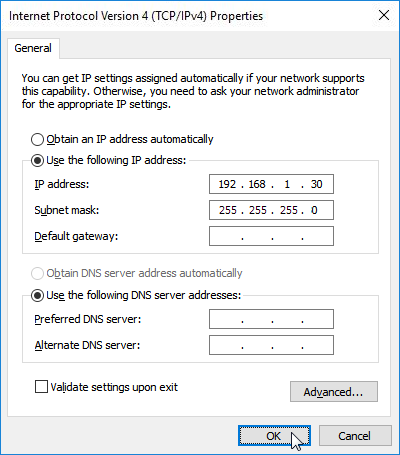
Потім введіть IP-адресу 192.168.1.3 в адресний рядок вашого інтернет-браузера, щоб отримати доступ до вебінтерфейсу пристрою.
Якщо наведені вище налаштування виконано правильно, ви побачите вебінтерфейс вашого Keenetic, що працює в додатковому режимі.
Після внесення необхідних налаштувань у вебінтерфейсі, поверніть налаштування мережевого адаптера на автоматичне отримання IP-адреси.
Підказка
Якщо немає доступу до вебінтерфейсу головного маршрутизатора, IP-адресу вашого Keenetic можна знайти за допомогою будь-якої програми для сканування та ідентифікації пристроїв у локальній мережі. Детальна інформація наведена в статті Як дізнатися IP-адресу розширювача?
Перезавантаження роутера за розкладом
Ви можете налаштувати роутер на автоматичне перезавантаження пристрою у вказаний час (за розкладом).
Важливо
Робота розкладу безпосередньо залежить від поточного часу, встановленого в роутері. Переконайтеся, що роутер має з’єднання з Інтернетом, опція 'Встановлювати час автоматично' на сторінці Параметри системи у вкладці Загальні увімкнена та правильно вибрано часовий пояс. Поточний час можна побачити на сторінці Системний монітор в розділі Про систему.
Функція перезавантаження за розкладом налаштовується через інтерфейс командного рядка (CLI) роутера.
Для перезавантаження роутера необхідно створити в інтерфейсі командного рядка розклад тривалістю 1 хвилину.
Ось кілька прикладів.
Створення розкладу для щоденного перезавантаження роутера о
23:57.schedule rebootrouter action start 57 23 * action stop 58 23 * exit system reboot schedule rebootrouter system configuration save exit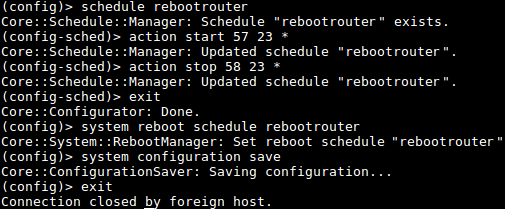
Створення розкладу для перезавантаження роутера
раз на тиждень (щопонеділка)о03:30.schedule rebootrouter action start 30 3 1 action stop 31 3 1 exit system reboot schedule rebootrouter system configuration save exit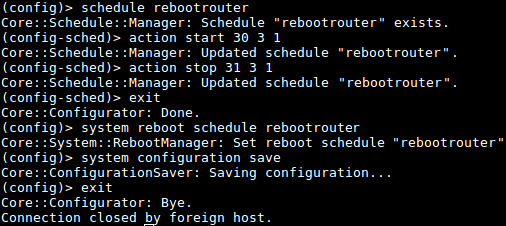
Створення розкладу для перезавантаження роутера
тричі на деньо05:00,12:00та18:00.schedule rebootrouter action start 00 05 * action stop 01 05 * action start 00 12 * action stop 01 12 * action start 00 18 * action stop 01 18 * exit system reboot schedule rebootrouter system configuration save exitВимкнення розкладу для перезавантаження роутера:
no system reboot schedule
system configuration save
За потреби перезавантаження за розкладом можна налаштувати не тільки в роутерах, а й у ретрансляторах.
Примітка
Синтаксис команди schedule action:
(config)> schedule action ( start | stop ) ‹ min › ‹ hour › ‹ dow ›action start — початок дії розкладу;
action stop — кінець дії розкладу;
min — хвилини (ціле число від 0 до 59);
hour — години (ціле число від 0 до 23);
dow — день тижня; 0 та 7 — неділя; * — щодня; дні тижня розділяються комами без пробілів (наприклад, action start 0 4 1,2,3,4,5).
Ви можете переглянути всі створені розклади за допомогою команди show schedule.
За допомогою команди no schedule можна видалити раніше створені розклади. Наприклад, у роутері створено 2 розклади з іменами rebootrouter01 та rebootrouter02. Припустимо, ви хочете видалити розклад з ім'ям rebootrouter02, для цього виконайте команду no schedule rebootrouter02.
Після виконання наведених вище команд обов'язково збережіть поточну конфігурацію роутера за допомогою команди system configuration save
Детальну інформацію про синтаксис команд та інтерфейс командного рядка (CLI) можна знайти в Довіднику команд (ви можете знайти його в розділі Центр завантажень на сторінці моделі вашого роутера).
Відновлення налаштувань роутера Keenetic з резервного файлу конфігурації
Застереження
Інформація в цій статті призначена для досвідчених користувачів.
Після налаштування вашого роутера Keenetic ми рекомендуємо вам зберегти резервну копію конфігурації. У роутерах Keenetic конфігурація пристрою — це текстовий файл startup-config, що містить набір інструкцій (команд), які система виконує під час запуску. Маючи копію робочої конфігурації пристрою, ви завжди зможете відновити налаштування.
Це може бути корисним у таких випадках:
Ви забули пароль адміністратора вашого пристрою;
Важливо
Ви можете лише скинути пароль адміністратора, а потім створити його знову. Способу відновити пароль не існує. Пароль адміністратора зберігається у файлі конфігурації роутера у вигляді геш-функції, і його не можна використати для визначення пароля.
Налаштування було змінено, і необхідно повернути попередню версію;
Роутер Keenetic потребує переналаштування.
Щоб отримати резервну копію конфігурації, вам потрібно зберегти файл startup-config.txt на свій комп'ютер на сторінці Параметри системи: Збереження файлу конфігурації startup-config.
Розглянемо приклад сценарію резервного копіювання конфігурації, коли пароль до облікового запису адміністратора роутера було втрачено. У такому випадку пароль неможливо відновити, але можна скинути поточний пароль і повернути налаштування пристрою до попередньо збереженого стану.
Скиньте налаштування роутера до заводських за допомогою кнопки Скидання на корпусі пристрою.
Відкрийте файл резервної копії налаштувань роутера
startup-config.txtу текстовому редакторі, наприклад, у Блокноті або Notepad++. Знайдіть рядокuser admin:user adminpassword md5 1bb437c31db80974e28e19a1cf221500 password nt 7921563aedbe2978b89fbe8ff4b52d93 tag cli tag httpВидаліть наступні два рядки, що містять
password md5таpassword nt.user admin tag cli tag http
Ви можете закоментувати їх за допомогою символу
!(поставивши його на початку рядка), щоб зберегти ці рядки.user admin
!password md5 1bb437c31db80974e28e19a1cf221500!password nt 7921563aedbe2978b89fbe8ff4b52d93 tag cli tag httpЗбережіть змінений файл конфігурації.
Відкрийте вебінтерфейс роутера. Перейдіть на сторінку Параметри системи, до розділу Системні файли та завантажте відредагований файл конфігурації на пристрій. Роутер перезавантажиться з раніше збереженими налаштуваннями, але без пароля адміністратора. Якщо ви підключитеся до роутера з такою конфігурацією, у вебінтерфейсі ви побачите попередження про те, що пароль адміністратора не встановлено; встановіть власний пароль.
Важливо
Не рекомендується використовувати роутер без пароля облікового запису адміністратора. Обов'язково встановіть пароль адміністратора.
Як перевірити налаштування мережевого адаптера у Windows
У Windows 7 натисніть Пуск > Панель керування > Центр мереж і спільного доступу > Змінити настройки адаптера.
У Windows 10 натисніть Пуск > Параметри > Панель керування > Мережа та Інтернет > Центр мереж і спільного доступу > Змінити настройки адаптера.
У списку мережевих підключень, що відкриється, виберіть те, яке ви використовуєте для підключення до свого провайдера (Wi-Fi або Ethernet). Клацніть правою кнопкою миші на підключенні та у випадаючому списку виберіть 'Стан'.
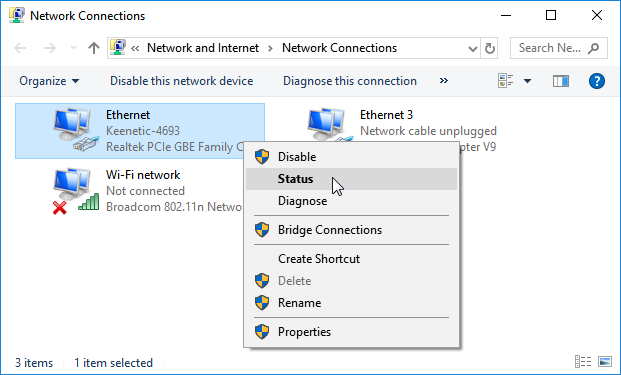
У вікні, що відкриється, натисніть кнопку 'Відомості...'.
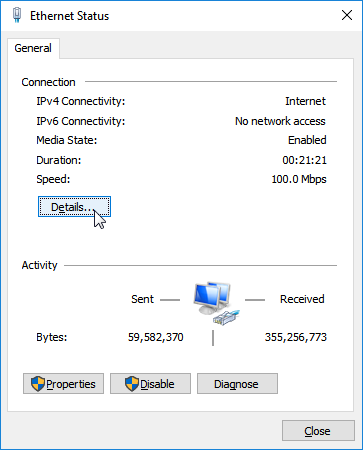
У вікні 'Відомості про мережеве підключення', що відкрилося, буде відображена така інформація:
Рядок 'Фізична адреса' містить MAC-адресу мережевого адаптера;
рядки 'Адреса IPv4' та 'Маска підмережі IPv4' містять IP-адресу та маску мережі відповідно (можуть бути призначені автоматично через DHCP або вручну).
Рядки 'Оренда отримана' та 'Оренда закінчується' вказують термін оренди IP-адреси, отриманої від DHCP-сервера. Після закінчення терміну оренди IP-адреса буде оновлена.
Рядок 'Основний шлюз IPv4' вказує IP-адресу шлюзу.
При отриманні IP-адреси через DHCP (коли IP-адреса призначається автоматично), IP-адреса DHCP-сервера відображається в полі 'DHCP-сервер IPv4'.
Рядок 'DNS-сервер IPv4' показує IP-адреси основного та альтернативного DNS-серверів.
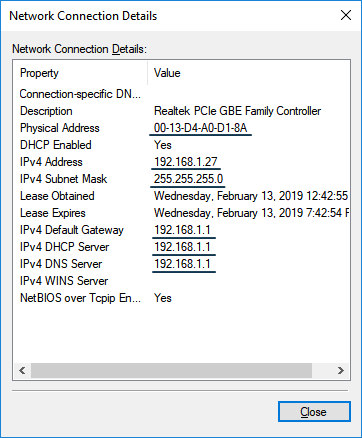
Ви також можете переглянути налаштування мережевого адаптера за допомогою команди ipconfig у командному рядку Windows.
Запустіть програму Командний рядок (cmd), і у вікні, що відкриється, введіть: ipconfig /all
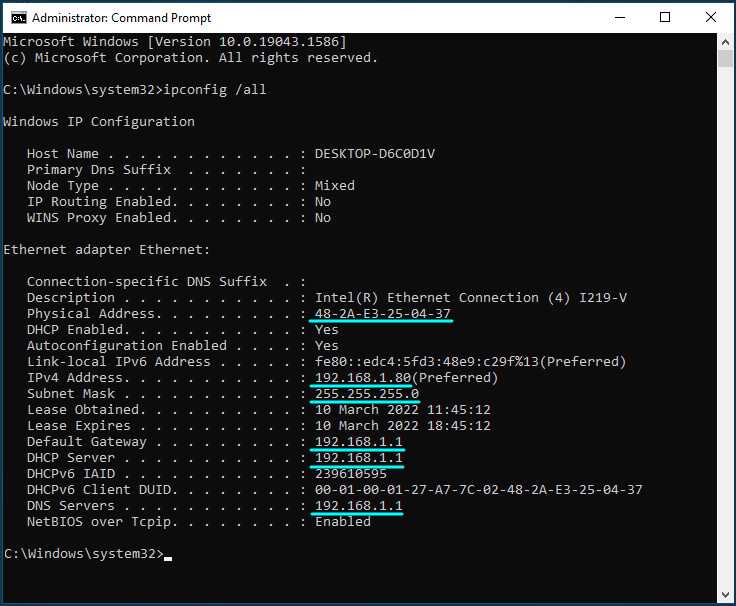
У деяких випадках на вашому комп'ютері може бути встановлено кілька реальних або віртуальних мережевих адаптерів. Тоді команда відобразить налаштування мережі для всіх адаптерів.
Щоб отримати інформацію про налаштування мережевого адаптера в Windows для автоматичного отримання IP-адреси, дивіться Як змінити налаштування мережевого адаптера у Windows на автоматичний режим.
Як змінити налаштування мережевого адаптера у Windows на автоматичний режим
Налаштування за замовчуванням для мережевих адаптерів у Windows — це автоматичне отримання IP-адреси, але якщо ви змінили це налаштування, ви можете відновити його, як показано нижче.
У Windows 7 перейдіть до Пуск > Панель керування > Центр мереж і спільного доступу та натисніть 'Підключення по локальній мережі'.
У Windows 10 натисніть Пуск > Параметри > Панель керування > Мережа та Інтернет > Центр мереж і спільного доступу > Змінити параметри адаптера.
У списку мережевих підключень, що відкриється, виберіть підключення, яке ви використовуєте для з'єднання з вашим інтернет-провайдером (бездротове або локальне). Двічі клацніть на цьому підключенні.
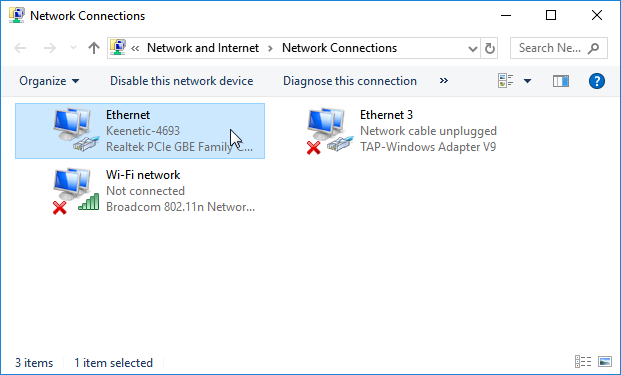
У новому вікні натисніть кнопку 'Властивості'.
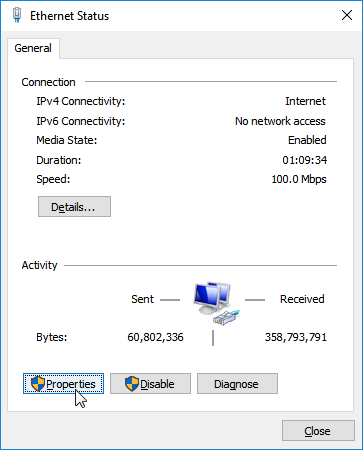
Виберіть 'Протокол Інтернету версії 4 (TCP/IPv4)' і натисніть 'Властивості'. У вікні Властивості протоколу виберіть 'Отримати IP-адресу автоматично', щоб автоматично призначити динамічну IP-адресу від маршрутизатора (де ввімкнено DHCP-сервер) мережевому адаптеру комп’ютера.
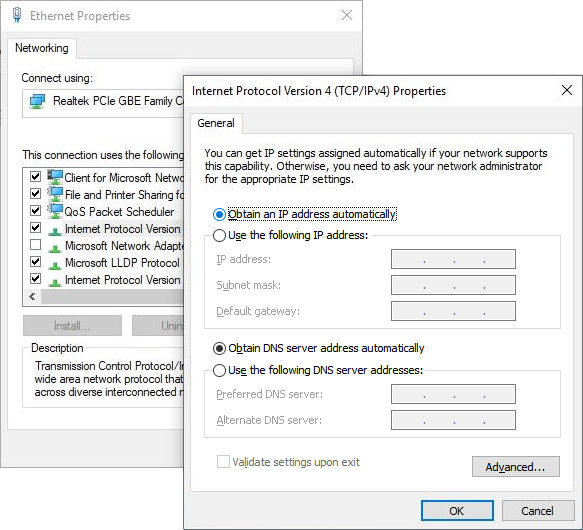
За потреби ви можете вручну вказати статичну IP-адресу (виберіть 'Використовувати таку IP-адресу' і введіть IP-адресу та маску у поля 'IP-адреса' та 'Маска підмережі' відповідно).
Важливо
IP-адреса комп’ютера має належати до тієї самої підмережі, що й IP-адреса маршрутизатора в локальній мережі. Наприклад, якщо ваш Keenetic має IP-адресу 192.168.1.1 (встановлена за замовчуванням) з маскою 255.255.255.0, IP-адреса комп’ютера має бути в діапазоні від 192.168.1.2 до 192.168.1.254 з тією ж маскою.
Щоб отримати інформацію про те, як переглянути мережеві налаштування (IP-адреса інтернет-провайдера, MAC-адреса та IP-адреса шлюзу), що використовуються мережевим адаптером вашого комп’ютера, дивіться статтю 'Як перевірити налаштування мережевого адаптера у Windows (IP-адреса, MAC-адреса та шлюз за замовчуванням)'.
Механізм мережевого прискорення
Що таке компонент «Мережевий прискорювач» в роутерах Keenetic?
Мережевий прискорювач призначений для збільшення швидкості маршрутизації на пристрої. Механізм обробки пакетів забезпечує максимальну продуктивність: максимальну швидкість маршрутизації та можливість паралельної маршрутизації багатьох потоків. Він увімкнений за замовчуванням.
Примітка
Мережевий прискорювач не замінює стандартну функцію трансляції мережевих адрес (NAT) у пристрої, а є окремою додатковою функцією.
Пояснимо докладніше, що таке «Механізм мережевого прискорення» в роутерах Keenetic.
Існує два типи прискорювачів: апаратний і програмний.
HWNAT — апаратний прискорювач. Присутній не на всіх пристроях (зазвичай відсутній на молодших моделях і присутній на старших).
У CPU є додатковий апаратний модуль (співпроцесор), розроблений безпосередньо для обробки IP-заголовків пакетів у кадрах Ethernet (IPoE) та PPPoE. Мережеві пакети, які підлягають трансляції, розміщуються безпосередньо в RAM пристрою, і цьому апаратному модулю надається команда: «Замінити адресу X.X.X.X на Y.Y.Y.Y у всіх пакетах». Окремий апаратний модуль виконує трансляцію адрес у багато разів швидше, ніж CPU. Співпроцесор також самостійно перераховує контрольні суми. Увімкнення HWNAT впливає на швидкість передачі даних у з'єднаннях L2TP over IPSec, IKEv2, IPSec і IPSec Xauth PSK VPN, що дозволяє підвищити продуктивність за будь-якого типу шифрування з незначним навантаженням на CPU пристрою або взагалі без нього.
Важливо
Моделі Sprinter (KN-3710/3711), Hopper (KN-3810/3811), Peak (KN-2710), Titan (KN-1811), Hero (KN-1012), Hopper SE (KN-3812), Sprinter SE (KN-3712) та Challenger SE (KN-3911) мають унікальну функцію — апаратний прискорювач також використовується для прискорення передачі даних між дротовими та бездротовими клієнтами одного сегмента (він же WHNAT; бездротовий апаратний прискорювач). Тому вимкнення апаратного прискорювача може призвести до падіння швидкості в напрямку LAN > Wi-Fi. При вимкненні HWNAT на цих моделях рекомендується також вимкнути WHNAT. Це можна зробити за допомогою команд no interface WifiMaster1 whnat та no ppe hardware.
Примітка
Для отримання додаткової інформації про апаратний прискорювач дивіться Віртуальний файл підкачки zRAM і апаратний прискорювач трафіку HWNAT.
SWNAT — програмний прискорювач. Він присутній на всіх моделях. Прискорює будь-яке з'єднання (IPoE, PPPoE, PPTP, L2TP), але може навантажувати CPU роутера.
Два прискорювачі не працюють одночасно, а по черзі (наприклад, якщо HWNAT увімкнений і працює для IPoE, SWNAT неактивний і не прискорює IPoE; якщо HWNAT вимкнений, SWNAT увімкнений). Програмний прискорювач працює лише там, де HWNAT відсутній або вимкнений.
Якщо на пристрої є обидва прискорювачі, вибір того, який з них зараз працює, виконується автоматично, якщо команди ppe software та ppe hardware присутні у файлі конфігурації. Команда no ppe вимикає обидва прискорювачі.
Важливо
Не рекомендується вимикати мережевий прискорювач. Він призначений для збільшення швидкості маршрутизації пристрою.
Апаратний мережевий прискорювач можна вимкнути, якщо для Класифікация трафіка та IntelliQoS потрібне точне вимірювання трафіку за категоріями та програмами.
Підключіться до вебінтерфейсу та переконайтеся, що встановлено системний компонент «Механізм мережевого прискорення». Це можна зробити на сторінці «Загальні налаштування системи» в розділі KeeneticOS, натиснувши на «Змінити набір компонентів».

Починаючи з версії KeeneticOS 3.7, у вебінтерфейсі роутера на сторінці «Загальні налаштування системи» в розділі «Параметри продуктивності» є перемикач апаратного прискорювача з положеннями Увімкнено/Вимкнено.
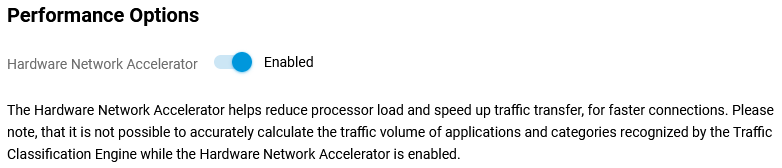
Відновлення KeeneticOS (для досвідчених користувачів)
Запитання: я намагався відновити роутер за допомогою Keeneticутиліти відновлення з вашого вебсайту, але з якоїсь причини відновлення не відбулося. Чи є інший спосіб відновити KeeneticOS на моєму пристрої, щоб не відправляти його в сервісний центр?
Якщо вам не вдалося відновити ОС роутера (прошивку) за допомогою утиліти Keeneticвідновлення, рекомендуємо спробувати наступний метод відновлення.
Важливо
Зазначений спосіб відновлення роутера призначений для досвідчених користувачів.
Якщо описаний метод здається вам складним або у вас недостатньо знань та досвіду для виконання цієї процедури, ми рекомендуємо використовувати спеціальну утиліту для відновлення прошивки у вашому роутері Keenetic (інструкції див. у статті про KeeneticOSвідновлення). Утиліта надає звичайному користувачеві простий спосіб відновити прошивку. Вам необхідно суворо дотримуватися рекомендацій в утиліті.
Завантажте архів Keeneticутиліти відновлення з Центр завантажень. Виберіть архів для вашої моделі Keenetic, який буде використовуватися для відновлення прошивки.
Розпакуйте файл утиліти та перейдіть до підпапки
fw. Ця папка містить файл прошивки для конкретної моделі, який має розширенняbin(двійковий файл). Ви можете визначити потрібний файл за його назвою.Наприклад,
KN-3010_recovery.binдля KeeneticSpeedster і т.д.Завантажте та встановіть на свій комп'ютер TFTP-сервер, наприклад tftpd32.
Помістіть файл прошивки (файл
bin) для вашої моделі в папку встановленого TFTP-сервера (папка за замовчуваннямC:\Program Files\Tftpd32).Запустіть TFTP-сервер.
Важливо
Під час відновлення прошивки потрібно тимчасово вимкнути Брандмауер Windows та антивірусне програмне забезпечення на вашому комп'ютері, оскільки вони можуть блокувати сервер.
Підключіть комп'ютер за допомогою кабелю Ethernet до одного з LAN-портів Keenetic (роутер не повинен бути підключений до Інтернету!).
На мережевому адаптері комп'ютера вручну встановіть IP-адресу
192.168.1.2з маскою підмережі255.255.255.0.Для отримання додаткової інформації про те, як вручну встановити IP-адресу на вашому комп’ютері, залежно від версії вашої операційної системи Windows, дивіться Примітку в кінці цієї статті.
Також зауважте, що компонент TFTP-клієнт не встановлено за замовчуванням у Windows Vista/7/8. Інформацію про встановлення та запуск цієї служби в Windows Vista/7/8/10 дивіться у статті Увімкнення клієнта Telnet та TFTP у Windows.
Утримуючи кнопку Скидання, увімкніть живлення роутера.
Відпустіть кнопку Скидання, коли індикатор Статус на роутері почне блимати.
Примітка
Перезавантажте пристрій, щоб вийти з режиму відновлення, не відновлюючи KeeneticOS.
Keenetic повинен отримати файл з прошивкою з TFTP-сервера та записати його в енергонезалежну пам'ять.
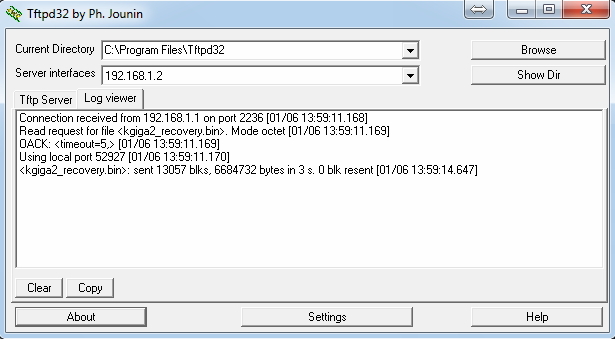
Приблизно через
5-7 хвилинпристрій перезавантажиться і буде готовий до роботи з новою прошивкою.Налаштуйте мережевий адаптер на автоматичне отримання IP-адреси від роутера. Інформацію про те, як змінити налаштування мережевого адаптера в Windows для автоматичного отримання IP-адреси, див. у статті Як змінити налаштування мережевого адаптера у Windows на автоматичний режим.
На цьому відновлення прошивки завершено.
Примітка
Щоб встановити IP-адресу на вашому комп'ютері, перейдіть до:
Windows XP: Панель керування > Мережеві підключення > Підключення по локальній мережі (Властивості) > Протокол Інтернету TCP\IP (Властивості);
Windows Vista: Панель керування > Налаштування мережі > Центр мереж і спільного доступу > Керування мережевими підключеннями > Підключення по локальній мережі (Властивості) > Протокол Інтернету TCP\IPv4 (Властивості);
Windows 7/8/10/11: Панель керування > Мережа й Інтернет > Центр мереж і спільного доступу > Зміна настройок адаптера > Підключення по локальній мережі (Властивості) > Протокол Інтернету TCP\IPv4 (Властивості).
Вимкнення підтримки STP на порту комутатора роутера
У деяких випадках, підключаючи до роутера домашніх клієнтів за допомогою кабелю (телевізор, NAS, комп'ютер, ТВ-приставка тощо), ви можете помітити постійну втрату/відновлення з'єднання на мережевому порту. Це може бути пов’язано з протоколом STP (Spanning Tree Protocol), який використовується в роутерах Keenetic для організації Mesh Wi-Fi-системи.
У цьому випадку в системному журналі роутера можна побачити такі повідомлення (у наведеному прикладі проблема на порту 2):
[I] 01:08:14 ndm: Network::Interface::Switch: "GigabitEthernet0/1": switch link up at port 2 (1000FD/AN).
[I] 01:08:14 kernel: br0: port 1(eth2.1) entered blocking state
[I] 01:08:14 kernel: br0: port 1(eth2.1) entered listening state
[I] 01:08:17 kernel: br0: port 1(eth2.1) entered learning state
[I] 01:08:18 ndm: Network::Interface::Switch: "GigabitEthernet0/1": switch link down at port 2.
[I] 01:08:18 kernel: br0: port 1(eth2.1) entered blocking state
[I] 01:08:18 kernel: br0: port 1(eth2.1) entered listening state
[I] 01:08:21 ndm: Network::Interface::Switch: "GigabitEthernet0/1": switch link up at port 2 (1000FD/AN).
[I] 01:08:21 kernel: br0: port 1(eth2.1) entered blocking state
[I] 01:08:21 kernel: br0: port 1(eth2.1) entered listening state
[I] 01:08:24 kernel: br0: port 1(eth2.1) entered learning state
[I] 01:08:27 kernel: br0: port 1(eth2.1) entered forwarding state
[I] 01:08:27 kernel: br0: topology change detected, propagating
Починаючи з версії KeeneticOS 3.4.1, було додано протокол STP для запобігання утворенню петель. Цей протокол використовується для всіх дротових підключень у Wi-Fi-системі.
При зміні топології дерево STP у вбудованому комутаторі перебудовується, проходячи етапи: блокування > прослуховування > навчання > пересилання.
Коли порт переходить із вимкненого стану у ввімкнений (до нього підключається мережевий клієнт), роутер повинен перевірити, чи не спричинить його ввімкнення мережеву петлю. Для цього він тимчасово блокує зв'язок (перейшов у стан блокування) та аналізує вхідні мережеві пакети (перейшов у стан прослуховування, а потім у стан навчання). Це займає деякий час, і передача даних через усі локальні порти блокується на кілька секунд. Коли роутер розуміє, що вмикати порт безпечно і це не призведе до утворення петлі, передача даних відновлюється (перейшов у стан пересилання).
Спрацьовування STP може також відбуватися, якщо в локальній мережі роутера є пристрої, які часто змінюють стан з'єднання Ethernet (наприклад, через погане дротове з'єднання). Ось приклад журналу, коли на порту 2 відбувається часте «мерехтіння» з'єднання:
[I] 08:43:10 ndm: Network::Interface::Switch: "GigabitEthernet0/1": switch link up at port 2 (1000FD/AN).
[I] 08:43:21 ndm: Network::Interface::Switch: "GigabitEthernet0/1": switch link down at port 2.
[I] 08:43:23 ndm: Network::Interface::Switch: "GigabitEthernet0/1": switch link up at port 2 (1000FD/AN).
[I] 08:43:36 ndm: Network::Interface::Switch: "GigabitEthernet0/1": switch link down at port 2.
[I] 08:43:38 ndm: Network::Interface::Switch: "GigabitEthernet0/1": switch link up at port 2 (1000FD/AN).
[I] 08:43:50 ndm: Network::Interface::Switch: "GigabitEthernet0/1": switch link down at port 2.
[I] 08:43:53 ndm: Network::Interface::Switch: "GigabitEthernet0/1": switch link up at port 2 (1000FD/AN).
Така поведінка призводить до перебудови топології STP і, як наслідок, до короткочасного розриву з’єднання. Щоб уникнути такої поведінки, можна вимкнути протокол STP на порту вбудованого комутатора, до якого підключено кінцеве обладнання. Для цього, починаючи з версії KeeneticOS 3.5, було додано спеціальну команду role iseg.
На роутері (контролері Wi-Fi-системи) через інтерфейс командного рядка (CLI) виконайте команду role iseg, щоб роутер не реагував на зміни стану з'єднання на порту.
Наприклад, щоб вимкнути STP на порту 2 комутатора, послідовно виконайте такі команди:
interface GigabitEthernet0/1 role iseg
system configuration save
Важливо
Не підключайте ретранслятор Keenetic, підключений до Wi-Fi-системи, до порту, на якому використовується команда role iseg, оскільки це створить петлю.
Налаштування Ping Check для ping хосту локальної мережі
Питання: За замовчуванням, Ping Check перевіряє доступність хостів у зовнішній мережі (в Інтернеті). Чи можна налаштувати Ping Check для перевірки доступності хоста локальної мережі? Зокрема, якщо ви хочете налаштувати постійне опитування хоста у вашій домашній мережі за допомогою запитів ICMP.
Відповідь: Так, це можливо. Для налаштування Ping Check, підключіться до інтерфейсу командного рядка (CLI) вашого маршрутизатора.
Спочатку створіть профіль для Ping Check. Ось приклад того, як налаштувати ping для хоста у вашій домашній мережі з IP-адресою 192.168.1.222 (цей профіль називається Host). Послідовно виконайте такі команди:
ping-check profile Host
host 192.168.1.222
update-interval 10
mode icmp
max-fails 5
exit
Потім увімкніть профіль для інтерфейсу Домашня мережа командою
interface Home ping-check profile Host
Потім збережіть конфігурацію:
system configuration save
Результатом буде те, що механізм Ping Check буде безперервно висилати ping на хост (у нашому прикладі, 192.168.1.222), який знаходиться в локальній мережі маршрутизатора.
KeenDNS Поширені запитання
Запитання: Які моделі Keenetic підтримують KeenDNS?
Відповідь: Усі актуальні моделі роутерів Keenetic підтримують KeenDNS.
Запитання: Які версії прошивки підтримують KeenDNS?
Відповідь: Підтримку KeenDNS було додано до операційної системи роутера KeeneticOS, починаючи з версії
2,08.
Запитання: Якщо я скину налаштування роутера до заводських, чи залишиться раніше зареєстроване ім'я KeenDNS?
Відповідь: Так. Якщо ви виконаєте скидання до заводських налаштувань, доменне ім'я KeenDNS не буде видалено.
Запитання: Як KeenDNS забезпечує безпеку та конфіденційність моєї особистої інформації?
Відповідь: Цифровий сертифікат і закритий ключ HTTPS зберігаються безпосередньо на кінцевому пристрої (роутері Keenetic). При доступі через хмарний сервер за протоколом HTTPS створюється захищений тунель до роутера, що забезпечує безпеку та конфіденційність даних, що передаються через Інтернет. Сеанс встановлюється з використанням наскрізного шифрування. Це означає, серед іншого, що інформація, що передається між роутером і браузером через HTTPS, недоступна хмарним серверам KeenDNS, які забезпечують передачу даних на транспортному рівні. При хмарному доступі через HTTP між роутером і сервером KeenDNS встановлюється захищений канал за допомогою цифрового сертифіката KeenDNS, що також гарантує безпеку та захищає дані від перехоплення.
Запитання: Чи можна отримати доступ до домашніх пристроїв через FTP, RDP, RTSP і Telnet за допомогою KeenDNS при використанні режиму Хмарний доступ?
Відповідь: Ні. KeenDNS дозволяє віддалений доступ до вебінтерфейсу Keenetic, а також до пристроїв домашньої мережі з вебінтерфейсом (це може бути вебкамера, мережевий накопичувач, роутер, сервер тощо) за протоколами HTTP/HTTPS на наступних портах:
HTTP:
80, 81, 280, 591, 777, 5080, 8080, 8090 та 65080HTTPS:
443, 5083, 5443, 8083, 8443 та 65083
Запитання: Якщо роутер тривалий час неактивний в Інтернеті, чи не буде видалено зареєстровану адресу роутера?
Відповідь: Ні, обмежень за часом на використання зареєстрованих доменних імен KeenDNS немає.
Запитання: На який термін роутер отримує SSL-сертифікат при реєстрації доменного імені KeenDNS, і як його поновити?
Відповідь: При реєстрації доменного імені роутер Keenetic автоматично отримує SSL-сертифікат, засвідчений Центром сертифікації. Сертифікат дійсний протягом
90 днів. Поновлювати або перевипускати сертифікат вручну не потрібно. Роутер робить це автоматично кожні три місяці.
Запитання: Чому роутер автоматично не поновлює/не отримує SSL-сертифікат?
Відповідь: Детальну відповідь ви знайдете в статті «У яких випадках не працює поновлення/отримання SSL-сертифіката для служби KeenDNS?»
Запитання: Якщо мій роутер несправний, і я не можу отримати код перенесення імені KeenDNS, чи є спосіб видалити зареєстроване ім'я KeenDNS та перенести його на новий роутер Keenetic?
Відповідь: Так, ви можете видалити раніше призначене доменне ім'я KeenDNS через нашу службу технічної підтримки, а потім перенести його на новий роутер Keenetic.
Якщо роутер вийшов з ладу, зверніться до служби технічної підтримки із запитом на видалення доменного імені. Вкажіть причину (повернули пристрій до магазину, сервіс замінив на новий, вийшов з ладу, згорів тощо), сервісний код (складається з
15 цифрі знаходиться на наліпці на звороті корпусу), а також точне доменне ім'я, раніше зареєстроване в службі KeenDNS, яке слід видалити.Крім того, в деяких випадках нам може знадобитися така інформація: фотографія роутера, дата покупки, копія чека, номер замовлення при відправці несправного роутера в сервіс та дата останнього підключення до Інтернету.
Запитання: З якоїсь причини я не можу видалити доменне ім'я KeenDNS на своєму роутері через вебінтерфейс, воно залишається після видалення. Як я можу повністю видалити реєстрацію доменного імені на пристрої?
Відповідь: Підключіться до інтерфейсу командного рядка (CLI) роутера і послідовно виконайте команди:
ip http ssl acme revoke <domain_name_keendns>system configuration saveНаприклад:
ip http ssl acme revoke myname.keenetic.prosystem configuration save
Запитання: Як вручну отримати SSL-сертифікат для домену?
Відповідь: Підключіться до інтерфейсу командного рядка (CLI) роутера і послідовно виконайте команди:
ip http ssl acme get <domain_name_keendns>system configuration saveНаприклад:
ip http ssl acme get myname.keenetic.linksystem configuration save
Запитання: Я налаштував віддалений доступ до інтерфейсу USB-модема 4G/3G за допомогою домену 4-го рівня, але доступ здійснюється без автентифікації, що небезпечно. Чи можна увімкнути автентифікацію за паролем?
Відповідь: Так, можна увімкнути цю функцію на роутері Keenetic. Детальну інформацію ви знайдете в інструкції Захищений паролем віддалений доступ до пристрою з відкритим вебінтерфейсом через KeenDNS. Після цього при доступі до інтерфейсу пристрою ви побачите вікно авторизації із запитом на введення логіна та пароля.
Таку автентифікацію можна увімкнути не лише для пристрою домашньої мережі з відкритим вебінтерфейсом, а й для пристроїв, захищених власною системою автентифікації. У цьому випадку буде використовуватися подвійна автентифікація для кожного пристрою, що підвищує безпеку при увімкненні віддаленого доступу.
Запитання: Чи можна налаштувати службу KeenDNS таким чином, щоб під час роботи основного провайдера доменне ім'я функціонувало в режимі Прямий доступ, а при переході на резервного провайдера вмикався режим Хмарний доступ?
Відповідь: Так, така можливість існує. Детальну інформацію ви знайдете в статті Автоматичний вибір типу доступу в KeenDNS.
Запитання: Яке призначення опції Режим роботи (IPv6)? Коли її слід вмикати?
Відповідь: Наш хмарний сервер має вебпроксі на IPv6-адресі і може транслювати запити до Keenetic за допомогою доменного імені KeenDNS. Ця опція вмикає Хмарний режим для IPv6-адрес. Ця функція розроблена, щоб дозволити пристроям, які мають лише IPv6-адреси, звертатися до Keenetic за його доменним ім'ям. За записом
*.keenetic.*зарезервовано DNS-запис типу A з адресою IPv4 та IPv6. Якщо ваш ПК має лише адресу IPv6 та доступ до Інтернету за протоколом IPv6, він зможе зв'язатися з хмарою, і ви зможете віддалено підключитися до Keenetic. Запит до хмарного сервера має надходити лише з IPv6-адреси. Якщо у вас немає приватної IPv6-адреси, не вмикайте цю опцію!
Запитання: Чому не відображається відеопотік (зображення) з камери відеоспостереження, тоді як доступ до вебінтерфейсу камери через доменне ім'я KeenDNS працює?
Відповідь: При використанні приватної IP-адреси та служби KeenDNS в режимі Хмарний доступ, робота здійснюється через вебпроксі, а віддалений доступ до вебінтерфейсу мережевих пристроїв можливий лише за протоколом HTTP/HTTPS.
Якщо камера/відеореєстратор передає відео за протоколом HTTP/HTTPS, у цьому випадку передача відео (відображення зображення) буде працювати через KeenDNS. Але якщо камера/реєстратор використовує інші протоколи для потокової передачі відео (наприклад, RTSP — Real Time Streaming Protocol, або RTP — Real-time Transport Protocol), або інтерфейс вимагає встановлення спеціального плагіна для підтримки перегляду зображень з камер, у цьому випадку передача відео через KeenDNS не працюватиме. У такій ситуації для доступу до камери/відеореєстратора вам слід використовувати публічну IP-адресу на роутері та використовувати режим Прямий доступ у KeenDNS, або використовувати VPN-з'єднання для віддаленого доступу до камери/відеореєстратора. Для отримання додаткової інформації див. статтю Доступ через Інтернет до IP-камери, підключеної до пристрою Keenetic.
Запитання: Чи можна налаштувати віддалений доступ до вебінтерфейсу USB-модема 4G/3G, який підключено безпосередньо до USB-порту вашого роутера Keenetic?
Відповідь: Так, інструкції та приклад такого налаштування наведено у статті ???.
Таким же чином ви можете налаштувати віддалений доступ до веб-інтерфейсу GPON-модема/роутера, через який ви підключаєтесь до Інтернету і за яким встановлено роутер Keenetic.
Коли слід використовувати правила переадресації портів, і коли правила міжмережевого екрану?
Маршрутизатори Keenetic мають вбудований механізм Міжмережевого екрану та Трансляції мережевих адрес (NAT), щоб приховати та захистити пристрої вашої домашньої мережі від зовнішніх користувачів Інтернету та загроз. Обидві функції є важливими елементами безпеки локальної мережі.
Однак пам'ятайте, що Трансляція мережевих адрес і Міжмережевий екран не є однаковими функціями.
Розглянемо призначення кожної з цих функцій, щоб зрозуміти, коли слід використовувати правила NAT Переадресації портів, а коли правила Міжмережевого екрану, .
Трансляція мережевих адрес
Трансляція мережевих адрес (NAT) — цей механізм дозволяє всім пристроям локальної мережі (комп’ютерам, планшетам, смартфонам) використовувати одну IP-адресу на зовнішньому інтерфейсі, через яку вони підключаються до Інтернету або зовнішньої мережі. Найпоширеніший випадок: маршрутизатору призначено одну публічну IP адресу (яка використовується для доступу до зовнішньої мережі), за якою пристрої в домашній мережі з локальними/внутрішніми IP-адресами (за замовчуванням із підмережі 192.168.1.x) працюють і мають доступ.
У найпростішому випадку NAT IP-адреси джерела та призначення в мережевих пакетах замінюються. Пакети, що надходять із зовнішньої мережі, змінюють адресу призначення, а пакети, що надходять із внутрішньої мережі, змінюють адресу джерела. Зокрема, NAT змінює вихідну IP-адресу (внутрішню локальну/приватну адресу) у мережевому пакеті, отриманому від пристрою локальної мережі, на глобальну/зовнішню адресу перед передачею пакета до зовнішньої мережі. Коли відповідь отримана, NAT перетворює адресу призначення (зовнішню адресу) назад у локальну/внутрішню адресу перед тим, як передати її на хост внутрішньої мережі джерела.
За замовчуванням механізм NAT налаштований на запобігання або обмеження зовнішнього доступу (із зовнішньої мережі) до пристроїв локальної мережі, але при цьому дозволяє доступ із локальної мережі до зовнішньої мережі. NAT дозволяє приховати внутрішні служби комп’ютера/сервера в локальній мережі від доступу з Інтернету.
За допомогою спеціальних правил переадресації портів можна зробити певні внутрішні служби (наприклад, вебсервер або FTP-сервер), розташовані в локальній мережі (LAN) за NAT, видимими (accessible) для зовнішніх користувачів з Інтернету. Для цього потрібно створити правила NAT для переадресації певних портів через маршрутизатор на комп’ютер/сервер локальної мережі ( Переадресація портів). По суті, такі правила визначають трансляцію трафіку із зовнішньої мережі у внутрішню (цей тип правила NAT називається Destination NAT).
Важливо
Переадресація портів працюватиме, лише якщо провайдер використовує публічну IP-адресу для доступу до Інтернету. Для отримання додаткової інформації див. статтю Яка різниця між публічною та приватною IP-адресою?.
Ось приклади того, коли слід використовувати переадресацію портів:
Надання доступу з Інтернету до NAS, IP-камери або сервера (WWW, FTP тощо) у локальній мережі;
Надання доступу з Інтернету до комп’ютера в домашній мережі, використовуючи спеціальні служби для підключення до віддаленого робочого столу. Наприклад, за допомогою Remote Desktop (з Windows) або через Radmin, VNC тощо;
Виконання підстановки номера порту (
переадресації) для звернення до іншого порту. Наприклад, переадресація віддаленого керування маршрутизатором з Інтернету на інший порт (якщо ваш провайдер блокує стандартний порт80, а ви хочете використовувати порт8080для доступу до вебінтерфейсу);Відкрити порти для торрентів, ігрових консолей та інших програм, які використовують вхідний трафік із зовнішньої мережі для деяких функцій.
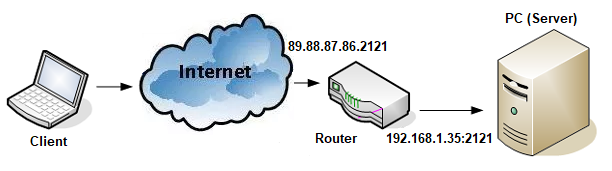
Більше інформації:
Важливо
На маршрутизаторах Keenetic вам НЕ потрібно налаштовувати дозвільні правила міжмережевого екрану на додаток до правила переадресації портів. Достатньо створити правило переадресації портів у NAT.
При використанні деяких служб маршрутизатора (наприклад,PPTP VPN сервер,VPN-сервер L2TP/IPsec,FTP сервер, Послуга UPnP), правила переадресації портів вмикаються автоматично для пересилання адрес із внутрішньої мережі до зовнішньої. Ці правила не відображаються у вебінтерфейсі маршрутизатора.
Міжмережевий екран
Міжмережевий екран призначений для захисту пристроїв локальної мережі від зовнішніх атак. Загалом міжмережевий екран діє на трафік після трансляції адрес та маршрутизації. Він контролює та фільтрує трафік відповідно до попередньо визначених правил на основі IP-адрес. міжмережевий екран в першу чергу призначений для безпеки та контролю доступу. За замовчуванням міжмережевий екран у маршрутизаторі дозволяє з’єднання з домашніх інтерфейсів (LAN) до публічних інтерфейсів (WAN) і блокує з’єднання у зворотному напрямку. Визначені користувачем правила дозволяють або забороняють доступ до певних хостів або служб у мережі (шляхом блокування портів або протоколів). Насправді правила міжмережевого екрану перевіряють, чи дозволити (permit) мережевий пакет чи відхилити (deny) його.
Ось приклади використання правил міжмережевого екрану:
Дозволити доступ до Інтернету лише певним комп’ютерам у локальній мережі та заблокувати доступ для всіх інших або, навпаки, заблокувати доступ до Інтернету лише певним комп’ютерам у локальній мережі та дозволити всім іншим;
Блокувати доступ до певних вебсайтів з локальної мережі;
Дозволити доступ до певних комп’ютерів у вашій локальній мережі, щоб отримати доступ лише до одного або кількох указаних вебсайтів;
Дозволити доступ з локальної мережі до Інтернету лише через вказані протоколи (служби);
Блокувати (заборонити) трафік на певних портах або протоколах;
Блокувати доступ з певних IP-адрес до маршрутизатора з Інтернету або зовнішньої мережі;
Дозволити віддалене керування маршрутизатором з Інтернету лише з певних IP-адрес.
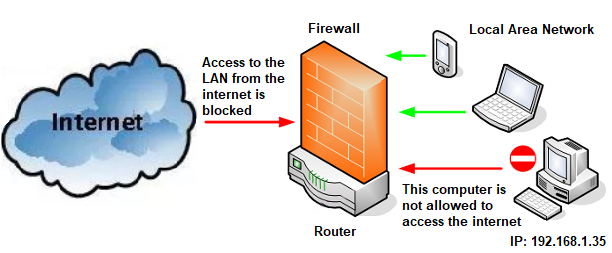
Більше інформації:
Важливо
У Keenetic правила трансляції адрес (NAT) виконуються перед правилами брандмауера.
Примітка
Деякі провайдери не дозволяють клієнтам у своїй мережі запускати та використовувати серверні програми (наприклад, вебсервери, FTP-сервери, PPTP VPN-сервери або поштові сервери). Ваш інтернет-провайдер може блокувати трафік користувача через стандартні протоколи та порти (наприклад, 21/FTP, 80/HTTP, 25/SMTP та інші порти) або виконувати періодичні перевірки мережі на наявність активних серверів (у разі виявлення доступ може бути згодом заблоковано або навіть призупинено). Для отримання додаткової інформації про використання серверних служб і блокування певного трафіку зверніться до свого постачальника послуг Інтернету.
Доступ до мережевого пристрою за іменем хоста
Запитання: Чи можу я використовувати вбудований DNS-сервер Keenetic для налаштування автоматичного зіставлення імені хоста з IP-адресою в DHCP-запиті? Мені це потрібно для звернення до будь-якого іншого хоста в локальній мережі за мережевим іменем, а не за IP-адресою, яка може змінюватися при динамічному призначенні та не прив’язана до певної IP-адреси. Наприклад, вказати «\\server» в адресному рядку Провідника Windows і побачити список спільних папок на сервері.
Відповідь: Так, це можна налаштувати на вашому маршрутизаторі Keenetic. Це налаштування не стосується створення виділеного сервера WINS. Це можна зробити через інтерфейс командного рядка (CLI) маршрутизатора.
Ви можете дозволити Keenetic додавати статичні записи DNS-проксі під час видачі DHCP-адрес. Ця функція вимкнена за замовчуванням. Щоб увімкнути її, використовуйте команду:
(config)> ip dhcp pool _WEBADMIN update-dnsде _WEBADMIN — це назва пулу за замовчуванням для інтерфейсу Home, але назва може відрізнятися, якщо вона була змінена раніше в системі. Точну назву пулу можна знайти у файлі self-test.txt
І команда для збереження налаштувань:
(config)> system configuration saveУ цьому випадку можна буде отримати доступ до хостів (або терміналів) за їхнім іменем хоста за замовчуванням (ім'я хоста із запиту DHCP).
Важливо
Після ввімкнення ця команда застосовуватиметься до клієнтів, щойно підключених до маршрутизатора через DHCP. Ми рекомендуємо перезавантажити маршрутизатор після виконання наведених вище налаштувань.
На комп’ютері з Windows виконайте команду для очищення кешу DNS (це потрібно зробити в командному рядку Windows), перш ніж перевіряти доступ до мережевого клієнтського пристрою за іменем хоста:
ipconfig /flushdnsПісля цього перевірте автоматичне розпізнавання імен мережевих хостів у локальній мережі маршрутизатора за допомогою команди ping.
Ось приклад. Припустімо, у вашій мережі є ПК і ноутбук, які використовують імена хостів «PC» та «Notebook» відповідно (наприклад, у вашій мережі це може бути сервер з іменем хоста «SERVER»). Давайте активуємо згадану вище команду в маршрутизаторі та перезавантажимо його. З ноутбука виконайте команду ping pc, щоб перевірити зв'язок з комп’ютером.
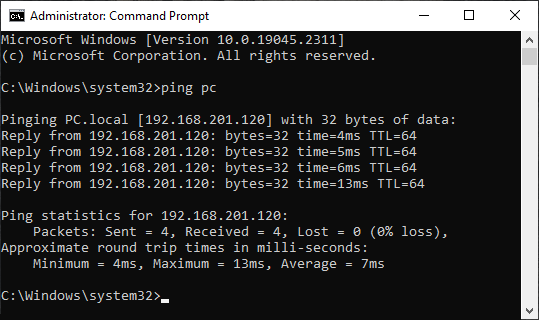
Ввівши \\pc в адресний рядок Провідника Windows, ви побачите список спільних мережевих ресурсів.
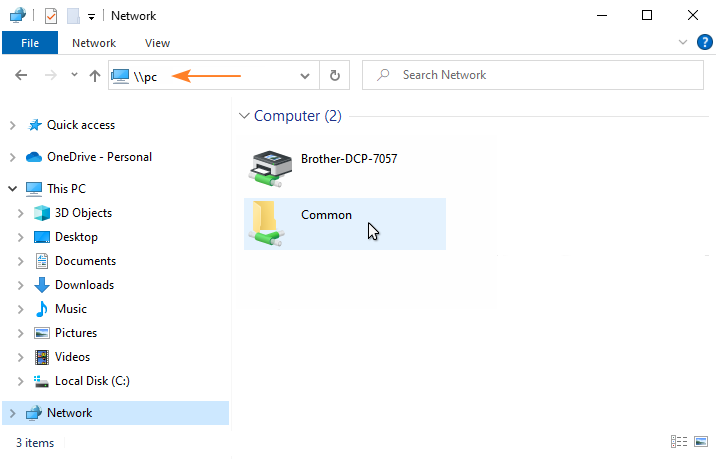
Тепер з комп’ютера виконайте ping notebook.
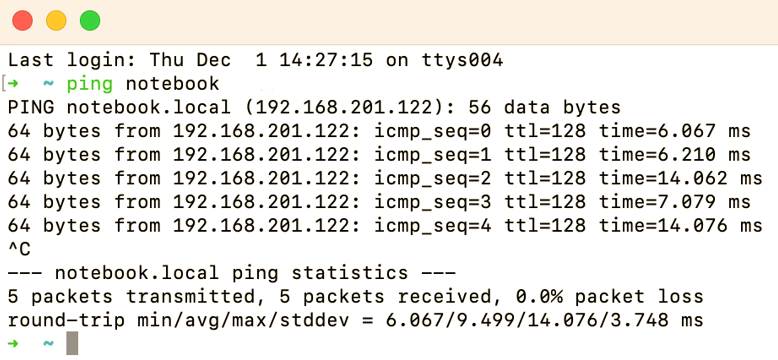
Як бачимо, зіставлення імені хоста та IP-адреси відбувається автоматично.
Окрім увімкнення механізму зіставлення імені хоста та IP-адреси в DHCP-запиті, можна налаштувати хости в локальній мережі так, щоб їм автоматично призначалося певне доменне ім’я в DHCP-запитах. Для отримання детальнішої інформації зверніться до інструкції «Налаштування параметра DHCP 15».
Важливо
Keenetic звертатиметься до параметра hostname. У вебінтерфейсі на сторінці Списки клієнтів ви можете встановити та змінити інший параметр — name. У командному рядку маршрутизатора команда show ip dhcp bindings _WEBADMIN показує, що це два різні поля:
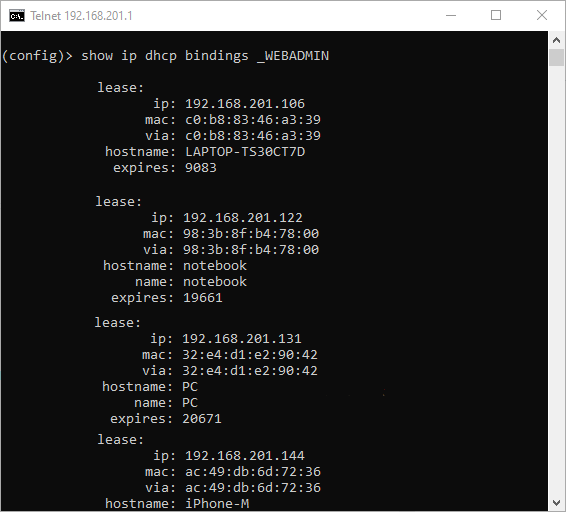
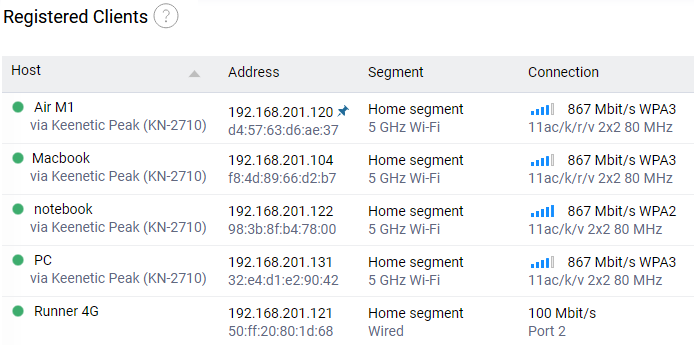
Коли хост зареєстрований у Списках клієнтів, поле hostname копіюється в name, що в цьому випадку є одним і тим же. Але як тільки користувач змінює ім’я хоста на сторінці Списки клієнтів, ця зміна записується в поле name, і за цим іменем не буде зіставлення доменного імені та IP-адреси. Вам потрібно буде додати інший запис DNS до потрібного хоста в CLI за допомогою команди ip host або змінити параметр hostname безпосередньо на хості.
Якщо ім'я хоста або термінала за замовчуванням не встановлено, ви можете встановити його в Keenetic за допомогою команди ip host.
Для цього потрібно виконати наступне:
Зареєструйте на маршрутизаторі та призначте постійну IP-адресу потрібному хосту. Також ви можете зареєструватися у вебінтерфейсі на сторінці Списки клієнтів. Після реєстрації вказаний клієнтський пристрій постійно отримуватиме ту саму IP-адресу від маршрутизатора.
Потім під'єднайтеся до інтерфейсу командного рядка (CLI) маршрутизатора та виконайте наступні команди:
(config)>ip host <host_domain_name> <address>(config)>system configuration save
Ми рекомендуємо вказувати доменне ім’я хоста у форматі доменного імені 2-го рівня* у вигляді localhost.localdomain (наприклад, my.comp, test.local, host.test, pc.example).
(config)>ip host my.comp 192.168.1.33Dns::Manager: Added static record for "my.comp", address 192.168.1.33. (config)>system configuration saveCore::ConfigurationSaver: Saving configuration...
Використовуючи наведені вище команди, ми додали доменне ім'я хоста та IP-адресу до таблиці DNS на маршрутизаторі. У нашому прикладі my.comp — це доменне ім’я хоста з IP-адресою 192.168.1.33.
Підказка
* — Рекомендація в команді ip host використовувати ім'я хоста у форматі доменного імені 2-го рівня пов’язана з особливістю операційної системи Windows. Під час доступу до доменних імен 1-го рівня система надсилає запити LLMNR (Link-Local Multicast Name Resolution) або NBNS (NetBIOS Name Service), якщо LLMNR вимкнено, і хост не буде виявлено під час перевірки ping. Тому для коректної роботи у Windows рекомендується використовувати доменні імена 2-го рівня в записах ip host.
У локальній мережі маршрутизатора Keenetic тепер можна буде отримати доступ до потрібного хоста/терміналу за доменним іменем.
Перевірка зв'язку з хостом за доменним іменем у Windows:
C:\Users\User> ping -n 5 my.comp

Pinging my.host [192.168.1.33] with 32 bytes of data:
Reply from 192.168.1.33: bytes=32 time=57ms TTL=64
Reply from 192.168.1.33: bytes=32 time=5ms TTL=64
Reply from 192.168.1.33: bytes=32 time=5ms TTL=64
Reply from 192.168.1.33: bytes=32 time=83ms TTL=64
Reply from 192.168.1.33: bytes=32 time=5ms TTL=64

Ping statistics for 192.168.1.33:
    Packets: Sent = 5, Received = 5, Lost = 0 (0% loss),
Approximate round trip times in milli-seconds:
    Minimum = 5ms, Maximum = 83ms, Average = 31ms
Перевірка зв'язку з хостом за доменним іменем у Linux:
[comp@comp-lnx ~]$ ping -c 5 my.comp
PING my.host (192.168.1.33) 56(84) bytes of data.
64 bytes from 192.168.1.33 (192.168.1.33): icmp_seq=1 ttl=128 time=0.342 ms
64 bytes from 192.168.1.33 (192.168.1.33): icmp_seq=2 ttl=128 time=0.508 ms
64 bytes from 192.168.1.33 (192.168.1.33): icmp_seq=3 ttl=128 time=0.331 ms
64 bytes from 192.168.1.33 (192.168.1.33): icmp_seq=4 ttl=128 time=0.427 ms
64 bytes from 192.168.1.33 (192.168.1.33): icmp_seq=5 ttl=128 time=0.414 ms

--- my.host ping statistics ---
5 packets transmitted, 5 received, 0% packet loss, time 56ms
rtt min/avg/max/mdev = 0.331/0.404/0.508/0.066 ms
Важливо
Якщо пакети ICMP Echo Request не досягають хоста в утиліті Ping, вам слід перевірити конфігурацію правила фільтрації брандмауера на стороні хоста для ICMP (Internet Control Message Protocol).
Ця схема працюватиме, лише якщо IP-адреса маршрутизатора Keenetic встановлена як бажаний DNS-сервер хостів локальної мережі.
У маршрутизаторах Keenetic ви можете додати до 64 записів за допомогою команди ip host.
Ви можете побачити всі статичні записи DNS команди ip host у файлі системної конфігурації маршрутизатора startup-config.txt або за допомогою команди show dns-proxy (ця команда відображає багато інформації, крім статичних записів DNS).
Чому мій роутер часто надсилає ARP-запити в локальну мережу?
Операційна система KeeneticOS використовує механізм сканування домашньої мережі, який дозволяє швидше й точніше знаходити підключені пристрої в локальній мережі, незалежно від того, отримують вони IP-адресу від роутера чи ні. Ця функція покращує відображення актуальної інформації у вебінтерфейсі на сторінці Списки клієнтів.
Локальна мережа сканується за допомогою ARP-запитів. Роутер надсилає ARP-запити по черзі на всі IP-адреси в домашній підмережі (за замовчуванням 192.168.1.0/24). Ви можете побачити, як це працює, у дампі мережевого трафіку:
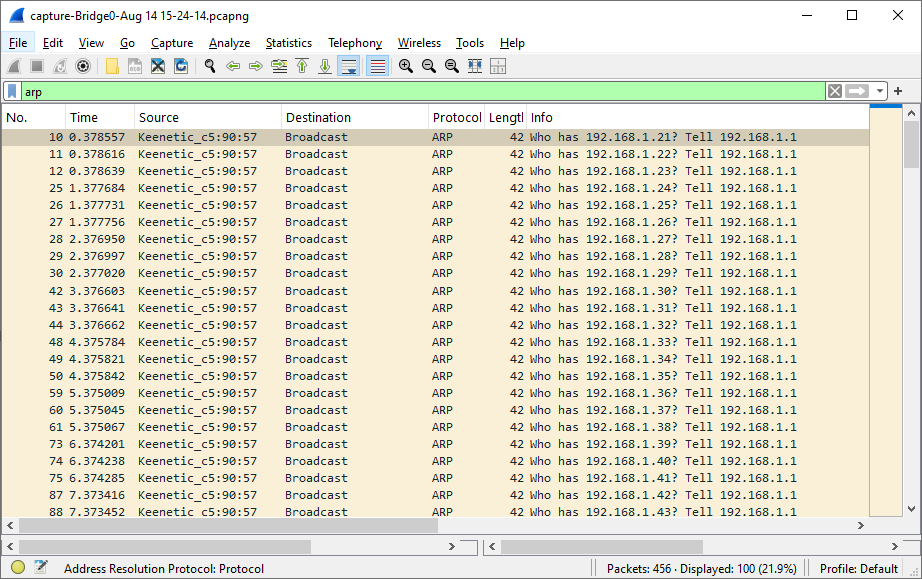
Налаштуваннями механізму сканування домашньої мережі можна керувати через інтерфейс командного рядка (CLI) роутера за допомогою наступних команд:
ip hotspot auto-scan passive {hosts} hpsШвидкість фонового сканування. Вона визначається кількістю хостів за секунду. Значення за замовчуванням — 3 (значення може бути від 1 до 60 хостів).
ip hotspot auto-scan interval {time}Інтервал опитування для кожного виявленого хоста в секундах. Якщо хост виявлено, наступний запит буде надіслано йому через зазначений час. Значення за замовчуванням — 30 секунд (значення може бути від 5 до 120 секунд).
Щоб вимкнути фонове сканування на зазначеному інтерфейсі, використовуйте команду:
ip hotspot auto-scan no interface {interface}Щоб вимкнути сканування у вашій домашній мережі, виконайте таку команду:
ip hotspot auto-scan no interface Home
Щоб увімкнути одноразове примусове сканування на високій швидкості (30 хостів за секунду), використовуйте команду:
ip hotspot full-scan {interface}Щоб просканувати вашу домашню мережу, виконайте таку команду:
ip hotspot full-scan Home
Захоплення мережевих пакетів за допомогою Wireshark
Маршрутизатори Keenetic можуть захоплювати мережеві пакети за допомогою спеціального програмного модуля (компонента). Це найзручніший спосіб зібрати дамп мережевих пакетів на маршрутизаторі. Ми рекомендуємо використовувати саме цей метод. Він описаний у статті Захоплення мережевих пакетів.
Але припустімо, вам потрібно зібрати дамп мережевих пакетів з комп’ютера. У цьому випадку ви можете зробити це за допомогою популярної програми Wireshark, яка широко використовується для захоплення мережевого трафіку і призначена для збору та аналізу мережевих пакетів/протоколів. Програма поширюється безкоштовно. Ви можете завантажити останню версію з офіційного сайту програми.
Ви можете встановити Wireshark на комп’ютер, дотримуючись інструкцій Майстра встановлення Wireshark. Потім запустіть програму.
Ви побачите головне вікно.
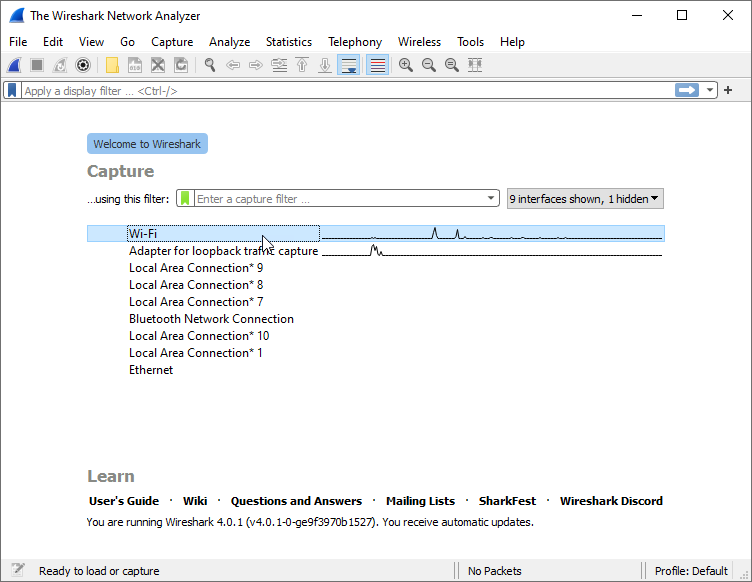
Виділіть (двічі клацніть) інтерфейс, через який автоматично почнеться захоплення пакетів.
Важливо
Виконайте захоплення мережевих пакетів так, щоб зафіксувати трафік у момент виникнення проблеми.
У Wireshark ви побачите всі захоплені пакети.
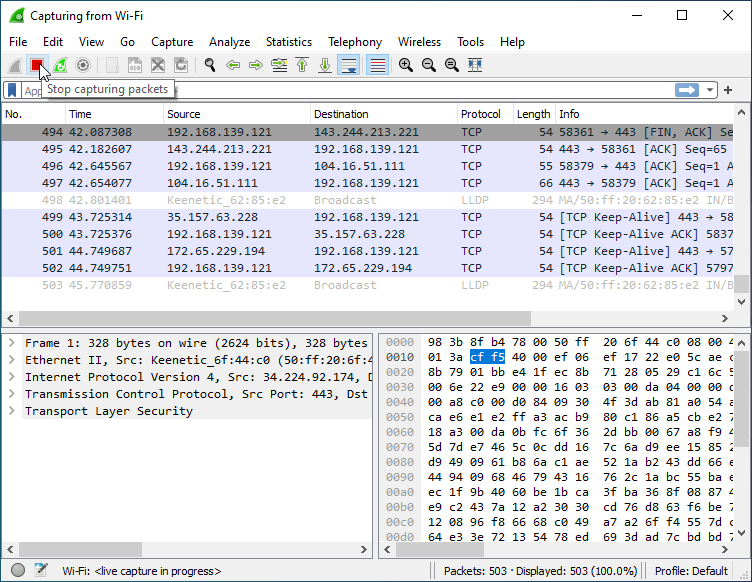
Щоб зупинити захоплення пакетів, натисніть відповідну кнопку на панелі інструментів Wireshark.
Якщо вам потрібно знову почати захоплення пакетів, ви можете просто натиснути відповідну кнопку, щоб почати.
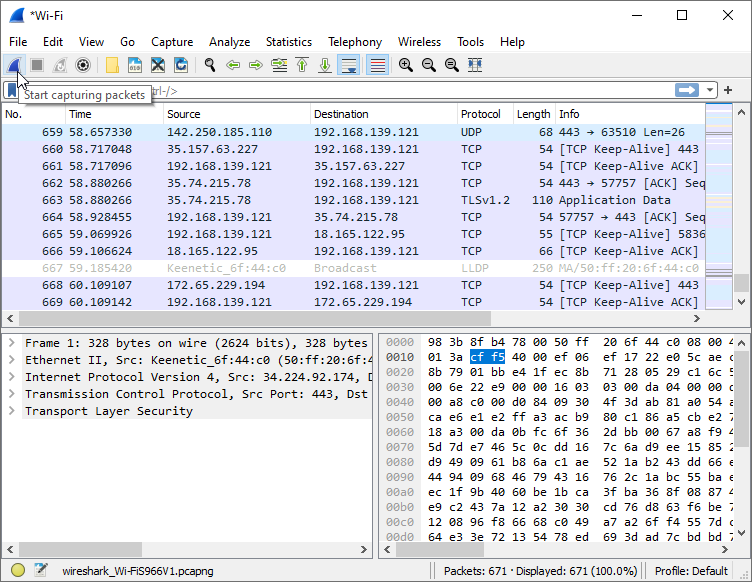
Перейдіть до Файл — Зберегти, щоб зберегти захоплені дані у файл.
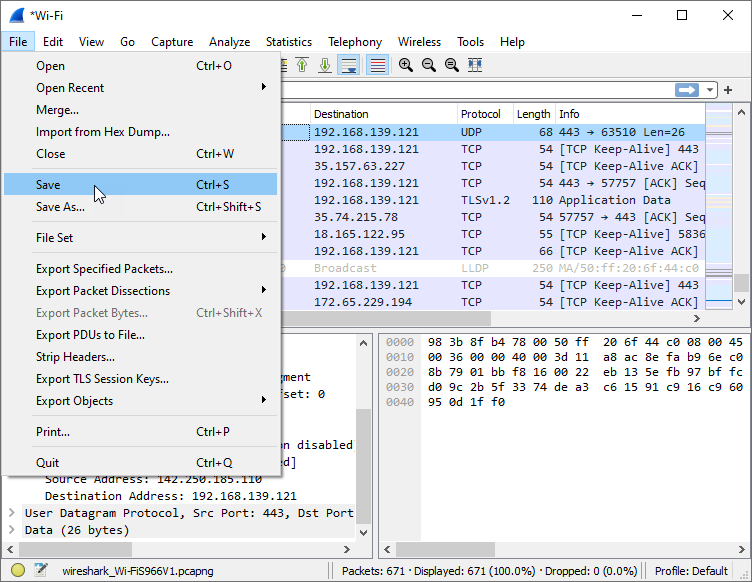
Виберіть місце розташування файлу, введіть ім’я та натисніть кнопку Зберегти.
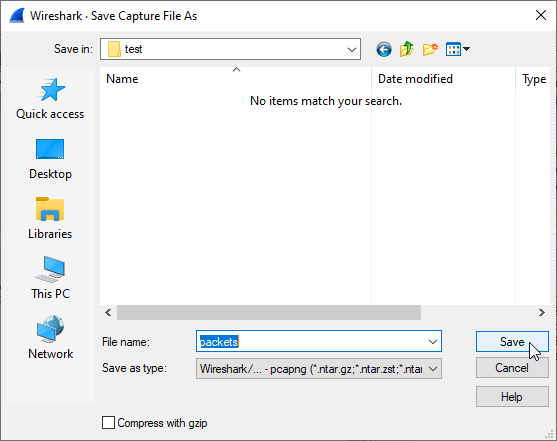
Якщо інженер технічної підтримки попросить, отриманий файл можна надіслати нашій команді підтримки.
Для зручного пошуку/перегляду інформації про пакети у Wireshark, захоплені пакети можна відфільтрувати за IP-адресою або номером порту.
Ось кілька прикладів:
Якщо ви хочете відфільтрувати захоплені пакети за IP-адресою призначення 35.74.215.78, вкажіть правило в полі фільтра: ip.dst==35.74.215.78.
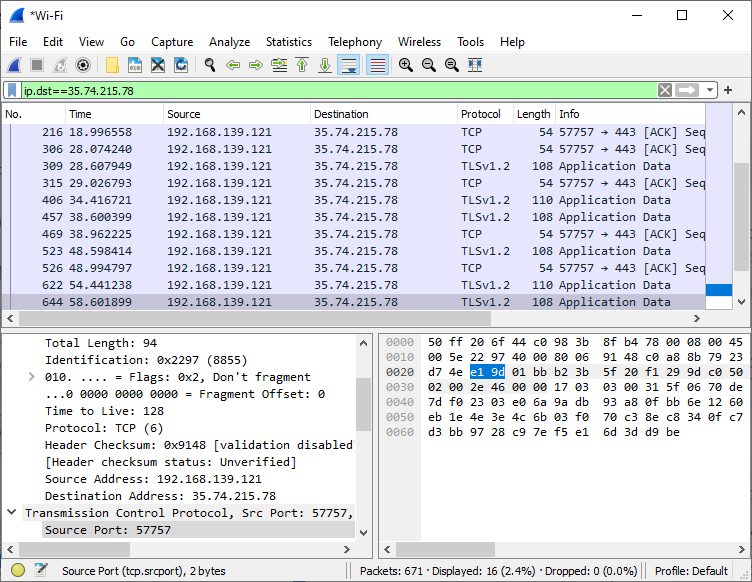
Якщо ви хочете відфільтрувати захоплені пакети за певним TCP-портом (наприклад, порт 443), вкажіть правило в полі фільтра: tcp.port==443.
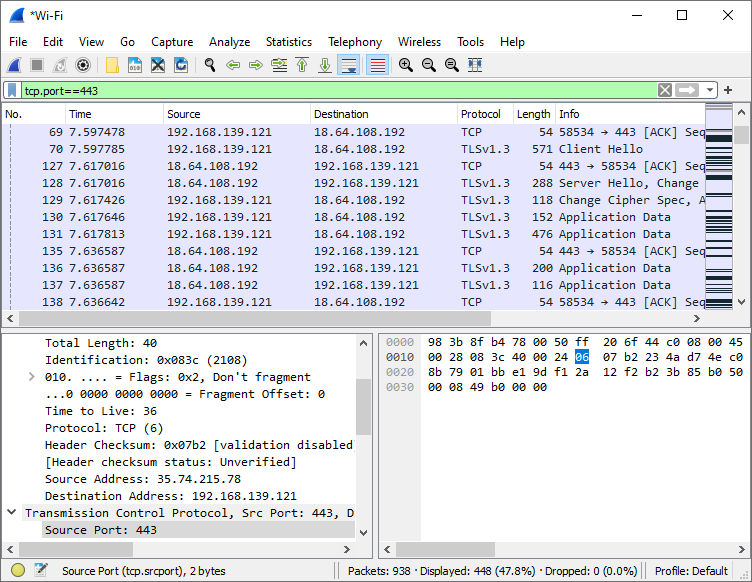
Якщо ви хочете відфільтрувати захоплені пакети за певною IP-адресою (наприклад, IP 192.168.139.121), вкажіть правило в полі фільтрації: ip.addr==192.168.139.121. У цьому випадку будуть показані лише пакети, що містять вказану IP-адресу джерела або призначення.
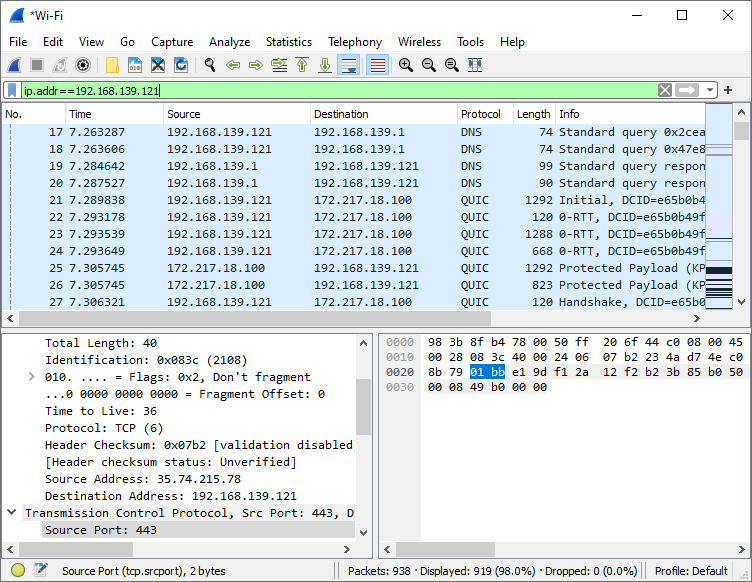
Щоб відфільтрувати лише DHCP-запити, в полі фільтрації введіть bootp або udp.port==68.
Щоб відфільтрувати лише запити WoL (Wake on LAN), в полі фільтрації введіть wol або wol.sync == ff:ff:ff:ff:ff:ff.
Повну інформацію про синтаксис фільтра відображення можна знайти за посиланням https://wiki.wireshark.org/DisplayFilters.
Численні приклади дампів мережевого трафіку можна знайти за посиланням https://wiki.wireshark.org/SampleCaptures.
Примітка
Програмне забезпечення Wireshark є кросплатформним. Версії для більшості UNIX-подібних систем, включаючи GNU/Linux, Solaris, FreeBSD, NetBSD, OpenBSD, Mac OS X і Windows, доступні на сайті Wireshark.
Налаштування параметрів DHCP
KeeneticOS дозволяє налаштувати параметри DHCP. Це налаштування доступне лише через інтерфейс командного рядка (CLI) маршрутизатора. Він дозволяє налаштувати такі параметри:
2 (Зсув часу),
4 (Сервер часу),
26 (MTU),
42 (Сервери NTP),
43 (Інформація, специфічна для виробника),
44 (Сервери NetBIOS),
60/66 (Ім'я сервера TFTP),
67 (Ім'я завантажувального файлу),
72 (Сервер World Wide Web),
121 (Безкласові статичні маршрути),
249 (Маршрути MS).
Конфігурація для всього DHCP-сервера:
(config)> ip dhcp pool {name} option

Usage template:
 option ({2..254} hex {data}) | ({2..254} ascii {data}) | (4 {address[,address]*}) | (6 {address[,address]*}) | (42 {address[,address]*}) | (44 {address[,address]*}) | (26 {mtu}) | (121 {address/{0..32},gateway},*) | (249 {address/{0..32},gateway},*)
Конфігурація для певного class id:
(config)>ip dhcp pool _WEBADMIN class test(config-dhcp-pool-class)>optionUsage template: option ({2..254} hex {data}) | ({2..254} ascii {data}) | (4 {address[,address]*}) | (6 {address[,address]*}) | (42 {address[,address]*}) | (44 {address[,address]*}) | (26 {mtu}) | (121 {address/{0..32},gateway},*) | (249 {address/{0..32},gateway},*)
Продемонструймо роботу параметрів DHCP на прикладі параметра 121 (розповсюдження статичних маршрутів через DHCP). Для цього ми налаштуємо розподіл маршрутів у підмережах 192.168.0.0/24 та 192.168.10.0/24 через шлюз 192.168.222.2 для всіх клієнтів DHCP, а в підмережах 192.168.1.0/24 та 192.168.11.0/24 через шлюз 192.168.222.3 для клієнтів DHCP з class id test.
Конфігурація виглядатиме так:
(config)>ip dhcp pool _WEBADMIN_HOME option 121 ascii 192.168.0.0/24,192.168.222.2,192.168.10.0/24,192.168.222.2(config)>ip dhcp class test(config-dhcp-class)>option 60 ascii "MSFT 5.0"(config-dhcp-class)>exit(config)>ip dhcp pool _WEBADMIN_HOME class test(config-dhcp-pool-class)>option 121 ascii 192.168.1.0/24,192.168.222.3,192.168.11.0/24,192.168.222.3(config-dhcp-pool-class)>exit(config)>system configuration save
Тепер під’єднаймо клієнта, у якого не вказано class id, і подивімося, які маршрути він отримає. Після отримання IP-адреси виконайте команду route print у командному рядку ОС Windows:
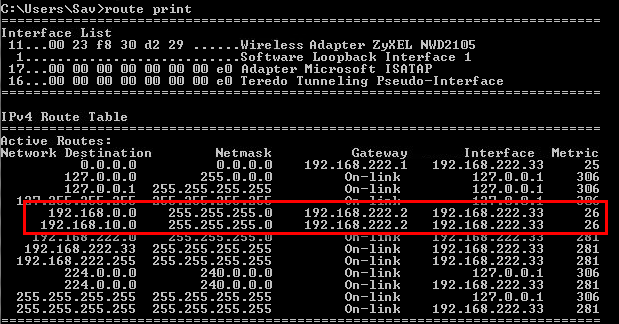
Також у дампі мережевих пакетів під час обміну даними між клієнтом DHCP та сервером DHCP можна побачити, що сервер передає цю інформацію в полі option:
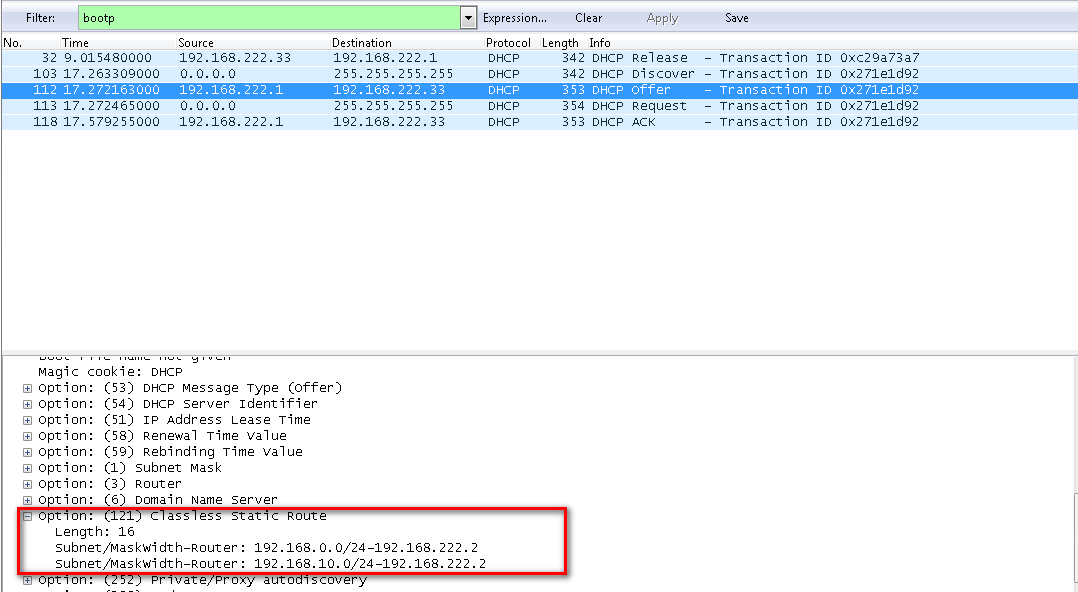
Далі призначимо class id клієнту і подивимося, що він отримає. Для Windows class id встановлюється за допомогою команди ipconfig:
ipconfig /setclassid "wlan" testде wlan — назва мережевого підключення.

Поточний class id клієнта DHCP зберігається в реєстрі Windows у вигляді звичайного тексту і знаходиться за таким шляхом: Computer\HKEY_LOCAL_MACHINE\SYSTEM\ControlSet001\Services\Tcpip\Parameters\Interfaces для кожного інтерфейсу. Шуканий параметр називається DhcpClassId і має тип REG_SZ.
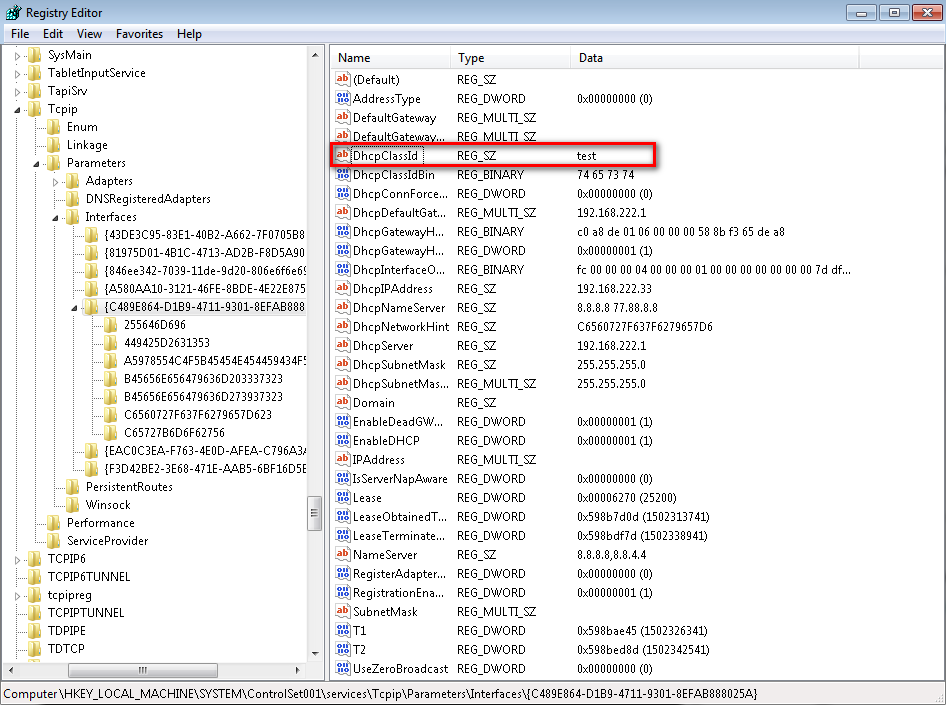
Після отримання IP-адреси виконайте команду route print у командному рядку Windows:
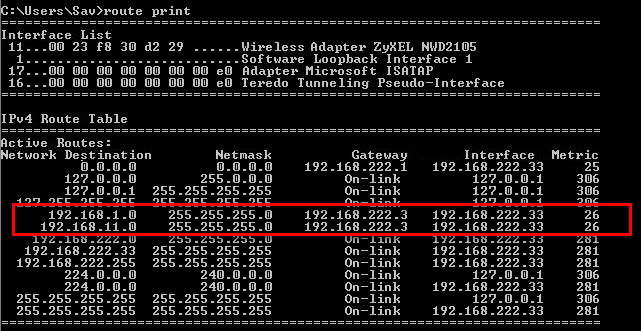
Також у дампі мережевих пакетів під час обміну даними між клієнтом DHCP та сервером DHCP можна побачити, що сервер передає цю інформацію в полі option:
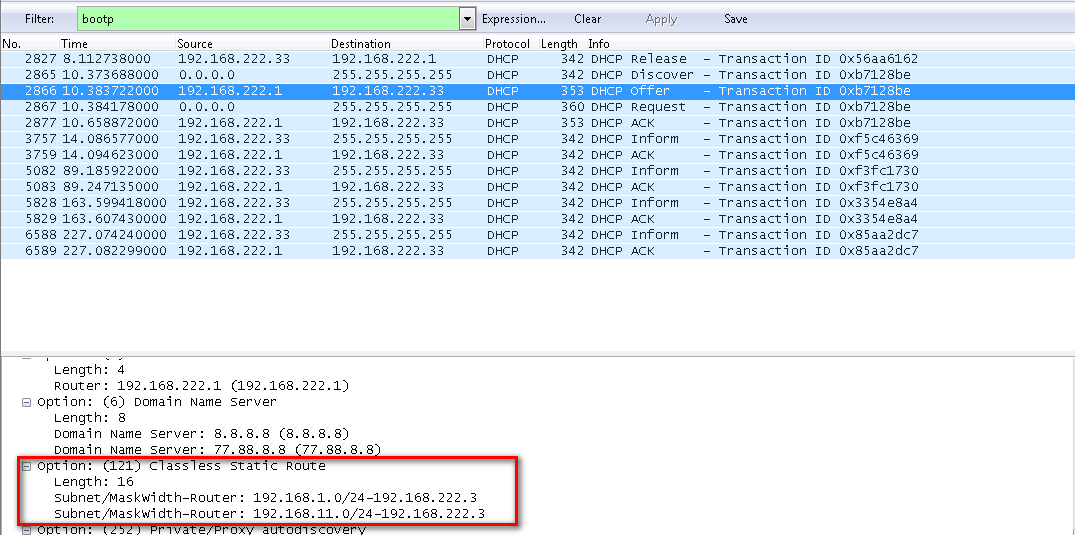
Ви можете видалити клас за допомогою команди:
(config)> no ip dhcp class testУсі параметри для цього класу в налаштуваннях усіх серверів DHCP також буде видалено.
Також можна видалити певний параметр у класі:
(config)>ip dhcp pool _WEBADMIN_HOME class test(config-dhcp-pool-class)>no option 121 ascii 192.168.1.0/24,192.168.222.3,192.168.11.0/24,192.168.222.3
Ви можете видалити всі параметри для певного класу в межах одного DHCP-сервера:
(config)> ip dhcp pool _WEBADMIN_HOME no class testЗагальний параметр (не для класу) можна видалити так:
ip dhcp pool _WEBADMIN_HOME no option 121 ascii 192.168.0.0/24,192.168.222.2,192.168.10.0/24,192.168.222.2Додаткову інформацію про налаштування параметра DHCP 15 (Доменне ім'я DNS) наведено у статті Налаштування опції DHCP 15.
Налаштування опції DHCP 15
Опція DHCP 15 (Ім'я домену DNS) дозволяє DHCP-серверам надсилати клієнтським хостам доменне ім'я, яке буде додано, коли хост звертається до ресурсу за іменем, що не має домену.
Якщо хост отримує від DHCP-сервера опцію, що вказує домен local, то при зверненні з хоста до якогось ресурсу, наприклад server, DNS-запит автоматично піде на адресу server.local. Однак, якщо запит робиться до ресурсу з доменом (наприклад, www.google.com, де com — домен), жодних змін не відбудеться.
Ця функція налаштовується через інтерфейс командного рядка (CLI) роутера для кожного пулу DHCP. Наприклад, для основного Домашнього сегмента команда виглядатиме так:
(config)>ip dhcp pool _WEBADMIN domain localDhcp::Pool: Domain option has been saved. (config)>system configuration saveCore::ConfigurationSaver: Saving configuration...
Щоб видалити домен (у нашому прикладі це local), використовуйте наступні команди:
(config)>no ip dhcp pool _WEBADMIN domain(config)>system configuration save
Опцію можна побачити в дампах мережевих пакетів під час отримання IP-адреси від DHCP-сервера.
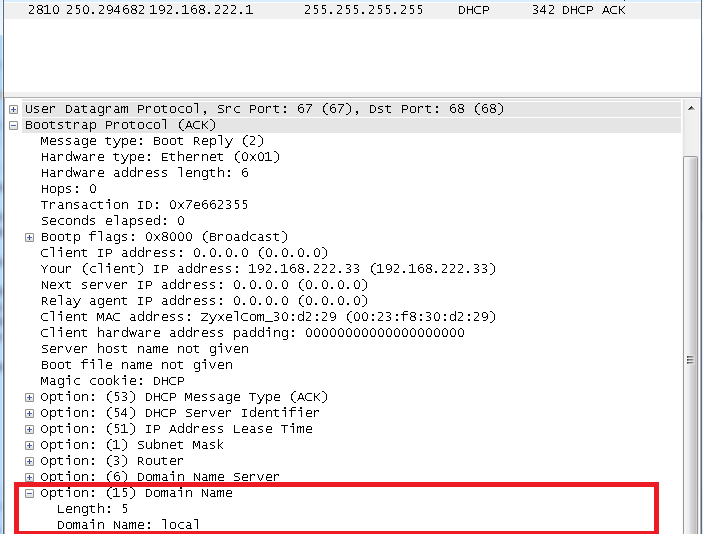
Результат цієї опції також видно в дампах DNS-запитів при спробі отримати доступ до ресурсу за іменем без домену.

На практиці цю функцію можна використовувати для комфортної роботи в мережах з доменною структурою, де є сервер, який зберігає DNS-записи всіх вузлів мережі.
Розглянемо приклад, де є локальна мережа 192.168.222.0/24, в якій є роутер Keenetic 192.168.222.1 та DNS-сервер 192.168.222.100 (який зберігає, наприклад, запис про те, що певний сервер має доменне ім'я server.local та IP-адресу 192.168.222.33).
1. На роутері Keenetic потрібно налаштувати опцію DHCP-сервера через CLI, як описано вище.
2. Також потрібно зареєструвати локальний DNS-сервер для домену local на сторінці роутера Інтернет-фільтр на вкладці Налаштування DNS; інакше запити надходитимуть до DNS-серверів провайдера.
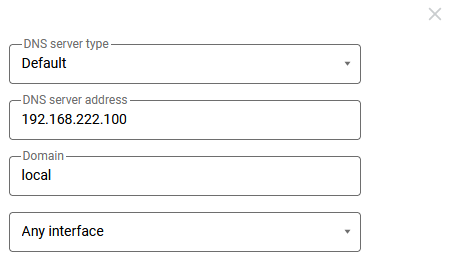
Тепер з хоста, який отримав IP-адресу від DHCP-сервера Keenetic, можна отримати доступ до сервера з іменем server.
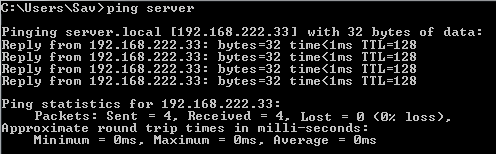
Аналогічно можна спростити доступ до всіх хостів у мережі (комп'ютерів, серверів, комутаторів, мережевих сховищ тощо).
Додаткова інформація про налаштування опцій DHCP 2 (Зсув часу), 4 (Сервер часу), 26 (MTU), 42 (NTP-сервери), 43 (Специфічна інформація виробника), 44 (NetBIOS-сервери), 60/66 (Ім'я TFTP-сервера), 67 (Ім'я завантажувального файлу), 72 (Вебсервер), 121 (Безкласові статичні маршрути), 249 (Маршрути MS) наведена у статті Налаштування параметрів DHCP.
Збереження логів із системного журналу, коли пристрій недоступний (тобто завис)
Під час усунення несправностей іноді необхідно зібрати журнали, коли ваш пристрій Keenetic зависає. Для цього виконайте такі дії:
Завантажте та встановіть термінальну програму PuTTY. Інформацію про те, як використовувати PuTTY, можна знайти в статті Термінальна програма для Windows.
1. Запустіть PuTTY та в його налаштуваннях вкажіть запис робочої сесії в текстовий файл (наприклад, putty.log). Для цього перейдіть до меню Session — Logging, установіть прапорець All session output і виберіть шлях для збереження текстового файлу (за замовчуванням він зберігається в папці, де розташований виконуваний файл putty.exe).
2. Після цього в меню Session вкажіть IP-адресу пристрою та виберіть Telnet у розділі Connection type.
3. Потім натисніть кнопку Open і введіть у вікні, що відкриється, логін та пароль для облікового запису пристрою (за замовчуванням це обліковий запис admin). У вікні інтерфейсу командного рядка (CLI), що відкриється, виконайте команду show log.
Після цього у вікні CLI відображатимуться системні журнали та одночасно зберігатимуться у вказаний текстовий файл.
4. Далі потрібно дочекатися зависання пристрою або спровокувати його, а потім надіслати файл журналу putty.log, створений у PuTTY, до нашої служби технічної підтримки.
Функціональні обмеження пристроїв
Keenetic Роутери мають певні функціональні обмеження, пов’язані з програмним забезпеченням (на рівні операційної системи KeeneticOS) або технічними характеристиками обладнання. Враховуйте це при виборі моделей, налаштуванні локальної мережі та Wi-Fi Системи.
Кількість зареєстрованих клієнтів: до 512 (версія ОС 3.8 і вище).
Кількість IP-адрес, що видаються через DHCP: до 250 за замовчуванням, але це значення можна збільшити до 1250 (використовуйте маску 255.255.248.0 або ширшу).
Розмір таблиці NAT: 32768 сесій (для моделей на базі ARM з 64-бітною архітектурою), 16384 (для моделей вищого класу з 32-бітною архітектурою), 4096 (для моделей початкового рівня).
Кількість облікових записів користувачів: до 200 (для моделей вищого класу та моделей на базі ARM) і до 100 (для всіх інших моделей).
Довжина імені користувача: до 64 символів.
Довжина пароля: мінімум 8 символів і максимум 64 символи.
Кількість DNS-записів: до 64.
Кількість серверів DoT/DoH: до 8.
Кількість політик підключення: до 16.
Кількість записів у чорному та білому списках доступу до Wi-Fi (у MAC-фільтрах, у вебінтерфейсі в меню Бездротові списки доступу): до 222 (ОС версії 3.6.1 і вище).
Кількість точок доступу Wi-Fi (SSID: до 7 на діапазон (до ОС версії 4.1 можна було створити до 4 SSID). На дводіапазонному роутері можна створити до 14 точок доступу — 7 у діапазоні 2,4 ГГц і 7 у діапазоні 5 ГГц.
Кількість додаткових сегментів без точок доступу Wi-Fi: без обмежень.
Кількість одночасно підключених клієнтів Wi-Fi: залежить від моделі; додаткову інформацію наведено у статті ???.
Кількість правил переадресації портів: в операційній системі немає програмних обмежень, але на апаратному рівні кількість правил обмежується об’ємом вільної пам’яті в ПЗП. Якщо правил занадто багато, може статися переповнення пам'яті, що може призвести до збоїв у роботі пристрою.
Кількість символів в описі інтерфейсу: до 256 (символи ASCII).
Кількість підмереж у з'єднанні IPSec site-to-site: 10 локальних та 10 віддалених.
Максимальна кількість записів псевдонімів IP: до 250 (ОС версії 4.1 і вище; раніше це значення було до 8).
Кількість записів HTTP-проксі (домени 4-го рівня, що налаштовуються у вебінтерфейсі в розділі Доступ до веб-додатків домашньої мережі): до 160.
Кількість прив’язок IP-адрес до доменного імені за допомогою команди ip host: до 64.
Кількість одночасних сеансів PPPoE Pass-Through: до 16.
Кількість рядків у bat-файлі, що містить статичні маршрути: до 1024.
Тайм-аут неактивності вебсесії: 10 хвилин (якщо користувач не виконує жодних нових дій у веб-інтерфейсі протягом цього часу, сеанс буде завершено).
Кількість VPN-з’єднань: залежить від моделі, протоколу та ролі (клієнт або сервер), що використовуються на роутері. Щоб отримати додаткові відомості, перегляньте статтю Типи VPN на вашому пристрої.
На старих моделях роутерів з внутрішньою флеш-пам’яттю до 32 МБ (Dual Image) неможливо встановити весь набір компонентів операційної системи KeeneticOS. Це пов’язано з апаратним обмеженням об’єму флеш-пам’яті, в якій зберігається ОС роутера. Ми рекомендуємо спочатку видалити будь-які компоненти, якими ви не користуєтесь, а потім встановити лише ті, які вам потрібні. Моделі з об’ємом внутрішньої флеш-пам’яті, що перевищує 32 МБ, не мають цього обмеження.
Кількість розширювачів, які можна підключити до Mesh Wi-Fi Системи: обмежень немає. Ви можете додати до Wi-Fi Системи стільки розширювачів, скільки потрібно для розширення мережі Wi-Fi. У нашій лабораторії ми тестуємо Wi-Fi Систему, що складається з 25 розширювачів, підключених через дротове з’єднання. Якщо ви хочете налаштувати Mesh Wi-Fi Систему, підключаючи розширювачі виключно через Wi-Fi, рекомендується обмежити максимальну кількість розширювачів у мережі до п’яти, включаючи головний роутер (контролер Wi-Fi Системи).
При використанні дводіапазонних моделей розширювача та головного роутера для підключення їх до Mesh Wi-Fi Системи, чи можна підключити розширювач в діапазоні 2,4 ГГц замість 5 ГГц, як це робиться за замовчуванням? Ні, наразі це обмеження архітектури Wi-Fi Системи. З’єднання між дводіапазонними моделями у Wi-Fi Системі встановлюється виключно в діапазоні 5 ГГц. Якщо вам потрібно, щоб розширювач підключався до головного роутера в діапазоні 2,4 ГГц, використовуйте однодіапазонну модель розширювача.
Чи можна встановити OPKG на роутер без порту USB? Ні, менеджер пакетів OPKG можна використовувати лише на моделях з USB-портом і підтримкою підключення USB-накопичувачів.
Запобігання доступу до вебінтерфейсу з гостьової мережі
За замовчуванням маршрутизатори Keenetic налаштовані так, щоб дозволяти доступ до керування маршрутизатором (вебінтерфейсу) лише з Домашньої мережі.
Для роботи служби KeenDNS або VPN-сервера на маршрутизаторі дозволити віддалений доступ з Інтернету. Це налаштування можна знайти на сторінці Користувачі та доступ.
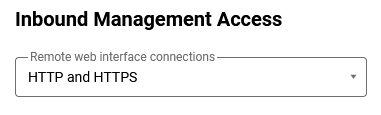
Це налаштування також дублюється на сторінці Доменне ім'я на вкладці KeenDNS.
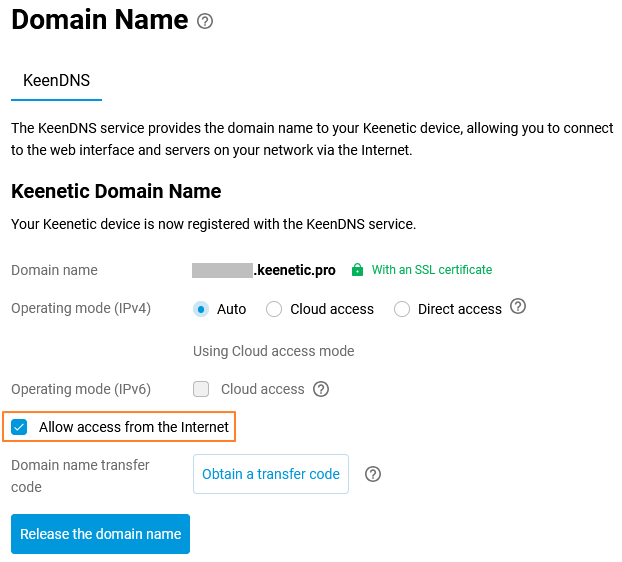
Щоб заблокувати спроби доступу до локальних адрес маршрутизатора з гостьової мережі, потрібно налаштувати міжмережевий екран. Створіть правила міжмережевого екрана для інтерфейсу гостьова мережа, щоб заборонити трафік TCP на портах 80 (HTTP) і 443 (HTTPS) при доступі до адрес, за якими доступний вебінтерфейс Keenetic, тобто адреси в сегменті домашньої мережі (за замовчуванням 192.168.1.1) та адреси в гостьовому сегменті (за замовчуванням 10.1.30.1).
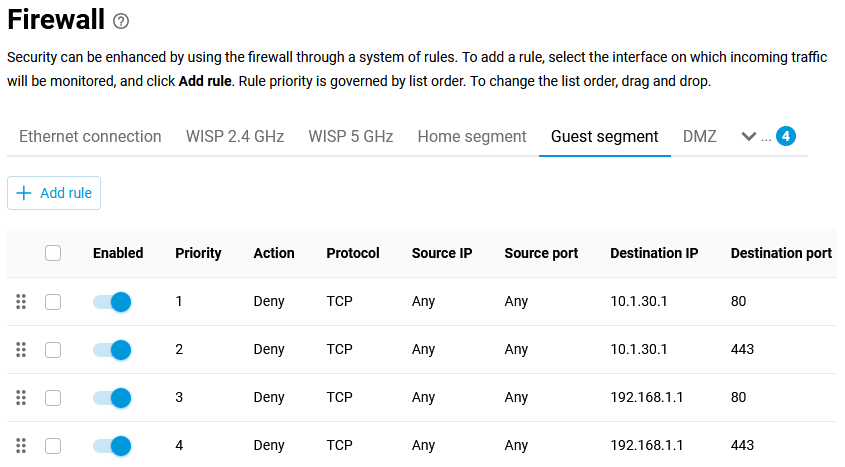
Розклад роботи для мережевого порту
У налаштуваннях пристрою Keenetic можна створити розклад роботи для хостів у вашій домашній мережі та для різних підключень. Але чи можна створити розклад для певного мережевого порту у вашій домашній мережі? Коли вам потрібно, щоб один порт LAN на вашому роутері вмикався та вимикався суворо за розкладом.
Так, це можливо. Це налаштування недоступне у вебінтерфейсі, оскільки воно не дуже популярне. Проте ви можете налаштувати розклад для певного мережевого порту через інтерфейс командного рядка (CLI) роутера.
Розглянемо приклад. Припустимо, вам потрібно налаштувати розклад на гігабітному роутері для порту LAN 3, щоб він працював щодня з 10:00 до 14:00 (в інший час порт має бути вимкнений).
Підключіться до інтерфейсу командного рядка роутера та виконайте такі команди:
(config)>schedule portCore::Schedule::Manager: Created schedule "port". (config-sched)>action start 00 10 *Core::Schedule::Manager: Updated schedule "port". (config-sched)>action stop 00 14 *Core::Schedule::Manager: Updated schedule "port". (config-sched)>exitCore::Configurator: Done. (config)>interface GigabitEthernet0/2 schedule portNetwork::Interface::Base: "GigabitEthernet0/2": schedule is "port". (config)>system configuration save
У нашому прикладі GigabitEthernet0/2 — це третій порт LAN на роутері.
Порядок такий: перший порт — 0/0, другий порт — 0/1, третій порт — 0/2, а четвертий порт — 0/3.
Підказка
Синтаксис команди schedule action:
(config-sched)> action ‹ start|stop › ‹ min › ‹ hour › ‹ dow ›
action start — запустити розклад;
action stop — зупинити розклад;
min — хвилини (ціле число від 0 до 59);
hour — години (ціле число від 0 до 23);
dow — день тижня; 0 і 7 означають неділю; * означає щодня (наприклад: action start 57 23 *); дні тижня розділяються комами (наприклад: action start 57 23 1,2,3,4,5).
Щоб отримати детальну інформацію про синтаксис команд і використання інтерфейсу командного рядка (CLI), перегляньте Довідник команд (доступний на вебсайті в розділі Центр завантажень на сторінці вашої моделі).
Після наведених вище налаштувань мережевий порт (у нашому прикладі порт LAN 3) працюватиме за розкладом.
Якщо вам потрібно вимкнути розклад, виконайте такі команди:
(config)>no interface GigabitEthernet0/2 schedule(config)>system configuration save
Як надати віддалений доступ до маршрутизатора для служби технічної підтримки?
При зверненні до служби технічної підтримки вам може знадобитися віддалений доступ до налаштувань маршрутизатора.
Віддалений доступ до маршрутизатора з Інтернету можливий через зовнішню публічну WAN IP-адресу (надану інтернет-провайдером) або доменне ім'я маршрутизатора.
Важливо
Віддалене підключення до маршрутизатора можливе, лише якщо ваш пристрій підключено до Інтернету.
Щоб надати віддалений доступ до маршрутизатора, додайте додатковий обліковий запис користувача. Це можна зробити у вебінтерфейсі на сторінці Керування користувачами пристрою. Пізніше ви зможете самостійно змінити пароль для будь-якого облікового запису.
Доступ через зовнішню WAN IP-адресу маршрутизатора або доменне ім’я
Зовнішня адреса маршрутизатора, надана провайдером для доступу до Інтернету, може бути публічною (глобальною) або приватною (внутрішньою). Будь ласка, зверніться до статті Яка різниця між публічною та приватною IP-адресою?. У ній перераховані діапазони приватних IP-адрес. Якщо ваш маршрутизатор використовує для доступу до Інтернету адресу із зазначеного діапазону, значить, він використовує приватну IP-адресу.
IP-адресу, надану вашим провайдером, можна знайти у веб-інтерфейсі маршрутизатора. Вона відображається на сторінці Системний монітор.
Якщо ваш провайдер призначає маршрутизатору публічну IP-адресу, вона може бути статичною або динамічною (змінюється щоразу, коли маршрутизатор вимикається/вмикається або перезавантажується).
При використанні статичної публічної IP-адреси вам необхідно надати цю адресу службі підтримки.
При використанні динамічної IP-адреси ми рекомендуємо використовувати доменне ім'я нашого сервісу віддаленого доступу KeenDNS або сторонній сервіс динамічного DNS. У цьому випадку, будь ласка, надайте службі підтримки доменне ім'я вашого маршрутизатора.
Якщо ваш провайдер призначає маршрутизатору приватну IP-адресу, ви можете отримати доступ до веб-інтерфейсу з Інтернету за допомогою нашого сервісу KeenDNS (у режимі Cloud). У цьому випадку, будь ласка, надайте доменне ім'я вашого маршрутизатора нашій службі підтримки. Воно буде вказано на Інформаційній панелі в розділі Інтернет.
Коли представник служби підтримки завершить діагностику, вас повідомлять. Рекомендуємо видалити створений вами додатковий обліковий запис.
Підтримка LLDP
Link Layer Discovery Protocol (LLDP) — це протокол канального рівня, який дозволяє мережевому обладнанню сповіщати інші пристрої в локальній мережі про своє існування та передавати їм свій ідентифікатор та можливості, а також отримувати від них ту саму інформацію. Протокол описаний у стандарті IEEE 802.1AB.
Keenetic Маршрутизатори підтримують агент LLDP, тобто маршрутизатор інформує інші пристрої в мережі про себе. Наприклад:
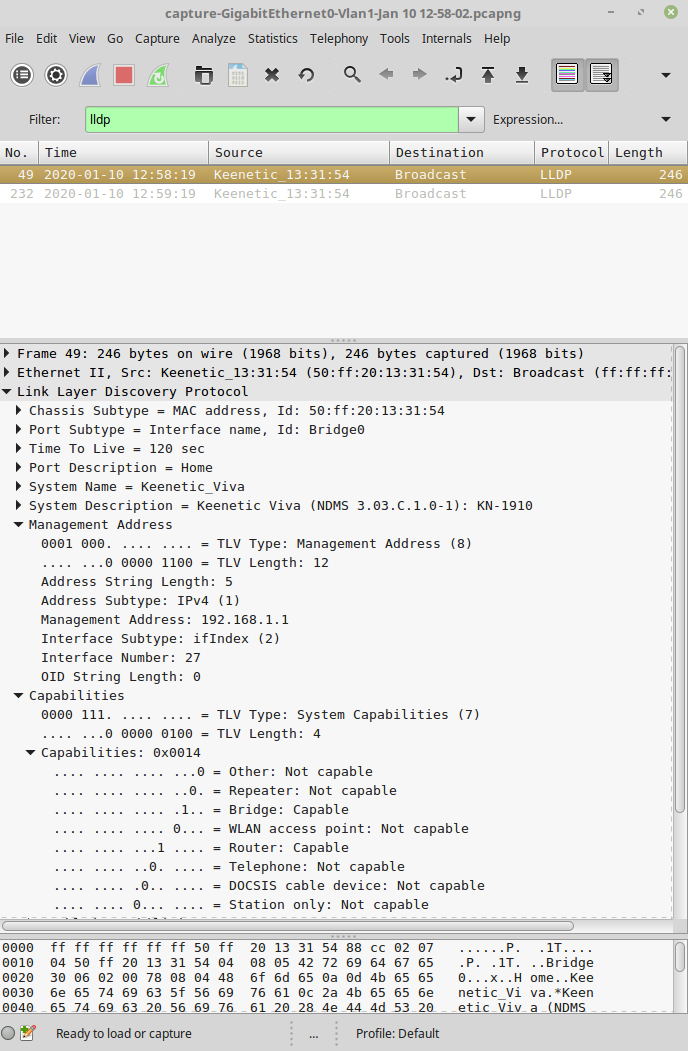
Як бачимо, ця інформація включає MAC-адресу, ім'я системи, назву моделі, версію вбудованої операційної системи, локальну IP-адресу, режим роботи тощо.
Важливо
Агент LLDP увімкнений за замовчуванням на приватних інтерфейсах і вимкнений на публічних та захищених інтерфейсах.
Однак маршрутизатор не підтримує збір інформації про сусідів за допомогою протоколу LLDP. Це завдання можна частково вирішити, виконавши такі команди в інтерфейсі командного рядка (CLI):
show ip hotspot
та
show ip neighbour
Команда show ip hotspot відображає список хостів, підключених до хот-споту. Команда show ip neighbour відображає список записів про сусідні хости.
Повну інформацію про синтаксис команд можна знайти в Довіднику команд, який знаходиться на нашому сайті в Центрі завантажень.
Наприклад:
(config)> show ip hotspot

host:
 mac: 78:ab:bb:fc:65:25
 via: 78:ab:bb:fc:65:25
 ip: 192.168.1.102
 hostname:
 name: SMART TV

interface:
 id: Bridge0
 name: Home
 description: Home network

expires: 42791
 registered: yes
 access: permit
 schedule:
 active: yes
 rxbytes: 2953948
 txbytes: 224927
 uptime: 57
 first-seen: 7167
 last-seen: 0
 link: up
 auto-negotiation: yes
 speed: 100
 duplex: yes
 ever-seen: yes

traffic-shape:
 rx: 0
 tx: 0
 mode: mac
 schedule:

dns-filter:
 engine: public
 profile: adguard-default

host:
 mac: dc:72:9b:36:f7:df
 via: dc:72:9b:36:f7:df
 ip: 192.168.1.72
 hostname: DLI-TL20
 name: DLI-TL20

interface:
 id: Bridge0
 name: Home
 description: Home network

expires: 0
 registered: yes
 access: permit
 schedule:
 active: yes
 rxbytes: 213767
 txbytes: 87215
 first-seen: 6537
 last-seen: 0
 link: up
 ssid: Keenetic-6106
 ap: WifiMaster0/AccessPoint0
 authenticated: yes
 txrate: 135
 uptime: 35
 ht: 40
 mode: 11n
 gi: 800
 rssi: -49
 mcs: 7
 txss: 1
_11: k
_11: v

ever-seen: yes

traffic-shape:
 rx: 0
 tx: 0
 mode: mac
 schedule:

dns-filter:
 engine: public
 profile: adguard-default

host:
 mac: ac:9e:17:4e:32:0e
 via: ac:9e:17:4e:32:0e
 ip: 192.168.1.143
 hostname: PC
 name: PC

interface:
 id: Bridge0
 name: Home
 description: Home network

expires: 0
 registered: yes
 access: permit
 schedule:
 active: yes
 rxbytes: 1459358817
 txbytes: 55243732
 uptime: 17606
 first-seen: 17607
 last-seen: 0
 link: up
 auto-negotiation: yes
 speed: 1000
 duplex: yes
 ever-seen: yes

traffic-shape:
 rx: 0
 tx: 0
 mode: mac
 schedule:

dns-filter:
 engine: public
 profile: adguard-default

host:
 mac: 44:59:e3:7b:c3:45
 via: 44:59:e3:7b:c3:45
 ip: 192.168.1.54
 hostname: Honor_10
 name:

interface:
 id: Bridge0
 name: Home
 description: Home network

 expires: 42591
 registered: yes
 access: permit
 schedule:
 active: yes
 rxbytes: 383794
 txbytes: 102869
 first-seen: 14116
 last-seen: 2
 link: up
 ssid: Keenetic-6106
 ap: WifiMaster0/AccessPoint0
 authenticated: yes
 txrate: 108
 uptime: 570
 ht: 40
 mode: 11n
 gi: 800
 rssi: -71
 mcs: 5
 txss: 1
_11: k

ever-seen: yes

traffic-shape:
 rx: 20000
 tx: 20000
 mode: mac
 schedule:

dns-filter:
 engine: public
 profile: adguard-default

host:
 mac: 14:16:9e:01:ba:f3
 via: 14:16:9e:01:ba:f3
 ip: 0.0.0.0
 hostname:
 name: MEIZU-M6
 registered: yes
 access: permit
 schedule:
 active: no
 rxbytes: 0
 txbytes: 0
 uptime: 0
 link: down
 ever-seen: no

traffic-shape:
 rx: 0
 tx: 0
 mode: mac
 schedule:

dns-filter:
 engine: public
 profile: adguard-default
(config)> show ip neighbour
neighbour:
id: 1
via: ac:9e:17:4e:32:0e
mac: ac:9e:17:4e:32:0e
address-family: ipv4
address: 192.168.1.143
interface: Bridge0
first-seen: 17846
last-seen: 2
leasetime: 7863
expired: no
wireless: no
neighbour:
id: 2
via: 44:59:e3:7b:c3:45
mac: 44:59:e3:7b:c3:45
address-family: ipv4
address: 192.168.1.54
interface: Bridge0
first-seen: 14011
last-seen: 2
leasetime: 494
expired: no
wireless: yes
neighbour:
id: 3
via: 78:ab:bb:fc:65:25
mac: 78:ab:bb:fc:65:25
address-family: ipv4
address: 192.168.1.102
interface: Bridge0
first-seen: 7407
last-seen: 68
leasetime: 295
expired: yes
wireless: no
neighbour:
id: 4
via: dc:72:9b:36:f7:df
mac: dc:72:9b:36:f7:df
address-family: ipv4
address: 192.168.1.72
interface: Bridge0
first-seen: 6776
last-seen: 2
leasetime: 274
expired: no
wireless: yesПри необхідності LLDP можна вимкнути на будь-якому інтерфейсі за допомогою команди:
interface {name} lldp disableНаприклад:
(config)> interface ISP lldp disableКоманда 'ip static' для налаштування NAT
Як точно налаштувати NAT (трансляція мережевих адрес) у маршрутизаторі через інтерфейс командного рядка (CLI) за допомогою команди ip static?
Важливо
Ця стаття призначена для досвідчених користувачів.
У ній наведено синтаксис, детальний опис і приклади команди ip static для різних налаштувань NAT (трансляції мережевих адрес). Працювати з цією командою потрібно через інтерфейс командного рядка (CLI) пристрою. Після налаштування команди ip static ви повинні виконати команду system configuration save, щоб зберегти налаштування в незалежну пам'ять маршрутизатора.
1. Опис та використання команди 'ip static'
Ця команда дозволяє створити статичну прив'язку локальних IP-адрес до глобальних. Якщо interface або network відповідає інтерфейсу з публічним рівнем безпеки (параметр security-level public встановлено в налаштуваннях інтерфейсу в CLI), буде виконано трансляцію адреси призначення (DNAT). Якщо to-address відповідає інтерфейсу з публічним рівнем безпеки, буде виконано трансляцію вихідної адреси (SNAT).
Номер порту TCP/UDP завжди вважається портом призначення.
Якщо network дорівнює одній адресі, і ця адреса дорівнює to-address, це правило заборонятиме трансляцію вказаної адреси, яка могла б бути виконана на основі вказаних правил ip nat.
Важливо
Правила ip static мають вищий пріоритет, ніж правила ip nat.
2. Синтаксис команди 'ip static'
ip static [ <protocol>] ( <interface› | ( <address> <mask>) ) ( <port> through <end-port> (<to-address> | <to-host> | <to-interface>) | <port> (<to-address> | <to-host> | <to-interface>) [<to-port>] | <to-address> | <to-host> | <to-interface>)
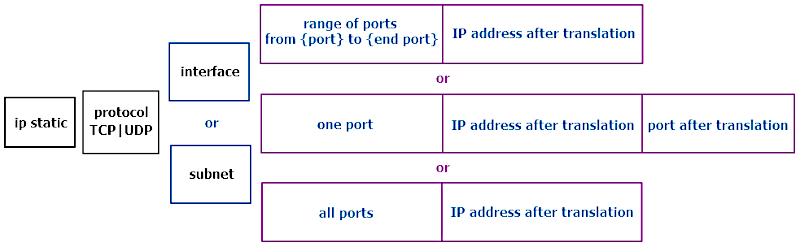
Правило може працювати або для одного з двох протоколів (tcp або udp), або для всіх протоколів (включаючи icmp). Якщо тип протоколу tcp або udp не вказано, то в синтаксисі неможливо вибрати номер порту.
Розглянемо найпоширеніші приклади налаштування DNAT за допомогою команди ip static.
Приклад 1. У локальній мережі є сервер з IP-адресою 192.168.1.33, до якого необхідно організувати доступ у межах зазначеного діапазону портів. Після створення правила будь-який запит на зовнішню IP-адресу маршрутизатора через порти TCP з 10000 до 20000 буде перенаправлено на локальний сервер.
Переадресація діапазону портів TCP призначення із зовнішнього інтерфейсу на хост у локальній мережі:
ip static tcp ISP 10000 through 20000 192.168.1.33
Це правило переадресовуватиме порти TCP з 10000 до 20000 на IP-адресу 192.168.1.33.
Приклад 2. У локальній мережі є IP-камера з адресою 192.168.1.33, до якої потрібно отримати доступ через порт UDP 554 для перегляду потокового відео. У програмі для відтворення відео потрібно буде відкрити адресу rtsp://WAN_IP:554.
Переадресація одного порту UDP призначення із зовнішнього інтерфейсу на хост у локальній мережі:
ip static udp ISP 554 192.168.1.33
Це правило переадресовуватиме порт UDP 554 на локальну IP-адресу 192.168.1.33.
Приклад 3. У локальній мережі є кілька пристроїв, які мають однаковий порт керування, і вам потрібно налаштувати віддалений доступ до кожного з них. Неможливо відкрити один і той самий зовнішній порт для різних хостів одночасно, тому потрібно налаштувати правила так, щоб клієнти, які звертаються до різних зовнішніх портів, направлялися на необхідний пристрій у локальній мережі.
Трансляція одного зовнішнього порту призначення TCP в інший порт призначення в локальній мережі:
ip static tcp ISP 8080 192.168.1.1 80
Це правило переспрямовує трафік, що надходить на зовнішній інтерфейс на порт 8080, на маршрутизатор на порт 80.
Приклад 4. У локальній мережі є сервер з IP-адресою 192.168.1.33, до якого необхідно надати доступ за всіма портами.
Трансляція запитів на будь-якому зовнішньому порту на хост у локальній мережі (DMZ, відкритий сервер)
ip static ISP 192.168.1.33
3. Нижче наведено найпоширеніші приклади налаштування SNAT за допомогою команди 'ip static':
Приклад 1. Інтернет-провайдер надає дві публічні IP-адреси, і домашня підмережа Home повинна підключатися через одну IP-адресу, а гостьова підмережа Wi-Fi — через іншу.
Підключення локальної мережі маршрутизатора через глобальний інтерфейс із певною IP-адресою:
ip static Home 180.100.100.10
Це правило буде застосовуватися до всіх пакетів, що надходять з локальної мережі (Home) до всіх глобальних інтерфейсів (опція Використовувати для виходу в Інтернет увімкнена в налаштуваннях інтерфейсу), а вихідна IP-адреса буде замінена на 180.100.100.10.
Важливо
Це правило працює незалежно від правила ip nat Home, оскільки ip static має найвищий пріоритет.
Приклад 2. Постачальник послуг Інтернету надає дві загальнодоступні IP-адреси. У локальній мережі є сервер, і його потрібно опублікувати в Інтернеті з власною IP-адресою, тоді як решта мережі публікується через другу IP-адресу.
Виведення одного хоста з локальної мережі в глобальну мережу з певною IP-адресою (1-to-1 NAT):
ip static 192.168.1.33 255.255.255.255 180.100.100.10
Це правило працюватиме лише для локального хоста 192.168.1.33, і він виходитиме через глобальний інтерфейс з адресою 180.100.100.10. Решта локальної підмережі працюватиме відповідно до правила ip nat Home і виходитиме в глобальну мережу з вихідною IP-адресою, зареєстрованою на зовнішньому інтерфейсі.
Важливо
Для 1-to-1 NAT вам потрібно зареєструвати псевдонім у налаштуваннях глобального інтерфейсу за допомогою таких команд:
<config> interface ISP
<config-if> ip alias 180.100.100.10 255.255.255.255
Приклад 3. У локальній мережі є сервер з IP-адресою 192.168.1.33, який повинен мати доступ до зовнішньої мережі з власною IP-адресою для класичної маршрутизації (без NAT).
Вимкнення правила SNAT для хоста в локальній мережі:
ip static 192.168.1.33 255.255.255.255 192.168.1.33
Це правило дозволяє локальному хосту з адресою 192.168.1.33 та маскою 255.255.255.255 отримувати доступ до глобальних інтерфейсів (WAN) зі своєю локальною IP-адресою. Решта локальної підмережі працюватиме відповідно до правила ip nat Home і буде підключатися до глобальної мережі з вихідною IP-адресою, зареєстрованою на зовнішньому інтерфейсі.
Примітка
Команду ip static можна використовувати для ввімкнення NAT не тільки між інтерфейсом та IP-адресою, але й між двома інтерфейсами. Наприклад:
ip static Home ISP
Це працюватиме, коли security-level public використовується принаймні на одному з інтерфейсів для роботи SNAT, як зазначено на початку статті.
Якщо interface або network відповідає інтерфейсу з публічним рівнем безпеки (параметр security-level public встановлено в налаштуваннях інтерфейсу в CLI), буде виконано трансляцію адреси призначення (DNAT). Якщо to-address відповідає інтерфейсу з публічним рівнем безпеки, буде виконано трансляцію вихідної адреси (SNAT).
Налаштування правил міжмережевого екрана, що використовують діапазони IP-адрес
Розглянемо конкретні приклади налаштування правил міжмережевого екрана на Keenetic, коли потрібно використовувати діапазон IP-адрес.
Теоретичну інформацію, що описує, як працює міжмережевий екран, і приклади, дивіться в статтях Як працює міжмережевий екран? та Приклади правил міжмережевого екрану.
Під час створення правил міжмережевого екрана через вебінтерфейс ви можете вибрати Підмережу на основі маски підмережі в полі IP-адреса джерела/IP-адреса призначення.
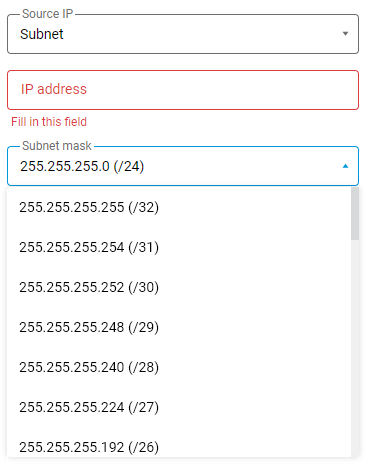
Маска підмережі дозволяє розділити мережу на кілька менших мереж (підмереж), кожна з яких має певну кількість адрес для хостів. Підмережа - це логічний поділ IP-мережі. Усі хости в одній мережі або підмережі мають однакову маску підмережі.
Нижче наведено таблицю, що показує кількість підмереж і хостів для 24-бітної маски (255.255.255.0) для мережі класу C:
Маска підмережі | Префікс | Кількість підмереж | Кількість адрес для хостів підмережі |
|---|---|---|---|
255.255.255.128 | /25 | 2 | 126 |
255.255.255.192 | /26 | 4 | 62 |
255.255.255.224 | /27 | 8 | 30 |
255.255.255.240 | /28 | 16 | 14 |
255.255.255.248 | /29 | 32 | 6 |
255.255.255.252 | /30 | 64 | 2 |
Маска 255.255.255.0 (/24) визначає всю підмережу класу C, тобто 254 адреси, тогда як 255.255.255.255 (/32) дозволяє вказати один мережевий вузол.
В Інтернеті є багато онлайн-калькуляторів IP-адрес (наприклад, https://ipnet.tools/ip-calculator), які дозволяють швидко розраховувати IP-адреси та маски підмереж.
Розглянемо кілька прикладів.
1.1. Припустимо, вам потрібно заборонити доступ за протоколом TCP для хостів локальної мережі з IP-адресами в діапазоні 192.168.100.33 – 192.168.100.46 (14 хостів).
Правило міжмережевого екрана для нашого прикладу виглядатиме так (правило застосовується до інтерфейсу Home):
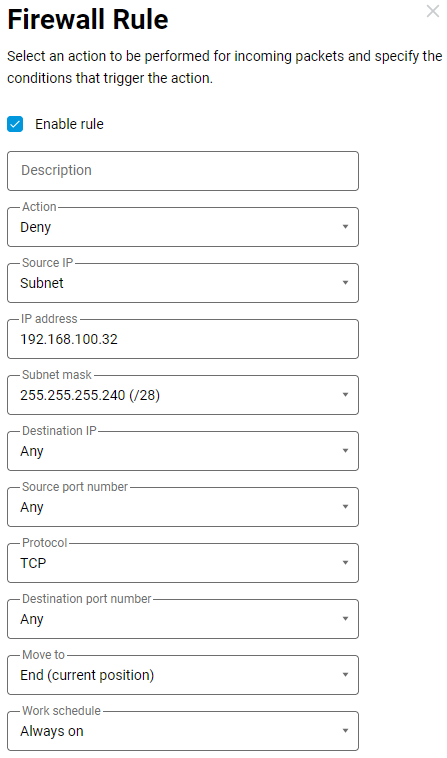
Підмережа 192.168.100.32 з маскою 255.255.255.240 (/28) дозволяє виділити логічну підмережу з 14 робочими адресами (IP-адреса першого хоста - 192.168.100.33, IP-адреса останнього хоста - 192.168.100.46).
1.2. Припустимо, ви хочете використовувати в правилах діапазон IP-адрес 192.168.1.65 — 192.168.1.126 (62 хости). У цьому випадку слід використовувати маску мережі 255.255.255.192 (/26). У правилі міжмережевого екраna потрібно вказати адресу 192.168.1.64 та маску 255.255.255.192.
1.3. Припустимо, що правила вимагають використання діапазону IP-адрес 192.168.1.201 — 192.168.1.206 (6 хостів). У цьому випадку слід використовувати маску мережі 255.255.255.248 (/29). У правилі міжмережевого екрана вкажіять адресу 192.168.1.200 та маску 255.255.255.248.
Підказка
Якщо вам потрібно використовувати ширший діапазон IP-адрес, який неможливо виділити однією маскою (наприклад, 192.168.1.33 — 192.168.1.70), ви можете використовувати кілька правил міжмережевого екрана: перше правило для IP-адреси 192.168.100.32 та маски 255.255.255.224, а друге правило для IP-адреси 192.168.100.64 з маскою 255.255.255.248.
Важливо
Якщо ви використовуєте правила, що дозволяють, і правила, що забороняють, у вашому наборі правил міжмережевого екрана, правила, що дозволяють, повинні розташовуватися над правилами, що забороняють. Спочатку створіть правила, що дозволяють, для певних адрес або підмереж, а потім створіть правила, що забороняють.
Що таке Watchdog і як він працює?
Для початку звернемося до онлайн-енциклопедії:
Сторожовий таймер (watchdog timer, WDT, або просто watchdog), іноді його називають таймером правильної роботи комп'ютера (COP-таймер), — це електронний або програмний таймер, який використовується для виявлення та відновлення після збоїв у роботі комп’ютера.[1] Сторожові таймери широко використовуються в комп’ютерах для автоматичного виправлення тимчасових апаратних збоїв, а також для запобігання порушенню роботи системи помилковим або шкідливим програмним забезпеченням.
[...]
Мікроконтролери часто містять вбудований на кристалі watchdog. В інших комп’ютерах watchdog може знаходитися на сусідній мікросхемі, що підключається безпосередньо до ЦП, або може бути розташований на зовнішній платі розширення в корпусі комп’ютера.
Схожі таймери зустрічаються в електронних схемах переважної більшості вбудованої електроніки, включаючи Keenetic маршрутизатори. Їхнє призначення — запобігти такому зависанню, відновлення після якого було б можливе лише за наявності фізичного доступу до пристрою. Це базується на припущенні, що маршрутизатор може бути встановлений у місці, де у вас немає легкого доступу до нього, щоб вимкнути та ввімкнути його в будь-який момент.
По суті, сторожовий таймер можна уявити як сусіда, що сидить поруч з вами на занятті, який періодично ставить запитання, щоб переконатися, що ви не спите. Якщо сусід деякий час не отримує відповіді, він починає штовхати вас у бік, щоб розбудити.
Ви могли б ставити собі запитання подумки, намагаючись не заснути. Тоді це був би «програмний» сторожовий таймер. Але є вагомі причини вважати, що якщо, поставивши собі чергове запитання, ви заснете, не відповівши, то ви не зможете розбудити себе і в останній момент. Тому сторожовий таймер, як правило, є окремим, зовнішнім по відношенню до контрольованої системи, компонентом, як у випадку з сусідом. І якщо сусід на лекції є ненадійним сторожовим таймером, оскільки він сам може заснути, то апаратні реалізації таких таймерів зроблені набагато надійнішими (завдяки своїй простоті), ніж контрольована система.
Повертаючись до Keenetic, сторожовий таймер у них є частиною мікросхеми SoC (процесора). Він присутній у всіх чипсетах MediaTek, які ми використовуємо, і ретельно допрацьований нашими розробниками для роботи саме на рівні ядра (еталонні watchdog-и від виробника мікросхем можуть працювати в просторі користувача і при високому навантаженні давати хибні спрацьовування через низький пріоритет). Він постійно веде зворотний відлік від певного числа до нуля. Як тільки він досягає нуля, він негайно виконує апаратне перезавантаження процесора. Прошивка маршрутизатора намагається запобігти відліку таймера до нуля, періодично надаючи йому нову точку відліку. Таким чином, з деякими припущеннями, можна стверджувати, що якщо прошивка зависає, вона перестає надавати таймеру нову точку відліку, він досягає нуля, і вся система перезавантажується.
Припущення необхідні, оскільки програмне забезпечення маршрутизатора, як і ваш внутрішній світ під час лекції, є дуже складною системою, що складається з багатьох компонентів. І якщо, наприклад, ви перестаєте конспектувати лектора, але продовжуєте відповідати сусідові, сусід не вважає, що ви спите. Аналогічно, сторожовий таймер не вважає маршрутизатор завислим, якщо, наприклад, його DHCP-клієнт перебуває в завислому стані. Це вкрай малоймовірно, але все ж таки можливо. З таймером взаємодіє тільки ядро прошивки, яке відповідає за базові функції системи. До них належать маршрутизація трафіку та Wi-Fi.
Тож можна з упевненістю сказати, що якщо якимось дивом вам вдасться перевести маршрутизатор у стан, коли ядро не зможе скинути лічильник сторожового таймера (що також означає, що маршрутизатор не може виконувати свої основні завдання), він вийде з цього стану шляхом перезавантаження (інтервал часу від зависання до перезавантаження становить не більше 15 секунд). І якщо ви виявите, що маршрутизатор повністю завис і не реагує ні на що, крім вимкнення живлення, то, на жаль, ми схильні підозрювати, що це апаратна несправність.
У всіх інших випадках ми вважаємо непотрібним перезавантажувати маршрутизатори Keenetic, як це роблять деякі маршрутизатори інших виробників. Це тому, що ми настільки впевнені в нашому коді (та в результатах тестів), що можемо з упевненістю сказати: якщо у вас зникло з'єднання з Інтернетом, це не означає, що всі компоненти прошивки посипалися, як картковий будиночок. Це просто означає, що вам потрібно відновити з’єднання з вашим інтернет-провайдером. У крайньому випадку може знадобитися перезапустити USB-модем, через який ви виходите в Інтернет. За все це відповідає компонент Ping Checker.
Оновлення KeeneticOS через CLI
Ви можете оновити свій пристрій до останньої версії ОС через вбудований інтерфейс командного рядка (CLI), підключившись через Telnet. Інструкції з підключення наведено в Інтерфейс командного рядка (CLI).
Підказка
Для оновлення вбудованого програмного забезпечення необхідно виконати спеціальні команди в інтерфейсі командного рядка (CLI) пристрою. Щоб уникнути помилок у синтаксисі, ви можете скопіювати команду до буфера обміну (натиснувши Ctrl+C на клавіатурі), а потім вставити її з буфера обміну (натиснувши Ctrl+V).
Оновлення KeeneticOS до останньої версії з каналу Стабільна версія:
В інтерфейсі командного рядка (CLI) вашого пристрою послідовно виконайте наступні команди, щоб оновити до останнього стабільного випуску:
components list stable
components commit
Після успішного виконання цих команд пристрій автоматично перезавантажиться. Потім підключіться до його вебінтерфейсу (наприклад, за IP-адресою за замовчуванням 192.168.1.1) і перевірте версію ОС на сторінці Системний монітор в розділі Про систему (вона вказана в полі Версія ОС). Список компонентів системи залишиться незмінним при виконанні цих команд.
Встановлення KeeneticOS з Каналу Бета-версія:
В інтерфейсі командного рядка (CLI) вашого пристрою послідовно виконайте наступні команди, щоб встановити останню попередню версію:
components list preview
components commit
Після успішного виконання цих команд пристрій автоматично перезавантажиться.
Встановлення KeeneticOS з каналу Версія в розробці:
В інтерфейсі командного рядка (CLI) вашого пристрою послідовно виконайте наступні команди, щоб встановити останню чернетку (тестову) збірку:
components list draft
components commit
Після успішного виконання цих команд пристрій автоматично перезавантажиться.
Підказка
Наша служба технічної підтримки надає підтримку лише для офіційних версій з каналів Стабільна версія та Бета-версія. Для отримання підтримки щодо Версії в розробці, будь ласка, звертайтеся на форум розробників Keenetic Community.
На додаток до перелічених вище команд, існують команди, які відображають список усіх доступних компонентів (components list), дозволяють вибрати компоненти для встановлення (components install) або видалення (components remove). Інформацію про ці та інші команди, пов'язані з оновленням ОС і компонентів, можна знайти в Довіднику з інтерфейсу командного рядка, який доступний у розділі Центр завантажень.
Як налаштувати правила міжмережевого екрана для вихідних пакетів?
Важливо
Ця стаття містить інформацію для досвідчених користувачів.
Список правил міжмережевого екрана, створений через вебінтерфейс, прив’язаний до вказаного інтерфейсу в напрямку in (вхідний), тобто аналізуються мережеві пакети, що надходять на інтерфейс (для зовнішніх інтерфейсів це пакети з Інтернету на маршрутизатор; для локальних інтерфейсів — пакети від хостів до маршрутизатора). Перевірку вихідних пакетів (у напрямку out) можна налаштувати через інтерфейс командного рядка (CLI) маршрутизатора.
Розглянемо, як це працює, на прикладі правил, що блокують трафік ICMP.
1. Припустімо, що за допомогою вебінтерфейсу ми створюємо правило, яке забороняє для зовнішнього дротового інтерфейсу Інтернет-провайдера будь-які адреси протоколу ICMP.
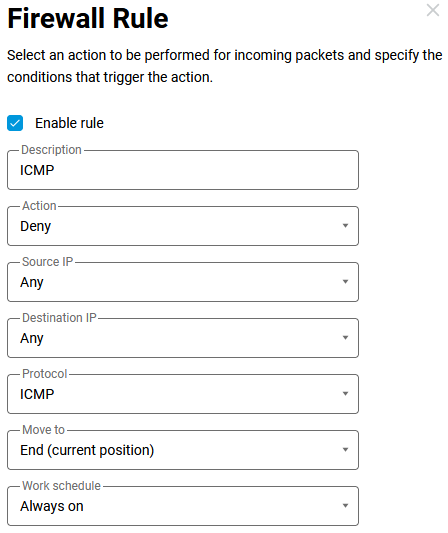
У файлі конфігурації ми побачимо такі налаштування:
access-list _WEBADMIN_GigabitEthernet1
    deny icmp 0.0.0.0 0.0.0.0 0.0.0.0 0.0.0.0
    deny description ICMP

...

interface GigabitEthernet1
    rename ISP
    description ISP
    ...
    ip access-group _WEBADMIN_GigabitEthernet1 in
Зазначений список правил прив’язаний до інтерфейсу в напрямку in (вхідний). У цьому випадку ping до зовнішніх ресурсів не проходитиме, але запити від маршрутизатора та відповіді від хоста будуть видимі на інтерфейсі. За цим правилом брандмауера ми побачимо в дампі пакети запиту ICMP та відповіді.

2. Щоб створити правило для out (вихідних) пакетів, ви можете використати наявний список правил, відв’язавши його та повторно прив’язавши до інтерфейсу. Для цього послідовно виконайте такі команди:
interface ISP no ip access-group _WEBADMIN_GigabitEthernet1 in

interface ISP ip access-group _WEBADMIN_GigabitEthernet1 out
3. Ви також можете створити правило out (для вихідних пакетів) у такий спосіб: у вебінтерфейсі видаліть створене правило (якщо воно було створено раніше) і за допомогою CLI створіть власний список правил та прив’яжіть його до потрібного інтерфейсу.
У нашому прикладі ми створили список під назвою MyACL з правилом заборони трафіку ICMP, потім прив'язали його до інтерфейсу Інтернет-провайдера та вказали напрямок out:
access-list MyACL deny icmp 0.0.0.0 0.0.0.0 0.0.0.0 0.0.0.0

interface ISP ip access-group MyACL out
У результаті ping до зовнішніх ресурсів також не пройде, але трафік ICMP більше не буде видимим на інтерфейсі, оскільки він буде заблокований ще до надсилання запиту.
Налаштування сервера SNMP
У KeeneticOS реалізовано сервер SNMP для отримання інформації про стан пристрою Keenetic за протоколом SNMPv1/2c. Для його роботи необхідно встановити спеціальний компонент Сервер SNMP. Ви можете встановити його на сторінці Параметри системи у розділі Оновлення та параметри компонентів, натиснувши Змінити набір компонентів.

Після встановлення компонента необхідно запустити сервер SNMP через інтерфейс командного рядка (CLI) пристрою за допомогою команди service snmp.
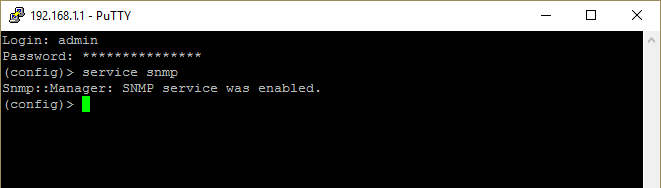
Вимкнути сервер можна командою no service snmp.

Після виконання команди необхідно зберегти параметри в енергонезалежній пам'яті пристрою за допомогою команди system configuration save.

Також у налаштуваннях сервера можна вказати параметри community, contact та location.
snmp community — встановлює нове ім'я спільноти SNMP, за замовчуванням — public. Спільнота забезпечує простий захист і перевірку цього текстового поля під час доступу.
snmp contact — встановлює ім'я контакту (за замовчуванням не визначено). Для зручності можна вказати відповідальну за це обладнання особу, наприклад, її прізвище.
snmp location — встановлює місцезнаходження обладнання (за замовчуванням не визначено). Для зручності можна вказати місто, вулицю, район, номер кімнати тощо.
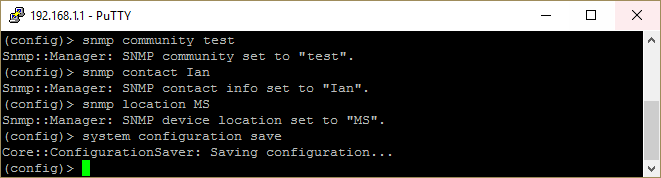
Перевіримо роботу SNMP за допомогою безкоштовного застосунку iReasoning MIB Browser у Windows (в операційних системах Linux можна використовувати стандартний пакет snmp). У налаштуваннях підключення потрібно вказати IP-адресу, порт (за замовчуванням) та спільноту SNMP (Read Community) — public.
Завантажте відсутні MIB-файли. Перейдіть до File та натисніть Load MIBs.
Після цього можете спробувати запросити певний OID для отримання інформації. Наприклад, перевіримо інформацію, вказану в Contact та Location, і подивимося час роботи пристрою.
Крім того, ви можете отримати всі можливі OID, що підтримуються пристроєм, за допомогою режиму SNMP Walk.

Підтримувані MIB-файли можна знайти у файлі MIBs.zip.
Доступні для пристрою OID можна знайти в Довіднику командного рядка CLI, який доступний у Центр завантажень.
Зверніть увагу, що наведений вище приклад стосується доступу до пристрою з локальної мережі. Якщо ви хочете налаштувати SNMP для отримання інформації про стан пристрою із зовнішньої мережі (Інтернету), ви повинні додатково створити в пристрої правила дозволу для проходження трафіку через порти TCP та UDP 161.
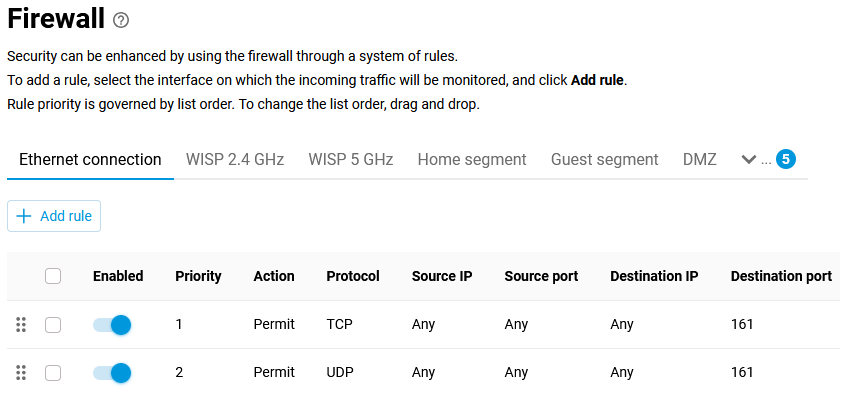
Важливо
Обов'язково змініть стандартну спільноту SNMP: public на інше значення. Це необхідно для безпеки пристрою під час роботи в Інтернеті.
Потім виконайте запит для отримання необхідної інформації. Наприклад (запит виконується з ОС Linux із встановленим пакетом snmp):
~ $ snmpget -v2c -ckeenetic 86.87.88.89 .1.3.6.1.2.1.1.3.0
iso.3.6.1.2.1.1.3.0 = Timeticks: (21111146) 2 days, 10:38:31.46
Щоб переглянути всі інтерфейси та їхні дані, виконайте наведені нижче дії.
У MIB Browser перейдіть до MIB Tree > mgmt > mib-2 > interfaces > ifTable.
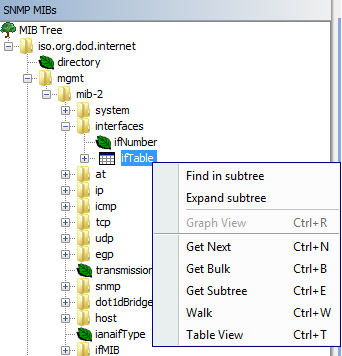
Тут відображається статистика для інтерфейсів. Натисніть правою кнопкою миші на ifTable, а потім виберіть Table View. Після цього ви побачите повну таблицю всіх налаштованих інтерфейсів у пристрої та різні лічильники трафіку, доступні на пристрої. Наприклад, трафік доступний як через порти вбудованого комутатора, так і через PPPoE, L2TP та інші інтерфейси. Назви цих інтерфейсів доступні в стовпці ifDescr. Статистика трафіку доступна в стовпцях ifInOctets/ifOutOctets.
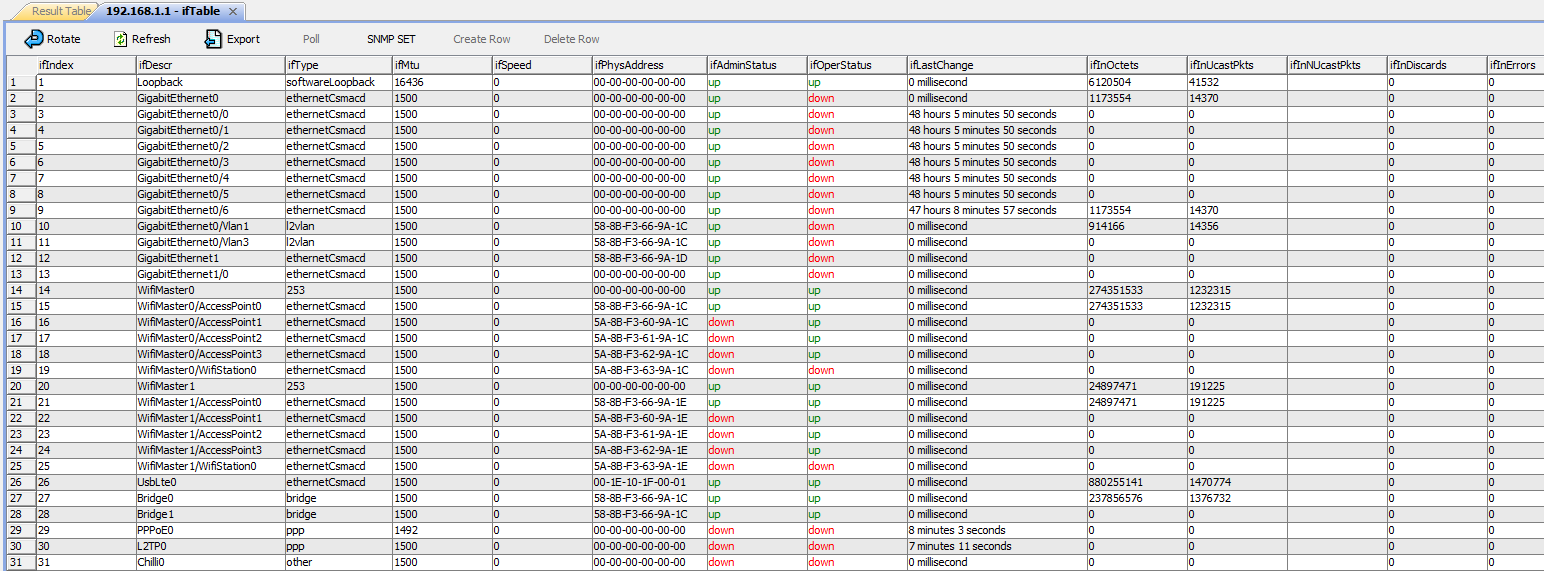
Щоб дізнатися конкретний OID для певного інтерфейсу, знайдіть цю клітинку в таблиці та натисніть на неї. Після цього OID цього параметра для потрібного інтерфейсу буде вказано внизу таблиці. Нижче наведено приклад для інтерфейсу PPPoE, для лічильника вхідного (In) трафіку ifInOctets (OID .1.3.6.1.2.1.2.2.1.10.29).
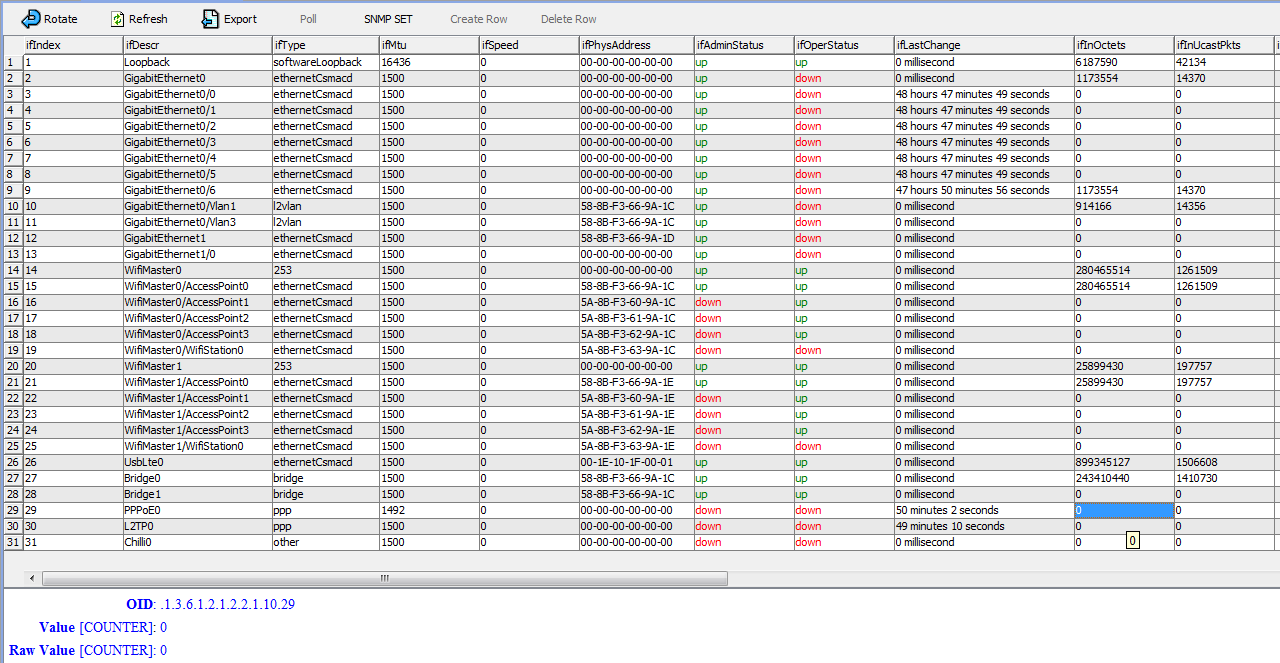
Зверніть увагу, що гілка interfaces містить 32-бітні лічильники трафіку, які скидаються до нуля при досягненні 4 ГБ трафіку. Існує інша гілка, що містить 64-бітні лічильники. Перейдіть до MIB Tree > mgmt > mib-2 > ifMIB > ifMIBObjects > ifXEntry.
Відкрийте таблицю всіх інтерфейсів і портів, натиснувши Table View. Параметр ifHCInOctets для Інтернет-провайдера буде значенням вхідних (In) байтів на інтерфейс (OID .1.3.6.1.2.1.31.1.1.1.8.12), а ifHCOutOctets — для вихідних з інтерфейсу.
Ви також можете переглянути OID інтерфейсу з ОС Linux із встановленим пакетом snmp. Наприклад:
~ $ snmpwalk -v 2c -c public -O fn 192.168.1.1 |grep ISP
.1.3.6.1.2.1.31.1.1.1.1.9 = STRING: ISP
Очищення кешу у веббраузерах
Веббраузери використовують кешування вебсторінок для зберігання часто запитуваних ресурсів на комп'ютері користувача, що дозволяє не завантажувати їх постійно з сервера та зменшує трафік.
Іноді у веббраузері можуть виникати проблеми з відображенням вебсторінки, оскільки вона завантажується з попередньо кешованої версії, яка не була оновлена. У цьому випадку рекомендується очистити кеш у веббраузері.
Також рекомендується очищати кеш після оновлення ОС маршрутизатора або якщо у вас виникають проблеми з відображенням вебконфігуратора пристрою.
Як правило, оновлення сторінки у веббраузері достатньо, щоб обійти кеш. Це можна зробити за допомогою певних комбінацій клавіш (зазвичай Ctrl + F5 або Ctrl + R):
Веббраузер | Windows | macOS |
|---|---|---|
Chrome | Ctrl + F5 або Shift + F5 | Cmd + R |
Safari | Ctrl + R | Cmd + Alt + E або Cmd + R |
Edge | Ctrl + F5 | Cmd + R |
Mozilla Firefox | Ctrl + F5 або Ctrl + Shift + R | Cmd + R |
Opera | Ctrl + R або F5 | Cmd + R |
Ви можете очистити кеш, натиснувши Ctrl + Shift + Del, або безпосередньо в налаштуваннях вашого веббраузера.
Перейдіть до налаштувань веббраузера. У версії для Windows це зазвичай робиться за допомогою значка з трьома крапками, також відомого як «значок-гамбургер», або значка у вигляді шестерні. Процес очищення кешу залежить від веббраузера. Нижче наведено інструкції для деяких популярних веббраузерів (процедура очищення кешу може відрізнятися, тому для отримання найновішої інформації перевіряйте її в Інтернеті):
Google Chrome: Меню > «Конфіденційність і безпека» > «Очистити дані вебперегляду» > встановіть прапорець «Зображення та файли, збережені в кеші» > натисніть «Видалити дані».
Safari: у меню браузера натисніть «Safari» > «Параметри» > вкладка «Додатково» > встановіть прапорець «Показувати меню «Розробка» в рядку меню». Потім у меню браузера перейдіть до розділу «Розробка», що з’явився, і натисніть «Очистити кеші».
Microsoft Edge: меню «Журнал» > значок «Очистити дані браузера» > встановіть прапорець «Кешовані зображення та файли» > натисніть кнопку «Очистити зараз».
Mozilla Firefox: «Приватність і безпека» > «Стерти дані...» > встановіть прапорець «Кешований вебвміст» > натисніть кнопку «Стерти».
Opera: меню «Історія» > «Очистити історію відвідувань» > встановіть прапорець «Кешовані зображення та файли» > натисніть кнопку «Видалити дані».
Важливо
Веббраузери дозволяють обирати, які дані видаляти з кешу. Зверніть увагу, що після видалення файлів cookie вам доведеться знову входити на вебсайти.
Під час очищення кешу можуть бути видалені не тільки кеш, але й історія відвідувань вебсайтів, історія браузера, зображення та інші дані вебсайтів. Перш ніж видаляти кеш, слід вибрати лише ті категорії даних, які ви дійсно хочете видалити.
Захист від DDoS-атак
Захист від DoS-атак і SYN-флуду вбудовано в ядро Linux, що використовується в операційній системі пристроюKeenetic. Атаки типу «відмова в обслуговуванні» (DoS) та «розподілена відмова в обслуговуванні» (DDoS) ґрунтуються на відкритті великої кількості з'єднань з пристроєм. З точки зору цілі DDoS-атаки неможливо відрізнити від звичайної активності в одноранговій мережі. Через свою природу DDoS-атаки, а отже, і захист від них, не є особливо актуальними для домашніх пристроїв доступу або сегмента SOHO. DDoS-атаки зазвичай спрямовані на корпоративні структури, загальнодоступні вебсайти, центри обробки даних тощо. Розподілені атаки типу «відмова в обслуговуванні» зазвичай ефективно усуваються на стороні провайдера.
Починаючи з версії ОС 4,3, пристрої Keenetic мають покращений захист мережі завдяки автоматичному захисту від DDoS-атак, який запобігає переповненню таблиці з'єднань conntrack (активних з'єднань).
До інтерфейсу командного рядка (CLI) було додано такі команди:
ip conntrack max-entries {max-entries} — установити розмір таблиці conntrack.
ip conntrack lockout disable — вимкнути захист таблиці conntrack (увімкнено за замовчуванням).
ip conntrack lockout threshold public {public} — установити максимальну кількість з'єднань від публічних інтерфейсів (відсоток від розміру таблиці conntrack, від 50 до 99, значення за замовчуванням — 80).
ip conntrack lockout duration {duration} — установити тривалість блокування в секундах (від 60 до 3600, значення за замовчуванням — 600).
ip conntrack sweep threshold {threshold} — установити поріг для початку очищення сеансів, що очікують (відсоток від розміру таблиці conntrack, від 50 до 99, значення за замовчуванням: 70).
show ip conntrack lockout — переглянути статус блокування.
Важливо
Команди, згадані в цій статті, призначені для досвідчених користувачів.
Кожен пристрій має власні налаштування за замовчуванням, які визначаються його продуктивністю та апаратними можливостями. Рекомендується використовувати налаштування виробника за замовчуванням і обмежувати кількість сеансів на клієнті мережі, який створює велику кількість таких сеансів. Використовуйте перелічені команди з обережністю, оскільки неправильні налаштування можуть призвести до нестабільної роботи пристрою.
За замовчуванням на пристрої увімкнено захист таблиці з'єднань conntrack.
Коли таблиця заповнена на 80% (значення, встановлене за замовчуванням), спрацьовує захист від переповнення. У журналах пристрою з'являться такі повідомлення:
nf_conntrack: lockout threshold reached (16384), public connections locked for 600 s
Зазвичай гігабітні моделі мають таблицю на 16384 записи, а старші моделі — на 32768 записів. Відповідно, обмеження для 80% заповнення таблиці становитиме ~13000 та ~26000 записів.
Якщо в журналах вашого пристрою з'являються повідомлення про заповнення таблиці з'єднань conntrack або спрацювання захисту від переповнення, це може означати наявність вірусу (трояна) у вашій локальній мережі або DDoS-атаку з Інтернету (якщо ваш пристрій має публічну IP-адресу WAN).
Використання методів API через службу HTTP Proxy
У цій статті пояснюється, як налаштувати доступ до API через службу HTTP Proxy пристрою.
У вебінтерфейсі в меню «Користувачі та доступ» ви повинні надати відповідному користувачеві права доступу до служби «HTTP Proxy».
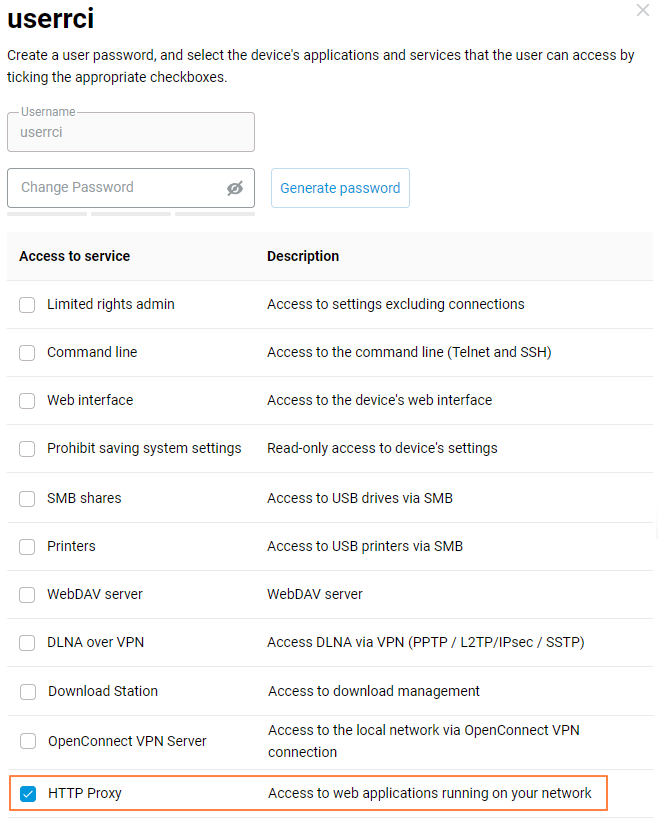
У меню «Доменне ім'я» зареєструйтеся в службі KeenDNS та додайте доменне ім'я четвертого рівня, використовуючи налаштування, показані на скріншотах:
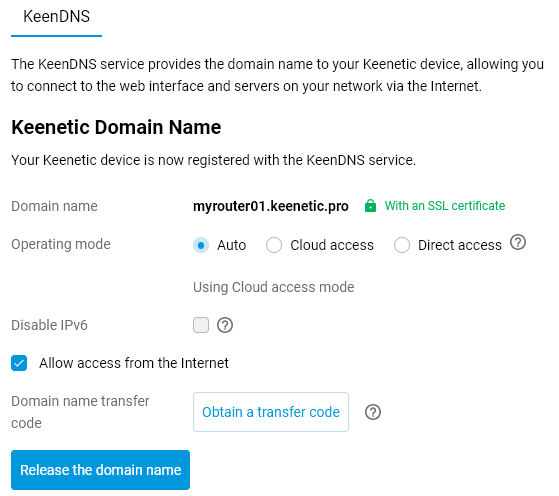
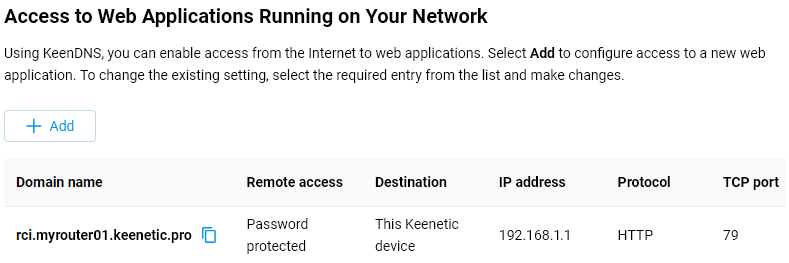
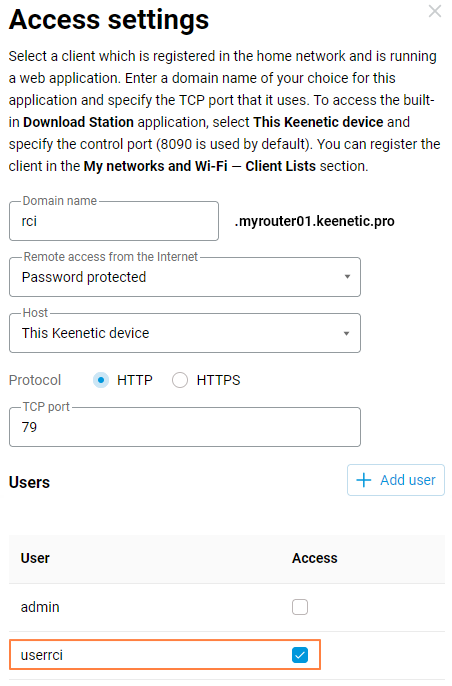
HTTP-запити до API тепер будуть проксіюватися через порт 79 на вашому пристрої.
Запити можна надсилати як на приватні, так і на публічні WAN IP-адреси вашого пристрою.
Формат команд API схожий на CLI. Посібник із командного рядка доступний для завантаження в Центрі завантажень для всіх моделей Keenetic.
Основи API:
працює за протоколом HTTP;
усі команди починаються з URL
/rci;запити та відповіді у форматі JSON;
використовуються методи GET та POST.
Приклад команди в адресному рядку браузера:
http://rci.myrouter01.keenetic.pro/rci/show/system
Ви повинні ввести своє ім'я користувача та пароль у спливаючому вікні браузера або ввести їх безпосередньо в адресний рядок у такому форматі:
http://login:password@rci.myrouter01.keenetic.pro/rci/show/system
Наприклад:
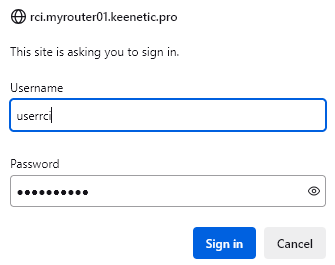
Відображення інформації у відповідь на вказану команду:
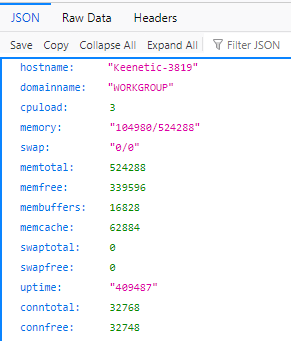
Приклад команди для інструмента CURL у Windows:
curl -u login:password --digest http://rci.myrouter01.keenetic.pro/rci/show/system
Дайджест-автентифікація використовується під час введення команди в браузері або інструменті CURL.
Підказка
Для інтернет-провайдерів і бізнес-клієнтів існує додаткова послуга для інтеграції пристроїв Keenetic з можливістю централізованого віддаленого керування через веб та API. Якщо вас це зацікавило, надішліть запит на таку адресу електронної пошти: help@keenetic.ua
Як увімкнути відповіді на ping-запити у Windows 8/10/11
За замовчуванням операційні системи Windows 8/10/11 відключають відповіді на ping-запити (вхідні ICMP ехо-запити).
Ви можете увімкнути цю функцію способом, описаним нижче.
Натисніть клавіші Win + i на клавіатурі. З'явиться вікно з налаштуваннями Windows. У рядку пошуку введіть Панель керування, а потім натисніть на пункт Панель керування.
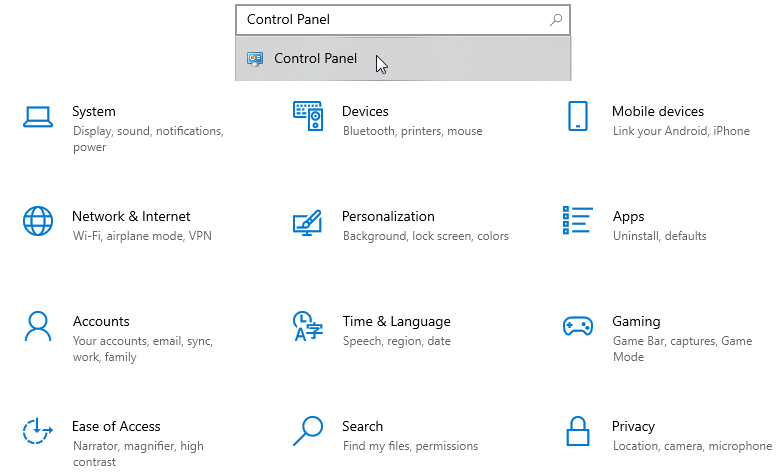
У вікні Панель керування, що відкриється, натисніть Система та безпека.
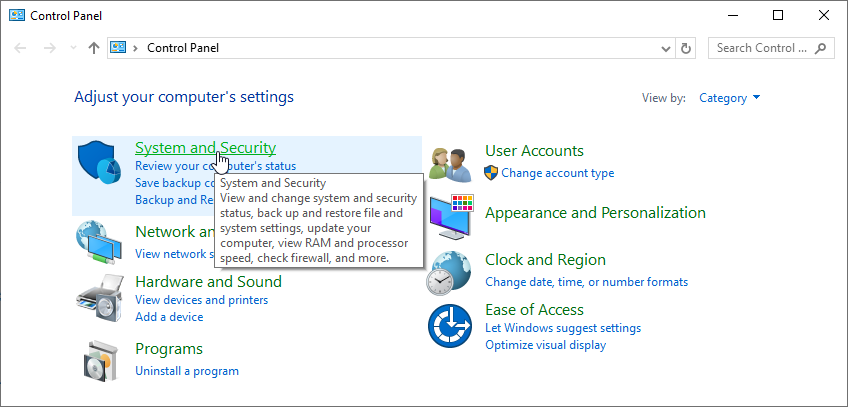
Потім у меню Система та безпека перейдіть до Брандмауер Захисника Windows.
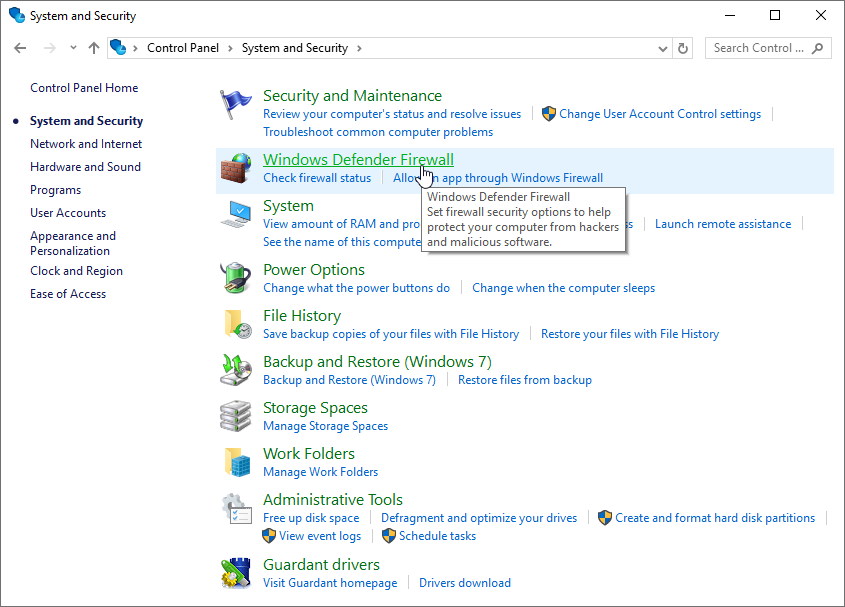
У вікні Брандмауер Захисника Windows ви можете або вимкнути брандмауер (не рекомендується), або відкрити меню Додаткові параметри, щоб отримати доступ до більш детальних налаштувань брандмауера.
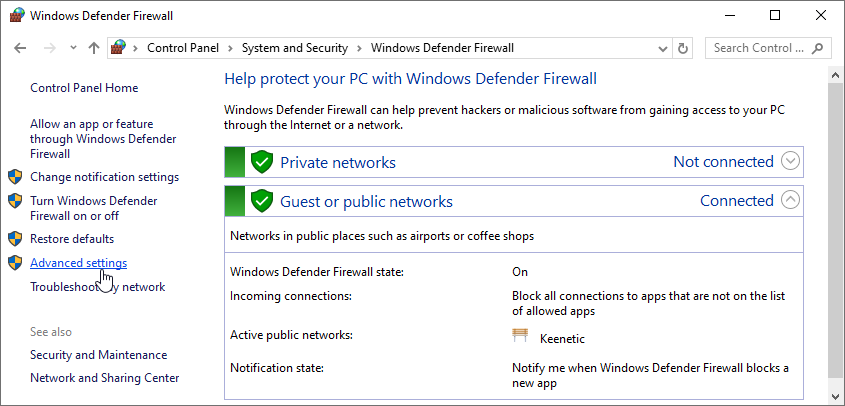
У вікні Брандмауер Захисника Windows у режимі підвищеної безпеки, що з'явиться, натисніть Правила для вхідних підключень. У списку правил знайдіть і натисніть Моніторинг віртуальних машин (ехо-запит - ICMPv4, вхідні), а потім натисніть Увімкнути правило у стовпці Дії.
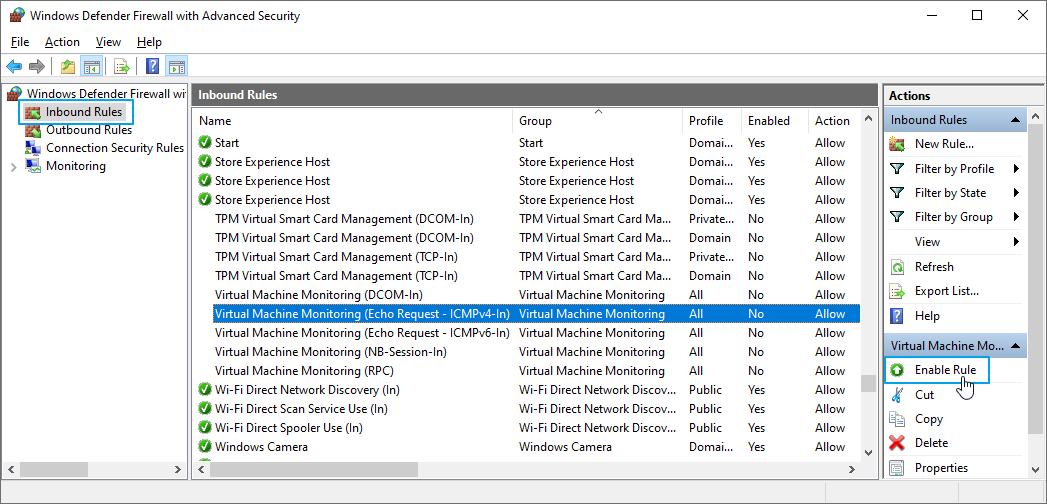
Тепер ваш комп'ютер під керуванням Windows 8/10/11 відповідатиме на ping (ICMP ехо-запити) у межах локальної мережі.
Віддалений доступ до інтерфейсу командного рядка маршрутизатора
Важливо
За замовчуванням доступ до Інтерфейс командного рядка (CLI) (CLI) маршрутизатора з Інтернету заблоковано. Це зроблено для захисту маршрутизатора та вашої домашньої (локальної) мережі від несанкціонованого доступу із зовнішньої мережі. Не відкривайте доступ до інтерфейсу командного рядка маршрутизатора без крайньої необхідності.
Доступ до інтерфейсу командного рядка пристрою через Telnet/SSH з Інтернету можливий лише за наявності публічної IP-адреси на його зовнішньому (WAN) інтерфейсі, через який здійснюється підключення.
Якщо ви використовуєте приватну IP-адресу, є один спосіб отримати доступ до командного рядка маршрутизатора з вебінтерфейсу. Детальніше ви знайдете в розділі «Примітка» в кінці цієї статті.
IP-адресу WAN, надану вашим інтернет-провайдером, можна переглянути в Веб-інтерфейс маршрутизатора. Вона відображається на головній сторінці «Системна панель» у розділі «Інтернет».
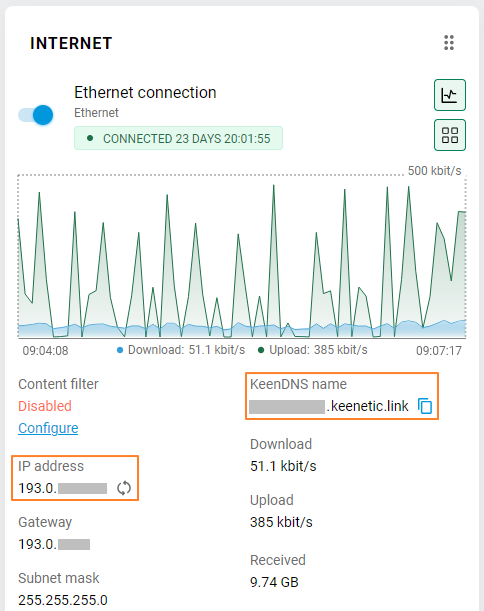
У полі «IP-адреса» відображається WAN-адреса, призначена вашим інтернет-провайдером маршрутизатору для доступу до Інтернету.
Будь ласка, зверніться до інформації у статті Яка різниця між публічною та приватною IP-адресою?. У ній наведено діапазони приватних IP-адрес. Якщо ваш маршрутизатор використовує адресу із зазначеного діапазону для доступу до Інтернету, це означає, що доступ здійснюється за приватною IP-адресою, і в цьому випадку підключення до маршрутизатора з Інтернету через Telnet/SSH буде неможливим.
Якщо ваш пристрій має публічну IP-адресу WAN для підключення до Інтернету, для зручності ви можете скористатися службою доменних імен Keenetic KeenDNS, налаштувавши її в режимі «Прямий доступ». Виберіть ім'я для свого маршрутизатора та зареєструйте його. Детальну інформацію про налаштування доменного імені на маршрутизаторі ви можете знайти в інструкції Сервіс KeenDNS.
Як зазначалося вище, за замовчуванням доступ до керування маршрутизатором з Інтернету через Telnet вимкнено. Увімкніть його на сторінці «Користувачі та доступ». У розділі «Віддалене адміністрування», у полі «Дозволити доступ з Інтернету», увімкніть опцію «через Telnet».
Тепер ви можете використовувати з’єднання Telnet для доступу до інтерфейсу командного рядка маршрутизатора (CLI) з Інтернету.
Підказка
Якщо на вашому комп’ютері встановлено Windows Vista/7/8/10/11, зверніться до статті Увімкнення клієнта Telnet та TFTP у Windows (у Windows 2000/XP ця служба працює за замовчуванням).
Відкрийте командний рядок операційної системи (або Термінал) і введіть таку команду:
telnet [доменне_ім'я_або_wan_ip_адреса_маршрутизатора]
Ви можете використовувати або KeenDNS доменне ім'я, або WAN IP-адресу маршрутизатора. Наприклад:
telnet myrouter01.keenetic.link telnet 86.87.88.89
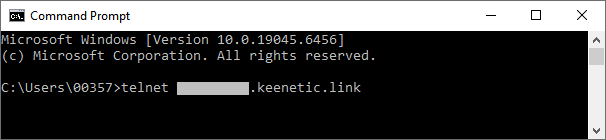
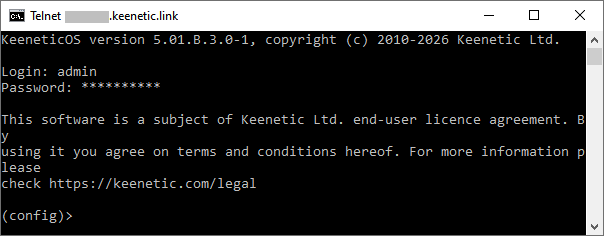
Це означає, що користувач (підключений до Інтернету) зможе віддалено отримати доступ до інтерфейсу керування маршрутизатором через командний рядок.
Підказка
1. Починаючи з версії ОС 2,12, було додано сервер SSHv2 (Secure Shell), який дозволяє безпечно підключатися до командного рядка маршрутизатора. Детальну інформацію ви можете знайти в посібнику Віддалений доступ по SSH до командного рядка Keenetic.
2. У цій статті наведено приклад підключення до інтерфейсу командного рядка, в якому використовується стандартний (за замовчуванням) номер порту Telnet 23. При необхідності можна змінити стандартний номер порту керування. Це навіть рекомендується робити для підвищення безпеки пристрою. Змінити номер порту можна у вебінтерфейсі на сторінці «Користувачі та доступ» в розділі «Служби адміністрування». Після зміни порту за замовчуванням маршрутизатор буде доступний за новим номером порту. Щоб підключитися через Telnet, просто додайте новий номер порту до адреси через пробіл. Наприклад: telnet myrouter01.keenetic.link 2023
Примітка
Існує спосіб підключитися до командного рядка маршрутизатора безпосередньо з вебінтерфейсу. Цей метод буде особливо корисним для тих, хто використовує приватну IP-адресу для доступу до Інтернету. При використанні приватної адреси ви не можете підключитися до маршрутизатора з Інтернету через Telnet/SSH, але можете підключитися до вебінтерфейсу. Інструкції, як це зробити, наведені в посібнику Віддалений доступ до вебінтерфейсу.
Після підключення до вебінтерфейсу ви побачите в адресному рядку браузера адресу у форматі https://доменне_ім'я/dashboard
Стертіть слово dashboard і після косої риски / додайте малу літеру a англійського алфавіту https://доменне_ім'я/a
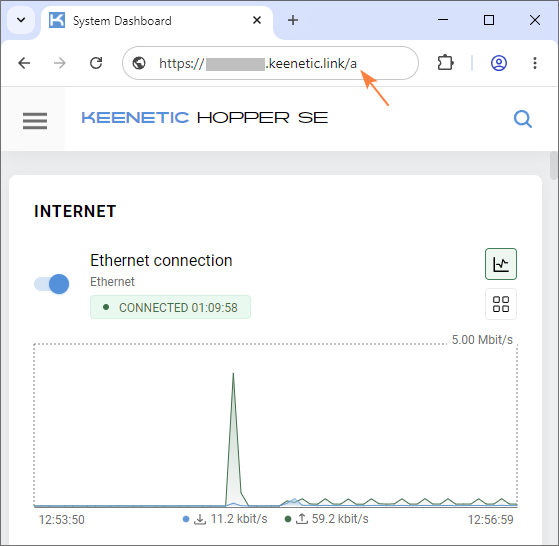
У вебінтерфейсі відкриється сторінка Web CLI, де ви зможете надсилати команди на маршрутизатор.
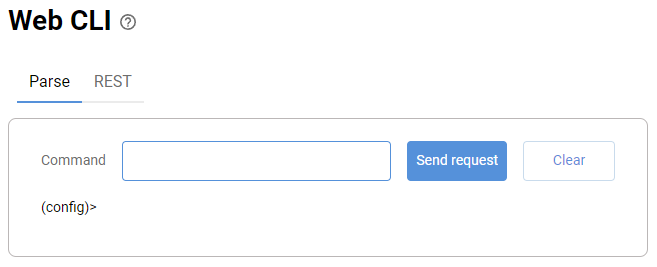
Важливо
Web CLI — це не повнофункціональний інтерфейс командного рядка. Деякі команди тут можуть не виконуватися, а вивід відрізнятиметься від того, що відображається в CLI при підключенні через Telnet/SSH. Функція автодоповнення для команд і параметрів за допомогою клавіші [Tab] доступна, починаючи з версії OS 2,15.
Для повного налаштування маршрутизатора використовуйте лише підключення Telnet/SSH до інтерфейсу командного рядка.
Web CLI призначений для інженерів і розробників, але у виняткових випадках може бути корисним, коли потрібне налаштування недоступне у вебінтерфейсі, його можна встановити, лише виконавши певну команду, а доступ до CLI з певних причин неможливий. Будьте обережні під час роботи в Web CLI. Необережні дії можуть пошкодити конфігурацію маршрутизатора.
Припустимо, вам потрібно виконати на маршрутизаторі наступні команди (через віддалений доступ з Інтернету):
ip name-server 8.8.8.8 "" on ISP system configuration save
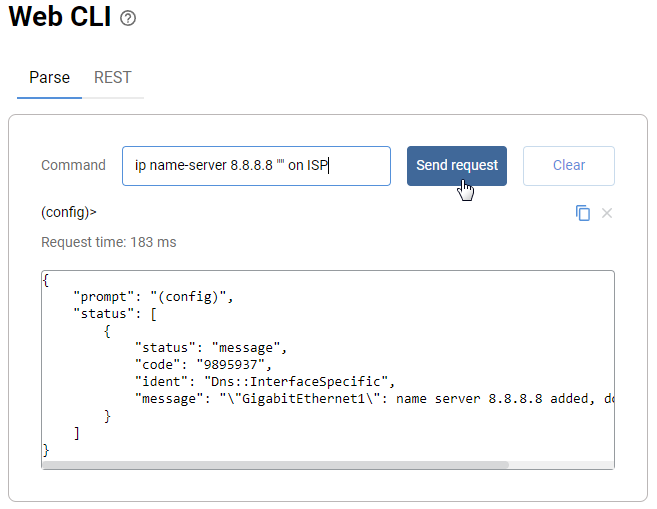
На вкладці Parse введіть команду в поле Команда та натисніть кнопку Відправити запит.
Виконуйте команди послідовно. Щоб зберегти налаштування, не забудьте в кінці виконати команду system configuration save.
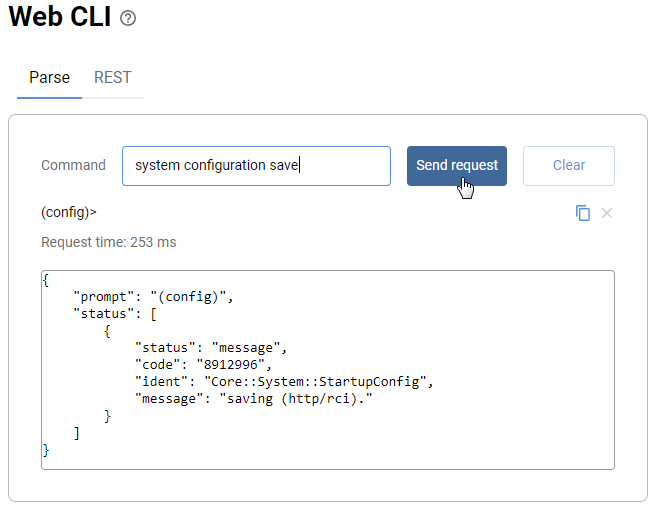
Сумісність
Характеристики адаптерів живлення
У маршрутизаторах Keenetic використовуються адаптери постійного струму з комплекту постачання з наступною геометрією роз'єму живлення:
Модель маршрутизатора | Адаптер живлення |
|---|---|
Keenetic Orbiter Pro (KN-2810) | 12 В, 1 А |
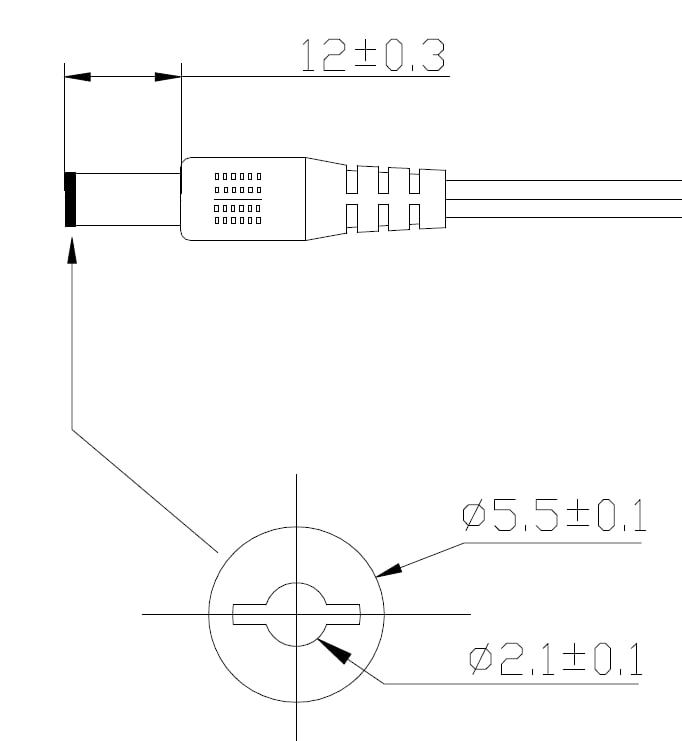
* — Окрім зовнішнього джерела живлення, пристрій також може отримувати живлення через PoE.
Важливо
Адаптер живлення входить у комплект окремого пристрою Orbiter/Voyager, але не входить у спеціальний набір з 4 пристроїв.
Усі моделі Keenetic живляться від мережі змінного струму 100–240 В, 50/60 Гц.
Адаптери живлення мають стабілізовану випрямлену вихідну напругу 9/12 В з постійним струмом, що не перевищує 3,0 А.
Інформація про настінне кріплення роутера
Усі моделі роутерів Keenetic мають можливість кріплення на стіну. На задній панелі корпусу є два отвори.
Важливо
Елементи кріплення (саморізи та дюбелі) не входять у комплект постачання роутера.
Винятком є лише модель Orbiter Pro (KN-2810), до комплекту якої входять 2 саморізи з двома дюбелями для бетонної стіни та гіпсокартону.
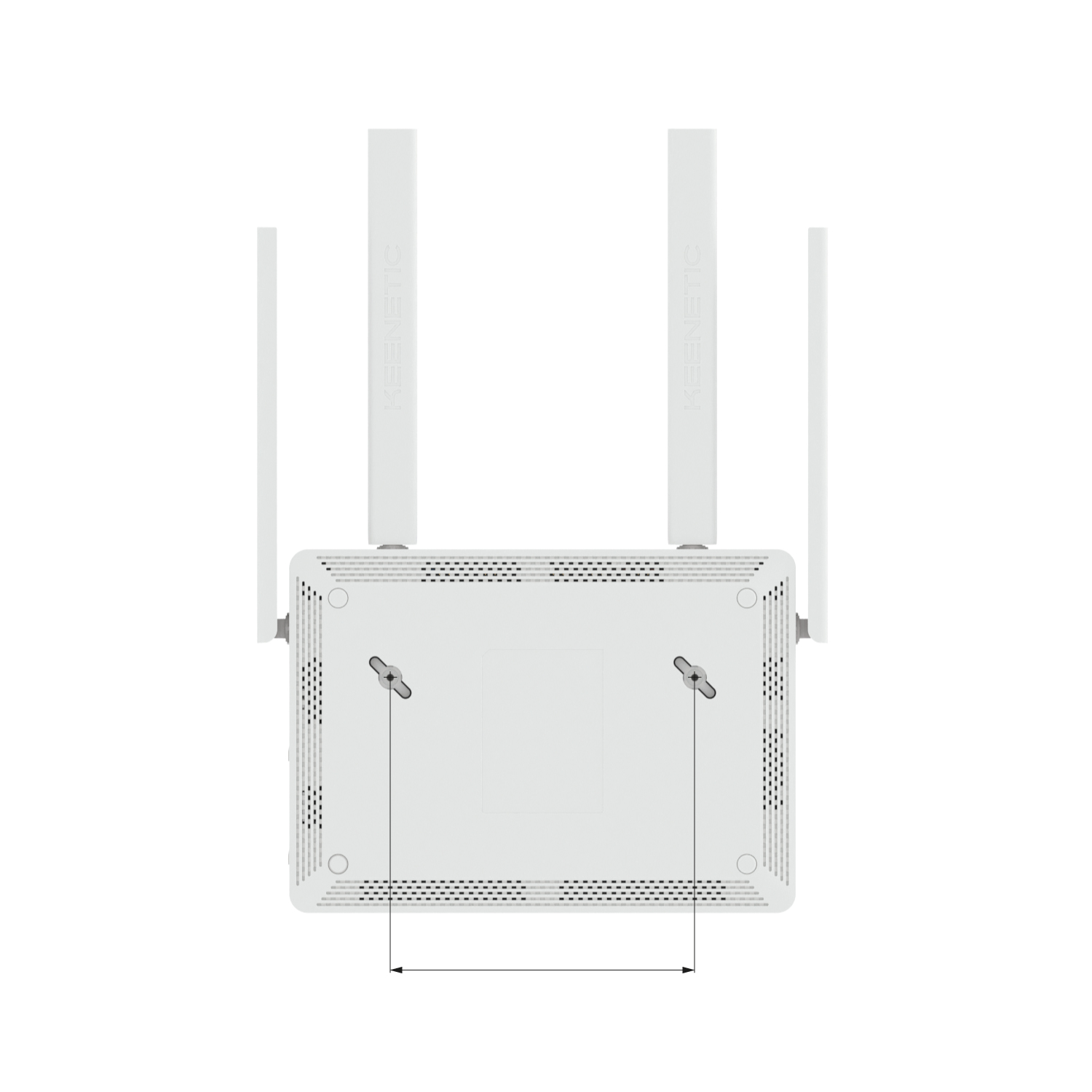
Інформація про відстань між монтажними отворами та характеристики гвинтів:
Модель | Orbiter Pro (KN-2810) |
|---|---|
Відстань між отворами | 82 мм |
Діаметр головки | 5–6 мм |
Висота головки | до 1,5–2 мм |
Різьба | 3 мм |
Довжина різьби | не менше 20 мм |
Наприклад, для більших моделей Keenetic Hero 4G, Hopper, Sprinter та інших:
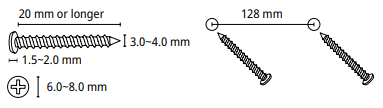
Нижче наведено шаблон для настінного кріплення (формат PDF) для вашого Keenetic:
Примітка
Кріплення Orbiter Pro (KN-2810) до стіни та стелі.
KN-2810 (Orbiter Pro) можна розмістити на рівній поверхні або прикріпити до стіни чи стелі за допомогою монтажного комплекту з комплекту постачання. Його також можна встановити на підвісні стелі, використовуючи монтажний комплект разом із кліпсами для Т-профілю.
Кріплення до стіни або суцільної стелі
Розмістіть монтажний кронштейн у потрібному положенні. Зверніть увагу на наявність електричних або мережевих кабелів.
Позначте два місця для отворів під гвинти. Просвердліть отвір діаметром
6 мму кожному з позначених місць.Вставте ребристі пластикові дюбелі в отвори. Або, у випадку з гіпсокартонною поверхнею, закрутіть анкери для гіпсокартону за допомогою викрутки.
Закріпіть монтажний кронштейн на стіні або стелі, закрутивши саморізи в анкери.
Підключіть кабель(і) Ethernet та/або адаптер живлення до пристрою Keenetic.
Прикріпіть пристрій Keenetic до монтажного кронштейна та перемістіть його в напрямку стрілок, доки він не зафіксується на місці.
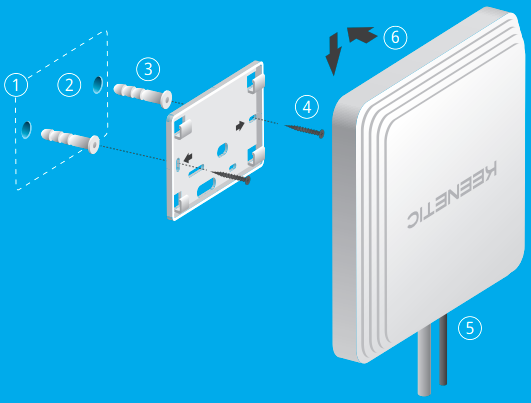
Кріплення до підвісної стелі за допомогою Т-профілів
Закріпіть першу кліпсу для Т-профілю на монтажному кронштейні за допомогою гвинта. Залежно від розміру Т-профілю, використовуйте положення
9/16”(14,3 мм) або15/16”(23,8 мм).Зачепіть другу кліпсу для Т-профілю на монтажний кронштейн. На цьому етапі не затягуйте гвинт.
Розмістіть монтажний кронштейн на Т-профілі, встановивши першу кліпсу для Т-профілю на основу профілю та притиснувши другу кліпсу до основи профілю. Затягніть другий гвинт.
Закріпіть монтажний кронштейн на Т-профілі за допомогою двох гвинтів, що залишилися.
Підключіть кабелі до пристрою Keenetic.
Прикріпіть пристрій Keenetic до монтажного кронштейна та перемістіть його в напрямку стрілок, доки він не зафіксується на місці. Розташуйте кабелі так, щоб їх відкриті частини були сховані за корпусом.
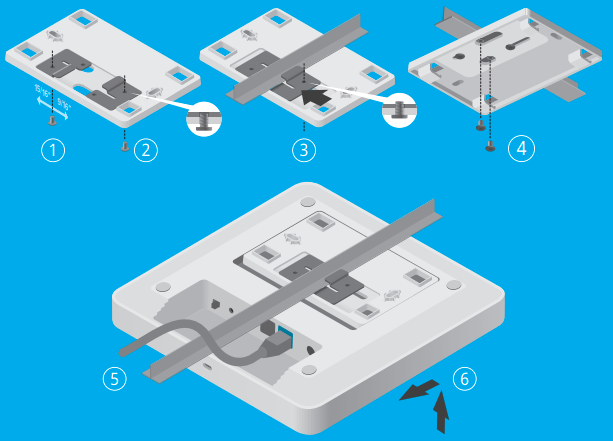
Як підготувати пристрій до продажу
Якщо ви вирішили продати свій пристрій через вебсайти та служби онлайн, ми рекомендуємо вам підготувати його до продажу. Це стосується як вживаних пристроїв, так і абсолютно нових, якими ви володіли, але з якихось причин не використовували.
Якщо це вживаний пристрій, ви повинні відв’язати доменне ім'я сервіса KeenDNSвід маршрутизатора (якщо воно було зареєстровано на маршрутизаторі) та скинути налаштування до заводських. Це видалить усі особисті налаштування з конфігурації маршрутизатора та захистить вас від їх передачі третім особам.
Якщо у вас новий маршрутизатор, яким ви раніше не користувалися, вам не потрібно скидати його до заводських налаштувань, але, розміщуючи оголошення про продаж в Інтернеті, не додавайте фотографію пристрою з розбірливою етикеткою на задній (нижній) панелі корпусу — це також стосується і продажу вживаного пристрою.
Розгляньмо ці рекомендації детальніше.
1. Вивільніть доменне ім'я пристрою, зареєстроване в сервісі KeenDNS
Підключіться до вебінтерфейсу пристрою, перейдіть до розділу Мережеві правила на сторінку Доменне ім'я та натисніть кнопку Звільнити доменне ім'я на вкладці KeenDNS.
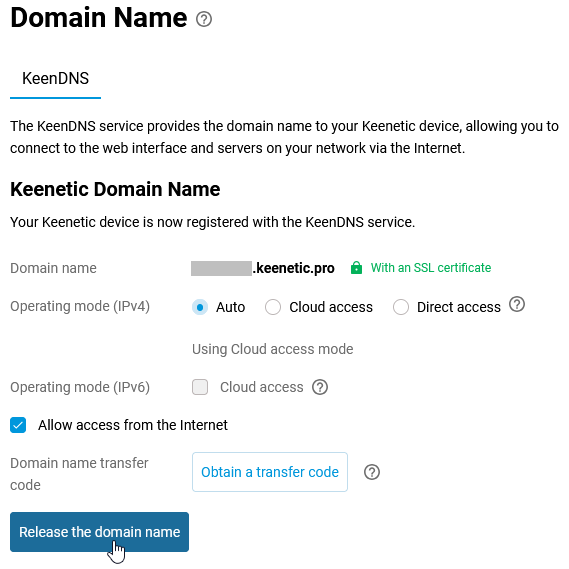
2. Скиньте налаштування пристрою до заводських
Важливо
При відновленні заводських налаштувань усі налаштування користувача будуть видалені, за винятком пов’язаного доменного імені KeenDNS, яке необхідно вивільнити окремо, як показано в кроці 1 вище.
Ви можете відновити заводські налаштування одним із таких способів:
2.1. З веб-інтерфейсу.
У вебінтерфейсі пристрою перейдіть на сторінку Параметри системи, у розділі Перезавантаження системи натисніть Повернути заводські налаштування, щоб видалити всі налаштування користувача.
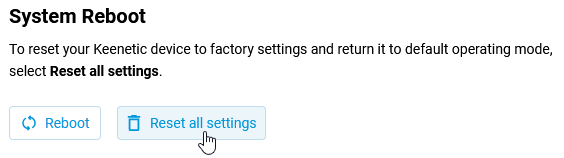
У вікні Видалення налаштувань користувача, що з’явиться, введіть слово RESET (великими літерами) у поле Підтвердьте скидання налаштувань і натисніть Видалити налаштування.
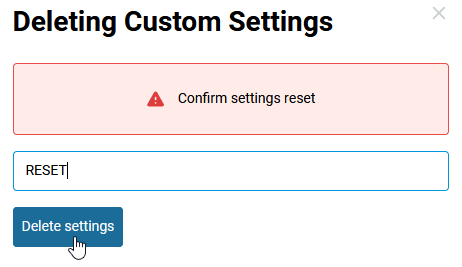
Після цього пристрій перезавантажиться з налаштуваннями за замовчуванням (заводськими налаштуваннями).
2.2. За допомогою кнопки «Скидання» на корпусі.
На корпусі пристрою є кнопка «Скидання». Зазвичай її можна знайти на тій самій стороні корпусу пристрою, що й інші роз’єми (розташування кнопки залежить від моделі).
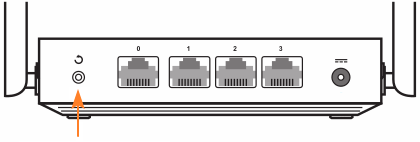
Як правильно скинути налаштування, пояснюється у статті Скидання системних налаштувань і пароля адміністратора.
3. Не публікуйте фотографію задньої етикетки
Важливо
Розміщуючи онлайн-оголошення, не додавайте фотографію пристрою з розбірливою етикеткою на задній (нижній) панелі корпусу.
Етикетка містить ідентифікаційну інформацію про пристрій. Якщо ця інформація стане загальнодоступною, її можуть використати зловмисники, що потенційно може призвести до блокування деяких хмарних функцій пристрою.
Можна публікувати фотографії загального вигляду пристрою, його верхньої та бічних панелей.