Керування
Параметри системи
KeeneticOS опис компонентів
KeeneticOS підтримує наступні компоненти:
Інформація для версії 5.0
Мови
Англійська, Данська, Фінська, Французька, Німецька, Італійська, Польська, Португальська, Російська, Іспанська, Шведська, Турецька, Українська | У системі можна вибрати не більше трьох мов вебінтерфейсу. Англійська мова є обов'язковим компонентом. |
Основні компоненти
Майстер початкового налаштування | |
Інтерфейс Wi-Fi | |
Механізм прискорення мережі | Покращує продуктивність маршрутизації |
Сервер DHCP | |
Проксі-служба IGMP/PPPoE | Проксі-сервер IGMP/PPPoE ретранслює трафік IGMP/PPPoE між сегментами мережі |
Служба UPnP | Дозволяє автоматично налаштовувати NAT і правила міжмережевого екрану на цьому пристрої |
Сервер SSH | Дозволяє отримати безпечний доступ до інтерфейсу командного рядка пристрою |
Контролер системи Wi-Fi | |
WPA Enterprise |
Режим роботи системи
Режим точки доступу/розширювача | Для створення нової мережі Wi-Fi або для збільшення покриття існуючої |
Режим адаптера | Для підключення до бездротової мережі пристроїв, що не підтримують Wi-Fi |
Режим репітера/розширювача | Для розширення бездротової мережі іншого Keenetic |
Безпека в Інтернеті
SafeDNS® | |
NextDNS | |
Хмарна фільтрація контенту та блокування реклами |
Мережеві функції
Клієнт PPPoE | |
Клієнт PPTP | |
Клієнт L2TP | |
VPN-клієнт OpenConnect | Дозволяє встановлювати з'єднання OpenConnect з цього пристрою |
VPN-клієнт SSTP | |
Клієнт 802.1X | Забезпечує підтримку автентифікації на основі логіна/пароля в мережах Ethernet. |
Авторизатор провайдера KABiNET | Це заміна утиліти для ПК, що використовується абонентами провайдера KABiNET |
VPN-сервер PPTP | Дозволяє підключатися до пристроїв домашньої мережі за допомогою PPTP |
VPN-сервер SSTP | Дозволяє підключатися до пристроїв домашньої мережі за допомогою SSTP |
VPN-сервер L2TP/IPsec | Дозволяє підключатися до пристроїв домашньої мережі за допомогою L2TP/IPsec PSK |
VPN-клієнт Site-to-site IPsec та L2TP/IPsec | |
Клієнт і сервер OpenVPN | |
Монітор NetFlow | Збирає інформацію про мережевий трафік, що пересилається в Інтернет, і експортує записи потоків до колектора NetFlow |
Шлюз прикладного рівня (ALG) для FTP | Надає налаштовувані фільтри проходження NAT для підтримки трансляції адрес і портів для протоколу FTP |
Шлюз прикладного рівня (ALG) для PPTP/GRE | Надає налаштовувані фільтри проходження NAT для підтримки трансляції адрес і портів для протоколів PPTP/GRE |
Шлюз прикладного рівня (ALG) для RTSP | Надає налаштовувані фільтри проходження NAT для підтримки трансляції адрес і портів для протоколу RTSP |
Шлюз прикладного рівня (ALG) для SIP | Надає налаштовувані фільтри проходження NAT для підтримки трансляції адрес і портів для протоколу SIP |
Шлюз прикладного рівня (ALG) для H.323 | Надає налаштовувані фільтри проходження NAT для підтримки трансляції адрес і портів для протоколу H.323 |
Шлюз прикладного рівня (ALG) для ESP | Надає налаштовувані фільтри проходження NAT для підтримки трансляції адрес для протоколу ESP |
Тунелювання EoIP VPN | |
Тунелювання GRE VPN | |
Тунелювання IP-IP VPN | |
WireGuard VPN | |
VPN-клієнти IKEv1/IPsec та IKEv2/IPsec | Дозволяє встановлювати клієнтські з'єднання IKEv1/IKEv2 з цього пристрою |
Клієнт проксі-сервера | Дозволяє встановлювати з'єднання через проксі-сервери SOCKS/HTTP з цього пристрою |
Клієнт ZeroTier | Smart комутатор Ethernet - створюйте плоскі віртуальні мережі Ethernet майже необмеженого розміру |
VPN-сервер OpenConnect | Дозволяє підключатися до пристроїв домашньої мережі за допомогою OpenConnect |
VPN-сервери IKEv1/IPsec та IKEv2/IPsec | Дозволяє підключатися до пристроїв домашньої мережі за допомогою IKEv1 та IKEv2 |
Утиліти та служби
Служба для мобільного додатка | Забезпечує віддалене керування вашим пристроєм Keenetic через мобільний додаток для Android та iOS |
Агент хмарних служб та KeenDNS | Хмарний агент надає послуги для підключення пристроїв до системи віддаленого моніторингу та управління (RMM) і роботи служби доменних імен KeenDNS |
Моніторинг стану підключення до Інтернету (Ping Check) | |
Механізм класифікації трафіку | Надає детальну інформацію про мережевий трафік на рівні додатків і користувачів |
Шейпер трафіку | Забезпечує базову функціональність для обмеження пропускної здатності мережі |
Проксі-сервер UDP-to-HTTP (udpxy) | |
Клієнт динамічного DNS (DDNS) | |
Сервер SNMP | Дозволяє віддалено збирати статистику з цього пристрою |
Портал авторизації | Додаток для створення публічної зони Wi-Fi з SMS-автентифікацією |
Захоплення пакетів | Дозволяє захоплювати мережевий трафік на інтерфейсах маршрутизатора |
Проксі-сервер DNS-over-TLS | Забезпечує розпізнавання доменних імен за допомогою безпечного протоколу DNS-over-TLS |
Проксі-сервер DNS-over-HTTPS | Забезпечує розпізнавання доменних імен за допомогою безпечного протоколу DNS-over-HTTPS |
Служба mDNS | Дозволяє цьому пристрою обробляти та передавати повідомлення Multicast DNS та DNS-SD |
iPerf3 |
Пакети OPKG
Підтримка відкритих пакетів | Полегшена система керування пакетами на основі OPKG |
Модулі ядра для підтримки файлових систем | Модулі: FUSE, CIFS, NFS, UDF, ISO9660 |
Модулі ядра для підтримки USB Video | Модулі: USB UVC |
Модулі ядра для підтримки USB Audio | Модулі: USB Audio, USB HID |
Модулі ядра для Netfilter | Таблиці ARP, таблиці мосту Ethernet, таблиці IP, набір IP |
Модулі ядра для підтримки Traffic Control | Планувальники: SCH_HFSC, SCH_INGRESS, SCH_CODEL, SCH_DSMARK, SCH_HTB, SCH_GRED, SCH_PRIO, SCH_RED, SCH_TBF, SCH_SFQ, SCH_TEQL Класифікатори: CLS_ACT, CLS_FLOW, CLS_FW, CLS_ROUTE4, CLS_TCINDEX, CLS_U32, CLS_BASIC Дії: ACT_MIRRED, ACT_SKBEDIT, ACT_POLICE, ACT_IPT Ematches: EMATCH_U32, EMATCH_CMP, EMATCH_NBYTE, EMATCH_META, EMATCH_TEXT |
Модулі ядра для підтримки USB over IP | Рішення для спільного використання USB-пристроїв по мережі TCP/IP |
Модулі ядра для підтримки USB-тюнерів DVB | Модулі ядра для підтримки USB-тюнерів DVB |
Важливо
Через різні апаратні конфігурації маршрутизаторів Keenetic ми не гарантуємо, що всі компоненти чи певні комбінації компонентів, доступні для конкретної моделі, можуть бути встановлені одночасно. Крім того, деякі компоненти операційної системи є взаємовиключними і не можуть працювати одночасно.
Ви можете отримати рекомендований набір компонентів, встановивши мікропрограму KeeneticOS для свого пристрою з Центр завантажень.
KeeneticOS встановлення/видалення компонентів
Операційна система маршрутизатора Keenetic є модульною, що дозволяє встановлювати лише ті компоненти, які вам потрібні, звільняючи таким чином ваш Keenetic від непотрібного навантаження. Набір встановлених компонентів визначає функціональність маршрутизатора. Ви завжди можете змінити цей набір, вибравши потрібні компоненти. Ваш вибір обмежений лише обсягом пам'яті у вашому Keenetic.
Щоб отримати інформацію про системні компоненти та їх призначення, дивіться статтю KeeneticOS опис компонентів.
Важливо
Щоб змінити набір компонентів, маршрутизатор має бути підключений до Інтернету.
Зміна набору компонентів оновить KeeneticOS до останньої версії.
Будь-яке оновлення операційної системи маршрутизатора сукупно оновить усі його компоненти. Перезбирання KeeneticOS є необхідним, навіть якщо ви додаєте або видаляєте один системний компонент.
У вебінтерфейсі перейдіть на сторінку Параметри системи.
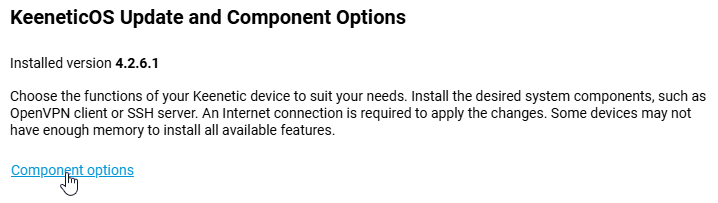
Щоб додати або видалити компоненти, натисніть Змінити набір компонентів.
Виберіть KeeneticOSканал оновлення. Доступно
4 канали: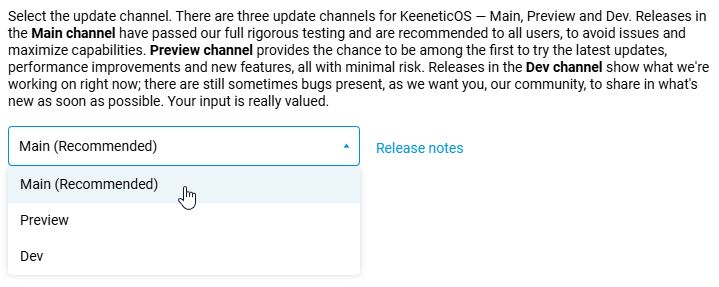
Стабільна версія (рекомендовано): оновлення в цьому каналі повністю протестовані та рекомендовані для встановлення всім користувачам. Офіційні релізи виходять приблизно раз на два місяці.
Бета-версія: вибравши цей канал, ви можете одними з перших випробувати останні оновлення, покращення продуктивності та нові функції з мінімальним ризиком. Попередні версії виходять двічі на місяць.
Версія в розробці: тестовий канал оновлюється щотижня та показує нашій спільноті, над чим ми зараз працюємо. Тестові збірки можуть містити помилки.
Важливо
Будьте обережні під час встановлення тестових збірок! Перед встановленням версії KeeneticOS з каналу розробки рекомендується зробити резервну копію поточної конфігурації маршрутизатора, зберігши файл startup-config.txt та файл мікропрограми з поточним набором компонентів операційної системи, встановлених на вашому маршрутизаторі. Це дозволить швидко відновити конфігурацію пристрою до попереднього стану за потреби. Зверніться до статті Оновлення KeeneticOS за допомогою системного файлу.
LTS: Довгострокова підтримка. Оновлення в цьому каналі містять лише виправлення безпеки, без додавання нових функцій.
Вибравши канал оновлення KeeneticOS, перейдіть до вибору потрібних компонентів.
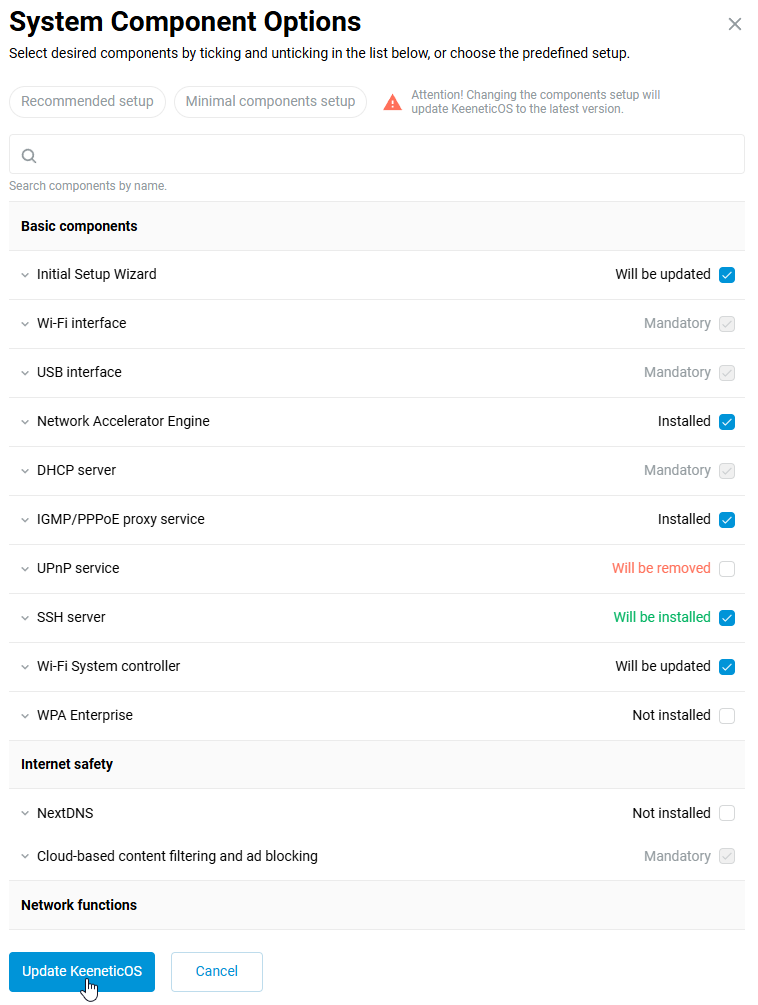
У вікні Параметри компонентів системи позначте прапорцями необхідні для встановлення компоненти та зніміть прапорці з непотрібних, які будуть видалені.
Важливо
Якщо компонент необхідний для роботи інших компонентів, його прапорець буде затінений. Це також стосується обов'язкових компонентів, які неможливо видалити.
Якщо компонент встановлено за замовчуванням, але ви не знаєте, за що він відповідає, не видаляйте його.
Можливість одночасного встановлення всіх компонентів, доступних для конкретної моделі, а також їхніх специфічних комбінацій, не гарантується.
Щоб дізнатися, за що відповідає певний компонент (щоб побачити короткий опис), натисніть на його назву.
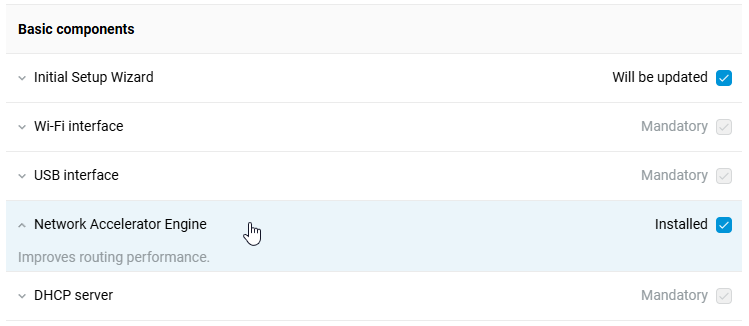
Після вибору необхідних компонентів натисніть Оновити KeeneticOS.
Після цього розпочнеться процес завантаження та встановлення компонентів на маршрутизатор.
Важливо
Під час процесу оновлення, будь ласка,
не вимикайте ваш Keeneticта не відключайте його від Інтернету.Після встановлення оновлення маршрутизатор автоматично перезавантажиться, і після цього він знову буде готовий до використання.
Щоб отримати доступ до вебінтерфейсу, оновіть сторінку у вашому веббраузері.
Якщо з якоїсь причини ви не можете встановити компоненти, будь ласка, зверніться до статті Часті питання: установлення та оновлення компонентів KeeneticOS.
Оновлення KeeneticOS онлайн
Оновлення для KeeneticOS випускаються регулярно, наша команда досліджень та розробок постійно працює над тим, щоб зробити операційну систему роутера Keenetic швидшою, функціональнішою та безпечнішою. Ми рекомендуємо використовувати останню версію випуску, доступну для вашого роутера Keenetic.
Важливо
Щоб оновити KeeneticOS до останньої версії онлайн, роутер повинен мати робоче підключення до Інтернету.
На сторінці «Системний монітор» вебінтерфейсу вашого роутера знайдіть «Версія ОС» в інформаційному блоці «Про систему». Операційна система автоматично перевіряє наявність нових випусків. Коли на сервері буде новіша версія, ніж та, що вже запущена на пристрої, ви побачите статус «Доступне оновлення».
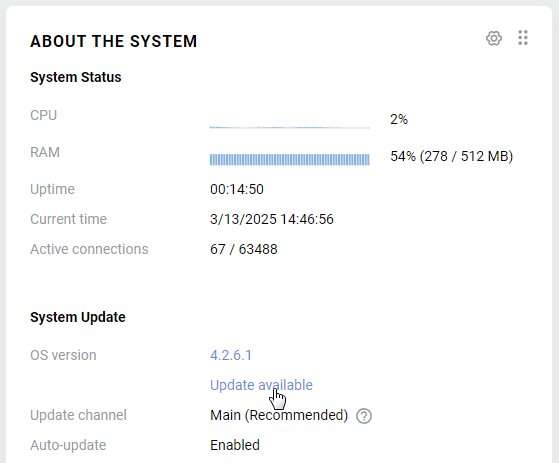
Примітка
Деякі моделі блимають світлодіодом FN на передній панелі корпусу роутера, коли виявлено доступність оновлення. Це поведінка за замовчуванням для цього світлодіода, і її можна змінити вручну, щоб світлодіод FN блимав для іншої події.
Натисніть посилання «Доступне оновлення». Відкриється розділ «KeeneticOS Оновлення та параметри компонентів» меню «Параметри системи».
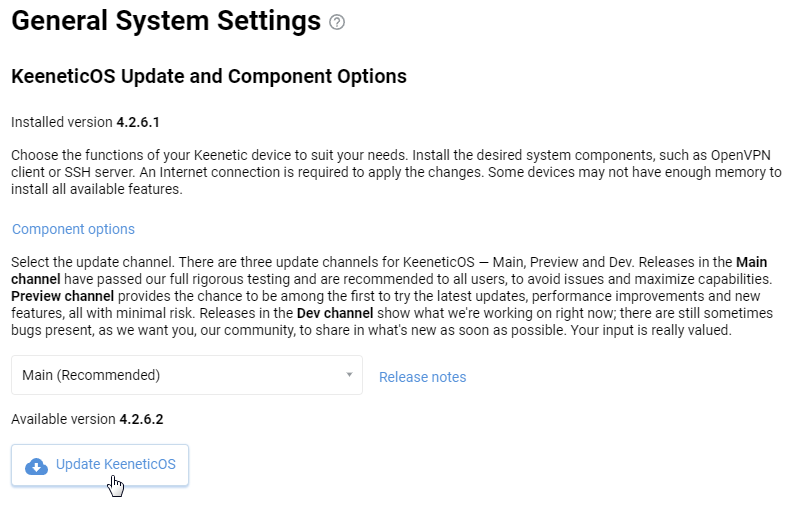
Натиснувши посилання «Опис змін», ви перейдете на сторінку з описом випуску, де знайдете основні зміни, виправлення та нові функції.
Натисніть кнопку «Оновити KeeneticOS», щоб розпочати процес оновлення ОС.
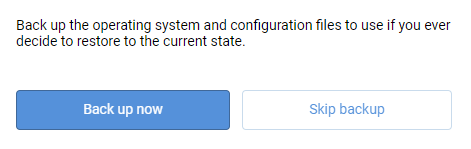
Далі з'явиться вікно з рекомендацією зберегти резервні копії операційної системи та налаштувань роутера. Ми рекомендуємо завжди виконувати резервне копіювання перед оновленням програмного забезпечення роутера (збереження поточних налаштувань у файлі startup-config та файлу прошивки з поточним набором компонентів), що дозволить швидко відновити поточний стан системи за потреби.
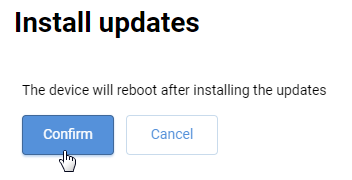
Потім з'явиться вікно з повідомленням «Пристрій буде перезавантажено після встановлення оновлення». Натисніть «Підтвердити».
Важливо
Під час процесу оновлення не вимикайте пристрій Keenetic і не відключайте його від Інтернету.
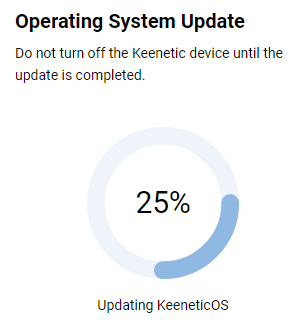
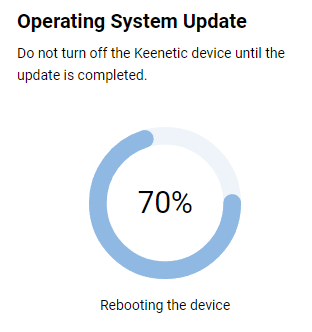
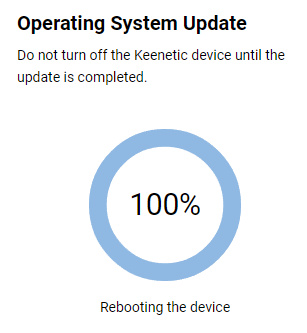
Після завершення процесу оновлення ОС Keenetic автоматично перезавантажиться, а потім знову буде готовий до використання.
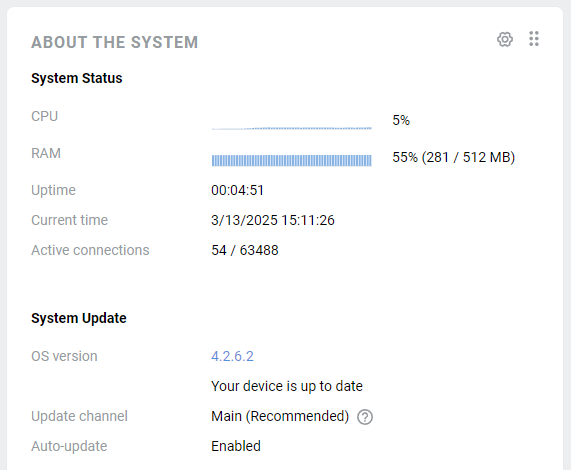
На початковій сторінці «Системний монітор» в розділі «Про систему» переконайтеся, що операційну систему роутера оновлено.
Примітка
Роутери Keenetic мають подвійну флеш-пам'ять з активним і резервним образами KeeneticOS для забезпечення безперебійного автоматичного оновлення. Пристрій спочатку завантажує, зберігає та перевіряє цілісність образу KeeneticOS у резервному розділі, не перериваючи основної роботи. Потім пристрій Keenetic перезавантажиться з оновленою версією KeeneticOS. Доступ до Інтернету буде перервано лише на короткий час під час перезавантаження пристрою.
Примітка
Для KeeneticOS доступні
4 канали:«Стабільна версія (рекомендовано)»: оновлення в цьому каналі повністю протестовані та рекомендовані для встановлення всім користувачам. Офіційні релізи виходять приблизно раз на два місяці.
«Бета-версія»: вибравши цей канал, ви зможете одними з перших випробувати останні оновлення, покращення продуктивності та нові функції з мінімальним ризиком. Попередні версії випускаються двічі на місяць.
«Версія в розробці»: тестовий канал оновлюється щотижня і показує нашій спільноті, над чим ми працюємо зараз. Тестові збірки можуть містити помилки.
Важливо
Будьте обережні, встановлюючи тестові збірки! Перед встановленням версії KeeneticOS з каналу розробки, рекомендується зробити резервну копію поточної конфігурації роутера, зберігши файл startup-config.txt та файл firmware з поточним набором компонентів операційної системи, встановлених на вашому роутері Keenetic. Це дозволить за потреби швидко відновити попередню конфігурацію пристрою. Зверніться до статті Оновлення KeeneticOS за допомогою системного файлу.
«LTS»: довгострокова підтримка. Оновлення в цьому каналі містять лише виправлення безпеки, без додавання нових функцій.
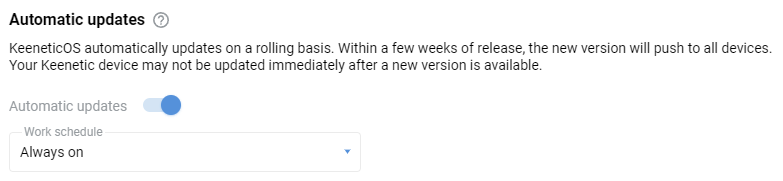
Після того, як ви оберете канал оновлення KeeneticOS та ввімкнете опцію «Автоматичні оновлення», ви будете отримувати автоматичні оновлення лише з обраного каналу.
На нашому вебсайті, в розділі KeeneticOS Опис змін надаються новини про випуски KeeneticOS зі списком основних змін, що стосуються версій Стабільна версія, Бета-версія та Версія в розробці.
Функціональні можливості вашого роутера Keenetic визначаються набором встановлених модулів (компонентів операційної системи Keenetic). Ви завжди можете змінити цей набір, вибравши потрібні вам компоненти. Більш детальну інформацію можна знайти в інструкції KeeneticOS Встановлення/видалення компонентів.
Важливо
Зміна набору компонентів оновить KeeneticOS до останньої версії.
Можливість одночасно встановити всі компоненти, доступні для конкретної моделі або певні комбінації модулів операційної системи, не гарантується.
Якщо з якоїсь причини процес оновлення KeeneticOS на вашому роутері не вдався, зверніться до статті Часті запитання щодо встановлення компонентів та оновлення KeeneticOS.
Онлайн-оновлення системи також можна виконати через мобільний додаток Keenetic, доступний для мобільних пристроїв Android та iOS. Детальна інформація наведена в статті Оновлення KeeneticOS через мобільний додаток.
Операційну систему пристрою Keenetic можна оновити за допомогою підготовленого образу ОС; таким чином можливе оновлення в автономному режимі. Щоб оновити в автономному режимі, дотримуйтесь інструкцій Оновлення KeeneticOS за допомогою системного файлу.
Щоб встановити Бета-версію KeeneticOS, дотримуйтесь інструкцій Встановлення Бета-версії KeeneticOS.
Щоб встановити Версію в розробці KeeneticOS, дотримуйтесь інструкцій Встановлення версії в розробці KeeneticOS.
Встановлення Бета-версії KeeneticOS
Ви можете вибрати канал оновлення KeeneticOS у вебінтерфейсі маршрутизатора. Наприклад, ви можете встановити бета-версію KeeneticOS, вибравши Канал Бета-версія.
Канал Бета-версія дозволяє одними з перших випробувати останні оновлення, покращення продуктивності та нові функції з мінімальним ризиком. Бета-версії публікуються двічі на місяць. Установка бета-версії не змінює умов гарантії та технічної підтримки.
Бета-версія — це офіційний випуск нових або оновлених компонентів, які пройшли внутрішнє тестування та знаходяться на етапі остаточного налаштування.
Важливо
Перед встановленням версії KeeneticOS з Каналу бета-версія рекомендується зробити резервну копію поточної конфігурації маршрутизатора, зберігши файл startup-config.txt та файл firmware з поточним набором компонентів операційної системи, встановлених на вашому маршрутизаторі Keenetic. Це дозволить за необхідності швидко відновити попередній стан конфігурації пристрою. Зверніться до статті «Оновлення KeeneticOS за допомогою системного файлу».
Важливо
Для оновлення KeeneticOS потрібне встановлене з'єднання з Інтернетом.
Перейдіть на сторінку «Параметри системи» і виберіть канал оновлення «Бета-версія».
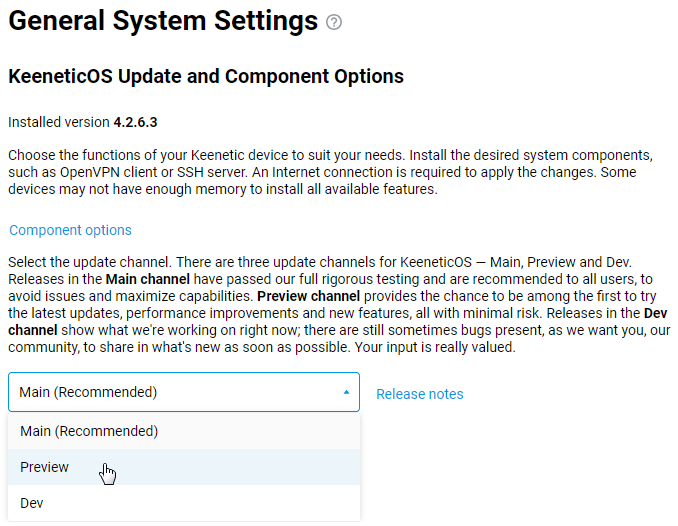
Підтвердьте зміну каналу.

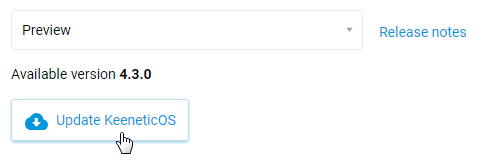
Потім натисніть «Оновити KeeneticOS», щоб розпочати процес оновлення ОС.
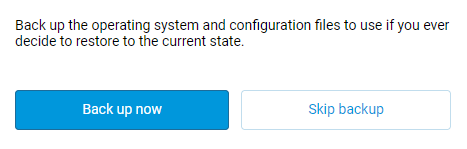
Далі з'явиться вікно з рекомендацією зберегти резервні копії операційної системи та налаштувань маршрутизатора. Ми рекомендуємо завжди виконувати резервне копіювання перед оновленням програмного забезпечення маршрутизатора (зберегти поточні налаштування: файл startup-config та файл firmware з поточним набором компонентів), що дозволить швидко відновити поточний стан системи за необхідності.
З'явиться інформаційне вікно з повідомленням «Пристрій перезавантажиться після встановлення оновлень». Натисніть «Підтвердити».
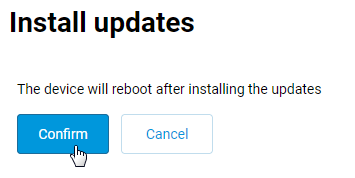
Розпочнеться процес оновлення операційної системи Keenetic.
Важливо
Не вимикайте маршрутизатор, доки не завершиться процес оновлення.
Після оновлення ваш Keenetic автоматично перезавантажиться.
Щоб отримати доступ до вебінтерфейсу, оновіть сторінку у вашому веббраузері.
На стартовій сторінці «Системна монітор» у розділі «Про систему» перевірте, чи оновлено операційну систему маршрутизатора.
Підказка
Якщо з якоїсь причини ви не можете оновити KeeneticOS, зверніться до статті «FAQ: встановлення та оновлення компонентів KeeneticOS».
Встановлення Dev-збірки (Версії в розробці) KeeneticOS
Ви можете вибрати канал оновлення KeeneticOS у вебінтерфейсі маршрутизатора. Наприклад, ви можете встановити версію в розробці KeeneticOS.
Dev-збірка(Версія в розробці) — це чорнова версія операційної системи. Вона відтворює функціональність, що міститься в офіційно випущених версіях Стабільна або Бета-версія, і містить додаткові виправлення та нові функції. Канал Версія в розробці зазвичай оновлюється щотижня (випуск можливий у будь-який час, залежно від внутрішніх потреб), а також чи увімкнено опцію автоматичного оновлення.
Важливо
Версія в розробці знаходиться в розробці і може містити помилки. Функціональність цих версій показує нашій спільноті, над чим ми зараз працюємо. Відповіді на всі запитання щодо Версії в розробці надаються на форумі розробників Keenetic Community. Офіційна технічна підтримка надається лише для програмного забезпечення з каналів Стабільна версія та Бета-версія. Dev-збірки підтримуються лише на форумі розробників.
Будьте обережні, встановлюючи Версію в розробці! Перед встановленням версії KeeneticOS з каналу для розробників, ми рекомендуємо створити резервну копію поточної конфігурації маршрутизатора, зберігши файл startup-config.txt та системний файл мікропрограми з поточним набором компонентів операційної системи, встановлених на вашому маршрутизаторі. Це дозволить вам за потреби швидко відновити попередній стан конфігурації маршрутизатора. Зверніться до статті Оновлення KeeneticOS за допомогою системного файлу.
Для оновлення KeeneticOS необхідно мати активне підключення до Інтернету.
Перейдіть на сторінку Параметри системи та виберіть канал оновлення Версія в розробці.
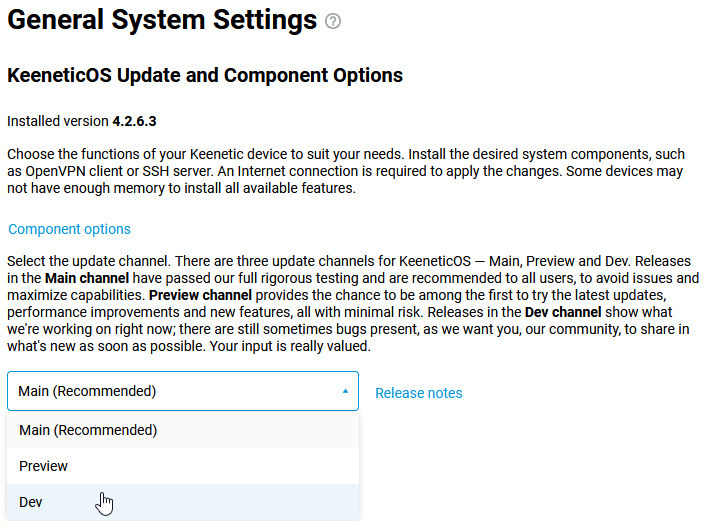
Підтвердьте зміну каналу.

Потім натисніть Оновити KeeneticOS, щоб оновити вбудовану операційну систему маршрутизатора.
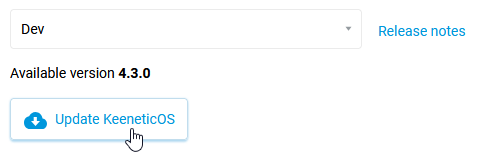
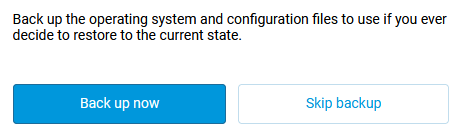
Далі з’явиться вікно з рекомендацією зберегти резервні копії операційної системи та налаштувань маршрутизатора. Ми рекомендуємо завжди робити резервну копію перед оновленням програмного забезпечення маршрутизатора (зберегти файл поточних налаштувань startup-config та файл firmware з поточним набором компонентів), що дозволить швидко відновити поточний стан системи за потреби.
З’явиться інформаційне вікно з повідомленням Пристрій перезавантажиться після встановлення оновлень. Натисніть Підтвердити.
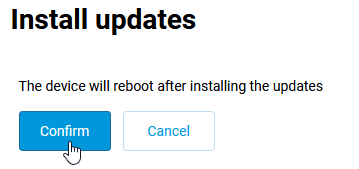
Розпочнеться процес оновлення мікропрограми KeeneticOS.
Важливо
Не вимикайте маршрутизатор, доки процес оновлення не завершиться.
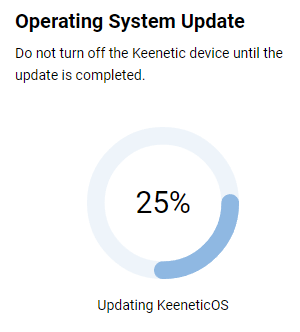
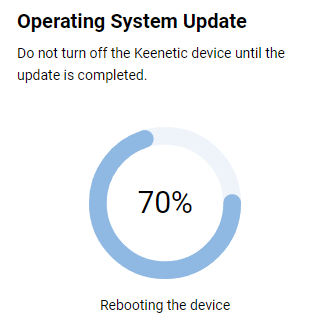
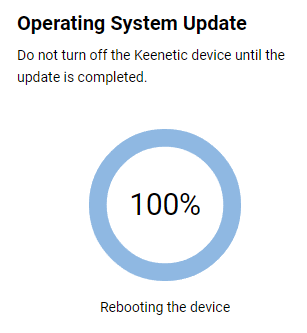
Після оновлення мікропрограми маршрутизатор автоматично перезавантажиться і знову буде готовий до роботи.
Щоб отримати доступ до вебінтерфейсу, оновіть сторінку у вашому веббраузері.
На стартовій сторінці Системний монітор в розділі Про систему перевірте, чи оновлено операційну систему маршрутизатора.
Підказка
Якщо з якоїсь причини вам не вдалося оновити операційну систему маршрутизатора, зверніться до статті Часті питання: установлення та оновлення компонентів KeeneticOS.
KeeneticOS Автоматичне оновлення
У маршрутизаторах Keenetic оновлення вбудованої KeeneticOS (операційної системи/мікропрограми) можна виконувати автоматично, без участі користувача. На сторінці «Параметри системи» в розділі «KeeneticOSОновлення та параметри компонентів» опція «Автоматичне оновлення» увімкнена за замовчуванням.
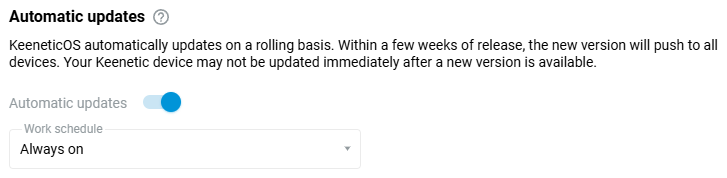
Якщо автоматичне оновлення ввімкнено, маршрутизатор Keenetic автоматично виконає оновлення без будь-якого сповіщення, що може статися в будь-який час. Цей час визначається нашим сервером оновлень, залежно, серед іншого, від навантаження на сервер.
Також можна встановити розклад для автоматичного оновлення операційної системи. У цьому випадку автоматичне оновлення відбуватиметься протягом зазначеного періоду часу. Налаштування за замовчуванням — «Працює постійно».
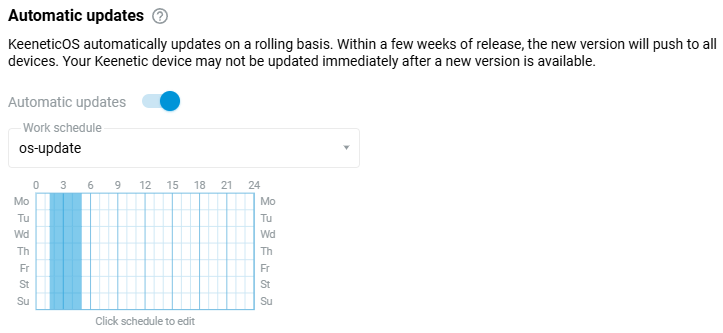
Додаючи розклад, виділіть проміжки, що відповідають годинам роботи розкладу (час, коли автоматичне оновлення буде дозволено), а неробочі години залиште незафарбованими. У нашому прикладі на знімку екрана для автоматичного оновлення виділено проміжок часу з 01:30 до 05:00.
Важливо
Зазвичай автоматичне оновлення на нашому сервері не запускається одразу після випуску релізу. Як правило, це займає деякий час (близько 1-2 тижнів), і тільки після перевірки стабільності релізу механізм автоматичного оновлення активується на нашому сервері. Тільки після цього реліз стане доступним для автоматичного оновлення для пристроїв з увімкненою цією функцією. Keenetic вирішує, для якого релізу буде дозволено автоматичне оновлення.
Автоматичне оновлення до KeeneticOS відбувається поступово. Нові версії можуть бути встановлені на всі пристрої Keenetic протягом декількох тижнів після випуску. Однак, також можливо, що автоматичне оновлення відбудеться значно пізніше після випуску нової версії, залежно, серед іншого, від навантаження на сервер та кількості пристроїв, що оновлюються. Зазвичай частота автоматичних оновлень стабільних релізів становить близько 6 разів на рік.
Мета автоматичного оновлення полягає не в тому, щоб усі пристрої якомога швидше отримували нову версію ОС, коли вона виходить, а в тому, щоб пристрої не залишалися на старих версіях операційної системи, і щоб оновлення відбувалося автоматично, без участі користувача.
Після завантаження та встановлення оновлення маршрутизатор автоматично перезавантажиться. Якщо на (або через) Keenetic виконуються важливі завдання, а примусове оновлення чи випадкове перезавантаження є небажаними, вимкніть опцію «Автоматичне оновлення».
Якщо ви хочете отримувати оновлення якомога швидше, вимкніть функцію автоматичного оновлення та періодично самостійно перевіряйте наявність нових оновлень на сторінці «Системний монітор» та встановлюйте їх, натискаючи кнопку «Оновити KeeneticOS».
Автоматичне оновлення вашого маршрутизатора не працюватиме, якщо пристрій перезавантажується, вимикається або втрачає з’єднання з нашим сервером частіше, ніж раз на день. У цьому випадку сервер вважатиме, що з'єднання з Інтернетом нестабільне, і не виконуватиме автоматичне оновлення для такого пристрою.
Примітка
Процес оновлення KeeneticOS оптимізовано для роботи у фоновому режимі, щоб мінімізувати час простою системи. Маршрутизатори Keenetic мають подвійну флеш-пам'ять з активним та резервним образами KeeneticOS для забезпечення безперебійного автоматичного оновлення. Коли випускається нова версія операційної системи, пристрій спочатку завантажує, зберігає та перевіряє цілісність образу KeenetiOS у резервному розділі, не перериваючи основної роботи. Потім пристрій Keenetic перезавантажиться з оновленою версією KeeneticOS. Доступ до Інтернету буде перервано лише на короткий час, поки ваш пристрій перезавантажується.
Примітка
Доступні 4 канали оновлення KeeneticOS:
Стабільна версія (рекомендовано): Оновлення в цьому каналі повністю протестовані та рекомендовані для встановлення всім користувачам. Офіційні релізи публікуються приблизно раз на два місяці.
Бета-версія: Вибравши цей канал, ви зможете одними з перших випробувати останні оновлення, покращення продуктивності та нові функції з мінімальним ризиком. Попередні версії випускаються двічі на місяць.
Версія в розробці: Тестовий канал оновлюється щотижня і показує нашій спільноті, над чим ми працюємо зараз. Тестові збірки можуть містити помилки.
Важливо
Будьте обережні, встановлюючи тестові збірки! Перед встановленням версії KeeneticOS з каналу розробки, рекомендується зробити резервну копію поточної конфігурації роутера, зберігши файл startup-config.txt та файл firmware з поточним набором компонентів операційної системи, встановлених на вашому роутері Keenetic. Це дозволить за потреби швидко відновити попередню конфігурацію пристрою. Зверніться до статті Оновлення KeeneticOS за допомогою системного файлу.
LTS: Довгострокова підтримка. Оновлення в цьому каналі містять лише виправлення безпеки, без додавання нових функцій.
Після того як ви виберете канал оновлення KeeneticOS та ввімкнете опцію Автоматичне оновлення, ви отримуватимете автоматичні оновлення лише з обраного каналу.
Режим безпечного налаштування
Режим безпечного налаштування допомагає запобігти випадковій втраті з'єднання під час віддаленого адміністрування вашого Keenetic. Підтримуваними засобами керування є інтерфейс командного рядка (доступний через Web CLI, протоколи telnet або ssh), вебінтерфейс, мобільний додаток Keenetic та хмарне програмне забезпечення Keenetic RMM.
За замовчуванням Режим безпечного налаштування вимкнено. Коли Режим безпечного налаштуванняежим вимкнено, система записує будь-які зміни конфігурації, зроблені через вебінтерфейс, у початкову конфігурацію відразу після натискання кнопки Зберегти.
Щоб використовувати Режим безпечного налаштування, перейдіть до розділу «Режим безпечного налаштуванняежим» на сторінці «Параметри системи» у вебінтерфейсі вашого Keenetic та увімкніть цей режим.

Якщо ви змінюєте налаштування Keenetic в Режимі безпечного налаштування, ваша нова конфігурація буде застосована, але початкова конфігурація залишиться без змін. Запуститься 3-хвилинний таймер зворотного відліку, і ви побачите сповіщення з нагадуванням про незбережені зміни.

Примітка
Для вашої зручності ви можете переміщувати сповіщення Режиму безпечного налаштування по сторінці вебінтерфейсу.
Якщо застосування налаштувань призведе до втрати з'єднання в сеансі керування, пристрій перезавантажиться після закінчення трихвилинного таймера, відновивши останню збережену початкову конфігурацію.
Застереження
Якщо одночасно запущено кілька сеансів керування, перезавантаження відбудеться лише тоді, коли всі встановлені сеанси керування втратять з'єднання.
Натисніть кнопку Зберегти зміни у сповіщенні Режим безпечного налаштування, щоб зберегти поточну застосовану конфігурацію у файл початкової конфігурації вашого Keenetic. З’явиться діалогове вікно підтвердження, яке дозволить вам зберегти зміни у файлі startup-config або продовжити редагування налаштувань. Таймер зупиняється, коли оновлюється початкова конфігурація, і сповіщення Режим безпечного налаштування зникає.

Якщо ви хочете скасувати застосовану конфігурацію, натисніть кнопку Відмінити зміни та перезавантажити у сповіщенні Режиму безпечного налаштування. З’явиться діалогове вікно підтвердження, яке дозволить вам перезавантажити пристрій, щоб відмінити зміни, або продовжити редагування налаштувань.

Підказка
Увімкнення Режиму безпечного налаштування через вебінтерфейс завжди встановлює таймер безпечного налаштування на 180 секунд. За потреби ви можете налаштувати таймер безпечного налаштування в діапазоні від 60 секунд до 86400 секунд (від 1 хвилини до 1 дня) за допомогою інтерфейсу командного рядка, виконавши команду system configuration fail-safe timer reboot.
Наприклад, щоб встановити таймер на 5 хвилин, виконайте команду:
(config)> system configuration fail-safe timer reboot 300
Core::System::Mtd::ConfigStorage: Enabled a 300-second fail-safe "reboot" timer.
Оновлення KeeneticOS за допомогою системного файлу
Рекомендується оновлювати ОС вашого маршрутизатора Keenetic через вебінтерфейс за наявності підключення до Інтернету. Після оновлення на вашому пристрої буде встановлено найновішу версію ОС. Детальну процедуру оновлення KeeneticOS описано в інструкції Оновлення KeeneticOS онлайн.
Нижче наведено приклад ручного оновлення операційної системи Keenetic за допомогою попередньо завантаженого системного файлу без підключення маршрутизатора до Інтернету (тобто в автономному режимі).
Усі системні файли ОС для різних моделей маршрутизаторів Keenetic знаходяться на нашому веб-сайті в Центр завантажень. У розділі KeeneticОпераційна система клацніть посилання, щоб перейти на файловий сервер, який містить різні версії мікропрограми. Виберіть папку з потрібною версією, яка містить файли мікропрограми з різних каналів оновлення. Знайдіть потрібну версію мікропрограми у списку файлів та натисніть на посилання для завантаження. Для кожної версії KeeneticOS існує файл мікропрограми з розширенням .bin та файл .txt, що містить список компонентів. Ви можете визначити версію мікропрограми за назвою файлу. Назва має уніфікований формат, наприклад -[index]_[channel]_[version], де
[index] — складається з 4 цифр і починається з (ви можете побачити індекс моделі на етикетці пристрою, яка розташована на задній стороні корпусу);
[channel] — канал оновлення, в якому був зроблений реліз, stable (Головний канал), preview (Канал попереднього перегляду) або draft (канал для розробників);
[version] — номер версії мікропрограми.
Наприклад, файл мікропрограми -1012_stable_4.02.C.6.0-0.bin відповідає версії KeeneticOS 4.2.6 з головного каналу для моделі KN-1012.
Важливо
Розділ Центр завантажень містить файли KeeneticOS з рекомендованим або повним набором компонентів. Змінити компоненти системи можна після оновлення системи за наявності підключення до Інтернету.
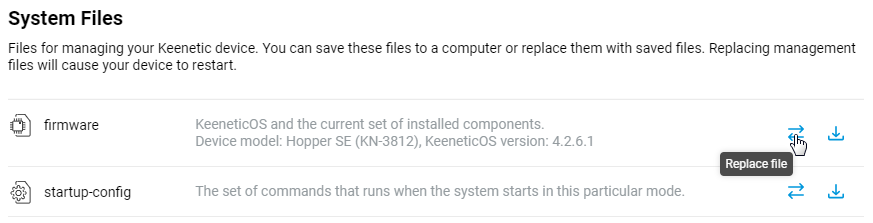
Щоб оновити KeeneticOS, перейдіть на сторінку Параметри системи. У розділі Системні файли в рядку файлу firmware натисніть на значок Замінити файл.
У вікні, що з’явиться, вкажіть розташування системного файлу для вашого пристрою (файл з розширенням bin).
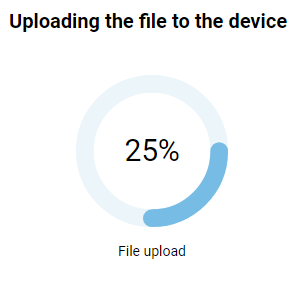
Системний файл буде завантажено до маршрутизатора Keenetic.
Важливо
Не вимикайте живлення під час процесу оновлення!
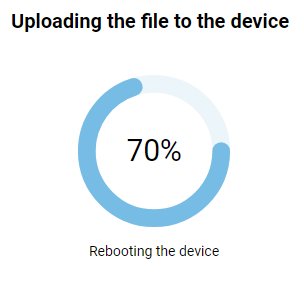
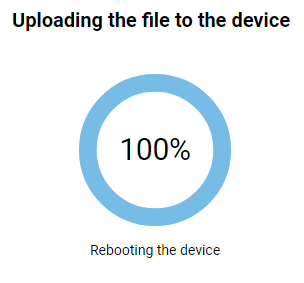
Після завершення процесу оновлення ваш Keenetic автоматично перезавантажиться, після чого знову буде готовий до використання. Вебінтерфейс буде недоступний приблизно 2 хвилини.
Потім на сторінці Системний монітор переконайтеся, що версія ОС змінилася. Вона відображається на інформаційній панелі Про систему в рядку Версія ОС.
Примітка
Будь-який маршрутизатор Keenetic має подвійну флеш-пам'ять з активним і резервним образами KeeneticOS для забезпечення безпроблемного оновлення. Пристрій спочатку завантажує, зберігає та перевіряє цілісність образу програмного забезпечення в резервному розділі. Потім пристрій Keenetic запише програмне забезпечення та перезавантажиться з оновленою версією KeeneticOS. Доступ до Інтернету буде перервано лише на короткий час під час перезавантаження пристрою.
Підказка
Якщо з якоїсь причини не вдається встановити ОС, зверніться до статті Часті питання: установлення та оновлення компонентів KeeneticOS.
Збереження образу KeeneticOS у файл
Операційна система KeeneticOS з набором встановлених компонентів зберігається у вигляді файлу мікропрограми в маршрутизаторах Keenetic. Його можна зберегти на комп'ютер або будь-який накопичувач і за потреби завантажити на пристрій. Це корисно для резервного копіювання та відновлення певної версії KeeneticOS.
Підказка
Після того, як ви налаштували маршрутизатор Keenetic і переконалися, що він працює правильно, ми рекомендуємо створити резервну копію файлу операційної системи. Відтепер ви зможете легко оновлювати версії KeeneticOS на своєму маршрутизаторі та, за потреби, повертатися до попередньої версії.
Щоб зберегти файл операційної системи, перейдіть на сторінку Параметри системи вебінтерфейсу. У розділі Системні файли, у рядку файлу мікропрограми, натисніть значок Зберегти на комп'ютер.
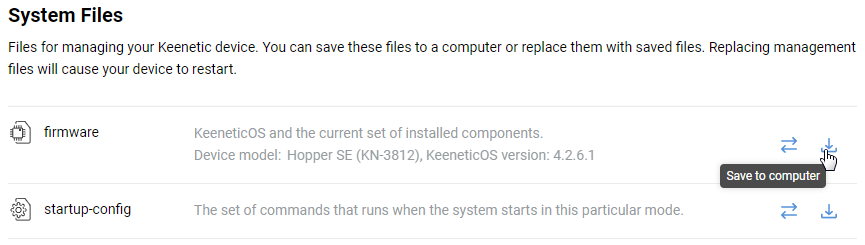
Ваш веббраузер завантажить файл мікропрограми маршрутизатора (файл із розширенням *.bin). Якщо з'явиться вікно Зберегти файл, укажіть місце розташування (папку, у якій буде збережено файл) і натисніть Зберегти або ОК. За замовчуванням ім’я файлу містить модель пристрою та точну версію операційної системи KeeneticOS.
Використовуючи попередньо збережену резервну копію файлу мікропрограми, ви можете відновити певну версію KeeneticOS. Для цього натисніть кнопку Замінити файл і вкажіть шлях до файлу мікропрограми.
Підказка
Окрім файлу операційної системи, збережіть на комп'ютер файл startup-config, щоб мати змогу відновити налаштування маршрутизатора.
Збереження файлу конфігурації startup-config
Конфігурація користувача (налаштування) у маршрутизаторах Keenetic зберігається у вигляді системного файлу. Його можна скопіювати на будь-який диск або записати в маршрутизатор. Це зручно для резервного копіювання або відновлення робочих налаштувань або встановлення однакових параметрів на багатьох пристроях тощо.
Підказка
Після того, як ви налаштували маршрутизатор Keenetic і переконалися, що він працює правильно, ми рекомендуємо створити резервну копію файлу конфігурації. Надалі ви зможете легко змінювати налаштування маршрутизатора і, за потреби, повернутися до попередніх робочих налаштувань.
Коли ви змінюєте налаштування за замовчуванням, у маршрутизаторі створюється файл startup-config, що містить налаштування користувача. Це текстовий файл конфігурації з налаштуваннями користувача, який виконується під час запуску маршрутизатора.
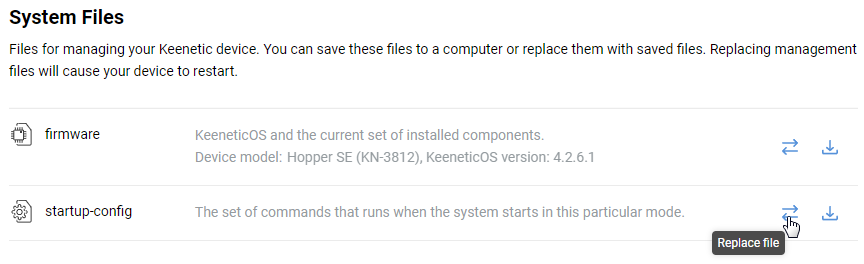
Щоб зберегти файл startup-config, у вебінтерфейсі перейдіть на сторінку Параметри системи. У розділі Системні файли надано файли для керування та моніторингу вашого Keenetic.
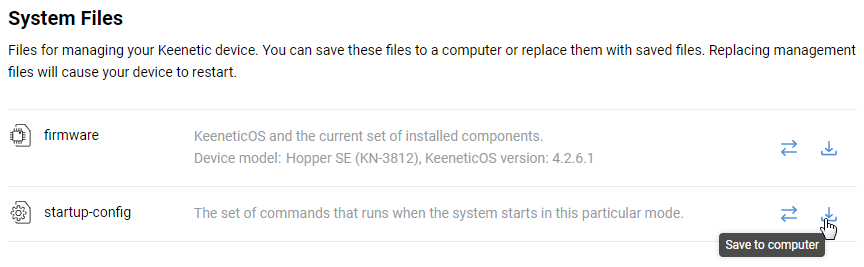
У рядку файлу startup-config, натисніть на значок Зберегти на комп'ютер. Веббраузер завантажить файл. За потреби вкажіть місце (папку, у яку буде збережено файл) і натисніть Зберегти або OK.
Ви можете відкрити файл конфігурації startup-config.txt для перегляду або редагування в будь-якому текстовому редакторі.
Важливо
Маршрутизатор Keenetic використовує окремий файл конфігурації startup-config для кожного режиму (Маршрутизатор, Розширювач).
Ви можете використовувати раніше збережений файл резервної копії для відновлення налаштувань маршрутизатора. Для цього натисніть на значок Замінити файл і вкажіть шлях до файлу конфігурації startup-config.txt.
Збереження файлу самодіагностики (self-test)
Системний файл самодіагностики (self-test) містить повну інформацію про ваш маршрутизатор Keenetic (за винятком ваших паролів), діагностичну інформацію, журнал та конфігурацію маршрутизатора (налаштування користувача).
Якщо у вас виникли проблеми з маршрутизатором або підключенням до Інтернету, ви можете надіслати файл self-test на електронну пошту help@keenetic.ua для діагностики.
Щоб зберегти файл self-test, перейдіть на сторінку Діагностика у вебінтерфейсі. У розділі Самодіагностика натисніть кнопку Завантажити файл self-test.
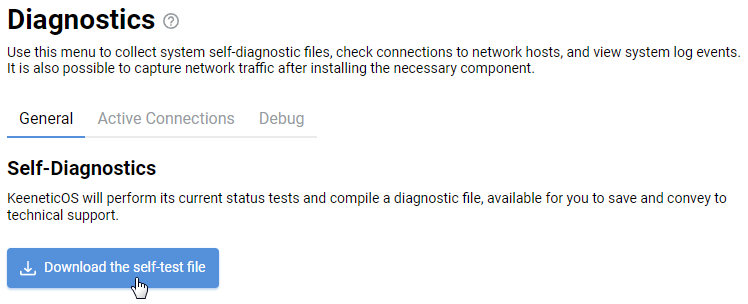
Ви можете відкрити файл self-test.txt для перегляду в будь-якому текстовому редакторі.
Також, ви можете зберегти файл self-test зі сторінки Параметри системи. Розділ Системні файли містить файли для керування та перегляду інформації про ваш маршрутизатор.
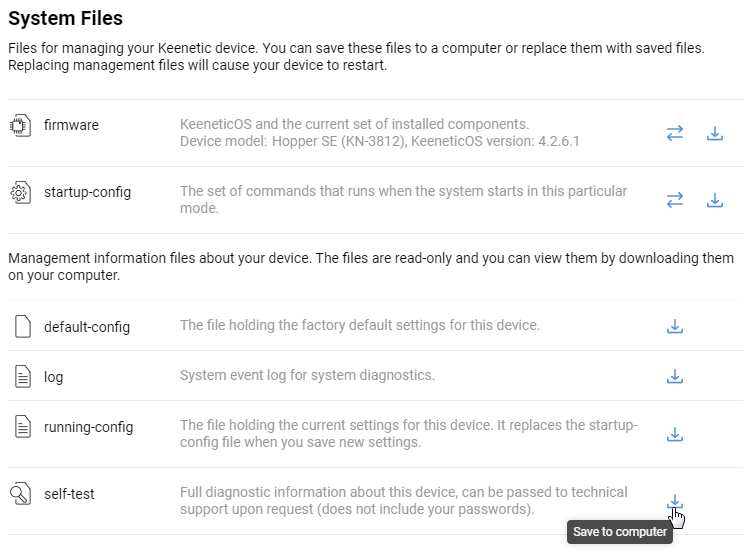
У рядку файлу self-test натисніть значок Зберегти на комп'ютер.
Ваш веббраузер завантажить файл. Якщо з'явиться вікно Збереження файлу, вкажіть місце розташування (папку, до якої буде збережено файл) і натисніть Зберегти або OK.
Підказка
Аналогічне налаштування можна зробити з мобільного пристрою. Для отримання додаткової інформації зверніться до інструкції:
Налаштування часу
На сторінці 'Загальні налаштування системи' в однойменному розділі ви знайдете параметри для автоматичного та ручного налаштування дати й часу в Keenetic маршрутизаторі.
Прапорець 'Встановити час автоматично' увімкнено за замовчуванням. Ця опція працює, лише коли маршрутизатор підключено до Інтернету. Пристрій починає спроби синхронізації з одним із попередньо встановлених серверів NTP pool.ntp.org відразу після ввімкнення та надсилає запит за протоколом NTP кожні 10 секунд, доки не синхронізується. Потім внутрішній лічильник відраховує час, і наступна синхронізація відбудеться за замовчуванням через 7 днів (при безперервній роботі маршрутизатора).
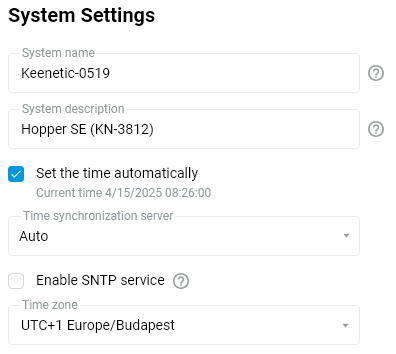
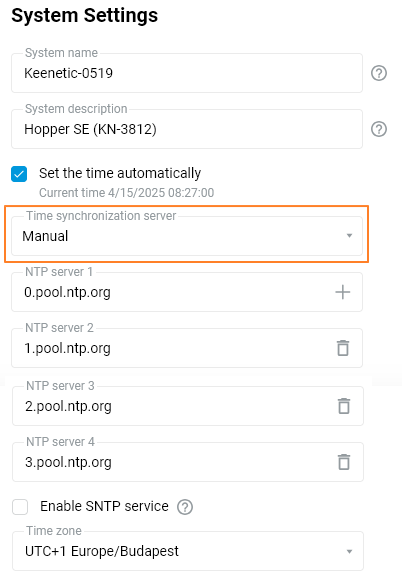
У полі 'Часовий пояс' ви можете вибрати часовий пояс і зміщення часу відповідно до UTC (Всесвітній координований час).
Примітка
У списку часових поясів показано Стандартний час. Стандартний час — це час, що діє взимку. Він визначає зміщення часу без урахування переходу на літній час (DST). Операційна система маршрутизатора розраховує перехід на літній час у різних регіонах і правильно встановлює поточний час.
Важливо
Не рекомендується вимикати опцію 'Встановити час автоматично', оскільки це впливає на деякі механізми в пристрої. Наприклад, робота розкладу безпосередньо залежить від поточного часу, встановленого в маршрутизаторі. Переконайтеся, що ви увімкнули цю опцію на сторінці 'Загальні налаштування системи' в розділі 'Системні налаштування' і правильно вибрали 'Часовий пояс'. Поточний час можна побачити на сторінці 'Системний монітор' у розділі 'Про систему'.
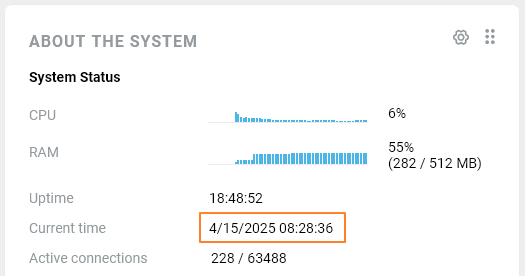
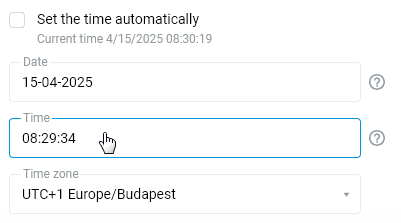
Щоб встановити дату та час вручну, вимкніть опцію 'Встановити час автоматично'. Ви побачите два поля, 'Дата' та 'Час', де можна вибрати дату у форматі 'ДД-ММ-РР' та час у форматі 'ГГ:ХХ:СС' відповідно. Потім збережіть налаштування.
Як згадувалося вище, синхронізація часу з серверами NTP відбувається за замовчуванням кожні 7 днів (при безперервній роботі маршрутизатора). За потреби ви можете збільшити інтервал синхронізації до 28 днів. Для цього виконайте наступні команди в інтерфейсі командного рядка (CLI) маршрутизатора:
ntp sync-period <time>
system configuration save
<time> — означає час синхронізації у хвилинах. Ви можете встановити значення від 60 до 40320 хвилин (28 днів).
Підказка
Починаючи з версії KeeneticOS 3,9, був доданий сервер SNTP (Simple Network Time Protocol) для забезпечення синхронізації часу ваших програм і пристроїв у Keenetic локальній мережі. На сторінку 'Загальні налаштування системи' додано прапорець, що вмикає службу SNTP локальної мережі.
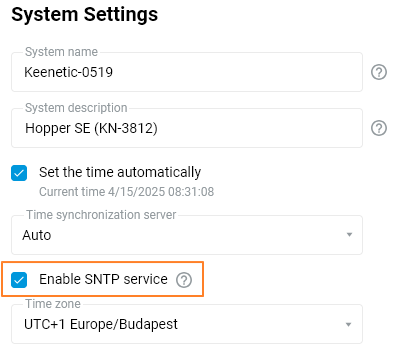
Ви також можете увімкнути сервер SNTP у приватних та захищених сегментах через CLI за допомогою команди ntp master.
Зверніть увагу, що коли в полі 'Сервер синхронізації часу' встановлено значення 'Авто' і служба SNTP увімкнена, синхронізація часу відбуватиметься з KeeneticOS хмарним сервером.
Функції кнопок та індикаторів маршрутизатора Keenetic
Усі моделі маршрутизаторів Keenetic оснащені кнопкою керування мережею Wi-Fi  . За замовчуванням ця кнопка дозволяє легко підключати нові WPS-сумісні пристрої до вашої бездротової мережі або вмикати/вимикати мережу Wi-Fi.
Ви можете вибрати інші функції для цих кнопок у налаштуваннях маршрутизатора. Це можна зробити у вебінтерфейсі на сторінці Параметри системи в розділі Функції кнопок та індикаторів пристрою.
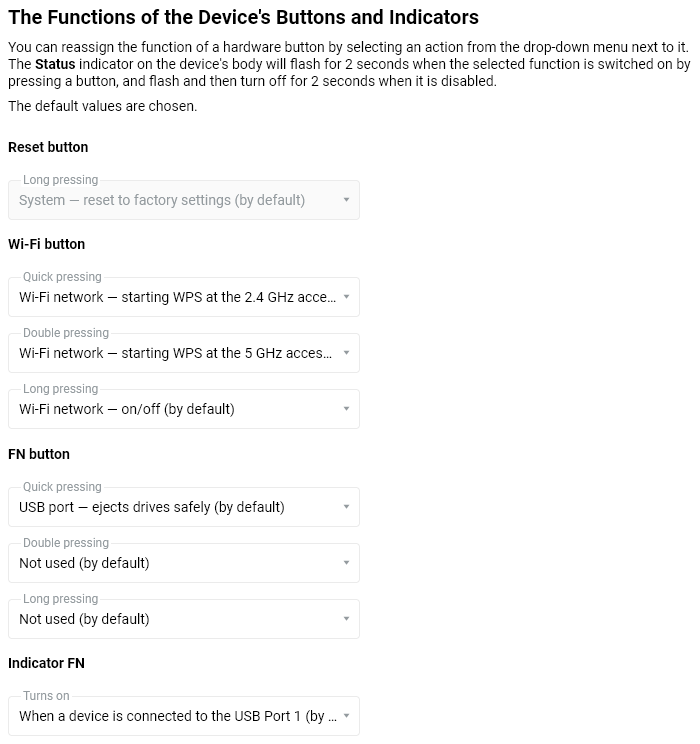
Важливо
Доступні функції залежать від функціональності моделі маршрутизатора Keenetic.
Ось приклад доступних функцій.
Для всіх моделей:
Вимкнути світлодіоди (індикатори) на корпусі;
Увімкнути/вимкнути мережу Wi-Fi (повністю вимикає інтерфейси Wi-Fi, усі точки доступу стають недоступними);
Запустити WPS на точці доступу/клієнті в мережі 2,4 ГГц;
Увімкнути/вимкнути гостьову мережу Wi-Fi (вимикає лише гостьову мережу Wi-Fi).
Кнопкам Wi-Fi та FN можна призначити до 3 дій:
Одним натисканням;
Подвійним натисканням;
Натисканням і утримуванням більше
3 секунд.
Для кнопки Скидання попередньо встановлено 1 дію без можливості зміни:
Скидання до заводських налаштувань (натисніть і утримуйте кнопку приблизно 10–12 секунд).
Індикатор Статус на маршрутизаторі допоможе визначити результат натискання кнопки. За командою Увімкнути індикатор блиматиме 2 секунди. За командою Вимкнути індикатор блиматиме 2 секунди, а потім згасне на 2 секунди.
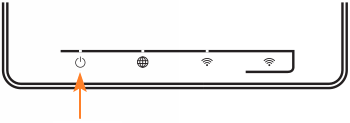
Деякі моделі маршрутизаторів Keenetic оснащені індикатором FN.
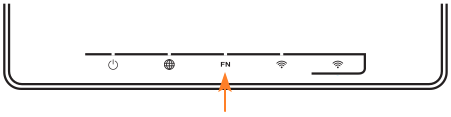
Призначення цього індикатора можна змінити в налаштуваннях маршрутизатора. Це можна зробити у вебінтерфейсі на сторінці Параметри системи в розділі Функції кнопок та індикаторів пристрою. За замовчуванням він реагує на підключення пристрою до USB-порту.
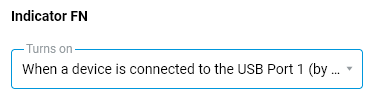
Приклад доступних функцій, коли індикатор FN увімкнений:
Ніколи;
Коли використовується основне підключення до Інтернету;
Коли використовується резервне підключення до Інтернету;
Коли використовується розклад;
Коли пристрій підключено до порту USB;
Якщо доступне оновлення KeeneticOS.
Додаткову інформацію про те, як керувати всіма індикаторами маршрутизатора, дивіться в інструкції Керування світлодіодами.
Керування світлодіодами
Пристрої Keenetic мають можливість керувати світлодіодними індикаторами. Ви можете вимкнути всі світлодіоди на пристрої або налаштувати їх вимкнення за розкладом (наприклад, щоб світлодіоди не працювали вночі).
Керувати світлодіодами можна за допомогою вебінтерфейсу пристрою, інтерфейсу командного рядка (CLI) або кнопки на корпусі.
У вебінтерфейсі на сторінці 'Параметри системи' у розділі 'Led індикатори' можна налаштувати світіння світлодіодів, розташованих на корпусі пристрою (цю функцію додано в KeeneticOS
3.6).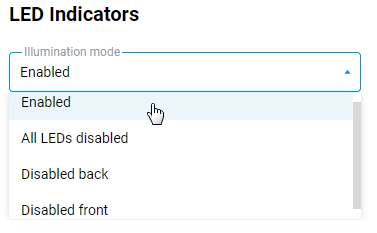
Для параметра 'Режим світіння' доступні такі значення:
Увімкнено
Вимкнено на передній панелі
Вимкнено на задній панелі
Всі індикатори вимкнено
За потреби можна налаштувати вимкнення світлодіодів (індикаторів) за вказаним часом. Для цього зверніться до посібника 'Вимкнення всіх світлодіодів за розкладом'.
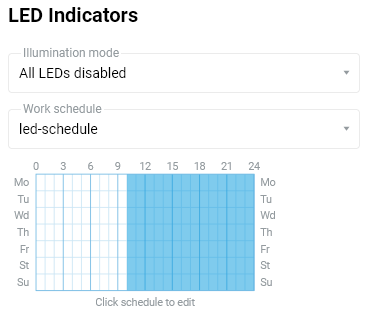
У вебінтерфейсі на сторінці 'Параметри системи' в розділі 'Функції кнопок та індикаторів пристрою' ви можете призначити дію 'Індикатори — Вимикач світлодіодів' кнопкам Wi-Fi або FN.
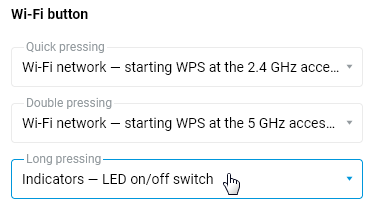
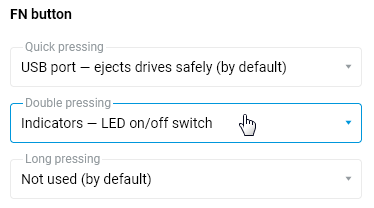
Важливо
При першому натисканні кнопки вимикаються лише світлодіоди на передній панелі.
При другому натисканні — лише світлодіоди на задній панелі.
При третьому натисканні вимикаються всі світлодіоди.
При четвертому натисканні всі світлодіоди знову вмикаються, тобто повертаються до стану, коли всі світлодіоди світяться.
Після перезавантаження пристрою світлова індикація відновлюється до заводських налаштувань, коли всі індикатори світяться.
Наступні команди можна використовувати для вимкнення індикаторів через інтерфейс командного рядка (CLI) маршрутизатора:
system led shutdown front— indicators on the front panelsystem led shutdown back— indicators on the backsystem led shutdown all— all indicatorsЦя команда використовується для ввімкнення світлодіодів:
system no led shutdownЯкщо виконати команду збереження налаштувань, світлодіоди залишаться вимкненими навіть після перезавантаження.
system configuration saveЩоб налаштувати вимкнення індикаторів у певний час, зверніться до статті 'Вимкнення всіх світлодіодів за розкладом'.
Детальний опис команд та їх синтаксису можна знайти в довіднику з інтерфейсу командного рядка в Центр завантажень.
Якщо ви звернетеся до нашої служби підтримки, повідомте консультанту, що ви вимкнули світлові індикатори, оскільки інакше неможливо буде визначити, чи працює пристрій належним чином.
Додавання описів мережевих портів
KeeneticOS дозволяє додати опис (ім'я) портів Ethernet, який буде відображатися на головному екрані вебінтерфейсу маршрутизатора на сторінці Системний монітор у розділі Мережеві порти.
Починаючи з KeeneticOS 4.3, ви можете додати опис в вебінтерфейсі, а через інтерфейс командного рядка (CLI) це можна зробити починаючи з KeeneticOS 3.6.
У вебінтерфейсі маршрутизатора перейдіть до сторінки Параметри системи. В секції Мережеві порти, в полі Ім'я, додайте короткий опис або ім'я порту (наприклад, можна вказати назву мережевого клієнта, підключеного до порту).
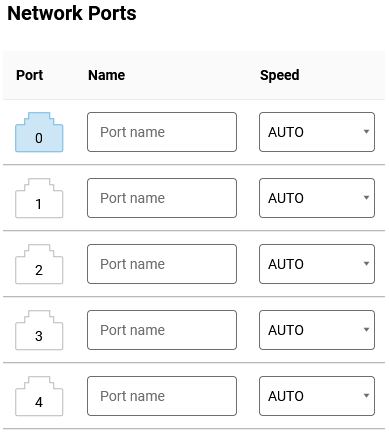
Наприклад:
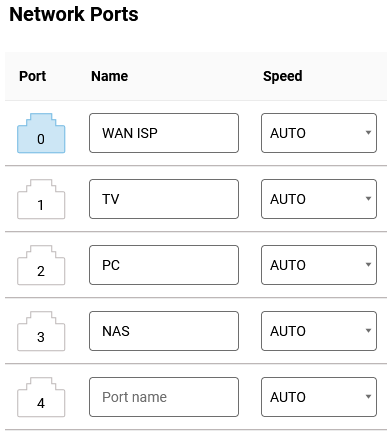
Ім'я, яке ви додали, з'явиться у вебінтерфейсі маршрутизатора під піктограмами порту у розділі Мережеві порти на сторінці Системний монітор.
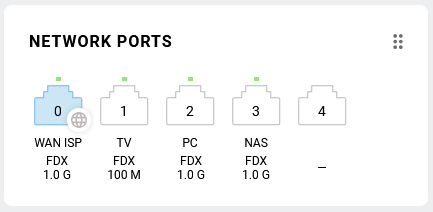
Підказка
Рекомендуємо використовувати коротку назву порту (до восьми символів щоб вона правильно відображалася під іконками. Довга назва буде розділена на кілька рядків.
Ви також можете зробити те ж налаштування через інтерфейс командного рядка маршрутизатора (CLI) за допомогою команди:
interface {port_number} description {name}Наприклад:
(config)>interface 0 description WAN-ISPNetwork::Interface::Base: "GigabitEthernet1/0": description saved. (config)>interface 1 description TVNetwork::Interface::Base: "GigabitEthernet0/0": description saved. (config)>interface 2 description PCNetwork::Interface::Base: "GigabitEthernet0/1": description saved. (config)>interface 3 description NASNetwork::Interface::Base: "GigabitEthernet0/2": description saved. (config)>system configuration saveCore::System::StartupConfig: Saving (cli).
Зміна режиму роботи та ролі мережевих портів
Keenetic маршрутизатор забезпечує гнучкі налаштування для мережевих портів вбудованого комутатора Ethernet.
Наприклад, ви можете змінити режим роботи певного порту (вручну встановити швидкість, дуплекс або вимкнути його), змінити призначення порту (наприклад, використовувати один із портів LAN як порт WAN, або навпаки, використовувати порт WAN як порт LAN).
Зміна режиму роботи порту (параметри швидкості та дуплексу)
Ця опція може знадобитися для сумісності з мережевими пристроями.
На сторінці Параметри системи в розділі Мережеві порти можна вручну встановити режим роботи для кожного мережевого порту. Вбудований комутатор Ethernet Keenetic маршрутизатора за замовчуванням автоматично визначає швидкість з’єднання та тип кабелю (дуплексний режим). За необхідності параметри швидкості/дуплексу на порту Ethernet можна встановити вручну.
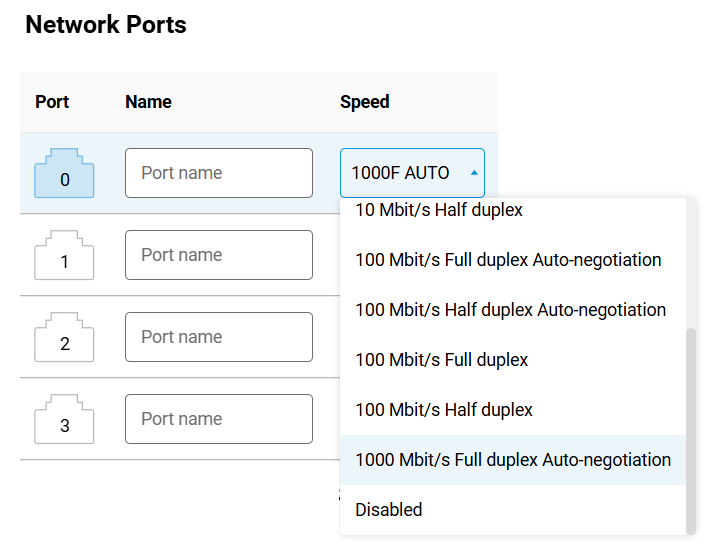
Налаштування одного з портів LAN як порту WAN
Ви можете призначити функцію порту WAN одному з вільних портів LAN.
Важливо
Обов’язково від’єднайте інтернет-кабель провайдера від маршрутизатора, перш ніж змінювати роль порту.
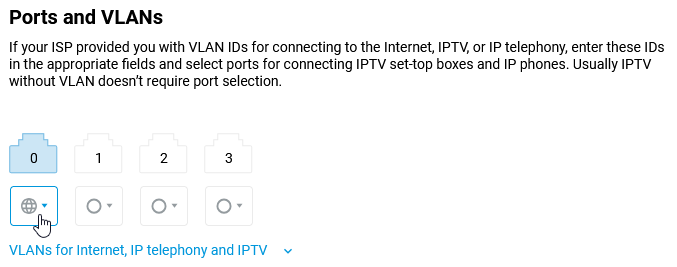
Перейдіть на сторінку Кабельне підключення Ethernet до Інтернету, у розділі Порти та VLAN виберіть вільний порт LAN (у нашому прикладі це порт 1) і виберіть Провайдер, що визначить роботу цього порту як порту WAN для дротового підключення до Інтернету Провайдера.
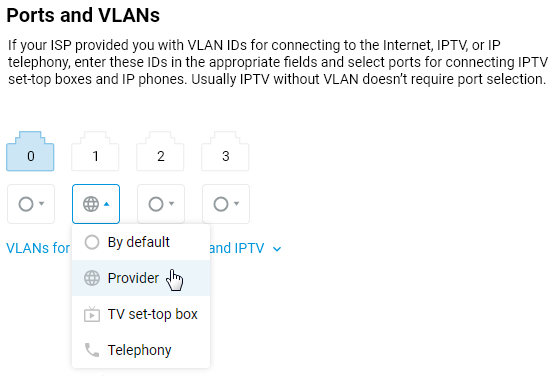
Збережіть налаштування та підключіть мережевий кабель провайдера до цього порту.
Потім переконайтеся, що Keenetic отримав IP-адресу від вашого провайдера (встановив з'єднання). На домашній сторінці Системний монітор в розділі Інтернет IP-адреса буде відображатися так само, як коли кабель провайдера зазвичай підключений до порту WAN за замовчуванням.
Примітка
Keenetic маршрутизатори підтримують кілька одночасних підключень (зазвичай це називається Multi-WAN). Наприклад, ви можете одночасно підключити два інтернет-кабелі Ethernet від різних провайдерів до Keenetic і налаштувати базове резервування з'єднання. Усі без винятку Keenetic маршрутизатори підтримують Multi-WAN. Для отримання інформації про його налаштування дивіться статтю Використання кількох провайдерів: резервування та Multi-WAN.
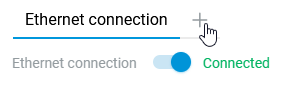
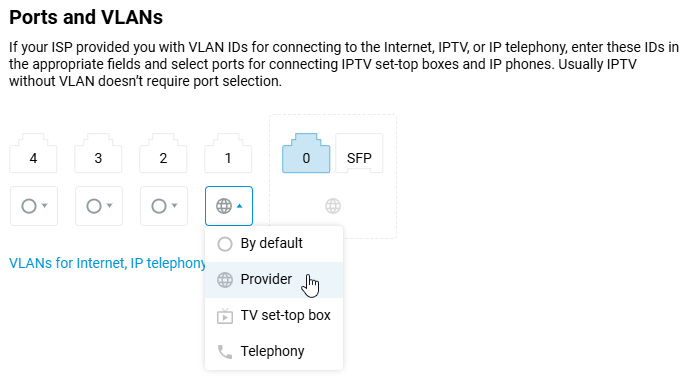
Для моделей із слотом SFP налаштування буде дещо іншим. На сторінці Кабельне підключення Ethernet до Інтернету натисніть + (Додати провайдера).
Потім у розділі Порти та VLAN виберіть вільний порт LAN (у нашому прикладі порт 1) і встановіть для нього значення Провайдер, що визначить цей порт як порт WAN.
Використання порту WAN як порту LAN
Наприклад, таке завдання може знадобитися для маршрутизаторів, які використовують USB-модем 3G/4G як основне і єдине підключення до Інтернету. Порт WAN 0 маршрутизатора не використовується, але його можна налаштувати для підключення пристроїв домашньої мережі, тобто його можна використовувати як звичайний порт LAN і таким чином збільшити кількість портів домашньої мережі.
Застереження
Перед виконанням наведених нижче кроків рекомендуємо створити резервну копію поточної конфігурації маршрутизатора, зберігши файл startup-config.txt. Це дозволить за необхідності швидко відновити конфігурацію пристрою до попереднього стану.
Оскільки в цьому прикладі не використовується основний порт WAN 0 вбудованого комутатора (використовується підключення до Інтернету через USB-модем), дротове підключення до провайдера необхідно видалити. Перейдіть на сторінку Кабельне підключення Ethernet до Інтернету і натисніть Видалити підключення (знаходиться внизу праворуч).
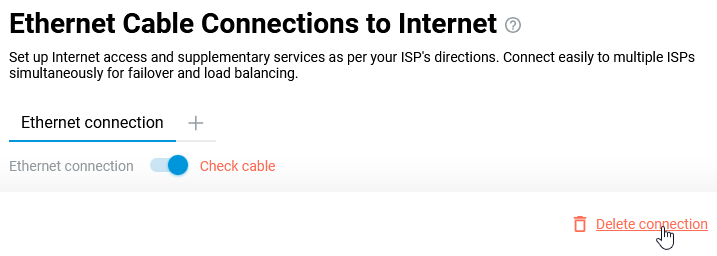
Після цього порт WAN 0 буде автоматично включений до Домашнього сегменту, тобто він стане звичайним портом LAN. Ви зможете використовувати його для підключення домашніх пристроїв за допомогою кабелю Ethernet.
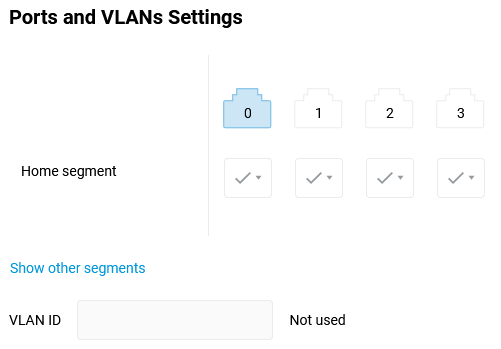
Для перевірки підключіть мережевий пристрій до порту WAN 0. Він повинен автоматично отримати IP-адресу домашньої мережі від маршрутизатора.
Примітка
У деяких моделях це робиться дещо інакше: Налаштування порту WAN як порту LAN у гігабітних моделях.
Щоб відновити призначення мережевого порту WAN 0 (дротове підключення до Інтернету), додайте дротове підключення до Інтернету або скористайтеся раніше збереженою резервною копією файлу startup-config.txt для відновлення налаштувань.
Перейдіть на сторінку Кабельне підключення Ethernet до Інтернету. Натисніть + (Додати провайдера).
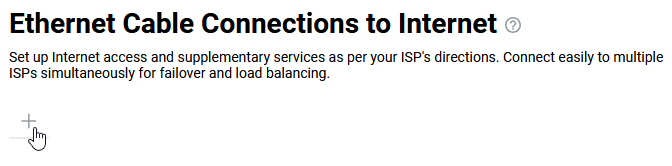
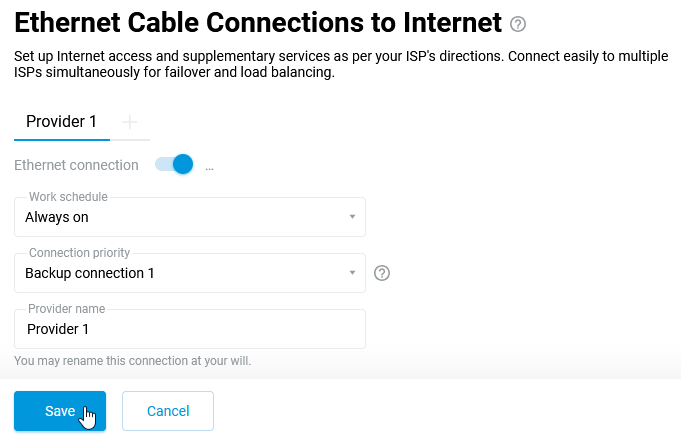
Після цього призначення порту WAN 0 буде відновлено.
Скидання системних налаштувань і пароля адміністратора
Іноді може знадобитися скинути ваш Keenetic до заводських налаштувань, тобто скинути налаштування користувача до заводських значень. Наприклад, якщо ви хочете переналаштувати маршрутизатор (видалити всі налаштування користувача) або втратили/забули пароль для доступу до вебінтерфейсу.
Важливо
Скидання до заводських налаштувань призведе до видалення всіх налаштувань користувача.
Після скидання вам потрібно буде налаштувати маршрутизатор для підключення до Інтернету з нуля. Перед скиданням переконайтеся, що у вас є вся необхідна інформація для налаштування з'єднання. Якщо ви не знаєте, які налаштування використовувати для підключення до Інтернету, зверніться до свого провайдера для отримання цієї інформації.
Незалежно від поточного режиму роботи, пристрій перейде в режим Маршрутизатор після скидання до заводських налаштувань. Це стосується лише моделей без апаратного перемикача режимів на корпусі.
Підказка
Рекомендуємо під час скидання тимчасово від’єднати всі мережеві кабелі від маршрутизатора Keenetic.
Перед виконанням скидання збережіть файл конфігурації (файл startup-config) відповідно до інструкції Збереження файлу конфігурації startup-config.
Відновити заводські налаштування можна такими способами:
Кнопка Reset.
Цей спосіб відновлення заводських налаштувань можна використовувати, коли ви не можете підключитися до вебінтерфейсу маршрутизатора (наприклад, якщо ви не можете відкрити сторінку вебінтерфейсу або забули пароль).
На пристрої є кнопка Reset. Ви можете знайти її на тій самій стороні Keenetic, де розташовані інші порти (розташування кнопки залежить від моделі).
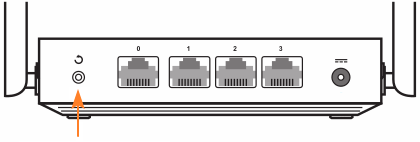
Важливо звернути увагу на індикатор Статус (лівий) під час процесу скидання, який показує стан пристрою.
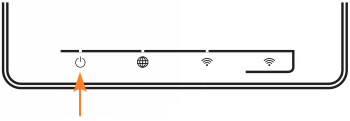
Щоб скинути налаштування вашого Keenetic до заводських значень, виконайте такі дії:
Увімкніть живлення маршрутизатора та дочекайтеся повного завантаження пристрою.
Натисніть кнопку Reset гострим тонким предметом (наприклад, скріпкою) і утримуйте її, доки індикатор Статус на передній панелі не почне часто блимати (зазвичай це займає
10-12секунд), а потім відпустіть кнопку.Після цього маршрутизатор перезавантажиться з налаштуваннями за замовчуванням (заводськими налаштуваннями).
Важливо
Утримуючи кнопку «Скидання», важливо дочекатися, поки не почне блимати індикатор «Статус». Якщо ви відпустите кнопку раніше, Keenetic просто перезавантажиться, не скидаючи конфігурацію.
Не утримуйте кнопку «Скидання» більше
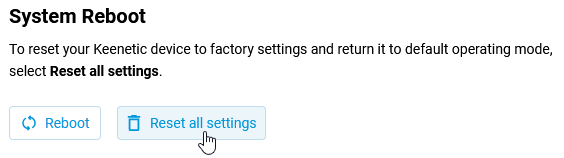
30 секунд, оскільки це переведе пристрій у режим аварійного відновлення під час перезавантаження. Він чекатиме на передачу файлу образу мікропрограми через TFTP.Перейдіть на сторінку Параметри системи. Натисніть кнопку Повернути заводські налаштування, щоб видалити всі налаштування користувача в розділі Перезавантаження системи.
У вікні Видалення налаштувань користувача, що з'явиться, введіть слово
RESET(великими літерами) у поле Підтвердьте скидання налаштувань і натисніть кнопку Видалити налаштування.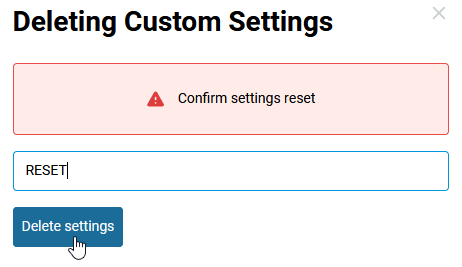
Після цього маршрутизатор перезавантажиться з налаштуваннями за замовчуванням (заводськими).
Примітка
Ви можете скинути налаштування свого маршрутизатора через мобільний застосунок Keenetic. Для цього встановіть з'єднання з маршрутизатором у межах домашньої мережі та запустіть застосунок.
Не виконуйте скидання до заводських налаштувань через застосунок на віддаленому пристрої, оскільки після цієї процедури ви втратите віддалений доступ до нього!
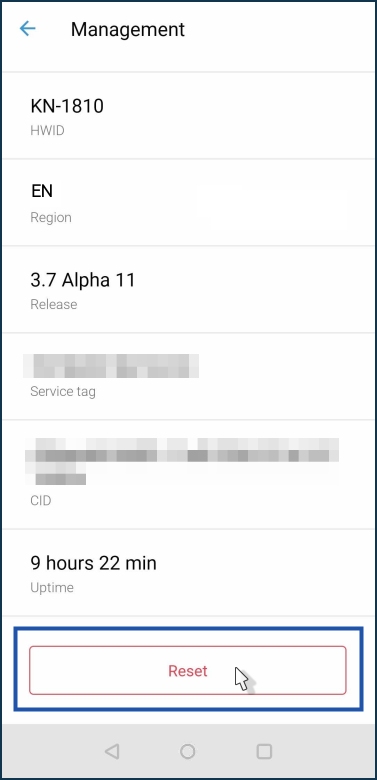
У застосунку Keenetic в налаштуваннях маршрутизатора перейдіть до меню Керування і внизу екрана натисніть Скинути налаштування.
Режими роботи системи
Маршрутизатори Keenetic можуть працювати в основному режимі «Маршрутизатор» і в додатковому режимі, в якому вони підключаються до Головного маршрутизатора для розширення існуючої мережі Wi-Fi.
Режим «Розширювач» поєднує всі режими, що використовувалися раніше — Ретранслятор, Точка доступу, Адаптер.
Примітка
Термін «Розширювач» означає маршрутизатор Keenetic в універсальному режимі «Ретранслятор + Точка доступу», доданий до Wi-Fi системи.
Залежно від підключення (через кабель або Wi-Fi), Keenetic автоматично визначить потрібний режим. Якщо Розширювач підключено до Головного маршрутизатора через кабель Ethernet, використовується режим «Точка доступу», якщо Розширювач підключено через Wi-Fi — режим «Ретранслятор».
Процедура перемикання на додаткові режими роботи в різних моделях відрізняється.
Деякі моделі маршрутизаторів Keenetic оснащені фізичним перемикачем режимів на корпусі.
Важливо
У моделях з фізичним перемикачем режимів на корпусі немає можливості змінити режим роботи у вебінтерфейсі. У цих моделях режим можна вибрати лише за допомогою перемикача режимів.
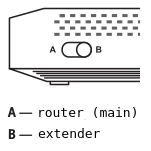
На моделях з 2-позиційним перемикачем режимів роботи встановіть його в положення «B». Перемикач знаходиться на бічній панелі маршрутизатора.
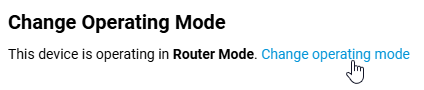
В інших моделях режими роботи вибираються у вебінтерфейсі на сторінці «Параметри системи». Натисніть «Змінити режим роботи».
В актуальних моделях Keenetic в секції «Змінити режим роботи» доступний лише один додатковий режим. Але ще раз зверніть увагу, що режим «Розширювач» поєднує в собі всі додаткові режими — Ретранслятор, Точка доступу, Адаптер. У цьому режимі ви можете підключити Keenetic до Головного маршрутизатора через мережу Wi-Fi та кабель Ethernet.
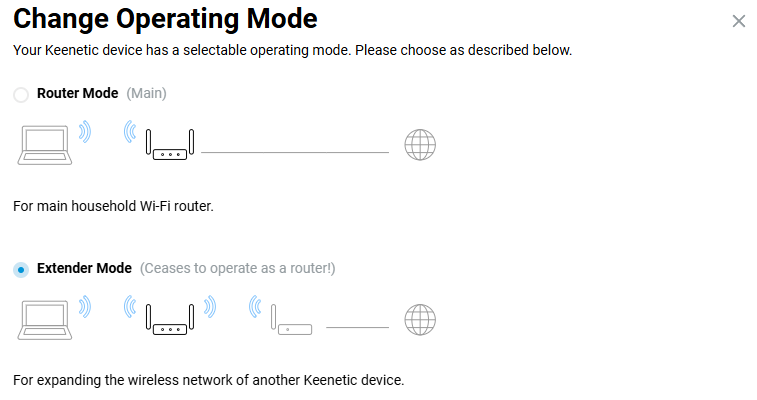
Щоб змінити режим на сторінці «Змінити режим роботи», виберіть потрібний режим і натисніть «Зберегти».
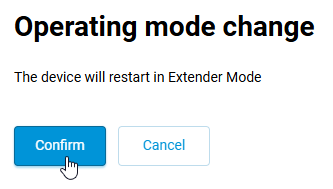
Після цього ви побачите вікно з попередженням про перемикання режиму роботи маршрутизатора. Натисніть «Підтвердити».
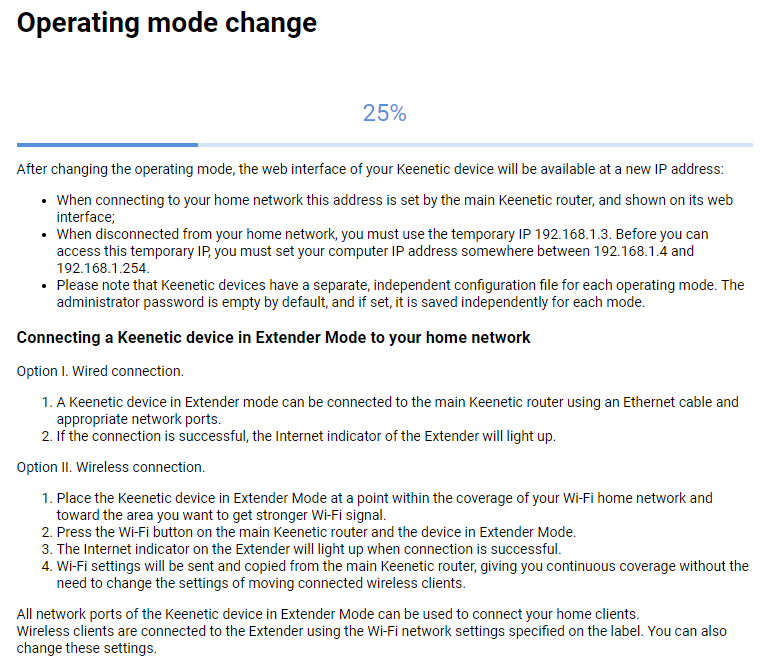
Потім ви побачите індикатор виконання перемикання режиму та інформаційне повідомлення про підключення маршрутизатора до домашньої мережі та підключення до його вебінтерфейсу після зміни режиму.
Поточний режим роботи пристрою можна перевірити на сторінці «Параметри системи» в розділі «Зміна режиму роботи».

Важливо
Основні моменти для всіх режимів роботи:
Для коректної роботи пристрою Keenetic в будь-якому додатковому режимі, на Головному маршрутизаторі має бути запущений DHCP-сервер.
Пристрій Keenetic в режимах «Адаптер» та «Ретранслятор/Розширювач» повинен знаходитись у зоні покриття Wi-Fi Головного маршрутизатора.
Ви можете отримати доступ до вебінтерфейсу пристрою Keenetic у додатковому режимі, використовуючи IP-адресу, отриману в домашній мережі через DHCP. Ця адреса буде присвоєна Головним маршрутизатором при підключенні до домашньої мережі та показана в його вебінтерфейсі. Якщо маршрутизатор у додатковому режимі не підключений до вашої домашньої мережі, для доступу до нього слід використовувати тимчасову IP-адресу
192.168.1.3, попередньо вручну призначивши IP-адресу з діапазону від192.168.1.4до192.168.1.254на вашому мережевому пристрої (комп'ютері, планшеті, смартфоні).У додаткових режимах меню вебінтерфейсу Keenetic буде скорочено порівняно з основним режимом «Маршрутизатор» (пункти меню, які не використовуються в додатковому режимі, будуть недоступні).
USB-додатки (підключення зовнішніх накопичувачів, принтерів, медіасервера, станції завантаження тощо) доступні у всіх додаткових режимах. У додаткових режимах маршрутизатор стає комутатором 2-го рівня, і на ньому можуть працювати тільки USB-додатки. Для роботи VPN-сервера потрібні NAT і маршрутизація між клієнтами сервера та сегментами локальної мережі, які відсутні в додаткових режимах. Робота USB-модемів у додаткових режимах також не підтримується.
Маршрутизатор Keenetic використовує незалежний файл конфігурації startup-config для кожного режиму роботи (Маршрутизатор та Розширювач). При зміні режиму пристрій завантажується з файлу конфігурації відповідного режиму, тобто з тими налаштуваннями, які були збережені минулого разу, замість скидання до налаштувань за замовчуванням. Наприклад, якщо ви налаштували основний режим «Маршрутизатор», перейшли в режим «Розширювач», а потім повернулися в режим «Маршрутизатор», ваша конфігурація режиму «Маршрутизатор» буде повністю доступна, оскільки файл startup-config цього режиму зберігається та завантажується.
Підказка
Якщо ви активували додатковий режим на своєму пристрої та не можете отримати доступ до його вебінтерфейсу, зверніться до наступної статті: «Доступ до вебінтерфейсу пристрою Keenetic, що працює в одному з додаткових режимів».
Щоб переключити Keenetic в режим роботи за замовчуванням (Маршрутизатор), виконайте такі дії:
для моделей без апаратного перемикача на корпусі: перейдіть до вебінтерфейсу, відкрийте сторінку «Параметри системи», натисніть «Змінити режим роботи», виберіть «Режим «Маршрутизатор»» та натисніть «Зберегти».
для моделей, оснащених апаратним перемикачем режимів: встановіть перемикач у
положення A.
Ви також можете натиснути кнопку «Повернути заводські налаштування» на сторінці «Параметри системи». Якщо ваш маршрутизатор має перемикач режимів на корпусі, встановіть його в положення А.
Інший спосіб повернути Keenetic до основного режиму — це виконати скидання до заводських налаштувань за допомогою кнопки Скидання на пристрої. У цьому випадку Keenetic повернеться до основного режиму з налаштуваннями за замовчуванням, і всі конфігурації інших режимів також будуть скинуті до заводських налаштувань.
Режим роботи «Розширювач»
Keenetic маршрутизатори можуть працювати не тільки в основному режимі «Маршрутизатор», а й у додатковому режимі «Розширювач». У цьому режимі пристрій діє як розширювач, підключаючись до головного маршрутизатора для розширення зони покриття існуючої мережі Wi-Fi.
Розширювачі слід використовувати для доповнення системи Wi-Fi, організованої на маршрутизаторі Keenetic. Мережа Wi-Fi іноді потребує підсилення сигналу або розширення покриття. Особливо це актуально для багатоповерхових будинків та квартир із залізобетонними стінами. Щоб забезпечити рівномірне покриття бездротової мережі та забезпечити сильний сигнал у віддалених кімнатах квартири чи великого будинку, додайте до своєї мережі додатковий розширювач та встановіть його на поверсі чи в кімнаті, де ви хочете підсилити сигнал Wi-Fi вашого Keenetic головного маршрутизатора.
У режимі «Розширювач» ви можете підключити пристрій до головного маршрутизатора через Wi-Fi (бездротове з'єднання) або кабель Ethernet (дротове з'єднання):


Ваші дротові та бездротові пристрої можна підключати до розширювача.
Процес активації додаткового режиму роботи відрізняється для різних моделей.
Деякі моделі Keenetic маршрутизаторів мають апаратний перемикач режимів на корпусі. На моделях з 2-позиційним перемикачем режимів A/B, встановіть перемикач у положення B. Перемикач розташований на бічній або задній панелі маршрутизатора.
Важливо
У моделях з фізичним перемикачем режимів на корпусі немає можливості змінити режим роботи у вебінтерфейсі. Режим на цих моделях можна вибрати лише за допомогою перемикача режимів.
Для всіх інших моделей режими роботи вибираються у вебінтерфейсі на сторінці «Параметри системи». Натисніть «Змінити режим роботи».
Щоб змінити режим, виберіть режим «Розширювач у вікні, що з'явиться, і натисніть «Зберегти».
Ви побачите вікно з попередженням про те, що режим роботи пристрою буде змінено. Натисніть «Підтвердити».
Далі ви побачите статус процесу перемикання режиму та інформаційне повідомлення про те, як підключити розширювач до домашньої мережі та отримати доступ до його вебінтерфейсу після зміни режиму.
Поточний режим роботи пристрою можна переглянути на сторінці «Параметри системи» в розділі «Змінити режим роботи».
Важливо
Основні положення щодо роботи режиму «Підсилювач Wi-Fi»:
Для належної роботи в мережі, до якої підключений розширювач, потрібен сервер DHCP на головному маршрутизаторі.
При підключенні розширювача до головного маршрутизатора через Wi-Fi (бездротове з'єднання), розширювач повинен знаходитись в зоні дії мережі Wi-Fi головного маршрутизатора. Під час початкового підключення ми рекомендуємо встановити розширювач поблизу головного маршрутизатора та перемістити його на постійне місце після успішного з'єднання.
У режимі «Розширювач» вебінтерфейс пристрою буде доступний за новою IP-адресою, отриманою від головного маршрутизатора через DHCP у його мережі. Цю адресу можна переглянути у вебінтерфейсі головного маршрутизатора. Якщо розширювач не підключений до головного маршрутизатора, для доступу до його вебінтерфейсу слід використовувати тимчасову службову адресу
192.168.1.3. Для цього заздалегідь встановіть вручну IP-адресу з діапазону від192.168.1.4до192.168.1.254на вашому мережевому пристрої (комп'ютер, планшет, смартфон).У додатковому режимі меню вебінтерфейсу буде обмежено в порівнянні з основним режимом роботи. У налаштуваннях розширювача пункти меню, недоступні в додатковому режимі роботи, будуть відсутні.
Робота програм USB (підключення зовнішніх накопичувачів, дисків, принтерів, медіа-бібліотеки DLNA, Transmission, FTP, WebDAV, SFTP, SMB-сервер, Keenetic Linear) доступна в додатковому режимі. У режимі «Розширювач» пристрій стає звичайним комутатором рівня 2, і на ньому можуть працювати програми USB. USB-модеми та VPN-сервери не підтримуються в додатковому режимі. VPN-сервери вимагають NAT і маршрутизації між клієнтами сервера та сегментами локальної мережі, що відсутнє в додатковому режимі.
У Keenetic маршрутизаторах кожен режим роботи («Маршрутизатор» і «Розширювач») використовує свій власний файл startup-config. Коли ви змінюєте режим, пристрій завантажується з файлу конфігурації відповідного режиму, тобто з налаштувань, які були збережені попереднього разу, замість скидання до налаштувань за замовчуванням. Наприклад, якщо ви налаштували режим «Маршрутизатор», перейшли в режим «Розширювач», а потім повернулися в основний режим, ваша конфігурація режиму «Маршрутизатор» буде повністю доступна, оскільки записується і завантажується файл startup-config саме для цього режиму.
Підказка
Якщо ви ввімкнули додатковий режим роботи на своєму пристрої та не можете отримати доступ до його вебінтерфейсу, зверніться до статті Доступ до вебінтерфейсу розширювача.
Щоб повернутися до основного режиму роботи (режим «Маршрутизатор»), виконайте наведені нижче дії:
для моделей без апаратного перемикача на корпусі: підключіться до вебінтерфейсу, перейдіть на сторінку «Параметри системи», натисніть «Змінити режим роботи», виберіть режим «Маршрутизатор» та натисніть «Зберегти». Інший спосіб повернути маршрутизатор в основний режим роботи - виконати скидання всіх налаштувань користувача пристрою до заводських за допомогою кнопки «Скидання» на корпусі. У цьому випадку ваш пристрій Keenetic повернеться в основний режим із налаштуваннями за замовчуванням.
для моделей, оснащених апаратним перемикачем режимів на корпусі, встановіть перемикач у положення
A.
Додатки
VPN-сервер PPTP
Вашу домашню мережу можна підключити до офісної мережі або до мережі іншого Keenetic через VPN PPTP за допомогою будь-якого підлкючення до Інтернету. Вбудований сервер PPTP забезпечує безпечний доступ до вашої домашньої мережі через Інтернет зі смартфона, планшета чи комп’ютера з будь-якого місця, ніби ви вдома. PPTP (Point-to-Point Tunneling Protocol) — це найдоступніший і найпростіший спосіб підключення до VPN.
Важливо
Пристрій Keenetic, на якому розміщено VPN-сервер PPTP, має бути підключений до Інтернету з глобальною (публічною) IP-адресою, і якщо використовується доменне ім'я KeenDNS, воно має бути налаштоване в режимі «Прямий доступ». Якщо будь-яка з цих умов не виконується, підключення до такого сервера з Інтернету буде неможливим.
Щоб налаштувати сервер, необхідно встановити системний компонент «PPTP VPN сервер». Ви можете зробити це на сторінці «Параметри системи» в розділі KeeneticOS «Оновлення та параметри компонентів», натиснувши «Змінити набір компонентів».

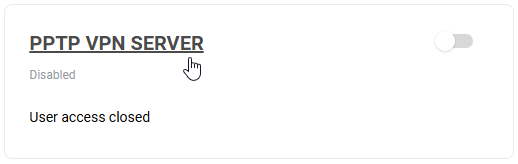
Потім перейдіть на сторінку «Додатки». Тут ви побачите панель VPN-сервера PPTP. Натисніть посилання «Сервер VPN PPTP».
Налаштуйте сервер.
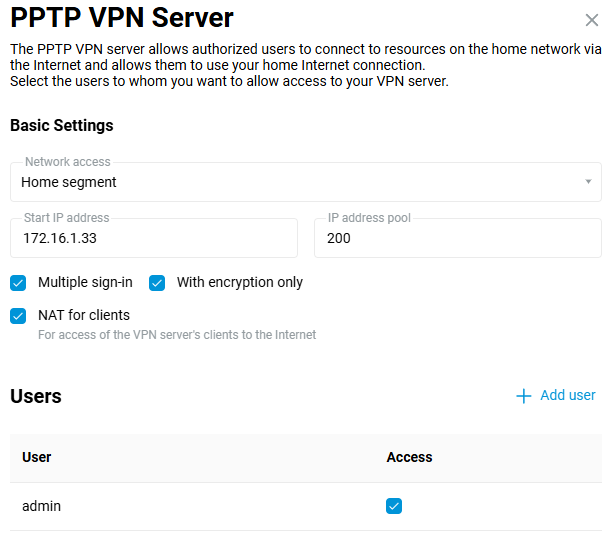
Параметр «Паралельний вхід» контролює можливість встановлення кількох одночасних підключень до сервера з використанням тих самих облікових даних. Це не рекомендований сценарій через нижчий рівень безпеки та недоліки в моніторингу. Однак під час початкового налаштування або у випадках, коли ви хочете дозволити встановлення тунелю з кількох пристроїв одного користувача, ви можете залишити цю опцію увімкненою.
Можна підключити кілька клієнтів з одним логіном і паролем, але загальна кількість підключень не може перевищувати 10.
Важливо
Якщо опцію «Паралельний вхіж» вимкнено, ви можете призначити статичну IP-адресу клієнту PPTP. Це можна зробити на сторінці налаштування Сервера VPN PPTP в розділі «Користувачі».
За замовчуванням на сервері увімкнена опція «Тільки з шифруванням». Це означає, що тунель використовуватиме протокол шифрування даних MPPE (Microsoft Point-to-Point Encryption). Keenetic MPPE підтримує довжину ключа шифрування 40 (за замовчуванням) або 128 біт. MPPE забезпечує безпечну передачу даних для з'єднання PPTP між VPN-клієнтом і VPN-сервером.
Важливо
Протокол MPPE на PPTP-сервері Keenetic за замовчуванням працює з 40-бітним ключем, тоді як PPTP-з'єднання в ОС Windows за замовчуванням використовують 128-бітний ключ. Для отримання додаткової інформації про підключення до PPTP-сервера Keenetic з Windows, перегляньте статтю «Підключення до PPTP-сервера Keenetic з Windows».
За замовчуванням у конфігурації сервера увімкнена опція «NAT для клієнтів». Цей параметр використовується, щоб дозволити клієнтам VPN-сервера доступ до Інтернету. У вбудованому клієнті Windows ця функція увімкнена за замовчуванням, і коли тунель встановлено, запити до Інтернету надсилатимуться через нього.
Важливо
Якщо вимкнути функцію «NAT для клієнтів» на сервері, але не переналаштувати політику маршрутизації за замовчуванням у клієнті Windows, доступ до Інтернету може не працювати після встановлення тунелю на комп’ютері.
У налаштуваннях сервера в полі «Доступ до мережі» за потреби можна вказати сегмент, відмінний від «Домашньої мережі». У цьому випадку мережа вказаного сегмента буде доступна через тунель.
Загальна кількість можливих одночасних підключень залежить від налаштування розміру пулу IP-адрес. Як і у випадку з початковою IP-адресою, не рекомендується змінювати цей параметр без необхідності.
Важливо
Якщо 'Початкова IP-адреса' потрапляє в діапазон мережі сегмента, зазначеного в полі 'Доступ до мережі', функція ARP-Proxy вмикається, щоб дозволити доступ до такого VPN-клієнта із зазначеного локального сегмента.
Наприклад, якщо вибрано домашню мережу 192.168.1.0 з маскою мережі 255.255.255.0 і налаштуванням DHCP-сервера 'Початкова адреса пулу': 192.168.1.33, 'Пул IP-адрес': 120, ви можете встановити 'Початкову IP-адресу' VPN-сервера на 192.168.1.154, яка потрапляє в діапазон 192.168.1.1 ~ 192.168.1.254, і мати доступ з домашньої мережі до VPN-клієнтів так само, як і доступ до локальних пристроїв.
У розділі «Користувачі» виберіть користувачів, яким ви хочете дозволити доступ до сервера PPTP та локальної мережі. Тут ви також можете додати нового користувача, вказавши ім'я користувача та пароль.
Після налаштування сервера встановіть перемикач у положення «Увімкнено».
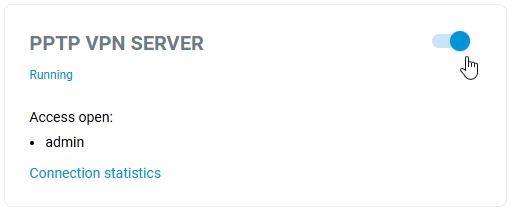
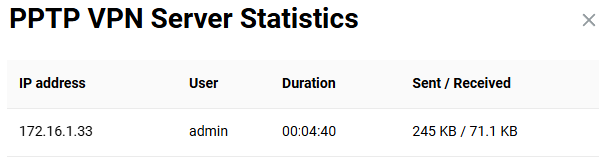
Натиснувши на посилання «Статистика з'єднань», ви можете побачити статус з'єднання та додаткову інформацію про активні сеанси.
Якщо ви хочете надати клієнтам доступ не тільки до локальної мережі VPN-сервера, але й у зворотному напрямку, тобто з мережі VPN-сервера до віддаленої мережі VPN-клієнта, щоб забезпечити обмін даними між двома сторонами VPN-тунелю, зверніться до інструкції «Маршрутизація мереж через VPN».
Важливо
Якщо у вас виникають проблеми з відкриттям вебсайтів при встановленому з'єднанні, спробуйте вручну встановити MTU на сервері; наприклад, спробуйте значення 1460 або 1400 байт. Ви можете встановити MTU за допомогою команд CLI:
vpn-server
mtu 1400
system configuration save
Примітка
Для підключення до сервера в якості клієнта можна використовувати:
Маршрутизатор Keenetic — клієнт PPTP;
ПК з ОС Windows — з’єднання PPTP у Windows;
ПК з ОС Linux;
або мобільний пристрій.
VPN-сервер L2TP/IPSec
У маршрутизаторах Keenetic можна налаштувати VPN-сервер L2TP over IPSec (L2TP/IPSec) для доступу до ресурсів домашньої мережі.
У такому тунелі можна абсолютно не турбуватися про конфіденційність потоків IP-телефонії або відеоспостереження. L2TP/IPSec забезпечує безпечний доступ до домашньої мережі зі смартфона, планшета або комп'ютера. Крім того, багато моделей Keenetic пропонують апаратне прискорення передачі даних через L2TP over IPsec.
Важливо
Пристрій Keenetic, на якому розміщено VPN-сервер IPsec, має бути підключений до Інтернету з глобальною (публічною) IP-адресою, а при використанні доменного імені KeenDNS він має бути налаштований у режимі «Прямий доступ». Якщо будь-яка з цих умов не виконується, підключитися до такого сервера з Інтернету буде неможливо.
Щоб налаштувати сервер, необхідно встановити системний компонент 'VPN-сервер L2TP/IPsec'. Ви можете зробити це на сторінці 'Параметри системи' в розділі 'KeeneticOS Оновлення та параметри компонентів', натиснувши 'Змінити набір компонентів'.

Потім перейдіть на сторінку 'Додатки'. Тут ви побачите панель 'Сервер L2TP/IPsec VPN'. Натисніть на посилання 'Сервер L2TP/IPsecVPN'.
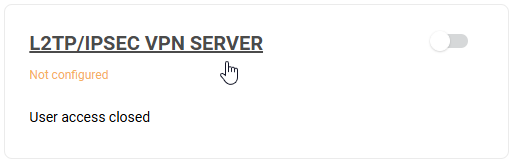
У вікні 'Сервер L2TP/IPsec VPN', що з'явиться, вкажіть ключ безпеки в полі 'Загальний ключ IPsec'. Цей ключ безпеки потрібно буде вказати на клієнті під час налаштування VPN-з'єднання.
Важливо
Цей ключ також використовується VPN-сервером IPsec (Virtual IP).
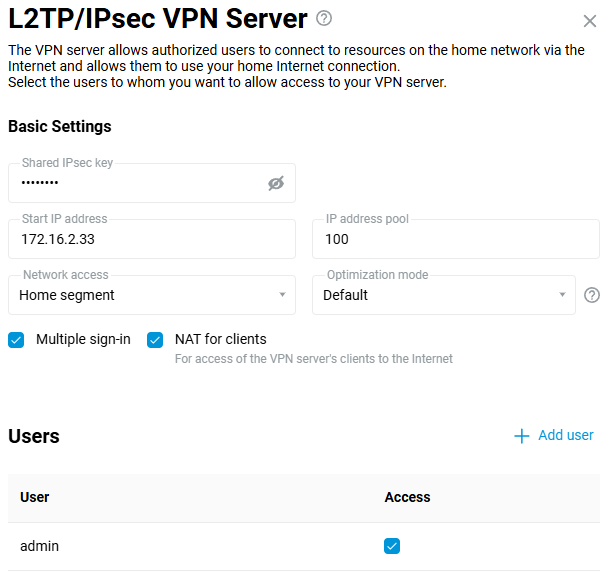
Параметр 'Паралельний вхід' надає можливість встановлювати кілька одночасних підключень до сервера, використовуючи ті самі облікові дані. Це не рекомендований сценарій через нижчий рівень безпеки та недоліки в моніторингу. Однак під час початкового налаштування або у випадках, коли ви хочете дозволити встановлення тунелю з кількох пристроїв одного користувача, ви можете залишити цю опцію увімкненою.
Важливо
Якщо опцію 'Паралельний вхід' вимкнено, ви можете призначити статичну IP-адресу клієнту L2TP/IPsec. Це можна зробити на сторінці налаштування Сервера L2TP/IPsec VPN у розділі 'Користувачі'.
За замовчуванням у конфігурації сервера ввімкнена опція 'NAT для клієнтів'. Цей параметр використовується, щоб дозволити клієнтам VPN-сервера доступ до Інтернету. У вбудованому клієнті Windows ця функція ввімкнена за замовчуванням, і коли тунель встановлено, запити в Інтернет надсилатимуться через нього.
Важливо
Якщо ви вимкнете функцію 'NAT для клієнтів' на сервері, але не переналаштуєте політику маршрутизації за замовчуванням у клієнті Windows, доступ до Інтернету може не працювати після встановлення тунелю на комп’ютері.
У налаштуваннях сервера в полі 'Доступ до мережі' за потреби можна вказати сегмент, відмінний від Домашньої мережі. У цьому випадку мережа вказаного сегмента буде доступна через тунель.
Загальна кількість можливих одночасних підключень залежить від налаштування розміру пулу IP-адрес. Як і у випадку з початковою IP-адресою, не рекомендується змінювати цей параметр без необхідності.
Важливо
Якщо 'Початкова IP-адреса' потрапляє в діапазон мережі сегмента, зазначеного в полі 'Доступ до мережі', функція ARP-Proxy вмикається, щоб дозволити доступ до такого VPN-клієнта із зазначеного локального сегмента.
Наприклад, якщо вибрано домашню мережу 192.168.1.0 з маскою мережі 255.255.255.0 і налаштуванням DHCP-сервера 'Початкова адреса пулу': 192.168.1.33, 'Пул IP-адрес': 120, ви можете встановити 'Початкову IP-адресу' VPN-сервера на 192.168.1.154, яка потрапляє в діапазон 192.168.1.1 ~ 192.168.1.254, і мати доступ з домашньої мережі до VPN-клієнтів так само, як і доступ до локальних пристроїв.
У розділі 'Користувачі' виберіть користувачів, яким ви хочете дозволити доступ до сервера L2TP/IPsec та локальної мережі. Тут ви також можете додати нового користувача, вказавши ім'я користувача та пароль.
Після налаштування сервера, переведіть перемикач у положення 'Увімкнено'.
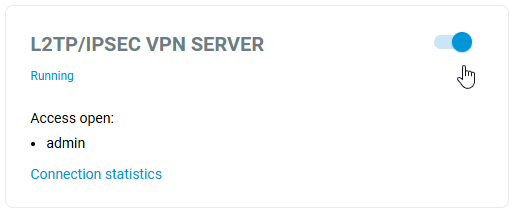
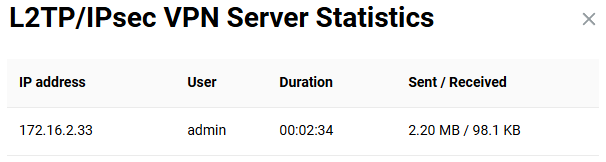
Натиснувши на посилання 'Статистика з'єднань', ви можете побачити статус з'єднання та додаткову інформацію про активні сеанси.
Якщо ви хочете надати клієнтам доступ не тільки до локальної мережі VPN-сервера, але і в зворотному напрямку, тобто з мережі VPN-сервера до віддаленої мережі VPN-клієнта, щоб забезпечити обмін даними між двома сторонами VPN-тунелю, зверніться до інструкції Маршрутизація мереж через VPN.
Примітка
Щоб підключитися до сервера як клієнт, ви можете використовувати:
Маршрутизатор Keenetic — Клієнт L2TP/IPsec (L2TP over IPsec);
Комп'ютер з ОС Windows 10 — Підключення до вбудованого VPN-сервера L2TP/IPSec з пристрою на iOS та Windows;
Мобільний пристрій на базі Android — Підключення до VPN-сервера L2TP/IPSec з Android;
Мобільний пристрій на базі iOS — Підключення до VPN-сервера L2TP/IPSec з iOS.
VPN-сервер SSTP
Ви можете налаштувати SSTP-сервер на вашому Keenetic. Це дозволяє користувачам віддалено підключатися до локальної мережі.
Важливо
Основна перевага тунелю SSTP (Secure Socket Tunnel Protocol) полягає в його здатності працювати через хмарні сервери Keenetic KeenDNS, тобто він дозволяє встановлювати з'єднання між клієнтом і сервером, навіть якщо з обох боків використовуються приватні IP-адреси (цю функцію також має VPN OpenConnect). Усі інші VPN-сервери вимагають публічної IP-адреси.
Передача даних у тунелі SSTP здійснюється за допомогою HTTPS-трафіку.
Оскільки SSTP-сервер працює через хмару KeenDNS, його швидкість залежить від кількості користувачів, які використовують хмару, та їхньої активності.
Для підключення до SSTP-сервера не потрібно встановлювати жодних додаткових програм в операційній системі Windows. На Android потрібно буде встановити додатковий застосунок. Крім того, сам Keenetic може виступати в ролі SSTP-клієнта. Додаткову інформацію можна знайти у статті SSTP-клієнт.
Для налаштування сервера необхідно встановити компонент 'SSTP VPN-сервер'. Це можна зробити на сторінці 'Параметри системи' у розділі 'KeeneticOSОновлення та параметри компонентів', натиснувши 'Змінити набір компонентів'.

Потім перейдіть на сторінку 'Додатки'. Тут ви побачите панель 'Сервер SSTP VPN'.
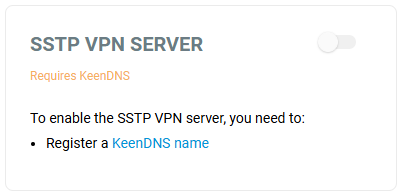
Для роботи сервера вам потрібно зареєструвати своє Keenetic у хмарному сервісі KeenDNS та отримати доменне ім'я в домені *.keenetic.link, *.keenetic.pro або *.keenetic.name, що підтримує сертифікати безпеки SSL. В іншому випадку клієнт, що підключається до сервера, не зможе встановити довірене HTTPS-з'єднання. Інформацію про те, як зареєструвати ім'я KeenDNS, ви знайдете у статті про сервіс KeenDNS.
Тепер перейдемо до налаштування SSTP-сервера.
На сторінці 'Додатки' натисніть на посилання 'Сервер SSTP VPN'.
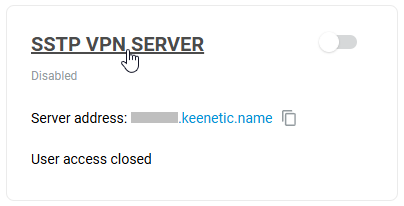
Налаштуйте сервер.
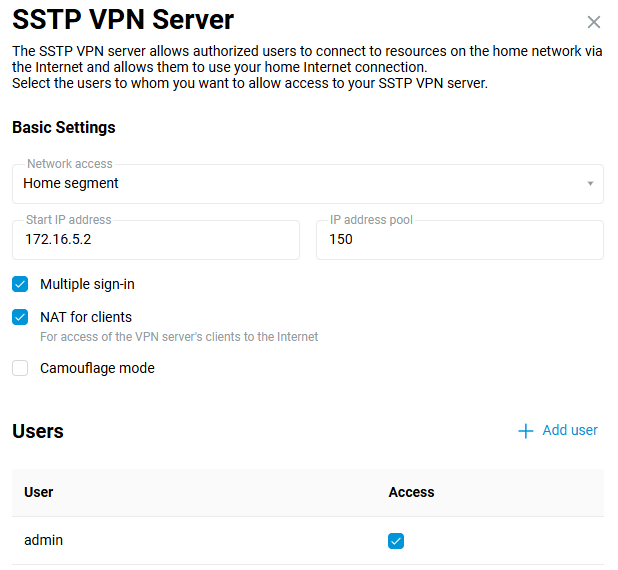
Параметр 'Паралельний вхід' надає можливість встановлювати кілька одночасних підключень до сервера з використанням одних й тих самих облікових даних. Це нерекомендований сценарій через нижчий рівень безпеки та недоліки в моніторингу. Однак під час початкового налаштування або у випадках, коли ви хочете дозволити встановлення тунелю з кількох пристроїв одного користувача, ви можете залишити цю опцію увімкненою.
Важливо
Якщо опція 'Паралельний вхід' вимкнена, можна призначити статичну IP-адресу SSTP-клієнту. Це можна зробити на сторінці налаштування VPN-сервера в розділі 'Користувачі'.
За замовчуванням у конфігурації сервера увімкнена опція 'NAT для клієнтів'. Це налаштування використовується, щоб дозволити клієнтам VPN-сервера доступ до Інтернету. У вбудованому клієнті Windows ця функція увімкнена за замовчуванням, і коли тунель встановлено, запити в Інтернет будуть надсилатися через нього. У випадку режиму 'Хмарний доступ' (налаштування сервісу KeenDNS) ми рекомендуємо не використовувати налаштування 'NAT для клієntів', оскільки пропускна здатність тунелю в хмарному з'єднанні може бути нижчою за пропускну здатність інтернет-з'єднання сервера або клієнта.
Важливо
Якщо ви вимкнете функцію 'NAT для клієнтів' на сервері, але не переналаштуєте політику маршрутизації за замовчуванням у клієнті Windows, доступ до Інтернету може не працювати після встановлення тунелю на комп'ютері.
У налаштуваннях сервера в полі 'Доступ до мережі' за потреби можна вказати сегмент, відмінний від Домашнього сегмента. У цьому випадку мережа вказаного сегмента буде доступна через тунель.
Загальна кількість можливих одночасних підключень встановлюється значенням розміру пулу IP-адрес. Як і початкову IP-адресу, це налаштування не слід змінювати без необхідності.
Важливо
Якщо Початкова IP-адреса потрапляє в діапазон мережі сегмента, зазначеного в полі Доступ до мережі, вмикається функція ARP-Proxy, щоб дозволити доступ до такого VPN-клієнта із зазначеного локального сегмента.
Наприклад, якщо вибрано домашню мережу 192.168.1.0 з маскою підмережі 255.255.255.0 і для DHCP-сервера встановлено Початкова адреса пулу: 192.168.1.33, Пул IP-адрес: 120, ви можете встановити Початкову IP-адресу VPN-сервера на 192.168.1.154, яка потрапляє в діапазон 192.168.1.1 ~ 192.168.1.254, і мати доступ із домашньої мережі до VPN-клієнтів так само, як і до локальних пристроїв.
У розділі 'Користувачі' виберіть користувачів, яким ви хочете дозволити доступ до SSTP-сервера та локальної мережі. Тут ви також можете додати нового користувача, вказавши ім'я користувача та пароль.
Після налаштування сервера переведіть перемикач у стан 'Увімкнено'.
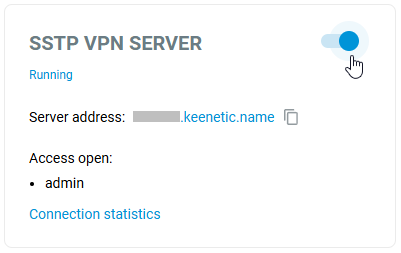
Натиснувши на посилання 'Статистика підключень', ви можете побачити статус з'єднання та додаткову інформацію про активні сесії.
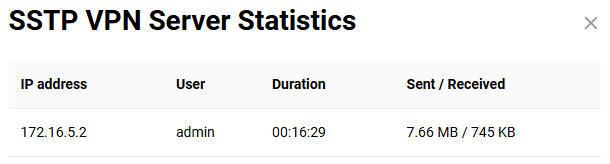
Якщо ви хочете надати клієнтам доступ не тільки до локальної мережі VPN-сервера, але і в зворотному напрямку, тобто з мережі VPN-сервера до віддаленої мережі VPN-клієnta, щоб забезпечити обмін даними між двома сторонами VPN-тунелю, зверніться до статті Маршрутизація мереж через VPN.
Примітка
Щоб підключитися до сервера як клієнт, ви можете використовувати:
Keenetic маршрутизатор — SSTP-клієнт;
ПК з Windows — SSTP-з'єднання у Windows;
Мобільний пристрій з Android — SSTP-з'єднання в Android;
ПК з MacOS — Підключення до VPN-сервера SSTP з MacOS.
VPN-сервер IKEv1/IPsec
Маршрутизатори Keenetic надають можливість підключатися до VPN-сервера IKEv1/IPsec. Сервер дозволяє авторизованим користувачам безпечно підключатися через Інтернет з мобільних пристроїв (Android, iOS) до ресурсів вашої домашньої мережі та використовувати ваше інтернет-з'єднання. При налаштуванні з'єднання на пристроях Android виберіть тип з'єднання IPsec Xauth PSK, а на пристроях iOS — IPsec. З'єднання IPsec забезпечує повністю безпечний доступ до вашої домашньої мережі зі смартфона або планшета.
Важливо
Пристрій Keenetic, на якому розміщено VPN-сервер IKEv1/IPsec, повинен бути підключений до Інтернету з глобальною (публічною) IP-адресою, і при використанні доменного імені KeenDNS він повинен бути налаштований у режимі Прямий доступ. Якщо будь-яка з цих умов не виконується, підключитися до такого сервера з Інтернету буде неможливо.
Щоб налаштувати безпечні з'єднання IKEv1/IPsec на вашому маршрутизаторі Keenetic, потрібно встановити системний компонент VPN-сервери IKEv1/IPsec та IKEv2/IPsec, VPN-клієнт L2TP/IPsec, IPsec VPN типу "точка-точка". Ви можете зробити це у вебінтерфейсі на сторінці Параметри системи у розділі KeeneticOSОновлення та параметри компонентів, натиснувши Змінити набір компонентів.

Після цього перейдіть на сторінку Додатки. Тут ви побачите панель Сервер IKEv1/IPsec VPN. Натисніть посилання Сервер IKEv1/IPsec VPN.
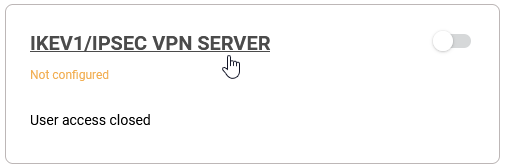
У вікні Сервер IKEv1/IPsec VPN, що з'явиться, вкажіть ключ безпеки в полі Загальний ключ IPsec. Цей ключ безпеки потрібно буде використовувати на клієнті під час налаштування з'єднання VPN.
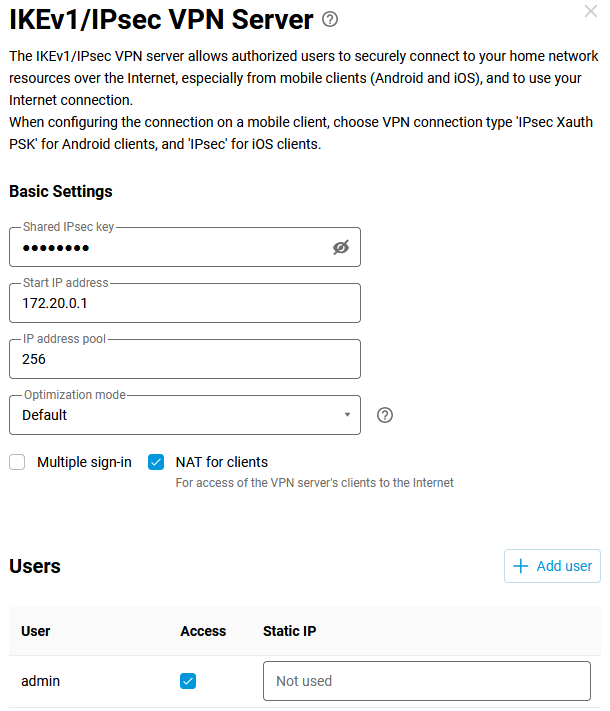
Опція NAT для клієнтів увімкнена в налаштуваннях сервера за замовчуванням. Це налаштування використовується для того, щоб дозволити клієнтам VPN-сервера доступ до Інтернету.
Примітка
У поточній реалізації система не перевіряє конфлікти адрес між адресами на серверах та адресами на локальних сегментах і зовнішніх інтерфейсах. В результаті можуть виникнути наступні ситуації:
Якщо адреса сервера збігається з адресою сегмента, для якого ввімкнено автоматичний NAT, вимкнення опції NAT для клієнтів у конфігурації VPN-сервера не вимкне NAT для адрес, які використовує цей сервер, тобто вимкнення не спрацює.
Якщо адреса сервера збігається з адресою на інтерфейсі WAN, навпаки, NAT не працюватиме, навіть якщо опцію NAT для клієнтів увімкнено.
Розмір пулу IP-адрес обмежує загальну кількість можливих одночасних підключень. Як і початкову IP-адресу, це налаштування не слід змінювати без потреби.
Важливо
Вказана вами IP-підмережа не повинна збігатися або перетинатися з IP-адресами інших інтерфейсів маршрутизатора Keenetic, оскільки це може призвести до конфлікту IP-адрес.
Виберіть облікові записи, яким ви хочете дозволити доступ до VPN-сервера, у розділі Користувачі. Тут ви також можете додати нового користувача, вказавши ім'я користувача та пароль.
Дозволи на доступ користувачів до серверів IKEv1/IPsec та IKEv2/IPsec є спільними.
Після налаштування сервера переведіть перемикач у положення Увімкнено.
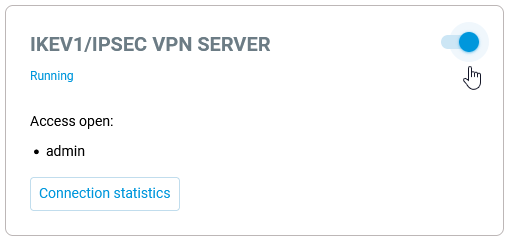
Натиснувши на посилання Статистика з'єднань, ви можете побачити статус з'єднання та додаткову інформацію про активні сесії.
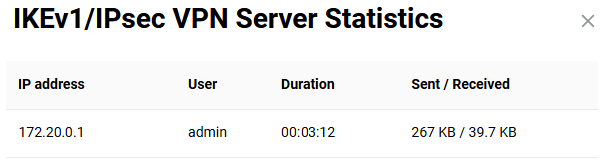
Примітка
При налаштуванні підключення до VPN-сервера на пристроях Android, виберіть тип VPN-з'єднання IPsec Xauth PSK, а на пристроях iOS — IPsec.
VPN-сервер IKEv2/IPsec
KeeneticOS має функцію VPN-сервера IKEv2 на основі SSL-сертифіката.
IKEv2 (Internet Key Exchange) — це протокол обміну ключами версії 2, що входить до набору протоколів IPSec. Він забезпечує високу безпеку даних, швидкість і стабільність.
VPN-сервер IKEv2/IPsec дозволяє автентифікованим користувачам безпечно підключатися до ресурсів домашньої мережі через Інтернет. Клієнти для підключення до сервера IKEv2 доступні в операційних системах Windows, macOS та iOS, а також у популярних дистрибутивах Linux та на пристроях Blackberry.
Протокол тунелювання IKEv2 є частиною протоколу IPSec, передає дані через порти UDP 500 та/або 4500 і захищений надійними алгоритмами шифрування 3DES/AES. Завдяки своїй безпеці, стабільності та швидкості IKEv2 наразі є одним з найкращих VPN-рішень для мобільних користувачів.
Важливо
Маршрутизатор Keenetic, на якому буде запущено VPN-сервер IKEv2/IPsec, має бути підключений до Інтернету з публічною IP-адресою, а при використанні доменного імені KeenDNS його необхідно налаштувати в режимі Прямий доступ. Якщо будь-яка з цих умов не виконується, підключення до такого сервера з Інтернету буде неможливим.
Сервер IKEv2 в поточній реалізації дозволяє доступ лише з боку клієнта до домашньої мережі сервера. Доступ із мережі сервера до домашньої мережі клієнта шляхом додавання автоматичного маршруту через IP-адресу, видану клієнту, як у випадку з іншими VPN-серверами, неможливий.
VPN-сервер IKEv2/IPsec використовує тип підключення IKEv2 EAP (логін/пароль), використовуючи ім'я користувача та пароль як тип даних для входу. Під час налаштування підключення на клієнті вкажіть тип автентифікації Користувач.
Щоб налаштувати безпечні підключення IKEv2/IPsec на вашому маршрутизаторі Keenetic, вам потрібно встановити системний компонент «Сервери VPN IKEv1/IPsec та IKEv2/IPsec». Це можна зробити в вебінтерфейсі на сторінці «Парамети системи» в розділі KeeneticOS«Оновлення та параметри компонентів», натиснувши «Змінити набір компонентів».
Після цього перейдіть на сторінку Додатки. Тут ви побачите панель Сервер IKEv2/IPsec VPN.
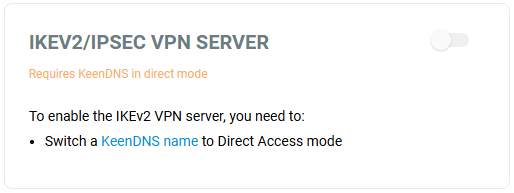
Для роботи сервера потрібно зареєструвати маршрутизатор у хмарному сервісі KeenDNS та отримати доменне ім'я з підтримкою SSL-сертифіката. В іншому випадку клієнт, що підключається до сервера, не зможе встановити довірене з’єднання по протоколу HTTP. Інформацію про те, як зареєструвати ім'я KeenDNS, ви знайдете в статті про сервіс KeenDNS.
На сторінці Додатки натисніть на посилання Сервер IKEv2/IPsec VPN.
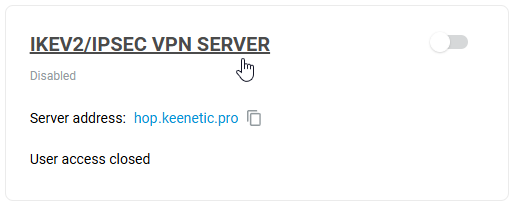
Налаштуйте сервер.
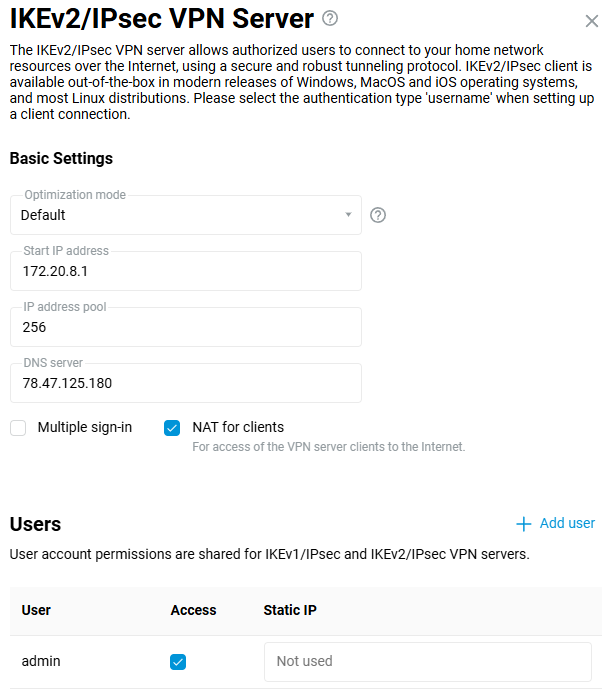
Опція Паралельний вхід надає можливість встановлення кількох одночасних підключень до сервера з використанням одних і тих самих облікових даних. Це не рекомендований сценарій через зниження безпеки та незручний моніторинг. Однак, опцію можна залишити ввімкненою для початкового налаштування або для випадків, коли ви хочете дозволити встановлення тунелю з кількох пристроїв одного користувача.
З одним логіном і паролем можна підключити кілька клієнтів.
Важливо
Коли опція Паралельний вхід вимкнена, можна призначити постійну IP-адресу клієнту IKEv2. Це можна зробити на сторінці налаштувань Сервер IKEv2/IPsec VPN у розділі Користувачі.
У налаштуваннях сервера за замовчуванням увімкнено опцію NAT для клієнтів. Цей параметр використовується для доступу клієнтів VPN-сервера до Інтернету.
Загальна кількість можливих одночасних підключень встановлюється параметром розміру пулу IP-адрес. Як і початкову IP-адресу, цей параметр не рекомендується змінювати без необхідності.
Важливо
Зазначена підмережа IP-адрес не повинна збігатися або перетинатися з IP-адресами інших інтерфейсів маршрутизатора Keenetic, оскільки це може спричинити конфлікт адрес.
У розділі Користувачі виберіть користувачів, яким ви хочете дозволити доступ до сервера IKEv2 та локальної мережі. Тут ви також можете додати нового користувача, вказавши ім'я та пароль.
Дозволи на доступ користувачів до серверів IKEv1/IPsec та IKEv2/IPsec є спільними.
Після налаштування сервера встановіть перемикач у положення Увімкнено.
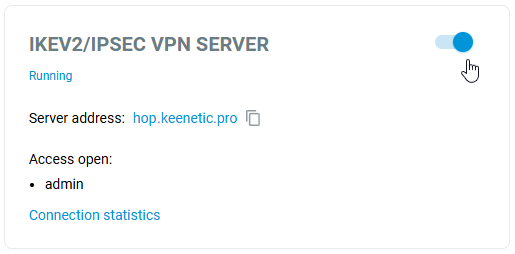
Ви можете переглянути статус підключення та додаткову інформацію про активні сеанси, натиснувши на посилання Статистика підключень.
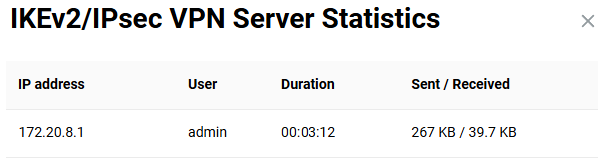
Ви також можете використовувати будь-який маршрутизатор Keenetic як клієнт, створивши підключення клієнта IKEv2.
Важливо
Ви також можете використовувати будь-який маршрутизатор Keenetic (з KeeneticOS версії 3.5 або вище) як клієнт, створивши з'єднання клієнтів IKEv1/IKEv2.
Також можна використовувати мобільні пристрої на базі Windows (вбудована підтримка підключень IKEv2 доступна починаючи з Windows 7), MacOS та iOS.
Для підключення до VPN-сервера як клієнта на вашому мобільному пристрої ми рекомендуємо використовувати популярний VPN-клієнт strongSwan. Додаткова інформація доступна тут: Підключення до сервера IKEv2 VPN з Android.
Важливо
Сервер IKEv2 у версії KeeneticOS 3.5 не передає клієнтам маршрут до домашньої мережі Keenetic, тому доступ до неї можливий лише шляхом встановлення шлюзу за замовчуванням у віддаленій мережі або ручного додавання маршруту на клієнті IKEv2. Починаючи з версії KeeneticOS 3.6, маршрут до домашньої мережі передається автоматично та додана команда для передачі маршрутів до інших мереж:
crypto map VirtualIPServerIKE2 virtual-ip dhcp route {address} {mask}де
{address}{mask}— адреса та маска відповідної мережі.
Сервер OpenConnect VPN
Починаючи з версії KeeneticOS 4.2.1, було додано VPN-сервер і клієнт OpenConnect, що дозволяє користувачам налаштовувати віддалене SSL VPN-з'єднання з Keenetic маршрутизатором.
Цей тип VPN є своєрідним, оскільки він використовує протоколи безпеки SSL/TLS, які дозволяють безпечну передачу даних через трафік HTTPS. Тип підключення OpenConnect є сумісним аналогом Cisco AnyConnect. OpenConnect VPN — це простий засіб віддаленого доступу до локальної мережі маршрутизатора, що дозволяє користувачам безпечно працювати з будь-якої точки Інтернету, легко проходячи через NAT і брандмауери ISP.
Важливо
Перевагою тунелю OpenConnect VPN є його здатність працювати через хмару. Він дозволяє встановити з'єднання між клієнтом і сервером, навіть якщо з обох сторін використовуються приватні IP-адреси (цю функцію також має SSTP VPN). Інші VPN-сервери вимагають наявності публічної IP-адреси. Передача даних у тунелі використовує трафік HTTPS (TCP/443). Оскільки VPN-сервер OpenConnect працює через хмарні сервери Keenetic, його швидкість залежить від кількості хмарних користувачів та їхньої активності.
Для підключення до сервера OpenConnect вам потрібно буде встановити додаткові програми та застосунки в Windows, iOS та Android. Keenetic маршрутизатор сам може виступати в ролі клієнта OpenConnect. Більше інформації надано у статтях Підключення до OpenConnect VPN з Android та VPN-клієнт OpenConnect.
Щоб налаштувати сервер, необхідно встановити компонент VPN-сервер OpenConnect. Ви можете зробити це на сторінці Параметри системи в розділі KeeneticOSОновлення та параметри компонентів, натиснувши Змінити набір компонентів.

Як тільки це буде зроблено, перейдіть до сторінки Додатки. Тут ви побачите плитку Сервер OpenConnect VPN.
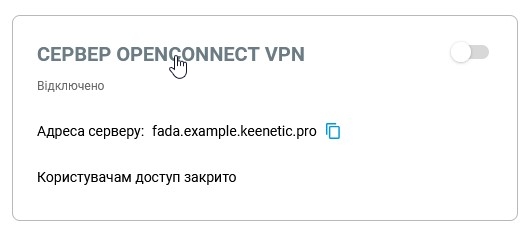
Для роботи сервера маршрутизатор має бути попередньо зареєстрований у хмарному сервісі KeenDNS, та отримати ім'я з домену keenetic.link, keenetic.pro або keenetic.name, що підтримує роботу з сертифікатом безпеки SSL. В іншому випадку клієнт, що підключається до сервера, не зможе встановити довірене HTTPS-з’єднання. Щоб дізнатися, як зареєструвати ім’я KeenDNS, див. статтю Сервіс KeenDNS.
Для підключення до VPN-сервера автоматично буде згенеровано доменне ім'я 4-го рівня маршрутизатора; воно буде вказано в полі Адреса сервера і буде виглядати так ****.*****.keenetic.* (У нашому прикладі це 9413.*****.keenetic.pro). Саме цю адресу вам доведеться ввести в налаштуваннях VPN-клієнта для підключення до сервера.
Тепер перейдемо безпосередньо до конфігурації сервера VPN.
На сторінці Додатки натисніть посилання Сервер OpenConnect VPN.
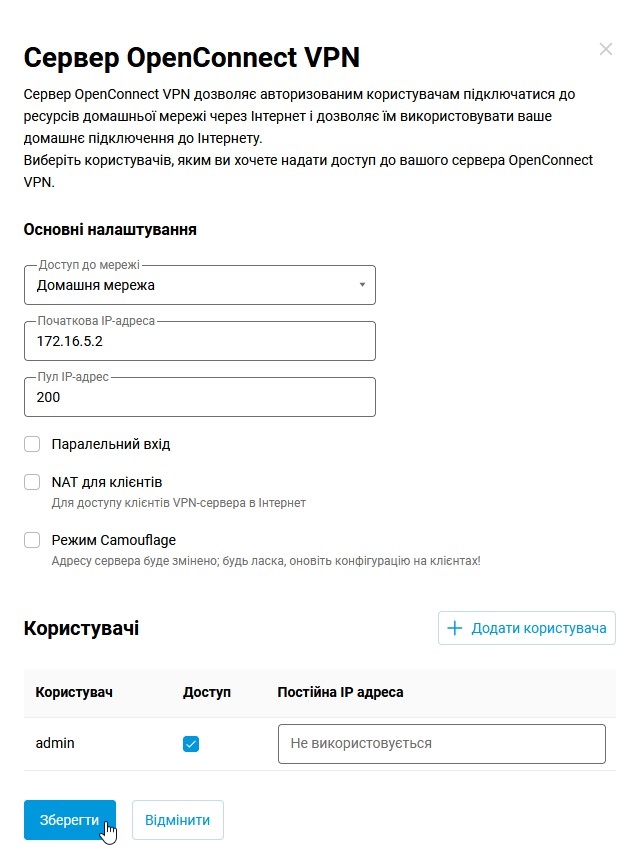
У основних налаштуваннях за замовчуванням в Доступ до мережі вибрано Домашня мережа. При необхідності можна вказати сегмент, відмінний від Домашньої мережі. В цьому випадку через VPN тунель буде доступ до зазначеного сегмента.
Загальну кількість можливих одночасних з'єднань можна встановити, налаштувавши розмір пулу IP-адрес. Як і початкову IP-адресу, цей параметр не слід змінювати без потреби.
Важливо
Якщо Початкова IP-адреса потрапляє в мережевий діапазон сегмента, зазначеного в полі Доступ до мережі, вмикається функція ARP Proxy, що дозволяє отримати доступ до такого VPN-клієнта із зазначеного локального сегмента. Наприклад, якщо в полі Доступ до мережі встановлено Домашня мережа 192.168.1.0 з маскою 255.255.255.0 і налаштуваннями серверу DHCP: Початкова IP-адреса: 192.168.1.33, Пул IP-адрес: 120, Ви можете встановити для VPN-сервера Початкову IP-адресу 192.168.1.154, яка потрапляє в діапазон 192.168.1.1.1–192.168.1.254, і мати доступ з Домашньої мережі до клієнтів VPN сервера нарівні з доступом до локальних клієнтів.
Паралельний вхід — це налаштування дозволяє встановлення декількох одночасних з'єднань з сервером за допомогою однакових облікових даних. Це не рекомендований сценарій через знижену безпеку та незручний моніторинг. Однак для початкової конфігурації або випадків, коли ви хочете дозволити тунелі з декількох пристроїв одного користувача, опцію можна залишити увімк неною.
Важливо
Якщо опція Паралельний вхід вимкнена, є можливість призначити статичну IP-адресу для клієнтів. Ви можете зробити це на сторінці конфігурації сервера VPN у секції Користувачі.
За замовчуванням опція NAT для клієнтів у налаштуваннях сервера вимкнена. Цей параметр використовується для доступу клієнтів VPN-сервера до Інтернету. У випадку хмарного доступу (налаштування служби KeenDNS) ми рекомендуємо не використовувати налаштування NAT для клієнтів, оскільки пропускна здатність тунелю хмарного з’єднання може бути нижчою, ніж пропускна здатність інтернет-з’єднання сервера або клієнта.
Camouflage mode забезпечує додаткову безпеку підключення OpenConnect VPN від віддаленого сканування доступних сервісів.
У розділі Користувачі виберіть облікові записи користувачів, яким ви хочете дозволити доступ до сервера OpenConnect та до локальної мережі. Тут ви також можете додати нового користувача, вказавши ім'я та пароль. У цьому прикладі доступ надається обліковому запису адміністратора маршрутизатора (admin).
Після налаштування сервера VPN встановіть перемикач на Увімкнено.
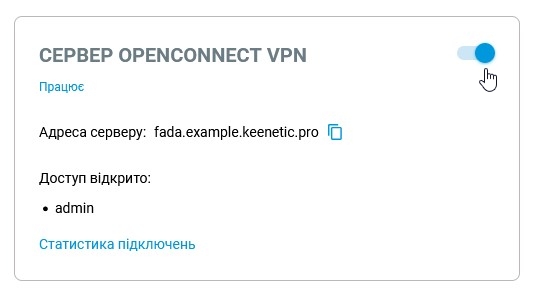
Статистика підключення дозволяє переглядати стан з'єднання та додаткову інформацію про активні сеанси.
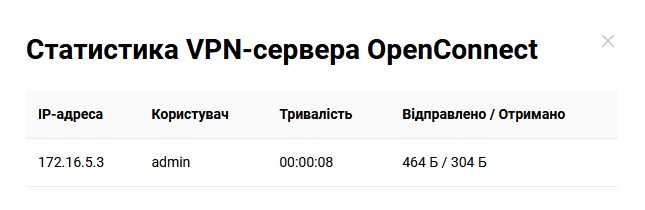
Якщо ви хочете організувати клієнтський доступ не тільки до локальної мережі VPN-сервера, але й у зворотному напрямку, тобто від мережі сервера VPN до віддаленої мережі VPN-клієнта, щоб забезпечити обмін даними між двома сторонами тунелю VPN, зверніться до інструкцій Маршрутизація мереж через VPN.
Примітка
Для підключення до сервера в якості клієнта можна використовувати:
Keenetic маршрутизатор — VPN-клієнт OpenConnect;
Мобільний пристрій з Android — Підключення до OpenConnect VPN з Android;
ПК з Windows — Підключення до VPN-сервера OpenConnect з Windows.
WireGuard VPN-сервер
Починаючи з версії KeeneticOS 5,0, у Keenetic з'явився застосунок WireGuard VPN Server — сучасне, високопродуктивне VPN-рішення для безпечного віддаленого доступу до вашої домашньої мережі з будь-якого клієнта. Адміністратори створюють піри та керують ними безпосередньо через вебінтерфейс, автоматично генеруючи файли конфігурації та QR-коди для миттєвого підключення. Новий застосунок WireGuard VPN Server спрощує налаштування різних сценаріїв віддаленого підключення та полегшує встановлення на клієнтських пристроях.
Налаштування VPN-сервера WireGuard на сторінці Додатки — це найзручніший і найшвидший спосіб налаштувати VPN-сервер. За допомогою клієнтських підключень можна отримати безпечний віддалений доступ до будь-якої частини локальної мережі за VPN-сервером.
Для гнучкішого налаштування WireGuard VPN або для створення складних топологій і з'єднань site-to-site використовуйте конфігурацію на сторінці Інші з'єднання. Додаткову інформацію див. у статті WireGuard VPN.
Важливо
Якщо ви плануєте використовувати ваш Keenetic маршрутизатор як VPN-сервер, спершу переконайтеся, що він має публічну IP-адресу, а якщо ви використовуєте сервіс KeenDNS, то він має працювати в режимі прямого доступу, для якого також потрібна публічна IP-адреса. Якщо хоча б одна з цих умов не виконується, підключитися до такого VPN-сервера з Інтернету буде неможливо.
Налаштування VPN-сервера WireGuard
Для налаштування безпечних підключень за протоколом WireGuard необхідно встановити системний компонент WireGuard VPN Server. Це можна зробити у вебінтерфейсі на сторінці Параметри системи в розділі KeeneticOS Оновлення та параметри компонентів, натиснувши Змінити набір компонентів.

Після цього на сторінці Додатки з’явиться плитка WireGuard VPN Server. Натисніть посилання WireGuard VPN Server, щоб відкрити налаштування.
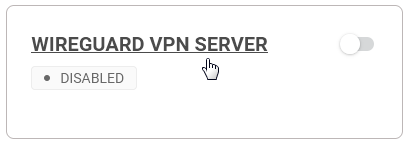
У полі Доступ до мережі ви можете вибрати сегмент локальної мережі, який буде доступний клієнтам.
У полі IP-адреса сервера вказується адреса VPN-сервера. Це внутрішня IP-адреса тунельного інтерфейсу у форматі IP/бітова маска. У нашому прикладі це 172.16.6.1/24, але ви можете використовувати будь-яку підмережу з діапазону приватних адрес, якщо вона не перетинається з іншими підмережами на самому маршрутизаторі. Клієнтам буде призначено IP-адресу з тієї ж підмережі.
Параметр NAT для клієнтів увімкнено за замовчуванням. Це налаштування дозволяє VPN-клієнтам отримувати доступ до Інтернету.
Щоб продовжити налаштування, натисніть кнопку + Додати клієнта.
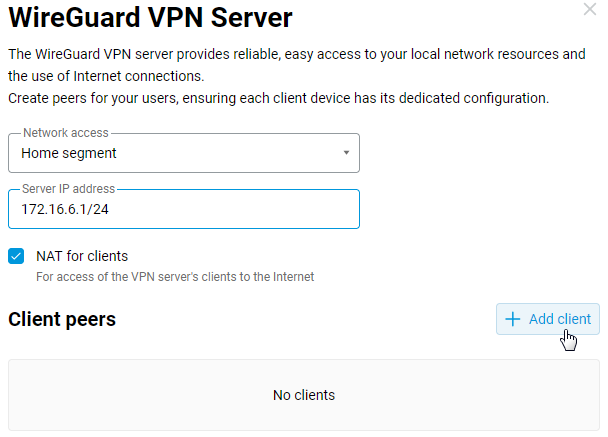
У розділі Peers клієнтів введіть ім'я в поле Ім'я, установіть прапорець Доступ і натисніть Зберегти.
Поле «Дозволені IP-адреси» визначає набір дозволених підмереж. Це адресні простори, з яких цей пір може отримувати та відправляти трафік. Якщо вам потрібно налаштувати доступ із сервера WireGuard до підмережі, розташованої за VPN-клієнтом, вкажіть підмережу клієнта — або кілька підмереж (через кому) — у полі «Дозволені IP-адреси», щоб дозволити їх у тунелі. Для отримання додаткової інформації дивіться статтю Приклад підключення мереж через програму VPN-сервера WireGuard.
Якщо вам потрібно лише налаштувати віддалене з’єднання для мобільного клієнта та безпечний доступ до локальної мережі за VPN-сервером, залиште поле «Дозволені IP-адреси» порожнім.
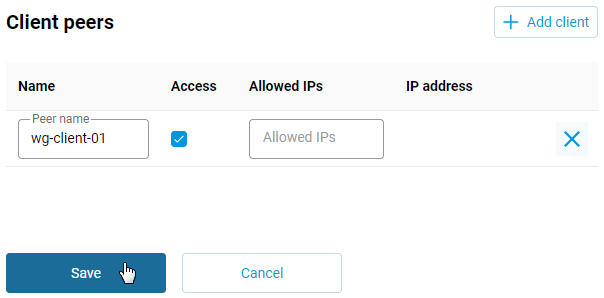
Після створення піра автоматично відкриється вікно Конфігурація клієнтського піра. Натисніть кнопку Завантажити конфігурацію, щоб зберегти файл конфігурації підключення WireGuard. Отриманий файл з розширенням .conf можна завантажити в налаштування VPN-клієнта (як VPN-клієнт може виступати Keenetic маршрутизатор).
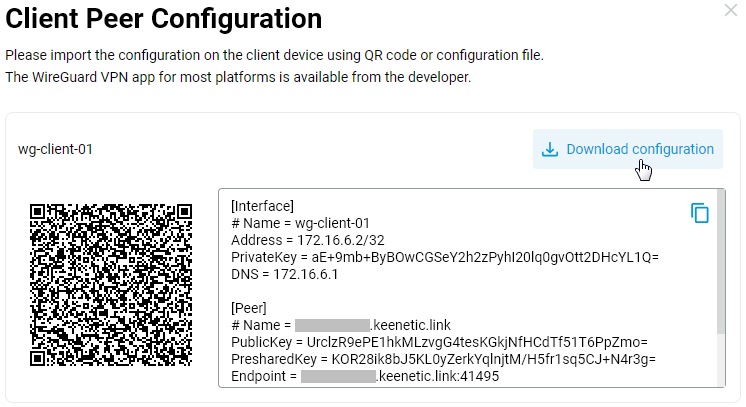
Мобільний пристрій (наприклад, смартфон або планшет) також можна використовувати як VPN-клієнт. Підключення на стороні клієнта можна створити за допомогою QR-коду, що відображається у вікні Конфігурація клієнтського піра. Додаткова інформація про підключення VPN-клієнта з мобільного пристрою наведена в кінці статті в розділі Порада.
Після налаштування сервера встановіть перемикач у положення Увімкнено.
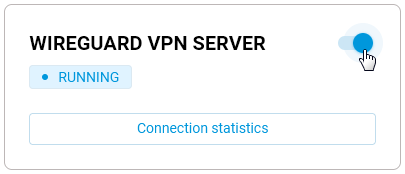
Налаштування VPN-клієнта WireGuard
У вебінтерфейсі маршрутизатора, який буде діяти як VPN-клієнт, перейдіть на сторінку Інші з'єднання та натисніть кнопку Імпорт з файлу у розділі WireGuard.
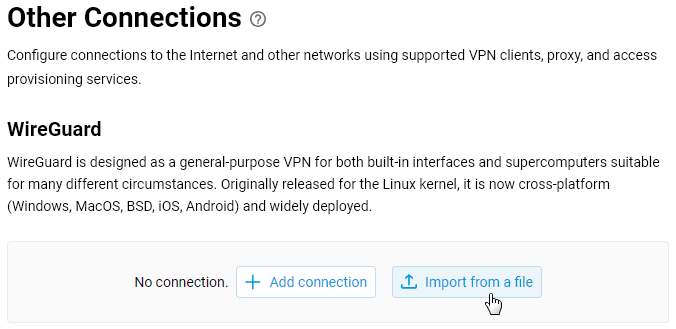
Вкажіть шлях до файлу .conf, попередньо збереженого під час налаштування VPN-сервера WireGuard, і підключення автоматично з’явиться в цьому розділі. Установіть комутатор у положення Увімк..
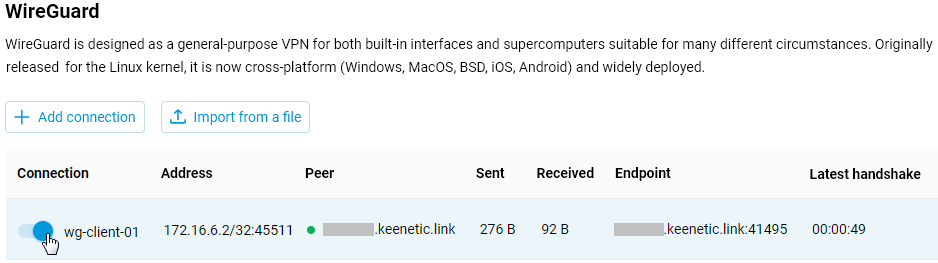
Якщо все налаштовано правильно, у стовпці Пір з’явиться зелений індикатор стану. На цьому налаштування завершено.
Щоб перевірити з'єднання, перейдіть до налаштувань VPN-сервера та натисніть Статистика підключень на плитці VPN-сервер WireGuard, щоб відобразити статус з'єднання та додаткову інформацію про активні сесії.
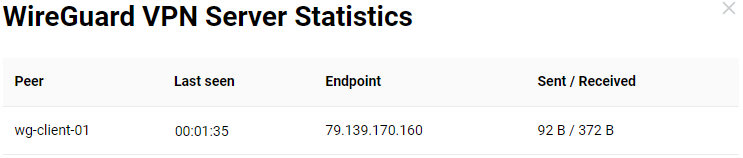
Щоб перевірити VPN-з’єднання з маршрутизатора, що діє як VPN-клієнт, пропінгуйте віддалений маршрутизатор або пристрої в мережі за тунелем. Для цього перейдіть на сторінку Діагностика та скористайтеся утилітою Ping.
Підказка
Щоб установити з’єднання WireGuard з мобільних пристроїв, використовуйте безкоштовний офіційний додаток WireGuard®. Доступні версії для Android та iOS.
Установіть клієнт WireGuard на свій мобільний пристрій і запустіть його.
Щоб додати тунель, торкніться значка + внизу праворуч на головному екрані. З’явиться меню, торкніться Сканувати з QR-коду та наведіть камеру мобільного пристрою на QR-код, який був створений раніше і відображається у вікні Налаштування піра клієнта.
Тунель з’явиться у списку; увімкніть його (перемістіть комутатор у положення Увімк.). Після встановлення з’єднання перевірте доступність сервера з боку клієнта. Якщо ви є адміністратором, ви можете переглянути Статистику підключення на стороні VPN-сервера.
UDP-проксі
UDP-проксі (udpxy) дає змогу дивитися відкриті канали IPTV на плеєрі, який не приймає багатоадресний потік UDP. Запитаний плеєром канал IPTV буде передаватися на нього через з'єднання HTTP. Ця функція буде корисна для перегляду IPTV на мобільних пристроях, деяких телевізорах Smart TV та ігрових консолях.
Щоб увімкнути UDP-проксі, потрібно попередньо встановити компонент 'UDP-to-HTTP (udpxy)'. Це можна зробити на сторінці Параметри системи у розділі Оновлення та параметри компонентів, натиснувши Змінити набір компонентів.

Потім перейдіть на сторінку Додатки та натисніть на посилання UDPXY Сервер.
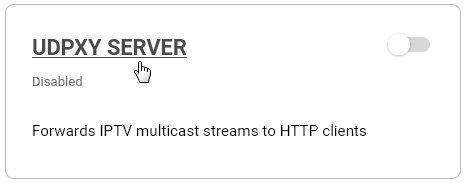
З'явиться вікно UDPXY сервер. Рекомендуємо використовувати налаштування за замовчуванням. У цьому випадку сервер UDPXY працюватиме в локальній мережі на порту 4022, тобто всім клієнтам потрібно буде звертатися до цього номера порту TCP.
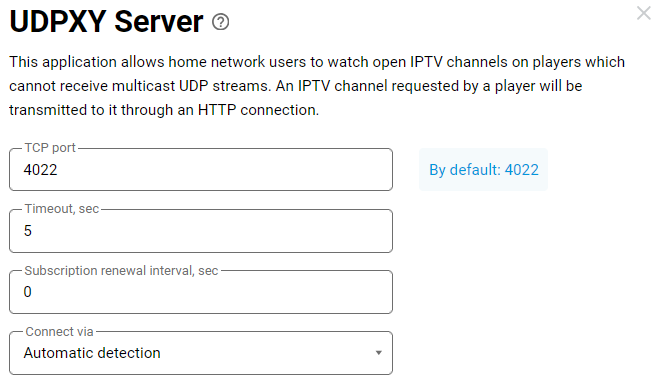
Важливо
За замовчуванням у полі Підключатися через встановлено автоматичне визначення інтерфейсу для надсилання звітів IGMP для отримання відеопотоку. Якщо конфігурація IPTV не працює, ви можете вручну вказати інтерфейс або з'єднання, через яке має бути доступна ця послуга.
Тепер поверніться на сторінку Додатки. UDPXY сервер за замовчуванням вимкнено. Щоб увімкнути його, увімкніть перемикач.
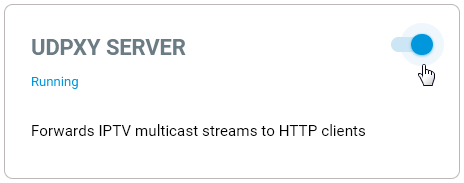
Налаштування VLC Media Player
Для перегляду IPTV на ПК необхідно встановити спеціальний додаток. Одним із найпопулярніших є VLC Media Player. Цей плеєр дозволяє:
Перегляд каналів шляхом завантаження списку відтворення:
Виберіть опцію Відкрити в меню Медіа. З’явиться діалогове вікно Відкрити файл.
У правому нижньому куті змініть формат на Файли списку відтворення у селекторі.
Знайдіть файл списку відтворення та натисніть Відкрити.
Перегляд каналів шляхом введення багатоадресних адрес:
У VLC Media Player ви можете дивитися канали, якщо знаєте їхні багатоадресні адреси. Наприклад, ми знаємо, що IPTV-канали провайдера мають такі адреси:
udp://224.0.0.41:1111udp://224.0.0.42:1111udp://224.0.0.43:1111
і так далі.
UDP-проксі працює на пристрої з адресою
192.168.1.1на порту4022. У цьому випадку, щоб отримати відеоконтент, ви повинні надіслати такий запит HTTP:http://192.168.1.1:4022/udp/224.0.0.41:1111http://192.168.1.1:4022/udp/224.0.0.42:1111http://192.168.1.1:4022/udp/224.0.0.43:1111
і так далі.
У головному меню VLC перейдіть до Медіа > Відкрити URL та введіть мережеву URL-адресу. Наприклад:
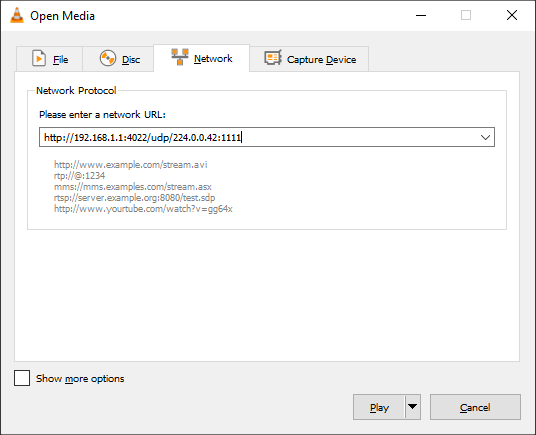
Після натискання кнопки Відтворити ви побачите зображення з поточного каналу.
Підказка
UDPXY сервер не може працювати без IP-адреси на інтерфейсі. У Windows ця проблема не виникає, оскільки Windows призначить адресу автоматичної конфігурації (IP-адресу з діапазону 169.254.x.x). Щоб отримати доступ до послуги IPTV на Keenetic, ви можете налаштувати деяку підмережу (наприклад, 172.16.x.x або 10.10.10.х), яка не перетинається з підмережами Keenetic маршрутизатора та вашого інтернет-провайдера.
Режим оптимізації для VPN-серверів
Починаючи з KeeneticOS 3.7, до налаштувань VPN-сервера на основі IPsec було додано опцію Режим оптимізації.
Режим оптимізації дозволяє змінювати набір підтримуваних алгоритмів криптографії, залежно від обраного режиму.
У вебінтерфейсі маршрутизатора на сторінці VPN-сервера в полі Режим оптимізації доступні 3 попередньо налаштовані режими:
За замовчуванням;
Для застарілих VPN-клієнтів;
Для максимальної продуктивності.
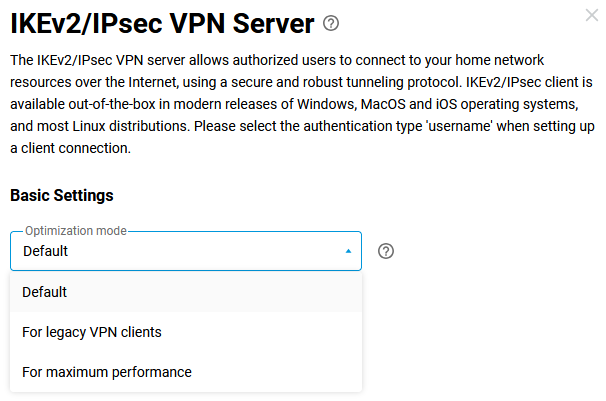
За замовчуванням — увімкнені всі алгоритми, крім DES.
Для застарілих VPN-клієнтів — дозволяє використовувати алгоритми 3DES/DES і доцільний лише тоді, коли клієнти зі старими операційними системами не можуть встановити з’єднання з сервером.
Для максимальної продуктивності — використовує переваги сучасних типів криптографії ChaCha20 — Poly1305 (підтримується в KeeneticOS та Android / Strongswan) для безпечних, високошвидкісних з’єднань.
Користувачі та доступ
Користувачі та доступ (зміна пароля адміністратора)
На сторінці Користувачі та доступ ви можете встановити пароль адміністратора та налаштувати облікові записи для інших користувачів роутера Keenetic.
Облікові записи користувачів потрібні для контролю доступу до сервісів та програм, встановлених у роутері Keenetic.
Важливо
За замовчуванням у роутері Keenetic попередньо встановлено один обліковий запис admin. Обліковий запис із зарезервованим іменем користувача admin не можна видалити чи перейменувати. Крім того, обліковий запис admin не може бути позбавлений права доступу до інтерфейсу командного рядка (TELNET та SSH) і повного (Читання/Запис) доступу до налаштувань роутера.
Вся інформація облікового запису (логін і пароль) на роутері чутлива до регістру.
Лише вбудований обліковий запис admin можна використовувати для керування Wi-Fi-системою.
Щоб змінити пароль адміністратора, у розділі Облікові записи користувачів натисніть на його запис.
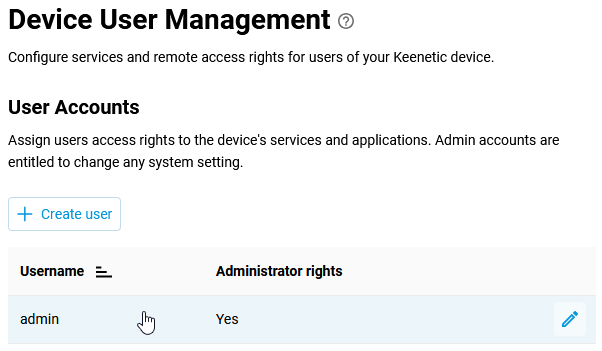
У вікні, що з’явиться, введіть новий пароль адміністратора в поле Пароль або натисніть Згенерувати пароль для автоматичної генерації складного пароля. Потім натисніть Зберегти.
Важливо
Запам'ятайте або збережіть пароль адміністратора. Цей пароль потрібен для підключення до вебінтерфейсу роутера та зміни налаштувань.
Ми рекомендуємо генерувати складний пароль за допомогою вбудованих інструментів роутера. Налаштування Пароль у розділі Облікові записи користувачів пропонує додаткові параметри безпеки: візуальна оцінка надійності пароля, автоматична генерація безпечних паролів та кнопка для копіювання пароля в буфер обміну.
Роутер не дозволяє встановлювати пароль, який збігається з вашим іменем користувача.
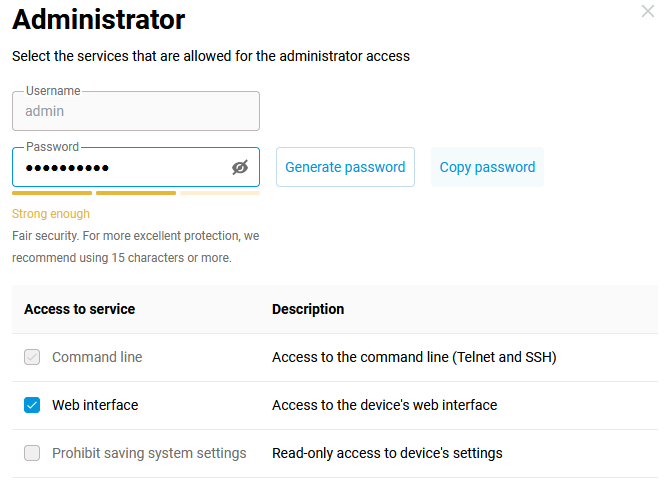
Примітка
Список прав доступу залежить від моделі роутера та компонентів, встановлених у системі KeeneticOS.
Підказка
Не вимикайте без потреби доступ до вебінтерфейсу роутера для облікового запису адміністратора (admin). Доступ можна відновити лише з інтерфейсу командного рядка роутера, дотримуючись інструкції Як відновити доступ до вебінтерфейсу.
Щоб створити новий обліковий запис, натисніть кнопку Додати користувача.
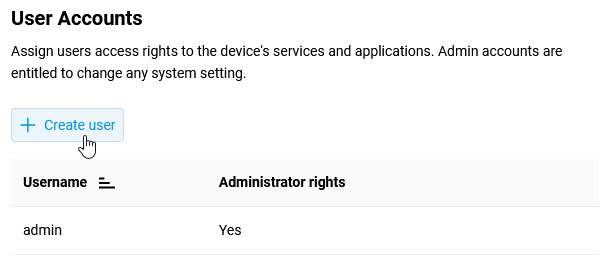
У вікні Новий користувач, що з’явиться, введіть ім'я нового облікового запису в поле Ім'я користувача.
Важливо
Максимальна довжина імені користувача не повинна перевищувати 64 символи. Не використовуйте ім'я користувача, що складається лише з цифр.
Ми не рекомендуємо використовувати системні (службові) імена, які операційна система роутера може неправильно інтерпретувати (наприклад, user, home, root, guest, vpn тощо), оскільки це може призвести до некоректної роботи системи. Проте, їх можна використовувати в поєднанні з цифрами або іншими символами (наприклад, user01, vpnuser, homeuser, root_007, guestvpn тощо).
Введіть пароль користувача в поле Пароль або натисніть Згенерувати пароль для автоматичної генерації складного пароля. Нижче позначте сервіси та програми, до яких ви хочете надати доступ користувачеві. Потім натисніть Зберегти.
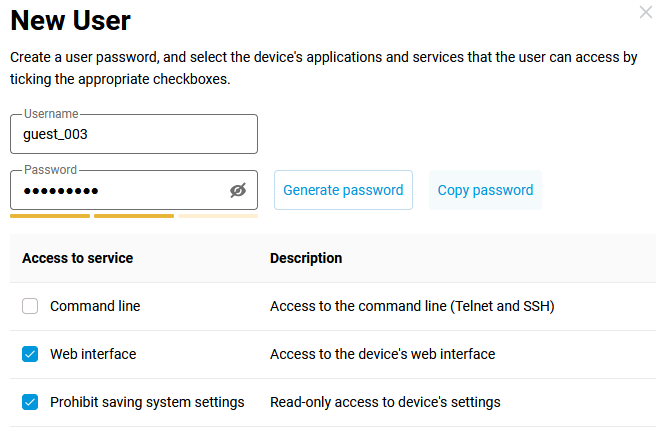
У цьому прикладі було створено обліковий запис guest_003.
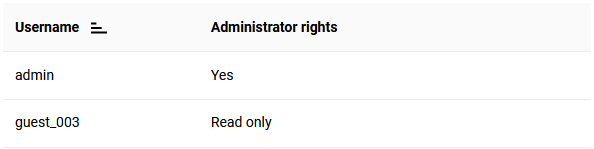
Окрім налаштувань керування користувачами, на сторінці Користувачі та доступ ви також можете змінити стандартні порти TCP для підключення до вебконфігуратора та інтерфейсу командного рядка (CLI) роутера. У полях Порт HTTP, Порт HTTPS та Порт TELNET можна вказати номер порту, відмінний від стандартного (TCP/80, TCP/443 та TCP/23).
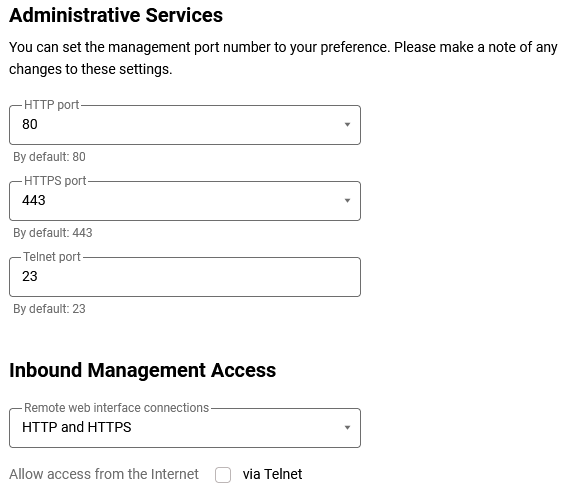
Важливо
Після зміни порту вебконфігуратора за замовчуванням вам потрібно буде ввести його у браузері разом з IP-адресою: IP_адреса:номер_порту
Наприклад: 192.168.1.1:81
Після зміни стандартного порту для інтерфейсу командного рядка вам потрібно буде використовувати команду telnet: telnet IP_адреса номер_порту
Наприклад, telnet 192.168.1.1 223
Якщо вам потрібно дозволити доступ для керування Keenetic з Інтернету, вкажіть протокол (HTTP/HTTPS, TELNET або SSH) у розділі Віддалене адміністрування.
Ви можете вибрати Без доступу, HTTP та HTTPS та Тільки HTTPS у налаштуваннях Віддалене підключення до вебінтерфейсу.
Налаштування SSH з'являться у вебінтерфейсі лише після встановлення системного компонента Сервер SSH. Для отримання додаткової інформації див. Віддалений доступ по SSH до командного рядка Keenetic.
Підказка
Якщо ви турбуєтеся про безпеку свого роутера в Інтернеті, ми можемо порекомендувати наступне:
Використовуйте складні паролі довжиною не менше
15 символів. Генеруйте випадкові паролі. Включайте в пароль цифри та інші символи. Уникайте використання одного й того ж пароля для різних сайтів або цілей.Для автоматичної генерації складного пароля натисніть кнопку Згенерувати пароль.

У полі Пароль автоматично з'явиться згенерований складний пароль. Для перегляду натисніть іконку Показати пароль. Натисніть кнопку Скопіювати пароль, щоб скопіювати пароль у буфер обміну.

Не відкривайте без потреби доступ до вебінтерфейсу та командного рядка роутера з Інтернету. Зі стандартними (заводськими) налаштуваннями доступ до керування Keenetic (його вебконфігуратором та командним рядком) з Інтернету заблоковано. Це реалізовано для безпеки пристрою та локальної мережі.
Встановіть для поля Віддалене підключення до вебінтерфейсу значення Тільки HTTPS. Цим ви підвищите безпеку доступу до вебінтерфейсу роутера. Після цього до пристрою можна буде отримати віддалений доступ за доменним іменем і через безпечне з'єднання із сертифікатом безпеки.
Роутери Keenetic мають функцію захисту пароля (захист від перебору). Обов'язково використовуйте цю функцію, не вимикайте її (за замовчуванням цей захист увімкнено). Для отримання додаткової інформації див. статтю Функція захисту від підбору пароля маршрутизатора.
Зазвичай наведених вище порад достатньо для забезпечення безпеки роутера, але ви також можете зробити більше:
Використовуючи правила Міжмережевого екрана, ви можете отримати доступ до пристрою лише з певної IP-адреси та лише для певних сервісів.
При доступі до роутера з Інтернету ви можете змінити номер порту за замовчуванням. Наприклад, змініть стандартний порт
80веб-конфігуратора на280.Створіть новий обліковий запис користувача, налаштуйте його з тими ж правами доступу, що й admin, і використовуйте виключно його. А для admin ви можете видалити всі права доступу, крім доступу до командного рядка (CLI).
Вимоги до паролів облікових записів користувачів
KeeneticOS має наступні вимоги до довжини і символів для системного пароля:
Мінімальна довжина пароля 8 символів.
Максимальна довжина пароля 64 символи.
При встановленні пароля допускаються друковані символи більші за пробіл, але коротші за тильду відповідно до таблиці ASCII (виключаючи пробіл і тильду). Зокрема, допускається використання малих і великих латинських літер, цифр і символів !"#$%&'()*+,—./:;<=>?@[\ ]^_`{|}
Паролі облікових записів встановлюються через Веб-інтерфейс роутера, на сторінці Користувачі та доступ в секції Облікові записи користувачів.
Починаючи з KeeneticOS 4.3, у вебінтерфейсі реалізовані додаткові параметри безпеки: візуальна оцінка надійності пароля, автоматична генерація захищених паролів, перевірка пароля за списком скомпрометованих паролів та кнопка копіювання пароля в буфер обміну.
Підказка
Створіть надійний пароль за допомогою вбудованих інструментів маршрутизатора (це найшвидший, найпростіший і безпечний спосіб установки пароля облікового запису користувача);
Використовуйте складні паролі, довжиною принаймні
15 символів;При встановленні пароля вручну включайте в пароль великі і малі літери, цифри та інші спеціальні символи;
Уникайте використання одного і того ж пароля для різних облікових записів;
Символи в паролі (так само, як і в імені користувача) чутливі до регістру;
Забороняється встановлювати пароль, який відповідає імені користувача в роутері.
Щоб автоматично згенерувати складний пароль, натисніть кнопку Згенерувати пароль.
Згенерований складний пароль автоматично з'явиться в полі Пароль. Натисніть кнопку іконка ока щоб його переглянути. Натисніть кнопку Копіювати пароль для копіювання пароля в буфер обміну.
При встановленні пароля вручну пароль, введений адміністратором, автоматично перевіряється на надійність за певними критеріями:
Надто вразливий (слабкий) — включає
0 ~ 7символів; система не пропонує зберігати такий пароль;
Достатньо надійний (задовільно) — включає
8 ~ 14символів, або лише літери, або лише цифри;
Дуже надійний (відмінно) - включає цифри/літери (великі та малі літери), містить
15символів або більше.
Також при встановленні пароля вручну виконується автоматична перевірка зі списком скомпрометованих паролів (перевірка пароля проти 'block list'). Якщо ви вводите такий пароль, то з'явиться повідомлення Цей пароль широко відомий. Наприклад:
Якщо пароль відповідає імені користувача, з'явиться повідомлення Ім'я користувача та пароль не можуть бути однаковими. Наприклад:
Зміна порту керування маршрутизатором
Іноді необхідно змінити стандартний номер порту керування 80/HTTP або 23/Telnet пристрою Keenetic на інший номер порту.
Наприклад, у домашній мережі може бути вебсервер, який використовує порт 80, але не може змінити номер порту. Або деякі інтернет-провайдери можуть фільтрувати (блокувати) вхідний трафік користувачів за стандартними протоколами та портами (наприклад, 80/HTTP та 23/Telnet), що унеможливлює віддалений доступ до Keenetic на попередньо визначених портах.
Щоб змінити стандартний порт керування (80) у вебінтерфейсі, перейдіть на сторінку 'Користувачі та доступ'. У розділі 'Служби адміністрування' можна змінити TCP-порти за замовчуванням для вебінтерфейсу та інтерфейсу командного рядка (CLI).
У полі 'Порт керування по HTTP' виберіть один із варіантів: 81, 280, 777, 5080, 8080, 8090, 65080. У полі 'Порт HTTPS' виберіть один із варіантів: 5083, 5443, 8083, 8443, 65083.
Якщо потрібно призначити номер порту, якого немає в запропонованому списку, це можна зробити з Keenetic інтерфейсу командного рядка. Призначити порт HTTP для вебінтерфейсу можна за допомогою команди:
ip http port <port number>
ip http port <номер порта>
Наприклад:
ip http port 8181Важливо
Після зміни порту 80, керування Keenetic буде доступне через новий номер порту. Щоб отримати доступ до вебінтерфейсу в браузері, потрібно буде ввести адресу в такому форматі: LAN_IP_адреса_маршрутизатора:номер_порту (доступ з локальної мережі) або WAN_IP_адреса_маршрутизатора:номер_порту (доступ з Інтернету).
Наприклад:
Щоб змінити стандартний порт інтерфейсу командного рядка (23), вкажіть новий номер порту в полі 'Порт TELNET' (може приймати значення від 1 до 65535 включно).
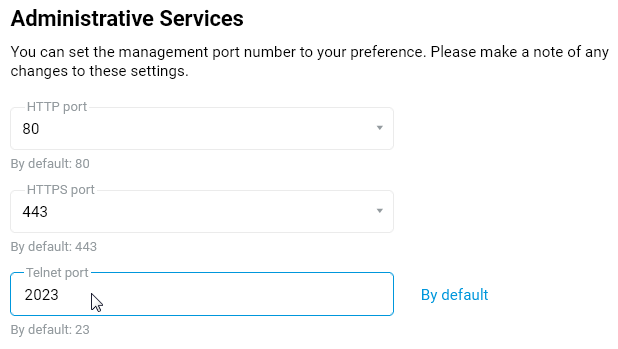
Це ж налаштування можна виконати з Keenetic інтерфейсу командного рядка. Для цього призначена команда:
ip telnet port <port number>
ip telnet port <номер порта>
Наприклад:
ip telnet port 2023Важливо
Після зміни порту 23, керування Keenetic через Telnet буде доступне через новий номер порту. Щоб отримати доступ до CLI, потрібно буде використовувати команду: telnet IP_адреса_маршрутизатора номер_порту
Наприклад:
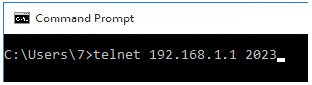
Примітка
Щоб замінити номер порту керування за замовчуванням на власний, можна використовувати механізм переадресації портів.
Іноді необхідно замінити один номер порту 'X' на інший порт 'Y' (це також називається зіставленням портів). Переадресацію портів можна використовувати, коли стандартні номери портів заблоковані на боці інтернет-провайдера або коли потрібні номери портів уже зайняті.
Важливо
При створенні правил переадресації портів вони працюватимуть лише в напрямку з WAN до LAN (з Інтернету в локальну мережу). У локальній мережі маршрутизатор все одно буде доступний через стандартні порти 80/HTTP та 23/Telnet.
Розглянемо приклад, коли вебінтерфейс маршрутизатора працює на стандартному порту 80, а доступ до нього з Інтернету буде здійснюватися через порт 8181. У цьому випадку з'єднання із зовнішньою IP-адресою WAN на порту 8181 буде переадресовано на локальну IP-адресу та порт 80.
Для цього у вебінтерфейсі на сторінці 'Переадресація портів' створіть таке правило:
У полі 'Вхід' слід вказати інтерфейс для підключення до Інтернету. У більшості випадків слід обирати інтерфейс 'Провайдер' (Інтернет-провайдер). Якщо у вас є підключення до Інтернету через PPPoE, PPTP або L2TP, вам слід вибрати відповідне підключення. При підключенні через USB-модем 3G/4G необхідно вказати саме це з’єднання, а при підключенні через WISP потрібно вибрати з'єднання з назвою мережі, до якої підключено Keenetic.
У полі 'Вихід' виберіть 'Цей Keenetic пристрій'. У цьому випадку переадресація портів буде виконана на локальну IP-адресу маршрутизатора.
Встановіть значення 'TCP' у полі 'Протокол'.
У полі 'Тип правила' встановіть 'Один порт' і в полі 'Відкрити порт' вкажіть новий номер порту.
У полі 'Направляти на порт' введіть поточний номер порту керування (у нашому випадку це 80).
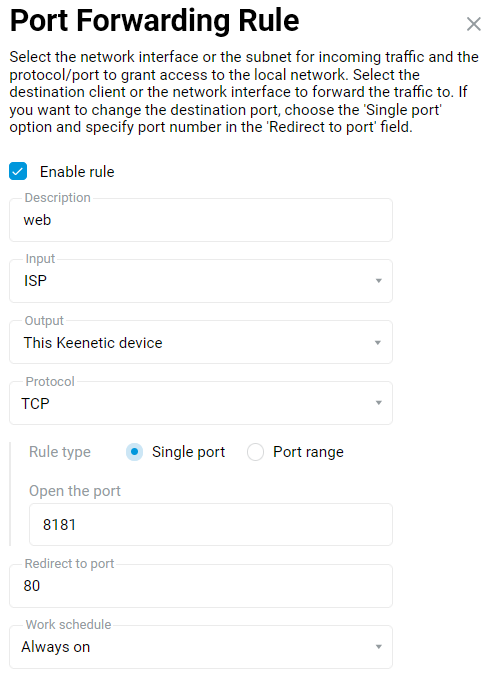
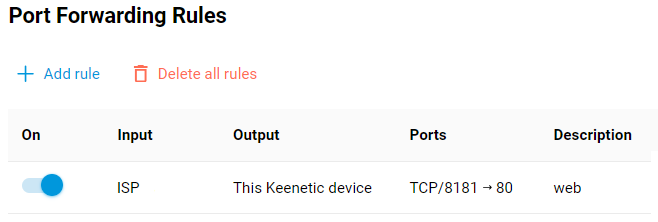
Тепер для підключення до вебінтерфейсу Keenetic з Інтернету потрібно буде використовувати адресу в такому форматі:
IP-адреса_WAN:новий_номер_порту
Наприклад, 86.87.88.89:8181
Діагностика
Інформація для налагодження потрібна для вирішення складних проблем налаштування або усунення несправностей. Ця інформація в першу чергу призначена для розробників та інженерів технічної підтримки.
На сторінці 'Діагностика' вебінтерфейсу ви можете перевірити мережеві з'єднання, переглянути та зберегти системний журнал маршрутизатора, налаштувати захоплення мережевого трафіку, увімкнути режим налагодження та переглянути список активних з'єднань із використовуваними портами.
Файл самодіагностики (self-test). Для отримання додаткової інформації зверніться до інструкції Збереження файлу самодіагностики.
Refer to the Збереження файлу самодіагностики (self-test) instructions for more information.
Щоб зберегти файл
самодіагностикизі сторінки 'Діагностика' в розділі 'Самодіагностика', натисніть 'Завантажити файл self-test'.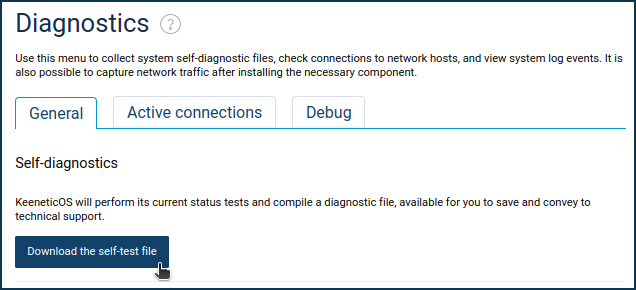
Веббраузер завантажить файл. Якщо з'явиться вікно Збереження файлу, вкажіть місце (папку, в якій буде збережено файл) і натисніть 'Зберегти' або 'ОК'.
Ви можете відкрити системний файл
self-test.txtдля перегляду в будь-якому текстовому редакторі.Системний журнал. Для отримання додаткової інформації зверніться до посібника Системний журнал.
Please refer to the Системний журнал manual for more information.
Перевірка мережевого підключення.
У розділі 'Перевірка мережевого підключення' ви можете перевірити підключення до Інтернету безпосередньо з вашого Keenetic за допомогою мережевих утиліт ping і traceroute. У полі 'Адреса хоста' вкажіть IP-адресу або доменне ім'я хоста, який ви хочете перевірити, і натисніть кнопку 'Почати перевірку'. Натисніть 'Показати налаштування', щоб налаштувати додаткові параметри.
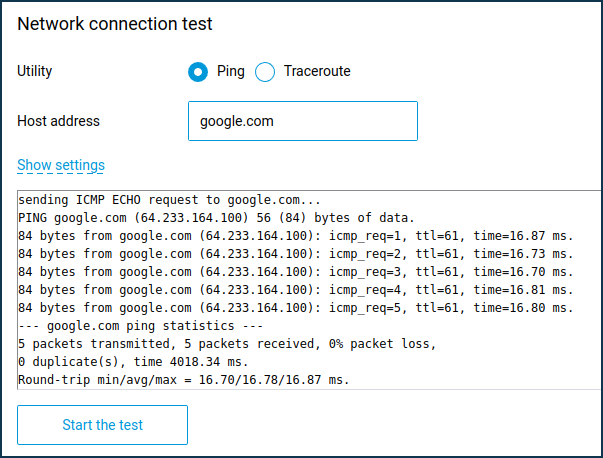
Захоплення пакетів.
У розділі 'Захоплення пакетів' ви можете увімкнути захоплення мережевого трафіку, що проходить через вибраний інтерфейс вашого Keenetic. Ви можете знайти більше інформації у статті Захоплення мережевих пакетів.
Активні з'єднання. Окрема вкладка 'Активні з'єднання' відображає список активних з'єднань із використовуваними портами. Наприклад:
A separate Active Connections tab displays a list of active connections with the ports used. For example:
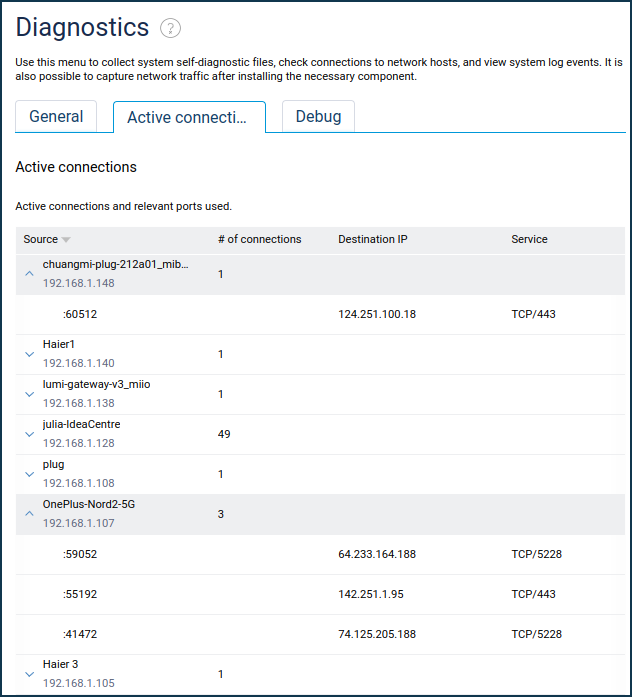
Системний журнал
Діагностична інформація має важливе значення для вирішення складних проблем конфігурації або усунення несправностей. Цей зворотний зв'язок насамперед призначений для розробників та інженерів технічної підтримки.
На сторінці Діагностика, на вкладці Загальні в розділі Системний журнал, ви можете переглянути системний журнал, в якому реєструються системні події (логи). Щоб переглянути системний журнал, натисніть кнопку Показати журнал.
Наприклад:
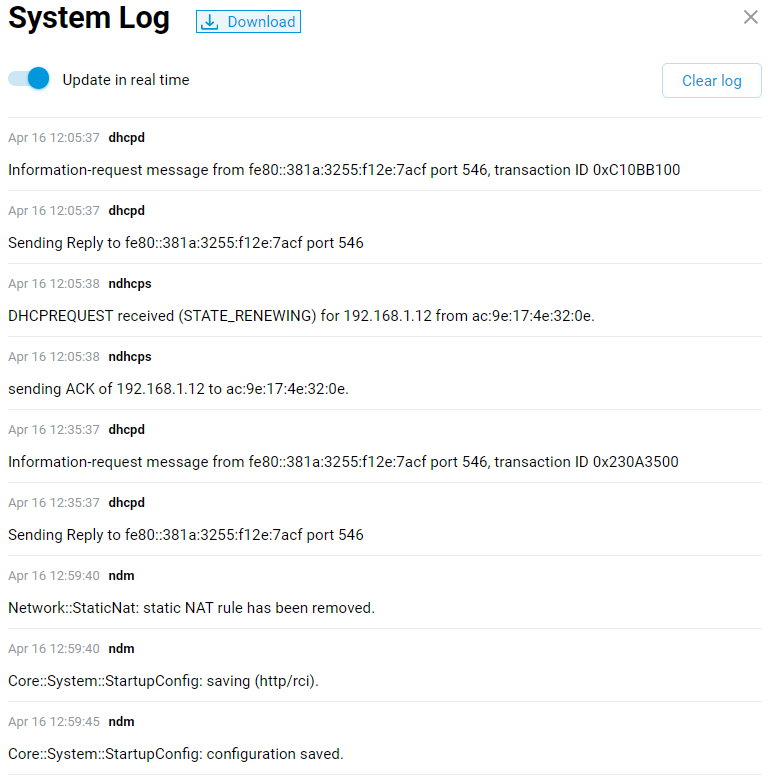
Щоб зберегти журнал (системний файл log.txt), натисніть кнопку Завантажити. Файл log.txt буде завантажено веббраузером. Якщо з'явиться вікно збереження файлу, вкажіть місце (папку, де буде збережено файл) і натисніть Зберегти або OK.
Ви можете відкрити файл log.txt для перегляду в будь-якому текстовому редакторі.
Примітка
Системний журнал Keenetic маршрутизатора зберігає до 3000 записів. Швидкість заповнення журналу може змінюватися залежно від кількості запущених служб та активності домашніх пристроїв. Як тільки кількість записів перевищить 3000, старі записи видаляються, а нові повідомлення зберігаються. Використовуйте зовнішній сервер Syslog, щоб зберегти журнал повністю.
Маршрутизатори Keenetic можуть надсилати системні журнали, що містять сповіщення та системні повідомлення, на виділений сервер Syslog для збору та зберігання системних повідомлень (логів). Для цього увімкніть опцію Використовувати Syslog і вкажіть IP-адресу сервера Syslog у полі Адреса сервера, що з'явиться. Наприклад:
Для отримання додаткової інформації дивіться статті Збереження журналів системних подій на сервер Syslog та Збереження логів із системного журналу, коли пристрій недоступний (тобто завис).
Збереження журналів системних подій на сервер Syslog
Маршрутизатори Keenetic можуть надсилати системні журнали, що містять попередження, системні повідомлення тощо, на спеціальний сервер Syslog, призначений для отримання та зберігання системних повідомлень. Журнал надсилається у форматі 'bsd' за протоколом UDP/514.
У цій статті ми наведемо приклади надсилання журналів з маршрутизатора Keenetic на Kiwi Syslog Server та Tftpd32 у локальній домашній мережі. Але ви також можете використовувати інший сервер Syslog (наприклад, Visual Syslog Server для Windows, PRTG, Syslog-ng для систем Unix тощо).
Приклад 1. Налаштування сервера Kiwi Syslog
1.1 Завантажте програмне забезпечення Kiwi Syslog Server Free Edition на ваш комп’ютер.
1.2 Запустіть інсталятор програмного забезпечення. Виберіть Install Kiwi Syslog Server as an Application.
1.3 Далі виберіть компоненти, які ви бажаєте встановити, і теку, в яку буде встановлено програмне забезпечення.
Потім натисніть Install, щоб інсталювати програмне забезпечення на свій комп’ютер і дочекайтеся завершення процесу встановлення.
1.4 Далі встановіть галочку Run Kiwi Syslog Server, щоб запустити програмне забезпечення та натисніть Finish.
1.5 Відкриється вікно програмного забезпечення Kiwi Syslog Server. Перейдіть до меню File > Setup, щоб продовжити налаштування програмного забезпечення.
1.6. В меню Rules > Default > Actions натисніть на Log to file. Тут ви можете вказати шлях до теки, де будуть зберігатися файли журналу, і назву файлу. Виберіть формат файлу %DateISO.txt для логування за датою.
1.7. Далі перейдіть до меню Inputs і додайте тут IP-адресу маршрутизатора у вашій домашній мережі (у нашому прикладі маршрутизатор має IP-адресу 192.168.1.1). Натисніть OK, щоб зберегти налаштування.
Потім вийдіть з програми, вибравши File > Exit.
1.8. Тепер перейдіть до налаштування роутера. Підключіться до вебінтерфейсу та перейдіть до сторінки Діагностика'. В секції 'Системний журнал" увімкнуть тригер "Використовувати Syslog", а потім в полі "Адреса сервера', введіть IP-адресу комп'ютера, на якому знаходиться Сервер Syslog Kiwi, що інстальований та запущений (у нашому прикладі комп’ютер із Сервер Syslog має IP-адресу 192.168.1.33). Натисніть "Зберегти'.
1.9. Запустіть програмне забезпечення Syslog Kiwi Server знову. Якщо Брандмауер Windows або інше програмне забезпечення брандмауера eвімкнено на вашому комп’ютері, ви можете побачити повідомлення про те, що брандмауер заблокував програму:
Натисніть на кнопку Дозволити доступ для коректної роботи програмного забезпечення.
1.10 Потім з'явиться вікно програмного забезпечення, у якому відображатимуться системні журнали з вашого маршрутизатора Keenetic.
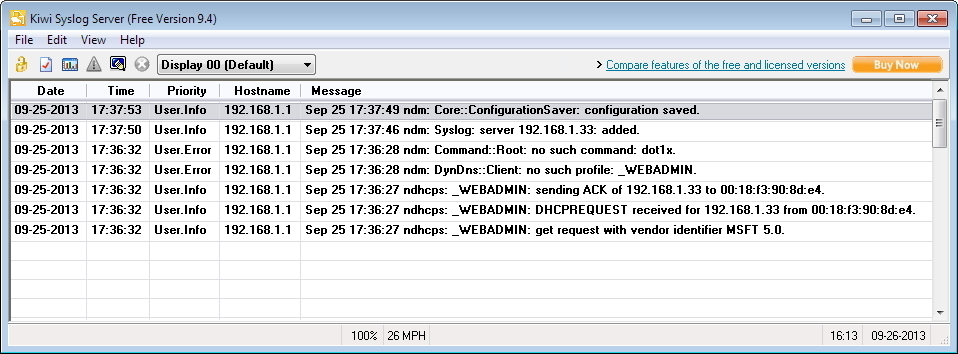
1.11. Тепер на вашому комп’ютері перейдіть до теки, де зберігаються файли журналу (шлях до теки, який ви вказали в пункті 1.6. цього посібника). Ви побачите файл журналу формату [дата].txt, який можна переглянути в будь-якому текстовому редакторі (наприклад, Блокнот).
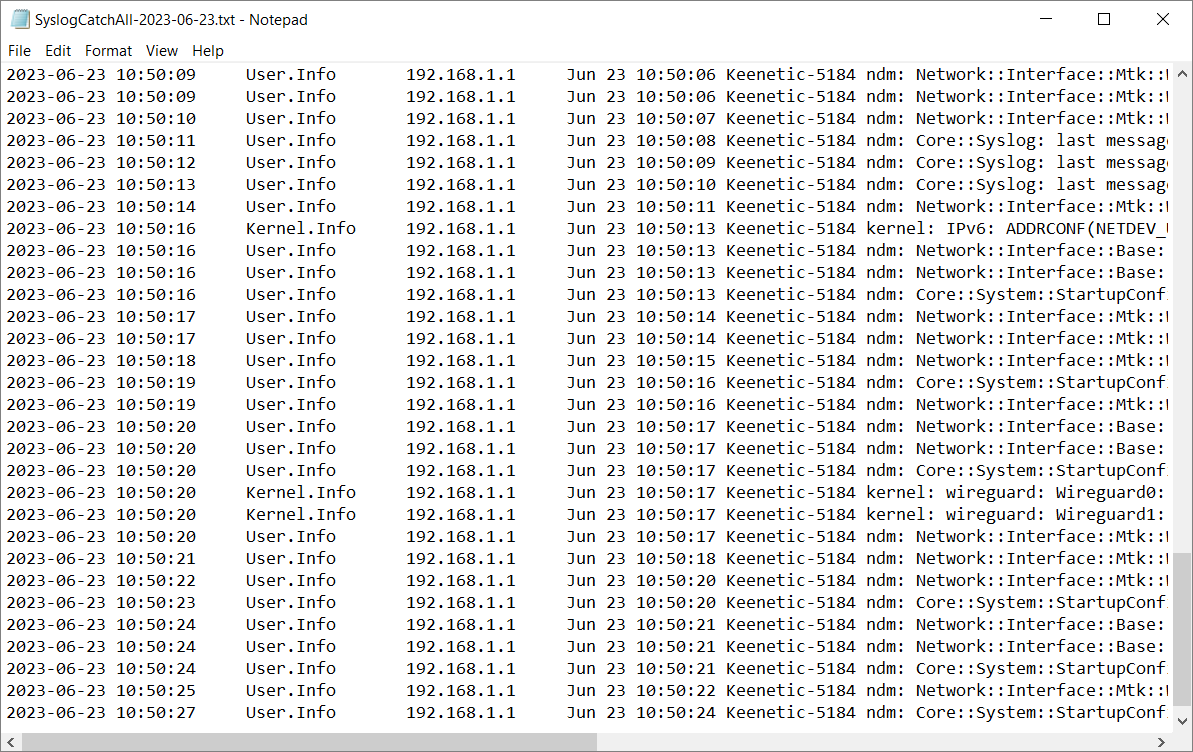
Приклад 2. Налаштування сервера системного журналу Tftpd32
2.1 Завантажте програмне забезпечення Tftpd32 на ваш комп’ютер. Незважаючи на свою назву, Tftpd32 містить простий у налаштуванні сервер syslog.
2.2 Встановіть програмне забезпечення та запустіть його. Якщо Брандмауер Windows, або інший брандмауер, увімкнений на вашому комп’ютері, ви можете побачити повідомлення про те, що брандмауер заблокував програму:
Натисніть на кнопку Дозволити доступ для коректної роботи програми.
2.3 Ви побачите вікно програми Tftpd32. В полі Server interfaces введіть IP-адресу комп’ютера, на якому буде працювати Сервер Syslog.
2.4 Потім натисніть на кнопку Settings. Переконайтеся, що у вкладці GLOBAL під Start Services встановлено прапорець. Далі перейдіть до вкладки SYSLOG, перевірте, що чекбокс Save syslog message встановлений і вкажіть назву файлу журналу (наприклад, syslog.txt).
2.5. Тепер переходіть до налаштування роутера. Підключіться до вебінтерфейсу і перейдіть до сторінки "Діагностика', під 'Системний журнал" увімкніть тригер "Використовувати Syslog", а потім під "Адреса сервера', введіть IP-адресу комп'ютера, на якому інстальований і працює Tftpd32 (у нашому прикладі комп’ютер із Сервер Syslog має IP-адресу 192.168.1.33). Натисніть "Зберегти'.
2.6 У вікні програми Tftpd32 на вкладці Syslog server ви побачите системні повідомлення (журнали), що надходять від маршрутизатора Keenetic.
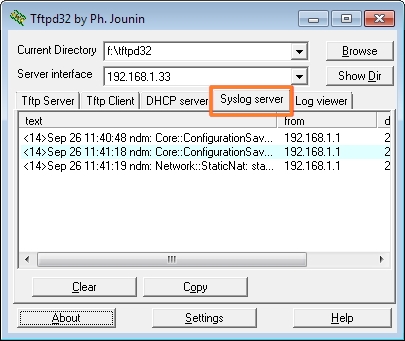
Tftpd32 також збереже системний журнал вашого маршрутизатора у вказаний файл (syslog.txt у нашому прикладі). Цей файл можна переглядати в будь-якому текстовому редакторі (наприклад, Блокнот).
Примітка
1. Рівні пріоритету (local0 ~ local7) на зовнішньому сервері Syslog не можна змінити.
2. За потреби ви можете змінити номер порту для роботи з Сервер Syslog за допомогою такої команди:
(config)> system log server {address[:port]}Після виконання цієї команди додається інший сервер (ідентичний попередньому), але з іншим номером порту. Щоб змінити порт, потрібно повністю видалити старий запис і встановити новий.
Вебінтерфейс видаляє всі наявні записи та додає нові при зміні налаштувань.
Захоплення мережевих пакетів
Захоплення мережевих пакетів — це інструмент діагностики мережі, який дозволяє захоплювати та зберігати пакети, що проходять через мережеві інтерфейси маршрутизатора.
Ви можете ввімкнути захоплення мережевого трафіку через вибраний інтерфейс маршрутизатора. У результаті буде створено спеціальний файл, який можна відкрити для перегляду та аналізу на вашому комп’ютері в Wireshark або надіслати до служби підтримки для аналізу.
Дамп мережевих пакетів допоможе вам діагностувати проблеми з мережевим трафіком і проаналізувати, що відбувається з конкретними пакетами. На основі цієї інформації можна буде зробити висновок про правильність чи неправильність маршрутизації, шлюзу хоста чи провайдера, щоб визначити причини проблеми та варіанти їх усунення.
Важливо
Звертаючись на нашу електронну пошту help@keenetic.ua, крім файлу дампу мережевого трафіку (*.pcap), отриманого в результаті захоплення пакетів, обов’язково надайте системний файл self-test.txt. Збережіть його, щойно захоплення пакетів буде завершено.
Інформація з файлу *.pcap без self-test.txt буде марною, оскільки неможливо визначити умови, за яких виконувалося захоплення пакетів.
Щоб у вебінтерфейсі вашого Keenetic з'явилося налаштування захоплення мережевих пакетів, потрібно встановити компонент ОС «Захоплення пакетів». Це можна зробити на сторінці «Параметри системи» у розділі «Оновлення та параметри компонентів», натиснувши «Змінити набір компонентів».

Щоб захопити мережеві пакети, перейдіть на сторінку «Діагностика». У розділі «Захоплення пакетів» натисніть «Додати правило захоплення».
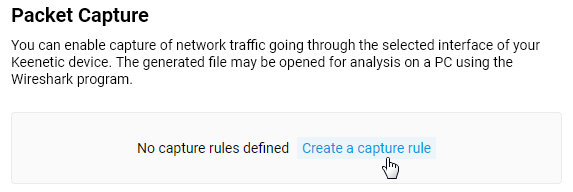
Відкриється вікно «Параметри захоплення пакетів», де необхідно вказати «З'єднання» (інтерфейс, з якого ви хочете захоплювати пакети). У більшості випадків це активний інтерфейс для підключення до Інтернету — «Провайдер» (Інтернет-провайдер). Якщо ви використовуєте PPTP, L2TP, PPPoE або 3G/4G модем при підключенні до Інтернету, в цих випадках вкажіть відповідний інтерфейс.
У деяких випадках трафік на інтерфейсі «Домашня мережа» також може становити інтерес.
Важливо
Неможливо захопити пакети між клієнтами, підключеними до Wi-Fi, оскільки вони обробляються на апаратному рівні чіпсета Wi-Fi для максимальної продуктивності.
Вкажіть «Місце зберігання» файлу захоплення пакетів. Якщо ваш Keenetic має Універсальний порт USB для зовнішніх накопичувачів, ми рекомендуємо використовувати його для збереження файлу. В іншому випадку файл захоплення пакетів буде збережено у внутрішній пам’яті пристрою.
У полі «Тип трафіку що захоплюється» ви можете вибрати значення залежно від того, який трафік ви хочете захопити — Вхідний, Вихідний або Вхідний і вихідний (за замовчуванням).
За потреби ви можете застосувати фільтр у полі «Фільтр захоплення», щоб зменшити обсяг захопленого трафіку та заощадити місце в пам’яті для даних, які вас цікавлять. Синтаксис фільтра такий самий, як у Wireshark. Наприклад, за допомогою фільтра «host 192.168.1.33 and port 53» буде захоплено лише трафік DNS з хоста 192.168.1.33. Якщо в полі «Фільтр захоплення» нічого не вказано, усі мережеві пакети будуть захоплені, але в цьому випадку файл дампу пакетів буде більшим за розміром.
Приклади використання фільтрів:
ip host x.x.x.x.x— фільтр, який захоплює пакети лише з адресоюx.x.x.x.xtcp dst port 80— фільтр, який захоплює лише пакети HTTP (порт призначенняTCP 80)ip proto icmp— фільтр, який захоплює лише запити ICMP (ping)udp port 53— фільтр, який фіксує обмін запитами та відповідями з сервером DNSudp port 68— фільтр, який фіксує обмін запитами та відповідями з сервером DHCP
Залиште інші поля зі значеннями за замовчуванням.
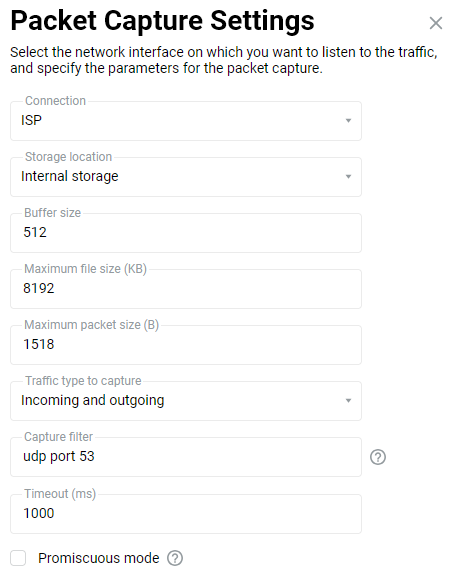
Для отримання додаткової інформації про всі налаштування див. статтю «Розширене налаштування мережевого захоплення».
Тепер ви можете перейти до захоплення пакетів.
Важливо
Захоплюйте пакети таким чином, щоб ви могли бачити інформацію про трафік, коли виникає проблема. Рекомендується починати захоплення дампів (захоплення пакетів) до виникнення проблеми.
Натисніть кнопку «Почати», щоб запустити створене правило.
Маршрутизатор почне збирати мережеві пакети.
Після відтворення проблеми необхідно зупинити захоплення пакетів, натиснувши кнопку «Зупинити».
Якщо в полі «Місце зберігання» вказано USB-накопичувач, файл захоплення мережевих пакетів буде збережено на нього. Якщо для розташування встановлено значення «Внутрішня пам’ять», натисніть «Зберегти на комп’ютер».
Вам буде запропоновано зберегти файл у форматі *.pcap, який містить захоплені мережеві пакети.
Використовуйте інструмент аналізатора мережевого трафіку Wireshark, щоб переглянути файл дампу пакетів на вашому комп’ютері.
Підказка
Якщо ви плануєте звернутися до нашої служби підтримки електронною поштою help@keenetic.ua з описом проблеми, яка спостерігається, то крім отриманого файлу з дампом мережевих пакетів (
*.pcap), обов'язково додайте діагностичний файл self-test.txt, який допоможе нашим інженерам швидше вирішити проблему.Під час налагодження проблем із багатоадресною передачею (IPTV/VoIP) рекомендується вимкнути «Апаратний мережевий прискорювач» або видалити системний компонент перед початком збору пакетів.
Розширене налаштування мережевого захопленняі
Важливо
У цій статті надано додаткову інформацію про налаштування захоплення мережевих пакетів для досвідчених користувачів.
При роботі з модулем Захоплення мережевих пакетів доступні наступні функції:
При проходженні великих обсягів мережевого трафіку деякі пакети можуть бути відкинуті, оскільки маршрутизатор не встигатиме їх обробити. Тому рекомендується використовувати фільтри, вказувати напрямки захоплення та обмежувати сторонній трафік під час збору діагностики.
Запис файлу відбувається циклічно. При перевищенні вказаного розміру початок запису стирається, а в кінець файлу поступово додається нова інформація.
Далі ми детальніше розглянемо налаштування захоплення пакетів.
З'єднання — інтерфейс, для якого виконується захоплення пакетів. Зазвичай, якщо виникають проблеми з маршрутизатором, необхідно збирати трафік з активного підключення до Інтернету (це може бути WAN-інтерфейс інтернет-провайдера або підключення через USB-модем). Якщо для підключення до інтернет-провайдера використовується тунельне з’єднання (PPTP, L2TP, PPPoE), трафік необхідно збирати з цього інтерфейсу. У разі проблем із проходженням трафіку або переадресацією портів рекомендується збирати трафік як з WAN-інтерфейсу (наприклад, інтернет-провайдера), так і з інтерфейсу домашньої мережі.
Місце зберігання — вказує місце для збереження файлу у форматі Wireshark (розширення *.pcap), що містить захоплені пакети. Якщо вибрано зовнішній USB-накопичувач, з’являється додаткове поле Тека зберігання, де необхідно вказати шлях до папки на зовнішньому USB-накопичувачі. Якщо вибрано Внутрішня пам'ять, файл буде збережено у внутрішній пам’яті маршрутизатора. Якщо до маршрутизатора підключено зовнішній USB-накопичувач із достатнім об’ємом вільної пам’яті (принаймні стільки ж, скільки й внутрішньої), рекомендується використовувати його, щоб забезпечити збереження більшого обсягу корисної інформації.
Розмір буфера — встановлює розмір буфера для тимчасового зберігання пакетів у бібліотеці захоплення (або ядрі, залежно від платформи). Мінімальне значення — 64 КБ, максимальне — [розмір оперативної пам'яті в КБ]/16. Наприклад, для моделі KN-1711 максимальний розмір буфера може становити 128*1024/16 = 8192 КБ. Рекомендується встановити максимально можливе значення для конкретної моделі, щоб зібрати найповніший дамп пакетів.
Максимальний розмір файлу — максимальний розмір вихідного файлу із захопленими пакетами. Розмір вказується в кілобайтах. Якщо цей параметр встановлено, захоплення виконується в кільцевому буфері та зберігається у вихідний файл наприкінці сеансу захоплення. Цей параметр потрібен для пристроїв, які не мають USB-накопичувача. Мінімальне значення — 64 КБ, максимальне — [розмір оперативної пам'яті в КБ]/16. Наприклад, для моделі KN-1711 максимальний розмір буфера може становити 128*1024/16 = 8192 КБ.
Максимальний розмір пакета — вказує максимальний обсяг даних, який буде збережено з отриманого кадру. Параметр завжди повертає налаштоване значення. Значення за замовчуванням — 1518, допустимий діапазон — [1...16380].
Тип трафіку, що захоплюється — визначає, який тип трафіку буде захоплюватися (вхідний/вихідний/обидва). Значення за замовчуванням — Вхідний та вихідний. Вибране налаштування завжди зберігається в конфігурації.
Фільтр захоплення — вказує рядок, що описує фільтр пакетів у форматі фільтра пакетів Berkeley. Синтаксис фільтра такий самий, як і в Wireshark.
Приклади використання фільтрів:
ip host x.x.x.x — фільтр, який захоплює лише пакети з адресою x.x.x.x
tcp dst port 80 — фільтр, який захоплює лише пакети HTTP (порт призначення tcp 80)
ip proto \icmp — фільтр, який захоплює лише запити ICMP (ping)
udp port 53 — фільтр, який захоплює запити та відповіді, якими обмінюються з DNS-сервером
udp port 67 or udp port 68 or arp — фільтр, що фіксує обмін запитами DHCP та ARP
Тайм-аут — встановлює значення тайм-ауту під час читання пакета з інтерфейсу, в мілісекундах. Завжди повертає налаштоване значення. Значення за замовчуванням — 1000. Допустимий діапазон — [10...10000].
Нерозбірливий режим — вмикає логіку для запису всіх пакетів, включно з тими, що не призначені для вибраного інтерфейсу. У звичайному режимі такі пакети відкидаються.
Наприклад, розглянемо захоплення мережевих пакетів з ПК у домашній мережі для відстеження запитів ICMP між цим ПК та ресурсом в Інтернеті. У цьому випадку захоплення пакетів слід виконувати з інтерфейсу Домашньої мережі та зовнішнього (WAN) інтерфейсу маршрутизатора, підключеного до Інтернету (у нашому прикладі це інтерфейс інтернет-провайдера).
IP-адреса ПК в локальній мережі — 192.168.4.34, а IP-адреса на WAN-інтерфейсі інтернет-провайдера — 46.72.188.17
Інтернет-ресурс, на який ми надсилаємо ping-запити, — 8.8.8.8 (у нашому прикладі це публічний DNS-сервер Google).
Необхідно створити два фільтри (для інтерфейсів Домашня мережа та Інтернет-провайдер):
1. У локальній мережі потрібно фільтрувати пакети з IP-адресою 192.168.4.34 за протоколом ICMP.
Фільтр буде таким: ip host 192.168.4.34 and ip proto \icmp
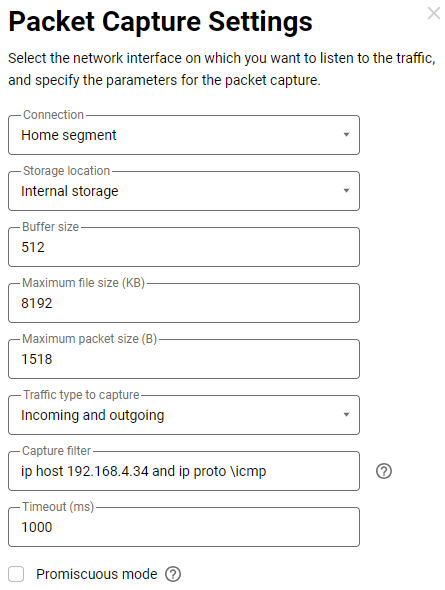
2. На WAN-інтерфейсі потрібно фільтрувати пакети за IP-адресою 8.8.8.8, на яку ПК локальної мережі надсилає запити ICMP, та за протоколом ICMP.
Фільтр буде таким: ip host 8.8.8.8 and ip proto \icmp
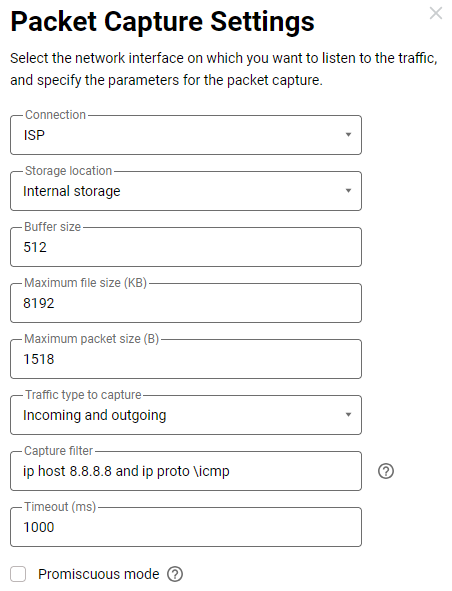
В результаті буде створено два правила, які потрібно увімкнути, натиснувши кнопку Start.
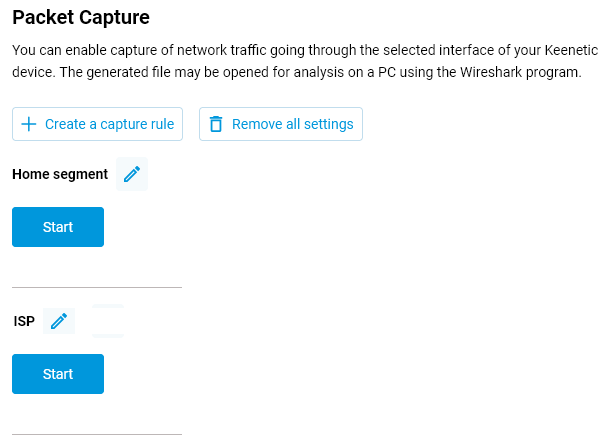
Після запуску захоплення мережевого трафіку маршрутизатор почне збирати пакети, які відповідають зазначеним фільтрам. Коли модуль запущено, потрібно з комп’ютера в локальній мережі надіслати ping-запит на вказаний інтернет-ресурс:
ping 8.8.8.8 -t
Після кількох спроб ping (вдалих чи невдалих) зупиніть захоплення пакетів, натиснувши кнопку Stop. Щоб переглянути файл *.pcap, скористайтеся аналізатором мережевого трафіку Wireshark.
Важливо
При зверненні до нашої служби технічної підтримки, крім файлу дампа мережевого трафіку (*.pcap), отриманого в результаті захоплення пакетів, необхідно надати системний файл self-test.txt. Збережіть його відразу після виконання захоплення пакетів. Інформація в одному файлі *.pcap без self-test.txt буде марною, оскільки тільки з дампів неможливо визначити, за яких умов виконувалося захоплення пакетів.
Інтерфейс командного рядка (CLI)
Для тонкого налаштування маршрутизатора доступний професійний інтерфейс командного рядка (CLI). Щоб підключитися до інтерфейсу командного рядка маршрутизатора, необхідно використовувати мережевий протокол Telnet/SSH.
Підключення до командного рядка маршрутизатора Keenetic через клієнт telnet
Важливо
Якщо на вашому комп'ютері встановлено Windows Vista/7/8/10/11, зверніться до статті Увімкнення клієнта Telnet та TFTP у Windows, оскільки в цих версіях ОС компонент «Клієнт Telnet» не встановлено за замовчуванням. У Windows 2000/XP служба Telnet активна за замовчуванням.
Запустіть програму «Командний рядок» в операційній системі Windows (в системах Linux/Mac OS запустіть «Термінал»). Ви побачите вікно командного рядка операційної системи ПК.
За замовчуванням маршрутизатор Keenetic має IP-адресу 192.168.1.1. Щоб підключитися до CLI маршрутизатора, введіть команду:
telnet 192.168.1.1та натисніть Enter.
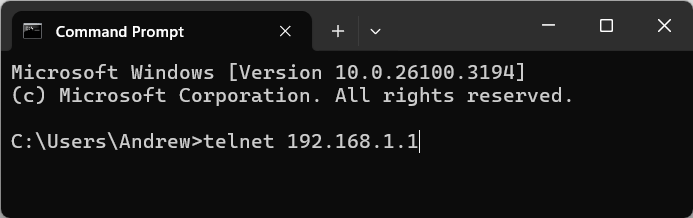
Після цього вам буде запропоновано ввести пароль для входу в налаштування пристрою.
Важливо
Щоб захистити систему від несанкціонованого доступу, обов’язково встановіть пароль адміністратора на маршрутизаторі.
Після успішної автентифікації ви побачите інтерфейс командного рядка вашого Keenetic:
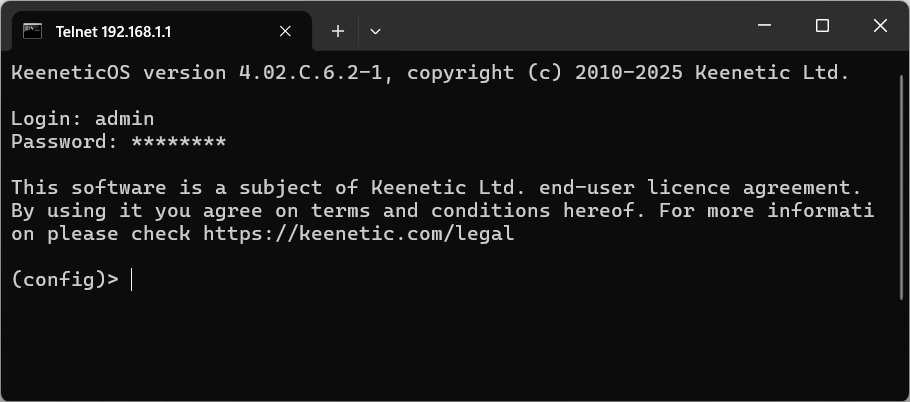
Для зручного використання інтерфейсу командного рядка маршрутизатора використовуйте клавішу [Tab]. Наприклад, якщо ви натиснете клавішу [Tab] у командному рядку (config)>, ви побачите набір команд, доступних на поточному рівні. Щоб зробити процес введення команд максимально зручним, інтерфейс командного рядка має функцію автозаповнення для команд і параметрів, яка повідомляє користувачеві, які команди доступні на поточному рівні вкладеності.
Автозаповнення працює при натисканні клавіші [Tab].
(config)>sys[Tab]system - maintenance functions (config)> systemconf[Tab]configuration - manage system configuration (config)> system configurationsave[Enter]Core::ConfigurationSaver: Saving configuration...
Використовуйте цю команду для виходу з інтерфейсу командного рядка (CLI):
(config)> exitВажливо
Детальну інформацію про використання інтерфейсу командного рядка можна знайти в Довідковому посібнику з CLI. Він доступний на нашому вебсайті в розділі Центр завантажень, вибравши вашу модель Keenetic.
Підказка
Окрім вбудованої служби Telnet у Windows, ви можете використовувати будь-яку іншу термінальну програму, наприклад PuTTY.
Ви можете використовувати сервер SSH (Secure Shell) для безпечного підключення до командного рядка маршрутизатора. Для отримання додаткової інформації дивіться інструкції: «Віддалений доступ по SSH до командного рядка Keenetic».
Якщо служба SSH не запускається, введіть по черзі наступні команди в командному рядку вашого пристрою:
no service ssh
service ssh
system configuration save
system reboot
При необхідності ви можете налаштувати доступ до командного рядка маршрутизатора із зовнішньої мережі (з Інтернету). Для цього зверніться до інструкції «Доступ до інтерфейсу командного рядка Keenetic з Інтернету».
Підключення до командного рядка маршрутизатора Keenetic з вебінтерфейсу
При підключенні до вебінтерфейсу в адресному рядку браузера ви побачите адресу типу http://192.168.1.1/dashboard
Сотріть слово dashboard, а після косої риски / додайте маленьку літеру англійського алфавіту 'a': http://192.168.1.1/a
У вебінтерфейсі відкриється сторінка Web CLI, з якої можна надсилати команди на маршрутизатор.
show interface Home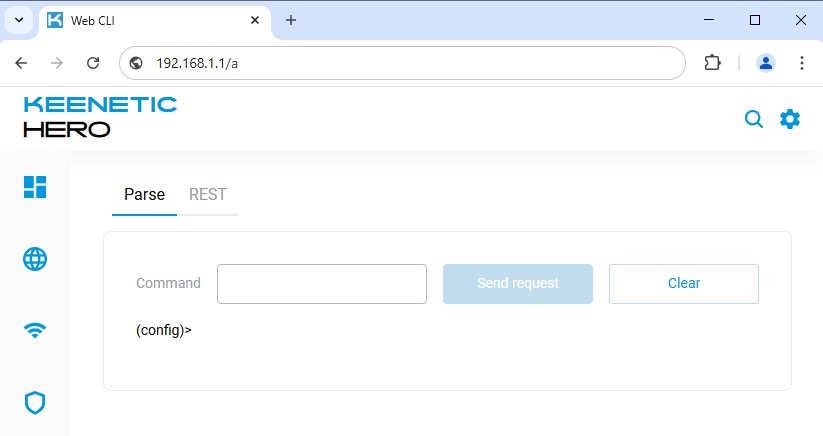
Важливо
Web CLI не є повноцінним інтерфейсом командного рядка. Тому деякі команди тут можуть не виконуватися, а вивід команд буде відрізнятися від того, як він виглядає в CLI при підключенні через Telnet/SSH.
Для професійного налаштування маршрутизатора використовуйте тільки підключення до інтерфейсу командного рядка через Telnet/SSH.
Web CLI призначений для інженерів та розробників. Проте, у виняткових випадках, користувачі можуть використовувати його, коли необхідне налаштування недоступне у вебінтерфейсі і може бути виконане лише шляхом запуску спеціальної команди, а доступ до інтерфейсу CLI з якоїсь причини неможливий. Будь ласка, будьте обережні при використанні Web CLI. Якщо ви будете діяти необачно, ви можете пошкодити конфігурацію маршрутизатора.
Розгляньмо приклад. Припустимо, ви хочете виконати на маршрутизаторі таку команду:
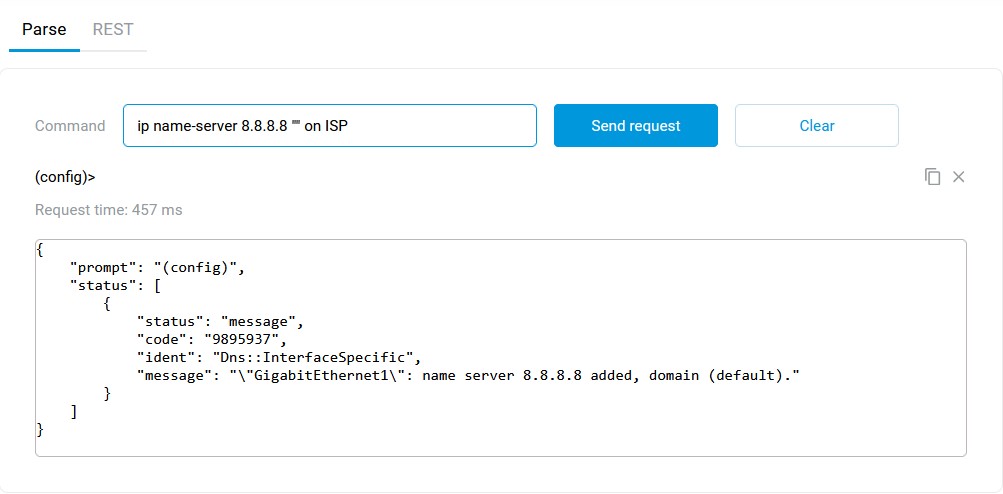
На вкладці «Parse» введіть команду в поле «Команда» і натисніть «Відправити запит». Після цього виконайте необхідні команди.