Вступ
Місце розташування роутера для оптимального сигналу Wi-Fi
Інтернет-центр (маршрутизатор або роутер) з бездротовою точкою доступу Wi-Fi дозволяє організувати високошвидкісну бездротову мережу (Wireless LAN; WLAN) для спільної роботи в Інтернеті та домашній мережі з ноутбуків, планшетів, смартфонів та інших пристроїв Wi-Fi. Доступ в Інтернет по бездротовій мережі можна забезпечити длябудь-яких пристроїв, що мають модулі та адаптери Wi-Fi: телевізор з функцією Smart TV, ігрова приставки, розумний годинник та інші.
Більшість користувачів встановлюють роутер у кімнаті біля свого робочого столу, на якому знаходиться комп'ютер. І на це є вагомі причини: тут є розетка для підключення електроживлення, забезпечується вільний доступ до пристрою для увімкнення/вимкнення, є можливість підключення кабелів клієнтів домашній мережі. Якщо Ви зробили саме так, і робота домашньої бездротової мережі Wi-Fi Вас влаштовує (забезпечується впевнений сигнал в потрібних кімнатах помешкання), нічого міняти не потрібно. Залиште роутер в тому ж місці, де він був Вами встановлений.
Однак, якщо ваше помешкання має нестандартне планування, а Ви часто користуєтеся пристроями Wi-Fi в різних кімнатах і Вам необхідно забезпечити впевнений сигнал Wi-Fi і максимальний радіус дії бездротової мережі по всьому помешканню, в цьому випадку до вибору розташування роутера з точкою доступу Wi-Fi потрібно підійти вдумливо.
При невірному розміщенні роутера з точкою доступу Wi-Fi в помешканні може спостерігатися низька швидкість підключення, періодичні розриви з'єднання, слабкий і нестабільний сигнал у суміжних кімнатах.
Сучасні пристрої, що оснащені передавачами і антенами з достатніми потужністю та коефіцієнтом підсилення сигналу, дозволяють забезпечити стабільну і якісну роботу всієї бездротовий мережі. В цій статті ми даємо загальні рекомендації щодо оптимального розміщення роутера в помешканні для якісної роботи мережі Wi-Fi.
Спочатку звернемося до теорії.
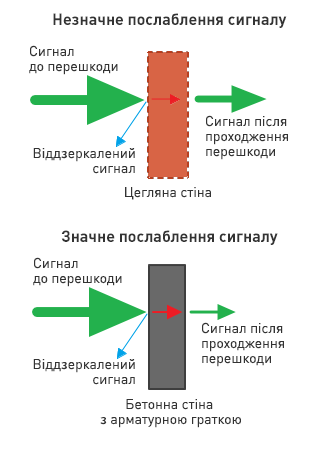
В бездротовій технології Wi-Fi, в якості середовища розповсюдження сигналу використовується радіоетер, тобто сигнал поширюється без дротів, і на відкритому просторі сигнал практично не піддається негативному впливу, але сильно слабшає, проходячи через різні перешкоди (це можуть бути стіни або меблі). Кожна перешкода, що знаходиться в зоні поширення сигналу знижує його потужність. Чим більше перешкод, тим слабшим стає сигнал.
Потрібно пам'ятати, що сигнал Wi-Fi не тільки намагається огинати перешкоду, але і проходити крізь неї, що призводить до додаткового відбиття і поглинання частини потужності сигналу.
Деякі перешкоди поглинають сигнал досить сильно, особливо бетонні стіни й залізні двері, а деякі, такі як дзеркала — сильно віддзеркалюють сигнал.
На якість сигналу впливає не тільки кількість стін, розташованих на шляху поширення сигналу, але і їх товщина і будівельний матеріал, з якого вони зроблені.
Існують матеріали з різним коефіцієнтом поглинання сигналу. Наприклад, деревина, пластик, звичайне скло, гіпсокартон — належать до матеріалів з низьким поглинанням. Тоноване скло, вода (великий акваріум), цегла, штукатурка — матеріали з середнім поглинанням. Матеріали з високим коефіцієнтом поглинання, які дуже негативно впливають на сигнал - метал (залізні двері, алюмінієві чи сталеві балки), бетон (всередині якого знаходиться арматурна гратка), кераміка. Таблицю втрати ефективності сигналу Wi-Fi при проходженні через різні перешкоди, можна знайти в статті: «Коефіцієнти загасання сигналу Wi-Fi при проходженні через різні середовища»
Деякі Wi-Fi пристрої працюють на частоті 2,4 ГГц. На цій же частоті працюють різні побутові прилади — мікрохвильові печі (НВЧ-печі), Smart TV, Bluetooth, дитячі радіо няні, безпровідні радіотелефони та інші пристрої, що можуть створювати значні електромагнітні завади.
Також на вашу бездротову мережу можуть чинити негативний вплив Wi-Fi ваших сусідів (роутери, точки доступу). Це може приводити до зниження продуктивності вашої мережі, а в деяких випадках і до повного пригнічення сигналу Wi-Fi.
Тепер перейдемо до практики.
Спочатку визначимо завдання. Припустимо, необхідно знайти таке місце в помешканні для розміщення роутера, щоб мережа Wi-Fi працювала стабільно у всіх приміщеннях (припустимо, що це квартира стандартної планування з наявністю від 1 до 3 житлових кімнат, кухні і санвузла).
Отже, бажано, щоб сигнал Wi-Fi між пристроями бездротової мережі долав менше перешкод, та, по можливості, вільно проходив через відкриті дверні отвори, арки. В цьому випадку сигнал буде потужнішим.
Важливо
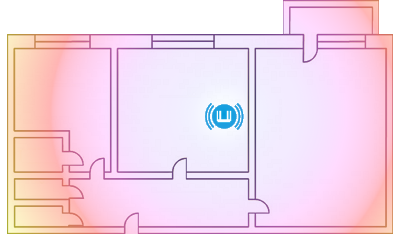
Розташуйте роутер так, щоб кількість стін по трасі проходження сигналу від клієнтських пристроїв, була зведена до мінімуму. Чим більше перешкод, тим гіршим буде сигнал. Найкращий рівень сигналу буде в тій кімнаті, де знаходиться сам роутер. Оптимальна точка розміщення роутера знаходиться приблизно в центрі помешкання.
Один з оптимальних варіантів розташування - це передпокій (коридор або хол). З передпокою зазвичай існує майже пряма видимість в кожну кімнату (за винятком деяких нестандартних планувань). При такому розташуванні роутер буде рівномірно оточений усіма клієнтами домашньої мережі (планшет, ноутбук, Smart TV...), які будуть підключатися до нього, і вони зможуть впевнено приймати сигнал.
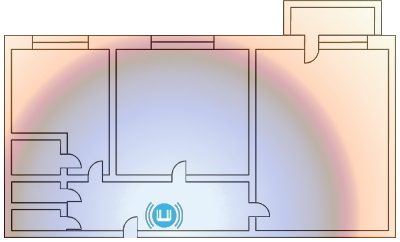
Наприклад, розташуйте роутер на зовнішній стіні передпокою або коридору, або помістіть його на шафу, яка зазвичай присутня в передпокої.
Давайте більш детально розглянемо переваги розташування роутера в передпокої.
По-перше, часто саме біля вхідних дверей входить інтернет-кабель від вашого провайдера. Встановивши роутер біля вхідних дверей, можна уникнути прокладання Ethernet кабелю по квартирі.
По-друге, з передпокою можна отримати найкраще розповсюдження сигналу по всій квартирі. При стандартному плануванні квартири передпокій знаходиться практично посередині житлового приміщення, тому саме з нього сигнал Wi-Fi буде рівномірно розповсюджуватися по всьому помешканню.
Розташовувати роутер бажано на столі, шафі, полиці, низькій тумбі або повісити на стіну на висоті бл. 1 до 2 метрів. Таке розташування забезпечить найкраще покриття сигналу Wi-Fi. Ми не рекомендуємо розміщувати маршрутизатор занадто високо (наприклад, під стелею) або занадто низько (наприклад, на підлозі), оскільки це може перешкодити найкращому розподілу сигналу Wi-Fi.
Припустимо, Ви визначилися з місцем розташування роутера. Тимчасово встановіть його в потрібному місці і перевірте якість прийому сигналу Wi-Fi різних кімнатах. Якщо в якійсь кімнаті сигнал дуже слабкий, спробуйте перемістити роутер в бік цієї кімнати і знову перевірити рівень сигналу спочатку в цій кімнаті, а потім в інших кімнатах.
Якість прийому сигналу може значно змінитися, якщо ви трохи зсунете або розвернете роутер. Навіть невеликий поворот або зсув пристрою може істотно поліпшити, або знизити, якість сигналу.
Якщо роутер розмістити не в центрі квартири, а, наприклад, на кухні або в крайній кімнаті, у віддалених приміщеннях можуть виникнути «мертві зони», де сигнал буде відсутній. Тут грає роль планування самого помешкання, кількість дверних отворів та арок, тобто місць, через які сигнал проходить без втрати якості. Якщо планування квартири нестандартне, то і метод визначення оптимального місця розташування роутера буде більш складним.
Підказка
Неможливо запропонувати якесь шаблонне та універсальне місце розташування роутера в помешканні. У будь-якому випадку, Вам доведеться самостійно, методом спроб і перевірок, вибрати найбільш оптимальне місце. Чинна інструкція має лише інформаційний і освітній характер.
Використовуючи сучасні мобільні пристрої, можна дуже легко визначити рівень сигналу Wi-Fi точки доступу у різних місцях квартири.
Наприклад, візьміть смартфон або планшет на базі ОС Android і встановіть спеціальний безкоштовний додаток для визначення вільних каналів, перевірки якості прийому і потужності сигналу Wi-Fi. Вибір таких додатків досить великий (наприклад, Wifi Analyzer, WiFi Analyzer (open-source), WiFi Analyzer). Встановіть роутер в запланованому місці, пройдіться по помешканню зі смартфоном або планшетом з працюючим додатком і перевірте рівень сигналу в різних місцях.
За допомогою цих додатків можна побачити список найближчих мереж Wi-Fi і кількість радіоканалів, якими вони користуються в даний момент. Ця інформація допоможе визначити менш завантажений радіоканал, діапазон вашої Wi-Fi мережі, а також силу сигналу в різних місцях квартири, що допоможе вам знайти найкраще місце для розміщення маршрутизатора, яке вам підходить. Для отримання додаткової інформації, будь ласка, зверніться до статті Як перевірити потужність сигналу та зону покриття Wi-Fi?
Якщо у Вас немає смартфона або планшета, скористайтесь ноутбуком. На нього можна встановити одну з програм для моніторингу мереж Wi-Fi (наприклад, InSSIDer, WirelessNetView, Free Wi-Fi Scanner для ОС Windows; LinSSID, iwScanner для ОС Linux; WiFi Scanner, iStumbler, WiFi Explorer, AirRadar для Mac OS X).
Увага! Зазначені програми можуть бути надані в якості демонстраційних і мати статус умовно-безкоштовного програмного забезпечення (Shareware Trial Version) з обмеженим тестовим періодом використання. Умовно-безкоштовні програми можуть обмежувати комерційне використання, а також періодично нагадувати користувачеві про оплату. В статті «Як просканувати мережа Wi-Fi і визначити найбільш вільний канал?» нашої Бази знань Ви знайдете приклад використання програми InSSIDer 2.
Ми сподіваємося, що наші поради і рекомендації допоможуть Вам визначити оптимальне місце розташування роутера в квартирі та отримати усі переваги бездротових технологій.
На завершення, перерахуємо місця, де не рекомендується розташовувати роутер з точкою доступу Wi-Fi. Звичайно, розміщення в зазначених місцях не є суворою забороною, але може помітно позначитися на якості бездротової мережі.
Важливо
Не рекомендується розташовувати роутер з Wi-Fi:
У нішах (поглибленнях) стіни, за виступами або іншими перешкодами (наприклад, за шафою, за диваном, за великим акваріумом, на полиці заповненого книжкової шафи), тобто у місцях з обмеженим простором.
У низькій точці (на підлозі, під столом). При такому розміщенні сигнал буде більше 'заглушений' меблями та іншими перешкодами. При цьому покриття сигналу не буде найкращим, і можуть спостерігатися сильні відбиття сигналу від підлоги.
Поруч з електроприладами (холодильник, телевізор, системний блок комп'ютера) та джерелами випромінювання радіохвиль (мікрохвильовка, радіотелефон). Електроприлади є джерелом шумів і радіочастотних магнітних полів. Мікрохвильові печі (НВЧ-печі) працюють приблизно на тій же частоті, що і бездротові мережі роутерів, і навіть невелике випромінювання, що виходить від мікрохвильовки, може вплинути на сигнал Wi-Fi роутера або повністю його заглушити. Рекомендуєтся притримуватися відстані між роутером і електроприладами не менше 1-2 метрів. Можемо відзначити, що база від радіотелефону створює перешкоди навіть тоді, коли слухавка неактивна. Багато електроприладів зосереджено саме на кухні, тому кухня не є кращим місцем для розміщення роутера.
Поруч з радіаторами опалення або в місцях, де ускладнена вентиляція пристрою. У цьому випадку роутер може перегріватися і нестабільно працювати.
У процесі роботи роутер нагрівається, тому:
не встановлюйте його в місцях з температурою повітря, що перевищує
40 °C, у закритих шафах і нішах, а також на інші пристрої або предмети, що нагріваються;не накривайте роутер і не встановлюйте на нього жодних предметів
слідкуйте за тим, щоб ніщо не блокувало вентиляційні отвори в корпусі (при необхідності своєчасно очищуйте їх від пилу).
Веб-інтерфейс
Веб-інтерфейс, він же веб-конфігуратор, є основним інструментом для управління та налаштування вашого Keenetic. Він дозволяє налаштувати підключення до Інтернету, перевірити настройки, перевірити поточну версію KeeneticOS та доступні оновлення, встановлення або видалення системних компонентів, перегляд поточної швидкості підключення домашніх пристроїв, збереження файлу конфігурації, включення віддаленого управління та багато іншого.
Підключення
По-перше, підключіть пристрій домашньої мережі до роутера. Потім запустіть веб-браузер (підтримуються 3 останні версії сучасних браузерів: Гугл Хром, Сафарі, Опера, Мозілла Файфокс, Майкрософт Едж) та введіть веб-адресу в його адресному рядку: my.keenetic.net
або IP-адресу, за замовчуванням, це 192.168.1.1
Під час першого доступу до веб-інтерфейсу (коли налаштування Keenetic встановлені за замовчуванням), Майстер початкового налаштування запускається автоматично. Натисніть 'Майстер початкового налаштування' і виконайте кроки, щоб завершити конфігурацію.
Важливо
Для захисту від несанкціонованого доступу до налаштувань вашого Keenetic створіть і встановіть пароль адміністратора. Пізніше для входу в веб-інтерфейс використовуйте ім'я користувача: admin і встановлений вами пароль. Запам'ятайте або збережіть десь пароль адміністратора, так як він може знадобитися пізніше при необхідності внесення змін до налаштувань роутера.
Вся інформація про обліковий запис (логін і пароль) на роутері є чутливою до регістру.
Якщо ви раніше включили Keenetic, налаштували його за допомогою веб-інтерфейсу, і встановили пароль адміністратора для доступу до веб-інтерфейсу маршрутизатора, при підключенні ви побачите вікно аутентифікації.
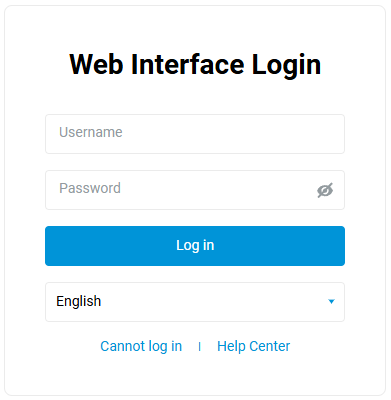
Якщо ви не знаєте пароль, забули його або хочете відновити маршрутизатор до заводських налаштувань за замовчуванням, скористайтеся кнопкою 'Скинути' на маршрутизаторі для скидання налаштувань користувача. Натисніть і утримуйте приблизно 10-12 секунд.
На наступних з'єднаннях ви побачите сторінку 'Панель системи'.
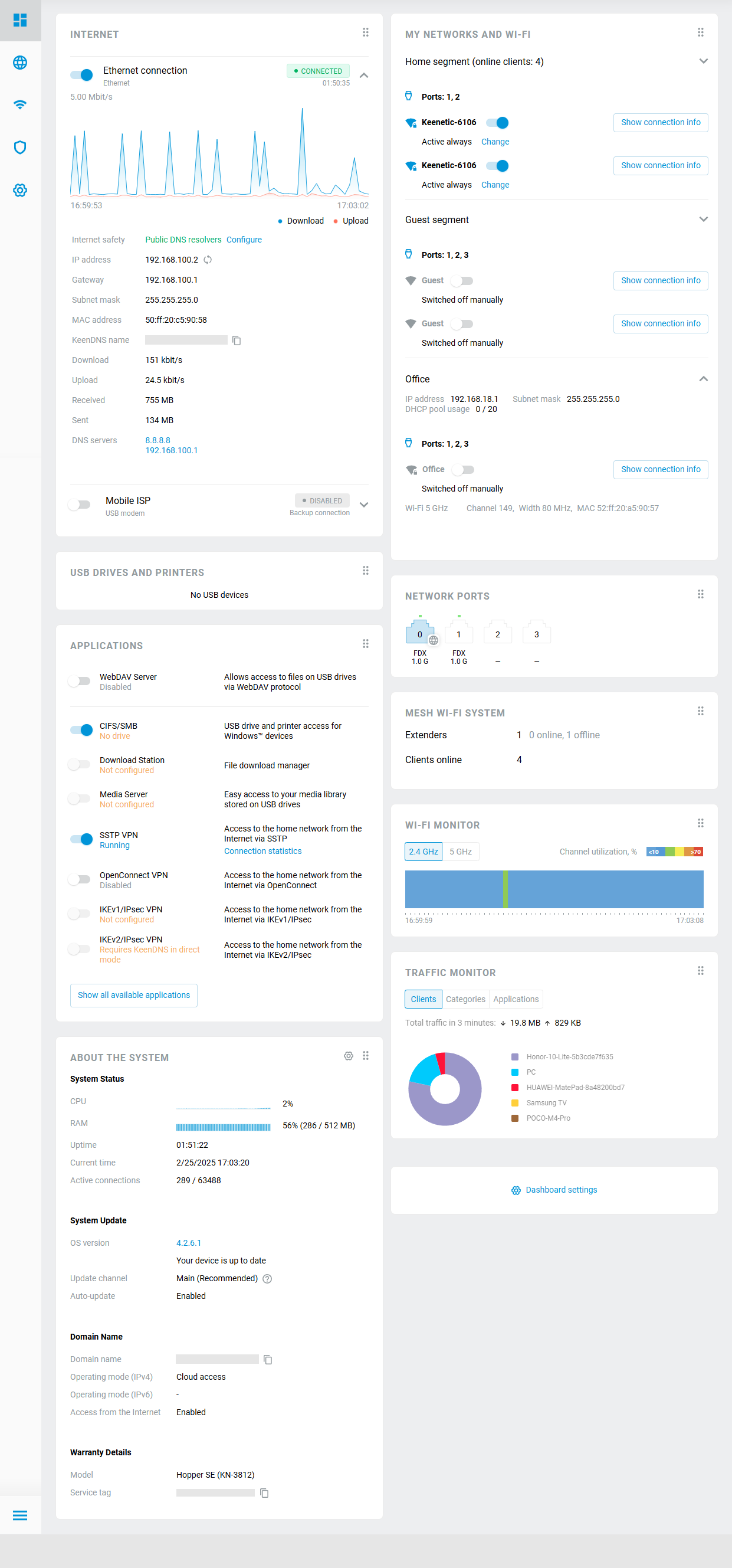
Важливо
За замовчуванням доступ до управління вашим Keenetic (його веб-інтерфейсом) можливий з локальної мережі (Домашній сегмент), тоді як доступ із зовнішньої мережі (Інтернет) заблоковано. Це зроблено для безпеки домашньої мережі та пристрою.
Налаштування
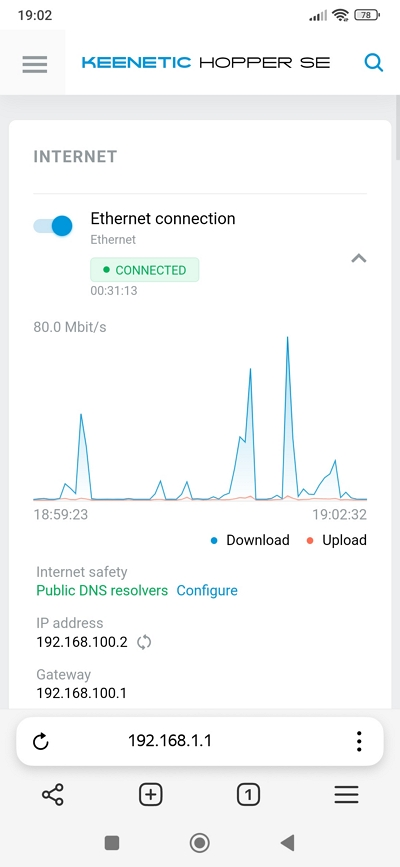
У нижньому лівому куті екрана є кнопка меню навігації (панель управління) з налаштуваннями роутера. На широкоформатних дисплеях ця панель може розташовуватися з лівого боку інтерфейсу.
При відкритті веб-інтерфейсу з мобільного пристрою кнопка меню навігації  знаходиться в лівому верхньому кутку екрану.
Важливо
Операційна система Keenetic має модульну структуру, яка дозволяє користувачам вибирати набір компонентів виходячи з їх потреб. Пункти меню можуть відрізнятися в залежності від функціональності моделі та встановлених компонентів KeeneticOS.
Панель управління роутера складається з секцій Статус, Інтернет, Мої мережі та Wi-Fi, Правила мережі та Налаштування.
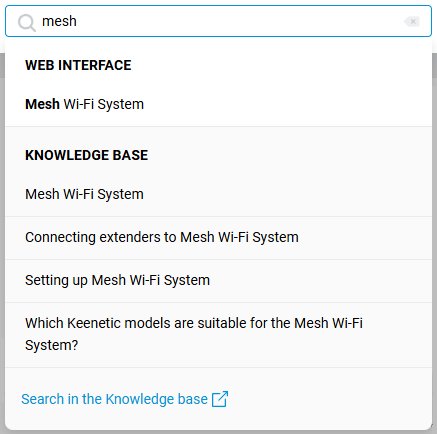
У правому верхньому куті екрану знаходиться вікно пошуку налаштувань.

Якщо ви не знайомі зі структурою меню веб-інтерфейсу і не знаєте, де розташовані потрібні налаштування, введіть назву функції, послуги, параметру або слова, які можуть з'явитися в їх описі в рядку пошуку. Якщо потрібне місце знайдено, ви побачите посилання на відповідний розділ або сторінку панелі управління.
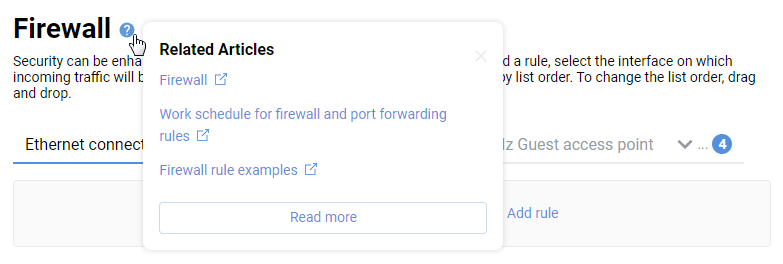
Контекстна довідка інтегрована в веб-інтерфейс. Ви побачите  cимвол поруч з деякими параметрами, назвами розділів, посиланнями, полями та рядками. Натиснувши на нього, ви можете побачити опис цього параметра або отримати посилання на наші Статті бази знань по темі (за умови, що у вас працює підключення до Інтернету).
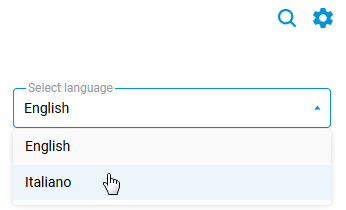
Є можливість змінити мову веб-інтерфейсу в маршрутизаторах Keenetic. Інтерфейси доступні мовами: Англійська, Датська, Фінська, Французька, німецький, Італійська, Польська, Португальська, Російська, Іспанська, Шведська, Турецька та Українська. Англійська мова є обов'язковою складовою системи. На додаток до англійської, дві додаткові мови можна встановити через 'KeeneticOS встановлення/видалення компонентів' меню.
Щоб змінити мову, натисніть символ  у верхньому правому куті сторінки.
Підказка
Якщо ви все ще не можете підключитися до веб-інтерфейсу пристрою, ви забули або не знаєте пароль адміністратора, скиньте Keenetic до заводських налаштувань (ви можете зробити це за допомогою кнопки 'Скинути' на корпусі), і переконайтеся, що ваш комп'ютер налаштований на автоматичне отримання IP-адреси (для отримання додаткової інформації див. Як змінити налаштування мережевого адаптера в Windows, щоб отримати IP-адресу від роутера автоматично).
Підключіть маршрутизатор безпосередньо до комп'ютера (відключивши інші мережеві пристрої) за допомогою кабелю Ethernet, що постачається в комплекті (підключіть порт '
1'на Keenetic до мережевого порту комп'ютера). Якщо ваш комп'ютер має кілька мережевих з'єднань, відключіть їх, залишивши лише підключення до Keenetic.Крім того, щоб підключитися до веб-інтерфейсу Keenetic, в адресному рядку браузера введіть повну IP-адресу пристрою з позначкою протоколу
http://перед ним (напр. http://192.168.1.1).Якщо ви раніше змінювали значення за замовчуванням Порт TCP
80веб-інтерфейсу, введіть його двокрапкою після IP-адреси. Наприклад, якщо використовується порт8080, введіть 192.168.1. 1:8080 у вашому браузері.Ви можете легко налаштувати доступ до веб-інтерфейсу маршрутизатора із зовнішньої мережі (Інтернету), якщо потрібно. Для цього зверніться до інструкції 'Віддалений доступ до веб-інтерфейсу'.
Майстер початкового налаштування
Ви можете налаштувати пристрій Keenetic самостійно, використовуючи його вебінтерфейс або скористатися зручним Майстром початкового налаштування, який дозволяє налаштувати підключення до Інтернету без необхідності вдаватися в технічні нюанси. Після завершення конфігурації Майстер перевірить, чи з'єднання працює належним чином.
Важливо
Перед підключенням і налаштуванням роутера слід перевірити наступну інформацію (доступна в технічній підтримці вашого Інтернет-провайдера (ISP) або у вашому договорі):
Чи використовуються для доступу до Інтернету
login(ім'я користувача) іpassword(пароль);Якщо використовується ім'я користувача та пароль, який протокол доступу використовується — PPtP, L2TP або PPPoE;
Якщо підключається через PPtP і L2TP, Ви повинні знати IP-адресу або доменне ім'я VPN-сервера;
Яку IP-адресу надає вам Інтернет-провайдер — статичну публічну IP адресу або приватну IP адреса;
Якщо ви використовуєте a статичну публічну IP адресу, потрібно знати цю адресу та інші налаштування IP (маска підмережі, шлюз за замовчуванням і DNS-адреси вашого Інтернет-провайдера);
Якщо Інтернет-провайдер реєструє MAC-адресу пристрою, з якого ви будете виходити в Інтернет, то знати - яка MAC-адреса зареєстрована у провайдера. Якщо в договорі з вашим провайдером вказана MAC-адреса іншого пристрою, наприклад, вашого комп'ютера, рекомендуємо перед підключенням повідомити провайдеру WAN MAC-адресу, яка надрукована на етикетці роутера, або змінити MAC-адресу роутера під час початкового налаштування.
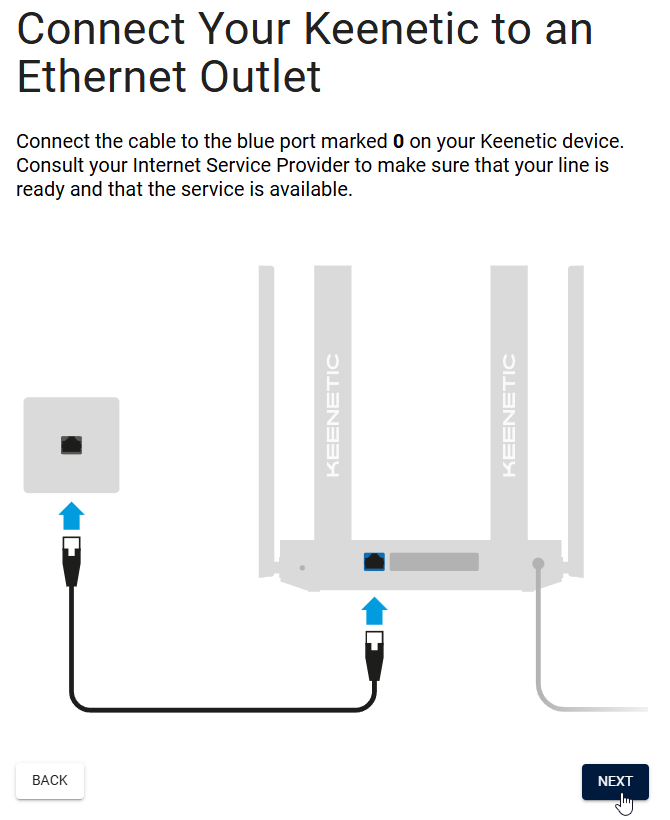
Підключіть інтернет-кабель від вашого Інтернет-провайдера до '0'-го порту вашого Keenetic.
Важливо
У даній статті описані дії, необхідні для першого підключення роутера з заводськими налаштуваннями за замовчуванням до Інтернету. Якщо ви не впевнені, чи Keenetic не було налаштовано раніше, скористайтеся Кнопкою скидання, щоб скинути Keenetic до заводських налаштувань за замовчуванням.
На комп'ютері, підключеному до Keenetic, запустіть веббраузер. Ви повинні побачити вітальну сторінку вебінтерфейсу Keenetic.
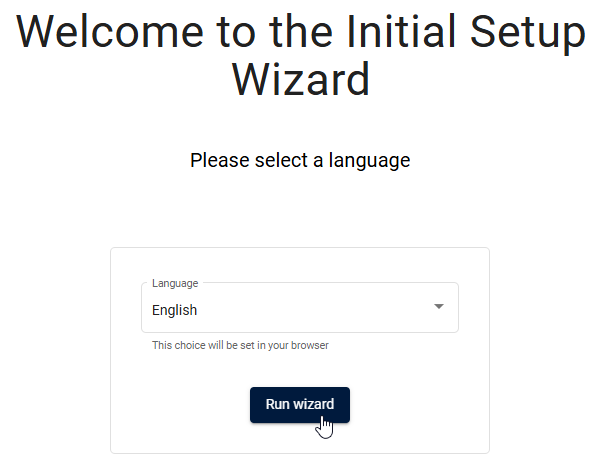
Якщо на екрані ви бачите іншу сторінку, введіть адресу маршрутизатора в веббраузері: my.keenetic.net
або 192.168.1.1
Натисніть кнопку Запуск майстра на вітальній сторінці вебінтерфейсу. Почне працювати Майстер початкового налаштування роутера. На наступному етапі потрібно вказати спосіб підключення до Інтернету.
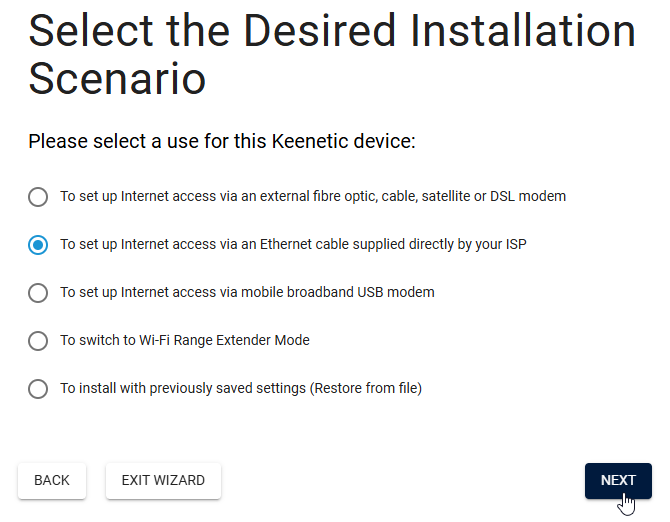
Ми наведемо приклад налаштування доступу в Інтернет за допомогою прямого підключення Ethernet, де інтернет-кабель від вашого Інтернет-провайдера підключається безпосередньо до port 0 на роутері. Таке з'єднання без аутентифікації також називається IPoE.
При першому налаштування маршрутизатора, ви повинні прийняти Ліцензійна угоду. Прочитайте її та натисніть 'Прийняти', щоб продовжити.
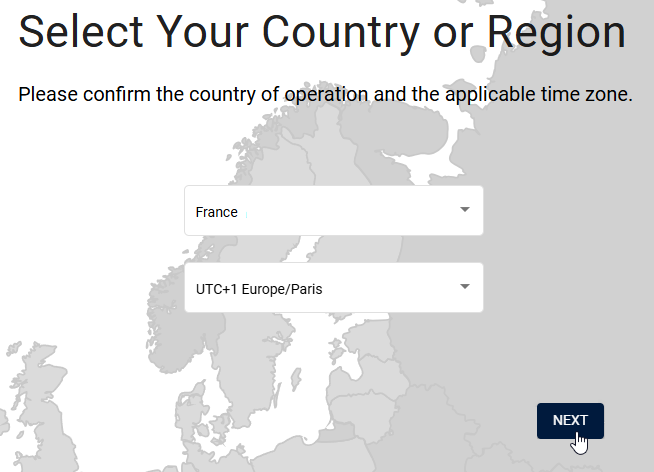
Встановіть часовий пояс. Основні функції Keenetic (наприклад, розклади) вимагають встановлення правильного часового поясу.
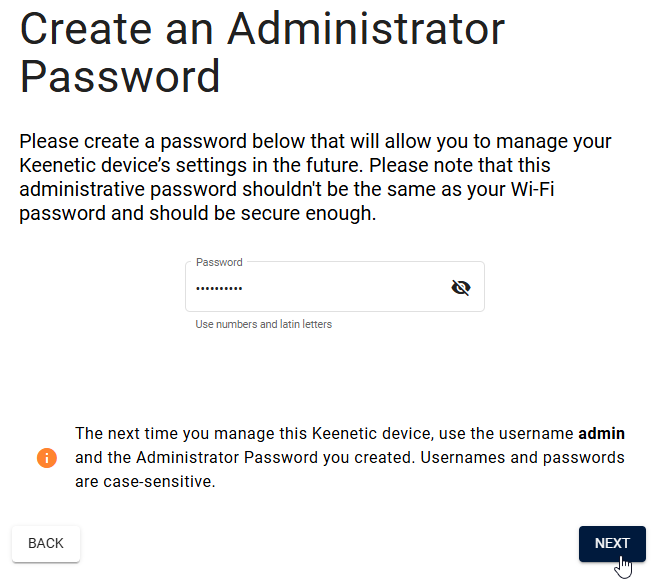
Встановіть пароль адміністратора маршрутизатора та натисніть 'Далі'.
У роутерах Keenetic обов'язково встановлюється пароль адміністратора (акаунта admin). Це необхідно для захисту від несанкціонованого доступу до налаштувань пристрою.
Підказка
Встановіть надійний пароль адміністратора маршрутизатора, принаймні 8 символів довжиною, включаючи літери і цифри. Надійний пароль - це пароль, який важко вгадати і займає багато часу, щоб зламати його за допомогою перебору. Ви можете перевірити надійність пароля тут.
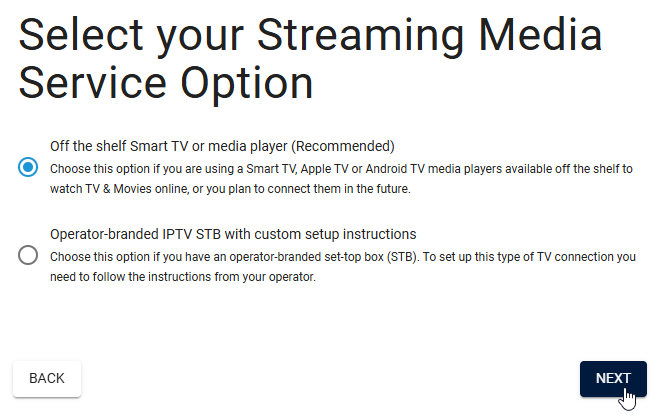
На наступному екрані виберіть опцію для перегляду телебачення. Якщо ви плануєте використовувати Smart TV телевізор або медіаплеєр , виберіть першу опцію (Рекомендовано). Якщо ваш інтернет-провайдер надав вам приставку IPTV і вам потрібно виділити для неї певний порт на маршрутизаторі, виберіть другий варіант.
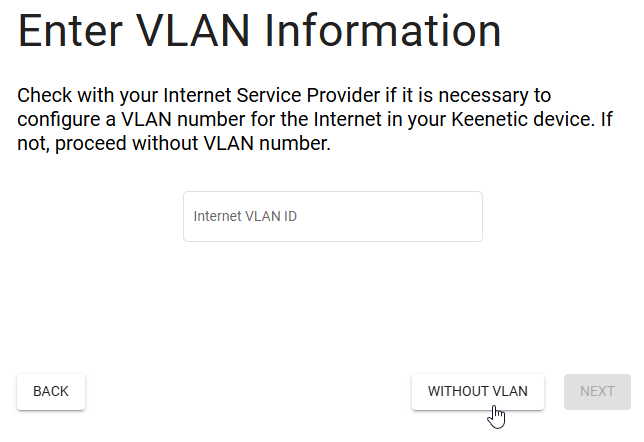
Перевірте у свого провайдера, чи потрібно налаштувати номер VLAN для Інтернету на вашому пристрої Keenetic. Якщо ні, продовжуйте без номера VLAN.
У нашому прикладі Keenetic підключений до Інтернету через мережевий кабель від вашого провайдера і буде працювати в основному режимі 'Маршрутизатор'. Натисніть 'Далі', щоб продовжити налаштування.
Якщо налаштування правильні, роутер підключиться до Інтернету і перевірить, чи актуальна поточна версія операційної системи KeeneticOS. Якщо маршрутизатор виявить оновлення, він оновить операційну систему KeeneticOS автоматично.
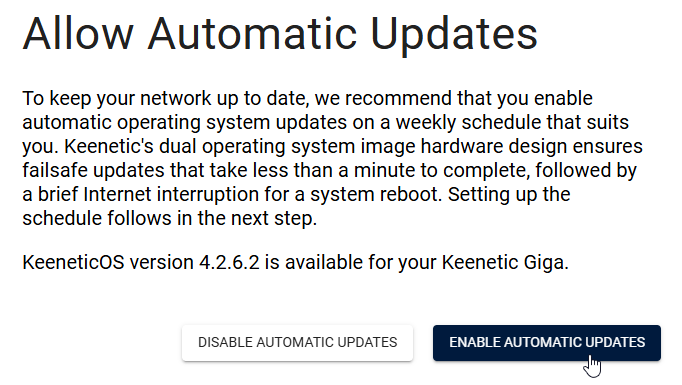
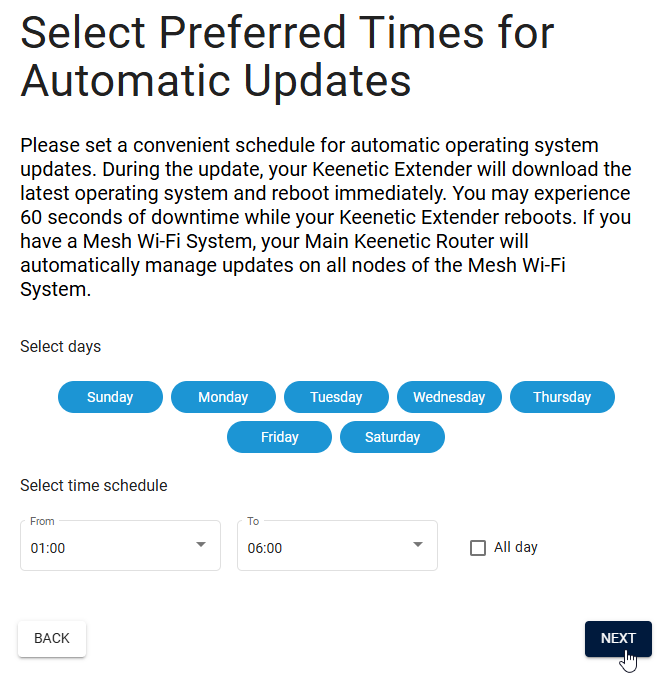
Ми рекомендуємо налаштувати маршрутизатор на автоматичне оновлення за зручним для вас графіком.
Для отримання додаткової інформації про те, як використовувати та налаштувати функцію автоматичного оновлення KeeneticOS, див. статтю Автоматичнt оновлення KeeneticOS.
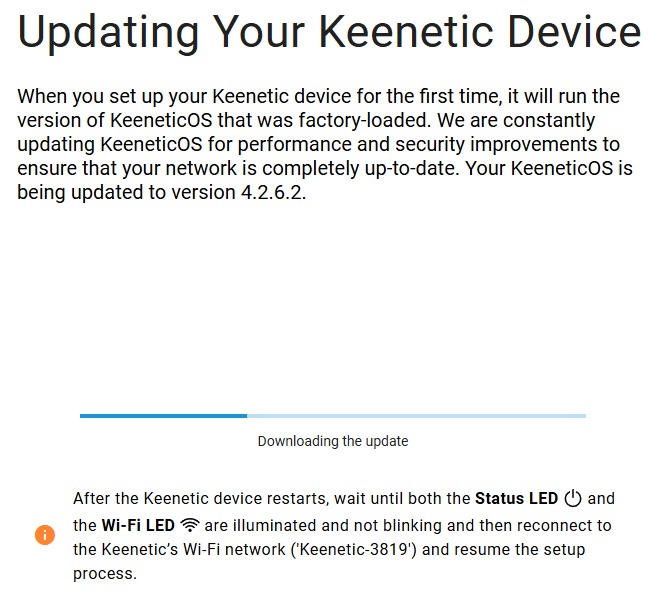
Важливо
Не вимикайте Keenetic під час оновлення! Встановлення оновлення займе декілька хвилин, а потім пристрій перезавантажиться.
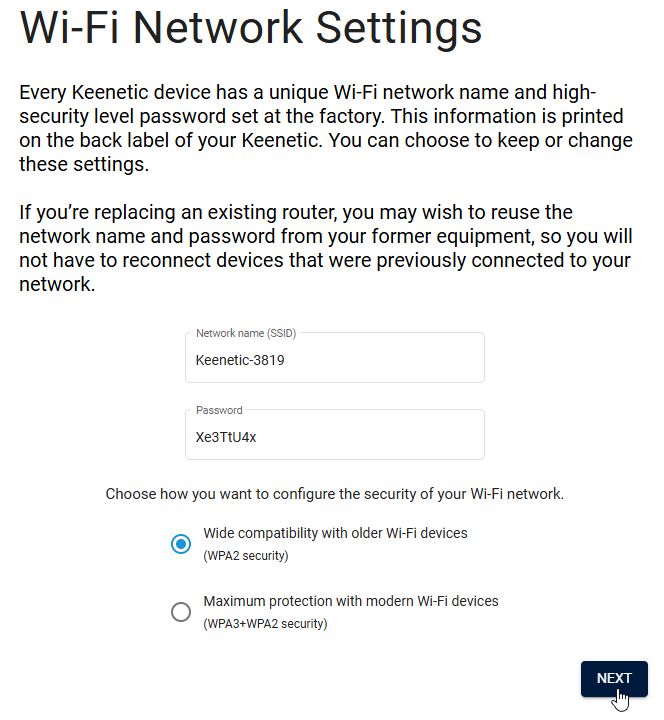
На наступному етапі ви побачите екран з даними для підключення до Мережі Wi-Fi. Використовуйте ці облікові дані при підключенні бездротових домашніх пристроїв (смартфонів, планшетів, ноутбуків тощо) до Точки доступу Wi-Fi маршрутизатора. Якщо бажаєте, ви можете змінити попередньо встановлені налаштування.
Підказка
При зміні імені мережі (SSID), вкажіть нове ім'я вашої бездротової мережі Wi-Fi, але ми не рекомендуємо використовувати пробіли і спеціальні символи в назві, так як деякі пристрої можуть не підключатися до такої мережі. Назва повинна складатися з букв латинського алфавіту і/або цифр. Допускається використання дефіса.
У полі 'Пароль', введіть новий пароль для доступу до мережі Wi-Fi. Пароль може бути довжиною між 8 і 63 символів. Використовуйте складний пароль для підключення до своєї мережі Wi-Fi, який важко вгадати і важко зламати перебором.
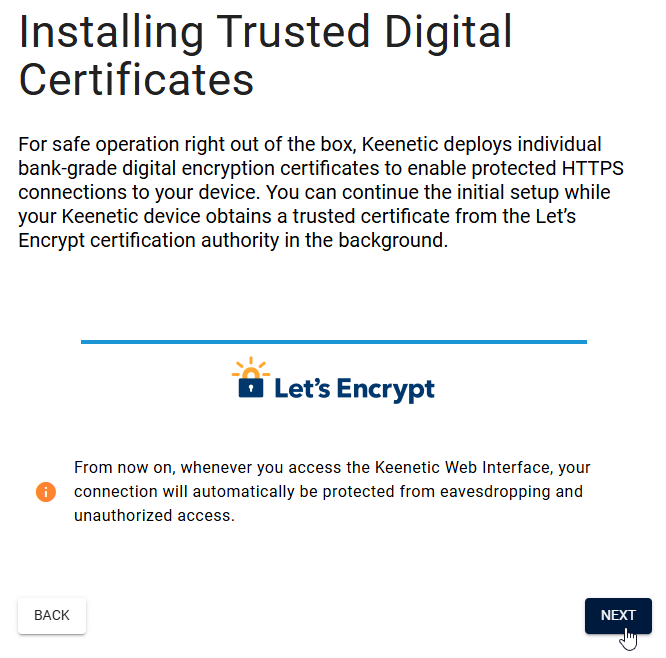
Щоб захистити Keenetic, встановіть спеціальний сертифікат безпеки, щоб забезпечити HTTPS підключення до вашого пристрою. Тоді кожен раз, коли ви отримуєте доступ до вебінтерфейсу Keenetic, Ваше з'єднання буде автоматично захищене від підслуховування і несанкціонованого доступу.
На наступному екрані ви можете включити або відключити періодичне надсилання анонімної діагностичної інформації та інформації про використання в рамках програми вдосконалення продукту. Ця інформація допомагає Keenetic безперервно працювати над покращенням якості та продуктивності нашої продукції.

Збережіть свої облікові дані, які будуть корисні в майбутньому, наприклад, для підключення нових пристроїв до мережі Wi-Fi маршрутизатора або звернення до служби підтримки Keenetic. Роздрукуйте інформацію на принтері або скопіюйте її в буфер обміну, потім вставте в текстовий редактор і збережіть файл.
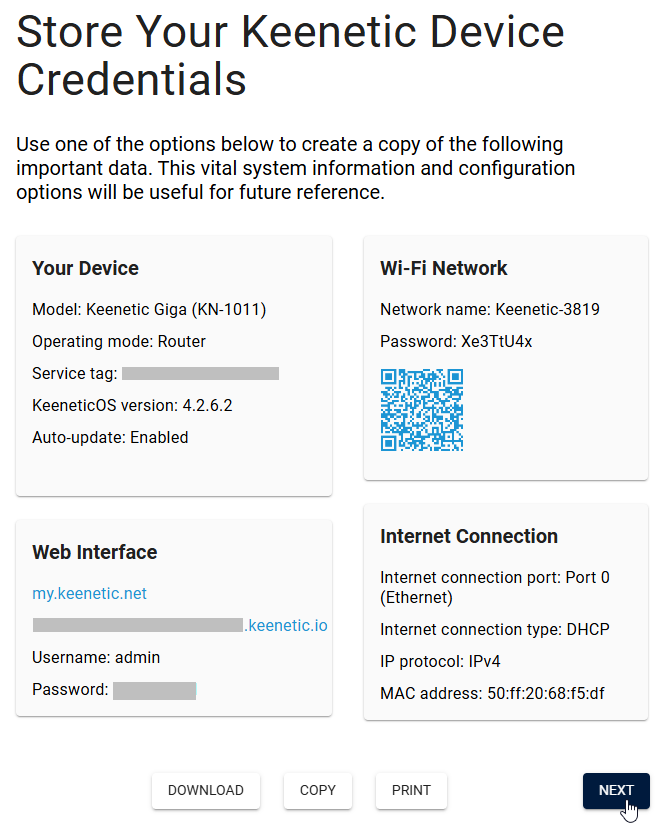
Отже, Майстер початкового налаштування маршрутизатора Keenetic завершено. Натисніть кнопку 'Готово'.
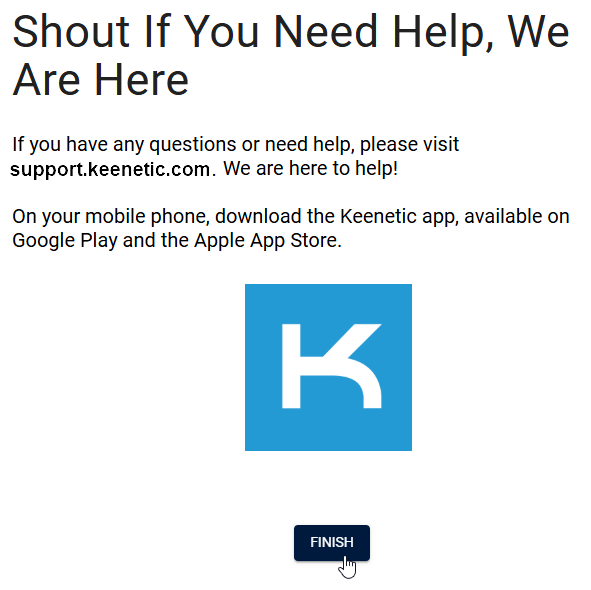
Відвідайте account.keenetic.com, щоб створити свій Обліковий запис Keenetic і зареєструйте свій маршрутизатор. Зареєструвавшись, ви завжди будете знати точний термін гарантії вашого пристрою. Крім того, обліковий запис Keenetic — це єдиний доступ до Keenetic мобільного додатку, Keenetic RMM cервісу і вебпорталу Keenetic Хмара.
Підказка
Увімкнення Режиму розширювача
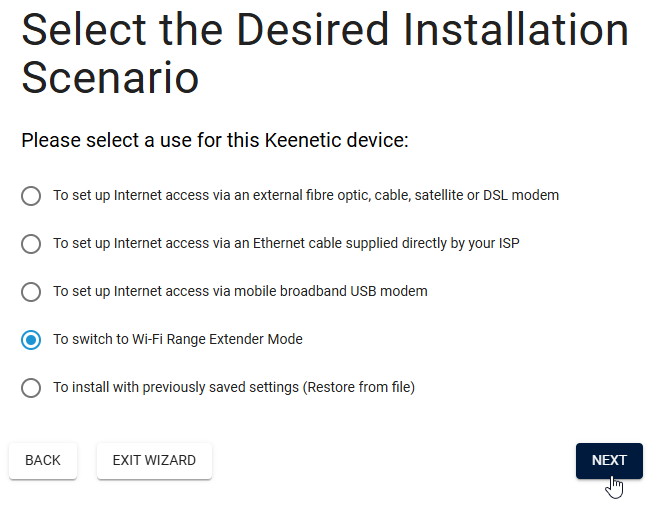
Маршрутизатор Keenetic може працювати в одному з двох режимів — 'Маршрутизатор' і 'Розширювач'. Необов'язковий Режим розширювача використовується для збільшення покриття існуючої мережі Wi-Fi іншого маршрутизатора або підключення мережевих пристроїв. Щоб використовувати маршрутизатор у режимі Розширювач, виберіть 'Перехід до режиму розширення діапазону Wi-Fi' на екрані 'Виберіть бажаний сценарій встановлення ' і натисніть "Далі".
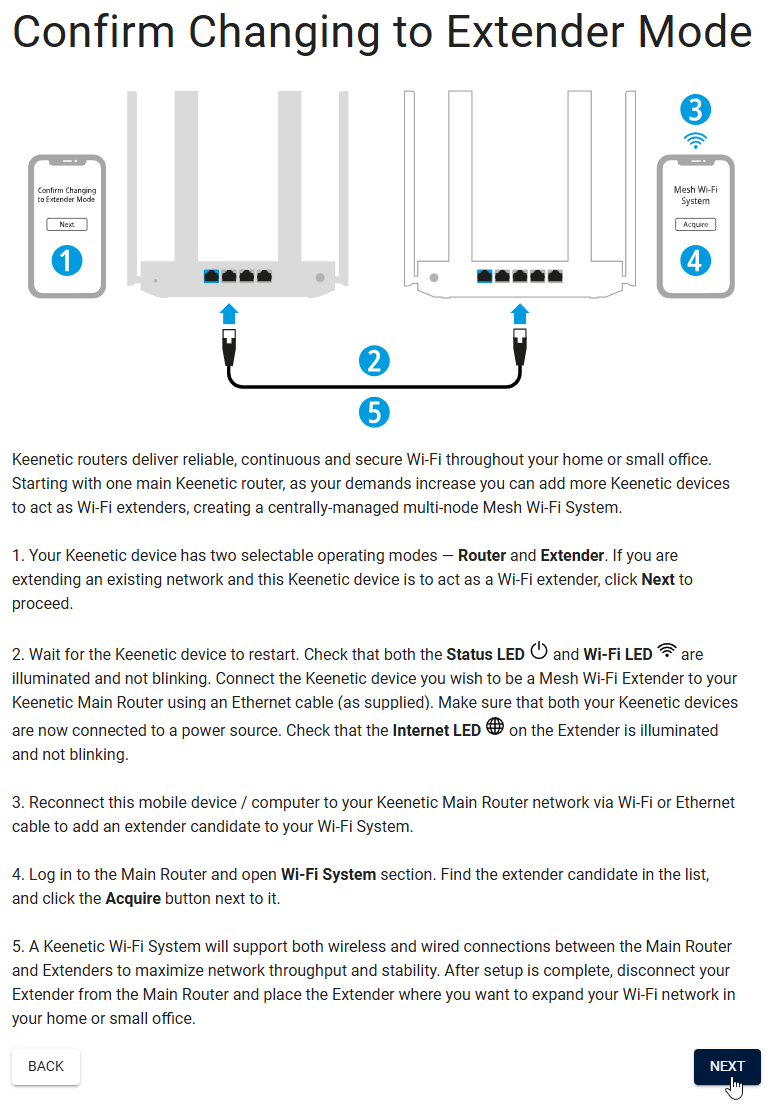
Далі ви побачите інформацію про те, як підключити Розширювач до Mesh Wi-Fi системи.
Підключення пристроїв домашньої мережі
До Keenetic можна підключити пристрої, що оснащені мережевими адаптерами Ethernet (комп'ютери, смарт-телевізори, IPTV приставки, мережеві медіаплеєри або пристрої зберігання даних) та Wi-Fi адаптерами IEEE 802.11 (смартфони, планшети, ноутбуки та інші гаджети).
Важливо
У цій статті описано перше підключення до маршрутизатора з заводськими налаштуваннями за замовчуванням, пристроїв, налаштованих на автоматичне отримання IP-адреси. Якщо ви не впевнені, що ваш маршрутизатор Keenetic має заводські налаштування за замовчуванням, ви можете скинути його відповідно до інструкції 'Системні налаштування та скидання пароля адміністратора'.
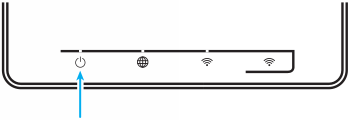
Під'єднайте маршрутизатор до джерела живлення через адаптер живлення з комплекту постачання. Якщо роутер завантажився, його Індикатор Статус (крайній ліворуч), який показує стан пристрою, повинен постійно світитися (маршрутизатор увімкнений і готовий до використання).
1. Підключення через кабель Ethernet
Для підключення до мережевих портів 1 ... 4 (Кількість портів залежить від моделі) використовуйте кабель Ethernet (патч-корд) і під'єднайте його до призначеного порту роутера і до мережевого адаптера на пристрої, який потрібно підключити.

Важливо
Рекомендуємо налаштувати мережевий адаптер на автоматичне отримання IP-адреси.
Переконайтеся, що комп'ютер, який потрібно підключити, має IP-адресу з підмережі 192.168.1.x (ця підмережа встановлена за замовчуванням у маршрутизаторах Keenetic). Для отримання інформації про те, як це зробити, див. Як переглянути налаштування мережевого адаптера в Windows (IP-адреса, MAC-адреса і шлюз за замовчуванням).
2. Підключення через Wi-Fi
Щоб підключитися до мережі Wi-Fi Keenetic, увімкніть Wi-Fi адаптер (модуль) на мобільному пристрої.

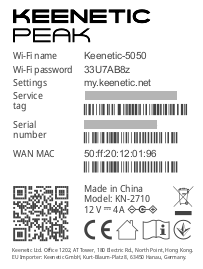
Ім'я мережі Wi-Fi і пароль надруковані на етикетці маршрутизатора. Наприклад:
Знайдіть Ім'я мережі Wi-Fi маршрутизатора в списку доступних мереж і підключіться до нього. Ви можете знайти приклад у статті 'Підключення Windows 10 до роутера'.
На пристроях, які підтримують Підключення WPS для Wi-Fi, таких як ноутбуки Windows або мобільні пристрої Android, можна використати автоматичне налаштування. На запрошення операційної системи натисніть відповідну кнопку  на Keenetic.
У більшості випадків вищезазначених кроків достатньо для підключення пристроїв до вашого Keenetic. Тепер, в залежності від типу підключення до Інтернету, можна підключити кабель провайдера до port 0.
Іноді може знадобитися налаштування роутера Keenetic. Це можна зробити за допомогою вебінтерфейсу Keenetic. Щоб дізнатися більше про підключення до вебінтерфейсу, зверніться до статті 'Вебінтерфейс'.
Після підключення до Вебінтерфейсу, налаштуйте підключення до Інтернету відповідно до налаштувань вашого провайдера.
Наш вебсайт містить інструкції, які допоможуть вам налаштувати різні типи з'єднань. Вони представлені у розділі "Інтернет".
Діагностика підключення комп'ютера до роутера
Якщо ви підключаєтеся до маршрутизатора за допомогою кабелю Ethernet, переконайтеся, що кабель надійно підключений до порту мережевого адаптера на вашому комп'ютері та на маршрутизаторі. Коли якийсь пристрій підключено до маршрутизатора, світлодіод порту на горить і блимає під час передачі даних.
Потім на комп'ютері в операційній системі відкриваємо командний рядок і робимо пінг локальної IP адреси маршрутизатора (192.168.1.1 за замовчуванням).
ping 192.168.1.1
Якщо ви отримаєте повідомлення про втрату всіх 4 пакетів, це буде означати, що зв'язок комп'ютера з роутером порушений. У цьому випадку перевірте налаштування мережі (зокрема Інтернет-протокол TCP/IPv4). Рекомендуємо використовувати автоматичне отримання IP-адреси.
Якщо ви налаштовуєте комп'ютер вручну, переконайтеся, що налаштування IP на комп'ютері відповідають параметрам домашньої мережі, та що IP-адреса комп'ютера не зайнята іншим пристроєм у вашій мережі. Щоб перевірити налаштування IP комп'ютера, виконайте команду з командного рядка Windows:
ipconfig /all
Переконайтеся, що ви отримали IP-адресу з підмережі
192.168.1.x(саме IP-адреса цієї підмережі встановлена за замовчуванням в маршрутизаторі Keenetic), а IP-адреса192.168.1.1отримана як шлюз за замовчуванням і DNS-сервер.Якщо ви бачите IP-адреси з іншої підмережі, це означає, що маршрутизатор в даний момент не встановлений на заводські налаштування за замовчуванням. Щоб скинути маршрутизатор до заводських налаштувань за замовчуванням, зверніться до 'Скидання системних налаштувань і пароля адміністратора'.
Якщо ви підключаєтеся до маршрутизатора через Wi-Fi, переконайтеся, що адаптер Wi-Fi (модуль) у вашому ноутбуці або мобільному пристрої увімкнений, і що мережа Wi-Fi вашого Keenetic відображається в списку доступних бездротових мереж. Якщо ви не можете побачити Мережe Wi-Fi Keenetic на мобільному пристрої, переконайтеся, що Індикатор Wi-Fi на Keenetic світиться. Індикатор Wi-Fi світиться, коли мережа Wi-Fi увімкнена, часто блимає, коли дані передаються через бездротову мережу, і вимикається, коли мережа Wi-Fi вимкнена. Якщо світлодіод Wi-Fi вимкнений, можливо, ви випадково вимкнули мережу Wi-Fi кнопкою. Натисніть і утримуйте кнопку Wi-Fi
на роутері більше трьох секунд, щоб увімкнути мережу.Якщо ви бачите мережу Wi-Fi, але не можете підключитися, можливо, ви ввели пароль мережі вручну, і сталася помилка. Повторно підключіться і введіть пароль мережі обережно. Ви також можете використовувати опцію автоматичного підключення через WPS.
Якщо ви не можете підключитися до бездротової мережі, оновіть драйвери бездротового адаптера, відвідавши вебсайт виробника адаптера або комп'ютера (ноутбука). Якщо ви використовуєте мобільні пристрої, вчасно встановіть оновлення операційної системи та програмного забезпечення виробника.
Важливо
Щоб отримати інформацію про використання операційної системи комп'ютера або мобільного пристрою, зверніться до довідкової системи, документації або на сайт підтримки розробника операційної системи.
Підключення до бездротової мережі
Щоб підключитися до мережі Wi-Fi Keenetic, увімкніть бездротовий адаптер на ноутбуці або мережу Wi-Fi на мобільному пристрої. Ви побачите список доступних мереж Wi-Fi.
У списку мереж Wi-Fi знайдіть мережу свого Keenetic і підключіться до неї. Назва Wi-Fi і Ключ Wi-Fi (пароль, ключ безпеки) друкуються на етикетці на нижній панелі. Приклад:
В Windows 10 ОС, натисніть на знак Wi-Fi  в правому нижньому куті екрана (на панелі завдань). Після цього відкриється список доступних мереж Wi-Fi.
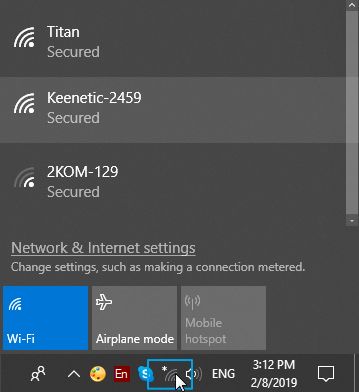
З доступних мереж знайдіть мережу свого Keenetic і підключіть її.
При підключенні до мережі увімкніть опцію 'Підключення автоматично 'і натисніть кнопку 'Підключити'.
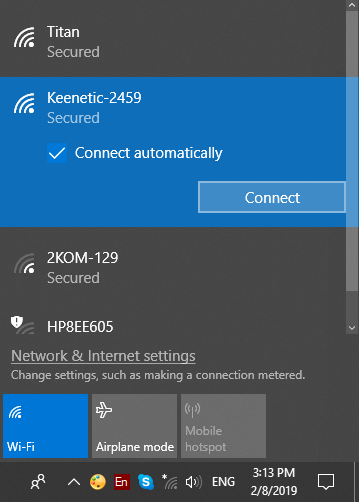
При заводських налаштуваннях за замовчуванням ваш маршрутизатор Keenetic розгортає високозахищену WPA2 Wi-fi мережу. Щоб підключити його, потрібно буде ввести пароль (ключ мережевої безпеки). Після того, як ви ввели ключ безпеки мережі, натисніть кнопку 'Next'.
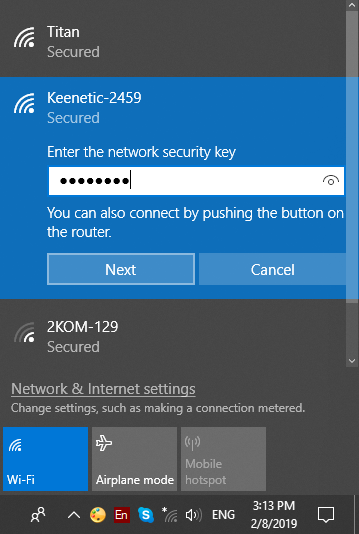
Якщо ваш пароль правильний, ви підключитеся до мережі Wi-Fi Keenetic.
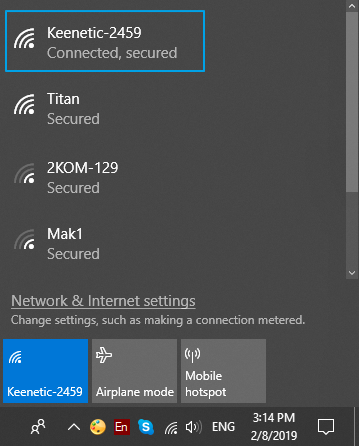
Альтернативним способом підключення до мережі Wi-Fi є використання технології WPS. Сьогодні багато сучасних мережевих пристроїв Wi-Fi (наприклад, смартфони, планшети, смарт-телевізори) підтримують WPS. Для отримання додаткової інформації, будь ласка, зверніться до статті: Підключення до бездротової мережі через WPS.
Підказка
Якщо на панелі завдань немає значка Wi-Fi (в правому нижньому кутку екрану) (наприклад, Wi-Fi відключений), натисніть значок повідомлення  а потім натисніть кнопку піктограми 'Мережа' в меню, що з'явиться.
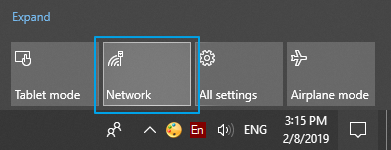
Потім натисніть кнопку 'Wi-Fi', щоб увімкнути режим клієнта Wi-Fi.
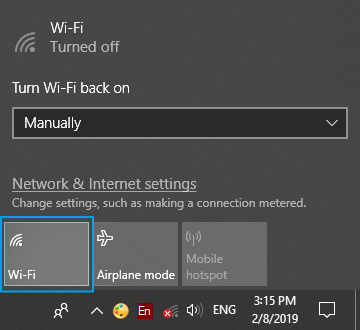
Зробивши це, ви вручну включите Wi-Fi, і тоді з'явиться список доступних бездротових мереж.
Підказка
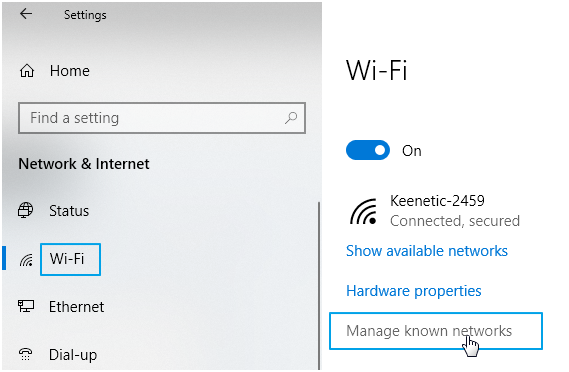
Якщо ви хочете видалити з'єднання, в панелі завдань (в правому нижньому кутку екрану) натисніть значок повідомлення а потім натисніть 'All settings'.
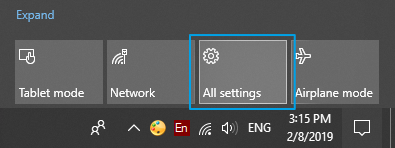
З'явиться вікно з назвою 'Налаштування'. Перейдіть до розділу 'Wi-Fi' і натисніть на 'Керування відомою мережею'.
Торкніться назви мережі Wi-Fi, до якої потрібно видалити з'єднання, а потім натисніть 'Забути'.
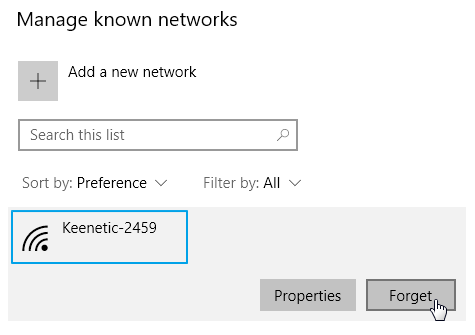
Потім ви можете знову підключитися до потрібної бездротової мережі.
Підключення до бездротової мережі через WPS
Багато сучасних мережевих пристроїв Wi-Fi підтримують швидку функцію WPS (Налаштування захищеного Wi-Fi) (наприклад, смартфони, планшети, SMART телевізори, принтери). Механізм WPS спрямований на спрощення процесу підключення до бездротової мережі між пристроями, сумісними з цією технологією. WPS можна використовувати з пристроями Microsoft Windows, Android та WPS сумісними.
Маршрутизатори Keenetic оснащені Кнопкою управління Wi-Fi . Ця кнопка дозволяє підключати швидко і безпечно бездротові пристрої, які підтримують стандарт WPS 802.11b/g/n, до мережі 2,4 ГГц і пристрої 802.11а/n/ac/ax до мережі 5 ГГц Wi-Fi Keenetic. Коротке натискання на кнопку запускає функцію Швидке підключення (WPS). WPS увімкнено в Keenetic на заводі (налаштування за замовчуванням).
На пристроях з операційною системою, яка підтримує конфігурацію мережі Wi-Fi WPS, наприклад, ноутбуках Windows або настільних комп'ютерах, можна використовувати автоматичну настройку і натиснути кнопку на маршрутизаторі Keenetic.
Ця функція дозволяє підключити бездротовий клієнт до роутера або з'єднати два маршрутизатора (наприклад, коли один працює як основний роутер з точкою доступу Wi-Fi, а інший працює в додатковому режимі: Адаптер або Ретранслятор/Розширювач).
Важливо
Функція Швидке налаштування WPS кнопки Контроль Wi-Fi не працюватиме, якщо параметр Приховати SSID в налаштуваннях точки доступу активний.
Пристрої з MacOS, iOS (iPhone, iPad) і сучасні смартфони Android не підтримують WPS.
Підказка
Якщо ви не можете підключити принтер до мережі Wi-Fi Keenetic за допомогою кнопки Швидке налаштування WPS, можна використовувати PIN-код WPS, який є на багатьох принтерах, оснащених бездротовим Wi-Fi адаптером.
Приклад підключення ноутбука з Windows
В панелі сповіщень Windows 10, увімкніть режим Wi-Fi, при необхідності натиснувши кнопку Wi-Fi, і ви побачите список доступних бездротових мереж.
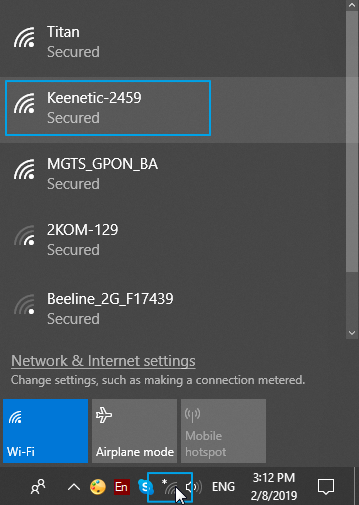
Виберіть потрібну назву мережі, після чого з'явиться вікно підключення до обраної точки доступу. Клацніть Підключити. Після цього з'явиться повідомлення: 'Введіть ключ безпеки мережі. Також підключитися можна натисканням кнопки на роутері'.
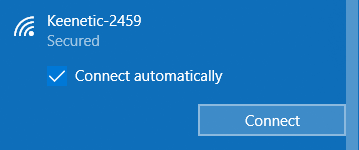
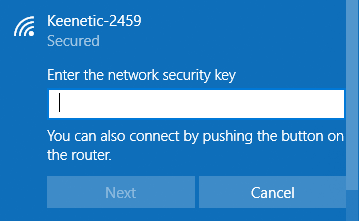
Потім потрібно натиснути Кнопка WPS на Кінетику і за декілька секунд ноутбук автоматично підключиться до мережі Wi-Fi.
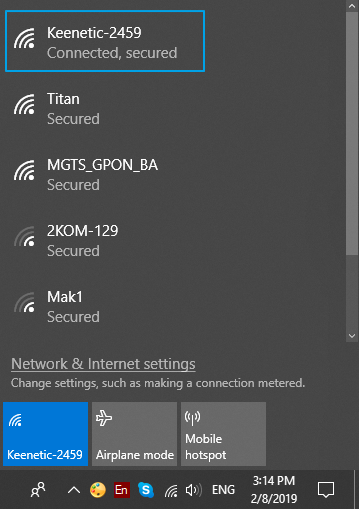
Примітка
Питання: В Інтернеті є багато інформації, яку слід вимкнути Режим WPS на маршрутизаторі з міркувань бездротової безпеки. Чи варто це робити?
Відповідь: За замовчуванням мережа Wi-Fi Keenetic захищена стандартом безпеки IEEE 802.11i (WPA2-AES) . Неможливо підключитися до цієї мережі і зрозуміти її інформацію, не знаючи її ключ мережевої безпеки (Мережевий пароль).
Але незважаючи на простоту і зручність протоколу WPS, трапляються випадкові вразливості безпеки. Ви можете знайти більше інформації в Інтернеті (наприклад, Вікіпедія: https://wikipedia.org/wiki/Wi-Fi_Protected_Setup).
Що стосується Keenetic, то всі потенційно вразливі Варіанти WPS відключені в наших пристроях (за замовчуванням, використання PIN-коду відключене, а алгоритм введення PIN-коду спеціально модифікований проти злому).
Keenetic підтримує Механізм WPSv2. Ми додали захист від усіх відомих Вразливостей, пов'язаних з WPS (в тому числі Pixie Dust attacks).
Однак ви можете відключити функцію Швидке налаштування WPS для підвищення безпеки вашої бездротової мережі. Зробити це можна в веб-інтерфейсі на сторінці Домашня мережа розділу Бездротовий Wi-Fi, натиснувши на Розширені налаштування. Вимкніть опцію 'Дозволити WPS' та збережіть налаштування.
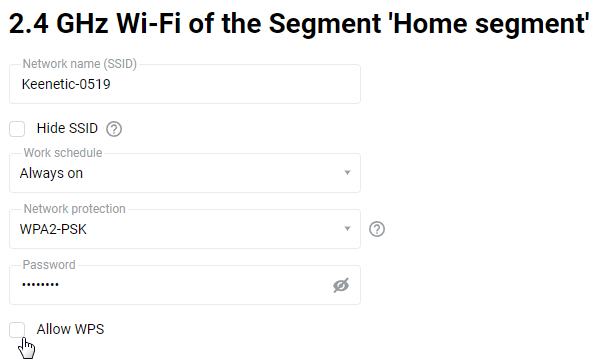
Як максимізувати швидкість Wi-Fi
Швидкість бездротового з'єднання залежить від стандарту підключених пристроїв, кількості використовуваних ними просторових потоків та ширини каналу. Найкраща швидкість досягається, коли мобільний пристрій працює в Діапазоні 5 ГГц, з підтримкою IEEE 802.11ax IEEE 802.11ас,шириною каналу 80/160 MHz та МІМО 2x2 або більш високою конфігурацією антени. Параметр МІМО вказує, скільки каналів передачі та прийому використовується в пристрої (напр. МІМО 2x2 означає, що використовуються 2 канали). Пристрої попереднього покоління або пристрої, які підтримують меншу кількість просторових потоків, підключатимуться на меншій швидкості.
Важливо
У Діапазоні 2,4 ГГц, Wi-Fi Alliance вимагає, щоб пристрої автоматично віддавали перевагу каналу 20 MHz , а оскільки більшість смартфонів і планшетів оснащені 1x1 Wi-Fi адаптерами, вони будуть підключатися зі швидкістю до 72 Mbps, а їх фактична швидкість доступу до Інтернету не перевищить 40 Mbps. Поточну швидкість підключення пристроїв до маршрутизатора можна побачити в його веб-конфігураторі (на сторінці 'Списки пристроїв') та в мобільному додатку Keenetic.
Чим ширша пропускна здатність Wi-Fi, тим більше перешкод від сусідніх мереж впливатиме на вашу мережу. З цієї причини мережа Wi-Fi, що працює на ширині каналу 80 МГц, в деяких випадках забезпечить більш стабільне і швидке з'єднання, ніж ширина каналу 160 МГц. Якщо ви відчуваєте меншу швидкість на ширині каналу 160 МГц, радимо змінити налаштування бездротової мережі на ширину каналу 80 МГц, щоб зменшити перешкоди, що може позитивно вплинути на стабільність і швидкість Wi-Fi.
Фактична швидкість роботи Wi-Fi мережі залежить від кількості пристроїв, їх близькості до роутера, перешкод. У перевантаженому діапазоні 2,4 ГГц, де працює багато інших (сусідніх) мереж, ми рекомендуємо встановити ширину каналу 20 MHz та динамічний автоматичний вибір каналу в налаштуваннях Wi-Fi вашого Keenetic. Для критичних з'єднань використовуйте менш завантажений діапазон 5 ГГц, але майте на увазі, що дальність дії сигналу тут фізично менша, і будь-які перешкоди послаблюють його.
Підказка
Для ефективної роботи Wi-Fi дотримуйтесь наступних рекомендацій:
Розмістіть антени вашого Keenetic вертикально, щоб сигнал поширювався горизонтально;
Встановіть Keenetic в приміщенні, де для вас найважливіша швидкість бездротового зв'язку, уникаючи кутів та ніш;
Щоб налаштувати мережу Wi-Fi на відкритому просторі, наприклад, в сільській місцевості, встановіть роутер біля вікна, що виходить на той бік, де ви плануєте використовувати Wi-Fi;
Cтандарт IEEE 802.11n дозволяє використовувати відкриту мережу або мережу з захистом WPA2 AES (встановлюється за замовчуванням). Якщо обрано захист WEP або WPA , максимальна швидкість бездротової мережі знизиться до
54 Mbps;Відвідайте веб-сайти виробників бездротових пристроїв та ноутбуків, щоб перевірити наявність нових драйверів та інших оновлень.
Для отримання додаткової інформації ви можете звернутися до наступних статей:
Безпека маршрутизатора Keenetic
Пристрої Keenetic мають вбудований міжмережевий екран з контролем з'єднань і запобіганням атак, а також механізм трансляції мережевих адрес (NAT), увімкнений за замовчуванням. Вони обмежують вхідні з'єднання з Інтернету або інтерфейсу WAN до пристроїв домашньої мережі. Це дозволяє приховувати та захищати ваші мережеві пристрої від інших людей та загроз з Інтернету. Доступ до маршрутизатора Keenetic (його вебінтерфейсу) з Інтернету заблоковано за замовчуванням. Це зроблено для гарантування безпеки маршрутизатора, локальної мережі та захисту від несанкціонованого доступу.
Що стосується безпеки інформації у Wi-Fi мережі, бездротова мережа маршрутизатора Keenetic за замовчуванням захищена стандартом безпеки IEEE 802.11i (WPA2 AES). Неможливо підключитися до такої мережі та прочитати інформацію, що передається, без її пароля (ключа безпеки мережі).
Починаючи з версії KeeneticOS 3,1, реалізовано сучасні алгоритми безпеки (WPA3-PSK, OWE, WPA/WPA2/WPA3-Enterprise та WPA3-192 Enterprise) для забезпечення покращеного захисту бездротової Wi-Fi мережі. Детальніше дивіться у статті Бездротовий захист WPA3, OWE та WPA Enterprise.
Пристрої Keenetic також підтримують стандарт IEEE 802.11w із серії стандартів IEEE 802.11 для захищених кадрів керування (Protected Management Frames). Ця функціональність підвищує безпеку, забезпечуючи конфіденційність даних у кадрах керування.
Важливо
Із заводськими налаштуваннями маршрутизатор повністю захищений від атак і загроз ззовні і не потребує ніяких додаткових налаштувань, окрім створення складного* пароля адміністратора маршрутизатора. Архітектурно служби маршрутизатора не використовують жодних постійно відкритих портів або лазівок, які можуть використовувати хакери.
Для забезпечення безпеки маршрутизатора Keenetic рекомендуємо регулярно перевіряти наявність оновлень і своєчасно їх встановлювати. Використовуйте функцію автоматичного оновлення ОС (увімкнена за замовчуванням). Якщо на вашому пристрої встановлена актуальна версія KeeneticOS, вам не доведеться витрачати час на її оновлення.
Зберігайте вашу інформацію в безпеці — не повідомляйте пароль адміністратора вашого маршрутизатора стороннім особам.
* — Складний (надійний) пароль — це пароль, який важко вгадати, і на підбір якого методом повного перебору (brute-force) потрібно багато часу.
Під час використання нашого сервісу KeenDNS цифровий сертифікат і приватний ключ HTTPS зберігаються безпосередньо на кінцевому пристрої (маршрутизаторі). При доступі через хмарний сервер за протоколом HTTPS до маршрутизатора створюється захищений тунель, що забезпечує безпеку та конфіденційність даних, які передаються через Інтернет. Сеанс встановлюється з використанням наскрізного шифрування. Це означає, що інформація, яка передається між маршрутизатором і браузером через HTTPS, недоступна для хмарних серверів KeenDNS, які забезпечують передачу даних на транспортному рівні. При хмарному доступі через HTTP між маршрутизатором і сервером KeenDNS встановлюється захищений канал з використанням цифрового сертифіката KeenDNS, що також гарантує безпеку даних і захист від перехоплення.
Будьте обережні, використовуючи KeenDNS доменні імена 4-го рівня для віддаленого доступу до мережевих пристроїв. Деякі пристрої мають публічний вебінтерфейс, вільний для доступу без автентифікації (без пароля). Небезпечно відкривати віддалений доступ до такого пристрою за допомогою KeenDNS. Ви можете увімкнути примусову автентифікацію у KeeneticOS для віддаленого доступу до таких пристроїв через маршрутизатор.
Проте користувач може сам створити вразливість у системі безпеки (лазівку), налаштовуючи маршрутизатор. Особливо це стосується налаштування правил міжмережевого екрана, переадресації портів, віддаленого підключення до маршрутизатора, доступу до ресурсів домашньої мережі та налаштувань бездротової/гостьової Wi-Fi мережі.
Теоретично потенційний зловмисник може отримати доступ до маршрутизатора віддалено (із зовнішнього інтерфейсу WAN, такого як Інтернет або мережа Інтернет-провайдера) або локально (наприклад, з Wi-Fi мережі маршрутизатора). Користувач несе відповідальність за те, щоб пристрій не був доступний стороннім особам.
Важливо
Не використовуйте відкриту Wi-Fi мережу (без захисту) без нагальної потреби; це небезпечно, оскільки до вашої мережі зможуть вільно підключатися інші клієнти, а шифрування переданих даних у відкритих мережах відсутнє.
Якщо ви використовуєте приватну IP-адресу для доступу в Інтернет, вам не потрібно турбуватися про додатковий захист вашого маршрутизатора від інтернет-атак. З приватною IP-адресою маршрутизатор недоступний з Інтернету для прямого доступу. Крім того, за замовчуванням зовнішній доступ заборонений міжмережевим екраном і механізмом трансляції мережевих адрес (NAT). Достатньо встановити складний пароль для облікового запису адміністратора маршрутизатора (admin).
При використанні публічної IP-адреси слід застосовувати додаткові правила безпеки. У цьому випадку маршрутизатор видно в Інтернеті, і проти нього можливі різні загрози та атаки.
Важливо
Починаючи з KeeneticOS 3.4.6, цифровий сертифікат для підпису прошивки на хмарній інфраструктурі та пристроях Keenetic періодично оновлюється. Попередні цифрові сертифікати після цього відкликаються. Це робиться для підвищення безпеки оновлень KeeneticOS та сервісів Keenetic.
Додаткові Інструменти захисту:
Встановіть складний пароль адміністратора маршрутизатора довжиною не менше
8 символів; Генеруйте випадкові паролі; Включайте до пароля цифри та інші символи; Уникайте використання одного й того ж пароля для різних сайтів чи цілей; Перевіряйте надійність пароля облікового запису на сторінці Користувачі та доступ, яка має вбудований індикатор надійності пароля; Ви також можете перевірити надійність пароля тут; Для створення надійного пароля можна використовувати менеджер паролів;Використовуйте надійний пароль для підключення до вашої Wi-Fi мережі. За замовчуванням маршрутизатор має надійний пароль, який важко вгадати і на підбір якого методом повного перебору (brute-force) йде багато часу;
Зареєструйте всі ваші пристрої в маршрутизаторі та встановіть профіль доступу «Без доступу до Інтернету» (щоб заборонити доступ усім незареєстрованим пристроям) або обмеження швидкості для незареєстрованих пристроїв;
Використовуйте один із попередньо встановлених Інтернет-фільтрів (, AdGuard DNS, Cloudflare DNS, NextDNS) для безпечного доступу до Інтернету, щоб захистити всі домашні пристрої від небезпечних сайтів, онлайн-сервісів та інших загроз;
Для захисту DNS-трафіку можна використовувати протоколи DNS over TLS і DNS over HTTPS, які дозволяють шифрувати DNS-запити. Підтримка цих протоколів доступна з версії KeeneticOS
3,0. Їх основне призначення — шифрувати DNS-трафік для запобігання перехопленню та забезпечення додаткової конфіденційності та безпеки. Більше інформації можна знайти в інструкціях Проксі-сервери DoH та DoT для шифрування DNS-запитів;Ви можете використовувати функцію Контроль доступу до Wi-Fi, створивши Білий список. У цьому випадку маршрутизатор блокуватиме підключення для всіх клієнтів, яких немає в цьому списку;
Якщо вам потрібно надати тимчасовий доступ до Інтернету третім особам, використовуйте для цього гостьову Wi-Fi мережу. Це окрема мережа, що має доступ тільки до Інтернету. У той же час пристрої, підключені до гостьової мережі, будуть ізольовані від ресурсів вашої домашньої мережі для її захисту від вірусів і шкідливих програм, які, наприклад, містяться на пристроях ваших друзів;
Ви можете вимкнути функцію WPS Швидке налаштування, щоб підвищити рівень безпеки вашої Wi-Fi мережі;
Для підвищення безпеки локальної мережі ви можете скористатися нашим Keenetic мобільним застосунком, щоб надсилати сповіщення про підключення нового незареєстрованого пристрою до мережі на вашу електронну адресу, за допомогою push-сповіщень (сповіщень від застосунку Keenetic на вашому мобільному пристрої) або у вигляді сповіщення в месенджері Telegram. Для отримання додаткової інформації зверніться до посібника «Налаштування сповіщень про ввімкнення/вимкнення певного пристрою домашньої мережі»;
Для підключення до маршрутизатора через сторонній застосунок ми рекомендуємо створити спеціальний обліковий запис користувача, дозволивши доступ лише до потрібного сервера (наприклад, лише до USB-накопичувача SMB, сервера WebDAV або VPN-сервера). З міркувань безпеки не використовуйте обліковий запис адміністратора маршрутизатора, застосовуйте обліковий запис користувача з обмеженими правами.
Функція Приховати SSID вмикає режим прихованого SSID бездротової мережі. Якщо ви використовуєте її, ім'я вашої Wi-Fi мережі не відображатиметься у списку доступних бездротових мереж на пристроях користувачів (SSID не буде видно), але користувачі, які знають про існування мережі та знають її ім'я, зможуть до неї підключитися.
Також для пристроїв з публічною IP-адресою для доступу в Інтернет:
Не дозволяйте віддалений доступ з Інтернету до вебінтерфейсу Keenetic через HTTP і тим більше через TELNET без нагальної потреби;
Ми рекомендуємо змінити стандартні порти керування маршрутизатора. Наприклад, змініть порт керування через HTTP з
80на8080, а порт керування через TELNET з23на2023; Увімкніть використання віддаленого підключення до вебінтерфейсу маршрутизатора лише за протоколом HTTPS (ця функція реалізована з версії KeeneticOS3,1);Починаючи з версії KeeneticOS
2.12, було додано сервер SSH (Secure Shell), що дозволяє безпечно підключатися до командного рядка маршрутизатора. Ми рекомендуємо використовувати з'єднання SSH замість TELNET при підключенні до пристрою з Інтернету. Змініть стандартний порт керування SSH з22на інший, наприклад,2022;Для віддаленого доступу до локальної мережі, включаючи мережеві пристрої (наприклад, IP-камери, мережеві медіаплеєри або USB-накопичувачі), ми рекомендуємо використовувати VPN-сервер на Keenetic (наприклад, L2TP/IPsec, WireGuard, SSTP, OpenConnect або PPTP), а не відкривати доступ за допомогою правил переадресації портів. У цьому випадку створіть окремий обліковий запис користувача для підключення до VPN і використовуйте складний пароль користувача. У посібнику «Типи VPN у маршрутизаторах Keenetic» ви знайдете короткий опис усіх типів VPN, які реалізовані в наших маршрутизаторах;
Якщо ви не використовуєте службу UPnP, вимкніть її. У цьому випадку ви будете впевнені, що правила NAT та міжмережевого екрана не створюватимуться автоматично. Наприклад, службу UPnP може використовувати шкідливе програмне забезпечення з локального хосту;
У деяких випадках може знадобитися відкрити певні порти вручну (налаштувати переадресацію портів). При переадресації портів ми рекомендуємо відкривати лише певні порти та протоколи, які потрібні для роботи сервера або мережевого пристрою, а не перенаправляти всі порти та протоколи на хост локальної мережі;
При використанні правил переадресації та міжмережевого екрана можна обмежити доступ, наприклад, дозволивши доступ тільки з однієї IP-адреси або певної підмережі, заборонивши всім іншим;
За потреби ви можете використовувати правила міжмережевого екрана, щоб блокувати доступ до вебінтерфейсу маршрутизатора для певних хостів локальної мережі, блокувати з'єднання Telnet, дозволяти доступ до Інтернету лише певним комп'ютерам локальної мережі та блокувати доступ для всіх інших тощо. Для отримання додаткової інформації див. посібник Приклади правил міжмережевого екрану;
Не дозволяйте ping-запити на міжмережевому екрані для всіх користувачів у зовнішній мережі (з Інтернету).
Підказка
Маршрутизатори Keenetic підтримують різні типи VPN-з'єднань на всі випадки життя та для будь-якого підключення: Wireguard, IPsec, SSTP, OpenConnect, PPTP, OpenVPN, L2TP/IPsec та так званий віртуальний сервер IPSec (Xauth PSK). Ви можете знайти більше деталей у статті «Типи VPN у Keenetic».
Починаючи з версії KeeneticOS
2.08, було покращено захист маршрутизатора від роботів, що підбирають паролі (захист від атаки повного перебору). Захист використовується для зовнішніх інтерфейсів пристрою за протоколами HTTP (TCP/80) та Telnet (TCP/23). За замовчуванням цей захист у маршрутизаторі ввімкнений. Якщо хтось введе неправильні облікові дані для входу в маршрутизатор5 разівпротягом 3 хвилин, його IP-адресу буде заблоковано на15 хвилин.Починаючи з версії KeeneticOS
2.12, можна встановити параметри для відстеження спроб вторгнення шляхом пошуку паролів SSH та FTP-сервера для публічних інтерфейсів (за замовчуванням функція увімкнена).Бібліотека OpenSSL постійно оновлюється.
Починаючи з версії KeeneticOS
3,1, ми додали можливість встановлювати параметри для відстеження спроб вторгнення шляхом пошуку паролів VPN-сервера PPTP (за замовчуванням ця функція увімкнена).У Keenetic всі потенційно вразливі опції WPS вимкнені (використання пін-коду вимкнено за замовчуванням, а алгоритм введення пін-коду спеціально змінений для захисту від злому). Використовується підтримка механізму WPSv2 та захист від усіх відомих вразливостей, пов'язаних з протоколом WPS (включаючи атаки Pixie Dust).
У KeeneticOS покращено захист від вразливості WPA2 KRACK (вразливість протоколу WPA2, відома як атака з перевстановленням ключа KRACK).
Що стосується атак на кшталт 802.11r Fast-BSS Transition (FT) CVE-2017-13082, то вони не впливають на маршрутизатори Keenetic, які підтримують стандарт IEEE 802.11r.
Маршрутизатори Keenetic не вразливі до CVE-2017-7494 (WannaCry, SambaCry).
Захист від атак DoS та SYN-flood міститься в ядрі Linux, що використовується операційною системою маршрутизатора.
Атаки типу «відмова в обслуговуванні» (DoS) і «розподілена відмова в обслуговуванні» (DDoS) засновані на відкритті безлічі з'єднань з пристроєм. Атаки DDoS не відрізняються від операцій однорангової мережі з точки зору об'єкта, на який вони спрямовані. Через свої особливості атаки DDoS та захист від них малоактуальні як для пристроїв домашнього доступу, так і для сегмента SOHO. Атаки DDoS зазвичай націлені на корпоративні структури, загальнодоступні сайти, центри обробки даних тощо. Розподілені атаки типу «відмова в обслуговуванні» зазвичай ефективно вирішуються на стороні Інтернет-провайдера.
Починаючи з версії KeeneticOS
3,1, реалізовано режим «Доступ по HTTPS» — заборона прямого доступу до IP-адрес і доменних імен маршрутизатора без сертифіката.Починаючи з версії KeeneticOS
3.4.1, у маршрутизаторах реалізовано блокування атак типу DNS Rebinding, і воно увімкнене за замовчуванням.У версії KeeneticOS
3.6.6додано виправлення для вразливостей безпеки мережі Wi-Fi, відомих як FragAttacks (Fragmentation and Aggregation Attacks): CVE-2020-24586, CVE-2020-24587, CVE-2020-24588, CVE-2020-26139, CVE-2020-26140, CVE-2020-26146, CVE-2020-26147. Оновлення стосується всіх моделей з індексом KN.Починаючи з випуску KeeneticOS
3.7.1, для підвищення безпеки після зміни облікових даних користувача очищаються активні сеанси керування через вебінтерфейс Keenetic та мобільний застосунок.Починаючи з версії KeeneticOS
3.7.1, реалізовано захист від підбору пароля для віддаленого доступу до пристрою через доменне ім'я KeenDNS в хмарному режимі.Починаючи з версії KeeneticOS
4,3, надійність пароля облікового запису можна перевірити на сторінці Користувачі та доступ, яка має вбудований індикатор надійності пароля.
Скидання пароля адміністратора
Іноді пароль адміністратора (admin user) для доступу до вебінтерфейсу втрачається або забувається. Переглянути і відновити втрачений пароль неможливо, але можна зробити наступне:
Якщо ви раніше встановили додаток Keenetic, використати його для підключення до налаштувань роутера і зміни пароля адміністратора (найпростіший і зручний спосіб);
Скинути поточний пароль адміністратора шляхом редагування раніше збереженого файлу конфігурації
startup-config.txt, а потім призначити новий пароль (метод призначений для досвідчених користувачів, див. деталі в 'Відновлення налаштувань роутера Keenetic з резервного файлу конфігурації');Скинути маршрутизатор до заводських налаштувань за допомогою спеціальної кнопки Reset на корпусі (універсальний, але й найбільш радикальний спосіб, описаний в статті Скидання системних налаштувань і пароля адміністратора.
При виконанні скидання всі налаштування користувача будуть видалені. Пароль адміністратора для роутера в заводських налаштуваннях відсутній, користувач призначає його при початковому налаштуванні. Після відновлення заводських налаштувань потрібно буде переналаштувати інтернет-з'єднання роутера. Перед скиданням переконайтеся, що у вас є вся інформація, необхідна для налаштування з'єднання.
Підказка
Щоб уникнути скидання всіх налаштувань користувача та мати можливість змінити пароль адміністратора, рекомендуємо використовувати Keenetic мобільний додаток на телефоні або планшеті і додати роутер до нього, або/і збереження файлу конфігурації (системний файл startup-config.txt) з актуальними налаштуваннями роутера на вашому комп'ютері або мобільному пристрої.
Обліковий запис Keenetic
Обліковий запис Keenetic це єдина точка автентифікації користувача, яка забезпечує доступ до онлайн-сервісів, що пропонує Keenetic. Коли ви ставите запитання чи вирішуєте проблему з технічною підтримкою, або використовуєте мобільний додаток Keenetic чи хмарне програмне забезпечення Keenetic Remote Network Monitoring and Management, вам потрібно пройти автентифікацію за допомогою облікового запису Keenetic.
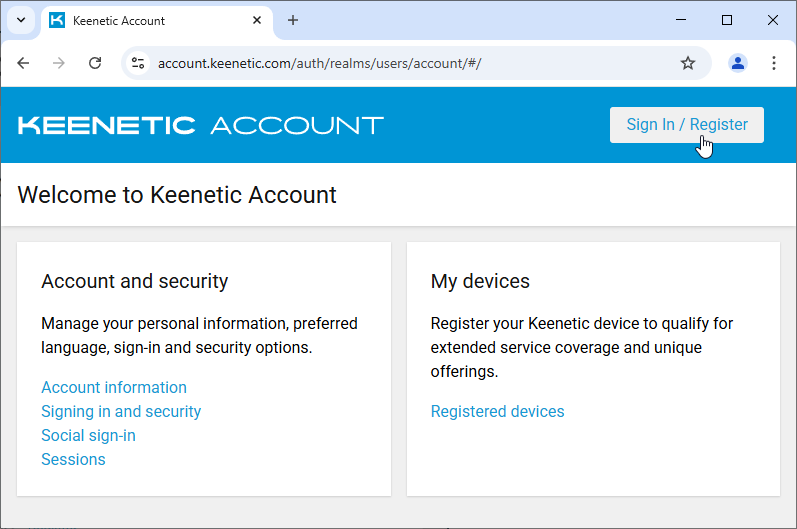
Щоб створити Обліковий запис Keenetic, перейдіть по посиланню account.keenetic.com у вашому веббраузері. Посилання також доступне на панелі навігації вебсайту Keenetic. Це відкриє вебсторінку Облікового запису Keenetic.
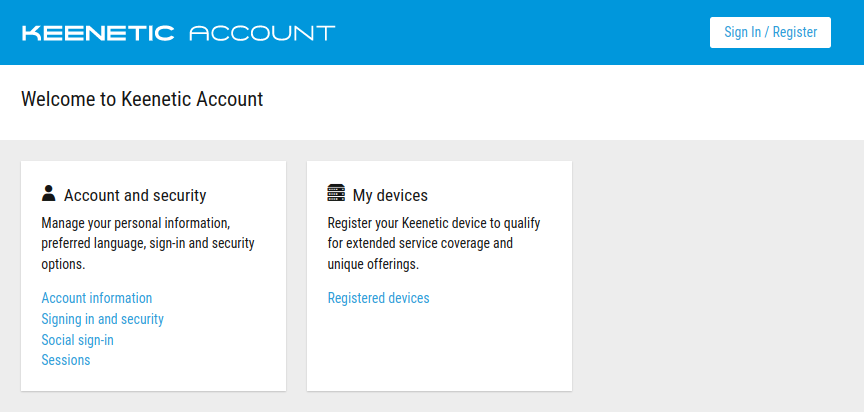
Натисніть на Вхід / Реєстарція у верхньому правому куті сторінки.
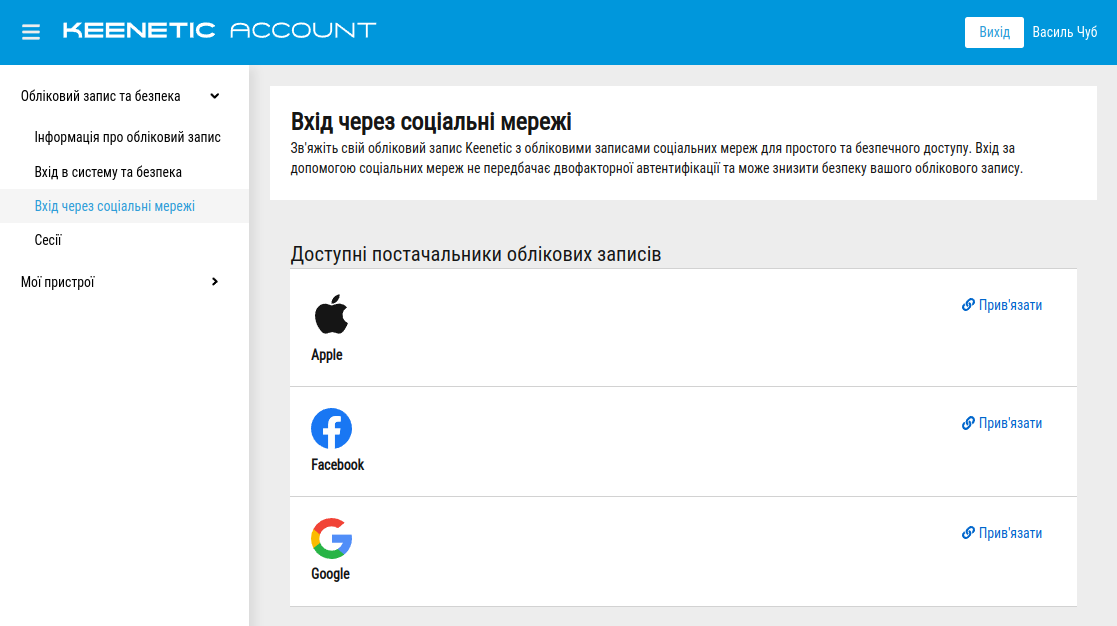
Варіант 1. Зареєструйтеся, увійшовши за допомогою акаунту соціальних мереж Google, Facebook або Apple
Підказка
Функція 2FA Облікового запису Keenetic (див двоетапна перевірка нижче) не підтримує варіант входу через соціальні мережі. Ми рекомендуємо увімкнути 2FA у вашому акаунті соціальних мереж, якщо вам потрібно підтримувати вищий рівень безпеки. Щоб отримати вказівки щодо увімкнення двофакторної автентифікації, дотримуйтеся посібника з налаштування безпеки вашого акаунту соціальної мережі.
Для реєстрації нового Облікового запису Keenetic за допомогою входу через акаунт соціальних мереж Google, Facebook або Apple, натисніть відповідну кнопку під Використовуйте свій обліковий запис у соціальних мережах, для входу або реєстрації у діалозі Вхід.
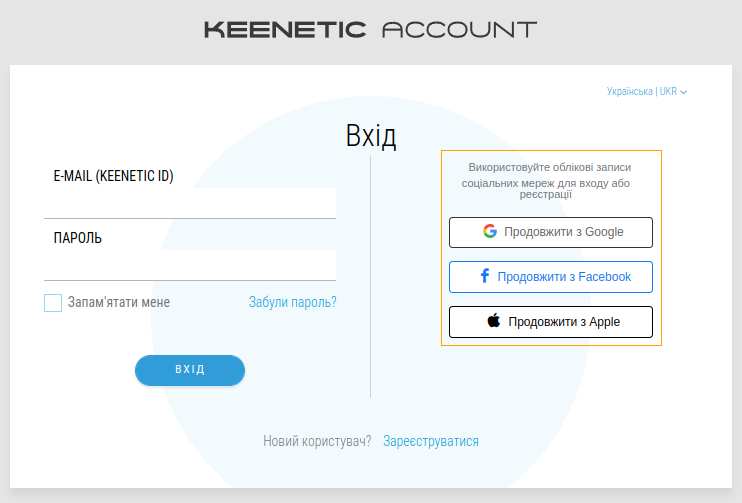
Новостворений Обліковий запис Keenetic прийме електронну пошту облікового запису соціальних мереж у якості Keenetic ID. Ви також повинні встановити пароль, щоб використовувати автентифікацію за допомогою Keenetic ID; будь ласка, знайдіть інструкцію зі встановлення пароля Keenetic ID в частині Вхід і безпека цієї статті. Ви також можете продовжувати використовувати лише автентифікацію облікового запису соціальної мережі.
Варіант 2. Зареєструйтесь, створивши новий Keenetic ID
У діалоговому вікні Вхід, натисніть посилання Зареєструватися внизу.
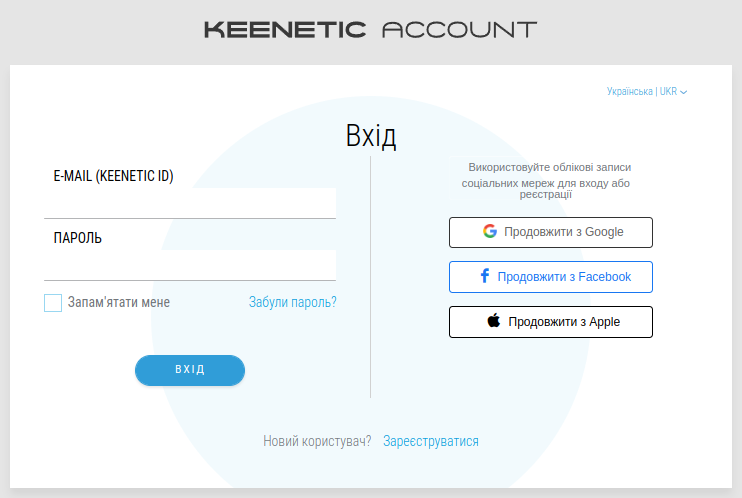
Відкриється форма Реєстрація, в якій вам буде запропоновано заповнити дані нового користувача. Усі поля є обов’язковими для заповнення.
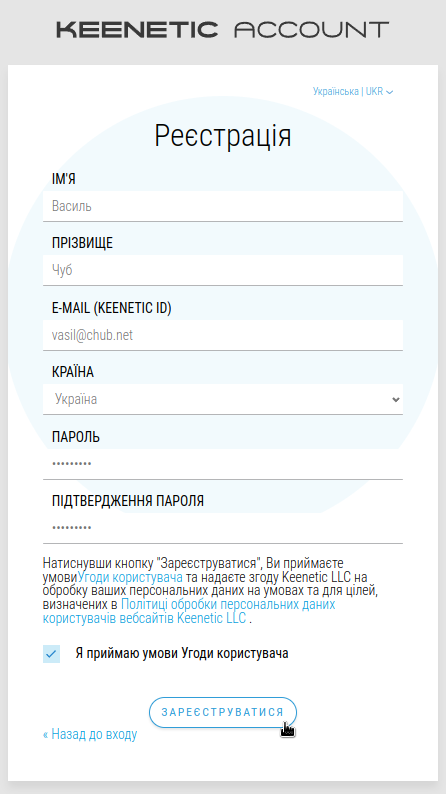
Ви повинні підтвердити свою згоду з Умовами використання та погодитися з Політикою конфіденційності вебсайту, що регламентує обробку персональних даних, поставивши галочку у відповідному полі. Потім натисніть кнопку Зареєструватися. Після подання форми Реєстрації, шукайте повідомлення від Облікового запису Keenetic у вашій поштовій скриньці. Для завершення реєстрації необхідна перевірка електронної пошти – дотримуйтесь інструкцій у повідомленні та підтвердьте свою адресу.
Вхід в Обліковий запис Keenetic
Переходячи на вебсторінки служб Keenetic, такі як портал технічної підтримки або веб-сайт Keenetic RMM, ви повинні пройти автентифікацію за допомогою Keenetic ID (електронна пошта, введена під час реєстрації) або за допомогою облікового запису в соціальних мережах, пов’язаного з вашим Обліковим записом Keenetic. З'явиться форма Вхід. Будь ласка, введіть електронну пошту - свій Keenetic ID та пароль або продовжте автентифікацію через акаунт в соціальних мереж.
Налаштування параметрів профілю
В секції Обліковий запис і безпека ви знайдете деталі та налаштування свого облікового запису.
Меню Інформація про обліковий запис та доступ включає ваші Keenetic ID, ім’я та бажану мову.
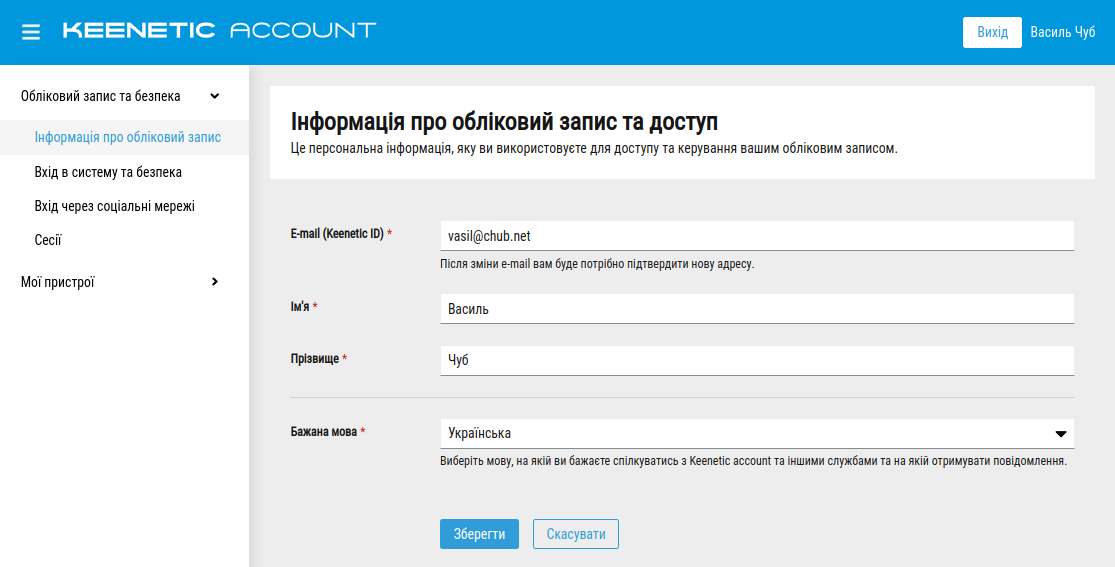
Ви можете змінити електронну пошту Keenetic ID, якщо потрібно. Після того, як ви збережете нову адресу електронної пошти, система запропонує підтвердити її.
Ви також можете оновити ім’я та прізвище власника облікового запису.
Також тут можна вибрати мову відображення веб сайту Облікового запису Keenetic. Сторінка Облікового запису Keenetic та інші служби Keenetic використовуватимуть вибрану мову під час вашої автентифікації.
Меню Вхід в систему і безпека дозволяє змінювати пароль вашого Keeneic ID і захистити ваш обліковий запис за допомогою двоетапної автентифікації.
Примітка
Якщо ви створили Обліковий запис Keenetic увійшовши за допомогою облікового запису в соціальних мережах, пароль Keenetic ID залишається порожнім, доки ви його не встановите. У цьому випадку вхід за допомогою a Keenetic ID неможливий, а двоетапна автентифікація не працюватиме.
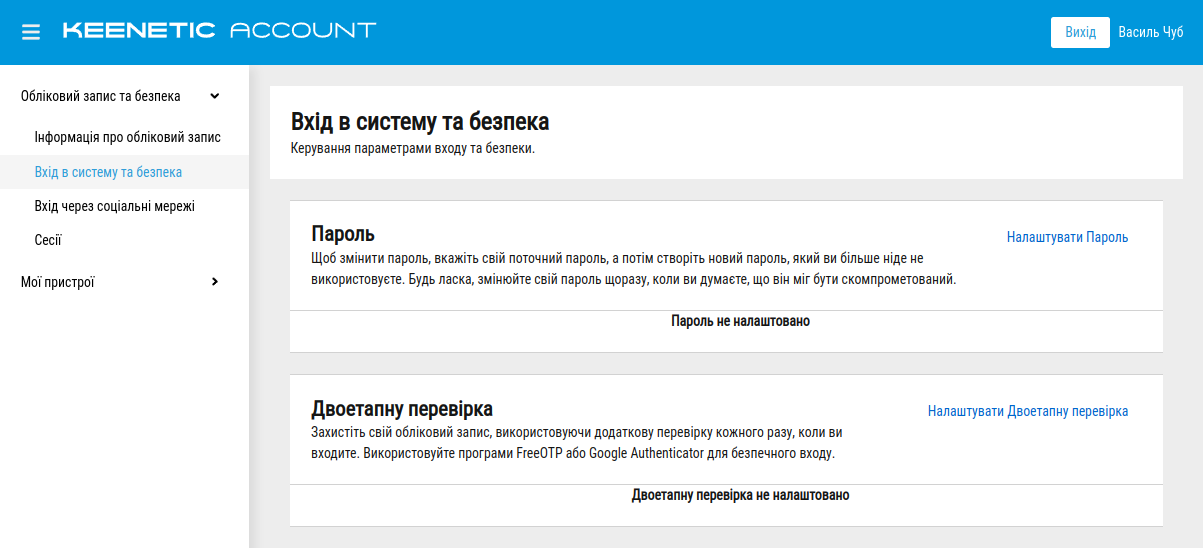
Ми рекомендуємо встановити унікальний і складний пароль для захисту облікового запису та змінювати його щоразу, коли ви підозрюєте, що його було зламано.
Щоб встановити новий пароль Keenetic ID, натисніть Оновлення паролю або кнопку Встановити пароль кнопку на плитці Пароль. Введіть ваш Keenetic ID і поточний пароль або скористайтеся опцією входу в соціальну мережу, щоб підтвердити сеанс автентифікації. Відкриється діалог Оновлення паролю.
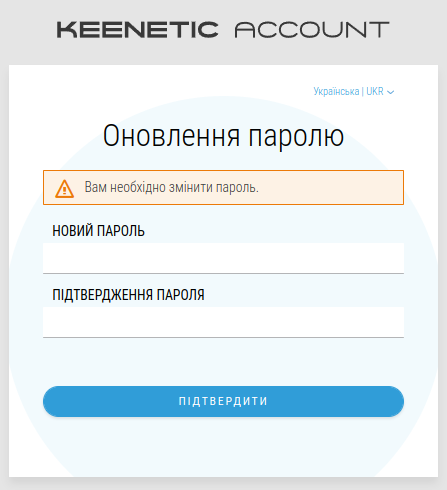
Введіть новий пароль двічі та підтвердьте зміну.
Примітка
Коли надходить запит на зміну існуючого пароля, функція входу через соціальні мережі може не працювати з міркувань безпеки, доки ви не створите новий Keenetic ID пароль.
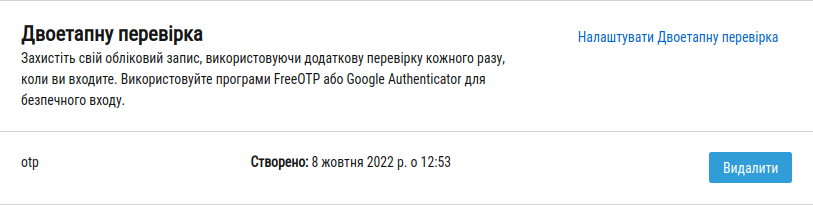
Двоетапна перевірка (також відома як 2FA, двофакторна автентифікація) є додатковою функцією, яка покращує захист паролем, вимагаючи унікального коду перевірки (OATH TOTP, одноразовий пароль на основі часу). Автентифіковані користувачі повинні згенерувати код за допомогою програми прив’язаної до автентифікації та ввести код після введення логіна та пароля. Таким чином, для автентифікації ви повинні а) знати комбінацію логіна та пароля та б) мати доступ до програми автентифікації.
Щоб увімкнути двоетапну автентифікацію для свого Облікового запису Keenetic, переконайтеся, що ви встановили Keenetic ID пароль, як описано вище.
Встановіть одну з програм, що підтримують автентифікацію 2FA, наприклад LastPass Authenticator (iOS, Android), Google Authenticator (iOS, Android), автентифікатор TOTP (iOS) або Aegis Authenticator (Android) на вашому мобільному телефоні. Як правило, ви можете використовувати будь-яку програму, сумісну з TOTP.
Натисніть на посилання Налаштувати двоетапну перевірку посилання на плитці Двоетапна перевірка. Після підтвердження сеансу автентифікації, відкриється діалог Налаштування Mobile Authenticator.
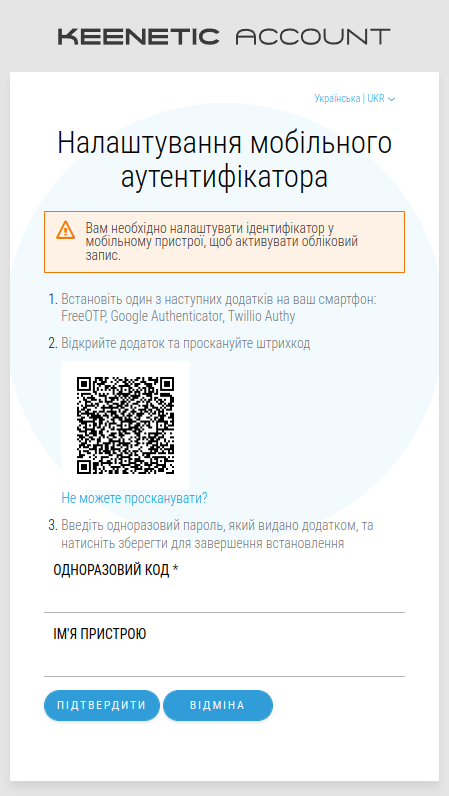
За допомогою програми автентифікації, встановленої на вашому мобільному пристрої, відскануйте зображення QR-коду та отримайте одноразовий код підтвердження. Введіть виданий код у формі Налаштування Mobile Authenticator для підтвердження зв’язку з токеном програми.
Після увімкнення двоетапної перевірки під час входу в Обліковий запис Keenetic, вам спочатку потрібно буде ввести свою електронну пошту та пароль, а потім одноразовий код, який ви отримаєте з програми автентифікації.
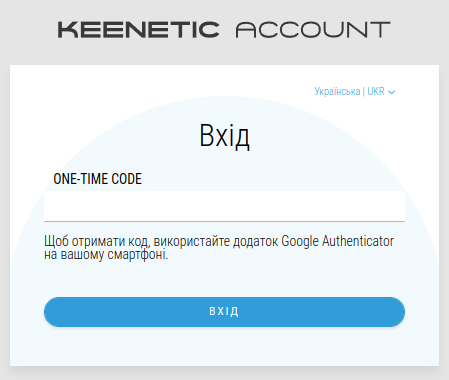
Щоб вимкнути двоетапну перевірку, необхідно увійти у свій обліковий запис і натиснути кнопку Видалити на плитці Двоетапна перевірка.
Примітка
Двоетапна перевірка не обов'язкова і допомагає підтримувати вищий рівень безпеки лише під час автентифікації.
Коли ви оновлюєте свій мобільний телефон або вирішуєте використовувати іншу програму автентифікації 2FA, ми рекомендуємо вимкнути опцію 2FA та повторно увімкнути її за допомогою нової програми автентифікації.
Якщо ви втратите свій мобільний пристрій або видалите маркер облікового запису з програми автентифікації, ви не зможете отримати доступ до свого Облікового запису Keenetic. У такому випадку зв’яжіться з нашою командою підтримки.
Вхід через соціальні мережі
Для вашої зручності, Обліковий запис Keenetic пропонує можливість прив'язати ваш обліковий запис у соціальних мережах. Потім ви можете скористатися службою автентифікації в соціальних мережах, щоб увійти до свого Облікового запису Keenetic.
Примітка
Прив'язка облікового запису не замінює автентифікацію за допомогою Keenetic ID і пароля, і не покращує захист від злому.
Сесії
Використовуйте це меню для керування поточними сесіями автентифікації. Інформація про активні сесії включає IP-адресу та агента користувача, версію браузера для легшої ідентифікації, позначку часу останнього доступу, та час початку та завершення сесії, а також сервіси, доступ до яких здійснюється через кожну сесію
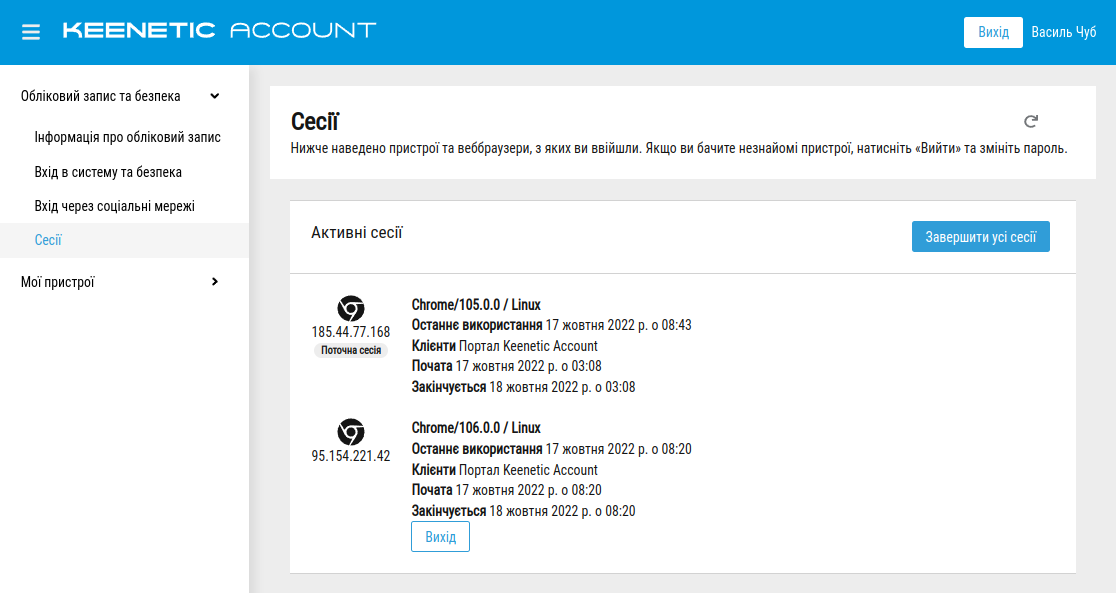
Ви можете примусово вийти з кожного сеансу окремо або з усіх сеансів одночасно.
Додавання ваших пристроїв до Облікового запису Keenetic
Ваші зареєстровані пристрої можуть користуватися усіма сервісами Keenetic. Для отримання додаткової інформації див Як зареєструвати свій пристрій Keenetic?
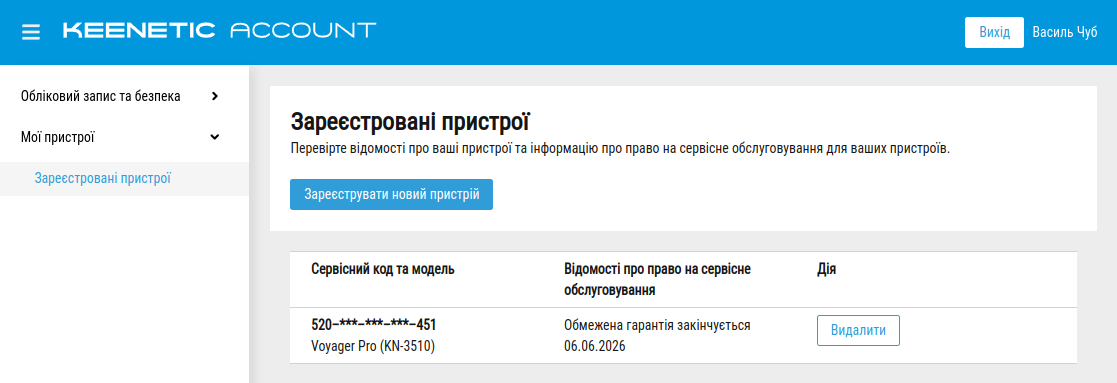
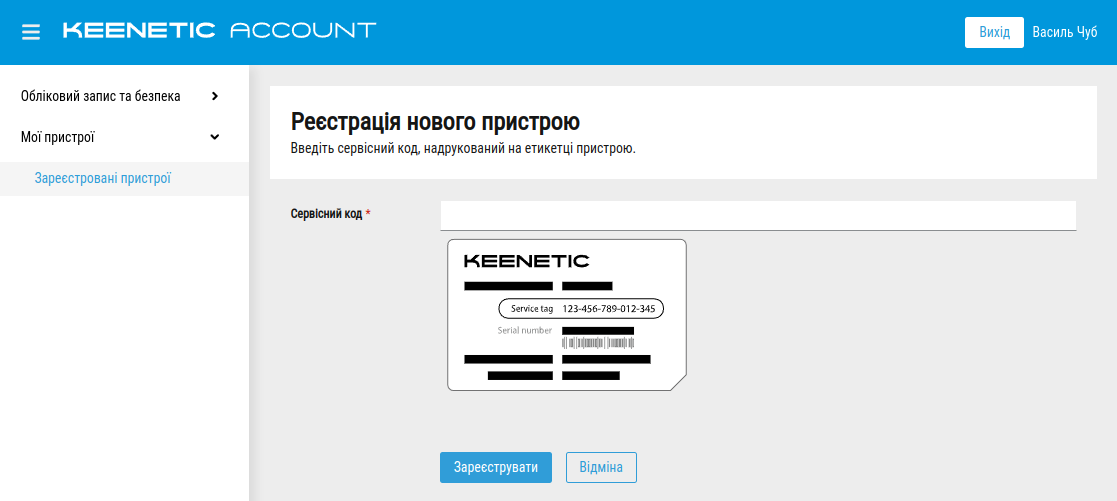
Перегляньте зареєстровані пристрої Keenetic і зареєструйте новий пристрій, надіславши його сервісний код (знаходиться на етикетці пристрою).
Як зареєструвати свій пристрій Keenetic?
Ви можете зареєструвати свій пристрій Keenetic, щоб додати його до списку пристроїв у вашому Обліковому запису Keenetic. Зареєстрований пристрій легко підключити до сервісів Keenetic.
З вашого Облікового запису Keenetic, ви можете переглянути статус гарантії кожного пристрою та період підтримки, що залишився. Щоб отримати інформацію щодо умов гарантії, відвідайте вебсторінку Термін гарантії та підтримки моделей Keenetic.
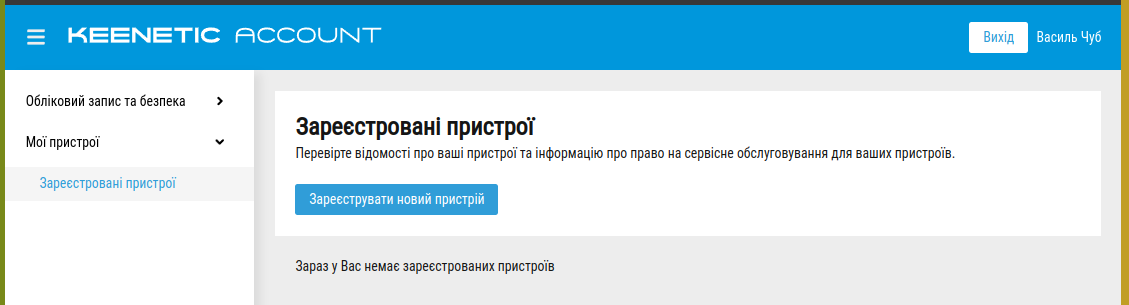
Щоб зареєструвати свій новий Keenetic, увійдіть у свій Обліковий запис Keeneticі відкрийте меню Зареєстровані пристрої у розділі Мої пристрої.
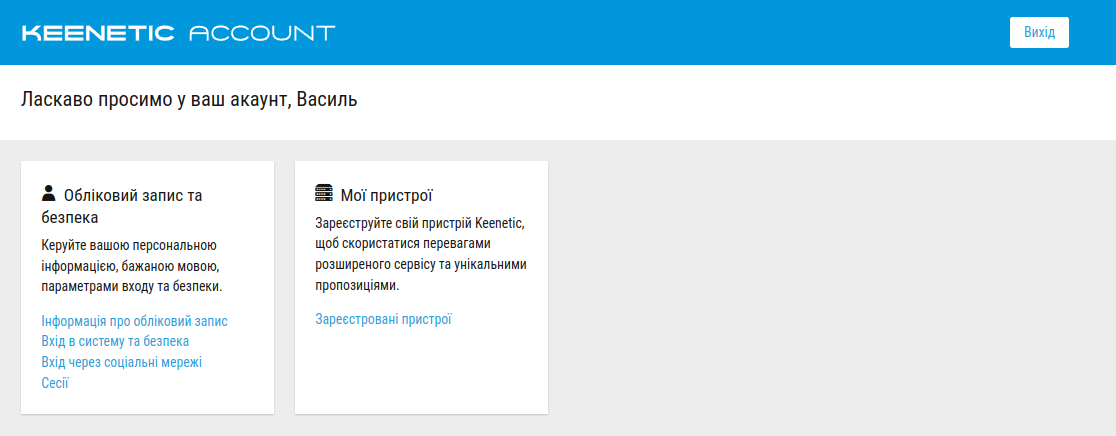
Будь ласка, скористайтеся посібником зі створення нового облікового запису Keenetic якщо у вас ще немає Облікового запису Keenetic.
Підказка
Якщо у вас є обліковий запис Google, Facebook або Apple, вам може не знадобитися реєстрація (Варіант 2), але ви можете відкрити обліковий запис Keenetic, прив’язавши свій обліковий запис у соціальних мережах (Варіант 1). Таким чином ви пропускаєте підтвердження електронною поштою, і процес займе менше часу.
Натисніть на кнопку Зареєструвати новий пристрій.
Відкриється діалогове вікно, у якому вам буде запропоновано ввести сервісний код нового пристрою.
Сервісну код можна знайти на етикетці пристрою або на сторінці Системний монітор в секції Про систему в Вебінтерфейсі. Це 15-значний ідентифікаційний код пристрою.
Заповніть сервісну код вашого пристрою Keenetic у формі та натисніть кнопку Зареєструвати. Тепер ваш пристрій має бути зареєстровано та відображатиметься в списку Зареєстровані пристрої.
Щоб видалити пристрій зі списку в обліковому записі, натисніть кнопку Скасувати реєстрацію.
Терміни гарантії та підтримки
Термін гарантії
Умови гарантії на продукт Keenetic поширюються на всі пристрої Keenetic, які розповсюджуються серед кінцевих користувачів. Наступні правила визначають терміни гарантії.
Початком гарантійного терміну є найбільш рання з наступних зазначених дат:
дата придбання продукту першим кінцевим споживачем, що підтверджується чеком роздрібного продавця; або
дата автоматичної активації сервісного коду пристрою при першому виході пристрою в Інтернет; або
дата першого звернення до служби технічної підтримки Keenetic для цього продукту.
Гарантійний термін закінчується через 3 роки після дати початку.
Підказка
Ви можете зареєструвати свій пристрій у своєму Акаунті Keenetic щоб перевірити стан гарантії та дату закінчення терміну її дії (див статтю Як зареєструвати свій пристрій Keenetic? ). Під Мої пристрої > Зареєстровані пристрої, ви знайдете список зареєстрованих пристроїв із зазначенням гарантійних термінів у колонці Відомості про право на сервісне обслуговування.
Оновлення програмного забезпечення продукту
Період підтримки оновлень програмного забезпечення для продуктів Keenetic розділений на два інтервали доступності оновлень: Стандартні оновлення і Обмежені оновлення. Початком періоду оновлення програмного забезпечення та підтримки є дата випуску продукту компанією Keenetic, а не дата покупки чи активації, на відміну від гарантії на конкретний пристрій.
Стандартні оновлення: протягом щонайменше трьох років після запуску продукту Keenetic забезпечує регулярні оновлення, які включають додавання нових функцій, виправлення виявлених помилок і оновлення безпеки для усунення потенційних вразливостей.
Обмежені оновлення: поза періодом стандартних оновлень протягом принаймні чотирьох років після випуску продукту Keenetic надає обмежені оновлення. Додавання нових функцій і виправлення помилок для забезпечення сумісності з обладнанням інших виробників може бути припинено, але Keenetic продовжить надавати оновлення безпеки для усунення потенційних вразливостей.
Дата закінчення підтримки — п’ять років після запуску продукту. На цьому етапі Keenetic може припинити всі оновлення програмного забезпечення та хмарні служби для вашого продукту. Відтоді функції продукту, які залежать від хмарних служб, можуть бути недоступними.
У таблиці нижче показано оновлення програмного забезпечення та умови підтримки для вашого продукту Keenetic.
Модель Keenetic | Дата випуску продукту | Доступність стандартних оновлень принаймні до | Доступність обмежених оновлень принаймні до | Припинення підтримки не раніше |
|---|---|---|---|---|
Orbiter Pro (KN-2810) | Січень 2022 | Січень 2026 | Січень 2027 | Січень 2028 |
Яку інформацію я маю надати команді підтримки?
Щоб пришвидшити обробку вашого запиту, рекомендуємо виконати наведені нижче дії.
Перш ніж звертатися в службу підтримки:
Шукайте відповідну інформацію на нашому Keenetic сайті підтримки.
На цьому сайті вже є відповіді на найпоширеніші питання. Швидше за все тут ви знайдете відповідь на своє запитання, і вам не доведеться звертатися до фахівця. Ми щодня оновлюємо інформацію, збираючи відповіді на поширені запитання користувачів і додаючи їх до нашої Бази знань.
Перевірте, чи версія KeeneticOS, встановлена на вашому пристрої, є актуальною. Якщо доступне оновлення (тобто новіша версія), радимо оновити його.
Більше інформації ви знайдете в статтях 'Оновлення KeeneticOS онлайн' і 'Оновлення KeeneticOS через мобільний додаток'.
Якщо на маршрутизаторі не працює Інтернет (наприклад, індикатор
 на передній панелі корпусу роутера не горить), спочатку зверніться до служби підтримки провайдера. Переконайтеся, що послуга вам надана і ви використовуєте правильні параметри підключення (можливо, роутер не отримує IP-адресу від провайдера або не може бути авторизований у своїй мережі). Переконайтеся, що ваше з'єднання не заблоковано вашим провайдером з фінансових або адміністративних причин. Попросіть службу підтримки вашого провайдера перевірити технічний стан вашого з'єднання, щоб переконатися, що немає несправностей.
3.1. Спробуйте перезавантажити пристрої:
вимкніть живлення роутера та інших пристроїв у вашій домашній мережі;
переконайтеся, що мережеві кабелі надійно підключені до мережевих портів;
увімкніть маршрутизатор, дочекайтеся його завантаження, а потім підключіть інші пристрої в домашній мережі.
3.2. Щоб перевірити дротове підключення IPoE, від'єднайте кабель провайдера Інтернету від мережевого порту
0на маршрутизаторі і підключіть його безпосередньо до мережевого адаптера комп'ютера. Якщо інтернет не працює, зверніться до служби підтримки провайдера, щоб дізнатися, чому. IPoE - найпопулярніший і найпростіший спосіб підключення до мережі. Цей спосіб не вимагає логіна/пароля для виходу в Інтернет, і зазвичай використовує автоматичне отримання параметрів IP від провайдера.3.3. Якщо ви використовуєте модем 3G/4G для підключення до Інтернету, підключіть його безпосередньо до порту USB комп'ютера для перевірки. Якщо підключення до Інтернету немає, зверніться до служби підтримки вашого постачальника послуг.
Примітка
Використовуйте лише адаптер живлення, що постачається разом з пристроєм Keenetic. Ніколи не використовуйте будь-який інший адаптер!
Будь ласка, надайте наступну інформацію при зверненні до служби підтримки:
Обов'язково вкажіть точну назву вашого пристрою та сервісний код (складається з
15 цифр); назву моделі та сервісний код можна знайти на етикетці внизу корпусу.Збережіть файл
self-test.txtз маршрутизатора і відправте його команді підтримки. Не перезавантажуйте роутер перед збереженням цього файлу. Для отримання інформації про те, як зберегти файл з маршрутизатора, див. Збереження файлу самотестування' і 'Збереження файлу самотестування за допомогою мобільного додатка'.Важливо
Файл self-test.txt містить інформацію про помилки та налаштування користувача. Вміст файлу дозволяє оцінити роботу прошивки і апаратного забезпечення роутера. Файл self-test.txt не містить паролів користувача.
Детально опишіть проблему:
Проблема виникла на початку використання чи після деякого часу успішної роботи?
Як часто виникає проблема, і за яких умов? При відправці файлу self-test.txt обов'язково вкажіть дату і приблизний час виникнення проблеми.
Якщо проблема виникає з одним пристроєм у вашій домашній мережі, а всі інші працюють належним чином, повідомте нам МАК та/або IP-адреса цього мережевого пристрою.
Чи скидання на заводські налаштування та реконфігурація пристрою Keenetic допомогла?
Якщо у вашій мережі є більше одного пристрою Keenetic, опишіть схему підключення або надайте опис вашої мережі з IP-адресами.
Важливо
Чим детальніше запит, тим точніше ми зможемо на нього відповісти!
Як я можу видалити свій Обліковий запис Keenetic і особисті дані?
Якщо ви зареєстрували адресу електронної пошти за адресою account.keenetic.com, у мобільному додатку Keenetic або використовували Google, Facebook або Apple ID для входу в особистий акаунт або мобільний додаток, було створено ваш профіль Облікового запису Keenetic. Цей профіль містить особисту інформацію про вас, необхідну для надання додаткових послуг.
Після входу на свій Обліковий запис Keenetic, ви можете видалити свій акаунт користувача та пов’язану з ним інформацію.
Застереження
Після видалення облікового запису буде негайно відключено всі активні служби, включаючи Мобільний додаток Keenetic, Довідковий центр Keenetic і Keenetic RMM.
Відновити видалений обліковий запис або будь-які його дані неможливо.
Варіант 1. Видалення облікового запису Keenetic за допомогою веб-браузера
Щоб видалити обліковий запис, увійдіть в Обліковий запис Keenetic, який ви хочете видалити на account.keenetic.com. Перейдіть до Інформація про обліковий запис в меню Обліковий запис і безпека, розгорніть посилання Видалити аккаунт і натисніть кнопку Видалити.
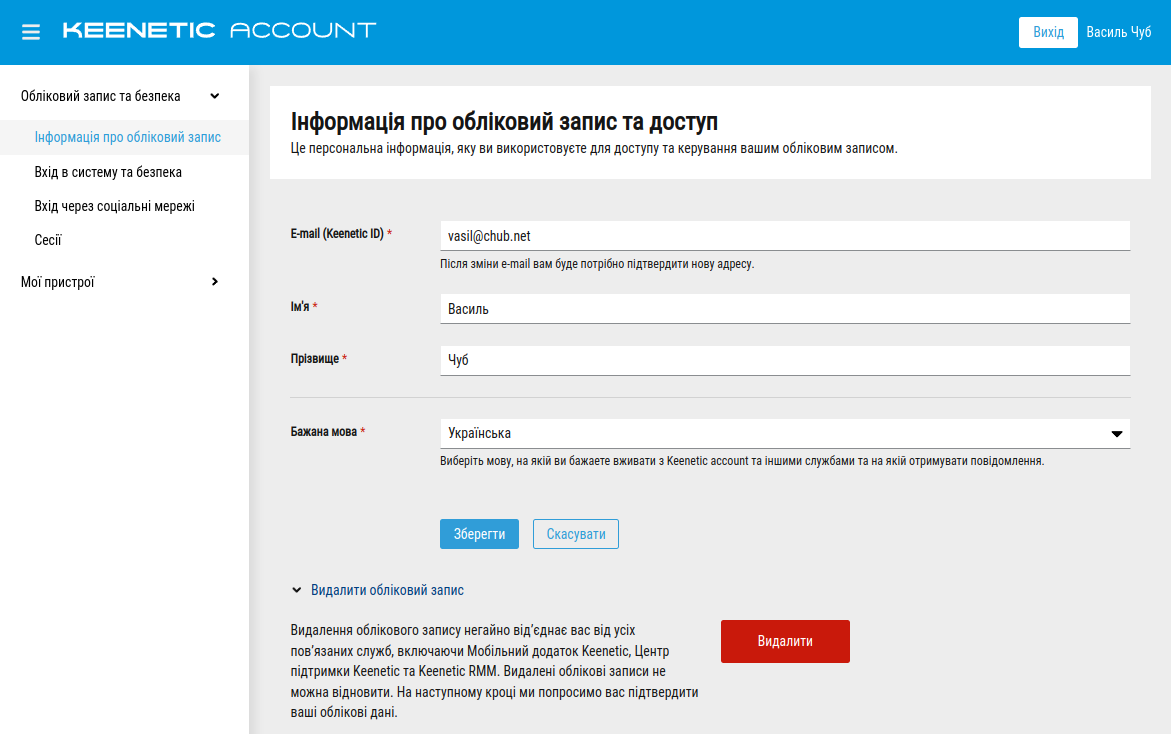
Ви повинні підтвердити право власності на обліковий запис, перш ніж продовжити видалення. З'явиться форма Вхід. Будь ласка, заповніть свій Keenetic ID електронну пошту та пароль або продовжте автентифікацію пов’язаного облікового запису соціальних мереж.
Після успішної автентифікації відкриється діалог Підтвердження видалення.
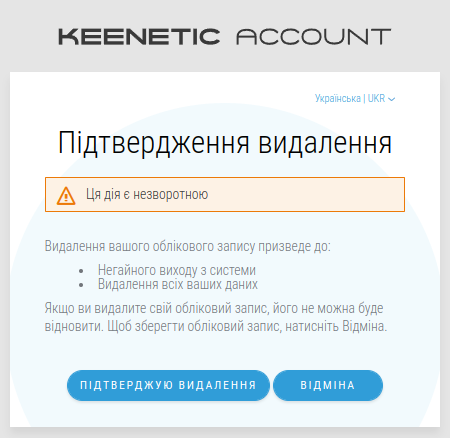
Коли ви підтвердите видалення облікового запису, буде виконано негайне безповоротне видалення всіх даних облікового запису та всі активні сеанси буде припинено.
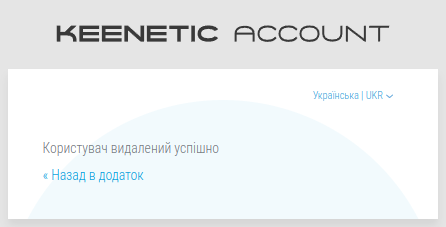
Після успішного видалення облікового запису ви побачите інформаційне повідомлення.
Варіант 2. Видалення облікового запису Keenetic через мобільний додаток Keenetic
Відкрийте додаток Keenetic на своєму мобільному пристрої та торкніться піктограми облікового запису у верхньому правому куті. Прокрутіть униз меню та торкніться перекресленого значка Видалити обліковий запис.
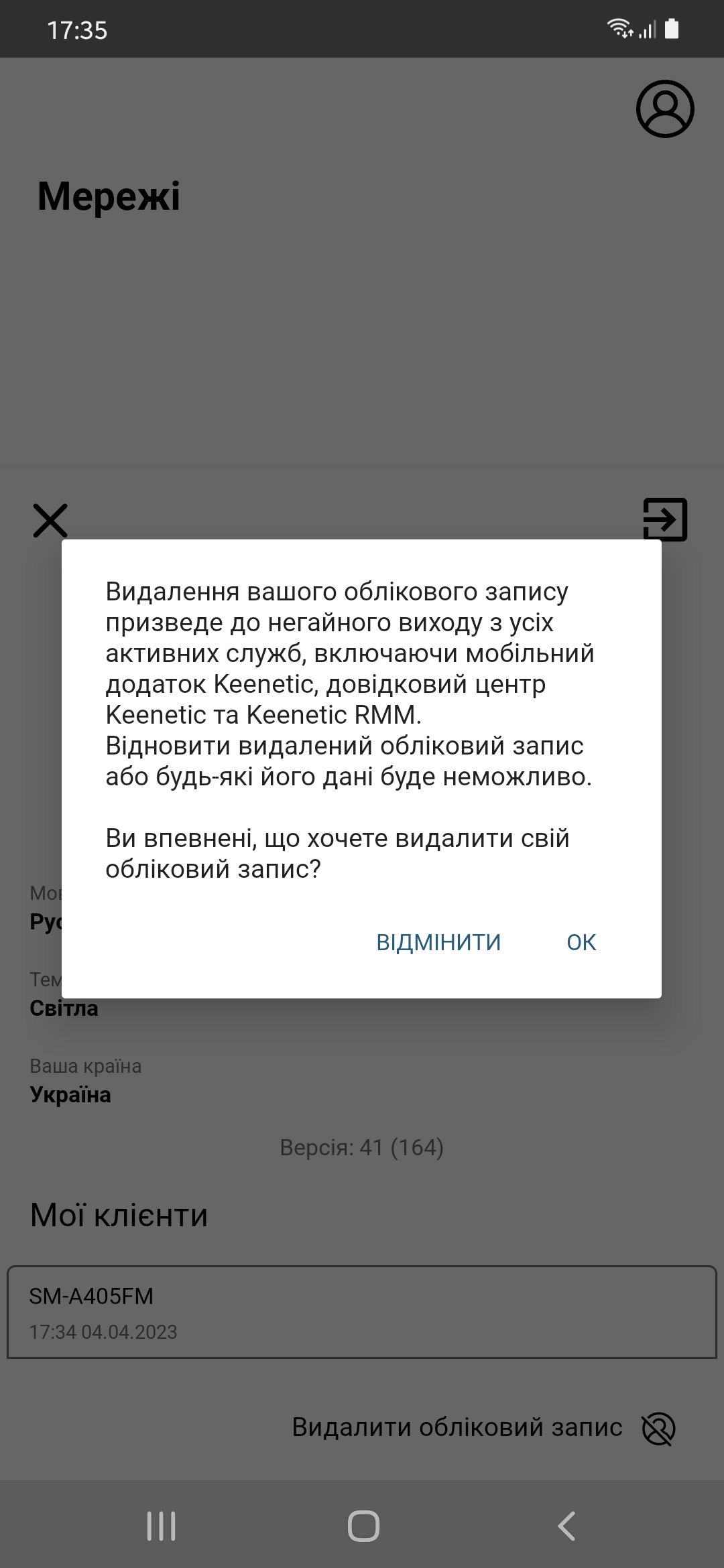
Підтвердьте дію на екрані попередження, щоб видалити поточний обліковий запис. Ви негайно вийдете з системи, усі інші активні сеанси облікового запису будуть закриті, і додаток повернеться до початкового екрана.
Якщо у вас виникли проблеми з процедурою видалення, надішліть електронний лист help@keenetic.ua з адреси електронної пошти, зазначеної в профілі вашого облікового запису.
Простота навігації у веббраузері
Починаючи з версії KeeneticOS 3.7, додано нову функцію, яка дозволяє встановлювати власний заголовок для вебінтерфейсу та вкладок браузера, щоб покращити навігацію між кількома пристроями.
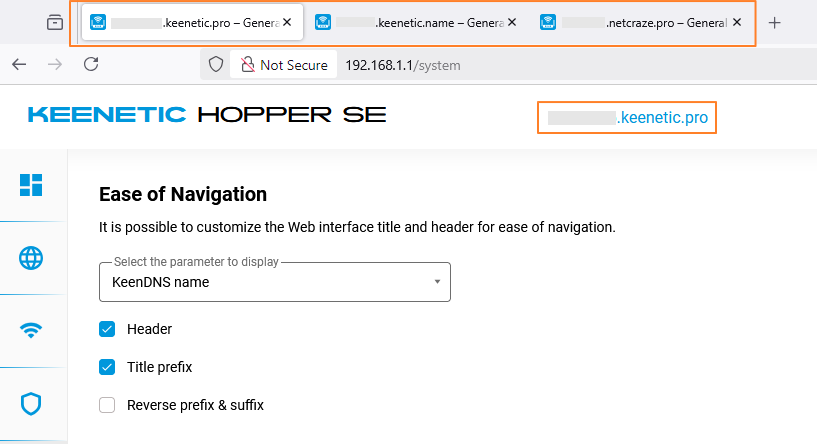
Це може бути корисно, коли у веббраузері одночасно відкрито кілька вкладок з вебінтерфейсами різних маршрутизаторів. За стандартних налаштувань заголовок сторінки вебінтерфейсу у вкладці браузера не містить жодних відмінних рис моделі маршрутизатора, що ускладнює навігацію. Наприклад, у браузері відкрито вкладки для вебінтерфейсів трьох різних маршрутизаторів:
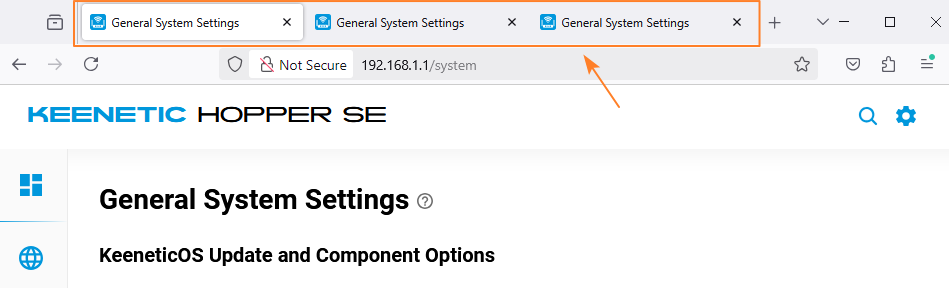
У розділі Простота навігації (на сторінці Параметри системи) ви можете налаштувати назву сторінки браузера та заголовок вебінтерфейсу. Як параметр відображення можна вибрати Назва моделі, Системне ім'я, Системний опис , KeenDNS доменне ім'я та Назва Wi-Fi (SSID) за замовчуванням.
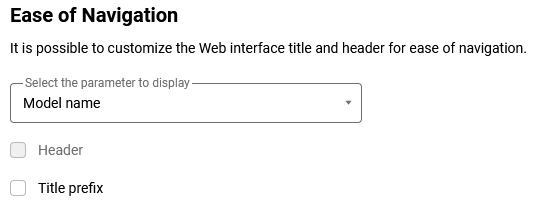
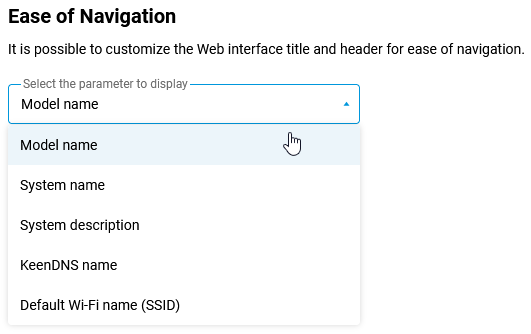
Наприклад, якщо ви виберете параметр відображення Назва моделі та увімкнете Префікс назви, вкладки вебінтерфейсу будуть ідентифіковані за назвами моделей:
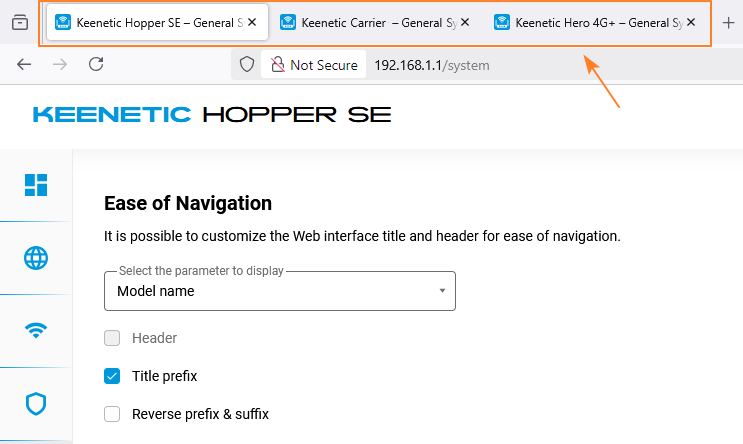
Якщо ви використовуєте однакові моделі, то можете вибрати KeenDNS доменне ім'я як параметр відображення, і тоді зареєстроване унікальне доменне ім’я пристрою буде відображатися в заголовку вебінтерфейсу та на вкладці браузера: