Мережеві правила
Інтернет-безпека
Інтернет-безпека (Фільтрація вмісту)
У новій реалізації Інтернет-фільтрів з'явилося більше можливостей для тонкого налаштування фільтрації вмісту та блокування реклами. Додано профілі фільтрації від популярних публічних DNS-сервісів: AdGuard DNS, CleanBrowsing, Cloudflare, Control D, Neustar UltraDNS Public, OpenDNS, Quad9.
Тепер можна поєднувати профілі фільтрації від кількох постачальників послуг на різних зареєстрованих пристроях в одній конфігурації, додавати власні профілі DNS та використовувати їх спільно з профілями публічних DNS-сервісів, призначати профілі фільтрації за замовчуванням для сегментів мережі.
Щоб використовувати фільтрацію вмісту на вашому маршрутизаторі, встановіть компонент Хмарний сервіс контентної фільтрації та блокування реклами.

Налаштування фільтрації вмісту стане доступним на сторінці 'Інтернет-безпека'.
Підказка
Іноді для певних пристроїв у домашній мережі потрібно вимкнути використання публічних DNS-серверів і налаштувати їх на використання DNS-серверів Інтернет-провайдера або DNS, вказаних вручну, тобто створити профіль без фільтрації запитів. Більше інформації можна знайти в інструкції 'Створення профілю DNS без фільтрації'.
Інтернет-безпека з NextDNS
Сервіс NextDNS захищає від доступу до небажаного контенту, блокує шкідливі програми та забезпечує конфіденційність на рівні DNS. Він автоматично фільтрує трафік і шифрує DNS-запити. Особливістю є функція батьківського контролю, яка дозволяє контролювати доступ дітей до певних ресурсів в Інтернеті. Підтримується так званий дитячий фільтр з безпечним пошуком і фільтрацією контенту для дорослих (сайти для дорослих, з насильством, піратством тощо). Сервіс дозволяє створювати так звані чорні списки та білі списки доменних імен. Ви можете безпосередньо вносити до чорного списку певні сайти та ігри або, навпаки, розблоковувати окремі адреси.
Увімкніть фільтр вмісту NextDNS на маршрутизаторі у вашій домашній мережі, і він автоматично фільтруватиме вміст на всіх комп’ютерах і мобільних пристроях одночасно. Також можна налаштувати фільтрацію окремо для кожного хоста локальної мережі.
Увімкнення NextDNS у маршрутизаторі
Щоб використовувати фільтр вмісту, необхідно встановити системний компонент NextDNS в маршрутизаторі. Ви можете зробити це на сторінці Параметри системи у розділі KeeneticOSОновлення та параметри компонентів, натиснувши на Змінити набір компонентів.

Після цього налаштування служби NextDNS буде доступне у вебінтерфейсі маршрутизатора на сторінці Інтернет-безпека.
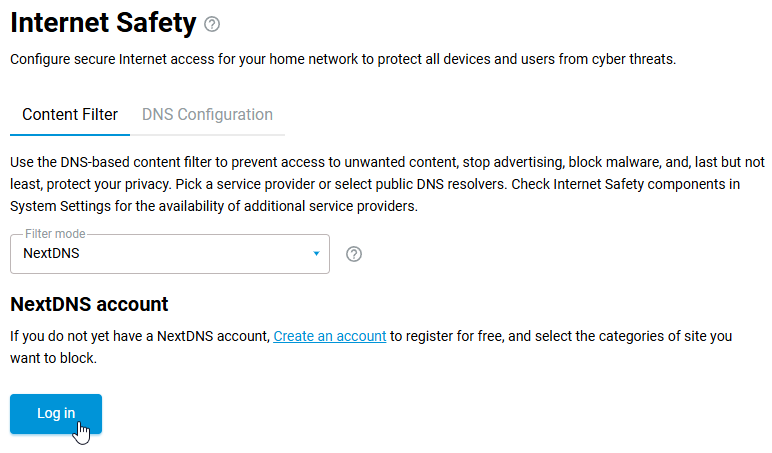
На вкладці Фільтр контенту виберіть NextDNS у полі Режим фільтрації.
Щоб використовувати інтернет-фільтр, вам потрібно створити обліковий запис на сайті NextDNS.
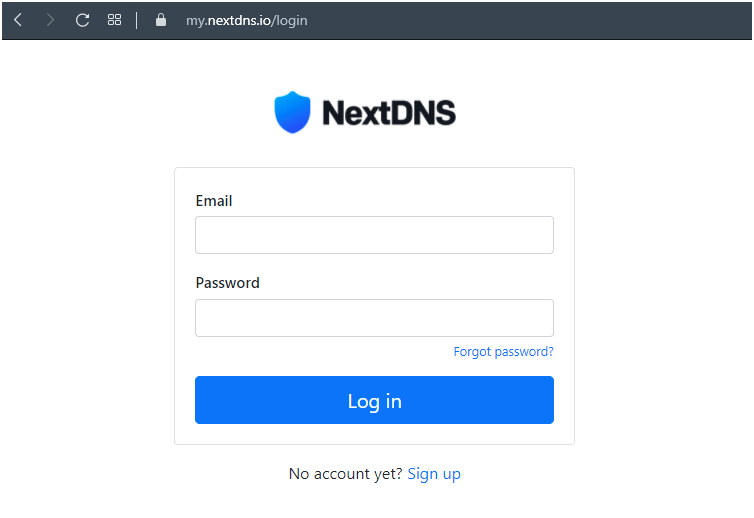
Якщо у вас уже є обліковий запис, натисніть Увійти в розділі Обліковий запис NextDNS та увійдіть.
Налаштування профілю в панелі конфігурації NextDNS
Щоб використовувати інтернет-фільтр, ви повинні спочатку створити обліковий запис на вебсайті NextDNS.
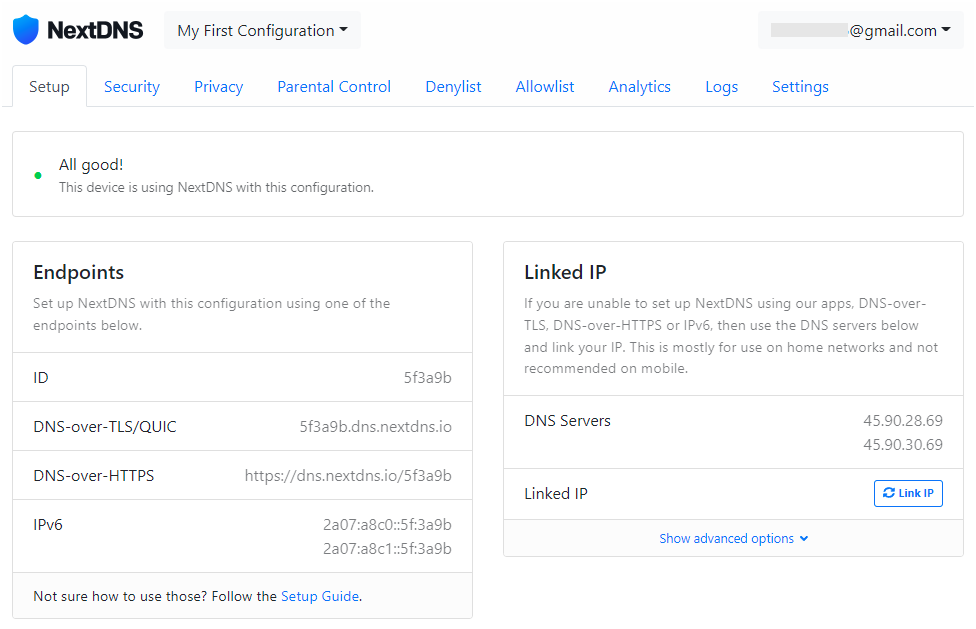
Після створення облікового запису в панелі конфігурації (особистому кабінеті NextDNS) буде автоматично створено профіль Моя перша конфігурація.
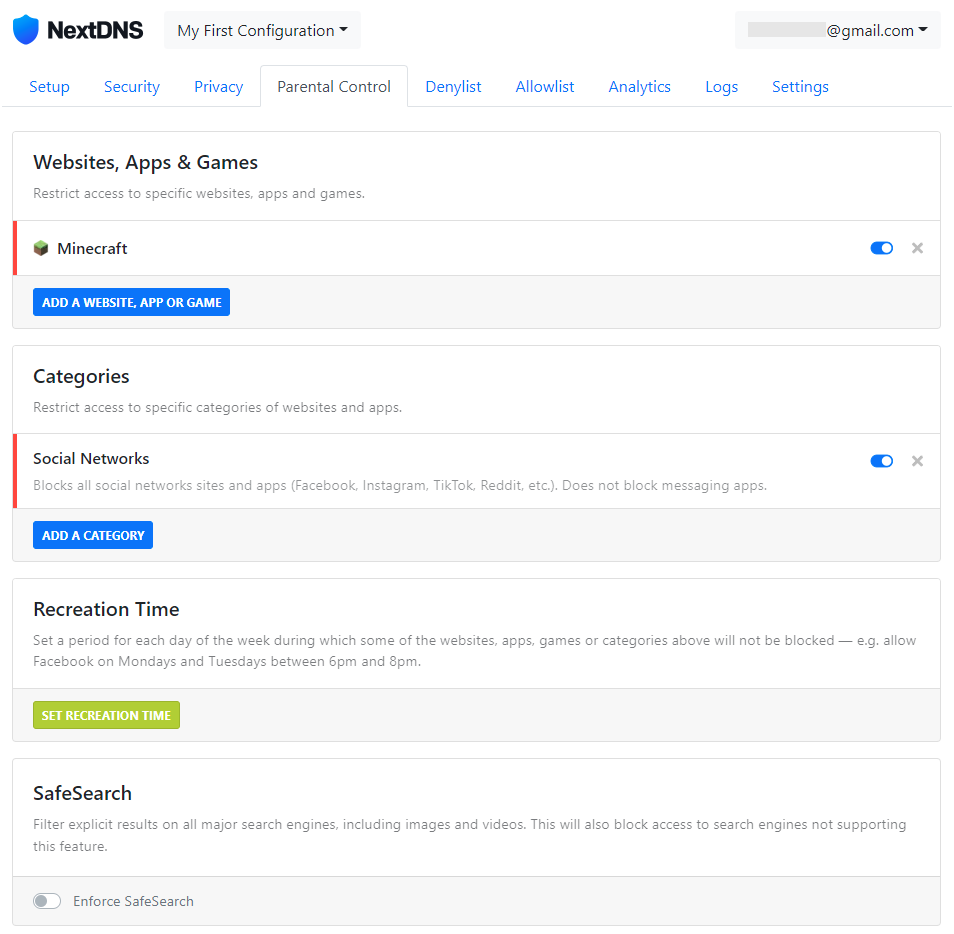
На вкладці Батьківський контроль у розділі Вебсайти, застосунки та ігри ви можете заборонити доступ до певних вебсайтів, застосунків та ігор із запропонованого списку, або в розділі Категорії ви можете заборонити доступ до цілої категорії вмісту.
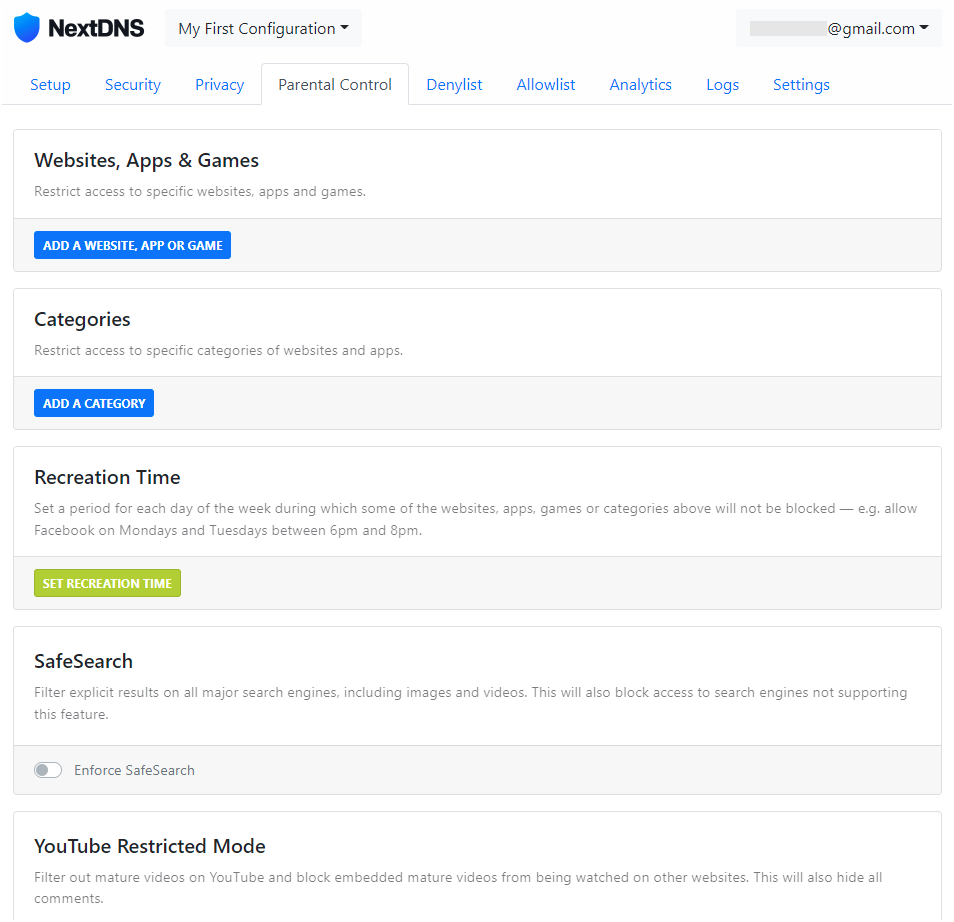
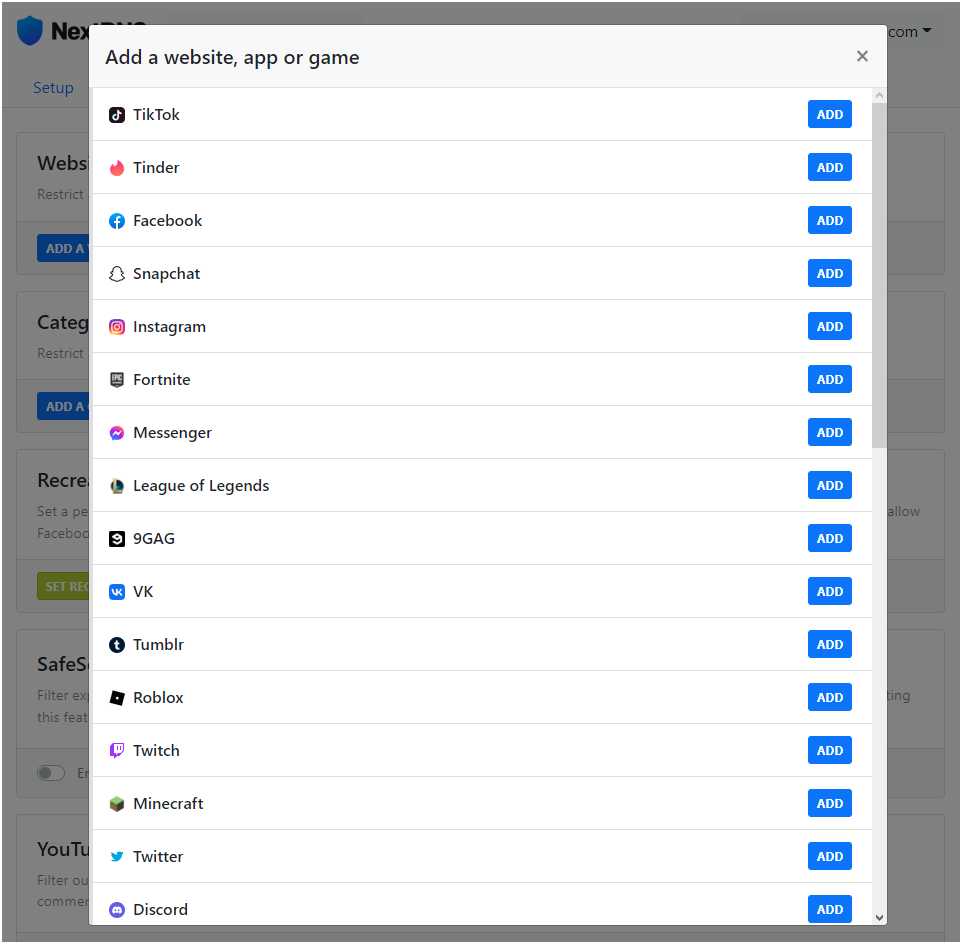
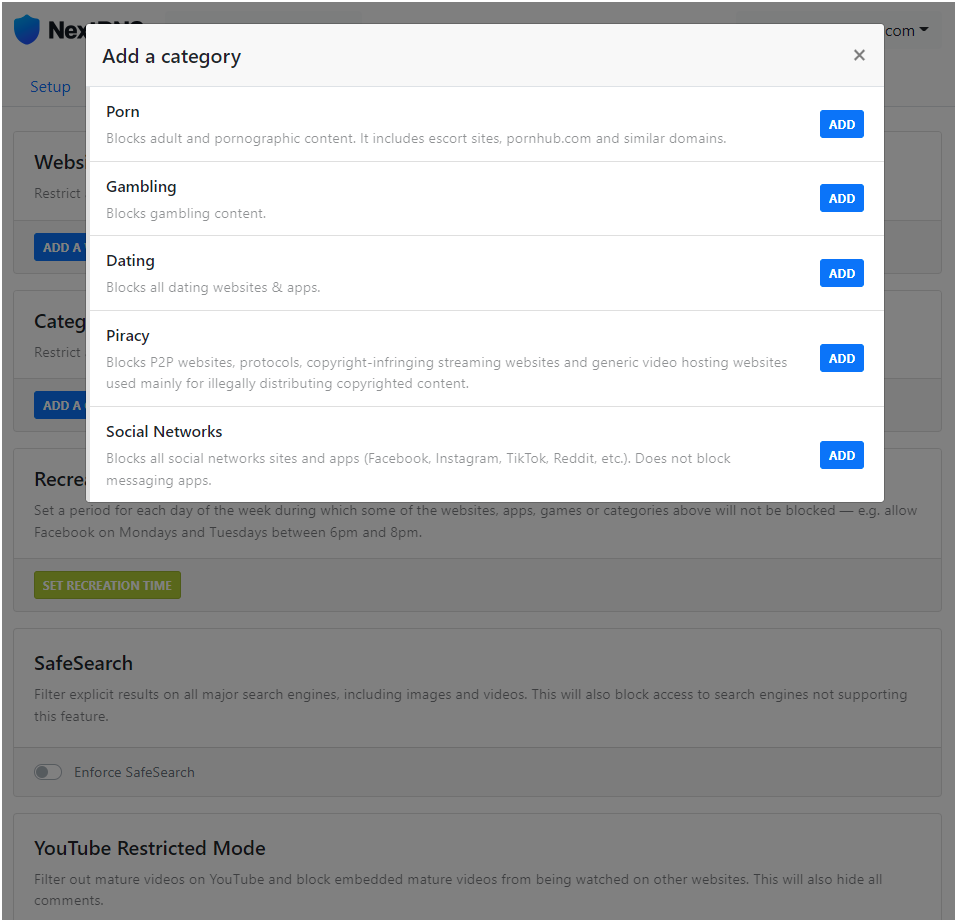
У нашому прикладі увімкнено вебсайт і застосунок Minecraft та категорію Соціальні мережі:
На вкладці Чорний список ви можете створити список блокування, додавши до нього окремі домени. У нашому прикладі ми додали заборону на вебсайт TikTok:
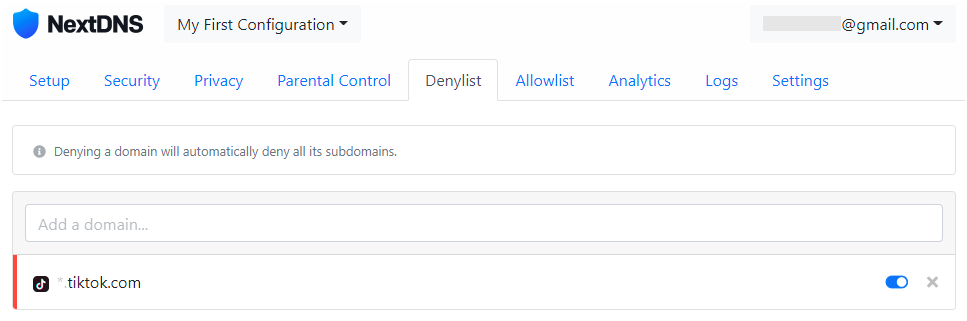
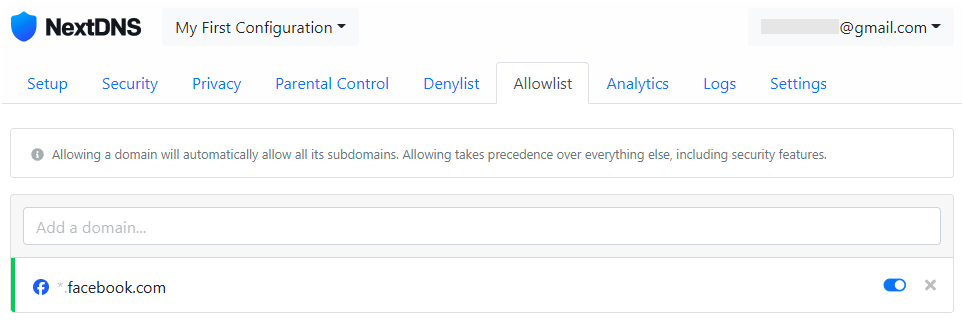
На вкладці Білий список ви можете використовувати список доменів, щоб виключити деякі сайти, які за замовчуванням потрапляють у деякі раніше заблоковані категорії. У нашому прикладі категорію Соціальні мережі було раніше вимкнено, і доступ до вебсайту Facebook потрапляє до цієї категорії, але за допомогою Білого списку ви можете додати домен, і доступ до нього буде дозволено:
Після виконання необхідних налаштувань у панелі конфігурації NextDNS у профілі Моя перша конфігурація перейдіть до налаштувань маршрутизатора.
Призначення профілю NextDNS пристроям локальної мережі в маршрутизаторі
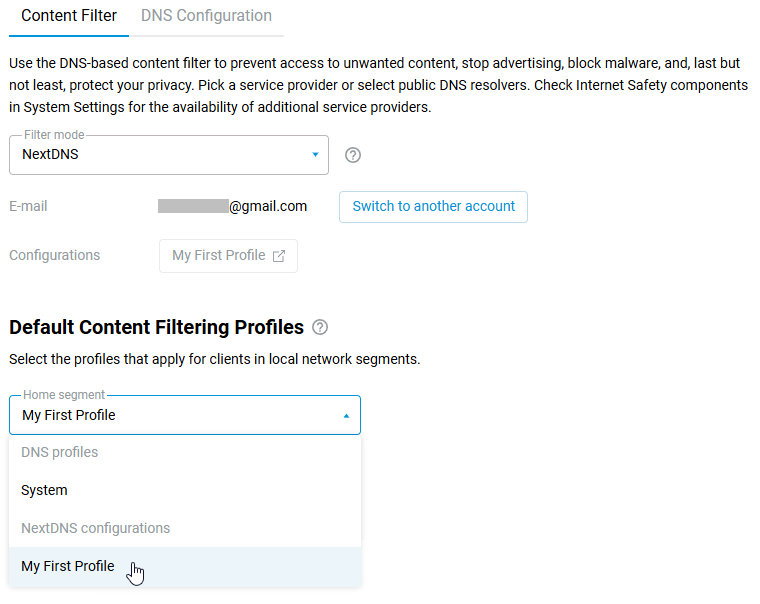
На сторінці Інтернет-безпека на вкладці Фільтр контенту ви можете призначити налаштований профіль NextDNS або певному сегменту локальної мережі, або окремим зареєстрованим пристроям.
У розділі Профіль контентної фільтрації за замовчуванням вкажіть попередньо налаштований профіль для потрібного сегмента мережі. У нашому прикладі для сегмента Домашня мережа вибрано Мій перший профіль:
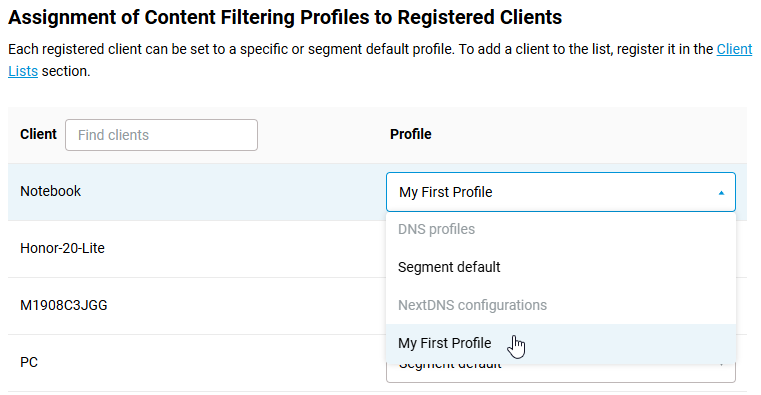
У розділі Профілі контентної фільтрації для зареєстрованих клієнтів кожному зареєстрованому пристрою можна призначити індивідуальний профіль. Наприклад:
Якщо ви хочете вимкнути (або не використовувати) інтернет-фільтр для певного пристрою локальної мережі, створіть профіль Без фільтрації в налаштуваннях DNS і призначте його клієнту. Для отримання додаткової інформації див. 'Створення профілю DNS без фільтрації'.
Важливо
Коли NextDNS увімкнено, підтримка протоколу DNS over HTTPS автоматично використовується для захисту DNS-запитів від перехоплення та забезпечення додаткової конфіденційності. Ви можете перевірити це через інтерфейс командного рядка (CLI) маршрутизатора, виконавши команди show nextdns availability та nextdns check-availability:
(config)> show nextdns availability
available: yes
port: 53
doh-supported: yes
doh-available: yes

(config)> nextdns check-availability
NextDns::Client: NextDNS DNS-over-HTTPS is available.
Для отримання додаткової інформації дивіться 'Проксі-сервери DoT та DoH для шифрування DNS-запитів'.
Інтернет-безпека з SafeDNS
SafeDNS — це хмарний сервіс, що забезпечує інтернет-безпеку та фільтрацію вмісту. Він дає змогу обмежувати доступ до певних інтернет-ресурсів для користувачів домашньої мережі та налаштовувати батьківський контроль.
Сервіс SafeDNS у роутерах Keenetic реалізовано як компонент операційної системи. Ви можете додати або видалити цей сервіс Інтернет-безпеки із системи та повністю вмикати або вимикати його, не впливаючи на параметри основного інтернет-з'єднання: SafeDNS працюватиме за будь-яким NAT та з динамічною IP-адресою.
Для роботи з цим сервісом необхідно отримати обліковий запис SafeDNS. Для цього безкоштовно зареєструйтеся за адресою www.safedns.com/trial. Після реєстрації увійдіть до свого облікового запису. Вкладки Категорії та Налаштування використовуються для налаштування політик вмісту та правил фільтрації. На вкладці Категорії ви можете налаштувати дозволені або заборонені категорії сайтів.
Важливо
SafeDNS здійснює категоризацію; бази постійно оновлюються. Кількість доступних для налаштування категорій залежить від вашого тарифного плану.
На вкладці Категорії встановіть прапорці, щоб вибрати категорії сайтів, доступ до яких ви хочете заблокувати. Ви можете використовувати попередньо встановлені списки блокування з меню зліва, наприклад, Рекомендовані.
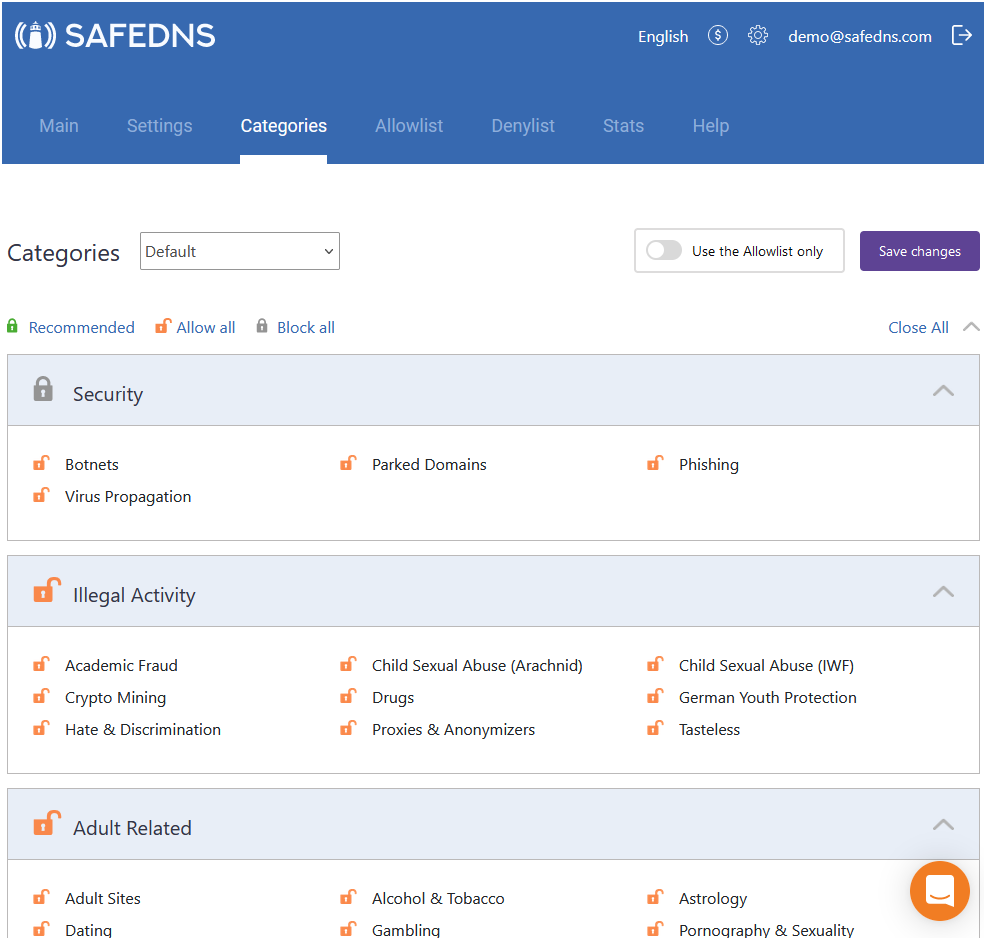
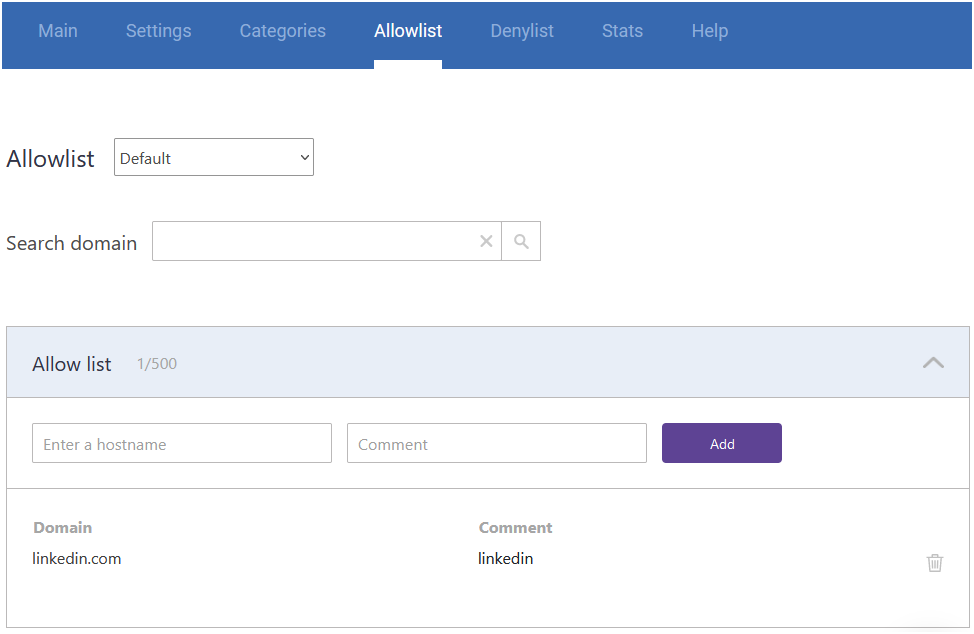
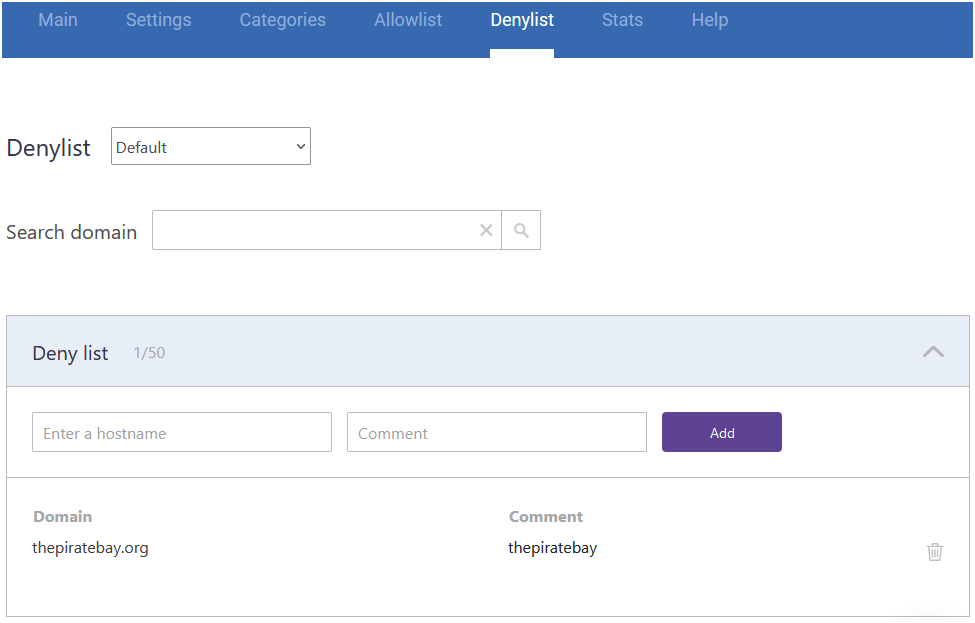
На вкладках Білий список та Чорний список ви можете точніше налаштувати доступ до певних сайтів.
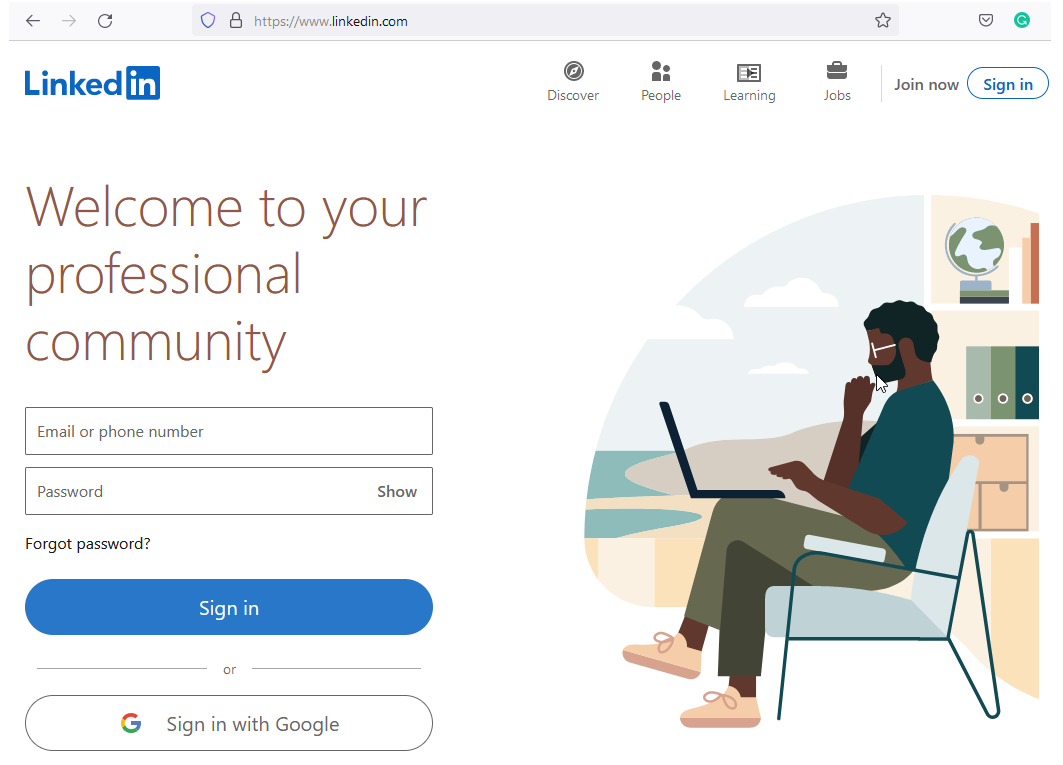
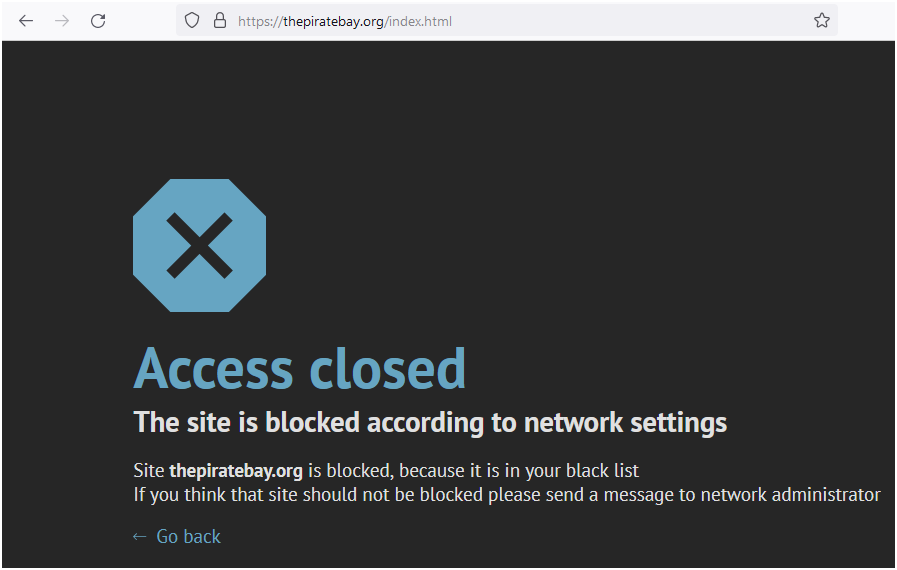
Наприклад, на вкладці Категорії ми забороняємо Соціальні мережі і дозволяємо Торренти та P2P. Але на вкладках Білий список або Чорний список ми можемо встановити детальні налаштування для доступу до сайту соціальної мережі LinkedIn (linkedin.com) і заборонити доступ до торрент-трекера (thepiratebay.org), незалежно від налаштувань на вкладці Категорії.
Тепер налаштуємо роутер.
Важливо
Неможливо одночасно запустити SafeDNS та інші служби фільтрації вмісту. Можна використовувати лише одну із встановлених служб.
Перед налаштуванням служби Інтернет-безпеки зареєструйте пристрої домашньої мережі згідно з інструкцією 'Реєстрація підключених пристроїв'.
Потім на сторінці Інтернет-безпека виберіть SafeDNS у полі Режим фільтрації.
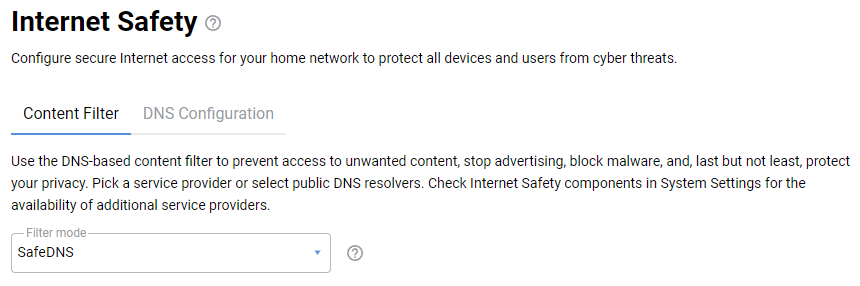
У розділі Обліковий запис SafeDNS вам потрібно ввести параметри свого облікового запису SafeDNS, натиснувши Увійти. Якщо у вас ще немає облікового запису SafeDNS, натисніть Створити обліковий запис.

Натиснувши Увійти, введіть адресу електронної пошти та пароль, які ви використовували під час реєстрації в SafeDNS.
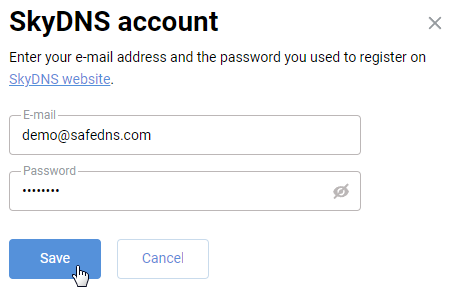
Коли фільтр вмісту SafeDNS увімкнено, ви можете призначати налаштовані профілі або для певного сегмента локальної мережі, або для окремих Зареєстрованих пристроїв.
У розділі Профіль контентної фільтрації за замовчуванням вкажіть профіль для потрібного сегмента мережі. Ці асоціації працюватимуть для будь-якого незареєстрованого пристрою в кожній локальній мережі та для зареєстрованих пристроїв, для яких встановлено профіль За замовчуванням для сегмента.
У розділі Призначення профілів фільтрації вмісту зареєстрованим клієнтам кожному зареєстрованому пристрою можна надати індивідуальний профіль. У нашому прикладі профіль За замовчуванням вибрано для Домашньої мережі та клієнта 'Ноутбук'. Клієнт 'ПК' буде використовувати профіль За замовчуванням від SafeDNS при підключенні до Домашньої мережі та локальний профіль Системний при підключенні до Гостьової мережі.
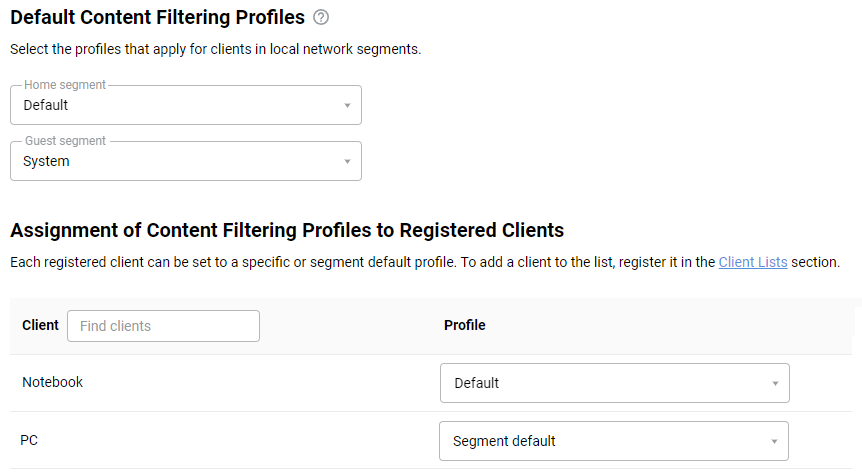
Примітка
Якщо ви хочете вимкнути (або не використовувати) інтернет-фільтр для певного пристрою локальної мережі, встановіть для нього профіль Системний (або один із ваших власних профілів DNS).
У нашому прикладі використовується безкоштовний пробний обліковий запис на сайті SafeDNS та політика За замовчуванням. Якщо обліковий запис платний, буде доступно кілька політик, створених самим користувачем. Ви можете розподіляти права доступу між зареєстрованими та незареєстрованими пристроями (наприклад, гостьові пристрої можуть мати доступ лише до певних категорій, тоді як домашнім пристроям можна надати більш повний доступ або навпаки). Також можна змінювати політику для різних пристроїв, зареєстрованих у домашній мережі (наприклад, вільніша політика на вашому комп’ютері, більш безпечна політика на комп’ютері вашої дитини).
Із зареєстрованого пристрою ми спробуємо зайти на такі сайти:
linkedin.com (заблоковано у фільтрах, але дозволено у винятках). Доступ до сайту буде дозволено.
thepiratebay.org (дозволено у фільтрах, але заборонено у винятках). Доступ до сайту буде заблоковано, і з’явиться відповідне повідомлення.
jackdaniels.com (заблоковано у фільтрах, немає запису у винятках). Доступ до сайту буде заблоковано, і з’явиться відповідне повідомлення.
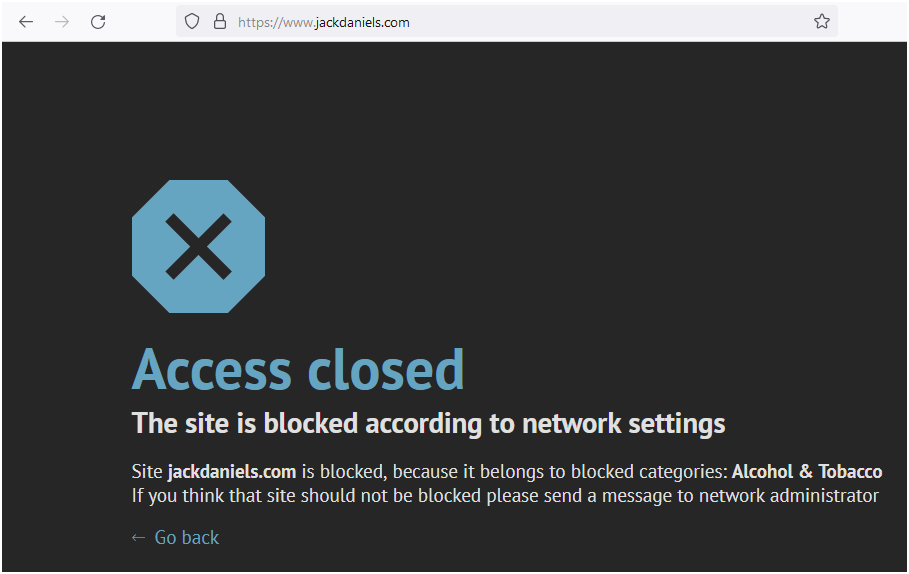
Для отримання додаткової інформації про інші способи блокування сайтів див. статтю 'Як заблокувати доступ до певного сайту'.
Підказка
За допомогою сервісу SafeDNS у вашому особистому кабінеті на вкладці Статистика ви можете переглядати статистику найпопулярніших веб-сайтів, які відвідують з комп'ютерів домашньої мережі під час роботи через роутер Keenetic.
Інтернет-безпека з публічним DNS від AdGuard
Публічний DNS-сервер AdGuard — це давно відоме та безкоштовне рішення для блокування реклами. Ця служба являє собою хмарний DNS-сервер, який забезпечує надійний захист від реклами та спливаючих вікон, лічильників, шкідливих вебсайтів та контенту для дорослих в Інтернеті.
Використання публічного DNS-сервісу AdGuard на вашому Keenetic не вимагає облікового запису або зовнішніх налаштувань. Все, що вам потрібно, це підключення до Інтернету та встановлений компонент KeeneticOS Хмарний сервіс контентної фільтрації та блокування реклами (докладніші інструкції див. у посібнику KeeneticOS Встановлення/видалення компонентів).
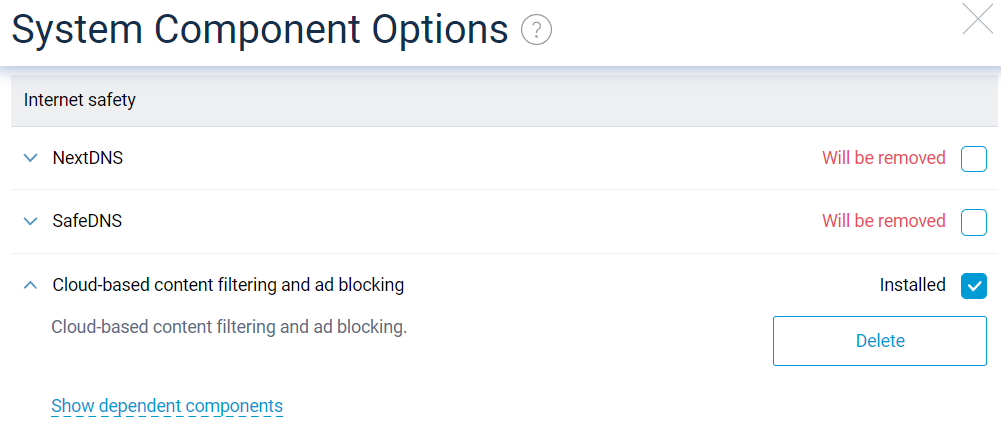
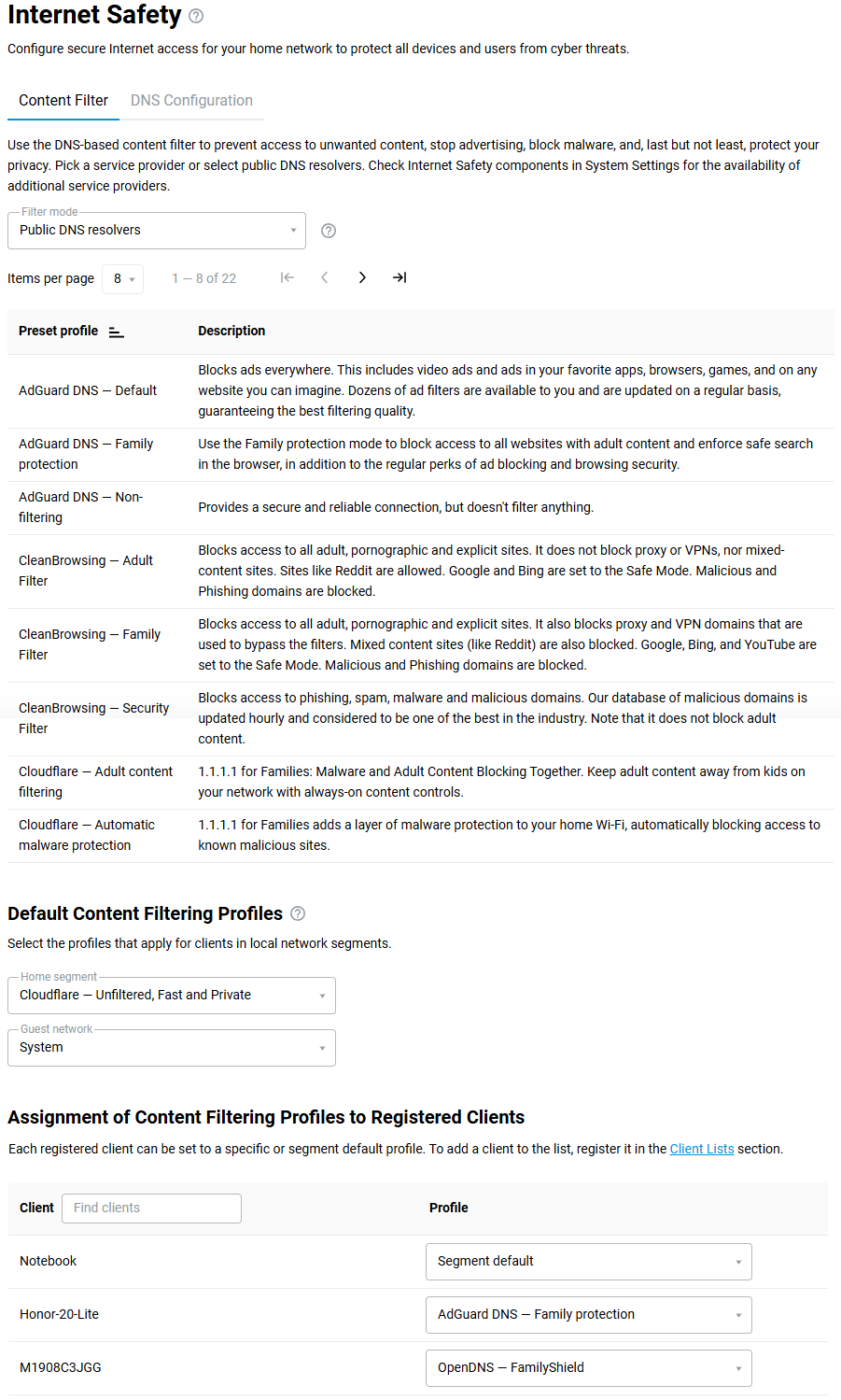
У меню Інтернет-безпека в розділі Мережеві правила вебінтерфейсу вашого Keenetic відкрийте вкладку Фільтр контенту. Виберіть опцію Публічні DNS-резолвери для Режиму фільтрації.
Примітка
Ви не можете налаштувати фільтрацію вмісту за допомогою сервісу на основі підписки, наприклад NextDNS, на вашому Keenetic після вибору режиму фільтрації Публічні DNS-резолвери. Але Ви все ще можете налаштувати будь-яку службу DNS на пристроях у мережі, використовуючи локальні профілі DNS або конфігурацію на пристрої (потрібно, щоб у профілі DNS пристрою були дозволені Транзитні запити).
Ви побачите список доступних попередньо встановлених профілів публічних фільтрів контенту та налаштування фільтрації для ваших мережевих сегментів та зареєстрованих пристроїв.
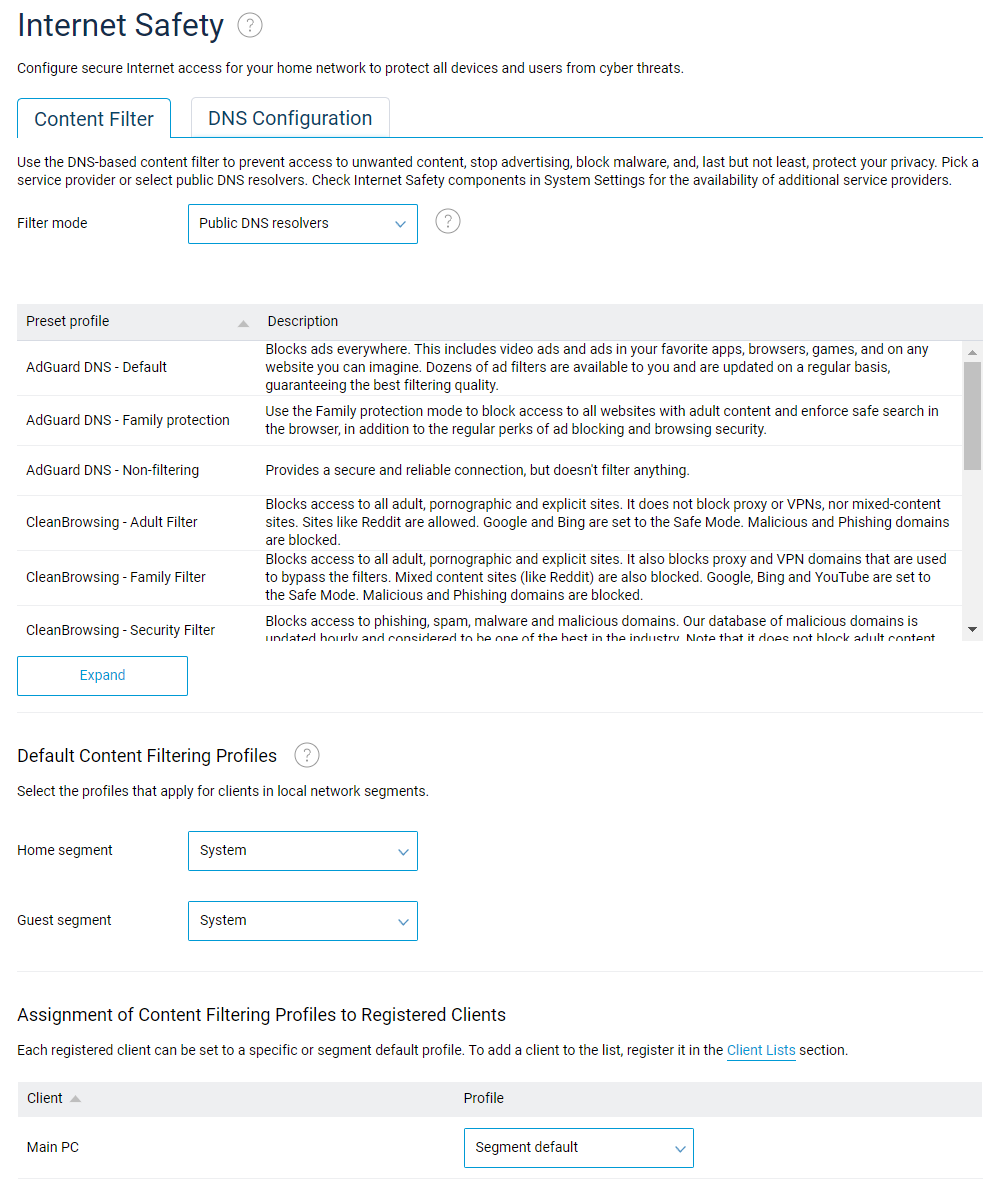
За замовчуванням Keenetic налаштовує всі мережеві пристрої на резолвінг адрес інтернет-ресурсів за допомогою системного профілю DNS. Зазвичай профіль Система використовує лише DNS-резолвер вашого інтернет-провайдера і не забезпечує жодного захисту чи фільтрації вмісту.
Прив'язка Профілю фільтрації вмісту за замовчуванням працюватиме для будь-якого незареєстрованого пристрою в кожній локальній мережі. Зареєстровані пристрої, для яких встановлено профіль За замовчуванням для сегмента, також використовуватимуть цю прив'язку.
Якщо ви виберете режим фільтрації Публічні DNS-резолвери, ви зможете призначати публічні профілі AdGuard DNS пристроям окремо або залежно від мережевого сегмента їхнього підключення.
Публічний DNS-сервер AdGuard пропонує три різні профілі фільтрації:
AdGuard DNS - Сервери за замовчуванням. Призначення цього профілю блокуватиме рекламу та засоби відстеження.
AdGuard DNS - Сімейний захист. Використовуйте цей профіль для блокування реклами, трекерів та контенту для дорослих.
AdGuard DNS - Без фільтрації. Ви можете призначити цей профіль, коли фільтрація не потрібна. Він забезпечує надійний та безпечний резолвінг всіх DNS-запитів.
Примітка
Де це можливо, публічні профілі AdGuard DNS будуть використовувати протоколи DNS over TLS (DoT) та DNS over HTTPS (DoH) для захисту DNS-трафіку від перехоплення та забезпечення конфіденційності даних запитів. Для отримання додаткової інформації про захист DNS-запитів, будь ласка, зверніться до теми Проксі-сервери DoT та DoH для шифрування DNS-запитів.
Наприклад, наступна конфігурація явно призначає пристрою iPhone-Apple використовувати профіль AdGuard DNS - Сімейний захист в будь-якому мережевому сегменті. Запити пристрою Основний ПК обробляються відповідно до сегмента, до якого він підключається, тобто з використанням профілю AdGuard DNS - Без фільтрації в Гостьовому сегменті та профілю AdGuard DNS - За замовчуванням в Домашній мережі.
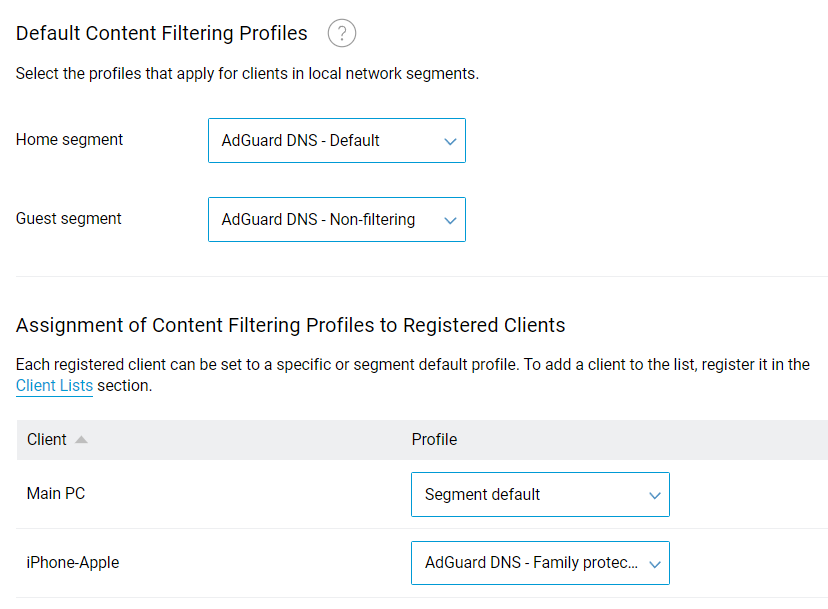
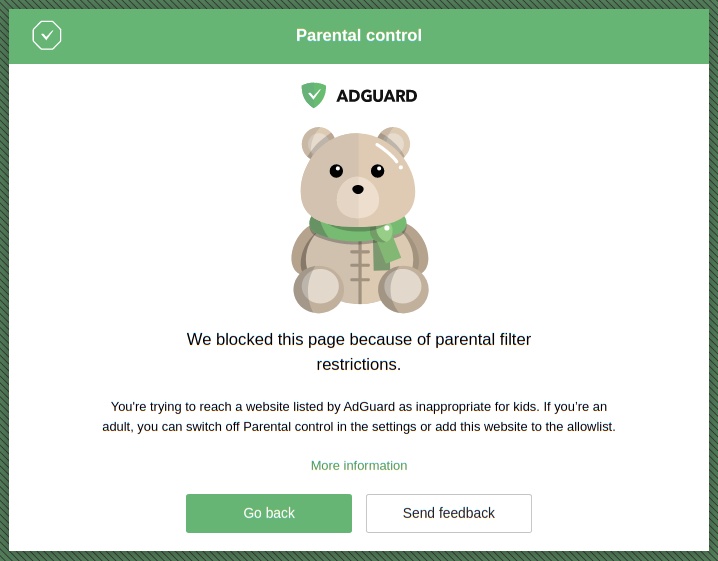
Під час використання публічних фільтрів вмісту AdGuard реклама різних видів тихо відхиляється. Ви можете перевірити ефективність блокування за допомогою онлайн-тестів, таких як AdBlock Tester або CAN YOU BLOCK IT ?. Фільтр Сімейний захист відобразить сторінку блокування батьківського контролю замість забороненого ресурсу.
Щоб вимкнути фільтрацію публічного DNS-сервера AdGuard на вашому Keenetic, ви можете вибрати будь-яку іншу опцію для Режиму фільтрації або очистити профілі AdGuard для сегментів та зареєстрованих пристроїв. Видалення компонента Хмарний сервіс контентної фільтрації та блокування реклами з вашого Keenetic також видалить усі пов'язані налаштування з конфігурації.
Якщо ви виявили, що AdGuard DNS не блокує рекламу, або у вас виникли проблеми з вебсайтом чи додатком, зверніться до FAQ та Бази знань, або надішліть скаргу чи запит безпосередньо розробникам сервісу за адресою support@adguard.com.
Інтернет-безпека з Cloudflare DNS
Публічний DNS-сервер Cloudflare 1.1.1.1 посідає перше місце серед публічних DNS-сервісів за часом відгуку та швидкістю обробки запитів, забезпечуючи при цьому повний захист конфіденційності. Цей сервіс є хмарним DNS-сервером, побудованим на основі величезної всесвітньої мережі. Він пропонує надійний захист від шкідливих програм та контенту для дорослих в Інтернеті.
Використання сервісу Cloudflare DNS на вашому Keenetic не вимагає облікового запису або зовнішніх налаштувань. Все, що вам потрібно, — це підключення до Інтернету та встановлений компонент KeeneticOS Хмарна фільтрація вмісту та блокування реклами (зверніться до посібника KeeneticOSВстановлення та видалення компонентів для отримання детальних інструкцій).
У меню Інтернет-безпека в розділі Правила мережі вебінтерфейсу вашого Keenetic відкрийте вкладку Фільтр вмісту. Виберіть опцію Публічні DNS-сервери та власні профілі DNS для Режиму фільтрації.
Примітка
Ви не можете налаштувати фільтрацію вмісту за допомогою сервісу на основі передплати, такого як NextDNS, на вашому Keenetic після вибору режиму фільтрації Публічні DNS-сервери та власні профілі DNS. Ви все ще можете налаштувати будь-який сервіс DNS на пристроях у мережі, використовуючи локальні профілі розпізнавання DNS або конфігурацію на пристрої (вимагає, щоб у профілі розпізнавання DNS пристрою були ввімкнені Транзитні запити).
Ви побачите список доступних публічних попередніх налаштувань фільтра вмісту та налаштування фільтрації для ваших мережевих сегментів і зареєстрованих пристроїв.
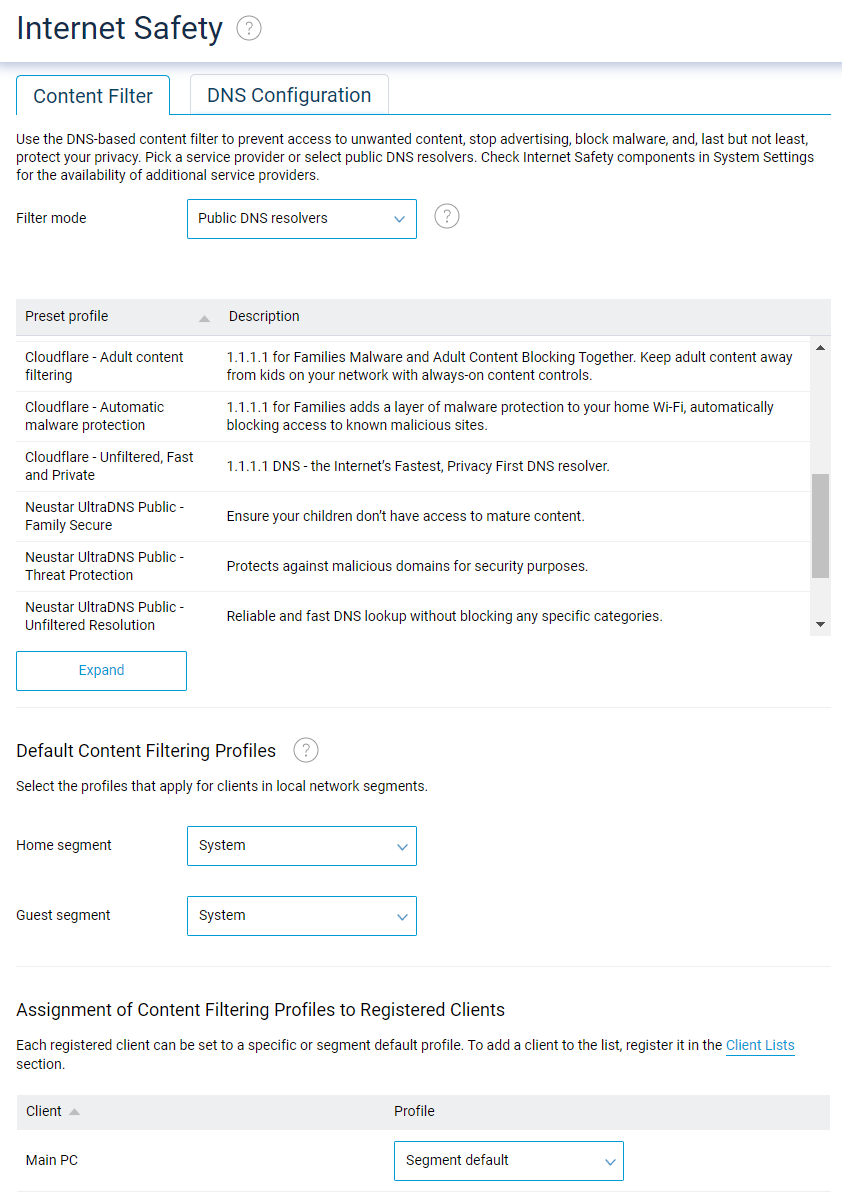
За замовчуванням Keenetic налаштовує всі мережеві пристрої на розпізнавання адрес Інтернет-ресурсів за допомогою системного профілю DNS. Зазвичай профіль System використовує лише DNS-сервер вашого інтернет-провайдера і не забезпечує жодного захисту чи фільтрації вмісту.
Призначення профілів фільтрації вмісту за замовчуванням буде працювати для будь-якого незареєстрованого пристрою в кожній локальній мережі. Зареєстровані пристрої, для яких встановлено профіль За замовчуванням для сегмента, також використовуватимуть ці призначення.
Якщо ви виберете режим фільтрації Публічні DNS-сервери та власні профілі DNS, ви зможете призначати публічні профілі Cloudflare пристроям індивідуально або залежно від сегмента мережі, до якого вони підключені.
Публічний DNS-сервер Cloudflare пропонує три різні профілі фільтрації:
Cloudflare - Фільтрація контенту для дорослих. Призначення цього профілю забезпечує одночасне блокування шкідливих програм та контенту для дорослих.
Cloudflare - Автоматичний захист від шкідливих програм. Використовуйте цей профіль лише для блокування шкідливих програм.
Cloudflare - Без фільтрації, швидко та конфіденційно. Ви можете призначити цей профіль, коли фільтрація не потрібна. Він забезпечує швидке, надійне та безпечне розпізнавання всіх DNS-запитів.
Примітка
Де це можливо, публічні профілі Cloudflare DNS використовуватимуть протоколи DNS over TLS (DoT) та DNS over HTTPS (DoH) для захисту DNS-трафіку від перехоплення та забезпечення конфіденційності даних запитів. Для отримання додаткової інформації про захист DNS-запитів, будь ласка, зверніться до теми Проксі-сервери DoT та DoH для шифрування DNS-запитів.
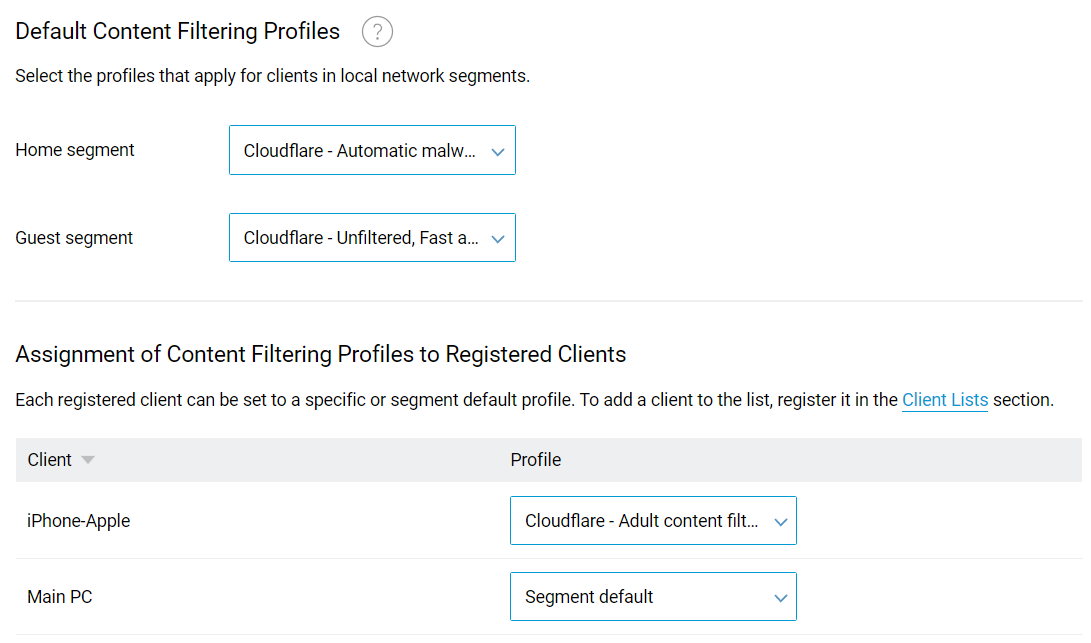
Наприклад, наступна конфігурація явно призначає пристрою iPhone-Apple використовувати профіль Cloudflare - Фільтрація контенту для дорослих в будь-якому сегменті мережі. Запити пристрою Main PC обробляються відповідно до сегмента, до якого він підключений, тобто з використанням профілю Cloudflare - Без фільтрації, швидко та конфіденційно в Гостьовому сегменті та профілю Cloudflare - Автоматичний захист від шкідливих програм в Домашній мережі.
Публічна фільтрація вмісту Cloudflare не надає сторінок блокування, які відображаються замість забороненого ресурсу. При спробі відвідати небажаний сайт ви побачите у своєму браузері сповіщення Не вдається отримати доступ до цього сайту про помилку з'єднання ERR_CONNECTION_REFUSED.
Ви можете перевірити, чи працює фільтрація вмісту, як очікувалося, відвідавши ресурси тест на шкідливе ПЗ або тест на контент для дорослих.
Щоб вимкнути публічну DNS-фільтрацію Cloudflare на вашому Keenetic, ви можете вибрати будь-який інший варіант для Режиму фільтрації або очистити профілі Cloudflare для сегментів і зареєстрованих пристроїв. Видалення компонента Хмарна фільтрація вмісту та блокування реклами з вашого Keenetic також призведе до видалення всіх пов'язаних налаштувань із конфігурації.
Якщо ви виявите, що Cloudflare DNS не блокує вказаний вміст або виникають проблеми із сайтом чи застосунком, зверніться до FAQ або до служби підтримки.
Фільтр застосунків
Починаючи з версії KeeneticOS 5,0, до меню «Інтернет-безпека» вебінтерфейсу було додано «Фільтр програм». Цей фільтр дає змогу легко блокувати певні програми або категорії трафіку (наприклад, соціальні мережі, ігри або потокове передавання) для окремих клієнтів мережі та сегментів у вашій домашній мережі, як-от для мережі Wi-Fi ваших дітей.
Щоб використовувати цю функцію, спочатку потрібно встановити системний компонент «Механізм класифікації трафіку».

Потім увімкніть опцію «Класифікація застосунків» на сторінці «IntelliQoS».
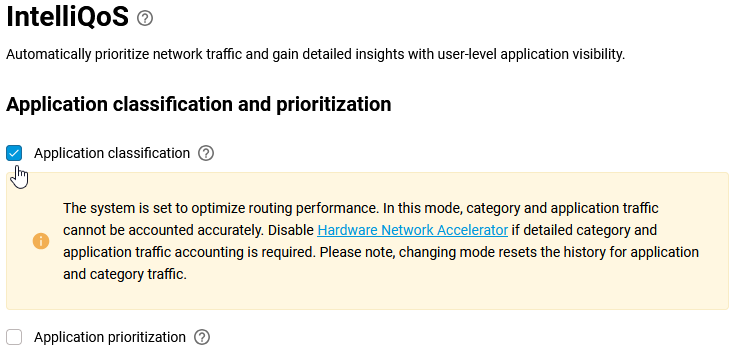
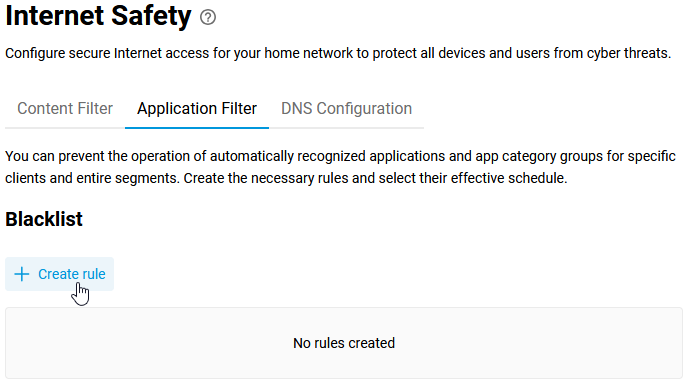
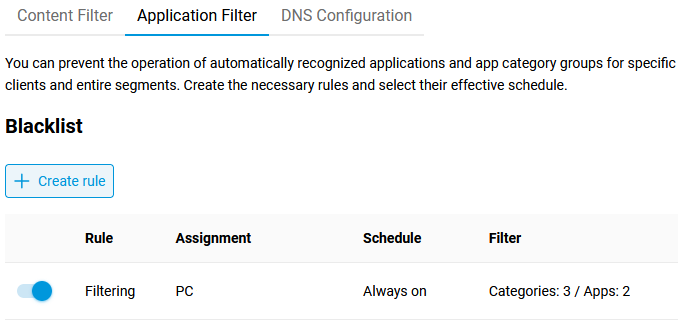
Після цього на сторінці «Інтернет-безпека» з'явиться вкладка «Фільтр програм» з елементами керування для блокування трафіку від певних застосунків і категорій застосунків для окремих клієнтів і цілих мережевих сегментів.
У розділі «Чорний список» натисніть кнопку «+ Створити правило».
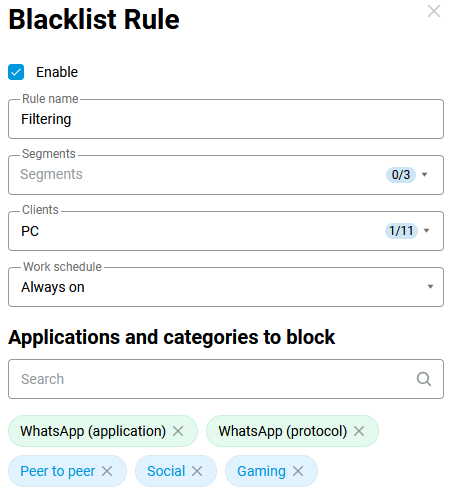
У вікні «Правило чорного списку», що з’явиться, установіть прапорець «Увімкнути» та введіть «Назву правила». У полі «Сегменти» ви можете вибрати відповідний мережевий сегмент (у цьому випадку правило застосовуватиметься до всіх клієнтів у цьому сегменті). Однак, якщо правило блокування потрібно застосувати лише до певних клієнтів, виберіть потрібних клієнтів зі списку в полі «Клієнти». За потреби призначте «Розклад роботи» для цього правила.
У розділі «Програми та категорії для блокування» введіть назву програми або категорії в поле «Пошук» і позначте потрібні прапорцями.
Підказка
За допомогою «Механізму класифікації трафіку» Інтернет-трафік, що проходить через пристрій, можна класифікувати на понад 2200 застосунків (наприклад, Slack, Google Meet, PUBG, GeForce Now, YouTube, Telegram тощо) і 470 протоколів прикладного рівня (наприклад, FTP, MPEG, RDP, SIP, RTP, GRE, ISAKMP, PlayStation Network, Source Engine тощо).
Список програм і протоколів, які підтримує KeeneticOS в основному каналі оновлень
Список програм і протоколів, які підтримує KeeneticOS в каналі оновлень розробників
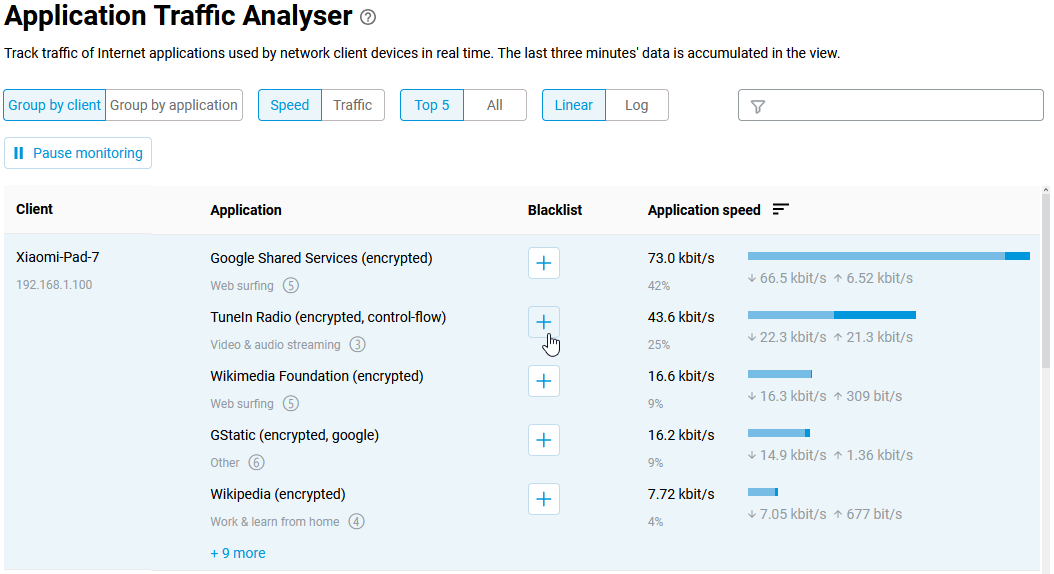
На сторінці «Аналізатор трафіку застосунків» ви можете відстежувати трафік Інтернет-застосунків, що використовуються клієнтами, у режимі реального часу. Зверніть увагу, що на цьому екрані відображаються дані за останні три хвилини.
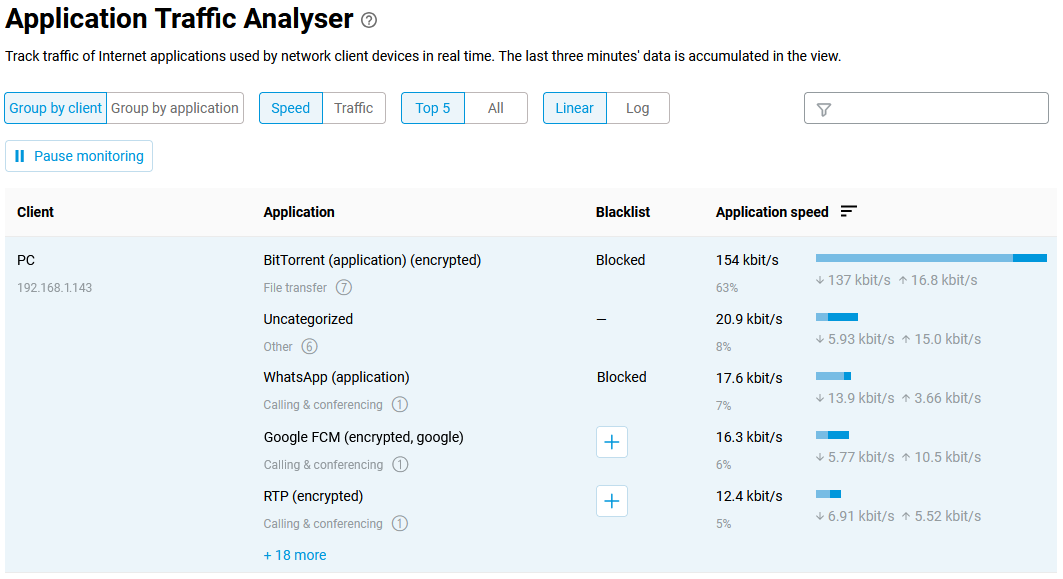
У нашому прикладі ви можете побачити, що для клієнта мережі, для якого ми створили правило, діє блокування для вказаних застосунків та категорій.
Ви також можете легко створити правило блокування безпосередньо зі сторінки «Аналізатор трафіку застосунків». Для цього натисніть кнопку «+» у стовпці «Чорний список» для відповідного застосунку.
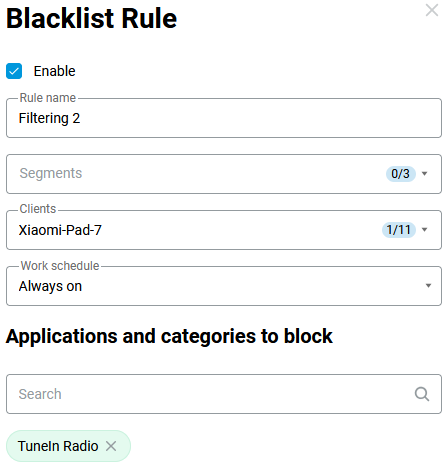
Відкриється вікно «Правило чорного списку»; установіть прапорець біля «Увімкнути» та введіть «Назву правила». Поле «Клієнти» вже міститиме відповідного клієнта, а в розділі «Програми та категорії для блокування» буде вибрано відповідний застосунок. За потреби ви можете встановити «Розклад роботи» для цього правила.
Додаткові DNS-сервери
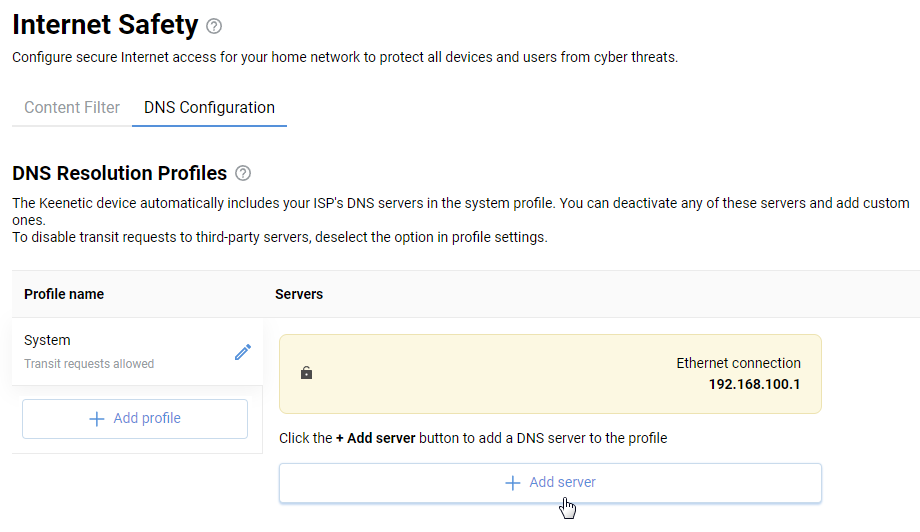
Щоб додати додатковий DNS-сервер, у вебінтерфейсі маршрутизатора перейдіть на сторінку 'Інтернет-безпека', потім на вкладку 'Налаштування DNS' і натисніть '+ Додати сервер'.
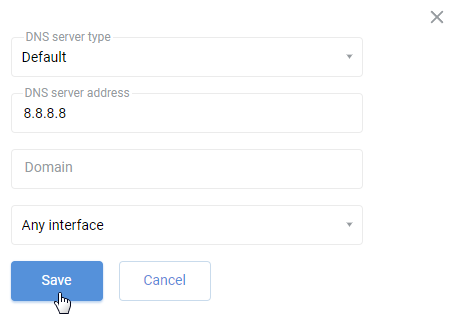
У полі 'Адреса DNS-сервера' введіть IP-адресу DNS-сервера (у нашому прикладі це загальнодоступний DNS-сервер від Google 8.8.8.8), а потім натисніть 'Зберегти'.
Додані тут DNS-сервери будуть використовуватися домашніми пристроями, яким не призначено жодної служби Інтернет-безпеки.
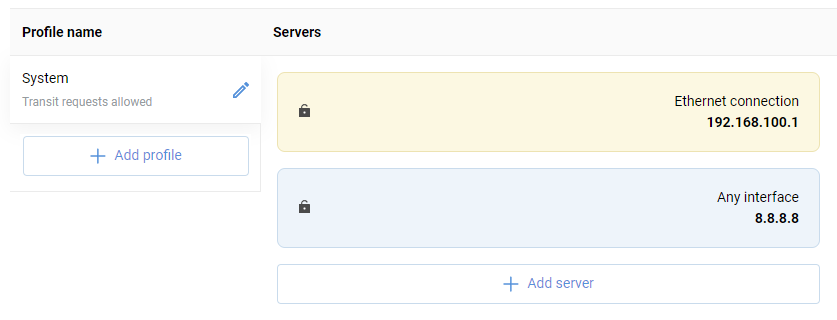
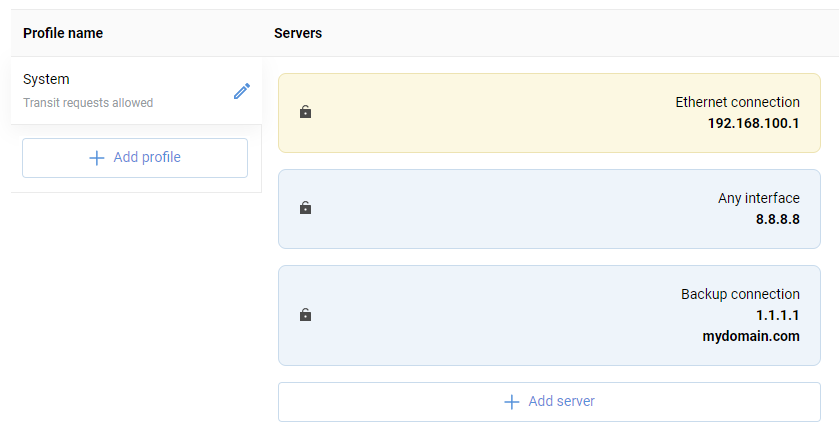
Ви можете додати додаткові DNS-сервери для певних доменів. Наприклад:
Важливо
Логіка Keenetic DNS полягає в тому, що запити надсилаються на всі доступні DNS-сервери, включно з отриманими від інтернет-провайдера та введеними вручну. І використовується відповідь від того DNS-сервера, який надійде найшвидше.
Підказка
Іноді потрібно визначити, через який DNS-сервер проходять ваші запити. Наприклад, це можна зробити за допомогою таких онлайн-сервісів, як http://www.whatsmydnsserver.com, https://dnscheck.tools або https://www.dnsleaktest.com
Більше інформації про налаштування DNS-серверів можна знайти в статтях:
Використання загальнодоступних DNS-серверів
Налаштування нестандартного порту для DNS-сервера
Проксі-сервери DoH та DoT для шифрування DNS-запитів
Як відомо, протокол DNS (Domain Name System) не шифрує запити, і дані передаються у відкритому вигляді. DNS-трафік вразливий для кіберзлочинців, оскільки існує можливість 'прослуховувати' канал зв’язку та перехоплювати незахищені персональні дані. Інтернет-провайдери також можуть відстежувати цей трафік і збирати дані про те, які сайти ви відвідуєте.
Для забезпечення безпеки DNS-трафіку були розроблені спеціальні розширення протоколу DNS, DNS over TLS (DNS over TLS, або DoT, RFC7858) і DNS over HTTPS (DNS over HTTPS, або DoH, RFC8484). Їх основне призначення — шифрувати DNS-трафік для запобігання перехоплення та забезпечення додаткової конфіденційності та безпеки. У цій статті ми не будемо детально розглядати теорію. Інформацію про те, як працюють DoT і DoH, можна знайти на наступних сторінках:
Існують також списки публічних DNS-сервісів, які підтримують DoT/DoH:
Починаючи з версії 3.0, KeeneticOS підтримує протоколи DNS over TLS та DNS over HTTPS. Нижче ми покажемо, як зашифрувати ваш DNS-трафік, що надсилається через маршрутизатор, за замовчуванням.
Важливо
Коли протокол DoT/DoH увімкнено, усі вхідні DNS-запити надсилатимуться на адресу сервера, указану під час налаштування. DNS-сервери, отримані від вашого інтернет-провайдера та/або зареєстровані вручну, не використовуватимуться.
Коли ввімкнено служби інтернет-безпеки AdGuard DNS або Cloudflare, лише DNS-запити від пристроїв, які не зареєстровані для використання профілю фільтрації (тобто від пристроїв, які використовують профіль Без фільтрації), будуть надсилатися на вказані сервери DoT/DoH через зашифроване з’єднання.
Якщо ви хочете використовувати тільки DNS over TLS, то компонент Проксі DNS-over-HTTPS слід видалити. Так само для DNS over HTTPS видаліть компонент Проксі DNS-over-TLS.
Покажемо приклад налаштування через вебінтерфейс. Ми будемо використовувати безкоштовний DNS-сервіс Cloudflare, який підтримує протоколи DoT/DoH.
Для роботи протоколу DoT/DoH необхідно встановити системні компоненти: DNS-over-TLS proxy та DNS-over-HTTPS proxy. Будь ласка, відкрийте меню Керування - Параметри системи, і у розділі KeeneticOS Оновлення та параметри компонентів натисніть кнопку Змінити набір компонентів, та позначте необхідні компоненти для встановлення.

Потім перейдіть до налаштування на сторінці Інтернет-безпека в розділі меню Мережеві правила. Перейдіть на вкладку Конфігурація DNS.
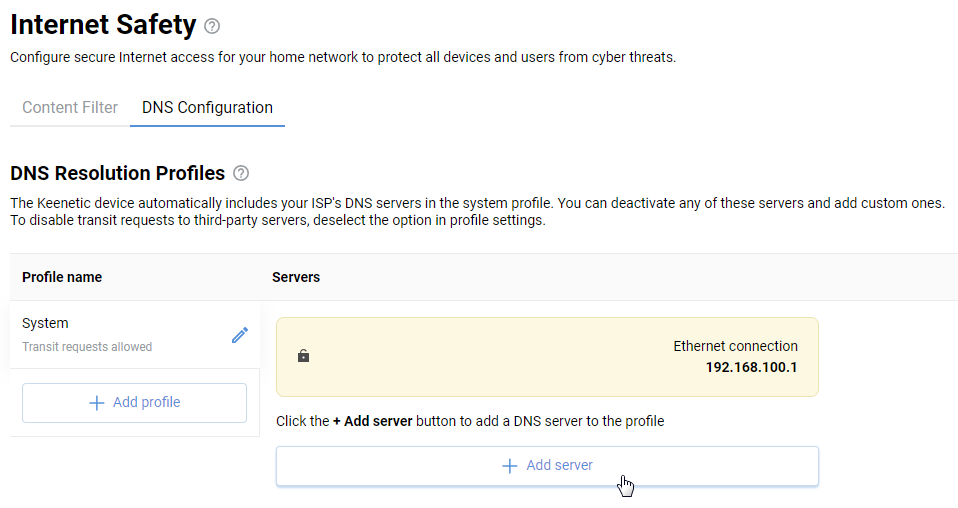
DNS-over-TLS
Натисніть посилання Додати сервер внизу сторінки.
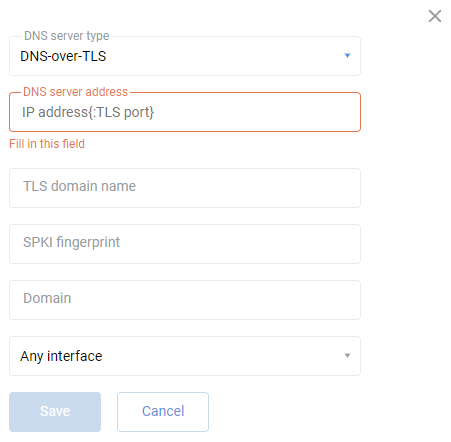
З’являться поля для заповнення параметрів сервера. Вкажіть Адресу DNS-сервера (у нашому прикладі 1.1.1.1 та 1.0.0.1), Доменне ім’я TLS (у нашому прикладі cloudflare-dns.com) і, за потреби, Інтерфейс підключення (налаштування за замовчуванням — Будь-який інтерфейс).
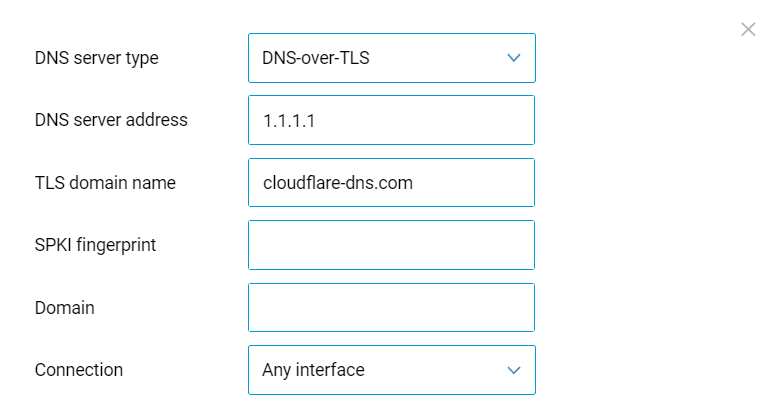
Наприклад:
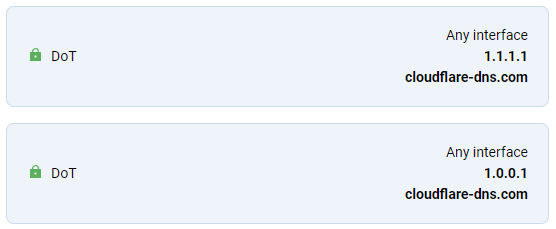
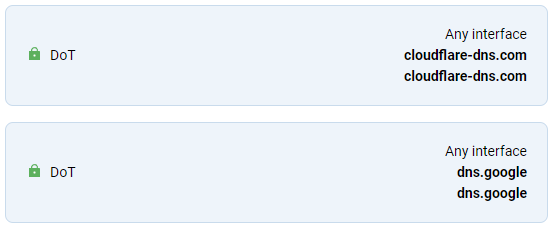
У полі 'Адреса DNS-сервера' дозволяється вказувати доменне ім’я FQDN, наприклад:
Підказка
У полі Адреса DNS-сервера можна вказати IP-адресу сервера (8.8.8.8) або доменне ім'я FQDN (dns.google), а також адресу з TLS-портом, наприклад 8.8.8.8:853 або dns.google:853 (додавати TLS-порт не обов'язково, оскільки система автоматично підставляє порт 853).
Важливо
Для стабільної роботи розпізнавання DNS-імен необхідно одночасно вказати кілька серверів DoT/DoH, бажано з різних DNS-сервісів. Наприклад:
Адреса DNS-сервера | Доменне ім'я TLS |
|---|---|
8.8.8.8 | dns.google |
8.8.4.4 | dns.google |
1.1.1.1 | cloudflare-dns.com |
1.0.0.1 | cloudflare-dns.com |
9.9.9.9 | dns.quad9.net |
94.140.14.14 | dns.adguard-dns.com |
94.140.15.15 | dns.adguard-dns.com |
DNS-over-HTTPS
Натисніть посилання Додати сервер внизу вкладки Конфігурація DNS.
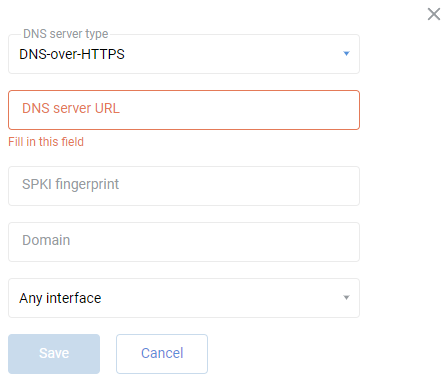
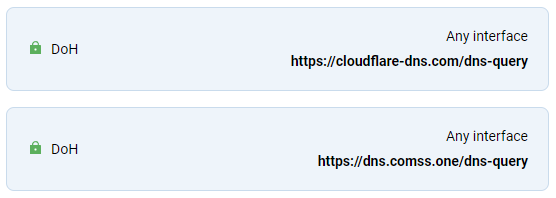
З’являться поля для заповнення певних параметрів. У полі Тип DNS-сервера вкажіть DNS-over-HTTPS, у полі Адреса DNS-сервера вкажіть ім’я DNS-сервера та, за потреби, вкажіть інтерфейс підключення (за замовчуванням Будь-який інтерфейс). Ці запити використовують формат DNS-повідомлень. У нашому прикладі додано сервери https://cloudflare-dns.com/dns-query та https://dns.comss.one/dns-query.
Наприклад:
Примітка
Якщо в налаштуваннях роутера вказано кілька серверів DNS-over-TLS та/або DNS-over-HTTPS, системний резолвер буде використовувати їх у порядку пріоритету за виміряним часом відгуку.
У роутерах Keenetic можна використовувати максимум 8 серверів DoT/DoH.
Перевірка налаштувань
Після налаштування DoT/DoH роботу розпізнавання DNS-імен можна перевірити за допомогою онлайн-сервісу.
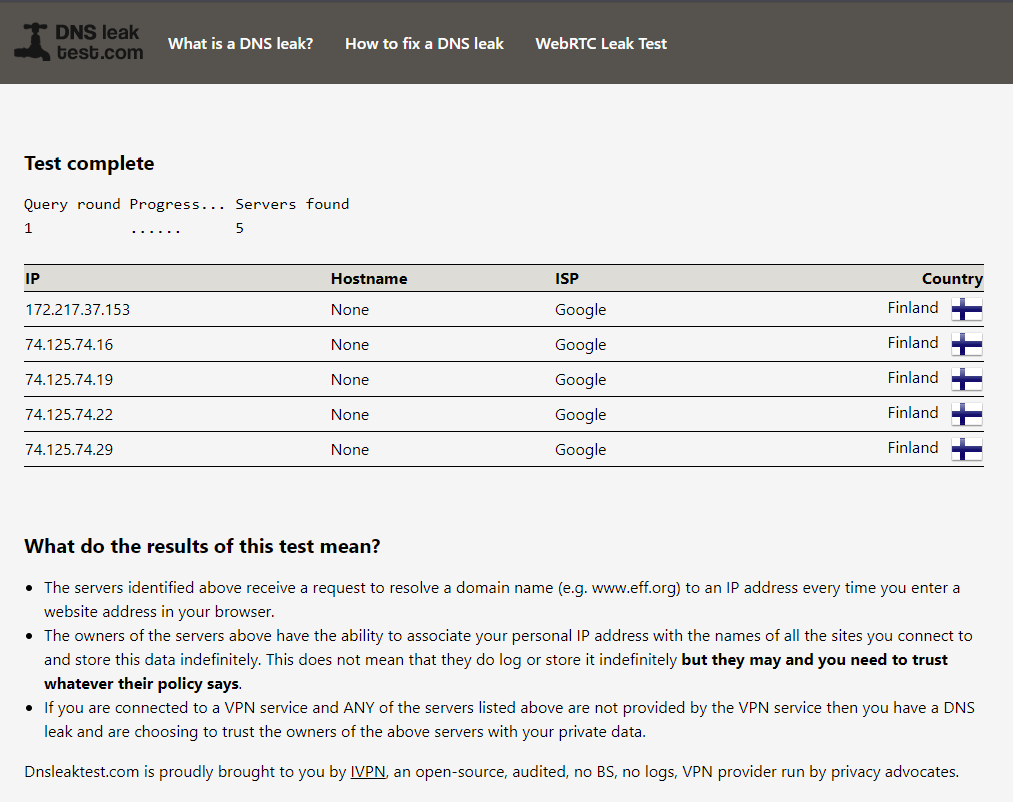
У нашому прикладі DNS-запити проходять через сервери Google.
Підказка
Якщо ви не хочете налаштовувати DoT/DoH вручну, увімкніть інтернет-фільтр AdGuard DNS або Cloudflare DNS. У цьому випадку вам не потрібно буде робити жодних додаткових налаштувань. Коли ви вмикаєте AdGuard DNS або Cloudflare DNS, підтримка DoT/DoH вмикається автоматично, але тільки якщо в інтернет-фільтрі встановлені системні компоненти для підтримки DoT/DoH. В іншому випадку інтернет-фільтр не використовуватиме зазначені протоколи шифрування.
Ви можете перевірити підтримку DoT/DoH через інтерфейс командного рядка (CLI) роутера, виконавши команду
show adguard-dns availabilityабоshow cloudflare-dns availability.Коли AdGuard DNS і Cloudflare DNS увімкнено, перевірка статусу служби на https://adguard.com/en/test.html і https://1.1.1.1/help може не пройти.
Це нормально, і коли інтернет-фільтри ввімкнені, за замовчуванням встановлено блокування транзитного DoT/DoH, щоб уникнути витоку DNS-запитів.
Коли проксі DoT/DoH вказані вручну в Keenetic, і ввімкнено один з інтернет-фільтрів, Adguard DNS або Cloudflare DNS, внутрішні системні домени та перевірки Інтернету розпізнаються спершу через DNS-проксі, тобто вручну вказані DNS-адреси.
Щоб запобігти перехопленню DNS-запиту, ви повинні вказати домен у налаштуваннях додавання DNS-сервера. Наприклад:
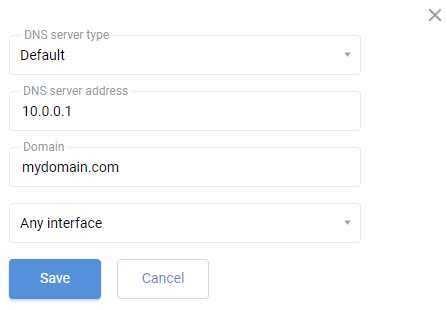
Ви можете перевірити DNS-запити для служби Cloudflare, відвідавши https://www.cloudflare.com/ssl/encrypted-sni/
Натисніть Перевірити мій браузер, щоб запустити тест.
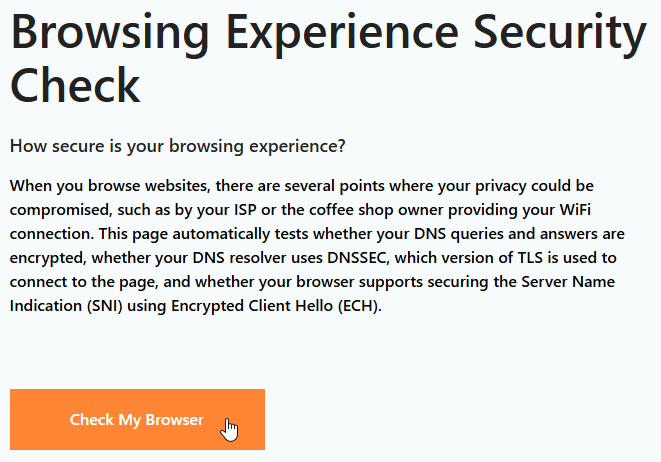
Якщо DoT/DoH налаштовано правильно, тест має успішно завершитися для Безпечного DNS, DNSSEC та TLS 1.3. Правильний результат тесту DoT/DoH та безпеки браузера залежить від доступності серверів/адрес DoT/DoH у мережі інтернет-провайдера/мобільного оператора.
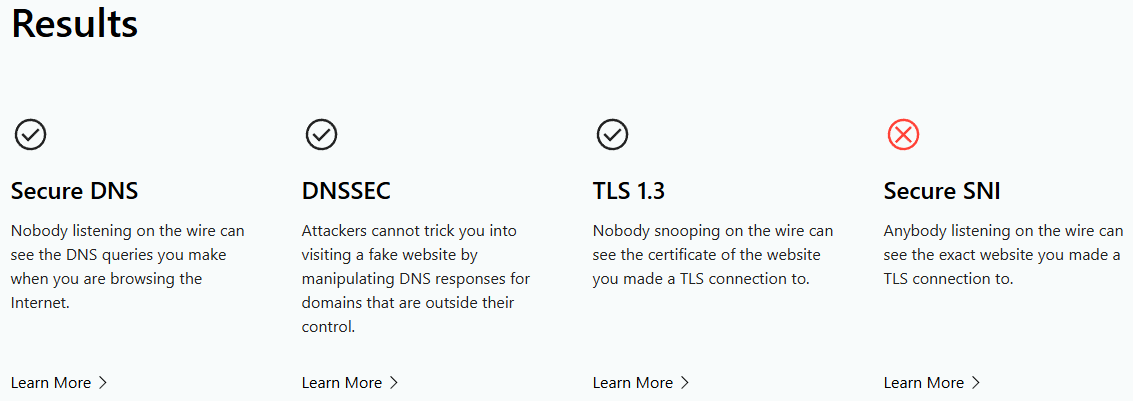
Важливо
Це приклад перевірки DoT/DoH для Cloudflare. Якщо ви використовуєте інші DNS-сервіси, перевірка на https://www.cloudflare.com/ssl/encrypted-sni/ може не вдатися. Вона також не вдасться, якщо в налаштуваннях DHCP домашньої мережі Keenetic були вказані будь-які DNS-адреси. У цьому випадку пристрої, підключені до Keenetic, будуть звертатися до цих DNS-серверів напряму, а не до Keenetic з налаштованим DoT/DoH.
Щоб запустити тест знову, натисніть Запустити тест знову.
Якщо тест не вдається, можливо, сторонні DNS-сервери були раніше визначені в IP-налаштуваннях мережевого адаптера в операційних системах Windows, Linux і macOS. У цьому випадку всі DNS-запити будуть оброблятися через сторонні DNS, і DoT/DoH не працюватиме. Видаліть раніше вказані сторонні DNS-адреси та повторіть тест.
Також майте на увазі, що якщо ви вказуєте кілька адрес DoT/DoH від різних служб, результат тесту залежить від того, який сервер наразі має пріоритет. Наприклад, якщо сервер DoH https://dns.google/dns-query вказаний у форматі повідомлення DNS, він не проходить перевірку Безпечний DNS.
Міжмережевий екран
Для захисту вашої домашньої мережі від атак та вторгнень з Інтернету в маршрутизаторах Keenetic за замовчуванням активовано міжмережевий екран.
У більшості випадків налаштувань за замовчуванням достатньо для безпеки, і додаткове налаштування міжмережевого екрану не потрібне. Але якщо це необхідно для якихось конкретних завдань, Keenetic надає гнучкі можливості налаштувань безпеки, щоб дозволити або заборонити доступ до певних хостів або мережевих служб.
Важливо
За замовчуванням ваша домашня мережа захищена від зовнішніх атак, а доступ до керування маршрутизатором (вебінтерфейсу) з Інтернету заблоковано.
Міжмережевий екран можна розглядати як набір попередньо налаштованих і визначених користувачем фільтрів, при цьому правила, встановлені користувачем, мають вищий пріоритет.
Правила міжмережевого екрану виконуються в тому порядку, в якому вони вказані в списку: верхнє — першим, а потім униз по списку. Для будь-якого правила має бути визначений інтерфейс (з'єднання), на якому воно буде виконуватися.
У кожному правилі має бути зазначено:
Мережа джерела трафіку та його призначення (IP-адреси хостів або підмереж);
Протокол, для якого працюватиме правило (TCP, UDP, ICMP тощо);
Для протоколів TCP і UDP необхідно вказати номер порту;
Дія, яку потрібно виконати над пакетом: Заборонити або Дозволити.
Важливо
У маршрутизаторах Keenetic правила міжмережевого екрану обробляються після правил трансляції мережевих адрес (NAT). Тому при створенні правил міжмережевого екрану слід вказувати IP-адресу хоста після трансляції адреси.
Вебконфігуратор Keenetic пропонує найзручніший спосіб керування правилами міжмережевого екрану.
Важливо
Правила, створені через вебконфігуратор, застосовуються лише до вхідного трафіку зовнішнього (WAN) або локального (LAN) інтерфейсу.
Можна створювати правила для будь-якого напрямку через інтерфейс командного рядка (CLI) маршрутизатора.
Налаштування правил міжмережевого екрану здійснюється на сторінці 'Міжмережевий екран'.
Щоб додати правило міжмережевого екрану, виберіть зі списку інтерфейс, де відстежуватиметься вхідний трафік, і натисніть 'Додати правило'. Правила застосовуються в тому порядку, в якому вони розташовані в списку. Щоб змінити порядок правил, перетягніть рядки в таблиці.
Важливо
Правила слід створювати для інтерфейсу, куди надходить відфільтрований трафік (ініціюючи сеанс).
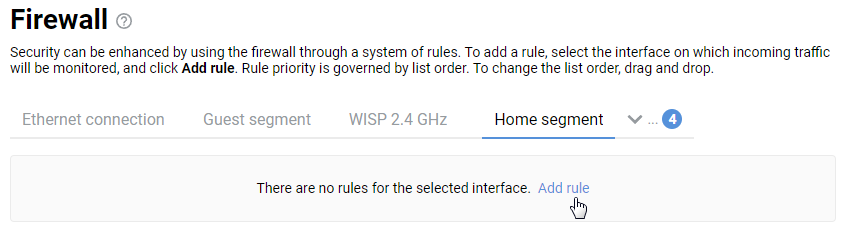
У вікні 'Правило міжмережевого екрану', що з’явиться, виберіть дію, яку потрібно виконати для вхідних пакетів, і вкажіть умови, за яких ця дія має виконуватися. У нашому прикладі для інтерфейсу 'Домашня мережа' ми створимо правило 'Заборонити', де вкажемо IP-адресу джерела (IP-адресу комп’ютера, доступ якому буде заборонено). В результаті це правило заблокує доступ до Інтернету лише для одного хоста в локальній мережі з IP-адресою 192.168.1.35.
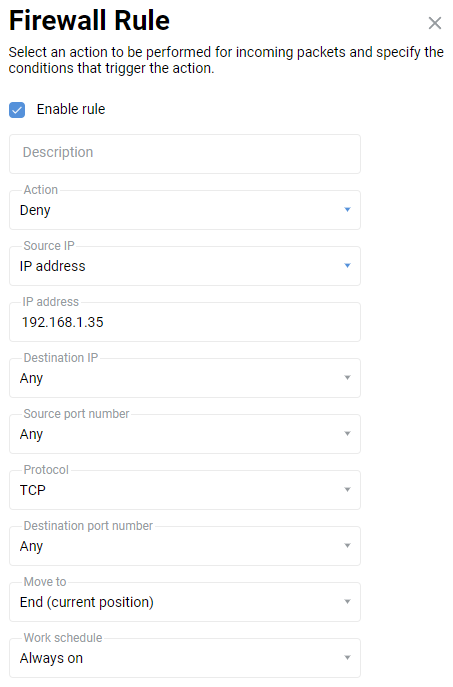
У полі 'Дія' виберіть дію — 'Дозволити' трафік або 'Заборонити', а потім укажіть критерії та умови, за збігом з якими ці дії будуть виконуватися.
У полі 'Розклад роботи' ви можете додати розклад, відповідно до якого це правило буде працювати.
Важливо
Створюючи правила блокування, дозвільні правила повинні розміщуватися над заборонними.
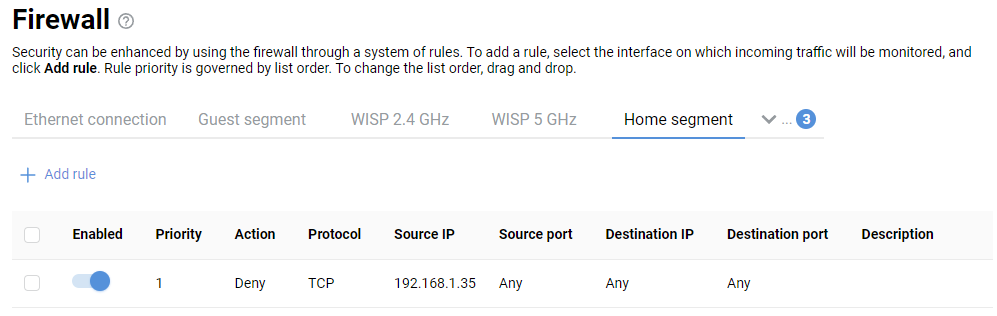
У нашому прикладі для інтерфейсу Домашня мережа було створено таке правило 'Заборонити':
Підказка
Рекомендуємо вам прочитати інструкції:
Починаючи з KeeneticOS
2.14, у веб-конфігураторі реалізовано групове копіювання, переміщення та видалення правил міжмережевого екрану: Копіювання, переміщення та видалення кількох правил міжмережевого екрануКоли слід використовувати переадресацію портів і правила міжмережевого екрану?
Приклади правил міжмережевого екрану
Для захисту вашої локальної мережі від атак і зловмисників з Інтернету в маршрутизаторах Keenetic за замовчуванням увімкнено міжмережевий екран. У більшості випадків налаштувань за замовчуванням достатньо для безпеки, і немає необхідності налаштовувати міжмережевий екран додатково. Але, якщо це необхідно для вирішення певних питань, будь-який маршрутизатор Keenetic надає гнучкі можливості для налаштування правил міжмережевого екрану.
У цій статті ми наведемо практичні приклади використання правил міжмережевого екрану в Keenetic.
Деяку теоретичну інформацію та детальний опис міжмережевого екрану в маршрутизаторах Keenetic можна знайти в статті Як працює міжмережевий екран?.
Важливо
Міжмережевий екран не контролюватиме існуючу сесію, якщо сесія вже встановлена, а потім створюється правило міжмережевого екрану щодо трафіку в цій сесії. Правило набуде чинності після розриву поточної сесії — примусово або після закінчення її терміну дії.
Для коректної роботи новоствореного правила (для скидання поточних/активних з'єднань) ви можете вимкнути та знову ввімкнути відповідний мережевий інтерфейс на вашому Keenetic.
Розглянемо наступні приклади:
Заблокувати доступ до Інтернету лише для одного комп'ютера в локальній мережі
Дозволити певному локальному комп’ютеру доступ лише до одного вказаного вебсайту
Дозволити доступ до Інтернету з локальної мережі лише за вказаними протоколами (службами)
Блокування доступу до Keenetic з IP-адрес визначеної підмережі Інтернету або зовнішньої мережі
Блокувати певним хостам у локальній мережі доступ до вебінтерфейсу маршрутизатора
Дозволити маршрутизатору відповідати на ping-запити з Інтернету
Ми налаштуємо правила міжмережевого екрану через Keenetic вебінтерфейс. Ви можете зробити це на сторінці Міжмережевий екран.
Примітка
Щоб заблокувати доступ до Інтернету, ми визначимо протокол TCP у правилах міжмережевого екрану, оскільки Інтернет базується на протоколах передачі даних мережі TCP/IP.
Дозволити доступ до Інтернету лише для одного комп’ютера в локальній мережі та заблокувати доступ для всіх інших
У цьому прикладі вам потрібно створити два правила для інтерфейсу Домашня мережа.
Спочатку ми створимо правило Дозволити, у якому ви визначите IP-адресу джерела (IP-адресу комп’ютера, якому буде дозволено доступ) і тип протоколу TCP.
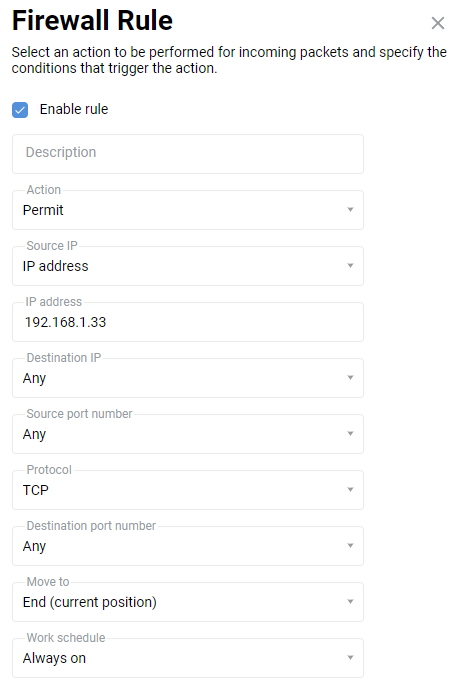
Потім ми створимо правило Заборонити, де визначимо IP-адресу джерела як підмережу (
192.168.1.0з маскою255.255.255.0) і тип протоколу TCP.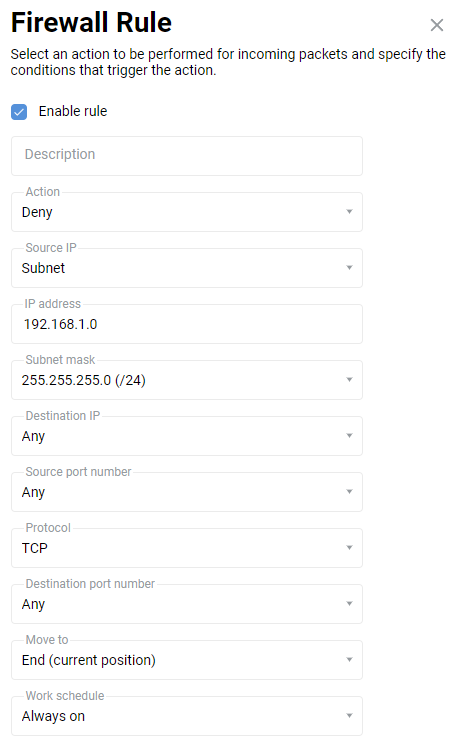
Важливо
Це правило слід налаштувати з комп’ютера, який має доступ до Інтернету. В іншому випадку після створення вищезгаданих правил ви втратите доступ до вебінтерфейсу Keenetic. Якщо це станеться, вручну призначте дозволену IP-адресу в налаштуваннях мережевого адаптера та підключіться до вебінтерфейсу.
Заблокувати доступ до Інтернету лише для одного комп'ютера в локальній мережі
У цьому прикладі нам потрібно створити одне правило для Домашня мережа. Ми створимо правило Заборонити, де ми встановимо IP-адресу джерела (IP-адресу комп’ютера, доступ якому буде заборонено) і тип протоколу TCP.
Блокувати доступ до певного вебсайту з локальної мережі
Цей приклад заблокує доступ усім комп’ютерам у локальній мережі до вебсайту Wikipedia wikipedia.org.
Важливо
Доменні імена не можна використовувати в налаштуваннях міжмережевого екрану маршрутизаторів Keenetic, можна встановлювати лише IP-адреси.
Перш ніж налаштовувати правила, вам потрібно дізнатися IP-адресу вебсайту, який ви хочете використовувати. Один сайт може мати кілька різних IP-адрес (зазвичай це стосується великих ресурсів, таких як amazon.com, google.com, facebook.com тощо).
Перший спосіб дізнатися IP-адресу вебсайту – це скористатися спеціальною командою
nslookup <назва вебсайту>.Наприклад, у командному рядку операційної системи ми запустимо команду:
nslookup wikipedia.orgnslookup ru.wikipedia.orgnslookup merhaba.com.tr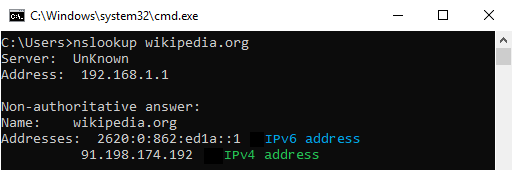
Результат наведеної вище команди дозволить вам побачити IP-адреси, за якими розташований вебсайт (у нашому прикладі wikipedia.org використовує лише одну IP-адресу,
91.198.174.192).Другий спосіб дізнатися IP-адресу вебсайту – скористатися одним зі спеціальних онлайн-сервісів (наприклад, 2ip.io). У спеціальному полі потрібно вказати назву вебсайту, який вас цікавить, і натиснути кнопку Перевірити. Після цього ви побачите всі IP-адреси, на яких працює вебсайт.
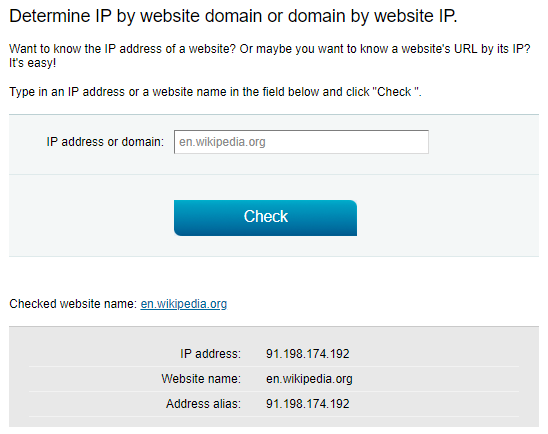
Тепер, коли у вас є IP-адреса вебсайту, ви можете почати створювати правила міжмережевого екрану.
Важливо
Вебсайти можуть працювати не тільки по HTTP, але й по HTTPS.
Оскільки вебсайт у цьому прикладі використовує одну IP-адресу, давайте створимо два правила для Домашня мережа для блокування трафіку за протоколами: одне для HTTP і одне для HTTPS. Створіть правила Заборонити, щоб вказати IP-адресу призначення (IP-адресу сайту, доступ до якого буде заборонено) і тип протоколу (HTTP та HTTPS).
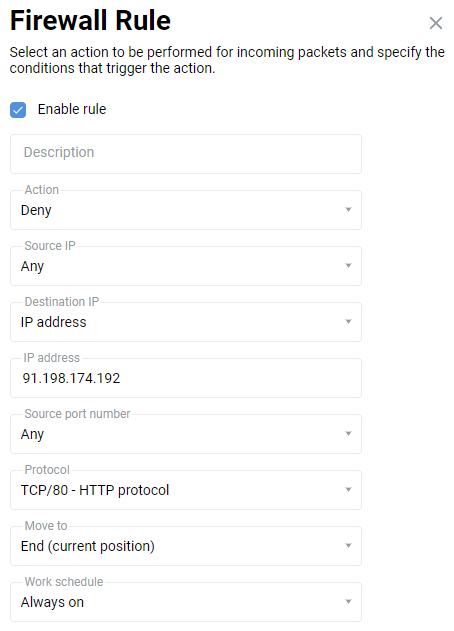
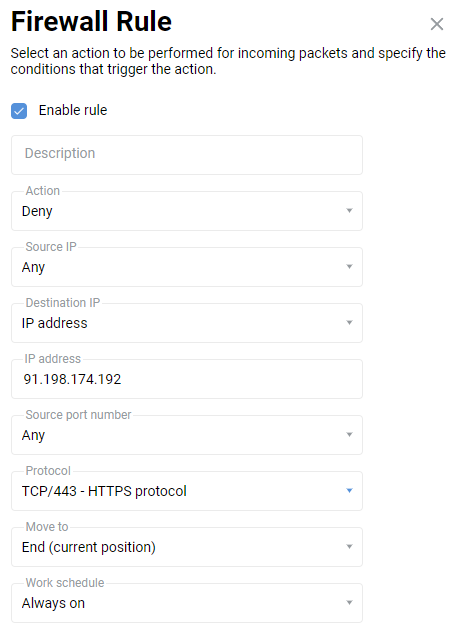
Більше інформації можна знайти в статті Як заблокувати доступ до певного сайту.
Дозволити певному локальному комп’ютеру доступ лише до одного вказаного вебсайту
У цьому прикладі давайте дозволимо локальному комп’ютеру з IP-адресою 192.168.0.31 доступ лише до вебсайту Wikipedia.org.
Доступ до інших сайтів Інтернету для цього комп’ютера буде заблоковано.
Спочатку знайдемо IP-адресу потрібного нам вебсайту. У нашому прикладі це
wikipedia.org, а його IP-адреса –91.198.174.192. Детальну інформацію про пошук IP-адреси вебсайту можна знайти в Прикладі 3 цієї інструкції.У цьому прикладі вам потрібно створити три правила для Домашня мережа. Спочатку ми створимо правило Дозволити, яке визначає IP-адресу джерела (IP-адресу комп’ютера, якому ви хочете дозволити доступ), IP-адресу призначення (IP-адресу вебсайту, до якого ви хочете дозволити доступ) та типи протоколів HTTP і HTTPS.
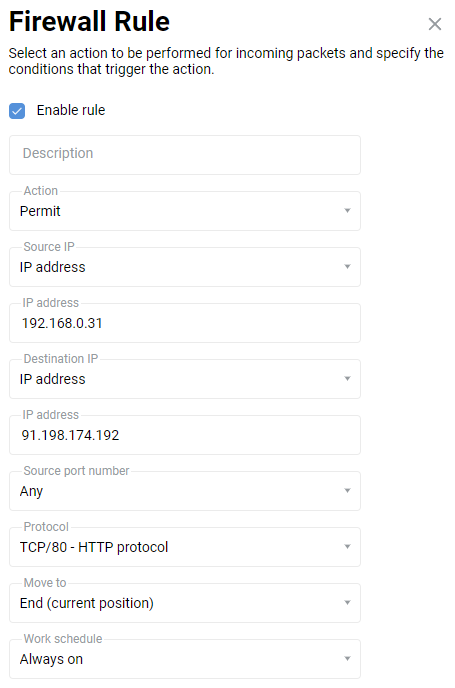
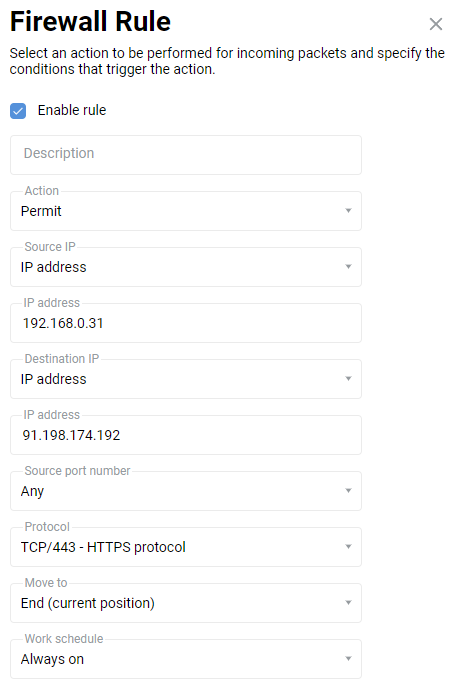
Потім ми створимо правило Заборонити, де ми вкажемо IP-адресу джерела (IP-адресу комп’ютера, якому буде заборонено доступ) і тип протоколу TCP (щоб заблокувати доступ до Інтернету).
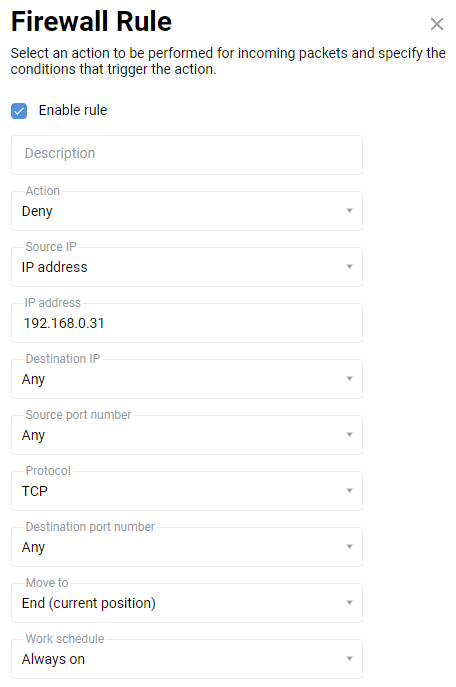
Дозволити доступ до Інтернету з локальної мережі лише за вказаними протоколами (службами)
Дозволимо локальним комп'ютерам доступ до Інтернету лише через HTTP, HTTPS, FTP, SMTP, POP3, IMAP, DNS і заблокуємо весь інший трафік.
У цьому прикладі вам потрібно створити правила для Домашня мережа. Перш за все, ми створимо правила Дозволити, де вкажемо значення Будь-який у полях IP-адреса джерела та IP-адреса призначення, а в полі Протокол виберемо зі списку необхідний тип протоколу (служби). Потім ми створюємо два правила Заборонити, де встановлюємо значення Будь-який у полях IP-адреса джерела та IP-адреса призначення, а в полі Протокол — значення TCP та UDP, щоб заблокувати доступ до Інтернету.
Важливо
Для коректної роботи Інтернету необхідно мати Службу доменних імен (
TCP/53,UDP/53), яка дозволяє перетворювати символічні імена сайтів/доменів в IP-адреси (і навпаки).У нашому прикладі ми маємо наступний набір правил міжмережевого екрану:
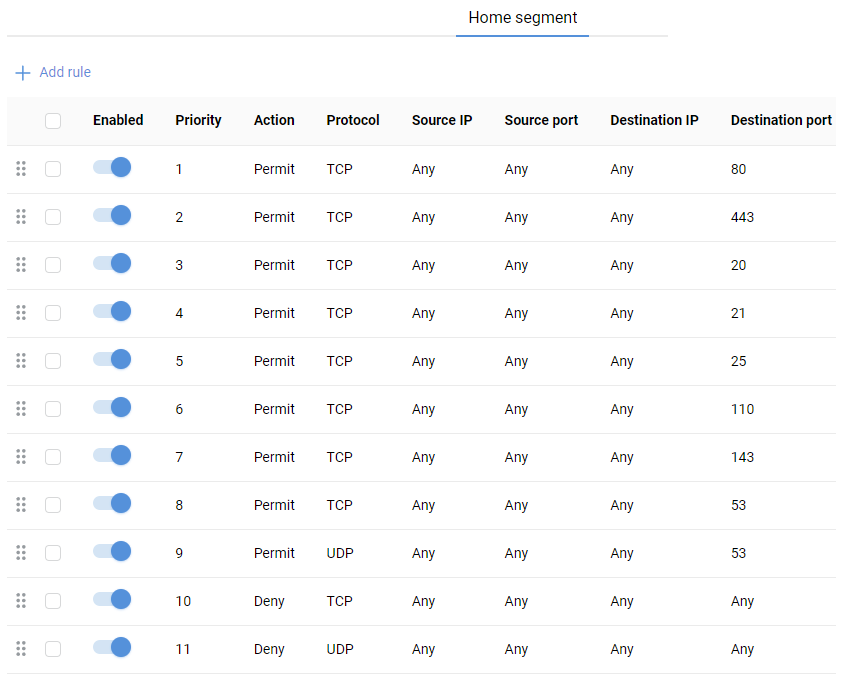
Дозволити дистанційне керування маршрутизатором Keenetic
Важливо
Доступ до маршрутизатора Keenetic (його вебінтерфейсу) із зовнішньої мережі (Інтернету) за замовчуванням заблоковано. Це реалізовано для безпеки пристрою та локальної мережі.
Доступ до пристрою з Інтернету можливий, якщо на зовнішньому інтерфейсі (WAN), через який маршрутизатор підключається до глобальної мережі, є публічна IP-адреса. Щоб отримати доступ до маршрутизатора з приватною IP-адресою, слід скористатися службою KeenDNS.
У цьому прикладі ми створимо правило міжмережевого екрану для забезпечення дистанційного керування маршрутизатором з Інтернету (зокрема, для підключення до вебінтерфейсу пристрою).
Ми також дозволимо ping-запити ICMP з Інтернету (це дозволить вам перевірити доступність пристрою в мережі).
Для підвищення безпеки ми дозволимо дистанційне керування та ping із зовнішньої мережі лише з визначеної публічної IP-адреси (у нашому прикладі з IP-адреси
93.94.95.96).Важливо
Якщо ви використовуєте публічну IP-адресу, ми не рекомендуємо дозволяти доступ до вебінтерфейсу Keenetic та дозволяти ping-запити для всіх користувачів із публічної (глобальної) мережі.
У цьому прикладі нам потрібно створити правила для зовнішнього мережевого інтерфейсу Інтернет-провайдер. Це означає інтерфейс, через який ви отримуєте доступ до Інтернету (це може бути PPPoE, PPTP, USB LTE, Yota тощо).
Ми створимо правило Дозволити, де заповнимо поле IP-адреса джерела (публічна IP-адреса комп'ютера, якому буде дозволено доступ з Інтернету), а в полі Протокол виберемо TCP/80 (HTTP).
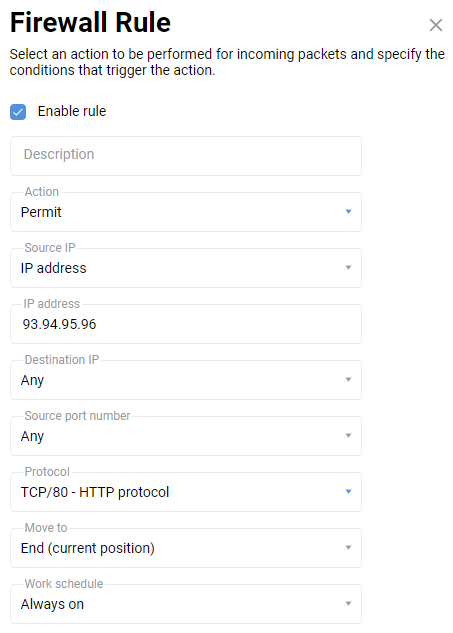
Потім ми створимо подібне правило, але для протоколу ICMP (для утиліти ping).
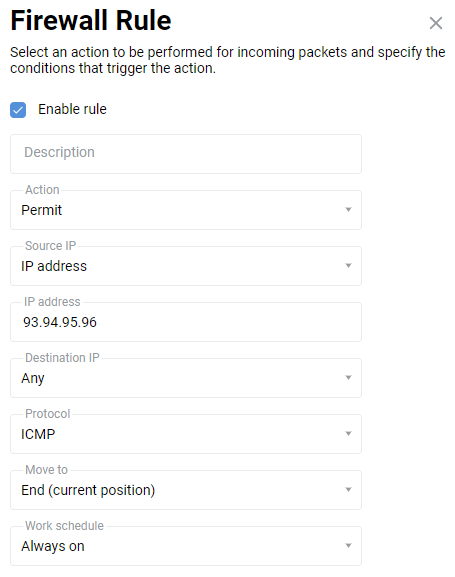
Таким чином, пінгування маршрутизатора Keenetic (через ICMP) і доступ до його вебінтерфейсу (через HTTP) будуть можливі з Інтернету тільки з певної IP-адреси.
Важливо
У веббраузері вам потрібно використовувати публічну WAN IP-адресу Keenetic у глобальній мережі для доступу до його вебінтерфейсу (ви можете побачити її у вебінтерфейсі Keenetic на стартовій сторінці Системний монітор на інформаційній панелі Інтернет в рядку IP-адреса). Адреса в браузері повинна починатися з
http://, тобтоhttp://IP-адреса (наприклад, http://89.88.87.86).Блокування доступу до Keenetic з IP-адрес визначеної підмережі Інтернету або зовнішньої мережі
Уявіть, що ви виявили часті спроби доступу (атаки) до WAN-порту маршрутизатора з невідомих IP-адрес з Інтернету. Наприклад, спроби підключення надходять з різних IP-адрес, але всі вони належать до однієї підмережі
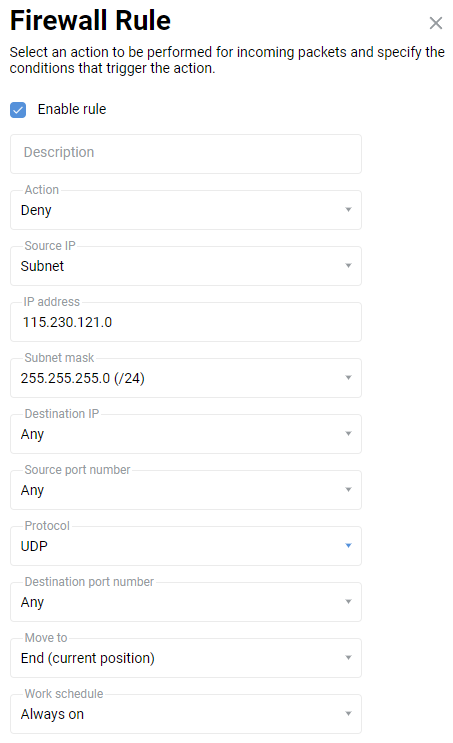
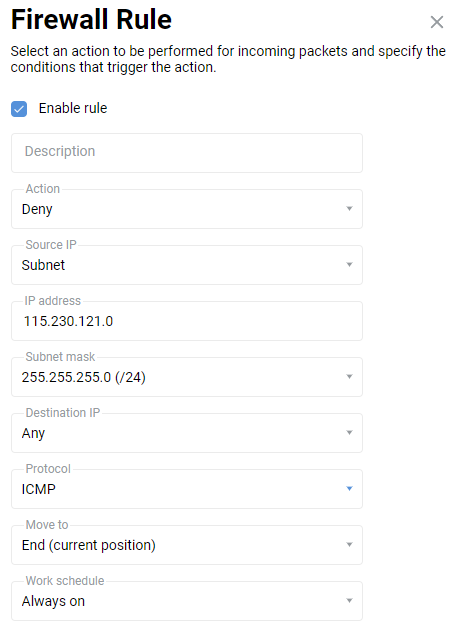
115.230.121.x.У цьому випадку на зовнішньому інтерфейсі Keenetic Інтернет-провайдер (або іншому, через який здійснюється доступ до Інтернету) необхідно заблокувати доступ до WAN-порту для IP-адрес підмережі
115.230.121.x.Створимо правила Заборонити для TCP/UDP/ICMP, де ми повинні встановити значення Підмережа як IP-адреса джерела та вказати адресу підмережі та маску. При використанні маски підмережі з префіксом
/24 (255.255.255.0)IP-адреса підмережі повинна закінчуватися на0(у цьому прикладі це115.230.121.0).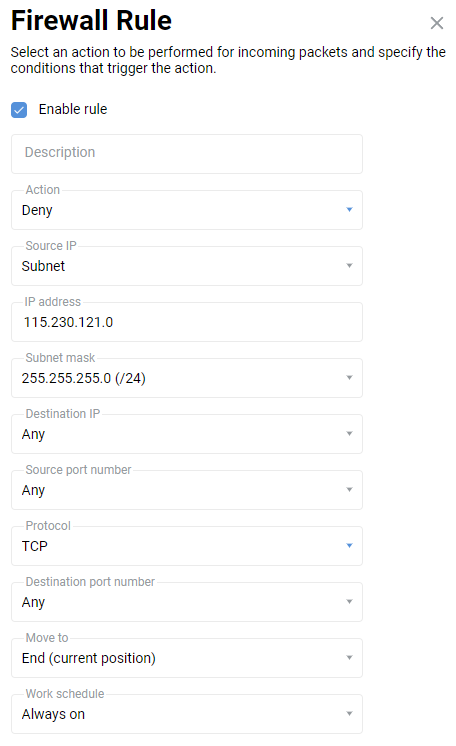
Дозволити доступ по RDP лише з певної зовнішньої IP-адреси
Припустимо, що маршрутизатор Keenetic використовує правило переадресації портів, щоб дозволити підключення з Інтернету до домашнього комп’ютера через RDP (TCP/3389). Однак у цьому випадку порт буде відкритий для будь-якої IP-адреси з Інтернету. З міркувань безпеки рекомендується дозволити доступ по RDP лише з певної зовнішньої IP-адреси. Це можна зробити за допомогою правил міжмережевого екрану на зовнішньому інтерфейсі, через який здійснюється доступ до Інтернету.
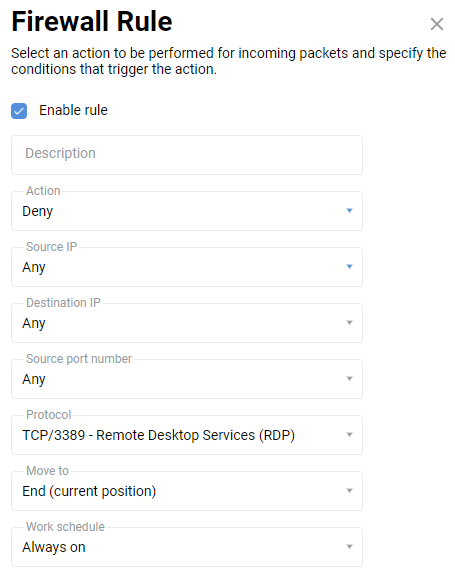
Створіть правило Дозволити для доступу з певної IP-адреси на TCP- порт 3389, а потім створіть правило Заборонити для всіх IP-адрес на TCP-порт 3389.
У нашому прикладі дозволено підключення лише з публічної IP-адреси
93.94.95.96.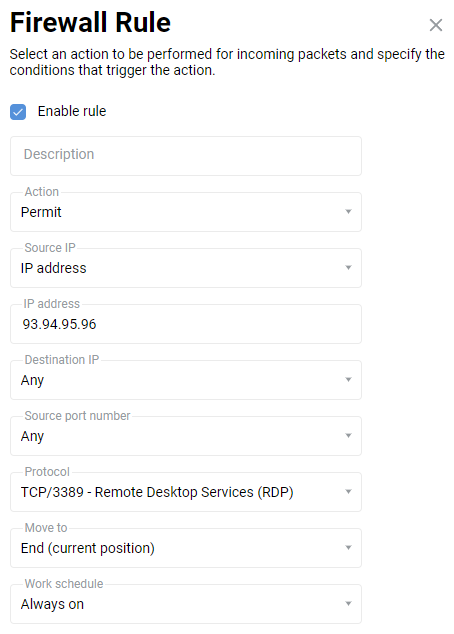
Важливо
Якщо ви налаштували зіставлення портів призначення в правилі переадресації (наприклад, з
4389на3389), у правилі міжмережевого екрану ви повинні вказати фактичний номер порту призначення, який використовується на сервері в локальній мережі, тобто3389.Блокувати певним хостам у локальній мережі доступ до вебінтерфейсу маршрутизатора
Якщо вам потрібно заблокувати доступ до вебінтерфейсу Keenetic за адресою 192.168.1.1 та my.keenetic.net для деяких пристроїв у вашій локальній мережі, ви можете зробити це за допомогою правил міжмережевого екрану Заборонити, створених на інтерфейсі LAN (яким за замовчуванням є інтерфейс Домашня мережа).
Розглянемо приклад блокування доступу до вебінтерфейсу маршрутизатора для пристрою з IP-адресою
192.168.1.143.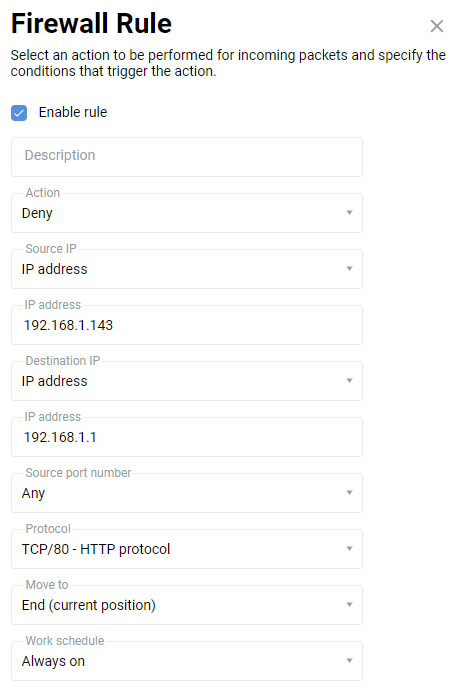
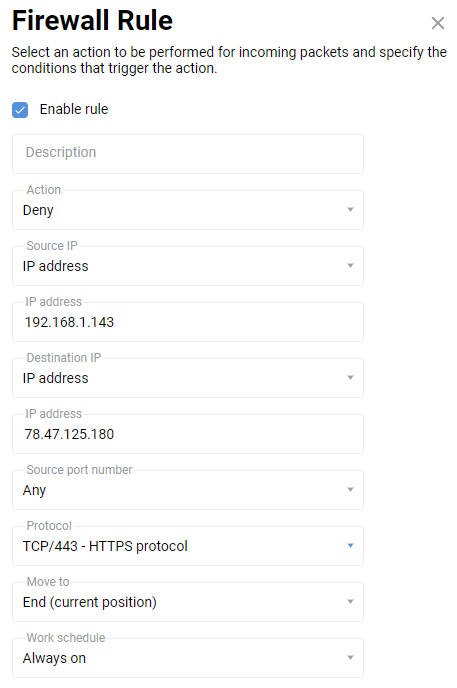
У нашому прикладі ми додали два правила Заборонити. Адреса джерела — це IP-адреса хоста локальної мережі, якому ми хочемо заблокувати доступ до вебінтерфейсу маршрутизатора. Зауважте, що в правилі заборони доступу до
192.168.1.1порт призначення має бути встановлений на TCP/80, а в правилі Заборонити доступ до my.keenetic.net, адресою призначення має бути78.47.125.180(це IP, пов’язана з доменним іменем my.keenetic.net) і порт TCP/443 (оскільки доступ до доменного імені автоматично перенаправляється на протокол HTTPS).Ми показали приклад блокування доступу одного хоста до вебінтерфейсу маршрутизатора з локальної мережі, але аналогічно можна створити правила для інших хостів.
Дозволити маршрутизатору відповідати на ping-запити з Інтернету
За замовчуванням маршрутизатор має заблоковану можливість пінгувати свій WAN-інтерфейс з Інтернету (це зроблено для додаткової безпеки).
Важливо
Пінгування маршрутизатора з Інтернету можливе лише за наявності публічної IP-адреси на зовнішньому інтерфейсі.
Щоб дозволити відповіді на ping-запити з Інтернету, потрібно створити відповідне правило в налаштуваннях міжмережевого екрану.
Виберіть WAN-інтерфейс, через який здійснюється підключення до Інтернету. Якщо ви використовуєте тунельне з’єднання (PPTP, PPPoE, L2TP), вам потрібно вказати саме його.
Натисніть Додати правило, щоб створити нове правило міжмережевого екрану.
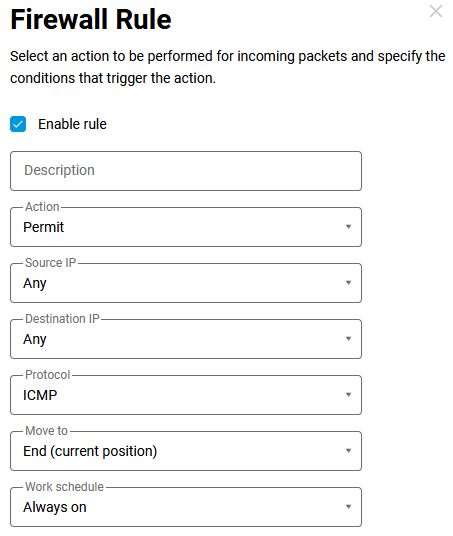
У полі Дія встановіть Дозволити. У полях IP-адреса джерела та IP-адреса призначення вкажіть Будь-який, щоб дозволити ping-запити з будь-якого хоста. У полі Протокол виберіть ICMP, оскільки ping використовує протокол ICMP. Збережіть правило.
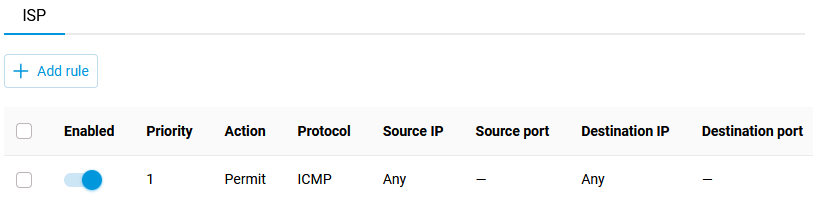
У нашому прикладі було створено правило для інтерфейсу Інтернет-провайдер. Після цих налаштувань маршрутизатор буде відповідати на ping-запити з Інтернету.
Примітка
Питання: Чи можна заблокувати трафік між двома хостами в локальній мережі за допомогою правил Міжмережевого екрану?
Відповідь: Міжмережевий екран не може блокувати трафік між двома хостами в одній локальній мережі, оскільки хости знаходяться в одному сегменті, і зв'язок між ними відбувається на другому рівні моделі OSI. Міжмережевий екран працює на
рівні 3моделі OSI.Трафік можна заблокувати лише між хостами в різних сегментах мережі – увімкнувши функцію
isolate-private(блокує весь зв’язок між сегментами) або використовуючи окремі правила Міжмережевого екрану, блокуючи доступ лише для деяких хостів.
Як заблокувати доступ до певного сайту
Спосіб 1
Найпростіший спосіб - використовувати Інтернет-фільтр SafeDNS з безкоштовним пробним періодом. За допомогою цієї служби можна блокувати доступ до незаконних або небажаних ресурсів, фільтрувати Інтернет за більш ніж шістдесятьма категоріями сайтів, вести власні списки виключень (розміром до 200 записів) і переглядати статистику переглядів. Фільтр SafeDNS можна використовувати для блокування доступу як для всіх пристроїв у домашній мережі, так і для окремих.
Ось приклад блокування youtube.com. Для цього ми додамо Youtube до чорного списку, і сервіс автоматично запропонує додати додаткові домени, які рекомендується прийняти для комплексного блокування.
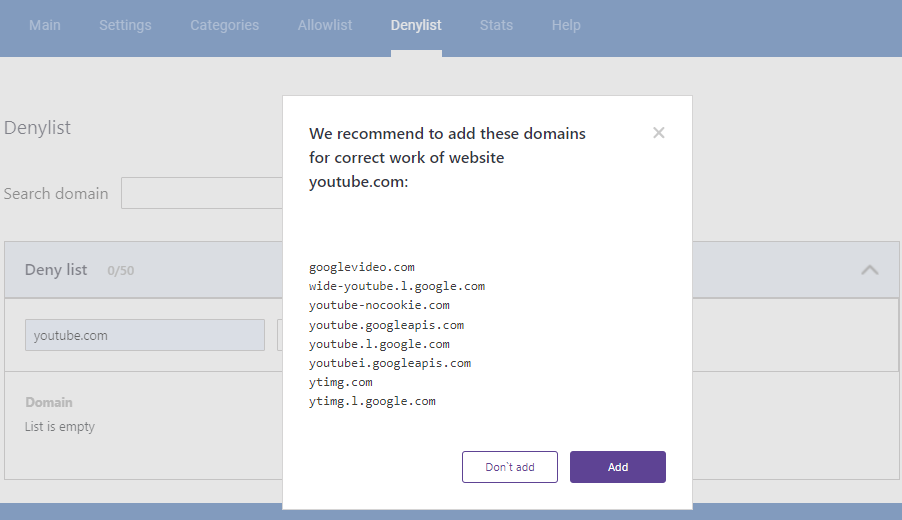
Потім у вебінтерфейсі роутера увімкніть фільтр SafeDNS на сторінці 'Інтернет-безпека' та встановіть профіль 'За замовчуванням' для конкретного пристрою. Залежно від завдання, фільтр SafeDNS також може бути застосований до всіх зареєстрованих та незареєстрованих пристроїв.
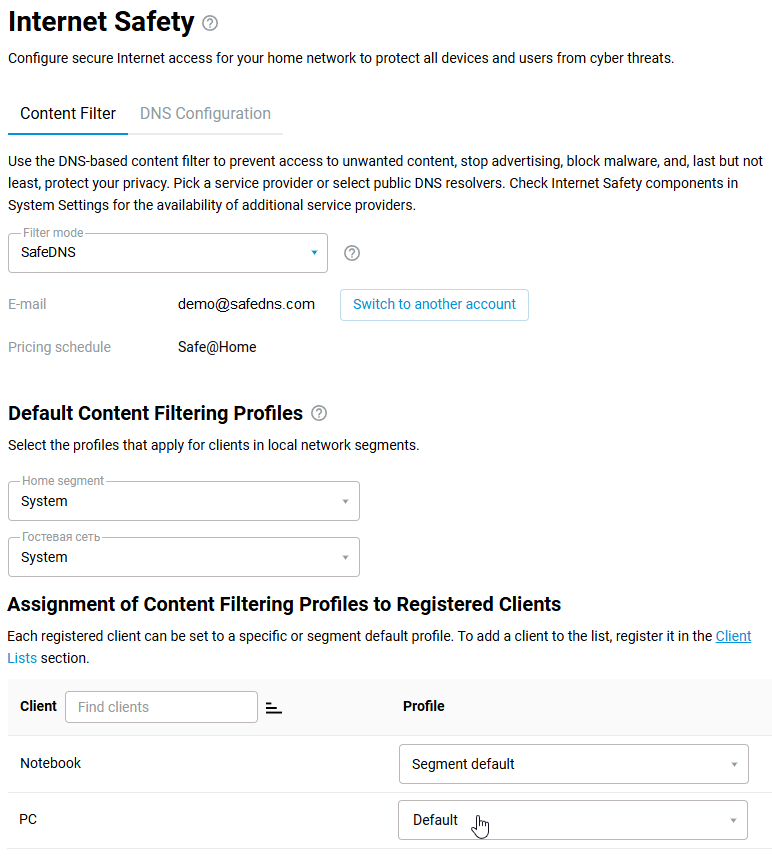
Після цього налаштування ми рекомендуємо перезавантажити роутер, а потім перевірити доступ до заблокованого сайту.
У деяких випадках можна заблокувати доступ не лише до одного сайту, а й до цілої категорії. Наприклад, щоб заблокувати Skype та інші месенджери, заблокуйте категорію Чати та месенджери.
Ви можете знайти більше інформації на https://www.safedns.com/en/guide/
Спосіб 2
Блокування на роутері. Цей метод має особливість — він дозволить заблокувати доступ усіх хостів у локальній мережі до вказаного сайту. Його не можна використовувати для окремого хоста.
Налаштування виконується з вебінтерфейсу роутера. Перейдіть до меню 'Інтернет-безпека' на вкладку 'Налаштування DNS'. Натисніть 'Додати сервер'.
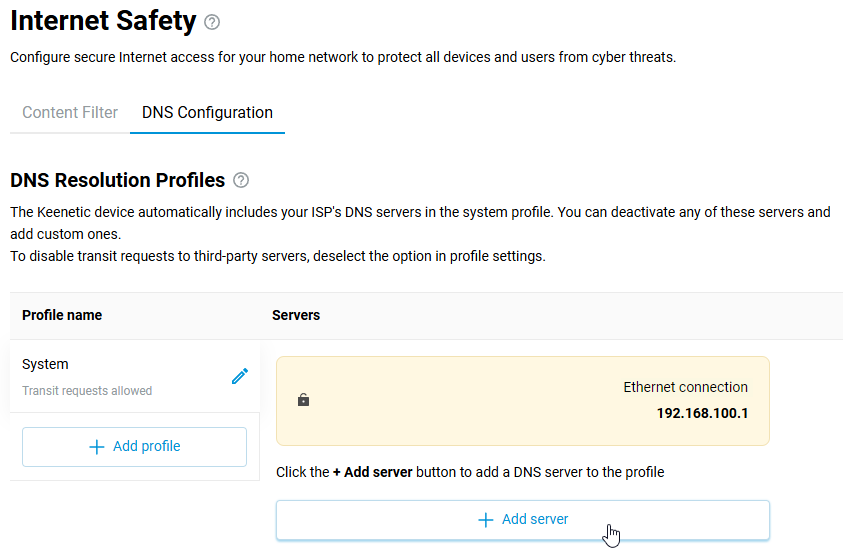
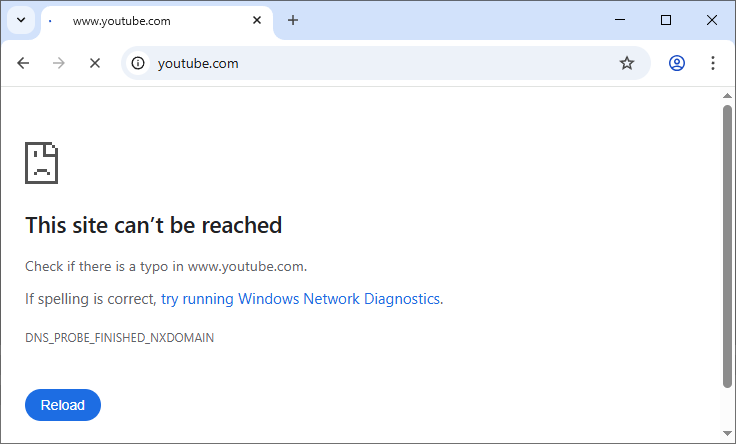
У полі 'Адреса DNS-сервера' потрібно ввести будь-яку неіснуючу (вільну, невикористовувану) IP-адресу з діапазону приватних адрес. Це може бути IP-адреса з іншої підмережі, що відрізняється від мережі інтернет-центру. У нашому прикладі при запиті сайту youtube.com хосту буде надано неіснуючу адресу 10.10.10.5, і тому сторінка не відкриється.
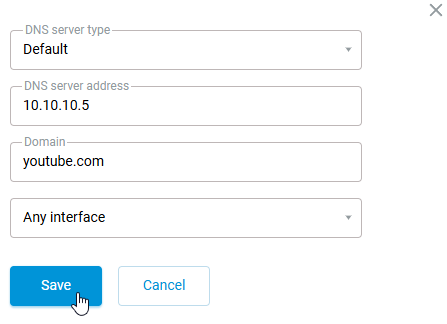
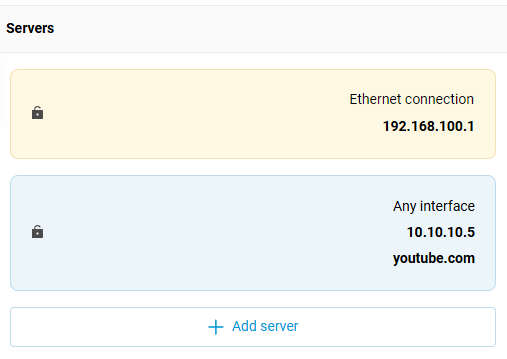
Після цих налаштувань перевірте доступ до заблокованого сайту.
Важливо
Створені статичні записи DNS мають вищий пріоритет, ніж інтернет-фільтри.
Спосіб 3
Спосіб блокування доступу до сайтів за допомогою роутера (використовуючи команду ip host). Цей метод заблокує доступ до вказаного сайту для всіх хостів у локальній мережі. Його не можна застосувати до певного хоста.
Налаштування виконується з інтерфейсу командного рядка (CLI) вашого роутера Keenetic.
Щоб заблокувати сайт, ми використаємо команду ip host:
(config)> ip host
  Usage template:
             host {domain} {address}
Наприклад, якщо ви хочете заблокувати доступ до youtube.com, виконайте команди:
(config)> ip host youtube.com 10.10.10.5
Dns::Manager: Added static record for "youtube.com", address 10.10.10.5.

(config)> ip host www.youtube.com 10.10.10.5
Dns::Manager: Added static record for "www.youtube.com", address 10.10.10.5.

(config)> system configuration save
IP-адреса має бути будь-якою неіснуючою (вільною, невикористовуваною) IP-адресою в діапазоні приватних адрес. Це може бути IP-адреса з іншої підмережі, ніж мережа роутера.
У нашому прикладі при доступі до youtube.com хосту буде повернуто неіснуючу адресу 10.10.10.5, і сторінка не відкриється. У роутерах Keenetic можна додати до 64 статичних прив’язок IP-адрес до доменного імені за допомогою команди ip host.
Щоб видалити прив’язку, використовуйте ту саму команду, але додайте префікс no на початку. Наприклад:
(config)> no ip host youtube.com 10.10.10.5
Dns::Manager: Added static record for "youtube.com", address 10.10.10.5.

(config)> system configuration save
Важливо
Створені за допомогою команди ip host статичні записи прив’язки IP до домену на роутері мають вищий пріоритет, ніж інтернет-фільтри.
Спосіб 4
Спосіб блокування сайту за допомогою сервісу NextDNS.
NextDNS підтримує списки доступу 'Список заборон' та 'Список дозволів'. На момент публікації цієї статті він був безкоштовним, якщо кількість DNS-запитів менше 300 тисяч на місяць: https://nextdns.io/pricing
Щоб використовувати його, створіть профіль адреси:
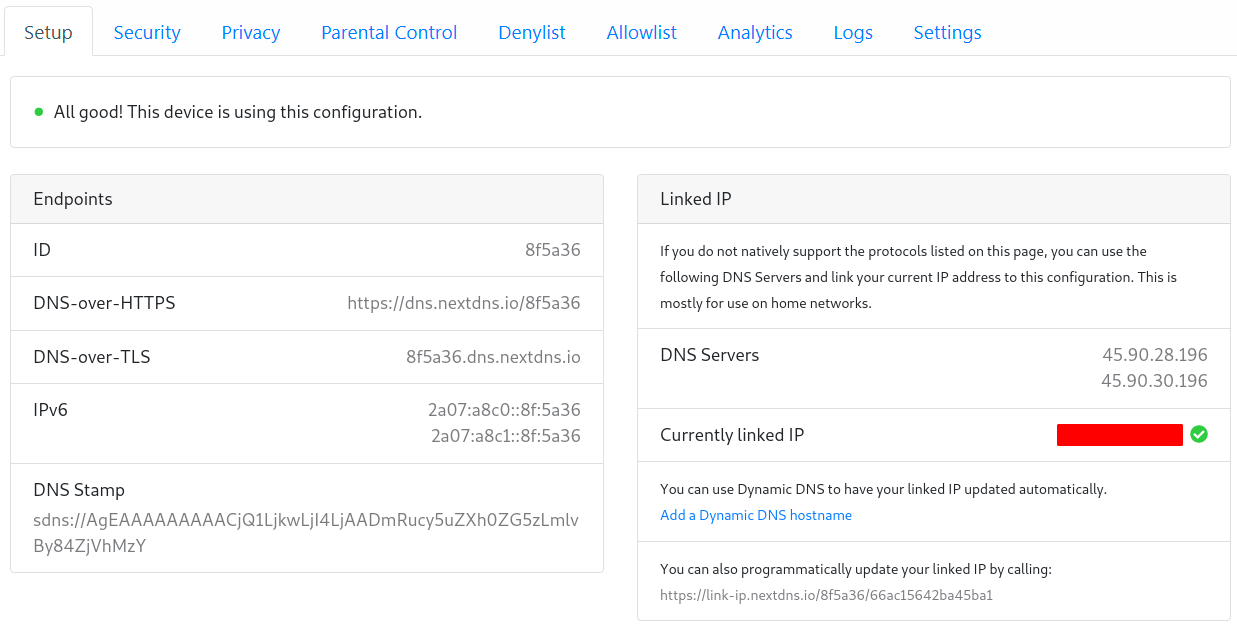
Додайте вказані адреси серверів DoT (DNS-over-TLS) та DoH (DNS-over-HTTPS) на сторінку 'Інтернет-безпека' вебінтерфейсу:
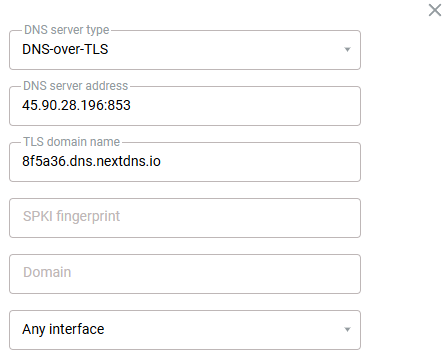
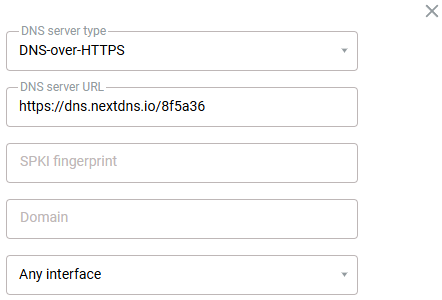
Детальніше про це можна прочитати в статті 'Проксі-сервери DoT та DoH для шифрування DNS-запитів'.
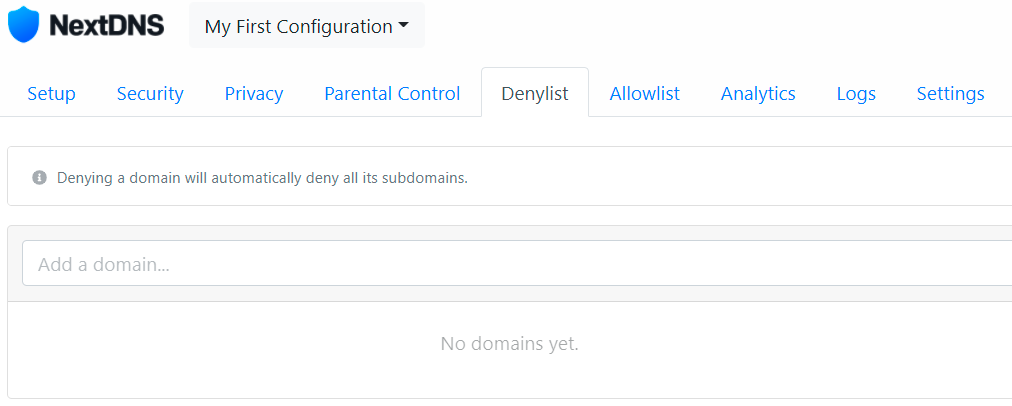
Після цього ви можете додати назви заблокованих сайтів у розділі Список заборон:
Спосіб 5
Блокування сайту за допомогою правил Keenetic.
У статті 'Міжмережевий екран' наведено детальний опис використання Міжмережевого екрана в роутерах Keenetic.
Різні приклади використання правил міжмережевого екрана можна знайти в статті 'Приклади правил міжмережевого екрана'.
Наприклад, заблокуємо доступ до сайту google.com для всіх пристроїв локальної мережі за допомогою правил міжмережевого екрана.
Важливо
У налаштуваннях Keenetic не можна використовувати доменні імена (не можна вказати домен або символьне ім'я сайту), а лише IP-адреси. Тому перед налаштуванням правил необхідно визначити IP-адресу(и) веб-сайту, який ви хочете заблокувати. Веб-сайт може мати кілька IP-адрес, у цьому випадку необхідно заблокувати доступ до всіх IP-адрес. Веб-сайти також можуть працювати не лише з HTTP, а й з HTTPS. Ми рекомендуємо блокувати трафік на сайт за обома протоколами.
Перший спосіб дізнатися IP-адресу сайту — використати спеціальну команду в командному рядку операційної системи:
nslookup <website_name>У нашому прикладі ми виконаємо команду nslookup google.com
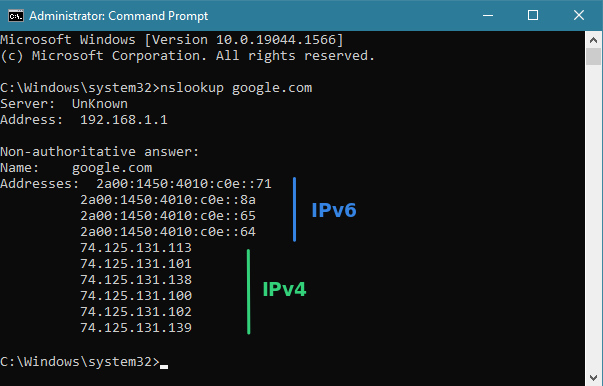
Результат виконання наведеної вище команди покаже IP-адреси, за якими знаходиться веб-сайт.
Другий спосіб дізнатися IP-адресу сайту — скористатися одним зі спеціальних онлайн-сервісів (наприклад, 2ip.io). У спеціальному рядку потрібно вказати назву сайту, який вас цікавить, і натиснути кнопку 'Перевірити'. Після цього ви побачите всі IP-адреси, на яких працює сайт. Наприклад:
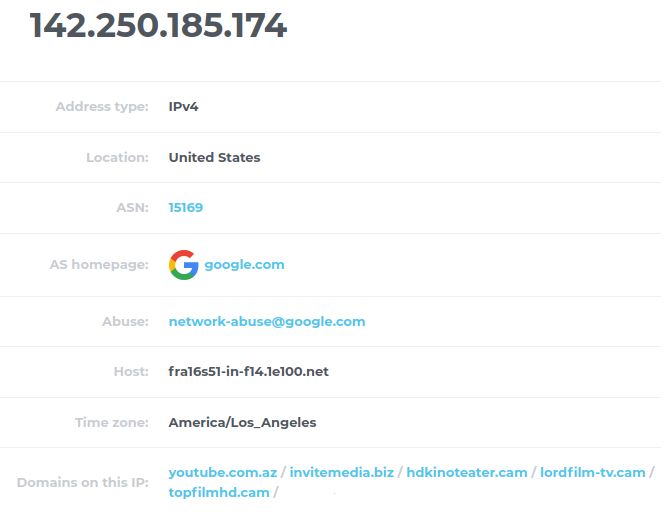
Тепер, коли ви знаєте IP-адреси вебсайту, ви можете почати створювати правила міжмережевого екрана.
У цьому прикладі сайт використовує 4 IP-адреси, тому давайте створимо 8 правил для інтерфейсу локальної мережі 'Домашня мережа' для блокування трафіку за протоколами: 4 для HTTP та 4 для HTTPS.
Створіть правило 'Заборонити', де ми вказуємо IP-адресу призначення (IP-адресу сайту, доступ до якого заборонено) та тип протоколу (HTTP та HTTPS). Ми блокуємо доступ до сайту для всіх пристроїв у локальній мережі, але якщо вам потрібно заборонити доступ лише певному хосту, вкажіть його IP-адресу в полі 'IP-адреса джерела' при створенні правила.
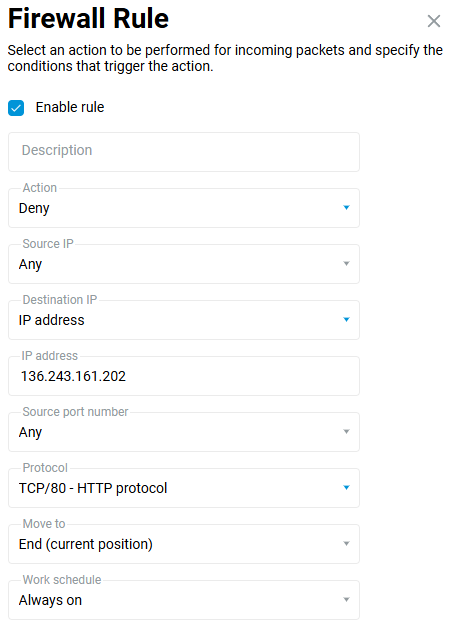
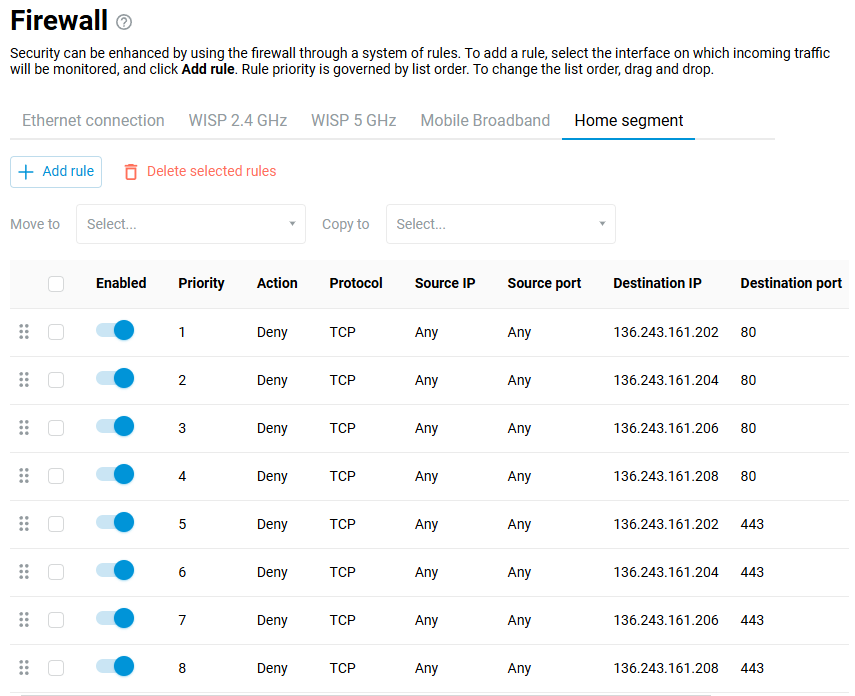
Після створення правил перевірте доступ до сайту.
Цей метод не завжди зручний. Наприклад, щоб заблокувати Skype на рівні мережі, вам потрібно знати всі IP-адреси, які він використовує. Знайти їх усі та підтримувати список в актуальному стані – це складне завдання. Багато вебсайтів також використовують кілька різних адрес для завантаження своїх даних для підвищення продуктивності.
Примітка
Якщо ви відвідували сайти, для яких раніше змінювали налаштування, то відповіді DNS-сервера, ймовірно, знаходяться в кеші браузера, DNS-клієнті на локальному комп’ютері або в кеші DNS на роутері.
Для найшвидшого застосування змін у налаштуваннях може знадобитися перезапуск браузера. У більшості випадків цього достатньо.
Якщо після перезапуску браузера змін немає, виконайте на локальному комп’ютері команду ipconfig /flushdns, яка очистить кеш DNS-клієнта Windows.
У ще рідкісних випадках може знадобитися очистити кеш DNS на роутері (просто перезавантажте роутер).
Розклад роботи для правил міжмережевого екрана та переадресації портів
Розклади дозволяють не тільки керувати доступом до Інтернету та пристроями домашньої мережі, а й правилами міжмережевого екрана та переадресації портів. Ви можете вмикати/вимикати правила за розкладом.
На сторінці 'Міжмережевий екран' ви можете додавати правила міжмережевого екрана, а на сторінці 'Переадресація портів' — правила переадресації портів. Створюючи або редагуючи правило, ви можете використовувати поле 'Розклад роботи', щоб вказати раніше створений розклад або додати новий.
Спочатку створіть правило міжмережевого екрана або переадресації портів відповідно до вашого завдання. Потім натисніть 'Додати розклад' у полі 'Розклад роботи', щоб створити новий розклад.
Приклад правила міжмережевого екрана:
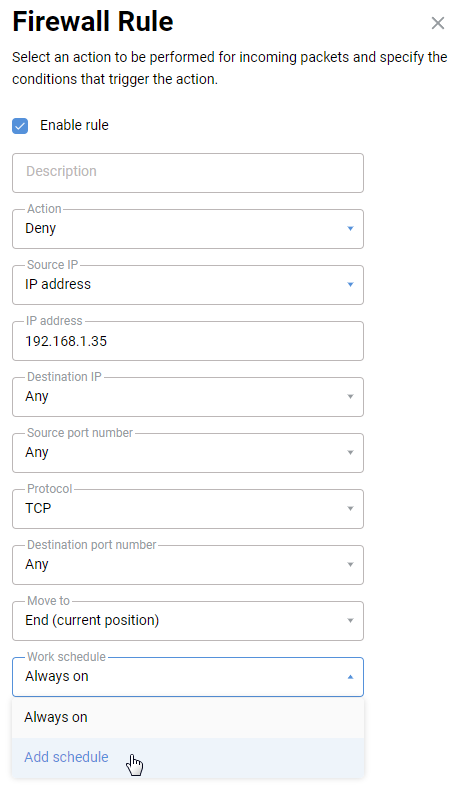
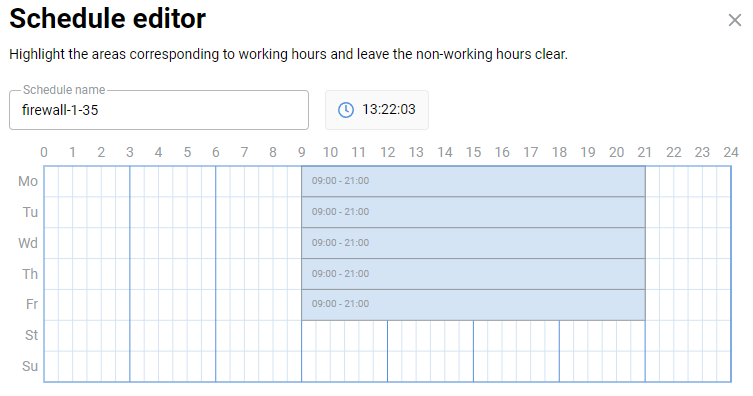
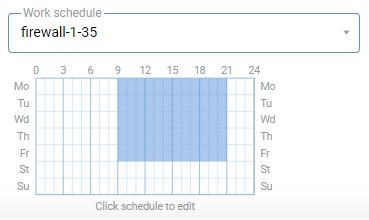
Для отримання додаткової інформації про налаштування правил дивіться статтю 'Міжмережевий екран'.
Приклад правила переадресації портів:
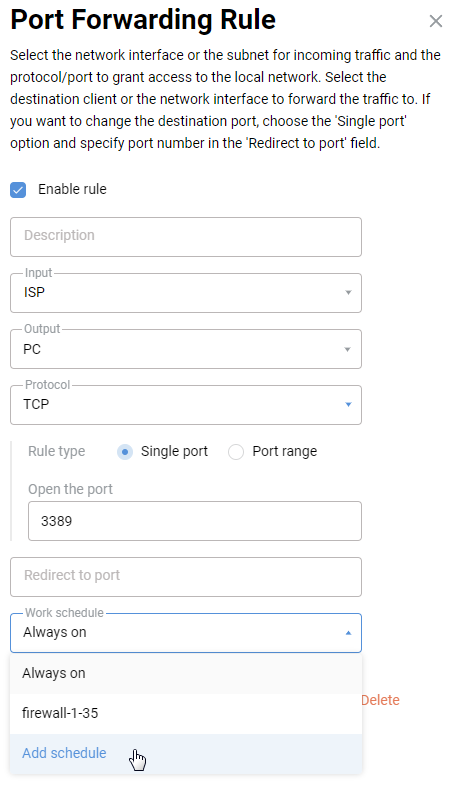
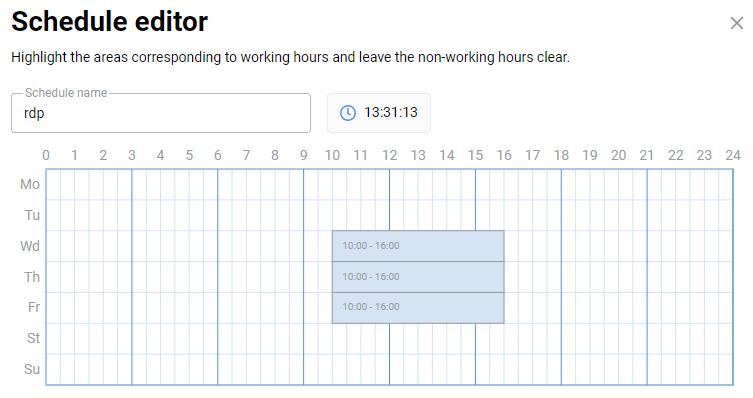
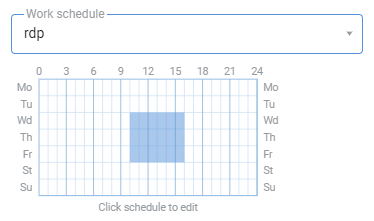
Для отримання додаткової інформації про налаштування правил дивіться статтю 'Переадресація портів'.
Важливо
Розклад безпосередньо залежить від поточного часу, встановленого в маршрутизаторі. Переконайтеся, що на сторінці 'Параметри системи' у розділі 'Системні параметри' увімкнено опцію 'Встановити час автоматично' і правильно вибрано 'Часовий пояс'. Поточний час можна побачити на сторінці 'Системний монітор' у розділі 'Про систему'.
Переадресація
Переадресація портів
За замовчуванням роутери Keenetic не дозволяють вхідні підключення з Інтернету до комп’ютерів та інших мережевих пристроїв у вашій домашній мережі. Уявіть, що у вас вдома працює вебкамера, підключена до Інтернету через роутер Keenetic. Комп’ютери у вашій домашній мережі зможуть до неї підключатися, але ви не зможете підключитися до своєї вебкамери з Інтернету без переадресації портів. У цьому випадку іноді кажуть, що «потрібно відкрити порт на роутері». Термін «переадресація портів» іноді може бути замінений терміном «відображення портів».
Переадресація портів є частиною механізму NAT (трансляції мережевих адрес). Переадресація портів призначена для надання доступу з Інтернету до ваших мережевих сервісів через відкритий порт.
За допомогою служби UPnP пристрої домашньої мережі можуть дозволяти власні підключення. UPnP дозволяє автоматично переадресовувати порти. Сьогодні торрент-клієнти, месенджери, ігрові консолі, медіа-сервери та інші використовують UPnP. Увімкніть службу UPnP на вашому пристрої домашньої мережі або в застосунку. Щоб роутер Keenetic приймав налаштування UPnP, все, що вам потрібно зробити, це переконатися, що компонент Служба UPnP встановлено, що дозволяє автоматично налаштовувати необхідні правила NAT та міжмережевого екрану. Це можна зробити на сторінці Парметри системи в розділі «KeeneticOSОновлення та компоненти», натиснувши «Змінити набір компонентів».
У деяких випадках може знадобитися відкрити певні порти вручну. Наприклад, для надання доступу з Інтернету до мережевого сховища (NAS) або сервера (WWW, FTP тощо) у локальній мережі; для надання віддаленого доступу з Інтернету до комп'ютера в домашній мережі за допомогою спеціальних служб для віддаленого підключення до робочих столів (Remote Desktop від Windows, або через Radmin, VNC тощо); для виконання відображення портів з одного порту на інший.
Важливо
Переадресація портів працюватиме, лише якщо роутер використовує публічну IP-адресу для доступу до Інтернету. Більше інформації ви знайдете у статті Яка різниця між публічною та приватною IP-адресою?.
Підказка
Перед налаштуванням переадресації портів з'ясуйте, який протокол і номер порту використовується в застосунку, мережевому пристрої або на сервері. Зазвичай цю інформацію можна знайти в меню налаштувань або в документації. Якщо ви не знаєте, який номер порту використовується, перейдіть на http://www.portforward.com/ports.htm для отримання інформації. Там ви знайдете список найпопулярніших застосунків, протоколів та їхніх номерів портів.
Нижче наведено приклад конфігурації переадресації портів на роутері Keenetic.
Припустимо, ви хочете надати доступ до свого домашнього комп’ютера з Інтернету за допомогою застосунку (сервера) Віддалений робочий стіл Windows (RDP).
У налаштуваннях Keenetic вам потрібно буде відкрити певний порт TCP/UDP, який використовується для вхідних підключень. У цьому прикладі RDP за замовчуванням використовує порт TCP номер 3389.
Зареєструйте підключений пристрій у домашній мережі, на який будуть перенаправлені порти. Під час реєстрації необхідно увімкнути опцію «Постійна IP-адреса», щоб комп’ютер у домашній мережі завжди отримував одну і ту ж IP-адресу. Більше інформації ви можете знайти у статті Реєстрація пристроїв.
Переадресація портів
Перейдіть на сторінку «Переадресація портів» і натисніть «Додати правило».
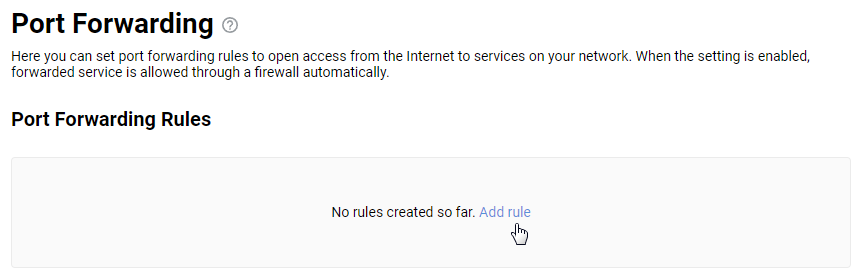
У вікні «Правило переадресації портів», що з’явиться, налаштуйте правило.
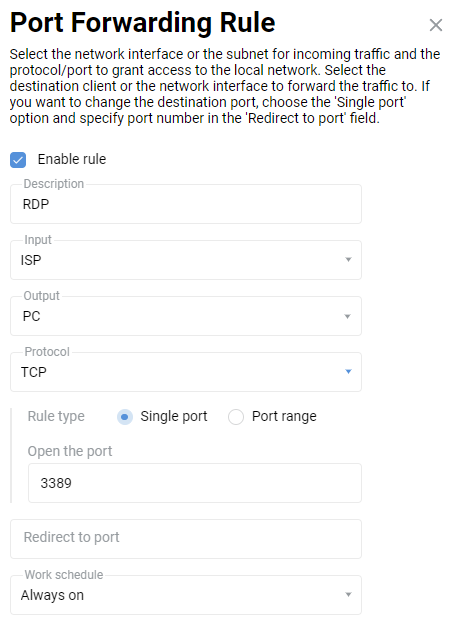
Виберіть інтерфейс або встановіть підмережу для вхідного трафіку, протоколу та порту для передачі в локальну мережу. Виберіть підключений пристрій або інтерфейс, на який перенаправляється відповідний трафік.
Вам потрібно правильно вказати значення поля «Вхід». У цьому полі виберіть з’єднання або інтерфейс, через який Keenetic отримує доступ до Інтернету. У більшості випадків слід вибрати інтерфейс «Інтернет-провайдер». Якщо у вас є підключення до Інтернету через PPPoE, PPTP або L2TP, ви повинні вибрати відповідне підключення. При підключенні до Інтернету через USB-модем 4G/3G слід вказати це підключення, а при підключенні через WISP вибрати з’єднання з назвою мережі, до якої підключено Keenetic.
У полі «Вихід» виберіть пристрій, з’єднання або інтерфейс, на який буде перенаправлено відповідний трафік (у нашому прикладі це ПК, зареєстрований у домашній мережі). У полі «Вихід» ви можете вибрати «Інший пристрій» і вказати IP-адресу. Якщо ви виберете «Цей Keenetic», адресою призначення буде сам Keenetic.
У полі «Протокол» ви можете вказати протокол зі списку попередньо встановлених, який буде використовуватися при перенаправленні порту. Якщо ви виберете «TCP» або «UDP», ви можете вручну вказати номер порту або діапазон портів (у нашому прикладі використовується протокол «TCP», а в полі «Відкрити порт» вказано порт застосунку 3389).
У полі «Робочий розклад» ви можете додати розклад, за яким буде функціонувати це правило.
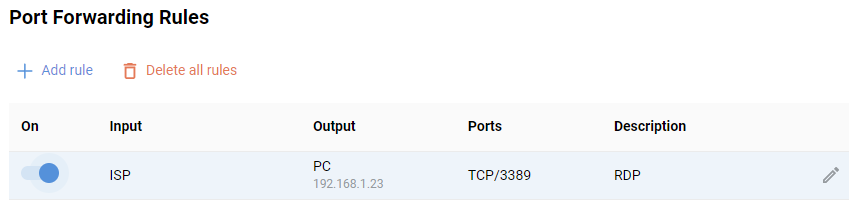
Важливо
Щоб перевірити працездатність переадресації портів, вам потрібно отримати доступ до WAN-інтерфейсу роутера з Інтернету. Переадресація портів не працюватиме при доступі з локальної мережі.
Тепер, щоб підключитися до робочого столу з Інтернету, вам потрібно буде використовувати Keenetic_WAN_IP-адреса:номер_порту.
Наприклад: 109.210.53.211:3389
Важливо
Немає потреби робити додаткові налаштування брандмауера, оскільки роутер сам відкриває доступ до вказаного порту, коли ви використовуєте правило переадресації.
Підказка
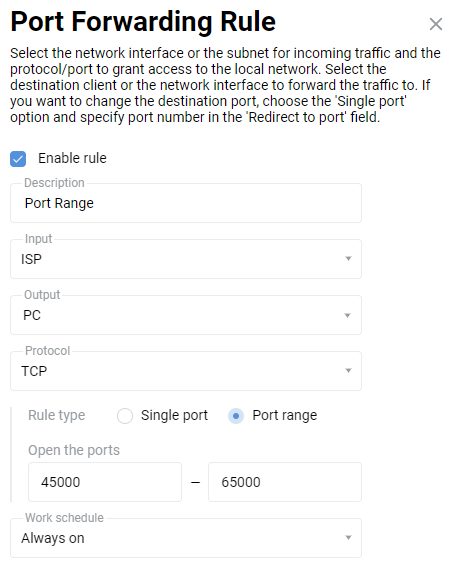
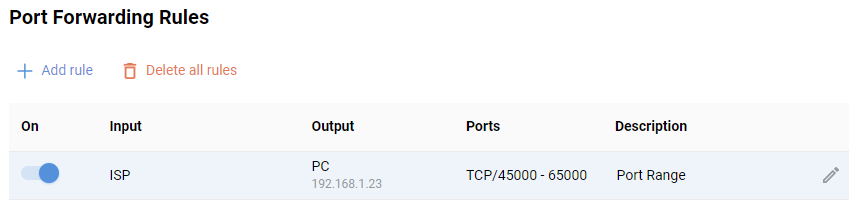
Якщо ви хочете відкрити діапазон портів, при створенні правила переадресації виберіть «Діапазон портів» в опції «Тип правила» та введіть початковий та кінцевий номери діапазону в полях «Відкрити порти». Наприклад, щоб відкрити діапазон портів TCP 45000 - 65000, створіть таке правило:
Переадресація портів зі зміною номера порту (відображення портів)
Іноді потрібно змінити один порт з номером X на інший Y. Відображення портів можна використовувати у випадку блокування стандартних номерів портів з боку Інтернет-провайдера або коли необхідні номери портів уже зайняті.
Розглянемо приклад сервера RDP, що працює на порту TCP номер
3389і доступ до якого здійснюється з Інтернету з використанням нового номера порту4389. У цьому випадку підключення до порту4389буде переадресовано на певну локальну IP-адресу та порт3389.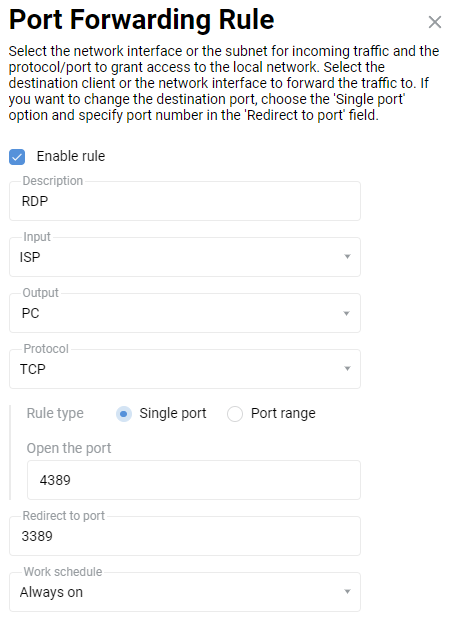
У полі «Відкрити порт» вкажіть новий порт призначення (для доступу з Інтернету), а в полі «Переадресувати на порт» введіть реальний номер порту, який використовується на сервері в локальній мережі.
Важливо
При створенні правила переадресації портів, відображення портів працюватиме тільки від WAN до LAN (з Інтернету в домашню мережу). Переадресація портів не працюватиме при доступі з домашньої мережі.
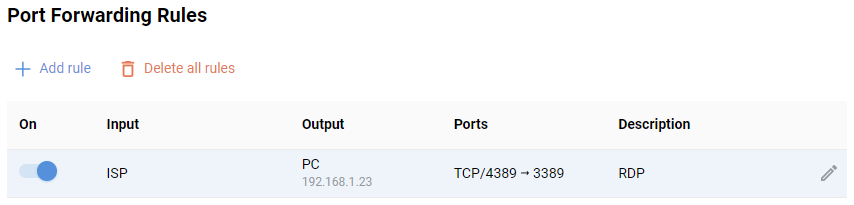
Тепер для підключення до робочого столу з Інтернету потрібно буде використовувати
Keenetic_WAN_IP-адреса:новий_номер_портуНаприклад,
109.210.53.211:4389Наприклад, дві однакові IP-камери (з IP-адресами
192.168.1.101та192.168.1.102) розміщені в локальній мережі роутера Keenetic, а їхні вебінтерфейси доступні на порту80. Необхідно налаштувати віддалений доступ до IP-камер з Інтернету.У цьому випадку ми використовуємо відображення портів, щоб зробити вебінтерфейс першої камери доступним при доступі з Інтернету на порту
10101, а другої камери — на порту10102.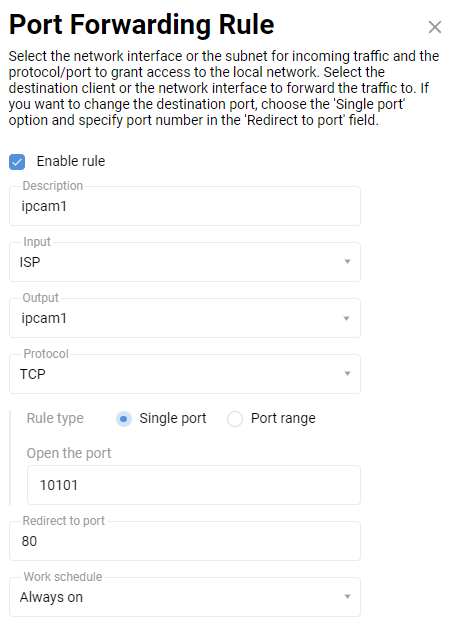
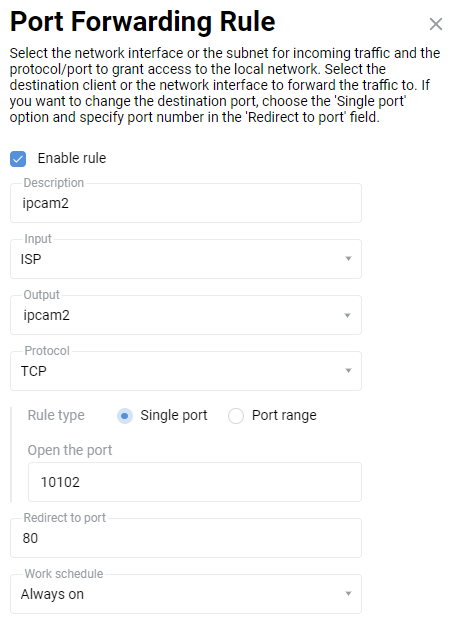
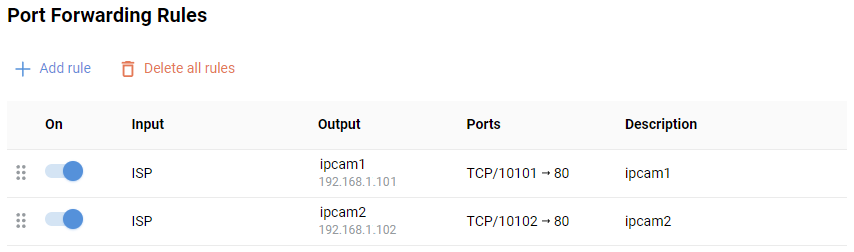
Тепер для підключення до IP-камер з Інтернету вам потрібно буде використовувати
Keenetic_WAN_IP-адреса:новий_номер_портуНаприклад,
109.210.53.211:10101для доступу до першої камери та109.210.53.211:10102для доступу до другої камери.
Підказка
Якщо переадресація портів з якоїсь причини не працює, див. статтю Що робити, якщо переадресація портів не працює.
Іноді виникає завдання організувати DMZ-хост у локальній мережі роутера Keenetic (це може бути веб-сервер, мережевий відеореєстратор, IP-камера або інший пристрій), на якому відкриті всі порти і, таким чином, забезпечити повний доступ до нього з Інтернету: Переадресація всіх портів на локальний хост (DMZ-хост).
Прочитайте статтю: Коли слід використовувати правила переадресації портів і міжмережевого екрану?.
Додаткова інформація щодо підключення ігрових приставок: Використання Xbox та PS4 при підключенні через Keenetic.
Якщо є публічна IP-адреса для доступу до Інтернету, за допомогою налаштування переадресації портів можна організувати віддалений доступ до пристрою локальної мережі: Доступ до IP-камери, підключеної до пристрою Keenetic, через Інтернет.
IPv6 пінгхолінг
Починаючи з версії KeeneticOS 5,0, маршрутизатори Keenetic підтримують механізм IPv6 пінгхолінгу, який дозволяє відкривати порти TCP та UDP для надання зовнішнього доступу з Інтернету до клієнтів домашньої мережі за IPv6-адресами.
Важливо
Будьте обережні під час використання IPv6 пінгхолінгу, оскільки концепція протоколу IPv6 не передбачає NAT, що призводить до зниження рівня безпеки. Налаштовувати пінгхолінг IPv6 потрібно з великою обережністю, враховуючи питання безпеки.
Це налаштування доступне у вебінтерфейсі на сторінці Переадресація портів.
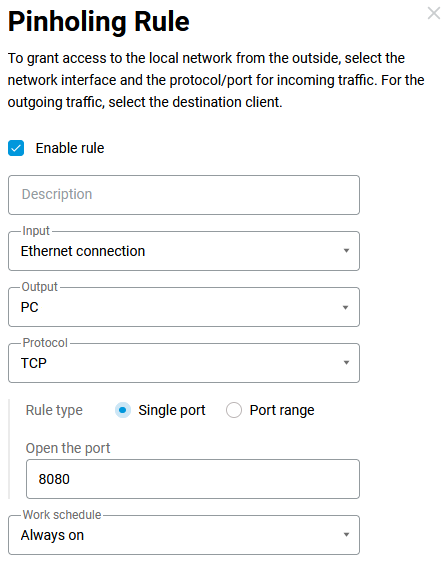
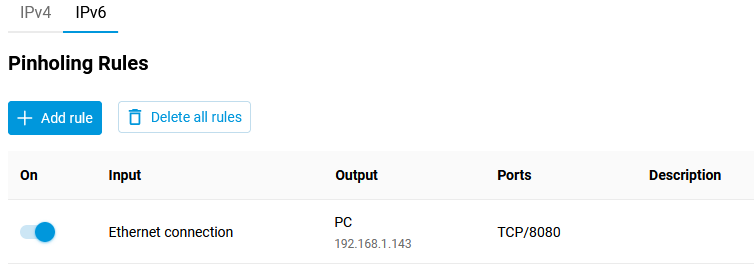
Перейдіть на вкладку IPv6 та натисніть Додати правило у розділі Правила пінгхолінгу.
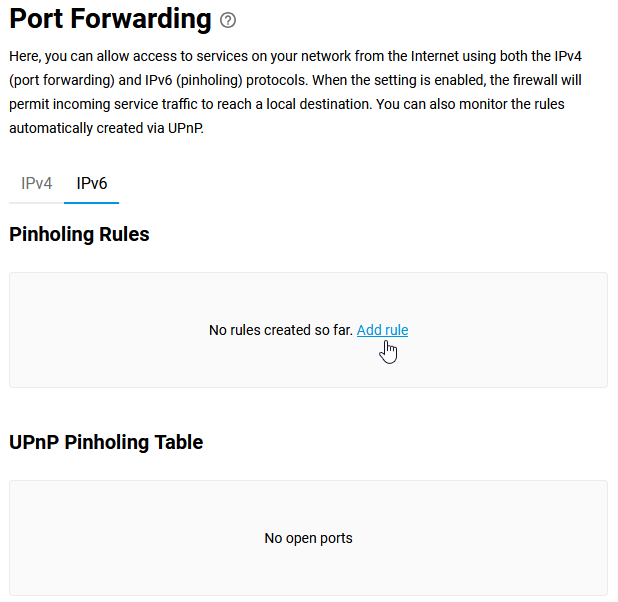
У вікні Правило пінгхолінгу, що відкриється, увімкніть правило. В полі Вхід виберіть зовнішній WAN-інтерфейс (у нашому прикладі це Ethernet connection), а в полі Вихід виберіть клієнта, на якого буде виконуватися переадресація (у нашому прикладі це хост з назвою PC). У полі Вихід можна вибирати тільки хости; вказати IPv6-адресу вручну неможливо. У полі Протокол можна вказати протокол зі списку попередньо встановлених, який буде використовуватися для переадресації. Якщо ви виберете TCP або UDP, ви зможете вручну вказати номер порту або діапазон портів (у нашому прикладі використовується протокол TCP, а в полі Відкрити порт вказано порт веб-сервісу 8080).
У полі Розклад роботи можна встановити розклад, за яким це правило буде діяти.
Переадресація всіх портів на локальний хост (хост DMZ)
Іноді у вашій Keenetic локальній мережі може виникнути потреба організувати хост DMZ. Це може бути вебсервер, мережевий відеореєстратор, IP-камера або інший пристрій з усіма відкритими портами, а отже, з повним віддаленим доступом до нього з Інтернету. Хост DMZ — це не сегмент DMZ, оскільки хост з відкритими портами не ізольований від внутрішньої мережі та не захищений вбудованими функціями безпеки (міжмережевим екраном і NAT).
Важливо
Переадресація портів працюватиме, лише якщо маршрутизатор використовує публічну IP-адресу для доступу до Інтернету. Більше інформації ви знайдете у статті 'Чим відрізняється публічна IP-адреса від приватної?'.
Наведений у цій статті приклад є окремим випадком і не найкращим варіантом з точки зору безпеки з'єднання. Використовуйте цей варіант, лише якщо ви не знаєте, які порти та протоколи використовуються на сервері чи мережевому пристрої. У цьому випадку безпека повинна забезпечуватися безпосередньо засобами пристрою, на якому відкриті всі порти. Ми рекомендуємо відкривати в переадресації портів лише ті порти та протоколи, які необхідні для функціонування сервера або мережевого пристрою. Для безпечного віддаленого доступу використовуйте VPN.
Перед налаштуванням правила переадресації портів зареєструйте пристрій у вашому Keenetic на сторінці 'Списки клієнтів' та увімкніть опцію 'Постійна IP-адреса', вказавши локальну IP-адресу для цього хоста.
Потім на сторінці 'Переадресація портів' створіть правило переадресації для всіх портів.
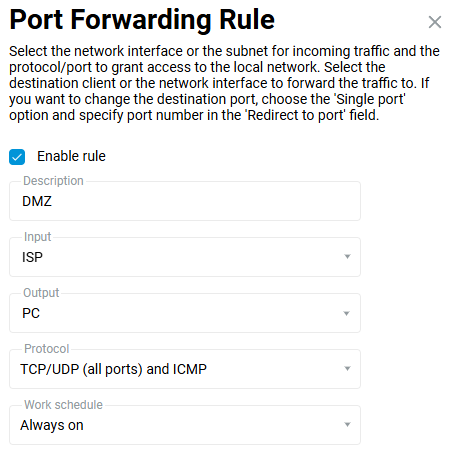
Увімкніть правило переадресації портів.
У полі 'Вхід' слід правильно вказати значення. Виберіть підключення або інтерфейс, через який маршрутизатор Keenetic отримує доступ до Інтернету та використовує публічну IP-адресу (у нашому прикладі 'Інтернет-провайдер'). Якщо ви підключені до Інтернету через PPPoE, PPTP або L2TP, слід вибрати відповідне підключення.
У полі 'Вихід' виберіть пристрій, підключення або інтерфейс, на який буде переадресовано відповідний трафік (у нашому прикладі це комп’ютер з іменем 'PC', зареєстрований у домашній мережі).
У полі 'Протокол' виберіть значення 'TCP/UDP (усі порти) та ICMP' зі списку.
У полі 'Розклад роботи' ви можете додати розклад, за яким це правило працюватиме.
Важливо
При використанні правила переадресації вам не потрібно налаштовувати міжмережевий екран, оскільки маршрутизатор сам відкриває доступ до вказаних портів і протоколів.
Якщо переадресація портів не працює, зверніться до статті 'Що робити, якщо переадресація портів не працює'.
Як налаштувати RDP-з'єднання з домашнім комп'ютером
Розглянемо приклад налаштування роутера Keenetic для віддаленого підключення до комп'ютера в локальній мережі через RDP (Remote Desktop Protocol). Мережевий протокол віддаленого робочого столу Remote Desktop Network Protocol надає користувачеві віддалений доступ до комп’ютера (сервера), де дозволено віддалене підключення до робочого столу. В ОС Windows застосунок Віддалений робочий стіл є частиною операційної системи.
Важливо
Настільні версії Windows 7/8/10 мають ліцензійні обмеження:
Тільки Windows 7/8/10 Pro, Windows 7 Ultimate та Windows 7/8/10 Enterprise можуть приймати віддалене підключення через RDP. Версії Starter та Home не надають такої можливості. Власники цих систем зможуть підключатися зі своїх комп'ютерів до інших через RDP, але не зможуть приймати підключення через віддалений робочий стіл.
Дозволено підключатися до віддаленого робочого столу лише одному користувачеві (одна сесія).
Клієнти для підключення за протоколом RDP існують майже для всіх версій операційних систем Windows, Linux, Mac OS X, iOS, Android. За замовчуванням для роботи протоколу RDP використовується порт TCP 3389.
Налаштування роутера Keenetic для встановлення віддаленого RDP-з'єднання з комп'ютером у локальній мережі буде відрізнятися залежно від того, яку IP-адресу роутер використовує для доступу до Інтернету — публічну чи приватну. Будь ласка, зверніться до статті «У чому різниця між публічною та приватною IP-адресою?». З цієї статті ви дізнаєтеся, як самостійно визначити, є ваша IP-адреса публічною чи приватною.
Публічна IP-адреса
Маючи публічну IP-адресу на роутері для доступу до Інтернету, ви можете підключатися безпосередньо до будь-якого комп'ютера у вашій домашній мережі. Для цього вам потрібно зареєструвати комп'ютер у вашій локальній мережі через Keenetic вебінтерфейс, призначити комп'ютеру постійну IP-адресу, а на сторінці Port Forwarding (Переадресація портів) створити правило для переадресації порту TCP 3389 на цей комп'ютер.
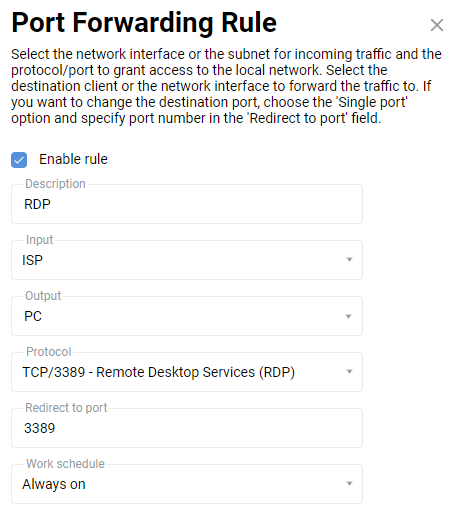
Значення поля «Input» (Вхід) має бути вказано правильно. У цьому полі ви повинні вибрати з’єднання або інтерфейс, через який Keenetic отримує доступ до Інтернету. У більшості випадків слід вибрати інтерфейс «ISP» (Інтернет-провайдер). Якщо у вас є підключення до Інтернету через PPPoE, PPTP або L2TP, вам слід вибрати відповідне з’єднання. Якщо ви підключаєтесь до Інтернету через USB-модем 3G/4G, слід вказати це з’єднання. Виберіть з’єднання з назвою мережі, до якої підключено ваш Keenetic, при підключенні через WISP.
У полі «Output» (Вихід) виберіть пристрій, з’єднання або інтерфейс, на який буде перенаправлено вхідний трафік (у нашому прикладі це комп’ютер «PC», зареєстрований у домашній мережі). Ви можете вибрати «Other device» (Інший пристрій) і вказати IP-адресу в полі «Output» (Вихід).
У полі «Protocol» (Протокол) вкажіть протокол зі списку, що використовується для переадресації портів (у нашому прикладі це TCP/3389).
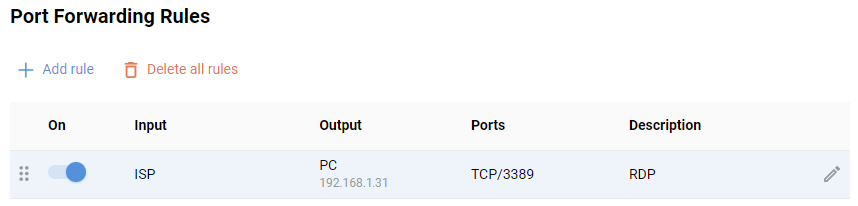
Важливо
Немає необхідності робити додаткові налаштування брандмауера, оскільки при використанні правила переадресації роутер сам відкриє доступ до вказаного порту.
Тепер створіть підключення до віддаленого робочого столу із зовнішнього мережевого пристрою (з Інтернету).
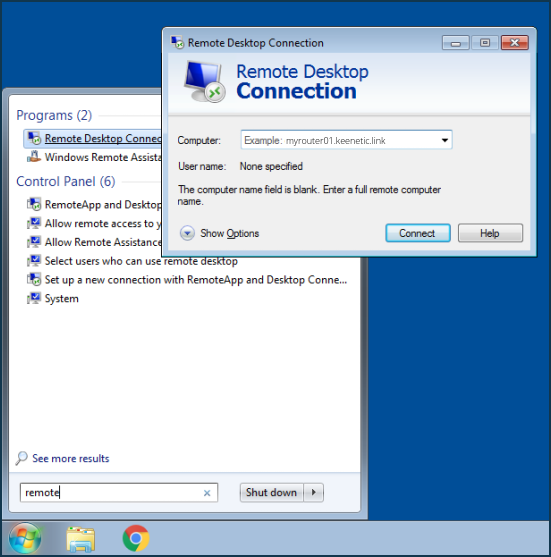
Вам потрібно буде вказати WAN IP-адресу роутера або його ім'я KeenDNS / DDNS як комп'ютер для підключення. Наприклад:
195.196.197.198
myrouter01.keenetic.link
myrouter01.dyndns.org
Важливо
При використанні доменного імені KeenDNS, вам слід використовувати режим «Direct access» (Прямий доступ) у налаштуваннях сервісу (для публічних IP-адрес).
Підказка
Для безпечного та захищеного підключення з Інтернету до вашого роутера Keenetic та комп’ютера домашньої мережі ми рекомендуємо використовувати VPN-з’єднання. Увімкніть L2TP/IPsec або PPTP VPN сервер на роутері Keenetic. Спочатку налаштуйте підключення із зовнішнього мережевого пристрою (з Інтернету) до VPN-сервера, а потім через нього ви зможете отримати доступ до свого домашнього комп’ютера за протоколом RDP. У цьому випадку вам не потрібно буде створювати правило переадресації портів, і вам потрібно буде вказати IP-адресу комп’ютера у вашій домашній мережі як комп’ютер для підключення — наприклад, 192.168.1.31.
Приватна IP-адреса
Якщо у вас приватна IP-адреса на вашому роутері для доступу до Інтернету, ви не зможете підключитися безпосередньо до комп’ютера у вашій домашній мережі (для цього потрібна публічна IP-адреса). Крім того, протокол RDP (TCP/3389) не працюватиме через наш хмарний сервіс KeenDNS. KeenDNS у режимі «Cloud access» (Хмарний доступ) працює лише для протоколів HTTP/HTTPS.
Але ви можете використовувати SSTP VPN-сервер або OpenConnect VPN-сервер на роутері Keenetic. SSTP-сервер та OpenConnect-сервер дозволяють встановити з’єднання між клієнтом і сервером, навіть якщо у вас приватна IP-адреса. Вам потрібно буде створити підключення із зовнішнього мережевого пристрою (з Інтернету) до VPN-сервера, а потім через нього ви зможете отримати доступ до свого домашнього комп’ютера за протоколом RDP. У цьому випадку RDP-з'єднання працюватиме всередині VPN-тунелю, і ніщо не заважатиме віддаленому доступу за протоколом RDP.
У вебінтерфейсі роутера необхідно зареєструвати комп’ютер у локальній мережі (до якого ви плануєте організувати віддалене підключення) та призначити комп’ютеру постійну IP-адресу.
Потім налаштуйте SSTP-сервер на роутері Keenetic, як описано в статті «SSTP VPN-сервер» або OpenConnect-сервер у статті «OpenConnect VPN-сервер».
Із зовнішнього мережевого пристрою (з Інтернету) налаштуйте підключення до VPN-сервера. Щоб підключитися до SSTP-сервера, ви можете використовувати в якості клієнта:
Комп’ютер з Windows — Підключення через SSTP з Windows;
Мобільний пристрій Android — Підключення через SSTP з Android.
Далі створіть підключення до віддаленого робочого столу.
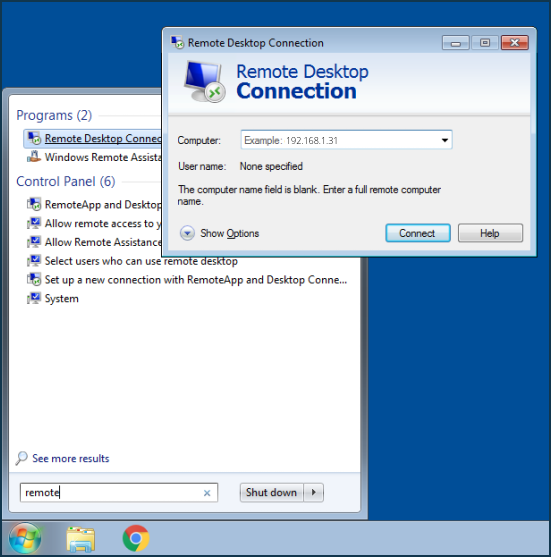
Вам потрібно буде вказати IP-адресу комп’ютера у вашій домашній мережі як комп’ютер для підключення — наприклад, 192.168.1.31.
Важливо
Оскільки SSTP VPN-сервер та OpenConnect VPN-сервер у випадку приватної IP-адреси працюють через хмару Інтернету, у налаштуваннях сервісу KeenDNS , слід використовувати лише режим «Cloud access» (Хмарний доступ).
Що робити, якщо переадресація портів не працює
Важливо
Для налаштування переадресації портів необхідно мати публічну IP-адресу на WAN-інтерфейсі роутера, через який він підключається до Інтернету. Якщо на WAN-інтерфейсі роутера використовується IP-адреса з приватної підмережі, переадресація портів не працюватиме.
Щоб перевірити, чи працює переадресація портів, необхідно отримати доступ до WAN-інтерфейсу роутера з Інтернету. Переадресація портів не працюватиме при доступі з локальної мережі.
Служба або застосунок, на який виконується переадресація портів, мають бути запущені, щоб під час перевірки порт відображався як '
відкритий'. Наприклад, якщо FTP-сервер не запущено, і навіть якщо існує правило NAT для переадресації портів, статус порту під час перевірки буде 'закритий'.
Підказка
Ви можете використовувати спеціальні інтернет-сервіси, призначені для перевірки відкритості портів, наприклад, https://dnschecker.org/port-scanner.php, https://portchecker.co/ тощо.
Або скористатися утилітою Nmap, яка призначена для універсального, з можливістю користувацьких налаштувань, сканування IP-мереж.
Нижче наведено типові причини, які можуть призвести до непрацездатності переадресації портів, незважаючи на правильне налаштування.
У правилі переадресації портів неправильно вибрано вхідний інтерфейс. У полі 'Вхід' виберіть інтерфейс, через який ваш Keenetic отримує доступ до Інтернету і через який ви плануєте віддалено отримувати доступ до пристрою домашньої мережі.
У більшості випадків слід вибирати інтерфейс 'Провайдер' (ISP). Якщо у вас є підключення до Інтернету через PPPoE, PPTP або L2TP, ви повинні вибрати відповідне підключення. При підключенні до Інтернету через USB-модем 3G/4G слід вказати це підключення. При підключенні через WISP виберіть підключення з назвою мережі, до якої підключено Keenetic.
Ваш комп'ютер використовує брандмауер або спеціальне програмне забезпечення для захисту в Інтернеті. Тимчасово вимкніть цей застосунок і перевірте, чи переадресація портів працює належним чином.
Деякі інтернет-провайдери у своїй мережі використовують 'прихований NAT'. Вам потрібно переконатися, що ви виходите в Інтернет з IP-адресою, яку надав вам ваш інтернет-провайдер і яка використовується на WAN-інтерфейсі Keenetic. Іноді інтернет-провайдер надає клієнту публічну IP-адресу, але насправді в Інтернет він виходить з іншою IP-адресою. Зверніться до myip.com (або іншого подібного сервісу). Якщо ваша IP-адреса відрізняється від тієї, що використовується на WAN-інтерфейсі Keenetic, переадресація портів не працюватиме.
Деякі інтернет-провайдери фільтрують вхідний трафік користувачів за стандартними протоколами та портами. Наприклад, вони можуть фільтрувати порт
21/FTP,80/HTTP,25/POP3,1723/PPTPта інші порти). Необхідно точно знати, чи блокує провайдер трафік на якихось портах.Якщо є така можливість, ви можете змінити номер порту і вручну встановити інший порт, який ваш провайдер не блокуватиме (наприклад, коли порт
21заблокований, ви можете використовувати порт2121на FTP-сервері).Якщо немає можливості змінити номер порту служби, ви можете використовувати підміну портів у правилі переадресації портів у вашому Keenetic. Більше інформації можна знайти у статті 'Переадресація портів'.
У налаштуваннях мережі хоста, на який переадресовуються порти, необхідно, щоб IP-адреса шлюзу за замовчуванням дорівнювала локальній IP-адресі роутера Keenetic (за замовчуванням
192.168.1.1). Це стосується випадків, коли ви вручну вказуєте параметри мережевого підключення на хості. Якщо хост є DHCP-клієнтом, тобто автоматично отримує IP-адресу, маску підмережі, шлюз за замовчуванням і DNS-адреси, то шлюз за замовчуванням буде дорівнювати локальній IP-адресі роутера Keenetic.Деякі деталі переадресації портів для ігрових консолей Xbox і PS4 представлені в статті 'Використання Xbox і PS4 з роутером Keenetic'.
В операційній системі KeeneticOS логіка NAT реалізована згідно з RFC 4787 'Network Address Translation (NAT) Behavioral Requirements for Unicast UDP'. Зокрема, при проходженні через NAT вихідний UDP-порт за замовчуванням змінюється на будь-який інший порт, відмінний від оригінального. Це може спричинити проблеми з проходженням UDP-трафіку через NAT для деяких інтернет-провайдерів, які не знають про цей RFC. У цьому випадку спробуйте виконати команди в інтерфейсі командного рядка (CLI) роутера:
ip nat udp-port-preserve
system configuration save
Застереження
Починаючи з KeeneticOS версії
3.5, командуip nat udp-port-preserveбуло видалено, і цей параметр встановлюється за замовчуванням, тому наведена вище команда актуальна лише для версій до3.4.12.При перенаправленні
порту 53на внутрішній DNS-сервер, слід враховувати, що якщо активні компоненти Інтернет-безпеки, відбувається трансляція вихідних мережевих адрес (SNAT) переадресованих пакетів, тому вихідна адреса змінюється на IP-адресу Keenetic у домашній мережі. Через це зони DNS можуть не синхронізуватися. Тому, при використанні власного DNS-сервера в домашній мережі, ми рекомендуємо видалити компоненти Інтернет-безпека або змінити номер порту.Якщо наведені вище рекомендації не допомогли, і з якоїсь причини переадресація портів все одно не працює, ви можете звернутися до нашої служби підтримки help@keenetic.ua та додати файл self-test.txt. Інформацію про те, як це зробити, можна знайти у статті 'Збереження файлу самодіагностики'.
Підказка
Роутери Keenetic мають можливість організувати доступ до роутера навіть з приватною IP-адресою на зовнішньому WAN-інтерфейсі роутера. KeenDNS — це корисний сервіс доменних імен для віддаленого доступу. За допомогою цього сервісу можна вирішити 2 завдання:
Віддалений доступ до вебінтерфейсу Keenetic. Інформацію можна знайти в статті 'Сервіс KeenDNS';
Віддалений доступ до ресурсів (сервісів) домашньої мережі або на роутері Keenetic. Наприклад, доступ до пристрою з вебінтерфейсом — мережевого диска, веб-камери, сервера або інтерфейсу торент-клієнта Transmission, що працює в роутері. Цей варіант описаний у статті 'Віддалений доступ до ресурсів домашньої мережі за допомогою KeenDNS'.
Служба UPnP
Служба UPnP дозволяє автоматично перенаправляти порти в маршрутизаторі. UPnP використовується такими застосунками, як месенджер Skype, торент-клієнти μTorrent, qBittorent і Transmission, системи обміну миттєвими повідомленнями, клієнти для відеоконференцій, мережевий сервіс XBOX Live та інші. При використанні UPnP в маршрутизаторі автоматично створюються необхідні правила NAT і міжмережевого екрану, що усуває необхідність самостійно налаштовувати переадресацію портів.
Важливо
Службу UPnP потрібно ввімкнути на пристрої або в застосунку, для якого виконуватиметься переадресація портів — це може бути комп'ютер або мережевий пристрій (наприклад, планшет, смартфон тощо). Правила переадресації створюватимуться автоматично за запитом через механізм UPnP. Ці правила дійсні лише в межах сеансу й лише для локального хоста, з якого було отримано запит. Щойно сеанс завершується, правило видаляється.
The UPnP service works for one network segment only. You can set the LAN interface on which the UPnP service will run through the router's command-line interface, using the command upnp lan.
Розглянемо приклад використання служби UPnP в маршрутизаторі Keenetic для автоматичної переадресації портів.
У вебінтерфейсі маршрутизатора перейдіть на сторінку «Параметри системи», натисніть «Змінити набір компонентів» і переконайтеся, що компонент «Служба UPnP» встановлено. Служба UPnP увімкнена за замовчуванням у заводських налаштуваннях.

У нашому прикладі ми використовуємо торент-клієнт qBittorrent. Запустіть програму та перейдіть до її налаштувань.
У полі «Порт для вхідних з'єднань» укажіть номер порту, який буде використовувати торент-клієнт, або залиште порт за замовчуванням (у цьому прикладі це порт 20294). Переконайтеся, що служба UPnP увімкнена, а саме опція «Використовувати переадресацію портів UPnP». Якщо в налаштуваннях увімкнено опцію «Випадковий», застосунок використовуватиме новий випадковий порт щоразу, коли він запускається.
Увімкнувши службу UPnP, маршрутизатор автоматично створить правила переадресації портів.
Ви можете переглянути список портів, відкритих через UPnP, у Keenetic вебінтерфейсі. Перейдіть на сторінку «Списки клієнтів» і натисніть на запис пристрою. У розділі «Таблиця переадресації портів UPnP» ви побачите список портів, відкритих для певного пристрою.
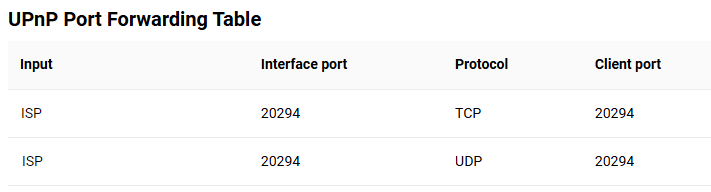
Ви також можете перевірити відкриті порти на сторінці «Переадресація портів». Тут відображаються порти, відкриті через UPnP для всіх пристроїв вашої домашньої мережі.
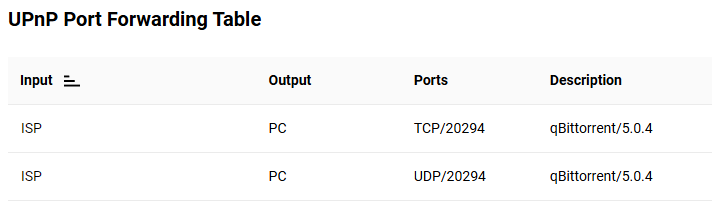
Якщо ваш маршрутизатор використовує публічну IP-адресу WAN для доступу до Інтернету, ви можете перевірити, чи відкритий порт, за допомогою онлайн-сканера портів в Інтернеті (наприклад, https://portchecker.co/ або https://dnschecker.org/port-scanner.php).
Введіть свою WAN IP-адресу та номер порту і натисніть кнопку «Перевірити».
Якщо вказаний порт «Відкритий», служба UPnP маршрутизатора Keenetic працює.
Важливо
Під час перевірки порту застосунок, що використовує порт, має бути запущеним та активним (у нашому прикладі це qBittorrent); інакше відповідь буде негативною. Перевірка відкритих портів через будь-який інтернет-сервіс можлива лише за наявності публічної WAN IP-адреси на зовнішньому інтерфейсі маршрутизатора.
Якщо вам потрібно вимкнути UPnP, видаліть системний компонент «Служба UPnP» через вебінтерфейс.
Маршрути
Статична маршрутизація
На сторінці Маршрути ви можете додати власні статичні маршрути, наприклад, до локальних ресурсів провайдера або інших IP-мереж і вузлів, а також переглянути поточні маршрути IPv4/IPv6. Статичний маршрут визначає правило для надсилання IP-пакетів через зазначений шлюз або мережевий інтерфейс.
Натисніть Створити, щоб додати власний маршрут.
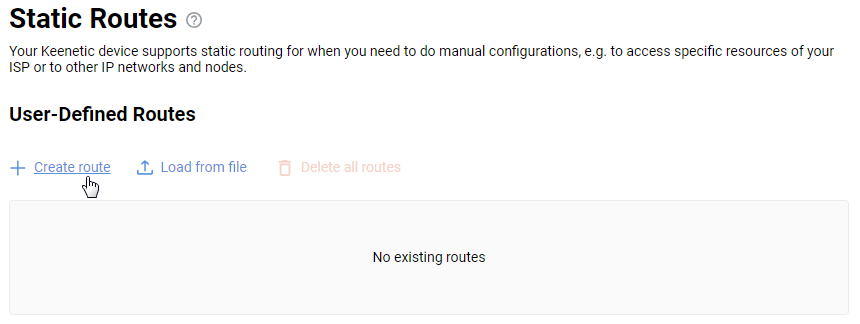
У розділі Параметри статичного маршруту виберіть тип маршруту та вкажіть адресу призначення. Введіть адресу шлюзу або виберіть інтерфейс, через який буде направлятися відповідний трафік. У полі Тип маршруту доступно кілька варіантів: Маршрут до хоста, Маршрут до мережі та Маршрут за замовчуванням. Виберіть потрібний варіант залежно від вашого завдання. У полі Адреса мережі призначення введіть IP-адресу мережі або вузла призначення. Потім введіть адресу шлюзу або виберіть інтерфейс, через який буде передаватися трафік.
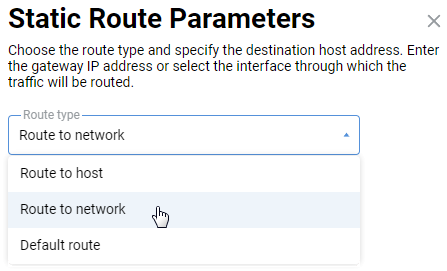
Установіть прапорець Додавати автоматично, щоб маршрут застосовувався, коли доступний зазначений шлюз.
Наприклад, додамо маршрут до віддаленого сегмента мережі, доступного через резервне з’єднання.
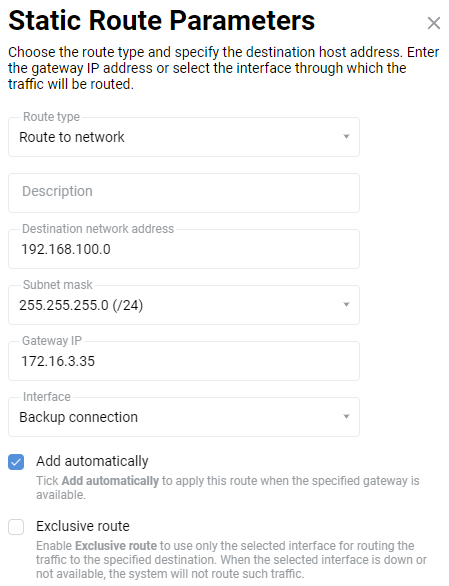
У полі Інтерфейс будуть доступні підключення, інтерфейси та сегменти, наявні на пристрої, а також значення Будь-який.
Окрім ручного додавання статичних маршрутів, ви можете завантажити список маршрутів із попередньо створеного пакетного файлу. Ця функція зручна, коли ви додаєте багато маршрутів.
Файл із розширенням .bat повинен використовувати класичний синтаксис Windows. Приклад команди з пакетного файлу:
route ADD 157.0.0.0 MASK 255.0.0.0 157.55.80.1Наприклад, давайте створимо пакетний файл зі списком маршрутів.
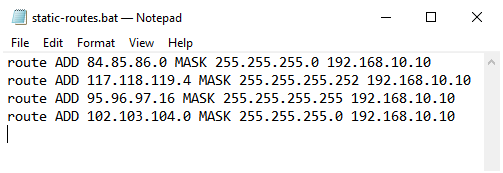
Починаючи з KeeneticOS версії 5.0, з'явилася можливість додавати коментарі або примітки до пакетного файлу. Рядок повинен закінчуватися параметром :: rem або & rem. Приклад команди пакетного файлу з коментарем:
route ADD 157.0.0.0 MASK 255.0.0.0 157.55.80.1 :: rem descriptionПриклади маршрутів:
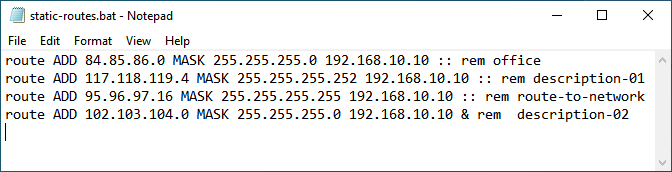
Щоб завантажити маршрути з файлу, натисніть Завантажити.
У полі Інтерфейс вікна Завантажити слід вибрати інтерфейс, для якого будуть застосовані маршрути (зазвичай Інтернет-провайдер надає список маршрутів для локальної мережі, тобто це має бути інтерфейс, через який Keenetic маршрутизатор підключається до Інтернету). Потім натисніть кнопку Вибрати файл і вкажіть шлях до пакетного файлу на вашому комп'ютері. Після цього натисніть Завантажити.
У результаті всі статичні маршрути з пакетного файлу будуть додані до таблиці маршрутизації Keenetic.
Якщо вам потрібно зберегти маршрути у файл .bat, натисніть кнопку Зберегти. Ця функція була представлена у версії KeeneticOS 5.0.
У вікні Зберегти список маршрутів на комп’ютер виберіть інтерфейс у полі Інтерфейс, щоб зберегти відповідні маршрути. Потім натисніть кнопку Зберегти файл і вкажіть папку, у яку буде збережено файл .bat.
Примітка
Починаючи з версії KeeneticOS 3.8, ви можете побачити індикатор поточного стану поруч із деякими активними маршрутами. Ця індикація з'являється лише для «ексклюзивних маршрутів». Індикатори дозволяють відстежувати та діагностувати роботу певних статичних маршрутів. Зелений індикатор означає, що маршрут працює, а червоний індикатор показує, що дані на адресу призначення не можуть бути передані. Ексклюзивний маршрут — в ексклюзивному режимі система може використовувати лише вибраний інтерфейс для маршрутизації трафіку до вказаного пункту призначення. Якщо вибраний інтерфейс неактивний або недоступний, такий трафік не буде маршрутизовано.
Опцію Ексклюзивний маршрут можна ввімкнути під час додавання статичного маршруту (попередньо має бути ввімкнена опція Додавати автоматично):
Маршрути на основі DNS
Починаючи з версії KeeneticOS 5,0, у вебінтерфейсі маршрутизатора на сторінці Маршрути з'явилася нова вкладка Маршрути на основі DNS, де ви можете створювати власні правила маршрутизації через вказане з’єднання або шлюз для визначених користувачем списків доменних імен та IP-адрес. Наприклад, це можна використовувати в сценаріях Multi-WAN, коли маршрутизатор використовує підключення до кількох Інтернет-провайдерів і резервує основний Інтернет-канал. У цьому випадку ви можете налаштувати маршрутизацію на основі DNS до певного списку сайтів через певний інтерфейс або шлюз.
Перейдіть на вкладку Маршрути на основі DNS та натисніть кнопку Створити в розділі Списки доменних імен.
У вікні Список доменних імен вкажіть Назву списку та введіть доменні імена та/або IP-адреси в поле Доменні імена, IPv4/IPv6 адреси, по одному в рядку. Усі субдомени вказаного імені додаються автоматично; не використовуйте символ * в доменних іменах. Натисніть кнопку Зберегти.
Далі в розділі Правила маршрутизації натисніть кнопку Створити.
У вікні Параметри маршруту на основі DNS виберіть раніше створений список у полі Назва списку та вкажіть інтерфейс для маршрутизації в полі Інтерфейс або введіть IP-адресу шлюзу у відповідне поле. Встановіть прапорець Додавати автоматично щоб застосувати маршрут, коли вказаний шлюз доступний. Встановіть прапорець Ексклюзивний маршрут, щоб спрямовувати трафік тільки на вибраний інтерфейс (якщо вибраний інтерфейс неактивний або недоступний, такий трафік не буде маршрутизуватися). Натисніть кнопку Зберегти.
Переконайтеся, що створене вами правило Увімкнено.
Важливо
Для роботи маршрутизації на основі DNS мають бути виконані такі обов’язкові умови:
З’єднання, вказане в полі Інтерфейс для маршрутизації, має бути правильно налаштоване, увімкнене та мати статус Підключено.
Клієнт повинен перебувати в Політиці за замовчуванням на сторінці Політики підключення;
IP-адреса маршрутизатора повинна бути вказана як DNS-сервер на клієнті.
Перевірте інформацію про мережеве підключення клієнта та переконайтеся, що IP-адреса маршрутизатора вказана в полі DNS-сервер. Якщо ви бачите іншу IP-адресу (наприклад, адресу публічного DNS-сервера), ви, ймовірно, вручну встановили додатковий Публічний DNS-сервер у налаштуваннях маршрутизатора або увімкнули використання DoT/DoH. У цьому випадку вам потрібно видалити його, щоб маршрутизатор був єдиним DNS-сервером для клієнта, і всі DNS-запити були спрямовані на нього.
Далі перейдіть до тестування маршрутизації. Однак, перш ніж це зробити, ми рекомендуємо очистити кеш DNS на клієнті. У Windows це можна зробити за допомогою команди ipconfig /flushdns.
Відкрийте у веббраузері вебсайт, указаний у списку доменів. Щоб продемонструвати, як працює маршрутизація, ми спеціально додали до списку онлайн-сервіс 2ip.io, який показує вашу IP-адресу (ви можете використовувати будь-який інший подібний сервіс, наприклад, myip.com).
Перед увімкненням DNS-маршрутизації під час відвідування вебсайту 2ip.io відображалася така інформація:
А це результат після ввімкнення маршрутизації на основі DNS:
Ми бачимо, що коли маршрутизація на основі DNS увімкнена, доступ до вказаного сайту здійснюється через інше з’єднання, у нашому випадку через іншого Інтернет-провайдера.
Досвідчені користувачі можуть перевірити маршрутизацію трафіку на певний сайт за допомогою утиліти tracert (у Windows) або traceroute (у Linux та macOS). Для нашого прикладу потрібно виконати команду tracert 2ip.io в командному рядку.
Підказка
Сучасні веббраузери дозволяють увімкнути розширений захист DNS-запитів і використовувати DNS over HTTPS — систему доменних імен, яка надсилає запити доменних імен через зашифроване з’єднання, забезпечуючи безпечний DNS і не дозволяючи іншим бачити, до якого вебсайту ви намагаєтеся отримати доступ. Якщо маршрутизація доменних імен у вас не працює, переконайтеся, що ця функція вимкнена у вашому веббраузері та використовується розпізнавання DNS за замовчуванням.
Доменне ім'я
Сервіс KeenDNS
KeenDNS — це зручний сервіс доменних імен для віддаленого доступу, який дозволить вам отримати постійну інтернет-адресу для вашого Keenetic. Ви зможете підключатися з Інтернету до вбудованих програм маршрутизатора та відкритих сервісів у вашій домашній мережі, використовуючи своє постійне доменне ім'я, наприклад, home.keenetic.link.
На відміну від інших подібних сервісів, KeenDNS є абсолютно безкоштовним і може працювати як в прямому режимі, так і через хмару. У цьому випадку віддалений доступ до вебінтерфейсу та вбудованих програм працюватиме навіть без публічної IP-адреси (наприклад, при підключенні через 3G/4G модем).
За допомогою сервісу KeenDNS ви можете вирішити два завдання:
Віддалений доступ до вебінтерфейсу вашого Keenetic. Цей варіант описаний у цій статті;
Віддалений доступ до ресурсів (сервісів) у домашній мережі або на маршрутизаторі. Наприклад, доступ до пристрою з вебінтерфейсом — NAS, вебкамери, сервера або інтерфейсу торент-клієнта Transmission, що працює на маршрутизаторі Keenetic. Це налаштування розглядається в статті Віддалений доступ до ресурсів домашньої мережі за допомогою KeenDNS.
Важливо
Цифровий сертифікат і приватний ключ HTTPS зберігаються безпосередньо на кінцевій точці (маршрутизаторі Keenetic). При доступі до хмарного сервера через HTTPS до маршрутизатора створюється захищений тунель, що забезпечує безпеку та конфіденційність даних, що передаються через Інтернет. Сеанс встановлюється з використанням наскрізного шифрування. Це означає, серед іншого, що інформація, що передається між маршрутизатором і вашим браузером через HTTPS, недоступна хмарним серверам KeenDNS, які надають дані транспортного рівня. При хмарному доступі через HTTP між маршрутизатором і сервером KeenDNS встановлюється захищений канал за допомогою KeenDNS цифрового сертифіката, що гарантує безпеку та захищає дані від перехоплення.
Щоб KeenDNS працював на вашому маршрутизаторі, має бути встановлений компонент операційної системи Агент хмарного сервісу. Ви можете перевірити, чи встановлений цей компонент, натиснувши Змінити набір компонентів на сторінці Параметри системи системи в розділі KeeneticOS оновлення та параметри компонентів.

На сторінці Доменне ім'я ви можете налаштувати сервіс KeenDNS, щоб призначити постійне доменне ім'я вашому Keenetic, яке легко використовувати для доступу до домашніх серверів та самого Keenetic через Інтернет.
Створіть та введіть ім'я для Keenetic. Натисніть Зареєструвати.
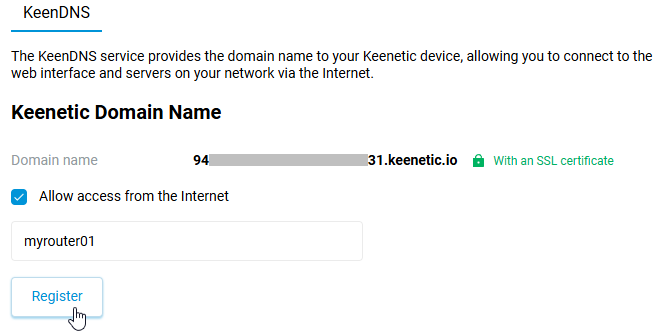
Keenetic надасть вам інформацію про вільні та зайняті імена.
Keenetic використовує три домени —
*.keenetic.pro,*.keenetic.nameта*.keenetic.link— і автоматично отримує SSL-сертифікати.Примітка
Для віддаленого підключення до маршрутизатора використовується безпечне HTTPS-з'єднання з SSL-сертифікатами.
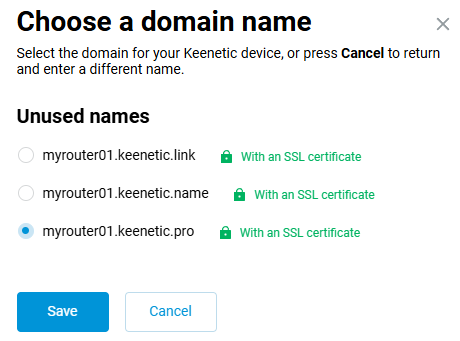
Якщо ім'я зайняте, Keenetic запропонує вам варіанти вільних імен.
Виберіть один із доступних варіантів.
Keenetic автоматично запросить сертифікат безпеки (SSL).
Після отримання SSL-сертифіката, Keenetic зареєструється в сервісі KeenDNS під вказаним доменним ім'ям.
Сервіс KeenDNS дозволяє використовувати три режими роботи:
Авто;
Хмарний доступ (для приватних IP-адрес);
Прямий доступ (для публічних IP-адрес).
Режим Авто — це автоматичний вибір режиму роботи KeenDNS. Це особливо корисно при перемиканні між основним та резервним інтернет-з'єднаннями, коли змінюються зовнішні IP-адреси WAN.
Режим Хмарний доступ призначений для доступу через захищене з'єднання HTTPS, якщо провайдер надає вам приватну IP-адресу, недоступну з Інтернету.
Важливо
KeenDNS у режимі Хмарний доступ підтримує лише протоколи HTTP/HTTPS на таких портах:
HTTP:
80,81,280,591,777,5080,8080,8090та65080HTTPS:
443,5083,5443,8083,8443та65083
У режимі Хмарний доступ ви можете отримати доступ лише до вебінтерфейсу маршрутизатора. Доступ до інтерфейсу командного рядка (CLI) маршрутизатора не працюватиме.
Режим Прямий доступ дозволяє використовувати будь-який протокол для доступу до домашньої мережі, якщо ваш інтернет-провайдер не обмежує такий доступ.
Коли ввімкнено Прямий доступ, а WAN-інтерфейс має приватну IP-адресу, ви побачите повідомлення:
Прямий доступ неможливий з приватною IP-адресою'. Використовуйте режим 'Хмарний доступ' або придбайте публічну IP-адресу у свого інтернет-провайдера.Примітка
Якщо у вас є публічна IP-адреса, ви можете використовувати як режим Прямий доступ, так і режим Хмарний доступ, а якщо у вас приватна IP-адреса, ви можете використовувати лише режим Хмарний доступ.
Для віддаленого доступу до вебінтерфейсу має бути увімкнена опція Дозволити доступ з Інтернету. Ця ж опція активується автоматично, коли для Віддалені підключення до вебінтерфейсу встановлено значення HTTP та HTTPS або Тільки HTTPS на сторінці Користувачі та доступ в розділі Віддалене адміністрування.
Після виконання налаштувань ви зможете отримати доступ до вебінтерфейсу вашого Keenetic з будь-якої точки Інтернету, використовуючи зареєстроване доменне ім'я.
Примітка
Якщо ім'я KeenDNS зареєстровано в маршрутизаторі та для нього отримано SSL-сертифікат, при підключенні з локальної мережі до вебінтерфейсу маршрутизатора введення my.keenetic.net в адресному рядку браузера призведе до безумовної переадресації на KeenDNS ім'я 3-го рівня через HTTPS. Це забезпечує безпечне підключення до вебінтерфейсу навіть із локальної мережі маршрутизатора.
Підказка
Якщо у вас є номер порту для HTTP/HTTPS, який не підтримується, ви можете:
Налаштувати переадресацію підтримуваного зовнішнього порту на будь-який необхідний внутрішній порт;
Змінити порт на підключеному пристрої на той, що підтримується;
Використовувати для доступу доменне ім'я 4-го рівня.
Якщо під час доступу до маршрутизатора за доменним іменем виникає помилка, зверніться до статті Коди помилок сервісу KeenDNS. Там ви знайдете пояснення поширених помилок та способи їх вирішення.
Віддалений доступ до вебінтерфейсу
Доступ до керування Keenetic, до його вебінтерфейсу з Інтернету за замовчуванням заблокований. Це захищає роутер і домашню (локальну) мережу від несанкціонованого доступу із зовнішньої мережі.
Ви можете отримати доступ до вебінтерфейсу роутера з Інтернету за допомогою приватної та публічної IP-адреси на його зовнішньому (WAN) інтерфейсі, який ви використовуєте для підключення.
Щоб налаштувати віддалений доступ, ви можете скористатися нашою службою доменних імен KeenDNS. Вона надасть вам постійну інтернет-адресу для вашого пристрою Keenetic. Ви зможете підключатися до вбудованих програм роутера та відкривати служби домашньої мережі з Інтернету, використовуючи своє постійнe доменне ім'я, наприклад myrouter01.keenetic.pro. На відміну від інших подібних сервісів, KeenDNS є повністю безкоштовним і може працювати безпосередньо та через хмару. У цьому випадку віддалений доступ до інтерфейсу та вбудованих програм буде доступний, навіть якщо немає публічної IP-адреси (наприклад, при підключенні через 3G/4G модем).
Важливо
Цифровий сертифікат і приватний ключ HTTPS зберігаються безпосередньо на кінцевому пристрої (роутері). При доступі через хмарний сервер за протоколом HTTPS до роутера будується захищений тунель, що забезпечує безпеку та конфіденційність даних, що передаються через Інтернет. Сеанс встановлюється за допомогою наскрізного шифрування. Це означає, що хмарні сервери KeenDNS, які забезпечують транспортний рівень передачі даних, не мають доступу до інформації, що передається між роутером і браузером через HTTPS. При хмарному доступі через HTTP, між роутером і сервером KeenDNS встановлюється захищений канал з використанням цифрового сертифіката KeenDNS, що гарантує безпеку даних і захист від перехоплення.
Отже, увімкніть службу KeenDNS, створіть ім'я для роутера та зареєструйте його.
Після реєстрації доменного імені KeenDNS ви зможете отримати доступ до вебінтерфейсу роутера з Інтернету. Запустіть веббраузер і введіть ім'я KeenDNS в адресний рядок. Наприклад:
Або з мобільного пристрою:
Таким чином, користувач зможе віддалено отримати доступ до керування Keenetic.
Ви також можете використовувати один із сервісів динамічного DNS. Але це можна зробити, лише якщо у вас є публічна IP-адреса на зовнішньому (WAN) інтерфейсі роутера. Більше інформації ви можете знайти у статті 'Клієнt Dynamic DNS'.
Важливо
У хмарному режимі через KeenDNS можна отримати доступ лише до вебінтерфейсу Keenetic. Ви не можете отримати доступ до інтерфейсу командного рядка (CLI) роутера за допомогою протоколу TELNET/SSH. У режимі прямого доступу ви можете використовувати будь-який протокол, який не обмежений вашим провайдером, для віддаленого доступу до вашої домашньої мережі.
Підказка
Ось приклад підключення до вебінтерфейсу, який використовує стандартні (попередньо налаштовані) порти 80 (http) та 443 (https).
За потреби ви можете змінити попередньо налаштований номер порту керування вебінтерфейсом на інший. Для HTTP — 80, 81, 280, 591, 777, 5080, 8080, 8090, 65080 та для HTTPS — 443, 5083, 5443, 8083, 8443, 65083. Ви можете зробити це на сторінці 'Користувачі та доступ' у розділі 'Служби адміністрування'. Тепер додайте двокрапку та новий номер порту до адреси роутера у вашому веббраузері. Наприклад: myrouter01.keenetic.pro:5080.
Починаючи з версії KeeneticOS 3.1, ви можете вибрати 'Тільки HTTPS' у налаштуваннях віддаленого доступу (на сторінці 'Користувачі та доступ' у полі 'Віддалене підлкючення до вебінтерфейсу'), що підвищує безпеку доступу до вебінтерфейсу роутера.
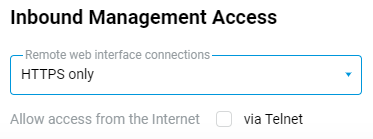
Віддалений доступ до ресурсів домашньої мережі за допомогою KeenDNS
За допомогою вашого роутера Keenetic ви можете надати віддалений доступ з Інтернету до вебдодатків у вашій домашній мережі, включаючи вебінтерфейс роутера та графічний інтерфейс Cтанції завантаження. Це можна зробити за допомогою служби KeenDNS, використовуючи доменні імена 4-го рівня, навіть без публічної IP-адреси.
Спочатку вам потрібно вибрати вільне доменне ім'я KeenDNS в налаштуваннях та налаштувати службу. Детальне налаштування представлено у статті Служба KeenDNS.
Важливо
Цифровий сертифікат та приватний ключ HTTPS зберігаються безпосередньо на роутері Keenetic. При доступі через хмарний сервер за допомогою HTTPS до роутера створюється захищений тунель, що забезпечує безпеку та конфіденційність даних, що передаються через Інтернет. Сеанс встановлюється за допомогою наскрізного шифрування. Це, серед іншого, означає, що інформація, яка передається між роутером та браузером через HTTPS, недоступна хмарним серверам KeenDNS, які забезпечують передачу даних на транспортному рівні. При хмарному доступі через HTTP між роутером та сервером KeenDNS встановлюється захищений канал за допомогою цифрового сертифіката KeenDNS, що гарантує безпеку та захист даних від перехоплення.
Ось приклад віддаленого доступу до вебінтерфейсу QNAP NAS (працює на порту 80), підключеного до домашньої мережі. Ви можете налаштувати віддалений доступ до будь-якого пристрою з вебінтерфейсом у вашій домашній мережі (вебкамери, мережевого диска, роутера, сервера тощо).
Для початку необхідно зареєструвати в роутері пристрої, до яких потрібен віддалений доступ. Більше інформації можна знайти в статті Реєстрація підключених пристроїв.
На сторінці Доменне ім'я на вкладці KeenDNS натисніть Додати в розділі Доступ до вебдодатків домашньої мережі.
Важливо
Розділ Доступ до вебдодатків, що працюють у вашій мережі є лише в основному режимі роутера та
недоступнийу режимі підсилювача.З'явиться сторінка Налаштування доступу.
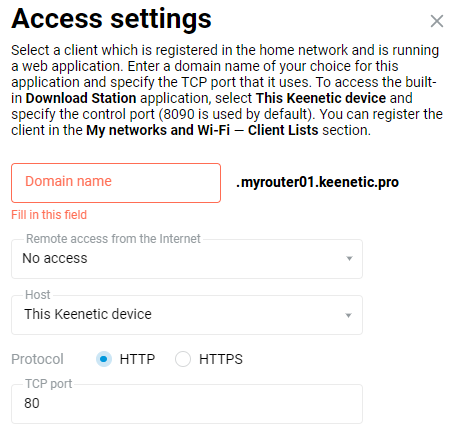
У полі Пристрій виберіть зареєстрований у вашій домашній мережі пристрій, на якому працює вебдодаток. Ви можете вибрати сам роутер для доступу до вбудованих служб (наприклад, Станція завантаження) або будь-який інший пристрій, зареєстрований у вашій домашній мережі.
Створіть доменне ім'я для цього додатка в полі Доменне ім'я. Ім'я має бути латиницею.
У нашому прикладі додаток використовує доменне ім'я роутера
myrouter01.keenetic.proта доменне ім'я 4-го рівня qnap. Таким чином, інтерфейс QNAP буде доступний за доменним іменемqnap.myrouter01.keenetic.pro.Щоб отримати доступ до додатка, встановіть у полі Дозволити доступ з Інтернету значення Без обмежень.
У полі Порт TCP вкажіть номер порту, на якому працює вебдодаток у вашій домашній мережі.
Правило доступу до вебінтерфейсу мережевого сховища QNAP виглядатиме так:
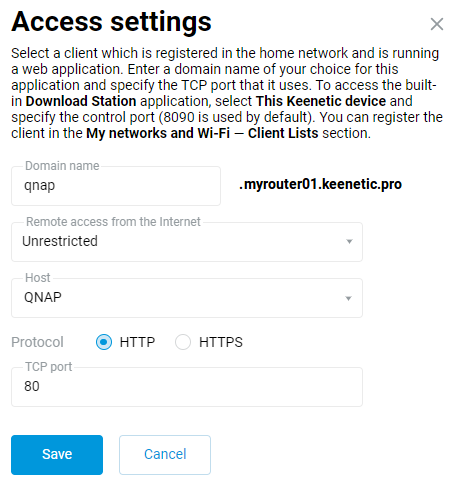
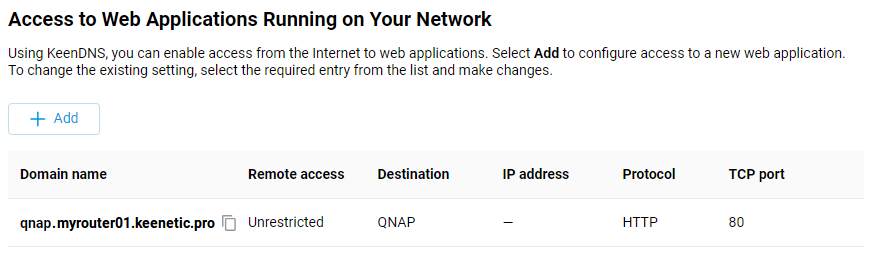
Після налаштування пристрої домашньої мережі будуть доступні з Інтернету за такими доменними іменами 4-го рівня:
qnap.myrouter01.keenetic.pro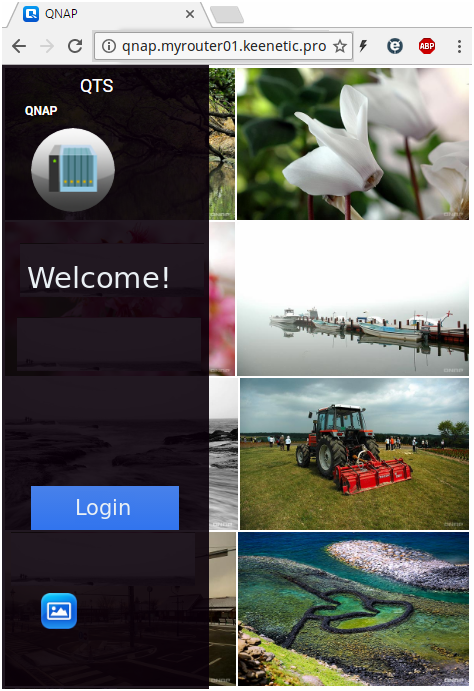
При цьому роутер Keenetic має приватну IP-адресу для підключення до Інтернету.
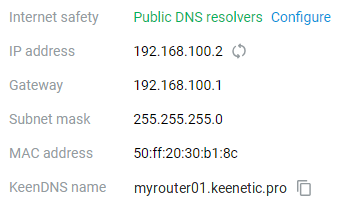
Важливо
Хмарна служба (режим роботи Хмарний доступ) підтримує роботу лише за такими протоколами:
HTTP на портах:
80,81,280,591,777,5080,8080,8090та65080HTTPS на портах:
443,5083,5443,8083,8443та65083Якщо ви змінили попередньо налаштований порт керування Keenetic
80на інший, доступ до ресурсів домашньої мережі через домен 4-го рівня також буде здійснюватися через змінений порт. Наприклад, дляпорту 777:qnap.myrouter01.keenetic.pro:777Змінити порт керування вебінтерфейсом Keenetic можна на сторінці Користувачі та доступ у розділі Служби адміністрування в полі Порт HTTP.
Якщо користувач у конфігурації роутера змінив порт керування HTTPS з 443, наприклад, на 8443, доступ за доменом 4-го рівня буде виконуватися з портом, вказаним у домені. Наприклад:
https://qnap.myrouter01.keenetic.pro:8443Підказка
Інформацію про налаштування віддаленого доступу до вебінтерфейсу USB-модема 3G/4G або GPON-роутера дивіться у статті Доступ до вебінтерфейсу USB-модема через службу KeenDNS.
Приклади того, як надати доступ до IP-камери з Інтернету, можна знайти в статті Доступ через Інтернет до IP-камери, підключеної до пристрою Keenetic.
Доступ через Інтернет до IP-камери, підключеної до пристрою Keenetic
Під час підключення мережевих камер або відеореєстраторів ('IP-камери') до маршрутизаторів Keenetic часто потрібно надати доступ з Інтернету до вебінтерфейсу камер для керування та моніторингу відеопотоку.
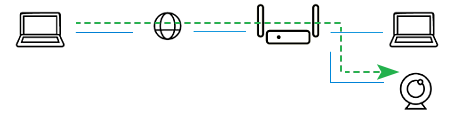
Розглянемо три найпопулярніші способи віддаленого доступу до IP-камер:
Найнадійніший і безпечний спосіб. Якщо у вас є публічна IP адреса для доступу в Інтернет, використайте один з серверів VPN L2TP/IPsec або PPTP на вашому Keenetic для доступу до локальної мережі та IP-камери.
Простий, але небезпечний спосіб. Якщо у вас є публічна IP-адреса для доступу до Інтернету, налаштуйте переадресацію портів на Keenetic (іноді кажуть, що 'потрібно відкрити порт на маршрутизаторі' або 'налаштувати переадресацію портів').
Доступ до вебінтерфейсу IP-камери через наш сервіс KeenDNS за допомогою доменного імені 4-го рівня. Цей метод застосовується, якщо у вас є публічна IP-адреса для доступу до Інтернету (KeenDNS в режимі прямого доступу) та приватна IP-адреса (KeenDNS в хмарному режимі доступу). Зверніть увагу, що при використанні KeenDNS у хмарному режимі доступу існують деякі обмеження. Цю інформацію ви можете знайти далі в тексті. Крім того, якщо у вас є приватна IP-адреса, ви можете увімкнути VPN-сервер SSTP або OpenConnect, який працює через хмарний сервіс KeenDNS, для віддаленого підключення до ресурсів локальної мережі, включаючи IP-камери.
Тепер давайте розглянемо кожен варіант детальніше.
Доступ до IP-камери через VPN-сервер на маршрутизаторі Keenetic
Для підключення вам знадобиться:
Публічна IP-адреса на зовнішньому інтерфейсі маршрутизатора для доступу до Інтернету.
Локальна IP-адреса камери та номер порту підключення. Ви повинні з’ясувати, який номер порту (або номери) використовується в IP-камері (наприклад, цю інформацію можна знайти в меню налаштувань або в документації). Це може бути один порт, наприклад порт
80, який використовується для підключення до вебінтерфейсу IP-камери, або кілька мережевих портів (80для доступу до вебінтерфейсу,TCP/5000для доступу до IP-камери через спеціалізоване програмне забезпечення таRTSP/554для потокового відео).Логін та пароль IP-камери.
Підключіть IP-камеру до мережі Keenetic. Зареєструйте пристрій у вебінтерфейсі Keenetic і призначте йому статичну IP-адресу. Потім увімкніть один із VPN-серверів для доступу до локальної мережі — L2TP/IPsec або PPTP. Ми рекомендуємо створити окремого користувача (обліковий запис) для VPN-з’єднання та використовувати складний пароль.
Потім підключіться до VPN-сервера Keenetic з Інтернету. Коли ви підключитеся до Keenetic, ви зможете отримати доступ до локальної мережі, включаючи камеру (ви можете отримати доступ за її локальною IP-адресою).
Ми рекомендуємо використовувати цей спосіб підключення до IP-камери, оскільки він гарантує безпеку під час передачі трафіку через Інтернет.
Доступ до IP-камери шляхом налаштування переадресації портів на маршрутизаторі Keenetic
Для підключення вам знадобиться:
Публічна IP-адреса на зовнішньому інтерфейсі маршрутизатора для доступу до Інтернету.
Локальна IP-адреса камери та номер порту підключення. Ви повинні з’ясувати, який номер порту (або номери) використовується в IP-камері (наприклад, цю інформацію можна знайти в меню налаштувань або в документації). Це може бути один порт, наприклад, порт
80використовується для підключення до вебінтерфейсу IP-камери, або кілька мережевих портів (порт80для доступу до вебінтерфейсу,TCP/5000для доступу до IP-камери через спеціальне програмне забезпечення таRTSP/554для потокового відео).Логін та пароль IP-камери.
Для налаштування віддаленого доступу до IP-камери Keenetic ретранслює вхідні з'єднання на певний порт або порти камери. Цей спосіб підключення не гарантує безпеки при передачі трафіку через Інтернет. Крім того, при такій конфігурації на маршрутизаторі з публічною IP-адресою можуть бути розблоковані стандартні порти, що не рекомендується, оскільки якщо зловмисні боти виявлять такі порти, це може призвести до великого «паразитного» трафіку або атаки на цю адресу.
Вимкніть службу UPnP в налаштуваннях камери та Keenetic. Для цього видаліть системний компонент 'Служба UPnP' у маршрутизaторі.
Потім налаштуйте переадресацію портів, використовуючи інструкцію «Переадресація портів».
Створіть правило (правила), вибравши в полі 'Вхід' інтерфейс, який ви хочете використовувати для підключення до Інтернету (у нашому прикладі це інтерфейс 'ISP'). При використанні 3G/4G модему виберіть його зі списку.
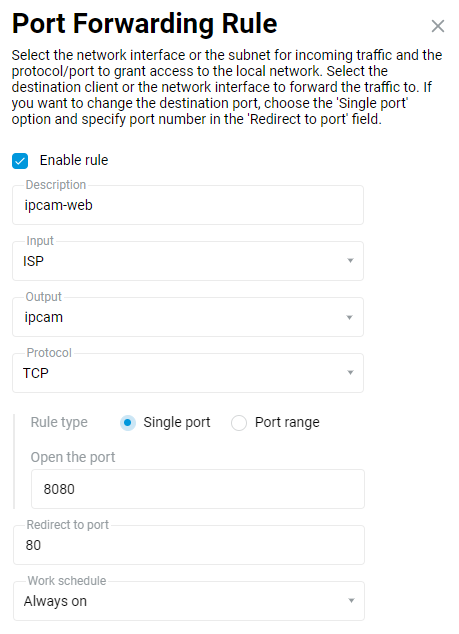
Оскільки і вебконфігуратор Keenetic, і вебінтерфейс IP-камери використовують порт 80, давайте налаштуємо зіставлення портів для доступу до вебінтерфейсу камери з Інтернету на іншому порті (в нашому прикладі на порті 8080).
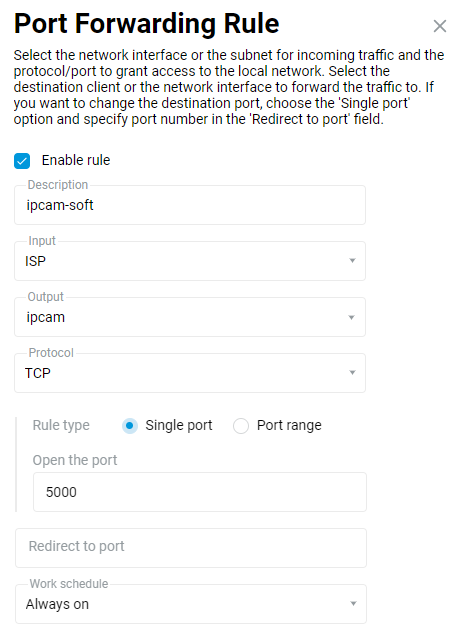
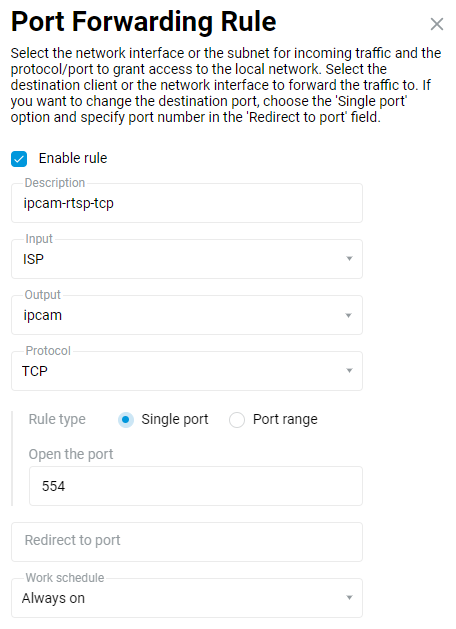
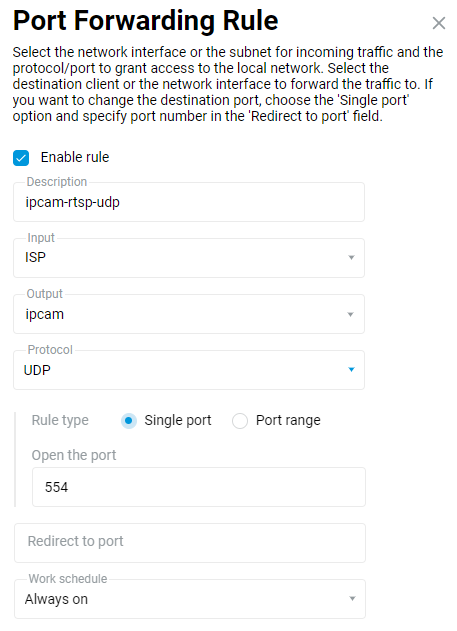
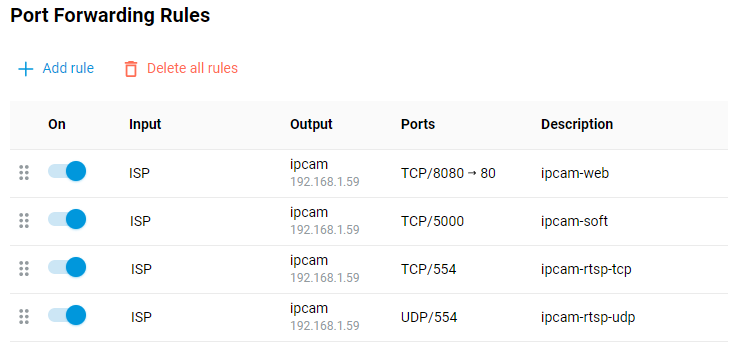
Потім перевірте переадресацію портів на IP-камеру з Інтернету через ваш браузер. У своєму браузері використовуйте адресу такого типу: WAN_IP_адреса_Keenetic:номер_порту
Наприклад, 86.87.88.89:8080
У браузері ви побачите вебінтерфейс вашої камери.
За допомогою нашого сервісу KeenDNS (в режимі прямого доступу) ви можете призначити своє доменне ім'я для Keenetic. У своєму браузері використовуйте адресу такого типу: доменне_ім'я:номер_порту
Наприклад: myrouter01.keenetic.pro:8080
Доступ до вебінтерфейсу IP-камери через наш сервіс KeenDNS за допомогою доменного імені 4-го рівня
Цей метод застосовується, якщо у вас є публічна IP-адреса для доступу до Інтернету (KeenDNS в режимі прямого доступу) та приватна IP-адреса (KeenDNS в режимі хмарного доступу).
Налаштуйте доступ до вебдодатків вашої локальної мережі за прикладом інструкції «Віддалений доступ до ресурсів домашньої мережі за допомогою KeenDNS». У цьому випадку немає необхідності налаштовувати переадресацію портів. Доступ до вебінтерфейсу IP-камери з Інтернету буде можливий за допомогою доменного імені 4-го рівня (наприклад, camera.myrouter01.keenetic.pro).
При роботі сервісу KeenDNS в режимі хмарного доступу зверніть увагу на наступне:
Важливо
Якщо IP-камера передає відео через HTTP, передача відео (відображення зображення) працюватиме через KeenDNS. Але якщо IP-каmera використовує інші протоколи для трансляції відео (наприклад, RTSP (Real Time Streaming Protocol) або RTP (Real-time Transport Protocol)), або інтерфейс вимагає спеціального плагіна для підтримки перегляду зображень з камер, то передача відео безпосередньо через хмарний сервіс HTTP-проксі KeenDNS не працюватиме. У такому випадку ви повинні використовувати публічну IP-адресу для доступу до IP-камери та використовувати режим прямого доступу в KeenDNS (див. спосіб 2) або використовувати VPN-з’єднання для віддаленого доступу (див. спосіб 1). Якщо немає можливості підключитися до сервісу з публічною IP-адресою, ви можете використовувати VPN-сервер Keenetic SSTP або OpenConnect для віддаленого підключення до вашої локальної мережі та IP-камери через хмарний HTTP-проксі.
Примітка
Хмарний HTTP-проксі KeenDNS дозволяє авторизуватися при підключенні до локальних ресурсів за доменним іменем 4-го рівня засобами Keenetic. Цю інформацію можна знайти в статті «Приклад віддаленого доступу до ресурсів домашньої мережі за допомогою KeenDNS». Зазвичай це використовується для ввімкнення автентифікації на пристроях, які не мають власної авторизації за логіном та паролем. Але якщо ви налаштуєте це таким чином, вам спочатку потрібно буде пройти авторизацію в Keenetic, а потім у вебінтерфейсі камери, тобто двічі ввести логін/пароль для додаткового захисту.
Автоматичний вибір типу доступу в KeenDNS
Уявіть собі підключення до Інтернету, де основний провайдер надає доступ за допомогою загальнодоступної адреси IPv4, а резервне підключення використовує підключення через модем 3G/4G, а адреса, призначена оператором мобільного зв’язку, приватна. І вам потрібно забезпечити безвідмовні віддалені з'єднання в таких умовах.
У роутері Keenetic ви можете налаштувати сервіс KeenDNS так, щоб доменне ім’я працювало в режимі «Прямий доступ», коли основний провайдер онлайн, а при переході на резервного провайдера активувався режим «Хмарний доступ».
У вебінтерфейсі роутера, на сторінці 'Доменне ім'я', на вкладці KeenDNS, встановіть для опції 'Режим роботи (IPv4)' значення 'Авто'.
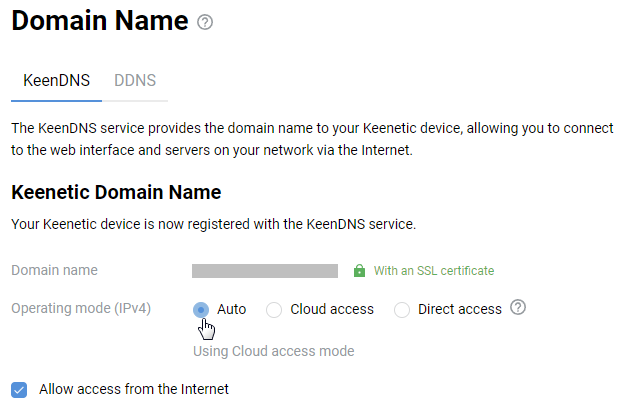
Для перевірки ви можете виконати команду ping keendns_name в операційній системі вашого комп’ютера (замість keendns_name використовуйте своє зареєстроване доменне ім’я в сервісі KeenDNS). Під час роботи через з'єднання з інтернет-провайдером з публічною IP-адресою ця команда повинна визначити IP-адресу, видану провайдером (її можна побачити на сторінці 'Системний монітор' у розділі 'Інтернет'). А при переході на резервне з’єднання (у нашому прикладі це з’єднання через 3G/4G-модем) пінгування імені KeenDNS покаже IP-адресу хмарного сервера Keenetic, оскільки буде активовано режим 'Хмарний доступ'.
У вебінтерфейсі роутера налаштування режиму 'Авто' доступне, починаючи з версії KeeneticOS 3.7, але в попередніх версіях цей режим можна ввімкнути за допомогою спеціальних команд. Нижче описано, як це зробити:
Спочатку ви повинні налаштувати доступ згідно з інструкціями 'KeenDNS service', вибравши режим 'Хмарний доступ'.
Потім у CLI виконайте команду, щоб переключити службу KeenDNS в режим автоматичного вибору типу доступу:
ndns book-name {name} {domain} autoОсь зразок результату успішно виконаної команди:
(config)> ndns book-name sample_name keenetic.link auto

done, layout = view, title = NDSS::ndns/bookName (Public DNS Hostname Booking), sub-
title = The name booking was successful.:

(...)

item, elapsed = 87, origin = [TaskBookName, {"name":"sample_name","domain":"keenetic.link",

"license":"(service_tag)"}], type = complete, peer = *, detail = All done.:

Ndns::Client: Booked "sample_name.keenetic.link".
Команда виконується один раз, і налаштування не потрібно зберігати, оскільки конфігурація сервісу KeenDNS зберігається не локально на пристрої, а на хмарному сервері.
Зверніть увагу, що якщо ви виберете 'Прямий доступ' або 'Хмарний доступ' у меню вебінтерфейсу 'Мережеві правила' > 'Доменне ім'я' > 'KeenDNS' > 'Режим роботи', налаштування режиму доступу 'Авто', зроблене за допомогою наведеної вище команди, буде перезаписано.
Перенесення доменного імені KeenDNS на інший роутер
При спробі ввести доменне ім'я, раніше зареєстроване на іншому Keenetic, ви отримаєте сповіщення, що ім'я вже використовується.
Якщо вам потрібно перенести зареєстроване доменне ім'я KeenDNS з одного роутера Keenetic на інший, виконайте такі дії:
Щоб перенести доменне ім'я, вам потрібно скопіювати спеціальний код перенесення на першому Keenetic, який дозволяє перенести доменне ім'я, призначене цьому роутеру, на інший Keenetic.
Важливо
Якщо ви хочете видалити зареєстроване ім’я (наприклад, пристрій зламався), вам слід підготувати інформацію, яка допоможе ідентифікувати вас як власника, і звернутися до служби підтримки електронною поштою — help@keenetic.ua — із зазначенням причини, чому ви хочете видалити зареєстроване доменне ім’я. Приклад інформації:
сервісний кодта час останнього підключення до Інтернету на пристрої, або номер, присвоєний сервісним центром.На сторінці 'Доменне ім'я' на вкладці 'KeenDNS' натисніть на посилання 'Отримати код передачі'. Буде створено код передачі доменного імені. Код дійсний протягом
7 днів. Натисніть на посилання 'Копіювати в буфер обміну' та введіть отриманий код на Keenetic, якому ви хочете передати доменне ім'я.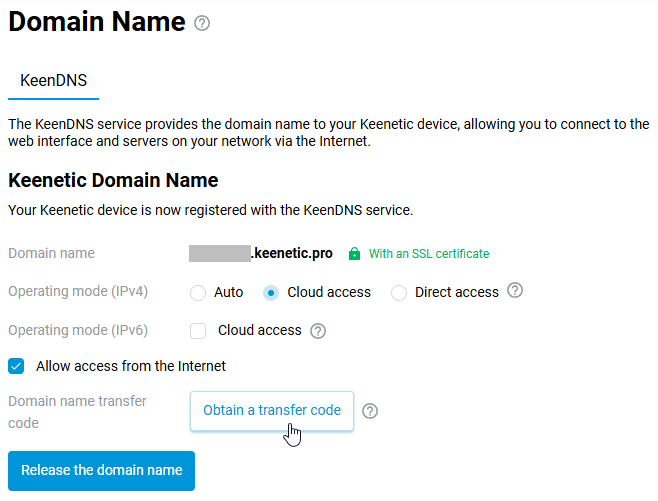
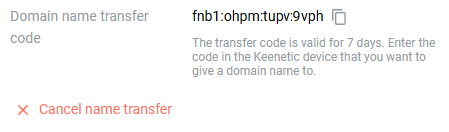
еНа другому Keenetic виберіть зайняте доменне ім'я, вставте скопійований код у поле 'Код передачі', що з'явиться, і натисніть 'Зберегти'.
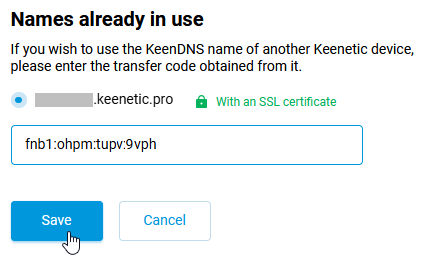
Після цього доменне ім'я буде перенесено на другий роутер Keenetic.
KeenDNS Коди помилок служби
KeenDNS Хмарний сервіс для віддаленого доступу до керування мережевими пристроями надає налагоджувальну інформацію у кодах помилок.
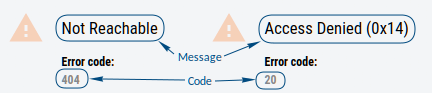
Можливі коди та відповідні варіанти дій наведено в таблиці нижче.
Важливо
Оскільки віддалене з'єднання не може бути встановлено, вам потрібно буде перейти до керування маршрутизатором з локальної мережі, щоб усунути причини.
Повідомлення | Код | Причина | Пропоноване рішення |
|---|---|---|---|
Внутрішня помилка сервера |
|
|
|
Недоступний |
|
|
|
Невідоме ім'я |
|
|
|
0x10 |
|
|
|
0x13 |
|
|
|
0x14 (Доступ заборонено) |
|
|
|
0x20 (Лише прямий доступ) |
|
|
|
0x21 |
|
|
|
0x22 |
|
|
|
0x30 (Автентифікацію не встановлено) |
|
|
|
0x33 |
|
|
|
0x90 |
|
|
|
0x91 |
|
|
|
Чому я не можу отримати або поновити сертифікат SSL для мого доменного імені KeenDNS?
Автоматичне поновлення або отримання сертифіката SSL може не працювати в таких випадках:
У конфігурації роутера запити на порт
TCP/443перенаправляються на інший хост у локальній мережі.Рішення: видаліть правила переадресації для порту
TCP/443.Доменне ім’я CDN-сервера центру сертифікації не може бути розпізнане через некоректну роботу DNS-резолвера інтернет-провайдера.
Рішення: спробуйте налаштувати розпізнавання імен через DNS-сервери DoT/DoH. Зверніться до інструкцій Проксі-сервери DoH та DoT для шифрування DNS-запитів.
Під час поновлення або отримання сертифіката SSL існує нестабільне з’єднання зі шлюзом вашого провайдера.
Рішення: перевірте стабільність з’єднання з провайдером та зверніться до нього для діагностики.
Порт керування для вбудованого сервера NGINX (за замовчуванням
TCP/80) не встановлено. У системному журналі роутера можна побачити такі записи:ndm: Acme::Client: obtaining certificate is available only when HTTP port is set to 80. ndm: Core::Pki::Tools: certificate for "domain" is expired.
Рішення: якщо ви бачите це повідомлення в журналі, це означає, що вам потрібно налаштувати порт керування
TCP/80для веб-сервера роутера.Ваш інтернет-провайдер блокує домен та IP-адреси CDN-сервера центру сертифікації.
Рішення: спробуйте налаштувати роутер для підключення до Інтернету через іншого провайдера. Наприклад, увімкніть точку доступу на смартфоні та підключіть до неї роутер через WISP-з’єднання, щоб отримати доступ до Інтернету через мережу мобільного оператора.
Через невдалі спроби підключитися до сервера віддалена сторона призупинила процес отримання/поновлення сертифіката.
Це може призвести до спрацювання обмежень на кількість запитів на сервері, і в системному журналі роутера можуть з’явитися такі записи:
ndm: Acme::Tools: bad HTTP status: 429.
ndm: Acme::Client: unable to issue certificate for "domain": too many failed retries.
Рішення: вам потрібно буде скинути налаштування до заводських і зачекати, поки сертифікат буде виданий для раніше зареєстрованого доменного імені — останнього, що використовувалося (не потрібно змінювати ім'я).
Важливо! Не рекомендується завантажувати раніше збережену конфігурацію роутера (файл startup-config).
Перевищено максимально дозволений простір для записів сертифікатів SSL у розділі
Config_Xопераційної системи KeeneticOS. У системному журналі з'явиться така помилка:failed to store a new extended entry: new data size is too large
Рішення: видаліть раніше налаштовані VPN-тунелі. Конфігурація OpenVPN займає найбільше місця, тому видалення одного з невикористовуваних тунелів OpenVPN може допомогти.
Системний час не синхронізовано. У цьому випадку автоматичне та ручне відкликання сертифіката не працює, і в системному журналі можна побачити такі записи:
ndm: Acme::Client: start automatic revocation of certificate for domain "mydomain.keenetic.pro".
ndm: Acme::Client: time is not set, "mydomain.keenetic.pro" revocation deferred.
ndm: Acme::Client: retry #2 after 20s.
ndm: Acme::Client: time is not set, "mydomain.keenetic.pro" revocation deferred.
Рішення: перевірте з'єднання зі шлюзом провайдера. Для автоматичної синхронізації системного часу роутера потрібен стабільний доступ до Інтернету.
Також рекомендується перевірити налаштування NTP-сервера в системі. Зверніться до інструкцій Налаштування часу.
Клієнт динамічного DNS
Припустимо, ви хочете підключитися до свого маршрутизатора або комп'ютера домашньої мережі з Інтернету, налаштувати постійне доменне ім'я. На додаток до служби KeenDNS, ви можете використовувати DynDNS, NO-IP, OpenDNS, DNS-O-Matic, AnyDNS, dnsHome, DuckDNS, deSEC або іншого провайдера DDNS в маршрутизаторі Keenetic. Служба динамічних доменних імен призначена для того, щоб надати вашому Keenetic постійне ім'я, яке не залежатиме від використовуваної IP-адреси (динамічної чи статичної) і яке буде легко запам'ятати. Доменне ім'я буде прив’язане до вашої статичної або динамічної IP-адреси. У випадку динамічної адреси, коли ви змінюєте IP-адресу, Keenetic надішле сповіщення на сервер DDNS із зазначенням поточної IP-адреси, а потім ця нова IP-адреса буде прив’язана до вашого доменного імені.
Важливо
Використання служби динамічного DNS можливе лише за наявності публічної IP-адреси на інтерфейсі WAN, через який ви підключаєтеся до Інтернету. Якщо ваш провайдер надає приватну IP-адресу для доступу до Інтернету, ми рекомендуємо використовувати нашу службу доменних імен KeenDNS.
Перш ніж налаштувати постійне ім’я DDNS в Keenetic, вам потрібно зареєструватися на сайті вашого DDNS-провайдера та отримати там власне доменне ім'я.
Примітка
У цій статті не наведено детального опису реєстрації та отримання доменного імені на вебсайті DDNS-провайдера. Дизайн і структура їхніх вебсайтів можуть змінюватися, як і умови надання безкоштовного доменного імені.
Отримавши постійне доменне ім'я, ви повинні вказати його у вебінтерфейсі Keenetic на сторінці 'Доменне ім'я', на вкладці 'DDNS'.
Наприклад:
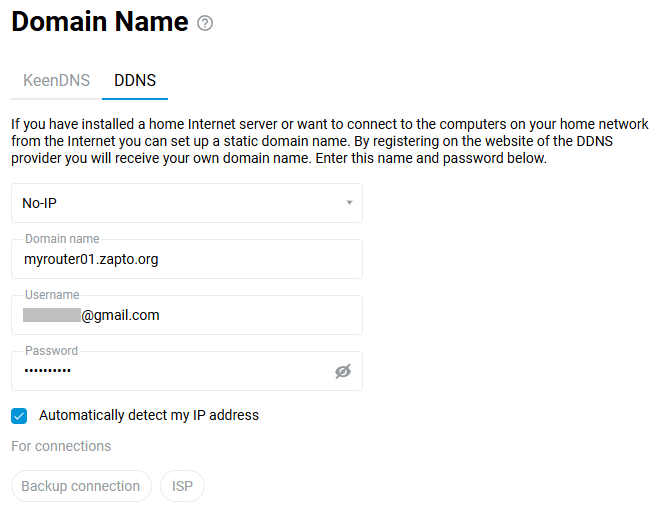
У полі 'Сервіс' виберіть провайдера DDNS або 'Інший'.
У полі 'Доменне ім'я' введіть зареєстроване доменне ім'я, вказане під час реєстрації на сайті DDNS-провайдера. У полях 'Ім'я користувача' та 'Пароль' введіть відповідно логін та пароль, вказані на сайті DDNS-провайдера під час реєстрації. Деякі провайдери, наприклад NO-IP, використовують як логін адресу електронної пошти. Рекомендується ввімкнути опцію 'Визначати мою IP-адресу автоматично', щоб сервер DDNS міг самостійно виконувати визначення адреси.
Налаштування можуть відрізнятися залежно від постачальника послуг.
Якщо ви виберете 'Інший' у полі 'Сервіс', вам потрібно буде ввести URL-адресу сервера провайдера DDNS у полі 'Сервіс'. URL-адреса повинна починатися з використовуваного протоколу (http:// або https://, наприклад http://members.dyndns.org/nic/update).
Якщо ви створили на маршрутизаторі кілька різних типів інтернет-з’єднань, з’явиться поле 'Для з'єднань', у якому можна вибрати інтерфейси, на яких буде використовуватися постійне доменне ім’я. Можна відзначити відразу кілька з'єднань.
Тепер, незалежно від зміни WAN IP-адреси, ваш Keenetic буде доступний вам для керування з Інтернету за доменним ім'ям DDNS.
Важливо
Щоб дозволити віддалений доступ до вебінтерфейсу маршрутизатора з Інтернету, вам потрібно встановити 'HTTP і HTTPS' у полі 'Віддалені підключення до вебінтерфейсу' на сторінці Користувачі та доступ у розділі 'Віддалене адміністрування'.
Бездротові ACL (списки доступу)
Маршрутизатор Keenetic дозволяє керувати доступом до бездротової мережі в кожному сегменті локальної мережі шляхом створення списку доступу на основі MAC-адрес клієнтів. Ви можете створити Білий або Чорний список доступу. 'Чорний список' — блокує бездротових клієнтів, які до нього включені. 'Білий список' — блокує доступ для всіх клієнтів, яких немає у списку.
Важливо
Списки доступу не є заміною автентифікації WPA2 або WPA3 у бездротовій мережі; рекомендується використовувати їх разом.
Ви можете налаштувати списки доступу для мереж 2,4 і 5 ГГц на сторінці 'Контроль бездротвого доступу'. Списки доступу на основі MAC-адрес налаштовуються для сегментів і застосовуються до точок доступу, включених до сегмента. Таким чином, вам не доведеться реєструвати той самий новий пристрій як на точках доступу 2,4 ГГц, так і 5 ГГц, а також при розширенні мережі за допомогою додаткових Keenetic у режимі 'Точка доступу/Розширювач' або 'Розширювач' на цих пристроях. Достатньо буде зареєструвати новий пристрій один раз у Домашній мережі.
За замовчуванням контроль доступу до бездротової мережі в маршрутизаторах Keenetic вимкнено.
Важливо
У списку доступних пристроїв відображаються лише зареєстровані пристрої. Ви можете зареєструвати свій пристрій на сторінці 'Списки клієнтів' або додати новий пристрій, натиснувши кнопку 'Додати клієнта'.
Створюючи білий список, на вкладці 'Домашня мережа' виберіть 'Білий список' у полі 'Режим контролю доступу'. Коли білий список увімкнено, усі пристрої, зареєстровані в маршрутизаторі, вибираються автоматично. Ви можете керувати пристроями вручну, встановлюючи та знімаючи прапорці в списку. Натисніть 'Зберегти'.
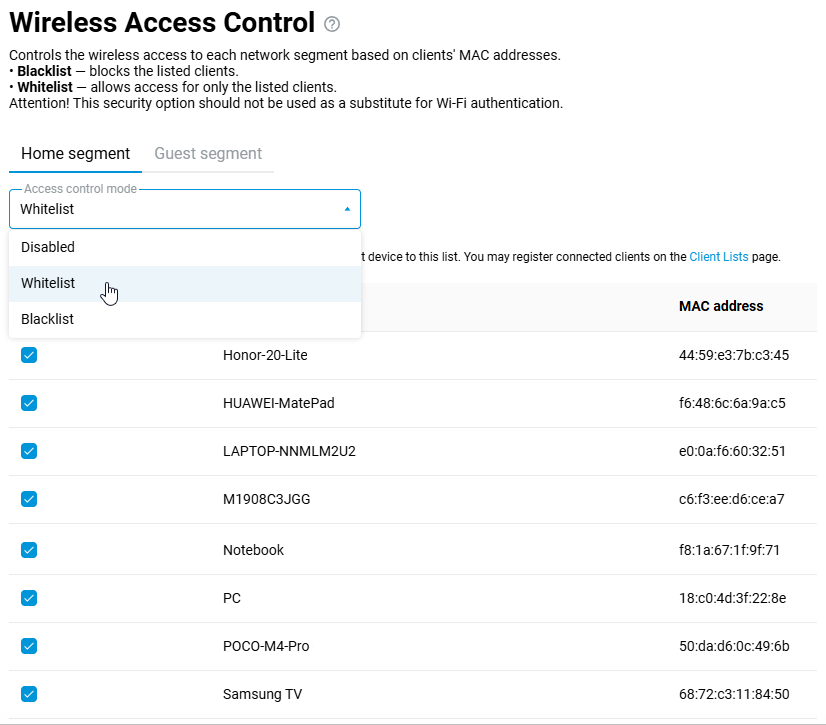
Створюючи Чорний список, вам потрібно вибрати пристрої, позначивши їх у списку вручну. Натисніть 'Зберегти'.
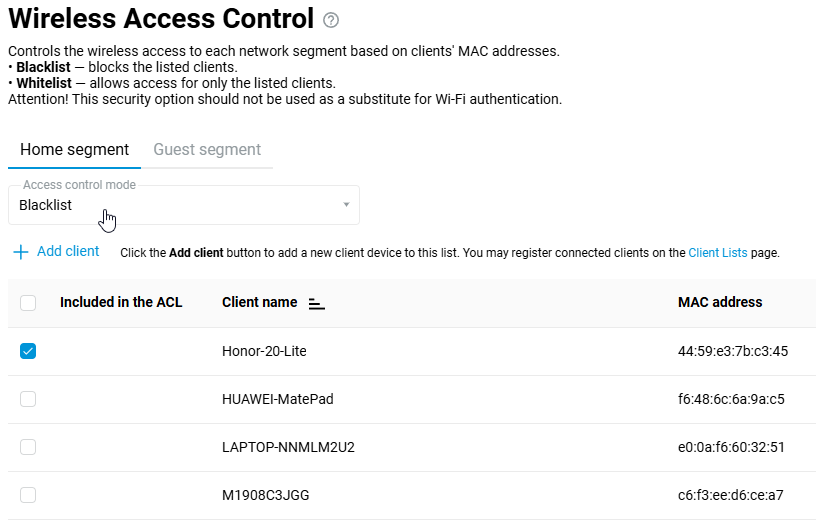
Списки доступу для Гостьового сегмента та інших користувацьких сегментів (або додаткових точок доступу) маршрутизатора Keenetic налаштовуються так само.
Підказка
При використанні Білого списку та підключенні нового пристрою через Wi-Fi, тимчасово вимкніть білий список — у полі 'Режим контролю доступу' встановіть значення 'Вимкнено'. Потім на сторінці 'Клієнти пристроїв' ви побачите новий незареєстрований пристрій. Зареєструйте його, а потім знову активуйте білий список, додавши новий пристрій до списку.
Примітка
Починаючи з KeeneticOS 2.13, логіку створення списків доступу було змінено. Тепер вони створюються на основі вже зареєстрованих пристроїв, і список доступу прив'язується до сегмента мережі, тоді як раніше списки доступу були прив'язані до певної точки доступу. У наступних версіях конфігурація окремих списків зникла з веб-інтерфейсу, але якщо вони були створені та увімкнені раніше, вони продовжують працювати. Списки доступу за MAC-адресами, налаштовані на точках доступу в старому веб-інтерфейсі, діють доти, доки список доступу не буде ввімкнено в новому інтерфейсі. Щоб вимкнути старий список доступу та почати використовувати новий, просто увімкніть список доступу на сторінці 'Контроль бездротового доступу'. Після цього старі списки буде вимкнено.
Але ми рекомендуємо вимкнути індивідуальний список доступу на точці доступу 2,4 / 5 ГГц. І в майбутньому для керування списками доступу використовуйте лише налаштування через сторінку 'Контроль бездротового доступу' вебінтерфейсу.
З інтерфейсу командного рядка (CLI) маршрутизатора, щоб вимкнути список доступу в мережі 2,4 ГГц, виконайте команди:
interface WifiMaster0/AccessPoint0 mac access-list type none
system configuration save
Щоб вимкнути список доступу в мережі 5 ГГц:
interface WifiMaster1/AccessPoint0 mac access-list type none
system configuration save