Статус
Системна панель
Підключившись до веб-інтерфейсу маршрутизатора Keenetic, ви побачите стартову сторінку Системна панель.
Він містить основні інформаційні панелі (їх набір залежить від можливостей моделі та підбору компонентів вбудованої операційної системи роутера) — Інтернет, Моя мережа і Wi-Fi, Застосування, Мережеві порти, Мережева система Wi-Fi, Монітор трафіку, Wi-Fi монітор, Про систему.
Інтернет
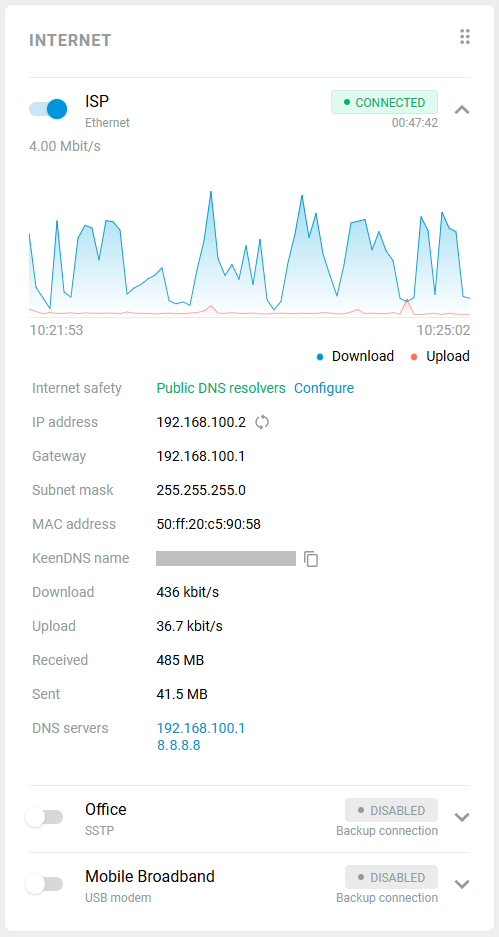
На цій панелі можна переглянути стан підключення до Інтернету, тривалість сеансу підключення, поточні швидкості прийому/передачі трафіку, IP-адресу WAN на зовнішньому інтерфейсі пристрою, зареєстроване доменне ім'я KeenDNS, загальна кількість отриманих і відправлених даних.
Важливо
Графік показує поточні швидкості прийому та передачі за останні 3 хвилини. Це не максимальна пропускна здатність вашого інтернет-каналу.
Якщо налаштовано резервне з'єднання, ви також побачите стан і інформацію про це з'єднання.
Мої мережі та Wi-Fi
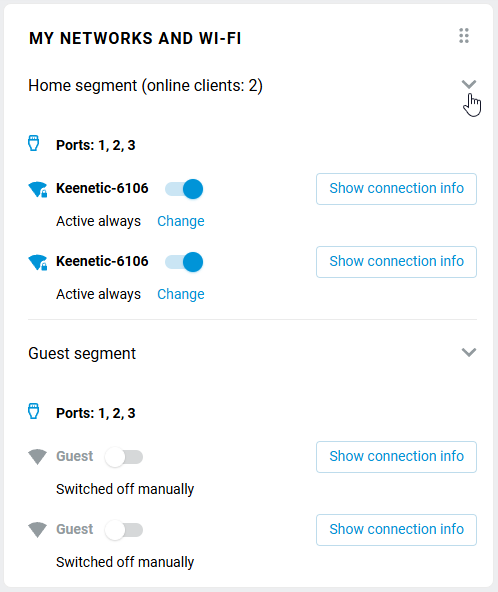
У цьому розділі представлена інформація про сегменти мережі маршрутизатора. Тут можна побачити кількість клієнтів, підключених до роутера по кабелю і Wi-Fi.
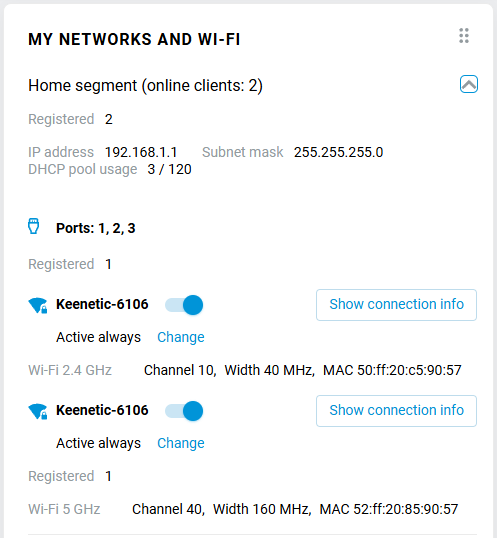
Натисніть кнопку з піктограмою  для відображення додаткової інформації про сегменти мережі. Наприклад, можна переглянути задану IP-адресу мережі та дізнатися поточний номер каналу Wi-Fi.
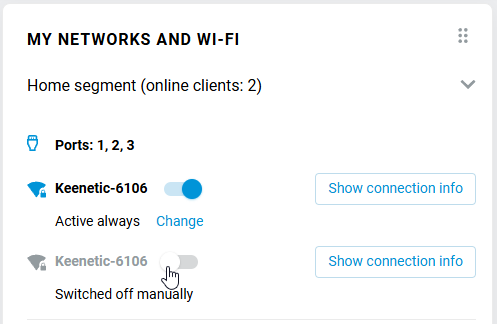
Швидко включити/вимкнути мережу Wi-Fi можна за допомогою перемикача.
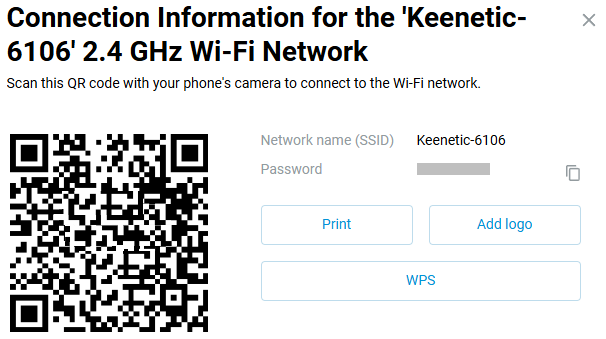
Натискання на кнопку Показати інформацію про підключення покаже інформацію про цю Wi-Fi мережу, включаючи пароль і QR-код, що дозволить вам підключитися. Ви зможете скопіювати пароль, роздрукувати інформацію і запустити WPS. Наприклад:
Застосунки
На цій панелі представлений список встановлених застосунків (їх набір залежить від можливостей моделі та набору компонентів вбудованої операційної системи роутера).
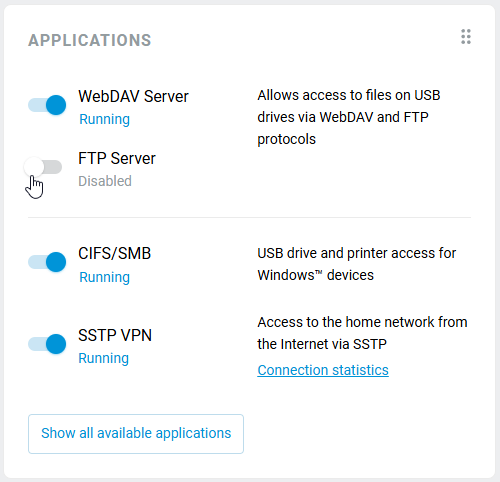
Перемикачі призначені для швидкого включення/відключення застосунків.
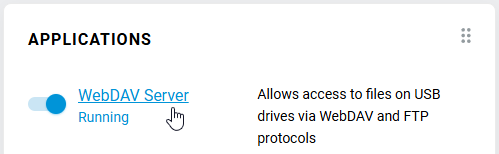
Натиснувши на опис, можна швидко перейти на сторінку конфігурації відповідного застосунку.
Мережеві порти
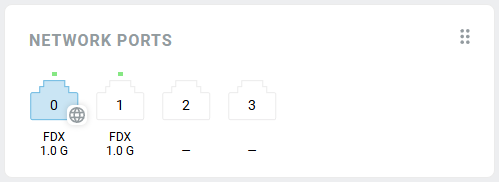
Тут можна побачити статус порту вбудованого мережевого комутатора, швидкість підключення по кабелю та дуплексного режиму. Якщо порт налаштований певним чином (для підключення до Провайдера, IPTV приставки, Телефонії), на цьому порту відобразиться спеціальний значок. Натиснувши на назву панелі, ви будете перенаправлені на сторінку Загальні параметри системи .
Мережева Wi-Fi система
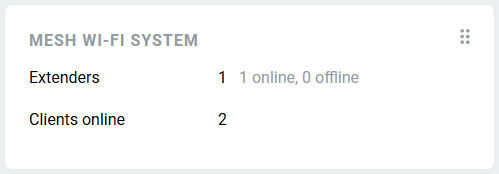
У цьому розділі показана інформація про статуси ретрансляторів та клієнтів у вашій системі Wi-Fi. Натиснувши на назву розділу, ви будете перенаправлені на сторінку Мережева Wi-Fi система.
Wi-Fi монітор
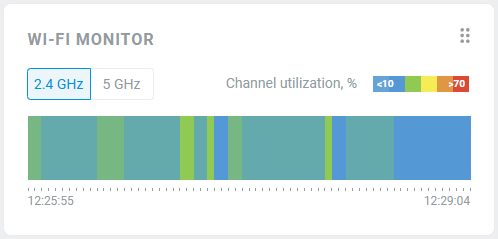
У цьому розділі показано графік навантаження використовуваного радіоканалу. Графік показує використання каналу за останні 3 хвилини. Натиснувши на заголовок розділу, ви будете перенаправлені на сторінку Wi-Fi монітор для отримання додаткової інформації.
Монітор трафіку
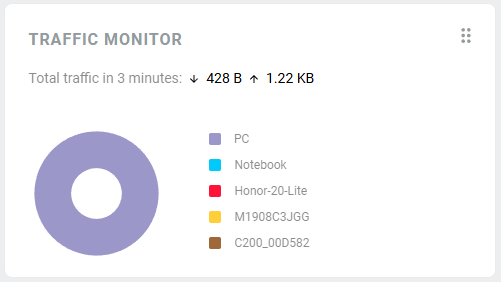
У цьому розділі показана діаграма трафіку Top 5 споживачів за останні 3 хвилини. Натиснувши на заголовок розділу, ви будете перенаправлені на сторінку Монітор трафіку для отримання додаткової інформації.
Про систему
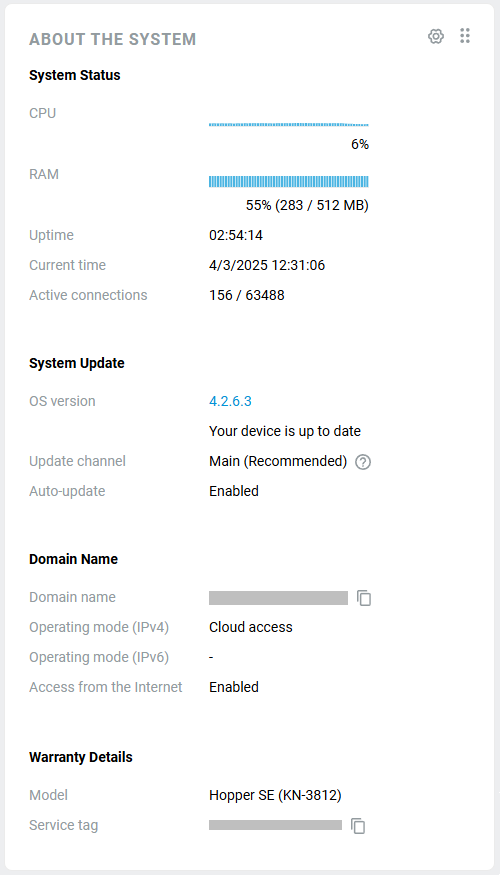
На цій панелі відображається інформація про модель маршрутизатора, його сервісний тег, версію KeeneticOS, статус автоматичного оновлення, час роботи пристрою, поточний час (синхронізується з сервером часу автоматично при підключенні до Інтернету), завантаження процесора, доступну і зайняту пам'ять (оперативна пам'ять).
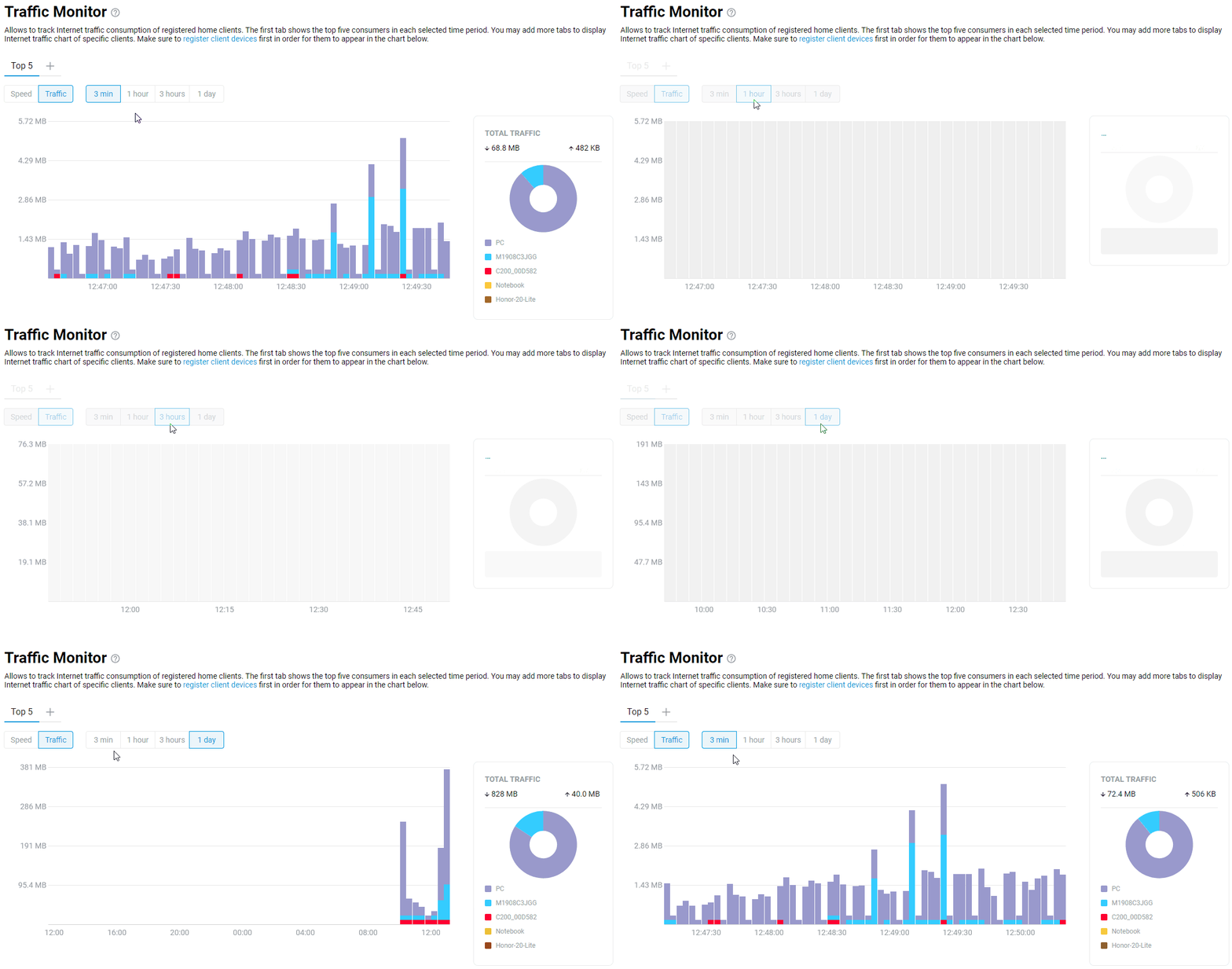
Монітор трафіку
Монітор трафіку дозволяє стежити за споживанням трафіку зареєстрованими пристроями (локальний трафік не зараховується) за останні 24 години. Графік показує Топ 5 споживачів трафіку в обраному часовому інтервалі (3 хв / 1 година / 3 години / 1 доба). Чітка статистика може бути корисною для простого моніторингу активності пристроїв та обсягів трафіку, а також розподілу пропускної здатності або встановлення певних обмежень.
Графік доступний у вебінтерфейсі на сторінці Монітор трафіку.
Щоб відобразити статистику трафіку на графіку, ви повинні заздалегідь зареєструвати пристрій в домашній мережі.
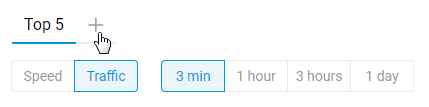
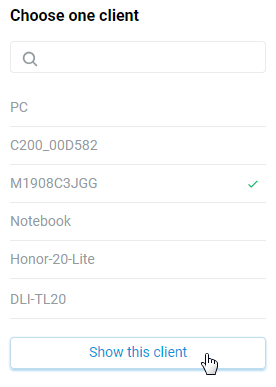
Додаткові вкладки можуть бути додані для відображення трафіку зазначеного пристрою.
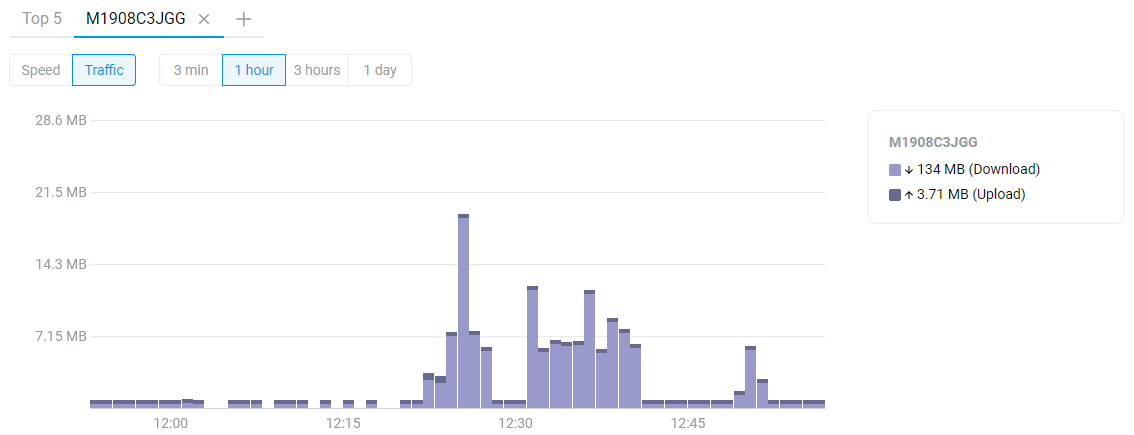
Починаючи з KeeneticOS 3.4.1, Монітор трафіку підраховує багатоадресний трафік та трафік незареєстрованих пристроїв, починаючи з KeeneticOS 3.6.1, було додано нову категорію Інші пристрої.
Multicast (Багатоадресна передача) це груповий зв'язок, коли одержувачем мережевих пакетів є група пристроїв (трафік, призначений до підмережі
224.0.0.0/4). Найбільш типовий приклад - трафік IPTV. Крім того, багато сучасних сервісів використовують багатоадресну передачу (напр. DLNA з SSDP, UPnP, IGMP і т.д.).Незареєстровані пристрої - це загальний трафік всіх незареєстрованих пристроїв.
Інші пристрої — містить сумарний трафік інших зареєстрованих пристроїв, за виключенням
5, які споживають найбільше трафіку (Топ 5).
Wi-Fi монітор
Починаючи з версії KeeneticOS 3.9, в вебінтерфейсі з'явилася сторінка для моніторингу використання поточного радіоканалу.
Сторінка 'Wi-Fi монітор' знаходиться в меню 'Статус'. На екрані можна стежити за поточним станом і завантаженням каналу Wi-Fi, який використовується пристроєм.
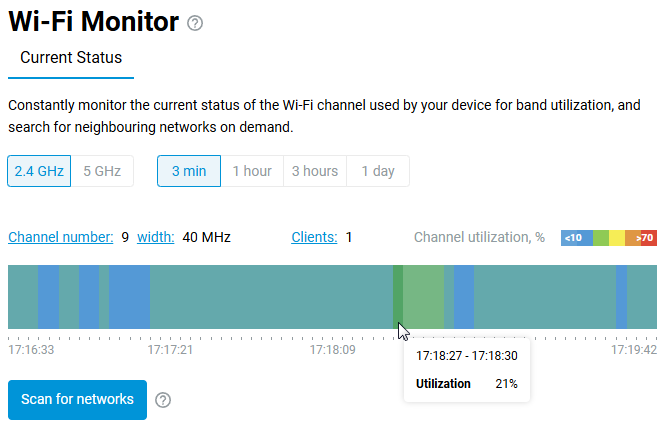
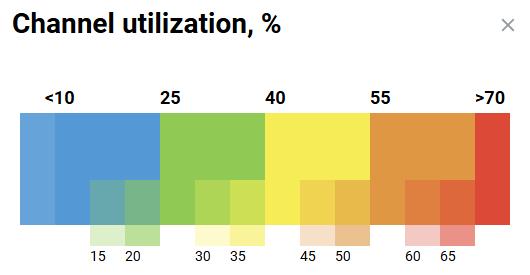
Колір діаграми завантаження каналу вказує на рівень завад. Холодні кольори представляють відносно низький рівень завад, а теплі кольори представляють більш високий рівень завад у заданому діапазоні частот.
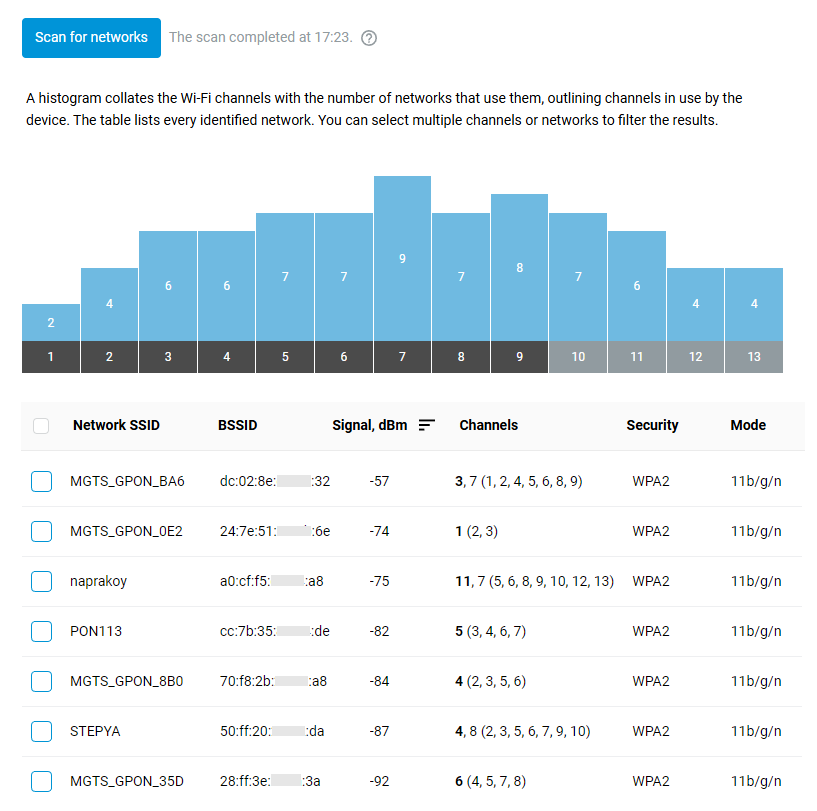
Коли ви натискаєте на кнопку Сканування мереж, маршрутизатор сканує радіоетер і надає деталізовану інформацію про сусідні мережі.