Мої мережі та Wi-Fi
Списки клієнтів
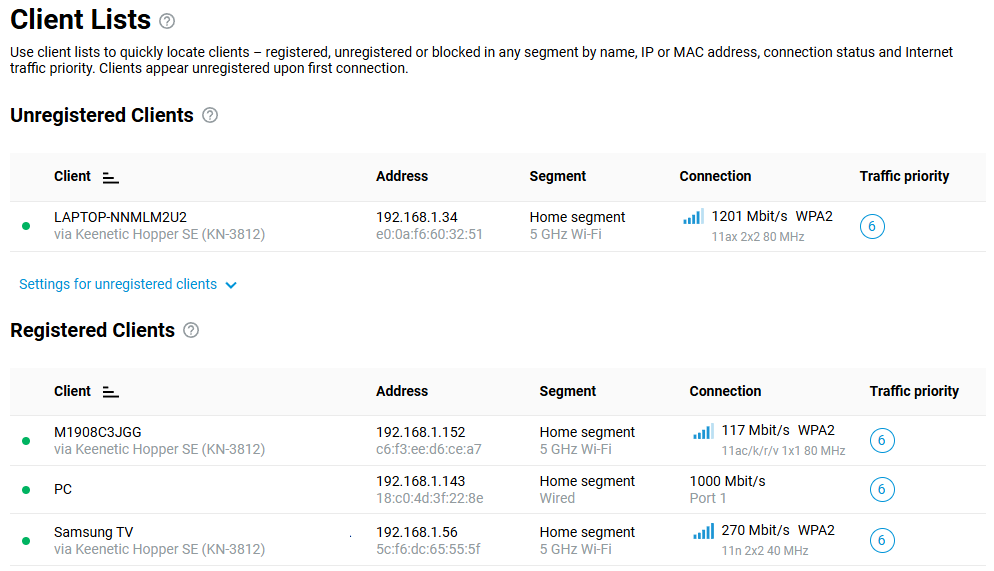
На сторінці Списки клієнтів ви можете побачити пристрої, підключені до вашого Keenetic, стан і швидкість їх з'єднань, IP-адреси та іншу інформацію. Можна заблокувати доступ в Інтернет, зареєструвати підключений пристрій у вашій домашній мережі, призначити профілі фільтрації контенту для кожного сегменту, обмежити швидкість всіх незареєстрованих пристроїв або розбудити підключений пристрій по мережі за допомогою механізму Пробудження по локальній мережі (WoL).
Для зареєстрованих пристроїв можна: призначити постійну IP адресу, встановити обмеження швидкості, створити розклад і правила переадресації мережевих портів.
Крім перерахованих вище можливостей, є можливість налаштувати контроль доступу до бездротової мережі шляхом створення списку доступу по MAC-адресах клієнтів ('Чорний' або 'Білий' списки). Це можна зробити на сторінці Бездротові списки доступу.
Застереження
Починаючи з KeeneticOS 4.2.1, нові клієнти, що підключаються до сегменту Домашньої мережі, автоматично реєструються на маршрутизаторі та з'являються у списку 'Зареєстрованих клієнтів', що полегшує підключення та управління клієнтами. Ця функція увімкнена на роутері за замовчуванням.
При необхідності ви можете вимкнути автоматичну реєстрацію нових клієнтів, звернувшись до статті 'Відключення автоматичної реєстрації клієнтів в Домашній мережі'.
Реєстрація підключених пристроїв
Маршрутизатори Keenetic мають можливість реєструвати пристрої домашньої мережі.
Зареєстровані пристрої мають більше гнучкості в управлінні та захисті вашої домашньої мережі, ніж незареєстровані пристрої.
Реєстрація дозволяє ідентифікувати пристрій на основі опису, який ви можете встановити. Крім того, ви можете призначити постійну IP-адресу своєму пристрою, обмежити швидкість, створити розклад, налаштувати правила переадресації портів або заблокувати доступ до Інтернету.
Застереження
Починаючи з версії KeeneticOS 4,2,1, нові клієнти, що підключаються до сегмента Домашньої мережі, автоматично реєструються на маршрутизаторі та з'являються у списку «Зареєстровані клієнти», що спрощує підключення та керування клієнтами. Ця функція увімкнена на маршрутизаторі за замовчуванням.
За потреби ви можете вимкнути автоматичну реєстрацію нових клієнтів, звернувшись до статті «Вимкнення автоматичної реєстрації клієntів у Домашньому сегменті».
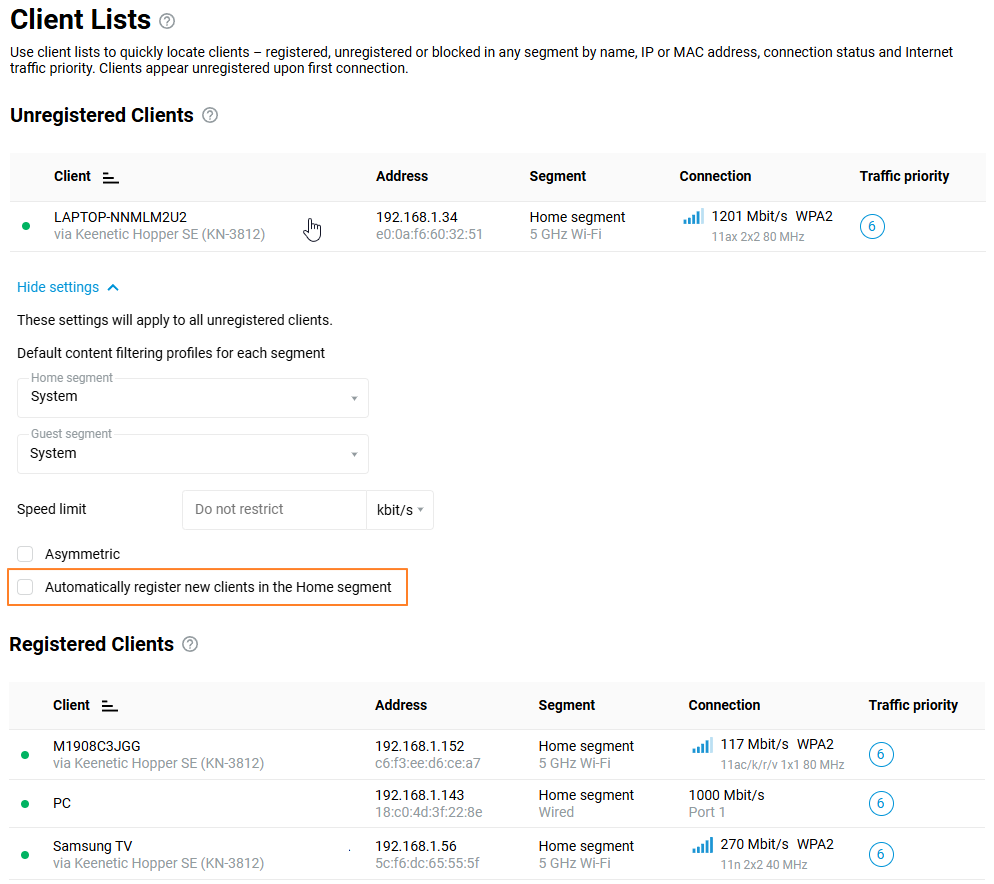
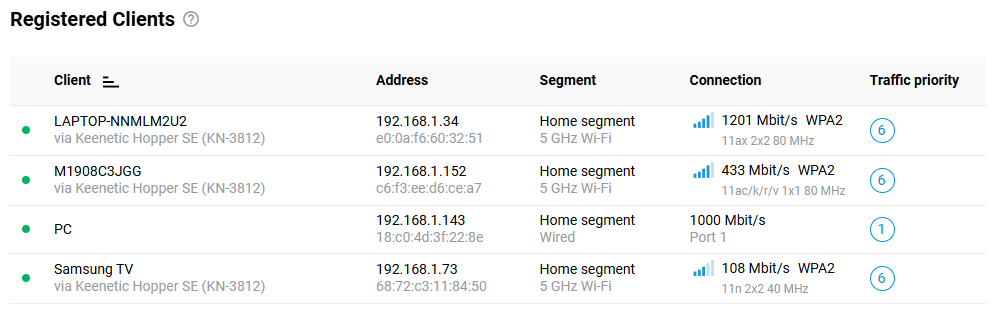
Пристрої, підключені до маршрутизатора, відображаються на сторінці «Списки клієнтів» у розділі «Зареєстровані клієнти» або «Незареєстровані клієнти» (якщо опція «Автоматично реєструвати нових клієнтів у Домашньому сегменті» вимкнена в налаштуваннях маршрутизатора).
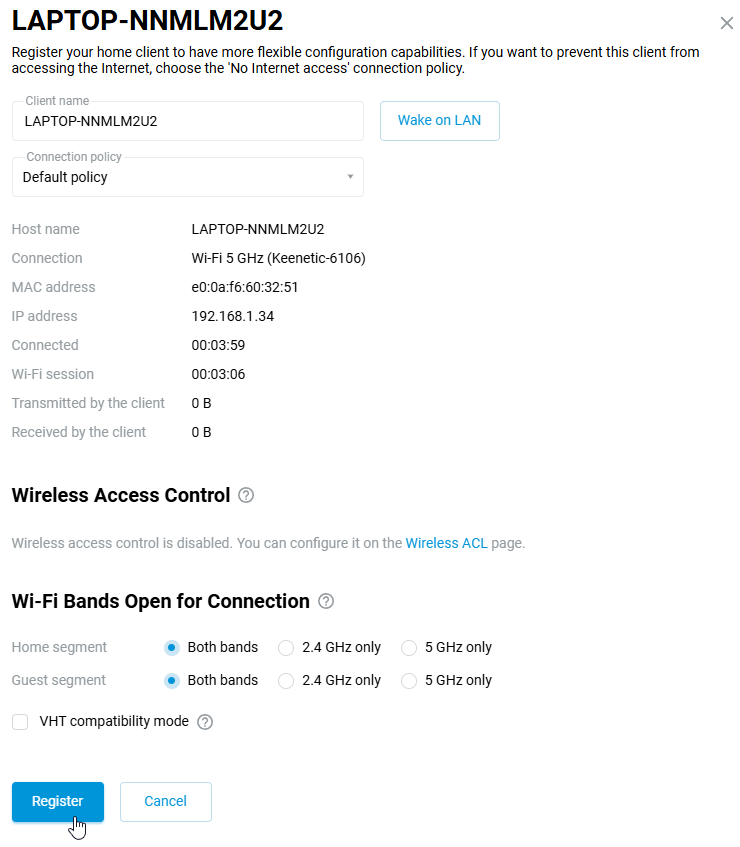
Для реєстрації клацніть на записі пристрою.
З'явиться вікно, показане нижче. Використовуйте поле Ім'я клієнта, щоб змінити ім'я пристрою (для вашої зручності), або залиште його без змін. Натисніть Зареєструвати, щоб зареєструвати пристрій.
Після цього пристрій з'явиться у списку Зареєстровані клієнти.
Натиснувши на зареєстрований пристрій, ви побачите вікно з його налаштуваннями. Тут можна вказати політику підключення (наприклад, заблокувати доступ до Інтернету), призначити профіль фільтрації контенту, налаштувати робочий розклад або обмеження швидкості, призначити постійну IP-адресу своєму пристрою, додати правило переадресації портів, переглянути додаткову інформацію про підключення.
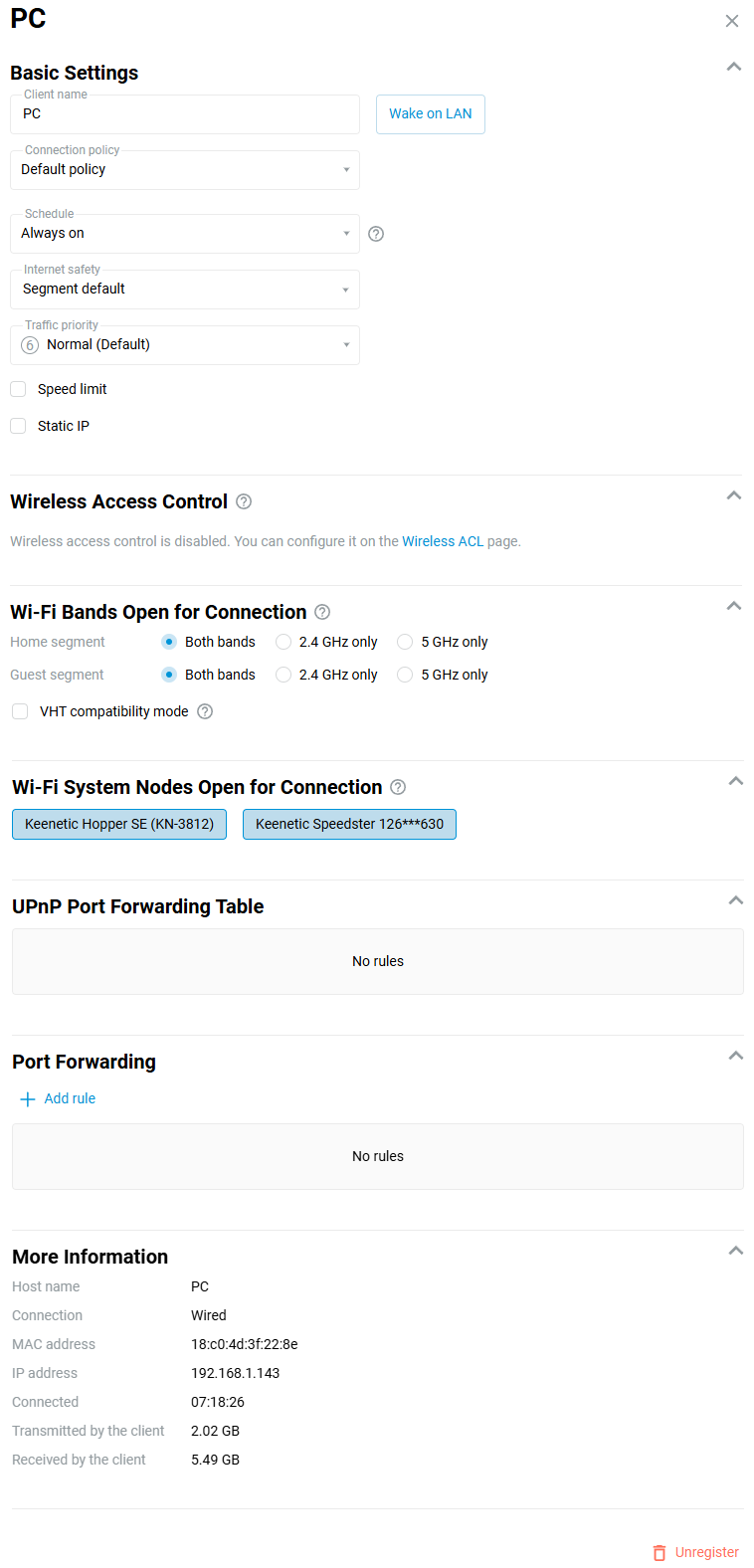
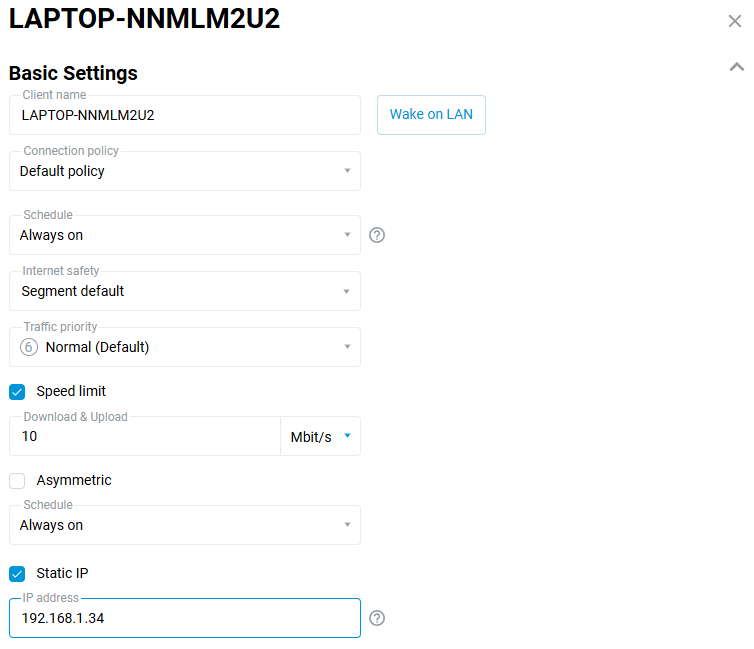
Увімкніть відповідну опцію та вкажіть необхідну швидкість у кбіт/с або Мбіт/с, щоб обмежити швидкість.
Важливо
Встановлене вами обмеження швидкості буде застосовуватися як для вхідного, так і для вихідного трафіку.
За потреби ви можете використовувати обмеження швидкості за розкладом.
Детальну інформацію про налаштування обмеження швидкості ви можете знайти у статті «Обмеження швидкості для пристроїв домашньої мережі».
Якщо ви хочете, щоб пристрій отримував постійну IP-адресу від маршрутизатора кожного разу, коли він вмикається, увімкніть цю опцію та вкажіть IP-адресу.

Підказка
Якщо ваш маршрутизатор Keenetic постійно втрачає реєстрацію мобільного пристрою або ви бачите той самий пристрій як новий кожного разу, коли він підключається до маршрутизатора, зазвичай це пов'язано з функцією на мобільному пристрої, яка автоматично змінює MAC-адресу пристрою Wi-Fi кожного разу, коли він підключається до бездротової мережі. Більше інформації ви можете знайти у статті «Мобільний пристрій втрачає реєстрацію?».
У сучасних операційних системах (починаючи з iOS 14, Android 10, Windows 10) деякі пристрої мають функцію під назвою «Приватna адреса», «Використовувати випадкову MAC-адресу» або «Рандомізація MAC-адреси». Ця функція може використовуватися під час підключення до домашньої мережі, щоб обійти батьківський контроль та інші обмеження, встановлені власником маршрутизатора. Щоб дізнатися більше, дивіться статтю «Як зберегти контроль над пристроями домашньої мережі з рандомізованими MAC-адресами».
Мобільний пристрій втрачає свою реєстрацію?
Якщо ваш маршрутизатор постійно втрачає реєстрацію мобільного пристрою, або ви бачите той самий пристрій як новий кожного разу, коли він підключається до маршрутизатора, це відбувається, як правило, через функцію автоматичної зміни Wi-Fi МАС адреси мобільного пристрою, яка спрацьовує при підключенні цього пристрою до бездротової мережі. А оскільки реєстрація клієнтів у роутері виконується саме за MAC-адресами, можуть виникнути нижчезгадані ситуації.
У сучасних операційних системах (починаючи з iOS 14, Android 10, Windows 10), деякі пристрої мають функцію під назвою 'Приватна адреса', 'Використовувати випадкову MAC-адресу' або 'Рандомізація MAC'. Її основна мета - захистити вашу конфіденційність, щоб неможливо було ідентифікувати ваш телефон чи комп'ютер під час підключення до загальнодоступних мереж Wi-Fi та використати цю інформацію для нав'язування реклами, відстеження місцезнаходження, збору історії активності тощо. Якщо мобільний пристрій завжди використовує ту саму MAC-адресу в мережі Wi-Fi, це надає змогу легко контролювати підключених користувачів. Щоб зменшити ризик порушення конфіденційності, деякі мобільні пристрої за замовчуванням вмикають функцію, яка періодично змінює адресу обладнання (Wi-Fi MAC-адреса).
Більше інформації про те, як працює ця функція, можна знайти за наступними посиланнями:
Якщо така поведінка Wi-Fi клієнта небажана, і це призводить до того, що ваш мобільний пристрій втрачає реєстрацію, визначається як новий при кожному підключенні, вимкніть на ньому функцію рандомізації Wi-Fi MAC-адреси.
Примітка
Зверніть увагу, що відключивши опцію випадкової MAC-адреси, вона більше не буде працювати тільки в певній мережі. Цей параметр застосовується не до всіх мереж.
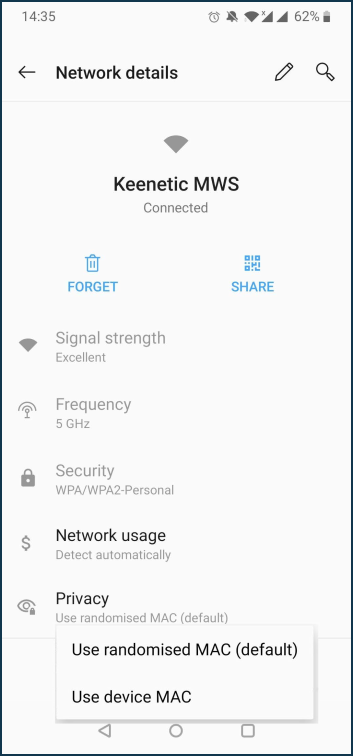
Android 10: Налаштування > Wi-Fi та Інтернет > Wi-Fi > виберіть мережу > Деталі мережі > Розширений > Конфіденційність > Використовувати MAC пристрою.
iOS 14: Налаштування > Wi-Fi > виберіть мережу > Інформація про мережу > вимкнути Приватна адреса >.
Windows 10: Пуск > Налаштування > Мережа та Інтернет > Wi-Fi > Керування відомими мережами > виберіть мережу > Властивості > вимкнути Використовуйте випадкові адреси обладнання для цієї мережі >.
Підказка
Ми рекомендуємо вам також прочитати 'Керування списком пристроїв з випадковими MAC'.
Відключення автоматичної реєстрації клієнта в Домашній мережі
Починаючи з KeeneticOS 4.2.1, нові клієнти, що підключаються до сегменту Домашня мережа, автоматично реєструються, що підвищує безпеку та спрощує керування. Ця функція увімкнена на роутері за замовчуванням.
У Списку клієнтів інформація про сегмент, MAC-адреса та час реєстрації автоматично додається до імен пристроїв, які автоматично реєструються. Це спрощує ідентифікацію та відстежування пристроїв в мережі.
При необхідності автоматичну реєстрацію нових клієнтів можна вимкнути. Для цього підключіться до вебінтерфейсу маршрутизатора, перейдіть до Мої мережі та Wi-Fi > Списки клієнтів, у розділ Незареєстровані клієнти, клацніть Налаштування для незареєстрованих Клієнтів щоб відобразити додаткові налаштування, і зняти прапорець в чекбоксі Автоматична реєстрація нових клієнтів в сегменті Домашня мережа.
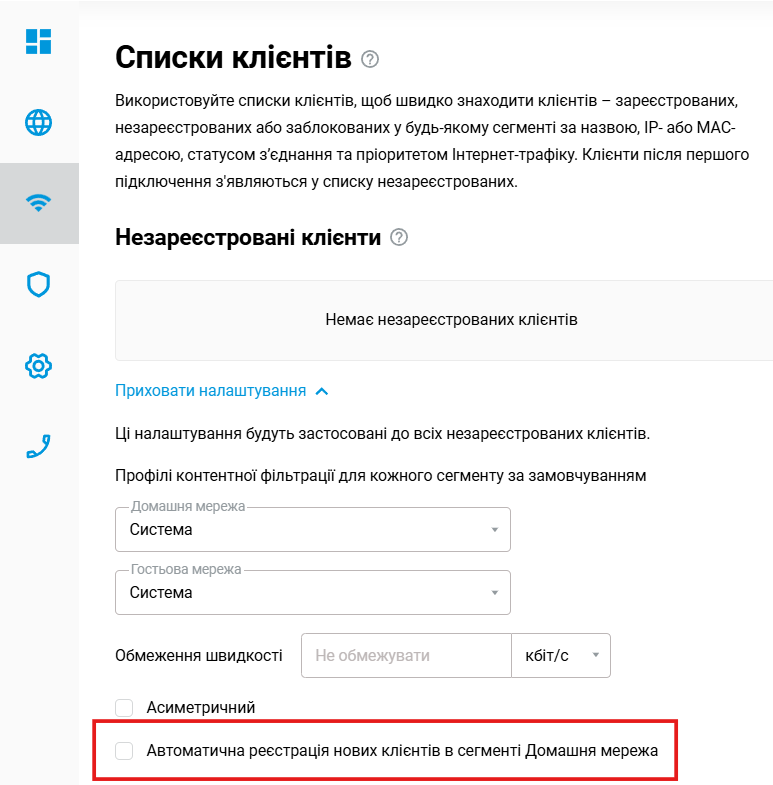
Після цього підключені нові клієнти будуть у списку Незареєстровані клієнти. Далі їх можна буде зареєструвати в Домашній мережі вручну.
Обмеження швидкості роботи пристроїв домашньої мережі
З Keenetic маршрутизаторами, ви можете обмежити швидкість для будь-якого пристрою у вашій домашній мережі.
Важливо
Поточно функція Обмеження швидкості працює тільки для трафіку IPv4.
Ви не можете встановити Обмеження швидкості Інтернету для підключених пристроїв в додаткових режимах роботи Точка доступу/розширювач, Ретранслятор/Розширювач або Адаптер .
Переконайтеся, що у вашому роутері встановлений системний компонент Шейпер трафіку. Ви можете зробити це на сторінці Параметри системи під KeeneticOS Оновлення та параметри компонентів натиснувши на Змінити набір компонентів.

Можна обмежити пропускну здатність Інтернету для окремих зареєстрованих пристроїв у вашій домашній мережі, а також для всіх незареєстрованих пристроїв.
Обмеження швидкості Інтернету для зареєстрованих пристроїв.
Підказка
Ми рекомендуємо реєструвати пристрої, щоб мати більшу гнучкість у керуванні та захисті домашньої мережі. Для отримання додаткової інформації ви можете звернутися до статті 'Реєстрація підключених пристроїв'.
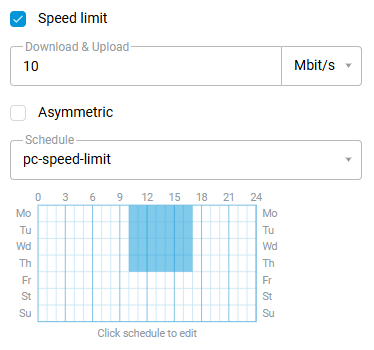
Натисніть на запис пристрою на сторінці Списки клієнтів. У вікні, що з'явиться, увімкніть опцію Обмеження швидкості. Вкажіть максимальну пропускну здатність Інтернету в Прийманням та передача використовуючи
кбіт/сабоМбіт/с. (це ціле число між64і100000длякбіт/сі від1до976дляМбіт/с).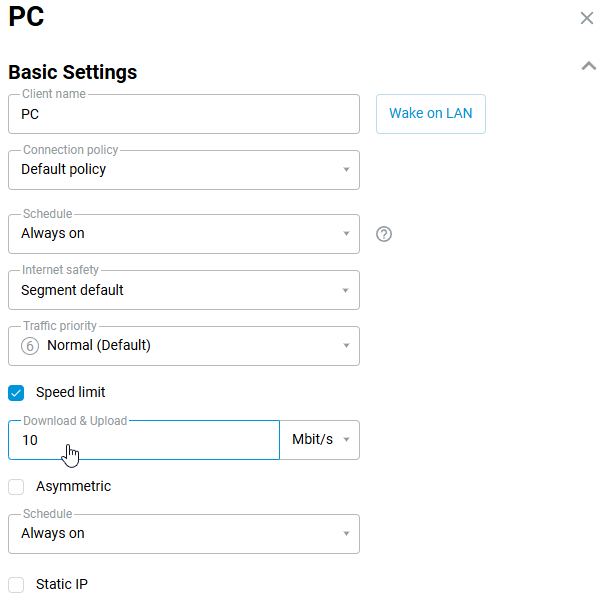
Важливо
Цей ліміт застосовуватиметься і для вхідного і для вихідного трафіку.
У нашому випадку ми встановлюємо ліміт
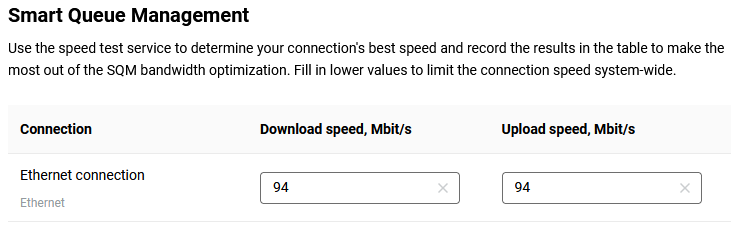
10 Мбіт/сдля пристрою домашньої мережі.Щоб перевірити Обмеження швидкості Інтернету, виконайте перевірку швидкості на пристрої, до якого ви застосували налаштування. Ви можете використовувати для цього вебсервіс Speed test.
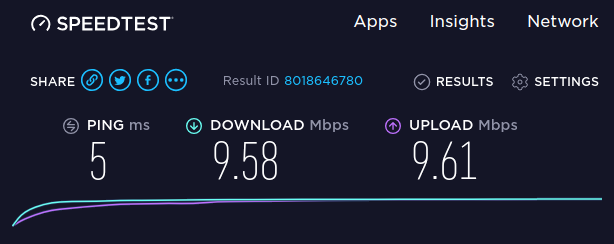
Ви можете використовувати розклади для Обмеження швидкості Інтернету. Наприклад, ви хочете встановити обмеження швидкості, яке працює від
10-00до17-00вПонеділок.За замовчуванням опція Розклад роботи має значення Працює постійно у відповідному полі. Щоб створити розклад, виберіть Додати розклад.
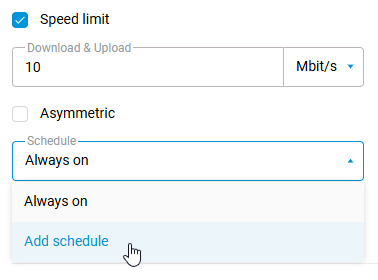
У вікні, що з'явиться, дайте ім'я новому розкладу і відзначте робочий час. У нашому випадку ми створили розклад з назвою '
pc-speed-limit', який працює з10до17зПонеділкадоЧетверга.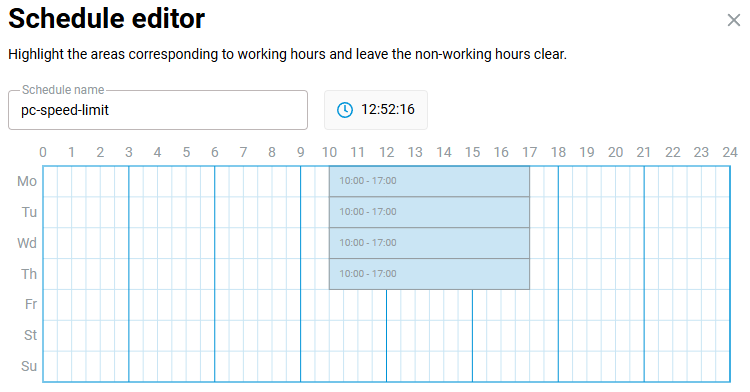
Ви можете налаштувати обмеження швидкості Інтернету для всіх пристроїв в сегменті Домашня мережа через інтерфейс командного рядка (CLI) роутера.
Наприклад:
interface Home traffic-shape rate 10000
Після цього збережіть налаштування, використавши наступну команду:
system configuration save
Щоб скасувати цей параметр, скористайтеся наступними командами:
no interface Home traffic-shapesystem configuration save
Обмеження швидкості інтернету для незареєстрованих пристроїв.
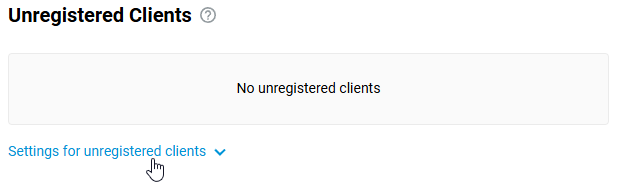
Клацніть Налаштування для незареєстрованих клієнтів на сторінці Списки клієнтів.
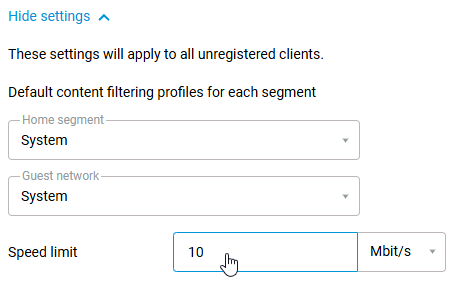
Вкажіть максимальну швидкість Інтернету для незареєстрованих пристроїв у вікні Обмеження швидкості.
Важливо
Обмеження швидкості вступає в силу для незареєстрованих користувачів як в основній домашній мережі, так і в гостьовій мережі.
Ця опція встановлює швидкість Інтернету для кожного клієнта. Пропускна здатність Інтернету не розподіляється між користувачами Гостьової мережі, як і в разі встановлення обмеження швидкості Інтернету на сторінці Гостьова мережа . Це дозволяє уникнути ситуації, коли хтось завантажує торрент і займає всю пропускну здатність Інтернету гостьової мережі.
Важливо
Обмеження швидкості застосовується до всього трафіку пристрою, незалежно від того, використовує він підключення до Інтернету або інші з'єднання з віддаленою мережею через VPN.
Асиметричне обмеження швидкості для домашніх пристроїв
KeeneticOS має можливість налаштовувати асиметричне обмеження вхідної/вихідної швидкості для зареєстрованих і незареєстрованих хостів в локальних сегментах мережі маршрутизатора.
Важливо
Поточно функція Обмеження швидкості працює тільки для трафіку IPv4.
Переконайтеся, що в роутері встановлений системний компонент Шейпер трафіку. Для цього натисніть на Змінити набір компонентів на сторінці Параметри системи в секції KeeneticOS KeeneticOS Оновлення та параметри компонентів.
Перейдіть до сторінки Списки клієнтів і клікніть на зареєстрованому пристрої. У вікні налаштувань увімкніть опцію Обмеження швидкості і потім Асиметрично. В полі Прийом вкажіть максимальну вхідну швидкість в кбіт/с або Мбіт/с (ціле число від 64 до 100000 для кбіт/с і 1 до 976 для Мбіт/с).В полі Передача, вкажіть максимальну вихідну швидкість.
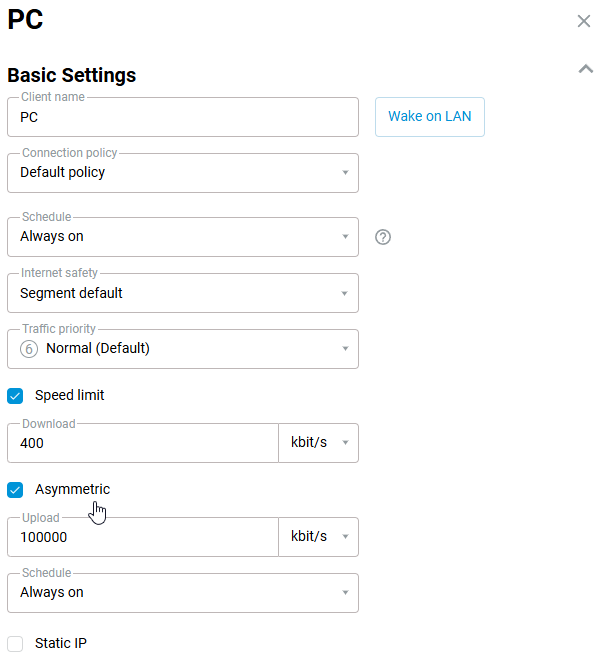

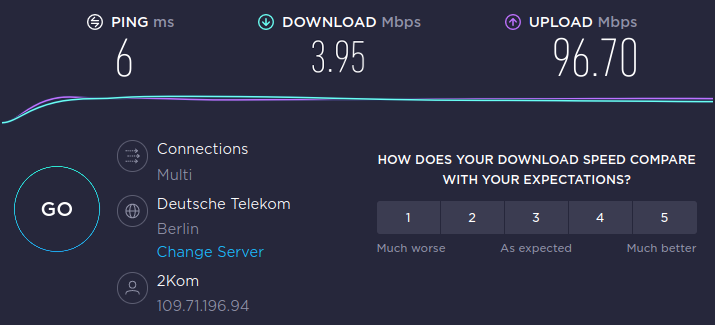
У нашому прикладі для пристрою домашньої мережі ми встановлюємо ліміт для вхідного трафіку 4 Мбіт/с, а для вихідного трафік 100 Мбіт/с.
Щоб перевірити швидкості з'єднання, давайте виміряємо швидкість за допомогою вебсервісу Speedtest з пристрою, для якого застосовано ліміти:
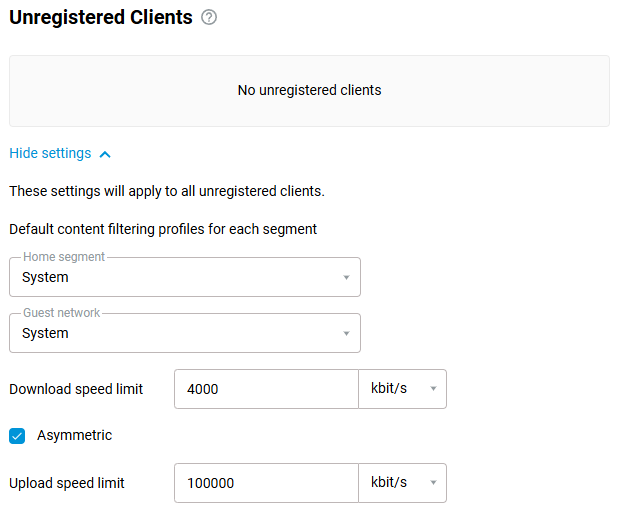
Аналогічно, ви можете встановити асиметричне обмеження швидкості для незареєстрованих хостів.
На сторінці Списки клієнтів, клацніть Налаштування для незареєстрованих клієнтів, увімкніть опцію Асиметричний і в полях Обмеження швидкості завантаження і Обмеження швидкості пересилання вкажіть максимальну швидкість для вхідного та вихідного трафіку відповідно.
Розклад роботи для мережевих з'єднань
Розклади дозволяють контролювати доступ пристроїв домашньої мережі і керувати з'єднаннями з Інтернетом (кабельне, бездротове, VPN). Ви можете створити розклади для вмикання/вимикання дротових (IPoE) і бездротових з'єднань (бездротові мережі 2,4 ГГц/5 ГГ, 2.4 ГГц гостьова мережа, Бездротовий Інтернет-провайдер), підключень через 4G/3G модем і VPN-з'єднань (PPTP, L2TP, L2TP/IPsec, IKEv2, SSTP, OpenConnect, OpenVPN).
Уявіть, що перед вами стоїть завдання вимкнути точку доступу Wi-Fi вночі і знову увімкнути її тільки вранці. Для цього потрібно створити розклад в налаштуваннях на сторінці Мої мережі та Wi-Fi. У розділі 'Додаткові налаштування' бездротової мережі, натисніть на Додати розклад в Розклад роботи.
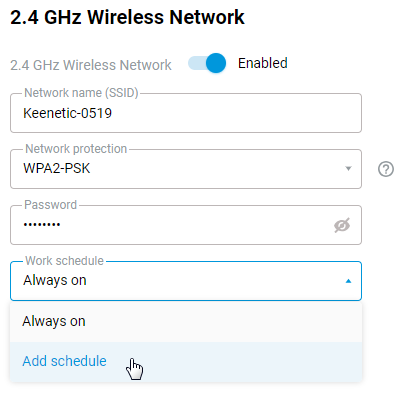
У Редакторі розкладу, задайте назву розкладу у відповідному полі (наприклад, wifi).
Далі виділіть ділянки, які відповідають робочому часу, і залиште неробочий час незафарбованим (наприклад, кожен день з 8-00 до 24-00).
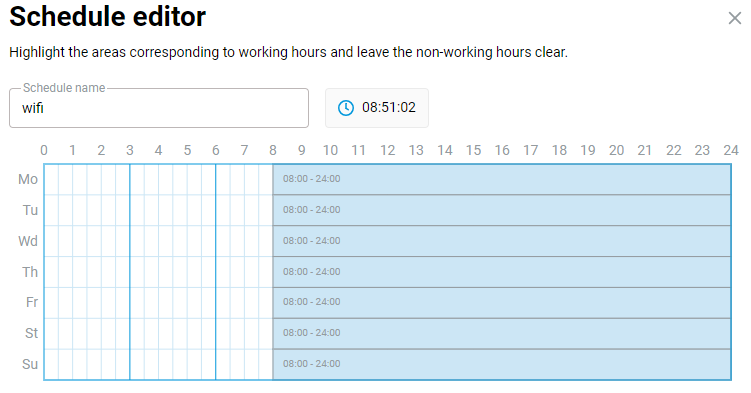
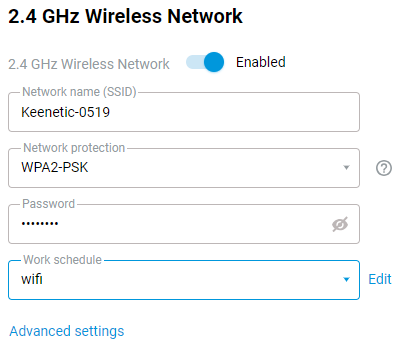
В результаті точка доступу Wi-Fi буде працювати щодня з 8 am до 12 pm. В інший час вона не буде доступною під час пошуку бездротових мереж з вашого мобільного пристрою (світлодіод Wi-Fi на вашому Keenetic буде вимкнено).
Аналогічним чином можна налаштувати розклад для VPN-з'єднань (PPTP,L2TP,L2TP/IPsec, IKEv2, SSTP, OpenConnect, OpenVPN), і для з'єднань Бездротовий Інтернет-провайдер, IPoE і через 4G/3G модем.
Важливо
Розклади безпосередньо залежать від поточного часу, встановленого в роутері. Переконайтеся, що на сторінці Параметри системи увімкнена опція Встановлювати час автоматично, а Часовий пояс вибраний правильно. Ви можете побачити поточний час на головній сторінці (Системний монітор) в секції Про систему.
Розклад роботи для підключених пристроїв
Розклади дозволяють контролювати не тільки Доступ до Інтернету, а також пристрої домашньої мережі. Ви можете дозволити або заборонити доступ до Інтернету для окремих пристроїв за розкладом. Розклади можуть використовуватися в рамках батьківського контролю для обмеження щоденного використання дітьми Інтернету (наприклад, заборона доступу в будні дні 09-00 до 19-00 коли батьки перебувають на роботі).
Важливо
Розклад можна встановити лише для зареєстрованого у вашій домашній мережі пристрою. Параметр Розклад буде відсутній, якщо Профіль доступу встановлено на Без доступу до Інтернету.
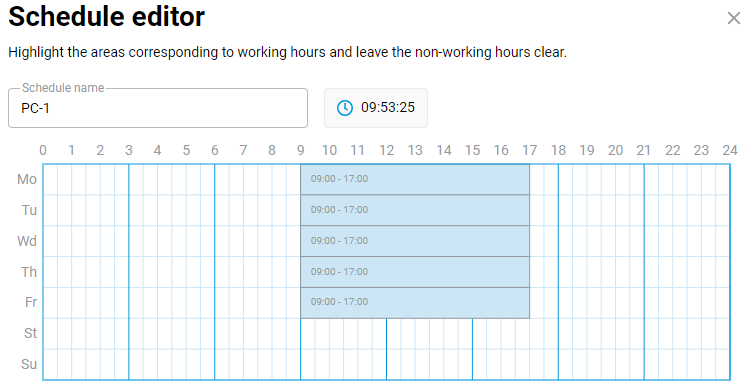
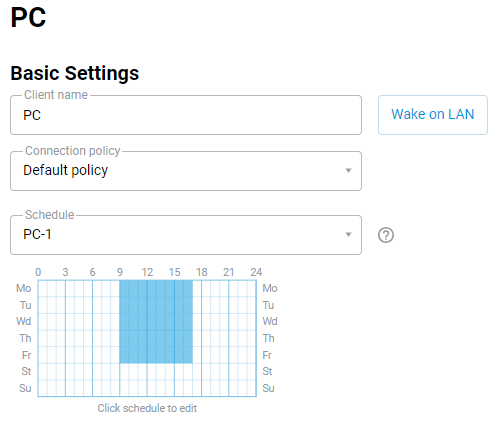
Візьмемо приклад, коли потрібно дозволити доступ в Інтернет для певного пристрою тільки в будні дні (Mon ~ Fri) від 9:00 до 17:00. В інший час доступ до інтернету буде закритий.
Перейдіть до сторінки Списки клієнтів. Перевірте, чи підключений пристрій зареєстрований в роутері; в іншому випадку, зареєструйте його. Пристрій повинен знаходитися в списку Зареєстровані клієнти.
Потім натисніть на нього у списку. З'явиться вікно з налаштуваннями, де в полі Розклад, виберіть вже створений розклад або клацніть Додати розклад щоб створити новий.
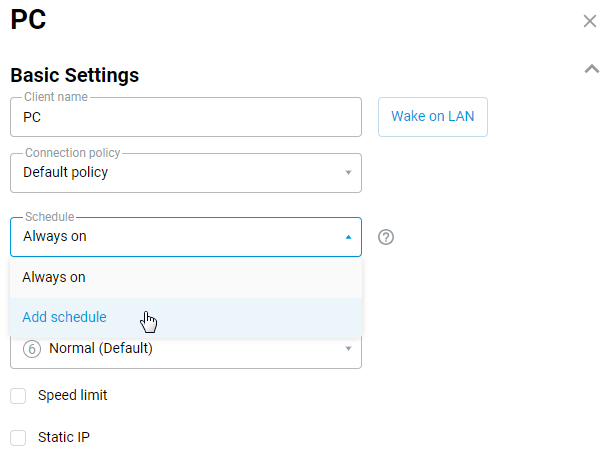
При створенні нового розкладу вкажіть назву в полі Назва розкладу (напр. PC-1). Далі виділіть ділянки, що відповідають робочому часу, і залиште неробочий час незафарбованими (наприклад Mon ~ Fri 9-00 до 17-00).
Важливо
Розклад безпосередньо залежить від поточного часу, який задається в роутері. Переконайтеся, що на сторінці Параметри системи увімкнена опція Встановлювати час автоматично і вибрано правильний Часовий пояс. Ви можете побачити поточний час на сторінці Системний монітор в секції Про систему.
Пріоритезація трафіку пристроїв домашньої мережі
Починаючи з KeeneticOS 3.8, Keenetic присутня функція керування чергами трафіку маршрутизаторів, яка базується на семи рівнях пріоритетності у спадаючому порядку; менше значення відповідає вищому пріоритету.
Параметр 'Клас обслуговування' для зареєстрованих пристроїв у налаштуваннях IntelliQOS замінено на 'Пріоритет трафіку'.
Пріоритети обробки трафіку можуть бути встановлені або для конкретних категорій додатків (див. інструкцію Класифікація трафіку та IntelliQOS) або індивідуально для кожного зареєстрованого пристрою домашньої мережі.
У цій статті розглянемо обробку пріоритетності трафіку для пристроїв локальної мережі маршрутизатора Keenetic.
За замовчуванням система надає пріоритет вхідному та вихідному трафіку відповідно до стандарту Differentiated Services (DiffServ, DSCP) або 802.1p рівнів пріоритетності.
Differentiated Services Code Point mapping (DSCP map) | 802.1p Priority Code Point (802.1p PCP) | Пріоритет обробки трафіку в KeeneticOS |
|---|---|---|
CS5, VA, EF |
| ➀. Найвищий |
CS4, AF41, AF42, AF43 |
| ➁. Критичний |
CS3, AF31, AF32, AF33 |
| ➂. Високий |
CS2, AF21, AF22, AF23 |
| ➃. Середньо-високий |
AF12, AF13 |
| ➄. Середній |
DF, CS0, BE |
| ➅. Нормальний (за замовчуванням) |
CS1, AF11, LE |
| ➆. Низький |
Це означає, що пакет даних, що надходить ззовні або адресований зовнішній мережі з локальної мережі, наприклад, з позначкою CS2, матиме вищий за середній пріоритет під час обробки KeeneticOS.
Примітка
Трафік позначений відповідно до мапінгу DSCP CS6, або кодом 802.1p рівним 7, має найвищий системний пріоритет - маршрутизацію та контроль трафіку - і беззастережно обробляється першим. Призначення цього рівня пріоритетності трафіку користувачам недоступно.
Для трафіку з усіх пристроїв, підключених до LAN маршрутизатора Keenetic, номер пріоритету обробки за замовчуванням ➅ — Нормальний.
Якщо пріоритет вже вказано в службових полях пакетів даних від пристрою з priority ➅, трафік обробляється згідно з таблицею вище. У цьому випадку значення маркерів залишається незмінним під час обробки.
Щоб встановити пріоритет трафіку для конкретного пристрою, перейдіть до сторінки Списки клієнтів. Натисніть на запис зареєстрованого пристрою та в розділі «Основні налаштування', знайдіть налаштування 'Пріоритет трафіку'. Цей параметр доступний лише для зареєстрованих пристроїв.
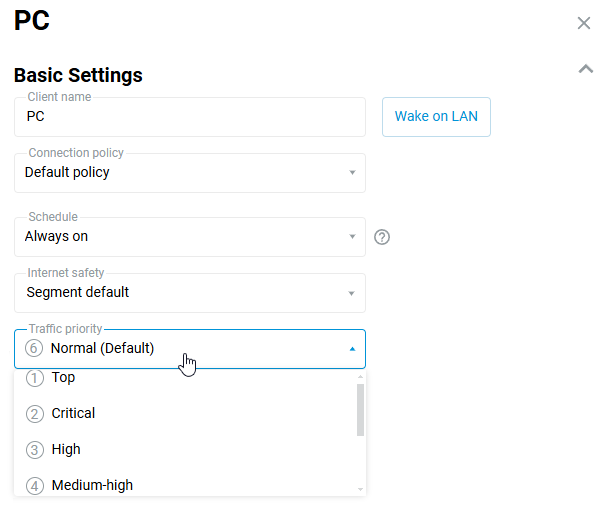
Дані, що передаються з пристрою з меншим пріоритетним номером, будуть обслуговуватися першими — перед даними з пристроїв з більш високим числом (нижчим пріоритетом).
Якщо ви хочете, щоб трафік певного пристрою не заважав іншим хостам, встановіть для цього пристрою низький пріоритет ➆. В цьому випадку трафік даного пристрою буде оброблятися останнім.
Важливо
Пріоритет, встановлений для пристрою, буде поширюватися на всі види трафіку між пристроєм і зовнішніми мережами.
Якщо пристрою присвоєно пріоритет, відмінний від ➅ - Нормальний (за замовчуванням), а пакети даних не містять стандартних маркерів пріоритетності трафіку або мають маркери, які не відповідають встановленому пріоритету (див. Таблицю вище), маркери будуть додані в сервісне поле пакетів відповідно до таблиці нижче, а ті маркери, які не відповідають встановленому пріоритету, будуть видалені.
Пріоритет в KeeneticOS | DSCP mapping | Значення 802.1p |
|---|---|---|
➀. Найвищий | EF |
|
➁. Критичний | AF41 |
|
➂. Високий | AF31 |
|
➃. Середньо-високий | AF21 |
|
➄. Середній | AF13 |
|
➅. Нормальний | BE |
|
➆. Низький | LE |
|
Маркери додаються до пакетів трафіку, якими обмінюється пристрій із пріоритетом за замовчуванням ➅, лише якщо вони спочатку були відсутні. Якщо маркери були присутні в пакетах трафіку, якими обмінюється пристрій із пріоритетом за замовчуванням, ці пакети обробляються відповідно до цих маркерів, і значення маркерів не змінюється.
Встановлений рівень пріоритетності відображається у списку зареєстрованих пристроїв в стовпці 'Пріоритет трафіку'.
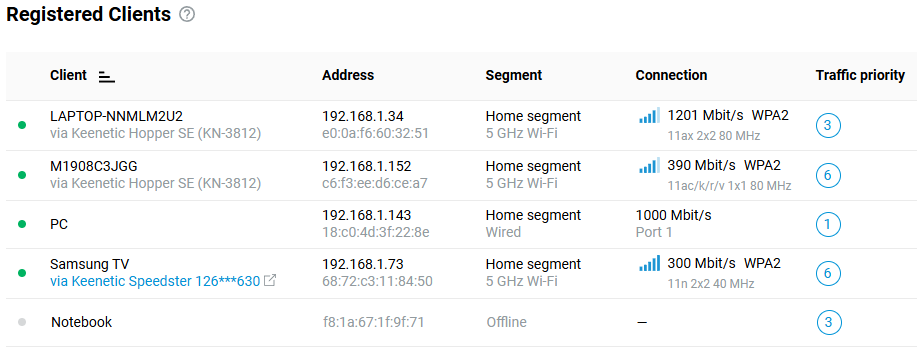
У нашому прикладі для ПК встановлено найвищий пріоритет ➀ щоб він міг займати пропускну здатність, необхідну для передачі даних, одночасно «витісняючи» інші пристрої, його трафік обробляється першим.
Важливо
Роботу пріоритезації трафіку найлегше помітити при використанні з'єднань з низькою швидкістю доступу, таких як 3G та ADSL. Зазвичай немає необхідності в додатковому розстановці пріоритетів пристроїв на високошвидкісних тарифах.
Пріоритетність стосується тільки Інтернет-трафіку.
З версії 3.8, KeeneticOS реалізовано спеціальні внутрішньосистемні функції для забезпечення передачі пріоритетного трафіку за допомогою прискорювачів сесій NAT, як на рівні основної системи, так і в блоці комутатора Ethernet.
Для пристроїв до і включно з 128 MB оперативної пам'яті (молодші моделі), рекомендуємо увімкнути zRAM.
Батьківський контроль у Keenetic
Батьківський контроль — це набір правил і заходів для запобігання очікуваному негативному впливу Інтернету та комп'ютера на особу (зазвичай дитину), про яку піклуються. Обмеження може здійснюватися як за часом (певні години на день або певні дні), так і за певними інтернет-ресурсами небажаної спрямованості.
За допомогою маршрутизатора Keenetic ви можете налаштувати розклад доступу до Інтернету для будь-якого пристрою домашньої мережі та ввімкнути фільтрацію сайтів, щоб обмежити доступ до шкідливих і шахрайських сайтів, а також ресурсів, небажаних для перегляду дітьми.
Розклади дозволяють вмикати/вимикати бездротові та дротові інтерфейси, з'єднання через 3G/4G-модеми, забороняти/дозволяти доступ до Інтернету для окремих пристроїв домашньої мережі, вмикати/вимикати правила брандмауера та переадресації портів. Наприклад, для пристроїв, які надають дітям доступ до Інтернету, можна встановити розклад, вказавши дозволені часові проміжки в певні дні тижня.
Ось кілька прикладів.
Спочатку зареєструйте всі пристрої у вашій домашній мережі. Потім натисніть на запис пристрою, для якого ви хочете створити розклад роботи.
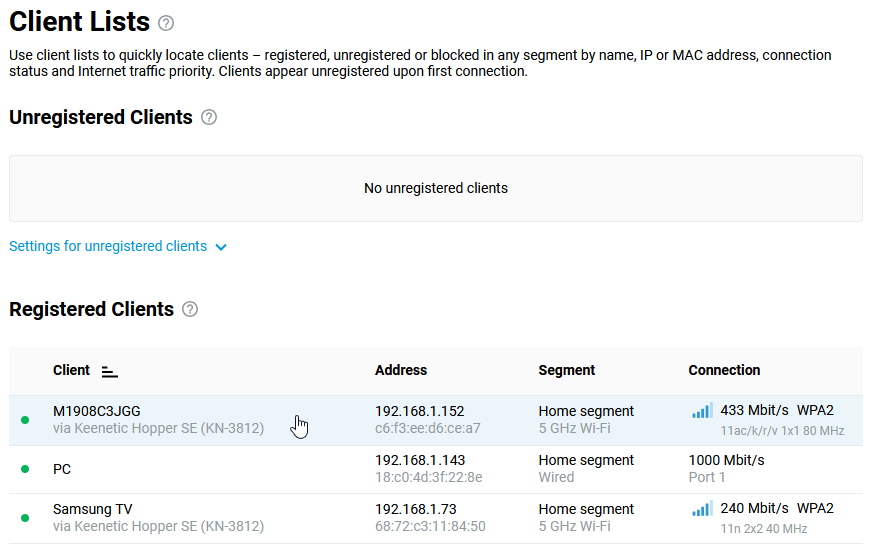
З’явиться вікно з налаштуваннями, в якому в полі Розклад натисніть Додати розклад, щоб створити новий розклад, або виберіть уже створений. У нашому прикладі ми створили розклад доступу до Інтернету в певні дні тижня (
Пн,Ср,Пт,Нд) і лише в певний час (з16:00до17:00).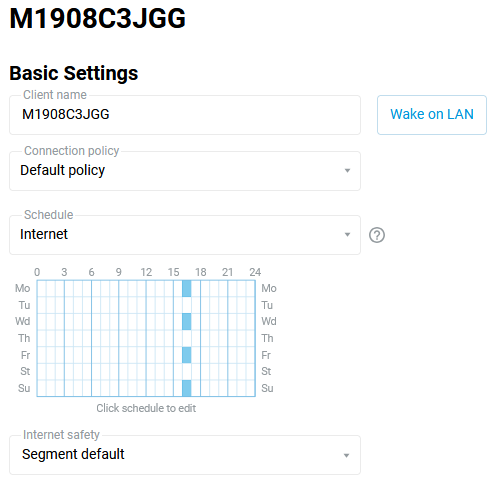
Ви можете знайти детальну інформацію про налаштування розкладів у статтях «Розклад роботи для підключених пристроїв» та «Розклад роботи для мережевих підключень».
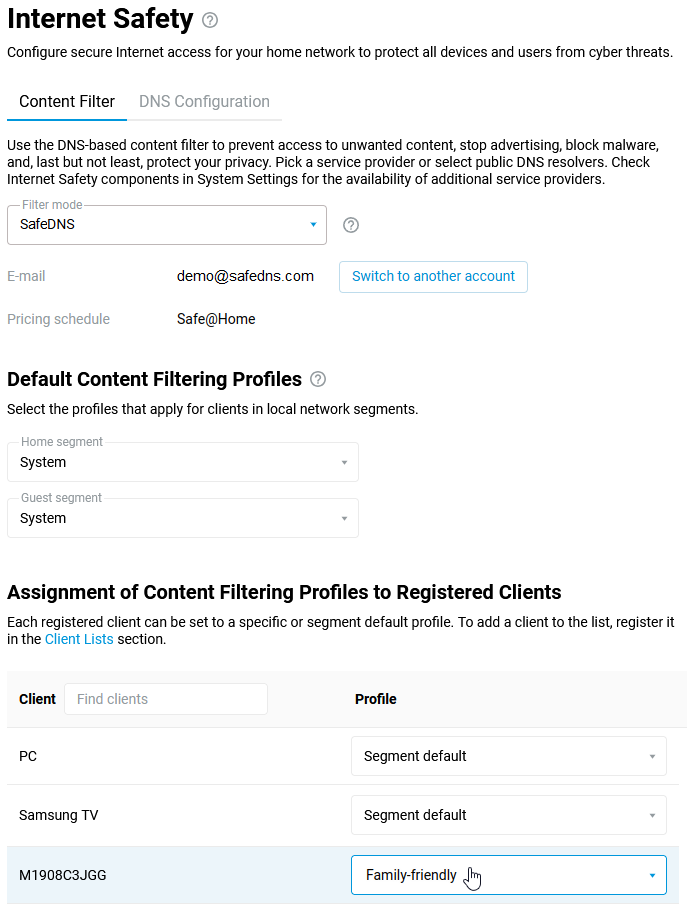
Окрім розкладів, ми рекомендуємо ввімкнути інтернет-фільтри (наприклад, SafeDNS або NextDNS), щоб обмежити доступ до небезпечних сайтів та ресурсів для дорослих. Ви можете ввімкнути інтернет-фільтр окремо для кожного пристрою в домашній мережі, вказавши необхідну політику.
Наприклад, сервіс SafeDNS дозволяє налаштовувати фільтрацію за категоріями (заборона відвідування сайтів певних тем), створювати «чорні» та «білі» списки доступу (блокувати доступ до певних сайтів, зазначених у списку, або надавати доступ лише до певних сайтів), вести статистику (список відвіданих і заблокованих сайтів), редагувати екран блокування. Рекомендуємо ознайомитися з повним переліком можливостей Інтернет-фільтра (та обмеженнями безкоштовного тарифу) на офіційному сайті сервісу.
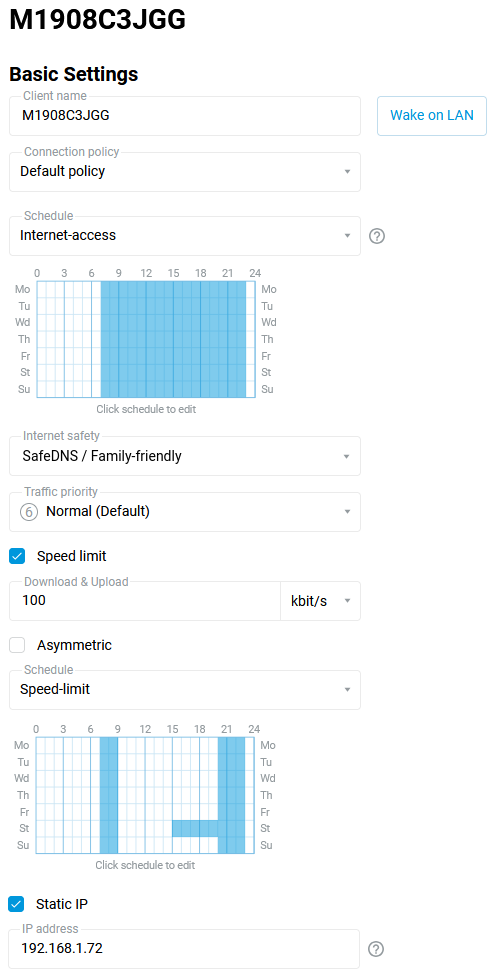
Ось ще один приклад: ми створюємо розклад доступу та обмеження швидкості в певні години.
Припустимо, вам потрібно налаштувати розклад для смартфона дитини:
З
понеділкапоп'ятницю+ унеділюдоступ до Інтернету дозволеноз
07:00до09:00з обмеженням швидкості100 кбіт/сз
09:00до20:00без обмеженьз
20:00до23:00з обмеженням швидкості100 кбіт/с
У
суботудоступ до Інтернету дозволеноз
07:00до09:00з обмеженням швидкості100 кбіт/сз
09:00до15:00без обмеженьз
15:00до23:00з обмеженням швидкості100 кбіт/с
Доступ до Інтернету заборонено в усі дні тижня, з
23:00до07:00.Щоб вирішити це завдання, вам потрібно буде створити два розклади: один буде вказувати весь дозволений часовий діапазон, а інший — час, коли діятиме обмеження швидкості:
Підказка
Якщо потрібно, ви можете негайно заблокувати доступ до Інтернету для певного пристрою у вашій домашній мережі. Існують різні способи зробити це за допомогою маршрутизаторів Keenetic, як показано в статті «Як заблокувати доступ до Інтернету для пристрою домашньої мережі».
Також легко керувати доступом до Інтернету з нашого Keeneticмобільного додатка. Завдяки хмарній технології, керування вашим маршрутизатором Keenetic за допомогою програми можливе в будь-якій точці світу, де ваш смартфон або планшет має доступ до Інтернету. Ви зможете віддалено підключатися до свого маршрутизатора, навіть якщо ваш Інтернет-провайдер призначив вам приватну IP-адресу для виходу в Інтернет. Наприклад, коли ви на роботі, у відрядженні чи у відпустці, ви можете отримати доступ до програми та за допомогою одного вимикача заборонити доступ до Інтернету для певних пристроїв домашньої мережі. Для отримання додаткової інформації див. ' Family profiles (parental controls)' та ' Blocking Internet access using the Keenetic app'.
На деяких пристроях із сучасними операційними системами (iOS 14, Android 10, Windows 10) є функція «Використовувати приватну адресу Wi-Fi», «Випадкова MAC-адреса пристрою», «Випадкові апаратні адреси» або «Рандомізація MAC-адреси». Її можна використовувати під час підключення до домашньої мережі, щоб обійти батьківський контроль та інші обмеження, встановлені власником маршрутизатора. Докладніше див. інструкцію: «Як зберегти контроль над пристроями домашньої мережі з рандомізованими MAC-адресами».
Примітка
За допомогою маршрутизатора Keenetic та мобільного додатка Keenetic ви можете налаштувати розклад роботи, увімкнути фільтрацію сайтів і негайно заблокувати доступ до Інтернету для будь-якого хоста домашньої мережі. Інші функції батьківського контролю, такі як обмеження часу, який ви проводите за комп’ютером/гаджетом, або запуск лише певних програм, можуть оброблятися стороннім програмним забезпеченням. Наприклад, за допомогою функції батьківського контролю операційної системи Windows або інших спеціальних програмних пакетів, які реалізують функцію батьківського контролю.
Керування клієнтами з випадковими MAC-адресами
Сьогодні на більшості мобільних пристроїв можна ввімкнути функцію випадкової MAC-адреси, яка періодично змінює апаратну адресу інтерфейсу Wi-Fi. У сучасних операційних системах, починаючи з iOS 14, Android 10, Windows 10, ця функція називається «Використання приватної адреси Wi-Fi» або «Використовувати випадкову MAC-адресу пристрою». Щоб отримати додаткову інформацію про те, як працює ця функція, перейдіть за посиланнями:
Основне призначення цієї функції – забезпечити анонімність, щоб ваш телефон не можна було ідентифікувати за його MAC-адресою при підключенні до загальнодоступних мереж Wi-Fi, відстежувати його місцезнаходження, історію активності та використовувати цю інформацію для показу реклами.
Однак цю функцію також можна використовувати під час підключення до домашньої мережі для обходу батьківського контролю та інших обмежень, встановлених власником маршрутизатора.
Використання мобільних пристроїв із цим механізмом у вашій локальній домашній мережі може спричинити додаткові незручності та непередбачені ситуації. Наприклад, на маршрутизаторі реєстрація мобільного пристрою буде втрачена, а у Списках клієнтів з’явиться невідомий новий клієнт. Функція Батьківський контроль, обмеження швидкості, розклад або правила брандмауера перестануть працювати для раніше зареєстрованого клієнта.
Усі маршрутизатори Keenetic мають унікальні функції, які допоможуть зберегти функції батьківського контролю, підвищити безпеку домашньої мережі та уникнути інших непередбачених ситуацій, коли в мережі з’являється пристрій зі зміненою MAC-адресою.
Для цього ми рекомендуємо зробити наступне. Переконайтеся, що на клієнтах мережі не ввімкнена функція випадкової MAC-адреси, потім підключіться до маршрутизатора та зареєструйте всіх клієнтів у вашій домашній мережі. У веб-інтерфейсі Keenetic ви можете вибрати один з двох варіантів:
Обмежити швидкість для незареєстрованих клієнтів
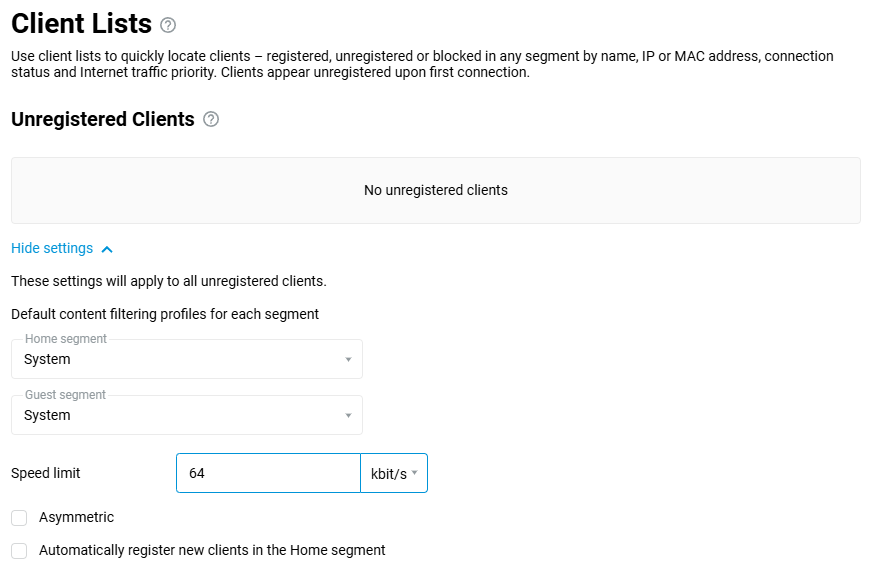
Заборонити доступ для незареєстрованих клієнтів

Після такого налаштування при підключенні до маршрутизатора пристрої зі зміненою MAC-адресою отримають обмежену швидкість або взагалі залишаться без доступу до Інтернету. Це підвищить безпеку домашньої мережі та запобіжить обходу налаштованих правил доступу та батьківського контролю.
Пробудження пристрою через мережу (Wake-on-LAN)
За допомогою маршрутизатора Keenetic можна віддалено вмикати комп’ютери домашньої мережі через вебінтерфейс або мобільний додаток, використовуючи технологію Wake-on-LAN (WOL).
Wake-on-LAN — це спеціальна опція вбудованого програмного забезпечення ПК — BIOS або, в сучасних системах, UEFI, яка дозволяє ввімкнути комп’ютер, надіславши спеціальний сигнал (так званий «магічний пакет» 'magic' packet) на цей комп’ютер через локальну мережу. Практичним прикладом може бути, наприклад, коли ви перебуваєте в офісі, ви можете віддалено увімкнути свій домашній ПК. Комп’ютер має бути в режимі сну, і в ньому має бути попередньо ввімкнено Wake-on-LAN.
У деяких пристроях Wi-Fi (бездротовий адаптер, Smart TV) ця технологія називається WoWLAN (Wake on Wireless LAN).
Щоб «розбудити» (wake up) ваш комп’ютер, вам потрібно увійти до вебінтерфейсу пристрою Keenetic або відкрити мобільний додаток Keenetic, вибрати ПК у списку пристроїв домашньої мережі та натиснути кнопку 'Wake on LAN'.
Важливо
Щоб завантажитися за сигналом Wake-on-LAN, материнська плата та мережевий адаптер ПК повинні бути сумісні з цією функцією. Сучасні материнські плати можуть бути попередньо налаштовані для підтримки цієї функції на вбудованій мережевій карті (NIC). Щоб отримати інформацію про налаштування параметрів BIOS/UEFI та ввімкнення можливості Wake-on-LAN, зверніться до посібника користувача вашої материнської плати. Налаштування BIOS, операційної системи та мережевої карти призначені лише для досвідчених користувачів комп’ютера. Наша технічна підтримка доступна лише для того, щоб допомогти вам налаштувати ваш маршрутизатор Keenetic. Будь ласка, зверніться до служби підтримки відповідного виробника для налаштування BIOS, операційної системи та мережевого адаптера.
Функція Wake-on-LAN недоступна в ретрансляторах, підключених до головного маршрутизатора іншого виробника! Wake-on-LAN працює на Keenetic в основному режимі «Маршрутизатор» або як частина Mesh Wi-Fi-системи, коли є головний маршрутизатор Keenetic.
Ось приклад того, як функцію Wake-on-LAN можна запустити за допомогою маршрутизатора Keenetic.
Відкрийте інтерфейс налаштування BIOS або UEFI вашого комп’ютера. Зазвичай це можна зробити, натиснувши клавішу
F2абоDelна клавіатурі під час завантаження ПК, перш ніж почне завантажуватися операційна система. Увімкніть налаштування BIOS, пов'язані з WOL. Для цього зверніться до посібника користувача вашої материнської плати. Поширені назви налаштувань WOL: «Power On By Onboard LAN», «Remote Wake Up», «Wake On LAN» тощо. Зверніть увагу, щоб BIOS використовував режим енергозбереження «S1 State», а не «S3 State». «S3 State» є більш енергоефективним режимом, і в більшості випадків він вимикає живлення мережевої карти, що означає, що вона не зможе отримати магічний пакет. Якщо материнська плата підтримує стандарт ErP, його також слід залишити вимкненим з тієї ж причини, що і S3 sleep.В операційній системі вашого комп'ютера потрібно налаштувати мережевий адаптер. Відкрийте Параметри Windows. Перейдіть до меню Мережа та Інтернет, а на вкладці Стан у розділі Зміни параметрів мережі натисніть Змінити параметри адаптера. У вікні Мережеві підключення, що з’явиться, клацніть правою кнопкою миші значок Підключення Ethernet, а потім натисніть Властивості. У вікні властивостей мережевого адаптера натисніть кнопку «Налаштувати...».
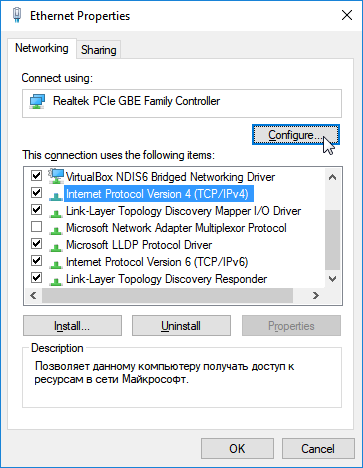
Перейдіть на вкладку «Додатково».
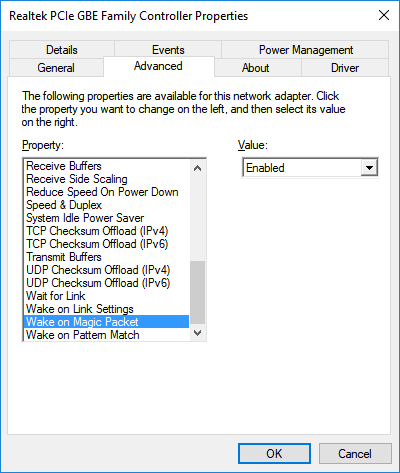
Якщо в інструкції від виробника драйвера мережевої карти (NIC driver) щодо ввімкнення функції WOL не вказано інше, ми рекомендуємо ввімкнути всі налаштування, пов’язані з WOL. Встановіть усе подібно до: Wake on Magic Packet; Wake on pattern match; Wake From Shutdown; Wake-Up; Resume on LAN; Shutdown Wake-On-Lan (WOL);
Enabled.Зверніть увагу, що ми наводимо переважно поширені назви цих параметрів, тоді як виробник драйвера мережевого адаптера може використовувати інші назви.
Далі перейдіть на вкладку «Керування живленням» та ввімкніть опції, що дозволяють комп’ютеру виходити з режиму сну (очікування) — «Дозволити цьому пристрою пробуджувати комп’ютер» та «Дозволити пробудження комп’ютера лише за допомогою магічного пакета».
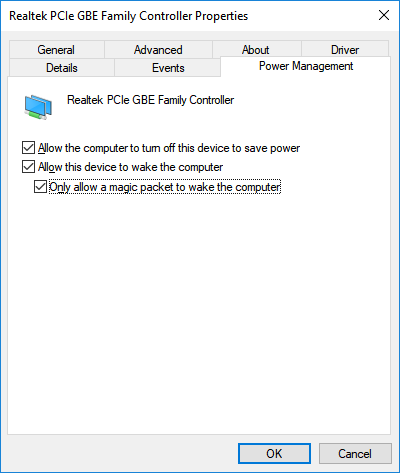
Потім переведіть комп’ютер у режим сну.
Щоб переконатися, що BIOS і мережевий адаптер налаштовано правильно, підключіться до вебінтерфейсу Keenetic з іншого пристрою (наприклад, з Інтернету або іншого комп’ютера домашньої мережі). Інформаційна панель Мережеві порти на Панелі інструментів (Dashboard) має показувати активне підключення ПК в режимі сну. Зазвичай таке підключення працює в режимі «FDX 10 M» (повний дуплекс,
10 Мбіт/с). У нашому випадку ПК в режимі сну підключено допорту 2.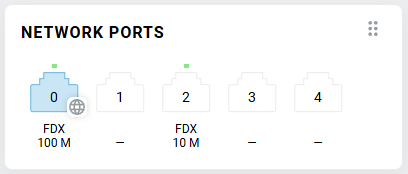
Також зверніть увагу на порт Ethernet на мережевому адаптері. Поруч із ним зазвичай є один або два інформаційні світлодіоди (LED), що вказують на підключення та передачу даних. Коли ПК вимкнено, світлодіод (LED) зазвичай блимає, тобто мережевий адаптер увімкнено, і він готовий отримати магічний пакет.
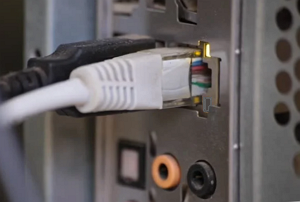
На цьому налаштування комп’ютера завершено.
Тепер відкрийте вебінтерфейс маршрутизатора. Щоб підключитися з Інтернету, використовуйте службу KeenDNS, яка дозволяє отримати постійну та легку для запам’ятовування Інтернет-адресу для Keenetic. За допомогою служби KeenDNS ви можете віддалено підключатися до вебінтерфейсу вашого маршрутизатора Keenetic, навіть якщо ви використовуєте приватну IP-адресу для доступу до Інтернету. Ви також можете використовувати безпечне VPN-з’єднання для віддаленого підключення до маршрутизатора.
Важливо
Опція «пробудження» (
wake up) комп’ютера працює лише під обліковим записом користувача-адміністратора (administrator) (тобто коли не використовується доступ до налаштувань маршрутизатора лише для читання).Перейдіть на сторінку «Списки клієнтів». Ви можете розбудити свій комп’ютер, незалежно від того, зареєстрований він чи незареєстрований пристрій домашньої мережі. Натисніть на запис потрібного пристрою, а потім натисніть кнопку «Wake on LAN(Розбудити по мережі)».
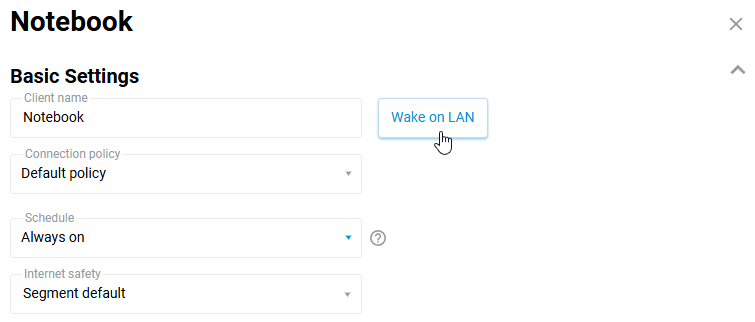
Через
кілька хвилинперевірте, чи ввімкнувся комп’ютер. Коли ПК увімкнено, він має з’явитися у вебінтерфейсі в «Списках клієнтів» зі статусом «Онлайн».Якщо ваш комп’ютер не вмикається, спробуйте вимкнути функцію «швидкий запуск» у Windows. Перейдіть до Параметри Windows у меню "Система", перейдіть до розділу Живлення та режим сну та натисніть Додаткові параметри живлення. Потім у вікні Параметри електроживлення, що відкриється, перейдіть до «Вибрати, що роблять кнопки живлення», а у вікні «Визначити кнопки живлення та ввімкнути захист паролем» натисніть «Змінити налаштування, які зараз недоступні». Потім у розділі «Параметри вимкнення» вимкніть опцію «Увімкнути швидкий запуск» та натисніть «Зберегти зміни».
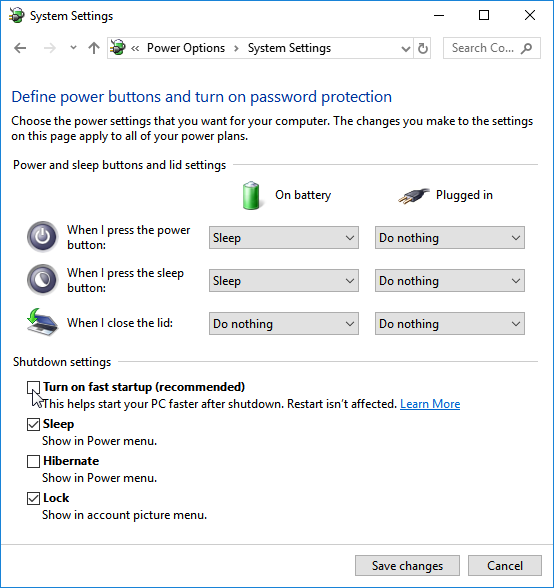
Ви можете розбудити свій комп’ютер не лише з вебінтерфейсу Keenetic. Ви також можете використовувати для цього наш мобільний додаток Keenetic. Інформацію та інструкції щодо використання програми Keenetic ви можете знайти на нашому вебсайті в розділі «Keenetic Додаток».
У розділі «Моя мережа» натисніть на пристрій, який ви хочете «розбудити» (
wake up). У нашому прикладі це ноутбук, який підключено до маршрутизатора за допомогою кабелю Ethernet і має статус Офлайн.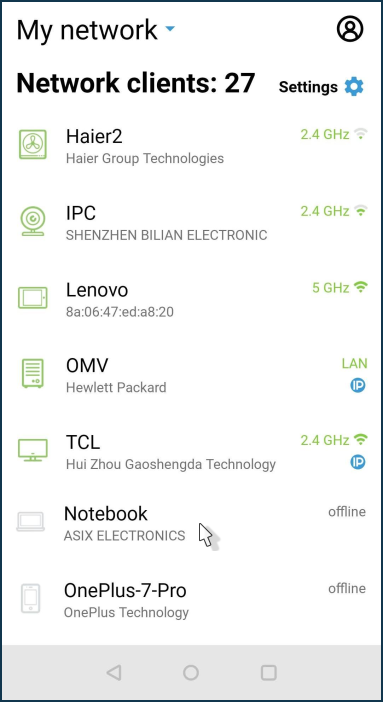
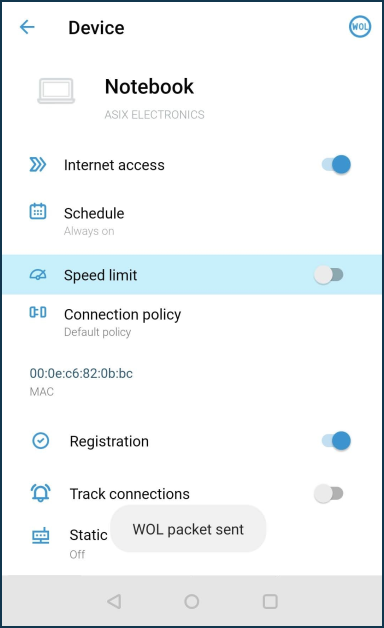
У верхньому правому куті екрана натисніть значок «WOL».
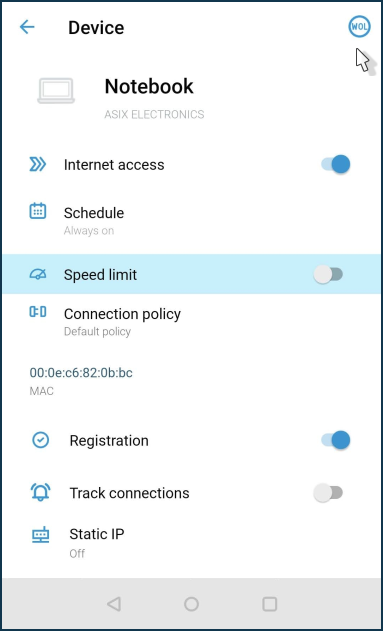
На пристрій буде надіслано спеціальний WOL-пакет.
Більше інформації можна знайти в інструкціях Waking up a computer with WoL from the Keenetic app.
Якщо налаштування на ПК були зроблені правильно, пристрій вийде з режиму глибокого сну та увімкнеться. Через деякий час комп’ютер з’явиться в розділі «Моя мережа» як Онлайн.
Якщо наведені вище налаштування та рекомендації не допомогли, перевірте системний журнал маршрутизатора. Перейдіть на сторінку Діагностика, у розділі Системний журнал натисніть Показати журнал. Ви повинні знайти запис, подібний до наступного:

Запис вказує, що Keenetic надіслав спеціальний «магічний» (
magic) пакет пробудження на пристрій із зазначеною MAC-адресою хоста.Якщо ви бачите повідомлення вище, рекомендується ще раз перевірити всі налаштування Wake-on-LAN на вашому комп’ютері. Щоб налаштувати BIOS, операційну систему та мережевий адаптер, зверніться до служби підтримки відповідного виробника.
Примітка
Опція Wake-on-LAN, що розглядається в цій статті, є безпечною, оскільки не потрібно відкривати додаткові порти на WAN-стороні міжмережевого екрана маршрутизатора. При використанні деяких Інтернет-сервісів, які можуть надсилати «магічні» пакети для ввімкнення комп'ютерів, потрібно відкрити порт UDP/9 на маршрутизаторі, що є порушенням безпеки.
Зверніть увагу: якщо ви використовуєте Giant (KN-2610), Titan (KN-1810) або Hero (KN-1010/1011) як розширювач, не підключайте патч-корд від основного маршрутизатора до комбінованого WAN-порту «0» RJ-45/SFP, оскільки в цьому випадку WoL не працюватиме для мережевих пристроїв, підключених до цього розширювача. Для правильної роботи WoL підключіть патч-корд від основного маршрутизатора до будь-якого вільного мережевого порту 1–4, який призначений для домашніх клієнтів.
Як заблокувати доступ до Інтернету для клієнта мережі
Припустимо, ви хочете негайно заблокувати доступ до Інтернету для певного клієнта у вашій домашній мережі. Це можна зробити багатьма способами в маршрутизаторах Keenetic.
Ми розглянемо найшвидший спосіб через вебінтерфейс маршрутизатора. Відкрийте сторінку Політики підключень та перейдіть на вкладку Прив'язка політик. У Політиці за замовчуванням знайдіть потрібного клієнта у списку Клієнти та перетягніть його з правого стовпця до політики Без доступу до Інтернету у лівому стовпці.
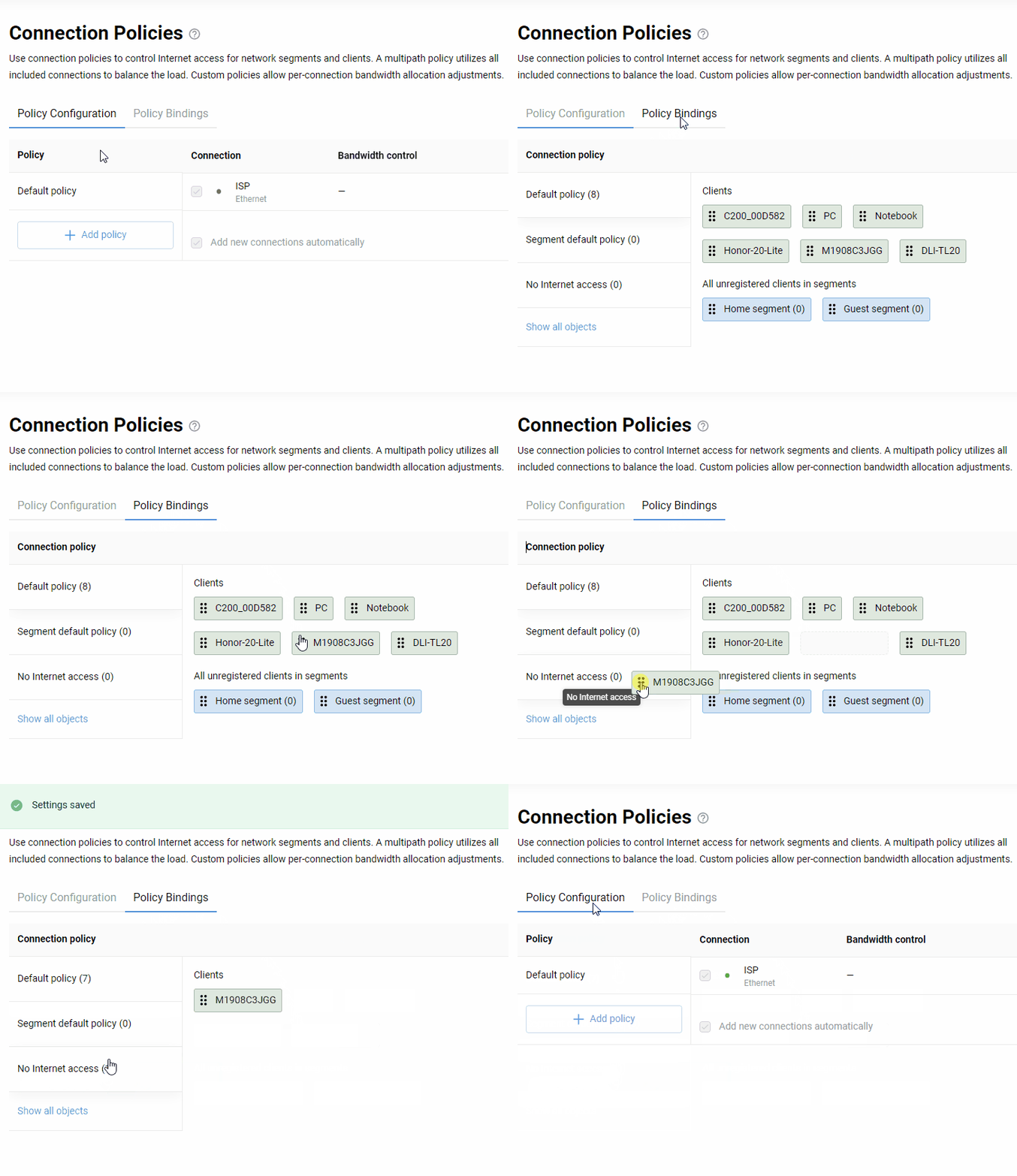
Налаштування завершено. Доступ до Інтернету буде заблоковано лише для тих клієнтів, яким призначена ця політика.
Тепер розглянемо інші методи подібного налаштування.
У веб-інтерфейсі на сторінці Списки клієнтів ви можете вибрати необхідний пристрій, у його налаштуваннях в полі Політика підключення встановити значення Без доступу до Інтернету та натиснути кнопку Зберегти.
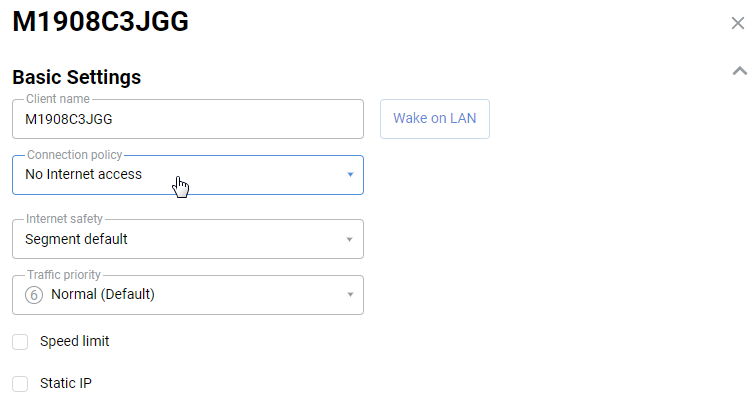
Також легко заблокувати доступ до Інтернету за допомогою мобільного додатку Keenetic. Для отримання додаткової інформації дивіться статтю Blocking Internet access using the Keenetic app.
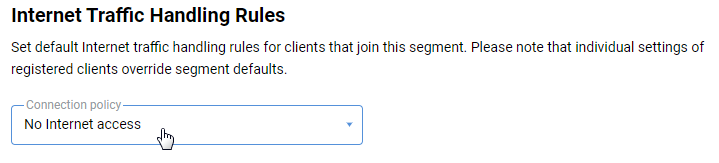
Також у вебінтерфейсі, на сторінці Мої мережі та Wi-Fi, ви можете вимкнути доступ до Інтернету для всіх незареєстрованих клієнтів, які зараз існують або можуть з'явитися у вашій домашній мережі. Для цього виберіть Без доступу до Інтернету в полі Політика підключення в розділі Правила обробки інтернет-трафіку. З цим налаштуванням доступ до Інтернету можна буде налаштувати лише для зареєстрованих пристроїв. Індивідуальні налаштування для зареєстрованих клієнтів мають перевагу над налаштуваннями сегмента за замовчуванням.
Важливо
Блокується лише транзитний трафік, що йде від клієнта мережі до хосту в Інтернеті. Проксійований DNS-трафік не блокується, але з проксійованих DNS-запитів видаляються всі метадані, що не дозволяє заблокованому клієнту отримувати відповіді з Інтернету.
На додаток до вищевказаних методів, ви також можете керувати доступом до Інтернету за допомогою механізму розкладів. Додаткову інформацію можна знайти в статтях:
Прив'язка клієнтів до діапазону Wi-Fi
Починаючи з версії KeeneticOS 3.5, для дводіапазонних моделей можна вказати дозволений діапазон мережі Wi-Fi для кожного хоста.
Ця опція доступна на сторінці Списки клієнтів, на екрані налаштувань зареєстрованого пристрою, для якого ви хочете встановити прив'язку до потрібного діапазону мережі Wi-Fi (2,4 / 5 ГГц).
У нашому прикладі для клієнта M1908C3JGG (який підтримує дводіапазонні мережі Wi-Fi) у розділі 'Wi-Fi діапазони, дозволені для підключення' ми вкажемо діапазон 5 ГГц у Домашньому сегменті. У цьому випадку клієнт більше не буде підключатися до мережі 2,4 ГГц. Раніше так відбувалося тому, що мережі в обох діапазонах за замовчуванням мали однакову назву (SSID).
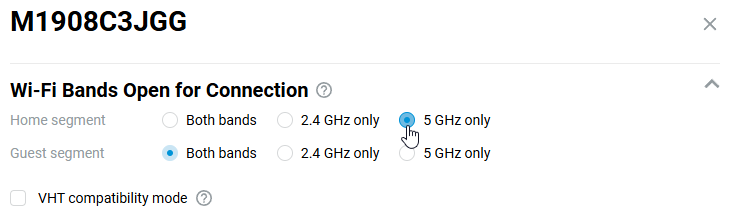
Ви можете вказати дозволений діапазон Wi-Fi для будь-якого сегмента мережі, включно з додатковим, створеним власноруч сегментом.
Примітка
Режим сумісності VHT
Починаючи з версії KeeneticOS 3.6, існує 'Режим сумісності VHT' (VHT — Дуже висока пропускна здатність). Він призначений для примусового встановлення ширини каналу 20/40 МГц для клієнтів Wi-Fi, які не повідомляють параметр VHT Operation Info. Якщо такий клієнт використовує регіональні налаштування Wi-Fi, продуктивність може погіршитися.
Пояснімо призначення цього режиму детальніше.
Ширина каналу визначається під час синхронізації чіпсета Wi-Fi та роботи механізму Rate Control. Механізм Rate Control, вбудований у чіпсет Wi-Fi, змінює схему модуляції/кодування (MCS; Схема модуляції та кодування), а також змінює ширину каналу залежно від умов роботи. Якщо між клієнтом і маршрутизатором починають накопичуватися повторні передачі та помилки передачі, Rate Control зменшить модуляцію, а разом з нею ширину каналу та кількість потоків, що зрештою призведе до падіння швидкості з’єднання. Основні причини проблем з Wi-Fi обговорюються в статті Чому моє з'єднання Wi-Fi з маршрутизатором повільне?
Ви можете обмежити ширину каналу лише в бік зменшення. З деякими мобільними пристроями (наприклад, старим iPhone або iPad) виникає проблема, що вони заявляють про роботу на ширині каналу 80 МГц, але самі передають на 40 МГц; у таких випадках швидкість каналу значно впаде. Для вирішення цієї проблеми було додано Режим сумісності VHT. Ви можете спробувати увімкнути цю опцію, якщо на пристрої спостерігається значне падіння швидкості з'єднання.
Мережеві сегменти
Маршрутизатори Keenetic дозволяють організувати сегментацію простору домашньої мережі на ізольовані зони. По суті, основні 'Домашня' та 'Гостьова', а також додаткові, наприклад, 'Розумний дім' та 'Дитяча кімната', а в офісі це можуть бути 'Бухгалтерія' та 'Адміністрація'.
Поділ мережі на ізольовані зони (сегменти) дозволяє підвищити безпеку мережі та оптимізувати її продуктивність. Пристрої в додаткових сегментах мають доступ лише до Інтернету і, за необхідності, один до одного в межах сегмента. Навіть якщо їх захоплять зловмисники або боти, всі інші сегменти залишаться для них недоступними.
Наприклад, якщо до вашої дитини прийдуть друзі, і вона дасть їм пароль до Wi-Fi мережі, вони не зможуть отримати доступ до комп'ютерів батьків, системи розумного будинку чи відеоспостереження. Те саме стосується можливих вірусів і загроз з гостьових пристроїв. Для підвищення продуктивності ви можете виділити деякі пристрої в окремий сегмент і обмежити їхню максимальну швидкість, щоб вони не заважали іншим пристроям у мережі.
За допомогою сегментів можна створити додаткову локальну мережу. Сегмент — це логічний інтерфейс, який може містити один або декілька доступних фізичних інтерфейсів. В межах одного сегмента всі інтерфейси об’єднуються в мережевий міст. У налаштуваннях сегмента можна вказати особисте ім’я та налаштування бездротової мережі, розклад, обмежити швидкість доступу до Інтернету або повністю заборонити її, вибрати дротові порти, налаштувати VLAN, мережеву адресацію, DHCP-сервер.
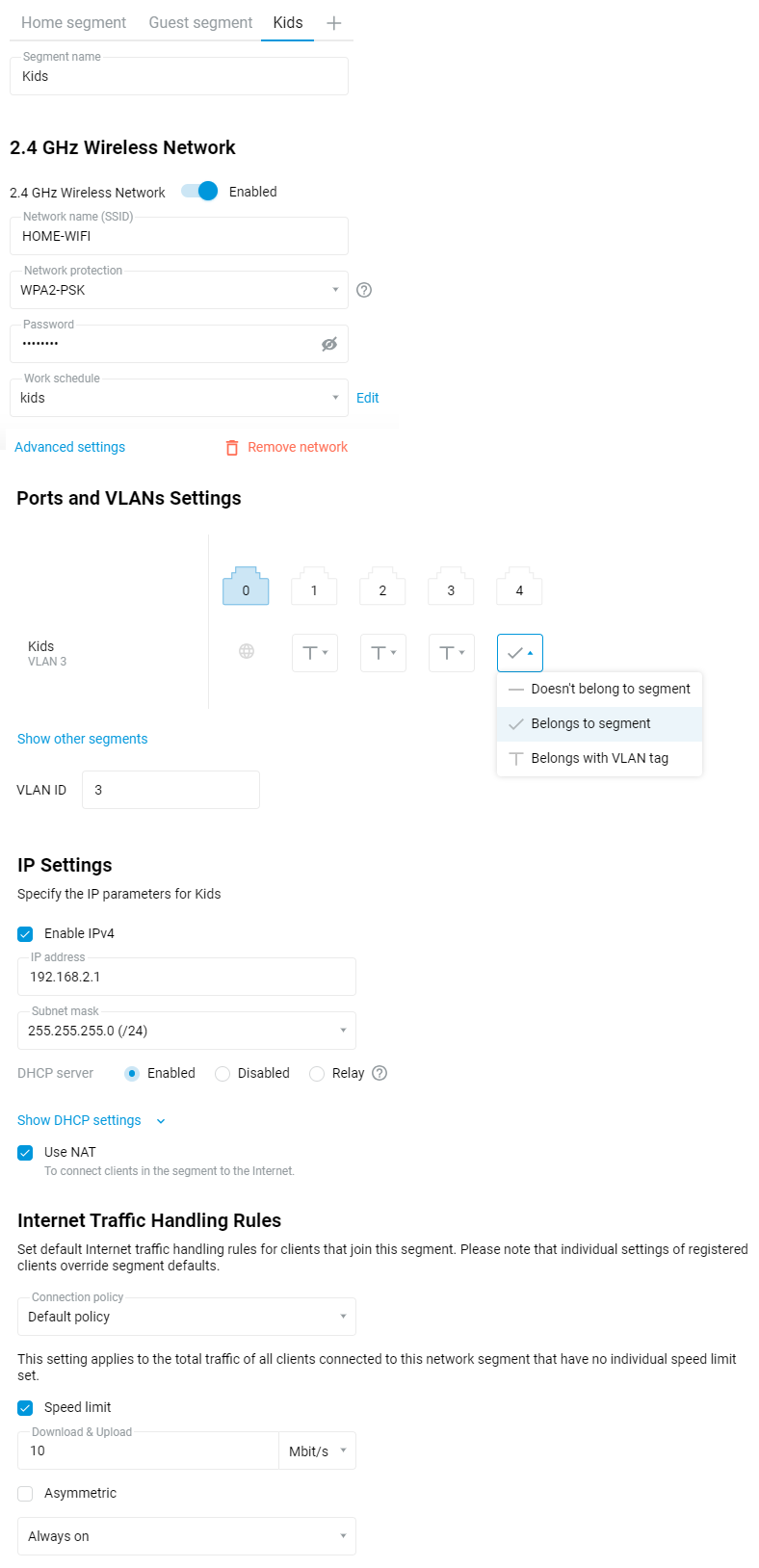
Розглянемо приклад створення додаткового сегмента домашньої мережі. Припустимо, вам потрібно створити сегмент, який включає нову Wi-Fi мережу з назвою HOME-WIFI та порт 4 вбудованого комутатора. Нова підмережа повинна мати власний DHCP-сервер та адресу, відмінну від основної Домашньої мережі (у нашому прикладі підмережа 192.168.2.x).
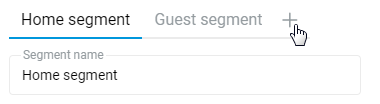
На сторінці Мої мережі та Wi-Fi натисніть '+', щоб додати сегмент, а потім налаштуйте новий сегмент (виберіть мережеві порти та вкажіть інші необхідні налаштування).
Наприклад:
Важливо
За замовчуванням доступ між основною домашньою мережею та додатковим сегментом не дозволений.
Існує обмеження на кількість додаткових сегментів з точками доступу Wi-Fi, які можна створити. На маршрутизаторі можна створити до 7 точок доступу на один діапазон (до версії KeeneticOS 4.1 можна було створити до 4 SSID). На дводіапазонному маршрутизаторі можна створити максимум 14 точок доступу — 7 у діапазоні 2,4 ГГц і 7 у діапазоні 5 ГГц. При створенні додаткових сегментів без точок доступу Wi-Fi обмежень немає.
Примітка
Як дозволити доступ між сегментами.
Це можна зробити двома способами:
Рекомендований метод. За допомогою правил міжмережевого екрана.
Для інтерфейсу домашньої мережі потрібно створити дозвільне правило, вказавши підмережу додаткового сегмента як адресу призначення (у нашому прикладі
192.168.2.0з маскою255.255.255.0) і протокол IP.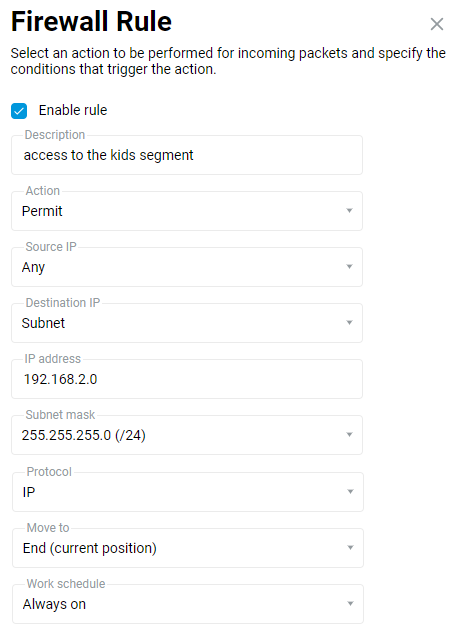
У цьому випадку ви зможете отримати доступ до пристроїв додаткового сегмента (
192.168.2.x) з вашої домашньої мережі.Якщо потрібен доступ з додаткового сегмента до домашньої мережі, для додаткового сегмента слід створити аналогічне правило, тільки зі зворотною IP-адресою призначення
192.168.1.0 255.255.255.0для протоколу IP.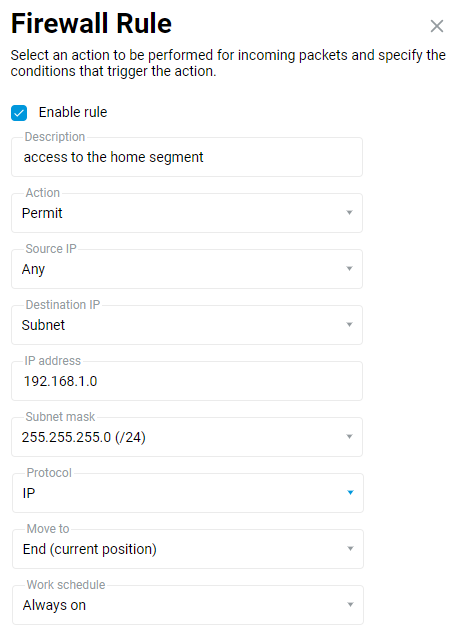
У Keenetic інтерфейсі командного рядка (CLI) ви можете виконати команди:
no isolate-private
system configuration save
Важливо
Використовуйте цей метод з обережністю, оскільки він може бути небезпечним. Виконання цих команд дозволить обмін трафіком між усіма локальними (приватними) інтерфейсами. У цьому випадку буде відкрито доступ між основною домашньою мережею та додатковими сегментами, включаючи гостьову мережу.
Домашня мережа
Налаштування домашньої та гостьової мережі відображаються на сторінці Мої мережі та Wi-Fi. За замовчуванням домашня мережа (домашній сегмент) об'єднує порти LAN вбудованого комутатора з основною точкою доступу Wi-Fi (хости, підключені по дроту та Wi-Fi). А для гостьової мережі (гостьовий сегмент) розглядається окрема Wi-Fi мережа. Ця мережа ізольована від домашньої мережі. Сегментування мережі дозволяє підвищити її безпеку та оптимізувати продуктивність мережі. Сегмент — це логічний інтерфейс, який може включати один або кілька фізичних інтерфейсів. У межах одного сегмента всі інтерфейси об’єднані в мережевий міст. Налаштування сегмента включають такі параметри — ідентифікатор мережі (VLAN ID), IP-параметри (IP-адреса, маска підмережі, DHCP-сервер, час оренди IP-адреси), профіль доступу для незареєстрованих пристроїв, IGMP Proxy та транзитні з’єднання PPPoE (PPPoE Pass Through).
Використовуючи мережеві сегменти, ви можете створити додаткову локальну мережу в маршрутизаторі. Щоб додати новий сегмент, натисніть '+' на сторінці Мої мережі та Wi-Fi, а потім налаштуйте новий сегмент (виберіть мережеві порти та вкажіть інші необхідні параметри).
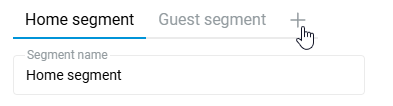
На цій же сторінці ви можете налаштувати основну Wi-Fi та гостьову Wi-Fi мережу. Для отримання додаткової інформації зверніться до наступних статей:
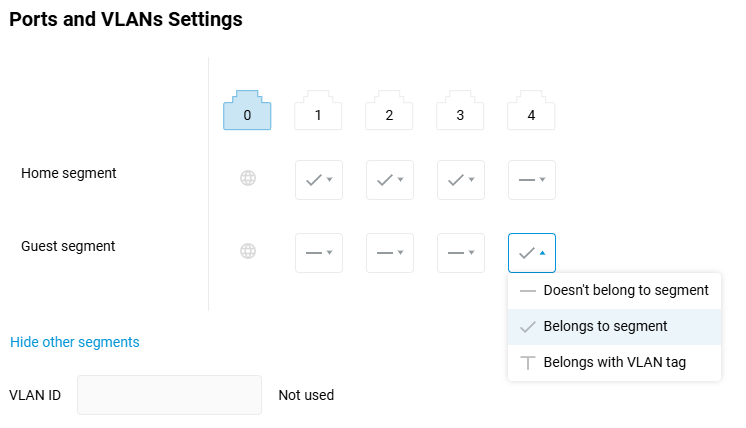
Щоб прив’язати сегменти до портів LAN вбудованого комутатора, використовуйте розділ Налаштування портів та VLAN. У нашому випадку
порт 4включений до Гостьового сегмента, а решта портів належать до Домашнього сегмента.Якщо ви використовуєте VLAN, ви можете вказати VLAN ID і прив'язати необхідні порти до сегмента.
У розділі IP-налаштування ви можете змінити локальну IP-адресу та налаштування DHCP. Додаткову інформацію можна знайти в статті 'Зміна IP-адреси та налаштувань DHCP у домашньому сегменті'.
У розділі Правила обробки інтернет-трафіку ви можете вибрати політику, яка буде застосовуватися до всіх незареєстрованих пристроїв у сегменті. Наприклад, у Домашньому сегменті встановіть політику Без доступу до Інтернету для всіх незареєстрованих пристроїв. У цьому випадку доступ до Інтернету матимуть лише зареєстровані пристрої.

Важливо
Правила міжмережевого екрана мають пріоритет над цим налаштуванням.
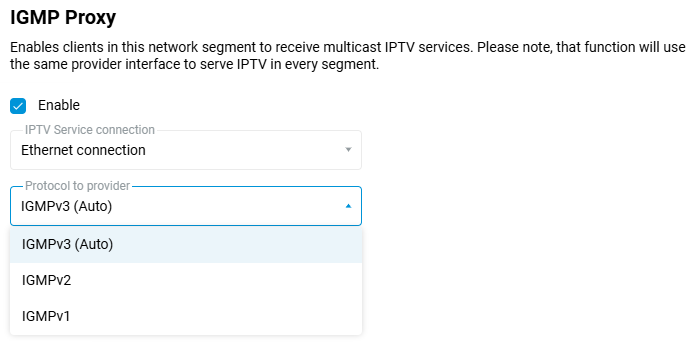
У розділі IGMP-проксі можна ввімкнути опцію IGMP (за замовчуванням її вимкнено), що дозволить пристроям отримувати IPTV. IGMP-проксі ретранслює протокол IGMP між інтерфейсами. IGMP (протокол керування групами Інтернету) — це мережевий протокол, призначений для керування груповою передачею даних (multicast) у IP-мережах.
Wi-Fi мережа 2,4 ГГц
При першому ввімкненні ваш маршрутизатор Keenetic розгортає найбільш захищену бездротову Wi-Fi мережу для ноутбуків, смартфонів, планшетів та інших бездротових пристроїв. Для гостьових пристроїв надається окрема Wi-Fi мережа, яка має доступ лише до Інтернету, а не до домашньої мережі. Оптимальний робочий канал вибирається автоматично на основі систематичного аналізу радіосередовища. У більшості випадків вам не потрібно робити жодних додаткових налаштувань на точці доступу Wi-Fi. Достатньо знати ім'я користувача та пароль для підключення до бездротової мережі (вони вказані на наклейці, розташованій на нижній панелі корпусу маршрутизатора).
За потреби ви можете самостійно налаштувати параметри бездротової мережі. На сторінці Мої мережі та Wi-Fi ви можете змінити ім'я бездротової мережі, пароль та інші налаштування в розділі Бездротова мережа 2,4 ГГц. Якщо ви хочете, щоб ваша бездротова мережа працювала лише в певні години, налаштуйте для неї розклад.
Щоб змінити ім'я мережі та пароль за замовчуванням, зверніться до статті 'Зміна імені та пароля мережі Wi-Fi'.
За замовчуванням у полі Захист мережі встановлено параметр WPA2-PSK, щоб гарантувати найбільш захищене бездротове з'єднання.
Важливо
Використання відкритої (незахищеної) мережі не є безпечним.
У полі 'Розклад роботи' ви можете вказати години роботи бездротової мережі. Дивіться статтю 'Розклад роботи для мережевих підключень' для отримання додаткової інформації про налаштування розкладу.
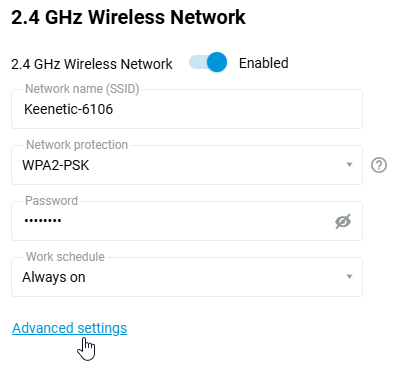
Щоб налаштувати додаткові параметри мережі Wi-Fi, натисніть посилання Додаткові налаштування.
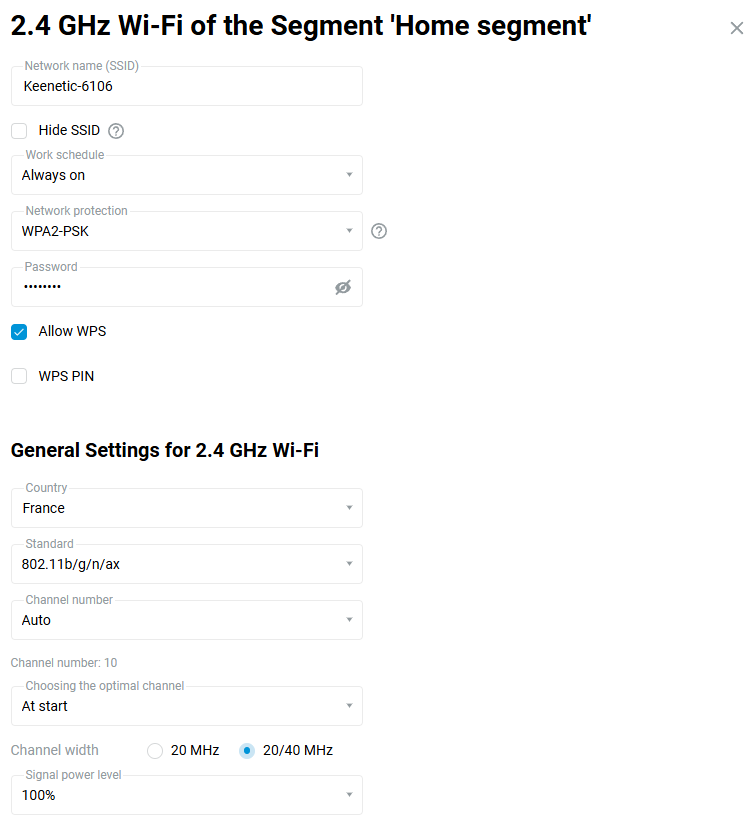
У розділі Загальні налаштування Wi-Fi 2,4 ГГц, використовуйте рядок Країна, щоб вручну вибрати країну, де ви плануєте використовувати маршрутизатор. Різні країни дозволяють різні діапазони частот і номери каналів. Наприклад, Україна, Білорусь та Казахстан дозволяють бездротові канали з номерами 1~13, тоді як Сполучені Штати дозволяють 11 каналів.
Поле Канал за замовчуванням встановлено на Авто. У цьому випадку маршрутизатор автоматично вибирає оптимальний робочий канал на основі періодичного аналізу радіосередовища.
За потреби ви можете вручну встановити номер каналу (від 1 до 13). Якщо ви вручну вибираєте канал, ми рекомендуємо встановити один вільний бездротовий канал, що не перекривається (1, 6, або 11). Виберіть канал, який знаходиться якомога далі від бездротових мереж інших користувачів, щоб забезпечити стабільну роботу Wi-Fi мережі.
Поле Вибір оптимального каналу попередньо встановлено на значення При старті, але ви можете вибрати Кожні 6 годин, Кожні 12 годин, Кожні 24 години або Динамічний, коли оптимальний канал вибирається раз на годину за умови мінімального трафіку.
Щоб отримати інформацію про налаштування мережі Wi-Fi 5 ГГц у дводіапазонних Keenetic, дивіться статтю 'Wi-Fi мережа 5 ГГц'.
Про переваги та недоліки кожного діапазону Wi-Fi ви можете прочитати у статті 'Відмінності бездротових мереж 2.4 ГГц та 5 ГГц'.
Починаючи з версії KeeneticOS 3.1, для всіх моделей Keenetic була додана підтримка нових алгоритмів безпеки Wi-Fi WPA3-PSK та OWE. Для отримання додаткової інформації дивіться статтю Новітня безпека Wi-Fi: налаштування WPA3 та OWE.
У винятково рідкісних випадках клієнтський пристрій може не підключатися до мережі маршрутизатора. Для отримання детальної інформації дивіться статтю 'Чому мій пристрій не може підключитися до Wi-Fi, коли на маршрутизаторі ввімкнено швидкий перехід (802.11r)?'
Wi-Fi мережа 5 ГГц
Бездротова мережа Wi-Fi 5 ГГц доступна лише в моделях Keenetic, які підтримують дводіапазонний Wi-Fi 802.11 n/ac (частотний діапазон 2,4 + 5 ГГц).
Важливо
Не всі мобільні пристрої можуть підключатися до Wi-Fi мережі 5 ГГц. Якщо ваш пристрій не підтримує діапазон 5 ГГц, він може підключатися лише до діапазону 2,4 ГГц. Інформацію про налаштування Wi-Fi мережі 2,4 ГГц ви можете знайти тут: "Wi-Fi мережа 2,4 ГГц".
Переваги та недоліки кожного діапазону можна знайти в статті Відмінності бездротових мереж 2,4 ГГц і 5 ГГц.
Щойно ви увімкнете маршрутизатор уперше, він розгорне найбільш захищену дводіапазонну (2,4 + 5 ГГц) бездротову мережу на основі стандарту WPA2. Ви можете використовувати цю мережу для підключення ноутбуків, смартфонів, планшетів та інших бездротових пристроїв. Окрема Wi-Fi мережа призначена для гостьових пристроїв, які мають доступ лише до Інтернету без доступу до локальної мережі. Оптимальний робочий канал вибирається автоматично на основі періодичного аналізу радіосередовища.
У більшості випадків вам не потрібно вносити жодних додаткових налаштувань основної точки доступу Wi-Fi. Достатньо знати ім'я користувача та пароль для підключення до бездротової мережі (вказано на наклейці, яка знаходиться на нижній панелі корпусу Keenetic).
За потреби ви можете самостійно налаштувати параметри бездротової мережі.
Ви можете змінити ім'я, пароль та інші налаштування бездротової мережі в розділі "Бездротова мережа 5 ГГц" на сторінці "Домашня мережа". Якщо ви хочете, щоб ваша бездротова мережа працювала лише в певні години, налаштуйте для неї розклад. Налаштування Wi-Fi мережі 5 ГГц майже такі ж, як і налаштування діапазону 2,4 ГГц, за винятком деяких параметрів.
Щоб змінити ім'я та пароль мережі за замовчуванням, зверніться до статті "Зміна імені та пароля мережі Wi-Fi".
Щоб забезпечити безпечне бездротове з'єднання, у полі Захист мережі за замовчуванням встановлено WPA2-PSK для максимальної безпеки.
Важливо
Використання відкритої (незахищеної) мережі не є безпечним.
У полі Робочий розклад ви можете вказати певні години роботи бездротової мережі.
Для отримання додаткової інформації про налаштування розкладу див. статтю "Робочий розклад для мережевих підключень".
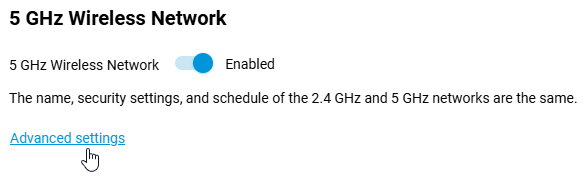
Щоб встановити додаткові параметри мережі Wi-Fi, натисніть посилання Додаткові налаштування.
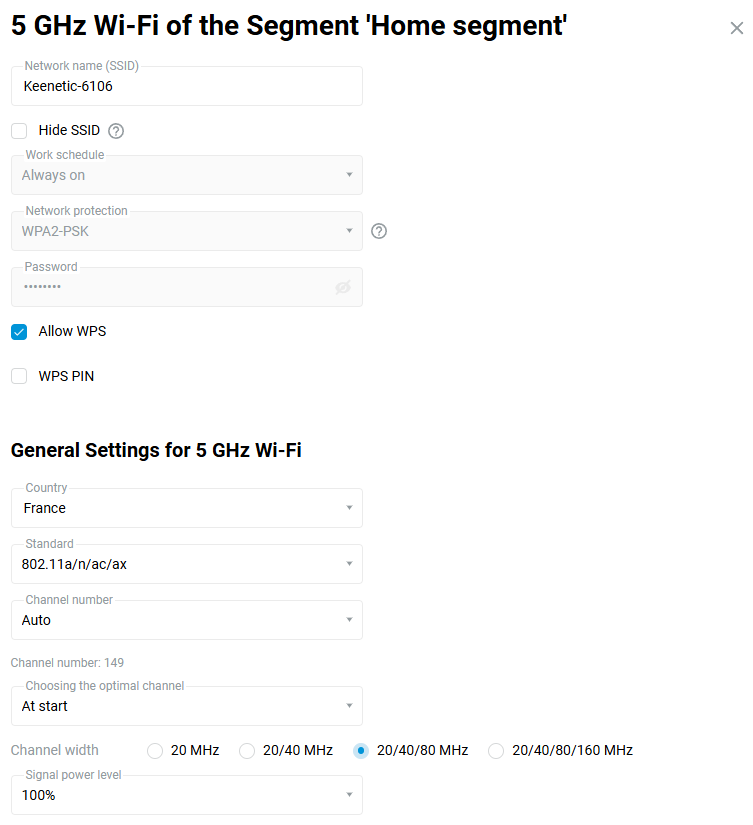
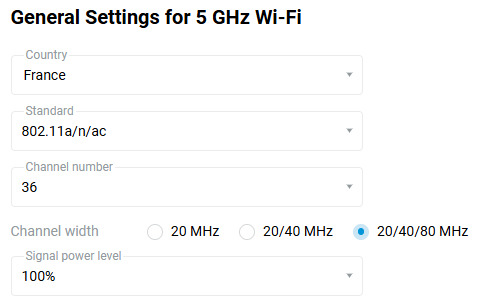
У розділі Загальні налаштування Wi-Fi 5 ГГц використовуйте рядок Країна, щоб вручну вибрати країну, у якій ви плануєте використовувати маршрутизатор.
У полі "Стандарт" виберіть ті стандарти, які підтримують наявні бездротові пристрої. На сьогодні стандарт 802.11a застарів; якщо таких пристроїв немає, виберіть у цьому полі 802.11n/ac/ax.
Для параметра Канал за замовчуванням встановлено значення Авто. У цьому випадку маршрутизатор автоматично вибирає оптимальний робочий канал на основі періодичного аналізу радіосередовища.
За потреби ви можете вручну встановити номер каналу (від 36 до 165), на якому працюватиме точка доступу 5 ГГц (про деякі особливості каналів у діапазоні 5 ГГц див. статтю: Мобільний пристрій не бачить мережу Wi-Fi 5 ГГц?). У діапазоні 5 ГГц доступні 17 робочих каналів. Ми рекомендуємо вибирати канал із меншим номером між 36 і 64 (чим нижча частота, тим краще проникнення сигналу).
Для параметра Вибір оптимального каналу попередньо встановлено значення При увімкненні, але ви можете вибрати Кожні 6 годин, Кожні 12 годин, Кожні 24 години або Динамічний, коли оптимальний канал вибирається раз на годину за умови мінімального трафіку.
Примітка
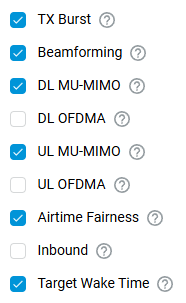
У Keenetic Orbiter Pro (KN-2810) ви можете увімкнути підтримку технологій Beamforming, OFDMA, Airtime Fairness, Target Wake Time і MU-MIMO на сторінці налаштування Бездротової мережі.
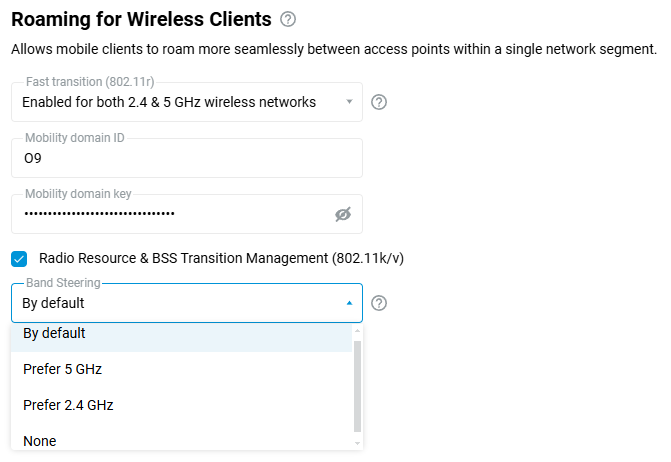
Для діапазону 5 ГГц доступна функція Band Steering (вимкнена за замовчуванням). Band Steering вибирає оптимальний діапазон Wi-Fi (2,4 або 5 ГГц) для кожного дводіапазонного клієнта у вашій мережі.
Щоб отримати додаткові відомості про те, як працює Band Steering, див. статтю "Band Steering".
Важливо
Назви мереж Wi-Fi 2,4 ГГц та 5 ГГц мають бути однаковими, щоб Band Steering працював.
Підказка
Маршрутизатори за замовчуванням використовують одну й ту саму назву мережі як для діапазону 2,4 ГГц, так і для діапазону 5 ГГц. Якщо дводіапазонні мобільні пристрої часто перемикаються між 5 ГГц і 2,4 ГГц, і це створює незручності, ми рекомендуємо встановити різні імена для мереж 2,4 ГГц і 5 ГГц. А потім підключати клієнтів до потрібної мережі.
Починаючи з KeeneticOS 3.1 для всіх Keenetic моделей з індексом KN-XXXX додано підтримку нових алгоритмів безпеки WPA3-PSK та OWE для мереж Wi-Fi. Для отримання додаткової інформації див. статтю Найновіша безпека Wi-Fi: налаштування WPA3 та OWE.
Ваш мобільний пристрій не бачить Wi-Fi мережу 5 ГГц?
При використанні точки доступу 5 ГГц у дводіапазонному Keenetic доступні 17 робочих каналів з 36 по 165 (діапазон частот від 5.180 ГГц до 5.825 ГГц). За замовчуванням увімкнено режим автоматичного вибору каналу.
Сьогодні все ще використовується багато мобільних пристроїв (Samsung, Apple тощо), які можуть працювати в мережі 5 ГГц, але не підтримують канали вище 140 (а деякі пристрої не підтримують мережу 5 ГГц на каналах вище 56 або 48).
Така ж ситуація можлива при використанні застарілого драйвера адаптера клієнта Wi-Fi.
Можна припустити, що точка доступу Keenetic 5 ГГц автоматично вибирає канал вище 140 (наприклад, 149), і тоді мобільний пристрій не бачитиме точку доступу.
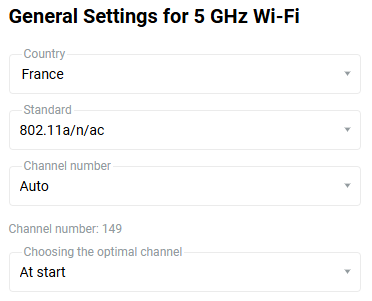
Підключіться до веб-інтерфейсу Keenetic, і на сторінці 'Домашній сегмент' у розділі 'Бездротова мережа 5 ГГц' натисніть посилання 'Додаткові налаштування'. Потім у налаштуваннях бездротової мережі перевірте, який номер каналу використовує ваша точка доступу.
Спробуйте вручну встановити номер каналу нижче 56 (наприклад, 36, 48 або 52). Це можна зробити в полі 'Номер каналу'.
Потім перевірте, чи буде точка доступу 5 ГГц доступна для підключення.
Підказка
Якщо ваш мікрокомп’ютер Raspberry Pi не бачить мережу Wi-Fi в діапазоні 5 ГГц, спробуйте встановити регіон Wi-Fi = 'США' у його налаштуваннях для роботи з мережами 5 ГГц (наприклад, в ОС Raspbian Booster це можна зробити через термінал за допомогою команди sudo raspi-config).
Бездротовий захист WPA3, OWE та WPA Enterprise
Алгоритми безпеки Wi-Fi, а саме WPA3-PSK, OWE, WPA/WPA2/WPA3-Enterprise та WPA3-192 Enterprise, реалізовано в KeeneticOS, починаючи з версії 3.1.
Конфігурація WPA3-192 Enterprise (Suite B) можлива лише для Keenetic Orbiter Pro (KN-2810). Крім того, протоколи WPA3-PSK та OWE для з’єднань Wireless ISP наразі доступні лише для цієї моделі.
WPA3-PSK (Wi-Fi Protected Access, розроблений Wi-Fi Alliance та анонсований у 2018 році) — це алгоритм безпеки, який забезпечує захист даних у мережах Wi-Fi. Він належить до режиму WPA3-Personal, що входить до третьої версії набору протоколів WPA3. Новий протокол замінює WPA2, представлений у 2004 році. Основна ідея впровадження нового протоколу WPA3 полягає в усуненні концептуальних недоліків протоколу WPA2, зокрема для захисту від певних типів атак (Key Reinstallation Attacks, KRACK). Протокол WPA3 має вищий рівень безпеки, ніж WPA2.
WPA3 підтримує два режими роботи: WPA3-Personal та WPA3-Enterprise.
WPA3-Personal (WPA3-PSK) забезпечує 128-бітне шифрування даних, а WPA3-Enterprise (Suite B) пропонує 192-бітне шифрування даних.
OWE (Opportunistic Wireless Encryption) — це метод шифрування для підвищення безпеки та конфіденційності користувачів, які підключаються до відкритих (загальнодоступних) мереж Wi-Fi.
Будь ласка, перегляньте наступні посилання для отримання додаткової інформації про механізми безпеки WPA3 та OWE: WPA3, SAE, OWE.
Підказка
У версіях KeeneticOS до 3.4.3 ми рекомендуємо використовувати протокол безпеки мережі WPA2 для кращої сумісності з увімкненим роумінгом. В іншому випадку, в режимі WPA2+WPA3, пристрої можуть віддавати перевагу WPA3 і таким чином втрачати безшовні переходи. Підтримка FT (Fast Transition) у режимі WPA3 реалізована у версії 3.4.3 та вище.
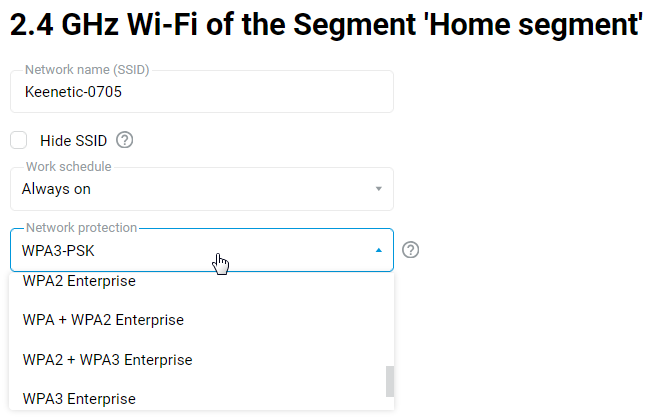
Налаштування WPA3-PSK та OWE доступне у веб-інтерфейсі маршрутизатора в налаштуваннях 'Бездротова мережа' для діапазонів 2.4 та 5 ГГц на сторінці 'Мої мережі та Wi-Fi'. Знайдіть спадне меню 'Захист мережі' та виберіть відповідний алгоритм для вашої мережі.
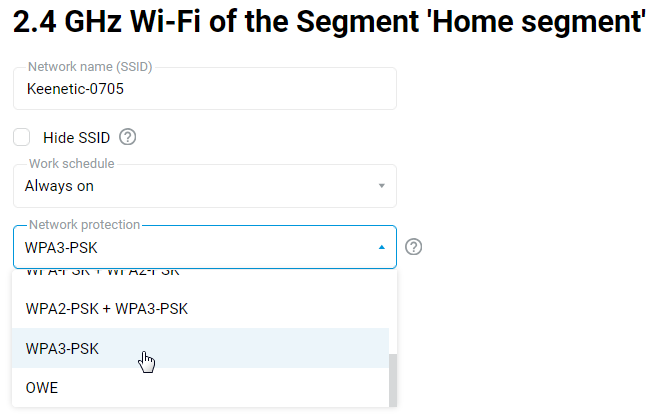
Важливо
Щоб використовувати нові механізми захисту мережі WPA3-PSK та OWE, підключений пристрій повинен підтримувати ці алгоритми в драйвері свого радіомодуля.
При використанні змішаного типу шифрування 'WPA2+WPA3' з деякими мобільними пристроями може спостерігатися зниження швидкості. Для отримання додаткової інформації зверніться до статті 'Що може спричинити зниження швидкості на деяких мобільних клієнтах під час роботи у змішаному режимі 'WPA2+WPA3'?'.
Вмикати змішаний режим WPA2+WPA3 слід лише в тому випадку, якщо ви впевнені, що всі пристрої домашньої мережі працюватимуть коректно в цьому режимі.
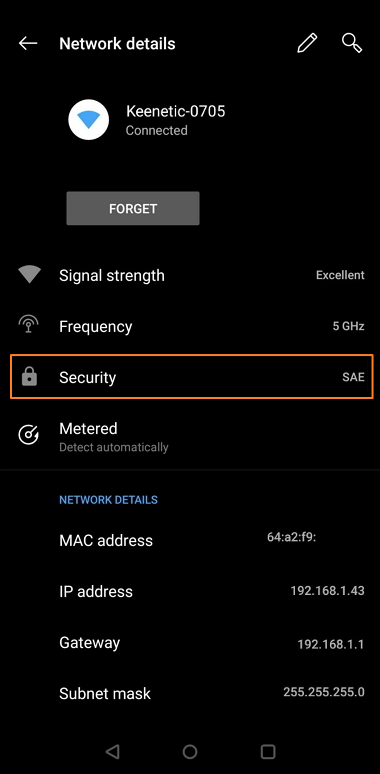
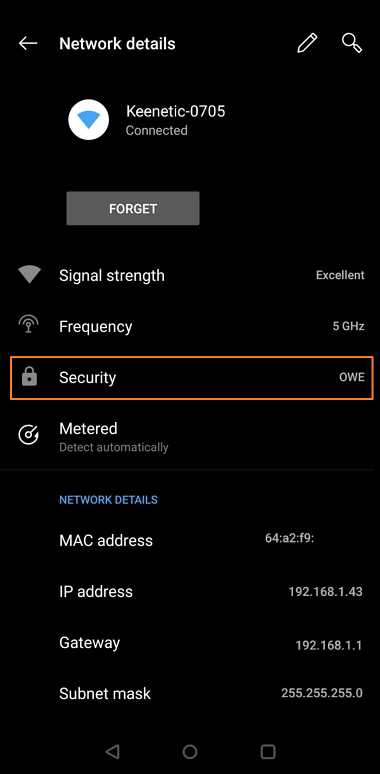
Нижче наведено кілька прикладів підключення на смартфоні Oneplus 6 (Android 9).
Захист мережі WPA3-PSK (SAE):
Захист відкритої мережі OWE:
Щоб використовувати протоколи WPA Enterprise, потрібно встановити системний компонент 'WPA Enterprise'. Це можна зробити на сторінці 'Загальні налаштування системи', натиснувши 'Змінити набір компонентів'.

Після цього ви зможете налаштувати протоколи WPA Enterprise в налаштуваннях Wi-Fi.
Примітка
WPA3 забезпечує два режими роботи: WPA3-Personal та WPA3-Enterprise.
WPA3-Personal. Найважливішою зміною в протоколі WPA3 є використання нового методу Simultaneous Authentication of Equals (SAE), який забезпечує додатковий захист від атак грубої сили. SAE призначений для заміни простого методу обміну PSK (Pre-Shared Key), що використовується у WPA2. Мета SAE полягає в тому, щоб максимально захистити процес встановлення з’єднання від хакерських атак. SAE працює за припущенням рівноправності пристроїв. Будь-яка сторона може надіслати запит на підключення. Потім вони починають надсилати свою автентифікаційну інформацію незалежно, замість того, щоб просто обмінюватися повідомленнями по одному, як у методі обміну ключами PSK. SAE використовує спеціальний варіант встановлення з'єднання (dragonfly handshake), який використовує криптографію, щоб не дозволити зловмиснику вгадати пароль.
На додаток до вищесказаного, SAE використовує ідеальну пряму секретність (PFS) для додаткового підвищення безпеки, якого не було в PSK. Скажімо, зловмисник отримує доступ до зашифрованих даних, які маршрутизатор надсилає та отримує з Інтернету. Раніше зловмисник міг зберегти ці дані, а потім, якщо пароль було успішно підібрано, розшифрувати їх. З SAE новий пароль шифрування встановлюється з кожним новим з’єднанням, і якщо хакер проникне в мережу в певний момент, він зможе вкрасти пароль лише з даних, надісланих після цього моменту.
Метод автентифікації SAE детально описаний у стандарті IEEE 802.11-2016.
WPA3-Enterprise. Цей режим роботи призначений для використання в установах з найвищими вимогами до інформаційної безпеки та конфіденційності. WPA3-Enterprise (Suite B) забезпечує 192-бітне шифрування даних.
OWE (Opportunistic Wireless Encryption) — це розширення стандарту IEEE 802.11, подібне до SAE. OWE захищає дані, що передаються через незахищену мережу, шляхом їх шифрування. Користувачам не потрібно виконувати жодних додаткових дій або вводити паролі для підключення до мережі.
Багато атак, що відбуваються у відкритій мережі, класифікуються як пасивні. Коли до мережі підключається багато клієнтів, зловмисник може зібрати великий обсяг даних, просто фільтруючи інформацію, що проходить повз.
OWE використовує опортуністичне шифрування, визначене в RFC 8110, для захисту від пасивного прослуховування. Це також запобігає атакам з ін'єкцією пакетів, коли зловмисник намагається порушити роботу мережі, створюючи та передаючи спеціальні пакети даних, які виглядають як частина звичайної роботи мережі.
Безшовний роумінг Wi-Fi
Починаючи з версії KeeneticOS 2.15, маршрутизатори Keenetic підтримують стандарти IEEE 802.11k, 802.11r та 802.11v. Цей механізм називається «Безшовний роумінг Wi-Fi» і призначений для швидкого перемикання бездротових клієнтів між точками доступу. Зазвичай процедура перемикання з однієї ТД на іншу ТД займає до 5 секунд. Стандарти 802.11k, 802.11r та 802.11v прискорюють цю процедуру до 100 мс. Це дозволяє уникнути переривань дзвінків VoWi-Fi. Згадані стандарти реалізують 3 різні функції, які працюють незалежно одна від одної. Кожна з цих функцій покращує продуктивність безшовного роумінгу Wi-Fi.
Функція роумінгу Wi-Fi забезпечує постійне підключення до мережі Wi-Fi мобільних користувачів (смартфонів, планшетів, ноутбуків) під час їх переміщення в зоні покриття, створеній кількома автономними точками доступу. При переміщенні в зоні покриття мобільний клієнт самостійно вибирає найбільш підходящу точку доступу в залежності від рівня сигналу, завантаження мережі та інших факторів. Це особливо важливо для забезпечення стабільного з'єднання при використанні IP-телефонії.
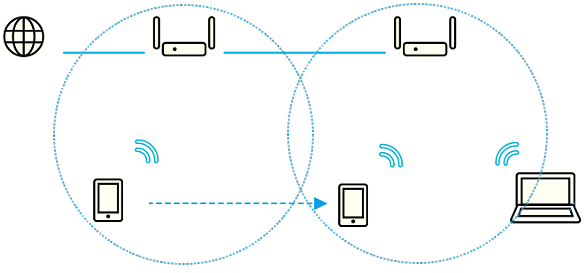
Наприклад, два пристрої Keenetic працюють у режимі Маршрутизатор, а інший — у додатковому режимі «Розширювач» («Точка доступу/Розширювач» або «Ретранслятор/Розширювач»), щоб розширити зону покриття основного маршрутизатора. Якщо увімкнено безшовний роумінг Wi-Fi, то при переміщенні з мобільним пристроєм по квартирі відбуватиметься прискорене перепідключення між точками доступу.
Важливо
Що потрібно для реалізації безшовного роумінгу Wi-Fi на Keenetic:
Маршрутизатори Keenetic з підтримкою стандартів IEEE 802.11k/r та 802.11v.
Мобільний пристрій повинен підтримувати безшовний роумінг, стандарти IEEE 802.11k/r/v. Для отримання інформації зверніться до технічної документації виробника.
Усі пристрої Keenetic повинні знаходитися в одному LAN-сегменті.
На всіх маршрутизаторах LAN-сегмента повинні бути встановлені однакові ID мобільного домену та ключі.
Роумінг працюватиме між пристроями в таких режимах: «Маршрутизатор», «Точка доступу/Розширювач», «Ретранслятор/Розширювач», «Розширювач». Роумінг також працюватиме між мережами 2,4 ГГц і 5 ГГц в межах одного маршрутизатора.
SSID повинен бути однаковим на всіх точках доступу. Для дводіапазонних пристроїв він повинен бути однаковим для точок доступу 2,4 і 5 ГГц, що є налаштуванням за замовчуванням для всіх нових пристроїв Keenetic.
Розглянемо детальніше, як реалізовано та працює безшовний роумінг Wi-Fi.
802.11k — швидкий пошук сусідніх точок доступу, необхідний для підтримки клієнтів, які хочуть швидко перемикатися між точками доступу. При першому підключенні до точки доступу клієнт отримує від неї інформацію про підтримку 802.11k. Якщо точка доступу підтримує 802.11k, клієнт надсилає запит (якщо він сам підтримує 802.11k) до точки доступу для отримання списку сусідніх точок доступу.
Якщо сигнал поточної точки доступу послаблюється, клієнт шукатиме точки доступу з цього списку (сканує лише необхідні канали). Після переходу клієнт знову запитує оновлений список сусідніх точок доступу. Клієнти отримують інформацію про сусідні точки доступу та рівень їх сигналу. На основі цієї інформації клієнт вирішує, до якої точки доступу підключатися та який діапазон краще використовувати. Однак він не повинен сканувати весь радіоефір. Якби клієнту довелося сканувати весь радіоефір, це спричинило б багатосекундні затримки. Використання оптимізованого списку сусідніх точок доступу значно скорочує час сканування радіоефіру.
802.11r — цей протокол реалізує зберігання ключів шифрування всіх точок доступу. Він також називається FT (Fast Transition). Коли клієнт переходить на нову точку доступу, не потрібно знову виконувати узгодження ключів шифрування. Цей стандарт розглядає 2 типи режиму FT — Over the Air (OTA) та Over the DS (OTD).
OTA — клієнт спілкується з точкою доступу, до якої він хоче підключитися, через радіоефір. Ця функція завжди ввімкнена в Keenetic. Її неможливо вимкнути.
OTD — клієнт зв'язується з точкою доступу, до якої він хоче підключитися, до початку переходу через точку доступу, до якої він підключений на даний момент. У перших версіях протоколу 11r підтримувався лише режим Over the DS, і деякі старі телефони, наприклад iPhone 4s на iOS, підтримують тільки Over the DS. За замовчуванням режим OTD вимкнений.
Ви можете ввімкнути цю функцію через інтерфейс командного рядка (CLI).
Сучасні смартфони зазвичай підтримують Over the Air і вибирають цей режим для роумінгу.
Щодо налаштувань FT — користувач повинен виконати їх вручну. Зверніть увагу, що на всіх маршрутизаторах сегмента локальної мережі мають бути встановлені однакові ID та ключі мобільного домену. При ввімкненому режимі FT може виникнути невелика пауза під час голосового сеансу, але це не призведе до розриву сеансу.
802.11v — цей протокол рекомендує клієнту переключитися на сусідній діапазон в межах одного дводіапазонного маршрутизатора. Наприклад, коли рівень RSSI клієнта в діапазоні 5 ГГц низький, йому надсилається пропозиція про перемикання на сусідній діапазон (2,4 ГГц). І навпаки, коли RSSI в діапазоні 5 ГГц кращий, клієнту рекомендується перейти в цей діапазон. Клієнт сам вирішує, перемикатися чи ні. Роумінг 802.11v відбувається разом із налаштуваннями Band Steering. Якщо клієнт підтримує 802.11v, це дозволяє маршрутизатору керувати клієнтами, які заявили про підтримку WNM BTM (BSS Transition Management) у відповідь, і відправляти їх у сусідній діапазон за допомогою запитів BTM.
Важливо
Рішення про підключення або перехід між ТД приймаються клієнтом (смартфоном, планшетом, ноутбуком) на основі його внутрішньої логіки. Кожен виробник мобільних пристроїв встановлює критерії для ініціювання переходу від однієї ТД до іншої. Найпоширенішими є низький RSSI та перевантаженість точки доступу, низька швидкість передачі даних тощо. Ми не можемо вплинути на цю логіку. Маршрутизатор лише спілкується з клієнтом, інформуючи його про сусідні ТД та надсилаючи пропозицію про перехід, але рішення про перемикання приймають лише самі клієнти. Для отримання додаткової інформації зверніться до статті «Особливості перемикання клієнтів між вузлами Wi-Fi».
Ви можете налаштувати Безшовний роумінг (802.11k/r/v) у вебінтерфейсі Keenetic на сторінці «My Networks and Wi-Fi (Мої мережі та Wi-Fi)» у розділі «Roaming for Wireless Clients (Роумінг для бездротових клієнтів)». Але спочатку ви повинні додати до сегмента принаймні одну мережу Wi-Fi. Швидкий перехід (802.11r) працюватиме в мережах, захищених WPA2/WPA3. У дводіапазонному пристрої (2,4 і 5 ГГц), щоб розблокувати 802.11r, ви повинні мати лише одну мережу Wi-Fi або SSID; паролі та розклад роботи повинні бути однаковими для обох діапазонів.
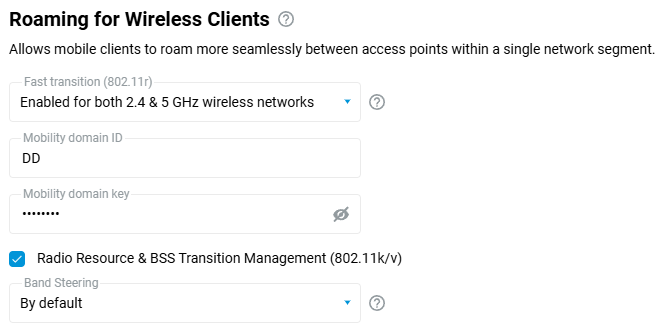
Виберіть один із наступних пунктів у списку «Fast transition (802.11r)Fast (Швидкий перехід (802.11r))»: «Enabled for both 2.4 & 5 GHz wireless networks(Увімкнено для бездротових мереж 2,4 і 5 ГГц)», «Enabled for 2.4 GHz wireless network only (Увімкнено лише для бездротової мережі 2,4 ГГц)», «Enabled for 5 GHz wireless network only (Увімкнено лише для бездротової мережі 5 ГГц)» або «Disabled (Вимкнено)».
Коли ви вмикаєте 802.11r, введіть «ID мобільного домену» та «Ключ мобільного домену». Відповідні значення цих параметрів мають бути однаковими на всіх маршрутизаторах локальної мережі.
Увімкніть «Radio Resource & BSS Transition Management (802.11k/v)(Керування радіоресурсами та переходом BSS (802.11k/v))». Це дозволить клієнту передавати інформацію про сусідні точки доступу та рівень їх сигналу.
У версії KeeneticOS 3.3 і вище, якщо ввімкнено «Керування радіоресурсами та переходом BSS», то підтримка 802.11k (RRM; Керування радіоресурсами) та 802.11v (WNM BTM; Керування переходом BSS) вмикається на стороні точки доступу, незалежно від того, чи ввімкнено Band Steering. Якщо Band Steering увімкнено, а клієнт підтримує 802.11v, це дозволяє маршрутизатору керувати клієнтами, які у відповідь заявили про підтримку WNM BTM (BSS Transition Management), і надсилати їх у сусідній діапазон за допомогою запитів BTM. Якщо Band Steering вимкнено, а опція «Керування радіоресурсами та переходом BSS» увімкнена, ви побачите, що сумісні клієнти декларують підтримку 802.11v.
Підказка
Оптимальні налаштування для безшовного роумінгу Wi-Fi наступні: Увімкніть 802.11r для діапазонів 2,4 і 5 ГГц, 802.11k/v і встановіть Band Steering на «Перевага 5 ГГц». У винятково рідкісних випадках клієнтський пристрій може не підключатися до мережі маршрутизатора. Докладніше див. у статті «Чому мій пристрій не може підключитися до Wi-Fi, якщо на маршрутизаторі ввімкнено швидкий перехід (802.11r)?».
Важливо
Наразі правила Band Steering не застосовуються в гостьовому сегменті, але 802.11k і роумінг працюють.
У версіях KeeneticOS до 3.4.3 слід використовувати протокол безпеки мережі WPA2 для кращої сумісності, коли ввімкнено роумінг. В іншому випадку пристрої можуть віддавати перевагу WPA3 в режимі WPA2+WPA3 і втрачати безшовний роумінг. Підтримка FT для режиму WPA3 реалізована починаючи з версії 3.4.3.
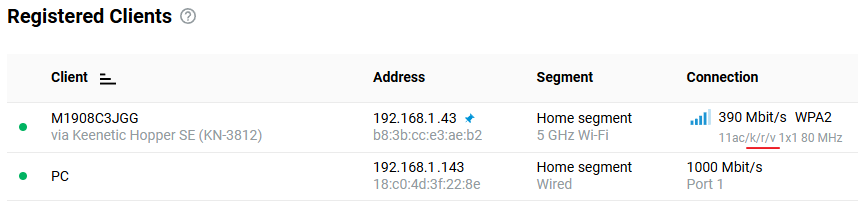
На сторінці «Client lists (Списки клієнтів)» відображаються стандарти роумінгу, які підтримує кожен абонентський пристрій Wi-Fi. Функції роумінгу 802.11k/r/v повинні бути ввімкнені. В іншому випадку вони не відображатимуться у властивостях пристрою.
Перевірити підтримку та продуктивність безшовного роумінгу можна за повідомленнями системного журналу. Наприклад:
WifiMaster1/AccessPoint1: (MT76x2) STA(6c:4d:73:ce:05:02) had associated successfully (FT mode)wmond: WifiMaster0/AccessPoint0: (MT76x2) STA(3c:77:e6:e3:74:bf) had re-associated successfully
wmond: WifiMaster0/AccessPoint0: (MT76x2) STA(3c:77:e6:e3:74:bf) had re-associated successfully (FT mode)bndstrg: band steering: (1) send BTM request to ec:ad:b8:80:c8:21 for roam to 5GHz band
bndstrg: band steering: WNM client ec:ad:b8:80:c8:21 accepted 5GHz band
wmond: WifiMaster1/AccessPoint0: (MT7615) STA(ec:ad:b8:80:c8:21) FT authenticated successfully.
wmond: WifiMaster1/AccessPoint0: (MT7615) STA(ec:ad:b8:80:c8:21) had re-associated successfully (FT mode).При використанні Системи Wi-Fi робота безшовного роумінгу реєструється в «Журналі переходів» і представляється у зручній візуальній формі. Коли безшовний роумінг Wi-Fi повністю функціонує, у журналі присутній тип запису «Швидкий перехід» (FT).
Band Steering
Дводіапазонні (2,4 ГГц + 5 ГГц) Keenetic маршрутизатори оснащені так званим механізмом Band Steering. Основна мета цього механізму — динамічний розподіл бездротових клієнтів між діапазонами 2,4 ГГц і 5 ГГц.
Для чого служить Band Steering? Якщо у вас є бездротові пристрої, які можуть працювати в діапазоні 5 ГГц і особливо підтримують 802.11ac, вони повинні працювати в діапазоні 5 ГГц. Діапазон 5 ГГц має ряд переваг. По-перше, в діапазоні частот 5 ГГц більше каналів. Фактично, це зменшує міжканальні перешкоди. По-друге, в діапазоні 5 ГГц можна використовувати ширину каналу до 40 МГц або 80 МГц, що значно збільшує швидкість передачі даних для сучасних бездротових адаптерів Wi-Fi. Для отримання додаткової інформації дивіться статтю Відмінності між діапазонами частот 2,4 ГГц та 5 ГГц.
Якщо ви просто назвете мережі однаково, станеться наступне. Поблизу точки доступу більшість (не спеціально налаштованих) бездротових клієнтів будуть випадково підключатися до одного з діапазонів. Візьмемо, наприклад, типовий сучасний смартфон з бездротовим адаптером 1x1 і підтримкою 802.11ac. Він вибирає мережу 2,4 ГГц. Максимальна пропускна здатність з'єднання складе 72 Мбіт/с. Це набагато менше, ніж у мережі 5 ГГц, де можна розраховувати на 433 Мбіт/с, якщо ви перебуваєте в зоні прямої видимості від маршрутизатора. Тепер припустимо, що нам пощастило, і смартфон підключився до діапазону 5 ГГц. Але якщо ми поступово віддаляємося від точки доступу, сигнал 5 ГГц буде дуже швидко слабшати, і з часом з'єднання обірветься. Потім знадобиться час, щоб повторно підключитися до мережі 2,4 ГГц, яка зазвичай може працювати на значно більшій відстані. Але якщо ви повернетесь ближче до маршрутизатора, смартфон не вибере автоматично знову 5 ГГц. Це тому, що рівень сигналу мережі 2,4 ГГц буде для нього більш ніж задовільним.
Запропонований нами механізм постійно аналізує якість зв'язку клієнта з маршрутизатором. Він керує їхньою взаємодією наступним чином: коли сигнал сильний, клієнт підключається до точки доступу в діапазоні 5 ГГц, а коли сигнал слабшає (наприклад, коли точка доступу знаходиться далеко або на шляху є перешкоди, такі як стіни, двері тощо), він автоматично перемикається на мережу 2,4 ГГц, оскільки вона є кращою у випадку наявності перешкод в ефірі. Як тільки клієнт повернеться в зону стабільного сигналу 5 ГГц, він знову переключиться на 5 ГГц. І так далі.
Оскільки технологія Band Steering ще не стандартизована, нижче ми розглянемо деякі особливості реалізації цього механізму в пристроях Keenetic.
Важливо
Band Steering працює в автоматичному режимі і може працювати тільки з дводіапазонними адаптерами Wi-Fi, які підтримують діапазони 2,4 ГГц і 5 ГГц. Band Steering не впливає на однодіапазонні адаптери Wi-Fi. Щоб Band Steering працював, точки доступу 2,4 ГГц і 5 ГГц повинні мати однакову назву мережі (SSID), ключ мережі та розклад роботи. За замовчуванням, Keenetic маршрутизатори 2,4 ГГц і 5 ГГц використовують однакову назву мережі (SSID) та ключ.
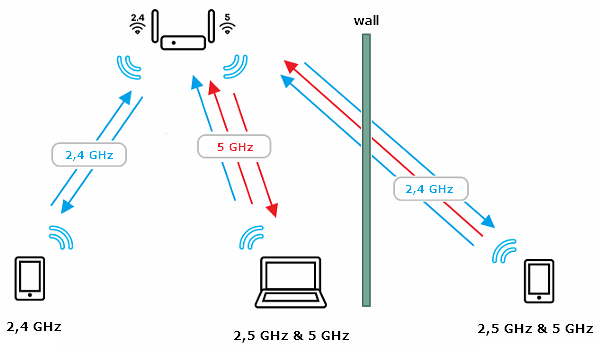
При підключенні до бездротової мережі Keenetic точка доступу повинна відокремлювати клієнтів, які підтримують лише діапазон 2,4 ГГц, від дводіапазонних станцій. Це займе приблизно 5 секунд. Якщо клієнт за цей час не надіслав жодного Probe Request для точки доступу 5 ГГц, він буде вважатися клієнтом тільки діапазону 2,4 ГГц. Якщо клієнт через деякий час 'прокинеться' і надішле пакет Probe Request для точки доступу 5 ГГц, він буде вважатися дводіапазонним.
Якщо до точки доступу підключений дводіапазонний клієнт, вона перевіряє поточний рівень сигналу від клієнта (чутність) в діапазонах 2,4 ГГц і 5 ГГц. Залежно від цього показника, вона вирішує, в якому діапазоні відбудеться з'єднання. Параметром потужності сигналу є RSSI (Received Signal Strength Indication — рівень потужності прийнятого сигналу, виміряний на приймачі).
Механізм Band Steering у пристрої Keenetic має такі опції:
За замовчуванням;
Надавати перевагу 5 ГГц;
Надавати перевагу 2,4 ГГц;
Вимкнено;
Налаштування Band Steering виконується у веб-інтерфейсі маршрутизатора на сторінці Мої мережі та Wi-Fi в розділі Роумінг для бездротових клієнтів.
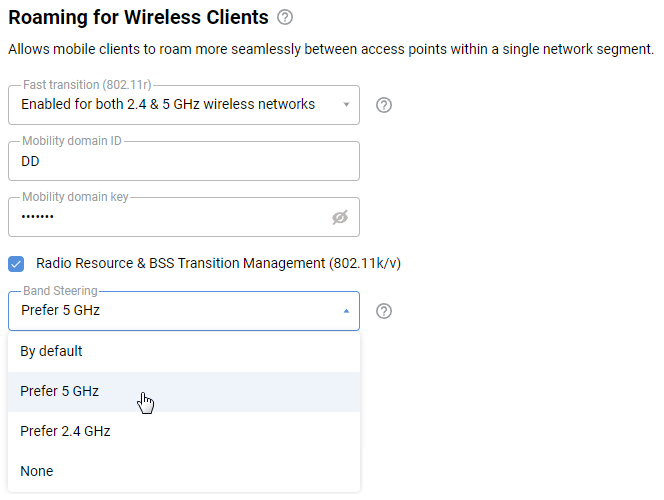
Коли ви вибираєте За замовчуванням, механізм Band Steering працює наступним чином. Припустимо, що бездротовий пристрій знаходиться в безпосередній близькості або в зоні прямої видимості від маршрутизатора, і він підключився на частоті 5 ГГц. При погіршенні рівня сигналу (наприклад, коли смартфон віддаляється в інший кінець квартири) до певного порогу, клієнт буде динамічно відключений від точки доступу 5 ГГц і переключений (виштовхнутий) в діапазон 2,4 ГГц. Відключення клієнта здійснюється шляхом надсилання пакета
DeAuth(пакет відключення або деавтентифікації клієнта). Параметр RSSI використовується як порогове значення (вимірюється вдБм). Чим вище число RSSI, або чим воно менш негативне, тим потужніший сигнал. Якщо значення сигналу в діапазоні 5 ГГц стало гіршим за порогове, клієнт негайно і примусово буде відключений від поточного діапазону, і йому буде дозволено підключитися до діапазону 2,4 ГГц. Коли клієнт повернеться ближче до маршрутизатора, він буде витіснений з діапазону 2,4 ГГц з певним гістерезисом і повинен автоматично переключитися на 5 ГГц.При виборі режиму Надавати перевагу 5 ГГц, поріг чутності для 5 ГГц за замовчуванням занижений, і в цьому випадку Band Steering утримує клієнта в діапазоні 5 ГГц міцніше, виштовхуючи його звідти тільки тоді, коли сигнал стає максимально поганим. Якщо вибрано пріоритет діапазону 5 ГГц, виштовхування клієнта з діапазону 2,4 ГГц на 5 ГГц відбувається без перевірки поточної активності трафіку.
При виборі режиму Надавати перевагу 2,4 ГГц, поріг чутності для 5 ГГц за замовчуванням завищений (відносно універсальної опції 'За замовчуванням'), і Band Steering виштовхує клієнта з діапазону 5 ГГц більш агресивно, відповідно, міцно утримуючи його в діапазоні 2,4 ГГц. Якщо вибрано пріоритет діапазону 2,4 ГГц, перемикання з діапазону 2,4 ГГц на 5 ГГц відбувається тільки при дуже сприятливому рівні сигналу в діапазоні 5 ГГц і відсутності поточного трафіку на цьому клієнті.
Якщо ви виберете Вимкнено, механізм Band Steering буде деактивовано. У цьому випадку ви можете покластися на можливості роумінгу бездротових пристроїв, які можна знайти, наприклад, в налаштуваннях бездротових адаптерів в ноутбуках. Band Steering автоматично вимикається, якщо SSID і ключі мереж 2,4 ГГц і 5 ГГц не збігаються.
Зміна умов критеріїв і перемикання клієнтів між різними діапазонами відображаються в системному журналі маршрутизатора (його можна переглянути у веб-інтерфейсі на сторінці Діагностика, натиснувши кнопку Показати журнал).
Важливо
Процес підключення до точки доступу відбувається виключно на стороні клієнта (адаптера). Різні клієнти (адаптери) можуть поводитися по-різному. У деяких випадках клієнти (наприклад, через власну внутрішню реалізацію роботи з Wi-Fi-роумінгом) можуть 'наполягати' на діапазоні, який Band Steering на маршрутизаторі вважає неоптимальним. В результаті, бездротовий клієнт, ймовірно, взагалі не підключиться з повідомленням Помилка автентифікації (хоча відомо, що ключ мережі правильний) або переключиться на мобільне з'єднання 4G/3G (у смартфонах є відповідні налаштування — надавати перевагу Wi-Fi або мобільним даним).
Якщо ваші дводіапазонні бездротові клієнти працюють нестабільно (часто перепідключаються) при увімкненні механізму Band Steering, спробуйте змінити налаштування в залежності від зони їхнього переважного перебування:
Якщо клієнти завжди знаходяться поблизу маршрутизатора, підтримують 802.11ac і добре приймають 5 ГГц (забезпечують хорошу реальну швидкість) навіть там, де їх вже переключено на 2,4 ГГц, встановіть Надавати перевагу 5 ГГц;
Якщо клієнти зазвичай знаходяться далеко, не підтримують 802.11ac і рідко 'бачать' мережу 5 ГГц, встановіть Надавати перевагу 2,4 ГГц або вимкніть Band Steering;
Якщо через деякий час, без будь-яких маніпуляцій з маршрутизатором і клієнтами, останні взагалі не можуть підключитися через Wi-Fi, вимкніть Band Steering в налаштуваннях точки доступу 5 ГГц.
Важливо
Наразі механізм Band Steering не реалізований для гостьового сегмента.
Airtime Fairness
Технологія Airtime Fairness спрямована на підвищення загальної продуктивності мережі Wi-Fi шляхом вирішення проблеми повільного клієнта.
У технології Wi-Fi пропускна здатність мережі може бути обмежена швидкістю найповільнішого пристрою. Можливо, ви помічали, що бездротові пристрої працюють повільніше, ніж зазвичай, у Wi-Fi мережі, де клієнтів більше, ніж очікувалося. Наприклад, клієнт з адаптером 802.11ac зі швидкістю 433 Мбіт/с і повільний клієнт з адаптером 802.11a (зі швидкістю 54 Мбіт/с) одночасно підключені до точки доступу Wi-Fi стандарту 802.11ac. Коли повільний пристрій дуже активний (наприклад, під час завантаження великого файлу з Інтернету), відбувається загальне зниження пропускної здатності Wi-Fi мережі. Це сповільнення відбувається тому, що передача даних кожному клієнту обмежується кількістю пакетів, тому швидкі пристрої постійно чекають, поки повільні клієнти передадуть дані.
Технологія Airtime Fairness допомагає зменшити негативний вплив повільних пристроїв на пропускну здатність бездротової мережі. За допомогою Airtime Fairness маршрутизатор обмежує передачу даних не за кількістю пакетів, а за часом передачі, незалежно від обсягу переданих даних. Усім клієнтам Wi-Fi надається однаковий час для передачі даних. За один і той же проміжок часу швидкі клієнти встигають надіслати більше даних. У цьому випадку відбудеться незначне зниження пропускної здатності лише на повільних пристроях, але не буде зниження продуктивності швидких клієнтів та всієї Wi-Fi мережі. Таким чином, це допомагає забезпечити клієнтам рівний доступ до радіосередовища, незалежно від канальної швидкості передачі даних.
Ви знайдете налаштування Airtime Fairness у веб-інтерфейсі на сторінці «Мої мережі та Wi-Fi» в розширених налаштуваннях «Wi-Fi 5 ГГц». За замовчуванням функцію Airtime Fairness увімкнено.
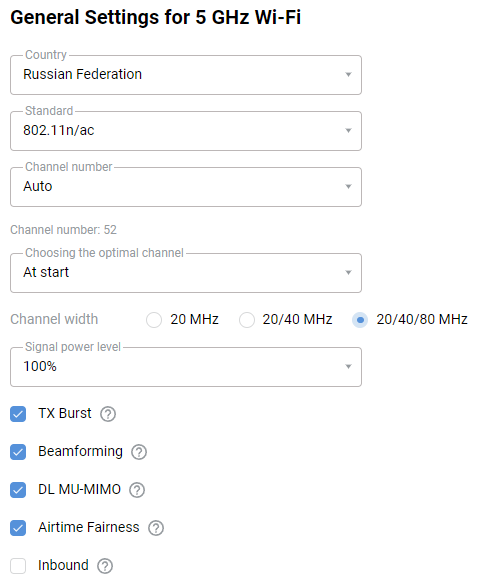
На деяких моделях функція Airtime Fairness також присутня у розширених налаштуваннях «Wi-Fi 2,4 ГГц».
Зміна імені та пароля Wi-Fi мережі
Ім'я Wi-Fi мережі та пароль (або Ключ мережі) за замовчуванням встановлені в заводських налаштуваннях маршрутизатора. Вони надруковані на етикетці маршрутизатора (на його нижній панелі).
За бажанням ви можете змінити ім'я мережі та/або пароль для Wi-Fi мережі. Для цього у вебінтерфейсі перейдіть до розділу 'Бездротова мережа' на сторінці 'Мої мережі та Wi-Fi'.
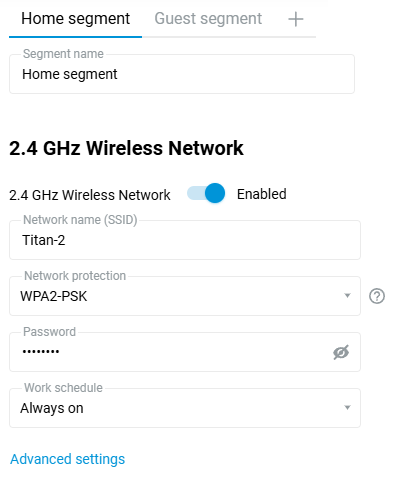
Встановіть нове ім'я бездротової мережі в полі 'Network name (SSID) (Ім'я мережі (SSID))'. Введіть свій пароль у полі 'Password (Пароль)'. Новий пароль може складатися з 8-63 символів. Натисніть на іконку 'Show password (Показати пароль)', щоб перевірити пароль.
Підказка
Використовуйте надійний пароль для вашої Wi-Fi мережі. Маршрутизатор за замовчуванням має надійний пароль, який важко вгадати і підбір якого методом перебору займає багато часу.
Важливо
Після зміни імені мережі або пароля, вам потрібно буде повторно налаштувати бездротове з’єднання вашого клієнтського пристрою.
Зміна імені мережі в дводіапазонних моделях (2,4 + 5 ГГц)
Дводіапазонні моделі за замовчуванням використовують однакове ім’я мережі (SSID). Якщо ви хочете встановити різні імена на маршрутизаторі для суміжних діапазонів, у розділі ‘5 GHz Wireless Network (Бездротова мережа 5 ГГц)’ натисніть посилання ‘Advanced settings (Додаткові налаштування)’.
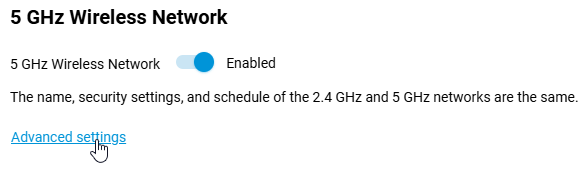
У вікні, що з'явиться, змініть ім'я в полі ‘Network name (SSID) (Ім’я мережі (SSID))’ і натисніть ‘Save (Зберегти)’.
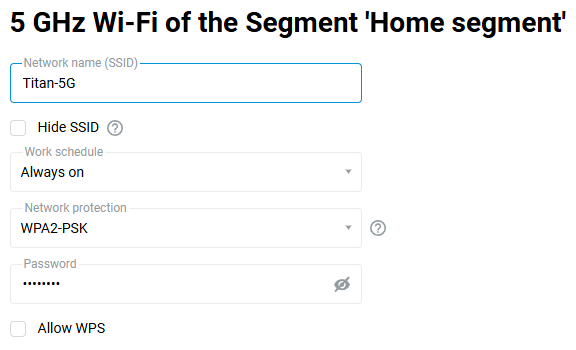
Зміна налаштувань IP та DHCP у сегменті Домашня мережа
За замовчуванням IP-адреса маршрутизатора Keenetic — 192.168.1.1 (використовується для керування). Маршрутизатор Keenetic призначає IP-адреси з того самого діапазону (192.168.1.x) усім пристроям домашньої мережі через DHCP.
Маршрутизатор, у свою чергу, може підключатися до мережевого пристрою вищого рівня (наприклад, DSL, кабельного або GPON-модему), який використовує ту саму підмережу «192.168.1.x». Інтерфейс LAN та інтерфейс WAN маршрутизатора матимуть ту саму підмережу, що спричинить конфлікт. Щоб уникнути конфлікту IP-адрес, ви можете змінити IP-адресу Keenetic та налаштування DHCP.
Щоб змінити це, перейдіть на сторінку «Мої мережі та Wi-Fi» на вкладку «Домашня мережа».
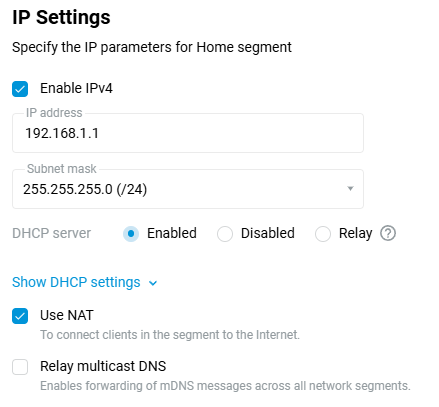
У розділі «IP Settings (Налаштування IP)» у полі «IP-адреса» вкажіть нову локальну IP-адресу вашого маршрутизатора. Надалі використовуйте цю адресу для підключення до нього.
Підказка
Натисніть «Show DHCP settings (Показати налаштування DHCP)», щоб налаштувати додаткові параметри.
У полі «Starting IP of the pool (Початкова IP-адреса пулу)» вкажіть початкову IP-адресу діапазону адрес. Вона повинна належати до тієї ж підмережі, що й локальна IP-адреса маршрутизатора.
Наприклад, змінимо встановлену IP-адресу вашого Keenetic 192.168.1.1 на IP-адресу з іншої підмережі: 192.168.0.1. У полі «IP-адреса» вкажіть нову адресу 192.168.0.1, а в полі «Початкова IP-адреса пулу» — IP-адресу з тієї ж підмережі, тобто з 192.168.0.x (за винятком IP-адреси самого Keenetic). У нашому прикладі це адреса 192.168.0.2. За потреби ви також можете змінити час оренди IP-адреси.
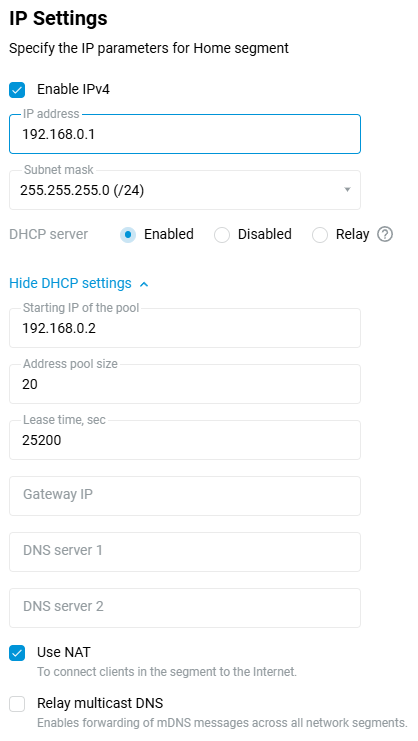
Важливо
Щойно ви зміните свою IP-адресу та збережете налаштування, ви втратите доступ до свого Keenetic.
Вам потрібно оновити IP-адресу на пристрої, який ви використовуєте для підключення до веб-інтерфейсу Keenetic.
Якщо ви підключаєтеся до свого Keenetic за допомогою мережевого кабелю, від’єднайте кабель на кілька секунд, а потім знову під’єднайте його до свого маршрутизатора.
Якщо ви підключаєтесь через Wi-Fi, вимкніть Wi-Fi вручну на своєму ноутбуці або мобільному пристрої, а потім знову підключіться.
Таким чином, ви ініціюєте повторне підключення до маршрутизатора.
Важливо
Тепер, підключаючись до веб-інтерфейсу, використовуйте нову IP-адресу.
На пристрої, з якого ви підключаєтесь, можна побачити інформацію про призначену йому IP-адресу.
Ось приклад, як отримати інформацію про IP-адресу в Windows 10.
Клацніть правою кнопкою миші значок  , якщо підключено через мережевий кабель, або значок
  , якщо підключено через Wi-Fi, і виберіть «Open Network & Internet settings (Відкрити параметри мережі та Інтернету)».
У вікні, що з’явиться, в розділі «View your active networks (Перегляд активних мереж)» клацніть лівою кнопкою миші назву підключення.
У вікні «Status (Стан») натисніть кнопку «Details... (Деталі...)» для отримання детальної інформації про підключення.
Ви побачите інформацію про своє мережеве підключення. У рядку «Адреса IPv4» ви побачите IP-адресу, надану вашим маршрутизатором Keenetic через DHCP.
Подібну інформацію можна отримати з командного рядка Windows, виконавши команду:
ipconfig
Гостьова мережа
Маршрутизатори Keenetic надають окрему Wi-Fi мережу для гостьових пристроїв. Користувачі, підключені до цієї мережі, можуть отримати доступ лише до Інтернету, але не можуть підключитися до ресурсів локальної мережі. Це дозволяє захистити локальну мережу, коли ви надаєте доступ до Інтернету стороннім користувачам. Наприклад, до вас прийшли друзі зі своїми мобільними пристроями (смартфонами, планшетами) і попросили тимчасово надати їм доступ до Інтернету. Однак у вашій локальній мережі міститься цінна інформація, яка може стати жертвою вірусів, що містяться на пристроях ваших друзів. Щоб уникнути пошкодження вашої інформації, ви можете запропонувати їм скористатися гостьовою Wi-Fi мережею.
Гостьова мережа вимкнена за замовчуванням.
У цьому прикладі буде показано, як налаштувати гостьову мережу для діапазону 2,4 ГГц, але також можна налаштувати гостьову мережу в діапазоні 5 ГГц на дводіапазонних маршрутизаторах. Налаштування Wi-Fi мережі 5 ГГц такі ж, як і налаштування Wi-Fi мережі 2,4 ГГц.
Щоб увімкнути гостьову мережу, перейдіть на сторінку Гостьова мережа. Щоб увімкнути гостьову мережу, переведіть вимикач у положення Увімкнено.
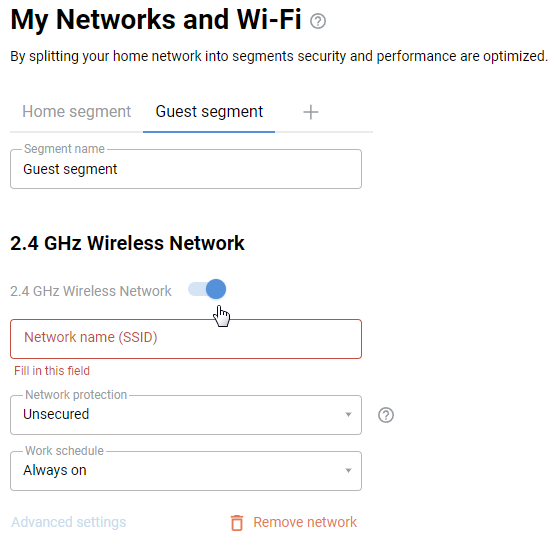
Поле Ім'я мережі (SSID) визначає ім'я гостьової мережі, видиме на клієнтських пристроях. Ви можете змінити його, ввівши нове ім’я в цьому полі.
У полі захисту мережі можна вказати алгоритм безпеки. Значення за замовчуванням — Без захисту.
Важливо
Використання відкритої (Без захисту) мережі не є безпечним. Будь ласка, використовуйте WPA2-PSK або WPA3-PSK, що забезпечує максимальну безпеку.
Створіть і введіть пароль у полі Пароль. Клієнти гостьової мережі використовуватимуть цей пароль. Пароль повинен містити щонайменше 8 символів (це можуть бути латинські літери та цифри).
Ви можете додати розклад роботи гостьової мережі в полі Розклад роботи.
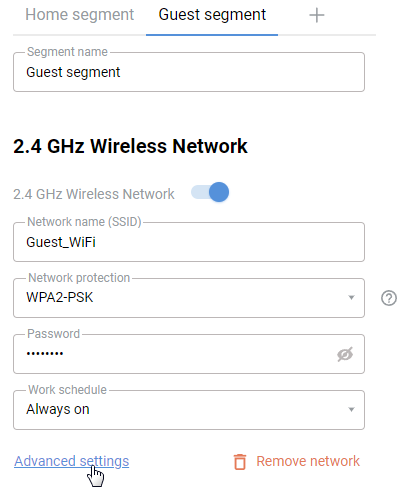
Натисніть Додаткові налаштування, щоб відобразити повні налаштування сегмента Гостьова мережа.
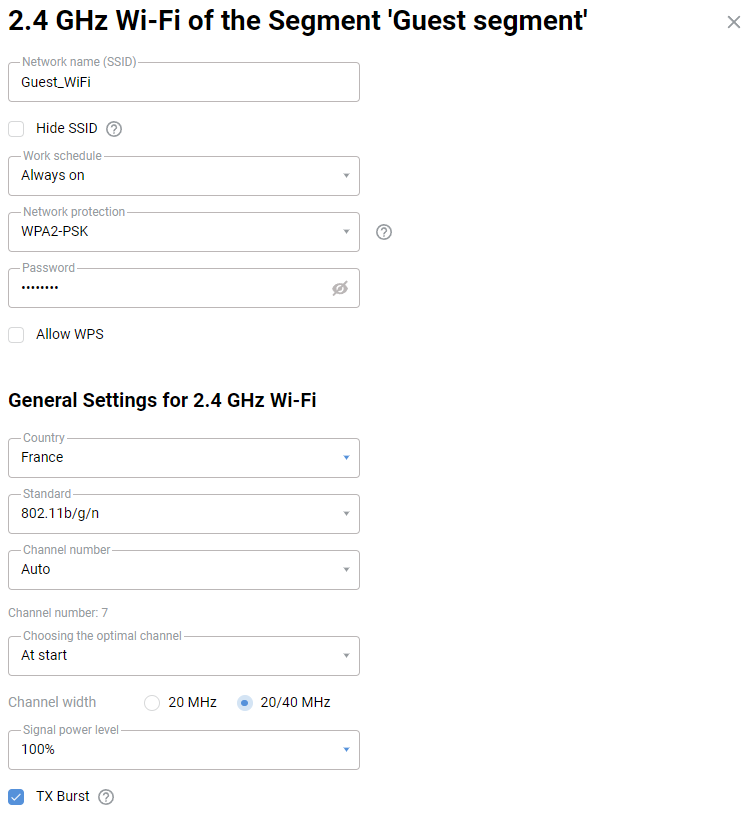
Налаштування IP та DHCP представлені в розділі Налаштування IP. Натисніть Показати налаштування DHCP, щоб відобразити повні налаштування.
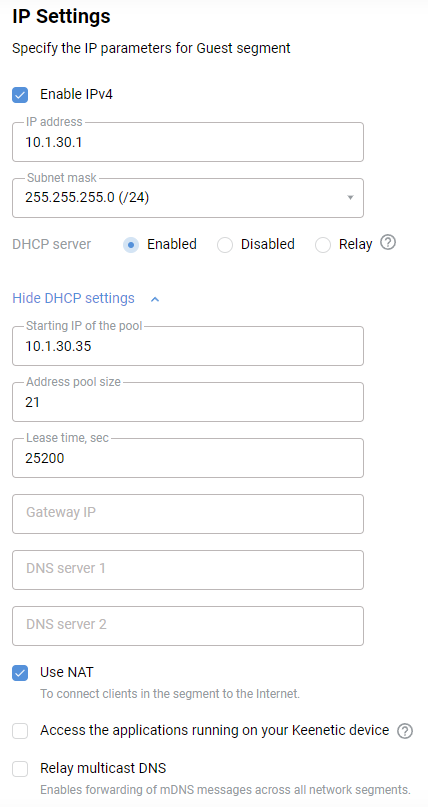
Локальна IP-адреса маршрутизатора в Гостьовій мережі відображається в полі IP-адреса.
Початкова адреса пулу — це IP-адреса, з якої клієnti гостьової мережі отримуватимуть IP-адреси.
Розмір пулу адрес — значення за замовчуванням — 21. Це означає, що маршрутизатор виділяє максимум 21 з’єднання для гостьової мережі (з IP-адресами від 10.1.30.35 до 10.1.30.56).
Якщо ви ввімкнете опцію Доступ до додатків, запущених на вашому Keenetic пристрої (вимкнена за замовчуванням), доступ до служб маршрутизатора з гостьової мережі буде дозволено. Не вмикайте цю опцію без необхідності.
У цьому розділі за потреби можна вимкнути NAT та ввімкнути опцію Ретрансляція багатоадресного DNS для пересилання повідомлень mDNS та DNS-SD між усіма сегментами мережі.
Важливо
За замовчуванням швидкість гостьової мережі обмежена до 5 Мбіт/с (5120 кбіт/с).
Якщо ви хочете налаштувати обмеження швидкості для пристроїв гостьової мережі Wi-Fi, це можна зробити в розділі Обмеження швидкості. У полі Максимальна швидкість встановіть швидкість у кбіт/с або Мбіт/с. Ця швидкість виділяється для всього інтерфейсу та розподіляється між клієнтами гостьової мережі. Така сама швидкість буде встановлена як для вхідного, так і для вихідного трафіку.
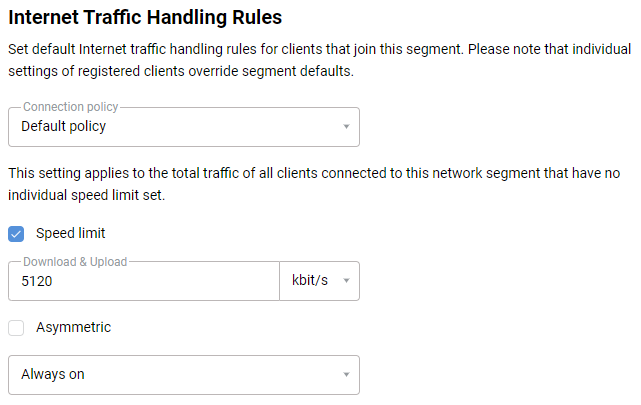
За потреби можна створити розклад для дії обмеження швидкості.
У розділі Роумінг для бездротових клієнтів можна налаштувати безшовний роумінг 802.11r/k/v.
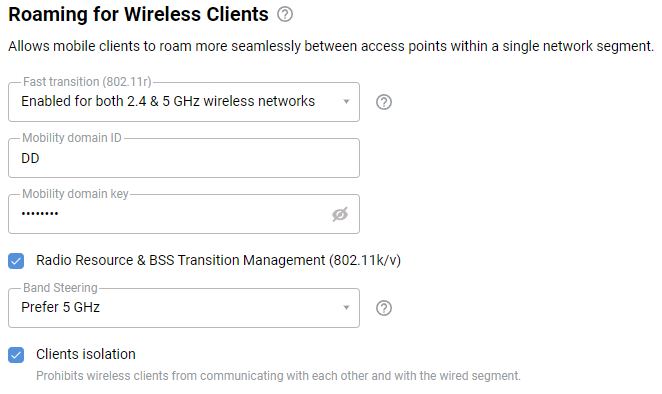
Опція Ізоляція клієнтів за замовчуванням вимкнена. Якщо ви ввімкнете цю опцію, бездротовим клієнтам не буде дозволено обмінюватися інформацією між собою та з дротовим сегментом.
Важливо
Вебінтерфейс маршрутизатора має бути захищений паролем, щоб клієнти гостьової мережі не могли змінювати налаштування маршрутизатора. Щоб захистити свій пристрій від несанкціонованого доступу, створіть і встановіть пароль для адміністратора маршрутизатора. У майбутньому вам потрібно буде ввести ім’я користувача admin та пароль для входу у вебінтерфейс.
Підключитися до гостьової мережі можна не тільки через Wi-Fi, але й за допомогою LAN-роз'ємів пристрою. Це налаштування знаходиться в розділі Налаштування портів та VLAN. Наприклад, ви хочете додати порт 4 до Гостьової мережі. За замовчуванням LAN-порти не входять до сегмента Гостьова мережа. Встановіть значення Належить до сегмента для потрібного порту. Тепер ви можете використовувати порт 4 для підключення користувача до Гостьової мережі за допомогою кабелю.
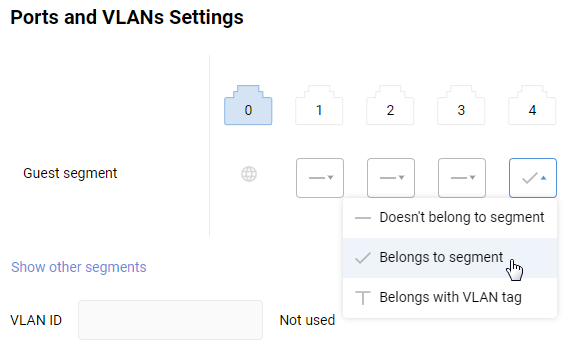
Підказка
Sometimes, there are cases when a client of the guest network can not get an IP address from the router or gets an IP address, but there is no Internet access. The reason may be that this client has previously been connected to the main network of the router, and a permanent IP address is assigned to this client. In this case, you need to remove the device registration of this device in the home network or uncheck the box Static IP address when setting up a device registration.
Портал авторизації
Сервіс Портал авторизації надає можливість організувати публічну (або гостьову) Wi-Fi зону з авторизацією користувачів.
Портал авторизації — це сторінка авторизації, яка примусово перенаправляє користувачів, що підключаються до публічної мережі, перед доступом до Інтернету.
Як працює портал авторизації
Принцип роботи всіх таких систем полягає в перехопленні сесії HTTP/HTTPS користувача, який підключається до публічної мережі, і перенаправленні на зовнішній вебсервер для авторизації. Потім користувач може авторизуватися через SMS або зворотний дзвінок на номер свого мобільного телефону. Після завершення авторизації користувач отримує доступ до Інтернету.
Портал авторизації звертається до сервера RADIUS (який знаходиться на стороні постачальника послуг порталу авторизації), що використовується для розподілу ресурсів (Provisioning) — обмеження часу з’єднання (тайм-аут сесії), швидкості, обсягу трафіку та контролю споживання ресурсів (Accounting).
Портали авторизації використовують Універсальний метод доступу (UAM) — універсальний метод контролю доступу з AAA (аутентифікація, авторизація, облік) і RADIUS.
Цю послугу надають сторонні компанії, а Keenetic маршрутизатор вважається клієнтом порталу авторизації для роботи з їхнім сервісом.
Реалізація порталу авторизації в пристрої Keenetic базується на сервісі з відкритим кодом Coova-Chilli. Найімовірніше, хот-спот успішно працюватиме з провайдером послуг порталу авторизації, який підтримує Coova-Chilli.
Для зручності користувачів були додані профілі найпопулярніших провайдерів порталів авторизації. Ці компанії також провели тестування зі свого боку і підтвердили коректну роботу з їхньою реалізацією порталу авторизації. Щоб налаштувати його, виберіть профіль зі спадного списку та вкажіть необхідні параметри підключення з особистого кабінету на сайті постачальника послуг.
Портал авторизації, реалізований в маршрутизаторах Keenetic, наразі підтримує близько 20 провайдерів, включаючи http://worldspot.net, http://www.hotspotsystem.com, https://www.ironwifi.com.
Усі вищезгадані провайдери є хмарними сервісами. Авторизація відбувається віддалено на серверах цих компаній. Крім них, існують так звані постачальники готових рішень, які пропонують програмне забезпечення для встановлення на серверах клієнтів. У цьому випадку клієнт отримує повний контроль над усією системою авторизації.
Водночас ви можете налаштувати профіль вручну, якщо провайдер надав вам облікові дані для підключення. Профіль для ручного налаштування описаний у розділі Порада в кінці цієї статті.
Щоб використовувати Портал авторизації, спочатку потрібно встановити відповідний системний компонент.

Сервіс порталу авторизації буде доступний на сторінці Гостьова мережа в розділі Портал авторизації.
Важливо
Компонент Портал авторизації може працювати на пристрої Keenetic лише в режимі Маршрутизатора.
Приклад налаштування порталу авторизації
Розглянемо як приклад хмарного оператора HotspotSystem.
Спочатку нам потрібно увімкнути Портал авторизації на сторінці Гостьова мережа та вибрати профіль HotspotSystem у полі Профіль.
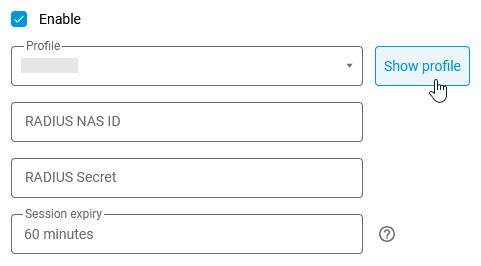
Ви повинні самостійно заповнити Radius NAS ID після проходження авторизації на сайті провайдера порталу авторизації.
Щоб переглянути повні налаштування профілю, натисніть Показати профіль.
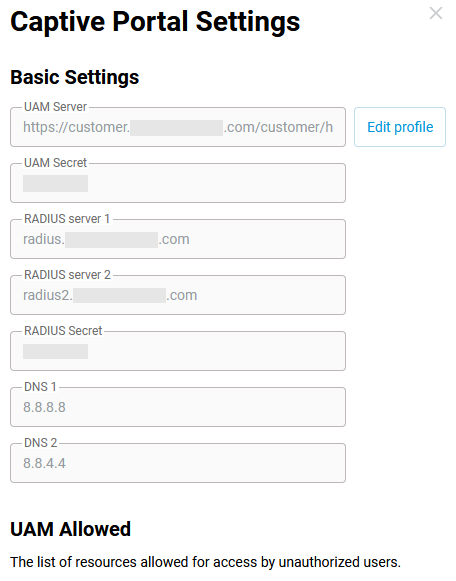
Якщо потрібно змінити деякі налаштування, натисніть Редагувати профіль.
Важливо
Усі профілі були інтегровані після успішних тестів. Не редагуйте попередньо встановлений профіль без необхідності.
Увійдіть на вебсайт HotspotSystem.
Версія Pro передбачає комерційний доступ, коли користувачі оплачують послугу Інтернет за допомогою кредитної картки або купують ваучер.
У цьому прикладі ми обираємо Безкоштовний варіант, де користувач повинен прийняти умови використання або побачити банер, перш ніж отримати доступ до Інтернету:
Потім ви повинні ввести детальну інформацію про місцезнаходження вашого хот-споту:
Після завершення реєстрації хот-споту, ви побачите його в головному меню вебсайту HotspotSystem. Щоб переглянути список ваших хот-спотів, перейдіть до Керування > Місцезнаходження.
Після завершення налаштування хот-споту послуга почне працювати у вашій гостьовій Wi-Fi мережі (за замовчуванням це Гостьова мережа). Гостьова мережа в цьому випадку може бути як із паролем (WPA-PSK), так і без нього.
Ваш Keenetic маршрутизатор дозволяє вам розділити гостьову (Портал авторизації) та основну мережу. Користувачам, які підключаються до Гостьової мережі, необхідно пройти авторизацію для доступу до Інтернету. А ті користувачі або мережеві пристрої, що підключаються до основної мережі, матимуть доступ до Інтернету без авторизації. Це можуть бути системні адміністратори або камери. Кожен порт LAN можна налаштувати незалежно для однієї з мереж.
Якщо ви хочете розширити зону покриття вашої бездротової мережі, включно з тією, що має портал авторизації, ви можете підключити додаткові пристрої Keenetic в режимі точки доступу/ретранслятора до вашого головного маршрутизатора.
Приклад підключення до порталу авторизації
Після підключення мобільного пристрою до публічної (гостьової) мережі, при першому зверненні до будь-якого веб-сайту в Інтернеті, вас буде перенаправлено на спеціальну сторінку авторизації.
Виберіть тип доступу, який ви раніше встановили на маршрутизаторі під час додавання хот-споту.
Підказка
Ручне налаштування порталу авторизації.
Якщо провайдер надає дані для підключення, можна вручну налаштувати профіль провайдера послуг порталу авторизації.
Профіль для ручного налаштування представлений нижче.
Важливо
За замовчуванням Keenetic має час оренди IP-адреси для підключеного клієнта 3600 секунд. Тому після відключення на понад 1 годину вам потрібно буде повторно ініціалізувати інтернет-сесію. Якщо це незручно, час можна збільшити за допомогою команди:
interface Chilli0 chilli lease [час у секундах]
Wi-Fi система
Що таке Wi-Fi система?
Навіщо потрібна Wi-Fi система?
Покрити багатокімнатний або багаторівневий простір одним Wi-Fi роутером часто неможливо. Стіни, перегородки, двері та меблі перешкоджають проходженню сигналу Wi-Fi від роутера до клієнтських пристроїв. Щоб розширити бездротове покриття, вам не потрібно шукати ідеальне місце для одного роутера; додайте один або кілька наших роутерів Keenetic як розширювачі там, де вони вам потрібні. Це найпростіший і найефективніший спосіб розширити вашу бездротову мережу.
Розширювачі можна підключати не тільки через Wi-Fi за допомогою Mesh, але й по дроту: безпосередньо до Головного роутера або через додатковий комутатор, за топологією «зірка» або «ланцюжок».
Роутери Keenetic, об’єднані в Mesh Wi-Fi систему, створюють безшовну мережу по всьому вашому будинку чи офісу.
Примітка
Термін Розширювач стосується пристрою Keenetic в універсальному режимі роботи, який поєднує Точку доступу та Повторювач, і додається до єдиної Wi-Fi системи.
Залежно від способу підключення (кабель або Wi-Fi), пристрій автоматично визначає правильний режим роботи. Якщо Розширювач підключений до існуючої мережі за допомогою кабелю Ethernet — використовується режим Точка доступу; якщо Розширювач підключено через Wi-Fi — використовується режим Повторювач.
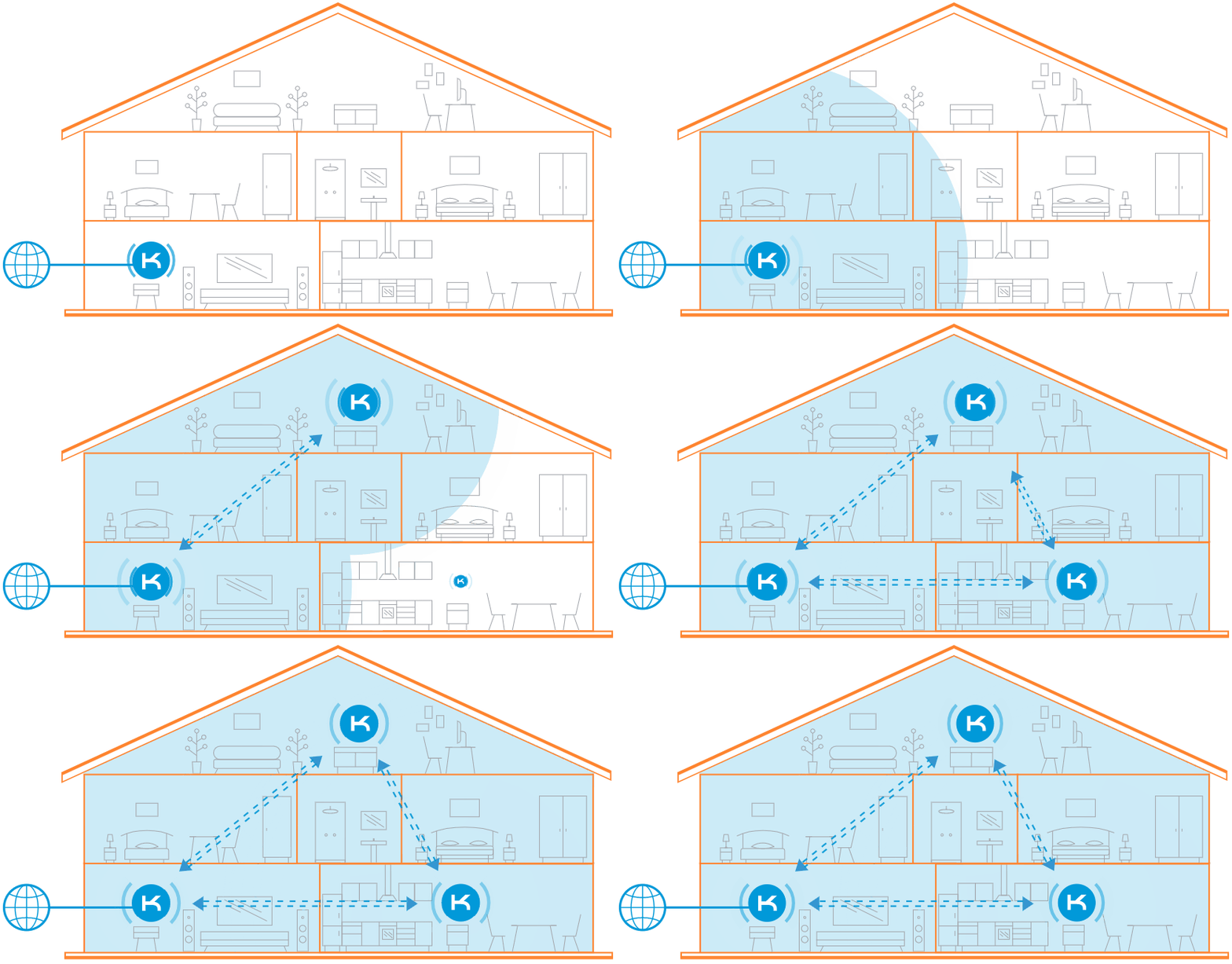
Якщо вам потрібно більше покриття, просто додайте стільки додаткових Keenetic розширювачів, скільки необхідно.
Не намагайтеся покрити багатокімнатний або багаторівневий простір одним роутером. Наприклад, у діапазоні 5 ГГц це в принципі неможливо. Краще додайте один або кілька роутерів Keenetic як розширювачі там, де це необхідно.
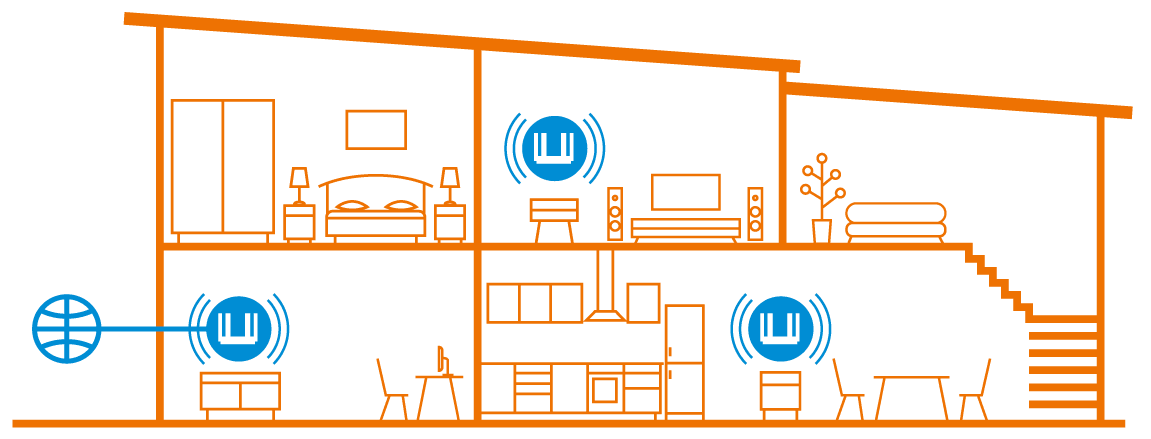
Один роутер не забезпечує повного покриття:
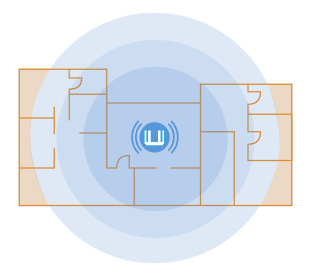
Keenetic Mesh Wi-Fi система примножує покриття:
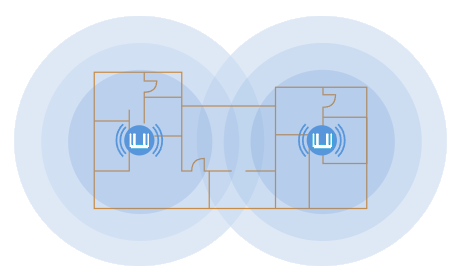
Це дозволяє об’єднати кілька роутерів Keenetic в єдину бездротову мережу з однією назвою та паролем для діапазонів 2,4 ГГц і 5 ГГц. Ви можете додати скільки завгодно точок доступу (розширювачів) до вашої Wi-Fi системи, розширюючи Wi-Fi на будь-яку відстань у межах однієї локальної мережі. 'Безшовний роумінг' працюватиме в усій мережі, дозволяючи клієнтським пристроям автоматично перемикатися між точками доступу без втрати з'єднання. Окрім Домашньої та Гостьової мереж, розширюються також будь-які інші сегменти мережі, а всі USB-додатки (підключення зовнішніх накопичувачів, дисків, принтерів, медіа-бібліотека DLNA, станція завантаження, CIFS/SMB, FTP, SFTP, WebDAV тощо) продовжують працювати на розширювачах.
Додаткову інформацію можна знайти у статті Налаштування Mesh Wi-Fi системи.
Як це працює?
Для Wi-Fi системи потрібно щонайменше два роутери Keenetic: один у ролі Головного роутера (Контролера), а інші — як додаткові пристрої (Розширювачі) для розширення покриття Wi-Fi.
Для великих зон покриття у квартирах, приватних будинках або офісах перевага надається кільком точкам доступу. Ви можете об'єднати роутери Keenetic в єдину бездротову мережу з можливістю для клієнтів переміщатися між точками доступу 802.11r/k/v (безшовний роумінг Wi-Fi).
Додаткові роутери Keenetic можна додати до Wi-Fi системи як Розширювачі, підключивши їх по дроту для максимальної продуктивності або через Mesh Wi-Fi без необхідності прокладання кабелів.
Контролер Wi-Fi системи автоматично керує Розширювачами, дозволяє додавати додаткові пристрої та централізовано керувати й контролювати єдину бездротову систему. Для її роботи не потрібне підключення до Інтернету чи хмарних сервісів. Контролер працює на всіх актуальних моделях Keenetic від Starter до Titan, крім моделей Buddy, які діють лише як Розширювач.
Припустимо, у вас вже є один роутер Keenetic, що працює як основний, і вам потрібно розширити покриття Wi-Fi. Додайте ще один Keenetic до вашої мережі, підключивши його кабелем Ethernet до вашого роутера або через Mesh Wi-Fi, попередньо налаштувавши його на режим Розширювача.
Примітка
Для максимальної продуктивності Wi-Fi підключайте Розширювачі через Ethernet.
Після налаштування Wi-Fi системи параметри бездротової мережі на Контролері та Розширювачах будуть спільними, і не буде потреби налаштовувати їх окремо на кожному пристрої. Основні параметри мережі Wi-Fi будуть заблоковані для редагування на Розширювачах, і їх можна буде змінити лише з Контролера Wi-Fi системи. Наприклад, якщо ви хочете змінити назву мережі (SSID), вам потрібно змінити її лише на Контролері, і ця зміна пошириться на всі Розширювачі. Крім Домашньої та Гостьової мережі, Wi-Fi система розширює покриття для розумного будинку та інших ваших додаткових сегментів.
Keenetic Wi-Fi система реалізує безшовний роумінг 802.11r/k/v, а не просто використовує ту саму назву мережі. Цей механізм називається безшовним роумінгом Wi-Fi і призначений для прискорення перемикання бездротових клієнтів між точками доступу. Під час переміщення в зоні покриття мережевий клієнт вибирає найбільш відповідну точку доступу, залежно від потужності сигналу, завантаження мережі та інших факторів. Це особливо важливо для стабільного з'єднання при використанні IP-телефонії та технології Voice over Wi-Fi.
Важливо
Якість безшовного роумінгу Wi-Fi сильно залежить від клієнтського обладнання та наявності/відсутності підтримки протоколу 802.11r/k/v. На пристроях без підтримки протоколу швидкого роумінгу 802.11r роутери Keenetic можуть використовувати передачу кешу PMK.
Mesh Wi-Fi система заснована на технології VLAN (для розділення сегментів мережі) і протоколі STP (для вибору найкращих з'єднань між вузлами). Keenetic підтримує до чотирьох різних мереж Wi-Fi. Mesh Wi-Fi автоматично створює окрему приховану бездротову транспортну мережу для зв'язку між вузлами (транспортна мережа). Ця мережа виділяється в певний сегмент VLAN у діапазоні 5 ГГц для дводіапазонних моделей і в діапазоні 2,4 ГГц для інших моделей.
При використанні дводіапазонної моделі в якості Розширювача (Explorer, Speedster, Buddy 5/5S), при підключенні до Mesh Wi-Fi системи, бездротове з'єднання між роутерами буде працювати тільки в діапазоні 5 ГГц (на даний момент це обмеження конструкції Wi-Fi системи).
Використовуючи протокол STP, система відстежує потужність сигналу вузлів і автоматично налаштовує mesh-мережу. Наприклад, коли один з Розширювачів вимикається, інші вузли автоматично перепідключаються з огляду на якість з’єднання. Розширювач вибирає оптимальну точку доступу (на іншому Розширювачі або Головному роутері) на основі потужності її сигналу та метрики (відстані до Головного роутера). Те саме відбудеться, коли до Wi-Fi системи буде додано новий Розширювач.
При виборі найкращих з’єднань між вузлами перевага надається дротовим з’єднанням. Якщо Розширювач підключено за допомогою кабелю Ethernet, бездротове з’єднання Mesh все одно встановлюється, але передача даних через Wi-Fi блокується, доки кабель підключено. У разі випадкового обриву або пошкодження кабелю Розширювач самостійно переключиться на бездротове з’єднання mesh.
Для отримання додаткової інформації про налаштування Wi-Fi системи та додавання до неї Розширювачів див. інструкції:
Які моделі Keenetic підходять для Mesh Wi-Fi-системи?
KeeneticMesh Wi-Fi система працює з усіма поточними Keenetic моделями (з версією KeeneticOS 3.1 або вище). Будь-яка модель може виступати як контролер (Основний Маршрутизатор) вашої Keenetic Mesh Wi-Fi системи або розширювач, за винятком моделей Keenetic Buddy, які виступають лише як розширювач.
Завжди обирайте більш потужний роутер, наприклад, гігабітну модель або модель з USB-портами, в якості головного роутера. Якщо ваш інтернет-тариф вищий за 100 Мбіт/с, головним роутером має бути гігабітна модель, така як Skipper, Hero, Titan, Peak, Hero 4G+, Hopper або Hero DSL. У якості розширювачів покриття Wi-Fi до нього можна вибрати моделі Speedster, Sprinter або Explorer, які оснащені перемикачем режимів роботи на корпусі для швидкого додавання до Wi-Fi-системи без попереднього налаштування. Speedster і Sprinter доцільно використовувати як розширювачі для дротового підключення до головного гігабітного роутера, а Explorer — для Mesh Wi-Fi-з’єднання. Крім того, для розширення зони покриття вашої Wi-Fi-системи можна використовувати компактні розширювачі діапазону Wi-Fi Buddy, які підключаються безпосередньо до електричної розетки.
Розширювачі з гігабітними портами дуже бажано підключати кабелем. Навіть не обов'язково дотримуватися топології «зірка», можна використовувати ланцюгове з'єднання.
Якщо ваш інтернет-тариф становить до 100 Мбіт/с, і ви не плануєте змінювати його на швидший, ви можете обрати Carrier як головний роутер та додати одну або кілька моделей Explorer або Buddy 5 у якості розширювачів.
Бездротове підключення для створення Mesh-мережі найбільш ефективне в дводіапазонних моделях одного або близького класу Wi-Fi, і особливо в 100-мегабітних моделях, оскільки транспортне з'єднання на 5 ГГц, ймовірно, буде навіть швидшим, ніж через кабель. Наприклад, ідеальні набори починаються з моделі Carrier, до якої додається необхідна кількість моделей Explorer або Buddy 5.
Якщо ви покладаєтеся виключно на Mesh Wi-Fi, а не на дротове з'єднання, бажано обмежити максимальну кількість Keenetic пристроїв у мережі до п'яти, включаючи головний роутер. У більшості випадків буде достатньо моделей з однаковими швидкостями портів та мережі Wi-Fi. Але коли важлива не швидкість гігабітного Ethernet та Wi-Fi, а бюджет і зона покриття, підійдуть недорогі дводіапазонні моделі Explorer та Buddy 5, або навіть однодіапазонні Starter та Buddy 4. Два маршрутизатори початкового рівня можна легко перетворити на Mesh Wi-Fi-систему з безшовним роумінгом, безпекою WPA3, сегментацією мережі та централізованим керуванням.
Для Wi-Fi системи з найновішим стандартом Wi-Fi 6 (802.11ax) використовуйте моделі Wi-Fi класу AX1800/3000/3200. Наприклад, моделі Titan, Hero, Hero 4G+, Hopper працюватимуть як Основний Маршрутизатор, а моделі Sprinter, Buddy 6 або Voyager/Orbiter — як розширювач.
Наш асортимент також включає модель Titan Wi-Fi BE7200, яка підтримує найновіший стандарт Wi-Fi 7 (802.11be). Цю модель можна використовувати як Основний Маршрутизатор під час налаштування Wi-Fi системи, а також для підключення пристроїв, що підтримують Wi-Fi 7.
Налаштування Mesh Wi-Fi системи
За допомогою роутерів Keenetic можна налаштувати Mesh Wi-Fi систему з централізованим керуванням та моніторингом.
Додаткову інформацію дивіться у статті Що таке Wi-Fi система?.
Припустімо, у вас вже є один пристрій Keenetic, що працює як автономний роутер, і ви хочете розширити покриття Wi-Fi. Зробіть свій роутер Головним роутером з функцією Контролера Wi-Fi системи та додайте до своєї мережі ще один пристрій Keenetic (як розширювач діапазону Wi-Fi), підключивши його до роутера за допомогою кабелю Ethernet або бездротової технології Mesh Wi-Fi. Ви можете додати до своєї мережі скільки завгодно розширювачів.
Важливо
Щоб отримати найкращу продуктивність вашої Wi-Fi системи, підключайте розширювачі через Ethernet.
Примітка
Функцію контролера Wi-Fi системи підтримують усі актуальні Keenetic моделі (з індексом KN-XXXX) від Starter до Titan, за винятком моделей Buddy, які працюють лише в режимі розширювача.
Будь-яка модель Keenetic підтримує режим розширювача.
Ми рекомендуємо використовувати ту саму версію операційної системи KeeneticOS на головному роутері та розширювачах, щоб забезпечити коректну роботу Wi-Fi системи.
Важливо
Налаштуйте параметри безшовного роумінгу Wi-Fi перед увімкненням Wi-Fi системи та підключенням розширювачів до контролера. Ці налаштування будуть автоматично застосовані до розширювачів після ввімкнення Wi-Fi системи.
Ми рекомендуємо ввімкнути 802.11r для діапазонів 2,4 і 5 ГГц, 802.11kv і встановити для Band Steering значення Перевага 5 ГГц у налаштуваннях безшовного роумінгу. Ці налаштування зазвичай є найкращими та найбільш універсальними для роботи більшості сучасних бездротових пристроїв.
Для роботи Wi-Fi системи компонент Контролер Wi-Fi системи має бути встановлений на головному роутері. Перевірити це можна на сторінці Загальні налаштування системи у розділі KeeneticOS Оновлення та компоненти, натиснувши Параметри компонентів.

Цей компонент не потрібно встановлювати на розширювачах.
На роутері, який ви хочете перетворити на розширювач, встановіть перемикач режиму роботи в положення «Розширювач» або увімкніть цей режим у його веб-інтерфейсі. Потім підключіть розширювач до головного роутера за допомогою кабелю Ethernet, що входить у комплект. Використовуйте будь-який вільний мережевий порт на розширювачі.
Важливо
Розширювач, підключений кабелем, має бути підключений до мережевого порту контролера, який належить до домашньої мережі.
Підключіть розширювач до електромережі за допомогою адаптера живлення, що входить у комплект. Переконайтеся, що світлодіодний індикатор  (Інтернет) на пристрої, що підключається, світиться постійно.
Детальну інструкцію дивіться у Підключення розширювачів до Mesh Wi-Fi системи.
Функція контролера налаштовується у веб-конфігураторі на сторінці Mesh Wi-Fi система. Після підключення розширювач з'явиться на вкладці Пристрої у списку Вузли, доступні для додавання до Wi-Fi системи.
Важливо
Перед додаванням нового пристрою до Wi-Fi системи виконайте скидання до заводських налаштувань на розширювачі за допомогою кнопки «Скидання» на корпусі пристрою.
Контролер автоматично визначить версію операційної системи розширювача і, за наявності оновлення, встановить останню версію операційної системи пристрою. Натисніть кнопку Захопити, щоб додати розширювач до Wi-Fi системи. Дочекайтеся завершення процесу.
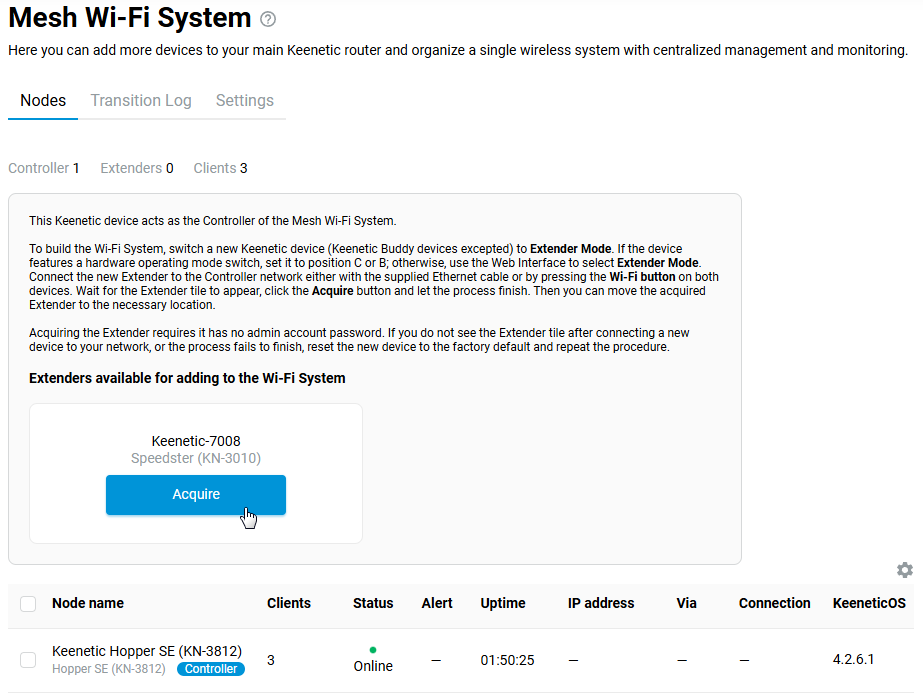
Після захоплення пристрій з'явиться у списку розширювачів.
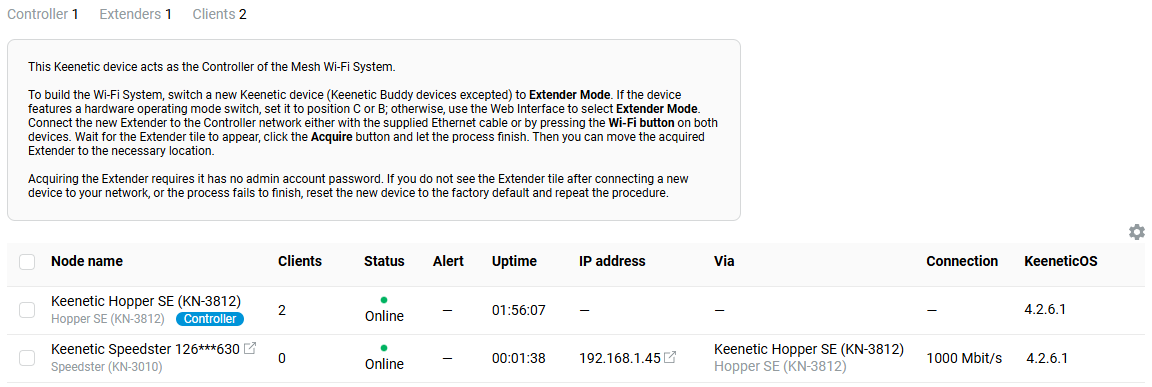
Підказка
Якщо з якоїсь причини розширювач не з'являється у списку доступних для додавання або не захоплюється в Wi-Fi системі, ми рекомендуємо виконати на ньому скидання до заводських налаштувань, а потім знову підключити та захопити.
Після додавання розширювача до Wi-Fi системи ви можете отримати доступ до його веб-інтерфейсу. Натисніть на посилання з IP-адресою розширювача.

Важливо
При підключенні до інтерфейсу розширювача використовуйте пароль облікового запису адміністратора, встановлений на контролері.
Для керування Wi-Fi системою можна використовувати лише вбудований обліковий запис адміністратора — admin.
Не вимикайте доступ до веб-інтерфейсу роутера для цього облікового запису в розділі Користувачі та доступ.
Коли ви підключаєтеся до веб-інтерфейсу розширювача, ви побачите повідомлення Цим пристроєм керує контролер Wi-Fi системи.
Важливо
На розширювачі основні налаштування бездротової мережі — Ім'я мережі (SSID), Захист мережі (протокол безпеки), Пароль (ключ безпеки), налаштування безшовного роумінгу, номер бездротового каналу (якщо розширювач підключений за технологією Mesh Wi-Fi), IP-параметри, списки контролю доступу (Білий / Чорний) — не будуть доступні для редагування. Їх можна змінити лише на контролері Wi-Fi системи (головному роутері).
На сторінці Mesh Wi-Fi система вкладка Пристрої відображає всі розширювачі – нові, доступні для додавання, і раніше захоплені, що вже є частиною Wi-Fi системи.
Примітка
При використанні дводіапазонної моделі як розширювача, після захоплення в Mesh Wi-Fi системі, бездротове з'єднання між роутерами працюватиме лише в діапазоні 5 ГГц (наразі це обмеження конструкції Wi-Fi системи).
Підказка
За замовчуванням розширювачам Wi-Fi системи призначається випадкова IP-адреса від контролера, але за потреби ви можете вручну встановити певну фіксовану адресу. Це показано в інструкції Призначення статичної IP-адреси розширювачам Wi-Fi системи.
На вкладці Журнал переходів відображаються переходи бездротових пристроїв між членами Wi-Fi системи. Реєструються такі події:
Підключення;
Відключення;
Перехід (стандартний перехід без «прискорювачів», клієнт відключився від однієї точки та підключився до іншої);
Перехід по кешу PMK (швидкий перехід з використанням кешу PMKID, Pairwise Master Key Identifier);
Швидкий перехід (найшвидший перехід з 802.11r та режимом FT).
Коли журнал переходів переповнений, ви можете використовувати фільтр.
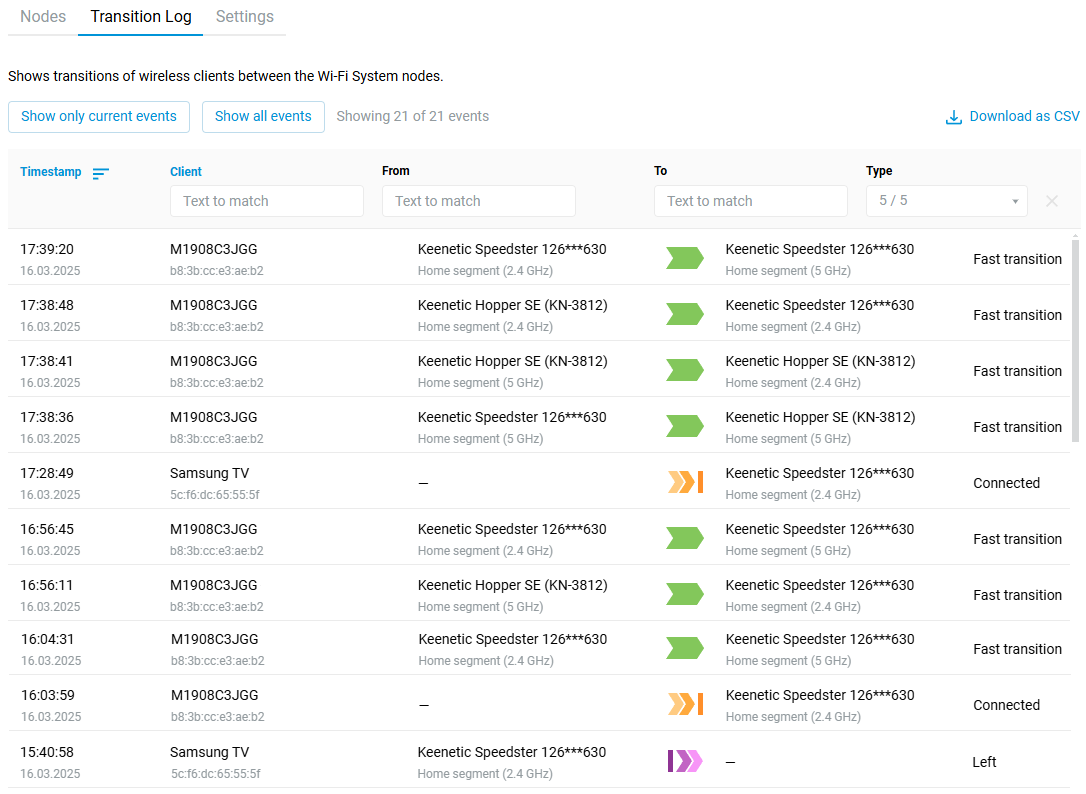
Для отримання додаткової інформації про налаштування Mesh Wi-Fi системи зверніться до статті Створення Wi-Fi системи з двома роутерами Keenetic.
Важливо
Якщо для підключення розширювачів використовується проміжний комутатор, він повинен пропускати трафік повністю прозоро на рівні L2. Wi-Fi система використовує протокол STP, і якщо комутатор підтримує MSTP / RSTP / STP, ці налаштування необхідно вимкнути на портах, що використовуються для Wi-Fi системи. Але деякі комутатори (наприклад, SNR, Zyxel) можуть відкидати пакети BPDU. У таких випадках необхідно налаштувати STP на комутаторі, надавши йому найнижчий пріоритет у топології, щоб він не претендував на роль кореневого вузла.
Starting with KeeneticOS 4.3, the command
mws stp encapsulation
system configuration save
Its purpose is to hide STP from intermediate switches by adding a header. This will allow you to avoid extra STP configuration on the switches.
The specified command should be applied on the Controller before acquiring the Extenders. It is recommended to connect the Extender directly to the Controller's network port at this time.
— all nodes must be updated to 4.3 (or a newer version);
— previously acquired Extenders need to be removed;
— run the command on the Controller, then connect the Extenders directly to the Controller's port and acquire them;
— after that, you can connect the Extenders through managed switches.
Підказка
Починаючи з версії KeeneticOS 4.1, додано команду mws stp priority, що дозволяє встановити для контролера значення пріоритету мосту STP. Він обов'язково повинен стати кореневим вузлом в STP і безперебійно працювати в існуючій мережі з керованими комутаторами. Приклад команди:
mws stp priority 16384
system configuration save
Mesh Wi-Fi-система
Коли вам потрібно розширити покриття Wi-Fi у великій квартирі, заміському будинку або невеликому офісі, ви можете додати декілька пристроїв у якості розширювачів Wi-Fi до наявного маршрутизатора Keenetic. Підключіть їх через Ethernet для максимальної продуктивності або через Mesh Wi-Fi без прокладання кабелів. Пристрої Keenetic, що входять до Wi-Fi-системи, утворюють мережу з безшовним роумінгом 802.11k/r/v та централізованим керуванням з контролера Wi-Fi-системи (Keenetic головний маршрутизатор).
Для отримання додаткової інформації дивіться статтю Що таке Wi-Fi система?.
Примітка
Слово Розширювач означає пристрій Keenetic в універсальному режимі роботи: Ретранслятор + Точка доступу, який додається до Wi-Fi-системи.
Залежно від способу підключення (кабелем або через Wi-Fi), пристрій автоматично визначає потрібний режим роботи. Якщо розширювач підключено до наявної мережі за допомогою кабелю Ethernet — використовується режим Точки доступу; якщо розширювач підключено через Wi-Fi — використовується режим Ретранслятора.
Пристрій Keenetic можна використовувати як маршрутизатор, так і як розширювач. У деяких моделях режим роботи вибирається простим перемикачем на корпусі, в інших — через його вебінтерфейс.
Підтримка Mesh Wi-Fi (бездротового підключення розширювача) була додана до всіх дводіапазонних моделей 2,4/5 ГГц (Carrier, Speedster, Skipper, Hero, Titan) у KeeneticOS 3.1.
Моделі Buddy можуть працювати лише як розширювачі.
Прихована точка доступу (wireless backhaul (бездротова транспортна мережа), SSID 'afb6450c906294c87fd6619c8f' чи подібний) була додана до всіх дводіапазонних пристроїв, підключених до Wi-Fi-системи, і призначена для зв'язку вузлів Wi-Fi системи між собою.
Починаючи з версії KeeneticOS 3.3.1, також можливе підключення через wireless backhaul в діапазоні 2,4 ГГц.
Важливо
Технологія Mesh Wi-Fi працює на пристроях Keenetic у режимі Розширювача.
Бездротові з'єднання між дводіапазонними розширювачами встановлюються тільки в діапазоні 5 ГГц. Це пов'язано з поточними можливостями драйверів Wi-Fi. На даний момент це є обмеженням архітектури Mesh Wi-Fi-системи.
Розширювач можна підключити одночасно через кабель Ethernet і мережу Wi-Fi. У цьому випадку кабельне з'єднання матиме пріоритет. Якщо кабель буде від'єднано або зв'язок з контролером буде втрачено, розширювач встановить з'єднання Wi-Fi (це перемикання займає близько однієї хвилини). Щоб відбулося перемикання, на контролері має бути ввімкнено бездротову транспортну мережу.
Варіанти підключення Keenetic Mesh Wi-Fi-розширювача детально показані в інструкції Підключення розширювачів до Mesh Wi-Fi системи.
Корисну додаткову інформацію можна знайти в статтях:
Технічний опис
Усі вузли, що працюють у режимі Ретранслятора/Розширювача та підключені контролером Wi-Fi, автоматично налаштовують інтерфейс WifiMaster1/WifiStation0 для підключення до прихованого SSID. Цей транспортний канал використовує 4-адресний формат заголовків Wi-Fi, подібний до WDS, що містить адресу одержувача [RA], адресу відправника [TA], адресу джерела [SA] та адресу призначення [DA], тобто адреси проміжних бездротових вузлів та кінцевих точок локальної мережі.
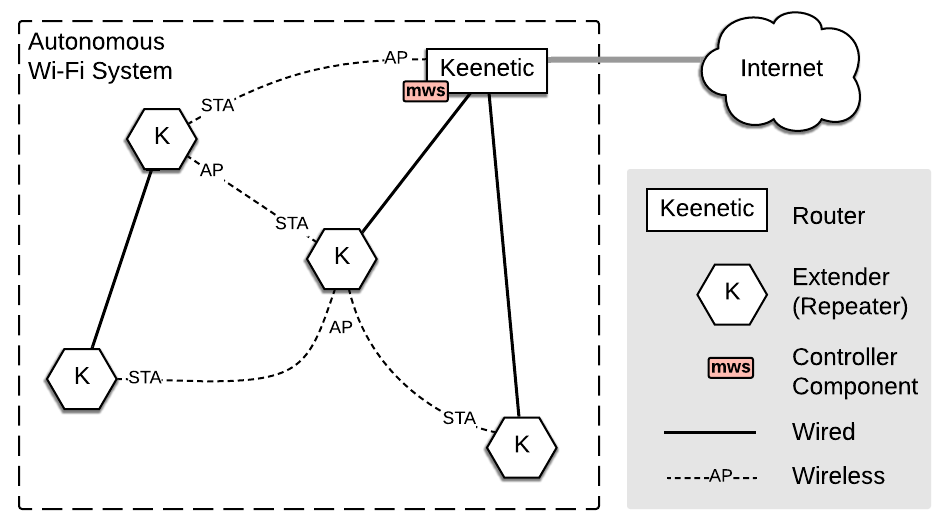
Домашній, гостьовий та інші сегменти мультиплексуються в бездротових з'єднаннях так само, як і в дротових, — за допомогою VLAN 802.1q.
У кожному сегменті ввімкнено протокол STP для забезпечення оптимального вибору каналу зв’язку між розширювачами. Перевага надається дротовим з'єднанням. Коли розширювач під’єднаний кабелем, бездротове з’єднання все одно встановлюється. Проте передача даних через інтерфейс STA блокується на рівні моста, доки під'єднано кабель.
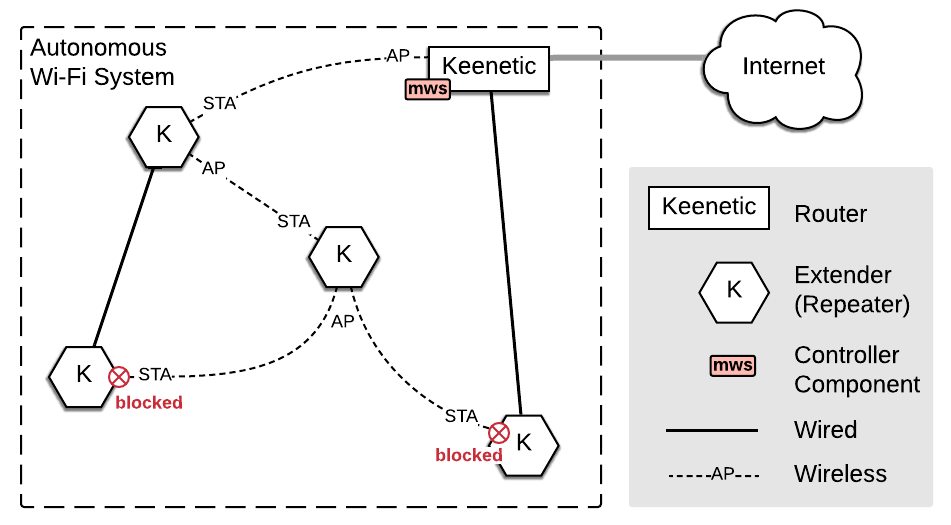
При ввімкненні розширювач вибирає оптимальну точку доступу на основі потужності її сигналу та метрики (відстані до контролера), що передається в пакеті Probe response. Метрика обчислюється зі значення root_path_cost STP. Таким чином бездротовий розширювач може визначити, чи підключена точка доступу до контролера і як далеко вона знаходиться. Сам контролер передає метрику, що дорівнює одиниці.
Підказка
Якщо розширювач підключений через проміжний комутатор, комутатор повинен повністю прозоро передавати трафік рівня L2. Wi-Fi-система використовує протокол STP, і якщо комутатор підтримує MSTP / RSTP / STP, ці налаштування мають бути вимкнені на портах, що використовуються Wi-Fi-системою.
Starting with KeeneticOS 4.3, the command
mws stp encapsulation
system configuration save
Its purpose is to hide STP from intermediate switches by adding a header. This will allow you to avoid extra STP configuration on the switches.
The specified command should be applied on the Controller before acquiring the Extenders. It is recommended to connect the Extender directly to the Controller's network port at this time.
— all nodes must be updated to 4.3 (or a newer version);
— previously acquired Extenders need to be removed;
— run the command on the Controller, then connect the Extenders directly to the Controller's port and acquire them;
— after that, you can connect the Extenders through managed switches.
Команда show mws member в CLI показує інформацію про підключення для кожного розширювача:
ідентифікатор батьківського пристрою;інтерфейс підключення;відстань до контролера.
Наприклад:
[
  {
    "cid": "9942687c-3e81-11e7-8489-0da3593493fa",
    "model": "Titan (KN-1810)",
    "mac": "50:ff:20:00:00:3a",
    ...
    "backhaul": {
      "uplink": "WifiMaster1/WifiStation0",
      "bridge": "8000.50:ff:20:00:01:0e",
      "cost": 50
  }
 },
 {
    "cid": "e5da6c72-e60d-11e8-8000-e975d199df10",
    "model": "Titan (KN-1810)",
    "mac": "50:ff:20:00:01:11",
    ...
    "backhaul": {
      "uplink": "WifiMaster1/WifiStation0",
      "bridge": "e000.50:ff:20:00:00:3a",
      "cost": 100
  },
 ...
Префікс 8000 означає, що батьківським пристроєм є контролер, а e000 — що батьківським пристроєм є розширювач.
При розрахунку метрики root_path_cost залежно від типу підключення до батьківського пристрою використовуються наступні константи:
4— порт SFP5— порт GigabitEthernet19— порт FastEthernet50— Wi-Fi 5 ГГц124— Wi-Fi 2,4 ГГц
Фактична швидкість, дуплекс і якість зв'язку не враховуються. Потужність сигналу Wi-Fi використовується лише при виборі найкращої точки для підключення до прихованого SSID.
У наведеному вище прикладі два розширювачі підключені один за одним через Wi-Fi на частоті 5 ГГц, тому вартість останнього становить 50+50=100.
Примітка
Починаючи з версії KeeneticOS 4.1, була додана команда mws stp priority, що дозволяє встановити пріоритет контролера. Він обов'язково повинен стати кореневим вузлом в STP.
Приклад команди:
mws stp priority 16384
system configuration save
Створення Wi-Fi системи з двома роутерами Keenetic
Підключіть головний роутер до Інтернету. Потім у його вебінтерфейсі переконайтеся, що сторінка Wi-Fi система присутня в меню Мої мережі та Wi-Fi.
Переведіть другий роутер у режим Розширювач.
На розширювачі з апаратним перемикачем на корпусі виконайте скидання до заводських налаштувань (за допомогою кнопки Reset на корпусі).
Для моделей без апаратного перемикача скидання не потрібне.
Підключіть розширювач до головного роутера дротом або через Wi-Fi (через WPS Quick Connect).
У вебінтерфейсі головного роутера додайте розширювач до Wi-Fi системи.
Відключіть налаштований розширювач від джерела живлення та встановіть його в потрібному місці, щоб розширити покриття Wi-Fi.
Якщо можливо, підключіть його до головного роутера дротом. Якщо використовується бездротове mesh-з’єднання, розмістіть розширювач у зоні покриття головного роутера або сусіднього підсилювача. Перевірте у вебінтерфейсі контролера Wi-Fi системи (головного роутера), що всі вузли в системі підключені, а клієнтські пристрої успішно перемикаються між ними.
Дивіться детальні інструкції з підключення та налаштування: Підключення розширювачів до Mesh Wi-Fi системи.
Приклад
Розглянемо приклад Keenetic Wi-Fi системи на базі Keenetic Hopper (KN-3812) + Speedster (KN-3010). Цей набір рекомендований для міських квартир, невеликих офісів і заміських будинків зі складним плануванням, кількома кімнатами або двома поверхами. Під час налаштування Wi-Fi системи Hopper буде використовуватися як головний роутер, а Speedster — як розширювач. Їх можна з’єднати гігабітним кабелем або за допомогою технології бездротової mesh-мережі.
Підключіть Hopper (головний роутер) до Інтернету. Зверніться до служби технічної підтримки вашого інтернет-провайдера або до вашого договору, щоб отримати інформацію про підключення до Інтернету. Keenetic підтримує широкий спектр варіантів підключення.
Переконайтеся, що на роутері горить індикатор Інтернет
. Потім перевірте підключення до Інтернету з комп’ютера або мобільного пристрою, підключеного через Keenetic.Підключіться до вебінтерфейсу роутера. Переконайтеся, що сторінка Wi-Fi система присутня в меню Мої мережі та Wi-Fi. Це означає, що на роутері встановлено компонент Контролер Wi-Fi системи. Якщо сторінка відсутня, встановіть цей компонент. Це можна зробити на сторінці Параметри системи в розділі KeeneticOS Оновлення та параметри компонентів, натиснувши на Змінити набір компонентів.
Важливо
Перед підключенням розширювача на головному роутері активуйте налаштування безшовного роумінгу Wi-Fi (на сторінці Мої мережі та Wi-Fi). Ці налаштування будуть автоматично передані розширювачам після ввімкнення Wi-Fi системи.
У налаштуваннях безшовного роумінгу ми рекомендуємо увімкнути 802.11r (FT) для діапазонів 2,4 і 5 ГГц, керування середовищем 802.11k/v BSS і встановити для Band Steering значення Надавати перевагу 5 ГГц. Загалом, ці налаштування є найбільш оптимальними та універсальними для роботи більшості сучасних бездротових пристроїв.
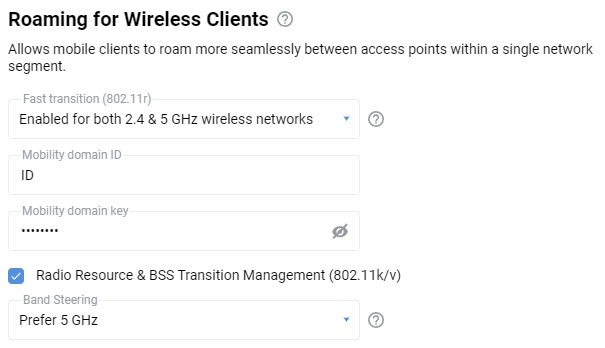
На додатковому роутері Speedster активуйте потрібний режим роботи за допомогою перемикача A/B, встановивши його в положення B — Розширювач.
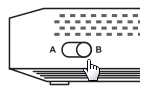
Примітка
Для моделей без апаратного перемикача змініть режим роботи через вебінтерфейс. На сторінці Параметри системи в розділі Змінити режим роботи натисніть кнопку Змінити режим роботи та встановіть режим Розширювач.
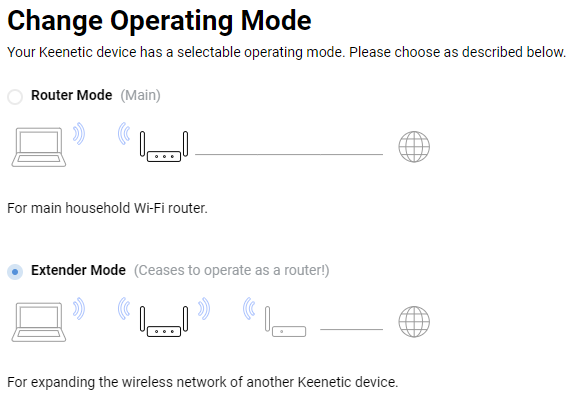
На розширювачі з апаратним перемикачем на корпусі виконайте скидання до заводських налаштувань (за допомогою кнопки Reset на корпусі).
Моделі без апаратного перемикача не потрібно скидати.
Підключіть розширювач до головного роутера за допомогою кабелю з комплекту. Використовуйте будь-який вільний мережевий порт на розширювачі.
Важливо
Розширювач, підключений через кабель, повинен бути підключений до мережевого порту контролера, що належить до домашньої мережі.
При успішному з'єднанні на корпусі розширювача повинен загорітися індикатор Інтернет
.Відкрийте вебінтерфейс головного роутера, перейдіть на сторінку Wi-Fi система та натисніть Захопити, щоб додати розширювач.
Операційна система розширювача може оновитися під час захоплення. Зачекайте, поки процес завершиться.
Підказка
Якщо з якоїсь причини розширювач не з’являється у списку доступних для додавання або не захоплюється в Wi-Fi систему, ми рекомендуємо виконати на ньому скидання до заводських налаштувань, а потім повторно підключити та захопити.
Від'єднайте розширювач від головного роутера та перемістіть його в потрібне місце у вашому домі чи офісі, щоб збільшити покриття Wi-Fi.
Індикатор Інтернет
на розширювачі буде горіти постійно при успішному підключенні до єдиної бездротової мережі.Підказка
Якщо можливо, підключіть розширювач до головного роутера дротом, у такому разі вся мережа працюватиме без втрати продуктивності.
При використанні бездротового Mesh-з'єднання розміщуйте розширювач у зоні покриття головного роутера. Якщо в якості розширювача використовується дводіапазонна модель, при включенні в Mesh Wi-Fi систему бездротове з'єднання між роутерами буде працювати тільки в діапазоні 5 ГГц (наразі це обмеження архітектури Wi-Fi системи).
У вебінтерфейсі головного роутера (контролера) переконайтеся, що всі вузли Wi-Fi системи підключені, а клієнтські пристрої успішно перемикаються між ними. Тут ви також можете побачити якість зв'язку (
швидкість з'єднання) між розширювачем і головним роутером.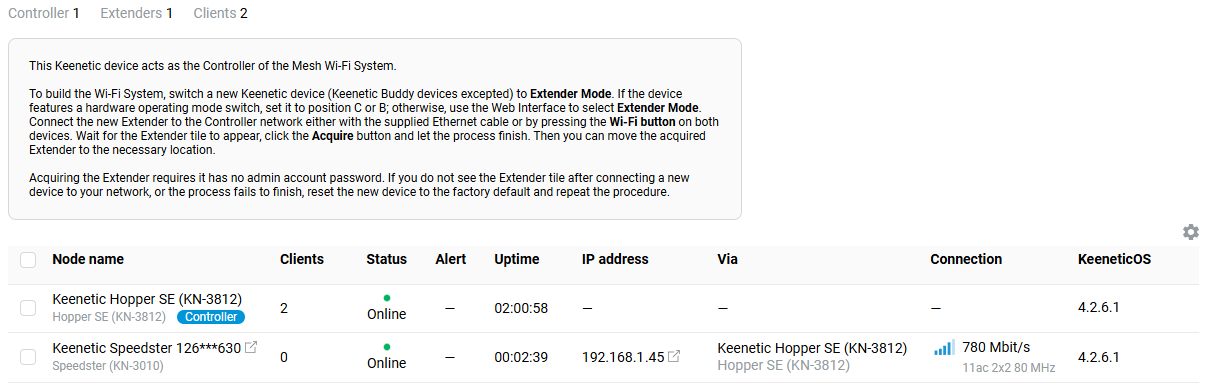
За необхідності ви можете отримати доступ до інтерфейсу розширювача, натиснувши на посилання з його IP-адресою. При підключенні до розширювача використовуйте пароль облікового запису адміністратора, встановлений на головному роутері.
Примітка
Основні налаштування мережі не будуть доступні для редагування на розширювачі. Їх можна змінити лише на контролері Wi-Fi системи.
За замовчуванням розширювачам Wi-Fi системи призначається випадкова IP-адреса від контролера, але за потреби ви можете вручну встановити певну постійну адресу. У статті Призначення статичної IP-адреси розширювачам Wi-Fi системи показано, як це зробити.
На сторінці Списки клієнтів можна побачити, до якого вузла підключені клієнти мережі в Wi-Fi системі.
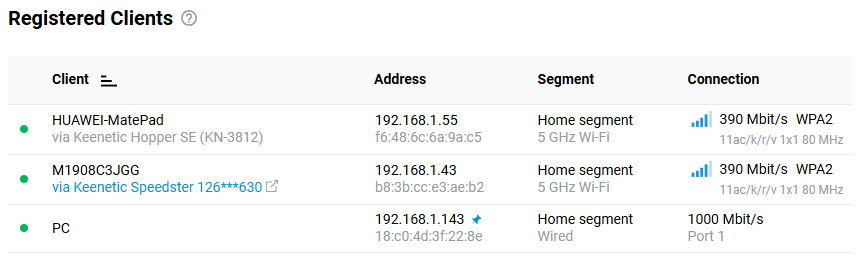
На сторінці Wi-Fi система вкладка Журнал переходів відображає переходи бездротових клієнтів між вузлами Wi-Fi системи.
Записуються такі події:
Підключено;
Відключено;
Перехід — стандартний перехід без «прискорювачів», клієнт від’єднався від однієї точки та підключився до іншої;
Перехід за кешем PMK — швидкий перехід із використанням кешу PMKID, Pairwise Master Key Identifier;
Швидкий перехід — найшвидший перехід з 802.11r та режимом FT.
Важливо
Wi-Fi система використовує протоколи
802.11r/k/vдля автоматичного перемикання клієнтів між точками доступу. Однак насправді якість безшовного роумінгу Wi-Fi дуже залежить від обладнання клієнта та наявності/відсутності підтримки цих протоколів. На клієнтах без підтримки протоколу швидкого роумінгу802.11rроутери Keenetic можуть використовувати перехід за кешем PMK.
Ви можете знайти більше інформації в статті Налаштування Mesh Wi-Fi системи.
Підключення розширювачів до Mesh Wi-Fi системи
Коли вам потрібно розширити покриття Wi-Fi у великій квартирі, заміському будинку чи невеликому офісі, ви можете додати розширювачі Wi-Fi до вашого Keenetic головного роутера. Підключіть їх через Ethernet для максимальної продуктивності або через Mesh Wi-Fi без прокладання кабелів.
Ви можете підключати клієнтські пристрої до розширювача або через Wi-Fi (смартфон, планшет, ноутбук, телевізор тощо), або по дроту (ПК, NAS, вебкамери тощо).
Розглянемо підключення додаткового пристрою Keenetic як розширювача Mesh Wi-Fi до вашого існуючого Keenetic головного роутера.
Спосіб 1
Переконайтеся, що ваш головний роутер Keenetic увімкнений і підключений до Інтернету.
На пристрої Keenetic, який ви хочете зробити розширювачем Mesh Wi-Fi, встановіть перемикач режимів A/B у положення B. Перемикач режимів знаходиться на бічній панелі пристрою.
Для моделей, які не мають апаратного перемикача режимів на корпусі, увімкніть додатковий режим у вебінтерфейсі. На сторінці Загальні налаштування системи натисніть кнопку Змінити режим роботи і встановіть режим Розширювач.
Якщо ваш розширювач має апаратний перемикач режимів роботи на корпусі, виконайте скидання до заводських налаштувань (за допомогою кнопки Reset).
Для моделей без апаратного перемикача не потрібно скидати налаштування.
Підключіть розширювач до головного роутера за допомогою Ethernet-кабелю, що входить до комплекту. Використовуйте будь-який вільний мережевий порт на розширювачі.
Важливо
Розширювач, під'єднаний за допомогою кабелю, повинен бути підключений до мережевого порту контролера, який належить до домашньої мережі.
Підключіть розширювач до електромережі за допомогою адаптера живлення, що входить у комплект. Переконайтеся, що індикатор
на пристрої, який ви підключаєте, світиться і не блимає.Відкрийте веббраузер, перейдіть за адресою my.keenetic.net, увійдіть у веб-інтерфейс головного роутера. Відкрийте сторінку Mesh Wi-Fi система і натисніть Захопити, щоб додати розширювач до вашої Wi-Fi системи.
Під час інтеграції операційна система розширювача може бути оновлена.
Зачекайте, поки процес завершиться.
Відключіть розширювач від головного роутера і перемістіть його у потрібне місце у вашому домі, щоб збільшити покриття Wi-Fi. Якщо розширювач успішно підключено до Wi-Fi системи, індикатор
на розширювачі засвітиться.Примітка
Keenetic Wi-Fi система підтримує як бездротове, так і дротове з'єднання між головним роутером і розширювачами для максимальної пропускної здатності та стабільності мережі. Для отримання інформації про компоненти та продуктивність вашої Wi-Fi системи, дивіться розділ Wi-Fi система у вебінтерфейсі Keenetic.
Спосіб 2
Ви можете зробити те ж саме, використовуючи кнопку керування мережею Wi-Fi з механізмом Швидке налаштування WPS.
Переконайтеся, що ваш головний роутер Keenetic увімкнений і підключений до Інтернету.
На пристрої Keenetic, який ви хочете зробити розширювачем Mesh Wi-Fi, встановіть перемикач режимів роботи в положення B.
Для моделей, які не мають апаратного перемикача режимів на корпусі, ви можете змінити режим у вебінтерфейсі. На сторінці Загальні налаштування системи натисніть кнопку Змінити режим роботи і встановіть режим Розширювач.
Якщо ваш розширювач має апаратний перемикач режимів роботи на корпусі, виконайте скидання до заводських налаштувань (за допомогою кнопки Reset).
На розширювачі натисніть один раз кнопку
 (Керування Wi-Fi), щоб розпочати швидке підключення WPS до бездротової мережі головного роутера.
Важливо
Натисніть кнопку Керування Wi-Fi і негайно відпустіть її. Не утримуйте її.
Таким же чином натисніть кнопку
на головному роутері.Примітка
Якщо ви використовуєте дводіапазонну модель Keenetic Orbiter Pro (KN-2810) як розширювач, натисніть кнопку Wi-Fi двічі, щоб підключитися до бездротової мережі 5 ГГц. Таким же чином натисніть кнопку двічі на головному роутері. Якщо ви натиснете кнопку Керування Wi-Fi один раз, ви підключитеся до мережі Wi-Fi 2,4 ГГц, але коли розширювач захоплений у Mesh Wi-Fi систему, бездротове з'єднання між дводіапазонними роутерами працюватиме лише в діапазоні 5 ГГц (наразі це обмеження поточного дизайну Wi-Fi системи).
Після запуску WPS на обох пристроях активно блиматимуть індикатори Wi-Fi. Зачекайте, поки пристрої узгодять усі налаштування та автоматично встановлять з'єднання. Зазвичай цей процес займає не більше хвилини.
Після успішного встановлення з'єднання індикатор
на розширювачі засвітиться.Відкрийте веббраузер, перейдіть за адресою my.keenetic.net, увійдіть у вебінтерфейс головного роутера. Виберіть розділ Wi-Fi система і натисніть Захопити, щоб додати розширювач до вашої Wi-Fi системи.
Зачекайте, поки процес завершиться.
Перемістіть розширювач у потрібне місце у вашому домі, щоб збільшити покриття Wi-Fi. Якщо розширювач успішно підключено до Wi-Fi системи, індикатор
на розширювачі засвітиться.Примітка
Keenetic Wi-Fi система підтримує як бездротове, так і дротове з'єднання між головним роутером і розширювачем для максимальної пропускної здатності та стабільності мережі. Для отримання інформації про компоненти та продуктивність вашої Wi-Fi системи, дивіться розділ Wi-Fi система у вебінтерфейсі Keenetic.
Примітка
Якщо в налаштуваннях головного роутера немає розділу меню Wi-Fi система, у цьому випадку необхідно встановити спеціальний компонент Контролер Wi-Fi системи. Ви можете зробити це на сторінці Загальні налаштування системи в розділі KeeneticOS Оновлення та параметри компонентів, натиснувши на Змінити набір компонентів.
Keenetic Mesh Wi-Fi система: поширені запитання
Запитання: Що таке Mesh Wi-Fi система Keenetic?
Відповідь: Mesh Wi-Fi система — це технологія підключення роутерів Keenetic до однієї безшовної мережі у вашому домі чи офісі з централізованим керуванням, моніторингом і можливістю перемикання клієнтів між точками доступу за стандартами 802.11r/k/v (безшовний роумінг Wi-Fi). Додаткові роутери Keenetic в режимі Розширювач використовуються для розширення мережі. У Mesh Wi-Fi системі розширювачі можуть підключатися до Головного роутера через кабель Ethernet або через Wi-Fi (без використання дротів). Для отримання додаткової інформації дивіться наші статті:
Запитання: Які моделі підходять для Keenetic Mesh Wi-Fi системи?
Відповідь: Mesh Wi-Fi система працює на усіх актуальних Keenetic моделях (з індексом
KN-XXXXта KeeneticOS версії3.1+).Для організації Wi-Fi системи достатньо двох пристроїв. Один роутер повинен виконувати роль Головного роутера — Контролера Wi-Fi системи, а до нього підключається додатковий пристрій у режимі Розширювач. Будь-яка модель може бути Головним роутером або Розширювачем.
Додаткову інформацію можна знайти в статті:
Запитання: Чим Mesh Wi-Fi Keenetic краще за звичайні ретранслятори?
Відповідь: Перевагами нашого рішення є:
Централізоване керування
Моніторинг трафіку та правил для клієнтів
Розширення кількох мереж Wi-Fi одночасно
Безшовний роумінг клієнтів за протоколами 802.11r/k/v
Регульовані антени з підсиленням
4-5 dBiКеровані мережеві та USB-порти
Автоматично працює через кабель або Wi-Fi
Запитання: Якщо немає можливості прокласти кабель, чи можна підключити Розширювачі Wi-Fi системи до Головного роутера по повітрю (через Wi-Fi)?
Відповідь: Так, Розширювачі можна підключити до Контролера не тільки по кабелю, але й через Wi-Fi, використовуючи технологію Mesh. Детальний приклад наведено у статті:
При підключенні кількох Розширювачів через Wi-Fi дотримуйтеся топології
«зірка». Ви також можете використовувати«ланцюгове»підключення Розширювачів послідовно, але в цьому випадку на кожній ланці буде падіння швидкості з’єднання.
Запитання: Скільки Розширювачів можна додати до Keenetic Mesh Wi-Fi системи?
Відповідь: Ви можете додати до Wi-Fi системи скільки завгодно Розширювачів, розширюючи мережу Wi-Fi на будь-яку відстань в межах однієї локальної мережі. Але це стосується мережі з дротовим способом підключення Розширювачів.
При підключенні Розширювачів по дроту можна використовувати проміжні комутатори Ethernet. У нашій лабораторії ми тестували Wi-Fi систему з
25Розширювачів, підключених по дроту.Важливо
Якщо для підключення Розширювачів використовується проміжний комутатор, він повинен повністю прозоро пропускати трафік на
рівні L2. Wi-Fi система використовує протокол STP, і, якщо ваш комутатор підтримує протоколи MSTP / RSTP / STP, ці протоколи необхідно вимкнути на портах, що використовуються для Wi-Fi системи.Якщо ви хочете організувати Wi-Fi систему, підключаючи Розширювачі виключно через Wi-Fi, бажано обмежити максимальну кількість Розширювачів у мережі до
п'яти, включаючи Головний роутер (Контролер).
Запитання: Чи потрібно встановлювати компонент «Контролер Wi-Fi системи» на Розширювачах?
Відповідь: Ні, вам не потрібно встановлювати цей компонент на Розширювачах. Спеціальний системний компонент Контролер Wi-Fi системи повинен бути встановлений тільки на Головному роутері, який буде виступати в ролі Контролера.
Запитання: Чи можу я підключати клієнтів домашньої мережі до Розширювача не тільки через Wi-Fi, але й через мережеві порти?
Відповідь: Так. Ви можете підключати клієнтські пристрої до Розширювача як через Wi-Fi (смартфон, планшет, ноутбук, телевізор тощо), так і по дроту (ПК, NAS, вебкамери тощо).
Запитання: Чи покращується покриття не тільки домашньої мережі Wi-Fi, а й гостьової?
Відповідь: Так. Окрім Домашньої мережі, також розширюється покриття Гостьової мережі та інших додаткових сегментів.
Запитання: Які приховані мережі Wi-Fi транслює роутер?
Відповідь: Для роботи Mesh Wi-Fi вмикається прихована службова мережа (бездротова транспортна мережа) для зв'язку між Контролером і Розширювачами. Трансляція прихованих мереж необхідна для коректної роботи Mesh Wi-Fi системи (підключення Розширювачів через Wi-Fi). Більше інформації можна знайти в статті:
Запитання: Використовуючи Розширювач з USB-портом, чи можу я підключити до нього зовнішній жорсткий диск і використовувати його як мережевий ресурс у своїй домашній мережі?
Відповідь: Так, усі USB-додатки (підключення зовнішніх накопичувачів, дисків, принтерів, медіабібліотека DLNA, вбудований торрент-клієнт Transmission, CIFS/SMB, FTP, SFTP, WebDAV, модуль IP-телефонії Keenetic Plus Dect) працюють на Розширювачах.
Запитання: Чи можу я підключити USB-модем до Розширювача для резервного підключення?
Відповідь: Ні. У режимі Розширювач роутер стає звичайним комутатором
2-го рівня, на якому можуть працювати USB-додатки, але USB-модеми не підтримуються.Крім того, на Розширювач неможливо запустити VPN-сервер, оскільки для цього потрібні NAT і маршрутизація між клієнтами сервера та сегментами локальної мережі, які відсутні в режимі Розширювач.
Запитання: Чи можна змінити основні налаштування бездротової мережі на Розширювачі?
Відповідь: Ні. Основні налаштування мережі можна змінити лише на Головному роутері, і після зміни вони автоматично передаються на Розширювачі.
Наступні налаштування бездротової мережі не будуть доступні для редагування на Розширювачах — Ім’я мережі (SSID), Захист мережі (протокол безпеки), Пароль (ключ безпеки), налаштування безшовного роумінгу, номер бездротового каналу (якщо Розширювач підключений за технологією mesh Wi-Fi), IP-налаштування, списки контролю доступу (Білий/Чорний). Їх можна змінити лише на Контролері Wi-Fi системи (Головному роутері). На Розширювачах можна змінити параметр Потужність сигналу.
Запитання: Чи можна змінити номер каналу Wi-Fi на Розширювачі?
Відповідь: Це залежить від кількох факторів. Коли Розширювач підключений через Mesh Wi-Fi, цей параметр буде зафіксований у тому діапазоні, в якому Контролер підтримує mesh-з'єднання з Розширювачами. У дводіапазонних пристроях це налаштування зафіксовано в мережі 5 ГГц, а в однодіапазонних пристроях — у мережі 2,4 ГГц.
Інакше кажучи: якщо Контролер підключений до Розширювача через Wi-Fi, він встановить з ним транспортне (службове) з’єднання і зафіксує канал в діапазоні, в якому воно працює; якщо Контролер підключений до Розширювача по дроту, то в цьому випадку транспортне з'єднання можна вимкнути, і тоді можна буде змінювати канали на Розширювачі.
Але при вимкненому транспортному з'єднанні ви втратите частину функціональності резервування з'єднання: у mesh Wi-Fi є можливість одночасно підключитися до Розширювача через кабель Ethernet і мережу Wi-Fi. Дротове з’єднання матиме пріоритет. У разі обриву кабелю або втрати з’єднання з Контролером, Розширювач встановить з’єднання Wi-Fi. Щоб відбулося перемикання, на Контролері має бути увімкнена Бездротова транспортна мережа.
Запитання: Чи можна підключити однодіапазонний Keenetic Контролер (який підтримує лише Wi-Fi 2,4 ГГц) до дводіапазонної моделі Keenetic в якості Розширювача через Wi-Fi? Чи буде працювати мережа Wi-Fi 5 ГГц на Розширювачі з таким з’єднанням? Чи на Розширювачі буде працювати тільки мережа 2,4 ГГц?
Відповідь: Так, це з'єднання підтримується. З'єднання між головним роутером і Розширювачем буде в діапазоні 2,4 ГГц. У цьому випадку на Розширювачі працюватимуть обидва діапазони: 2,4 і 5 ГГц.
Запитання: Чи можна використовувати діапазон 2,4 ГГц замість діапазону 5 ГГц при використанні дводіапазонних моделей як Розширювача та Головного роутера для Mesh Wi-Fi з'єднання?
Відповідь: Ні. При використанні дводіапазонної моделі в якості Розширювача при захопленні в Mesh Wi-Fi систему, бездротове транспортне з’єднання працюватиме лише в діапазоні 5 ГГц (наразі це обмеження дизайну Mesh Wi-Fi системи). Якщо ви хочете, щоб ваш Розширювач працював виключно в діапазоні 2,4 ГГц, використовуйте однодіапазонну модель роутера.
Запитання: Чи буде достатньо Головного роутера (Контролера), що підтримує новий стандарт, для використання Wi-Fi 6 (802.11ax) у Wi-Fi системі? Чи Розширювачі також повинні підтримувати Wi-Fi 6?
Відповідь: Якщо ви хочете організувати Wi-Fi систему на основі найсучаснішого та актуального стандарту Wi-Fi 6, необхідно використовувати такі пристрої, які підтримують цей стандарт. Якщо ви використовуєте у своїй Wi-Fi системі пристрої з різними стандартами, клієнти Wi-Fi, що підтримують 802.11ax, зможуть використовувати цей протокол лише при підключенні до пристрою з підтримкою 802.11ax.
Запитання: Чи можна змінити IP-адресу Розширювача?
Відповідь: Так, якщо ви хочете призначити IP-адресу Розширювача вручну, зверніться до статті:
Запитання: Чи можу я підключити Розширювачі через простий некерований мережевий комутатор Ethernet?
Відповідь: Так. Ви можете підключити Розширювачі до Головного роутера через додатковий комутатор у конфігурації
«зірка»або«ланцюжок».Важливо
Якщо для підключення Розширювачів використовується проміжний комутатор, він повинен повністю прозоро пропускати трафік на
рівні L2. Wi-Fi система використовує протокол STP, і якщо ваш комутатор підтримує протоколи MSTP / RSTP / STP, ці протоколи необхідно вимкнути на портах, які використовуються для Wi-Fi системи.Починаючи з версії KeeneticOS
4,3, командаmws stp encapsulation system configuration save
Її призначення — приховати STP від проміжних комутаторів шляхом додавання заголовка. Це дозволить уникнути додаткових налаштувань STP на комутаторах.
Зазначену команду слід застосувати на Контролері перед захопленням розширювачів. У цей час рекомендується підключати розширювач безпосередньо до мережевого порту Контролера.
— усі вузли мають бути оновлені до версії
4,3(або новішої);— раніше захоплені розширювачі потрібно видалити;
— виконайте команду на Контролері, потім підключіть розширювачі безпосередньо до порту Контролера та захопіть їх;
— після цього ви можете підключати розширювачі через керовані комутатори.
Запитання: На роутері Keenetic є Wi-Fi система, і увімкнений безшовний роумінг для автоматичного перемикання між точками доступу. Але мій телефон не перемикається на найближчу точку доступу, а вперто тримається тієї, до якої він був підключений спочатку. Чому так відбувається?
Відповідь: Keenetic Mesh Wi-Fi система використовує протоколи 802.11r/k/v для автоматичного перемикання між точками доступу, але насправді якість безшовного роумінгу Wi-Fi дуже залежить від конструкції клієнта та наявності/відсутності підтримки цих протоколів клієнтом. Щоб безшовний роумінг між точками доступу працював належним чином, клієнт повинен підтримувати протоколи 802.11r/k/v. Протокол 802.11r прискорює роумінг між точками доступу, тоді як два інших протоколи просто інформують клієнтів про точки доступу в домені роумінгу та рекомендують роумінг між сусідніми діапазонами.
На клієнтських пристроях без підтримки протоколу швидкого роумінгу 802.11r, роутери Keenetic можуть використовувати перехід із кешуванням PMK.
Для отримання додаткової інформації про механізм безшовного роумінгу дивіться інструкції:
Запитання: Чи буде Keenetic Mesh Wi-Fi система з безшовним роумінгом Wi-Fi працювати з роутерами інших виробників?
Відповідь: Роутери Keenetic використовують власну реалізацію mesh Wi-Fi системи та механізм безшовного роумінгу Wi-Fi Keenetic. Кожен виробник має свій власний механізм розподілу
PMK R1, і це не регламентується в стандартом. Тому точки доступу від різних виробників не зможуть працювати в одному мобільному домені 802.11r.Mesh Wi-Fi система була розроблена для роботи в межах нашої власної технологічної
«екосистеми». Тестування на сумісність з обладнанням інших виробників не проводилося. У нашій лабораторії Mesh Wi-Fi система тестується лише на моделях Keenetic. Якщо ви хочете організувати єдину Wi-Fi систему з безшовним роумінгом і отримати повну сумісність пристроїв і доступну функціональність, використовуйте пристрої Keenetic для побудови локальної мережі.
Запитання: Що робити, якщо з якоїсь причини Розширювач не відображається у списку кандидатів на додавання, не захоплюється у Wi-Fi систему або з'являється повідомлення «Цей Розширювач не може бути захоплений, оскільки на ньому встановлено пароль адміністратора»?
Відповідь: Виконайте на ньому скидання до заводських налаштувань, а потім знову підключіть і захопіть його.
Це можна зробити без скидання; у цьому випадку в інтерфейсі командного рядка (CLI) Розширювача виконайте послідовно такі команди:
user admin no passwordsystem configuration save
Запитання: Чому деякі клієнти домашньої мережі не підключаються до моєї Wi-Fi системи?
Відповідь: Можуть виникнути проблеми із сумісністю між деякими клієнтами Wi-Fi та точкою доступу. Іноді мобільні пристрої не можуть підключитися до точки доступу, на якій увімкнено роумінг 802.11r (FT). У цьому випадку це залежить від реалізації драйвера Wi-Fi на мобільному пристрої. Деталі та рішення можна знайти в статті Чому клієnt домашньої мережі не може підключитися до моєї мережі Wi-Fi?.
Запитання: Коли я підключаюся до вебінтерфейсу Розширювача, з'являється вікно автентифікації, хоча я не встановлював пароль на цьому пристрої. Який пароль потрібно ввести?
Відповідь: Якщо Wi-Fi система захоплює Розширювач, на Розширювачі встановлюється пароль для облікового запису адміністратора (
admin), який використовується на Контролері.Важливо
Для керування Wi-Fi системою можна використовувати лише вбудований обліковий запис адміністратора
admin. Не вимикайте доступ до вебінтерфейсу роутера для цього облікового запису в меню Користувачі та доступ.
Запитання: На Контролері Wi-Fi системи налаштовано два сегменти — Домашня та Гостьова мережа, але коли клієнтські пристрої підключаються до Розширювачів Wi-Fi системи, вони не можуть отримати IP-адреси і, отже, не можуть підключитися до мережі. Як правильно налаштувати Гостьову мережу на Розширювачах?
Відповідь: На вашому Головному роутері (Контролері Wi-Fi), налаштування для Гостьового сегмента повинні бути встановлені на «Входить до сегменту з VLAN» на портах, до яких підключені Розширювачі. Іншими словами, VLAN Гостьової мережі має бути вказано на порту, який використовується для підключення Розширювачів. Наприклад, якщо Розширювачі підключені до
портів 3і4Головного роутера, конфігурація повинна виглядати так: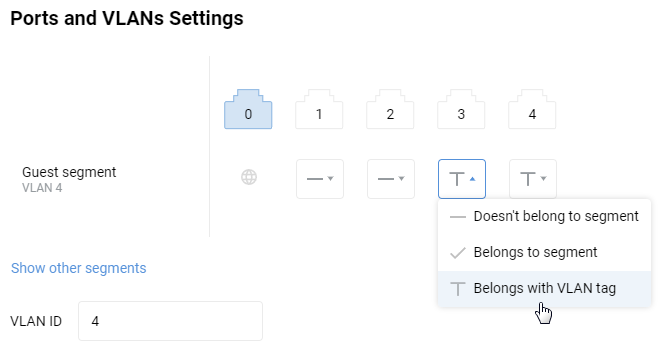
Важливо
Це налаштування встановлюється автоматично при захопленні в Wi-Fi систему на портах, до яких підключені Розширювач. Якщо ви згодом перемкнули кабель від ретранслятора до іншого порту на Контролері Wi-Fi системи, спробуйте повернути кабель у порт, до якого Розширювач був підключений спочатку.
Якщо Розширювачі підключені не безпосередньо до Контролера, а до керованого комутатора, переконайтеся, що його порти, до яких під'єднані вузли Системи, є транковими (тобто прозоро пропускають теговані кадри 802.11q розміром
1522 байти) і що протокол STP на цих портах було вимкнено.Якщо ви використовуєте некерований комутатор, зазвичай нічого робити не потрібно. У рідкісних випадках причиною відсутності з'єднання між Розширювачем і Контролером може бути дуже старий комутатор, який не пропускає теги VLAN.
Важливо
Після того, як порти, що беруть участь у підключенні Розширювача, будуть налаштовані на «Входить до сегмента з VLAN», ці мережеві порти працюватимуть з тегом VLAN, і ви не зможете призначити для них роль WAN-портів в цій конфігурації. Якщо у вас є таке завдання, ви повинні спочатку видалити тег VLAN з порту, і тоді він буде доступний для зміни режиму та використання у якості WAN-порту.
Запитання: Припустимо, що в існуючій мережі вже є свій роутер з DHCP. Чи можна додати до цієї мережі пристрої Keenetic і зробити з них Mesh Wi-Fi систему? У цьому випадку потрібно, щоб Контролер Wi-Fi системи діяв як звичайна автономна точка доступу Wi-Fi. Чи можу я використовувати Keenetic таким чином?
Відповідь: Так, це можливо, хоча така схема підключення не є стандартною. Звичайно, в цьому випадку ви втрачаєте багато функціональних можливостей, не маючи Keenetic в якості Головного роутера у вашій мережі, але такий сценарій можливий, і він описаний у статті:
Запитання: Які роутери Keenetic підтримують живлення через Ethernet (PoE)?
Тільки точки доступу Voyager Pro та Orbiter Pro мають цю функцію. В якості інжектора PoE ми рекомендуємо використовувати Keenetic PoE+ Адаптер (KN-4510), який сумісний з точками доступу. Keenetic PoE+ Інжектори будуть оптимальними для живлення кількох пристроїв, але якщо вам потрібно живити більше пристроїв, доцільно використовувати PoE комутатори, такі як Keenetic PoE+ комутатор 5 (KN-4610) або Keenetic PoE+ комутатор 9 (KN-4710). Для отримання додаткової інформації див. статтю Технологія Power over Ethernet (PoE) у Keenetic Voyager Pro/Orbiter Pro.
Особливості переходу клієнтів між вузлами в Wi-Fi системі
У домашній мережі, при організації Keenetic Mesh Wi-Fi-системи, ви можете зіткнутися з випадковим перемиканням деяких клієнтів Wi-Fi між вузлами або неоптимальним вибором точки доступу клієнтами. Справа в тому, що Wi-Fi система не перемикає клієнтів між вузлами і не керує цим процесом - стандарти Wi-Fi не регулюють таку можливість. У технології Wi-Fi рішення про перемикання між точками доступу приймається виключно клієнтом. З боку контролера Wi‑Fi системи (на Головному роутері) можна увімкнути швидкий пошук та інформування клієнтів про сусідні точки доступу, увімкнути швидкий перехід клієнта, примусити клієнта обмежити свій вибір вузлів та/або позбавити його вибору (наприклад, вказати лише одну конкретну точку доступу). Але як тільки клієнту залишається вибір вузлів для підключення, ми більше не можемо контролювати цей вибір.
Коли безшовний роумінг увімкнено, точки доступу виконують наступне:
Але це має лише опосередкований вплив на перемикання клієнтів між вузлами в Wi-Fi системі. На основі цієї інформації клієнт робить власний вибір бажаної точки доступу, до якої він буде підключатися, на основі власних підтримуваних алгоритмів та механізмів роумінгу.
Якість безшовного роумінгу в першу чергу залежить від можливостей клієнта Wi-Fi (найкращий варіант, коли клієнт підтримує повний набір протоколів 802.1r/k/v).
Примітка
Ви можете дізнатися про підтримку протоколу 802.1r/k/v у веб-інтерфейсі роутера на сторінці «Списки клієнтів». Коли клієнт Wi-Fi підключений, відображаються стандарти роумінгу, які він підтримує. Обов'язково, щоб функції роумінгу 802.11k/r/v були увімкнені на стороні роутера. Інакше вони не відображатимуться у властивостях клієнтського пристрою.
Якщо клієнт не підтримує протоколи 802.11k/v , вплинути на його алгоритм перемикання неможливо, навіть за допомогою інформації та рекомендацій. Якщо клієнт підтримує протоколи 802.11k/v, то, як тільки клієнт вибрав точку доступу і почав до неї підключатися, система забезпечує швидке перемикання за допомогою протоколу 802.11r (FT; Швидкий перехід). Ще раз зверніть увагу, що Wi-Fi система лише полегшує та прискорює перемикання клієнтів між вузлами, але самі клієнти приймають рішення та здійснюють підключення/переходи.
На пристроях без підтримки протоколу швидкого роумінгу 802.11r, Keenetic роутери можуть використовувати перехід за допомогою кешу PMK.
Клієнти Wi-Fi зазвичай обирають точку доступу з вищим рівнем сигналу, але не просто за фактом абсолютного перевищення, а лише якщо перевищення досягає певного значення. І значення цього перевищення залежить від абсолютного значення рівня сигналу. Приклад таблиці пасивного Wi-Fi роумінгу одного клієнта:
Пороги пасивного роумінгу:
RSSI >
-56: різниця12 дБмRSSI >
-62: різниця11 дБмRSSI >
-68: різниця10 дБмRSSI >
-74: різниця9 дБм
Якщо рівень сигналу від ТД становить -62 дБм, перехід до іншої ТД почнеться, коли рівень її сигналу буде не менше -51 дБм, а якщо -74 дБм, перехід відбудеться при -65 дБм.
Якщо Wi-Fi система має значне перекриття між вузлами, клієнт може постійно підключатися до більш віддаленої ТД, і ми не можемо керувати цим підключенням з Головного роутера та ТД.
Для правильної роботи безшовного роумінгу зони покриття різних точок доступу повинні перекриватися, але рекомендується, щоб це перекриття не перевищувало 30% (приблизно), якщо це можливо. У випадку щільного розташування точок доступу, спробуйте зменшити потужність їхнього сигналу. Якщо перекриття немає, з'являються «сліпі зони», клієнт відключиться від однієї точки при переході до іншої, і безшовного перемикання не буде. А якщо перекриття занадто велике, клієнт може постійно перемикатися між різними точками доступу, робити неоптимальний вибір точки, або — через те, що джерела сигналу знаходяться занадто близько одне до одного — перемикання між сусідніми точками не відбудеться.
З боку Wi-Fi системи ми можемо увімкнути підтримку протоколу 802.11r/k/v на Головному роутері для безшовного роумінгу, а також змусити клієнта обмежити вибір певних вузлів та діапазонів: «Безшовний роумінг Wi-Fi».
Обмеження підключення мережевих пристроїв до певних вузлів Wi-Fi-системи
У роутерах Keenetic реалізовано обмеження зони для клієнтських пристроїв у Wi-Fi-системі. Будь-який пристрій Wi-Fi у вашій домашній мережі тепер можна прив’язати до певних вузлів (точок доступу) вашої Wi-Fi-системи.
Розглянемо на прикладі.
Є Wi-Fi-система з 2 вузлів: 1 Головний роутер (Контролер) і 1 ретранслятор.
Припустимо, ви хочете налаштувати свій смартфон ('M1908C3JGG') для підключення лише до певного ретранслятора (у нашому прикладі це 'Keenetic Speedster'), оскільки смартфон час від часу підключається до віддаленого роутера.
У веб-інтерфейсі контролера Wi-Fi-системи перейдіть до Списки клієнтів, виберіть потрібний пристрій і зареєструйте його в домашній мережі. Потім у списку зареєстрованих пристроїв натисніть на його запис і у вікні налаштувань, що з'явиться, у розділі 'Вузли Wi-Fi-системи, відкриті для підключення', залиште лише ті вузли, до яких буде дозволено підключатися цьому пристрою. У нашому прикладі потрібно дозволити підключення лише до вузла 'Keenetic Speedster'.
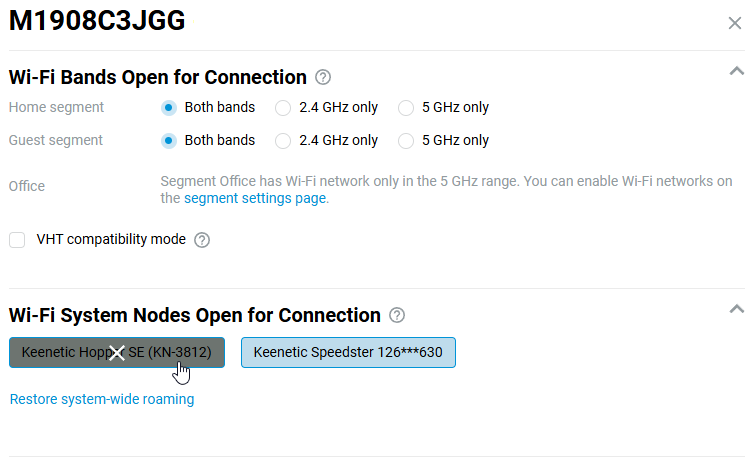
Збережіть налаштування. Потім відключіть клієнтський пристрій від мережі Wi-Fi і підключіть його знову. У Списках клієнтів переконайтеся, що пристрій, який ви прив’язали до вузла Wi-Fi-системи, підключений до правильного вузла.
Призначення статичної IP-адреси розширювачам Wi-Fi системи
KeeneticOS У версіях 3.6 і вище з'явилася можливість призначати статичну (постійну) IP-адресу для розширювачів Wi-Fi.
Підключіться до вебінтерфейсу головного роутера (контролера Wi-Fi системи). На вкладці «Вузли» у списку розширювачів, що входять до Wi-Fi системи, виберіть потрібний розширювач, а потім натисніть «Редагувати».
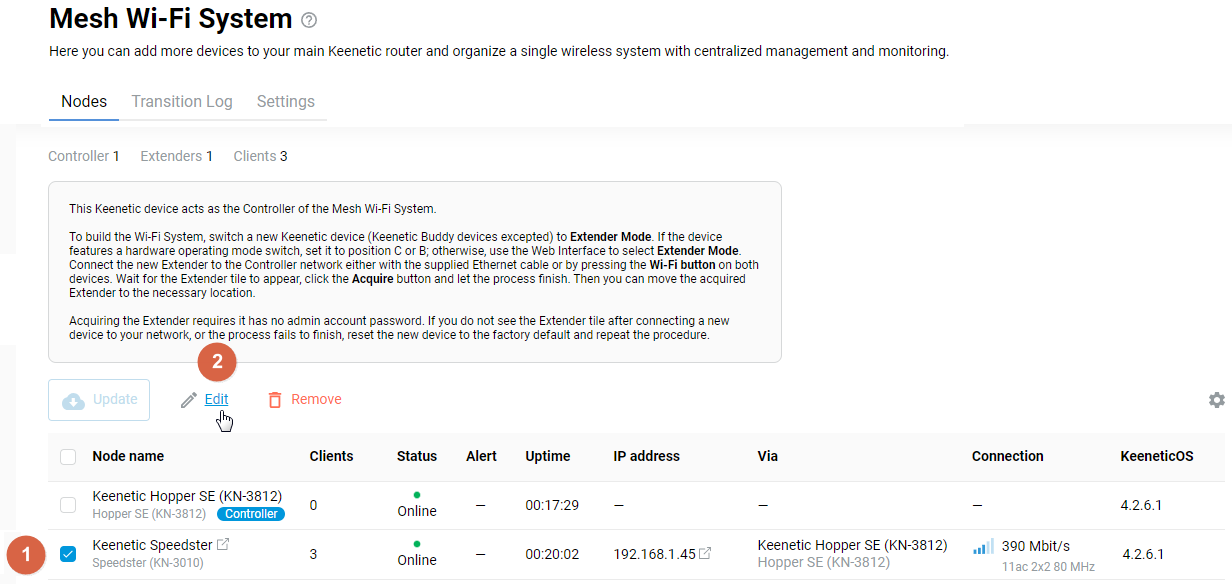
У вікні, що з'явиться, ви можете змінити ім'я розширювача та вказати для нього статичну IP-адресу з домашньої підмережі головного роутера.
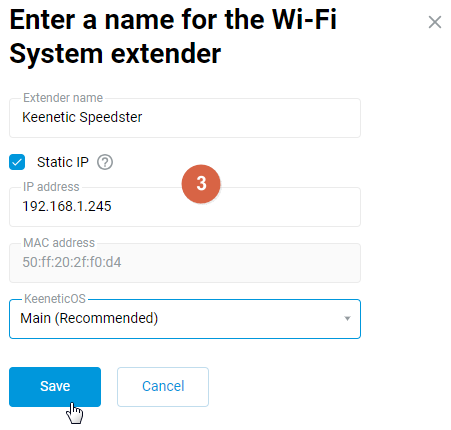
У нашому прикладі IP-адресу для розширювача KeeneticSpeedster було змінено з 192.168.1.45 на 192.168.1.245 на контролері Wi-Fi.
Важливо
Якщо встановлено нову фіксовану IP-адресу, вам потрібно буде повторно підключити або перезавантажити розширювач, щоб застосувати налаштування.
Після цього вебінтерфейс розширювача буде доступний за новою IP-адресою, яку ви вказали.

Що за приховані мережі Wi-Fi транслює роутер?
Роутери Keenetic підтримують технологію Mesh Wi-Fi для підключення розширювачів з метою розширення покриття Wi-Fi. Для отримання додаткової інформації про цю технологію перегляньте статтю «Mesh Wi-Fi система».
Mesh Wi-Fi активує приховану службову мережу (бездротовий backhaul (бездротова транспортна мережа) в обох діапазонах для зв'язку між контролером Wi-Fi системи (головним роутером) і розширювачами. Ці приховані мережі необхідні для коректної роботи Mesh Wi-Fi і, зокрема, для підключення розширювачів в єдину Wi-Fi систему через Wi-Fi.
Важливо
Якщо у вас є розширювач, який підключається до головного роутера через Wi-Fi, на головному роутері обов'язково має бути увімкнена бездротова транспортна мережа.
Якщо у вашій домашній мережі є лише один роутер Keenetic, тобто ви не використовуєте Wi-Fi систему, ви можете видалити компонент операційної системи «Контролер Wi-Fi системи» або вимкнути бездротову транспортну мережу у вебінтерфейсі, що вимкне трансляцію прихованої мережі, але не вплине на роботу вашої поточної мережі.
Ви також можете вимкнути службову бездротову транспортну мережу, якщо розширювачі підключені до головного роутера за допомогою кабелю.
У вебінтерфейсі роутера на сторінці «Wi-Fi система», на вкладці «Налаштування», переведіть перемикач «Бездротова транспортна мережа» в положення «Вимкнено».
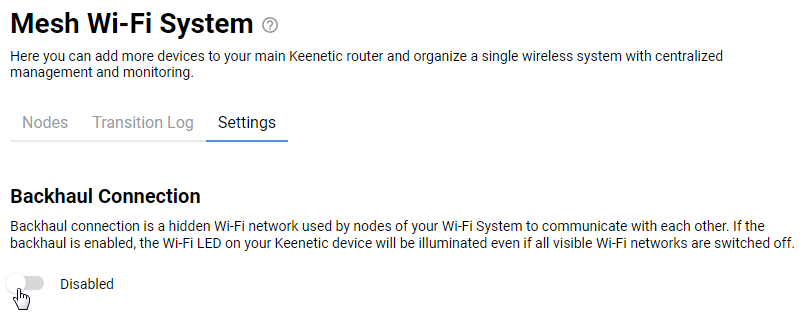
Ви можете видалити системний компонент «Контролер Wi-Fi системи» зі сторінки «Параметри системи» в розділі «KeeneticOSОновлення та компоненти», натиснувши на «Змінити набір компонентів».

Примітка
Прихована робоча мережа впливає на поведінку світлодіодного індикатора Wi-Fi на корпусі пристрою. Коли прихована мережа ввімкнена, світлодіодний індикатор Wi-Fi світитиметься, навіть якщо мережі Wi-Fi у веб-інтерфейсі повністю вимкнені. Це також пов'язано з безперервною роботою службової мережі backhaul для технології Mesh Wi-Fi.
Якщо ви не використовуєте цю функцію, вимкніть приховану мережу або видаліть компонент «Контролер Wi-Fi системи», і тоді поведінка індикатора відновиться до початкового стану.
Примітка
Починаючи з версії KeeneticOS 3.8.2, в налаштування Mesh Wi-Fi системи додано нову опцію «Режим роботи Wi-Fi». Якщо цю опцію увімкнено, розширювачі Wi-Fi системи припиняють трансляцію бездротової мережі, коли контролер недоступний.
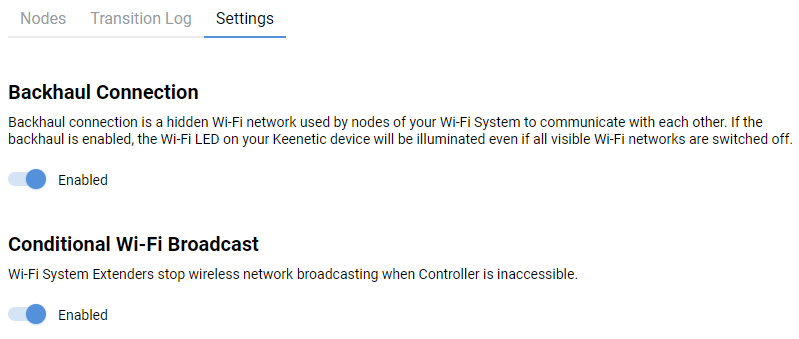
Чи може точка доступу бути контролером Wi-Fi системи?
Уявіть, що в існуючій мережі є головний роутер із DHCP-сервером. Чи можна підключити пристрої Keenetic до цієї мережі та розгорнути на ній Keenetic Mesh Wi-Fi систему? У цьому випадку потрібно, щоб Контролер Wi-Fi системи діяв як звичайна точка доступу Wi-Fi. Чи можливо використовувати Keenetic таким чином?
Хоча ця схема підключення не є поширеною, налаштувати таку топологію можливо.
За типового сценарію використання Контролер Wi-Fi системи є Головним роутером, основним шлюзом до мережі. Контролер Wi-Fi системи може працювати на Keenetic лише в режимі Роутер. Але технічно можливо використовувати сторонній роутер як основний шлюз, а на Keenetic Контролері в налаштуваннях сегменту 'Домашня мережа' вимкнути DHCP-сервер і підключити його порт LAN до головного роутера, призначивши вільну IP-адресу з підмережі головного роутера.
Не використовуйте порт WAN '0' або переведіть його в режим LAN, видаливши з'єднання 'Провайдер' у меню 'Інтернет' > 'Кабель Ethernet'.
Суттєвим недоліком цієї схеми є те, що деякі функції, такі як прив'язка IP, обмеження швидкості, розклади, перегляд статистики підключень і трафіку та інші, будуть недоступні на цьому Keenetic, оскільки інший роутер виконуватиме функції маршрутизації та DHCP-сервера.
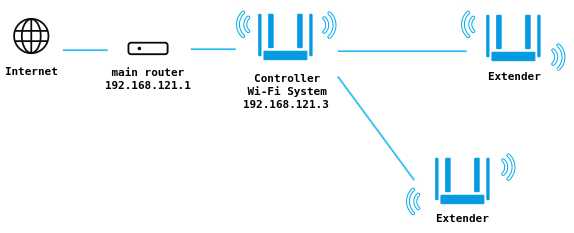
Щоб налаштувати Keenetic Mesh Wi-Fi систему в існуючій мережі, виконайте наведені нижче дії:
Оновіть усі пристрої Keenetic до актуальної версії програмного забезпечення: Оновлення KeeneticOS онлайн.
На Контролері у вебінтерфейсі на сторінці Домашня мережа вимкніть DHCP-сервер і призначте вільну IP-адресу з підмережі головного роутера (у нашому прикладі
192.168.121.3).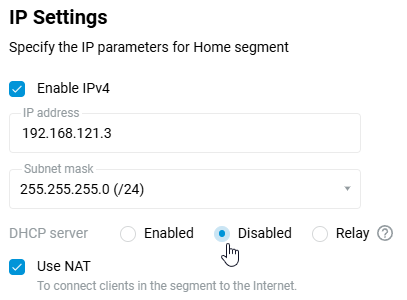
Немає потреби вимикати NAT; він просто не використовуватиметься, оскільки роутер не буде використовувати зовнішній інтерфейс WAN.
Щоб Контролер міг отримувати оновлення програмного забезпечення, встановіть маршрут за замовчуванням через головний роутер та адресу DNS-сервера в мережевих налаштуваннях Контролера.
На сторінці 'Маршрутизація' у розділі 'Користувацькі маршрути' натисніть 'Створити маршрут' і створіть маршрут за замовчуванням для інтерфейсу 'Домашня мережа', вказавши локальну IP-адресу головного роутера в мережі як адресу шлюзу (у нашому прикладі це
192.168.121.1).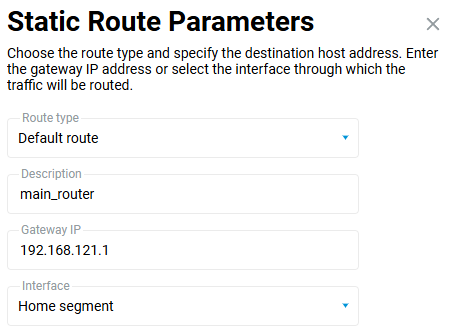
На сторінці 'Інтернет-безпека' на вкладці 'Налаштування DNS' натисніть 'Додати сервер' у розділі Сервери.
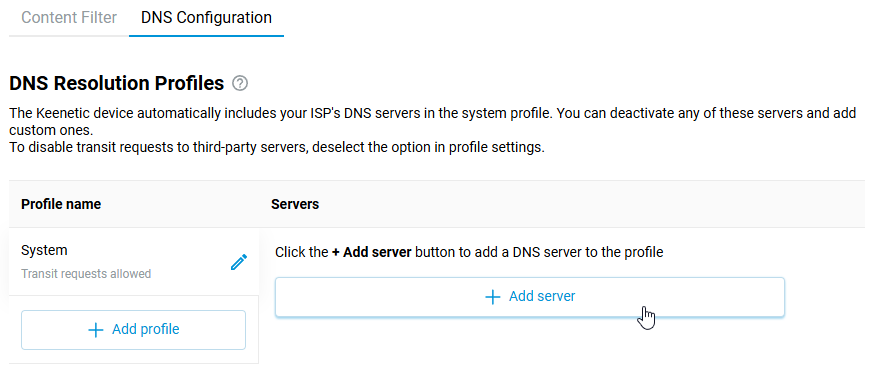
У полі 'Адреса DNS-сервера' введіть IP-адресу DNS-сервера (у нашому прикладі це публічний DNS-сервер від Google:
8.8.8.8), а потім натисніть 'Зберегти'.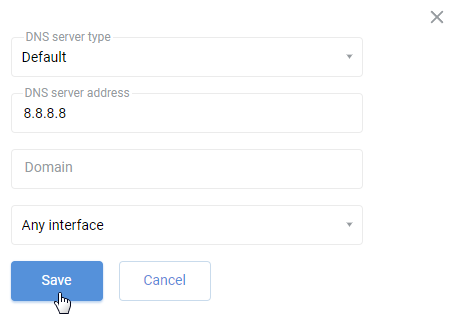
На пристроях, які працюватимуть як розширювачі Wi-Fi, використовуйте кнопку Скидання на корпусі, щоб скинути налаштування до заводських. Потім переведіть пристрої в Режим Розширювача, і в цьому режимі
не встановлюйте пароль адміністраторау вебінтерфейсі.Підключіть Контролер та розширювачі до мережі головного роутера та переконайтеся, що всі розширювачі отримують IP-адреси з мережі головного роутера.
На Контролері захопіть розширювачі до Wi-Fi системи.
Якщо вищевказані умови виконано, версії програмного забезпечення на пристроях однакові, то проблем із захопленням розширювачів не виникне.
Примітка
Якщо оновлення на Контролері не працює, тобто пристрій не може підключитися до сервера оновлень, за бажанням виконайте наступні команди в інтерфейсі командного рядка (CLI):
ip name-server 8.8.8.8 "" on Home
system configuration save
Більше інформації можна знайти в інструкціях:
Технологія Power over Ethernet (PoE) у Keenetic Voyager Pro/Orbiter Pro
Моделі Keenetic Orbiter Pro та Voyager Pro можуть живитися від адаптера живлення або за технологією Power over Ethernet (PoE).
Маршрутизатор Orbiter Pro підтримує IEEE 802.3af/at (PoE/PoE+), а Voyager Pro підтримує IEEE 802.3at (PoE+).
Щоб живити пристрій через PoE, потрібно під’єднати кабель Ethernet від джерела живлення, сумісного зі стандартом IEEE 802.3af/at (PSE, наприклад мережевого комутатора PoE або інжектора PoE), до blue '0 - PoE' порту (через нього маршрутизатор/точка доступу може отримувати живлення PoE). Якщо підключені і PoE і адаптер живлення, адаптер матиме пріоритет.
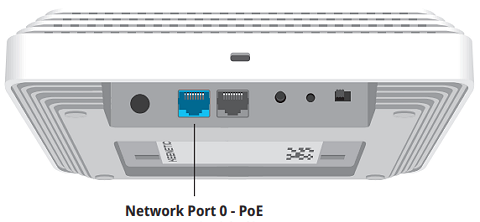
Важливо
Моделі Orbiter Pro і Voyager Pro не підтримують Passive PoE. Щоб уникнути пошкодження, Їх не слід підключати за допомогою цієї технології.
Коротко про технологію PoE (Power over Ethernet).
PoE це технологія, яка дозволяє передавати електроенергію на віддалений клієнтський пристрій разом із даними через стандартну виту пару в мережі Ethernet (зазвичай категорія Кабель 5e з роз'ємами 8P8C). Ця технологія дозволяє подавати живлення на точки доступу Wi-Fi, IP-камери, IP-телефони, маршрутизатори, мережеві комутатори та інші пристрої, де електричний кабель або 220 V розетка не може бути встановлена.
Технологія PoE регулюється стандартами IEEE 802.3af-2003, IEEE 802.3at-2009 (PoE+) і IEEE 802.3bt-2018 (PoE++).
Power Source або Power Source Equipment (PSE) — це можуть бути комутатори Ethernet та інше мережеве обладнання із підтримкою PoE, яке може подавати живлення на мережеві пристрої через кабель Ethernet. PSE може працювати в обох конфігураціях — Endspan і Midspan.
Powered Device (PD) клієнти можуть бути точками доступу Wi-Fi, маршрутизаторами, IP-телефонами, IP-камерами, різними датчиками та іншими периферійними пристроями, які здатні отримувати живлення через Ethernet.
Конфігурація живлення Endspan зазвичай являє собою мережевий комутатор або інжектор, який забезпечує живлення від кінця кабельної лінії безпосередньо до споживача PoE.
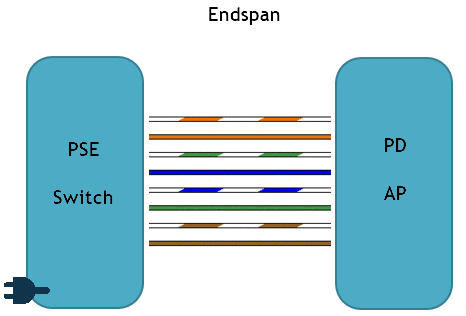
Є також конфігурація Midspan, яка використовує проміжні джерела живлення - зазвичай інжектори PoE (адаптери), які забезпечують живлення споживачів PoE від середини кабельної лінії та розташовані між мережевим комутатором і пристроєм PD. Інжектори використовуються, коли PoE необхідний на окремих лініях мережі. Вони дозволяють споживачам PoE підключатися до звичайних комутаторів без PoE.
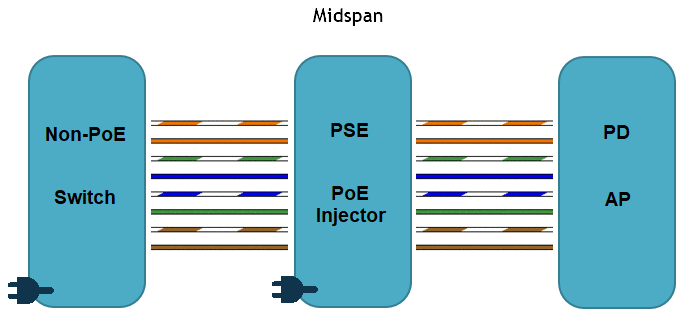
Важливо
Мережевий комутатор PoE в конфігурації Endspan забезпечить більш надійне та зручне джерело живлення, з меншою кількістю потенційних точок відмови, та є простішою, ніж конфігурація Midspan.
Блок живлення подаватиме живлення на кабель, лише якщо підключений пристрій підтримує технологію PoE. Таким чином, обладнання без PoE, випадково підключене до пристрою з живленням, не буде пошкоджено.
Конфігурацію Midspan можна використовувати, коли заміна комутатора без PoE небажана, і вам потрібно лише додати живлення до мережі, як правило, за допомогою PoE інжектора
Крім того, існують спліттери — пристрої, призначені для підключення звичайних мережевих пристроїв без підтримки PoE до мережі PoE. Вони розділяють живлення та дані, що надходять через той самий кабель до двох окремих роз’ємів — роз'єму RJ45 і роз’єму живлення.
PoE інжектор і PoE спліттер разом можна використовувати для передачі живлення через Ethernet у звичайній мережі без пристроїв з підтримкою PoE.
Пристрої PoE мають зворотну сумісність — потужніші джерела живлення стандарту 802.3bt можна використовувати для PoE і PoE+ споживачів менш потужних стандартів 802.3af і 802.3at.
Примітка
Вимоги до кабелю.
Використовуйте кабель з витою парою категорії 5е або вище для підключення пристроїв через PoE.
Провідники повинні бути мідними, а не обмідненими і перерізом не менше 0.5 кв. mm (24 AWG). Опір провідників не повинен перевищувати 9.38 Ω/100 m.
Максимальна відстань для живлення PoE через кабель вита пара обмежена 100 m, як зазначено в стандарті IEEE 802.3af/at. Однак на практиці зазвичай не рекомендується використовувати кабелі довші ніж 75 метрів.
Стандарт IEEE 802.3af (PoE) передбачає два методи передачі кабелю по витій парі, які називаються Type A і Type B:
Type A — передача електроенергії та даних здійснюється по провідниках
1, 2, 3, and 6. Провідники номер4, 5, 7, і8не використовуються.Type B — жили
4, 5, 7, and 8використовуються для живлення. Дані передаються по жилах1, 2, 3, і6.
Усі споживачі та спліттери PoE можуть використовувати обидва типи; джерела живлення зазвичай підтримують лише один.
Стандарт IEEE 802.3at (PoE+) використовує лише метод Type B. Якщо ви використовуєте восьми жильний кабель категорії 5е , або вище, у вашій локальній мережі, вам не потрібно турбуватися про тип PoE, оскільки все обладнання PoE працюватиме з цим типом кабелю.
У таблиці нижче наведено характеристики стандартів PoE 802.3af/at .
Характеристика / Стандарт | IEEE 802.3af (PoE) | IEEE 802.3at (PoE+) |
|---|---|---|
Вихідна потужність PSE [Вт] | 15,4 | 30 |
Потужність при PD [Вт] | 12,95 | 25,5 |
Вихідна напруга PSE [В] | 44 - 57 | 50 - 57 |
Напруга на PD [В] | 36 - 57 | 42,5 - 57 |
Максимальний струм в парі [мА] | 350 | 600 |
Максимальний опір кабелю [Ом] | 20 (для кат.3) | 12,5 (для кат.5) |
Класи потужності | 0 - 3 | 0 - 4 |
Примітка
Ми рекомендуємо використовувати наш Keenetic адаптер PoE+ (KN-4510), який сумісний з точками доступу Orbiter/Voyager Pro, в якості інжектора PoE.
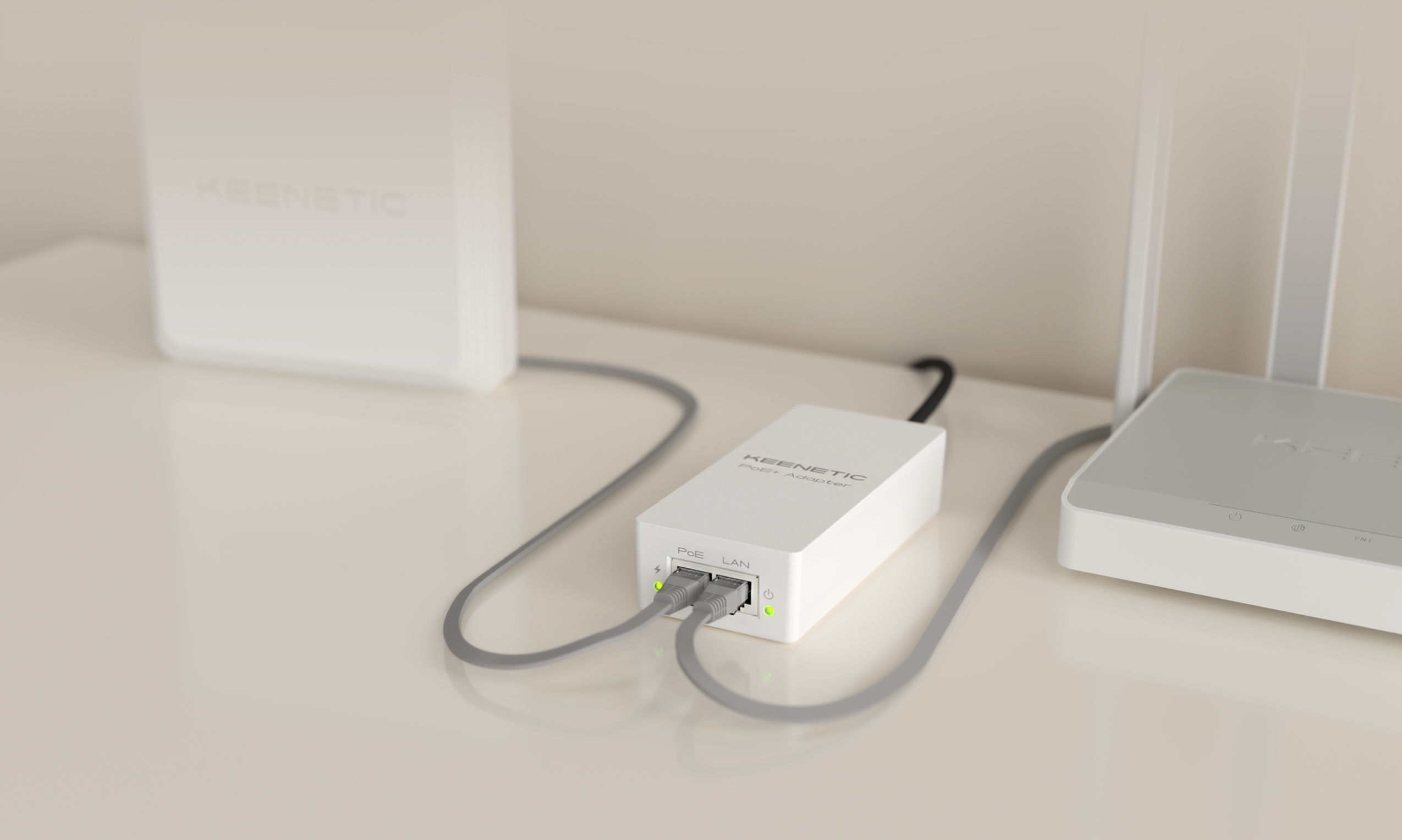
Інжектори Keenetic PoE+ будуть оптимальними для ситуативного живлення кількох пристроїв. Якщо живлення потрібне для більшої кількості точок доступу, доцільно використовувати комутатори PoE, наприклад Keenetic комутатор PoE+ 5 (KN-4610) або Keenetic комутатор PoE+ 9 (KN-4710).
Вибираючи інжектор PoE, переконайтеся, що він відповідає стандартам 802.3af/at і забезпечує достатню потужність для живлення точок доступу (12 W для Orbiter Pro і 18 W для Voyager Pro).
Не використовуйте інжектор, який підтримує Passive PoE.
Існує альтернативний спосіб підключення, який називається Passive PoE або Passive 24 В. Це не стандартне рішення Power over Ethernet у вигляді проміжного комплекту адаптерів (інжектор і спліттер), який можна використовувати для підключення пристроїв до обладнання, яке не підтримує PoE. Пасивний PoE означає, що пристрій не відповідає технічним характеристикам 802.3af/at та не виконує жодних перевірок живлення та не підтримує узгодження напруги під час підключення, що може пошкодити будь-яке обладнання, яке не призначене для отримання пасивного живлення PoE.
Оновлення ОС на всіх вузлах Mesh Wi-Fi системи
Починаючи з версії KeeneticOS 4,2, ви можете оновити ОС на всіх пристроях Wi-Fi системи одним клацанням миші у вебінтерфейсі Основного Маршрутизатора (Контролера). Крім того, ви можете ввімкнути автоматичне оновлення для підключених розширювачів відповідно до розкладу Основного Маршрутизатора. У цьому випадку ОС буде автоматично оновлюватися на всіх вузлах, використовуючи той самий канал оновлення, що й Контролер.
Підказка
Щоб досягти найкращої продуктивності Mesh Wi-Fi системи, рекомендується використовувати однакову версію ОС на всіх вузлах системи. Оптимальна ефективність може бути не досягнута, якщо вузли Wi-Fi системи використовують різні версії програмного забезпечення.
Перейдіть на сторінку Wi-Fi система у вебінтерфейсі Основного Маршрутизатора. На вкладці Вузли в єдиній таблиці відображаються всі пристрої, захоплені Wi-Fi системою. Якщо оновлення доступне принаймні для одного вузла Wi-Fi системи, з’явиться кнопка Оновити KeeneticOSна всіх вузлах.
Стовпець KeeneticOS показує поточні версії операційної системи та наявність оновлень. Щоб установити останню версію операційної системи на свої пристрої, натисніть Оновити KeeneticOSна всіх вузлах. Процес оновлення ОС розпочнеться на тих вузлах Wi-Fi системи, для яких доступна нова версія ОС.
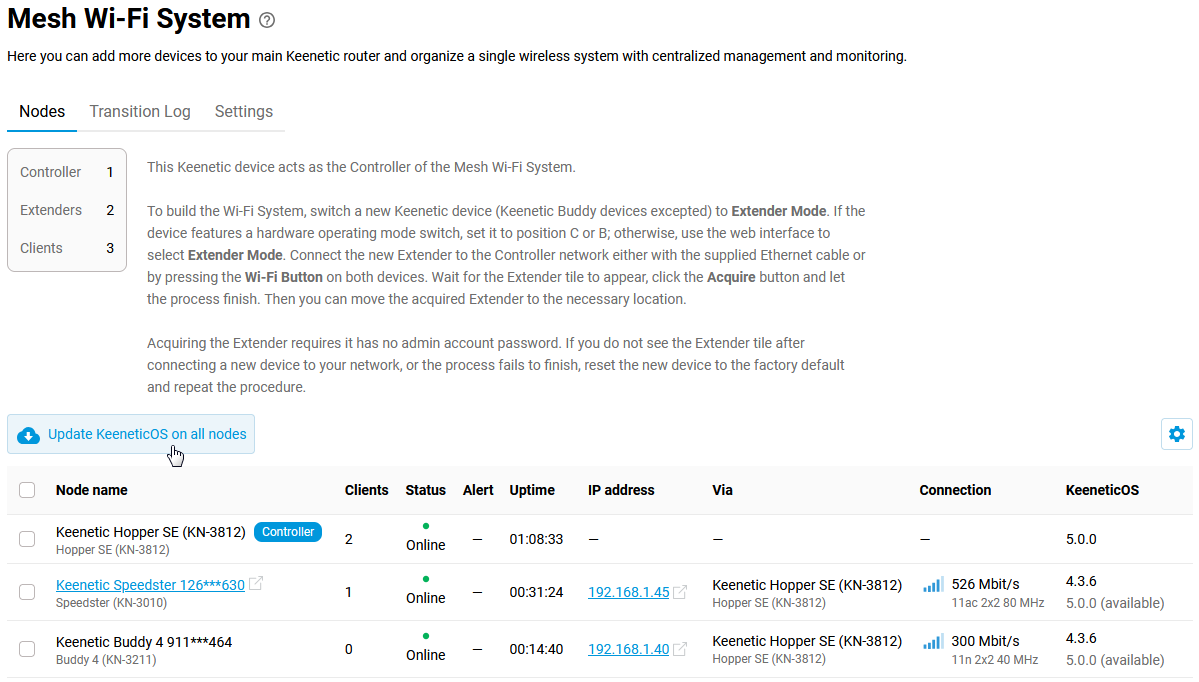
Інтерфейс також дозволяє вибирати для оновлення лише певні пристрої. Коли ви вибираєте пристрій, замість кнопки Оновити KeeneticOSна всіх вузлах з'явиться кнопка Оновити.
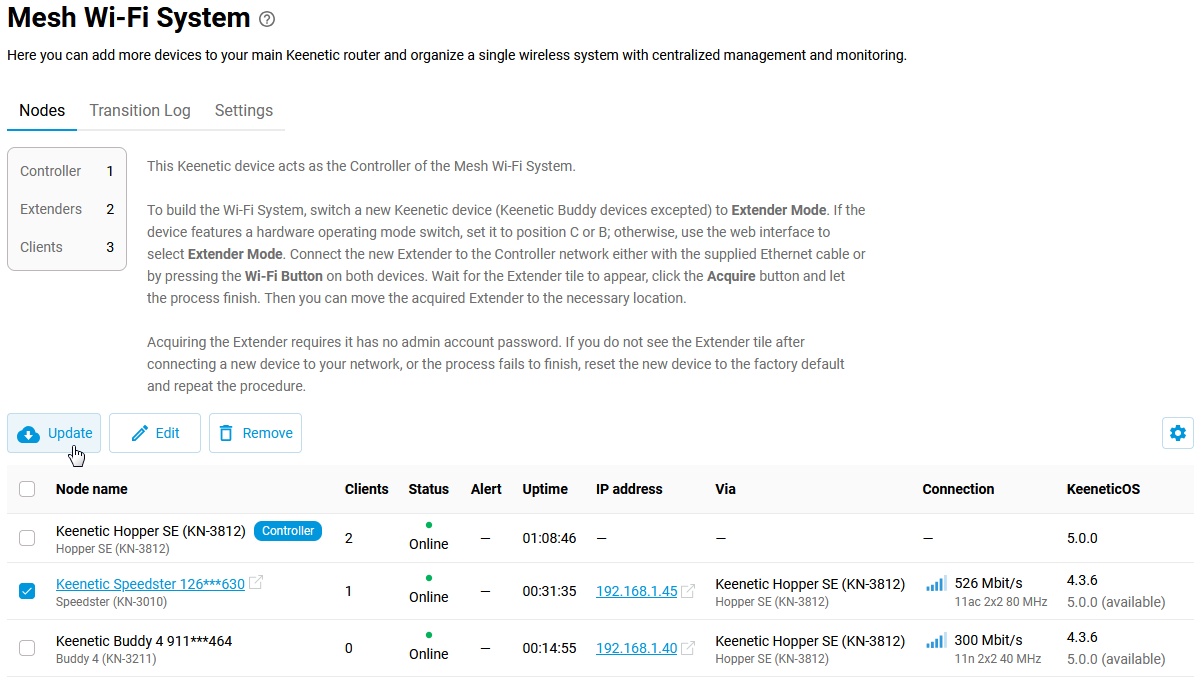
Під час оновлення KeeneticOSна всіх вузлах процес оновлення починається спочатку на розширювачах, а Контролер Wi-Fi системи оновлюється останнім. Якщо в системі є розширювачі, підключені ланцюжком (через інші розширювачі), вони оновлюються по черзі, один за одним, від дальнього до ближнього. Розширювачі, безпосередньо підключені до Контролера, оновлюються останніми.
Під час процесу оновлення операційної системи у стовпці KeeneticOS з’являються статуси, що показують хід оновлення.

Коли на певному пристрої триває оновлення, інші вузли перебувають у режимі очікування, тобто процес оновлення на пристроях відбувається послідовно. За потреби ви можете скасувати оновлення певного пристрою, натиснувши хрестик праворуч від статусу.
Після встановлення оновлення розширювач перезавантажується і на короткий час втрачає зв'язок з Контролером. У стовпці Статус відображатиметься Офлайн, але після успішного завантаження та підключення розширювач знову буде Онлайн.

На вкладці Налаштування ви можете ввімкнути або вимкнути опцію автоматичного оновлення операційної системи на всіх вузлах, які використовують один канал оновлення з Контролером.
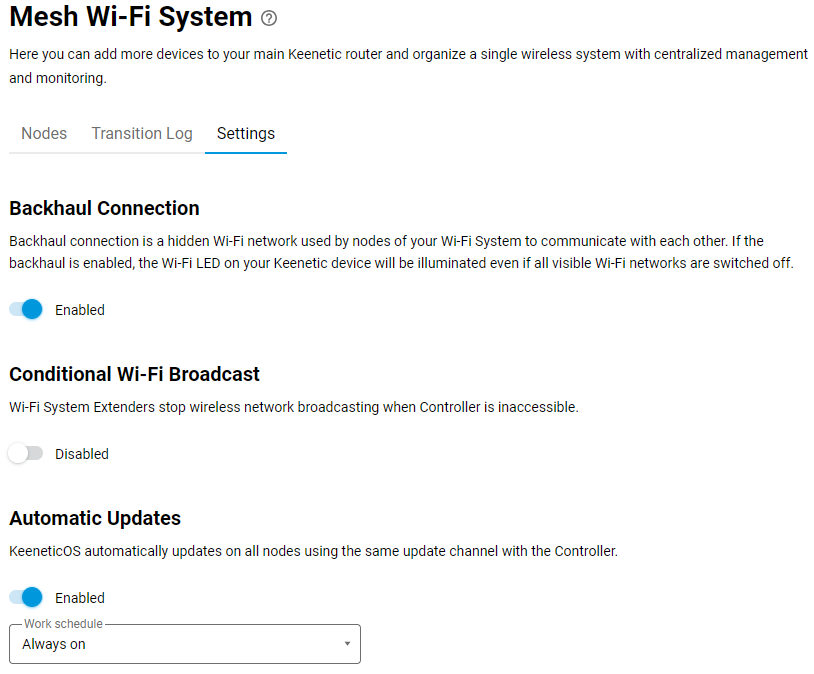
Якщо в налаштуваннях Wi-Fi системи на Контролері ввімкнено Автоматичне оновлення, це налаштування заблоковано на розширювачах, оскільки керування автоматичним оновленням можливе лише з Контролера. Вибраний на Контролері канал автоматичного оновлення передається на розширювачі.
Тут ви також можете встановити розклад для автоматичних оновлень.
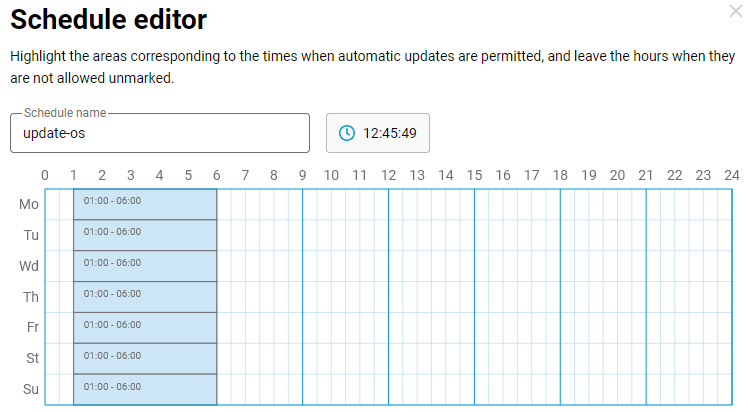
Використання мобільного широкосмугового з'єднання на розширювачі
Починаючи з версії KeeneticOS 5.0, Mesh Wi-Fi-система можуть використовувати стільниковий модем, вбудований в один із розширювачів, як основне або резервне підключення до Інтернету. Ця функція доступна лише на моделях із вбудованим модемом, а не з USB-модемами. Якщо такий пристрій є частиною Wi-Fi-системи у якості розширювача, вбудований модем можна використовувати для доступу до Інтернету.
Переведіть пристрій із вбудованим модемом у режим «Розширювач». Потім підключіть розширювач до вашого Основного Маршрутизатора, який виконує роль контролера Wi-Fi-системи.
У вебінтерфейсі Основного Маршрутизатора перейдіть на сторінку «Mesh Wi-Fi-система» та захопіть розширювач, щоб додати його до Wi-Fi-системи.
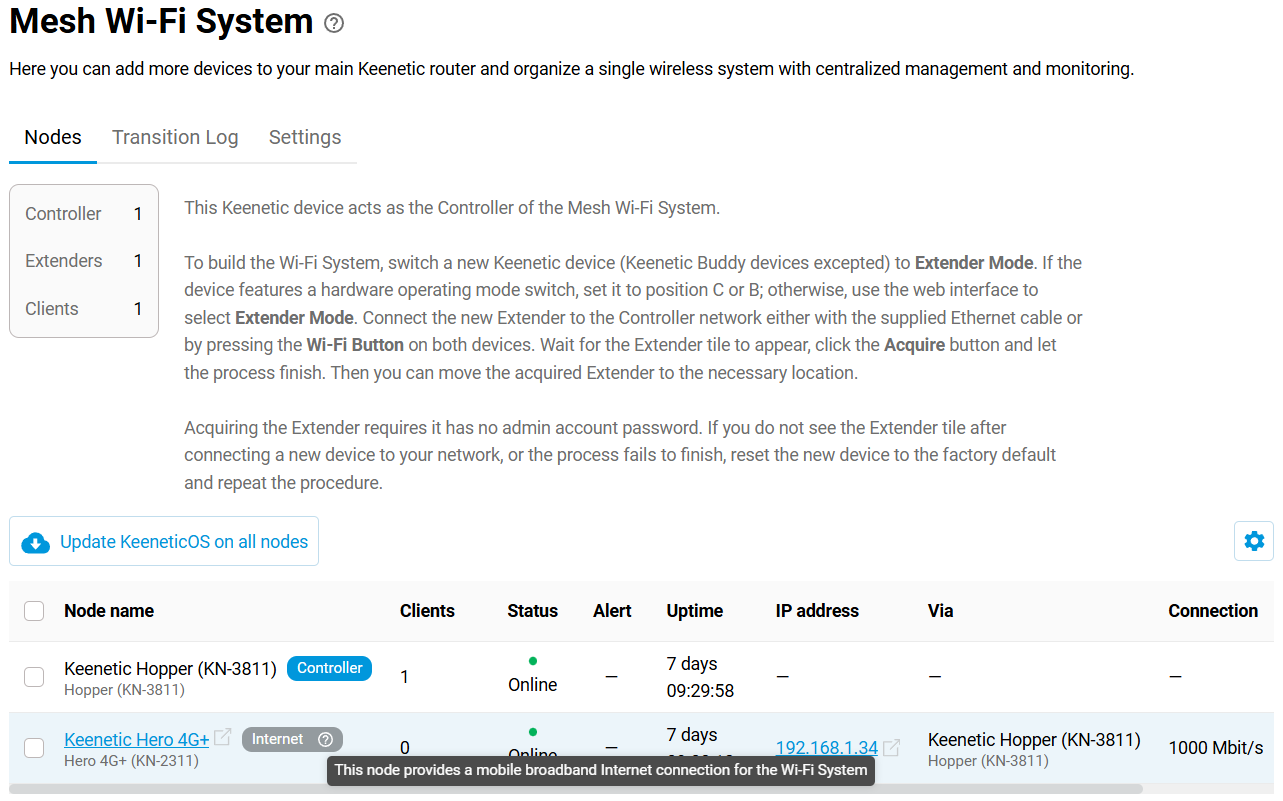
Після виявлення сумісного розширювача Контролер автоматично створює спеціальний інтерфейс MwsMobile і керує підключенням так само, як і будь-яким іншим, включно з додаванням його до «Політик з'єднань».
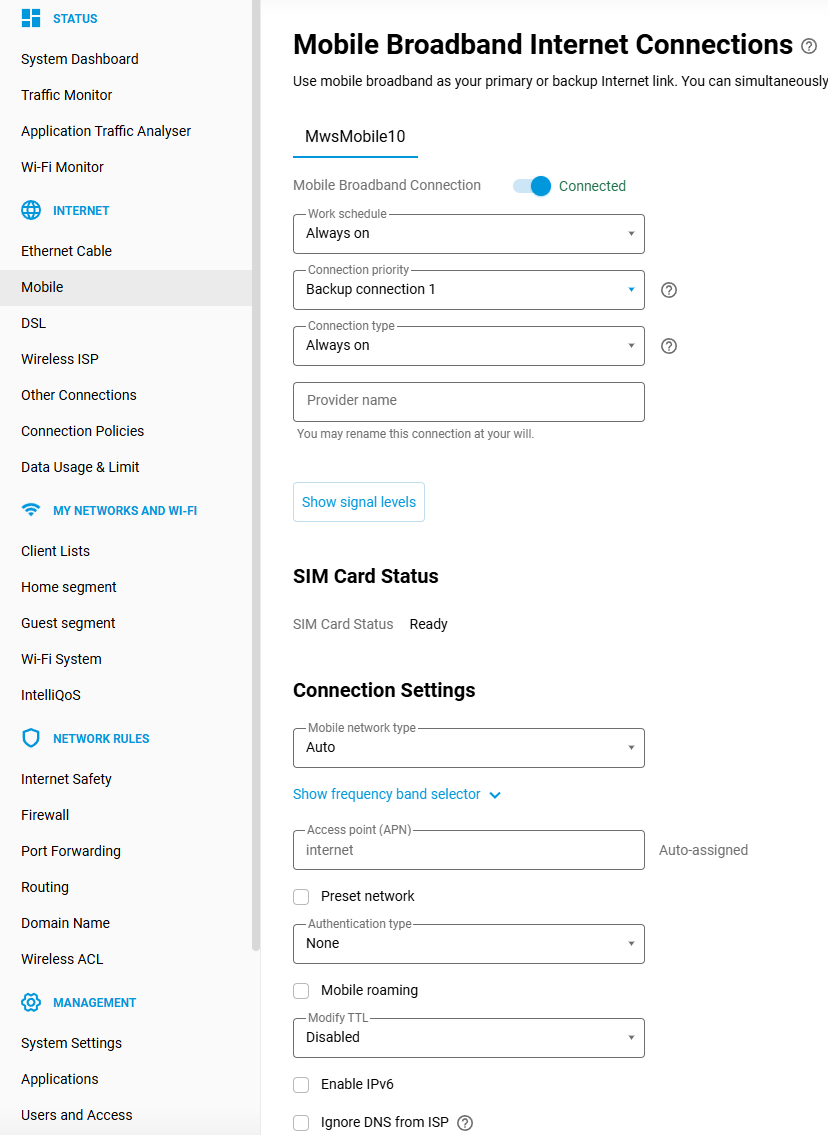
Якщо ви зробите підключення через інтерфейс MwsMobile резервним, то в разі збою основного підключення система автоматично перемкнеться на стільникову мережу через вбудований модем на розширювачі.
Опції модема SMS та USSD будуть доступні безпосередньо у вебінтерфейсі розширювача, який можна відкрити за посиланням на сторінці контролера Wi-Fi-системи.
Вимкнення мережевих портів на розширювачі Wi-Fi системи
Починаючи з версії KeeneticOS 4,3, можна вимкнути мережеві порти на розширювачі з контролера Wi-Fi системи. Наприклад, це може знадобитися з міркувань безпеки, щоб перешкодити потенційному зловмиснику або сторонній особі підключитися до розширювача.
У вебінтерфейсі контролера перейдіть на сторінку «Wi-Fi система» і виберіть потрібний розширювач (поставте прапорець). З'явиться кнопка «Редагувати», натисніть її.
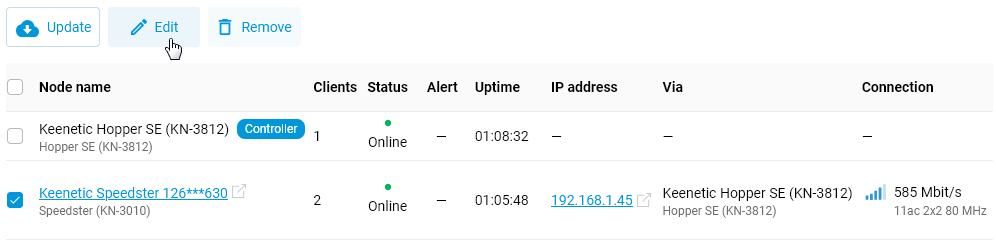
У вікні «Налаштування розширювача», в розділі «Призначення порту», встановіть для певного вільного мережевого порту значення «Вимкнено».
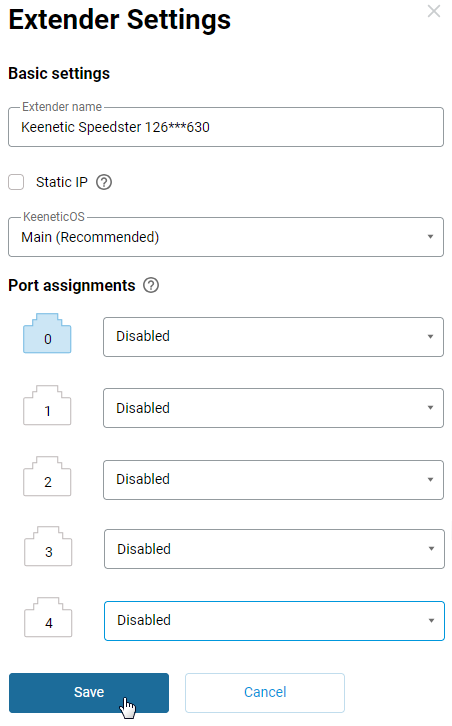
Після застосування цього налаштування підключення до розширювача через цей порт Ethernet буде неможливим.
Керування каналом оновлення ОС на розширювачах Wi-Fi-системи
У версії KeeneticOS 4.2.3 додано можливість керувати каналом оновлення для розширювачів через контролер Wi-Fi-системи.
У вебінтерфейсі контролера перейдіть на сторінку «Wi-Fi система» та виберіть (позначте) розширювач, для якого потрібно змінити канал оновлення. З’явиться кнопка «Редагувати»; натисніть її.
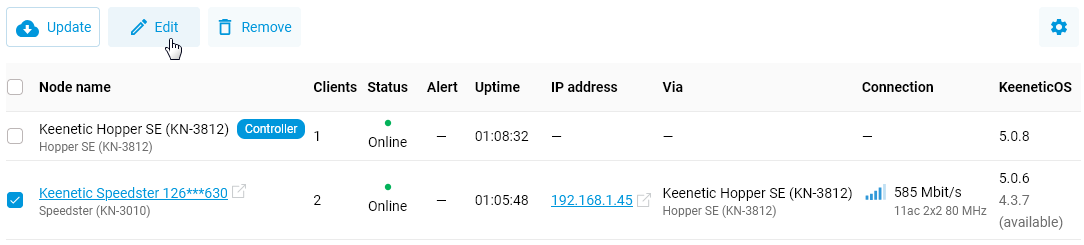
У вікні «Налаштування розширювача» в полі KeeneticOS виберіть потрібний канал оновлення.
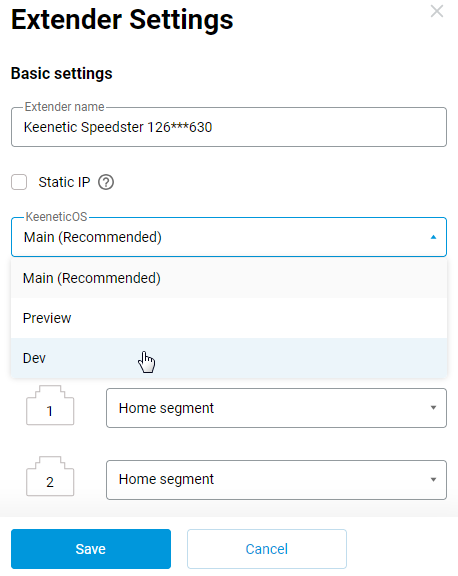
Натисніть кнопку «Зберегти».
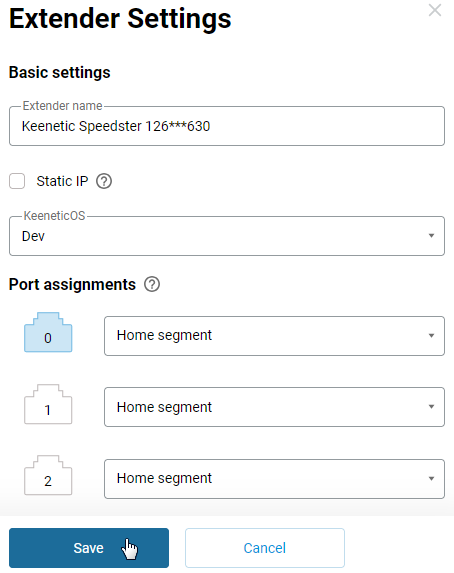
Після такого налаштування розширювач використовуватиме вибраний канал оновлення (який може відрізнятися від каналу оновлення контролера).

Застереження
Щоб досягти найкращої продуктивності вашої модульної Wi-Fi-системи, рекомендується використовувати однакову версію ОС на всіх вузлах мережі. Оптимальна продуктивність може бути не досягнута, якщо на вузлах працюють різні версії програмного забезпечення. Проте, на вузлах Wi-Fi-системи можуть бути встановлені різні версії ОС; головне, щоб різниця між версіями була мінімальною.
Будьте обережні, встановлюючи оновлення з «Каналу Версія в розробці». Тестові версії з цього каналу можуть бути нестабільними й потенційно містити недоліки, які можуть призвести до збою або неправильної роботи Wi-Fi-системи. Не встановлюйте оновлення з «Каналу Версія в розробці» на вузли Wi-Fi-системи без нагальної потреби (винятки можна робити лише для застарілих моделей).
Класифікация трафіка та IntelliQoS
Починаючи з версії KeeneticOS 3.7, оновлений Засіб класифікації трафіку є основою для системи IntelliQoS. Цей сервіс допомагає ідентифікувати інтернет-трафік більш ніж 2,200 додатків і 470 протоколів прикладного рівня. Додатки містять в собі Slack, Google Meet, PUBG, GeForce Now, YouTube, WhatsApp, Telegram та інші; прикладами впізнаваємих протоколів додатків є FTP, MPEG, мережа PlayStation, RDP, SIP, RTP, GRE, ISAKMP, IPsec, L2TP і т.д. Система IntelliQoS потім може застосовувати правила пріоритетності трафіку до груп категорій ідентифікованих потоків даних.
Важливо
Підтримка класифікації трафіку та визначення пріоритетів IPv6 починається з версії KeeneticOS 4.0 і вище.
Список програм і протоколів, які підтримує KeeneticOS в основному каналі оновлень
Список програм і протоколів, які підтримує KeeneticOS в каналі оновлень розробників
Давайте детальніше розглянемо функціонал цього сервісу.
Щоб увімкнути послугу, необхідно встановити системний компонент «Засіб класифікації трафіку». Ви можете зробити це на сторінці «Загальні налаштування системи» в розділі «Параметри компонентів системи», натиснувши «Змінити набір компонентів».

Важливо
Компонент «Засіб класифікації трафіку» працює повністю незалежно і не здійснює жодних викликів до зовнішніх служб.
Після встановлення компонента у веб-інтерфейсі в розділі «Мої мережі та Wi-Fi» з’явиться пункт меню «Аналіз трафіку та IntelliQoS».
Встановіть перемикач служби в положення «Увімкнено», щоб дозволити системі аналізувати та класифікувати інтернет-трафік.
[en] Application classification — enable application and protocol recognition for traffic monitoring, application traffic analysis, application filtering, and prioritization purposes.
[en] Application prioritization — enable prioritization to rank the importance of applications and services running on your network.
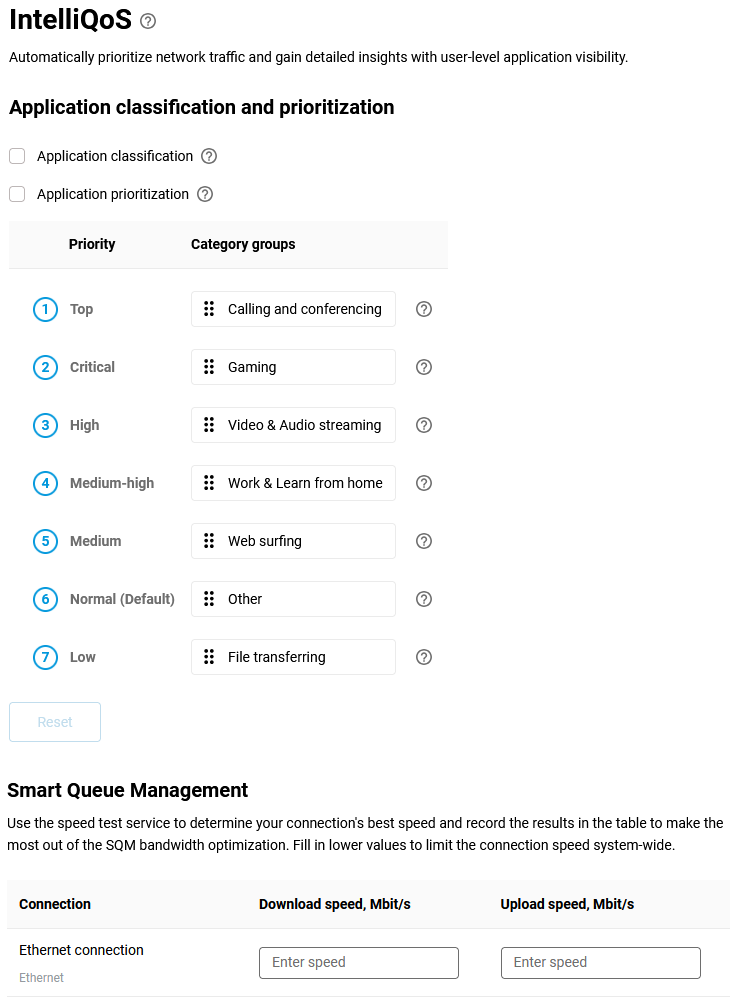
Після ввімкнення служби класифікації трафіку маршрутизатор автоматично аналізуватиме, виявляє та класифікує трафік, що передається між локальними пристроями та зовнішніми мережами. Вимкнення служби класифікації трафіку скидає зібрані дані про мережеві програми та категорії.
[en] Disabling the traffic classification service resets the collected data on network applications and categories.
Інформація, отримана в процесі аналізу, доступна в пунктах меню розділу «Статус»:
Монітор трафіку;
Аналізатор трафіку застосунків.
Важливо
За замовчуванням маршрутизатори Keenetic використовують спеціальні механізми для обробки інтернет-трафіку, прискорювачі. У моделях Keenetic на основі чіпсетів MT7621 і EN7512/13/16/28, модуль апаратного мережевого прискорювача не може бути застосований таким чином, щоб забезпечити прозорий доступ до переданих даних для служби класифікатора. Це призводить до неможливості реалізувати точний підрахунок трафіку для категорій і програм у режимі за замовчуванням, а в деяких випадках трафік окремих додатків може не бути пріоритезований за допомогою IntelliQoS.
Для Orbiter Pro (KN-2810) в меню "Параметри системи" в секції "Параметри продуктивності" потрібно вимкнути апаратний мережевий прискорювач, якщо потрібен точний облік трафіку категорій і програм.
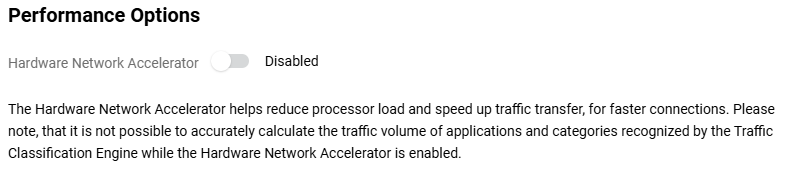
При зміні режиму апаратного мережевого прискорювача історія втрачається.
Якщо апаратний мережевий прискорювач вимкнено, працюватиме лише програмний мережевий прискорювач. Це може призвести до зниження максимальної продуктивності приблизно вдвічі.
Монітор трафіку
Пункт меню «Монітор трафіку» надає можливість для моніторингу споживання інтернет-трафіку за категоріями програм та окремими програмами на часовій шкалі вибраного масштабу.
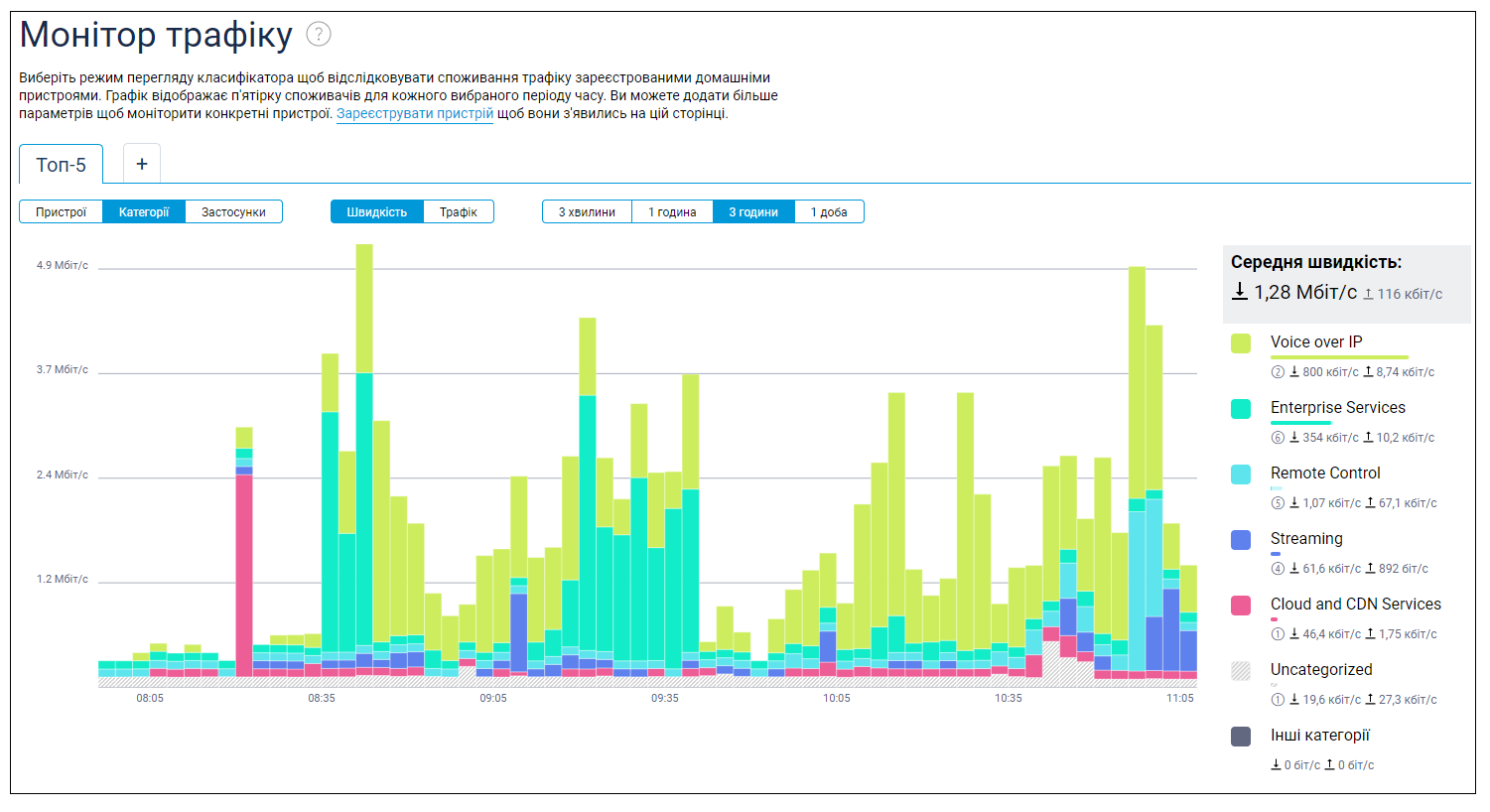
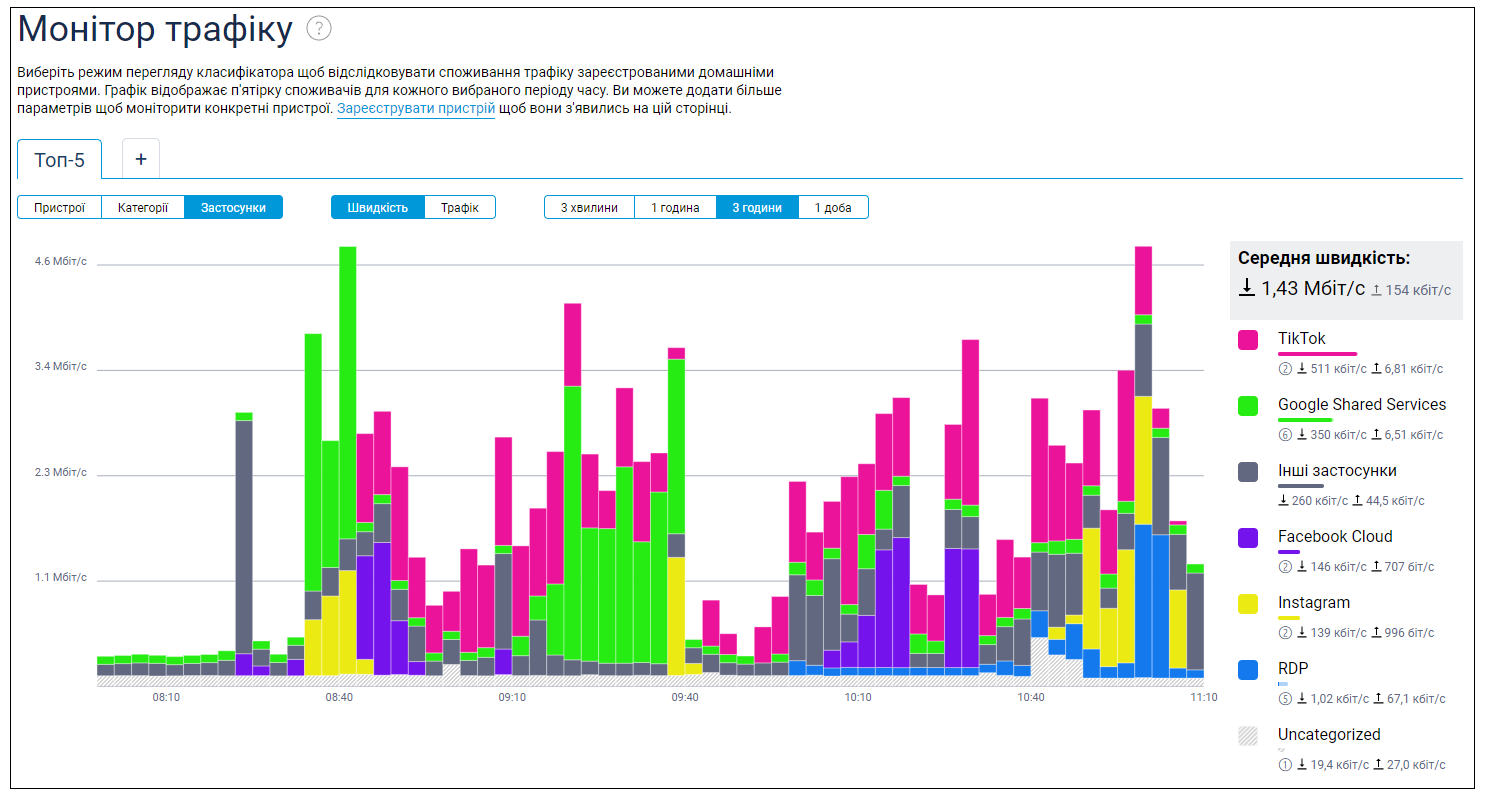
Аналізатор трафіку застосунків
Пункт меню «Аналізатор трафіку застосунків» відображає поточний розподіл використання інтернет-каналу з можливістю вибору режиму сортування — за пристроєм або за застосунками.
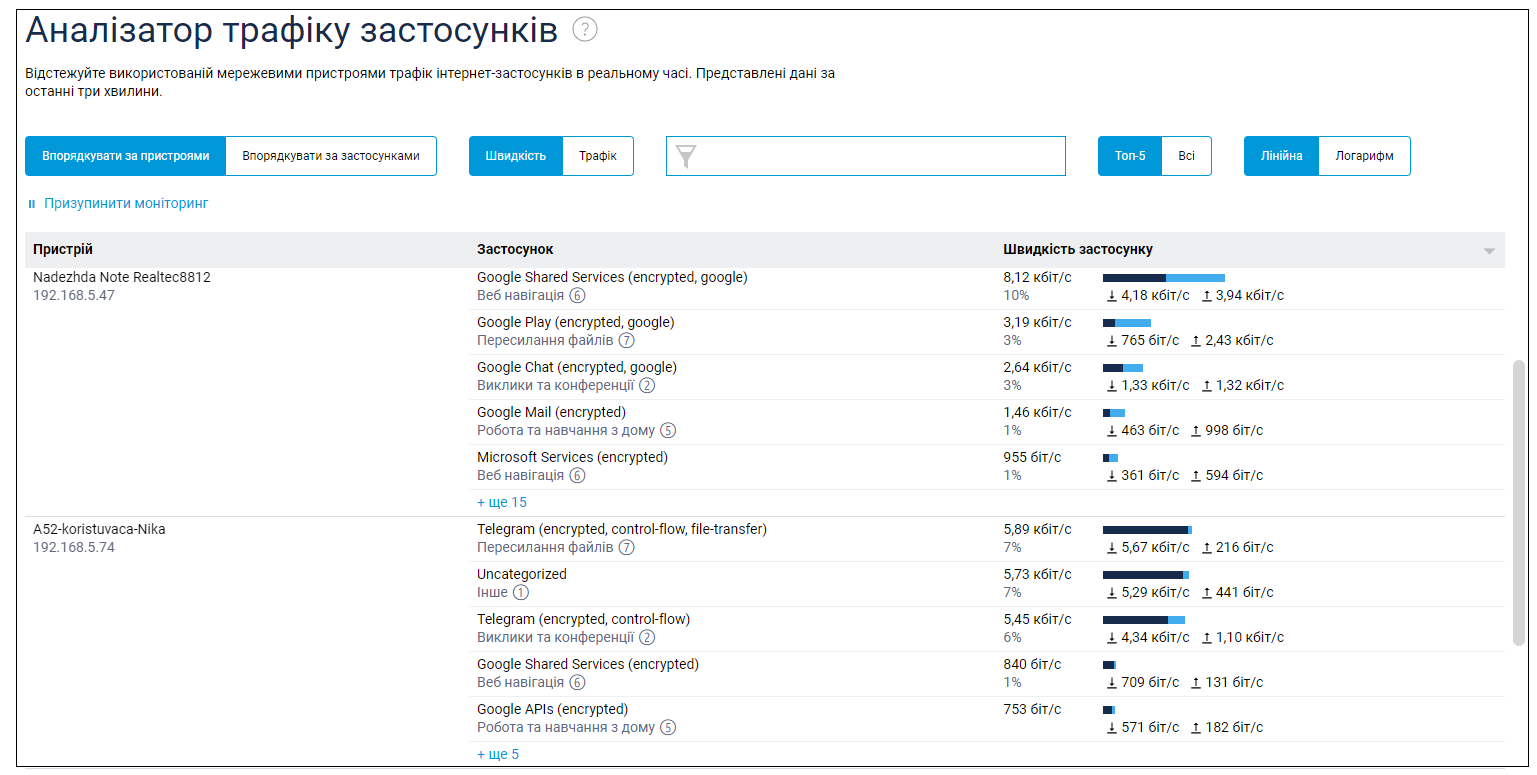
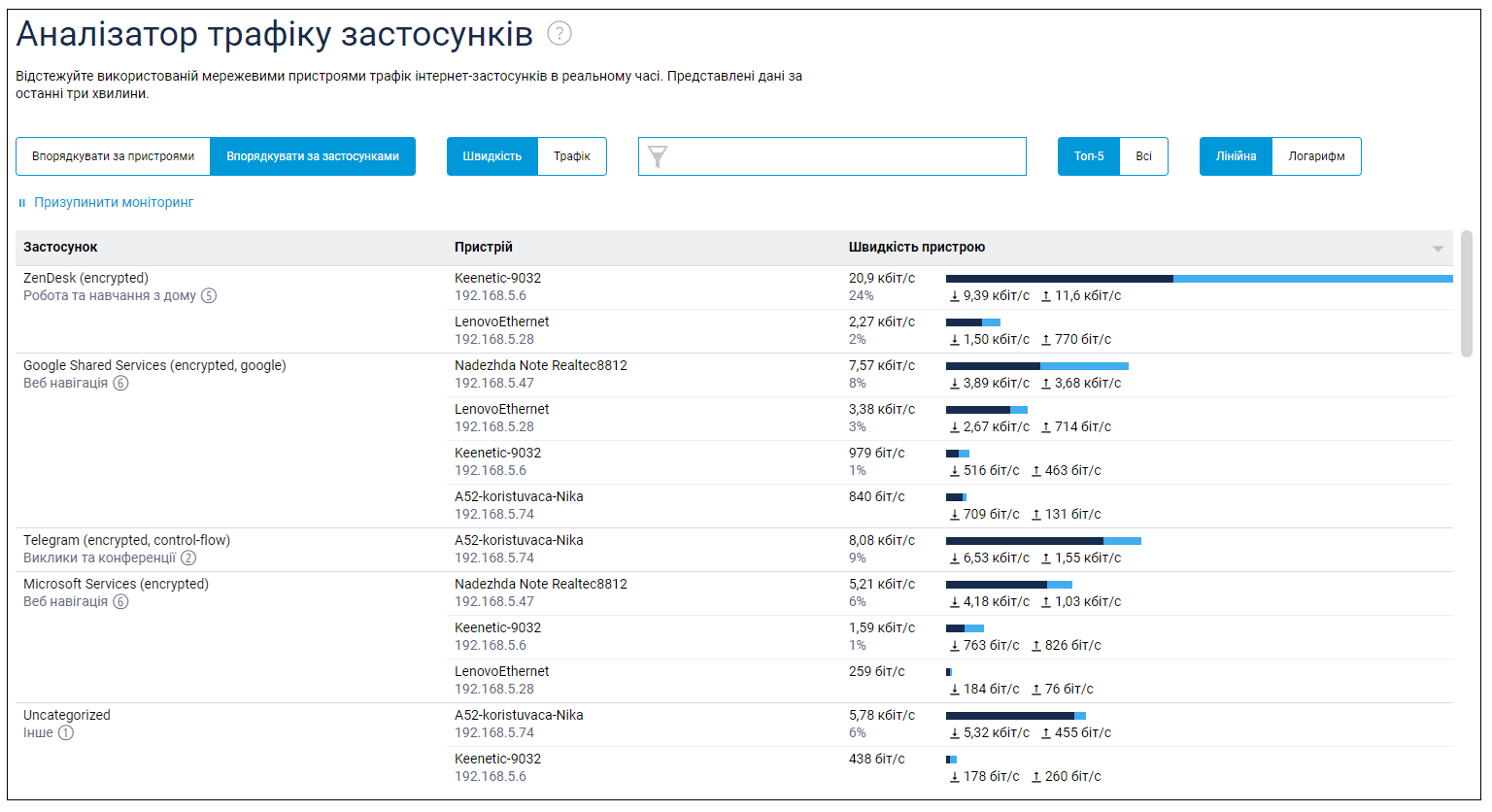
На цьому екрані відображається список хостів, які мають активні інтернет-сеанси, і для кожного хоста список активних програм із обсягом трафіку в реальному часі за останні 3 хвилини. Відображаються лише активні програми, які наразі мають трафік. Як тільки з'єднання закриються, додаток видаляється зі списку.
Окрім розпізнування програми та обсягу трафіку, відповідно до налаштувань IntelliQoS, також відображається категорія програми та пріоритет, що використовується для неї. Цей режим дає змогу побачити, що програми розпізнаються, а трафік має пріоритети.
IntelliQoS
У пункті меню «Класифікація трафіку та IntelliQoS» функція IntelliQoS автоматично призначає пріоритет трафіку групам категорій мережевих програм.
Важливо
IntelliQoS пріоритет буде застосовано лише до трафіку програм тих пристроїв домашньої мережі, для яких клас обслуговування (за замовчуванням) не встановлено у Списки клієнтів. Для пристроїв з встановленим класом обслуговування всі програми використовуватимуть цей клас, незалежно від налаштувань на сторінці IntelliQoS.
Вбудована система категоризації трафіку використовує шість основних груп мережевого трафіку, а також групу «Інші», сформовану на залишковій основі. Кожна група може відповідати одному з рівнів пріоритету обробки трафіку.
Примітка
У IntelliQoS доступно 7 рівнів пріоритету; вище число відповідає нижчому пріоритету. За замовчуванням групи трафіку мають такі пріоритети:
➀. Найвищий
Група: Виклики та конференції
Вміщує категорії: Voice over IP, Messaging, Mobile Data, Conferencing;
➁. Критичний
Група: Ігри
Вміщує категорії: Gaming category;
➂. Високий
Група: Відео та Аудіо потоки
Вміщує категорії: Streaming, Audio Entertainment, Multimedia Service Providers;
➃. Середноь-високий
Група: Робота та навчання з дому
Вміщує: Tunnels, Business, E-commerce, Remote Management, Mail, Databases, Finance, Education, Organizers and Information Management, Machine-to-Machine and Internet of Things (IoT);
➄. Середній
Група: Вебнавігація
Вміщує категорії: Web, Social Networking, News, Navigation, Device Security, Corporate Services, Browsers;
➅. Нормальний (за замовчуванням)
Група: Інші
Вміщує категорії: General, Network Management, Obsolete, Industry, Encrypted, Advertising and Analysis Services, Health and Physical Education, Cloud CDN Services, Travel and Transportation, Books and Magazines, Deleted, Moved;
➆ Низький
Група: Пересилання файлів
Вміщує категорії: Peering, File Transfer, Virtual Hosting, App Stores, and OS Updates.
Візьмемо приклад.
Припустимо, ви хочете збільшити пріоритет ігор для всіх пристроїв у вашій домашній мережі.
Переконайтеся, що необхідні хости не використовують окремі пріоритети для всього трафіку відповідно до Вибір класу обслуговування для пристроїв домашньої мережі.
Перетягніть групу категорій «Ігри» догори списку за допомогою миші, встановіть для неї найвищий пріоритет ➀ і застосуйте налаштування, натиснувши кнопку «Зберегти».
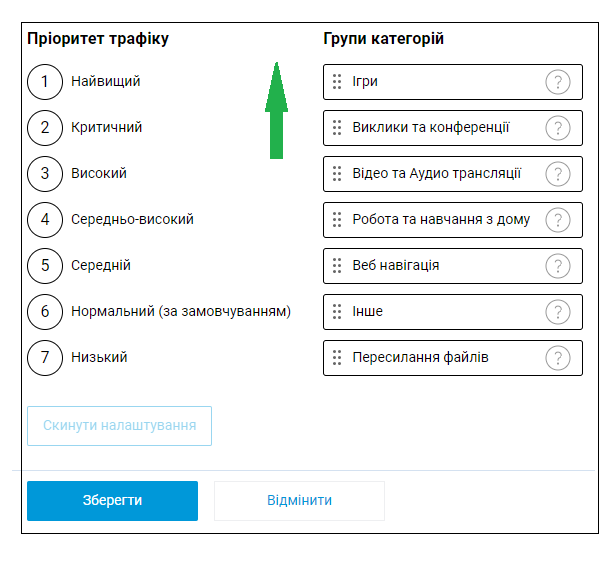
У меню «Аналізатор трафіку застосунків» ви можете побачити пріоритетність трафіку програми "Superсell" (категорія «Ігри») відповідно до пріоритету, вибраного для групи категорій «Ігри».
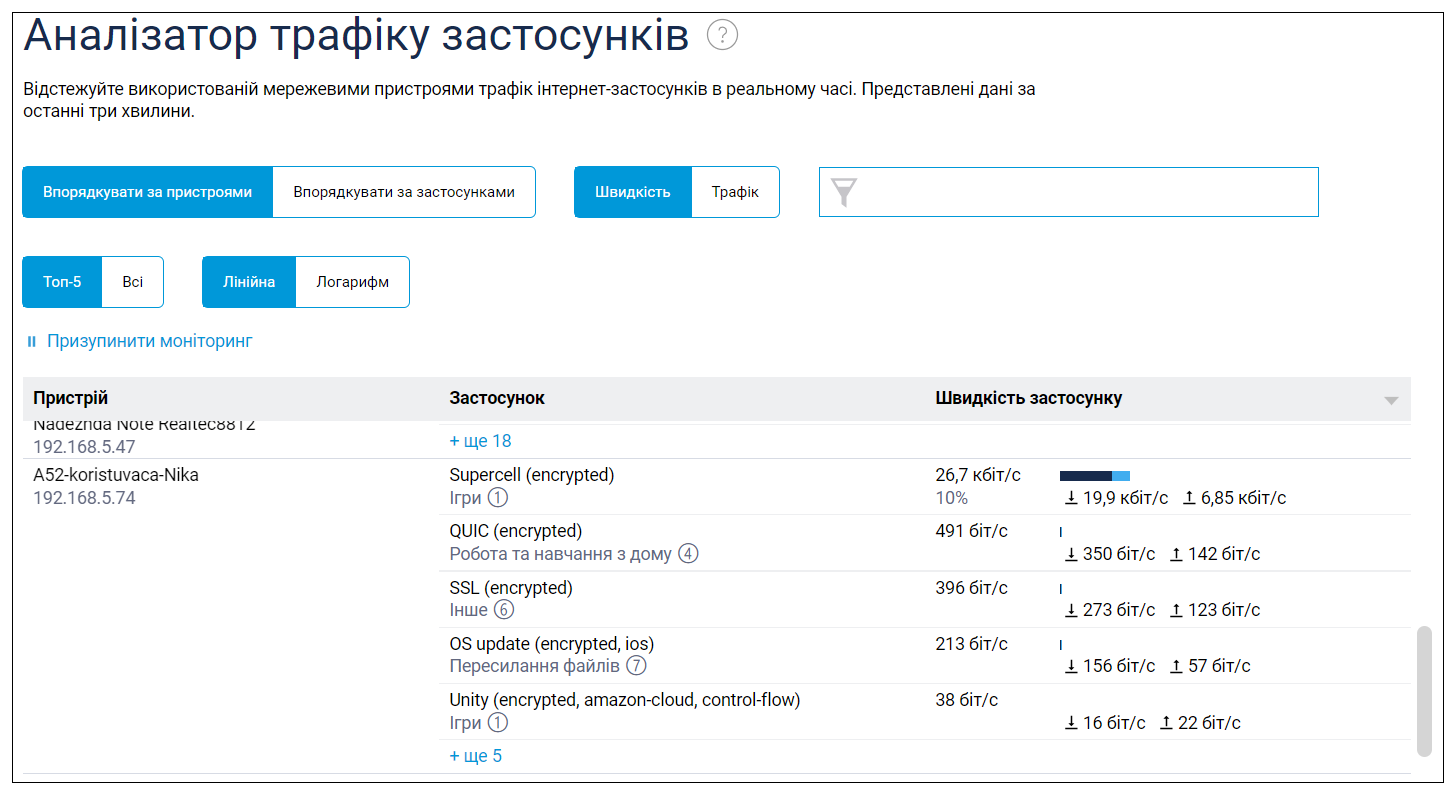
[en] Smart Queue Management
[en] In this section, use the speed test service to determine your connection's best speed and record the results in the table to make the most out of the SQM bandwidth optimization. Fill in lower values to limit the connection speed system-wide.
[en] In the fields for Download speed and Upload speed, specify the internet channel speed, which must be equal to the tariff rate, or 5-7% lower (recommended); only in this case will the automatic bandwidth optimisation mechanism function correctly. In our example, for an internet channel with a tariff of 100 Mbit/s, a value of 94 Mbit/s is indicated.