Віддалений доступ до інтерфейсу командного рядка маршрутизатора
Важливо
За замовчуванням доступ до Інтерфейс командного рядка (CLI) (CLI) маршрутизатора з Інтернету заблоковано. Це зроблено для захисту маршрутизатора та вашої домашньої (локальної) мережі від несанкціонованого доступу із зовнішньої мережі. Не відкривайте доступ до інтерфейсу командного рядка маршрутизатора без крайньої необхідності.
Доступ до інтерфейсу командного рядка пристрою через Telnet/SSH з Інтернету можливий лише за наявності публічної IP-адреси на його зовнішньому (WAN) інтерфейсі, через який здійснюється підключення.
Якщо ви використовуєте приватну IP-адресу, є один спосіб отримати доступ до командного рядка маршрутизатора з вебінтерфейсу. Детальніше ви знайдете в розділі «Примітка» в кінці цієї статті.
IP-адресу WAN, надану вашим інтернет-провайдером, можна переглянути в Веб-інтерфейс маршрутизатора. Вона відображається на головній сторінці «Системна панель» у розділі «Інтернет».
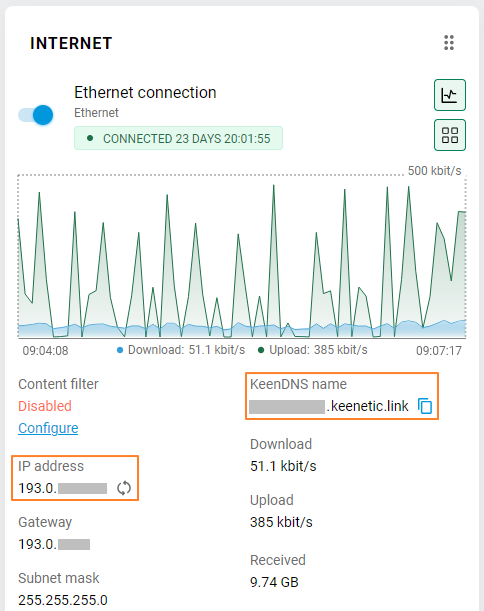
У полі «IP-адреса» відображається WAN-адреса, призначена вашим інтернет-провайдером маршрутизатору для доступу до Інтернету.
Будь ласка, зверніться до інформації у статті Яка різниця між публічною та приватною IP-адресою?. У ній наведено діапазони приватних IP-адрес. Якщо ваш маршрутизатор використовує адресу із зазначеного діапазону для доступу до Інтернету, це означає, що доступ здійснюється за приватною IP-адресою, і в цьому випадку підключення до маршрутизатора з Інтернету через Telnet/SSH буде неможливим.
Якщо ваш пристрій має публічну IP-адресу WAN для підключення до Інтернету, для зручності ви можете скористатися службою доменних імен Keenetic KeenDNS, налаштувавши її в режимі «Прямий доступ». Виберіть ім'я для свого маршрутизатора та зареєструйте його. Детальну інформацію про налаштування доменного імені на маршрутизаторі ви можете знайти в інструкції Сервіс KeenDNS.
Як зазначалося вище, за замовчуванням доступ до керування маршрутизатором з Інтернету через Telnet вимкнено. Увімкніть його на сторінці «Користувачі та доступ». У розділі «Доступ для керування ззовні», у полі «Дозволити доступ з Інтернету», увімкніть опцію «через Telnet».
Тепер ви можете використовувати з’єднання Telnet для доступу до інтерфейсу командного рядка маршрутизатора (CLI) з Інтернету.
Підказка
Якщо на вашому комп’ютері встановлено Windows Vista/7/8/10/11, зверніться до статті Увімкнення клієнта Telnet та TFTP у Windows (у Windows 2000/XP ця служба працює за замовчуванням).
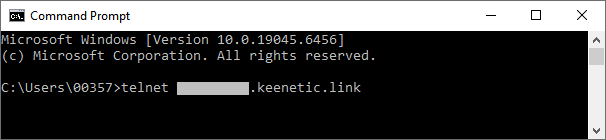
Відкрийте командний рядок операційної системи (або Термінал) і введіть таку команду:
telnet [доменне_ім'я_або_wan_ip_адреса_маршрутизатора]
Ви можете використовувати або KeenDNS доменне ім'я, або WAN IP-адресу маршрутизатора. Наприклад:
telnet myrouter01.keenetic.link
telnet 86.87.88.89
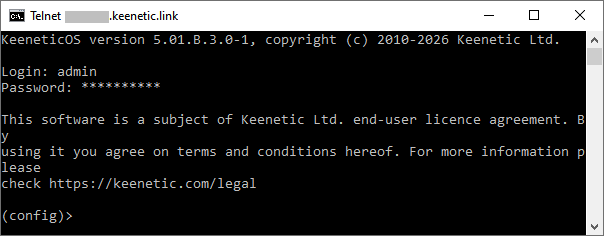
Це означає, що користувач (підключений до Інтернету) зможе віддалено отримати доступ до інтерфейсу керування маршрутизатором через командний рядок.
Підказка
1. Починаючи з версії ОС 2,12, було додано сервер SSHv2 (Secure Shell), який дозволяє безпечно підключатися до командного рядка маршрутизатора. Детальну інформацію ви можете знайти в посібнику Віддалений доступ по SSH до командного рядка Keenetic.
2. У цій статті наведено приклад підключення до інтерфейсу командного рядка, в якому використовується стандартний (за замовчуванням) номер порту Telnet 23. При необхідності можна змінити стандартний номер порту керування. Це навіть рекомендується робити для підвищення безпеки пристрою. Змінити номер порту можна у вебінтерфейсі на сторінці «Користувачі та доступ» в розділі «Адміністративні служби». Після зміни порту за замовчуванням маршрутизатор буде доступний за новим номером порту. Щоб підключитися через Telnet, просто додайте новий номер порту до адреси через пробіл. Наприклад: telnet myrouter01.keenetic.link 2023
Примітка
Існує спосіб підключитися до командного рядка маршрутизатора безпосередньо з вебінтерфейсу. Цей метод буде особливо корисним для тих, хто використовує приватну IP-адресу для доступу до Інтернету. При використанні приватної адреси ви не можете підключитися до маршрутизатора з Інтернету через Telnet/SSH, але можете підключитися до вебінтерфейсу. Інструкції, як це зробити, наведені в посібнику Віддалений доступ до вебінтерфейсу.
Після підключення до вебінтерфейсу ви побачите в адресному рядку браузера адресу у форматі https://доменне_ім'я/dashboard
Стертіть слово dashboard і після косої риски / додайте малу літеру a англійського алфавіту https://доменне_ім'я/a
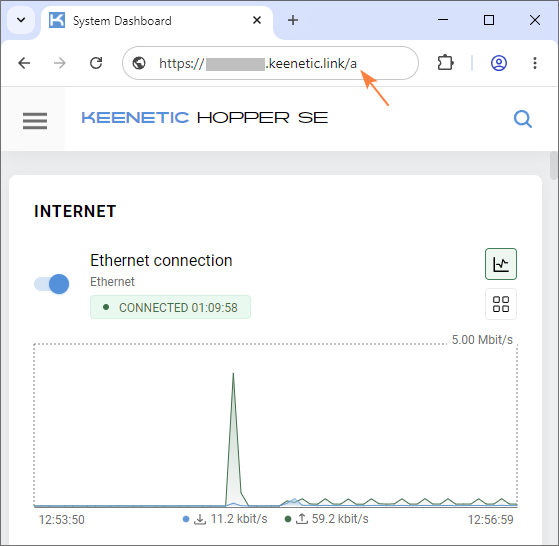
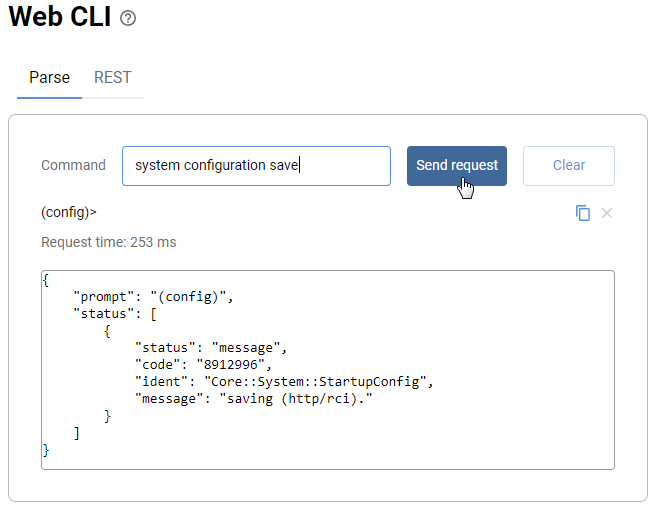
У вебінтерфейсі відкриється сторінка Web CLI, де ви зможете надсилати команди на маршрутизатор.
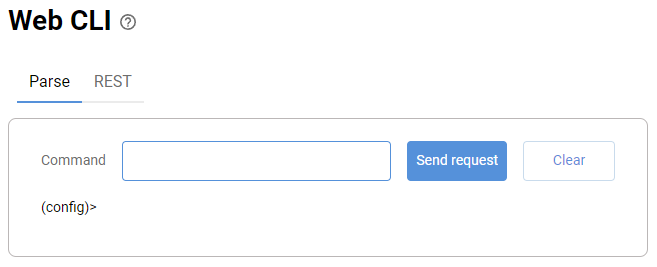
Важливо
Web CLI — це не повнофункціональний інтерфейс командного рядка. Деякі команди тут можуть не виконуватися, а вивід відрізнятиметься від того, що відображається в CLI при підключенні через Telnet/SSH. Функція автодоповнення для команд і параметрів за допомогою клавіші [Tab] доступна, починаючи з версії OS 2,15.
Для повного налаштування маршрутизатора використовуйте лише підключення Telnet/SSH до інтерфейсу командного рядка.
Web CLI призначений для інженерів і розробників, але у виняткових випадках може бути корисним, коли потрібне налаштування недоступне у вебінтерфейсі, його можна встановити, лише виконавши певну команду, а доступ до CLI з певних причин неможливий. Будьте обережні під час роботи в Web CLI. Необережні дії можуть пошкодити конфігурацію маршрутизатора.
Припустимо, вам потрібно виконати на маршрутизаторі наступні команди (через віддалений доступ з Інтернету):
ip name-server 8.8.8.8 "" on ISP
system configuration save
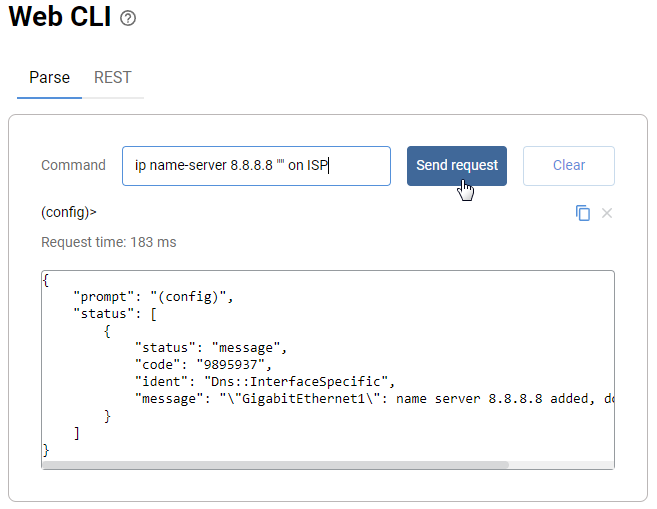
На вкладці Аналіз введіть команду в поле Команда та натисніть кнопку Надіслати запит.
Виконуйте команди послідовно. Щоб зберегти налаштування, не забудьте в кінці виконати команду system configuration save.